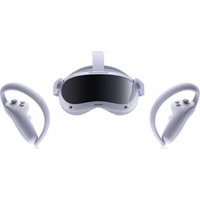
4 - VR-Brille Pico - Kostenlose Bedienungsanleitung
Finden Sie kostenlos die Bedienungsanleitung des Geräts 4 Pico als PDF.


| Produkttyp | Autonomes VR-Headset mit 6 Freiheitsgraden |
| Marke | Pico |
| Modell | 4 |
| Lieferumfang | VR-Headset, 2 Controller, 4 AA-Alkalibatterien 1,5V, Brillenabstandshalter, Nasenpolster, 2 Controller-Gurte, USB-C-Netzteil, USB-C-auf-C-Datenkabel 2.0, Kurzanleitung, Benutzerhandbuch, Sicherheits- und Garantiehinweise |
| Stromversorgung Headset | Integrierter Akku, Aufladen über USB-C (Netzteil im Lieferumfang) |
| Stromversorgung Controller | 2 AA-Alkalibatterien 1,5V pro Controller (4 Batterien im Lieferumfang) |
| Anzeige | Bildschirm mit IPD-Einstellung, von TÜV Rheinland zertifizierter Augenschutzmodus |
| Tracking | 6 Freiheitsgrade (Bewegungen und Drehungen), Tracking-Kameras |
| Anschlüsse | USB-C-Schnittstelle, integrierte linke/rechte Lautsprecher |
| Einstellungen | Einstellbarer IPD (Systemeinstellungen), oberer Riemen, Riemenrad, Brillenabstandshalter |
| Sensoren | Näherungssensor, Tracking-Kameras, Beschleunigungsmesser, Gyroskope |
| Empfohlenes Alter | 12 Jahre und älter (Erwachsenenaufsicht für 12-17 Jahre) |
| Erforderlicher Platz | Mindestens 2 m x 2 m in einem freien Innenbereich |
| Pflege und Reinigung | Linsen mit einem weichen Tuch reinigen, direkte Sonneneinstrahlung vermeiden |
| Sicherheit | Bei Unwohlsein nicht verwenden, alle 30 Minuten Pausen einlegen, außerhalb der Reichweite von Kindern aufbewahren |
| Ersatzteile und Reparierbarkeit | Gesichtsschaumstoff, oberer Riemen, Nasenpolster und Brillenabstandshalter austauschbar |
| Garantie | Schäden am Bildschirm durch direkte Sonneneinstrahlung oder starkes Licht sind nicht abgedeckt |
Häufig gestellte Fragen - 4 Pico
Benutzerfragen zu 4 Pico
0 Frage zu diesem Gerät. Beantworten Sie die, die Sie kennen, oder stellen Sie Ihre eigene.
Eine neue Frage zu diesem Gerät stellen
Laden Sie die Anleitung für Ihr VR-Brille kostenlos im PDF-Format! Finden Sie Ihr Handbuch 4 - Pico und nehmen Sie Ihr elektronisches Gerät wieder in die Hand. Auf dieser Seite sind alle Dokumente veröffentlicht, die für die Verwendung Ihres Geräts notwendig sind. 4 von der Marke Pico.
BEDIENUNGSANLEITUNG 4 Pico
In der Schachtel enthalten sind:
VR Headset / 2 Controller / 4 1.5V AA Alkaline-Batterien / Brillenabstandshalter / Nasenpolster / 2 Controller-Lanyards / USB-C-Stromadapter / USB-C 2.0 Datenkabel / Schnellanleitung / Benutzerhandbuch / Garantie- und Sicherheitshinweise
A WARNUNG Wichtige Hinweise zu Gesundheit und Sicherheit
- Dieses Produkt ist für die Nutzung in einem freien und sicheren Innenbereich ohne Stolper- oder Rutschgefahr konzipiert und ausgelegt. Um Unfälle zu vermeiden, achten Sie bitte auf mögliche Einschränkungen in Ihrem tatsächlichen Umfeld und berücksichtigen Sie die Grenzen des virtuellen Raumes, wann immer Sie diese sehen. Sorgen Sie dafür, dass Sie die Lanyards tragen, wenn Sie die Controller verwenden. Stellen Sie sicher, dass um Ihren Kopf und Körper herum genügend Bewegungsfreiheit besteht (Mindestens 2 Meter mal 2 Meter), um Ihre Arme auszustrecken, damit Sie sich selbst, andere und Stellen Sie sicher, dass um Ihren Kopf und Körper herum genügend Bewegungsfreiheit besteht (mindestens 2 Meter mal 2 Meter), um Ihre Arme auszustrecken, damit Sie sich selbst und andere nicht verletzen und Schäden in Ihrer Umgebung vermeiden.
- Dieses Produkt ist nicht für Kinder Dieses Produkt ist nicht für Kinder unter 13 Jahren geeignet. Es wird empfohlen, Headsets, Controller und Zubehör außerhalb der Reichweite von Kindern aufzubewahren. Jugendliche ab 13 Jahren sollten die Produkte nur unter Aufsicht von Erwachsenen benutzen, um Unfälle zu vermeiden.
- Dieses Produkt ist so konstruliert, dass es für die meisten Sehhilfen geeignet ist. Achten Sie darauf, das VR-Headset so zu tragen, dass die Linsen des VR-Headsets nicht an Ihren Brillengläsern reiben oder diese beeinträchtigen.
- Längerer Elnsatz kann zu Schwindel oder Ermüdung der Augen führen. Es wird daher empfohlen, alle 30 Minuten eine Pause zu machen. Entspannen Sie Ihre Augen, indem Sie auf weit entfernte Objekte schauen. Sollten Sie Unwohlsein verspüren, beenden Sie die Anwendung des Produkts sofort. Wenn die Beschwerden andauern, suchen Sie einen Arzt auf.
- Setzen Sie die optischen Linsen nicht direktem Sonnenlicht oder anderen starken Lichtquellen aus. Direkte Sonneneinstrahlung kann zu dauerhaften Schäden durch gelbliche Flecken auf dem Bildschirm führen. Bildschirmschäden, die durch Sonneneinstrahlung oder andere starke Lichtquellen verursacht werden, sind nicht von der Garantie abgedeckt.
- Dieses Produkt unterstützt die IPD-Anpassung in den Systemelnstellungen (IPD - Interpupillary Distance). Bitte beachten Sie bei der Anpassung, dass bei Minimum-Augenabstand der Nasenrücken berührt werden kann. Sie können den IPD entsprechend Ihrem tatsächlichen Augenabstand manuell unter „Einstellungen“ ▶„Anzeige“ anpassen. Bitte ächten Sie darauf, dass die Verwendung eines falschen IPD das Risiko von Beschwerden erhöhen kann.
- Dieses Produkt verfügt über einen vom TÜV Rheinland (Deutschland) zertifizierten Augenschutzmodus, der Ihre Augen schützt, indem er mithilfe von Software-Algorithmen das blaue Licht in den drei Farbkanalen reduziert. Der Bildschirm erscheint in diesem Modus gelblich und Sie können diese Funktion unter „Einstellungen“ ▶„Anzeige“ ▶„Farbe“ ▶„Augenschutz“ ein- und ausschalten.
- Schützen Sie optische Linsen während des Gebrauchs und der Aufbewahrung, um Schäden wie Kratzer oder die Einwirkung von starkem Licht oder direkter Sonneneinstrahlung zu vermeiden.
Das Produkt und die Verpackung werden regelmäßig erneuert und die Funktionen und Inhalte des Standalone-Headsets können in Zukunft Verbesserungen erhalten. Daher können sich Inhalt, Aussehen und Funktionen, die in diesem Handbuch und auf der Produktverpackung aufgeführt sind, ändern und entsprochen möglicherweise nicht dem endgültigen Produkt. Diese Anleitung dient nur als Referenz.
Lesen Sie dieses Benutzerhandbuch sorgfältig durch, bevor Sie das Gerät verwenden, und geben Sie diese Informationen auch an andere Benutzer weiter, da sie wichtige Sicherheitsinformationen enthalten. Bewahren Sie das Benutzerhandbuch als Informationsquelle für später auf.
6 Freiheitsgrade-VR
Das Gerät kann Ihre Translations- und Rotationsbewegungen in alle Richtungen verfolgen (auf/ab, links/rechts, vorwärts/rückwärts, Neigung, Drehung und Gieren). Ihre Bewegungen in der realen Welt werden erfasst und in das übersetzt, was Sie in der virtuellen Welt sehen, wenn Sie die entsprechenden Inhalte verwenden.
Sorgen Sie für eine sichere Umgebung, bevor Sie Ihr VR-Erlebnis starten.
- Sorgen Sie für einen sicheren Innenbereich von mindestens 2 mal 2 Metern. Halten Sie den Raum hell, vermeiden Sie Räume mit großen und einfarbigen Wanden, Glas, Spiegel und bewegliche Bilder oder Gegenstände.
- Entfernen Sie die Schutzfolle, die die Frontkameras des Headsets bedeckt. Tragen Sie die mit den Controllern verbundenen Lanyards.
- Richten Sie Ihre Umgebung entsprechend den Anweisungen auf dem Bildschirm des VR-Headsets ein.
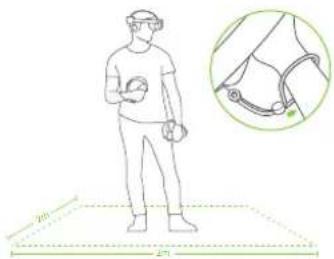
Dieses Produkt kann Ihre Sicherheit mit dem Warnungssystem nicht garantieren. Sie müssen immer Ihre Umgebung beachten.
① Batterien einlegen
Ziehen Sie an der Lasche, um das Isolierpapier zu entfernen.
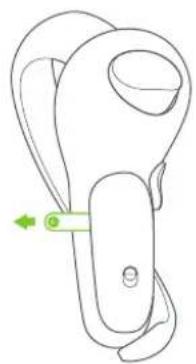
* Hinweis: Wir empfehlen die Verwendung von 1,5 V AA-Alkalibatterien.
Schnellanleitung
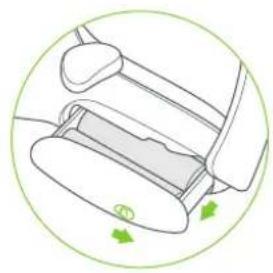
Schieben Sie den Verschluss entsprechend der Pfeilrichtung, um das Akkufach zu öffnen.
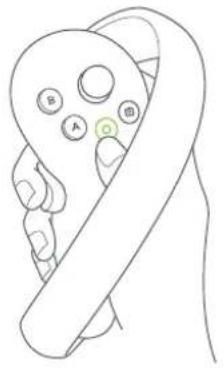
② Schalten Sie den Controller ein
Erste Inbetriebnahme: Der Controller startet automatisch, nachdem das Isolierpapier entfernt wurde.
Ab zweiter Inbetriebnahme: Drücken Sie die Home-Taste für ca. 1 Sekunde, bis die Statusanzeige blau blinkt.
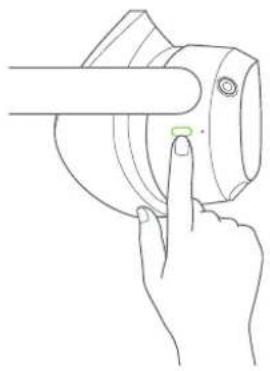
③ Schalten Sie das VR Headset an
Drücken Sie die Power-Taste für ca. 2 Sekunden, bis die Statusanzeige blau leuchtet.
④ Komfortables Tragen des Headsets und klare Sicht
Stellen Sie mit der Riemenscheibe den Riemen so ein, dass Ihr Hinterkopf gut auf dem Polster ruht. Stellen Sie die Länge und Position des Riemens so ein, dass Sie eine klare Sicht haben.
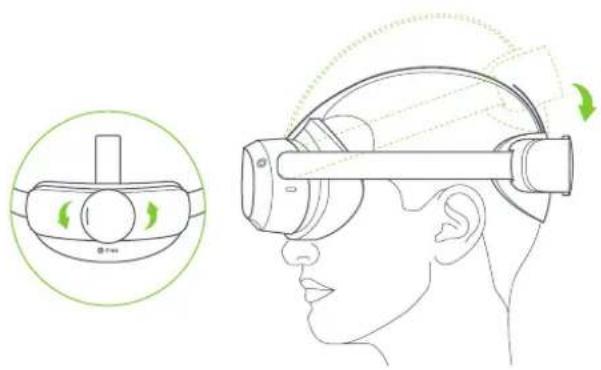
* Hinweis: Sie können dieses Gerät mit einer Korrektionsbrille oder Kontaktlinsen verwenden.
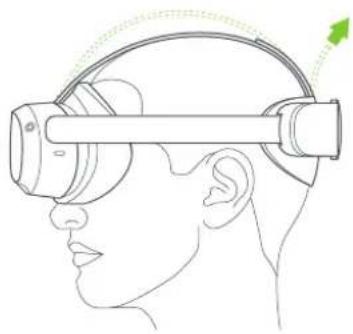
⑤ Feinabstimmung des Oberer Riemen
Stellen Sie den Kopfriemen optimal ein, um den Druck auf die Stirn zu verringern.
⑥ Einstellung des Augenabstands (IPD)
Gehen Sie in den Systemeinstellungen zu „Einstellung“ ▶ „Display“, um den IPD einzustellen. Tippen Sie auf „+“ oder „-“, um den IPD so lange anzupassen, bis das Bild klar ist.
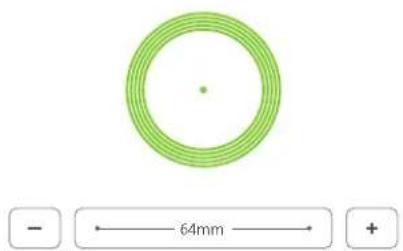
WARNING
Bitte achten Sie darauf, dass eine falsche IPD-Einstellung zu Ghosting oder Ermückung der Augen führen kann. Eine präzise IPD-Einstellung hilft Ihnen, ein klares Bild zu erzielen und Augenermüdung vorzubeugen.
Gerätedetails
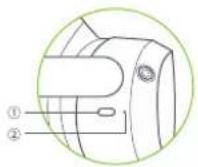
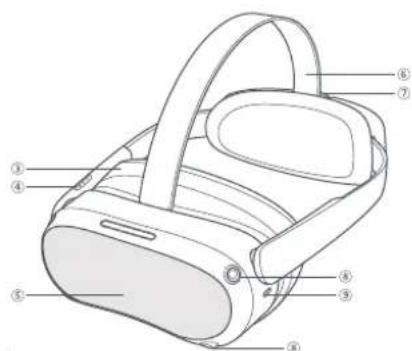
VR-Headset-Statusanzeige – Legende
Blau: Eingeschaltet, Akku über 20 %
Gelb: Aufladen: Die Kapazität der Batterie beträgt weniger als 98 %
Rot: Aufladen: Die Kapazität der Batterie beträgt weniger als 20 % Grün: Aufladen: Die Kapazität der Batterie beträgt mehr als 98 % oder der Ladevorgang ist abgeschlossen
Blaues Blinken: Gerät wird heruntergefahren
Rotes Blinken: Die Kapazität der Batterie beträgt weniger als 20 % Aus: Im Ruhezustand oder ausgeschaltet
① Power
Einschalten: 2 Sekunden lang gedrückt halten
Ausscharfen: 5 Sekunden lang gedrückt halten
Hardware zurücksetzen: 10 Sekunden lang
gedrückt halten
Kurz drücken zum Aktivieren und
Deaktivieren des Schlafmodus
② Statusanzeige
③ Gesichtspolster
④ Lautstärke
⑤ RGB-Durchsichtkamera
Während des Gebrauchs nicht
verdecken.
⑥ Oberer Riemen
Absehmba
⑦ Riemenscheibe
⑧ Tracking-Kameras
Während des Gebrauchs nicht
verdecken.
⑨ USB-C-Schnittstelle
10 Linker/Rechter Lautsprecher
31. Annäherungssensor
Das System wacht auf, wenn das VR-Headset aufgesetzt wird, und geht in den Ruhezustand, wenn das VR-Headset abgenommen wird.
⑫ Augenverfolgungskameras
Nur in der Pro-Version.
Bel Verwendung nicht blockleren.
13 Gesichtsverfolgungskamera
Nur in der Pro-Version.
Bel-Verwendung nicht blockieren.
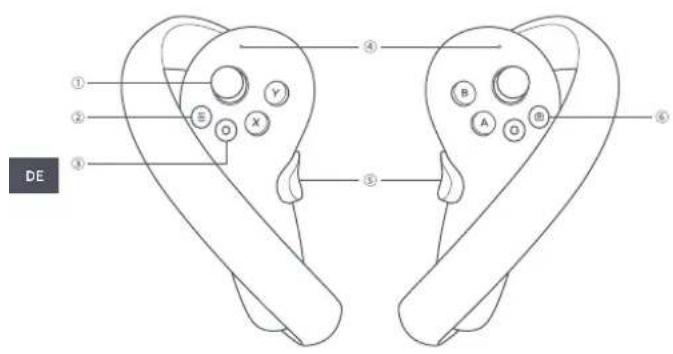
Controller-Statusanzeige – Anzeige
Aus: Verbunden oder ausgeschaltet Blau: Firmwareupdate erfolgt
Blau blinkend: Verbindungssuche
Rot und Blau abwechselnd blinkend: Verbindung wird durchgeführt
① Joystick
② Menü
③ Home
Einschalten: Kurz drücken
Ausschalten: 6 Sekunden lang gedrückt halten Zurück zum Home-Bildschirm: Kurz drücken Bildschirm neu zentrieren: 1 Sekunde lang gedrückt halten
④ Statusanzeige
⑤ Griff
⑥ Aufnahme
⑦ Auslöser
⑧ Akkufach
Öffnen: Schiebe den Schalter nach unten und klappe
das Akkufach auf.
⑨ Tracking-Ring
Während Verwendung nicht blockieren
* Hinweis: Führen Sie das Controller-Lanyard wie gezeigt durch die Schnur und verschließen Sie es am Ende des Controllers.
Bedienungsanleitung
Headset-Steuerungsmodus
Wenn der Controller nicht angeschlossen ist, können Sie mit dem Startbildschirm interagieren, indem Sie Ihren Kopf bewegen, um das Fadenkreuz auf die gewünschte Auswahl zu richten, und die Taste Lautstärke Höher/Niedriger am VR-Headset benutzen.
Umschalten des Zeigers des Master-Controllers
Drücken Sie auf dem Startbildschirm kurz die Auslöser-Taste des entsprechenden Controllers, um den Zeiger des Master-Controllers umzuschalten.
Bildschirm neu zentrieren
Setzen Sie das VR-Headset auf und blicken Sie geradeaus. Halten Sie die Home-Taste des Controllers (Oder die Lautstärke Niedriger-Taste am VR-Headset im Kopfsteuerungsmodus) länger als 1 Sekunde gedrückt, um den Bildschirm neu zu zentrieren.
Controller trennen
Halten Sie die Home-Taste gedrückt, bis die Statusanzeige rot wird und der Controller vibriert.
In den folgenden Fällen schalten sich die Controller automatisch ab, um Strom zu sparen:
- Wenn das VR-Headset Wenn das VR-Headset in den Schlafmodus wechselt (Einige Zeit nach dem Abnehmen des VR-Headsets)
- Wenn der Controller nicht gekoppelt ist
- Wenn das VR-Headset ausgeschaltet ist
Neuen Controller hinzufügen
Wenn Sie einen neuen Controller hinzufügen wollen (am VR-Headset kann nur ein linker und ein rechter Controller angeschlossen werden) oder eine Verbindung mit einem getrennten Controller wiederherstellen wollen: Wahlen Sie „Einstellungen“ ▶ „Controller“, klicken Sie auf „Paar“.
Halten Sie die Home-Taste und den Auslöser des Controllers gleichzeitig gedrückt, bis die roten und blauen Lichter des Controllers abwechselnd blinken, und folgen Sie dann den Anweisungen auf dem Bildschirm des VR-Headsets.
Schlafmodus aktivieren/deaktivieren
Option 1 (Annäherungssensor) Nehmen Sie das VR-Headset ab, um automatisch in den Schlafmodus zu wechseln: Legen Sie das VR-Headset an, um den Schlafmodus zu deaktivieren.
Option 2 ( POWER-Taste) Drücken Sie die Power-Taste des VR-Headsets zum manuellen Ein- oder Ausschalten des Schlafmodus.
Hardware zurücksetzen
VR-Headset zurücksetzen
Wenn das Bild des VR-Headsets einfriert oder das VR-Headset nach kurzem Drücken der Power-Taste nicht reagiert, können Sie die Power-Taste des VR-Headsets länger als 10 Sekunden drücken, um es neu zu starten.
Controller zurücksetzen
Wenn der virtuelle Controller, die Home-Taste oder andere Tasten des Controllers nicht reagieren, entnehmen Sie das Akkufach und setzen Sie es wieder ein, um den Controller neu zu starten.
Anpassung des VR-Headsets
Dieses Gerät hat keine Funktion zur Anpassung an Kurzsichtigkeit. Das VR-Headset kann mit den meisten Standardbrillen mit einer Rahmenbreite von weniger als 150 mm zusammen getragen werden.
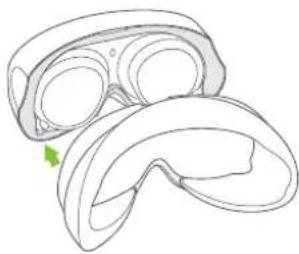
Brillenabstandshalter anbringen
Wenn Sie eine Brille tragen, die mit den Linsen des Headsets zusammenstößt oder auf dem Nasenrücken drückt, folgen Sie bitte der Abbildung, um den Abstand zwischen den Linsen des Headsets und der Brille zu vergrößern. Sie können den Brillenabstandshalter je nach Bedarf verwenden oder nicht.
① Nehmen Sie das Gesichtspolster ab. ② Bringen Sie den Brillenabstandshalter am Headset an.
3 Bringen Sie das Gesichtspolster auf dem Brillenabstandshalter an.

* Hinweis: Demontieren Sie den Brillenabstandshalter
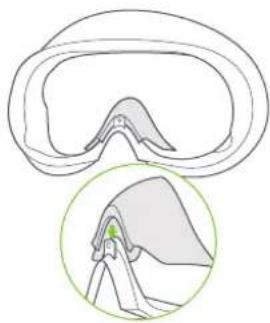
Nasenpolster anbringen
Wenn Sie das Gefühl haben, dass Licht aus dem Bereich Ihrer Nase hereinkommt, folgen Sie bitte der Abbildung, um das Nasenpolster anzubringen und somit einfallendes Licht zu blockieren. Sie können es nach eigenem Belieben anbringen.
① Demontieren Sie das Gesichtspolster. ② Setzen Sie das Nasenpolster auf das Gesichtspolster.
3 Bringen Sie das Gesichtspolster am Headset an.
Gesichtspolster austauschen
Das Gesichtspolster kann sich nach längerem Gebrauch und wiederholter Reinigung farblich verändern, an der Oberfläche fusseln und eine weiche Konsistenz aufweisen. Sie können bei Bedarf ein neues Gesichtspolster:
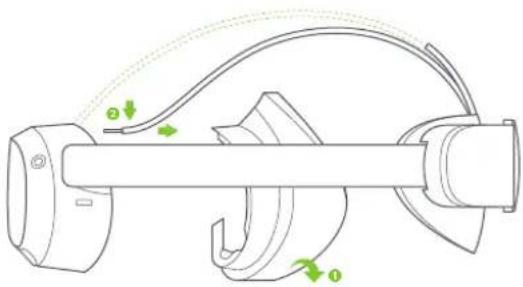
Oberen Riemen ersetzen
① Nehmen Sie das Gesichtspolster ab.
② Drücken Sie die Metallschnalle des oberen
Riemens wie abgebildet nach unten und ziehen
Sie sie heraus.
③ Bringen Sie das Gesichtspolster an.
Unverzichtbares Tool für All-in-One-VR, für besseres Headset-Management
Dentro de la caja:
- In der Schachtel enthalten sind:
- A WARNUNG Wichtige Hinweise zu Gesundheit und Sicherheit
- Freiheitsgrade-VR
- ① Batterien einlegen
- Schnellanleitung
- ② Schalten Sie den Controller ein
- ③ Schalten Sie das VR Headset an
- ④ Komfortables Tragen des Headsets und klare Sicht
- ⑤ Feinabstimmung des Oberer Riemen
- ⑥ Einstellung des Augenabstands (IPD)
- WARNING
- VR-Headset-Statusanzeige – Legende
- Controller-Statusanzeige – Anzeige
- Bedienungsanleitung
- Headset-Steuerungsmodus
- Umschalten des Zeigers des Master-Controllers
- Bildschirm neu zentrieren
- Controller trennen
- In den folgenden Fällen schalten sich die Controller automatisch ab, um Strom zu sparen:
- Neuen Controller hinzufügen
- Schlafmodus aktivieren/deaktivieren
- Hardware zurücksetzen
- VR-Headset zurücksetzen
- Controller zurücksetzen
- Anpassung des VR-Headsets
- Brillenabstandshalter anbringen
- Nasenpolster anbringen
- Gesichtspolster austauschen
- Oberen Riemen ersetzen
- Dentro de la caja:
Marke : Pico
Modell : 4
Kategorie : VR-Brille