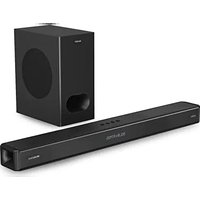
Sierra Plus - Barre de son Majority - Notice d'utilisation et mode d'emploi gratuit
Retrouvez gratuitement la notice de l'appareil Sierra Plus Majority au format PDF.


| Type de produit | Barre de son avec subwoofer sans fil |
| Marque | Majority |
| Modèle | Sierra Plus |
| Dimensions de la barre de son | 96 x 10,8 x 8,1 cm |
| Dimensions du subwoofer | 30,6 x 19 x 37 cm |
| Poids total | 7,9 kg |
| Alimentation | Adaptateur secteur 12V / 1A, compatible 110-240V ~ 50/60Hz |
| Version Bluetooth | 5.0 (profil A2DP, AVRCP) |
| Connectivité | HDMI ARC, HDMI IN (2 ports), optique, AUX (3,5 mm), USB (mise à jour firmware uniquement) |
| Formats audio pris en charge | Dolby Atmos, Dolby Digital, Dolby Digital Plus, Dolby TrueHD, PCM |
| Fonctions principales | Son surround 3D, modes EQ (Film, Musique, Nouvelles, 3D), réglage des aigus et des basses, veille automatique, montage mural |
| Portée Bluetooth | Jusqu'à 8 mètres (espace dégagé) |
| Piles de la télécommande | 2 x AAA (non incluses) |
| Consommation en veille | Veille automatique après 20 minutes sans signal audio |
| Entretien et nettoyage | Débrancher avant nettoyage ; utiliser un chiffon sec uniquement |
| Sécurité | Ne pas exposer à l'eau, à la chaleur excessive ou à la poussière ; confier les réparations à un personnel qualifié |
| Pièces détachées et réparabilité | Aucune pièce réparable par l'utilisateur à l'intérieur ; réparations par un professionnel uniquement |
| Garantie | 12 mois (prolongation gratuite à 24 mois après enregistrement sur majority.co.uk) |
FOIRE AUX QUESTIONS - Sierra Plus Majority
Questions des utilisateurs sur Sierra Plus Majority
0 question sur cet appareil. Repondez a celles que vous connaissez ou posez la votre.
Poser une nouvelle question sur cet appareil
Téléchargez la notice de votre Barre de son au format PDF gratuitement ! Retrouvez votre notice Sierra Plus - Majority et reprennez votre appareil électronique en main. Sur cette page sont publiés tous les documents nécessaires à l'utilisation de votre appareil Sierra Plus de la marque Majority.
MODE D'EMPLOI Sierra Plus Majority
Dolby Atmos barre de son avec subwoofer sans fil
Manuel de l'utilisateur
MAJORITY
Préparation à l'utilisation
Déballage et installation
-Retirez la barre de son du carton et enlevez tous les matériaux d'emballage de la barre de son. Conservez le matériel d'emballage, si possible, au cas où la barre de son devrait être réparée ou transportée. Le carton et le matériel d'emballage d'origine sont les seuls moyens sûrs d'emballer votre barre de son pour la protéger des dommages pendant le transport.
-Retirez les étiquettes descriptives ou les autocollants apposés sur l'avant ou le dessus de l'armoire. N'enlevez pas les étiquettes ou les autocollants qui se trouvent à l'arrière ou sur le fond de l'armoire.
-Placez votre barre de son sur une surface plane telle qu'une table, un bureau ou une étagère, à proximité d'une prise secteur, à l'abri de la lumière directe du soleil et à l'écart de toute source de chaleur excessive, de saleté, de poussière, d'humidité ou de vibrations.
-Dérouler le cordon d'alimentation reliant l'adaptateur secteur et le déployer sur toute sa longueur.
Protégez vos meubles
Ce modèle est équipé de "pieds" en caoutchouc antidérapants qui empêchent le produit de bouger lorsque vous actionnez les commandes. Ces "pieds" sont fabriqués à partir d'un matériau en caoutchouc non migrant spécialement formulé pour éviter de laisser des marques ou des taches sur vos meubles. Cependant, certains types de polis pour meubles à base d'huile, de produits de préservation du bois ou de sprays de nettoyage peuvent ramollir les "pieds" en caoutchouc et laisser des marques ou un résidu de caoutchouc sur le meuble. Pour éviter d'endommager vos meubles, nous vous recommandons vivement d'acheter des petits tampons de feutre autocollants, disponibles dans les quincailleries et les centres de rénovation, et de les appliquer sur la partie inférieure des "pieds" en caoutchouc avant de placer l'appareil.
Source d'énergie
Cette barre de son est conçue pour fonctionner en 110V -240V \~ 50Hz/60Hz
- Le manuel d'instructions de sécurité et d'utilisation doit être conservé pour référence ultérieure.
- L'appareil ne doit pas être exposé à des gouttes, des éclaboussures ou placé dans une atmosphère humide. comme une salle de bains.
- N'installez pas le produit dans les zones suivantes :
- Endroits exposés à la lumière directe du soleil ou à proximité de radiateurs.
- Au-d essus d'autres appareils stéréo qui dégagent trop de chaleur -Bloquer la ventilation ou dans un endroit poussiéreux.
- Zones où il y a des vibrations constantes.
• Endroits humides ou mouillés. - Ne pas placer à proximité de bougies ou d'autres flammes.
- N'utilisez le produit que conformément aux instructions de ce manuel.
- Avant de mettre la barre de son sous tension pour la première fois, assurez-vous qu'elle est branchée sur une prise de courant.
- Pour des raisons de sécurité, ne retirez pas les couvercles et n'essayez pas d'accéder à l'intérieur de l'appareil. produit. Confiez toute réparation à un personnel qualifié.
- N'essayez pas de retirer les vis ou d'ouvrir le boîtier de l'appareil. pièces réparables à l'intérieur. Confiez toute réparation à un personnel qualifié.
Diagramme du produit
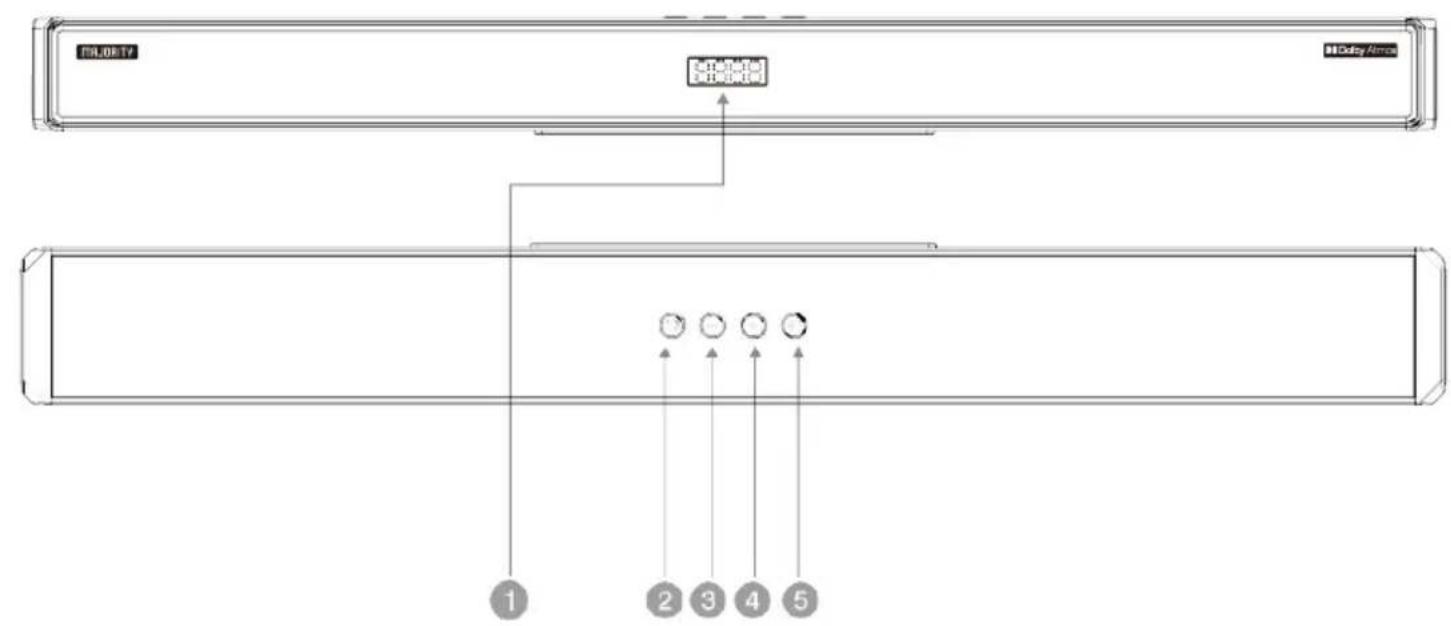
Standby-on : Permet d'activer ou de mettre en veille la barre de son.


Volume : Diminue le volume.


Volume: Augmenter le volume.


INPUT : Sélectionnez une source d'entrée pour la barre de son.

HDMI IN 1 : Connexion à la sortie HDMI du téléviseur, du satellite, du réseau ou de l'ordinateur. Décodeur/BD/DVD Blue Ray/Lecteur DVD.

OPTIQUE : Connexion à la sortie audio optique d'un téléviseur ou d'un appareil numérique.

USB PORT: Audio input from a USB le dispositif de stockage. Mettre à jour le logiciel de ce produit.
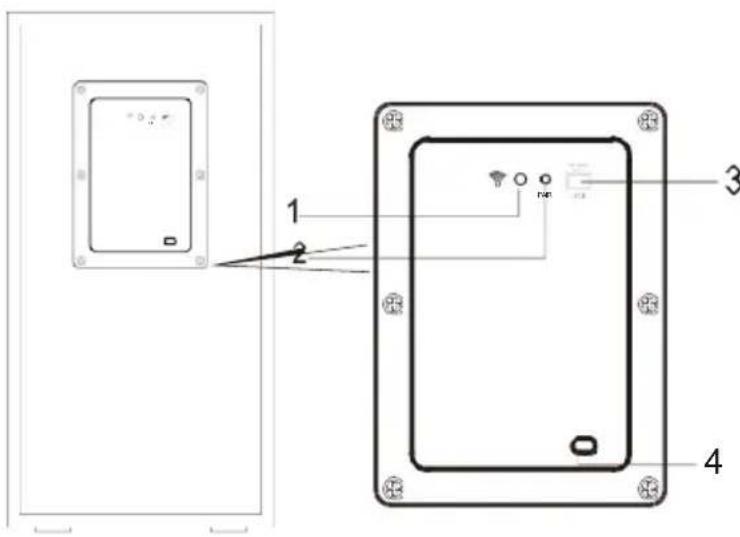
- Indicateur LED Subwoofer : Il indique l'appariement et le couplage entre la barre de son et le caisson de basse. (Assurez-vous que la barre de son et le caisson de basse sont tous deux connectés à l'alimentation en même temps, puis allumezla barre de son et le caisson de basse.)
- Bouton PAIR : Il associe automatiquement la barre de son et le caisson de basse. Appuyez sur ce bouton et maintenez-le enfoncé pour réinitialiser la connexion entre la barre de son et le caisson de basse.
- Port USB (NE PEUT PAS LIRE DE LA MUSIQUE MP3, POUR LA MISE À JOUR DU LOGICIEL UNIQUEMENT)
- AC IN (Connexion à l'alimentation électrique.)
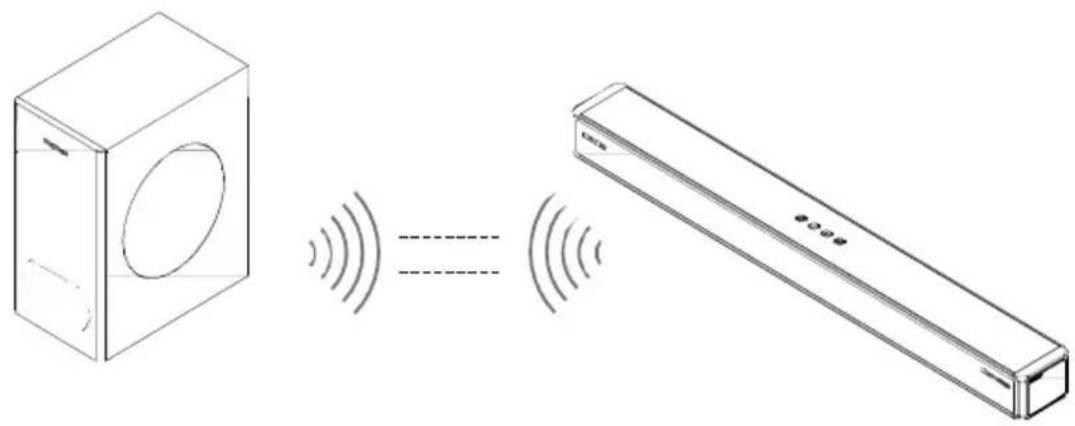
Après la mise sous tension si m u l t a n é e de la barre de son et du caisson de basse, assurez-vous que la barre de son passe en mode BT. (Ne connectez pas d'abord la barre de son Bluetooth à l'appareil, attendez que la barre de son s'apparie au caisson de basse avant de la connecter à l'appareil. En général, la méthode d'appairage est plus rapide en mode BT). Lorsqu'ils sont s o u s tension, le voyant bleu du caisson de basse clignote lentement, appuyez brièvement sur le bouton PAIR du caisson de basse, le voyant bleu du caisson de basse s'allume.
clignote rapidement et passe automatiquement à l'état d'appairage. Lorsque la barre de son est appariée au caisson de basse,
le voyant bleu du subwoofer est toujours allumé.
Lorsque la barre de son est connectée au caisson de basse, la barre de son est mise en veille ou hors tension, et que le caisson de basse ne peut pas être recherché dans la barre de son dans les 5 minutes, il sera automatiquement mis en veille,
et le voyant devient rouge. Lorsque la barre de son est allumée, le subwoofer est réveillé et connecté à la barre de son, le voyant bleu est toujours allumé.
Remarque :
--La distance maximale de connexion Bluetooth dans un espace ouvert entre la barre de son et le caisson de basse ne doit pas dépasser 8 mètres.
--Pour éviter les interférences de qualité sonore causées par les interférences de signal sans fil, lorsque vous utilisez la barre de son 1000002681, assurez-vous qu'elle est maintenue à une distance appropriée des autres appareils WIFI afin d'éviter les interférences de signal sans fil.
--Le voyant bleu clignotant du caisson de basses devient rouge si la barre de son jumelée est éteinte, en VEILLE ou non.
connecté à l'alimentation. Il est indiqué que le subwoofer est également passé en mode STANDBY.
--Si le jumelage n'est pas réussi, déconnectez le caisson de basse et la barre de son l'un de l'autre :
-
Mettez la barre de son et le caisson de basse hors tension en débranchant la fiche secteur de la prise.
-
Attendez 3 minutes avant de rebrancher la fiche CA dans la prise d'alimentation. Assurez-vous que la barre de son et le caisson de basse sont connectés à l'alimentation principale en même tem ps.
-
Appuyez sur le bouton PAIR du panneau arrière du caisson de basse et maintenez-le enfoncé pour réinitialiser la connexion, de sorte que la barre de son et le caisson de basse ne soient plus connectés. subwoofer peut être reconnecté.
Mise à jour du logiciel
Remarque : Le logiciel (dossier système) de la barre de son et du caisson de basse ne peut pas être décompressé sur le même disque USB en même tem ps, afin de ne pas confondre le logiciel de mise à niveau.
Mise à niveau de la barre de son
Mettez à jour le logiciel de la barre de son : Décompressez le dossier complet du logiciel système de la barre de son dans le répertoire racine de
le disque USB. Après avoir branché le cordon d'alimentation de la barre de son dans la prise principale et l'avoir mise sous tension, puis inséré le disque USB dans le port USB de la barre de son, "UP" s'affiche à l'écran au bout d'un moment, puis "UPSC" s'affiche au bout d'environ 10 secondes, après quoi l'écran se met automatiquement en veille et affiche "--". Cela indique que la mise à niveau est terminée.
Amélioration du caisson de basse
Mettez à jour le logiciel du caisson de basse : Décompressez le dossier complet du logiciel système du subwoofer dans le répertoire racine du disque USB. Après avoir branché le cordon d'alimentation du subwoofer dans la prise principale et l'avoir mis sous tension, le voyant bleu clignote lentement, puis insérez le disque USB dans le port USB du subwoofer. Après 3 à 5 secondes, le voyant bleu du subwoofer s'éteint. Une fois le voyant éteint, attendez que le voyant bleu clignote à nouveau lentement, ce qui signifie que la mise à niveau est terminée, puis retirez le disque USB.
Une fois que la barre de son et le caisson de basse ont été complètement mis à niveau, rebranchez le cordon d'alimentation dans les prises principales.
dans environ 2 minutes, avant de l'utiliser, assurez-vous que la barre de son et le caisson de basse sont appariés l'un à l'autre.
En général, c'est en mode BT que la méthode d'appairage est la plus rapide.
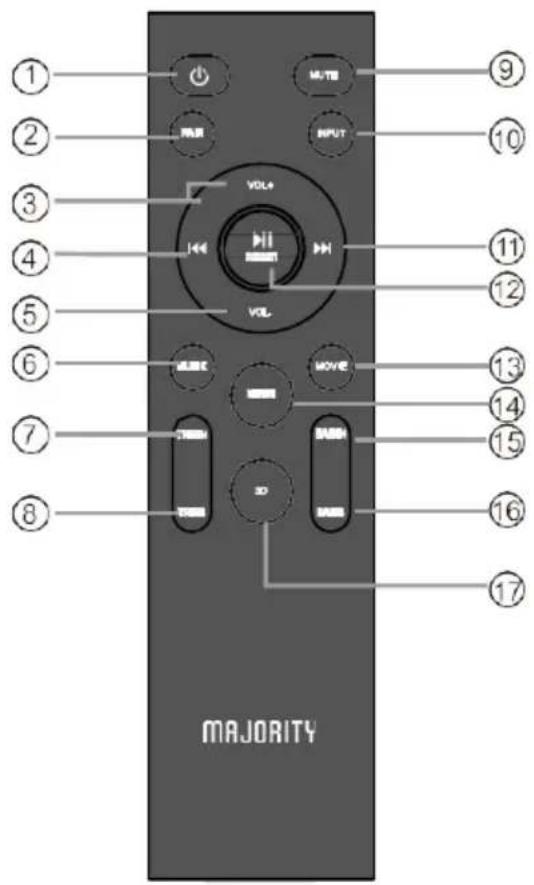
- Bouton d'alimentation : Appuyezsur cette touche pour allumer/éteindre la barre de son ou la mettre en veille.
- Bouton d'appairage: appuyer longuement sur le bouton d'appairage pendant plus de 2 secondes pour connecter et déconnecter le dernier appareil.
Si vous appuyez brièvement sur la touche de jumelage, l'écran affiche « on' », ce qui indique que l'efficacité du son surround est activée. Si vous appuyez à nouveau brièvement sur la touche de couplage, l'écran affiche « OFF », ce qui indique que l'efficacité du son surround est désactivée.
-
VOL+: pour augmenter le volume.
-
Bouton p récédent : Permet de passer à la piste précédente en mode USB & BT.
- VOL- : pour diminuerle volume.
- Touche Musique : permet de sélectionner et d'activer l'effetet le mode d'égalisation de la musique.
- Bouton d'augmentation des aigus : pour augmenter le volume des aigus.
- Bouton de réduction des aigus : pour diminuer le volume des aigus.
- Bouton de sourdine : Pour couper temporairement le son. Appuyezà nouveau sur la touche pour rétablir le son.
- Bouton d'entrée de la source : pour sélectionner une source d'entrée pour la lecture : ARC : son provenant d'un appareil HDMIARC connecté
Hd 1: son provenant du port HDMI1 connecté Hd 2: son provenant du port HDMI2 connecté
BLUE: son provenant du lecteur Bluetooth connecté.
AUX: son provenant de l'entrée de ligne auxiliaire connectée
USb: son provenant du pilote USBconnecté
OPTI: Son provenant d'un appareil numérique optique connecté.
- Bouton s uivant: Permet de passer à la piste suivante en mode USB & BT.
- Bouton Lecture/Pause : Démarrer, mettre en pause ou reprendre la lecture en mode USB et BT. Bouton de réinitialisation: Appuyezsurce bouton et maintenez-le enfoncé pendant plus de 2 secondes pour rétablir les paramètres d'usine par défaut.
- Touche vidéo : pour sélectionner et activer l'effetet le mode de l'égaliseur vidéo.
- Touche News : permet de sélectionner et d'activer l'effet et le mode d'égalisation de la voix des news.
- Bouton Bass+: Pour augmenter les basses.
- Touche Bass-: Pour diminuer les basses.
- Touche 3D : permet de sélectionner et d'activer l'effetet le mode 3D EQ.
Remplacement De La Pile De La Télécommande
Veuillez insérer les piles comme indiqué ci-dessous
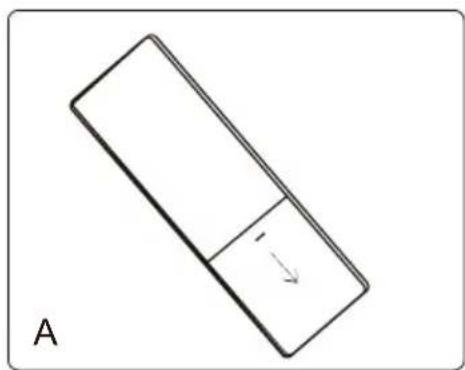
A : Retirer le couvercle de la batterie
B : Insérez 2 piles*AAA en suivant les indications à l'intérieur du logement des piles.
C : Fermer le couvercle de la batterie

Risque d'explosion si la batterie est remplacée par un type incorrect
Manipulation de la batterie
- Une utilisation inappropriée ou incorrecte des piles peut entraîner de la corrosion ou une fuite des piles, ce qui pourrait provoquer un incendie,
des blessures corporelles ou des dommages matériels. - N'utilisez que le type de batterie indiqué dans ce manuel.
- Ne pas installer des piles neuves avec des piles usagées et ne pas mélanger des piles de types différents.
- Ne pas jeter les piles usagées avec les ordures ménagères. Elles doivent être éliminées conformément aux réglementations locales.
Manipulation de la télécommande
- Ne faites pas tomber la télécommande.
- Ne laissez rien heurter la télécommande.
- Ne renversez pas d'eau ou de liquide sur la télécommande.
- Ne placez pas la télécommande sur un objet mouillé.
- Ne placez pas la télécommande sous la lumière directe du soleil ou à proximité de sources de chaleur excessive.
- Retirez la pile de la télécommande si vous ne l'utilisez pas pendant une longue période, car de la corrosion ou une fuite de la pile peut se produire et entraîner des blessures physiques. Et / ou des dommages matériels, et / ou un incendie.
- Lorsque la pile est épuisée, la télécommande ne fonctionne pas.
Portée De La Télécommande
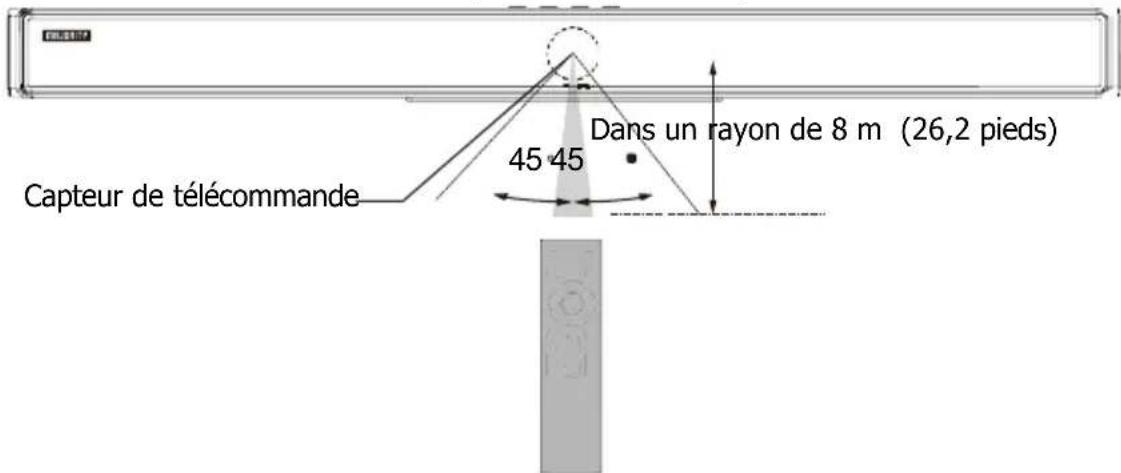
- Lorsque l'appareil est monté sur un mur, pointez la télécommande vers le capteur de télécommande situé sur le panneau à soufflets. La télécommande fournie permet d'utiliser l'appareil à distance.
- Même si la télécommande est utilisée dans la portée effective de 26,2 pieds (8 m), l'opération de la télécommande peut ne pas fonctionner correctement.
impossible s'il y a des obstacles entre l'appareil et la télécommande. - Si la télécommande est utilisée à proximité d'autres produits générant des rayons infrarouges, ou si d'autres dispositifs de télécommande utilisant des rayons infrarouges sont utilisés à proximité de l'appareil, elle risque de ne pas fonctionner correctement. Inversement, les autres produits risquent de ne pas fonctionner correctement.
Placement des tables
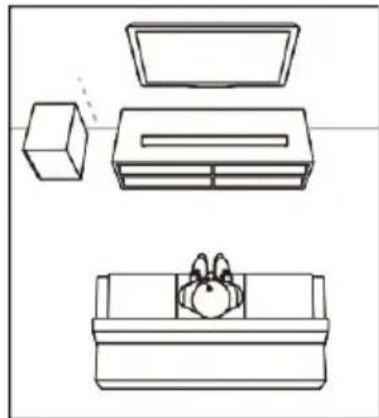
- Placez la barre de son horizontalement sur une surface solide telle qu'un meuble TV ou des étagères et alignez-la au centre de l'écran TV.
- Pour une meilleure sortie sonore et une bonne circulation de l'air autour de la barre de son, placez votre barre de son et votre caisson de basse comme indiqué à droite.
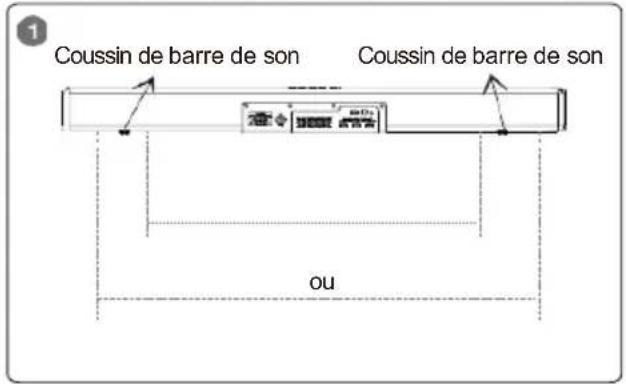
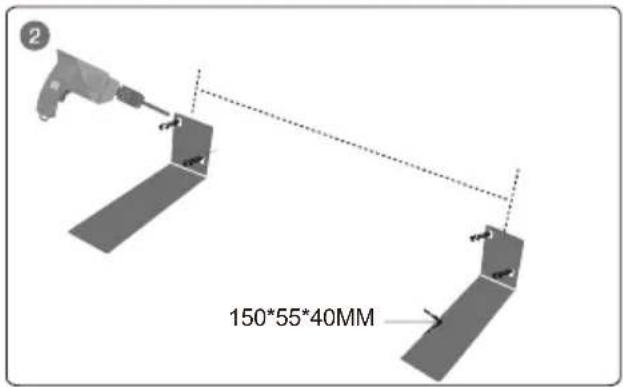
1, Ouvrez 4 trous dans le mur en vous référant au support en fer pour le montage mural, la distance d'espacement des trous dans le mur correspond à la position symétrique de la barre de son (Lorsque vous mesurez la position du montage mural, évitez de placer les coussins de la barre de son sur le support en fer, car le coussin n'est pas plat, il ne sera pas bien collé sur le ruban adhésif double face du support).
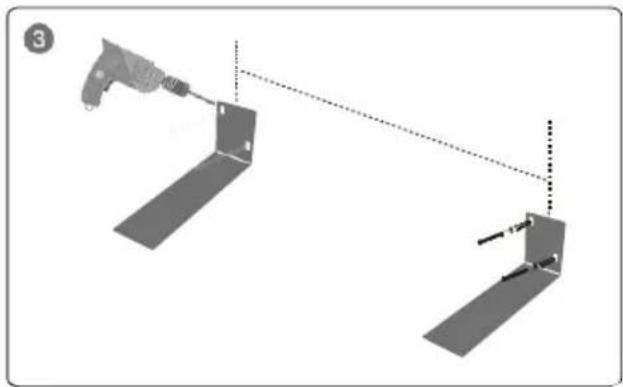
2. Fixez la cheville en plastique dans les 4 trous du support de montage mural.
3. Fixez ensuite les vis fournies sur l'ancrage en plastique et serrez les vis pour vous assurer que le support de montage mural ne tremble pas.
4. Après avoir fixé les vis, déchirez un côté des deux rubans double face contenus dans l'emballage fourni, et les coller à droite et à gauche dans l'extension des supports muraux en fonction de la position appropriée. où la barre de son est placée sur le support en fer. (Pas la position du pied de la barre de son)
5. Déchirez en suite l'autre côté du ruban adhésif double face attaché au support en fer, placez la barre de son sur le ruban adhésif double face sur les raccords métalliques, appuyez fermement et relâchez jusqu'à ce qu'elle soit complètement collée.
A noter
- Essuyez toute saleté, telle que de l'huile, sur la surface adhésive de la barre de son avant de
- la coller. Assurez-vous que l'adhésif est bien fixé.
- Lorsque vous décollez le papier de protection du ruban double-face, veillez à ne pas mettre de saletés, telles que de l'huile de doigt, sur le ruban.
- surface adhésive.
- Attention à la détérioration du ruban double-face due aux conditions de stockage. Le pied de la barre de son n'est pas placé sur les raccords métalliques car les coussinets/les pieds de la barre de son ne sont pas plats et ne collent pas.
Tapis pour barre de son
- Lors du montage de la barre de son sur un mur, toute l'installation doit être effectuée dans les règles de l'art. Le client ne doit jamais tenter de l'installer sans autorisation. Une installation incorrecte ou inadéquate peut entraîner la chute de la barre de son et provoquer des blessures.
- Pour éviter que la barre de son ne tombe, fixez-la à un mur constitué de cloisons sèches (plaques de plâtre).
- Veillez à utiliser des vis disponibles dans le commerce afin qu'elles puissent supporter le poids de l'installation.
- Fixez les câbles à un endroit où ils ne risquent pas de se détacher. Si votre pied ou votre main s'accroche accidentellement à l'un des éléments suivants
- un câble lâche, la barre de son risque de tomber.
Ne vous appuyez pas sur la barre de son et n'appliquez pas de force excessive sur le haut de la barre de son, ce qui pourrait la faire tomber.
Utilisation de la barre de son
- Avant de brancher le cordon d'alimentation secteur, assurez-vous d'avoir effectué toutes les autres connexions.
- Risque d'endommagement du produit ! Veillez à ce que la tension d'alimentation corresponde à la tension indiquée au dos ou sous l'appareil.
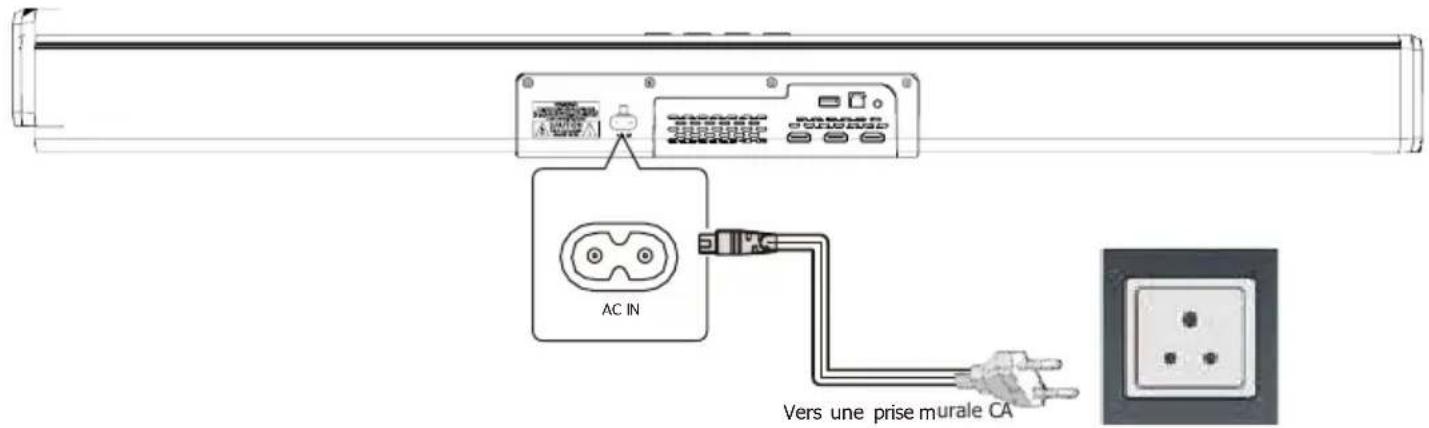
- Branchez le câble d'alimentation sur l'entrée CA de l'appareil, puis sur une prise de courant.
- La quantité de cordon d'alimentation et le type de prise varient selon les régions.
Fonctionnement de base
- Appuyez sur le bouton d'alimentation de la télécommande ou de la barre de son pour allumer la barre de son.
- Allumez l'appareil connecté (TV, appareils de lecture, console de jeu, etc.).
- Appuyez s ur la touche input de la télécommande ou de la barre de son pour sélectionner la source d'entrée souhaitée.
| Source d'entrée Description | |
| HDMI 1 & HDMI 2 | Son provenant d'un appareil connecté (via le port HDMI IN) |
| ARC / OPTICAL | Audio du téléviseur (via le port HDMI ARC ou la prise OPTICAL) |
| AUX | Son provenant d'un appareil connecté (via le port AUX) |
| BLUETOOTH | Son provenant d'un appareil connecté par Bluetooth |
| USB | Son provenant d'un périphérique de stockage USB |

Remarque : Le mode d'affichage de la barre de son doit être identique à celui de la source d'entrée. Par exemple, si la source d'entrée est HDMI ARC, l'écran de la barre de son s'affichera pendant ce temps.
Mise sous tension et hors tension
- Branchez le cordon d'alimentation d'un côté sur l'entrée CA de la barre de son et de l'autre côté sur une prise murale CA (voir le diagramme suivant). Lorsque vous branchez la barre de son à la prise principale, l'appareil se met en mode VEILLE et affiche tout d'abord -
- Allumez la barre de son en appuyant brièvement sur le bouton de la barre de son ou de la télécommande de droite à gauche. Après 12 secondes, le mode d'entrée par défaut apparaît automatiquement sur l'écran.
- Appuyez sur le bouton de la barre de son ou de la télécommande et maintenez-le enfoncé pendant 2 secondes pour l'éteindre, et puis débranchez la fiche principale de la prise de courant si vous souhaitez éteindre complètement l'appare.
Veille Automatique
- L'appareil passe automatiquement en mode veille lorsqu'aucune entrée audio n'est reçue pendant 20 minutes. La barre de son se réveille du mode veille lorsque l'on appuie sur une touche ou que l'on reçoit une entrée source.
- Si le téléviseur ou l'appareil externe est déconnecté, éteignez-le.
• Pour éteindre complètement l'appareil, retirez la fiche de la prise de courant.
- Veuillez éteindre complètement l'appareil pour économiser l'énergie lorsqu'il n'est pas utilisé.
- L'écran s'éteint pendant environ 20 secondes sans aucune opération. Lorsque vous appuyez sur les boutons d'alimentation de la barre de son ou de la télécommande ou que vous augmentez ou diminuez le volume du téléphone, l'écran se réveille à nouveau.
Sélectionner Les Modes
- Appuyez plusieurs fois sur le bouton de la barre de son ou appuyez sur le bouton INPUT de la télécommande pour sélectionner le mode BT, AUX, OPTICAL, HDMI ARC, HDMI 1, HDMI 2, USB. Le mode sélectionné s'affiche à l'écran.
- Les noms des modes d'entrée apparaissant sur l'écran de la barre de son sont indiqués ci-dessous :
BLUE -Mode d'appairage Bluetooth, AUX -Mode AUX, OPTI -Mode optique, H&I -Mode HDMI 1,
Hd 2-HDMI 2 mode, ARC - Mode HDMI (ARC) OUT, - USB Mode USB
Les ports HDMI in et HDMI(ARC) sont pris en charge Vidéo et audio Vidéo :
contenu vidéo maximal pris en charge 1080p / 4K / HDR / 60fps
Audio : le contenu audio maximum pris en charge est Dolby Atmos, Dolby Digital, Dolby Digital Plus, Dolby TrueHD, Dolby Surround.
HDMI : HDMI version 2.0
Lecture d'un fichier audio via une connexion BT

Via Bluetooth, connectez la barre de son à votre appareil Bluetooth (tel qu'un iPad, iPhone, iPod touch, téléphone Android ou ordinateur portable), puis vous pouvez écouter les fichiers audio stockés sur l'appareil via les enceintes de la barre de son.
Ce dont vous avez besoin
- Un appareil Bluetooth qui prend en charge le profil Bluetooth A2DP, AVRCP et dont la version Bluetooth est 5.0.
-
La portée opérationnelle maximale entre la barre de son et un appareil Bluetooth est d'environ 8 mètres.
-
Allumez la barre de son et appuyez de manière répétée sur le bouton de l'appareil ou sur le bouton INPUT de la télécommande pour basculer la barre de son sur le modèle Bluetooth. BLUE
- Sur l'appareil Bluetooth, activez Bluetooth, recherchez et sélectionnez Majority Sierra Plus dans votre liste Bluetooth pour démarrer la connexion (voir le manuel d'utilisation de l'appareil Bluetooth pour savoir comment activer Bluetooth) ; si un mot de passe vous est demandé, utilisez "0000".
-
Attendez d'entendre le message vocal de la barre de son. Si le message "successfully connected" (connexion réussie), cesse de clignoter et s'affiche sur l'écran, le Soundbar s'éteint. s'affiche sur le panneau d'affichage.
-
Sélectionnez et lisez des fichiers audio ou de la musique sur votre appareil Bluetooth.
-
Pendant la lecture, si un appel est en cours, la lecture de la musique est interrompue. La lecture reprend à la fin de l'appel
- Si votre appareil Bluetooth prend en charge le profil AVRCP, la télécommande vous permet d'appuyer sur / pour passer à une piste.
Appuyez sur le bouton RESET pendant plus de 2 secondes pour rétablir les paramètres d'usine par défaut. Maintenez le bouton Pair de la télécommande enfoncé pendant plus de 2 secondes pour déconnecter le périphérique BT couplé ou reconnecter le dernier périphérique BT déconnecté.
- Vous pouvez utiliser les boutons de volume de la barre de son ou de la télécommande pour régler le volume selon vos besoins
- Pour quitter Bluetooth, sélectionnez une autre source d'entrée appropriée.
- Lorsque vous repassez en mode Bluetooth, la connexion Bluetooth reste active.
- Appuyez sur les touches VOL +/- pour régler le volume à votre convenance.
Notes:
- Vous avez des problèmes de connexion ? Supprimez Majority Sierra Plus de l'historique Bluetooth de votre appareil et veillez à ce qu'il soit moins utilisé.
à plus de 8 mètres. Réessayez ensuite d'appairer. Pour obtenir une qualité sonore optimale, assurez-vous que la ligne de vue est dégagée.
entre l'appareil connecté et votre barre de son.
- Si votre appareil d'appairage ou l'appareil connecté est éteint ou déconnecté manuellement, la barre de son sera entre automatiquement en mode d'appairage.
-La diffusion de la musique peut être interrompue par des obstacles entre l'appareil et la barre de son, tels qu'un mur, un boîtier métallique recouvrant l'appareil ou d'autres appareils proches fonctionnant sur la même fréquence.
- Si vous souhaitez connecter votre Soundbar à un autre appareil Bluetooth, appuyez sur la touche Pair de la télécommande et maintenez-la enfoncée pour déconnecter l'appareil Bluetooth actuellement connecté.

Connexions
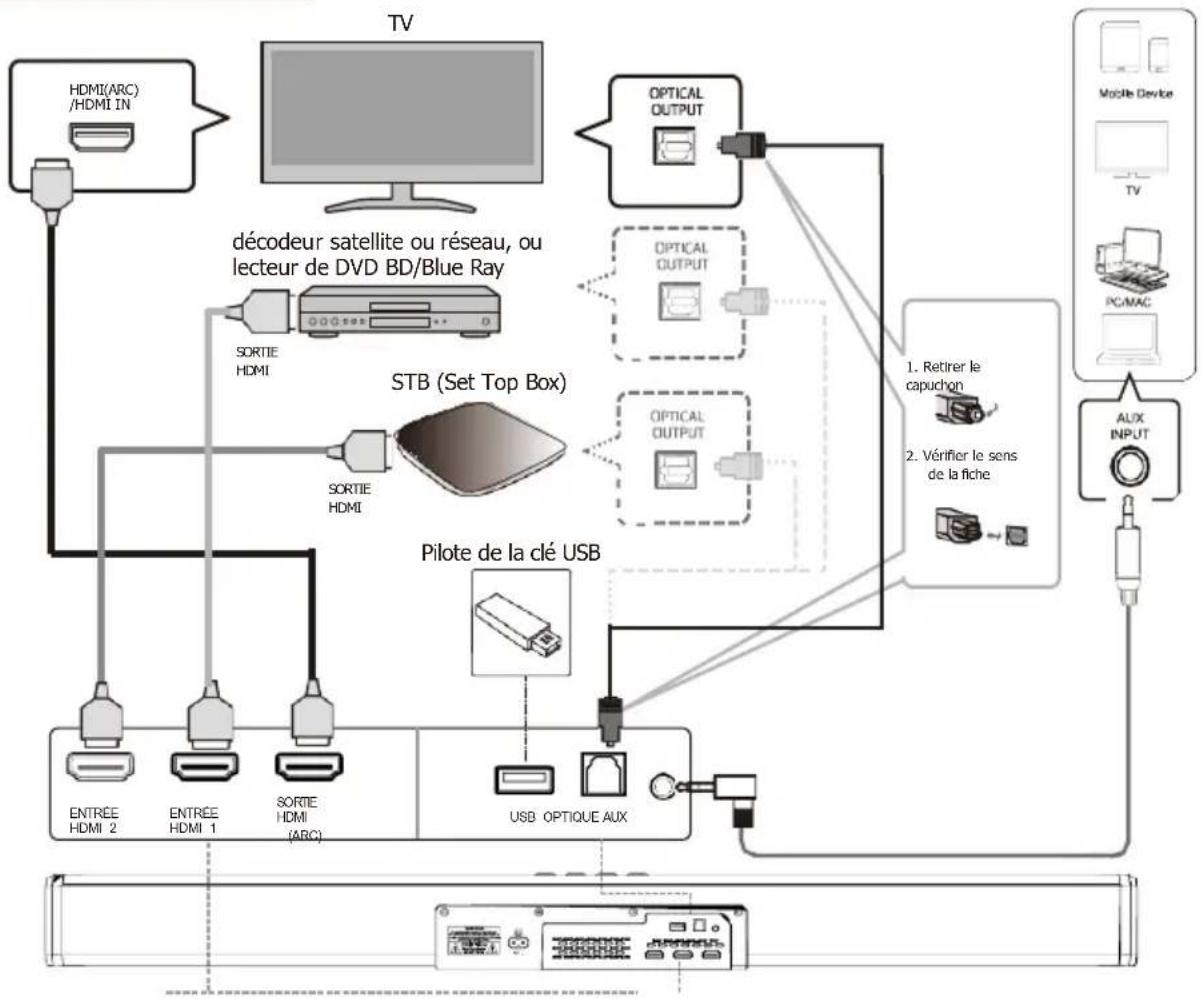
flowchart
graph TD
    TV["TV"] --> HDMI1["HDMI(ARC)/HDMI IN"]
    TV --> HDMI2["sortie HDMI"]
    TV --> HDMI3["sortie HDMI"]
    TV --> HDMI4["sortie HDMI"]
    TV --> HDMI5["sortie HDMI"]
    TV --> HDMI6["sortie HDMI"]
    TV --> HDMI7["sortie HDMI"]
    TV --> HDMI8["sortie HDMI"]
    TV --> HDMI9["sortie HDMI"]
    TV --> HDMI10["sortie HDMI"]
    TV --> HDMI11["sortie HDMI"]
    TV --> HDMI12["sortie HDMI"]
    TV --> HDMI13["sortie HDMI"]
    TV --> HDMI14["sortie HDMI"]
    TV --> HDMI15["sortie HDMI"]
    TV --> HDMI16["sortie HDMI"]
    TV --> HDMI17["sortie HDMI"]
    TV --> HDMI18["sortie HDMI"]
    TV --> HDMI19["sortie HDMI"]
    TV --> HDMI20["sortie HDMI"]
    TV --> HDMI21["sortie HDMI"]
    TV --> HDMI22["sortie HDMI"]
    TV --> HDMI23["sortie HDMI"]
    TV --> HDMI24["sortie HDMI"]
    TV --> HDMI25["sortie HDMI"]
    TV --> HDMI26["sortie HDMI"]
    TV --> HDMI27["sortie HDMI"]
    TV --> HDMI28["sortie HDMI"]
    TV --> HDMI29["sortie HDMI"]
    TV --> HDMI30["sortie HDMI"]
    TV --> HDMI31["sortie HDMI"]
    TV --> HDMI32["sortie HDMI"]
    TV --> HDMI33["sortie HDMI"]
    TV --> HDMI34["sortie HDMI"]
    TV --> HDMI35["sortie HDMI"]
    TV --> HDMI36["sortie HDMI"]
    TV --> HDMI37["sortie HDMI"]
    TV --> HDMI38["sortie HDMI"]
    TV --> HDMI39["sortie HDMI"]
    TV --> HDMI40["sortie HDMI"]
    TV --> HDMI41["sortie HDMI"]
    TV --> HDMI42["sortie HDMI"]
    TV --> HDMI43["sortie HDMI"]
    TV --> HDMI44["sortie HDMI"]
    TV --> HDMI45["sortie HDMI"]
    TV --> HDMI46["sortie HDMI"]
    TV --> HDMI47["sortie HDMI"]
    TV --> HDMI48["sortie HDMI"]
    TV --> HDMI49["sortie HDMI"]
    TV --> HDMI50["sortie HDMI"]
    TV --> HDMI51["sortie HDMI"]
    TV --> HDMI52["sortie HDMI"]
    TV --> HDMI53["sortie HDMI"]
    TV --> HDMI54["sortie HDMI"]
    TV --> HDMI55["sortie HDMI"]
    TV --> HDMI56["sortie HDMI"]
    TV --> HDMI57["sortie HDMI"]
    TV --> HDMI58["sortie HDMI"]
    TV --> HDMI59["sortie HDMI"]
    TV --> HDMI60["sortie HDMI"]
    TV --> HDMI61["sortie HDMI"]
    TV --> HDMI62["sortie HDMI"]
    TV --> HDMI63["sortie HDMI"]
    TV --> HDMI64["sortie HDMI"]
    TV --> HDMI65["sortie HDMI"]
    TV --> HDMI66["sortie HDMI"]
    TV --> HDMI67["sortie HDMI"]
    TV --> HDMI68["sortie HDMI"]
    TV --> HDMI69["sortie HDMI"]
    TV --> HDMI70["sortie HDMI"]
    TV --> HDMI71["sortie HDMI"]
    TV --> Midi1["Décdeur satellite ou réseau, ou lecteur de DVD BD/Blue Ray"]
    TV --> USB_Optique_AUX
    USB_Optique_AUX
    USB_Optique_AUX
    USB_Optique_AUX
    USB_Optique_AUX
    USB_Optique_AUX
    USB_Optique_AUX
    USB_Optique_AUX
    USB_Optique_AUX
    USB_Optique_AUX
    USB_Optique_AUX
    USB_Optique_AUX
    USB_Optique_AUX
    USB_Optique_AUX
    USB_Optique_AUX
    USB(Optique OUTPUT)
    USB(Optique OUTPUT)
    USB(Optique OUTPUT)
    USB(Optique OUTPUT)
    USB(Optique OUTPUT)
    USB(Optique OUTPUT)
    USB(Optique OUTPUT)
    USB(Optique OUTPUT)
    USB(Optique OUTPUT)
    USB(Optique OUTPUT)
    USB(Optique OUTPUT)
    USB(Optique OUTPUT)
    USB(Optique OUTPUT)
    USB(Optique OUTPUT)
    USB(Optique OUTPUT)
   USB(Optique OUTPUT)
    USB(Optique OUTPUT)
    USB(Optique OUTPUT)
    USB(Optique OUTPUT)
    USB(Optique OUTPUT)
    USB(Optique OUTPUT)
    USB(Optique OUTPUT)
    USB(Optique OUTPUT)
    USB(Optique OUTPUT)
    USB(Optique OUTPUT)
    USB(Optique OUTPUT)
    USB(Optique OUTPUT)
    USB(Optique OUTPUT)
    USB(Optique OUTPUT)
    USB(OPTIQUE AUX)

    subgraph "Pilote de la clé USB"
        HDI1_ENTREED_HDMI_2
        HDI1_ENTREED_HDMI_1
        HDI1_SORTIE_HDMI_
        HDI1_SORTIE_HDMI_
        HDI1_OPTIQUE_AUX
        HDI20_USCOUTLE_DVD_BD_BD_BD_BD_BD_BD_BD_BD_BD_BD_BD_BD_BD_BD_BD_BD_BD_BD_BD_BD_BD_BD_BD_BD_BD_BD_BD_BD_BD_BD_BD_BD_BD_BD_BD_BD_BD_BD_BD_BD_BD_BD_BD_BD_BD_BD_BD_BD_BD_BD_BT
        HDI20_USCOUTLE_DVD_BD_BD_BD_BD_BD_BD_BD_BD_BD_BD_BD_BD_BD_BD_BD_BD_BD_BD_BD_BD_BD_BT
        HDI20_USCOUTLE_DVD_BD_BD_BD_BD_BD_BD_BD_BD_BD_BD_BD_BD_BD_BD_BD_BD_BD_BT
        HDI20_USCOUTLE_DVD_BD_BTD
        HDI20_USCOUTLE_DVD_BTD
        HDI20_USCOUTLE_DVD_BTD
        HDI20_USCOUTLE_DVD_BTD
        HDI20_USCOUTLE_DVD_BTD
        HDI20_USCOUTLE_DVD_BTD
        HDI20_USCOUTLE_DVD_BTD
        HDI20_USCOUTLE_DVD_BTD
        HDI20_USCOUTLE_DVD_BT
        HDI20_USCOUTLE_DVD_BT
        HDI20_USCOUTLE_DVD_BT
        HDI20_USCOUTLE_DVD_BT
        HDI20_USCOUTLE_DVD_BT
        HDI20_USCOUTLE_DVD_BT
        HDI20_USCOUTLE_DVD_BT
        HDI20_USCOUTLE_DVD_BT
      1. Retirer le capuchon
      2. Vérifier le sens de la fiche
Lecture audio via le port USB
La barre de son passe automatiquement en mode d'entrée USB avec l'affichage LED lorsqu'une clé USB est utilisée. est insérée (ce mode n'est pas sélectionnable sur la barre de son ou la télécommande, sauf si une clé USB est connectée).
- Assurez-vous que votre clé USB contient des fichiers audio MP3 (les autres types de fichiers ne sont pas pris en charge).
- Connectez la cl é USB au port USB de la barre de son (ou votre propre câble d'extension USB connecté au port USB) la musique sera automatiquement jouée avec l'affichage LED "00:00", lorsque la musique est jouée, le temps de lecture s'affichera. USB
s'affichent automatiquement à l'écran.
-
Appuyez sur les touches VOL +/- pour régler le volume à votre convenance.
-
Pendant la lecture :

Démarrer, mettre en pause ou reprendre la lecture.


Passer à la piste précédente ou suivante.
Lecture de l'audio via l'entrée audio (AUX)
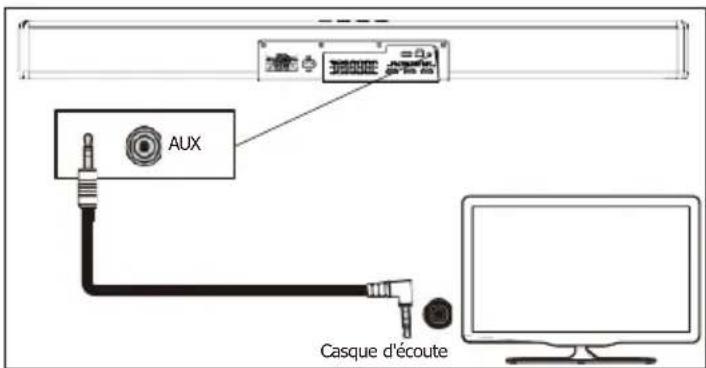
- Utilisez un câble audio de 3,5 mm à 3,5 mm (non fourni) pour connecter le casque du PC, de la tablette, du smartphone ou de la télévision.à la prise AUX de la barre de son.
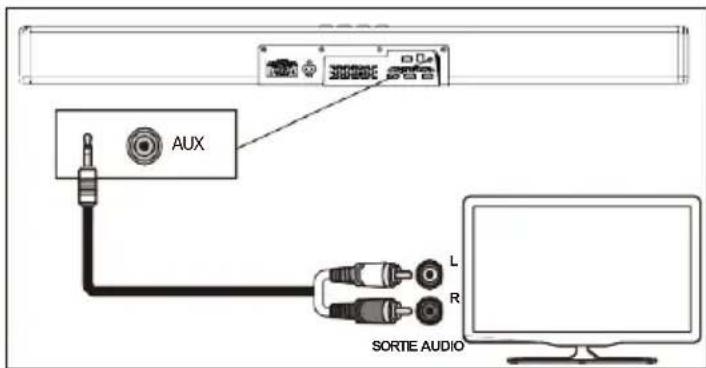
- Utilisez un câble audio RCA vers 3,5 mm (inclus) pour connecter la sortie audio du lecteur DVD Blue Ray / de la télévision. à la prise AUX de la barre de son.
- Appuyez ensuite brièvement sur le bouton de la barre de son ou de la télécommande pour passer en mode d'entrée audio, l'écran LED s'allumant. AUX
- Dans ce mode, la lecture ne peut être contrôlée que sur votre appareil connecté
Remarque : Pour certains ordinateurs, il peut être nécessaire d'accéder au panneau de contrôle audio pour régler manuellement la barre de son. comme sur l'image ci-dessus.
Mode Optique
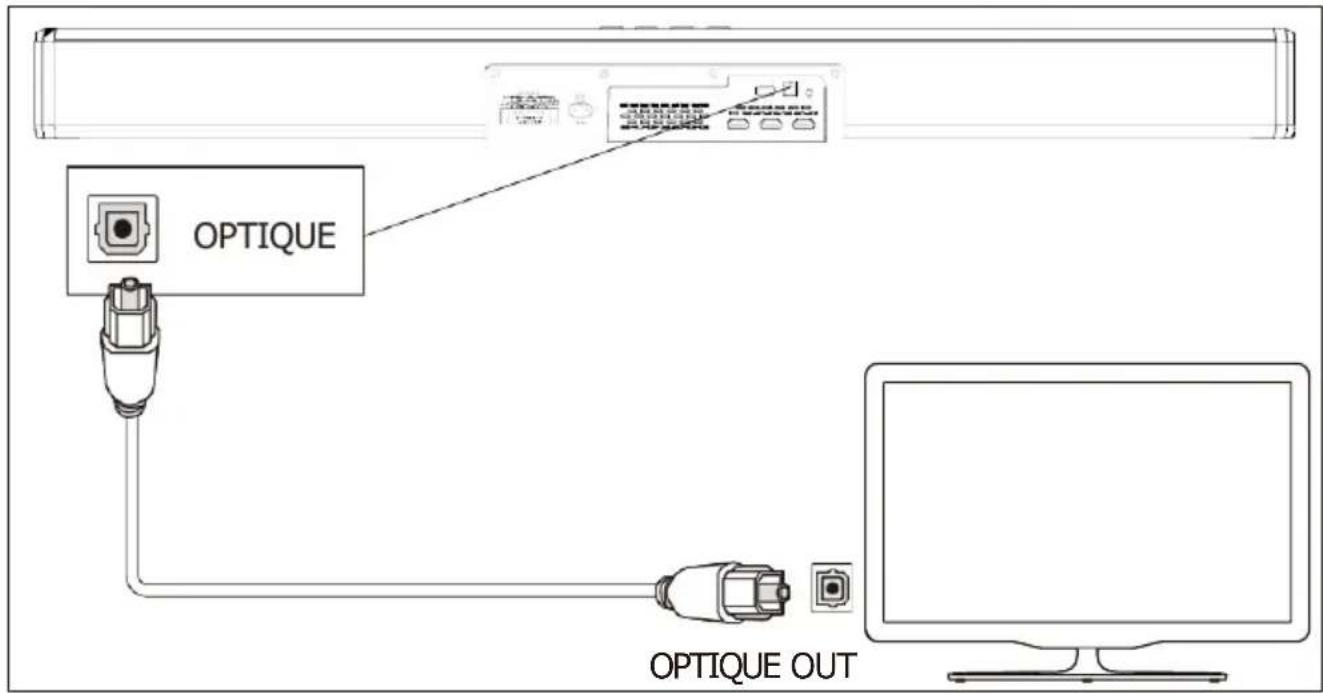
À l'aide d'un câble optique, connectez le connecteur OPTICAL de votre Soundbar (entrée numérique optique) au connecteur OPTICAL OUT du téléviseur ou d'un autre appareil. Le téléviseur ou l'autre appareil doit disposer d'une sortie numérique optique.
Procédez comme suit :
- Connectez le câble optique à la prise OPTICAL à l'arrière de la barre de son.
- Connectez l'autre extrémité du câble optique à la prise de sortie audio du téléviseur ou d'un autre appareil.
-
Réglez le téléviseur sur PCM Stereo ou Stereo 2.0.
-
Début de la lecture sur le téléviseur
- Appuyez sur le bouton d'entrée de la source sur la barre de son ou la télécommande pour activer le mode correspondant
(le mode OPTICAL) pour ouvrir l'entrée numérique optique de votre barre de son. Une fois la connexion réussie, le voyant l'écran affichera. Utilisez directement votre appareil audio pour les fonctions de lecture.
- Appuyez sur les touches VOL +/- pour régler le volume à votre convenance. OPTI
MODE HDMI IN & HDMI (ARC)
Connexion à la prise HDMI (ARC)
Certains téléviseurs 4K HDR nécessitent que l'entrée HDMI ou les paramètres d'image soient réglés pour la réception de contenu HDR. Pour plus d'informations
Pour plus de détails sur l'affichage HDR, veuillez consulter le mode d'emploi de votre téléviseur.

Option 1 : ARC (Audio Return Channel)
Votre Soundbar prend en charge le HDMI avec Audio Return Channel (ARC). Si votre téléviseur est compatible HDMI ARC, vous pouvez entendre le son du téléviseur dans votre Soundbar en utilisant un seul câble HDMI.
- Utilisez un câble HDMI haute vitesse, connectez HDMI OUT (ARC) sur la barre de son au connecteur HDMI (ARC).
sur votre téléviseur.
- Appuyez ens uite brièvement sur le bouton de la barre de son ou sur le bouton INPUT de la télécommande pour passer à
Mode HDMI (ARC). Une fois la connexion réussie, l'écran LED affiche.
-
Appuyez sur les touches VOL +/- pour régler le volume à votre convenance.
-
Si vous le souhaitez, vous pouvez modifier les paramètres audio en utilisant les touches correspondantes de la télécommande.
Remarque :
- Votre téléviseur doit prendre en charge les fonctions HDMI-CEC et ARC. Les fonctions HDMI- CEC et ARC doivent être activées.
- La méthode de réglage de HDMI-C EC et ARC peut varier en fonction du téléviseur. Pour plus de détails sur la fonction ARC, veuillez consulter le manuel d'utilisation de votre téléviseur.
- Les câbles compatibles HDMI 1.4 ou supérieurs peuvent prendre en charge la fonction ARC.
- La fonction Audio Return Channel (ARC) permet à un téléviseur compatible HDMI d'envoyer le flux audio à HDMI OUT de l'appareil.
★Option 2 : HDMI standard
Si votre téléviseur n'est pas compatible HDMI ARC, connectez votre barre de son au téléviseur via une connexion HDMI standard.
- Utilisez un câble HDMI (fourni) pour connecter la prise HDMI OUT de la barre de son à la prise HDMI IN du téléviseur.
- Utilisez un câble HDMI (non fourni) pour connecter la prise HDMI IN (1 ou 2) de la barre de son à vos appareils externes (par exemple, consoles de jeux, lecteurs DVD et Blue-Ray).
- Appuyez ensuite brièvement sur le bouton de la barre de son ou de la télécommande pour passer en mode HDMI.
Une fois la connexion réussie, l'écran LED affiche ou.
Remarque importante :
Lorsque vous lisez des signaux Dolby ATMOS provenant de Blue-Ray/Set Top Box ou d'autres appareils sur la barre de son ATMOS,
Veuillez suivre les étapes ci-dessous :
- régler la sortie audio de ces appareils sur auto ou code original.
-
connectez ces appareils HDMI OUT à la barre de son ATMOS HDMI IN 1 (sélectionnez HDMI IN 1, appuyez sur la touche Input de la télécommande de la barre de son jusqu'à ce que la LED affiche HDMI 1) ou HDMI IN 2 (sélectionnez HDMI IN 2, appuyez sur la touche Input de la télécommande de la barre de son jusqu'à ce que la LED affiche HDMI 2).
-
connecter la barre de son HDMI OUT(ARC) à l'entrée HDMI du téléviseur.
-
Si vous connectez ces appareils HDMI OUT à la TV, puis connectez HDMI ARC à la barre de son ATMOS HDMI ARC, le contrôle peut être partagé avec la barre de son, mais seulement l'allumage / l'extinction, la piste précédente / suivante, la sourdine et le volume de la barre de son peuvent être contrôlés par la télécommande de votre TV. ou connectez ces appareils Optique à la barre de son ATMOS, de sorte que le son de sortie de la barre de son ATMOS ne soit que le signal Dolby Digital Plus car la bande passante des signaux Dolby ATMOS est grande et ne peut pas être transférée par les canaux Optique ou HDMI ARC.
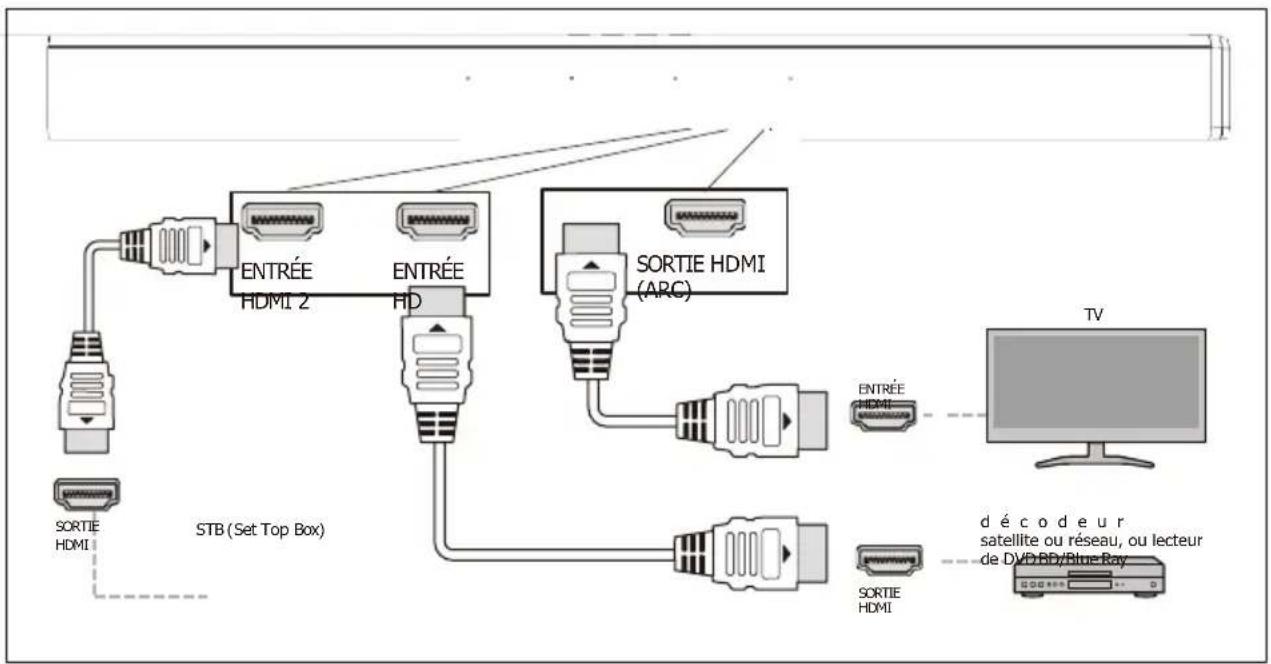
★ POINTES : (OPTIQUE / HDMI ARC / HDMI 1 / HDMI 2 / DOLBY ATMOS)
- En mode OPTICAL / HDMI ARC, si aucun son n'est émis par l'appareil et que la DEL d'état clignote, il se peut que vous deviez activer la sortie PCM ou Dolby Digital sur votre appareil source.
(par exemple, un téléviseur, un lecteur de DVD ou de Blu-ray).
- L'appareil peut ne pas être en mesure de décoder tous les formats audio numériques de la source d'entrée.
Dans ce cas, l'appareil
muet. Il ne s'agit PAS d'un défaut. Assurez-vous que le réglage audio de la source d'entrée (par ex. téléviseur, console de jeu, lecteur DVD, etc.) est réglé sur PCM ou Dolby Digital (reportez-vous au manuel d'utilisation de l'appareil source d'entrée pour les détails de son réglage audio) avec l'entrée HDMI 1 / HDMI 2 / HDMI ARC / optique.
- En mode HDMI, lorsque le format audio DOLBY ATMOS est sélectionné, l'écran de la barre de son affiche DOLBY ATMOS.
- Lorsque le format audio DOLBY DIGITAL PLUS est sélectionné, l'écran de la barre de s on affiche DOLBY SURROUND.
Télécommande
| Problème Cause Remède | ||
| L'appareil ne peut pas être utilisé à l'aide de la télécommande. | L'appareil est en dehors de la plage de fonctionnement. | Utilisez la télécommande dans la plage de fonctionnement. |
| Les piles sont faibles. | Remplacer les piles par des piles neuves. | |
| Le capteur de télécommande de l'appareil est exposé à la lumière directe du soleil ou à un éclairage puissant. | Ajustez l'angle d'éclairage ou repositionnez l'appareil. | |
| Le téléviseur ne peut pas être commandé à l'aide de la télé commande du téléviseur. | L'appareil bloque le capteur de la télécommande du téléviseur. | Placez l'appareil de manière à ce qu'il n'obstruepas le capteur de la télécommande du téléviseur. |
Bluetooth
| Problème Cause Remède | ||
| L'appareil ne peut pas être connecté à un périphérique Bluetooth. | Bluetooth n'est pas sélectionné comme source d'entrée. | Sélectionnez Bluetooth comme source d'entrée. |
| L'appareil est connecté à un autre périphérique Bluetooth. | Désassemblez l'appareil Bluetooth actuellement connecté et associez-le à l'appareil Bluetooth souhaité. | |
| L'appareil est trop éloigné du périphérique Bluetooth. | Rapprochez l'appareil Bluetooth de cet appareil. | |
| Un appareil émettant des ondes électromagnétiques (tel qu'un four à micro-ondes, un appareil sans fil, etc.) peut se trouver à proximité. | N'utilisez pas cet appareil à proximité d'appareils émettant des ondes électromagnétiques. | |
| Il se peut que le périphérique Bluetooth utilisé neprennepas en charge le protocole. | Utilisez un appareil Bluetooth qui prend en charge le protocole. | |
| Le profil de connexionenregistré dans la base de données Bluetooth peut ne pas fonctionner correctement pour une raison quelconque. | Supprimez le profil de connexion du périphérique Bluetooth, puis connectez le périphérique Bluetooth à cet appareil. | |
| Aucun son n'est entendu ou le son est coupé par intermittence. | Le volume de l'appareil Bluetooth est peut-être trop faible. | Augmenter le volume de l'appareil Bluetooth. |
| Bluetooth n'est pas sélectionné comme source d'entrée. | Sélectionnez Bluetooth comme source d'entrée. | |
| La lecture sur l'appareil n'a pas été effectuée. | Effectuer la lecture sur l'appareil. | |
| Il se peut que la sortie sonore de l'appareil Bluetooth ne soit pas réglée sur cet appareil. | Sélectionnez cet appareil comme destination de sortie sur le périphérique Bluetooth. | |
| La connexion avec l'appareil Bluetooth a été coupée. | Se connecter une nouvelle fois à l'appareil Bluetooth. | |
| L'appareil est peut-être trop éloigné de l'appareil Bluetooth. | Déplacez l'appareil Bluetooth à proximité de cet appareil. | |
| Audio | Un appareil émettant des ondes électromagnétiques (tel qu'un four à micro-ondes, un appareil sans fil, etc.) peut se trouver à proximité. | N'utilisez pas cet appareil à proximité d'appareils émettant des ondes électromagnétiques. |
| Problème Cause Remède | ||
| Pas de son. | Une autre source d'entrée est sélectionnée. | Sélectionnez une source d'entrée appropriée. |
| La fonction mute est activée. | Annule la fonction de sourdine. | |
| Le volume est trop faible. | Augmentez le volume. | |
| Le câble d'alimentation de l'appareil n'est pas correctement connecté. | Assurez-vous que le câble d'alimentation de l'appareil est bien connecté à une prise de courantalternatif. | |
| Les prises d'entrée d'un appareil de lecture sont connectées. | Connectez la prise d'entrée de l'appareil et la prise de sortie de l'appareil de lecture. | |
| Des signaux que l'appareil ne peut pas lire sont en cours d'entrée. | Changez le réglage de la sortie audio numérique sur l'appareil de lecture en PCM. | |
| Le volume diminue lorsque l'appareil est allumé. | La fonction de réglage automatique du volume est activée. Pour éviter un niveausonore excessif, l'appareil contrôle automatiquement son volume à l'intérieur d'un certain niveau lorsque l'appareil est allumé. | Augmentez le volume si nécessaire. |
| Pas d'effetsurround. | Le volume est trop faible. | Augmentez le volume. |
| Le téléviseur ou l'appareil de lecture est réglé pour émettre uniquement de l'audio à 2 canaux (tel que PCM). | Réglez le paramètre de sortie audio numérique du téléviseur ou del'appareil de lecture sur BitStream. | |
| Le son est également diffusé par les haut-parleurs intégrés au téléviseur. | Réglez le volume du téléviseur au minimum. | |
| La position d'écoute est trop prochede l'appareil. | La position d'écoute doit être située à une certaine distance de l'appareil. | |
| Un bruit se fait entendre. | L'appareil est trop proche d'un autre appareil numérique ou à haute fréquence. | Éloignez ces appareils de l'appareil. |
Informations sur le produit
DOLBY ATMOS
Fabriqué sous licence des laboratoires Dolby. Dolby, Dolby Audio, Dolby Vision, Dolby Atmos et le symbole du double -D sont des marques déposées de Dolby Laboratories.

Qu'est-ce que DOLBY ATMOS® ?
Dolby Atmos® vous transporte de l'ordinaire à l'extraordinaire grâce à un son époustouflant et émouvant.
qui remplit votre pièce et s'écoule au-dessus et autour de vous.
Dolby Atmos vous offre une expérience étonnante que vous n'avez jamais entendue auparavant, grâce à un son aérien et à un son de fond.
toute la richesse, la clarté et la puissance du son Dolby.

Utilisation de DOLBY ATMOS® :
DOLBY ATMOS n'est disponible qu'en mode HDMI IN et HDMI OUT (ARC). Pour plus de détails sur la connexion, veuillez vous reporter à la section "Connexion HDMI".
- Pour utiliser Dolby Atmos® en mode HDMI 1 /HDMI 2 / HDMI ARC, votre téléviseur doit prendre en charge Dolby Atmos®.
- Assurez-vous que l'option "No Encoding" est sélectionnée pour le flux binaire dans la sortie audio numérique de l'appareil connecté.
un appareil externe (par exemple, un lecteur de DVD Blu-ray, un téléviseur, etc.) - Lors de l'entrée dans le format Dolby Atmos / Dolby Digital Plus, la barre de son affichera DOLBY ATMOS / DOLBY SURROUND.
- Réglez le taux d'échantillonnage de la sortie audio sur 192 kHz si vous pouvez l'ajuster. Cette barre de son prend en charge le passage 4K et DOLBY VISION. Lorsque vous lisez un disque qui prend en charge le signal vidéo 4K, le signal peut être transmis à votre téléviseur.

Remarque :
- L'expérience Dolby Atmos complète n'est disponible que lorsque la barre de son est connectée à la source via un câble HDMI 2.0.
- La barre de son fonctionne toujours lorsqu'elle est connectée par d'autres méthodes (telles qu'un câble optique numérique).
ne sont pas en mesure de prendre en charge toutes les fonctions Dolby. C'est pourquoi nous recommandons une connexion via HDMI, afin de garantir une prise en charge complète de Dolby.
Sélectionner l'effet de l'égaliseur (EQ)
Sélectionnezdes modessonoresprédéfinis enfonctiondevotre vidéooudevotre musique
Appuyez sur la touche EQ de la télécommande pour sélectionner les effets de l'égaliseur préréglé de votre choix : Film/Musique/Nouvelles/3D :
| Mode musique | Renforce les aigus et donne plus de profondeur à l'image. la musique. |
| Mode vidéo | Intensifie les basses et améliore la clarté des dialogues. |
| Mode actualités | Améliore la clarté des voix. Convient pour regarder la télévisiondes émissions et des nouvelles. |
| Mode 3D | Améliore la musique de fond et la gamme complète des sportseffet |
Régler le volume
Valeur du volume : la valeur du volume est comprise entre 00 et 32, et la valeur réglée en usine est "10". Il dispose d'une fonction de mémorisation du dernier volume. Appuyez sur Vol+/Vol- (Volume) pour augmenter ou diminuer le volume.
- Pour couper le son, appuyez sur Muet.
- Pour rétablir le son, appuyez à nouveau sur Mute ou sur Vol+/Vol- (Volume).
Régler le niveau des basses et des aigus
Régler le niveau des aigus
- Appuyez sur la touche TREB+ / TREB- de la télécommande pour activer le réglage du niveau des aigus.
"" L'écran affiche T +5 / T - 5 .
Informations sur le produit
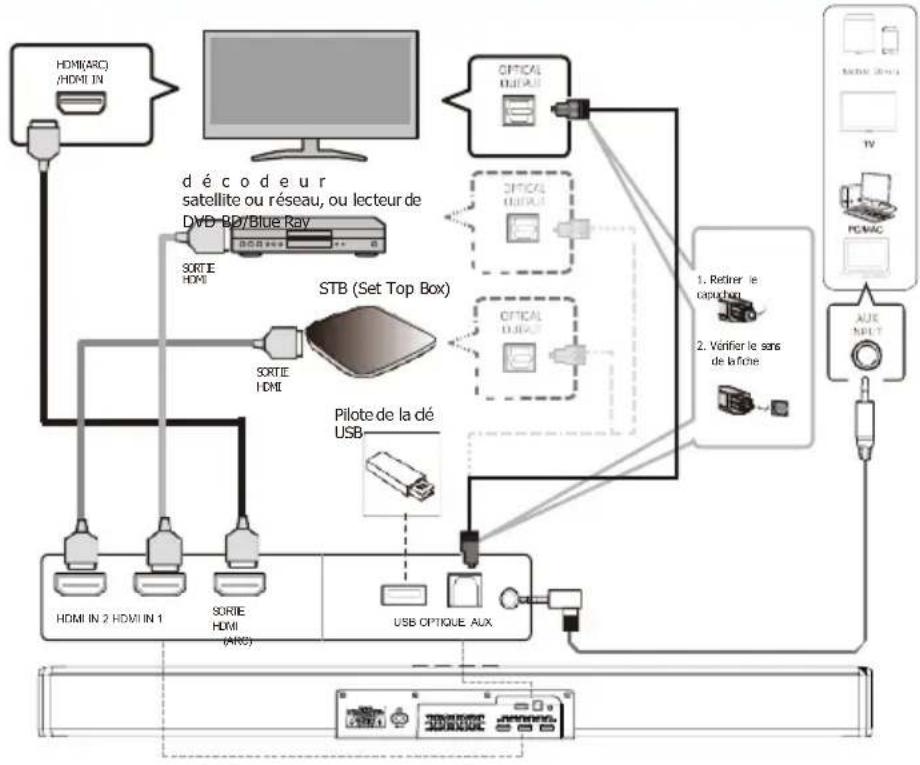
flowchart
graph TD
    A["HOME(ARC) /HDMI IN"] --> B["d é codeur satellite ou réseau, ou lecteur de DVD-PP/Blue Ray"]
    B --> C["OPTICAL OUTPUT"]
    C --> D["OPTICAL OUTPUT"]
    D --> E["OPTICAL OUTPUT"]
    E --> F["OPTICAL OUTPUT"]
    F --> G["OPTICAL OUTPUT"]
    G --> H["OPTICAL OUTPUT"]
    H --> I["OPTICAL OUTPUT"]
    I --> J["OPTICAL OUTPUT"]
    J --> K["OPTICAL OUTPUT"]
    K --> L["OPTICAL OUTPUT"]
    L --> M["OPTICAL OUTPUT"]
    M --> N["OPTICAL OUTPUT"]
    N --> O["OPTICAL OUTPUT"]
    O --> P["OPTICAL OUTPUT"]
    P --> Q["OPTICAL OUTPUT"]
    Q --> R["OPTICAL OUTPUT"]
    R --> S["OPTICAL OUTPUT"]
    S --> T["OPTICAL OUTPUT"]
    T --> U["OPTICAL OUTPUT"]
    U --> V["OPTICAL OUTPUT"]
    V --> W["OPTICAL OUTPUT"]
    W --> X["OPTICAL OUTPUT"]
    X --> Y["OPTICAL OUTPUT"]
    Y --> Z["OPTICAL OUTPUT"]
    Z --> AA["OPTICAL OUTPUT"]
    AA --> AB["OPTICAL OUTPUT"]
    AB --> AC["OPTICAL OUTPUT"]
    AC --> AD["OPTICAL OUTPUT"]
    AD --> AE["OPTICAL OUTPUT"]
    AE --> AF["OPTICAL OUTPUT"]
    AF --> AG["OPTICAL OUTPUT"]
    AG --> AH["OPTICAL OUTPUT"]
    AH --> AI["OPTICAL OUTPUT"]
    AI --> AJ["OPTICAL OUTPUT"]
    AJ --> AK["OPTICAL OUTPUT"]
    AK --> AL["OPTICAL OUTPUT"]
    AL --> AM["OPTICAL OUTPUT"]
    AM --> AN["OPTICAL OUTPUT"]
    AN --> AO["OPTICAL OUTPUT"]
    AO --> AP["OPTICAL OUTPUT"]
    AP --> AQ["OPTICAL OUTPUT"]
    AQ --> AR["OPTICAL OUTPUT"]
    AR --> AS["OPTICAL OUTPUT"]
    AS --> AT["OPTICAL OUTPUT"]
    AT --> AU["OPTICAL OUTPUT"]
    AU --> AV["OPTICAL OUTPUT"]
    AV --> AW["OPTICAL OUTPUT"]
    AW --> AX["OPTICAL OUTPUT"]
    AX --> AY["OPTICAL OUTPUT"]
Garantie
Tous les produits bénéficient d'une garantie standard de 12 mois. Tous les articles doivent être enregistrés dans les 30 jours suivant l'achat sur www.majority.co.uk pour que la garantie soit valable. Une fois sur la page web, utilisez le menu pour trouver "Enregistrer votre produit". Vous aurez également la possibilité de prolonger gratuitement votre garantie de 24 mois.
Spécifications
| Soundbar | 96 x 10.8 x 8.1 cm |
| Subwoofer | 30.6 x 19 x 37 cm |
| Power | 12V ~ 1A |
| Weight | 7.9 kg |
| Speakers | Stereo |
| Sound Version | Dalby Atmos |
| AUX In | 3.5 mm |
| RCA Input | 3.5 mm |
Sierra Plus
Dolby Atmos soundbar con subwoofer wireless
Manuale d'uso
MAJORITY
FR Consignes de Sécurité et d'Utilisation (toutes celles applicables)
Informations Générales de Sécurité - Lire et Conserver : Consultez toutes les consignes de sécurité et d'utilisation avant usage ; conservez-les pour référence future. Suivre les Instructions : Respectez strictement toutes les consignes de sécurité et d'utilisation. Exposition à l'Eau : Gardez l'appareil à l'écart de l'eau ; évitez de placer des liquides à proximité. Ventilation : Assurez-vous que les ouvertures de ventilation ne sont pas obstruées pour éviter la surchauffe. Sources de Chaleur : Tenez l'appareil à l'écart des appareils émettant de la chaleur. Fixation Murale - Sécurité de l'Installation : Suivez les instructions du fabricant et n'utilisez que les kits de montage approuvés. Évitez de percer des zones contenant des câbles, des conduites de gaz ou d'eau. Utilisez des outils et équipements de sécurité appropriés. Entretien Régulier : Inspectez régulièrement l'appareil pour détecter tout signe d'usure ou de dommage, en particulier s'il est fixé au mur. Repositionnement : Détachez l'appareil du support mural avant de le déplacer. Sécurité des Enfants : Gardez l'appareil hors de portée des enfants et assurez-vous que les objets lourds sont solidement fixés. Précautions Sismiques : Utilisez des supports spécialisés dans les zones sujettes aux tremblements de terre. Sécurité Électrique - Source d'Alimentation : Utilisez la source d'alimentation spécifiée ; consultez un électricien en cas de doute. Gestion des Câbles : Protégez le cordon d'alimentation contre les dommages. Déconnexion de l'Alimentation : Gardez la prise principale accessible ; débranchez en cas d'orage ou de non-utilisation prolongée. Sécurité des Piles - Recharge : Utilisez le chargeur du fabricant ; évitez les conditions extrêmes. Exposition à la Chaleur : Gardez les piles à l'écart de la chaleur pour éviter l'explosion ou les fuites. État de la Pile : Cessez l'utilisation si la pile est endommagée ; jetez-la correctement. Remplacement : N'utilisez que les piles recommandées ; des types incorrects peuvent causer des dangers. Piles Externes : Utilisez uniquement les types spécifiés, en respectant la polarité. Retrait des Piles : Retirez les piles si l'appareil n'est pas utilisé pendant une longue période. Élimination : Suivez les réglementations locales pour l'élimination des piles ; ne les incinérez pas. Sécurité de la Connectivité - Connexions de Câbles : Éteignez les appareils avant de connecter ou de déconnecter des câbles. Appairage Bluetooth : Assurez-vous d'une connexion sécurisée ; évitez les interférences avec d'autres appareils. Contrôle du Volume : Maintenez un volume modéré pour éviter les dommages auditifs. Sécurité de la Connectivité et des Données - Sécurité du Réseau Sans Fil : Examinez les politiques de confidentialité et sécurisez votre réseau. Mises à Jour Logiciels : Gardez le logiciel à jour pour la sécurité et la performance. Avertissements de Sécurité pour les Enfants - Utilisation du Produit : Destiné aux adultes ; gardez hors de portée des enfants. Avertissement sur les Piles : Gardez les piles et les articles contenant des piles hors de portée des enfants. Contrôle du Volume : Maintenez un niveau sonore sûr pour protéger l'audition des enfants. Risque d'Incendie - Matériaux Inflammables : Ne placez pas de flammes nues près du produit. Surchauffe : Évitez de couvrir le produit pour prévenir la surchauffe et les risques d'incendie. Élimination et Recyclage - Élimination du Produit : Déposez-le dans un centre de recyclage conformément aux lois locales. Conformité Environnementale : Suivez les réglementations concernant l'élimination des piles et des déchets électroniques. Entretien de l'Utilisateur - Nettoyage : Débranchez avant de nettoyer ; utilisez uniquement un chiffon sec. Réparations : Seul le personnel qualifié doit effectuer les réparations. Protection des Données : Réinitialisez aux paramètres d'usine avant de retourner ou d'éliminer le produit. Clause de Non-Responsabilité - Le non-respect de ces consignes peut entraîner des blessures, la mort ou des dommages matériels. Le fabricant décline toute responsabilité en cas de dommages causés par une mauvaise utilisation.
Cet appareil, ses accessoires et piles se recyclent
À DÉPOSER
EN MAGASIN

OU
À DÉPOSER
EN DÉCHÉTERIE

Points de collecte sur www.guefairedemesdechets.fr
Privilégiez la réparation ou le don de votre appareil

- Préparation à l'utilisation
- Déballage et installation
- Protégez vos meubles
- Source d'énergie
- Diagramme du produit
- Remarque :
- Mise à jour du logiciel
- Mise à niveau de la barre de son
- Amélioration du caisson de basse
- Remplacement De La Pile De La Télécommande
- Risque d'explosion si la batterie est remplacée par un type incorrect
- Manipulation de la batterie
- Manipulation de la télécommande
- Portée De La Télécommande
- Placement des tables
- A noter
- Tapis pour barre de son
- Utilisation de la barre de son
- Fonctionnement de base
- Mise sous tension et hors tension
- Veille Automatique
- Sélectionner Les Modes
- Lecture d'un fichier audio via une connexion BT
- Ce dont vous avez besoin
- Notes:
- Connexions
- Lecture audio via le port USB
- Lecture de l'audio via l'entrée audio (AUX)
- Mode Optique
- MODE HDMI IN & HDMI (ARC)
- Connexion à la prise HDMI (ARC)
- Option 1 : ARC (Audio Return Channel)
- ★Option 2 : HDMI standard
- Remarque importante :
- ★ POINTES : (OPTIQUE / HDMI ARC / HDMI 1 / HDMI 2 / DOLBY ATMOS)
- Informations sur le produit
- DOLBY ATMOS
- Qu'est-ce que DOLBY ATMOS® ?
- Utilisation de DOLBY ATMOS® :
- Sélectionner l'effet de l'égaliseur (EQ)
- Régler le volume
- Régler le niveau des basses et des aigus
- Garantie
- Sierra Plus
- Dolby Atmos soundbar con subwoofer wireless
- FR Consignes de Sécurité et d'Utilisation (toutes celles applicables)
Marque : Majority
Modèle : Sierra Plus
Catégorie : Barre de son