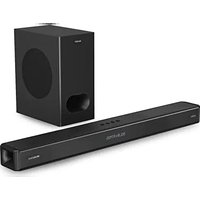
Sierra Plus - Soundbar Majority - Kostenlose Bedienungsanleitung
Finden Sie kostenlos die Bedienungsanleitung des Geräts Sierra Plus Majority als PDF.


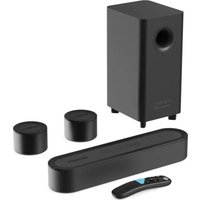
| Produkttyp | Soundbar mit kabellosem Subwoofer |
| Marke | Majority |
| Modell | Sierra Plus |
| Abmessungen der Soundbar | 96 x 10,8 x 8,1 cm |
| Abmessungen des Subwoofers | 30,6 x 19 x 37 cm |
| Gesamtgewicht | 7,9 kg |
| Stromversorgung | Netzadapter 12V / 1A, kompatibel 110-240V ~ 50/60Hz |
| Bluetooth-Version | 5.0 (Profile A2DP, AVRCP) |
| Anschlüsse | HDMI ARC, HDMI IN (2 Anschlüsse), optisch, AUX (3,5 mm), USB (nur Firmware-Update) |
| Unterstützte Audioformate | Dolby Atmos, Dolby Digital, Dolby Digital Plus, Dolby TrueHD, PCM |
| Hauptfunktionen | 3D-Surround-Sound, EQ-Modi (Film, Musik, Nachrichten, 3D), Höhen- und Bassregelung, automatische Abschaltung, Wandmontage |
| Bluetooth-Reichweite | Bis zu 8 Meter (freies Feld) |
| Batterien der Fernbedienung | 2 x AAA (nicht enthalten) |
| Verbrauch im Standby | Automatische Abschaltung nach 20 Minuten ohne Audiosignal |
| Pflege und Reinigung | Vor Reinigung vom Netz trennen; nur trockenes Tuch verwenden |
| Sicherheit | Nicht Wasser, übermäßiger Hitze oder Staub aussetzen; Reparaturen nur von qualifiziertem Personal durchführen lassen |
| Ersatzteile und Reparierbarkeit | Im Inneren keine vom Benutzer reparierbaren Teile; Reparaturen nur durch Fachpersonal |
| Garantie | 12 Monate (kostenlose Verlängerung auf 24 Monate nach Registrierung auf majority.co.uk) |
Häufig gestellte Fragen - Sierra Plus Majority
Benutzerfragen zu Sierra Plus Majority
0 Frage zu diesem Gerät. Beantworten Sie die, die Sie kennen, oder stellen Sie Ihre eigene.
Eine neue Frage zu diesem Gerät stellen
Laden Sie die Anleitung für Ihr Soundbar kostenlos im PDF-Format! Finden Sie Ihr Handbuch Sierra Plus - Majority und nehmen Sie Ihr elektronisches Gerät wieder in die Hand. Auf dieser Seite sind alle Dokumente veröffentlicht, die für die Verwendung Ihres Geräts notwendig sind. Sierra Plus von der Marke Majority.
BEDIENUNGSANLEITUNG Sierra Plus Majority
Dolby Atmos soundbar mit kabellosem Subwoofer
Benutzerhandbuch
MAJORITY
Auspacken und Einrichten
-Entnehmen Sie die Soundbar aus dem Karton und entfernen Sie das gesamte Verpackungsmaterial von der Soundbar. Bewahren Sie das Verpackungsmaterial nach Möglichkeit für den Fall auf, dass die Soundbar einmal gewartet oder transportiert werden muss. Der Originalkarton und das Verpackungsmaterial sind die einzige Möglichkeit, Ihre Soundbar sicher zu verpacken, um sie vor Transportschäden zu schützen.
-Etiketten oder Aufkleber auf der Vorder- oder Oberseite des Schrankes entfernen. Entfernen Sie keine Etiketten oder Aufkleber von der Rückseite oder Unterseite des Schrankes.
-Stellen Sie die Soundbar auf eine ebene Fläche, wie z. B. einen Tisch, einen Schreibtisch oder ein Regal, in der Nähe einer Steckdose, vor direkter Sonneneinstrahlung und vor übermäßiger Hitze, Schmutz, Staub, Feuchtigkeit, Nässe oder Vibrationen geschützt.
-Wickeln Sie das Netzkabel des Netzteils ab und verlängern Sie es auf seine volle Länge.
Schützen Sie Ihre Möbel
Dieses Modell ist mit rutschfesten Gummifüßen ausgestattet, die verhindern, dass sich das Gerät bewegt, wenn Sie die Bedienelemente betätigen. Diese "Füße" bestehen aus nicht migrierendem Gummimaterial, das speziell dafür entwickelt wurde, keine Spuren oder Flecken auf Ihren Möbeln zu hinterlassen. Bestimmte Arten von Möbelpolituren auf Ölbasis, Holzschutzmittel oder Reinigungssprays können jedoch dazu führen, dass die Gummifüße" aufweichen und Spuren oder Gummirückstände auf den Möbeln hinterlassen. Um Schäden an Ihren Möbeln zu vermeiden, empfehlen wir Ihnen dringend, kleine selbstklebende Filzpads zu kaufen, die überall in Baumärkten erhältlich sind, und diese Pads auf die Unterseite der Gummifüße" zu kleben, bevor Sie das Gerät aufstellen.
Stromquelle
Diese Soundbar ist für den Betrieb mit 110V -240V \~ 50Hz/60Hz ausgelegt.
- Bewahren Sie die Sicherheits- und Betriebsanleitung zum späteren Nachschlagen auf.
- Das Gerät darf keinen Tropfen oder Spritzern ausgesetzt werden und nicht in einer feuchten Umgebung aufgestellt werden. wie zum Beispiel ein Badezimmer.
- Installieren Sie das Produkt nicht in den folgenden Bereichen:
- Orte, die direktem Sonnenlicht ausgesetzt sind oder in der Nähe von Heizkörpern liegen.
- Auf anderen Stereoanlagen, die zu viel Wärme abstrahlen - Blockieren der Belüftung oder in einem staubigen Bereich.
- Bereiche, in denen ständig Vibrationen auftreten.
- Feuchte oder nasse Orte.
- Nicht in der Nähe von Kerzen oder anderen Flammen aufstellen.
- Betreiben Sie das Gerät nur wie in dieser Anleitung beschrieben.
- Vergewissern Sie sich vor dem ersten Einschalten des Geräts, dass die Soundbar an die Steckdose angeschlossen ist.
- Entfernen Sie aus Sicherheitsgründen keine Abdeckungen und versuchen Sie nicht, in das Innere des Geräts einzudringen. Produkt. Überlassen Sie alle Wartungsarbeiten qualifiziertem Personal.
- Versuchen Sie nicht, Schrauben zu entfernen oder das Gehäuse des Geräts zu öffnen; es gibt keine wartbare Teile im Inneren. Überlassen Sie alle Wartungsarbeiten qualifiziertem Servicepersonal.
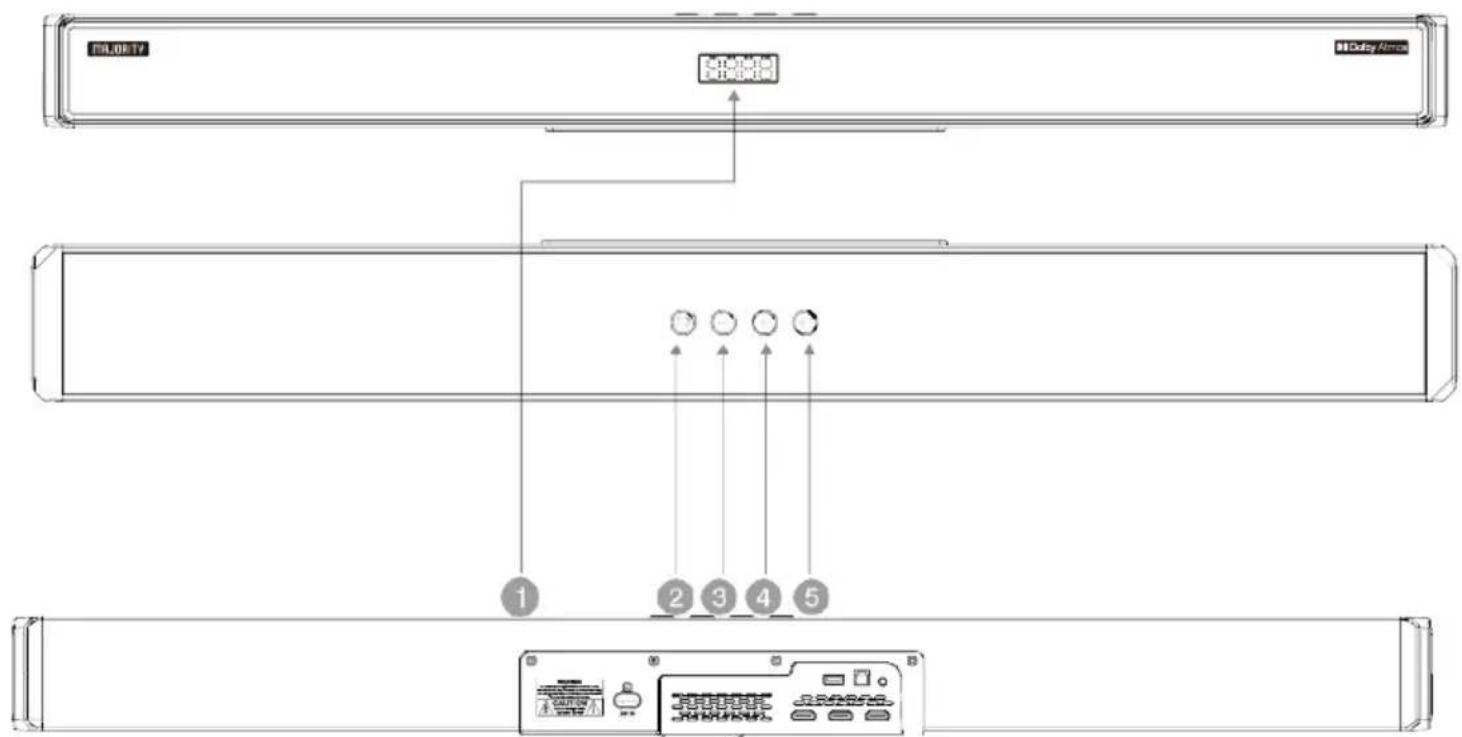
1 Anzeigepanel
2 Bereitschaft ein: Schaltet die Soundbar ein oder versetzt sie in den Standby-Modus.
3 — Lautstärke: Verringert die Lautstärke.
4 Lautstärke: Erhöht die Lautstärke.
5 EINGABE: Wählen Sie eine Eingangsquelle für die Soundbar.
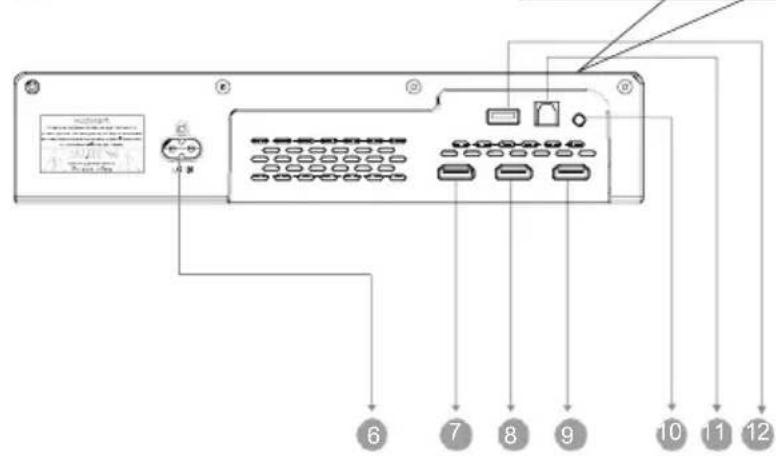
6 AC IN: Schließen Sie das Netzteil an die Stromversorgung an.
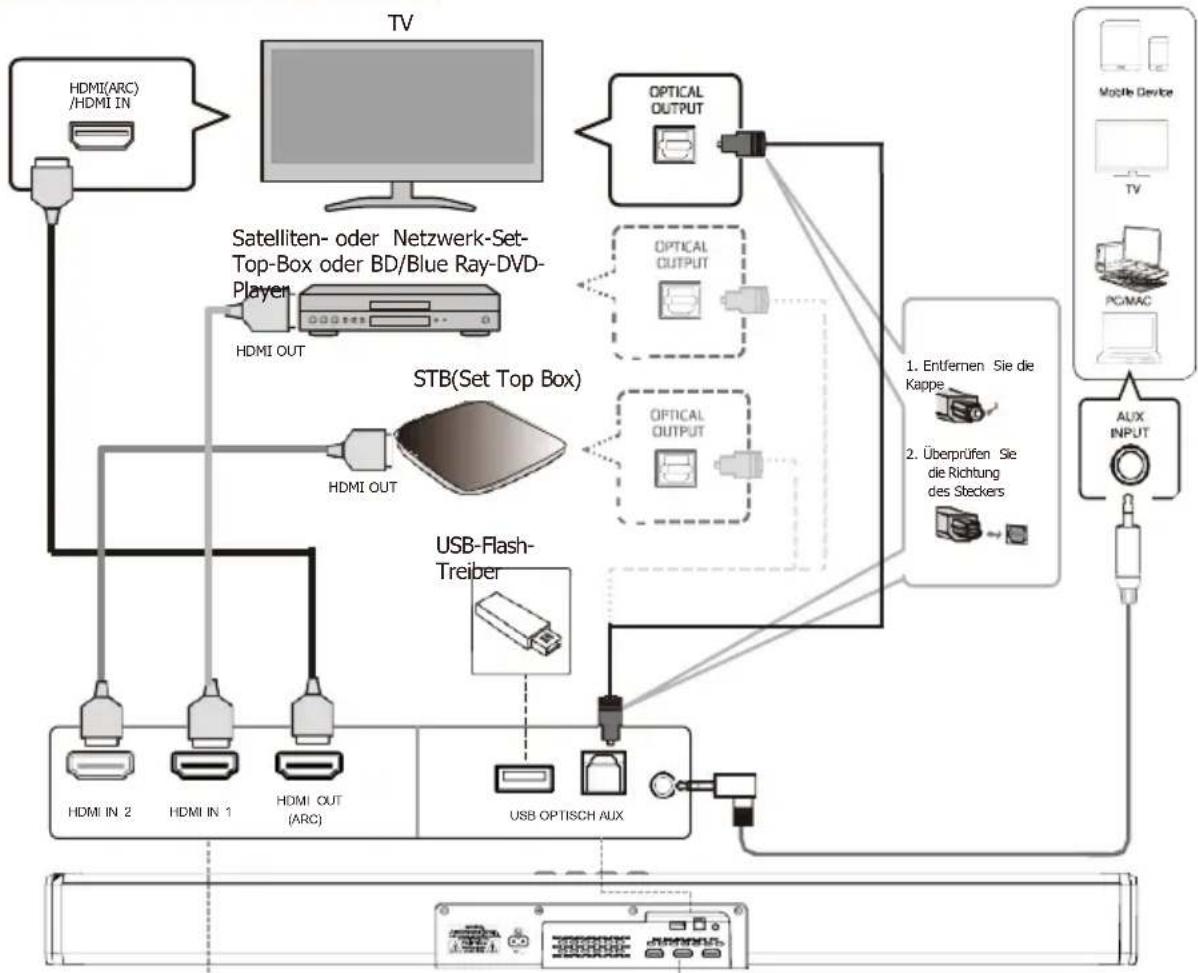
HDMI IN 2 : Anschluss an HDMI OUT des
Fernsehers/Satelliten/Netzwerks/Set-Top-Box/BD/Blue Ray DVD/DVD-Player.
8 HDMI IN 1: Anschluss an HDMI OUT von TV/Satellit/Netzwerk/. Set-Top-Box/BD/Blue Ray DVD/DVD-Player.
9 HDMI OUT (ARC): Anschluss to HDMI (ARC)/HDMI IN on TV.
10 AUX: Auxiliary Audio-Eingang von Mp3/Phone/Set-Top Box Geräte.
11 OPTISCH: Zum Anschluss an einen optischen Audioausgang eines Fernsehers oder digitalen Geräts.
12 USB PORT: Audio input from a USB Speicher Gerät. Software-Upgrade für dieses Produkt.
- LED-Subwoofer-Anzeige: Sie zeigt an, dass die Soundbar und der Subwoofer gekoppelt sind. (Stellen Sie sicher, dass sowohl die Soundbar als auch der Subwoofer gleichzeitig an das Stromnetz angeschlossen sind, und schalten Sie dann Soundbar und Subwoofer ein).
- PAIR-Ta ste: Sie koppelt die Soundbar automatisch mit dem Subwoofer. Halten Sie sie gedrückt, um die Verbindung zwischen Soundbar und Subwoofer zurückzusetzen.
- USB-Anschluss (KANN KEINE MP3-Musik abspielen, NUR FÜR SOFTWARE-ERWEITERUNG)
- AC IN (Anschluss an das Str om n etz.)
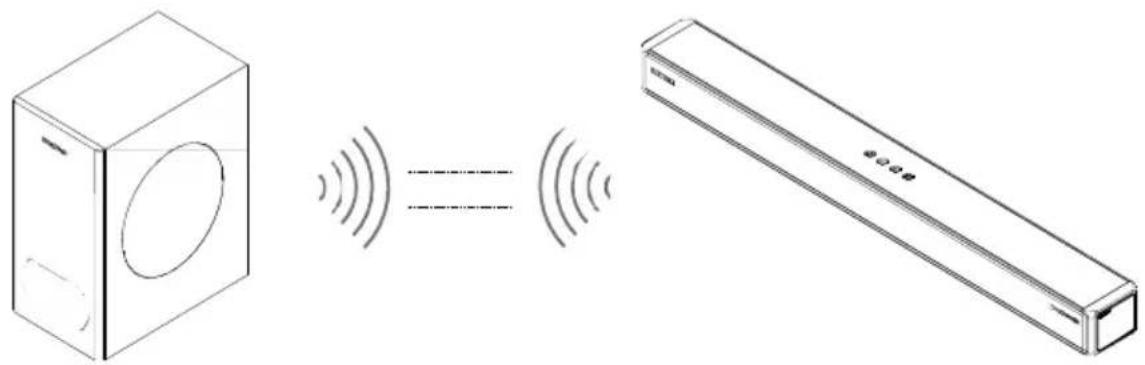
Mit dem Subwoofer koppeln
Nachdem die Soundbar und der Subwoofer gleichzeitig eingeschaltet wurden, stellen Sie sicher, dass die Soundbar in den BT-Modus wechselt. (Verbinden Sie die Soundbar nicht zuerst über Bluetooth mit dem Gerät, sondern warten Sie, bis die Soundbar mit dem Subwoofer gekoppelt ist, bevor Sie eine Verbindung zum Gerät herstellen.
Normalerweise ist die Kopplungsmethode im BT-Modus am schnellsten). Wenn sie eingeschaltet sind, blinkt die blaue Anzeige des Subwoofers langsam, drücken Sie kurz die PAIR-Taste des Subwoofers, die blaue
Anzeige blinkt schnell und wechselt automatisch in den Pairing-Status. Wenn die Soundbar mit dem Subwoofer gekoppelt ist, die blaue Subwoofer-Kontrollleuchte leuchtet immer.
Wenn die Soundbar mit dem Subwoofer verbunden ist, wird die Soundbar in den Standby-Modus versetzt oder ausgeschaltet, und der Subwoofer nicht innerhalb von 5 Minuten nach der Soundbar gesucht werden kann, wird er automatisch in den Standby-Modus versetzt, und dann leuchtet die Anzeige rot. Wenn die Soundbar eingeschaltet wird, wird der Subwoofer aufgeweckt und mit der Soundbar verbunden; die blaue Anzeige leuchtet immer.
Anmerkung:
- Der m aximale Bluetooth-Verbindungsabstand in einem offenen Raum zwischen Soundbar und Subwoofer sollte 8 m nicht überschreiten.
- Um S törungen der Klangqualität durch drahtlose Signalinterferenzen zu vermeiden, stellen Sie bitte sicher, dass die 1000002681 Soundbar in angemessenem Abstand zu anderen WIFI-Geräten steht, um drahtlose Signalinterferenzen zu vermeiden.
- Die b lau blinkende LED am Subwoofer leuchtet rot, wenn die gekoppelte Soundbar ausgeschaltet oder auf STANDBY geschaltet ist oder nicht an das Stromnetz angeschlossen ist. Es wird angezeigt, dass der Subwoofer auch in den STANDBY-Modus gegangen ist.
- Wenn d as Pairing nicht erfolgreich war, trennen Sie den Subwoofer und die Soundbar voneinander:
- Schalten Sie die Soundbar und den Subwoofer aus, indem Sie den Netzstecker aus der Steckdose ziehen.
- Warten Se 3 Minuten, bevor Sie den Netzstecker wieder in die Steckdose stecken. Stellen Sie sicher, dass die Soundbar und der Subwoofer gleichzeitig an das Stromnetz angeschlossen sind.
- Halten Se die PAIR-Taste auf der Rückseite des Subwoofers gedrückt, um die Verbindung zurückzusetzen, so dass die Soundbar und die Der Subwoofer kann wieder angeschlossen werden.
Kopplung mit dem Subwoofer
Software-Aktualisierung
Hinweis: Die Software (Systemordner) der Soundbar und des Subwoofers können nicht gleichzeitig auf dieselbe USB-Festplatte dekomprimiert werden, um die Upgrade-Software nicht zu verwirren.
Soundbar Upgrade
Aktualisieren Sie die Software der Soundbar: Entpacken Sie den gesamten Systemsoftware-Ordner der Soundbar in das Stammverzeichnis von die USB-Festplatte. Nachdem Sie das Netzkabel der Soundbar in die Steckdose gesteckt und eingeschaltet haben, stecken Sie den USB-Datenträger in den USB-Anschluss der Soundbar. Nach einer Weile wird "UP" auf dem Display angezeigt, dann wird nach etwa 10 Sekunden "UPSC" angezeigt, und nach einer Weile schaltet das Display automatisch auf Standby und zeigt "--" an. Dies zeigt an, dass die Aktualisierung abgeschlossen ist.
Subwoofer-Aufrüstung
Aktualisieren Sie die Subwoofer-Software: Entpacken Sie den gesamten Systemsoftware-Ordner des Subwoofers in das Stammverzeichnis der USB-Festplatte. Nachdem Sie das Netzkabel des Subwoofers in die Steckdose gesteckt und das Gerät eingeschaltet haben, blinkt die blaue Kontrollleuchte langsam, dann stecken Sie die USB-Diskette in den USB-Anschluss des Subwoofers. Nach etwa 3-5 Sekunden erlischt die blaue Kontrollleuchte am Subwoofer. Nachdem die Leuchte erloschen ist, warten Sie, bis die blaue Kontrollleuchte wieder langsam blinkt, das Upgrade ist abgeschlossen, und ziehen Sie dann die USB-Festplatte heraus.
Nachdem die Soundbar und der Subwoofer vollständig aufgerüstet wurden, stecken Sie das Netzkabel wieder in die Steckdosen ein. in ca. 2 Minuten. Bevor Sie die Soundbar und den Subwoofer benutzen, stellen Sie bitte sicher, dass sie miteinander gekoppelt sind. Normalerweise ist die Kopplungsmethode im BT-Modus am schnellsten.
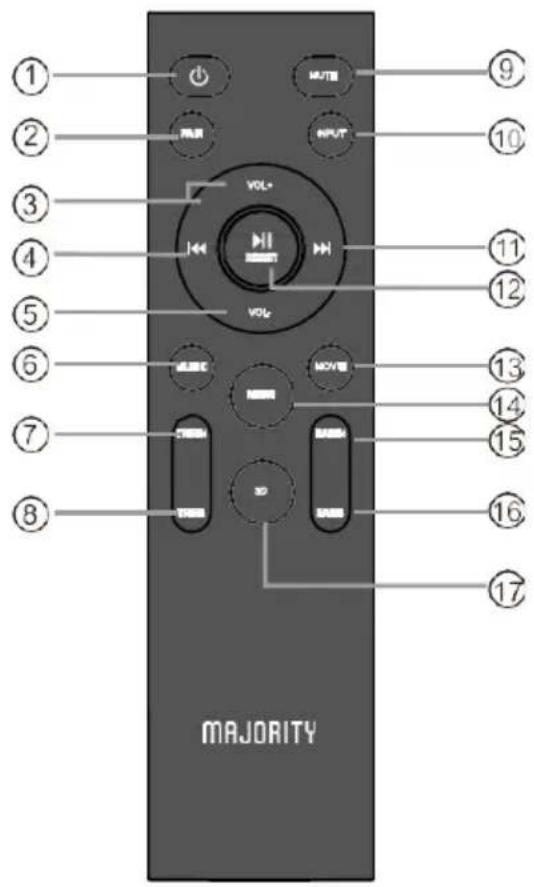
- Einschalttaste: Drücken Siediese Taste, um die Soundbar ein-/auszuschalten oder in den Standby-Modus zu schalten.
- Paarungstaste: Drücken Sie die Paarungstaste länger als 2 Sekunden, um das letzte Gerät zu verbinden und die Verbindung zu trennen.
Wenn Siedie Paarungstaste kurz drücken, wird auf dem Display "ON" angezeigt, was bedeutet, dass der Surround-Effekteingeschaltet ist. Drücken Siedie Paarungstaste erneut kurz, auf dem Display wird
Wird "OFF" angezeigt, ist der Surround-Effektausgeschaltet.
- VOL+:um die Lautstärke zu erhöhen.
- Vorherige Taste: Springt im USB-undBT-Modus zum vorherigen Titel.
- VOL: um die Lautstärke zu verringern.
- Musiktaste: zur Auswahl und Aktivierung des Musik-EQ-Effekts und -Modus.
- Treble-up-Taste: zum Erhöhender Lautstärke der Höhen.
- Treble-down-Taste: zum Verringern der Lautstärke der Höhen.
- Stummschalttaste: Zum vorübergehenden Ausschalten des Tons. DrückenSiedie Taste erneut, um den Ton wieder einzuschalten.
- Quelleingangstaste: zur Auswahl einer Eingangsquelle für die Wiedergabe: ARC: Ton vom angeschlossenen HDMIARC-Gerät
Hd 1: Ton vom angeschlossenen HDMI1-
Anschluss Hd 2: Ton vom
angeschlossenen HDMI 2-Anschluss
bLUE: Ton vom angeschlossenen Bluetooth-
Laufwerk. AUX: Ton vom angeschlossenen
Auxiliary Line-in USb: Ton vom
angeschlossenen USB-Treiber
OPTI: Ton vom angeschlossenen optischen Digitalgerät.
- Nächste Taste: Springt im USB-undBT-Modus zum nächsten Titel.
- ▶Taste Wiedergabe/Pause: Startet, pausiert oder setzt die Wiedergabe im USB-undBT-Modus fort. Reset-Taste: Halten Sie die Taste länger als 2 Sekunden gedrückt, um die Werkseinstellungen wiederherzustellen.
- Filmtaste: zum Auswählen und Aktivieren des Film-EQ-Effekts und -Modus.
- Nachrichtentaste: zum Auswählen und Aktivieren des Nachrichten-Sprach-EQ-Effekts und -Modus.
- Taste Bass+: Zum Anhebender Bässe.
- Bass-Taste: Zum Absenken des Basses.
- 3D-Taste: zur Auswahl und Aktivierung des 3D-EQ-Effektsund -Modus.
Austausch der Fernbedienungsbatterie
Bitte legen Sie die Batterien wie unten angegeben ein
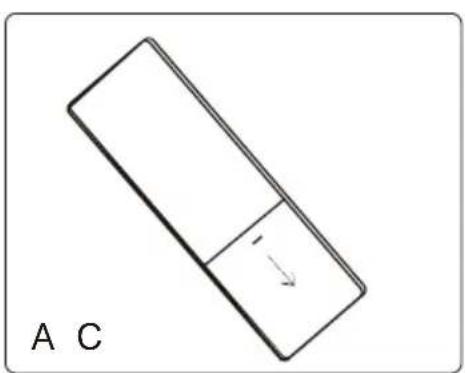
A. Entfernen Sie die Batterieabdeckung
B. Legen Sie 2*AAA-Batterien entsprechend den Markierungen im Batteriefach ein.
C. Schließen Sie den Batteriefachdeckel

Es besteht Explosionsgefahr, wenn die Batterie durch einen falschen Typ ersetzt wird. Handhabung der Batterie
- Eine unsachgemäße oder falsche Verwendung der Batterien kann zu Korrosion oder zum Auslaufen der Batterien führen, was einen Brand verursachen kann,
Personen- oder Sachschäden.
- Verwenden Sie nur den in dieser Anleitung angegebenen Batterietyp.
- Legen Sie keine neuen Batterien zusammen mit gebrauchten ein und mischen Sie nicht verschiedene Batterietypen.
- Entsorgen Sie verbrauchte Batterien nicht über den Hausmüll. Entsorgen Sie sie in Übereinstimmung mit den örtlichen Vorschriften.
Handhabung der Fernbedienung
- Lassen Sie die Fernbedienung nicht fallen.
- Achten Sie darauf, dass nichts auf die Fernbedienung einwirkt.
- Verschütten Sie kein Wasser oder andere Flüssigkeiten auf die Fernbedienung.
- Legen Sie die Fernbedienung nicht auf einen nassen Gegenstand.
- Setzen Sie die Fernbedienung nicht direktem Sonnenlicht oder übermäßigen Wärmequellen aus.
- Entfernen Sie die Batterie aus der Fernbedienung, wenn Sie sie längere Zeit nicht benutzen, da Korrosion oder ein Auslaufen der Batterie auftreten und zu Verletzungen führen kann. und / oder Sachschäden und / oder Feuer.
- Wenn die Batterie leer ist, ist die Fernbedienung nicht mehr funktionsfähig.
Reichweite der Fernbedienung
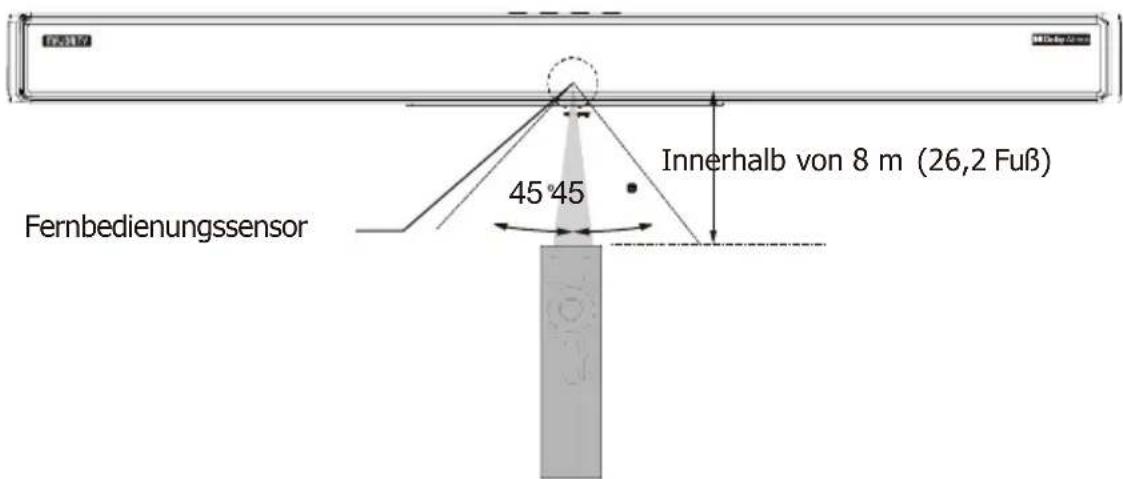
- Wenn das Gerät an einer Wand montiert ist, richten Sie die Fernbedienung auf den Fernbedienungssensor an der Faltenbalgplatte. Mit der mitgelieferten Fernbedienung kann das Gerät aus der Ferne bedient werden.
- Auch wenn die Fernbedienung innerhalb der effektiven Reichweite von 8 m (26,2 Fuß) betrieben wird, kann es zu Störungen bei der Fernbedienung kommen. unmöglich, wenn sich Hindernisse zwischen dem Gerät und der Fernbedienung befinden.
- Wenn die Fernbedienung in der Nähe anderer Produkte betrieben wird, die Infrarotstrahlen erzeugen, oder wenn andere Fernbedienungsgeräte, die Infrarotstrahlen verwenden, in der Nähe des Geräts verwendet werden, kann es zu Fehlfunktionen kommen. Umgekehrt können auch die anderen Geräte nicht richtig funktionieren.
Platzierung des Soundbar
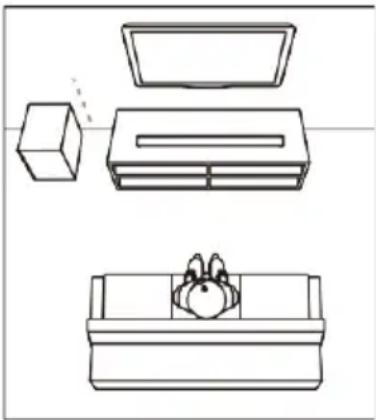
- Stellen Sie die Soundbar waagerecht auf eine feste Unterlage, z. B. ein TV- Möbel oder ein Regal, und richten Sie sie mittig auf den Fernsehbildschirm aus.
- Für eine optimale Klangausgabe und einen guten Luftstrom um die Soundbar herum,
Stellen Sie Ihre Soundbar und Ihren Subwoofer wie rechts abgebildet auf.
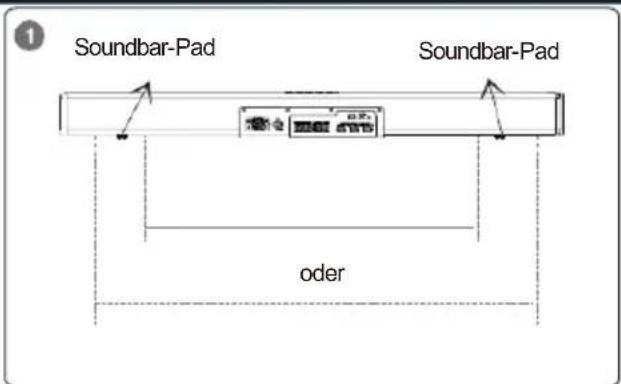
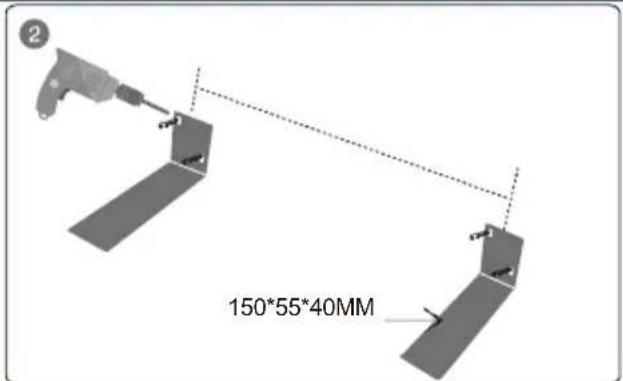
- Öffnen Sie 4 Löcher in der Wand, indem Sie sich auf die Eisenhalterung für die Wandmontage beziehen. Der Abstand zwischen den Löchern in der Wand entspricht der symmetrischen Position des Soundbars (wenn Sie die Position der Wandmontage messen, vermeiden Sie, dass die Lager des Soundbars an der Eisenhalterung angebracht werden, da das Lager nicht flach ist und nicht gut an dem doppelseitigen Klebeband der Halterung haftet).
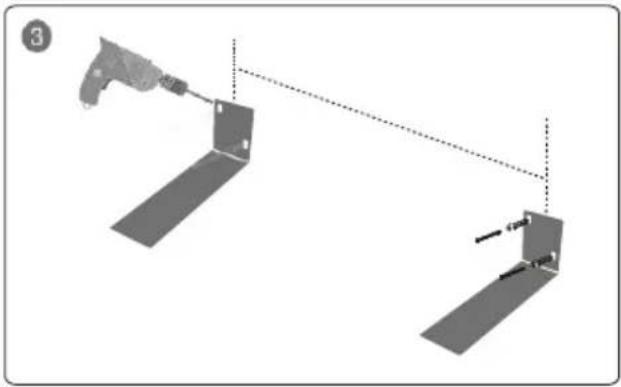
- Befestigen Sie den Kunststoffdübel in den 4 Löchern der Wandhalterung.
- Nachdem Sie die Schrauben befestigt haben, reißen Sie eine Seite der beiden doppelseitigen Klebebänder in der mitgelieferten Packung ab und kleben Sie sie links und rechts in die Verlängerung der Wandhalterung an der entsprechenden Stelle.
- Die Stelle, an der die Soundbar an der Eisenhalterung befestigt ist. (Nicht die Position der Füße der Audioleiste)
- Reißen Sie dann die andere Seite des doppelseitigen Klebebandes ab, das an der Eisenhalterung befestigt ist, legen Sie die Soundbar auf das doppelseitige Klebeband über den Metallbeschlägen, drücken Sie fest und lassen Sie los, bis sie vollständig verklebt ist.
Bitte beachten Sie
- Wischen Sie Verschmutzungen wie z. B. Öl von der Klebefläche des Soundbars ab,
- bevor Sie ihn aufkleben. Vergewissern Sie sich, dass der Klebstoff sicher befestigt ist.
- Achten Sie beim Abziehen des Trennpapiers des doppelseitigen Klebebands darauf, dass kein Schmutz, wie z. B. Fingeröl, auf das Band gelangt.
- Klebefläche.
- Achten Sie darauf, dass das doppelseitige Klebeband durch die Lagerbedingungen nicht beschädigt wird. Der Fuß der Soundbar wird nicht auf den Metallbeschlägen platziert, da Soundbar-Pads/Füße nicht flach sind und nicht kleben.
Soundbar-Matte
- Bei der Montage der Soundbar an einer Wand muss die gesamte Installation ordnungsgemäß durchgeführt werden. Der Kunde darf niemals versuchen, sie ohne Genehmigung zu installieren. Eine unsachgemäße oder unzureichende Installation kann dazu führen, dass die Soundbar herunterfällt und Personenschäden verursacht.
- Um zu verhindern, dass die Soundbar herunterfällt, befestigen Sie sie an einer Wand aus Trockenbauwänden (Gipskarton)
Achten Sie darauf, dass handelsübliche Schrauben verwendet werden, die das Gewicht der Installation tragen können. Befestigen Sie die Kabel an einer Stelle, an der sie sich nicht lösen können.
Wenn Ihr Fuß oder Ihre Hand versehentlich an einem Kabel hängen bleibt ein loses Kabel, kann die Soundbar herunterfallen.
Stützen Sie sich nicht auf die Soundbar und üben Sie keine übermäßige Kraft auf die Oberseite der Soundbar aus, da sie dadurch herunterfallen könnte.
Verwendung der Soundbar
- Vergewissern Sie sich, dass Sie alle anderen Anschlüsse vorgenommen haben, bevor Sie das Netzkabel anschließen.
- Gefahr von Produktschäden! Stellen Sie sicher, dass die Netzspannung mit der auf der Rück- oder Unterseite des Geräts aufgedruckten Spannung übereinstimmt.
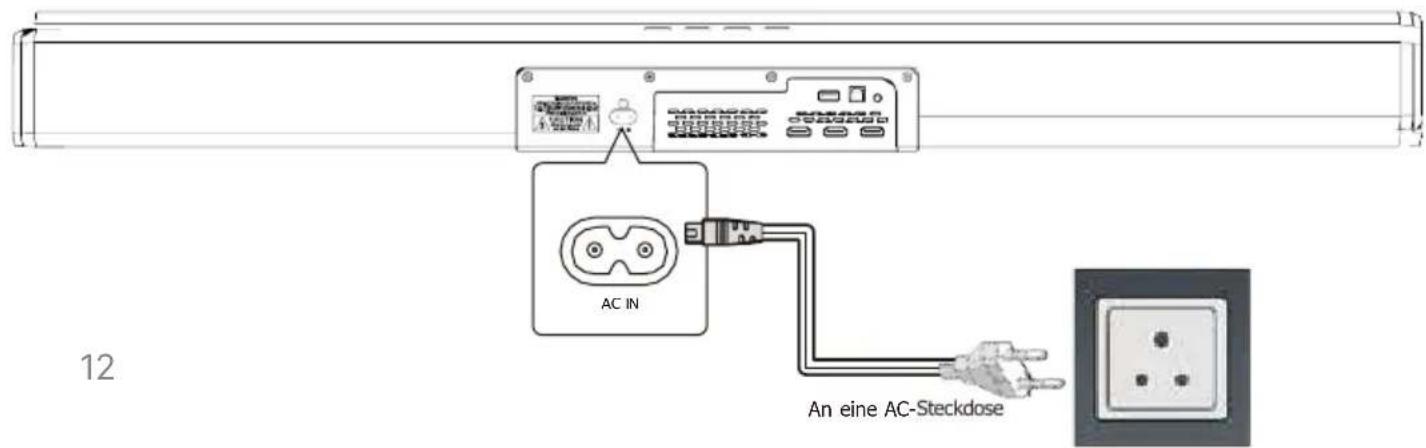
- Schließen Sie das Netzkabel an den AC IN des Geräts und dann an eine Netzsteckdose an.
• Die Anzahl der Netzkabel und der Steckertyp variieren je nach Region.
Grundlegende Bedienung
- Drücken Sie die Einschalttaste entweder auf der Fernbedienung oder auf der Soundbar, um die Soundbar einzuschalten.
- Schalten Sie das angeschlossene Gerät ein (z. B. Fernseher, Abspielgeräte, Spielkonsole usw.).
- Drücken Sie die Eingangstaste auf der Fernbedienung oder der Soundbar, um die gewünschte Eingangsquelle auszuwählen.
| Eingangsquelle Beschreibung | |
| HDMI 1 & HDMI 2 | Ton von einem angeschlossenen Gerät (über den HDMI IN-Anschluss) |
| ARC / OPTISCH | Audio vom Fernseher (über HDMI ARC-Anschluss oder OPTICAL-Buchse) |
| AUX | Ton von einem angeschlossenen Gerät (über den AUX-Anschluss) |
| BLUETOOTH | Ton von einem über Bluetooth verbundenen Gerät |
| USB | Ton von einem USB-Speichergerät |

•Hinweis: Der Anzeigemodus der Soundbar muss mit der Eingangsquelle übereinstimmen. Wenn die Eingangsquelle z. B. HDMI ARC ist, wird die Anzeige auf dem Bildschirm der Soundbar umgeschaltet.
Ein- und Ausschalten
- Schließen Sie das Netzkabel mit einer Seite an AC IN an der Soundbar und mit der anderen Seite an eine Netzsteckdose an (siehe folgende Abbildung). Wenn Sie die Soundbar an die Steckdose anschließen, befindet sich das Gerät im STANDBY-Modus und zeigt zunächst --
- Schalten Sie die Soundbar ein, indem Sie kurz auf die Taste an der Soundbar oder auf der Fernbedienung drücken, dann fließt Anzeige WELCOME von rechts nach links. Nach 12 Sekunden wird automatisch der Standard-Eingabemodus auf dem Bildschirm angezeigt.
- Halten Sie die Taste 🔒 an der Soundbar oder auf der Fernbedienung 2 Sekunden lang gedrückt, um sie auszuschalten, und Ziehen Sie dann den Netzstecker aus der Steckdose, wenn Sie das Gerät ganz ausschalten wollen.
Auto-Standby
- Das Gerät schaltet automatisch in den Standby-Modus, wenn 20 Minuten lang kein Audio-Eingang empfangen wird. Die Soundbar wacht aus dem Standby-Modus auf, wenn eine beliebige Taste gedrückt wird oder eine Eingangsquelle empfangen wird.
- Wenn das Fernsehgerät oder das externe Gerät nicht angeschlossen ist, schalten Sie es aus.
- Um das Gerät vollständig auszuschalten, ziehen Sie den Netzstecker aus der Steck dose.
- Bitte schalten Sie das Gerät vollständig aus, um Energie zu sparen, wenn es nicht benutzt wird.
- Der Bildschirm wird für ca. 20 Sekunden ohne Bedienung ausgeschaltet. Wenn Sie die Einschalttasten an der Soundbar oder auf der Fernbedienung drücken oder die Lautstärke des Telefons erhöhen oder verringern, wird der Bildschirm wieder aufgeweckt.
Modi auswählen
- Drücken Sie wiederholt die Taste an der Soundbar oder die Taste INPUT auf der Fernbedienung, um die Option den Modus BT, AUX, OPTICAL, HDMI ARC, HDMI 1, HDMI 2, USB. Der ausgewählte Modus wird auf dem Display angezeigt.
- Nachfolgend sind die Namen der Eingangsmodi aufgeführt, die auf dem Display der Soundbar angezeigt werden:
BLUE Bluetooth-Kopplungsmodus,
AUX-AUX-Modus,
OPTI -Optischer Modus,
Hd 2 -HDMI 2 mode,
ARC-HDMI (ARC) OUT-Modus,
USB -USB-Modus
Der Anschluss von HDMI in und HDMI (ARC) unterstützen Video & Audio Video: max.
unterstützte Videoinhalte 1080p/ 4K/ HDR/ 60fps
Audio: maximal unterstützte Audioinhalte sind Dolby Atmos, Dolby Digital, Dolby Digital Plus, Dolby TrueHD, Dolby Surround.
HDMI: HDMI Version 2.0
Audiowiedergabe über BT-Verbindung

Verbinden Sie die Soundbar über Bluetooth mit Ihrem Bluetooth-Gerät (z. B. iPad, iPhone, iPod touch,
Android-Telefon oder Laptop), und schon können Sie die auf dem Gerät gespeicherten Audiodateien über die Soundbar-Lautsprecher anhören.
Was Sie brauchen
-
Ein Bluetooth-Gerät, das die Bluetooth-Profile A2DP und AVRCP unterstützt und eine Bluetooth-Version von 5.0 hat.
• Die maximale Reichweite zwischen der Soundbar und einem Bluetooth-Gerät beträgt ca. 8 Meter (26,2 Fuß). -
Schalten Sie die Soundbar ein und drücken Sie wiederholt kurz die 📋 Taste am Gerät oder die INPUT-Taste auf der Fernbedienung, um die Soundbar auf das Bluetooth-Modell umzuschalten; die LED-Anzeige an der Soundbar flackert im Bluetooth-Kopplungsmodus. BLUE
- Schalten Sie auf dem Bluetooth-Gerät Bluetooth ein, suchen Sie in der Bluetooth-Liste nach Majority Sierra Plus und wählen Sie es aus, um die Verbindung zu starten (lesen Sie in der Bedienungsanleitung des Bluetooth-Geräts nach, wie Sie Bluetooth aktivieren). Wenn Sie nach einem Passwort gefragt werden, verwenden Sie bitte "0000".
-
Warten Sie, bis Sie die Sprachansage von der Soundbar hören. Wenn die Verbindung erfolgreich hergestellt wurde, hört das Flackern auf und wird auf dem Anzeigefeld angezeigt.
-
Wählen Sie Audiodateien oder Musik auf Ihrem Bluetooth-Gerät aus und geben Sie sie wieder.
-
Wenn während der Wiedergabe ein Anruf eingeht, wird die Musikwiedergabe unterbrochen. Die Wiedergabe wird fortgesetzt, wenn der Anruf endet.
-
Wenn Ihr Bluetooth-Gerät das AVRCP-Profil unterstützt, können Sie auf der Fernbedienung ◀/▶▶ drücken, um zu einem Titel zu springen, oder kurz drücken ▶II um die Wiedergabe zu unterbrechen bzw. fortzusetzen; die RESET-Taste länger als 2 Sekunden gedrückt halten, um die Werkseinstellungen wiederherzustellen; die Pair-Taste auf der Fernbedienung länger als 2 Sekunden gedrückt halten, um das gekoppelte BT-Gerät zu trennen oder das zuletzt getrennte BT-Gerät wieder zu verbinden.
-
Mit den Lautstärketasten an der Soundbar oder auf der Fernbedienung können Sie die Lautstärke an Ihre Bedürfnisse anpassen
- Um Bluetooth zu beenden, wählen Sie eine andere relevante Eingangsquelle.
- Wenn Sie wieder in den Bluetooth-Modus wechseln, bleibt die Bluetooth-Verbindung aktiv.
- Drücken Sie die Tasten VOL +/-, um die Lautstärke auf den gewünschten Wert einzustellen.
Hinweis:
- Haben Sie Verbindungsprobleme? Entfernen Sie Majority Sierra Plus aus dem Bluetooth-Verlauf Ihres Geräts und stellen Sie sicher, dass es weniger Probleme gibt.
als 8 Meter entfernt. Versuchen Sie dann die Kopplung erneut. Um die beste Klangqualität zu erzielen, stellen Sie sicher, dass eine klare Sichtverbindung besteht
zwischen dem angeschlossenen Gerät und Ihrer Soundbar.
- Wenn Ihr Pairing-Gerät oder ein angeschlossenes Gerät ausgeschaltet oder die Verbindung manuell getrennt wird, wird die Soundbar
automatisch in den Pairing-Modus.
-Das Musikstreaming kann durch Hindernisse zwischen dem Gerät und der Soundbar unterbrochen
werden, z. B. durch eine Wand, ein Metallgehäuse, das das Gerät abdeckt, oder andere Geräte in der Nähe, die auf derselben Frequenz arbeiten.
- Wenn Sie Ihre Soundbar mit einem anderen Bluetooth-Gerät verbinden möchten, halten Sie die Taste Pair auf der Fernbedienung gedrückt
um die Verbindung mit dem aktuell verbundenen Bluetooth-Gerät zu trennen.

Verbindungen
flowchart
graph TD
    TV["TV"] -->|HDMI(ARC)/HDMI IN| Satellite_Hard["Satelliten- oder Netzwerk-Set-Top-Box oder BD/Blue Ray-DVD-Player"]
    Satellite_Hard -->|HDMI OUT| STB["STB(Set Top Box)"]
    STB -->|HDMI OUT| HDMI_Hard
    STB -->|OPTICAL OUTPUT| OpticalOutput["Optical OUTPUT"]
    STB -->|OPTICAL OUTPUT| USB_Flash_Treiber["USB-Flash-Treiber"]
    STB -->|OPTICAL OUTPUT| USB_Optisch_Aux["USB OPTISCH AUX"]
    STB -->|OPTICAL OUTPUT| Mobile_Devode["Mobile Device"]
    STB -->|OPTICAL OUTPUT| PCMAC["PC/MAC"]
    STB -->|OPTICAL OUTPUT| AUX_INPUT["AUX INPUT"]
    STB -->|1. Entfernen Sie die Kappe\n2. Überprüfen Sie die Richtung des Steckers| Mobile_Devode
    STB -->|1. Entfernen Sie die Kappe\n2. Überprüfen Sie die Richtung des Steckers| PCMAC
Die Soundbar schaltet automatisch in den USB-Eingangsmodus mit LED-Anzeige, wenn ein USB-Stick USB eingesteckt ist (dieser Modus kann nicht über die Soundbar oder die Fernbedienung ausgewählt werden, es sei denn, es ist ein USB-Stick angeschlossen).
- Stellen Sie sicher, dass Ihr USB-Flash-Laufwerk MP3-Audiodateien enthält (andere Dateitypen werden nicht unterstützt)
- Schließen Sie das USB-Flash-Laufwerk an den USB-Anschluss der Soundbar an (oder schließen Sie Ihr eigenes USB-Verlängerungskabel an den USB-Anschluss an); die Musik wird automatisch mit der LED-Anzeige "00:00" abgespielt; wenn die Musik abgespielt wird, wird die Spielzeit automatisch auf dem Bildschirm angezeigt werden.
- Drücken S ie die Tasten VOL +/-, um die Lautstärke auf den gewünschten Wert einzustellen.
- Während der W iedergabe:

Wiedergabe starten, unterbrechen oder fortsetzen


Springt zum vorherigen oder nächsten Titel.
Audiowiedergabe über Audioeingang (Aux) Anschluss
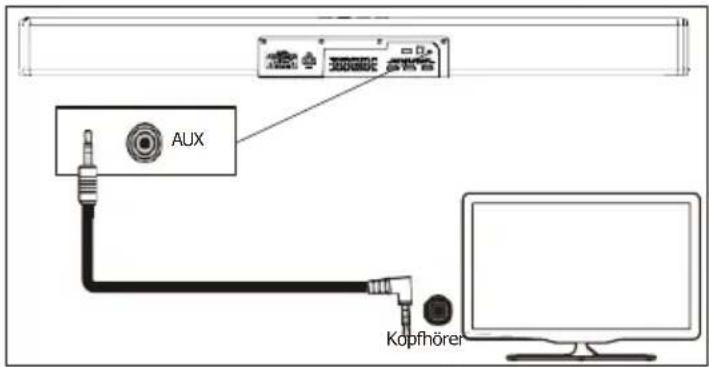
- Verwenden Sie ein 3,5-mm-auf-3,5-mm-Audiokabel (nicht im Lieferumfang enthalten), um den PC, das Tablet, das Smartphone oder den Kopfhörer des Fernsehers anzuschließen. Buchse mit der AUX-Buchse an der Soundbar.
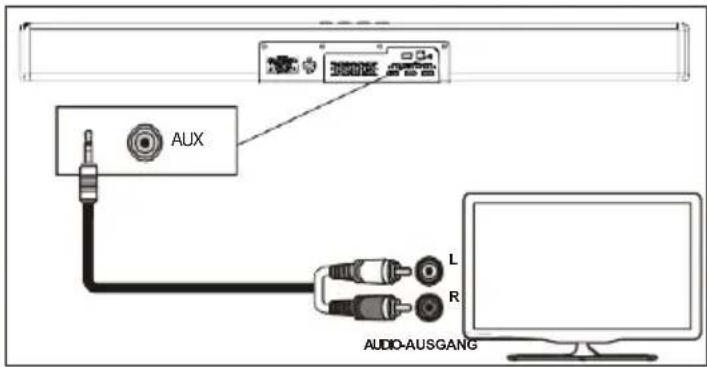
- Verwenden Sie ein RCA-auf-3,5-mm-Audiokabel (im Lieferumfang enthalten), um den Audioausgang des Blue Ray DVD-Players / Fernsehers anzuschließen.
Buchsen mit der AUX-Buchse an der Soundbar. AUX
- Drücken Sie dann kurz die 📄 Taste an der Soundbar oder auf der Fernbedienung, um in den Audioeingangsmodus zu wechseln, wobei die LED-Anzeige aufleuchtet.
- In diesem Modus kann die Wiedergabe nur über Ihr angeschlossenes Gerät gesteuert werden.
Hinweis: Bei einigen Computern müssen Sie möglicherweise auf das Audio-Bedienfeld zugreifen, um die Soundbar manuell einzustellen wie oben abgebildet.
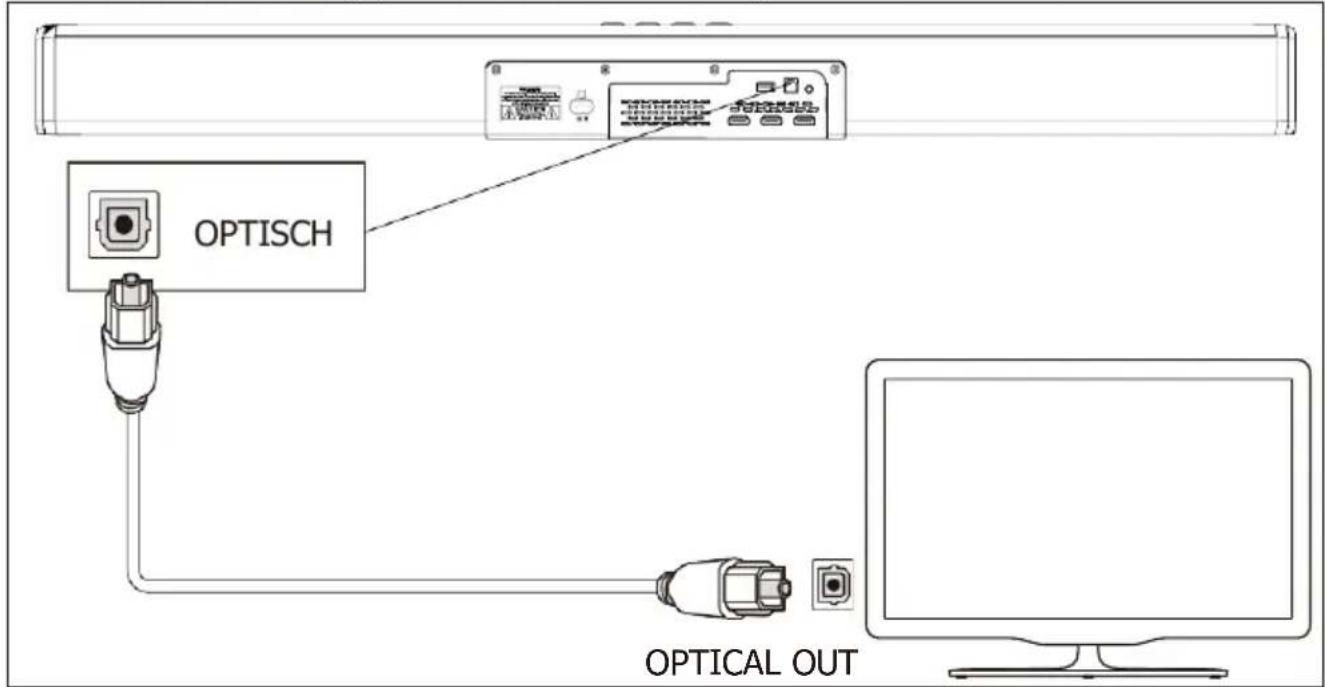
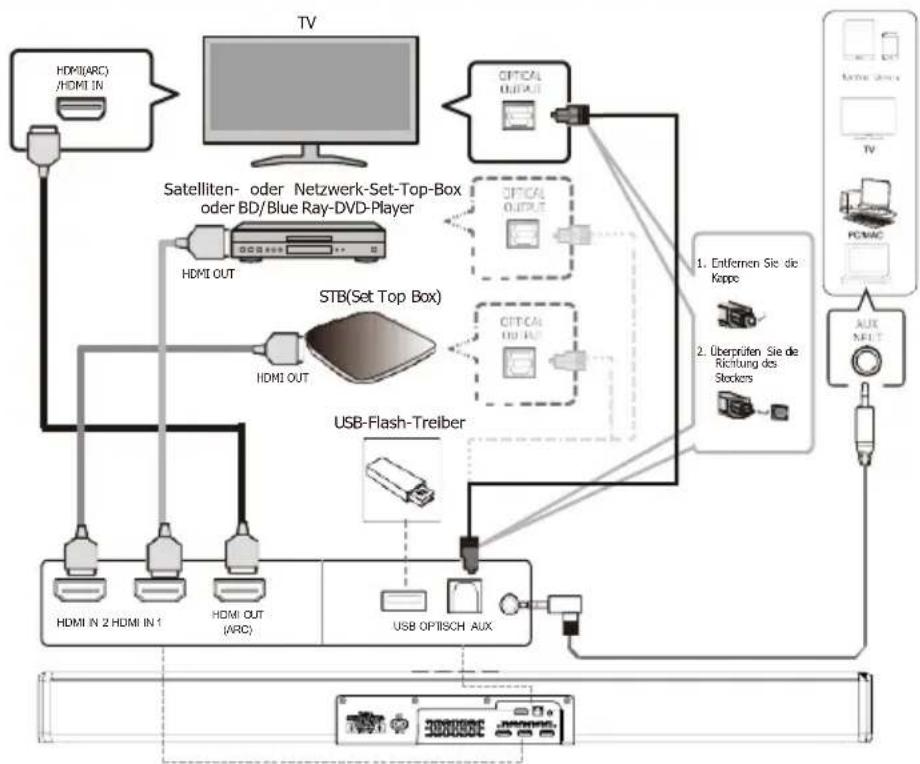
Verbinden Sie den OPTICAL-Anschluss an Ihrer Soundbar (optischer Digitaleingang) über ein optisches Kabel mit dem OPTICAL OUT-Anschluss am Fernsehgerät oder einem anderen Gerät. Das Fernsehgerät oder ein anderes Gerät muss über einen optischen Digitalausgang verfügen.
Gehen Sie wie folgt vor:
- Schließen Sie das optische Kabel an die OPTICAL-Buchse an der Rückseite der Soundbar an.
- Schließen Sie das andere Ende des optischen Kabels an die Audioausgangsbuchse des Fernsehers oder eines anderen Geräts an.
-
Stellen Sie TV auf PCM Stereo oder Stereo 2.0 ein.
-
Starten Sie die Wiedergabe auf dem Fernseher
- Drücken Sie die Eingangstaste der Quelle auf der Soundbar oder der Fernbedienung, um den entsprechenden Modus zu aktivieren (der OPTICAL-Modus), um den optischen Digitaleingang Ihrer Soundbar zu öffnen. Nach erfolgreicher Verbindung leuchtet die LED wird auf dem Display angezeigt.Bedienen Sie Ihr Audiogerät direkt für die Wiedergabefunktionen.
- Drücken Sie die Tasten VOL +/-, um die Lautstärke auf den gewünschten Wert einzustellen.
Anschluss an HDMI (ARC)-Buchse
Bei einigen 4K HDR-Fernsehern müssen der HDMI-Eingang oder die Bildeinstellungen für den Empfang von HDR-Inhalten eingestellt werden. Für weitere ARC
Details zur Einrichtung der HDR-Anzeige finden Sie in der Bedienungsanleitung Ihres Fernsehers.

Option 1: ARC (Audio-Rückkanal)
Ihre Soundbar unterstützt HDMI mit Audio Return Channel (ARC). Wenn Ihr Fernsehgerät HDMI ARC-kompatibel ist, können Sie den Ton des Fernsehers mit einem einzigen HDMI-Kabel über Ihre Soundbar hören.
- Verwenden Sie ein High Speed HDMI-Kabel und verbinden Sie HDMI OUT (ARC) an der Soundbar mit dem HDMI (ARC)-Anschluss.
auf Ihrem Fernseher. -
Drücken Sie dann kurz die Taste an der Soundbar oder die Taste INPUT auf der Fernbedienung, um auf
HDMI (ARC)-Modus. Nach erfolgreicher Verbindung wird auf der LED-Anzeige angezeigt. -
Drücken Sie die Tasten VOL +/-, um die Lautstärke auf den gewünschten Wert einzustellen.
-
Wenn Sie möchten, können Sie die Audioeinstellungen mit den entsprechenden Tasten auf der Fernbedienung ändern.
★ Wichtiger Hinweis:
Wenn Sie Dolby ATMOS-Signale von Blue-Ray/Set Top Box oder anderen Geräten an die ATMOS Soundbar weitergeben, Bitte befolgen Sie die folgenden Schritte:
- die Audioausgabe dieser Geräte auf Auto oder Originalcode einstellen.
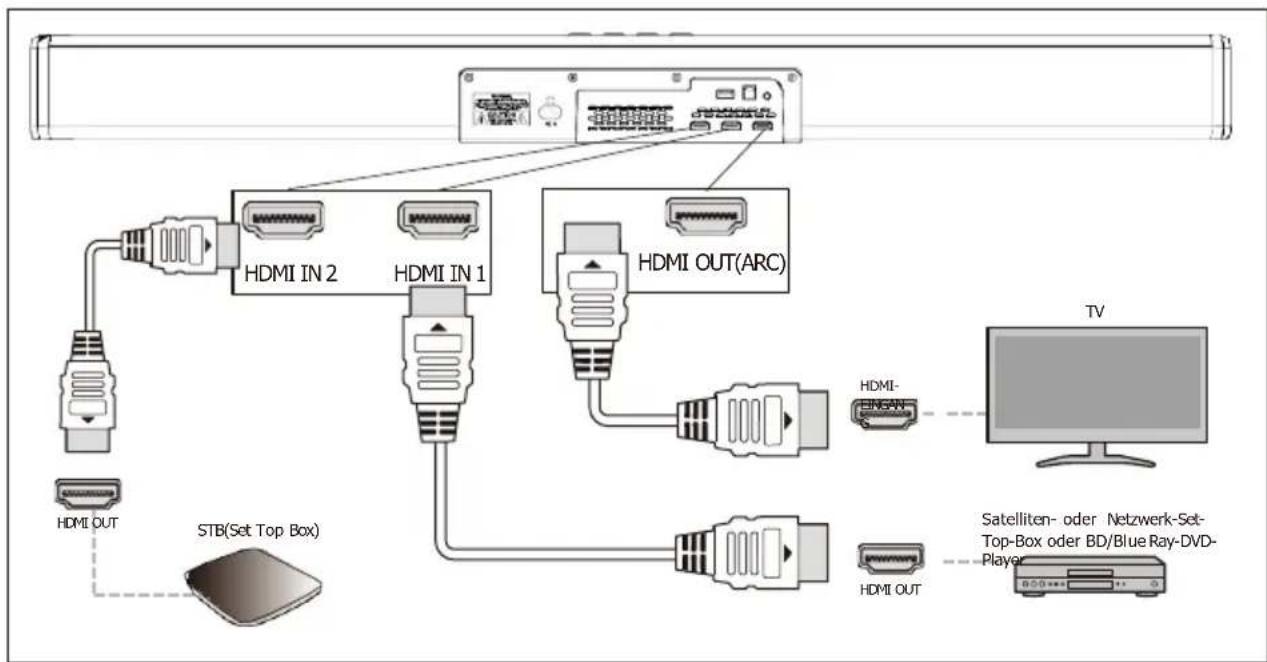
- Verbinden Sie diese Geräte über HDMI OUT mit der ATMOS Soundbar HDMI IN 1 (wählen Sie HDMI IN 1, drücken Sie die Eingangstasteder Soundbar-Fembedienung, bis die LED HDMI 1 anzeigt) oder HDMI IN 2 (wählen Sie HDMI IN 2, drücken Sie die Eingangstasteder Soundbar-Fembedienung, bis die LED HDMI 2 anzeigt)
- Verbinden Sie Soundbar HDMI OUT (ARC) mit TV HDMI IN.
- Wenn Sie diese Geräte über HDMI OUT an den Fernseher anschließen, können Sie die ATMOS HDMIARC-Steuerung mit der Soundbar teilen, aber nur das Ein-/Ausschalten, der vorherige/nächste Titel, die Stummschaltung und die Lautstärke der Soundbar können über die Fernbedienung des Femsehersgesteuert werden. Oder schließen Sie diese Geräte optisch an die ATMOS Soundbar an, so dass der Ausgangston der ATMOS Soundbarnur ein Dolby Digital Plus-Signal ist, da die Bandbreite der Dolby ATMOS-Signale groß ist und nicht über optische oder HDMI ARC-Kanäle übertragen werden kann.
★ Anmerkung:
- Ihr Fernsehgerät muss die Funktionen HDMI-CEC und ARC unterstützen. HDMI-CEC und ARC müssen eingeschaltet sein.
- Die E instellmethode für HDMI-CEC und ARC kann je nach Fernsehgerät unterschiedlich sein. Für Einzelheiten zur ARC-Funktion, lesen Sie bitte in der Bedienungsanleitung Ihres Fernsehers nach.
- HDMI 1.4 oder höher kompatible Kabel können die ARC-Funktion unterstützen.
• Die AR C-Funktion (Audio Return Channel) ermöglicht es einem HDMI-kompatiblen Fernsehgerät, den Audiostrom an HDMI OUT des Geräts.
★Option 2: Standard-HDMI
Wenn Ihr Fernsehgerät nicht HDMI ARC-kompatibel ist, schließen Sie Ihre Soundbar über eine normale HDMI-Verbindung an das Fernsehgerät an.
- Verwenden Sie ein HDMI-Kabel (im Lieferumfang enthalten), um die HDMI OUT-Buchse der Soundbar mit der HDMI IN-Buchse des Fernsehers zu verbinden.
- Verwenden Sie ein HDMI-Kabel (nicht im Lieferumfang enthalten), um die HDMI IN-Buchse (1 oder 2) der Soundbar mit Ihren externen Geräten (z. B. Spielekonsolen, DVD-Player und Blue-Ray) zu verbinden.
- Drücken Sie dann kurz die 📄 Taste an der Soundbar oder auf der Fernbedienung, um in den HDMI-Modus zu wechseln.
Sobald die Verbindung hergestellt ist, zeigt das LED-Display Hd 1 oder Hd 2.
flowchart
graph TD
    A["HDMI OUT"] --> B["STB(Set Top Box)"]
    B --> C["HDMI IN 2"]
    B --> D["HDMI IN 1"]
    B --> E["HDMI OUT(ARC)"]
    C --> F["HDMI-EMAN"]
    D --> G["HDMI OUT"]
    E --> H["HDMI OUT"]
    I["TV"] --> J["Satelliten- oder Netzwerk-Set-Top-Box oder BD/Blue Ray-DVD-Player"]

TIPPS: (OPTISCH / HDMI ARC / HDMI 1 / HDMI 2 / DOLBY ATMOS)
- Wenn im Modus OPTICAL / HDMI ARC kein Ton vom Gerät ausgegeben wird und die Status-LED-Anzeige blinkt, müssen Sie möglicherweise die PCM- oder Dolby Digital-Signalausgabe an Ihrem Quellgerät aktivieren. (z. B. Fernseher, DVD- oder Blu-ray-Player).
- Das Gerät ist möglicherweise nicht in der Lage, alle digitalen Audioformate der Eingangsquelle zu dekodieren. In diesem Fall wird das Gerät stumm. Dies ist KEIN Defekt. Vergewissern Sie sich, dass die Audioeinstellung der Eingangsquelle (z. B. Fernseher, Spielkonsole, DVD-Player usw.) auf PCM oder Dolby Digital eingestellt ist (Einzelheiten zu den Audioeinstellungen finden Sie im Benutzerhandbuch des Eingangsquellengeräts) mit HDMI 1 / HDMI 2 / HDMI ARC / optischem Eingang.
- Wenn im HDMI-Modus das Audioformat DOLBY ATMOS eingegeben wird, zeigt das Display der Soundbar DOLBY ATMOS an.
- Wenn das Audioformat DOLBY DIGITAL PLUS eingegeben wird, zeigt das Display der Soundbar DOLBY SURROUND an.
Fernsteuerung
| Problem Ursache Abhilfe | ||
| Das Gerät kann nicht mit der Fernbedienung bedient werden. | Das Gerät befindet sich außerhalb des Betriebsbereichs. | Verwenden Sie die Fernbedienung innerhalb des Betriebsbereichs. |
| Die Batteriens sind schwach. | Ersetzen Sie die Batteriendurch neue. | |
| Der Fernbedienungssensor des Geräts ist direktem Sonnenlicht oder starker Beleuchtungausgesetzt. | Passen Sie den Beleuchtungswinkel an, oder stellen Sie das Gerät neu auf. | |
| Das Fernsehgerät kann nicht mit der Fernbedienung des Fernsehers bedientwerden. | Das Gerät blockiert den Fernbedienungssensor des Fernsehers. | Stellen Sie das Gerät so auf, dass es den Fernbedienungssensor des Fernsehers nicht behindert. |
Bluetooth
| Problem Ursache Abhilfe | ||
| Das Gerät kann nicht mit einem Bluetooth-Gerät verbunden werden. | Bluetooth ist nicht als Eingangsquelle ausgewählt. | Wählen Sie Bluetooth als Eingangsquelle. |
| Das Gerät ist mit einem anderen Bluetooth-Gerät verbunden. | Heben Sie die Kopplung des derzeit verbundenen Bluetooth-Geräts auf, und koppeln Sie es mit dem gewünschten Bluetooth-Gerät. | |
| Das Gerät ist zu weit vom Bluetooth-Gerätentfernt. | Bringen Sie das Bluetooth-Gerät näher an dieses Gerät heran. | |
| In der Nähe kann sich ein Gerät befinden, das elektromagnetische Wellen aussendet (z. B. ein Mikrowellenherd, ein drahtloses Gerät usw.). | Verwenden Sie das Gerät nicht in der Nähe von Geräten, die elektromagnetische Wellen aussenden. | |
| Das von Ihnen verwendete Bluetooth-Gerät unterstützt das Protokoll möglicherweise nicht. | Verwenden Sie ein Bluetooth-Gerät, das dieses Protokoll unterstützt. | |
| Das Verbindungsprofil, dasin der Bluetooth Das Gerät funktioniert möglicherweise aus irgendeinem Grund nicht richtig. | Löschen Sie das Verbindungsprofil im Bluetooth-Gerät und verbinden Sie dann das Bluetooth-Gerätmit diesem Gerät. | |
| Es ist kein Ton zu hören, oder derTon wird zeitweise unterbrochen. | Die Lautstärke des Bluetooth-Geräts ist möglicherweise zu niedrig. | Erhöhen Sie die Lautstärke am Bluetooth-Gerät. |
| Bluetooth ist nicht als Eingangsquelle ausgewählt. | Wählen Sie Bluetooth als Eingangsquelle. | |
| Die Wiedergabe auf dem Gerät wurde nicht durchgeführt. | Führen Sie die Wiedergabe auf dem Gerät durch. | |
| Die Tonausgabe am Bluetooth-Gerät ist möglicherweisenicht auf dieses Gerät eingestellt. | Wählen Sie dieses Gerät als Ausgabeziel auf dem Bluetooth-Gerät. | |
| Die Verbindung zum Bluetooth-Gerät wurde unterbrochen. | Verbinden Sie sich ein weiteres Mal mit dem Bluetooth-Gerät. | |
| Das Gerät ist möglicherweise zu weit vom Bluetooth-Gerät entfernt. | Bringen Sie das Bluetooth-Gerätin die Nähe dieses Geräts. | |
| In der Nähe kann sich ein Gerät befinden, das elektromagnetische Wellen aussendet (z. B. ein Mikrowellenherd, ein drahtloses Gerät usw.). | Verwenden Sie das Gerät nicht in der Nähe von Geräten, die elektromagnetische Wellen aussenden. | |
| Audio | ||
| Problem Ursache Abhilfe | ||
| Kein Ton. | Eine andere Eingangsquelle ist ausgewählt. | Wählen Sie eine geeignete Eingangsquelle. |
| Die Stummschaltfunktion ist aktiviert. | Die Stummschaltung aufheben. | |
| Die Lautstärke ist zu gering. | Drehen Sie die Lautstärkeauf. | |
| Das Netzkabel des Geräts ist nicht richtig angeschlossen. | Vergewissern Sie sich, dass das Netzkabel des Geräts fest an eine Netzsteckdoseangeschlossenist. | |
| Eingangsbuchsen an einem Wiedergabegerät sind angeschlossen. | Verbinden Sie die Eingangsbuchse des Geräts mit der Ausgangsbuchse des Wiedergabegeräts. | |
| Es werden Signale eingespeist, die das Gerät nicht wiedergeben kann. | Ändern Sie die Einstellung des digitalen Audioausgangs am Wiedergabegerät auf PCM. | |
| Die Lautstärke verringert sich beim Einschaltendes Geräts. | Die automatische Lautstärkeregelung ist aktiviert. Um übermäßige Lautstärke zu vermeiden, regelt das Gerät beim Einschalten automatisch seine Lautstärke innerhalb eines bestimmten Pegels. | Drehen Sie die Lautstärke nach Bedarf auf. |
| Kein Surround-Effekt. | Die Lautstärke ist zu gering. | Drehen Sie die Lautstärkeauf. |
| Das Fernseh- oder Wiedergabegerät ist so eingestellt, dass nur 2-Kanal-Audio (z. B. PCM) ausgegeben wird. | Ändern Sie die Einstellung des digitalen Audioausgangs am Fernsehgerät oder Wiedergabegerät auf BitStream. | |
| Der Ton wird auch über die eingebauten Lautsprecher des Femsehers wiedergegeben. | Stellen Sie die Lautstärke des Fernsehers auf Minimum. | |
| Der Hörplatz ist zu naheam Gerät. | Der Hörplatz sollte sich in einiger Entfernung vom Gerät befinden. | |
| Ein Geräuschist zu hören. | Das Gerät befindet sich zu nahean einem anderen Digital- oder Hochfrequenzgerät. | Entfernen Sie diese Geräte von dem Gerät. |
Informationen zum Produkt
DOLBY ATMOS
Hergestellt unter Lizenz von Dolby Laboratories. Dolby, Dolby Audio, Dolby Vision, Dolby Atmos und das Doppel-D-Symbol sind Marken der Dolby Laboratories.
★ Was ist DOLBY ATMOS®?
Dolby Atmos® versetzt Sie vom Gewöhnlichen ins Außergewöhnliche mit atemberaubendem, bewegendem Klang
die den Raum füllt und über und um Sie herum fließt.
Dolby Atmos bietet Ihnen ein unglaubliches Erlebnis, das Sie noch nie zuvor gehört haben, mit Overhead-Sound und
den ganzen Reichtum, die Klarheit und die Kraft des Dolby-Sounds.
★ Verwendung von DOLBY ATMOS®:
DOLBY ATMOS ist nur im Modus HDMI IN und HDMI OUT (ARC) verfügbar. Einzelheiten zum Anschluss finden Sie unter "HDMI-Anschluss".
- Um Dolby Atmos® im HDMI 1/HDMI 2/HDMI ARC-Modus nutzen zu können, muss Ihr Fernseher Dolby Atmos® unterstützen.
- Vergewissern Sie sich, dass für den digitalen Audioausgang des angeschlossenen Geräts "No Encoding" für Bitstream ausgewählt ist.
externes Gerät (z. B. Blu-ray-DVD-Player, Fernseher usw.).
-
Während der Eingabe des Formats Dolby Atmos / Dolby Digital Plus zeigt die Soundbar DOLBY ATMOS / DOLBY SURROUND.
-
Stellen Sie die Abtastrate des Audioausgangs auf 192 kHz ein, wenn Sie sie einstellen können. Diese Soundbar unterstützt 4K Pass-Through und DOLBY VISION. Wenn Sie eine Disc abspielen, die 4K-Videosignale unterstützt, kann das Signal an Ihren Fernseher übertragen werden.
★ Anmerkung:
- Das volle Dolby Atmos-Erlebnis ist nur verfügbar, wenn die Soundbar über ein HDMI 2.0-Kabel mit der Quelle verbunden ist.
- Die Soundbar funktioniert auch, wenn sie über andere Methoden angeschlossen wird (z. B. über ein optisches Digitalkabel).
diese können nicht alle Dolby-Funktionen unterstützen. Daher empfehlen wir den Anschluss über HDMI, um eine vollständige Dolby-Unterstützung zu gewährleisten.
★ Equalizer (EQ)-Effekt auswählen
Wählen Sievordefinierte Tonmodi, diezulhrem Videooder Ihrer Musik passen
Drücken Sie die Taste EQ auf der Fernbedienung, um die gewünschten voreingestellten
Equalizer-Effekte auszuwählen: Film/Musik/Nachrichten/3D:
Informationen zum Produkt
| Musik-Modus | Erhöht die Höhen und verleiht dem Klang mehr Tiefe. Musik. |
| Film-Modus | Verstärkt die Bässe und verbessert die Klarheit der Dialoge. |
| Nachrichten-Modus | Verbessert die Klarheit der Stimmen. Geeignet zum FernsehenShows und Nachrichten. |
| 3D-Modus | Verbessert Hintergrundmusik und volle Bandbreite an SportartenWirkung |
Einstellen der Lautstärke
Lautstärkewert: Der Lautstärkewert ist 00-32, und der werkseitig eingestellte Wert ist "10". Es verfügt über eine Speicherfunktion für die letzte Lautstärke. Drücken Sie Vol+/Vol- (Lautstärke), um die Lautstärke zu erhöhen oder zu verringern.
- Um den Ton stumm zu schalten, drücken Sie Stumm.
- Um den Ton wiederherzustellen, drücken Sie erneut auf Mute oder auf Vol+/Vol- (Lautstärke).
Einstellen des Bass-/Höhenpegels
Einstellen des Höhenpegels
- Drücken Sie die Taste TREB+ / TREB- auf der Fernbedienung, um die Einstellung des Höhenpegels zu aktivieren.
"" Auf dem Display wird T + 5 / T - 5 angezeigt.
Informationen zum Produkt
flowchart
graph TD
    TV["TV"] -->|HDMI(ARC)/HDMI IN| Satellite["Satelliten- oder Netzwerk-Set-Top-Box oder BD/Blue Ray-DVD-Player"]
    Satellite -->|HDMI OUT| Tablet["STB(Set Top Box)"]
    Tablet -->|HDMI OUT| USBFlashTreib["USB-Flash-Treibber"]
    USBFlashTreib -->|USB OPTISCH AUX| PC/MAC["PC/MAC"]
    OpticalOutput["Optical Output"] -->|OPTICAL OUTPUT| Tablet
    OpticalOutput -->|OPTICAL OUTPUT| USBFlashTreib
    OpticalOutput -->|OPTICAL OUTPUT| PC/MAC
    OpticalOutput -->|OPTICAL OUTPUT| USBFlashTreib
    OpticalOutput -->|OPTICAL OUTPUT| PC/MAC
    OpticalOutput -->|OPTICAL OUTPUT| USBFlashTreib
    OpticalOutput -->|OPTICAL OUTPUT| PC/MAC
    OpticalOutput -->|OPTICAL OUTPUT| USBFlashTreib
    OpticalOutput -->|OPTICAL OUTPUT| PC/MAC
    OpticalOutput -->|OPTICAL OUTPUT| USBFlashTreib
    OpticalOutput <-->|OPTICAL OUTPUT| PC/MAC
    OpticalOutput <-->|OPTICAL OUTPUT| USBFlashTreib
    OpticalOutput <-->|OPTICAL OUTPUT| PC/MAC
    OpticalOutput <-->|OPTICAL OUTPUT| USBFlashTreib
    OpticalOutput <-->|OPTICAL OUTPUT| PC/MAC
    OpticalOutput <-->|OPTICAL OUTPUT| USBFlashTreib
    OpticalOutput <-->|OPTICAL OUTPUT| PC/MAC
    OpticalOutput <-->|OPTICAL OUTPUT| USBFlashTreib
    OpticalInput["1. Entfernen Sie die Kappa"]
    OpticalInput -->|2. Überprüfen Sie die Richtung des Stockers|
    OpticalInput -->|3. Optical Output|
    OpticalInput -->|4. Optical Output|
    OpticalInput -->|5. Optical Output|
    OpticalInput -->|6. Optical Output|
    OpticalInput -->|7. Optical Output|
    OpticalInput -->|8. Optical Output|
    OpticalInput -->|9. Optical Output|
    OpticalInput -->|10. Optical Output|
    OpticalInput -->|11. Optical Output|
    OpticalInput -->|12. Optical Output|
    OpticalInput -->|13. Optical Output|
    OpticalInput -->|14. Optical Output|
    OpticalInput -->|15. Optical Output|
    OpticalInput -->|16. Optical Output|
    OpticalInput -->|17. Optical Output|
    OpticalInput -->|18. Optical Output|
    OpticalInput -->|19. Optical Output|
    OpticalInput -->|20. Optical Output|
    OpticalInput -->|21. Optical Output|
    OpticalInput -->|22. Optical Output|
    OpticalInput -->|23. Optical Output|
    OpticalInput -->|24. Optical Output|
    OpticalInput -->|25. Optical Output|
    OpticalInput -->|26. Optical Output|
    OpticalInput -->|27. Optical Output|
    OpticalInput -->|28. Optical Output|
    OpticalInput -->|29. Optical Output|
    OpticalInput -->|30. Optical Output|
    OpticalInput -->|31. Optical Output|
    OpticalInput -->|32. Optical Output|
    OpticalInput -->|33. Optical Output|
    OpticalInput -->|34. Optical Output|
    OpticalInput -->|35. Optical Output|
    OpticalInput -->|36. Optical Output|
    OpticalInput -->|37. Optical Output|
    OpticalInput -->|38. Optical Output|
    OpticalInput -->|39. Optical Output|
    OpticalInput -->|40. Optical Output|
    OpticalInput -->|41. Optical Output|
    OpticalInput -->|42. Optical Output|
    OpticalInput -->|43. Optical Output|
    OpticalInput -->|44. Optical Output|
    OpticalInput -->|45. Optical Output|
    OpticalInput -->|46. Optical Output|
    OpticalInput -->|47. Optical Output|
    OpticalInput -->|48. Optical Output|
    OpticalInput -->|49. Optical Output|
    OpticalInput -->|50. Optical Output|
    OpticalInput -->|51. Optical Output|
    OpticalInput -->|52. Optical Output|
    OpticalInput -->|53. Optical Output|
    OpticalInput -->|54. Optical Output|
    OpticalInput -->|55. Optical Output|
    OpticalInput -->|56. Optical Output|
    OpticalInput -->|57. Optical Output|
    OpticalInput -->|58. Optical Output|
    OpticalInput -->|59. Optical Output|
    OpticalInput -->|60. Optical Output|
    OpticalInput -->|61. Optical Output|
    OpticalInput -->|62. Optical Output|
    OpticalInput -->|63. Optical Output|
    OpticalInput -->|64. Optical Output|
    OpticalInput -->|65. Optical Output|
    OpticalInput -->|66. Optical Output|
    OpticalInput -->|67. Optical Output|
    OpticalInput -->|68. Optical Output|
    OpticalInput -->|69. Optical Output|
    OpticalInput -->|70. Optical Output|
    OpticalInput -->|71. Optical Output|
    OpticalInput -->|72. Optical Output|
    OpticalInput -->|73. Optical Output|
    OpticalInput -->|74. Optical Output|
    OpticalInput -->|75. Optical Output|
    OpticalInput -->|76. Optical Output|
    OpticalInput -->|77. Optical Output|
    OpticalInput -->|78. Optical Output|
    OpticalInput -->|79. Optical Output|
    OpticalInput -->|80. Optical Output|
    OpticalInput -->|81. Optical Output|
    OpticalInput -->|82. Optical Output|
    OpticalInput -->|83. Optical Output|
    OpticalInput -->|84. Optical Output|
    OpticalInput -->|85. Optical Output|
    OpticalInput -->|86. Optical Output|
    OpticalInput -->|87. Optical Output|
    OpticalInput -->|88. Optical Output|
    OpticalInput -->|89. Optical Output|
    OpticalInput -->|90. Optical Output|

    subgraph Wireless Components
        HDAIIN2HDMIIN1
        HDAIOUTARC
        HDAIOUTARC
        HDAIOUTARC
        HDAIOUTARC
        HDAIOUTARC
        HDAIOUTARC
        HDAIOUTARC
        HDAIOUTARC
        HDAIOUTARC
        HDAIOUTARC
        HDAIOUTARC
        HDAIOUTARC
        HDAIOUTARC
        HDAIOUTARC
        HDAIOUTARC
      end

    subgraph External Components
        USBOPITISCHAUX
        USBOPTISCHAUX
        USBOPTISCHAUX
        USBOPTISCHAUX
        USBOPTISCHAUX
        USBOPTISCHAUX
        USBOPTISCHAUX
        USBOPTISCHAUX
        USBOPTISCHAUX
        USBOPTISCHAUX
        USBOPTISCHAUX
        USBOPTISCHAUX
        USBOPTISCHAUX
        USBOPTISCHAUSTAUX
        USBOPTISCHAUSTAUX
        USBOPTISCHAUSTAUX
        USBOPTISCHAUSTAUX
        USBOPTISCHAUSTAUX
        USBOPTISCHAUSTAUX
        USBOPTISCHAUSTAUX
        USBOPTISCHAUSTAUX
        USBOPTISCHAUSTAUX
        USBOPTISCHAUSTAUX
        USBOPTISCHAUTAUX
        USBOPTISCHAUTAUX
        USBOPTISCHAUTAUX
        USBOPTISCHAUTAUX
        USBOPTISCHAUTAUX
        USBOPTISCHAUTAUX
        USBOPTISCHAUTAUX
        USBOPTISCHAUTAUX
        USBOPTISCHAUTAUX
        USBOPTISCHAUTAUX
        USBOPTISCHAUIAUX
        USBOPTISCHAUIAUX
        USBOPTISCHAUIAUX
        USBOPTISCHAUIAUX
        USBOPTISCHAUIAUX
        USBOPTISCHAUIAUX
        USBOPTISCHAUIAUX
        USBOPTISCHAUIAUX
        USBOPTISCHAUIAUX
        USBOPTISCHAUIAUX
        USBOPTISCHAIIUAUX
        USBOPTISCHAIIUAUX
        USBOPTISCHAIIUAUX
        USBOPTISCHAIIUAUX
        USBOPTISCHAIIUAUX
        USBOPTISCHAIIUAUX
        USBOPTISCHAIIUAUX
        USBOPTISCHAIIUAUX
        USBOPTISCHAIIUAUX
Garantie
Alle Produkte werden mit einer 12-monatigen Standardgarantie geliefert. Alle Artikel müssen innerhalb von 30 Tagen nach dem Kauf auf www.majority.co.ukregistriert werden, damit die Garantie gültig ist. Verwenden Sie auf der Webseite das Menü, um "Registrieren Sie Ihr Produkt" zu finden. Sie haben auch die Möglichkeit, Ihre Garantie kostenlos um weitere 24 Monate zu verlängern.
Spezifikationen
| Soundbar | 96 x 10.8 x 8.1 cm |
| Subwoofer | 30.6 x 19 x 37 cm |
| Power | 12V ~ 1A |
| Weight | 7.9 kg |
| Speakers | Stereo |
| Sound Version | Dolby Atmos |
| AUX In | 3.5 mm |
| RCA Input | 3.5 mm |
Sierra Plus
DE Sicherheits- und Verwendungsrichtlinien (alle, wo zutreffend)
Allgemeine Sicherheitsinformationen - Lesen und Aufbewahren: Überprüfen Sie alle Sicherheits- und Bedienungsanleitungen vor der Verwendung; bewahren Sie diese für zukünftige Referenz auf. Befolgen Sie die Anweisungen: Halten Sie sich strikt an alle Sicherheits- und Betriebsrichtlinien. Wasserexposition: Halten Sie das Gerät fern von Wasser; vermeiden Sie das Platzieren von Flüssigkeiten in der Nähe. Belüftung: Stellen Sie sicher, dass die Belüftungsöffnungen nicht blockiert sind, um Überhitzung zu vermeiden. Wärmequellen: Halten Sie das Gerät fern von wärmeabstrahlenden Geräten. Wandmontage - Sicherheit bei der Installation: Befolgen Sie die Anweisungen des Herstellers und verwenden Sie nur zugelassene Montagesätze. Vermeiden Sie das Bohren in Bereiche mit Kabeln, Gas- oder Wasserleitungen. Verwenden Sie geeignete Werkzeuge und Sicherheitsausrüstung. Regelmäßige Wartung: Überprüfen Sie regelmäßig auf Abnutzung oder Beschädigungen, insbesondere bei Wandmontage. Umzug: Lösen Sie das Gerät von der Wandhalterung, bevor Sie es bewegen. Kindersicherheit: Halten Sie das Gerät außerhalb der Reichweite von Kindern und stellen Sie sicher, dass schwere Gegenstände sicher montiert sind. Vorkehrungen bei Erdbeben: Verwenden Sie in erdbebengefährdeten Gebieten spezielle Halterungen. Elektrische Sicherheit - Stromquelle: Verwenden Sie die angegebene Stromquelle; konsultieren Sie einen Elektriker, wenn Sie unsicher sind.
Kabelmanagement: Schützen Sie das Stromkabel vor Beschädigungen. Stromtrennung: Halten Sie den Hauptstecker zugänglich; ziehen Sie den Stecker bei Gewittern oder längerer Nichtbenutzung heraus. Batteriesicherheit - Laden: Verwenden Sie das vom Hersteller bereitgestellte Ladegerät; vermeiden Sie extreme Bedingungen. Wärmeexposition: Halten Sie Batterien fern von Hitze, um Explosionen oder Auslaufen zu verhindern. Batteriezustand: Bei Beschädigungen die Nutzung einstellen; ordnungsgemäß entsorgen. Ersatz: Verwenden Sie nur empfohlene Batterien; falsche Typen können Gefahren verursachen. Externe Batterien: Verwenden Sie nur spezifizierte Typen und beachten Sie die korrekte Polarität. Batterieentfernung: Entfernen Sie Batterien bei längerer Nichtbenutzung. Entsorgung: Befolgen Sie lokale Vorschriften zur Batterientsorgung; nicht verbrennen. Verbindungssicherheit - Kabelverbindungen: Schalten Sie Geräte vor dem Verbinden oder Trennen von Kabeln aus. Bluetooth-Kopplung: Stellen Sie eine sichere Verbindung her; vermeiden Sie Störungen durch andere Geräte. Lautstärkeregelung: Halten Sie die Lautstärke moderat, um Hörschäden zu vermeiden. Verbindungs- und Datensicherheit - WLAN-Sicherheit: Überprüfen Sie die Datenschutzrichtlinien und sichern Sie Ihr Netzwerk. Software-Updates: Halten Sie die Software für Sicherheit und Leistung aktuell.
Sicherheitswarnungen für Kinder - Produktnutzung: Nur für Erwachsene bestimmt; von Kindern fernhalten.
Batteriewarnung: Halten Sie Batterien und Produkte mit Batterien außerhalb der Reichweite von Kindern.
Lautstärkeregelung: Halten Sie die Lautstärke zum Schutz des Gehörs von Kindern sicher. Brandgefahr - Entflammbare Materialien: Stellen Sie keine offenen Flammen in die Nähe des Produkts. Überhitzung: Decken Sie das Produkt nicht ab, um Überhitzung und Brandgefahr zu vermeiden. Entsorgung und Recycling - Produktentsorgung: Entsorgen Sie das Produkt gemäß den lokalen Vorschriften in einem Recyclingzentrum. Umweltkonformität: Befolgen Sie die Vorschriften zur Entsorgung von Batterien und Elektronikabfall. Benutzerwartun - Reinigung: Vor der Reinigung vom Stromnetz trennen; nur ein trockenes Tuch verwenden. Wartung: Reparaturen nur von qualifiziertem Personal durchführen lassen.
Datenschutz: Setzen Sie das Gerät vor Rückgabe oder Entsorgung auf Werkseinstellungen zurück. Haftungsausschluss: Die Nichtbeachtung dieser Anweisungen kann zu Verletzungen, Tod oder Sachschäden führen. Der Hersteller haftet nicht für Schäden, die durch unsachgemäße Nutzung verursacht werden.

- Dolby Atmos soundbar mit kabellosem Subwoofer
- Auspacken und Einrichten
- Schützen Sie Ihre Möbel
- Stromquelle
- Mit dem Subwoofer koppeln
- Anmerkung:
- Kopplung mit dem Subwoofer
- Software-Aktualisierung
- Soundbar Upgrade
- Subwoofer-Aufrüstung
- Austausch der Fernbedienungsbatterie
- Es besteht Explosionsgefahr, wenn die Batterie durch einen falschen Typ ersetzt wird. Handhabung der Batterie
- Handhabung der Fernbedienung
- Reichweite der Fernbedienung
- Platzierung des Soundbar
- Bitte beachten Sie
- Soundbar-Matte
- Verwendung der Soundbar
- Grundlegende Bedienung
- Ein- und Ausschalten
- Auto-Standby
- Modi auswählen
- Audiowiedergabe über BT-Verbindung
- Was Sie brauchen
- Hinweis:
- Verbindungen
- Audiowiedergabe über Audioeingang (Aux) Anschluss
- Anschluss an HDMI (ARC)-Buchse
- Option 1: ARC (Audio-Rückkanal)
- ★ Wichtiger Hinweis:
- ★ Anmerkung:
- ★Option 2: Standard-HDMI
- TIPPS: (OPTISCH / HDMI ARC / HDMI 1 / HDMI 2 / DOLBY ATMOS)
- Informationen zum Produkt
- DOLBY ATMOS
- ★ Was ist DOLBY ATMOS®?
- ★ Verwendung von DOLBY ATMOS®:
- ★ Equalizer (EQ)-Effekt auswählen
- Einstellen der Lautstärke
- Einstellen des Bass-/Höhenpegels
- Garantie
- Sierra Plus
- DE Sicherheits- und Verwendungsrichtlinien (alle, wo zutreffend)
Marke : Majority
Modell : Sierra Plus
Kategorie : Soundbar