CANON MAXIFY GX5550 - Imprimante

MAXIFY GX5550 - Imprimante CANON - Notice d'utilisation et mode d'emploi gratuit

Retrouvez gratuitement la notice de l'appareil MAXIFY GX5550 CANON au format PDF.

📄 24 pages Français FR Télécharger 💬 Question IA 12 questions ⚙️ Specs
Notice CANON MAXIFY GX5550 - page 12
Choisissez votre langue et indiquez votre email : nous vous enverrons une version traduite specifiquement.
Type de produit Imprimante multifonction jet d'encre
Marque Canon
Modèle MAXIFY GX5550
Technologie d'impression Jet d'encre
Résolution d'impression Jusqu'à 600 x 1200 dpi
Fonctions Impression, numérisation, copie
Vitesse d'impression Noir 24 pages/min
Vitesse d'impression Couleur 15.5 pages/min
Capacité du bac d'alimentation 250 feuilles
Capacité du bac de sortie 50 feuilles
Connectivité Wi-Fi, USB 2.0, Ethernet
Écran Non tactile
Alimentation 100-240 V, 50/60 Hz
Poids 10 kg
Dimensions (L x P x H) 463 x 403 x 254 mm
Contenu de la boîte Imprimante, bouteilles d'encre, cordon d'alimentation, CD-ROM d'installation, manuel de démarrage
Consommation énergétique (impression) 18 W
Consommation énergétique (veille) 0.3 W
Niveau sonore 45 dB
Systèmes d'exploitation compatibles Windows, macOS, iOS, Android
Entretien et nettoyage Nettoyer régulièrement l'extérieur avec un chiffon doux et sec ; utiliser les utilitaires de nettoyage des têtes d'impression
Sécurité Ne pas incliner l'imprimante pendant le transport ; utiliser le levier de valve d'encre en position fermée
Pièces détachées et réparabilité Bouteilles d'encre de rechange disponibles ; contactez le service client Canon pour les réparations

FOIRE AUX QUESTIONS - MAXIFY GX5550 CANON

Comment installer les bouteilles d'encre sur la MAXIFY GX5550 ?
Ouvrez le capot supérieur, retirez la bande orange, puis insérez les bouteilles d'encre dans les réservoirs correspondants en suivant les instructions à l'écran. Refermez le capot après installation.
Comment connecter l'imprimante à un ordinateur en Wi-Fi ?
Accédez au site https://ij.start.canon/connect depuis votre ordinateur, saisissez le modèle de votre imprimante, puis suivez les instructions pour configurer la connexion Wi-Fi.
Que faire si l'imprimante n'est pas reconnue par mon ordinateur ?
Assurez-vous que l'imprimante est sous tension et connectée au même réseau Wi-Fi que votre ordinateur. Consultez le Manuel en ligne pour résoudre les problèmes de réseau.
Comment charger du papier dans l'imprimante ?
Ouvrez le couvercle du réceptacle arrière, déployez le support papier, faites glisser le guide papier vers la droite, chargez le papier face à imprimer vers le haut, puis ajustez le guide contre la pile.
Comment déplacer l'imprimante en toute sécurité ?
Vérifiez que le levier de valve d'encre est en position fermée. Emballez l'imprimante dans un sac plastique, placez-la dans un carton solide avec la partie inférieure vers le bas et apposez la mention 'CE CÔTÉ VERS LE HAUT'.
Comment activer les mises à jour automatiques du micrologiciel ?
Lors de la configuration initiale, l'écran vous demande si vous souhaitez activer les mises à jour automatiques. Sélectionnez Activer (recommandé) pour bénéficier des dernières fonctionnalités.
Où trouver le manuel en ligne de la MAXIFY GX5550 ?
Le manuel en ligne est disponible à l'adresse https://ij.start.canon/pst ou sur le site Web Canon en entrant le modèle de votre imprimante.
Comment installer le logiciel à partir du CD-ROM ?
Insérez le CD-ROM dans votre ordinateur, double-cliquez sur EasySetup.exe et suivez les instructions à l'écran. Si rien n'apparaît, lancez l'Explorateur et exécutez manuellement le fichier.
Quels types de papier sont compatibles avec l'imprimante ?
L'imprimante accepte le papier ordinaire, le papier photo, les enveloppes, etc. Consultez le manuel en ligne pour les spécifications détaillées du papier.
Comment nettoyer les têtes d'impression ?
Utilisez le menu Maintenance sur l'écran de l'imprimante ou les utilitaires du logiciel sur l'ordinateur pour lancer un nettoyage des têtes d'impression. Suivez les instructions à l'écran.

Questions des utilisateurs sur MAXIFY GX5550 CANON

2 questions sur cet appareil. Repondez a celles que vous connaissez ou posez la votre.

Poser une nouvelle question sur cet appareil

L'email reste privé : il sert seulement à vous prévenir si quelqu'un répond à votre question.

Le Canon MAXIFY GX5550 a-t-il une vitre de scan ?
FAQ fréquente - 16/05/2026
Réponse Notice-Facile

Le Canon MAXIFY GX5550 est une imprimante multifonction complète qui dispose des fonctionnalités d'impression, numérisation, copie et fax. En tant qu'appareil multifonction, il est conçu pour accepter des documents depuis un bac d'alimentation automatique plutôt que via une vitre de scan.

Pour numériser ou copier des documents avec le GX5550 :

  • Insérez vos feuilles face à imprimer vers le haut dans le bac d'alimentation (capacité de 250 feuilles)
  • Ajustez les guides papier selon la taille de vos documents
  • Lancez la numérisation ou la copie depuis le panneau de commande ou via logiciel

Cette configuration d'alimentation automatique est typique des imprimantes multifonction professionnelles et permet un traitement plus rapide et continu de plusieurs pages, contrairement aux appareils avec vitre plate.

Répondre (soyez le premier)
Comment faire une photocopie avec le Canon MAXIFY GX5550 ?
FAQ fréquente - 16/05/2026
Réponse Notice-Facile

Le Canon MAXIFY GX5550 est une imprimante multifonction équipée d'un chargeur automatique (ADF) pour photocopier facilement vos documents. Voici comment procéder :

Étapes pour photocopier :

  • Allumez l'imprimante et assurez-vous que du papier est chargé dans le bac (capacité : 250 feuilles)
  • Insérez vos documents dans le chargeur automatique (ADF) situé en haut de l'imprimante, avec la face à imprimer tournée vers le haut
  • Appuyez sur le bouton Copie sur le panneau de contrôle pour accéder au menu copie
  • Sur l'écran de contrôle du GX5550, réglez les paramètres selon vos besoins : nombre de copies, qualité d'impression (brouillon, normal ou haute qualité), mode couleur ou noir et blanc
  • Appuyez sur le bouton Démarrage (Start) pour lancer la photocopie

Points importants à respecter :

  • Le GX5550 utilise un chargeur automatique (ADF) et non une vitre de numérisation : insérez toujours vos documents par le haut du chargeur
  • Le chargeur peut traiter jusqu'à 250 feuilles à la fois, ce qui est idéal pour les documents volumineux
  • N'interrompez pas la numérisation une fois la copie lancée : attendez que tous les documents soient entièrement traités
  • Après la copie, le GX5550 restitue les documents originaux vers l'avant
  • Pour les copies recto-verso ou les réglages avancés, consultez le menu Options de copie sur l'écran de contrôle de l'imprimante
  • La résolution de copie maximale est de 600 x 1200 dpi pour une qualité optimale
Répondre (soyez le premier)

Téléchargez la notice de votre Imprimante au format PDF gratuitement ! Retrouvez votre notice MAXIFY GX5550 - CANON et reprennez votre appareil électronique en main. Sur cette page sont publiés tous les documents nécessaires à l'utilisation de votre appareil MAXIFY GX5550 de la marque CANON.

MODE D'EMPLOI MAXIFY GX5550 CANON

Commencez par lire Sécurité et informations importantes (addendum).

Installation de l'imprimante......page 1

Connexion à un ordinateur, un smartphone ou une tablette......page 2

1. Contenu de la boîte

• Bouteilles d'encre
• Cordon d'alimentation
• CD-ROM d'installation
- Sécurité et informations importantes
• Démarrage (ce manuel)

2. Retrait de la bande orange

1 Retirez la bande orange.
2 Ouvrez le capot supérieur, puis retirez la bande orange.
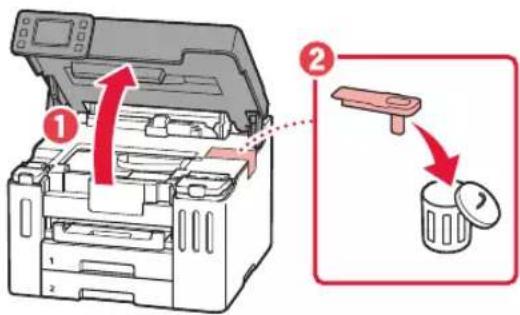
CANON MAXIFY GX5550 - Retrait de la bande orange - 1

3 Fermez le capot supérieur.

- Si vous soulevez légèrement le capot supérieur et que vous le relâchez, celui-ci se fermera de lui-même.
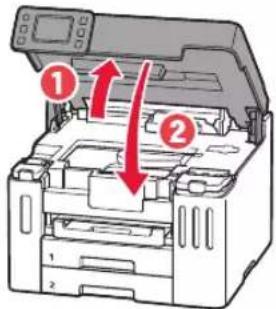
CANON MAXIFY GX5550 - Retrait de la bande orange - 2

3. Mise sous tension de l'imprimante

1 Branchez le cordon d'alimentation.
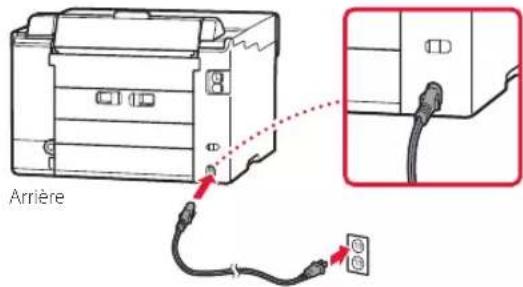
Arrière

2 Ouvrez le panneau de contrôle et appuyez sur le bouton MARCHE (ON).
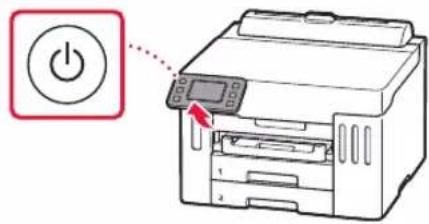
CANON MAXIFY GX5550 - Mise sous tension de l'imprimante - 2

4. Suivez les instructions qui s'affichent sur l'écran de l'imprimante pour terminer la configuration

Suivez les instructions à l'écran pour installer l'encre et charger le papier. Continuez jusqu'à atteindre le dernier écran.
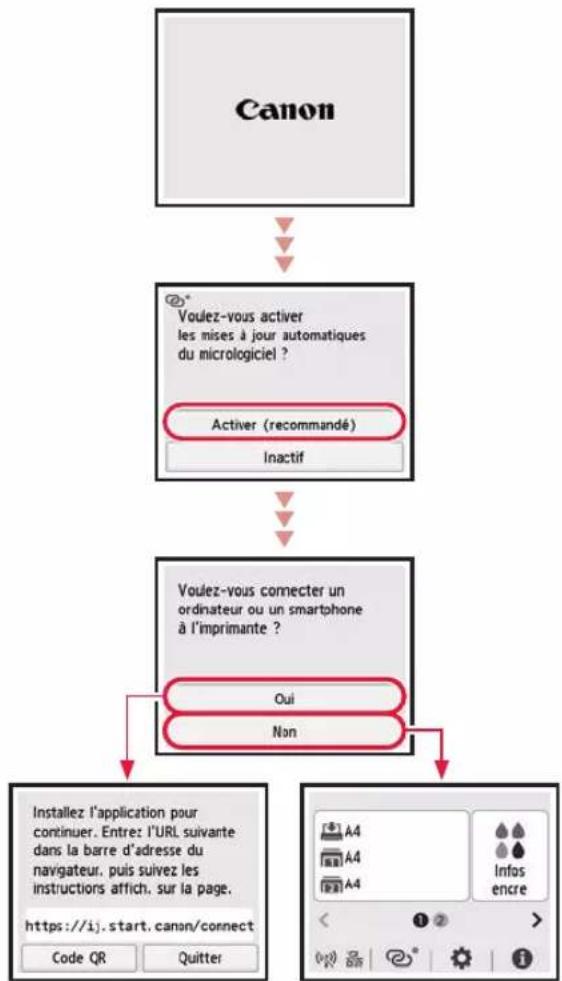
CANON MAXIFY GX5550 - Suivez les instructions qui s'affichent sur l'écran de l'imprimante pour terminer la configuration - 1

flowchart
graph TD
    A["Canon"] --> B["Voulez-vous activer<br>les mises à jour automatiques<br>du micrologiciel ?"]
    B --> C["Activer (recommandé)"]
    B --> D["Inactif"]
    C --> E["Voulez-vous connecter un<br>ordinateur ou un smartphone<br>à l'imprimante ?"]
    E --> F["Oui"]
    E --> G["Non"]
    F --> H["Installez l'application pour<br>continuer. Entre: l'URL suivante<br>dans la barre d'adresse du<br>navigateur. puis suivez les<br>instructions affich. sur la page.<br>https://ij.start.canon/connect"]
    G --> H
    H --> I["Code QR"]
    H --> J["Quitter"]

Configuration de l'imprimante

5. Connexion à un ordinateur ou à un smartphone
CANON MAXIFY GX5550 - Connexion à un ordinateur ou à un smartphone - 1

Si vous utilisez plusieurs ordinateurs/smartphones, effectuez ces étapes sur chaque périphérique.

Effectuez également ces étapes pour ajouter un nouvel ordinateur ou un nouveau smartphone, ou pour en remplacer un.

1 Accédez au site Web Canon directement. Pas besoin de chercher.
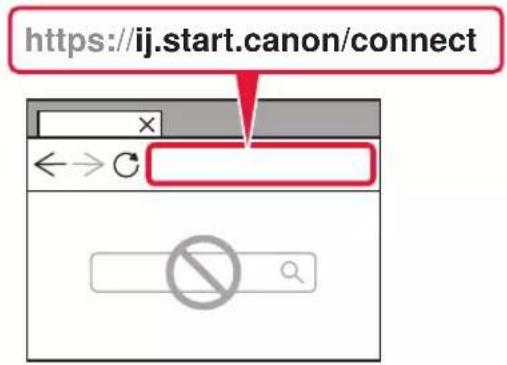
CANON MAXIFY GX5550 - Connexion à un ordinateur ou à un smartphone - 2

2 Entrez le nom de modèle de votre imprimante et cliquez sur Accéder.
3 Suivez les instructions à l'écran.

CANON MAXIFY GX5550 - Connexion à un ordinateur ou à un smartphone - 3

Remarque

Reportez-vous au Manuel en ligne si vous ne pouvez pas connecter l'imprimante à votre ordinateur ou à votre smartphone (problème de réseau).

CANON MAXIFY GX5550 - Remarque - 1

Utilisation du CD-ROM d'installation

  1. Double-cliquez sur EasySetup.exe sur l'écran qui apparaît.
  2. Si l'écran de sélection de l'imprimante apparaît, sélectionnez GX5540.

Si l'écran d'installation apparaît, cliquez sur Suivant.

  1. Suivez les instructions à l'écran.

Si rien n'apparaît, lancez l'Explorateur, puis exécutez EasySetup.exe sur le CD-ROM.

Chargement du papier

1 Ouvrez le couvercle du réceptacle arrière et déployez le support papier.
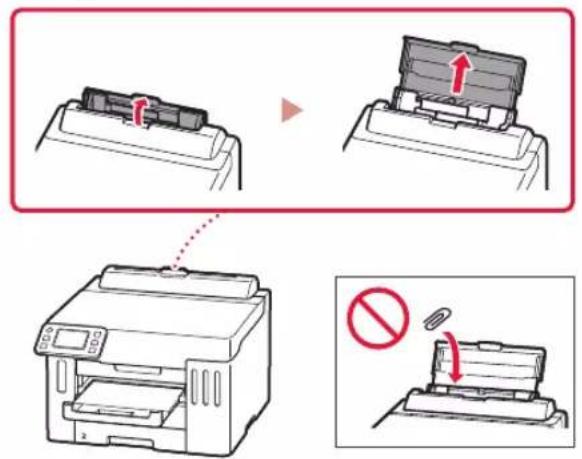
CANON MAXIFY GX5550 - Chargement du papier - 1

2 Faites glisser le côté droit du guide papier vers la droite. 3 Chargez plusieurs feuilles de papier face à imprimer vers le haut et faites glisser le guide papier latéral contre le bord de la pile de papier.
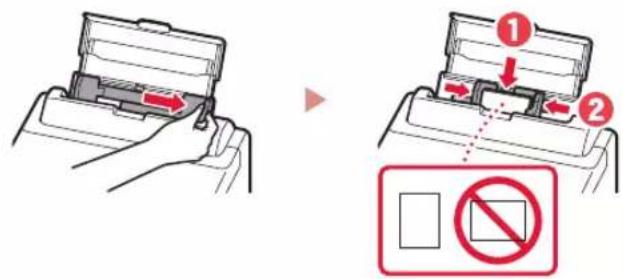
CANON MAXIFY GX5550 - Chargement du papier - 2

Reportez-vous au Manuel en ligne pour plus de détails.

CANON MAXIFY GX5550 - Chargement du papier - 3

https://ij.start.canon/pst

Déplacement de l'imprimante

Si vous devez déplacer l'imprimante, tenez compte des points suivants. Reportez-vous au Manuel en ligne pour plus de détails.

Vérifiez que le levier de valve d'encre est en position fermée.
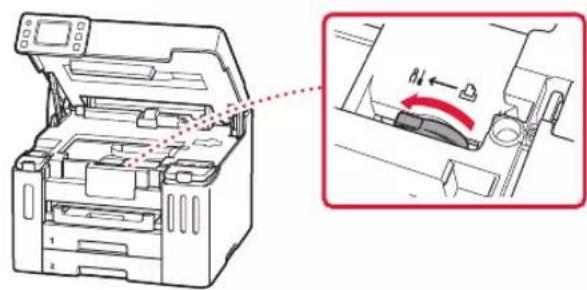
CANON MAXIFY GX5550 - Déplacement de l'imprimante - 1

Emballez l'imprimante dans un sac en plastique au cas où l'encre fuirait.

  • Emballez l'imprimante dans un carton solide, en orientant la partie inférieure vers le bas et en utilisant suffisamment de matériau protecteur pour garantir un transport en toute sécurité.
    • N'inclinez pas l'imprimante. L'encre risque de couler.
  • Manipulez le carton avec précautions et assurez-vous que celui-ci reste à plat et n'est pas tourné à l'envers ou sur un côté, car l'imprimante pourrait être endommagée et l'encre couler à l'intérieur.
  • Lorsque vous confiez l'imprimante à un transporteur, apposez la mention « CE CÔTÉ VERS LE HAUT » sur le carton de façon à ce que la partie inférieure de l'imprimante soit orientée vers le bas. Apposez également la mention « FRAGILE » ou « MANIPULER AVEC PRÉCAUTION ».
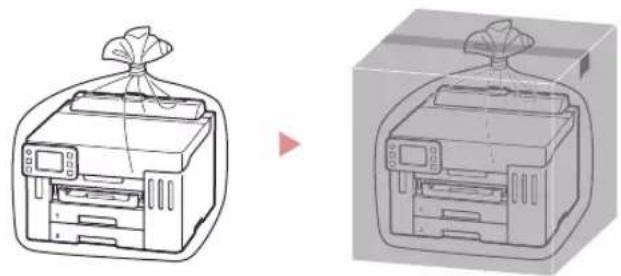
CANON MAXIFY GX5550 - Déplacement de l'imprimante - 2

À partir de votre navigateur

Из вашего браузера

3 вашего браузера
Assistant notice
Powered by Anthropic
En attente de votre message
Informations produit

Marque : CANON

Modèle : MAXIFY GX5550

Catégorie : Imprimante