CANON MAXIFY GX5550 - Impresora

MAXIFY GX5550 - Impresora CANON - Manual de uso y guía de instrucciones gratis

Encuentra gratis el manual del aparato MAXIFY GX5550 CANON en formato PDF.

📄 24 páginas Español ES Descargar 💬 Pregunta IA 12 preguntas ⚙️ Especif.
Notice CANON MAXIFY GX5550 - page 6
Elija su idioma y proporcione su correo: le enviaremos una version traducida especificamente para usted.
Tipo de producto Impresora multifunción de inyección de tinta
Marca Canon
Modelo MAXIFY GX5550
Tecnología de impresión Inyección de tinta
Resolución de impresión Hasta 600 x 1200 ppp
Funciones Impresión, escaneo, copia
Velocidad de impresión Negro 24 páginas/min
Velocidad de impresión Color 15.5 páginas/min
Capacidad de la bandeja de entrada 250 hojas
Capacidad de la bandeja de salida 50 hojas
Conectividad Wi-Fi, USB 2.0, Ethernet
Pantalla No táctil
Alimentación 100-240 V, 50/60 Hz
Peso 10 kg
Dimensiones (Largo x Profundidad x Alto) 463 x 403 x 254 mm
Contenido de la caja Impresora, botellas de tinta, cable de alimentación, CD-ROM de instalación, manual de inicio
Consumo de energía (impresión) 18 W
Consumo de energía (en espera) 0.3 W
Nivel de ruido 45 dB
Sistemas operativos compatibles Windows, macOS, iOS, Android
Mantenimiento y limpieza Limpiar regularmente el exterior con un paño suave y seco; utilizar las utilidades de limpieza de los cabezales de impresión
Seguridad No inclinar la impresora durante el transporte; utilizar la palanca de la válvula de tinta en posición cerrada
Piezas de repuesto y reparabilidad Botellas de tinta de repuesto disponibles; póngase en contacto con el servicio de atención al cliente de Canon para las reparaciones

Preguntas frecuentes - MAXIFY GX5550 CANON

¿Cómo instalar las botellas de tinta en la MAXIFY GX5550?
Abra la cubierta superior, retire la banda naranja, luego inserte las botellas de tinta en los depósitos correspondientes siguiendo las instrucciones en la pantalla. Cierre la cubierta después de la instalación.
¿Cómo conectar la impresora a un ordenador por Wi-Fi?
Acceda al sitio https://ij.start.canon/connect desde su ordenador, introduzca el modelo de su impresora, luego siga las instrucciones para configurar la conexión Wi-Fi.
¿Qué hacer si la impresora no es reconocida por mi ordenador?
Asegúrese de que la impresora esté encendida y conectada a la misma red Wi-Fi que su ordenador. Consulte el Manual en línea para resolver problemas de red.
¿Cómo cargar papel en la impresora?
Abra la tapa del receptáculo trasero, despliegue el soporte de papel, deslice la guía de papel hacia la derecha, cargue el papel con la cara de impresión hacia arriba, luego ajuste la guía contra la pila.
¿Cómo mover la impresora de forma segura?
Verifique que la palanca de la válvula de tinta esté en posición cerrada. Embale la impresora en una bolsa de plástico, colóquela en una caja resistente con la parte inferior hacia abajo y coloque la indicación 'ESTE LADO HACIA ARRIBA'.
¿Cómo activar las actualizaciones automáticas del firmware?
Durante la configuración inicial, la pantalla le pregunta si desea activar las actualizaciones automáticas. Seleccione Activar (recomendado) para beneficiarse de las últimas funciones.
¿Dónde encontrar el manual en línea de la MAXIFY GX5550?
El manual en línea está disponible en la dirección https://ij.start.canon/pst o en el sitio web de Canon ingresando el modelo de su impresora.
¿Cómo instalar el software desde el CD-ROM?
Inserte el CD-ROM en su ordenador, haga doble clic en EasySetup.exe y siga las instrucciones en la pantalla. Si no aparece nada, abra el Explorador y ejecute manualmente el archivo.
¿Qué tipos de papel son compatibles con la impresora?
La impresora acepta papel normal, papel fotográfico, sobres, etc. Consulte el manual en línea para las especificaciones detalladas del papel.
¿Cómo limpiar los cabezales de impresión?
Utilice el menú Mantenimiento en la pantalla de la impresora o las utilidades del software en el ordenador para iniciar una limpieza de los cabezales de impresión. Siga las instrucciones en la pantalla.

Preguntas de los usuarios sobre MAXIFY GX5550 CANON

2 preguntas sobre este aparato. Responde a las que conoces o haz la tuya.

Hacer una nueva pregunta sobre este aparato

El correo electrónico permanece privado: solo se utiliza para notificarle si alguien responde a su pregunta.

¿El Canon MAXIFY GX5550 tiene un cristal de escaneo?
Preguntas Frecuentes - 16/05/2026
Respuesta Notice-Facile

El Canon MAXIFY GX5550 es una impresora multifuncional completa que cuenta con funciones de impresión, escaneo, copia y fax. Como dispositivo multifuncional, está diseñado para aceptar documentos desde un alimentador automático de documentos en lugar de a través de un cristal de escaneo.

Para escanear o copiar documentos con el GX5550:

  • Inserte sus hojas con la cara de impresión hacia arriba en el alimentador (capacidad de 250 hojas)
  • Ajuste las guías de papel según el tamaño de sus documentos
  • Inicie el escaneo o la copia desde el panel de control o a través del software

Esta configuración de alimentación automática es típica de las impresoras multifuncionales profesionales y permite un procesamiento más rápido y continuo de varias páginas, a diferencia de los dispositivos con escáneres de cama plana.

Responder (sé el primero)
¿Cómo hacer una fotocopia con la Canon MAXIFY GX5550?
Preguntas Frecuentes - 16/05/2026
Respuesta Notice-Facile

La Canon MAXIFY GX5550 es una impresora multifuncional equipada con un alimentador automático de documentos (ADF) para fotocopiar fácilmente sus documentos. Aquí le mostramos cómo proceder:

Pasos para fotocopiar:

  • Encienda la impresora y asegúrese de que haya papel cargado en la bandeja (capacidad: 250 hojas)
  • Inserte sus documentos en el alimentador automático de documentos (ADF) ubicado en la parte superior de la impresora, con la cara a imprimir hacia arriba
  • Presione el botón Copia en el panel de control para acceder al menú de copias
  • En la pantalla de control del GX5550, ajuste la configuración según sus necesidades: número de copias, calidad de impresión (borrador, normal o alta calidad), modo color o blanco y negro
  • Presione el botón Inicio para comenzar la fotocopia

Puntos importantes a seguir:

  • El GX5550 utiliza un alimentador automático de documentos (ADF) y no un cristal de escaneo: siempre inserte sus documentos desde la parte superior del alimentador
  • El alimentador puede manejar hasta 250 hojas a la vez, lo que es ideal para documentos grandes
  • No interrumpa el escaneo una vez que se haya iniciado la copia: espere a que todos los documentos sean procesados completamente
  • Después de la copia, el GX5550 devuelve los documentos originales hacia el frente
  • Para copias a doble cara o configuraciones avanzadas, consulte el menú de Opciones de copia en la pantalla de control de la impresora
  • La resolución máxima de copia es de 600 x 1200 dpi para una calidad óptima
Responder (sé el primero)

Descarga las instrucciones para tu Impresora en formato PDF gratis! Encuentra tus instrucciones MAXIFY GX5550 - CANON y toma tu dispositivo electrónico nuevamente en la mano. En esta página están publicados todos los documentos necesarios para el uso de su dispositivo. MAXIFY GX5550 de la marca CANON.

MANUAL DE USUARIO MAXIFY GX5550 CANON

Lea primero Información de seguridad e información importante (apéndice).

Instalación de la impresora...... página 1

Conexión con un ordenador, teléfono inteligente o tableta......página 2

Cómo sujetar la impresora

Segurando a impressora

Manipulation de l'imprimante

Instalación de la impresora

1. Contenido de la caja

  • Frascos de tinta
  • Cable de alimentación
    • CD-ROM de instalación
  • Información de seguridad e información importante
  • Guía de inicio (este manual)

2. Retirar la cinta naranja

1 Retire la cinta naranja.
2 Abra la cubierta superior y retire la cinta naranja.
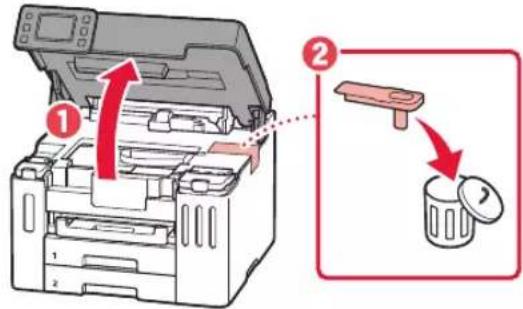
CANON MAXIFY GX5550 - Retirar la cinta naranja - 1

3 Cierre la cubierta superior.

- Si levanta la cubierta superior ligeramente y la suelta, se cerrará sola.
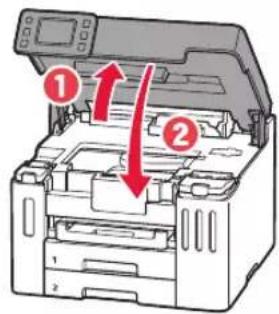
CANON MAXIFY GX5550 - Retirar la cinta naranja - 2

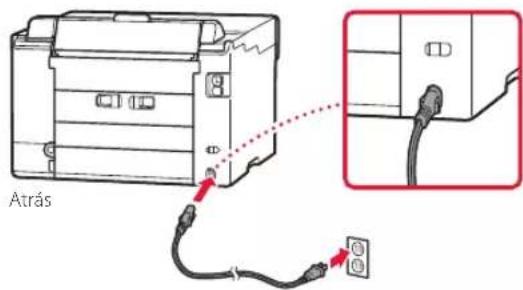
1 Conecte el cable de alimentación.

Atrás

2 Abra el panel de control y pulse el botón ACTIVADO (ON).
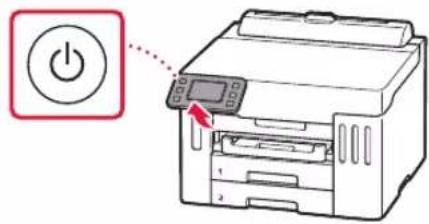
CANON MAXIFY GX5550 - Retirar la cinta naranja - 4

4. Siga las instrucciones en la pantalla de la impresora para completar la configuración

Siga las instrucciones en pantalla para instalar la tinta y cargar el papel. Continúe hasta llegar a la pantalla final.
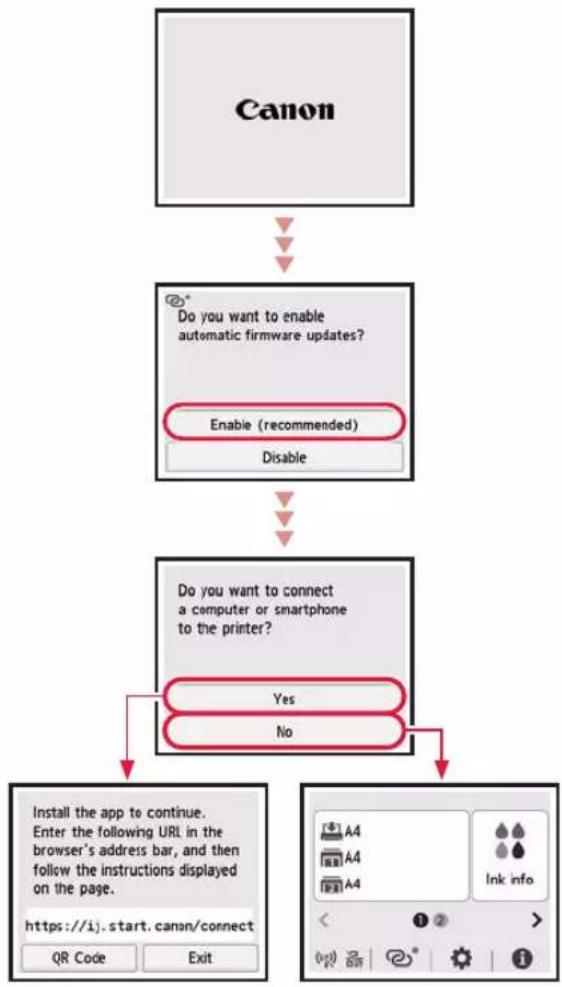
CANON MAXIFY GX5550 - Siga las instrucciones en la pantalla de la impresora para completar la configuración - 1

Instalación de la impresora

5. Conexión con un ordenador o un teléfono inteligente
CANON MAXIFY GX5550 - Conexión con un ordenador o un teléfono inteligente - 1

Si utiliza varios ordenadores/teléfonos inteligentes, realice estos pasos en cada dispositivo.

Realice también estos pasos para añadir un nuevo ordenador/teléfono inteligente o sustituir el actual.

1 Acceda directamente al sitio web de Canon. No es necesario buscar.
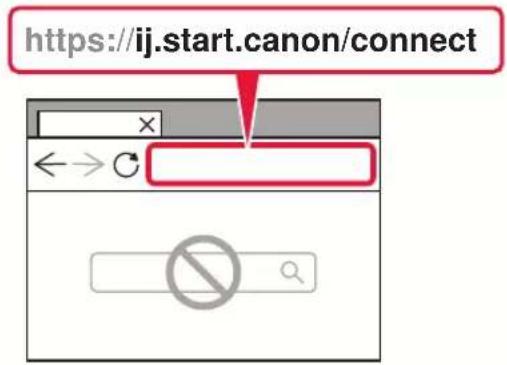
CANON MAXIFY GX5550 - Conexión con un ordenador o un teléfono inteligente - 2

2 Escriba el nombre del modelo de su impresora y haga clic en Ir.
3 Siga las instrucciones que aparezcan en pantalla.

CANON MAXIFY GX5550 - Conexión con un ordenador o un teléfono inteligente - 3

Nota

Consulte el Manual en línea si no puede conectar la impresora al ordenador o al teléfono inteligente (problema de red).

CANON MAXIFY GX5550 - Nota - 1

Uso del CD-ROM de instalación

  1. Haga doble clic en EasySetup.exe en la pantalla que aparece.
  2. Si aparece la pantalla de selección de la impresora, seleccione GX5540.

Si aparece la pantalla de instalación, haga clic en Siguiente (Next).

  1. Siga las instrucciones que aparezcan en pantalla.

Si no aparece nada, abra el Explorador (Explorer) y, a continuación, ejecute EasySetup.exe en el CD-ROM.

Carga de papel

1 Abra la cubierta de la bandeja posterior y extienda el soporte del papel.
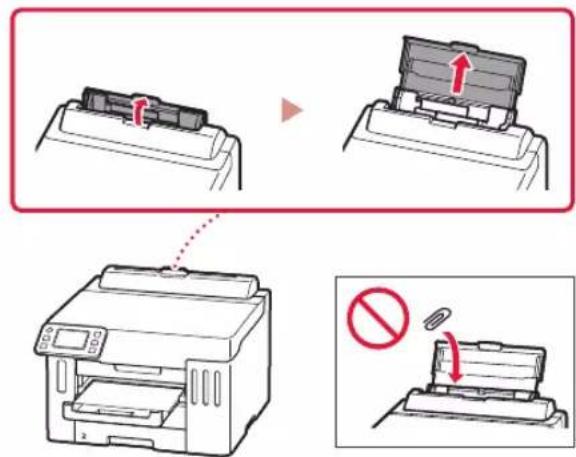
CANON MAXIFY GX5550 - Carga de papel - 1

2 Deslice la guía del papel del lado derecho totalmente hacia la derecha.

3 Cargue varias hojas de papel con la cara de impresión hacia arriba y deslice la guía del papel lateral contra el borde de las hojas de papel.
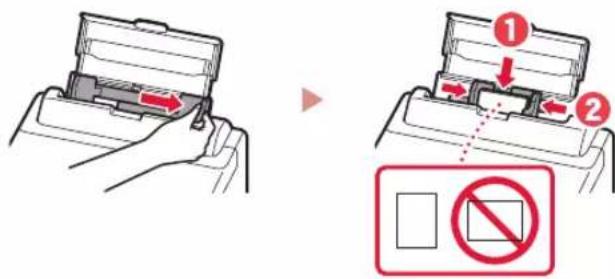
CANON MAXIFY GX5550 - Carga de papel - 2

Consulte el Manual en línea para obtener más información.

CANON MAXIFY GX5550 - Carga de papel - 3

https://ij.start.canon/pst

Transporte de la impresora

Cuando vaya a transportar la impresora, compruebe lo siguiente. Consulte el Manual en línea para obtener más información.

Compruebe que la palanca de válvula de tinta esté en la posición cerrada.
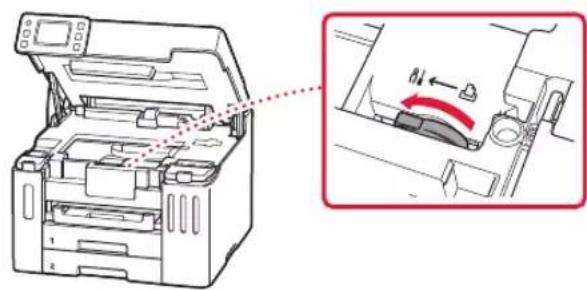
CANON MAXIFY GX5550 - Transporte de la impresora - 1

Embale la impresora en una bolsa de plástico por si hay derrames de tinta.

  • Embale la impresora en una caja resistente y de modo que no quede boca abajo. Utilice suficiente material de protección para garantizar un transporte seguro.
  • No incline la impresora. De lo contrario, es posible que la tinta se derrame.
  • Manipule con cuidado y asegúrese de que la caja permanece en una superficie plana y que NO se coloca boca abajo o de lado, ya que la impresora podría dañarse y la tinta de la impresora, derramarse.
  • Cuando se ocupe del transporte de la impresora una empresa de mensajería, marque la caja con "ESTE LADO ARRIBA" para mantener la impresora con la parte inferior abajo. Máquela también con "FRÁGIL" o "MANEJAR CON CUIDADO".
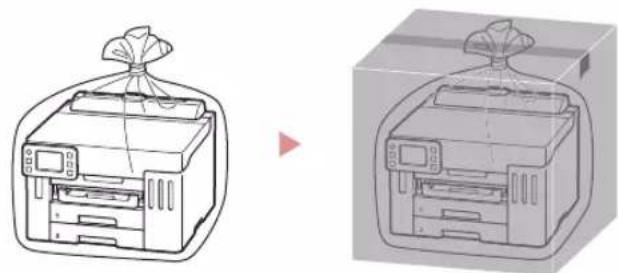
CANON MAXIFY GX5550 - Transporte de la impresora - 2

3 Feche a tampa superior.

Preguntas más frecuentes
Asistente de manual
Impulsado por Anthropic
Esperando tu mensaje
Información del producto

Marca : CANON

Modelo : MAXIFY GX5550

Categoría : Impresora