CANON MAXIFY GX5550 - Impressora

MAXIFY GX5550 - Impressora CANON - Manual de utilização gratuito

Encontre gratuitamente o manual do aparelho MAXIFY GX5550 CANON em formato PDF.

📄 24 páginas Português PT Descarregar 💬 Pergunta IA 12 perguntas ⚙️ Especif.
Notice CANON MAXIFY GX5550 - page 9
Escolha o seu idioma e forneca o seu email: enviaremos uma versao traduzida especificamente.
Tipo de produto Impressora multifuncional jato de tinta
Marca Canon
Modelo MAXIFY GX5550
Tecnologia de impressão Jato de tinta
Resolução de impressão Até 600 x 1200 dpi
Funções Impressão, digitalização, cópia
Velocidade de impressão Preto 24 páginas/min
Velocidade de impressão Colorido 15.5 páginas/min
Capacidade da bandeja de alimentação 250 folhas
Capacidade da bandeja de saída 50 folhas
Conectividade Wi-Fi, USB 2.0, Ethernet
Tela Não tátil
Alimentação 100-240 V, 50/60 Hz
Peso 10 kg
Dimensões (L x P x A) 463 x 403 x 254 mm
Conteúdo da caixa Impressora, garrafas de tinta, cabo de alimentação, CD-ROM de instalação, manual de início rápido
Consumo de energia (impressão) 18 W
Consumo de energia (espera) 0.3 W
Nível de ruído 45 dB
Sistemas operacionais compatíveis Windows, macOS, iOS, Android
Manutenção e limpeza Limpar regularmente o exterior com um pano macio e seco; usar os utilitários de limpeza das cabeças de impressão
Segurança Não inclinar a impressora durante o transporte; usar a alavanca da válvula de tinta na posição fechada
Peças sobressalentes e reparabilidade Garrafas de tinta de reposição disponíveis; entre em contato com o serviço ao cliente Canon para reparos

Perguntas frequentes - MAXIFY GX5550 CANON

Como instalar as garrafas de tinta na MAXIFY GX5550?
Abra a tampa superior, remova a fita laranja, depois insira as garrafas de tinta nos reservatórios correspondentes seguindo as instruções na tela. Feche a tampa após a instalação.
Como conectar a impressora a um computador via Wi-Fi?
Acesse o site https://ij.start.canon/connect a partir do seu computador, digite o modelo da sua impressora, depois siga as instruções para configurar a conexão Wi-Fi.
O que fazer se a impressora não for reconhecida pelo meu computador?
Certifique-se de que a impressora está ligada e conectada à mesma rede Wi-Fi que seu computador. Consulte o Manual online para resolver problemas de rede.
Como carregar papel na impressora?
Abra a tampa do receptáculo traseiro, estenda o suporte de papel, deslize o guia de papel para a direita, carregue o papel com a face a ser impressa para cima, depois ajuste o guia contra a pilha.
Como mover a impressora com segurança?
Verifique se a alavanca da válvula de tinta está na posição fechada. Embale a impressora em um saco plástico, coloque-a em uma caixa resistente com a parte inferior para baixo e coloque a menção 'ESTE LADO PARA CIMA'.
Como ativar as atualizações automáticas do firmware?
Durante a configuração inicial, a tela pergunta se você deseja ativar as atualizações automáticas. Selecione Ativar (recomendado) para aproveitar os recursos mais recentes.
Onde encontrar o manual online da MAXIFY GX5550?
O manual online está disponível no endereço https://ij.start.canon/pst ou no site da Canon digitando o modelo da sua impressora.
Como instalar o software a partir do CD-ROM?
Insira o CD-ROM no seu computador, clique duas vezes em EasySetup.exe e siga as instruções na tela. Se nada aparecer, abra o Explorador de Arquivos e execute manualmente o arquivo.
Quais tipos de papel são compatíveis com a impressora?
A impressora aceita papel comum, papel fotográfico, envelopes, etc. Consulte o manual online para as especificações detalhadas do papel.
Como limpar as cabeças de impressão?
Use o menu Manutenção na tela da impressora ou os utilitários do software no computador para iniciar uma limpeza das cabeças de impressão. Siga as instruções na tela.

Perguntas dos utilizadores sobre MAXIFY GX5550 CANON

2 perguntas sobre este aparelho. Responda às que conhece ou faça a sua.

Faça uma nova pergunta sobre este aparelho

O e-mail permanece privado: é usado apenas para notificá-lo se alguém responder à sua pergunta.

O Canon MAXIFY GX5550 tem um vidro de digitalização?
Perguntas Frequentes - 16/05/2026
Resposta Notice-Facile

O Canon MAXIFY GX5550 é uma impressora multifuncional completa que possui recursos de impressão, digitalização, cópia e fax. Como um dispositivo multifuncional, ele é projetado para aceitar documentos de um alimentador automático de documentos em vez de através de um vidro de digitalização.

Para digitalizar ou copiar documentos com o GX5550:

  • Insira suas folhas com a face de impressão voltada para cima no alimentador (capacidade de 250 folhas)
  • Ajuste os guias de papel de acordo com o tamanho dos seus documentos
  • Inicie a digitalização ou a cópia a partir do painel de controle ou via software

Essa configuração de alimentação automática é típica de impressoras multifuncionais profissionais e permite um processamento mais rápido e contínuo de várias páginas, ao contrário dos dispositivos com vidro plano.

Responder (seja o primeiro)
Como fazer uma fotocópia com a Canon MAXIFY GX5550?
Perguntas Frequentes - 16/05/2026
Resposta Notice-Facile

A Canon MAXIFY GX5550 é uma impressora multifuncional equipada com um alimentador automático de documentos (ADF) para fotocopiar facilmente seus documentos. Veja como proceder:

Etapas para fotocopiar:

  • Ligue a impressora e certifique-se de que há papel carregado na bandeja (capacidade: 250 folhas)
  • Insira seus documentos no alimentador automático de documentos (ADF) localizado na parte superior da impressora, com o lado a ser impresso voltado para cima
  • Pressione o botão Cópia no painel de controle para acessar o menu de cópias
  • Na tela de controle do GX5550, ajuste as configurações de acordo com suas necessidades: número de cópias, qualidade de impressão (rascunho, normal ou alta qualidade), modo colorido ou preto e branco
  • Pressione o botão Iniciar para iniciar a fotocópia

Pontos importantes a serem seguidos:

  • O GX5550 utiliza um alimentador automático de documentos (ADF) e não um vidro de digitalização: sempre insira seus documentos pela parte superior do alimentador
  • O alimentador pode processar até 250 folhas de cada vez, o que é ideal para documentos volumosos
  • Não interrompa a digitalização uma vez que a cópia tenha começado: aguarde até que todos os documentos sejam totalmente processados
  • Após a cópia, o GX5550 devolve os documentos originais para a frente
  • Para cópias frente e verso ou configurações avançadas, consulte o menu Opções de cópia na tela de controle da impressora
  • A resolução máxima de cópia é de 600 x 1200 dpi para qualidade ideal
Responder (seja o primeiro)

Baixe as instruções para o seu Impressora em formato PDF gratuitamente! Encontre o seu manual MAXIFY GX5550 - CANON e retome o controlo do seu dispositivo eletrónico. Nesta página estão publicados todos os documentos necessários para a utilização do seu dispositivo. MAXIFY GX5550 da marca CANON.

MANUAL DE UTILIZADOR MAXIFY GX5550 CANON

Leia Informações Importantes e Sobre Segurança (adendo) primeiro.

Instalando a impressora ...... página 1

Conectando a um computador, smartphone ou tablet......página 2

1. Conteúdo da caixa

• Garrafas de tinta
- Cabo de alimentação
• CD-ROM de instalação
- Informações Importantes e Sobre Segurança
- Para Começar (este manual)

2. Removendo a Fita Laranja

1 Remova a fita laranja.
2 Abra a tampa superior e depois remova a fita laranja.
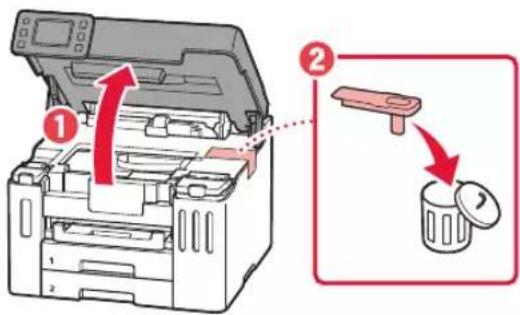
CANON MAXIFY GX5550 - Removendo a Fita Laranja - 1

Se você levantar levemente a tampa superior e soltá-la, ela fechará sozinha.
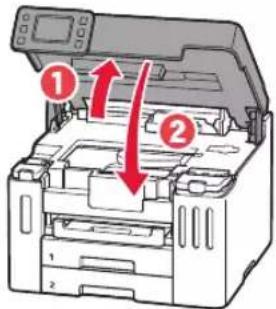
CANON MAXIFY GX5550 - Removendo a Fita Laranja - 2

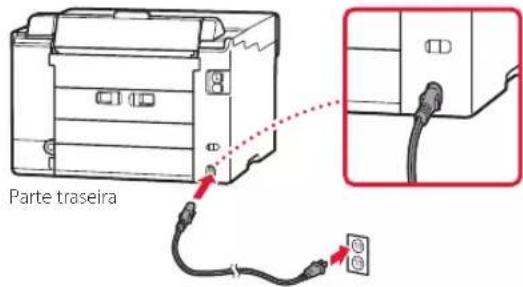
1 Conecte o cabo de alimentação.

Parte traseira

2 Abra o painel de controle e pressione o botão ATIVADO (ON).
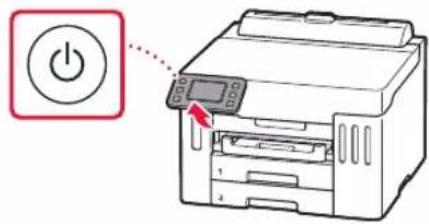
CANON MAXIFY GX5550 - Removendo a Fita Laranja - 4

4. Siga as instruções exibidas na tela da impressora para concluir a configuração

Siga as instruções na tela para instalar a tinta e colocar o papel. Continue até chegar à tela final.
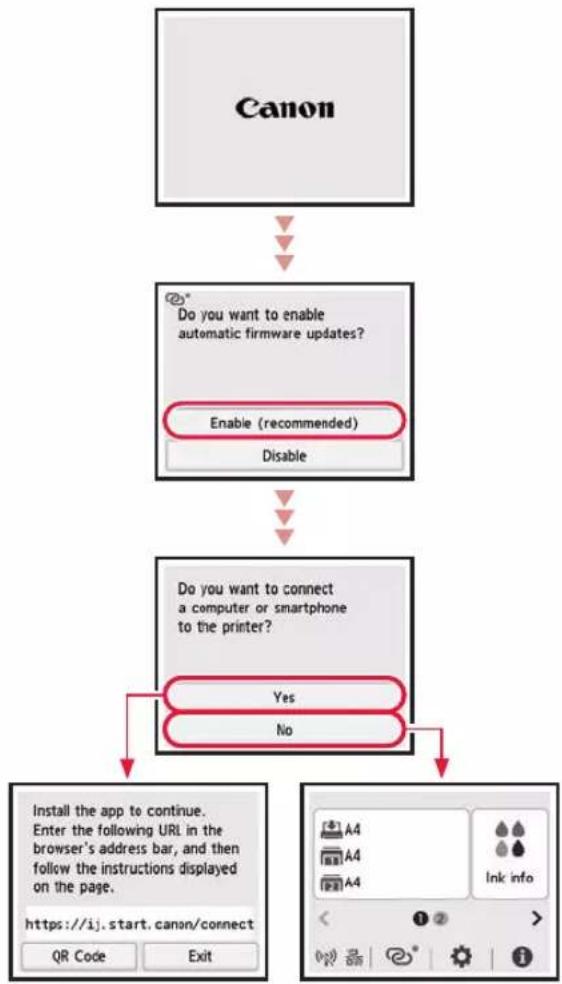
CANON MAXIFY GX5550 - Siga as instruções exibidas na tela da impressora para concluir a configuração - 1

5. Conectando a um computador ou smartphone
CANON MAXIFY GX5550 - Conectando a um computador ou smartphone - 1

Se você estiver usando vários computadores/smartphones, execute estas etapas em cada dispositivo.

Execute estas etapas também para adicionar um novo computador/smartphone ou substituir o atual.

1 Acesse o site da Canon diretamente. Não há necessidade de pesquisar.
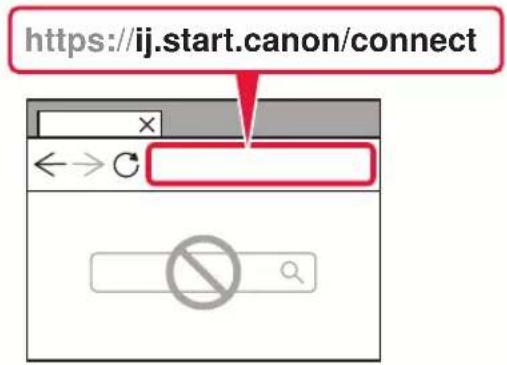
CANON MAXIFY GX5550 - Conectando a um computador ou smartphone - 2

2 Insira o nome do modelo da sua impressora e clique em Ir.
3 Siga as instruções na tela.

CANON MAXIFY GX5550 - Conectando a um computador ou smartphone - 3

Nota

Consulte Manual On-line se não conseguir conectar a impressora ao seu computador ou smartphone (problema de rede).

CANON MAXIFY GX5550 - Nota - 1

Usando o CD-ROM de instalação

  1. Clique duas vezes em EasySetup.exe na tela que é aparece.
  2. Se a tela da impressora aparecer, selecione GX5540.

Se a tela de instalação aparecer, clique em Avançar (Next).

  1. Siga as instruções na tela.

Se nada aparecer nada, abra o Explorador (Explorer) e execute o EasySetup.exe no CD-ROM.

Colocando papel

1 Abra a tampa da bandeja traseira e estenda o suporte de papel.
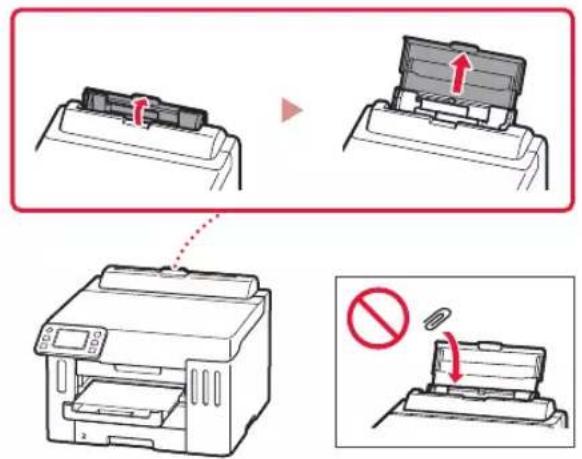
CANON MAXIFY GX5550 - Colocando papel - 1

2 Deslize a guia do papel da direita até a extremidade direita.

3 Coloque várias folhas de papel com o lado a ser impresso virado para cima e deslize a guia do papel lateral em direção à borda da pilha de papel.
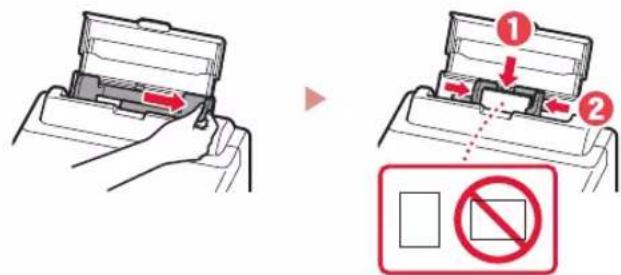
CANON MAXIFY GX5550 - Colocando papel - 2

Consulte o Manual On-line para obter detalhes.

CANON MAXIFY GX5550 - Colocando papel - 3

https://ij.start.canon/pst

Transportando a Impressora

Ao realocar a impressora, verifique o conteúdo a seguir. Consulte o Manual On-line para obter detalhes.

Verifique se a posição da alavanca de válvula de tinta está fechada.
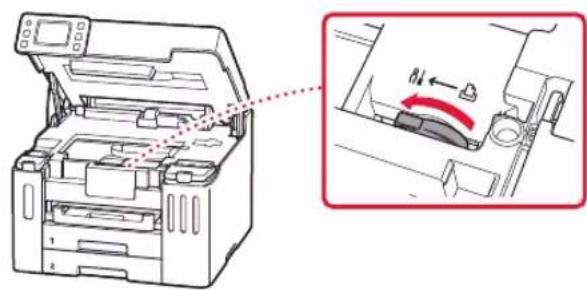
CANON MAXIFY GX5550 - Transportando a Impressora - 1

Embale a impressora em um saco plástico caso ocorra vazamento de tinta.

- Coloque a impressora em uma caixa resistente de modo que a parte inferior fique virada para baixo, usando material de proteção suficiente para garantir o transporte seguro.

- Não incline a impressora. A tinta pode vazar.

- Manuseie com cuidado e garanta que a caixa permaneça na horizontal, e NÃO de cabeça para baixo ou de lado, pois a impressora pode ser danificada e a tinta da impressora pode vazar.

- Quando um agente de transporte estiver manuseando o transporte da impressora, marque a caixa com "ESTE LADO PARA CIMA" para manter a parte inferior da impressora virada para baixo. Marque também com "FRÁGIL" ou "MANUSEAR COM CUIDADO".
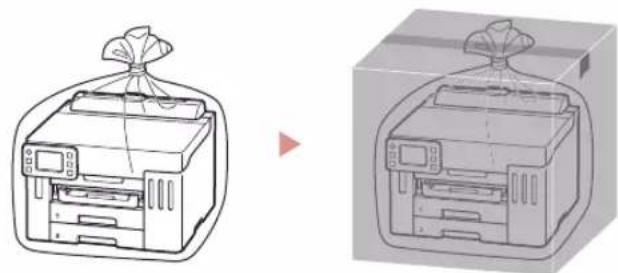
CANON MAXIFY GX5550 - Transportando a Impressora - 2

Perguntas Frequentes

Foire aux questions
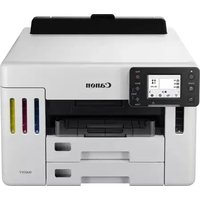
Assistente de manual
Impulsionado pela Anthropic
À espera da sua mensagem
Informações do produto

Marca : CANON

Modelo : MAXIFY GX5550

Categoria : Impressora