CANON MAXIFY GX5550 - принтер

MAXIFY GX5550 - принтер CANON - Безкоштовний посібник користувача

Знайдіть посібник до пристрою безкоштовно MAXIFY GX5550 CANON у форматі PDF.

📄 24 сторінок Українська UK Завантажити 💬 Питання ШІ 12 питань ⚙️ Характеристики
Notice CANON MAXIFY GX5550 - page 18
Переглянути посібник : Français FR English EN Español ES Português PT Русский RU Українська UK
Pick your language and provide your email: we'll send you a specifically translated version.
Тип продукту Багатофункціональний струменевий принтер
Бренд Canon
Модель MAXIFY GX5550
Технологія друку Струменевий
Роздільна здатність друку До 600 x 1200 точок на дюйм
Функції Друк, сканування, копіювання
Швидкість друку чорно-білого 24 стор./хв
Швидкість друку кольорового 15.5 стор./хв
Ємність лотка подачі 250 аркушів
Ємність вихідного лотка 50 аркушів
Підключення Wi-Fi, USB 2.0, Ethernet
Екран Несенсорний
Живлення 100-240 В, 50/60 Гц
Вага 10 кг
Розміри (Д x Ш x В) 463 x 403 x 254 мм
Вміст коробки Принтер, пляшки з чорнилом, кабель живлення, інсталяційний CD-ROM, посібник з початку роботи
Енергоспоживання (друк) 18 Вт
Енергоспоживання (режим очікування) 0.3 Вт
Рівень шуму 45 дБ
Сумісні операційні системи Windows, macOS, iOS, Android
Обслуговування та чищення Регулярно протирайте зовнішню поверхню м'якою сухою тканиною; використовуйте утиліти для очищення друкувальних головок
Безпека Не нахиляйте принтер під час транспортування; використовуйте важіль клапана чорнила в закритому положенні
Запасні частини та ремонт Змінні пляшки з чорнилом доступні; звертайтеся до служби підтримки Canon для ремонту

Часті запитання - MAXIFY GX5550 CANON

Як встановити пляшки з чорнилом на MAXIFY GX5550?
Відкрийте верхню кришку, зніміть помаранчеву стрічку, потім вставте пляшки з чорнилом у відповідні резервуари, дотримуючись інструкцій на екрані. Закрийте кришку після встановлення.
Як підключити принтер до комп'ютера через Wi-Fi?
Перейдіть на сайт https://ij.start.canon/connect зі свого комп'ютера, введіть модель принтера, а потім дотримуйтесь інструкцій для налаштування з'єднання Wi-Fi.
Що робити, якщо комп'ютер не виявляє принтер?
Переконайтеся, що принтер увімкнено та підключено до тієї ж мережі Wi-Fi, що й ваш комп'ютер. Зверніться до Інтернет-посібника для вирішення проблем із мережею.
Як завантажити папір у принтер?
Відкрийте кришку заднього відсіку, розгорніть опору для паперу, посуньте напрямну паперу праворуч, завантажте папір лицьовою стороною для друку вгору, а потім відрегулюйте напрямну до стосу.
Як безпечно перемістити принтер?
Переконайтеся, що важіль клапана чорнила знаходиться в закритому положенні. Упакуйте принтер у пластиковий пакет, помістіть його в міцну коробку нижньою частиною вниз і нанесіть напис 'ЦІЙ СТОРОНОЮ ДОГОРИ'.
Як активувати автоматичне оновлення мікропрограми?
Під час початкового налаштування екран запитає, чи потрібно активувати автоматичні оновлення. Виберіть Активувати (рекомендовано), щоб отримати останні функції.
Де знайти інтернет-посібник для MAXIFY GX5550?
Інтернет-посібник доступний за адресою https://ij.start.canon/pst або на веб-сайті Canon, ввівши модель вашого принтера.
Як встановити програмне забезпечення з компакт-диска?
Вставте компакт-диск у комп'ютер, двічі клацніть EasySetup.exe і дотримуйтеся інструкцій на екрані. Якщо нічого не з'являється, відкрийте Провідник і вручну запустіть файл.
Які типи паперу сумісні з принтером?
Принтер підтримує звичайний папір, фотопапір, конверти тощо. Докладні характеристики паперу дивіться в інтернет-посібнику.
Як очистити друкувальні головки?
Використовуйте меню Обслуговування на екрані принтера або утиліти програмного забезпечення на комп'ютері, щоб запустити очищення друкувальних головок. Дотримуйтеся інструкцій на екрані.

Питання користувачів про MAXIFY GX5550 CANON

2 питань про цей пристрій. Дайте відповідь на ті, що знаєте, або поставте власне.

Поставити нове питання про цей пристрій

Електронна пошта залишається приватною: вона використовується лише для того, щоб сповістити вас, якщо хтось відповість на ваше запитання.

Чи має Canon MAXIFY GX5550 скануюче скло?
Часто Задавані Питання - 16/05/2026
Відповідь Notice-Facile

Canon MAXIFY GX5550 - це повнофункціональний багатофункціональний принтер, який має можливості друку, сканування, копіювання та факсу. Як багатофункціональний пристрій, він призначений для прийому документів з автоматичного подавача документів, а не через скануюче скло.

Щоб сканувати або копіювати документи за допомогою GX5550:

  • Вставте аркуші лицьовою стороною вгору в подавач (ємність 250 аркушів)
  • Відрегулюйте направляючі для паперу відповідно до розміру ваших документів
  • Запустіть сканування або копіювання з панелі управління або через програмне забезпечення

Ця конфігурація автоматичної подачі є типовою для професійних багатофункціональних принтерів і дозволяє швидше та безперервно обробляти кілька сторінок, на відміну від пристроїв з плоским сканером.

Відповісти (будьте першим)
Як зробити фотокопію за допомогою Canon MAXIFY GX5550?
Часто Задавані Питання - 16/05/2026
Відповідь Notice-Facile

Canon MAXIFY GX5550 - це багатофункціональний принтер, оснащений автоматичним подавачем документів (ADF), що дозволяє легко робити фотокопії ваших документів. Ось як це зробити:

Кроки для фотокопіювання:

  • Увімкніть принтер і переконайтеся, що папір завантажено в лоток (ємність: 250 аркушів)
  • Вставте свої документи в автоматичний подавач документів (ADF), розташований у верхній частині принтера, з боку, що підлягає друку, зверненим вгору
  • Натисніть кнопку Копія на панелі управління, щоб отримати доступ до меню копіювання
  • На екрані управління GX5550 налаштуйте параметри відповідно до ваших потреб: кількість копій, якість друку (чернетка, нормальна або висока якість), кольоровий або чорно-білий режим
  • Натисніть кнопку Пуск, щоб розпочати фотокопіювання

Важливі моменти, які слід дотримуватися:

  • GX5550 використовує автоматичний подавач документів (ADF), а не скануюче скло: завжди вставляйте свої документи зверху подавача
  • Подавач може обробляти до 250 аркушів за раз, що ідеально підходить для об'ємних документів
  • Не переривайте сканування після початку копіювання: дочекайтеся, поки всі документи будуть повністю оброблені
  • Після копіювання GX5550 повертає оригінальні документи вперед
  • Для двосторонніх копій або розширених налаштувань зверніться до меню параметрів копіювання на екрані управління принтера
  • Максимальна роздільна здатність копіювання становить 600 x 1200 dpi для оптимальної якості
Відповісти (будьте першим)

Завантажте інструкції для вашого принтер у форматі PDF безкоштовно! Знайдіть свій посібник MAXIFY GX5550 - CANON і поверніть собі контроль над електронним пристроєм. На цій сторінці опубліковані всі документи, необхідні для використання вашого пристрою. MAXIFY GX5550 бренду CANON.

ПОСІБНИК КОРИСТУВАЧА MAXIFY GX5550 CANON

Посібник для початку роботи

CANON MAXIFY GX5550 - Посібник для початку роботи - 1

Спершу прочитайте документ Інформація щодо безпеки й важливі відомості (додаток).

Установлення принтера......стор. 1

Підключення до комп'ютера, смартфона або планшета......стор. 2

Настроювання принтера

1. Вміст коробки

• Флакони з чорнилом
- Шнур живлення
- Компакт-диск із програмою встановлення
- Інформація щодо безпеки й важливі відомості
- Посібник для початку роботи (цей посібник)

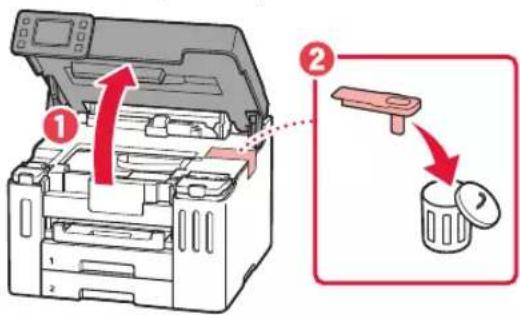
2. Знімання жовтогарячої стрічки

1 Зніміть жовтогарячу стрічку.
2 Відкрийте верхню кришку та зніміть жовтогарячу стрічку.
CANON MAXIFY GX5550 - Знімання жовтогарячої стрічки - 1

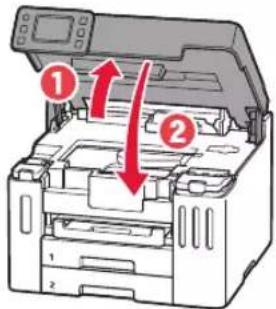
3 Закрийте верхню кришку.

- Якщо трохи підняти й відпустити верхню кришку, вона закриється сама.
CANON MAXIFY GX5550 - Знімання жовтогарячої стрічки - 2

3. Увімкнення принтера

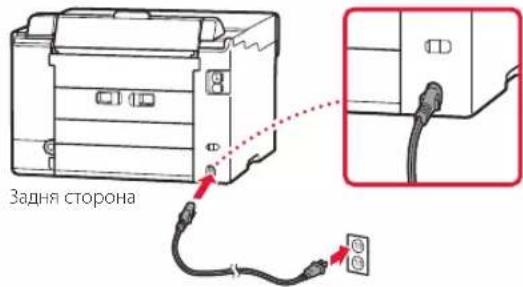
1 Приєднайте шнур живлення.
CANON MAXIFY GX5550 - Увімкнення принтера - 1

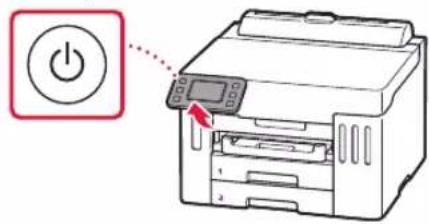
2 Відкрийте панель керування й натисніть кнопку УВІМК. (ОН).
CANON MAXIFY GX5550 - Увімкнення принтера - 2

4. Дотримуйтесь інструкцій на екрані принтера, щоб виконати настроювання

Дотримуйтесь інструкцій на екрані, щоб установити чорнило й завантажити папір. Продовжуйте це, поки не відобразиться останній екран.
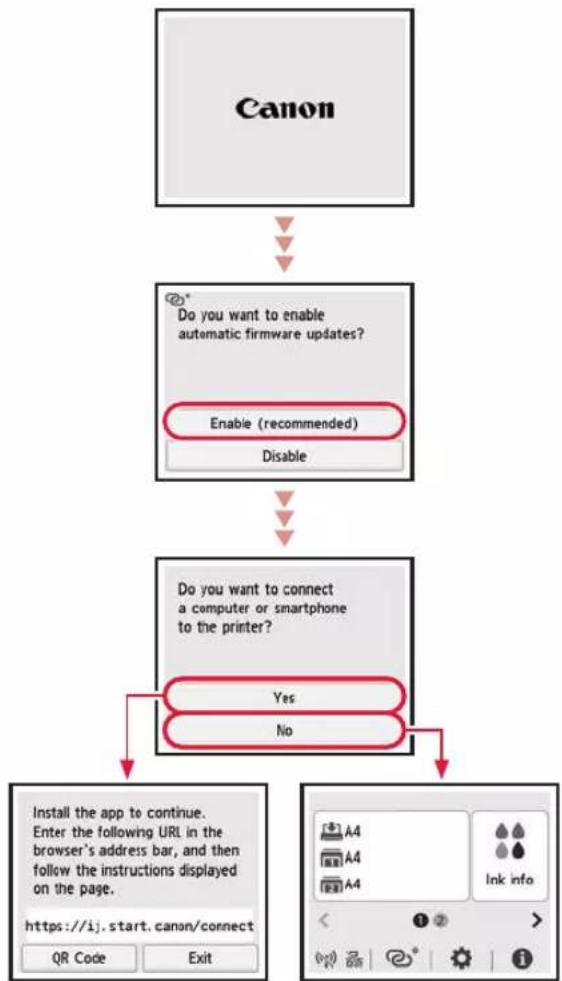
CANON MAXIFY GX5550 - Дотримуйтесь інструкцій на екрані принтера, щоб виконати настроювання - 1

Настроювання принтера

5. Підключення до комп'ютера або смартфона
CANON MAXIFY GX5550 - Підключення до комп'ютера або смартфона - 1

Якщо використовується кілька комп'ютерів або смартфонів, виконайте ці кроки на кожному пристрої.

Виконуйте ці дії також, щоб додати новий комп'ютер або смартфон чи замінити поточний підключений пристрій.

1 Перейдіть прямо на сайт Canon. Потреби в пошуку немає.
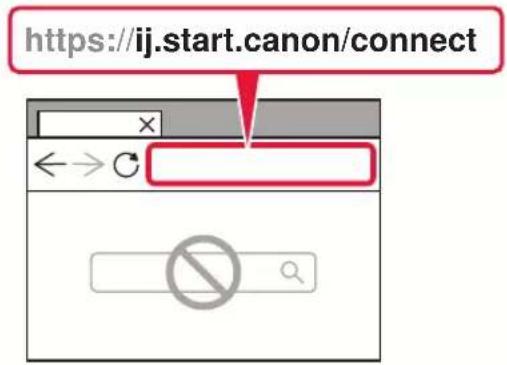
CANON MAXIFY GX5550 - Підключення до комп'ютера або смартфона - 2

2 Введите назву моделі свого принтера й клацніть Перейти.
3 Дотримуйтеся інструкцій, які з'являтимуться на екрані.

CANON MAXIFY GX5550 - Підключення до комп'ютера або смартфона - 3

Примітка

Якщо не вдається підключити принтер до комп'ютера або смартфона (проблема з мережею), див. Онлайновий посібник.

CANON MAXIFY GX5550 - Примітка - 1

Використання компакт-диска з програмою встановлення

  1. Двічі клацніть EasySetup.exe на екрані, що з'явиться.
  2. Якщо з'явиться екран вибору принтера, виберіть GX5540. Якщо відобразиться екран встановлення, натисніть Далі (Next).
  3. Дотримуйтеся інструкцій, які з'являтимуться на екрані.

Якщо нічого не з'явиться, запустіть Провідник (Explorer), а потім відкрийте файл EasySetup.exe на компакт-диску.

Завантаження паперу

1 Відкрийте кришку заднього лотка та витягніть підпору для паперу.

CANON MAXIFY GX5550 - Завантаження паперу - 1

2 Посуньте правий напрямник для паперу до правого краю. 3 Завантажте кілька аркушів паперу стороною для друку догори й перемістіть бічний напрямник для паперу до краю стопки паперу.
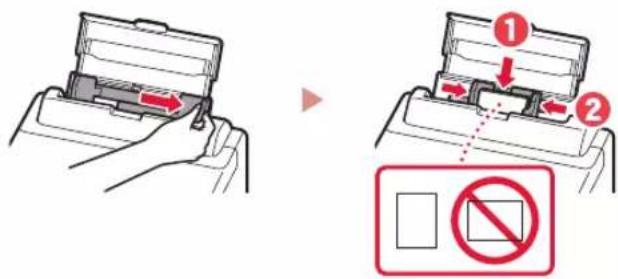
CANON MAXIFY GX5550 - Завантаження паперу - 2

Щоб отримати докладніші відомості, див. документ Онлайновий посібник.

CANON MAXIFY GX5550 - Завантаження паперу - 3

https://ij.start.canon/pst

Транспортування принтера

Під час переміщення принтера дотримуйтеся наведених нижче інструкцій. Щоб отримати докладніші відомості, див. документ Онлайновий посібник.

Переконайтесь, що важілець чорнильного клапана перебуває в закритому положенні.
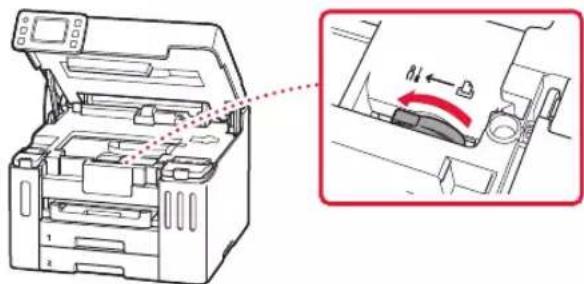
CANON MAXIFY GX5550 - Транспортування принтера - 1

Помістіть принтер у поліетиленовий пакет, оскільки чорнило може витікати.

  • Помістіть принтер у тверду коробку нижньою частиною принтера донизу й використайте достатню кількість захисного матеріалу, щоб гарантувати безпечне транспортування.
  • Не нахиляйте принтер. Чорнило може витекти.
  • Поводьтеся з коробкою обережно та переконайтеся, що вона зберігає форму й НЕ перевернута догори дном або на бік, оскільки принтер може бути пошкоджено, а чорнило в ньому може витекти.
  • Напишіть на коробці з принтером «ЦИМ БОКОМ ДОГОРИ», щоб під час транспортування експедитор завжди тримав принтер нижньою стороною донизу. Також напишіть «КРИХКЕ» або «ПОВОДИТИСЬ ОБЕРЕЖНО».
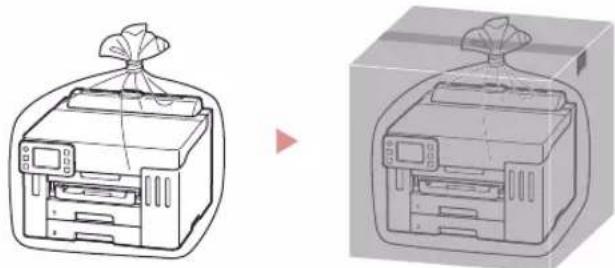
CANON MAXIFY GX5550 - Транспортування принтера - 2

Запитання й відповіді

الأستلة الشائعة
Помічник з посібника
Підтримується Anthropic
Очікування вашого повідомлення
Інформація про продукт

Марка : CANON

Модель : MAXIFY GX5550

Категорія : принтер