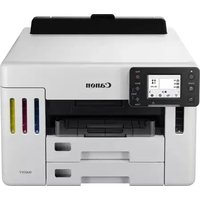
CANON MAXIFY GX5550 - принтер

MAXIFY GX5550 - принтер CANON - Бесплатное руководство пользователя

Найдите руководство к устройству бесплатно MAXIFY GX5550 CANON в формате PDF.

📄 24 страниц Русский RU Скачать 💬 Вопрос ИИ 12 вопросов ⚙️ Характеристики
Notice CANON MAXIFY GX5550 - page 15
Просмотреть руководство : Français FR English EN Español ES Português PT Русский RU Українська UK
Выберите свой язык и укажите email: мы пришлём вам специально переведённую версию.
Тип продукта Многофункциональное струйное устройство
Бренд Canon
Модель MAXIFY GX5550
Технология печати Струйная
Разрешение печати До 600 x 1200 т/д
Функции Печать, сканирование, копирование
Скорость печати (черный) 24 стр/мин
Скорость печати (цветной) 15,5 стр/мин
Емкость лотка подачи 250 листов
Емкость выходного лотка 50 листов
Подключение Wi-Fi, USB 2.0, Ethernet
Экран Не сенсорный
Питание 100-240 В, 50/60 Гц
Вес 10 кг
Размеры (Д x Ш x В) 463 x 403 x 254 мм
Содержимое коробки Принтер, бутылки с чернилами, шнур питания, установочный CD-ROM, руководство по началу работы
Энергопотребление (печать) 18 Вт
Энергопотребление (ожидание) 0,3 Вт
Уровень шума 45 дБ
Совместимые операционные системы Windows, macOS, iOS, Android
Обслуживание и чистка Регулярно очищайте внешние поверхности мягкой сухой тканью; используйте утилиты очистки печатающих головок
Безопасность Не наклоняйте принтер во время транспортировки; используйте рычаг клапана чернил в закрытом положении
Запасные части и ремонтопригодность Сменные бутылки с чернилами доступны; обращайтесь в службу поддержки Canon для ремонта

Часто задаваемые вопросы - MAXIFY GX5550 CANON

Как установить бутылки с чернилами на MAXIFY GX5550?
Откройте верхнюю крышку, снимите оранжевую ленту, затем вставьте бутылки с чернилами в соответствующие резервуары, следуя инструкциям на экране. Закройте крышку после установки.
Как подключить принтер к компьютеру через Wi-Fi?
Перейдите на сайт https://ij.start.canon/connect с вашего компьютера, введите модель принтера и следуйте инструкциям для настройки Wi-Fi.
Что делать, если компьютер не распознает принтер?
Убедитесь, что принтер включен и подключен к той же сети Wi-Fi, что и компьютер. Обратитесь к Онлайн-руководству для решения сетевых проблем.
Как загрузить бумагу в принтер?
Откройте крышку заднего лотка, разверните опору для бумаги, сдвиньте направляющую бумаги вправо, загрузите бумагу стороной для печати вверх и придвиньте направляющую к стопке.
Как безопасно перемещать принтер?
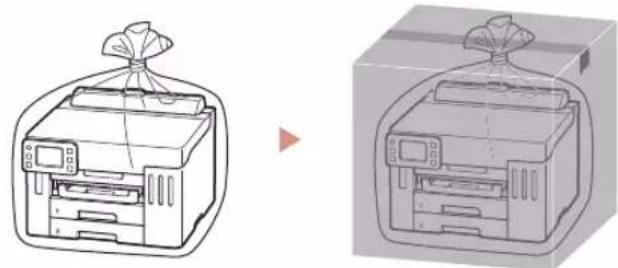
Проверьте, что рычаг клапана чернил находится в закрытом положении. Упакуйте принтер в полиэтиленовый пакет, поместите в прочную коробку дном вниз и нанесите надпись «ЭТОЙ СТОРОНОЙ ВВЕРХ».
Как включить автоматическое обновление микропрограммы?
При первоначальной настройке экран спросит, хотите ли вы включить автоматические обновления. Выберите Включить (рекомендуется), чтобы получать последние функции.
Где найти онлайн-руководство для MAXIFY GX5550?
Онлайн-руководство доступно по адресу https://ij.start.canon/pst или на сайте Canon после ввода модели принтера.
Как установить программное обеспечение с компакт-диска?
Вставьте компакт-диск в компьютер, дважды щелкните EasySetup.exe и следуйте инструкциям на экране. Если ничего не появляется, откройте Проводник и запустите файл вручную.
Какие типы бумаги поддерживаются принтером?
Принтер поддерживает обычную бумагу, фотобумагу, конверты и т.д. Обратитесь к онлайн-руководству для получения подробных спецификаций бумаги.
Как очистить печатающие головки?
Используйте меню Обслуживание на экране принтера или утилиты программного обеспечения на компьютере для запуска очистки печатающих головок. Следуйте инструкциям на экране.

Вопросы пользователей о MAXIFY GX5550 CANON

2 вопросов об этом устройстве. Ответьте на те, что знаете, или задайте свой.

Задать новый вопрос об этом устройстве

Электронная почта остается конфиденциальной: она используется только для уведомления вас, если кто-то ответит на ваш вопрос.

У Canon MAXIFY GX5550 есть стекло для сканирования?
Часто Задаваемые Вопросы - 16/05/2026
Ответ Notice-Facile

Canon MAXIFY GX5550 - это полноценный многофункциональный принтер, который обладает функциями печати, сканирования, копирования и факса. Как многофункциональное устройство, он предназначен для приема документов из автоматического податчика, а не через стекло для сканирования.

Чтобы сканировать или копировать документы с GX5550:

  • Вставьте листы лицом вверх в податчик (вместимость 250 листов)
  • Отрегулируйте направляющие бумаги в соответствии с размером ваших документов
  • Запустите сканирование или копирование с панели управления или через программное обеспечение

Эта настройка автоматической подачи типична для профессиональных многофункциональных принтеров и позволяет быстрее и непрерывно обрабатывать несколько страниц, в отличие от устройств с плоским сканером.

Ответить (будьте первым)
Как сделать фотокопию с Canon MAXIFY GX5550?
Часто Задаваемые Вопросы - 16/05/2026
Ответ Notice-Facile

Canon MAXIFY GX5550 - это многофункциональный принтер, оснащенный автоматическим податчиком документов (ADF), который позволяет легко делать фотокопии ваших документов. Вот как это сделать:

Шаги для фотокопирования:

  • Включите принтер и убедитесь, что в лотке загружена бумага (вместимость: 250 листов)
  • Вставьте документы в автоматический податчик документов (ADF), расположенный в верхней части принтера, лицом для печати вверх
  • Нажмите кнопку Копия на панели управления, чтобы получить доступ к меню копирования
  • На экране управления GX5550 настройте параметры в соответствии с вашими потребностями: количество копий, качество печати (черновик, нормальное или высокое качество), цветной или черно-белый режим
  • Нажмите кнопку Старт, чтобы начать фотокопирование

Важные моменты, которые следует учитывать:

  • GX5550 использует автоматический податчик документов (ADF), а не стекло для сканирования: всегда вставляйте документы сверху податчика
  • Податчик может обрабатывать до 250 листов за раз, что идеально подходит для объемных документов
  • Не прерывайте сканирование после начала копирования: дождитесь полного завершения обработки всех документов
  • После копирования GX5550 возвращает оригинальные документы вперед
  • Для двусторонних копий или расширенных настроек обратитесь к меню параметров копирования на экране управления принтера
  • Максимальное разрешение копирования составляет 600 x 1200 dpi для оптимального качества
Ответить (будьте первым)

Скачайте инструкцию для вашего принтер в формате PDF бесплатно! Найдите своё руководство MAXIFY GX5550 - CANON и возьмите своё электронное устройство обратно в руки. На этой странице опубликованы все документы, необходимые для использования вашего устройства. MAXIFY GX5550 бренда CANON.

РУКОВОДСТВО ПОЛЬЗОВАТЕЛЯ MAXIFY GX5550 CANON

Руководство по началу работы

В первую очередь прочтите документ Информация о безопасности и важные сведения (приложение).

Установка принтера......стр. 1

Подключение к компьютеру, смартфону или планшету......стр. 2

Удерживание принтера

Як тримати принтер

جمل الطابعة
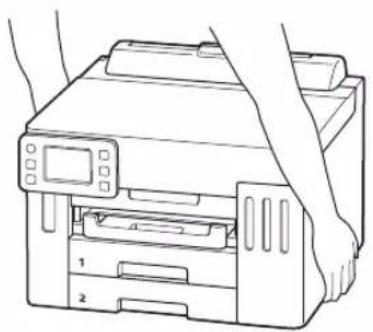
CANON MAXIFY GX5550 - Руководство по началу работы - 1

1. Содержимое коробки

• Флаконы с чернилами
• Кабель питания
• Установочный компакт-диск
• Информация о безопасности и важные сведения
- Руководство по началу работы (это руководство)

2. Удаление оранжевой ленты

1 Удалите оранжевую ленту.
2 Откройте верхнюю крышку, затем удалите оранжевую ленту.
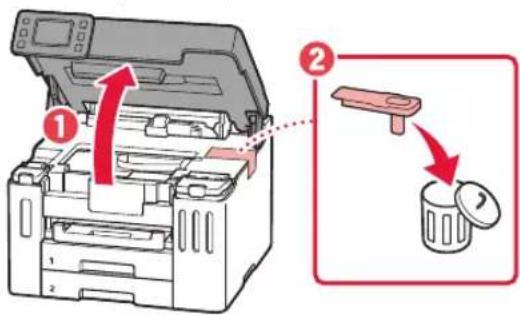
CANON MAXIFY GX5550 - Удаление оранжевой ленты - 1

3 Закройте верхнюю крышку.

- Если слегка приподнять и отпустить верхнюю крышку, она закроется сама.
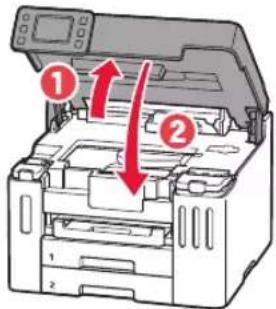
CANON MAXIFY GX5550 - Удаление оранжевой ленты - 2

3. Включение принтера

1 Подключите кабель питания.
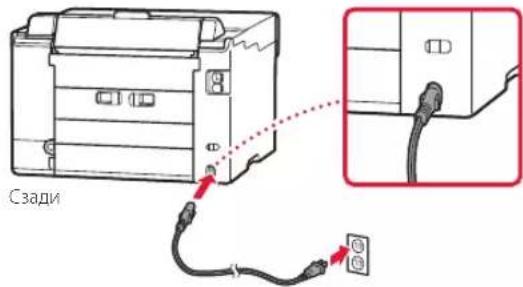
Сзади

2 Откройте панель управления и нажмите кнопку ВКЛ (ON).
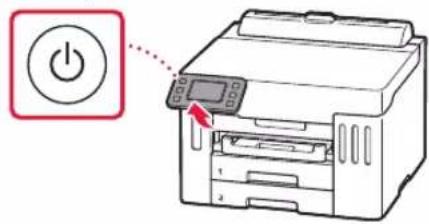
CANON MAXIFY GX5550 - Включение принтера - 2

4. Следуйте инструкциям на экране принтера, чтобы выполнить настройку

Следуйте инструкциям на экране, чтобы установить чернила и загрузить бумагу. Продолжайте это, пока не отобразится последний экран.
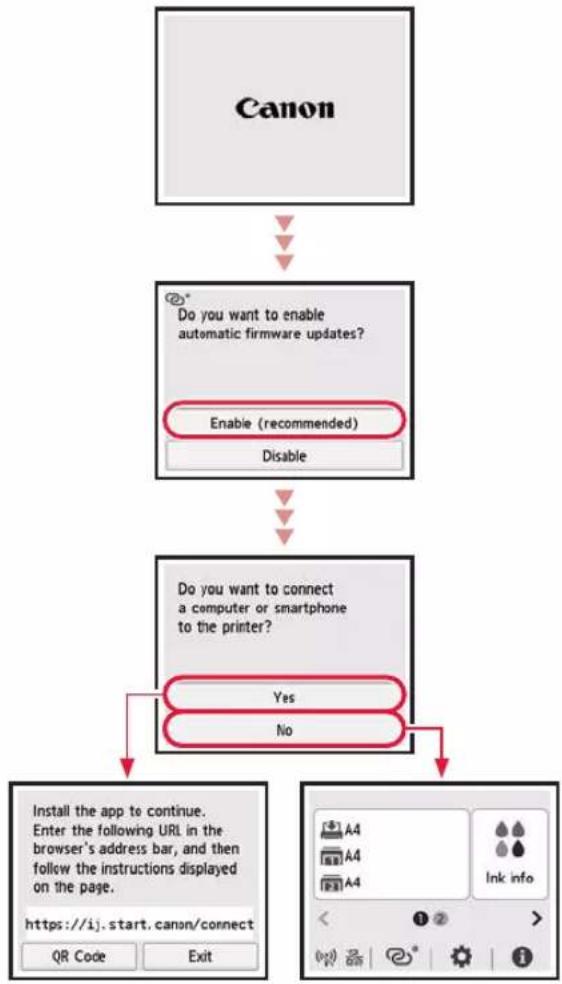
CANON MAXIFY GX5550 - Следуйте инструкциям на экране принтера, чтобы выполнить настройку - 1

5. Подключение к компьютеру или смартфону
CANON MAXIFY GX5550 - Подключение к компьютеру или смартфону - 1

Если вы используете несколько компьютеров или смартфонов, выполните эти действия на каждом устройстве.

Эти действия также нужно выполнить, чтобы добавить новый компьютер или смартфон либо заменить подключенное сейчас устройство.

1 Вы можете открыть сайт Canon напрямую. Нет необходимости искать его.
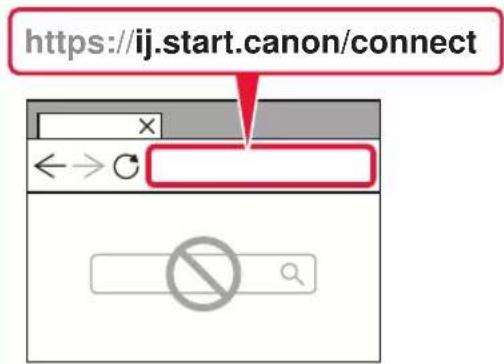
CANON MAXIFY GX5550 - Подключение к компьютеру или смартфону - 2

2 Введите имя модели своего принтера и щелкните Перейти.
3 Следуйте инструкциям на экране.

Примечание.

Если вам не удается подключить принтер к компьютеру или смартфону (проблема с сетью), см. Онлайн-руководство.

С помощью установочного компакт-диска

  1. Дважды щелкните файл EasySetup.exe на появившемся экране.
  2. Если появится экран выбора принтера, выберите GX5540.

Если появится экран установки, щелкните Далее (Next).

  1. Следуйте инструкциям на экране.

Если ничего не появляется, откройте Проводник (Explorer) и запустите EasySetup.exe на установочном компакт-диске.

Загрузка бумаги

1 Откройте крышку заднего лотка и выдвиньте упор для бумаги.
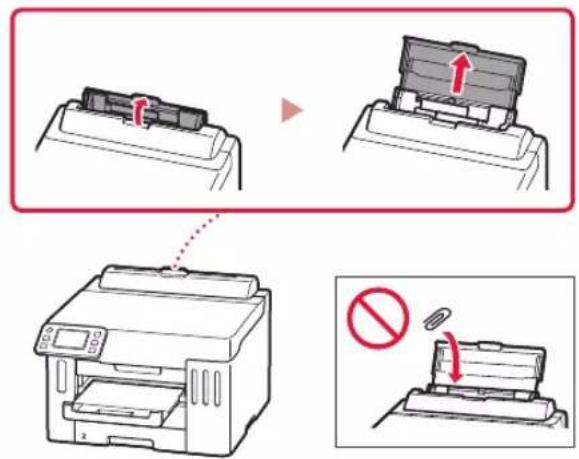
CANON MAXIFY GX5550 - Загрузка бумаги - 1

2 Сдвиньте правую направляющую бумаги к правому краю.

3 Загрузите несколько листов бумаги стороной для печати вверх и сдвиньте боковую направляющую бумаги к краю стопки бумаги.
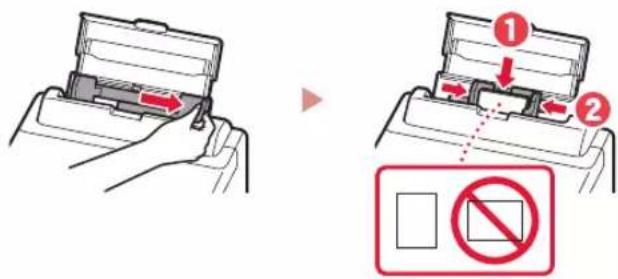
CANON MAXIFY GX5550 - Загрузка бумаги - 2

Для получения подробных сведений см. Онлайн- руководство.

CANON MAXIFY GX5550 - Загрузка бумаги - 3

https://ij.start.canon/pst

Перемещение принтера

При перемещении принтера проверьте следующее. Для получения подробных сведений см. Онлайн-руководство.

Убедитесь, что рычажок чернильного клапана находится в закрытом положении.
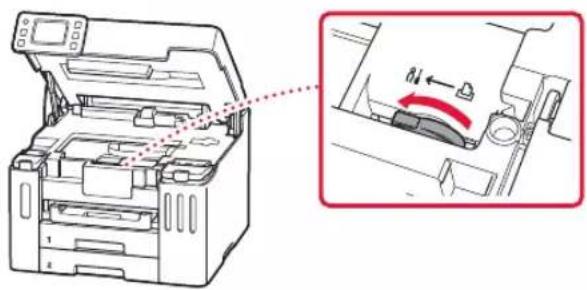
CANON MAXIFY GX5550 - Перемещение принтера - 1

В случае утечки чернил поместите принтер в пластиковый пакет.

- Упакуйте принтер в твердую коробку, поместив его нижнюю часть на дно коробки и используя достаточное количество защитного материала для безопасной транспортировки.

- Не наклоняйте принтер. Чернила могут вытечь.

- Обращайтесь с коробкой осторожно и следите за тем, чтобы коробка лежала ровно и НЕ была перевернута вверх дном или на бок, поскольку в этом случае возможно повреждение принтера или утечка чернил.

- Позаботьтесь о том, чтобы во время транспортировки принтера транспортной компанией на грузовую тару с принтером была нанесена маркировка «ЭТОЙ СТОРОНОЙ ВВЕРХ» для обеспечения транспортировки принтера нижней частью вниз. Кроме того, нанесите маркировку «ХРУПКОЕ» или «ОБРАЩАТЬСЯ С ОСТОРОЖНОСТЫЮ!».
Задня сторона

Часто задаваемые вопросы

Помощник по руководству
Работает на Anthropic
Ожидание вашего сообщения
Информация о продукте

Марка : CANON

Модель : MAXIFY GX5550

Категория : принтер