SHR-2082P2 - Barre de son SAMSUNG - Notice d'utilisation et mode d'emploi gratuit
Retrouvez gratuitement la notice de l'appareil SHR-2082P2 SAMSUNG au format PDF.


| Caractéristiques techniques | Barre de son SAMSUNG SHR-2082P2, puissance de sortie de 80W, connectivité Bluetooth, HDMI ARC, entrée optique. |
|---|---|
| Utilisation | Idéale pour améliorer la qualité sonore des téléviseurs, compatible avec divers appareils via Bluetooth et câbles. |
| Maintenance et réparation | Nettoyer régulièrement avec un chiffon doux, éviter l'exposition à l'humidité, consulter le service après-vente pour les réparations. |
| Sécurité | Ne pas exposer à des températures extrêmes, éviter les chocs physiques, utiliser uniquement avec l'alimentation fournie. |
| Informations générales | Dimensions compactes, design moderne, garantie de 2 ans, support technique disponible. |
FOIRE AUX QUESTIONS - SHR-2082P2 SAMSUNG
Questions des utilisateurs sur SHR-2082P2 SAMSUNG
0 question sur cet appareil. Repondez a celles que vous connaissez ou posez la votre.
Poser une nouvelle question sur cet appareil
Téléchargez la notice de votre Barre de son au format PDF gratuitement ! Retrouvez votre notice SHR-2082P2 - SAMSUNG et reprennez votre appareil électronique en main. Sur cette page sont publiés tous les documents nécessaires à l'utilisation de votre appareil SHR-2082P2 de la marque SAMSUNG.
MODE D'EMPLOI SHR-2082P2 SAMSUNG
text_image
SAMSUNG DVR Temps RéelSHR-2160/2162/2080/2082 Manuel de l'utilisateur
Contents
V
vi
1
1-1
1-2
1-3
2
2-1
2-3
2-4
3
3-1
3-3
3-5
3-6
3-9
4
4-1
4-2
4-5
4-6
4-7
4-8
Règles de sécurités
A lire avant utilisation
Chapitre 1 Généralités
- Introduction
- Caractéristiques
- Nom des composants & Fonctions
Chapitre 2 Installation
- Environnement d'installation
- Vérification du produit et des accessoires
- Ajout HDD
Chapitre 3 Connexion à d'autres équipements
- Connexion vidéo, audio et écran
- Connexion réseau
- Brancher USB
- Connecter l'entrée/la sortie alarme
- Connexion de dispositif RS-485
Chapitre 4 En direct
- Démarrage du système
- Mode d'écran en direct
- Sélection du canal en direct & Configuration audio On/Off
- Freeze & Zoom
- Surveillance des évènements
- Surveillance de la sortie SPOT
5
5-1
5-2
5-12
5-16
5-18
5-21
5-25
5-27
5-28
5-32
6
6-1
6-3
6-4
6-6
6-7
6-8
7
7-1
7-2
7-3
8
8-1
8-2
8-3
8-4
8-5
8-6
8-7
8-8
Chapitre 5 Configuration du menu
Avant utilisation
-
Système
-
Caméra
-
Surveillance
-
Mode Enregistrement par événement
-
Mode enregistrement d'événements
-
Programmation d'enregistrement
-
Sauvegarde
-
Réseau
-
Réglage du réseau
Chapitre 6 Contrôle de caméra PTZ
-
Mode Contrôle de caméra PTZ
-
Mouvements de base de PAN/TILT/ZOOM
-
Configuration PRESET
-
Configuration du menu Caméra
-
Visualisation PRESET
-
Autres visualisations
Chapitre 7 Enregistrement
-
Enreg. (Enregistrement normal)
-
Enregistrement planifié
-
Enregistrement par évènement
Chapitre 8 Recherche & Lecture
Avant utilisation
-
Recherche par calendrier
-
Recherche d'événement
-
Recherche par date/heure
-
Recherche Aller au début
-
Recherche Aller à la fin
-
Sauvegarde
-
Lecture
9
9-1
9-2
9-3
9-4
9-7
9-8
9-9
9-40
9-54
10
10-1
10-4
10-6
10-9
10-11
10-14
Chapitre 9 Smart Viewer
-
Introduction
-
Caractéristiques
-
Spécifications de l'ordinateur (Recommandation)
-
Installation du Smart Viewer
-
Exécution du programme Smart Viewer
-
Ecran initial du Smart Viewer
-
Mode de configuration
-
Mode de surveillance
-
Mode de recherche
Appendice
-
Spécifications du produit
-
Schémas
-
Paramètres usine par défaut
-
SHR-2160/2162/2080/2082 Smart Viewer Caractéristiques de trames pour la lecture
-
Guide de dépannage (Q&R)
-
Open source license report on the product
Règles de sécurité
Lisez attentivement les règles d'utilisation de ce produit afin de vous prémunir des risques et des dommages potentiels.
■ Evitez d'utiliser des multiprises directes
- Cela pourrais entraîner une alimentation anormale et des risques de feu
■ Ne posers pas de vase, pot de fleurs, tasses, cosmétiques, médicaments, ou autres récipients contenant de l'eau.
- Cela pourrait entraîner des risques de feu.
■ Ne pliez pas le cordon d'alimentation et ne poser aucun materiel lourd dessus.
- Cela pourrait entraîner des risques de feu.
■ Ne touchez pas la prise d'alimentation avec des mains mouillées.
- Cela peu causer des risques d'électrocution.
■ Le cordon d'alimentation doit être fermement branché dans la prise.
- Un branchement défectueux peut entraîner des risque de feu.
■ Gardez l'appareil à l'abri de la l'humidité de la poussière et de fumées
- Cela peut entraîner des risqué d'électrocution.
■ Ne mettez pas de métal (pièces, barrettes, etc.) ou matériaux inflammables (papier, magazines, etc.) à proximité des trous de ventilation.
- Cela peut entraîner des risques de feu.
■Maintenir une temperature ambiante entre 0°C et 40°C et à l'écart de l'humidité.
- Cela pourrait provoquer des pannes.
■ Assurez-vous que l'appareil est suffisamment aéré.
- Cela pourrait entraîner des disfonctionnement dues aux températures
■Protegez l'appareil des sources directes de lumière ou des risques de chocs avec d'autres appareils
- Cela pourrait entraîner des risques de feu.
■ Ne pas démonter, réparer ou modifier l'appareil.
- Cela peut entraîner des risques de feu, d'électrocution ou autres désagréments due à un fonctionnement anormal.
■ Ne tirez pas sur le cordon d'alimentation
- Cela peut endommager le cordon, et éventuellement présenter des risques de feu ou d'électrocution.
■ Toucher la prise en cas de tonnerre ou de foudre
- cela pourrait entrainer des risques de feu.

■ Conservez les batteries hors de porté des enfants après utilisation, ses derniers pourraient par mégarde les avaler.
■Installez l'appareil à un endroit sur, attachez le au mur ou bien suffisamment sellé pour prévenir des risques de chutes.
- Cela pourrait blesser des personnes.
A lire avant utilisation
Ce manuel de l'utilisateur contient les renseignements concernant l'utilisation du produit SHR-2160/2162/2080/2082.
Vous y trouverez toutes les informations nécessaires pour utiliser le SHR-2160/2162/2080/2082, telles que
l'introduction, le nom des composants, les fonctions, la con nexion à d'autres équipements et la configuration du menu.
- Le droit d'auteur sur ce manuel de l'utilisateur est la propriété de SEC.
- Ce manuel de l'utilisateur ne peut être reproduit sans autorisation préalable et écrite de SEC.
- Nous ne prenons aucune responsabilité pour tout dégât causé par une utilization non conforme aux instructions décrites dans le manuel de l'utilisateur.
- En cas de nécessité d'ouvrir le système pour une réparation, veuillez contacter un technicien chez votre revendeur.
- Vous pouvez télécharger le code de source ouverte depuis le site suivant : (http://www.samsung.com, partie CCTV)
- Avant d'installer un périphérique externe tel qu'une mémoire ou un disque dur externe, veuillez vérifier qu'il est compatible avec l'enregistreur vidéo numérique (DVR) Samsung. Votre revendeur peut vous fournir la liste des appareils compatibles avec l'enregistreur vidéo numérique (DVR) Samsung.
- Veillez à éviter toute projection sur l'appareil et ne placez jamais de récipients contenant un liquide (ex. : vase) dessus.
- La prise d'alimentation fait office de système de déconnexion ; elle doit donc rester disponible en permanence.
AVERTISSEMENT
[Batteries]
Si vous ne remplacez pas correctement la batterie du modèle SHR-2160/2162/2080/2082, vous risquez de provoquer une explosion c'est pourquoi vous devez utiliser la même batterie que celle utilisée précédemment sur ce même modèle.
Ci-dessous figurent les caractéristiques techniques de la batterie que vous utilisez
actuellement.
- Tension normale : 3V
- Capacité normale : 220mAh
- Courant continu standard : 0,2mA
- Température de fonctionnement : -30°C à +60°C
[Arrêt système]
Eteindre l'appareil alors qu'il fonctionne ou dans des situations où cette opération n'est pas autorisée risque d'endommager le lecteur de disque dur ainsi que l'appareil lui-même. En outre, cela peut causer un dysfonctionnement du disque dur lors de l'utilisation du produit. Pour éteindre votre appareil en toute sécurité, veuillez respecter les indications du chapitre correspondant dans le menu.
Pour éviter qu'une coupure d'alimentation inattendue n'endommage votre appareil, il est recommandé d'installer un onduleur UPS qui assure un fonctionnement en toute sécurité
(pour plus d'informations sur l'onduleur UPS, adressez-vous à votre distributeur UPS).
[Température de fonctionnement]
Pour éviter tout endommagement, la température de fonctionnement de cet appareil doit être comprise entre 0°C et 45°C. Il est possible que l'appareil ne fonctionne pas correctement si vous vous en servez à nouveau après une longue période d'inutilisation alors que la température est inférieure à celle recommandée. Si vous vous servez à nouveau de l'appareil après une longue période d'inutilisation et à basse température, placez-le quelques instants à température ambiante avant de l'utiliser.
Concernant les lecteurs de disque dur intégrés, la température recommandée doit être comprise entre 5° C et 55° C c'est pourquoi ces appareils risquent de ne pas fonctionner si la température ambiante est inférieure à celle recommandée.
Standards homologués


Note
Cet équipement a été examiné pour être conforme aux normes des dispositifs numériques de classe A, conformément à la partie 15 des règles de FCC. Ces limites sont conçues pour assurer une protection raisonnable contre l'interférence nocive quand l'équipement est utilisé dans un environnement commercial. Cet équipement au cours des utilisations, et peut rayonner de l'énergie sous forme de fréquences radio et, si non installé et utilisé en conformité avec le manuel d'instruction, peut causer des interférences aux communications par radio. L'utilisation de cet équipement dans un secteur résidentiel est susceptible de causer des interférence, dans ce cas l'utilisateur devra corriger l'interférence à ses propres frais.
Chapitre 1 Généralités
1 Introduction
L'enregistreur vidéo numérique (DVR) temps réel compresse les données d'entrée caméra de quatre canaux dans un fichier vidéo MPEG4 et les données d'entrée son dans un fichier audio ADPCM respectivement, afin d'enregistrer les données sur un disque dur ou d'ouvrir simultanément les fichiers enregistrés sur le disque dur.
De plus, il transmet les fichiers vidéo / audio via un réseau temps réel afin que vous pussiez surveiller ces fichiers à partir votre PC.
2
Caractéristiques
■ Connecteurs d'entrée composite à 16 / 8 canaux
■ Source vidéo compatible NTSC / PAL
( NTSC : SHR-2162, SHR-2160, SHR-2082, SHR-2080,
SHR-2162N, SHR-2160N, SHR-2082N, SHR-2080N
PAL : SHR-2162P, SHR-2160P, SHR-2082P, SHR-2080P )
■ Possibilité d'enregistrer l'image vidéo de taille CIF (NTSC-352 x 240/PAL-352 x 288) à la vitesse de 120 ips(NTSC) / 100ips(PAL) (image par seconde)
■ Boucle de 16 / 8 canaux par connecteurs vidéo
■ Mode refrappe du disque dur Hard Disk Overwrite Mode
■ Sauvegarde de disque dur de grande capacité à l'aide du câble USB2.0
■ Fonction de sauvegarde à la mémoire USB2.0 et graveur externe du CD/DVD (SHR-2162 / 2082 supporte l'interne CD-RW.)
■ Possibilité d'enregistrer, lire et transmettre simultanément les fichiers audio / video vers Windows Network Viewer (Smart Viewer)
■ Enregistrement du canal vidéo 16 / 8, fonction Enregistrement / Lecture
■ Divers modes de recherche (Heure/Date, Evènement, Caméra)
■ Divers modes d'enregistrement (Durée, Evènement, Programmation)
■ Connexion de disques durs externes (USB2.0)
■ Interface d'alarme (16 / 8 entrées, 4 sorties, 1 reset)
■ Surveillance à distance par Windows Network Viewer (Smart Viewer)
3
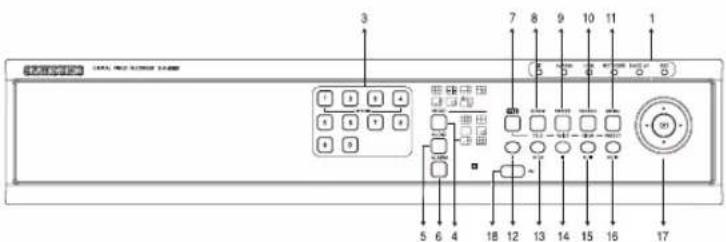
Nom des composants & Fonctions
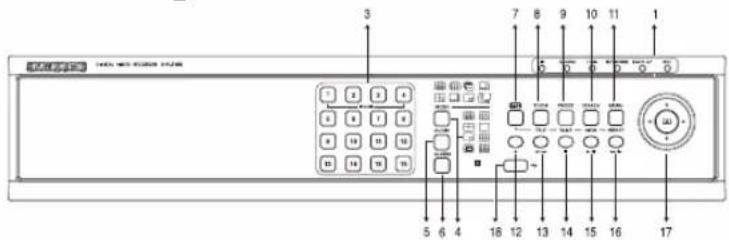
text_image
3 7 8 9 10 11 1 5 6 7 8 9 10 11 1 5 6 4 16 12 13 14 15 16 17[SHR-2160]
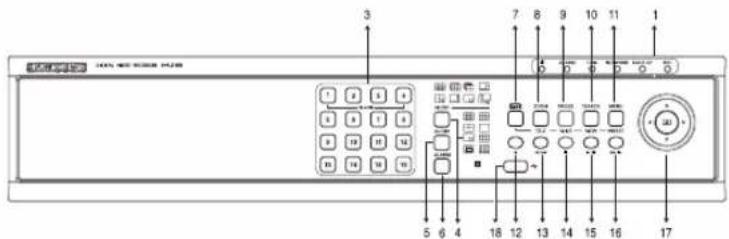
text_image
3 7 8 9 10 11 1 5 6 4 18 12 13 14 15 16 17[SHR-2162]
| N° Nom Fonction | |||||
| 1 | ○○ | DEL de l'alimentation | Indique si l'appareil est sous tension ou non. | ||
| ALALRM○ | DEL de l'alerte | S'allume lorsqu'un événement se produit. | |||
| HDD○ | DEL de l'accès au disque dur | Indique l'accès normal au disque dur. Lors de l'accès au disque dur, la DEL clignote. | |||
| NETWORK○ | DEL du réseau | Indique les conditions de connexion et de transmission de données. | |||
| BACK UP○ | DEL de la sauvegarde | Indique le mode BackUp (Sauvegarde). | |||
| REC○ | DEL de l'enregistrement | Indique que l'enregistrement est en cours. | |||
| 2 | Bouton Eject (Ejection) | Permet d'ouvrir le tiroir-disque du CD-RW.(pour SHR-2162 uniquement) | |||
| 3 | 1 16... □ | Boutons des chaînes | Permet de sélectionner une chaîne unique en mode Live (Direct). Utilisé comme touche d'entrée numérique en mode Input (Entrée) numérique. | ||
| 4 | MODE□ | Bouton de sélection de l'écran partagé | Mode Live (Direct) | [IMAGE] | Permet d'afficher l'écran partagé en 16 parties. |
| [IMAGE] | Permet de diviser l'écran en 9 parties (vous pouvez sélectionner les modes Secondaires 1 et 2 et le mode Auto sequence (Séquence automatique) à l'aide des boutons directionnels). | ||||
| [IMAGE] | Permet de diviser l'écran en 4 parties (vous pouvez sélectionner les modes Sub (Secondaires) 1, 2, 3 et 4 ainsi que le mode Auto sequence (Séquence automatique) à l'aide des boutons directionnels). | ||||
| [IMAGE] | Permet d'afficher l'écran partagé en 6 parties. | ||||
| [IMAGE] | Permet d'afficher l'écran partagé en 7 parties. | ||||
| [IMAGE] | Permet d'afficher l'écran partagé en 8 parties. | ||||
| [IMAGE] | Permet d'afficher l'écran PIP(Incrustation d'image). | ||||
| [IMAGE] | L'écran à chaîne unique change automatiquement en fonction de la durée définie dans le menu. | ||||
| [IMAGE] | Permet d'afficher l'écran Lecture d'un canal en 16 parties. | ||||
| [IMAGE] | Permet d'afficher l'écran Lecture d'un canal en 9 parties. | ||||
| [IMAGE] | Permet d'afficher l'écran Lecture d'un canal en 4 parties. | ||||
| [IMAGE][TCTX] | Permet d'afficher l'écran Lecture d'une chaîne.Permet d'afficher l'écran Lecture d'une chaîne et l'écran Direct (petit) d'une autre chaîne sous forme d'écran Incrustation d'image. | ||||
| 4 |  | Bouton de sélection de l'écran partagé | Mode PB (Lecture) | ||
| [TEZ3] | Permet d'afficher un écran Lecture d'une chaîne et un écran Direct de 8 chaînes. | ||||
| [CTS4] | Permet d'afficher un écran Lecture d'une chaîne et un écran Direct de 12 chaînes. | ||||
| [GOSE] | Permet d'afficher un écran Lecture d'une chaîne et un écran Direct de 15 chaînes. | ||||
| 5 |  | Bouton de configuration audio | Permet d'activer ou de désactiver le son. | ||
| 6 | [1 AOM] | Bouton Configuration de l'alerte | Eteint la LED d'alarme et coupe le son lorsque une alarme est émise.L'icône Alarme disparaît lorsque le bouton d'alarme est utilisé. | ||
| 7 |  | Bouton PTZ | Permet de régler le mode PTZ (Panoramique/Inclinaison/Zoom) (ON/OFF) (MARCHE / ARRET). | ||
| 8 |  | Bouton ZOOM(TELE) | Permet de régler le zoom numérique (x2) sur un écran unique. Permet d'activer la fonction TELE (TELE) en mode PTZ (Panoramique/Inclinaison/Zoom). | ||
| 9 | [FREEZE] | Bouton GEL (LARGE) | Permet d'activer la fonction FREEZE (GEL) en mode Live (Direct). Permet d'activer la fonction WIDE (LARGE) en mode PTZ (Panoramique/Inclinaison/Zoom). | ||
| 10 | [SEARCH] | BOUTON RECHERCHE (AFFICHAGE) | Permet de visualiser l'écran Search select (Sélection de la recherche). Permet d'activer la fonction Present View (Affichage actuel) en mode PTZ (Panoramique/Inclinaison/Zoom). | ||
| 11 | [MENI] FRECEY FRECEY | Bouton MENU (PRE-REGLAGE) | Permet de visualiser l'écran System menu (Menu du système) ou de passer du menu inférieur au menu supérieur. Permet d'activer la fonction Preset Setup (Préréglage de la configuration) en mode PTZ (Panoramique/Inclinaison/Zoom). | ||
| 12 | [S425] | ENREGISTREMENT | Permet de démarrer ou d'arrêter l'enregistrement en fonction du réglage de l'enregistrement des paramètres en mode Record (Enregistrement) normal. | ||
| 13 | [S728] | Touche de fonction Recherche | Retour rapide / pas à pas | Retour rapide : Permet d'effectuer un retour rapide pendant la lecture. (x2,x4,x8,x16,x32,x64) Retour pas à pas : Permet d'effectuer une recherche amière scène par scène en mode Pause. | |
| 14 | [S742] | ARRET | Permet d'arrêter la recherche pendant la lecture. | ||
| 15 | [S3X2] | LECTURE / PAUSE | Permet de faire une pause et de revenir à l'écran de recherche pendant la lecture. | ||
| 16 | [S820] | Avance rapide / pas à pas | Avance rapide : permet d'effectuer une avance rapide pendant la lecture. (x2,x4,x8,x16,x32,x64) Avance pas à pas : permet d'effectuer une recherche en avant scène par scène en mode Pause. | ||
| 17 |  | Touche directionnelle | [KOWZ] | Permet de modifier les réglages ou de déplacer le curseur vers le haut, le bas, la gauche et la droite en mode Live (Direct) et sur les écrans de menus et de recherche. | |
| [VECT] | |||||
| [OKTS] | |||||
| [DCOS] | |||||
| [SXT8] | Permet d'afficher le curseur pour choisir la chaîne en mode Live (Direct) ou est utilisé comme bouton de sélection pour la configuration du menu. | ||||
| 18 | Port USB | Permet de connecter un périphérique USB. | |||
text_image
3 7 8 9 10 11 1 5 6 4 18 12 13 14 15 16 17[SHR-2080]
text_image
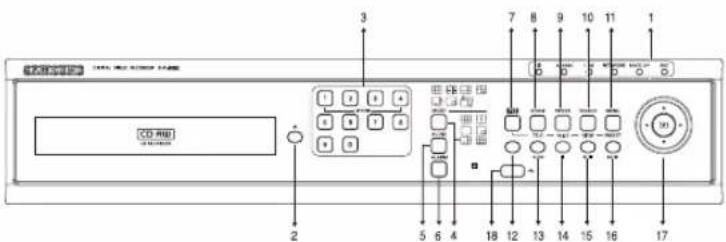
CD RGB 17 2 3 7 8 9 10 11 1 5 6 4 18 12 13 14 15 16 17[SHR-2082]
| N° Nom Fonction | |||||
| 1 | ∅∅ | DEL de l'alimentation | Indique si l'appareil est sous tension ou non. | ||
| ALALRM∅ | DEL de l'alerte | S'allume lorsqu'un événement se produit. | |||
| HDD∅ | DEL de l'accès au disque dur | Indique l'accès normal au disque dur. Lors de l'accès au disque dur, la DEL clignote. | |||
| NETWORK∅ | DEL du réseau | Indique les conditions de connexion et de transmission de données. | |||
| BACK UP∅ | DEL de la sauvegarde | Indique le mode BackUp (Sauvegarde). | |||
| REC∅ | DEL de l'enregistrement | Indique que l'enregistrement est en cours. | |||
| 2 | Bouton Eject (Ejection) | Permet d'ouvrir le tiroir-disque du CD-RW.(pour SHR-2082 uniquement) | |||
| 3 |  | Boutons des chaînes | Permet de sélectionner une chaîne unique en mode Live (Direct). Utilisé comme touche d'entrée numérique en mode Input (Entrée) numérique. | ||
| 4 | MODE | Bouton de sélection de l'écran partagé | Mode Live (Direct) | ☐☐ | Permet d'afficher l'écran partagé en 9 parties. |
| ☐☐ | Permet de diviser l'écran en 4 parties (vous pouvez sélectionner les modes Sub (Secondaires) 1, 2, 3 et 4 ainsi que le mode Auto sequence (Séquence automatique) à l'aide des boutons directionnels). | ||||
| ☐☐ | Permet d'afficher l'écran partagé en 6 parties. | ||||
| ☐☐ | Permet d'afficher l'écran partagé en 7 parties. | ||||
| ☐☐ | Permet d'afficher l'écran partagé en 8 parties. | ||||
| ☐☐ | Permet d'afficher l'écran PIP(Incrustation d'image). | ||||
| ☐☐ | L'écran à chaîne unique change automatiquement en fonction de la durée définie dans le menu. | ||||
| ☐☐ | Permet d'afficher l'écran Lecture d'un canal en 9 parties. | ||||
| ☐☐ | Permet d'afficher l'écran Lecture d'un canal en 4 parties. | ||||
| ☐☐ | Permet d'afficher l'écran Lecture d'une chaîne.Permet d'afficher l'écran Lecture d'une chaîne et l'écran Direct (petit) d'une autre chaîne sous forme d'écran Incrustation d'image. | ||||
| ModePB(Lecture) | |||||
| Permet d'afficher un écran Lecture d'une chaîne et un écran Direct de 5 chaînes. | |||||
| Permet d'afficher un écran Lecture d'une chaîne et un écran Direct de 8 chaînes. | |||||
| 5 |  | Bouton de configuration audio | Permet d'activer ou de désactiver le son. | ||
| 6 |  | Bouton Configuration de l'alerte | Permet d'annuler l'alerte lorsque celle-ci est activée. | ||
| 7 |  | Bouton PTZ | Permet de régler le mode PTZ(Panoramique/Inclinaison/Zoom) (ON/OFF) (MARCHE / ARRET). | ||
| 8 |  | Bouton ZOOM(TELE) | Permet de régler le zoom numérique (x2) sur un écran unique. Permet d'activer la fonction TELE (TELE) en mode PTZ (Panoramique/Inclinaison/Zoom). | ||
| 9 | FREEZE WIDE WIDE | Bouton GEL (LARGE) | Permet d'activer la fonction FREEZE (GEL) en mode Live (Direct). Permet d'activer la fonction WIDE (LARGE) en mode PTZ (Panoramique/Inclinaison/Zoom). | ||
| 10 |  | BOUTON RECHERCHE (AFFICHAGE) | Permet de visualiser l'écran Search select (Sélection de la recherche). Permet d'activer la fonction Present View (Affichage actuel) en mode PTZ (Panoramique/Inclinaison/Zoom). | ||
| 11 | MENU F F | Bouton MENU (PRE-REGLAGE) | Permet de visualiser l'écran System menu (Menu du système) ou de passer du menu inférieur au menu supérieur. Permet d'activer la fonction Preset Setup (Préréglage de la configuration) en mode PTZ (Panoramique/Inclinaison/Zoom). | ||
| 12 | [BC6C] | ENREGISTREMENT | Permet de démarrer ou d'arrêter l'enregistrement en fonction du réglage de l'enregistrement des paramètres en mode Record (Enregistrement) normal. | ||
| 13 |  | Touche de fonction Recherche | Fast/Step Reverse | Retour rapide : Permet d'effectuer un retour rapide pendant la lecture. (x2,x4,x8,x16,x32,x64)Retour pas à pas : Permet d'effectuer une recherche amière scène par scène en mode Pause. | |
| 14 |  | STOP | Permet d'arrêter la recherche pendant la lecture. | ||
| 15 |  | PLAY/PAUSE | Permet de faire une pause et de revenir à l'écran de recherche pendant la lecture. | ||
| 16 |  | Fast/Step Forward | Avance rapide : permet d'effectuer une avance rapide pendant la lecture. (x2,x4,x8,x16,x32,x64)Avance pas à pas : permet d'effectuer une recherche en avant scène par scène en mode Pause. | ||
| 17 |  | Touche directionnelle | Permet de modifier les réglages ou de déplacer le curseur vers le haut, le bas, la gauche et la droite en mode Live (Direct) et sur les écrans de menus et de recherche. | ||
| ▲ | |||||
| ▶ | |||||
| ▼ | |||||
| Permet d'afficher le curseur pour choisir la chaîne en mode Live (Direct) ou est utilisé comme bouton de sélection pour la configuration du menu. | |||||
| 18 |  | Port USB | Permet de connecter un périphérique USB. | ||
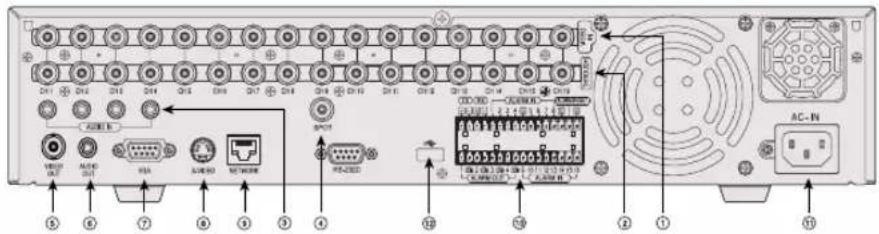
N'utilisez pas ce magnétoscope numérique sur un tapis ou un autre matériau mou afin d'éviter d'obstruer le ventilateur.
Avant d'utiliser ce magnétoscope numérique sur un meuble ou une grille, vérifiez les conditions de ventilation.
| N° Nom Fonction | ||
| 1 | ENTREE VIDEO | Port d'entrée de signal vidéo composite (connecteur de type BNC) |
| 2 | PASSAGE | Il vous est possible d'utiliser un port THROUGH pour transmettre un signal vidéo à un autre appareil vidéo. |
| 3 | ENTREE AUDIO | Port d'entrée du signal audio (prise RCA) |
| 4 | ARRET | Port (connecteur de type BNC) pour la sortie SPOT. |
| 5 | SORTIE VIDEO | Port de sortie de signal vidéo composite (connecteur de type BNC) |
| 6 | SORTIE AUDIO | Port de sortie du signal audio (prise RCA) |
| 7 | VGA | Port de sortie du signal vidéo VGA |
| 8 | S-VIDEO | Port de sortie du signal vidéo S-VIDEO |
| 9 | RESEAU | Port de connexion au réseau |
| 10 | ALERTE | - ALARM IN 1~16 (ENTREE 1~16 DE L'ALERTE) (SHR-2160/2162) : Port d'entrée de l'alerte- ALARM IN 1~8 (ENTREE 1~8 DE L'ALERTE) (SHR-2080/2082) : Port d'entrée de l'alerte- ALARM RESET IN (ENTREE DE LA REINITIALISATION DE L'ALERTE) : Port de réinitialisation de l'alerte- ALARM OUT1~4 (SORTIE 1~4 DE L'ALERTE) : Port de sortie de l'alerte- TX+, TX-, RX+, RX- : Communication RS-485 |
| 11 | Entrée AC | Alimentation CA 110 – 220 V |
| 12 | USB | Port USB |
Télécommande
text_image
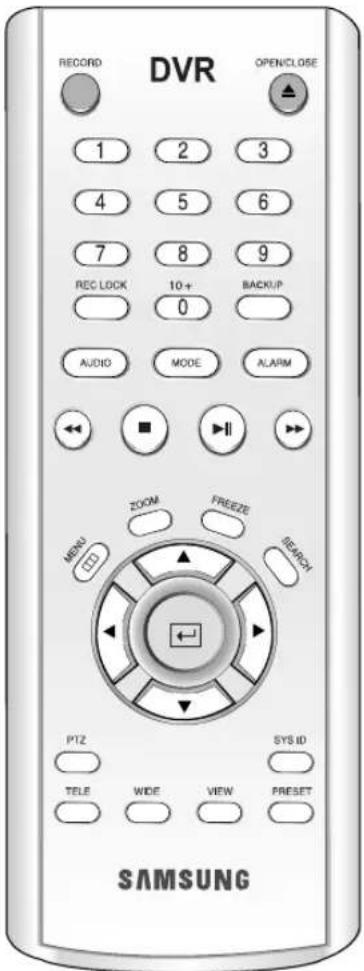
RECORD DVR OPENCLOSE 1 2 3 4 5 6 7 8 9 REC LOCK 10+ 0 BACKUP AUDIO MODE ALARM MENU ZOOM FREEZE IEMERCK PTZ SYS ID TELE WIDE VIEW PRESET SAMSUNG| TOUCHE fonction | |
| RECORD | Permet de démarer ou d'arrêter l'enregistrement en fonction du réglage de l'enregistrement des paramètres en mode Record (Enregistrement) normal. |
| OPEN/CLOSE | Permet d'ouvrir et de fermer le logement du DVD-RW. (SHR-2082/2162) |
| 0 ~ 9 | Permet de sélectionner une chaîne unique en mode Live (Direct).Utilisé comme touche d'entrée numérique en mode Input (Entrée) numérique. * (pour connaître la méthode permettant de sélectionner les canaux, reportez-vous à la note de bas de page 1). |
| REC LOCK | Permet de verrouiller la touche Record (Enregistrement). |
| BACKUP | Appuyez sur ce bouton pour effectuer une sauvegarde.(non compatible avec les modèles SHR-2160/2162/2080/2082) |
| AUDIO | Permet d'activer ou de désactiver le son. |
| MODE | Permet de sélectionner l'écran partagé. |
| ALARM | Permet de désactiver l'alerte lorsque celle-ci se déclenche. |
| FR (retour rapide) : permet d'effectuer un retour rapide pendant la lecture. (x2,x4,x8,x16,x32,x64) | |
| STOP (ARRET) : permet d'arrêter la recherche en cours de lecture. | |
| Play/Pause (Lecture/Pause) : permet de faire une pause et de revenir à l'écran de recherche pendant la lecture. | |
| FF (avance rapide) : permet d'effectuer une avance rapide pendant la lecture. (x2,x4,x8,x16,x32,x64) | |
| MENU | Permet de visualiser l'écran System menu (Menu du système) ou de passer du menu inférieur au menu supérieur. |
| ZOOM | Permet de régler le zoom numérique (x2) sur un écran unique. |
| FREEZE | Permet d'activer la fonction FREEZE (GEL) en mode Live (Direct). |
| SEARCH | Permet de visualiser l'écran Search select (Sélection de la recherche). |
| Permet de modifier les réglages ou de déplacer le curseur vers le haut, le bas, la gauche et la droite en mode Live (Direct) et sur les écrans de menus et de recherche. | |
| Permet d'afficher le curseur pour choisir la chaîne en mode Live (Direct) ou est utilisé comme bouton de sélection pour la configuration du menu. | |
| PTZ | Permet de régler le mode PTZ (Panoramique/Inclinaison/Zoom) (ON/OFF) (MARCHE / ARRET). |
| SYS ID | Permet de confirmer l'identifiant de la télécommande et du système et de modifier celui de la télécommande * (pour plus d'informations sur la modification de l'identifiant de la télécommande, reportez-vous à la note de bas de page 2). |
| TELE | Permet d'activer la fonction TELE (TELE) en mode PTZ (Panoramique/Inclinaison/Zoom). |
| WIDE | Permet d'activer la fonction WIDE (LARGE) en mode PTZ (Panoramique/Inclinaison/Zoom). |
| VIEW | Permet d'activer la fonction WIDE (LARGE) en mode PTZ (Panoramique/Inclinaison/Zoom). |
| PRESET | Permet d'activer la fonction PRESET (PREREGLAGE) en mode PTZ (Panoramique/Inclinaison/Zoom). |
- Configuration de la télécommande : Depuis le menu Setup (Configuration) : Système → Télécommande : Marche/Arrêt
- Configuration de l'identifiant du système : Depuis le menu Setup (Configuration) : Système → Télécommande → Modification de l'identifiant du système (00-99)
Note de bas de page 1 : utilisation des touches numérotées (sélection des canaux)
| Canal Utilisation des touches | |
| Canal 1 | Appuyez sur la touche 1. |
| Canal 2 | Appuyez sur la touche 2. |
| Canal 3 | Appuyez sur la touche 3. |
| Canal 4 | Appuyez sur la touche 4. |
| Canal 5 | Appuyez sur la touche 5. |
| Canal 6 | Appuyez sur la touche 6. |
| Canal 7 | Appuyez sur la touche 7. |
| Canal 8 | Appuyez sur la touche 8. |
| Canal 9 | Appuyez sur la touche 9. |
| Canal 10 | Appuyez sur la touche 0 (10+), relâchez-la, puis appuyez de nouveau dessus dans les 3 secondes Ou appuyez sur la touche 0 (10+), relâchez-la, puis patientez 3 secondes. |
| Canal 11 | Appuyez tout d'abord sur la touche 0 (10+), relâchez-la, puis appuyez de nouveau sur la touche 1 dans les 3 secondes. |
| Canal 12 | Appuyez tout d'abord sur la touche 0 (10+), relâchez-la, puis appuyez de nouveau sur la touche 2 dans les 3 secondes. |
| Canal 13 | Appuyez tout d'abord sur la touche 0 (10+), relâchez-la, puis appuyez de nouveau sur la touche 3 dans les 3 secondes. |
| Canal 14 | Appuyez tout d'abord sur la touche 0 (10+), relâchez-la, puis appuyez de nouveau sur la touche 4 dans les 3 secondes. |
| Canal 15 | Appuyez tout d'abord sur la touche 0 (10+), relâchez-la, puis appuyez de nouveau sur la touche 5 dans les 3 secondes. |
| Canal 16 | Appuyez tout d'abord sur la touche 0 (10+), relâchez-la, puis appuyez de nouveau sur la touche 6 dans les 3 secondes. |
Note de bas de page 2 : changement de l'ID de la télécommande.
Lorsque vous appuyez sur la touche SYS ID (Identifiant système), saisissez l'identifiant à 2 chiffres dans l'ordre (identifiant par défaut de la télécommande : 00)
Par exemple, si vous souhaitez remplacer l'ID de la télécommande par 08, procédez comme suit : Lorsque vous appuyez sur la touche SYS ID (ID système), saisissez dans l'ordre 0 → 8. Après la saisie, appuyez à nouveau sur la touche SYS ID (ID système) afin de vérifier que l'ID affiché à l'écran a bien été remplacé par 08.
Chapitre 2 Installation
1
Environnement d'installation
Evitez de faire fonctionner le DVR sur des supports souples type moquette afin d'assurer une bonne ventilation de l'appareil. Lorsque vous installez le DVR sur une étagère ou dans un meuble, n'oubliez pas de vérifier les conditions de ventilation.
Faites attention aux suivants avant d'utiliser le produit.
- Laisser l'appareil à l'extérieur.
- Laisser pénétrer un liquide à l'intérieur.
- Appliquer une force ou un impact excessif.
- Tirer sur la prise de sortie de manière excessive.
- Démonter le produit vous-même.
- Sortir de la plage d'entrée/sortie nominale.
-
Utiliser un cordon d'alimentation autre qu'un cordon régulé.
-
Pour les appareils équipés d'une masse d'entrée, utilisez un câble d'alimentation équipé d'une borne de mise à la terre.
Le magnétoscope numérique Samsung (ci-après dénommé "DVR") est un appareil de sécurité de haute technologie qui contient un lecteur de disque dur de grande capacité et des circuits de premier ordre. Une température élevée à l'intérieur ou à l'extérieur de l'appareil risque de réduire sa durée de vie et de diminuer ses performances (reportez-vous au graphique 1 ci-dessous), situation pouvant entraîner un dysfonctionnement. En conséquence, veuillez suivre les instructions ci-dessous pour procéder à l'installation.
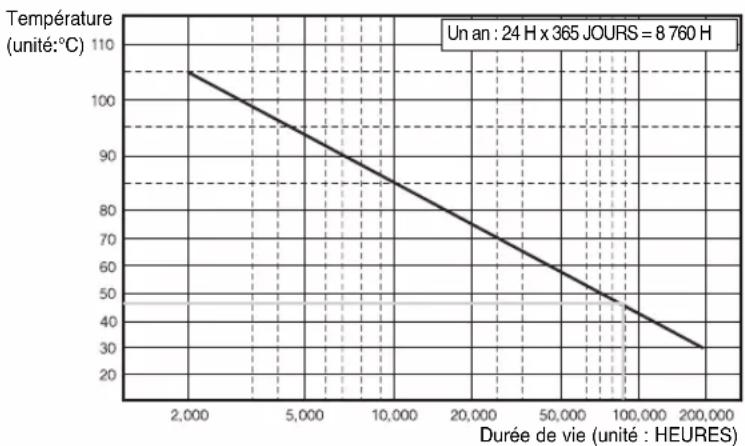
line
| Durée de vie (unité : HEURES) | Temperature (unité:°C) | |---|---| | 2,000 | 105 | | 5,000 | 95 | | 10,000 | 85 | | 20,000 | 75 | | 50,000 | 65 | | 100,000 | 55 | | 200,000 | 35 | Un an : 24 H x 365 JOURS = 8 760 H- Le casier sur lequel est fixé le DVR ne doit pas être hermétiquement fermé.
- Il doit en outre permettre à l'air de passer par les fentes d'aération.
-
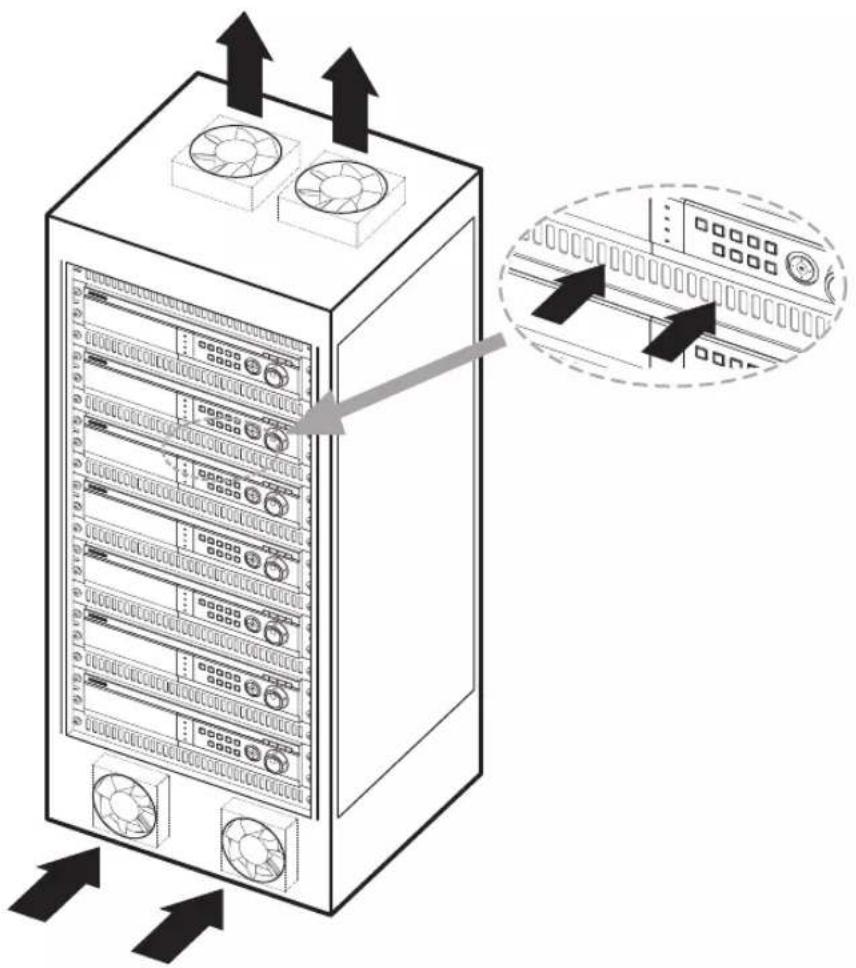
Empilement de plusieurs appareils les uns sur les autres: comme indiqué sur la figure de droite, nous vous recommandons de laisser un espace de sécurité entre chaque appareil ou entre les appareils et les dispositifs de fixation, ou d'installer un système de ventilation de manière à permettre à l'air de circuler.
-
Afin de former une convection naturelle, l'orifice de prise d'air doit être placé en bas et l'orifice de sortie en haut.
-
Nous vous recommandons d'équiper chacun de ces orifices d'un moteur de ventilateur afin d'obtenir un flux d'air suffisant.
(Le ventilateur de prise d'air doit être équipé d'un filtre anti-poussière afin d'empêcher les impuretés de pénétrer à l'intérieur.)
- La température à l'intérieur du casier et autour du DVR doit être maintenue entre +5 °C et +45 °C).
2 Vérification du produit et des accessoires
Lorsque vous achetez un produit, déballez-le et placez-le sur une surface plate et vérifiez si tous les éléments suivants sont en bon état.
■ Partie principale
■ Manuel de l'utilisateur
■ Un cordon d'alimentation
■ Deux supports
- Les supports servent à attacher le produit à la grille.
■ CD du logiciel Smart Viewer (Manuel en PDF Inclus)
■ 12 vis.
SHR-2160/2080:12
SHR-2162/2082:4
- Gardez bien des vis spéciaux pour l'utiliser lors d'ajout d'un HDD.
■ 2 EA of RS-485/Alarm Terminal Block
■ Télécommande
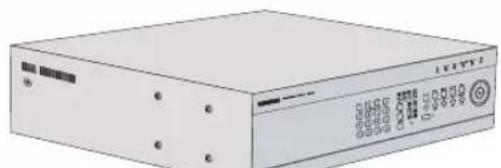
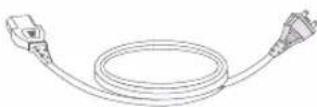
Cordon d'alimentation
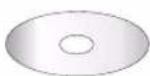
CD
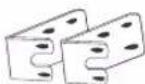
Support
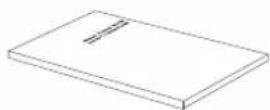
Manuel de l'utilisateur
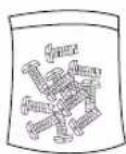
vis.

RS-485/Alarm
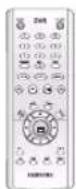
Télécommande
Terminal Block
3
Ajout HDD
! AVERTISSEMENT
[Vérification des données du disque dur]
Veuillez prendre en considération les informations suivantes pour minimiser les risques de perte des données du disque dur.
- Rappelez-vous que vous devez protéger le disque dur de tout impact or mauvaise utilisation pouvant l'endommager.
- Le fabricant n'est pas responsable de l'absence de données ou de tous défauts causés par une mauvaise utilisation.
Remarque : Ajouter un disque dur supplémentaire. Vérifiez dans un premier temps que le disque dur est compatible avec le graveur numérique (DVR) du fabricant.
Exemples pouvant provoquer la perdre de données ou endommager le disque dur
- Tout impact extérieur sur le boîtier lors du désassemblage ou de l'installation du DVR.
- Toute coupure de courant ou mise hors tension incorrecte alors que le graveur numérique (DVR) est en cours de fonctionnement.
- Veuillez vous reporter à la page 5-11 pour obtenir des informations sur la manière de mettre hors tension le graveur numérique
- Déplacer ou causer tout impact sur le graveur numérique (DVR) pendant le fonctionnement.
Veuillez sauvegarder les évènements enregistrés aussi souvent que possible pour éviter toutes pertes de données.
Lecteur de disque dur SHR-2160/2080
Jusqu'à 3 lecteurs de disque dur peuvent être ajoutés sur ce produit. De nombreux facteurs peuvent cependant provoquer un choc électrique, un accident ou un dysfonctionnement à l'intérieur de l'appareil. Si l'utilisateur n'installe pas correctement l'appareil ou n'applique pas les paramètres adéquats, il est possible que le lecteur de disque dur ne soit pas reconnu ou que l'appareil ne fonctionne pas. Il est donc recommandé à l'utilisateur de contacter son revendeur avant d'ajouter un lecteur de disque dur.
[A lire attentivement avant d'ajouter un lecteur de disque dur]
■ Lorsque vous ajoutez un lecteur de disque dur, veillez à ce que le câble ne se coince pas dans des endroits inappropriés ou qu'il ne perde pas sa capacité d'isolation (risques d'incendie ou de dysfonctionnements).
■ Lorsque vous ajoutez un lecteur de disque dur, attention aux bords tranchants situés à l'intérieur de l'appareil.
■ Veillez à ne pas perdre les vis de démontage ou les accessoires. Si les vis ou les accessoires ne sont pas montés ensembles, l'appareil risque de rencontrer des dysfonctionnements ou de ne pas fonctionner du tout.
■ Vérifiez la liste des disques durs compatibles avant d'installer des disques durs additionnels. Votre revendeur peut vous fournir la liste des périphériques compatibles avec l'enregistreur vidéo numérique (DVR) Samsung.
■ Si vous entrez en contact avec la pile RTC en ajoutant des disques durs, la pile peut ne pas fonctionner correctement. Dans cas cas, vous constaterez des problèmes en réglant l'heure et en faisant fonctionner le graveur numérique (DVR).
■ Si vous ne connectez pas les câbles d'alimentation du ventilateur après avoir ajouté les disques durs, un message d'échec relatif au ventilateur s'affichera. Ce peut causer un dysfonctionnement en raison de l'augmentation de la température à l'intérieur du graveur numérique (DVR).
[Régler le cavalier]
![SAMSUNG SHR-2082P2 - [Régler le cavalier] - 1](/content/2026/04/663454/images/258522dd89b78c55436597d4d351e246bb5c1feb136938aec9213501c9bb20d2.jpg)
La méthode de réglage du cavalier est illustrée à la surface du disque dur acheté. Avec un disque dur SAMSUNG, la méthode de paramétrage de la liaison est la suivante :
■ Cavalier de disque dur pour Maître Primaire et Esclave Primaire.
![SAMSUNG SHR-2082P2 - [Régler le cavalier] - 2](/content/2026/04/663454/images/d9ecb189a340a3f9ba8dbf1175173e95609d40c3fde9848555dabceb613d4b08.jpg)
![SAMSUNG SHR-2082P2 - [Régler le cavalier] - 3](/content/2026/04/663454/images/c54ab7f1754041a975b7047f13d5761354ec2a8cd75651ca489d337f81e53b92.jpg)
■ Réglage du cavalier pour Maître Secondaire et Esclave Secondaire.
![SAMSUNG SHR-2082P2 - [Régler le cavalier] - 4](/content/2026/04/663454/images/2d27fa0b6ad206e061b2848ff3d1c1940441a82db73b7e0a15e9fafe98d7c99e.jpg)
![SAMSUNG SHR-2082P2 - [Régler le cavalier] - 5](/content/2026/04/663454/images/23e60e209727bb37104c1221d8a92c5bebecc1c88d043e31ecec605175af2110.jpg)
[Ajout d'un lecteur de disque dur]
- Pour retirer le cache de l'appareil, retirez les vis situées sur les côtés gauche et droit (5 vis de chaque côté) et à l'arrière (1 vis).
![SAMSUNG SHR-2082P2 - [Ajout d'un lecteur de disque dur] - 1](/content/2026/04/663454/images/c1076f8d46577562b63586eb14d53bc18ba542be6d2ebd68b42ca0b3bee25697.jpg)
- Retirez le cache de l'appareil. (pour ce faire, soulevez d'abord doucement la partie arrière après avoir fait glisser le couvercle vers l'arrière).
![SAMSUNG SHR-2082P2 - [Ajout d'un lecteur de disque dur] - 2](/content/2026/04/663454/images/7d6d06c15779650267a0834b4456b377d928850383cb60db45e1797c6bbdec0f.jpg)
- Un support (support pour lecteur de disque dur), monté sur les côtés droit et gauche de l'appareil, permet d'installer le lecteur. Pour ce faire, retirez les vis qui maintiennent le support sur lequel vous souhaitez fixer le composant.
![SAMSUNG SHR-2082P2 - [Ajout d'un lecteur de disque dur] - 3](/content/2026/04/663454/images/63347fc1ef8bacd805cd8aa2f10c3ab04fc68b60eaa4a62e023a508c8bacbddf.jpg)
- Retirez le support pour lecteur de disque dur de l'appareil en enlevant le câble d'alimentation, le câble de transmission de signaux (câble IDE) ainsi que le câble du ventilateur et en le tirant vers le centre de l'appareil pour détacher sa partie fixe de la base.
![SAMSUNG SHR-2082P2 - [Ajout d'un lecteur de disque dur] - 4](/content/2026/04/663454/images/a3a8ea52542c432de1d72a2c52f1af7dde91e3655a55ab43044c6ea47f4865d5.jpg)
- Lorsque vous installez un lecteur de disque dur supplémentaire, vous devez également monter le premier maître. Montez le lecteur de disque dur que vous souhaitez ajouter après avoir installé les cavaliers maître / esclave dans le bon ordre.
Ajout d'un lecteur de disque dur - premier esclave (placez-le en haut du support qui possède un lecteur de disque dur intégré).
Ajout de deux lecteurs de disque dur - second maître (placez-le sous le support vide). Ajout de trois lecteurs de disque dur - second esclave (placez-le au-dessus du support vide).
![SAMSUNG SHR-2082P2 - [Ajout d'un lecteur de disque dur] - 5](/content/2026/04/663454/images/51c4b470cbe40c81bb1fa4f7a693278b5d11b308ccd6b9ff14ff61546b2a28af.jpg)
Montez le lecteur de disque dur sur le support à l'aide des VIS SPECIAL (A) (BWH, 6-32UNC,L10.5) (4 emplacements) fournies comme accessoires.
- Remontez le support avec le disque dur à l'endroit d'où il a été retiré. Placez le support de manière à ce que les cinq emplacements d'assemblage situés à la base de l'appareil soient parfaitement alignés avec les trous de fixation du support, puis faites-le glisser vers l'extérieur de l'appareil et serrez les vis.
![SAMSUNG SHR-2082P2 - [Ajout d'un lecteur de disque dur] - 6](/content/2026/04/663454/images/cbf09e290b11469c4cfac3b5064d809a9c8f83acc2bc88c446e87ad01513db84.jpg)
- Assurez-vous que le support est solidement fixé à l'intérieur de l'appareil, puis branchez le câble d'alimentation, le câble de transmission de signaux (câble IDE) et le câble du ventilateur sur le lecteur de disque dur.
![SAMSUNG SHR-2082P2 - [Ajout d'un lecteur de disque dur] - 7](/content/2026/04/663454/images/6b6835990652b3d470e5079e3ebf80e24644848fc0128dd16b61f22a7e650d9b.jpg)
-
Vérifiez que le connecteur et le câblage internes sont correctement branchés et fixés, puis refermez le cache.
-
Serrez les vis de fixation du cache (les côtés droit et gauche disposent chacun de 5 emplacements, la face arrière d'une).
![SAMSUNG SHR-2082P2 - [Ajout d'un lecteur de disque dur] - 8](/content/2026/04/663454/images/3f3c2f6d65c23cffd4fdda0bda8e9d665fbd58f174368c3326bcc7e11f30ee68.jpg)
Attention
- Lorsque vous installez un lecteur de disque dur supplémentaire, vous devez également monter le premier maître.
Ajout d'un lecteur de disque dur : premier esclave (placez-le en haut du support qui possède un lecteur de disque dur intégré).
Ajout de deux lecteurs de disque dur : second maître (placez-le sous le support vide).
Ajout de trois lecteurs de disque dur : second esclave (placez-le au-dessus du support vide).
- Montez le lecteur de disque dur que vous souhaitez ajouter après avoir installé les cavaliers maître / esclave dans le bon ordre.
Lecteur de disque dur SHR-2162/2082
Jusqu'à 2 lecteurs de disque dur peuvent être ajoutés sur ce produit.
De nombreux facteurs peuvent cependant provoquer un choc électrique, un accident ou un dysfonctionnement à l'intérieur de l'appareil. Si l'utilisateur n'installe pas correctement l'appareil ou n'applique pas les paramètres adéquats, il est possible que le lecteur de disque dur ne soit pas reconnu ou que l'appareil ne fonctionne pas. Il est donc recommandé à l'utilisateur de contacter son revendeur avant d'ajouter un lecteur de disque dur.
[A lire attentivement avant d'ajouter un lecteur de disque dur]
■ Lorsque vous ajoutez un lecteur de disque dur, veillez à ce que le câble ne se coince pas dans des endroits inappropriés ou qu'il ne perde pas sa capacité d'isolation (risques d'incendie ou de dysfonctionnements).
■ Lorsque vous ajoutez un lecteur de disque dur, attention aux bords tranchants situés à l'intérieur de l'appareil.
■ Veillez à ne pas perdre les vis de démontage ou les accessoires.
Si les vis ou les accessoires ne sont pas montés ensembles, l'appareil risque de rencontrer des dysfonctionnements ou de ne pas fonctionner du tout.
■ Vérifiez la liste des disques durs compatibles avant d'installer des disques durs additionnels. Votre revendeur peut vous fournir la liste des périphériques compatibles avec l'enregistreur vidéo numérique (DVR) Samsung.
■ Si vous entrez en contact avec la pile RTC en ajoutant des disques durs, la pile peut ne pas fonctionner correctement. Dans cas cas, vous constaterez des problèmes en réglant l'heure et en faisant fonctionner le graveur numérique (DVR).
■ Si vous ne connectez pas les câbles d'alimentation du ventilateur après avoir ajouté les disques durs, un message d'échec relatif au ventilateur s'affichera. Ce peut causer un dysfonctionnement en raison de l'augmentation de la température à l'intérieur du graveur numérique (DVR).
[Régler le cavalier]
![SAMSUNG SHR-2082P2 - [Régler le cavalier] - 1](/content/2026/04/663454/images/4262feafdf2d84cce2a7befd83856b641a3e355d8e3b7712ac9af7238f2e1a4a.jpg)
La méthode de réglage du cavalier est illustrée à la surface du disque dur acheté.
Avec un disque dur SAMSUNG, la méthode de paramétrage de la liaison est la suivante :
■ Cavalier de disque dur pour Maître Primaire et Esclave Primaire.
![SAMSUNG SHR-2082P2 - [Régler le cavalier] - 2](/content/2026/04/663454/images/4ba51e6037fce301246c5fd72981baf0a2284a35f11ed66fad4e646c23ab42ab.jpg)
![SAMSUNG SHR-2082P2 - [Régler le cavalier] - 3](/content/2026/04/663454/images/5816c5416c149401339bf7e998c866abc4cf2fcfc32f74c3ecf363ff3929aba1.jpg)
■ Réglage du cavalier pour Maître Secondaire (CD-RW) et Esclave Secondaire.
![SAMSUNG SHR-2082P2 - [Régler le cavalier] - 4](/content/2026/04/663454/images/3e3ce4e63656decbd4979b21a9d576f1b2d5f6c7bc64e00b3ced5f0f1da3a07e.jpg)
![SAMSUNG SHR-2082P2 - [Régler le cavalier] - 5](/content/2026/04/663454/images/f8e25c91cfa2f2ba27133c47c09bc7d73d6c08f40a288db934e91ef5cfc4bc52.jpg)
[Ajout d'un lecteur de disque dur]
- Pour retirer le cache de l'appareil, retirez les vis situées sur les côtés gauche et droit (5 vis de chaque côté) et à l'arrière (1 vis).
![SAMSUNG SHR-2082P2 - [Ajout d'un lecteur de disque dur] - 1](/content/2026/04/663454/images/4ed95e462f0f87206c4d03866986716ee6f6deb9e3cb8d983b0d3778f219d404.jpg)
- Retirez le cache de l'appareil. (pour ce faire, soulevez d'abord doucement la partie arrière après avoir fait glisser le couvercle vers l'arrière).
![SAMSUNG SHR-2082P2 - [Ajout d'un lecteur de disque dur] - 2](/content/2026/04/663454/images/b7c57bbbd0c8ab62e93bb67a4d846720409cdccbf2d4d018c159186ffb2e1666.jpg)
- Un support (support pour lecteur de disque dur), monté sur les côtés droit et gauche de l'appareil, permet d'installer le lecteur. Pour ce faire, retirez les vis qui maintiennent le support sur lequel vous souhaitez fixer le composant.
![SAMSUNG SHR-2082P2 - [Ajout d'un lecteur de disque dur] - 3](/content/2026/04/663454/images/339f1c0433985668f7d513022997d29627ee9dc7154818ffaf907cc5fe48e6f5.jpg)
text_image
BRACKET-HDD(A) BRACKET-HDD(B)![SAMSUNG SHR-2082P2 - [Ajout d'un lecteur de disque dur] - 4](/content/2026/04/663454/images/87b29fe3a6a3947b31a881ccf5f204a0a732609d2d8d4841527fc4d135a51294.jpg)
text_image
Tournevis- Retirez le support pour lecteur de disque dur (A) de l'appareil en enlevant le câble d'alimentation, le câble de transmission de signaux (câble IDE) ainsi que le câble du ventilateur et en le tirant vers le centre de l'appareil pour détacher sa partie fixe de la base. Retirez le support pour lecteur de disque dur (B) en le soulevant après avoir oté les vis.
![SAMSUNG SHR-2082P2 - [Ajout d'un lecteur de disque dur] - 5](/content/2026/04/663454/images/58a363b42f036ddf9ea992ae0afce92b22e86bb57f3a5a3e5187046e00c35381.jpg)
text_image
BRACKET-HDD(A) BRACKET-HDD(B)- Lorsque vous installez un lecteur de disque dur supplémentaire, vous devez également monter le premier maître. Le lecteur de disque dur doit généralement être installé en tant que premier maître et le lecteur de CD-RW en tant que second maître de l'IDE. Montez le lecteur de disque dur que vous souhaitez ajouter après avoir installé les cavaliers maître / esclave dans le bon ordre.
Ajout d'un lecteur de disque dur - premier esclave (placez-le en haut du support qui possède un lecteur de disque dur intégré).
Ajout de deux lecteurs de disque dur - second esclave (montez-le sur le support supérieur du lecteur de CD-RW intégré).
![SAMSUNG SHR-2082P2 - [Ajout d'un lecteur de disque dur] - 6](/content/2026/04/663454/images/d5636139d2e2d14fbac5d07eabd6041b8fef2ce492742352ec2b1801e6d7f419.jpg)
Montez le lecteur de disque dur sur le support à l'aide des VIS SPECIAL (A) (BWH, 6-32UNC,L10.5) et des VIS TAPTITE (BH,+S,M3,L6,ZPC) (4 emplacements) fournies comme accessoires (les vis doivent être suffisamment serrées afin qu'elles ne se détachent pas en cas de vibrations).
* (B) Un tournevis est fourni lors de l'achat du lecteur de disque dur.
- Remontez le support pour lecteur de disque dur à l'endroit d'où il a été retiré. Placez le support (A) de manière à ce que les cinq emplacements d'assemblage situés à la base de l'appareil soient parfaitement alignés avec les trous de fixation du support, puis faites-le glisser vers l'extérieur de l'appareil et serrez les vis. Placez le support (B) de manière à ce que les quatre emplacements de fixation situés à la base de l'appareil soient parfaitement alignés avec les trous de fixation du support, puis serrez les vis.
![SAMSUNG SHR-2082P2 - [Ajout d'un lecteur de disque dur] - 7](/content/2026/04/663454/images/f271c79846e3bc3c8f27b6a882f015b94ae9078ee307377053d4db1dd78a01ee.jpg)
- Assurez-vous que le support est solidement fixé à l'intérieur de l'appareil, puis branchez le câble d'alimentation, le câble de transmission de signaux (câble IDE) et le câble du ventilateur sur le lecteur de disque dur.
![SAMSUNG SHR-2082P2 - [Ajout d'un lecteur de disque dur] - 8](/content/2026/04/663454/images/9bd438a93903bc4959a677ed0780c4317e923da53e4ec3dc8041a0fc7ef5ace2.jpg)
text_image
Lecteur de disque dur principal Lecteur de disque dur secondaire- Vérifiez que le connecteur et le câblage internes sont correctement branchés et fixés, puis refermez le cache.
- Serrez les vis de fixation du cache (les côtés droit et gauche disposent chacun de 5 emplacements, la face arrière d'une).
Attention
- Lorsque vous installez un lecteur de disque dur supplémentaire, vous devez également monter le premier maître.
Le lecteur de disque dur doit généralement être installé en tant que premier maître et le lecteur de CD-RW en tant que second maître de l'IDE.
Ajout d'un lecteur de disque dur : premier esclave (placez-le en haut du support qui possède un lecteur de disque dur intégré).
Ajout de deux lecteurs de disque dur : second esclave (montez-le sur le support supérieur du lecteur de CD-RW intégré). - Montez le lecteur de disque dur que vous souhaitez ajouter après avoir installé les cavaliers maître / esclave dans le bon ordre.
Chapitre 3 Connexion à d'autres équipements
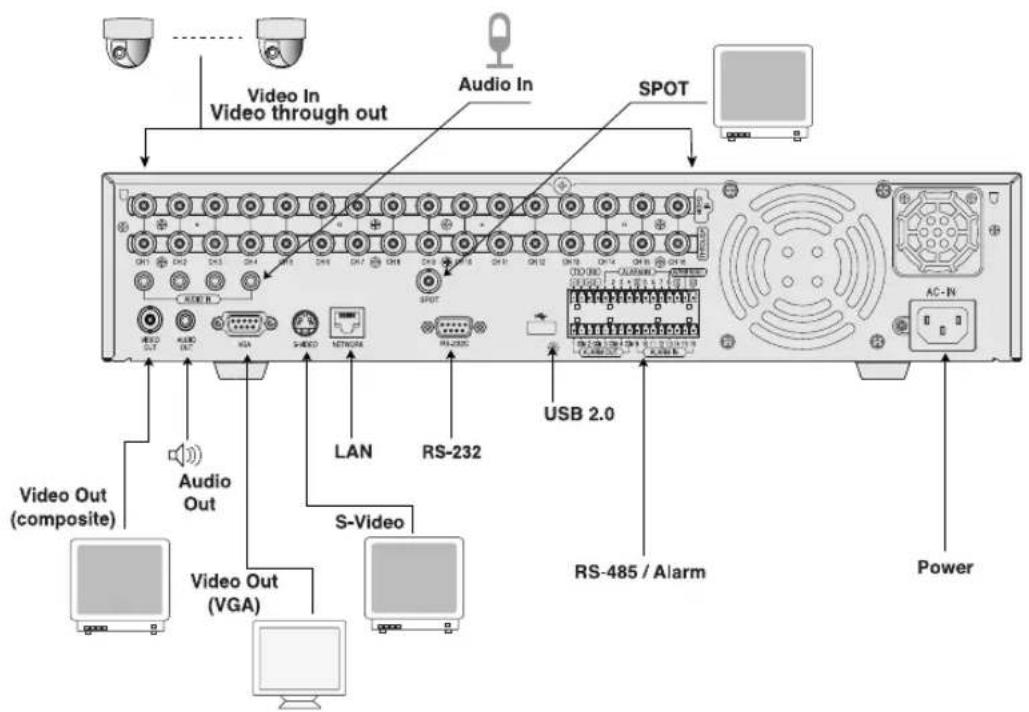
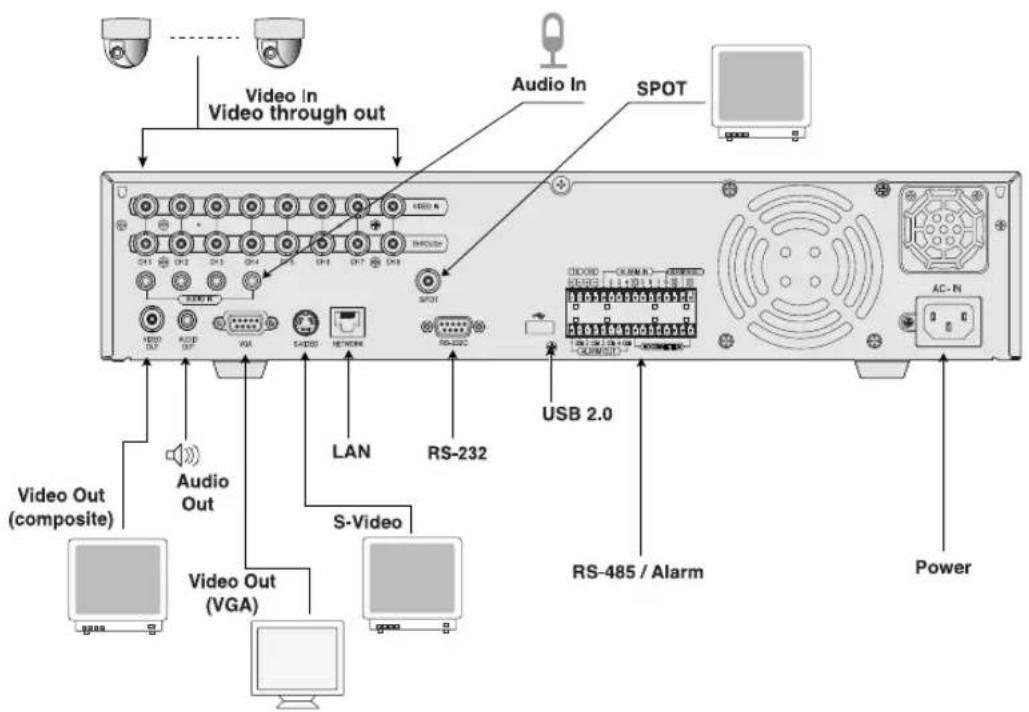
1 Connexion vidéo, audio et écran
text_image
Video In Video through out Audio In SPOT USB 2.0 AC-N LAN RS-232 S-Video Video Out (composite) Audio Out Video Out (VGA) Power RS-485 / Alarm[SHR-2160/2162]
text_image
Video In Video through out Audio In SPOT USB 2.0 RS-232 LAN S-Video Video Out (composite) Audio Out Video Out (VGA) Power RS-485 / Alarm[SHR-2080/2082]
2
Connexion réseau
- Connexion Internet via Ethernet (0/100 BaseT)
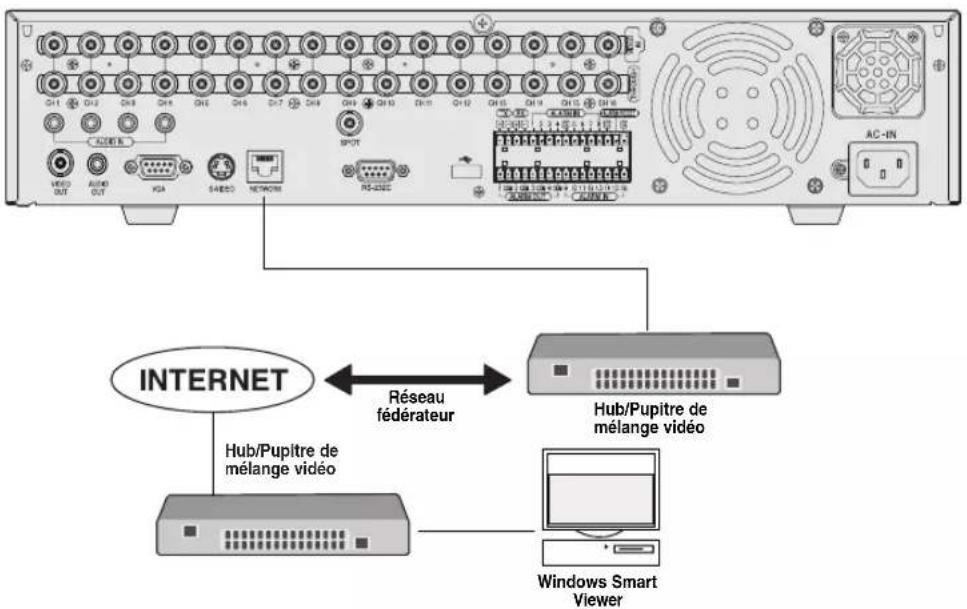
text_image
INTERNET Réseau fédérateur Hub/Pupitre de mélange vidéo Windows Smart Viewer[SHR-2160/2162]
- Connecter à Internet par ADSL
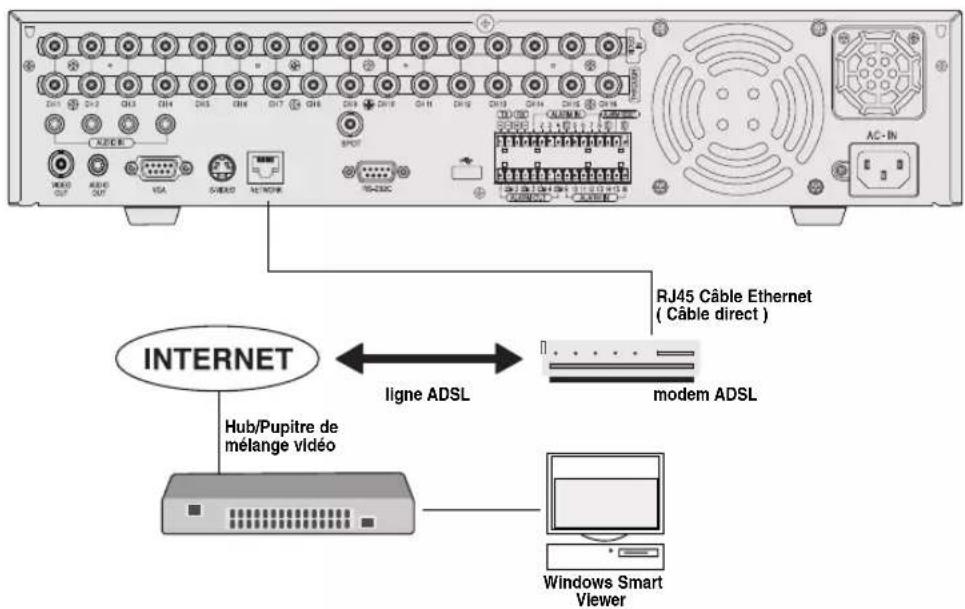
text_image
AC-IN CH13 CH14 CH15 CH16 CH17 CH18 CH19 CH20 CH21 CH22 CH23 CH24 CH25 CH26 SPOT VISA S-WEED AC/TWEN TS-ZESC RJ45 Câble Ethernet ( Câble direct ) INTERNET ligne ADSL modem ADSL Hub/Pupitre de mélange vidéo Windows Smart Viewer[SHR-2160/2162]
- Connecter à Internet par Ethernet(10/100BaseT)
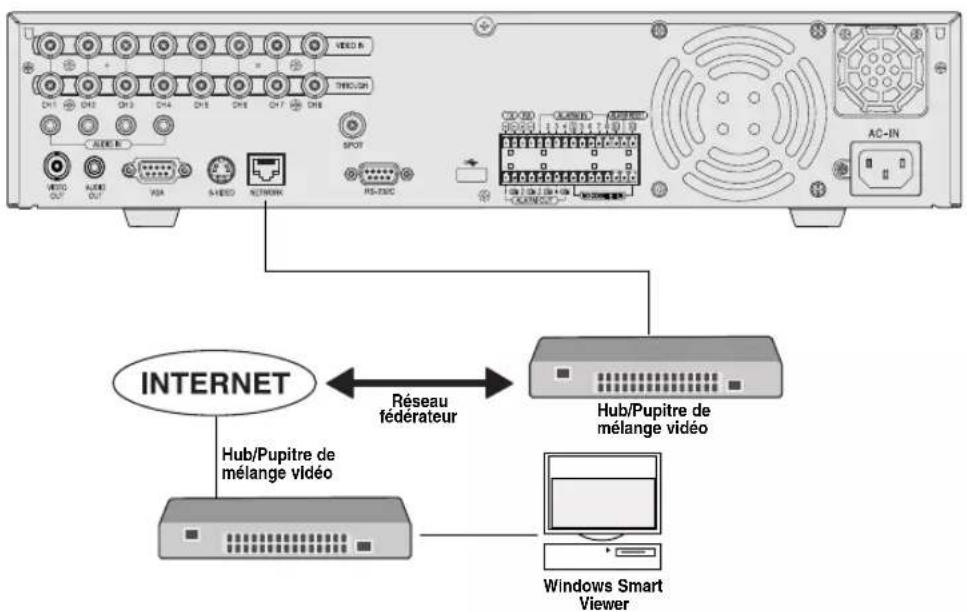
text_image
INTERNET Hub/Pupitre de mélange vidéo Réseau fédérateur Hub/Pupitre de mélange vidéo Windows Smart Viewer[SHR-2080/2082]
- Connecter à Internet par ADSL
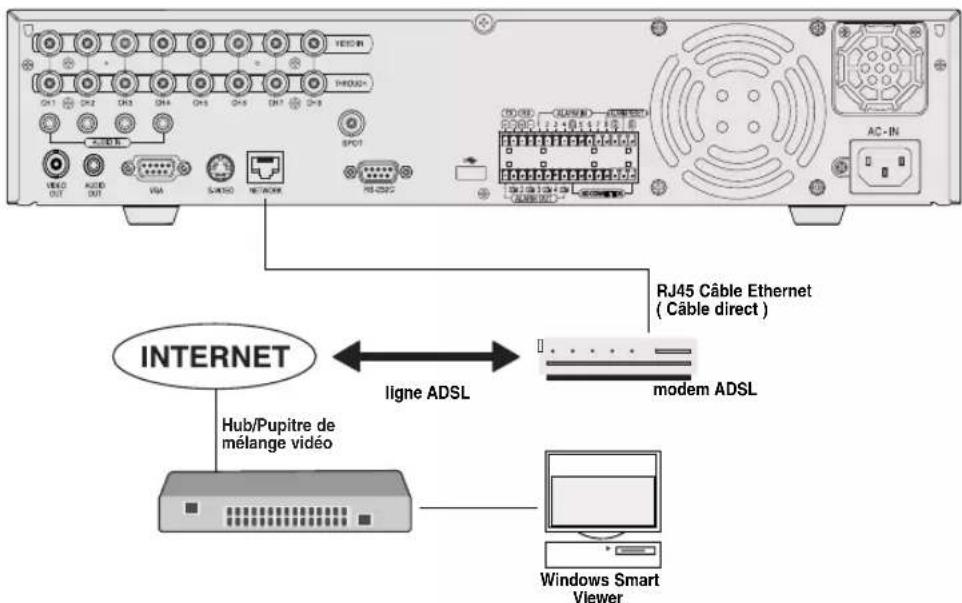
text_image
INTERNET Hub/Pupitre de mélange vidéo PGOT RJ45 Câble Ethernet (Câble direct) ligne ADSL modem ADSL Windows Smart Viewer[SHR-2080/2082]
Brancher USB
-
Il y a deux ports de branchement USB à la façade et arrière SHR-2160/2162/2080/2082.
-
USB disque dur, USB CD/DVD, et USB Mémoire sont branchés par les ports avant et arrière de SHR-2160/2162/2080/2082.
-
Seul un dispositif USB peut être branché à chaque port de branchement USB.
-
Si le HDD USB est branché au système, il doit être détecté et configuré par la configuration du Menu – Système – HDD avant le fonctionnement.
-
Il fournit la fonction de connexion à chaud, qui relie/supprime le dispositif, pendant l'exploitation du système.
Remarque
Référez-vous la section 'Système (Configuration disque dur)' de la page 5-8 du manuel de l'utilisateur.

AVERTISSEMENT
- Le port USB avant et arrière SHR-2160/2162/2080/2082 ne peut pas être connecté au dispositif USB de mêmes sortes. (Par exemple, 2 dispositifs de CD-RW ou USB Mémoires sont utilisés par la connexion à la façade et à l'arrière du système.)
- Si vous utilisez l'USB Mémoire sur SHR-2160/2162/2080/2082, vous devrez utiliser un des formats supportés par SHR-2160/2162/2080/2082. Même si vous la formatez en format FAT32 sur PC, elle sera reformatée, en cas de branchement avec SHR-2160/2162/2080/2082.

AVERTISSEMENT
- Le disque dur de l'USB doit être configuré au maître.
4
Connector l'entrée/la sortie alarme
Les ports d'entrée/sortie alarme situés à l'arrière du SHR-2160/2162 sont composes comme suit :
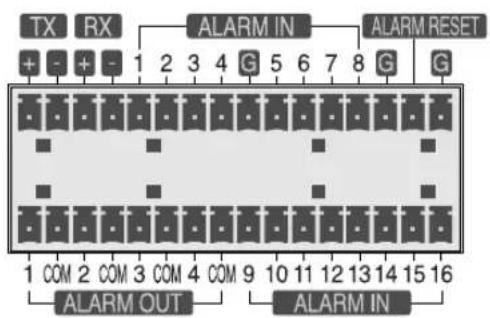
text_image
TX RX + - + - 1 2 3 4 G 5 6 7 8 G ALARM IN ALARM RESET 1 COM 2 COM 3 COM 4 COM 9 10 11 12 13 14 15 16 ALARM OUT ALARM IN- Connexion d'Entrée / Sortie ALARME
| Nom Fonction | ||
| 1 - Entrée alarme 8- Entrée alarme 9- Entrée alarme 10- Entrée alarme 11- Entrée alarme 12- Entrée alarme 13- Entrée alarme 14- Entrée alarme 15- Entrée alarme 16 | Entrée RESET alarme | |
| 2 | Entrée RESET alarme | lors de la réception d'un signal ALARM RESET, le système annule le signal d'entrée et de sortie de l'alarme actuel puis reprend la détection. |
| 3 | - Sortie alarme 1- Sortie alarme 2- Sortie alarme 3- Sortie alarme 4 | Port de sortie d'alarme |
- Connexion d'Entrée / Sortie ALARME
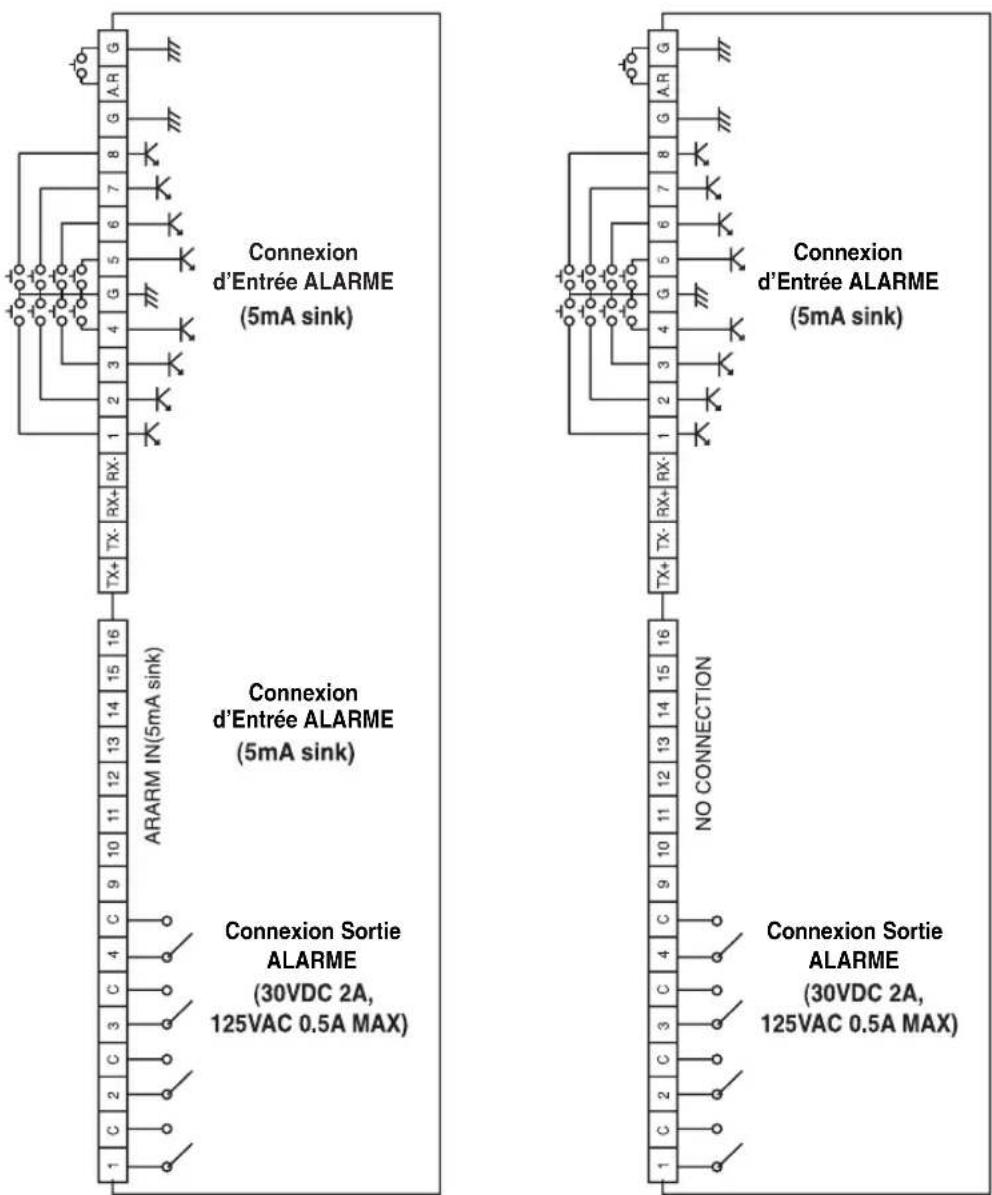
text_image
Connexion d'Entrée ALARME (5mA sink) Connexion d'Entrée ALARME (5mA sink) Connexion d'Entrée ALARME (5mA sink) NO CONNECTION Connexion Sortie ALARME (30VDC 2A, 125VAC 0.5A MAX)Les ports d'entrée/sortie alarme situés à l'arrière du SHR-2080/2082 sont composes comme suit :
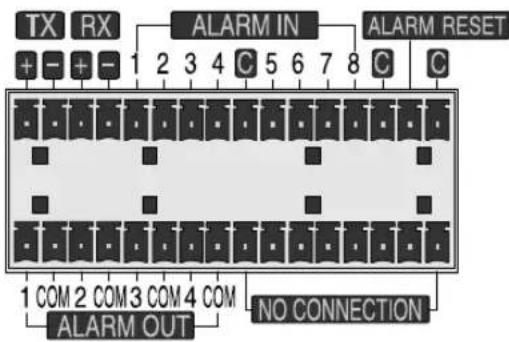
text_image
TX RX + - + - 1 2 3 4 C 5 6 7 8 C ALARM IN ALARM RESET 1 COM 2 COM 3 COM 4 COM ALARM OUT NO CONNECTION- Connexion d'Entrée / Sortie ALARME
| Nom Fonction | ||
| 1 - | - Entrée alarme 1- Entrée alarme 2- Entrée alarme 3- Entrée alarme 4Entrée alarme 5- Entrée alarme 6- Entrée alarme 7- Entrée alarme 8 | Entrée RESET alarme |
| 2 | Entrée RESET alarme | lors de la réception d'un signal ALARM RESET, le système annule le signal d'entrée et de sortie de l'alarme actuel puis reprend la détection. |
| 3 | - Sortie alarme 1- Sortie alarme 2- Sortie alarme 3- Sortie alarme 4 | Port de sortie d'alarme |
Connexion de dispositif RS-485
- Connectez le dispositif RS-485 via le port situé à l'arrière du SHR-2160/2162.
- Vous pouvez installer et contrôler la caméra PTZ supportant la communication RS-485.
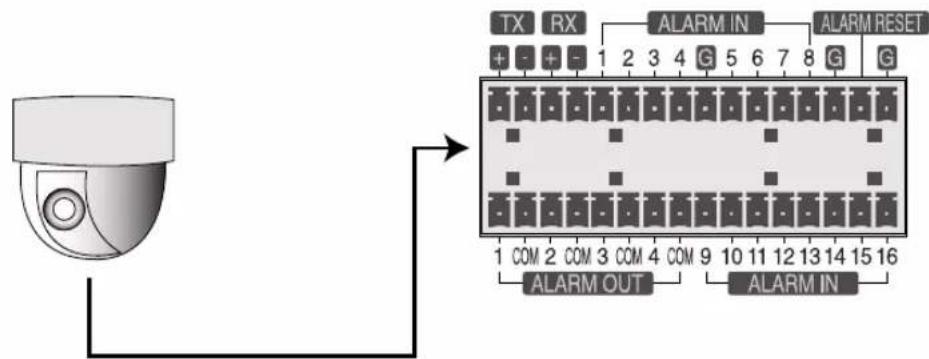
text_image
TX RX + - + - 1 2 3 4 G 5 6 7 8 G G ALARM IN ALARM RESET 1 COM 2 COM 3 COM 4 COM 9 10 11 12 13 14 15 16 ALARM OUT ALARM IN- Vous pouvez utiliser la méthode Half Duplex ou Full Duplex pour la connexion.
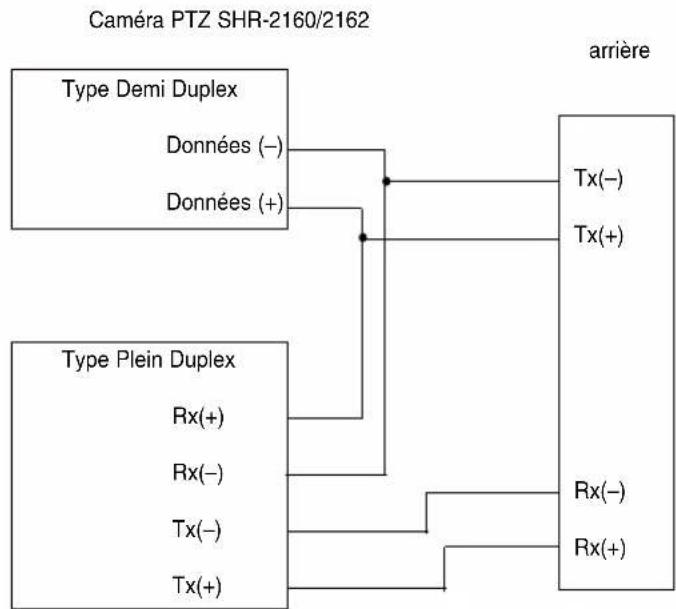
flowchart
graph TD
    A["Type Demi Duplex"] -->|Données (-)| B["Tx(-)"]
    A -->|Données (+)| C["Tx(+)"]
    D["Type Plein Duplex"] -->|Rx(+) | E["Rx(-)"]
    D -->|Rx(-)| F["Rx(+)"]
    D -->|Tx(-)| G["Rx(+)"]
    D -->|Tx(+) | H["Rx(-)"]
    D -->|Tx(+) | I["Rx(+)"]
- La plage de débits en bauds comprend 600, 1200, 2400, 4800, 9600, 19200 et 38400.
! AVERTISSEMENT
Vérifiez d'abord si le dispositif RS-485 est compatible avec le SHR-2160/2162.
Veuillez également faire attention à la polarité (+/-) du RS-485.
- Connectez le dispositif RS-485 via le port situé à l'arrière du SHR-2080/2082.
- Vous pouvez installer et contrôler la caméra PTZ supportant la communication RS-485.
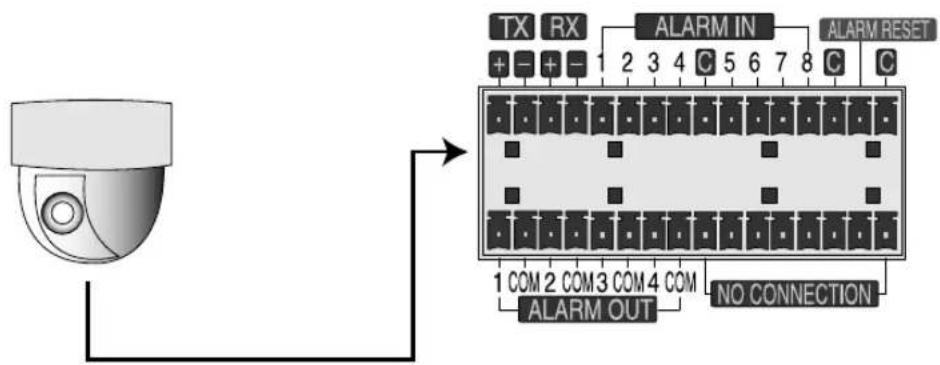
flowchart
graph TD
    A["Camera"] --> B["1 COM 2 COM 3 COM 4 COM"]
    B --> C["ALARM OUT"]
    C --> D["NO CONNECTION"]
    D --> E["ALARM RESET"]
    E --> F["TX RX 1 2 3 4 C 5 6 7 8 C"]
    style A fill:#f9f,stroke:#333
    style B fill:#ccf,stroke:#333
    style C fill:#cfc,stroke:#333
    style D fill:#fcc,stroke:#333
    style E fill:#cff,stroke:#333
    style F fill:#ffc,stroke:#333
- Vous pouvez utiliser la méthode Half Duplex ou Full Duplex pour la connexion.
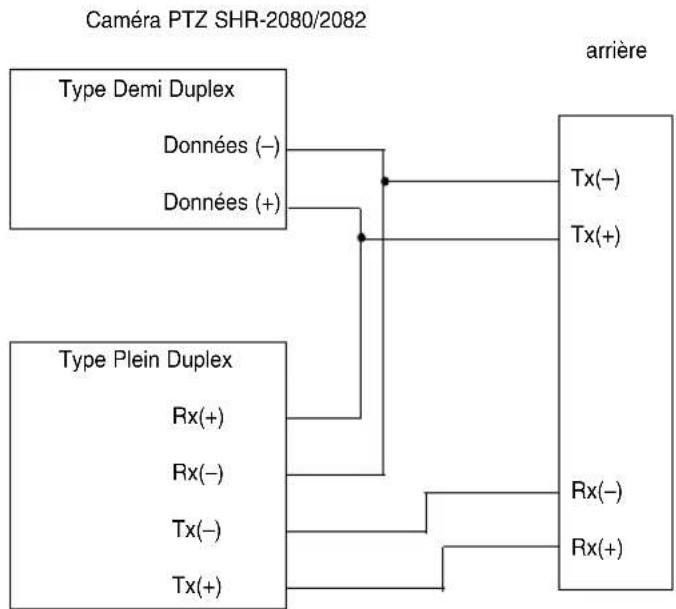
flowchart
graph TD
    A["Type Demi Duplex"] -->|Données (-)| B["Tx(-)"]
    A -->|Données (+)| C["Tx(+)"]
    D["Type Plein Duplex"] -->|Rx(+) | E["Rx(-)"]
    D -->|Rx(-)| F["Rx(+)"]
    D -->|Tx(-)| G["Rx(+)"]
    D -->|Tx(+) | H["Rx(-)"]
    D --> I["Rx(+)"]
- La plage de débits en bauds comprend 600, 1200, 2400, 4800, 9600, 19200 et 38400.
! AVERTISSEMENT
Vérifiez d'abord si le dispositif RS-485 est compatible avec le SHR-2080/2082.
Veuillez également faire attention à la polarité (+/-) du RS-485.
Chapitre 4 En direct
1
Démarrage du système
- Lorsque vous mettez l'appareil sous tension, l'écran de logo ci-dessous apparaît.

- Quand le logo apparaît, tous les LED avant clignotent 6 fois pour initialiser le système pour l'exploitation.
- A l'achèvement de l'initialisation normale, l'écran en direct s'affiche avec un son Bip.
- Il faut environ 1 minute avant qu'une image en direct apparaisse.
Remarque
Le nouveau disque dur peut demander plus de temps pour l'initialisation du système.
Si l'écran en direct ne s'affiche pas sans interruption ou le LED en face répète le clignotement, vérifiez la connexion entre l'intérieur et l'extérieur. Si le système ne fonctionne pas normalement, contactez le point de vente où vous avez acheté le produit.
- L'écran en direct n'affecte pas la configuration antérieure du MENU. Si vous redémarrez le système après l'avoir mis hors tension au cours d'un enregistrement, l'écran en direct apparaîtra et l'enregistrement se poursuivra.
Remarque
Si l'écran en direct n'apparaît pas, vérifiez si la 'sortie vidéo' sort en mode Composite ou VGA. Le mode par défaut est le mode Composite.
2
Mode d'écran en direct
Descriptif des icônes d'écran en direct
Les icônes de l'écran en direct du SHR-2160/2162/2080/2082 affichent la configuration et les functions actuelles de l'écran.
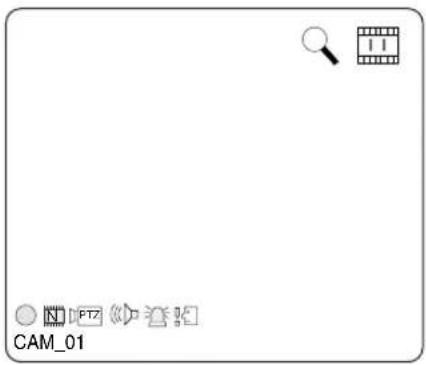
text_image
CAM_01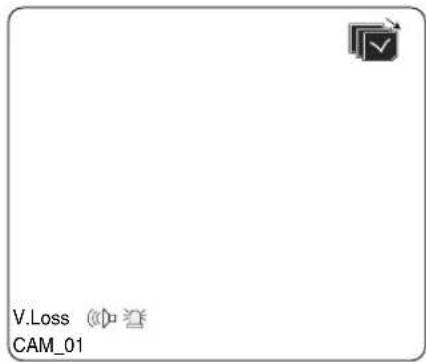
○/E/S : Icônes d'enregistrement Ces icônes représentent respectivement l'enregistrement Normal / Evénement (Alarme + Mouvement) / Programmation.
N/C : Icônes de taille vidéo d'enregistrement Ces icônes représentent respectivement la taille d'enregistrement Normal / CIF. - Normal : Demi D1 - (NTSC) 720X240 (PAL) 720X288 - CIF : CIF - (NTSC) 352X240 (PAL) 352X288
: Icône de verrouillage de l'enregistrement Cette icône indique que l'enregistrement a été verrouillé lors de la configuration de l'enregistrement. Cette icône apparaît lorsque vous effectuez un enregistrement alors que le verrouillage de l'enregistrement est activé. Veillez à saisir un mot de passe pour annuler l'enregistrement.
PTZ / PTZ : Icônes PTZ Ces icônes apparaissent lorsque vous configurez la caméra PTZ avec les icons PTZ et elles deviennent jaunes lorsque vous exécutez les fonctions PTZ.
©©/©© : Icône audio Cette icône représente l'état audio (On/Off) et elle devient jaune lorsque l'audio est activé. Elle n'apparaît pas si la vidéo ou l'audio est désactivé.
: Icône de détecteur d'évènements Cette icône apparaît sur le canal synchronisé à l'entrée du signal du détecteur externe lorsque le détecteur est activé.
: Icône d'évènements de mouvement Cette icône apparaît sur le canal d'évènements de mouvement lorsque la détection de mouvement est activée.
: Icône zoom Cette icône apparaît lorsque vous effectuez un zoom avant et elle disparaît lorsque vous annulez le zoom avant.
: Icône Freeze (geler) Cette icône apparaît en mode Freeze et elle disparaît lorsque vous annulez le mode Freeze.
: Icône du HDD plein pour l'enregistrement S'affiche lorsque le disque dur ne dispose pas d'un espace suffisant lors de l'enregistrement.

: Icône de séquence automatique
Cette icône apparaît en mode séquence automatique.

: Icône Sauvegarde de lecture
Cette icône apparaît lorsque des données de sauvegarde sont lues.

: lcône erreur de ventilateur
Cette icône apparaît lorsque le ventilateur s'arrête.

: Icône No HDD (Pas de lecteur de disque dur).
S'affiche en l'absence de lecteur de disque dur.
Si l'icône indiquant une défaillance du ventilateur ou l'absence de lecteur de disque dur s'affiche, contactez le service d'assistance technique.
Perte V. / V. Off : l'état d'entrée vidéo
Lorsqu'il n'y a plus d'entrée de données vidéo, [Perte V.] apparaît sur le canal.
Lorsque vous réglez la vidéo sur Off, [V. Off] apparaît.
Descriptif des modes d'écran en direct
Le modèle SHR-2160 reçoit 16 images en direct et les affiche dans les 9 modes suivants, comme indiqué dans l'image. (les modèles SHR-2080/2082 ne prennent pas en charge le mode 16 split (Partagé en 16 parties)
| CAM_01 | CAM_02 | CAM_03 | CAM_04 |
| CAM_05 | CAM_06 | CAM_07 | CAM_08 |
| CAM_09 | CAM_10 | CAM_11 | CAM_12 |
| CAM_13 | CAM_14 | CAM_15 | CAM_16 |
| CAM_01 CAM_02 | CAM_03 |
| CAM_04 | CAM_05 |
| CAM_07 | CAM_08 CAM_09 |
| CAM_01 | CAM_02 |
| CAM_03 | CAM_04 |
| CAM_01 | CAM_02 | |
| CAM_03 | ||
| CAM_04 | CAM_05 | CAM_06 |
| CAM_01 | CAM_02 | |
| CAM_03 | CAM_04 | CAM_05 |
| CAM_06 | CAM_07 | |
Mode de division en 16 → Mode de division en 9 Mode de division en 4 →
→ Mode de division en 7
| CAM_01 | CAM_02 | ||
| CAM_03 | |||
| CAM_04 | |||
| CAM_05 | CAM_06 | CAM_07 | CAM_08 |
Mode de division en 8 →
| CAM_01 | CAM_02 |
Mode PIP →
| CAM_01 |
Mode séquence automatique
Mode plein écran
- Mode plein écran :
Le canal sélectionné s'affiche en plein écran et la LED du canal concerné s'allume.
● Mode de division en 4,6,7,8, & 9 :
Permet d'afficher 4, 6, 7, 8 ou 9 canaux en écran partagé.
Vous pouvez accorder le numéro de chaînes et les écrans divisés vous mêmes.
Le mode de division en 4CH ou 9CH a la fonction de changement d'écran. Référez-vous à (4-4) l'installation du mode d'écran en live. Appuyez sur le bouton [Direction Control] dans le mode de division en 8CH et l'écran principal (CAM_01 dans la figure) va bouger.
● Mode de division en 16 :
Permet d'afficher l'image en direct d'un canal en 16 parties.
La sélection de la chaîne dans le mode divisé en 16 n'est pas disponible.
- Mode PIP (Image dans l'image) :
Permet d'afficher une image au format 1/3 en plein écran.
Vous pouvez placer l'écran PIP sur l'une des cinq zones du plein écran avec les touches
▲ ou ▼
- Mode séquence automatique :
Permet d'afficher chaque canal en plein écran selon l'intervalle configuré.
Sélectionner le Mode d'écran Live
Chaque mode peut être sélectionné par le [Bouton MODE] et [bouton de CH1 \~ CH16]. La figure suivante montre le Mode Live de SHR-2160 après la conversion.
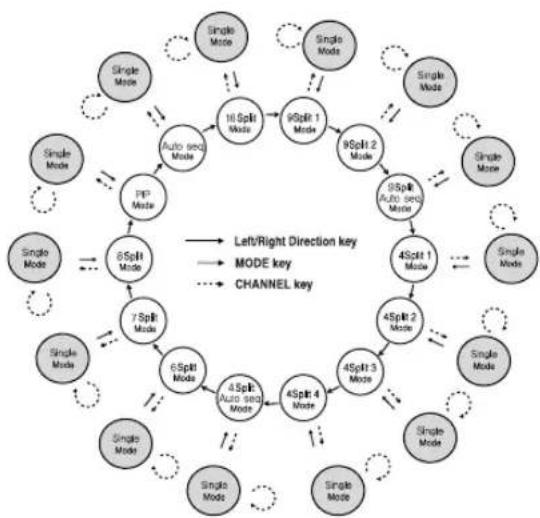
flowchart
graph TD
    A["Single Mode"] --> B["6 Split Mode"]
    B --> C["7 Split Mode"]
    C --> D["8 Split Mode"]
    D --> E["9 Split 1 Mode"]
    E --> F["9 Split 2 Mode"]
    F --> G["4 Split 1 Mode"]
    G --> H["4 Split 2 Mode"]
    H --> I["4 Split 3 Mode"]
    I --> J["4 Split 4 Mode"]
    J --> K["4 Split 5 Mode"]
    K --> L["6 Split Auto sec Mode"]
    L --> M["7 Split Mode"]
    M --> N["8 Split Mode"]
    N --> O["9 Split 1 Mode"]
    O --> P["10 Split Mode"]
    P --> Q["Single Mode"]
    style A fill:#f9f,stroke:#333
    style B fill:#f9f,stroke:#333
    style C fill:#f9f,stroke:#333
    style D fill:#f9f,stroke:#333
    style E fill:#f9f,stroke:#333
    style F fill:#f9f,stroke:#333
    style G fill:#f9f,stroke:#333
    style H fill:#f9f,stroke:#333
    style I fill:#f9f,stroke:#333
    style J fill:#f9f,stroke:#333
    style K fill:#f9f,stroke:#333
    style L fill:#f9f,stroke:#333
    style M fill:#f9f,stroke:#333
    style N fill:#f9f,stroke:#333
    style O fill:#f9f,stroke:#333
    style P fill:#f9f,stroke:#333
    style Q fill:#f9f,stroke:#333
    style R fill:#f9f,stroke:#333
    style S fill:#f9f,stroke:#333
    style T fill:#f9f,stroke:#333
    style U fill:#f9f,stroke:#333
    style V fill:#f9f,stroke:#333
    style W fill:#f9f,stroke:#333
    style X fill:#f9f,stroke:#333
    style Y fill:#f9f,stroke:#333
    style Z fill:#f9f,stroke:#333
- L'écran initial du modèle SHR-2160 est en mode Split (Partagé).
L'écran initial des modèles SHR-2080/2082 est en mode 9 split (Partagé en 9 parties). - Le mode par défaut de 9 écrans divisés est [9Split 1] pour [CH1 \~ CH9], [9Split 2] pour [CH10 \~ CH16], et [9Split Screen change] pour [9Split 1] et [9Split 2] alternativement.
- Le mode par défaut de 4 écrans divisés default est [4Split 1] pour [CH1 \~ CH4], [4Split 2] pour [CH5 \~ CH8], [4Split 3] pour [CH9 \~ CH12], [4Split 4] pour [CH13 \~ CH16], et [4Split Screen change] pour [4Split 1] \~ [4Split 4] alternativement.
- Autres modes que le plein écran peuvent être sélectionnés en appuyant sur le bouton [Mode] et le bouton [←, →] dans l'ordre.
A chaque fois que vous appuyez sur le bouton [Mode], le mode change dans la procédure suivante : [16Split] → [9Split 1] → [4Split 1] → [6Split] → [7Split] → [8Split] → [PIP] → [Screen Mode] → [16Split].
A chaque fois que vous appuyez sur le bouton [←, →], le mode change dans la procédure suivante, [9Split 1, 2, Screen Mode], [4Split 1, 2, 3, 4, Screen Mode]. - Appuyez sur le bouton [CH1\~CH16] pour voir le plein écran de chaque chaîne.
- Appuyez sur le bouton Mode après avoir converti en plein écran dans le mode de écrans divisés pour retourner à l'écran du mode de division.
Sélection du canal en direct & Configuration audio On/Off
A la différence du mode plein écran, du mode écran divisé en 9 et du mode sequence automatique, les autres modes écran divisé vous permettent de choisir le canal à afficher dans chaque zone divisée. Cependant, le canal dont le MENU est réglé sur 'audio On' peut configurer l'audio On/Off dans tous les modes En direct.
Configuration Audio On/Off en plein écran
En mode Plein écran, la bande son du canal sélectionné se met en marche automatiquement et vous donne ainsi la possibilité d'activer ou désactiver le son en appuyant sur le bouton Audio. En fonction de la condition de configuration Audio On/Off, l'icône Audio de la chaîne devient Jaune/Blanche.
16 Sélectionner Audio On/Off dans le mode de division
16 Si vous appuyez sur [Entrée] dans le mode de division, le curseur suivant apparaîtra et la chaîne sera sélectionnée. Lorsque vous choisissez un canal provisoire, il vous est possible d'activer ou de désactiver le son du canal sélectionné à l'aide du bouton Audio. En fonction de la condition de configuration Audio On/Off, l'icône Audio de la chaîne devient Jaune/Blanche. Vous pouvez régler le son pour 1 à 4 canaux en mode 16-split (Ecran 16 parties). (les modèles SHR-2080/2082 ne prennent pas en charge le mode 16 split (Partagé en 16 parties).
| CAM_01 | CAM_02 | CAM_03 | CAM_04 |
| CAM_05 | CAM_06 | CAM_07 | CAM_08 |
| CAM_09 | CAM_10 | CAM_11 | CAM_12 |
| CAM_13 | CAM_14 | CAM_15 | CAM_16 |
Sélection des canaux en mode 4, 6, 7, 8 et 9 split (partagé en 4, 6, 7, 8 et 9 parties) et en mode PIP (PIP) et réglage de la fonction Audio On/Off (Audio activé/désactivé).
Comme pour le mode 16 split (Partagé en 16 parties), lorsque vous appuyez sur le bouton [Enter] (Entrée) en mode 4, 6, 7, 8 et 9 split (Partagé en 4, 6, 7, 8 et 9 parties) et en mode PIP (PIP), le curseur de sélection apparaît et permet de sélectionner le canal approprié.
Lorsque vous choisissez un canal provisoire, il vous est possible de sélectionner la chaîne visionnée à l'aide des boutons 1 à 16 et d'activer ou de désactiver le son à l'aide de la DEL du bouton Audio (Audio) de la même manière qu'en mode 16-split (écran partagé en 16 parties). Selon que le son soit activé ou désactivé, l'icône Audio du canal approprié devient jaune/blanche.
4
Freeze & Zoom
Fonction Freeze
La fonction Freeze effectue une pause sur l'image vidéo de l'écran en direct et elle est disponible uniquement en mode En direct. Vous pouvez configurer la fonction Freeze On/Off avec le bouton [FREEZE]. Vous pouvez activer ou désactiver le gel à l'aide du bouton [FREEZE] (GEL).
Fonction zoom
La fonction Zoom agrandit deux fois la zone sélectionnée et elle est disponible uniquement en mode plein écran. Lorsque vous appuyez sur le bouton [ZOOM] en mode plein écran, la zone agrandie s'affiche et vous pouvez ajuster la position de la zone sélectionnée. Lorsque vous sélectionnez une zone et appuyez sur le bouton [Entrée], la zone s'affiche en taille deux fois plus grande. Lorsque vous appuyez de nouveau sur ce bouton, l'écran précédent pour sélectionner la zone à agrandir réapparaît. Vous pouvez utiliser la fonction Zoom Off avec le bouton [ZOOM] suite à l'agrandissement d'une zone. Le bouton de configuration Zoom [LED Zoom] s'active ou se désactive en fonction de l'état de configuration zoom On/Off.
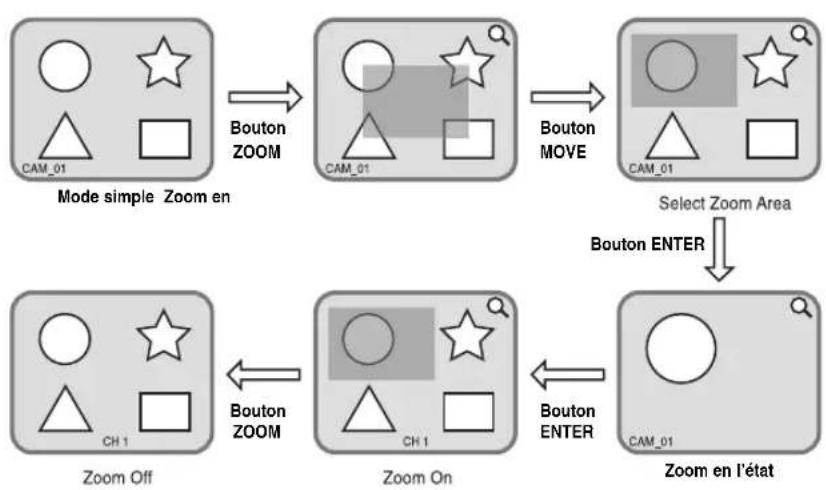
flowchart
graph TD
    A["Mode simple Zoom en"] -->|Bouton ZOOM| B["CAM_01"]
    B -->|Bouton MOVE| C["CAM_01"]
    C -->|Select Zoom Area| D["Zoom on"]
    D -->|Bouton ENTER| E["Zoom en l'état"]
    E -->|Bouton ENTER| F["Ch 1"]
    F -->|Bouton ZOOM| G["Ch 1"]
    G -->|Bouton Zoom Off| H["Ch 1"]
5s
Surveillance des évènements
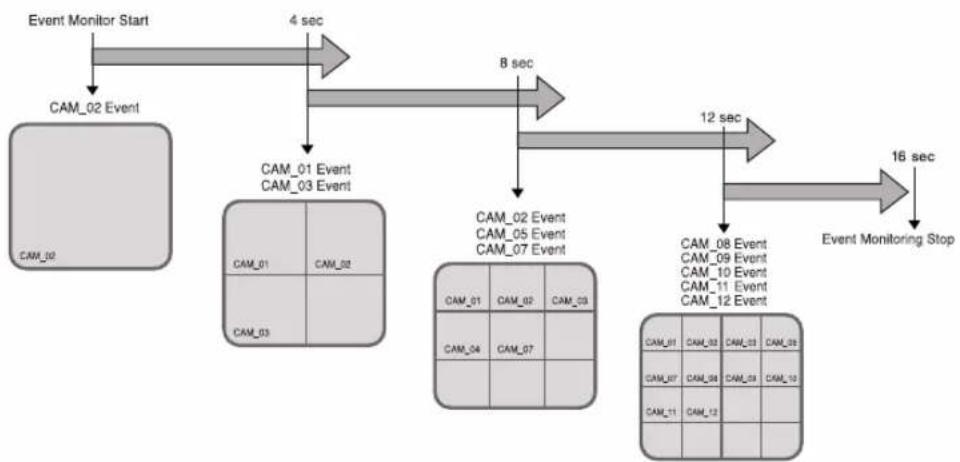
La surveillance des événements affiche à l'écran le canal synchronisé à un événement spécifique (Détecteur / Mouvement / Perte vidéo) lorsque cet événement survient. Vous pouvez configurer la surveillance des événements On/Off et l'intervalle entre deux événements dans [Menu] → [Monitoring].
Si vous réglez la surveillance des événements sur un intervalle de 5 secondes et qu'un événement arrive sur le canal CH2 au début de cet intervalle comme montré dans la figure ci-dessous, le système affiche le canal CH2 en plein écran pendant 5 secondes. L'événement suivant arrivé dans la limite de 5 secondes s'affiche avec l'événement précédent. Dans la figure ci-dessous, les événements du canal CH1 et du canal CH3 arrivent dans la limite de 5 secondes (par exemple, dans 4 secondes) après l'événement du canal CH2 et les trois événements s'affichent sur l'écran divisé en 4.
Ainsi, les événements des canaux CH2, CH5 et CH7 arrivés dans la limite de 5 secondes après les événements des canaux CH1 et CH3 sont intégrés dans les deux événements précédents et tous les cinq événements s'affichent sur l'écran divisé en 9. Si aucun autre événement n'arrive pendant l'intervalle entre deux événements, le système revient au mode En direct précédent.
Lorsque vous appuyez sur le bouton [Alarme] pendant l'intervalle entre deux événements, la surveillance des événements s'arrête. A la détection d'un événement, [LED Alarme] s'allume. Si vous appuyez sur le bouton [Alarme] à cet instant, [LED Alarme] disparaît.
Appuyez sur [ALARM] pour réinitialiser les parameters de l'alarme. L'icône des événements disparaîtra et cette fonction sera annulée pendant la surveillance des événements. Lorsque l'heure d'enregistrement des événements, l'heure de Pré-alarme et celle de Post-alarme étaient déjà réglée une fois l'alarme a été sonnée, l'enregistrement des événements sera fait pour la période fixée.
Surveillance de la sortie SPOT
La surveillance de la sortie SPOT n'a aucun lien avec la sortie écran en direct qui surveille l'écran entier d'un canal spécifique. En sélectionnant la surveillance à partir de l'écran MENU, vous pouvez désigner un canal parmi CH1 à CH16 pour la surveillance de la sortie SPOT ou faire afficher les canaux un par un à un intervalle défini de la même manière qu'en mode séquence automatique du mode En direct. En sélectionnant la surveillance de la sortie SPOT sur On, vous pouvez projeter le canal d'évènements. Dans le cas où les évènements arrivent simultanément sur plusieurs canaux, le canal d'évènements du plus bas numéro a la priorité pour la projection.
Remarque
Dans la fenêtre Live (Direct), vous pouvez sélectionner un canal principal de la manière suivante :
- Lorsque vous appuyez sur le bouton Stop (Arrêt) puis sur un bouton numéroté de 1 à 16 correspondant aux canaux, ce canal est alors configuré comme sortie principale.
- Lorsque vous appuyez sur le bouton Stop (Arrêt) puis sur le bouton Mode (Mode) dans les 2 secondes, la sortie principale est configurée lorsque le mode d'affichage change.

AVERTISSEMENT
Si le HDD incorporé n'est pas branché, ou s'il a une erreur d'alimentation, 'l'erreur du HDD incorporé" indiquant ( -affiche en haut à gauche.
A ce moment,
(1) Mode d'écran en direct
(2) Mode de surveillance par Smart Viewer
fonctionnent seulement et les autres functions y compris l'enregistrement, la recherché, la lecture, la configuration du menu, et PIZ ne fonctionnent pas.
Si le problème ci-dessus se produit, assurez-vous de contacter un centre de service pour régler le problème.

AVERTISSEMENT
Si le ventilateur dans un ensemble ne fonctionne pas ou a un problème, le message d'erreur de ventilateur se lance dans l'écran en direct comme la photo ci dessous. Puis l'icône d'erreur de ventilateur apparaît en haut à gauche. Dans ce cas, vérifiez le ventilateur dans l'ensemble. L'icône en haut à gauche disparaît automatiquement si le ventilateur recouvre son opération.
Informations sur le ventilateur

Une erreur se produit dans le ventilateur. Référez-vous au mode d'emploi.
Si le problème de ventilateur persiste, la durée de vie de l'appareil sera diminuée.
Si une erreur au niveau du ventilateur est signalée, veuillez contacter le service d'assistance technique.
Chapitre 5 Configuration du menu
Avant utilisation
Validation de l'utilisateur pour entrer dans la fenêtre MENU
Appuyez sur la touche "MENU" pour entrer dans la fenêtre de Configuration du Menu.
Sélectionnez Menu parmi Menu, Sauvegarde et Mise hors tension dans le champ de configuration. (Vous pouvez également exécuter ces fonctions de Sauvegarde et de Mise hors tension une fois l'utilisateur validé.) L'identifiant est paramétré en statut administrateur car seul l'utilisateur avec le statut d'administrateur peut entrer dans la fenêtre du Menu. Entrez le mode de passe Admin. que vous avez défini et sélectionnez OK.
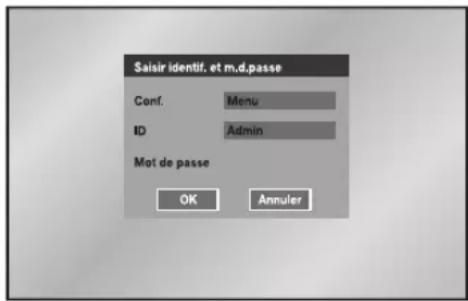
text_image
Saisir identif. et m.d.passe Conf. Menu ID Admin Mot de passe OK Annuler- Sélection
Le curseur jaune indique la fenêtre actuelle. Utilisez la touche ▲,▼,◀ ou ▶ située sur le panneau avant pour déplacer le curseur sur le menu désiré. Lorsque vous appuyez sur la touche “Entrée” en mettant le curseur sur le menu désiré, le système entre en nouveau mode. Appuyez sur la touche “Entrée” pour confirmer votre sélection. Dans le menu tombant, utilisez la touche ▲ ou ▼ pour déplacer le curseur sur le menu désiré.
- "OK" ou "Annuler" dans la fenêtre de configuration du menu.
Une fois la configuration modifiée, la procédure de nouvelle configuration du menu se termine lorsque vous appuyez sur "OK".
Appuyer sur "Annuler" annule la configuration précédente et vous faire revenir au menu supérieur.
● Bouton "MENU" & Bouton "Recherche"
Le bouton MENU et le bouton Recherche fonctionnent comme le bouton d'entrée lorsque vous appuyez là-dessus pour la première fois.
Une fois l'entrée effectuée, ces boutons s'utilisent pour revenir à la page précédente.
Si vous appuyez sur le bouton MENU dans tous les menus de configuration, vous reviendrez au menu précédent. Si vous appuyez sur le bouton MENU en mode direct, la fenêtre du mot de passe apparaît pour valider l'utilisateur.
- Le signe “>” ou “V” situé à côté du titre s'utilise pour copier une ligne sur la valeur de la première ligne en suivant la direction de la flèche.
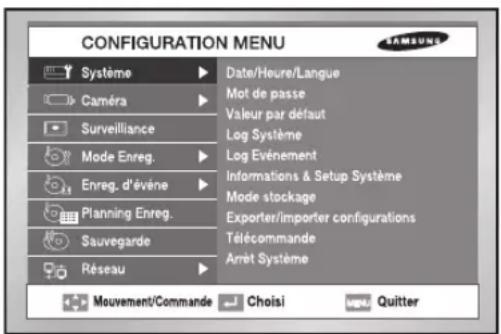
- La première page du menu est composée comme suit :
text_image
CONFIGURATION MENU Système Caméra Surveillance Mode Enreg. Enreg. d'évène Planning Enreg. Sauvegarde Réseau Date/Heure/Langue Mot de passe Valeur par défaut Log Système Log Evénement Informations & Setup Système Mode stockage Exporter/importer configurations Télécommande Arrêt Système Mouvement/Commande Choisi Quitter1 Système
Configuration Date / Heure / Langue
text_image
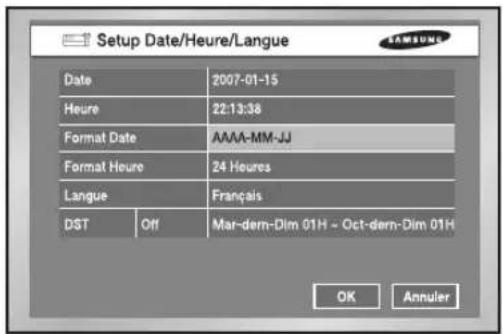
Setup Date/Heure/Langue Date 2007-01-15 Heure 22:13:38 Format Date AAAA-MM-JJ Format Heure 24 Heures Langue Français DST Off Mar-dern-Dim 01H - Oct-dern-Dim 01H OK Annuler- Date
Appuyez sur la touche "Entrée" puis la touche ◀ ou ▶ pour déplacer le curseur sur J/M/A. Utilisez la touche ▲ ou ▼ pour modifier la date. Appuyez sur la touché "Entrée" pour sortir du menu.
• Heure
Appuyez sur la touche "Entrée" puis la touche ◀ ou ▶ pour déplacer le curseur sur H/M/S. Utilisez la touche ▲ ou ▼ pour modifier l'heure.
Appuyez sur la touche 'Entrée' pour quitter le mode.
Le changement definitive ne s'effectue que lorsque vous appuyez sur "OK" ou "Annuler".
Remarque
[Modification de la date/heure]
Lorsque vous appuyez sur "OK" après avoir modifié la date et l'heure, une fenêtre demandant la confirmation de modification apparaît. Appuyez sur "Oui" pour changer la date/heure. Comme la date/l'heure ne change pas dans processus de sauvegarde/d'enregistrement, assurez-vous d'arrêter le processus de sauvegarde/d'enregistrement avant de changer la date/l'heure. Si la date et l'heure sont modifiées, le système redémarre.

AVERTISSEMENT
[Modification de la date/heure]
Si vous modifiez la date/heure sur une valeur antérieure, les données enregistrées avant la restauration seront effacées. Par exemple, si vous changez l'heure de 08h00 à 07h00, toutes les données enregistrées entre 07h00 et 08h00 seront effacées.
- Format date Trois formats sont supportés : Année-Mois-Jour / Jour-Mois-Année / Mois-Jour-Année.
- Format heure Deux formats sont supportés : 24 heures / 12 heures (AM/PM).
- Langue Après avoir choisi votre langue, le OSD s'affiche en langue sélectionnée. Les langues disponibles se trouvent dans la liste.
- DST (Heure avancée) L'heure avancée ajoute une heure à l'heure locale. Ce paramètre permet au système d'afficher l'heure réglée selon l'heure avancée (DST). Si l'heure avancée est désactivée, elle ne s'applique pas. Pour régler l'heure avancée (DST), entrez l'heure de départ et l'heure d'arrivée sur la droite. Cela ne vous permet que de paramétrer le mois, la semaine (par exemple 1ère, 2ème, 3ème, 4ème et dernière), la date et l'heure.
Remarque
[Configuration de l'heure d'été]
La sauvegarde en cours sera annulée. L'enregistrement en cous sera suspendu pendant quelques temps en attendant le redémarrage du système.

AVERTISSEMENT
[Conclusion DST]
Le système avançant d'une heure, les données enregistrées depuis une heure seront effacées. Comme l'heure d'été s'active à l'heure actuelle, soyez extrêmement prudent avec cette option afin d'éviter tout problème causé par l'effacement des données ou le redémarrage du système.
Mot de passe
Le mot de passe par défaut pour l'administrateur et l'utilisateur est "4321". Âh Si vous bénéficiez du statut utilisateur, vous pouvez sélectionner 5 utilisateurs (Utilisateur1 à Utilisateur5) et assigner les droits d'accès utilisateur à l'utilisateur sélectionné. Si vous appuyez sur Setup (Configuration) dans Autorisation utilisateur, tous les droits d'accès sont sélectionnés.
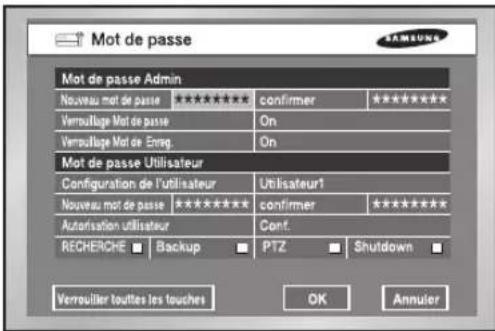
text_image
Mot de passe Motte de passe Admin Nouveau mot de passe ****★ confirmer ****** Verruillage Mot de passe On Verruillage Mot de Enreg. On Mot de passe Utilisateur Configuration de l'utilisateur Utilisateur1 Nouveau mot de passe ****★ confirmer ****** Autorisation utilisateur Conf. RECHERCHE ■ Backup PTZ ■ Shutdown ■ Verrouiller toutes les touches OK Annuler- Le mot de passe par défaut est '4321'.
- Nouveau mot de passe
Utilisez cette fonction pour changer le mot de passe système du SHR-2160/2162/2080/2082. Vous pouvez saisir jusqu'à 8 chiffres pour créer un nouveau mot de passe. Après avoir appuyé sur le bouton Enter (Entrée), effectuez la saisie à l'aide des boutons numérotés 1 à 9, 10 (correspond à 0) situés à gauche. Lorsque vous appuyez sur la touche "Entrée" après le changement, le système passe automatiquement à l'étape "Confirmation de nouveau mot de passe".
- Confirmer
Cette action confirme que le nouveau mot de passe est correct. Entrez une nouvelle fois le nouveau mot de passe dans le champ.
- Verrouillage du mot de passe
Si cette fonction est activée, une fenêtre pop-up demandant la validation de l'utilisateur (vous devez remplir les champs de configuration, de l'identifiant et du mot de passe) s'affiche à chaque fois que vous cliquez sur menu. Si elle est désactivée, vous pouvez accéder aux menus sans entrer le mot de passe.
- Verrouillage d'enregistrement
Si le Verrouillage Mot de Enreg. est réglé sur On : lors de la désactivation de l'enregistrement, une fenêtre contextuelle demandant le mot de passe s'affiche.
● Autorisation utilisateur
Vous pouvez sélectionner toutes les recherches, sauvegardes, dispositifs PTZ et mises hors tension. Par exemple, si l'utilisateur n'a pas accès à la recherche, il ne pourra pas entrer dans le mode Recherche.
- Verrouiller toutes les touches
Si vous sélectionnez cette fonction, le système entrera immédiatement dans le mode direct. Si vous appuyez sur n'importe quel bouton du panneau avant ou de la télécommande, la fenêtre d'entrée du mot de passe apparaît. Si vous entrez correctement le mot de passe, la fonction de verrouillage sera désactivée.
Remarque
[Verrouiller toutes les touches]
Si vous sélectionnez cette fonction, le système passe immédiatement en mode direct et toutes les touches seront verrouillées.
Restauration des paramètres usine par défaut
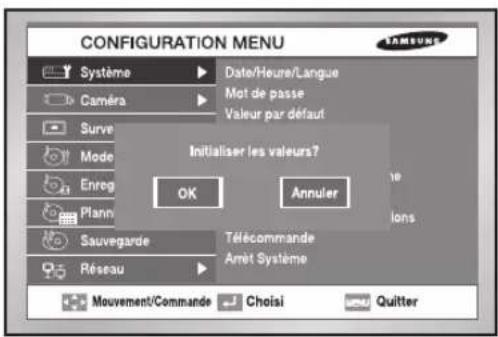
text_image
CONFIGURATION MENU Système Caméra Surve Mode Enreg Plann Sauvegarde Réseau Date/Heure/Langue Mot de passe Valeur par défaut Initialiser les valeurs? OK Annuler 10 lons Télécommande Arrêt Système Mouvement/Commande Choisi Quitter- ICette fonction initialise tous les valeurs du menu. Les données enregistrées ne seront pas effacées. Appuyez sur "OK" dans la fenêtre de confirmation pour démarrer l'initialisation.
Restauration des paramètres usine par défaut
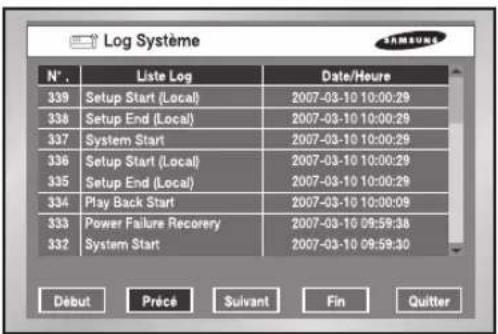
text_image
Log Système N°. Liste Log Date/Heure 339 Setup Start (Local) 2007-03-10 10:00:29 338 Setup End (Local) 2007-03-10 10:00:29 337 System Start 2007-03-10 10:00:29 336 Setup Start (Local) 2007-03-10 10:00:29 335 Setup End (Local) 2007-03-10 10:00:29 334 Play Back Start 2007-03-10 10:00:09 333 Power Failure Recovery 2007-03-10 09:59:38 332 System Start 2007-03-10 09:59:30 Debut Précé Suivant Fin Quitter- Les journaux système sont utilisés par un contrôleur pour vérifier les enregistrements importants.
- Cette fonction affiche les informations relatives aux journaux système telles que les date/heure du démarrage système, de l'arrêt système et de la modification de la configuration du menu.
- Début : pour aller à la première page du journal
- Précédent : pour revenir à la page précédente du journal.
- Suivant : pour aller à la page suivante du journal.
● Fin : pour aller à la page la plus récente du journal.
Journaux d'événements
- Pour vérifier les enregistrements relatifs aux événements tels que Alarme / Mouvement / Perte vidéo.
- Cette fonction affiche les informations relatives aux journaux d'événements telles que la date/heure des événements.
- Début : pour aller à la première page du journal
- Précédent : pour revenir à la page précédente du journal.
- Suivant : pour aller à la page suivante du journal.
● Fin : pour aller à la page la plus récente du journal. - Liste des journaux d'événements
| Perte vidéo CH[N°] Canal[N°] Perturbation de l'image |
| Détection d'alarme CH[N°] Canal[N°] Alarme |
| Détection de mouvement CH[N°] Canal[N°] Détection de mouvement |
Informations système & Configuration
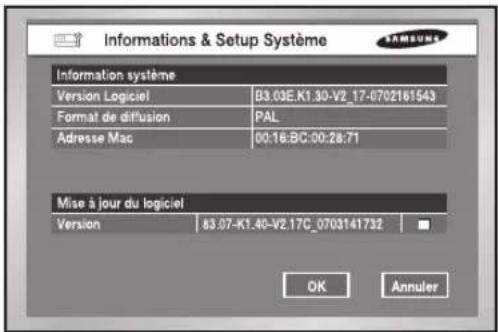
text_image
Informations & Setup Système Information système Version Logiciel B3.03E.K1.30-V2_17-0702161543 Format de diffusion PAL Adresse Mac 00:16:BC:00:28:71 Mise à jour du logiciel Version 83.07-K1.40-V2.17C_0703141732 OK AnnulerLa fenêtre de configuration vous permet de visualiser les paramètres suivants :
- Version du logiciel : Affiche la version courante du logiciel. La valeur ne peut être modifiée.
- Format de diffusion : Affiche le format courant de diffusion (NTSC/PAL). La valeur ne peut être modifiée.
- Adresse Mac : Adresse du matériel 6-octets. La valeur ne peut être modifiée.
- Mise à jour du logiciel
Vous pouvez mettre à niveau le logiciel à l'aide du dispositif USB. Si aucun dispositif n'est branché, None (Aucun) s'affiche. Si la mémoire USB dispose d'un logiciel de mise à niveau, sa version s'affiche. Pour la mise à niveau au logiciel enregistré dans l'appareil USB, sélectionnez la case à cocher à droite et appuyez sur ŌK.

AVERTISSEMENT
[Mise à jour du logiciel USB]
Téléchargez le logiciel pour la mise à jour sur le site web http://www.samsung.com, Partie CCTV. Si l'USB mémoire pour la mise à jour a un format non supporté par DVR set, la mise à jour est impossible.
Dans ce cas, utilisez la 'suppression du dispositif' du menu 5-7 informations système et configuration.
Un seul fichier pour la mise à jour est autorisée dans l'USB mémoire.
Mode stockage
Vous pouvez configurer les paramètres relatifs au dispositif de stockage de masse.
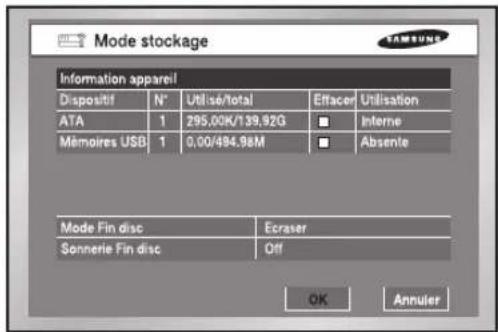
text_image
Mode stockage Information apparel1 Dispositif N° Utilisé/total Effacer Utilisation ATA 1 295,00K/139,92G Interne Mémoires USB 1 0,00/484,98M Absente Mode Fin disc Ecraser Sonnerie Fin disc Off OK Annuler• Information appareil
Affiche le numéro, la capacité et l'utilisation de l'ATA et des dispositifs USB. Les valeurs affichées ne sont pas modifiées. Vous pouvez retirer les données du disque dur ou de la mémoire USB après avoir coché la case effacer.
- Mode Fin disc
Arrêt(Stop) : Arrête l'enregistrement une fois le disque plein alors que l'enregistrement est toujours en cours.
Ecraser : Efface les données enregistrées précédemment pour enregistrer les nouvelles données une fois le disque plein lors de l'enregistrement.
- Sonnerie Fin disc
On : Sonne une fois le disque dur plein pendant l'enregistrement.
Off : Bien que le disque dur soit plein pendant l'enregistrement, il n'émet pas de sonnerie.
Remarque 1
[Disque dur interne]
En tant que disque dur physique interne de l'appareil principal SHR4080 connecté par un câble IDE, il stocke les données.
[Disque dur externe]
En tant que disque dur physique connecté au port situé à l'arrière de l'appareil principal SHR-2160/2162/2080/2082, il stocke les données.
Ce disque dur peut être utilisé comme disque dur étendu ou disque dur de sauvegarde.
- Disque dur étendu : complète le volume du disque dur interne. En étant connecté, il remplace le disque dur interne.
- Disque dur de sauvegarde : sauvegarde l'ensemble de données enregistrées.
Remarque 2
[ATA]
Usage : Disque dur interne
C'eset un disque dur physique branché à la cable IDE à l'intérieur du corps principal de SHR-2160/2162/2080/2082.
[USB]
Usage : Disque dur externe (Disque dur étendu ou Disque dur de sauvegarde)
Il s'agit d'un type de matériel connecté à la partie avant / arrière du SHR-2160/2162/2080/2082 par le port USB.

AVERTISSEMENT
[Effacer le disque dur]
Les données ne peuvent pas être effaces pendant la procédure de sauvegarde ou d'enregistrement. N'oubliez pas de suspendre la sauvegarde ou l'enregistrement avant d'effacer les données.
! AVERTISSEMENT
Une fois le mode Fin Disque Dur réglé sur Overwrite (Ecraser) et lorsque le disque dur écrase les données ayant été précédemment sauvegardées, l'heure de début de sauvegarde peut être modifiée ou le processus de sauvegarde annulé.
Une fois que la commande Ecraser est sélectionnée, les données relatives à l'évènement précédent doivent être supprimées et le mode modifié.
Vous pouvez utiliser ce menu pour exporter ou importer les paramètres relatifs au graveur numérique (DVR) vers/depuis la mémoire USB.
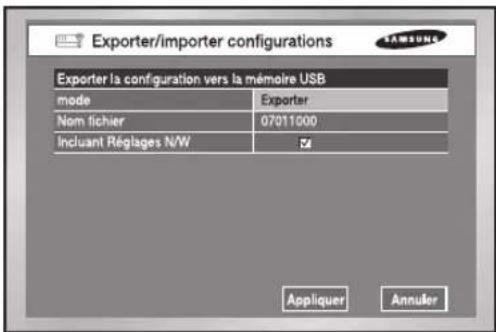
text_image
Exporter/importer configurations Exporter la configuration vers la mémoire USB mode Exporter Nom fichier 07011000 Incluant Régages N/W Appliquer AnnulerLes paramètres en relation sont les suivants :
- Mode : Vous pouvez sélectionner tout import ou export.
- Nom de fichier ou ouverture de fichier : La convention de dénomination par défaut de fichier est YYMMDD00. "00" est le numéro de série, il augmente de 1. Pour modifier le nom du fichier, appuyez sur la touche ENTER (ENTREE). Le clavier virtuel apparaît pour vous permettre de modifier la valeur d'entrée. En cas d'import; le nom du fichier d'importation qui est inclus dans le dispositif USB apparaît : Une fois l'importation terminée, votre DVR redémarre automatiquement.
- Incluant Réglages N/W: En cas d'export, il est toujours coché. Mais en cas d'import, vous pouvez modifier la sélection. La fonction d'importation/exportation n'affecte pas la zone Config mode détection mouvements et Programmateur.
La télécommande
- MENU pour l'utilisation du clavier de système Samsung
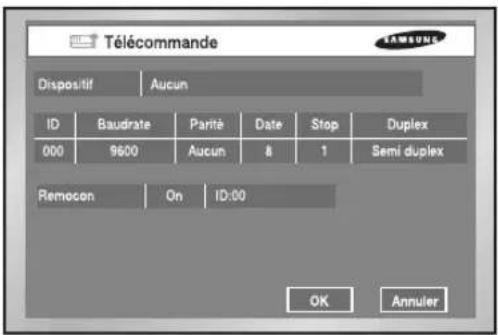
text_image
Télécommande Dispositif Aucun ID Baudrate Parité Date Stop Duplex 000 9600 Aucun 8 1 Semi duplex Remocen On ID:00 OK Annuler- Dispositif
Une télécommande, branchée au port RS485.
- Nom d'utilisateur
C'est un nom d'utilisateur privé de SHR-2160/2162/2080/2082.
Ce nom d'utilisateur privé est essentiel pour SSC-2000 parce que SSC-2000 peut contrôler plusieurs SHR-2160/2162/2080/2082 DVR.
• Taux de transfert
Le taux de transfert pour communiquer avec SSC-2000
Il doit être le même pour SSC-2000 le taux de transfert pour la communication.
• Parité
Configure une de None / pair / impair.
- Données
Configure soit 7 ou 8.
- Arrêt
Configure soit Demi Duplex soit Plein Duplex.
- Télécommande
Permet d'activer ou de désactiver la télécommande.
L'identifiant de la télécommande peut être défini entre 0 et 99.
Remarque
Vous ne pouvez pas utiliser simultanément la PTZ et la télécommande en raison de problèmes de communication entre les deux appareils.
En mode PTZ control (Contrôle PTZ), le mode PTZ (PTZ) du magnétoscope numérique est annulé lorsque le Mode Remote Control (Télécommande) est activé ; à l'inverse, la télécommande est désactivée lorsque le magnétoscope numérique passe en mode PTZ (PTZ) alors qu'il est contrôlé par la télécommande.
Reportez-vous au manuel d'utilisation de la télécommande pour en savoir plus sur le contrôle de la PTZ du magnétoscope numérique à l'aide de la télécommande.
Arrêt système
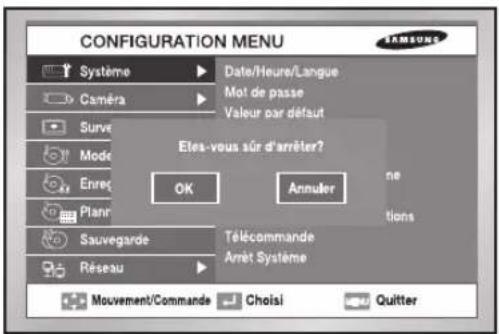
text_image
CONFIGURATION MENU Système Caméra Surve Mode Enret Plann Sauvegarde Réseau Date/Heure/Langue Mot de passe Valeur par défaut Etes-vous sûr d'arrêter? OK Annuler Télécommande Arrêt Système Mouvement/Commande Choisi Quitter- Pour terminer en toute sécurité la procédure en cours et mettre l'appareil hors tension. Appuyez sur "OK" dans la fenêtre de confirmation et mettez l'appareil hors tension lorsque le message "Prêt à la mise hors tension" s'affiche.

AVERTISSEMENT
[ Arrêt système ]
Si vous mettez le système hors tension sans utiliser le menu Arrêt système, vous risquez de provoquer des fonctionnements anormaux tels que perte de données ou échec disque. La mise hors tension de l'appareil doit être effectuée dans le menu Arrêt système.
2 Caméra
- Le menu Caméra est composé comme suit :
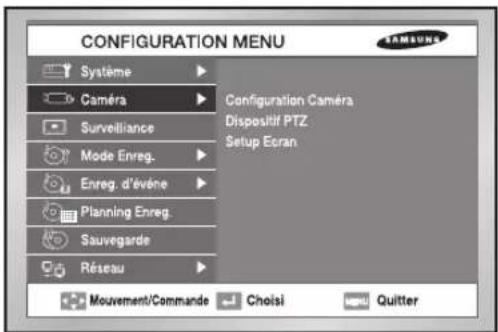
text_image
CONFIGURATION MENU Système Caméra Surveillance Mode Enreg. Enreg. d'évène Planning Enreg. Sauvegarde Réseau Configuration Caméra Dispositif PTZ Setup Ecran Mouvement/Commande Choisi QuitterConfiguration caméra

text_image
Config Caméra Cam Video √ Audio √ Titre Séq auto √ 1 On Off CAM_01 5sec 2 On Off CAM_02 5sec 3 On Off CAM_03 5sec 4 On Off CAM_04 5sec 5 On Off CAM_05 5sec 6 On Off CAM_06 5sec 7 On Off CAM_07 5sec 8 On Off CAM_03 5sec 9-16 OK Annuler• Vidéo
On : Les images de la caméra du canal sélectionné apparaissent.
Off : Les images de la caméra du canal sélectionné disparaissent.
Covert1 : affiche les informations sauf celles pour video de la chaîne sélectionnée.
Covert2 : n'affiche aucune information.
La configuration du nom Audio/Cam /de l'Auto séquence est impossible dans la chaîne Off.
- Audio
On : Vous pouvez entendre le son venant du canal sélectionné.
Off : Vous ne pouvez pas entendre le son venant du canal sélectionné.
Seuls 4 canaux peuvent être sélectionnés pour le son.
- Pour le 2080/2082, les informations concernant 8 canaux s'affichent.
- Nom de la caméra
Vous pouvez donner un nom à la caméra du canal sélectionné.
Lorsque vous appuyez sur la touche Entrée, un clavier virtuel apparaît.
▶ Clavier virtuel
En déplaçant le curseur, vous pouvez entrer des caractères un par un.
Vous pouvez utiliser jusqu'à 15 caractères.
Vous ne pouvez pas utiliser la barre espace.
Appuyez sur la touche Maj. pour changer le mode du clavier (2 modes)
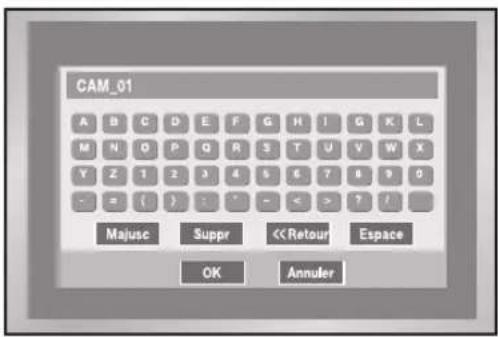
text_image
CAM_01 A B C D E F G H I G K L M N O P Q R S T U V W X Y Z 1 2 3 4 5 6 7 8 9 0 - = ( ) : - - < > ? / Majusc Suppr <● Auto Séquence
Vous pouvez définir la durée de chaque canal en mode séquence automatique du mode En direct. Le canal réglé sur Off ne fonctionnera pas en mode sequence automatique.Dispositif PTZ
text_image
Dispositif PTZ Cam ID Protocole - Baudrate - Parité - Data - Stop - 1 000 Samsung 38400 Aucun 8 1 2 001 VIC 38400 Aucun 8 1 3 002 PAN 19200 Aucun 8 1 4 003 AD 38400 Aucun 8 1 5 004 Phil 38400 Aucun 8 1 6 005 Em 38400 Aucun 8 1 7 006 Pel-D 38400 Aucun 8 1 8 007 Dia 38400 Aucun 8 1 Mode Série: Half Duplex 9-16 OK Annuler! AVERTISSEMENT
Les éléments ci-dessus doivent correspondre à la configuration de la caméra PTZ. Pour en savoir plus, veuillez vous référer au manuel de l'utilisateur de la camera PTZ.Configuration écran
text_image
CH CH 1 CH 2 CH 3 CH 4 CH 5 CH 6 CH 7 CH 8 CH 9 CH 10 CH 11 CH 12 CH 13 CH 14 CH 15 CH 16 Luminosité 050 Contraste 050 Couleur 050 DÉFRAULT Quitter3 Surveillance
text_image
Surveillance Surveillance d'événements Durée Off Affichage OSG Date On Heure On Titre On Etat On Canal de sortie CHI Ecran d'événements de sortie Off Sortie Ecran Sortie Composite Position du canal PB En bas à droite Séquence multi chaînes Ssec OK Annuler● Surveillance des événements
Vous pouvez sélectionnez une valeur parmi Off/3sec/5sec/10sec/20sec/30sec/Continue. ① Off : La surveillance des événements ne fonctionne pas et l'écran du canal où arrivent les événements n'est pas activé. ② 3sec / 5sec / 10sec / 20sec / 30sec : L'écran visualise un canal pendant la durée sélectionnée avant de passer au canal suivant. ③ Continuous : The Event Monitoring screen remains alive until you press the front "Alarm" button to cancel the screen manually.• Affichage des lettres
① Date : La date s'affiche sur l'écran lorsqu'il est On, et ne s'affiche pas lorsqu'il est Off. ② Heure : L'heure s'affiche sur l'écran lorsqu'il est On, et ne s'affiche pas lorsqu'il est Off. ③ Nom de la Caméra : le Nom de la Caméra s'affiche sur l'écran lorsqu'il est On, et ne s'affiche pas lorsqu'il est Off. ④ Status : Audio/Ptz s'affiche sur l'écran lorsqu'il est On, et ne s'affiche pas lorsqu'il est Off.- Canal de sortie Spot
Le canal de sortie Spot est utilisé afin que l'un des deux écrans surveillent un canal en fixant sur ce canal. Le canal de sortie Spot supporte deux fonctions : Surveillance continue d'un seul canal et Séquence automatique pour afficher tous les canaux un par un. ① séq. Automatique affiche les canaux de Ch1 à Ch 16. ② Réglés sur ség. automatique, les canaux de sortie Spot s'affichent tout à tour. ③ séq. automatique et identique à la durée définie dans la configuration caméra.- Ecran d'évènements de sortie Spot
Pour définir si la surveillance des événements sera exécutée pour les canaux de sortie Spot. ① Off : La surveillance des événements ne sera exécutée pour les canaux de sortie Spot. ② 3sec / 5sec / 10sec / 20sec / 30sec : Durée de l'affichage écran de chaque canal. ③ Continue : Une fois affiché, l'écran reste affiché jusqu'à ce que vous supprimiez manuellement la LED "Alarme" du panneau avant.- Sortie image
Lorsque vous appuyez pendant cinq secondes simultanément sur les boutons de mode et de zoom situés sur le côté gauche de la façade, l'appareil passe de VGA à composite et de composite à VGA puis redémarre. ① Composite : fait apparaître la sortie par le port "Composite / S-Viséo OUT". ② VGA : La sortie s'effectue par le port "Sortie VGA". Lorsque vous changez Composite sur VGA ou vice versa, le système doit redémarrer.- Emplacement du canal de lecture
Désigne l'emplacement du canal à afficher sur l'écran en mode 9-split (Ecran partagé en 9 parties). Lower right-hand corner (Coin inférieur droit) : l'emplacement se trouve dans le coin inférieur droit. Center (Centre) : l'emplacement se trouve au centre.- Changement de canaux multiples
Il vous est possible de paramétrer des modifications pour un écran partagé. Vous pouvez les régler sur 3, 5, 10, 20 ou 30 secondes. AVERTISSEMENT
[Video Out]
Lorsqu'elle est réglée sur Composite, la sortie VGA ne fonctionne pas. Lorsqu'elle est réglée sur VGA, la sortie Composite ne fonctionne pas. Si vous appuyez pendant 5 secondes sur les boutons MODE (MODE) et ZOOM (ZOOM) situés sur la façade, le système passe de VGA à COMPOSITE ou de COMPOSITE à VGA puis redémarre. Sortie NTSC VGA : 720x480 (60 Hz) Sortie PAL VGA : 720x576 (50 Hz)[NTSC]
Concernant le système NTSC, la sortie VGA étant égale à 720x480 (60 Hz) et si vous disposez d'un ordinateur avec écran à tube cathodique, vous devrez régler la taille de l'image ; si vous possédez un ordinateur avec écran LCD ne prenant pas en charge le format 720x480, le signal de l'image sera défini sur 640x480. Durant ce procédé, la ligne verticale peut émettre un son.[PAL]
Concernant le système PAL, la sortie VGA étant égale à 720x576 (50 Hz) et si vous disposez d'un ordinateur avec écran à tube cathodique, vous devrez régler la taille de l'image ; si vous possédez un ordinateur avec écran LCD ne prenant pas en charge le format 720x576, aucune image n'apparaîtra dans les parties inférieure et supérieure de l'écran. Remarque : pour les écrans LCD ne prenant pas en charge la fréquence 50 Hz, soyez très attentifs lors de la sélection d'un écran LCD car les images ne s'afficheront pas.4
Mode Enregistrement par événement
Mode Record (Enregistrement)
\- Vous trouverez ci-dessous la liste détaillée du menu du mode Record (Enregistrement) : text_image
CONFIGURATION MENU Système Caméra Surveillance Mode Enreg. Enreg. d'évène Planning Enreg. Sauvegarde Réseau Qualité de l'enreg, et suppr. auto, Vitesse d'enreg. et taille d'image Durée d'enreg. de l'événement Mouvement/Commande Choisi MENU Quittertext_image
Qualité de l'enreg. et suppr. auto. CAM Normal - Evén - CAM Normal - Evén - 1 Standard Standard 9 Standard Standard 2 Standard Standard 10 Standard Standard 3 Standard Standard 11 Standard Standard 4 Standard Standard 12 Standard Standard 5 Standard Standard 13 Standard Standard 6 Standard Standard 14 Standard Standard 7 Standard Standard 15 Standard Standard 8 Standard Standard 16 Standard Standard Auto suppression: Off 01 Jour OK AnnulerVitesse d'enreg. et taille d'image
NTSC PAL text_image
Vitesse d'enreg. et taille d'image CAM Normal - Evén. - CAM Normal - Evén. 1 7.5 ips 7.5 ips 9 7.5 ips 7.5 ips 2 7.5 ips 7.5 ips 10 7.5 ips 7.5 ips 3 7.5 ips 7.5 ips 11 7.5 ips 7.5 ips 4 7.5 ips 7.5 ips 12 7.5 ips 7.5 ips 5 7.5 ips 7.5 ips 13 7.5 ips 7.5 ips 6 7.5 ips 7.5 ips 14 7.5 ips 7.5 ips 7 7.5 ips 7.5 ips 15 7.5 ips 7.5 ips 8 7.5 ips 7.5 ips 16 7.5 ips 7.5 ips Taille image: CIF(C) OK Annulertext_image
Vitesse d'enreg. et taille d'image CAM Normal - Evén. - CAM Normal - Evén. 1 3.1 ips 3.1 ips 9 3.1 ips 3.1 ips 2 3.1 ips 3.1 ips 10 3.1 ips 3.1 ips 3 3.1 ips 3.1 ips 11 3.1 ips 3.1 ips 4 3.1 ips 3.1 ips 12 3.1 ips 3.1 ips 5 3.1 ips 3.1 ips 13 3.1 ips 3.1 ips 6 3.1 ips 3.1 ips 14 3.1 ips 3.1 ips 7 3.1 ips 3.1 ips 15 3.1 ips 3.1 ips 8 3.1 ips 3.1 ips 16 3.1 ips 3.1 ips Taille Image: CIF(C) OK Annuler● Record/seconds (Enregistrement/secondes)
Permet de régler la vitesse d'enregistrement. La vitesse d'enregistrement correspond au nombre de scènes enregistrées par seconde. Lorsque vous réglez la vitesse d'enregistrement sur 30 ips (NTSC) / 25 ips (PAL), plusieurs scènes sont enregistrées par seconde ; l'image d'enregistrement est ainsi plus détaillée et aucune image n'est ignorée pendant la lecture. Ce réglage est particulièrement adapté aux zones pour lesquelles une surveillance rapprochée est nécessaire. L'appareil peut être réglé sur 30 ips, 15 ips, 7,5 ips, 3,7 ips, 1,8 ips, 0,9 ips ou Off pour le système NTSC. Pour le système PAL, vous pouvez régler l'appareil sur 25 ips, 12,5 ips, 6,2 ips, 3,1 ips, 1,5 ips, 0,7 ips ou Off. \- La fréquence d'enregistrement par seconde peut varier en fonction du réglage de la vidéo sur On/Off (Activer/Désactiver) dans le menu Camera (Appareil photo). 1) Si la résolution est réglée sur CIF et le nombre d'écrans vidéo sur 9 -16, vous pouvez sélectionner la fréquence d'enregistrement 7.5 ips (NTSC) / 6.2 ips (PAL). 2) Si la résolution est réglée sur CIF et le nombre d'écrans vidéo sur 5 -8, vous pouvez sélectionner la fréquence d'enregistrement 15 ips (NTSC) / 12.5 ips (PAL). 3) Si la résolution est réglée sur CIF et le nombre d'écrans vidéo sur 1 -4, vous pouvez sélectionner la fréquence d'enregistrement 30 ips (NTSC) / 25 ips (PAL). 4) Si la résolution est réglée sur semi D1 et le nombre d'écrans vidéo sur 9 -16, vous pouvez sélectionner la fréquence d'enregistrement 3.7 ips (NTSC) / 3.1 ips (PAL). 5) Si la résolution est réglée sur semi D1 et le nombre d'écrans vidéo sur 5 - 8, vous pouvez sélectionner la fréquence d'enregistrement 7.5 ips (NTSC) / 6.2 ips (PAL). 6) Si la résolution est réglée sur semi D1 et le nombre d'écrans vidéo sur 1 - 4, vous pouvez sélectionner la fréquence d'enregistrement 15 ips (NTSC) / 12.5 ips (PAL).• Résolution
La résolution s'affiche dans le coin inférieur gauche de l'écran. Vous pouvez choisir entre le format CIF ou semi D1. \- Pour les modèles 2080/2082, les informations concernant 8 chaînes s'affichent.Durée d'enreg. de l'événement
text_image
Durée d'enreg. de l'événement CAM PréEve. - PostEve. - CAM PréEve. -(PostEve.) 1 Off 1min 9 Off 1min 2 Off 1min 10 Off 1min 3 Off 1min 11 Off 1min 4 Off 1min 12 Off 1min 5 Off 1min 13 Off 1min 6 Off 1min 14 Off 1min 7 Off 1min 15 Off 1min 8 Off 1min 16 Off 1min OK Annulertext_image
Section PréÉvénement Heure d'événementtext_image
Section Post Evénement Heure d'événement5M
Mode enregistrement d'événements
\- La liste détaillée du menu Event record (Enregistrement de l'événement) est la suivante : text_image
CONFIGURATION MENU Système Caméra Surveillance Mode Enreg. Enreg. d'évène Record Schedule Sauveg. Résequ Configuration de détection d'alarme Setup Mode de détection de mouvements Setup Mode de détection de perte vidéo Mouvement/Commande Choisi QuitterConfiguration de Détection alarme
\- Off : Le détecteur ne fonctionne pas. ① N.O (Normal Open) : Le détecteur reste toujours ouvert et s'il est fermé, une alarme est émise (Contact A). ② N.C (Normal Close) : Le détecteur reste toujours fermé et s'il est ouvert, une alarme est émise (Contact B). \- Caméra Vous pouvez sélectionner la caméra à synchroniser au détecteur actuel. La valeur par défaut est actuellement réglée sur le numéro de détecteur. Le détecteur doit être synchronisé au moins à une caméra. La multisynchronisation est possible. text_image
Configuration de détection d'alarme Détecteur Etat Cam Alarm-Out Durée 1 CHO1 M CHO2 ■ CHO3 ■ CHO4 ■ 0sec 2 CHO5 ■ CHO6 ■ CHO7 ■ CHO8 ■ 0sec 3 CHO9 ■ CHO10 ■ CHO11 ■ CHO12 ■ 0sec 4 CHO13 ■ CHO14 ■ CHO15 ■ CHO16 ■ 0sec 5 6 Tous ■ OK Annuiler 0sec 7 8 Off 8 Aucun 10sec 9-16 OK Annuilertext_image
Configuration de détection d'alarme Déflecteur État Cam Alarm-Out Durée 1 Off 1 Aucun 10sec 2 Off 1 2 3 10sec 3 Off 4 5 Bio 6 Tous 10sec 4 Off Tous 10sec 5 Off OK Annuler 10sec 6 Off 6 Aucun 10sec 7 Off 7 Aucun 10sec 8 Off 8 Aucun 10sec 9-16 OK AnnulerDétection de mouvement
text_image
Setup Mode de détection de mouvements Cam Etat D.M. Zone- Sensibilité - Alarm-Out - Durée 1 On Set Basse Aucun 10sec 2 On Définir Moyenne 1,2,3,4 10sec 3 Off Définir Moyenne Aucun 10sec 4 Off Définir Moyenne Aucun 10sec 5 Off Définir Moyenne Aucun 10sec 6 Off Définir Moyenne Aucun 10sec 7 Off Définir Moyenne Aucun 10sec 8 Off Définir Moyenne Aucun 10sec 9-16 OK Annulertext_image
SÉLÉCT TOUÈE ZONE SÉLÉCT UNE ZONE SÉLÉCT UN QUART DE ZONE EFFAGER TOUT ENVEGISTER & QUINTER QUINTER- Sensibilité
Pour définir la sensibilité de la détection de mouvement. Les niveaux de sensibilité sont : Basse → Moyenne → Très haute (ordre ascendant).- Sortie alarme
Pour sélectionner les sorties alarme à utiliser à l'arrivée d'un mouvement. Actuellement, cinq sorties alarme sont supportée. Sélectionnez la sortie alarme à synchroniser au canal de mouvement actuel. Plusieurs sélections sont possibles.• Durée
Pour définir la durée de la sortie alarme. La sortie alarme continuera pendant la durée définie. Off / 3sec / 5sec / 10sec / 20sec / 30sec / ContinueConfiguration de Détection de perte video
text_image
Setup Mode de détection de perte vidéo Cam Etat Perte Vidéo Alarm-Out Durée 1 Off Aucun 10sec 2 Off Aucun 10sec 3 Off Aucun 10sec 4 Off Aucun 10sec 5 Off Aucun 10sec 6 Off Aucun 10sec 7 Off Aucun 10sec 8 Off Aucun 10sec 9-16 OK Annulier- Video Loss State
Off : Video Loss does not operate. On : Video Loss starts operation.- Sortie alarme
Pour sélectionner les sorties alarme à utiliser à l'arrivée d'un mouvement. Actuellement, 3 sorties alarme sont supportée. Sélectionnez la sortie alarme à synchroniser au canal de mouvement actuel. Plusieurs sélections sont possibles.• Durée
Pour définir la durée de sortie alarme. La sortie alarme continuera pendant la durée définie. Off / 3sec / 5sec / 10sec / 20sec / 30sec / Continue \- Pour le 2080/2082, les informations concernant 8 canaux s'affichent.Programmation d'enregistrement
text_image
Programmateur CH > CH 1 CH 2 CH 3 CH 4 CH 5 CH 6 CH 7 CH 8 Tous ↓ CH 9 CH 10 CH 11 CH 12 CH 13 CH 14 CH 15 CH 16 D > CH 10 CH 11 CH 12 CH 13 CH 14 L > CH 11 CH 12 CH 13 CH 14 M > CH 12 CH 13 CH 14 M > CH 13 CH 14 J > CH 14 CH 15 CH 16 V > CH 15 CH 16 S > CH 16 CH 17 F > CH 17 CH 18 Enregistrement Continu Enreg.d'événements Les deux J férié OK Annulertext_image
Setup Joursfériés Jan Dim Lun Mar Mer Jeu Ven Sam 1 2 3 4 5 6 7 8 9 10 11 12 13 14 15 16 17 18 19 20 21 22 23 24 25 26 27 28 29 30 31 OK AnnulerSauvegarde
Sauvegarde
text_image
Sauvegarde Date/Heure de démarrer 2007-01-31 10:17:10 CH > CH 1 ■ CH 2 ■ CH 3 ■ CH 4 ■ CH > CH 5 ■ CH 6 ■ CH 7 ■ CH 8 ■ CH > CH 9 ■ CH 10 ■ CH 11 ■ CH 12 ■ CH > CH 13 ■ CH 14 ■ CH 15 ■ CH 16 ■ Dossier/Nom de fichier | 20070131/ 1017 AVI Select./Libérer : 70M / 647M (12%) Dispositif : CDW/DVD TS-H492A USB CD/DVD Démarr AnnulerAVERTISSEMENT
[Dans la procédure de sauvegarde] Lorsque vous appuyez sur Annuler, vous retournez au menu supérieur mais cela n'affecte pas la procédure de sauvegarde. Appuyez sur Arrêt pour suspendre la sauvegarde. La sauvegarde peut ralentir la vitesse de l'appareil. Lors d'une sauvegarde sur un lecteur CD/DVD USB ou la mémoire, utilisez une capacité inférieure à la capacité réelle du périphérique. (une partie de la capacité totale est utilisée pour le système) Le nom de fichier est créé à partir de l'heure de début de la sauvegarde des données. (AAAAMMJJ)/(HHMM+ quatre chiffres du numéro de série) Le fichier de sauvegarde risque d'être séparé dans les cas suivants : \- Unités de taille de fichier différentes (1 Go pour les DVD, 2 Go pour les autres) \- Modifications des conditions d'enregistrement \- Données d'enregistrement hachées La sauvegarde sur une carte mémoire, une carte de mémoire flash et une carte Memory Stick du type SD, CF, MMC, etc., n'est pas prise en charge. En outre, la sauvegarde sur port USB avec les adaptateurs des périphériques énoncés ci-dessus n'est pas pris en charge non plus. Le clavier virtuel du nom du fichier ne prend pas en charge les touches spéciales ou la barre d'espace. Lorsque le CD ou le DVD ne fonctionne pas correctement, le tiroir du lecteur CD/DVD USB ou du CD intégré s'ouvre et se ferme, entraînant ainsi l'échec de la sauvegarde. Lorsque la sauvegarde échoue en raison d'un dysfonctionnement du périphérique, essayez d'effectuer une nouvelle sauvegarde en passant sur un support différent.ATTENTION
Les données de sauvegarde risquent d'être endommagées en fonction de l'état de la surface inscriptible du disque dans les cas de sauvegardes de CD/DVD.Remarque
- Le SHR-2162/2082 est compatible avec le CD-RW interne - En cas de sauvegarde AVI, vous pouvez lire cette sauvegarde sur PC mais pas sur le graveur numérique (DVR). Vous aurez besoin de codecs pour lire les fichiers de sauvegarde AVI, qui sont également copiés avec le fichier d'installation lors du processus de sauvegarde AVI. Exécutez le fichier d'installation des codecs, "MP4Codec.exe", pour installer les codecs sur votre PC. Le fichier "INDEX.xml" est inclus dans le fichier de sauvegarde AVI qui vous permet de vérifier et d'apprécier le fichier désiré à votre convenance. - En cas de disque dur externe USB et de mémoire flash USB, la sauvegarde n'est uniquement disponible qu'en formatant la partition FAT32. Pour formater FAT32, formatez le dispositif en tant que FAT32 dans le PC ou supprimez le dispositif dans le menu Mode stockage activant les fichiers de sauvegarde. - Pour les périphériques servant à réaliser des copies de secours, veuillez vérifier la liste des périphériques de stockage compatibles. Votre revendeur peut vous fournir la liste des périphériques compatibles avec l'enregistreur vidéo numérique (DVR) Samsung.8 Réseau
Configuration IP
text_image
Configuration d'adresse IP Mode de connexion IP statque Bande passante 2 Mbps Mot de passe Admin ************************** Mot de passe Utilisateur ************************** IP 192.168.001.201 Passerelle 192.168.001.001 Masque de sous-réseau 255.255.255.000 DNS 168.126.036.001 Nom d'utilisateur ADSL ID Mot de passe ************************** OK Annuler- Mode de connexion
Désigne le réseau auquel le SHR-2160/2162/2080/2082 est connecté. IP statique : quand le SHR-2160/2162/2080/2082 est connecté à un réseau avec une IP statique. IP dynamique : Quand le SHR-2160/2162/2080/2082 est connecté à un réseau avec une Ip dynamique fournie par le serveur DHCP. ADSL (PPPoE) : Quand le SHR-2160/2162/2080/2082 est connecté à un réseau ADSL avec PPPoE.- Bande passante
Désigne la vitesse du réseau ou le SHR-2160/2162/2080/2082 est connecté. Illimité / 2 Mbps / 1.5 Mbps / 1 Mbps / 800 Kbps / 600 Kbps / 500 Kbps / 400 Kbps / 300 Kbps / 128 Kbps Si la connexion est effectuée via l'ADSL, la bande passante pouvant être sélectionnée ne peut excéder 600 kbps.! AVERTISSEMENT
1. Si le corps de l'appareil SHR-2160/2162/2080/2082 est relié à un réseau haut débit (ex. : LAN), nous vous recommandons de régler la bande passante sur une valeur supérieure à 1 Mbps. 2. Si le périphérique est branché sur un réseau avec ADSL ou à faible bande passante, réglez la bande passante de sorte qu'elle ne dépasse pas 600 kbps et le mode d'enregistrement de telle façon qu'il n'excède pas le format CIF (standard). La configuration sur une large bande passante ou le mode d'enregistrement sur un environnement réseau prenant en charge les faibles bandes passantes pourrait provoquer une surcharge par conséquent, la connexion avec Smart Viewer ou la surveillance des images peut ne pas fonctionner correctement. 3. Lorsque le mode de connexion est réglé sur ADSL, la bande passante de la page des paramètres IP est définie sur 300 kbps et l'adaptateur du protocole de la page de réglage du protocole sur TCP.Remarque
Dans le cas de l'ADSL, le protocole est fixé a TCP.- Mot de passe Admin
Mot de passe utilisé pour la connexion entre le Smart Viewer et l'appareil. Entrez le mot de passe Admin. et appuyez sur la touche Entrée pour sélectionner le valeur du Menu de l'appareil. Vous pouvez utiliser jusqu'à 8 caractères. Appuyez sur la touche Entrée puis sur les touches numérotées de 1 à 10(0) situées sur la droite. Le mot de passe par défaut d'ADMIN est 4321.- Mot de passe Utilisateur
Mot de passe utilisé pour la connexion entre le Smart Viewer et l'appareil. Entrez le mot de passe Admin. et appuyez sur la touche Entrée pour surveiller ou lire en mode En direct. Vous pouvez utiliser jusqu'à 8 caractères. Appuyez sur la touche Entrée puis sur les touches numérotées de 1 à 10(0) situées sur la droite. Le mot de passe par défaut d'ADMIN est 4321.• IP
Régler l'adresse IP du SHR-2160/2162/2080/2082 pour le connecter au réseau. Si le mode de connexion est régler sur IP Statique, vous devrez rentrer l'IP vous-même. Si le mode de connexion est en IP dynamique ou ADSL (PPPoE), l'IP alloué par le serveur DHCP ou par le fournisseur d'accès ADSL sera automatiquement affichée. En cas de problème avec la connexion DHCP ou ADSL, l'IP 000.000.000.000 sera affichée. Appuyez alors sur OK pour essayer de nouveau d'obtenir une IP. Si cela ne marche toujours pas avec la connexion ADSL ou DHCP, éteignez le SHR-2160/2162/2080/2082 pendant un moment, rallumez le et essayer de nouveau.- Passerelle
Règle l'adresse de la passerelle dans le SHR-2160/2162/2080/2082.- Masque de sous réseau
Règle l'adresse du masque de sous réseau dans le SHR-2160/2162/2080/2082.• DNS
Règle l'adresse du serveur DNS dans le SHR-2160/2162/2080/2082. La valeur par défaut est 168.126.63.1. Généralement, vous n'avez pas à modifier le DNS par défaut mais il se peut que vous ayez des difficultés au réseau parfois si vous utilisez l'appareil en DHCP ou ADSL. Dans ce cas, appelez l'administrateur du réseau local ou le fournisseur d'accès afin de régler correctement l'adresse du serveur DNS.- Identifiant Utilisateur ADSL
Si le SHR-2160/2162/2080/2082 est connecté sur le réseau ADSL (PPPoE), rentrez l'identifiant utilisateur fournie par le fournisseur d'accès. Vous allez rentrer l'identifiant utilisateur avec un clavier virtuel aussi long de 40 caractères contenant des caractères, des nombres, et des symboles.- Mot de passe
Si le SHR-2160/2162/2080/2082 est connecté sur le réseau ADSL (PPPoE), rentrez le mot de passe fournie par le fournisseur d'accès. Vous allez rentrer le mot de passe avec un clavier virtuel aussi long de 40 caractères contenant des caractères, des nombres, et des symboles. AVERTISSEMENT
Soyez sure d'avoir bien régler l'IP/Port/Masque de sous réseau/passerelle/DNS afin de laisser SmartViewer se connecter au SHR-2160/2162/2080/2082. Une mauvaise IP/Port/Masque de sous réseau/passerelle/DNS peut empêcher SmartViewer de se connecter au SHR-2160/2162/2080/2082. Veuillez appeler l'administrateur réseau ou le fournisseur d'accès ADSL afin de vérifier ces valeurs. AVERTISSEMENT
Dans le cas du fonctionnement en mode ADSL, le son n'est pas joué dans SmartViewer.Réglage de protocole
text_image
Réglage du protocole de transfert Protocol Type UDP Port(TCP) 554.555.556.657 Port(UDP) 8000-8159 Unicast/Multicast Unicast Multicast IP 224.126.063.001 TTL 005 Site DDNS Off Adresse Internet Nom de l'utilisateur Mot de passe de l'utilisateur ***** OK Annuler- Paramétrage du site DDNS
- Vous pouvez définir le site DDNS sur Off (Désactiver), Samsung DDNS, dyndns.com, no-ip.com ou changeip.com. - Si vous sélectionnez Off (Off), le protocole IP ne sera pas enregistré sur le site DDNS. - Si vous sélectionnez Samsung DDNS, l'adresse IP sera enregistré sur le site DDNS utilisé par Samsung. Sélectionnez l'adresse MAC comme adresse type dans la fenêtre Setup → Site Setup → DVR registration (Réglage → Paramétrage du site → Enregistrement du magnétoscope numérique) de SmartViewer et saisissez l'adresse MAC du magnétoscope numérique (SHR-2160/2162/2080/2082) vous pourrez alors vous connecter à distance via Samsung DDNS. - dyndns.com, no-ip.com, and changeip.com sont des sites web DDNS à accès gratuit auxquels une URL peut être attribuée en enregistrant une adresse IP dynamique. Devenez membre de la page Web de votre choix, enregistrez l'URL puis déterminez votre adresse Internet, votre nom d'utilisateur et votre mot de passe. Sélectionnez URL comme type d'adresse dans la fenêtre Setup → Site Setup → DVR registration (Configuration → Configuration du site → Enregistrement du magnétoscope numérique) de SmartViewer et saisissez l'adresse Internet (URL) attribuée par le site Web DDNS à accès gratuit ; vous pourrez alors vous connecter à distance via l'URL.Remarque
Si vous configurez le site DDNS à accès gratuit (dyndns.com, no-ip.com ou changeip.com), la mise à jour dans le système DNS de l'adresse IP de l'adresse Internet (URL) prendra environ 30 à 60 secondes.Remarque
Si vous voulez connecter le routeur IP au SHR-2160/2162/2080/2082, vous devez désignez un port pour le SHR-2160/2162/2080/2082 dans le menu de réglage du routeur IP. Le SHR-2160/2162/2080/2082 utilise 4 ports pour la communication TCP. De plus, si vous voulez utiliser la fonction DHCP du routeur IP pour allouer dynamiquement l'adresse IP du SHR-2160/2162/2080/2082, vous devez choisir un port pour l'IP. Si vous utilisez le routeur IP, nous vous conseillons de désigner l'adresse IP et les numéros de port qui seront alloués pour le SHR-2160/2162/2080/2082 depuis le menu de réglage du routeur IP, réglez la connexion sur IP statique depuis le SHR-2160/2162/2080/2082, et rentrez directement l'adresse IP et les numéros de port dans le routeur IP. Veuillez vous référer au manuel utilisateur du routeur IP ou appelez le fabricant afin de régler le routeur IP.Réglage de rappel
\- La fonction de retour est utilisé pour transmettre les messages de retour à l'IP quand SmartViewer est en action lors d'une alarme, d'une détection de mouvement, ou de la perte de vidéo. text_image
Réglage de rappel On/Off On Adresse IP 192.168.001.010 Port(UDP) 7900 Réessaye 05 OK Annuler! AVERTISSEMENT
- Bien que l'option Rappel soit Activée, les messages de retour ne seront créés que si une alarme, une détection de mouvements ou une perte vidéo ont été configuré dans le Journal d'événements. - une fois le bouton Rappel enfoncé, le logiciel SmartViewer ne reçoit plus aucun message de retour.Réglage du réseau
Réglage des port pour la connexion avec SmartViewer
- La valeur du port pour l'enregistrement DVR de SmartViewer (Réglages du site) doit être la même que pour le réglage (TCP). - SI vous voulez utilisez le Routeur IP, vous devrez faire suivre le port utilise suivant le type de format de paquet sélectionné : - Si cela est réglé sur TCP, allouez 4 ports sur le routeur IP ou le port TCP a été réglé. - Si cela est réglé sur UDP, allouez 4 ports pour le port (TCP) réglé et 160 ports pour le port (UDP) réglé dans le routeur IP.Dans le cas du réglage TCP pour la page de réglage du protocole de suivie
\- Les ports alloués au port (TCP) seront utilisés par le contrôle de connexion de SmartViewer et pour le suivie de flux de données.Dans le cas du réglage UDP pour la page de réglage du protocole de suivie
\- Les ports alloués au port (TCP) seront utilisés par le contrôle de connexion de SmartViewer et les ports alloués au port (UDP) seront utilisés pour le suivie du flux de données. \- Si vous réglez sur Multicast - Le réglage du Multicast IP et TTL seront activé. - Le Multicast IP englobe un groupe d'adresse (Classe D d'adresse IP : 224.0.0.0 \~ 239.255.255.255) pour le suivie du Multicast. - L'indicateur TTL (Temps de vie) représente le nombre de routeurs seront utilisés pour le suivie de Multicast. - Lorsque vous ne pouvez utilisez le Multicast en raison des caractéristiques du réseau (Réseau Local ou ADSL) quand les logiciels Set et SmartViewer sont installés, alors le message "Non connecté" s'affichera dans le logiciel SmartViewer. Veuillez changez la valeur pour le paramètre TCP ou UDP(Unicast). \- Dans le cas ou vous auriez une mauvaise qualité d'image dans SmartViewer \- Quand la bande passante du réseau ou est installé le logiciel Set est plus petite que la quantité de paquet de flux de données, l'image peut saccadée. Réglez la bande passante du réglage IP plus basse que la valeur actuelle. (Dans le cas de réglage ADSL, prenez la valeur 300Kbps ou 600Kbps pour la bande passante) \- Si malgré cette modification l'image est toujours saccade, préférez le protocole TCP. natural_image
Abstract digital illustration of a computer setup with monitor, keyboard, and circuit board (no text or symbols)Chapitre 6
Contrôle de caméra PTZ
1
Mode Contrôle de caméra PTZ
\- Sélectionnez une valeur correcte de la configuration du dispositif PTZ dans le MENU pour entrez en mode Contrôle PTZ. text_image
Dispositif PTZ Cam ID Protocole✓ Baudrate ✓ Parité ✓ Data ✓ Stop ✓ 1 002 Samsung 38400 Aucun 8 1 2 001 Vic 38400 Aucun 8 1 3 002 Pan. 19200 Aucun 8 1 4 003 AD 38400 Even 8 1 5 004 Phi. 38400 Aucun 8 1 6 005 Em. 38400 Aucun 8 1 7 006 Pel-D 19200 Aucun 8 1 8 007 Pel-P 19200 Aucun 8 1 Mode Série: Half Duplex 9-16 OK Annulertext_image
2004.03.11 09:26:52 CAM 01 CAM 02 CAM 03 CAM 04 CAM 05 CAM 06 CAM 07 CAM 08natural_image
Black-and-white landscape photo of a calm lake with scattered trees and grass, captured by a camera (no text or symbols visible)Remarque
Vous ne pouvez pas utiliser simultanément la PTZ et la télécommande en raison de problèmes de communication entre les deux appareils. En mode PTZ control (Contrôle PTZ), le mode PTZ (PTZ) du magnétoscope numérique est annulé lorsque le Mode Remote Control (Télécommande) est activé à l'inverse, la télécommande est désactivée lorsque le magnétoscope numérique passe en mode PTZ (PTZ) alors qu'il est contrôlé par la télécommande. Reportez-vous au manuel d'utilisation de la télécommande pour en savoir plus sur le contrôle de la PTZ du magnétoscope numérique à l'aide de la télécommande. Lorsque vous utilisez la télécommande (SCC2000), vous ne pouvez contrôler directement l'appareil photo que si l'appareil prend en charge le protocole Samsung (reportez-vous au manuel d'utilisation SCC2000). Si aucune commande PTZ (Panoramique horizontal/vertical - Zoom) n'est actionnée à partir du magnétoscope numérique dans les 5 minutes, le mode PTZ (Panoramique horizontal/vertical - Zoom) est automatiquement désactivé. Cette fonction vous permet de contrôler le mode PTZ (Panoramique horizontal/vertical - Zoom) à l'aide de la visionneuse à distance tout en n'actionnant aucun bouton PTZ.2
Mouvements de base de PAN/TILT/ZOOM
\- Si vous utilisez une télécommande (SCC2000), vous pouvez contrôler l'appareil photo si celle-ci est limitée au protocole Samsung. (reportez-vous au manuel d'utilisation SCC2000). Si aucun contrôle PTZ n'est effectué dans les 5 minutes depuis le DVR (magnétoscope numérique), le mode PTZ est automatiquement annulé. Cela permet de contrôler le mode PTZ à l'aide du visionneur à distance lorsque aucun contrôle PTZ n'est effectué.• PAN
Appuyez sur le bouton Gauche ou Droite du panneau avant du SHR-2160/2162/2080/2082 en mode Contrôle de caméra PTZ pour contrôler horizontalement la caméra PTZ.  • TILT
Appuyez sur le bouton Haut ou Bas du panneau avant du SHR-2160/2162/2080/2082 en mode Contrôle de caméra PTZ pour contrôler verticalement la caméra PTZ.  • ZOOM
Appuyez sur le bouton Télé/Large du panneau avant du SHR-2160/2162/2080/2082 en mode Contrôle de caméra PTZ pour effectuer un zoom avant/arrière avec la camera PTZ.  3
Configuration PRESET
- Enregistrement de certaines positions de la caméra PTZ. - Mémorisation de jusqu'à 20 positions de la caméra PTZ.Remarque
Pour les caméras PTZ protocole AD, seulement 7 positions sont mémorisées. \- Appuyez sur le bouton SET du panneau avant du SHR-2160/2162/2080/2082 en mode Contrôle de caméra PTZ en plein écran pour configurer PRESET.  text_image
Preset Menu Camera Quittertext_image
N° Nom de la position Suppr 1 2 3 4 5 6 7 8 Contrôle PTZ Précédent Suivant Quittertext_image
CAM_01 A B C D E F G H I G K L M N O P Q R S T U V W X Y Z 1 2 3 4 5 6 7 8 9 10 - = ( ) : * - < > ? / Majusc Suppr << Retour Espace OK Annuler4
Configuration du menu Caméra
\- Le menu Caméra est supporté par la caméra PTZ elle-même. Ce menu configure plusieurs conditions de la caméra PTZ.Remarque
Seules les caméras de protocole Pan. ou Samsung permettent la configuration du menu Caméra. \- Appuyez sur le bouton SET du panneau avant du SHR-2160/2162/2080/2082 en mode Contrôle de caméra en plein écran pour sélectionner le menu Caméra.  text_image
Preset Menu Caméra Quittertext_image
** MAIN MENU V2.0 ** CAMERA... VIDEO SET... PRESET... AUTO SET... OTHER SET...Visualisation PRESET
\- La configuration PRESET vous permet d'aller à une position spécifique enregistrée de la caméra PTZ. \- Appuyez sur le bouton Visualisation du panneau avant du SHR-2160/2162/2080/2082 en mode Contrôle de caméra PTZ en plein écran pour sélectionner PRESET.  natural_image
Black-and-white landscape photo of a calm lake with scattered trees and grass, no text or symbols visibletext_image
N° Nom de la position 1 2 3 4 5 6 7 8 Précédent Suivant QuitterAutres visualisations
\- Appuyez sur le bouton Visualisation du panneau avant du SHR-2160/2162/2080/2082 en mode Contrôle de caméra PTZ en plein écran. Cette fonction est très particulière.Remarque
Les caméras PTZ Samsung, Pan., Pel.-P ou Pel.-D offrent cette fonction. Samsung : Auto Pan / Scan / Pattern Pan.: Auto Pan / Sequence / Sort Pel.(P,D) : Auto Scan / Frame Scan / Pattern  text_image
Preset Auto Pan Scan Pattern EXITtext_image
Preset Auto Pan Sequence Sort EXITtext_image
Preset Auto Scan □ Frame Scan □ Pattern □ EXITnatural_image
Black-and-white landscape photo showing a calm lake reflecting trees, with no visible text or symbols in the main scene.natural_image
Abstract digital illustration of circuit board patterns and server racks (no text or symbols)Chapitre 7 Enregistrement
1 Enreg. (Enregistrement normal)
- Lorsque vous appuyez sur le bouton, l'enregistrement démarre selon la configuration du mode d'enregistrement du MENU. Ensuite, la LED s'allume et l'icône d'enregistrement apparaît à l'écran. Pendant l'enregistrement sur le disque dur, la LED disque dur du panneau avant clignote. - Pendant l'enregistrement Enreg., vous pouvez arrêter cet enregistrement en réappuyant sur le bouton. La LED s'éteint.ATTENTION
Si l'utilisateur doit arrêter l'enregistrement (changement de date, suppression de fichier, connexion/de connexion de disque dur), alors l'enregistrement en cours sera arrêté.2
Enregistrement planifié
\- Lorsque "Enregistrement continu" ou "Les deux" est sélectionné pour la programmation d'enregistrement du MENU, l'enregistrement par minuterie démarre automatiquement. Sinon, l'enregistrement par minuterie reste inactif. Pendant l'enregistrement par minuterie, l'icône d'enregistrement apparaît à l'écran. Pendant l'enregistrement sur le disque dur, la LED disque dur du panneau avant clignote. text_image
Programmateur CH > CH 1 CH 2 CH 3 CH 4 CH 5 CH 6 CH 7 CH 8 CH 9 CH 10 CH 11 CH 12 CH 13 CH 14 CH 15 CH 16 Tou _ 0 1 2 3 4 5 6 7 8 9 10 11 12 13 14 15 16 17 18 19 20 21 22 23 D > L > M > M > J > V > S > F > Enregistrement Continu Enreg.d'événements Les deux J série OK AnnulerRemarque
Même si un évènement arrive, l'enregistrement des évènements ne démarrera pas si Enregistrement par évènement ou Les deux n'est pas sélectionné dans la programmation d'enregistrement.ATTENTION
Si l'utilisateur doit arrêter l'enregistrement (changement de date, suppression de fichier, connexion/de connexion de disque dur) alors l'enregistrement en cours sera arrêté.Enregistrement par évènement
- Alarme L'état du détecteur doit être réglé sur N.O (Normal Open) ou N.C (Normal Close) dans Alarme d'enregistrement par événement du MENU. - Détection de mouvement L'état de la D.M. doit être réglé sur On dans Détection du mouvement d'enregistrement par évènement du MENU. - Perte vidéo L'état de la perte vidéo doit être réglé sur On dans Perte vidéo d'enregistrement par évènement du MENU. - Configuration du mode d'enregistrement par évènement Lorsqu'un évènement survient, le mode d'enregistrement sera sélectionné par cette configuration. En particulier, si la préalarme ou la postalarme est réglée sur Off, l'enregistrement par préalarme ou par postalarme sera désactivé.ATTENTION
Si l'utilisateur doit arrêter l'enregistrement (changement de date, suppression de fichier, connexion/de connexion de disque dur) alors l'enregistrement en cours sera arrêté. natural_image
Abstract digital illustration of a circuit board with a laptop and server racks, no visible text or symbolsChapitre 8 Recherche & Lecture
Avant utilisation
text_image
RECHERCHE Calendrier Evénement Date/Heure Aller au début Aller à la fin Sauvegarde Mouvement/Commune Choisi Search Quitter1
Recherche par calendrier
text_image
Calendrier CH > CH 1 CH 2 CH 3 CH 4 CH 5 CH 6 CH 7 CH 8 CH9 CH10 CH11 CH12 CH13 CH14 CH15 CH16 2007 01 Dim Lun Mar Mer Jeu Ven Sam 1 2 3 4 5 6 7 8 9 10 11 12 13 14 15 16 17 18 19 20 21 22 23 24 25 26 27 28 29 30 31 OK Annuler2R
Recherche d'événement
text_image
Evénement CH 1 CH 2 CH 3 CH 4 CH 5 CH 6 CH 7 CH 8 CH9 CH10 CH11 CH12 CH13 CH14 CH15 CH16 N°. Date/Heure Mode Evénement Début Précé Suivant Fin Démarrar Annuler3
Recherche par date/heure
text_image
Date/Heure Cam ✓ Date/Heure de démarrage Date/Heure d'achèvement 1 ✓ 2007-03-10 08:38:58 2007-03-11 09:43:51 2 ■ 2007-03-10 08:38:58 2007-03-11 09:43:51 3 ■ 2007-03-10 08:38:58 2007-03-11 09:43:51 4 ■ 2007-03-10 08:38:58 2007-03-11 09:43:51 5 ■ 2007-03-10 08:38:58 2007-03-11 09:43:51 6 ■ 2007-03-10 08:38:58 2007-03-11 09:43:51 7 ■ 2007-03-10 08:38:58 2007-03-11 09:43:51 8 ■ 2007-03-10 08:38:58 2007-03-11 09:43:51 2007-03-10 08:38:58 9-16 Démarrer AnnulerRecherche Aller au début
text_image
Aller au début Cam ✓ Date de démarrage Heure de démarrage 1 2007-03-10 08:38:56 2 2007-03-10 08:38:56 3 2007-03-10 08:38:56 4 2007-03-10 08:38:56 5 2007-03-10 08:38:56 6 2007-03-10 08:38:56 7 2007-03-10 08:38:56 8 2007-03-10 08:38:56 9-16 Démarrar Annuler5
Recherche Aller à la fin
text_image
Aller à la fin Cam-✓ Date Fin Heure Fin 1 ✓ 2007-03-11 09:43:51 2 ■ 2007-03-11 09:43:51 3 ■ 2007-03-11 09:43:51 4 ■ 2007-03-11 09:43:51 5 ■ 2007-03-11 09:43:51 6 ■ 2007-03-11 09:43:51 7 ■ 2007-03-11 09:43:51 8 ■ 2007-03-11 09:43:51 9-16 Démarrer AnnulerSauvegarde
text_image
Recherche d'une sauvegarde (1maxi.) N° Nom de fichier 1 M 20050302/1104 2 □ 20050303/1412 3 □ 20050304/1645 4 □ 20050304/1705 5 □ 20050304/1905 2005-03-02 11:04:34 Prev Suivant Démar AnnulerRemarque
SHR-2162/2082 supporte l'interne CD-RW! AVERTISSEMENT
Les données de sauvegarde au format Avi ne peuvent pas être lues sur un magnétoscope numérique. Elles ne peuvent être lues que par Media Player.7 Lecture
\- Pour lire les données enregistrées sur le lecteur de disque dur, appuyez sur le bouton Lecture / Pause (▶/II). \- Le canal qui dispose de données les plus anciennes sera sélectionné est la lecture commence par le début des données du canal. Si vous avez utilisé le bouton ( ▶/II ) Recherche juste avant la lecture, le système mémorise les informations du canal lu jusqu'au moment où vous appuyez de nouveau sur le bouton Lecture/Pause ( ▶/II ) et il lit le canal précédent.Remarque
Même si vous appuyez sur le bouton Lecture ( ▶/Ⅱ ), cela n'affecte pas la lecture si l'utilisateur reste dans le MENU. Assurez-vous de quitter le MENU avant de démarrer une lecture. \- Appuyez sur le bouton Arrêt (■) pour arrêter la lecture. Lorsque vous appuyez sur le bouton Lecture/Pause (▶/II), l'enregistrement redémarre à partir au moment où il a été arrêté. Lorsque la lecture arrive à la fin du disque dur, la lecture est suspendue. natural_image
Black-and-white photo of a young girl sitting outdoors with plants and a glass on her lap (no text or symbols visible)flowchart
graph LR
    A["Partage 16/9/4"] --> B["Unique PIP Partage 8+1 Partage 12 +1 Partage 15 +1"]
    B --> C["Bouton Mode"]
    C --> D["Canal de lecture"]
    C --> E["canal en direct"]
    C --> F["touches numérotées"]
natural_image
Abstract digital illustration of circuit board and server racks (no text or symbols)Chapitre 9 Smart Viewer
1 Introduction
"Smart Viewer" est un programme qui permet à l'utilisateur du PC général d'installer le SHR-2160/2162/2080/2082 sur son PC afin de surveiller les données vidéo et audio via réseau sans besoins de se déplacer sur le site où est installé le SHR-2160/2162/2080/2082.2
Caractéristiques
- Avec la transmission des données vidéo compressées par la méthode compression vidéo MPEG-4, la qualité d'images vidéo en lecture est très bonne. - Avec la méthode de compression audio G.711, la qualité de données audio est très bonne. L'utilisation d'un micro blindé améliore la qualité de l'audio distant. - Avec la transmission des données vidéo/audio par le RTP (Real-Time Transport Protocol), la capacité de lecture vidéo temps réel est excellente et la connexion simultanée de plusieurs utilisateurs n'affecte pas la vitesse de transmission de manière brusque. - La commande & contrôle par le RTSP (Real-Time Streaming Protocol) permet un contrôle sécurisé via réseau. - Plusieurs protocoles de transport sont supportés (TCP.IP, UDP (Unicast, Multicast)). - La connexion vous est ouverte à tout moment pour une surveillance des données vidéo/audio par une simple entrée de l'adresse IP. - Vous pouvez non seulement effectuer un enregistrement temps réel (format \*.dvr) nécessaire pendant la surveillance, mais aussi convertir les fichiers vidéo (format \*.dvr) en images fixes (format JPEG). - Jusqu'à 3 utilisateurs du Smart Viewer sont autorisés de se connecter simultanément au DVR. (Si le Multicast est utilisé, plus de 6 utilisateurs peuvent être connecté) - Vous pouvez connecter un maximum de 16 périphériques (SHR-2160/2162/2080/2082) et les contrôler simultanément. - Smart Viewer est optimisé dans la resolution de 1024X768.3
Spécifications de l'ordinateur (Recommendation)
● Système d'exploitation : Win2000, WinXP ● Recommendation : Processeur P3, 1GHz ou plus puissant RAM 256 Mb ou supérieur VGA RAM 16Mb ou supérieur DirectX 8.1 ou supérieurRemarque
Selon le taux d'enregistrement, la taille vidéo et les spécifications PC de l'utilisateur utilisé avec SHR-2160/2162/2080/2082, le nombre d'images fixes du Smart Viewer peuvent varier. Pour en savoir plus sur les spécifications, référez-vous à l'appendice 4.4
Installation du Smart Viewer
Installation du Smart Viewer
\- Mettez le CD du logiciel SmartViewer dans le lecteur de CD-ROM et ouvrez le répertoire SmartViewer. text_image
InstallCD File Edit View Favorites Tools Help Back Search Folders Address Install Go Smart Viewer Manuals Backup Viewer 2 object(s) 0 bytes My Computertext_image
InstallCD File Edit View Favorites Tools Help Back Search Folders Address Install data1.cab data1.hdr data2.cab kernel.ex_ layout.bin Setup.bmp Setup.exe Setup.ini setup.inx 9 object(s) 10.6 MB My Computertext_image
InstallShield Wizard Welcome to the InstallShield Wizard for SmartViewer 2.0 The InstallShield® Wizard will install SmartViewer 2.0 on your computer. To continue, click Next. < Back Next > Canceltext_image
InstallShield Wizard License Agreement Please read the following license agreement carefully Press the PAGE DOWN key to see the rest of the agreement. NOTICE: SAMSUNG licenses the accompanying software to you only upon the condition that you accept all of the terms contained in this license agreement. Please read the terms carefully before continuing installation, as proving the "Yes" button will indicate your extent to them. If you do not agree to these terms, please press the "No" button to exit install as SAMSUNG is unwilling to license the software to you, in which event you should return the full product with proof of purchase to the dealer. LICENSE AND WARRANTY: Do you accept all the terms of the preceding License Agreement? If you choose No, the setup will close. To install SmartViewer 2.0, you must accept this agreement. < Back Yes Notext_image
InstallShield Wizard Choose Destination Location Select folder where Setup will install files. Setup will install SmartViewer 2.0 in the following folder. To install to this folder, click Next. To install to a different folder, click Browse and select another folder. Destination Folder C:\Program Files\Samsung\SmartViewer 2.0 Browse... Importased < Back Next > Canceltext_image
InstallShield Wizard Setup Status SmartViewer 2.0 Setup is performing the requested operations. 100% InstallShield Canceltext_image
InstallShield Wizard InstallShield Wizard Complete Setup has finished installing SmartViewer 2.0 on your computer. Finish Cancel5
Exécution du programme Smart Viewer
\- Double-cliquez sur l'icône Smart Viewer située sur l'écran de fond pour lancer le programme. Ecran initial du Smart Viewer
\- Description de l'écran text_image
SmartViewer 2.0 for ProDVR 2007.03.27.MA AM 09:56.43 Site [0] SAMSUNG DIGITeil Jna Camera Magnétoscopes numérique Samsung7
Mode de configuration
\- Description de l'écran Initial text_image
Config Config DVR Config visual Config SITE Vers logiciel Enreg. vidéo Name: N° camera + n° série N° camera + dote Lieu C:\Program Files\Samsung\SmartMewer 2.0 for ProDVR\video ... Durée d'enreg. 1 Min. 1 Min. 10 Min. Conversion fich. [PEG] Lieu C:\Program Files\Samsung\SmartMewer 2.0 for ProDVR\Frame ... [AVI] Lieu C:\Program Files\Samsung\SmartMewer 2.0 for ProDVR\video ... Durée séqu. 5 S 5 S 30 S. Connexion auto Active la connexion auto Liste DVR/late DVR TEST Connexion rappel Port(LDP) 7900 Affich. écran Active affich. Son évén. Active son Durée son de 5 sec. Langue Français Anpl Annior Retimertext_image
Config. DVR Config. visual. Config. SITE Vers. logicieltext_image
Config. Des paramètres système ont été modifiés, Sauvegarder ? OK AnnulerConfiguration DVR
 - Cliquez sur le bouton [Configuration DVR]. - Vous pouvez changer les items de configuration du MENU du SHR-2160/2162/2080/2082 connecté à distance au Smart Viewer. - La configuration DVR est composée de 5 items : Système, Caméra/Audio, Surveillance, Enregistrement et Réseau.Remarque
- La configuration du DVR SHR-2160/2162/2080/2082 que vous souhaitez connecter est déjà occupée par un autre utilisateur de niveau administrateur. - Le bouton ne sera pas actif si vous êtes connecté au SHR-2160/2162/2080/2082 en tant que utilisateur ou si vous êtes déconnecté. text_image
Config. Config DVR Config visual Config SITE Vers logiciel OVR Systeme Camera Surveillance Enregist Réseau Information H. de passe Date/Hours Langue Mode stockage Télécomm. Information système Version Logiciel B3.03E-K1.50-V2.18_0704151255 Format de diffusion NTSC Adresse Mac 00:16 8C 00:29 58text_image
Config Config DVR Config visual Config SITE Vers logiciel DIR 3 Systeme Camera Surveillance Energist Research Information M. de passe Date/Issue Language Mode stage Télécomm. Information système Information système Version Logiciel B3.03E-K1.50-V2.18_0704151255 Format de diffusion NTRC Adresse Mac 60.10.9C 90.29.58Remarque
Pour les items détaillés de la configuration DVR, référez-vous au chapitre 5. MENU. \- Mode de passe admin. Vous pouvez modifier le mot de passe administrateur relatif aux paramètres de commande du graveur numérique (DVR). \- Mot de passe utilisateur Vous pouvez modifier le mot de passe utilisateur relatif aux paramètres de commande du graveur numérique (DVR). text_image
Config BL Config. DVR Config. Visual Config. SITE Vere logiciel DIR 3 Systeme Camera Surveillance Energist. Reservoir Information M. de passe Date/Issue Language Mode stockage Télécomm. Mot passe syst Mot de passe Admin Note met de passe *************** contrainer ********** met de pas, de var On Off Versouillage Enreq. On Off Mot de passe Utilisateur Configuration de l'atérateur Utilisateur > Note met de passe *************** contrainer ********** Autorent, utérateur Toys Rochette Gainses PTZ AmR Add Add Add Add AddAVERTISSEMENT
Le mot de passe système est composé uniquement de chiffres (jusqu'à 8 chiffres).Remarque
- La touche Suppr et la combinaison de Ctrl+C ou Ctrl+V du clavier ne sont pas supportées pour l'entrée de mot de passe système. - Utilisez la touche Retour pour supprimer le contenu.Remarque
Le mot de passe par défaut est 4321. \- Heure/Date L'item Heure/Date est utilisé pour configurer les informations sur la date, l'heure, le format et l'heure d'été du SHR-2160/2162/2080/2082 connecté. text_image
Config: Config. DVR Config. visual Config. SITE Vers: logiciel Systeme Camera Surveillance Energist. Reseau Information M. de passe Date/Heure Language Mode Package Telecomm. Reg. Date/Heure Date Hour Date active split 2007-4-22 307 91 20 Hours Active split 23-16-32 Hours 81 sec 15 11 Format attach: Date AAAA-MM-U Hours 34 hours PARE Multi - Week - Date - Fr Dollar Mar Derm Dim 01 Fm Oct Derm Dim 01 Capt AnalogRemarque
- Si vous changez de valeur Heure/Date, le SHR-2160/2162/2080/2082 sera automatiquement déconnecté du Smart Viewer afin d'appliquer la nouvelle configuration. - En fin de nouvelle configuration du SHR-2160/2162/2080/2082, vous pouvez vous reconnecter au Smart Viewer. - Cependant, le format d'affichage et l'heure d'été peuvent être configures sans besoins de déconnexion.- Langue
L'item Langue configure la langue utilisée pour le SHR-2160/2162/2080/2082 connecté. text_image
Config. Config. DVR Config. visual Config. SITE Vers logiciel DVR Systeme Camera Surveillance Energist Réseau Information P. de pucca Date/Neure Langue Mode stackage Télécomm. Langue/ Systeme Langue Anglais Français Allemand Espagnel Italian Chinois Russo Cardon Polonnais Japonnais Hollandais Portugues App RenameRemarque
Le changement de langue dans Langue Système change la configuration de langue d'affichage du SHR-2160/2162/2080/2082. En bref, la configuration de langue du Smart Viewer ne change pas. Les spécifications de langue supportées sont sujettes de modifications ultérieures.- Mode Mémoire
Affiche les informations relatives au lecteur de disque dur contenu dans votre graveur numérique (DVR). text_image
Config. Config. DVR Config. visual Config. SITE Vers logiciel DVR Systeme Camera Surveillance Energy Resou Information PL de passe Date/Reure Language Mode stockage Telecomm. Mode stockage Information apparel Dispos-off N° Utilis/total Utilisation ATA 1 0.00/150.23G Interne Mode Fin disc Ecraser Step Software Fin disc On Off OK Canceltext_image
Config Config. DVR Config. visual Config. SITE Vers logiciel Cvt.0 Systeme Camera Surveillance Evergelt Reseau Information M. de passe Date/Issue Langues Mode stageage Telecomm. Telecommande Dispositif Aucan ID Baudrate Parté Denn Stop Duplex 0 STO Sucun 0 Half Duplex Telecommande IR On 10:00 Apply Apply EditRemarque
Si vous installez un dispositif de contrôle à distance dans le SHR-2160/2162/2080/2082 et que vous l'activez dans la configuration, les contrôles PTZ ne sont plus disponibles dans le visionneur.② Caméra/Audio
\- Config. L'item Config. configure la vidéo, l'audio On/Off, le nom de caméra et l'intervalle de séquence automatique de chaque canal du SHR-2160/2162/2080/2082 connecté. text_image
Config. Config_DVR Config visual Config.SITE Vers.logiciel DIR 8 Systeme Camera Surveillance Evogist Rereau Configuration Camera Cam Video Audio Tilus Sub output 1 On CAM 01 5sec 2 On CAM 02 5sec 3 On CAM 03 5sec 4 On CAM 04 5sec 5 On CAM 05 5sec 6 On CAM 06 5sec 7 On CAM 07 5sec 8 On CAM 08 5sec Add Add UserAVERTISSEMENT
- Seul l'anglais est supporté pour les titres. Si vous entrez un titre en votre langue différente d'anglais, un message d'avertissement apparaît en vous demandant de le saisir à nouveau. - Le titre peut être composé de 15 caractères max. - Si vous laissez vide la case de titre et l'appliquez, un message d'avertissement apparaît en vous demandant de le saisir à nouveau.Remarque
- La touche Suppr et la combinaison de Ctrl+C ou Ctrl+V du clavier ne sont pas supportées pour l'entrée de mot de passe système. - Utilisez la touche Retour pour supprimer le contenu.- Dispositif PTZ
Si la caméra connectée au canal est de type dôme, cet item configure le nom de caméra, le protocole, le taux en bauds, la parité, le bit de données et le bit d'arrêt. text_image
Config Config. DVR Config. visual Config. SITE Vers. logiciel DVR Systeme Camera Surveillance Exogict Rescan Config cars Dispositif PTZ Dispositif PTZ Cans ID Protocol Baserate PartII Down Stop 1 0 Acun 9.00 Acun 0 1 2 1 Acun 9.00 Acun 0 1 3 2 Acun 9.00 Acun 0 1 4 3 Acun 9.00 Acun 0 1 5 4 Acun 9.00 Acun 0 1 6 5 Acun 9.00 Acun 0 1 7 6 Acun 9.00 Acun 0 1 8 7 Acun 9.00 Acun 0 1 9 8 Acun 9.00 Acun 0 1 Apsi Avrane③ Surveillance
- Surveillance
L'item Surveillance configure la surveillance d'évènements et l'affichage OSG du mode en direct. text_image
Config Config. DVR Config. visual Config. SITE Vers. logiciel DVR 8 Systeme Camers Surveillance Energist. Résseau Surveyell. Surveillance Surveillance d'échéements Durée LH Affichage OSG Date House Title Etat sortie spot LH1 Étain spot pour déhévements LH Sortie Ecrain Sortie Composite Position du canal PB En bas à droite Add Apply④ Enregistrement
\- Qual. d'enreg. et suppr. auto Ce mode vous permet de configurer les fonctions Normal (general recording) quality (Qualité normale (enregistrement général)), Event recording quality (Qualité d'enregistrement de l'événement) et Auto-delete (Suppression automatique). text_image
Config. Config. DVR Config. visual Config. SITE Vers. logiciel DVR Systeme Camera Surveillance Enregat Rescau Qual. Eng. Supp. Auto. Taux Eng. Taille Video Durée d'our, de l'evén. Config. de mode de détection d'œrmes Enreg. Hour. Parte vidéo Qualité de l'enreg. et suppr. auto. Cam Normal Even Cam Normal Even 1 Standard Tres haut 9 Standard Tres haut 2 Standard Tres haut 10 Standard Tres haut 3 Standard Tres haut 11 Standard Tres haut 4 Standard Tres haut 12 Standard Tres haut 5 Standard Tres haut 13 Standard Tres haut 6 Standard Tres haut 14 Standard Tres haut 7 Standard Tres haut 15 Standard Tres haut 8 Standard Tres haut 16 Standard Tres haut Suppression auto Add Amaiertext_image
Config Config. DVR Config. visual Config. SITE Vers. logiciel DVR Systeme Camera Surveillance Enregist. Résseau Qual. Eng. Supp. Auto. Taux Eng. Tafille Vidéo Dumbo d'env. de l'evén. Cochg. de mode de détective d'altennes Larop. Flow. Porto udloie Cam Normal Even Cam Normal Even 1 Standard Très haut 9 Standard Très haut 2 Standard Très haut 10 Standard Très haut 3 Standard Très haut 11 Standard Très haut 4 Standard Très haut 12 Standard Très haut 5 Standard Très haut 13 Standard Très haut 6 Standard Très haut 14 Standard Très haut 7 Standard Très haut 15 Standard Très haut 8 Standard Très haut 16 Standard Très haut Suppression auto OK OK Jour Suppress Environtext_image
Config Config. ENR Config. visual Config. SITE Vers. logicien Système Camera Surveillance Caregist Museum Qual. Engr. Suppl. Auto. Vitesse d'enregistrement Taux Engr. Taille vidéo 1 2 3 4 5 6 7 8 Porte vidéo Cam Normal Even Cam Normal Even 1 2 3 4 5 6 7 8 9 10 11 12 13 14 15 16 17 18 19 20 21 22 23 24 25 26 27 28 29 30 31 32 33 34 35 36 37 38 39 40 41 42 43 44 45 46 47 48 49 50 51 52 53 54 55 56 57 58 59 60 61 62 63 64 65 66 67 68 69 70 71 72 73 74 75 76 77 78 79 80 81 82 83 84 85 86 87 88 89 90 91 92 93 94 95 96 97 98 99 100text_image
Config Config. DVR Config. visual Config. SITE Vers. Insgict Systeme Camera Surveillance Ferregler Resorts Qual. Temp. Stage: Auto. Taste Eng. Taille Video Durée l'aux, de Tours. Config. du mude de detecution d'altimes. Energy. Pots. Porte video Vitesse d'enregistrement Cam Normal Even Cam Normal Even 1 2 3 4 5 6 7 8 9 10 11 12 13 14 15 16 2 3 4 5 6 7 8 9 10 11 12 13 14 15 16 3 4 5 6 7 8 9 10 11 12 13 14 15 16 4 5 6 7 8 9 10 11 12 13 14 15 16 5 6 7 8 9 10 11 12 13 14 15 16 6 7 8 9 10 11 12 13 14 15 16 7 8 9 10 11 12 13 14 15 16 8 9 10 11 12 13 14 15 16 Video Size: VPS C:\Users\Controltext_image
Config. Config. DVR Config. visual Config. SITE Vers. logiciel Systeme Camera Surveillance Ervegint. Rèseau Qual. Emp. Supp. Auto. Teux Emp. Taille Videos Durée d'enreg. de l'événement Cama PréEve PostEve Cam PréEve PostEve 1 08 Trina 9 08 Trina 2 08 Trina 10 08 Trina 3 08 Trina 11 08 Trina 4 08 Trina 12 08 Trina 5 08 Trina 13 08 Trina 6 08 Trina 14 08 Trina 7 08 Trina 15 08 Trina 8 08 Trina 16 08 Trinatext_image
Config. Config. DVR Config. visual Config. SITE Vers logiciel Systeme Camera Surveillance Energist Réseau Quail. Eng. Supp. Auto. Taux Eng. Tafile Vidéo Durée d'aur. de l'Évoire Config. du mode de détection d'alarmes Eureg. Pérouy. Parte vidéo Config. du mode de détection d'alarmes Contact Stat Cam Sorte alarme Durée 1 N.D. 1. Setup Vsec 2 Off 2. Setup Vsec 3 Off 3. Setup Vsec 4 Off 4. Setup Vsec 5 Off 5. Setup Vsec 6 Off 6. Setup Vsec 7 Off 7. Setup Vsec 8 Off 8. Setup VsecRemarque
Vous pouvez choisir plusieurs caméras pour l'alarme. \- Enreg. par mouvement L'Enreg. par mouvement configure les informations nécessaires pour l'enregistrement par détection du mouvement. text_image
Config Config. DVR Config visual Config. SITE Vers. logiciel Systemic Camera Surveillance Erregist. Réseau Qual. Eng. Sapp. Auto. Taux Eng. Taille Video Comb Hot D.M. Sencilé Sonic alarme Durée 1 2 3 4 5 6 7 8 9 Setup Erecg. Erecg. Erecg. Erecg. Erecg. Erecg. Erecg. Erecg. Erecg. Erecg. Erecg. Erecg. Erecg. Erecg. Erecg. Erecg. Erecg. Erecg. Erecg. Erecg. Erecg. Erecg. Erecg. Erecg. Erecg. Erecg.- Perte vidéo
La perte vidéo configure les informations sur le mode par lequel informer la perte vidéo du SHR-2160/2162/2080/2082. text_image
Config Config. DVR Config visual Config. SITE Vers logiciel DVR 3 Systeme Camera Surveillance Energist Résseau Qual. Eng. Soup. Auto. Taux Eng. Taste Video Reg mode de détection de perte video Cam Etat portu udie Surbe alarme Durée 1 Setap 10000 2 Setap 10000 3 Setap 10000 4 Setap 10000 5 Setap 10000 6 Setap 10000 7 Setap 10000 8 Setap 10000 9 Setap 10000 Appm Finish⑤ Réseau
\- Mot de passe Pour configurer le mot de passe de l'administrateur et de l'utilisateur pour vous connecter au SHR-2160/2162/2080/2082 via réseau depuis le Smart Viewer. text_image
Config Config DVR Config visual Config SITE Vers logiciel DVR Systeme Camera Surveillance Energist Réseau PL de passe Config. adresse IP Répage de protocol de transport Répage de rapout Mot Passe Réseau Plut de passe Active ********** Plut de passe Utilisateur ********** OK CancelAVERTISSEMENT
- Le mot de passe réseau peut être composé de 8 caractères max. - Si vous laissez vide la case de mot de passe et l'appliquez, un message d'avertissement apparaît en vous demandant de le saisir à nouveau.Remarque
- La touche Suppr et la combinaison de Ctrl+C ou Ctrl+V du clavier ne sont pas supportées pour l'entrée de mot de passe système. - Utilisez la touche Retour pour supprimer le contenu.Remarque
- Le mot de passe Admin. par défaut est 4321. - Le mot de passe Utilisateur par défaut est 4321. \- Configurations IP Permet la configuration des méthodes de connexions réseau du SHR-2160/2162/2080/2082. Le SHR-2160/2162/2080/2082 supporte les connexions en IP statique, en IP dynamique, et en ADSL(PPPoE). Il permet aussi de régler la bande passante du réseau. Régler la bande passante du réseau ou le SHR-2160/2162/2080/2082 est connecté. Il permet de régler l'adresse IP, la passerelle, le masque de sous réseau et le DNS. Et aussi le nom d'utilisateur et le mot de passe fournie par le fournisseur d'accès ADSL. text_image
Config Config. DVR Config. visual Config. SITE Vers logiciel DVR 3 System Camera Surveillance Energist Réseau Pt. de passe Config. adresse IP Regluge du protacto de transfert Regluge de ruppel Configuration d'adresse IP Mode de connexion IP: 6950.6 Gonds passants 2 Mbps IP: 192.168.1.200 Passeratio: 192.1M.1.1 Masque de sous-résseau: 255.255.255.0 DNS: 168.128.63.1 Nom multificateur ADSL: 0 M. de passe ******** OK Cancel! AVERTISSEMENT
- Pensez bien à demander les renseignements utiles à votre administrateur réseaux avant de remplir quoi que ce soit dans la configuration du dispositif. - Le nom d'utilisateur et le mot de passe pour vous connecter à l'ADSL peuvent être constitués de 40 caractères aussi bien des chiffres, lettres ou symboles.● Protocole de transfert
\- Vous pouvez changez le protocole de transfert. Le protocole supporte le TCP/IP et l'UDP (Unicast, Multicast). Le port (TCP/IP) de contrôle et le port (UDP) pour changer le port de connexion. Le Multicast IP et TTL sont utilisés pour l'UDP (Multicast). text_image
Config: Config. DVR Config visual Config SITE Vers logiciel DVR 3 Systeme Camera Surveillance Energist Récou PL de passe Config. adresse IP Réglage du protocole de transfert Réglage de rapid Réglage du protocole de transfert Type de Protocole UUP Port(TCP) 564 288.800.557 Port(UOP) 8000 9159 Unicast/Multicast URC:557 Multicast IP 224.128.834 TTL site DDNS OR Adresse Internet Norm de futilisateur App Regulator Form- Retour de message
\- Vous pouvez régler la fonction de retour de message du SHR-2160/2162/2080/2082. \- Dans le cas d'une alarme, d'une détection de mouvements ou d'une perte de vidéo, Il permet de régler l'adresse IP et le port du PC ou SmartViewer est installé pour faire suivre les messages de retour. text_image
Config. Config. DVR Config. Visual Config. SITE Vers logiciel DVR 0 Systemo Camera Surveillance Enregist Rereau P1 de passe Config. adresse IP Réglage du protocole de transfert Réglage de rappel Réglage de rappel On/OI U8 Adresse IP 102.156.3.18 Port/UDP 930 Responsant: S Apply CancelRemarque
\- Le SHR-2160/2162/2080/2082 utilise 4 ports pour la connexion TCP. \- Le nombre de port est flexible et 4 nombres consécutifs sont groupés pour le changement (554,555,556,557 → 558,559,560,561) \- Si vous utilisez le routeur IP pour la composition du réseau, vous devrez sélectionner un protocole pour le SHR-2160/2162/2080/2082.Configuration Viewer
 \- Cliquez sur [Configuration Viewer]. \- La configuration Viewer configure divers items relatifs au fonctionnement du Smart Viewer. \- La configuration Viewer est composée de 5 items : Enregistrement vidéo, Conversion fichier, Intervalle de la séquence, l'affichage OSD et Connexion automatique. text_image
Config. Config. DVR Config. visual. Config. SITE Vars. logiciel Enreg. vidéo Number: N° camera. + n° série N° camera. + dase Lieu: C:\Program Files\Samsung\SmartViewer 2.0 for ProCMR\video ... Durée d'enreg: 1 Min. 3 Min. 20 Min. Conversion fich. [PDFS] Lieu: C:\Program Files\Samsung\SmartViewer 2.0 for ProCMR\frame ... [AVI] Lieu: C:\Program Files\Samsung\SmartViewer 2.0 for ProCMR\video ... Durée séqu. 5 S 5 S. 30 S. Connexion auto Activer la connexion auto Liste DVR/site DVR TEST Connexion rappel Port(LCP) 7900 Langue Français French. écran Activer affix. Action évén. Activiser son Durée son de 5sec. Logres Avantier Rémet- Enregistrement Vidéo
① Nom
N° camera. + n° série N° camera. + date - En étant connecté au SHR-2160/2162/2080/2082 en mode de surveillance ou de recherche, vous pouvez enregistrer les données vidéo affichées dans un fichier au format \*.dvr. Cet item s'utilise pour définir le nom du fichier au format \*.dvr. - Le nom de fichier dépend du numéro de la caméra lorsqu'il est réglé sur "Caméra + Série" ou du numéro de la caméra et de la date/heure actuelle lorsqu'il est réglé sur "Caméra + Date".② Emplacement
C: WProgram Files W Samsung W SHR 2021030302 Sma ... - Pendant que vous êtes connecté au SHR-2160/2162/2080/2082 en mode de surveillance ou de recherche et pendant l'enregistrement des données vidéo affichées, cet item configure le répertoire où le fichier au format \*.dvr sera enregistré. - Le chemin actuel par défaut est "Programme Smart Viewer Installé dans le repertoire\video\*.dvr".③ Durée d'enregistrement
1 Min. 1 Min. 10 Min. - Pendant que vous êtes connecté au SHR-2160/2162/2080/2082 en mode de surveillance ou de recherche et pendant l'enregistrement des données vidéo affichées, cet item configure la durée d'enregistrement la plus longue. - La durée se règle entre 1 et 10 minutes. Si l'enregistrement dépasse la durée prédéfinie dans la durée d'enregistrement, l'enregistrement s'arrêtera automatiquement.- Conversion fichier [JPEG]
① Emplacement
C:\Program Files\Samsung\SHR 202238202 Sma ... - Vous pouvez convertir les fichiers enregistrés sur votre PC dans un fichier format \*.dvr en fichiers format JPEG. Les images constituant le fichier format \*.dvr seront converties en fichiers format JPEG. Ensuite, vous pouvez designer le répertoire dans lequel les fichiers convertis en JPEG seront enregistrés. \- Le répertoire actuel par défaut est "Programme Smart Viewer Installé dans le répertoire\frame". \- Intervalle de séquence  \- Lorsque vous vous êtes connecté au SHR-2160/2162/2080/2082 en mode de surveillance pendant que la séquence automatique est active, cet item configure l'intervalle de la séquence automatique. L'intervalle peut être réglé entre 10 et 20 minutes. \- Affichage OSD  \- Pour définir si le OSD sera affiché sur chaque canal du Smart Viewer. \- Si vous cochez "Activé", le OSD apparaît. Cependant, les icônes Audio, PTZ, Enreg. et Evènements Alarme/Mouvement ne seront pas affectées par la condition d'affichage OSD. \- Connexion de retour de message  \- Règle le port pour la connexion du retour de message. \- Connexion automatique \- Pour définir si le Smart Viewer sera automatiquement connecté au SHR-2160/2162/2080/2082 ou à un site à son démarrage. \- Si vous cochez "Auto Connection Enable", le nom du SHR-2160/2162/2080/2082 et des sites qui sont actuellement inscrits dans la liste du DVR/Site s'afficheront comme indiqué ci-dessous. Lorsque vous en sélectionnez un, celui-ci sera automatiquement connecté au SHR-2160/2162/2080/2082 ou au site sélectionné dès le démarrage du Smart Viewer.  text_image
DVR/Site List -- DVR LIST ---- DVR [216] DVR [219] DVR [87] -- SITE LIST ---- Site [0] Site [1]text_image
English (Default) English (Default) Korean Chinese SpanishConfiguration Site
 \- Cliquez sur le bouton [Configuration Site]. \- La configuration Site configure les informations sur le DVR (SHR-2160/2162/2080/2082) ou sur le site que vous voulez contacter via Smart Viewer. \- Le Smart Viewer vous permet de contacter un DVR (SHR-2160/2162/2080/2082) or un site inscrits dans la liste. text_image
Config. Config. DVR Config. visual. Config. SITE Vers. logiciel 1 Liste DVR Name Adresse JP/MAC DVR TEST 192.168.130.200 DVR [216] 158.129.12.20 DVR [714] 201.229.228.1 Liste sites Site [0] DVR TEST DVR [216] Site [1] DVR [714] 5 About 2 New... S Sudan Mobile 4 New... S Sudan Mobile App... Antler Formertext_image
Liste DVR Nom Adresse IP/MAC DYR TEST 192.168.130.200 DYR [216] 158.129.12.20 DYR [714] 201.229.228.1 New Delete Modifytext_image
Nv DVR Information DVR Type d'adresse IP :subque Nom DVR [] Adresse IP 0 , 0 , 0 , 0 Adresse MAC 00 00 00 00 00 N° port 554,555,556,557 Info utilisateur G Admin C Utilis. Mot de p. OK Annulertext_image
Ny DVR Information DVR Type d'adresse Adresse MAC Nom DVR [] Adresse IP 0 0 0 0 0 Adresse MAC 00 00 00 00 00 00 N° port 554,555,556,557 Info utilisateur ○ Admin ○ Utilis. Mot de p. OK Annulertext_image
N° DVR Information DVR Type d'adresse URL Nom DVR [] URL Adresse MAC 00 00 00 00 00 00 N° port 554,555,556,557 Info utilisateur Admin C Utils. Mot de p. | OK AnnulerRemarque
- L'adresse MAC du DVR est écrite sur l'étiquette située sur le produit. Elle peut aussi être trouvée dans les informations système dans le menu du DVR. - Si le DVR (SHR-2160/2162/2080/2082) est connecté à l'ADSL, la bande passante du réseau est basse. Par conséquent, le taux de transfert devient bas et le visionneur avec un débit limité. - Le visionneur peut surveiller plus de 16 canaux en même temps. - Le visionneur peut chercher ou visualiser un seul canal. - L'audio n'est pas exécuté. - Le nombre de d'images en playback est de 0.5 ips à peu près, mais c'est variable selon le nombre de canal et la taille de la vidéo sous surveillance au même moment. \- Pour supprimer un vieux DVR (SHR-2160/2162/2080/2082)  \- Si vous sélectionnez le DVR (SHR-2160/2162/2080/2082) dans la liste des DVR pour la suppression et que vous appuyez sur le bouton [Supprimer], le message suivant va apparaître : Appuyez sur le bouton [OK] pour supprimer le DVR (SHR-2160/2162/2080/2082). text_image
Suppr. DVR Le DVR sélectionné sera supprimé des listes DVR et Site. Continuer suppression ? OK Annulertext_image
Suppr. DVH Le site/DVR à supprimer est connecté ! Déconnecter avant suppression. OKtext_image
Modifi: Infos DVR Information DVR Type adresse IP spécifique Name DVR [216] Adresse IP 192 . 168 . 0 . 200 Adresse MAC 00 00 00 00 00 00 N° port 554,555,556,557 Info utiliseur ○ Admin ○ Utilis. Mot de p. ***** OK Annulertext_image
Modifier DVR Le site/DVR à modifier est connecté! Déconnecter avant la modification. OKtext_image
Liste sites Site [0] Site [1]text_image
Info site Info site None Site 1 OK AnnulerRemarque
Le site peut être nommé en anglais ou en français jusqu'à 10 caractères. ② Suppression du site ou du DVR (SHR-2160/2162/2080/2082) déjà inscritSuppr.
\- Lorsque vous sélectionnez un site ou un DVR (SHR-2160/2162/2080/2082) sur la liste des sites et appuyez sur le bouton [Supprimer], le message suivant apparaît. Appuyez sur le bouton [OK] pour supprimer le site ou le DVR (SHR-2160/2162/2080/2082). \- Après la suppression, le DVR (SHR-2160/2162/2080/2082) reste toujours actif sur le site ainsi que les informations sur le DVR (SHR-2160/2162/2080/2082). text_image
Suppr. site Le site/CVR sera supprimé de la liste Site. Continuer suppression ? OK Annulertext_image
Suppr. cite Le cite/DVR à supprimer act connecté ! Deconnecter avant suppression. OKModifier
\- Lorsque vous sélectionnez un site sur la liste des sites appuyez sur le bouton [Modifier], le message ci-dessous apparaît. Appuyez sur le bouton [OK] pour modifier le site. text_image
Modifier site Info site None Site 10 OK Annulertext_image
Modifier site Le site/DVR à modifier est connecté! Déconnecter avant la modification. OKtext_image
Modifier site Vous pouvez modifier les infos sur le DVR dans la liste DVR !text_image
Ajust cite Le cite sur lequel aouter la DVR sélectionne est connecte 1 D'connecter avant d'apouter. OKVersion du logiciel
Vers. logiciel
\- Lorsque vous appuyez sur le bouton [Version Logiciel], la version du Smart Viewer, les exigences système et la version du logiciel du système DVR (SHR- 2160/2162/2080/2082) connecté au Smart Viewer s'affichent. \- Vous pouvez mettre à jour à distance le logiciel du système DVR (SHR-2160/2162/2080/2082) connecté, uniquement lorsque vous êtes connecté en tant qu'administrateur. Si vous êtes connecté en tant qu'utilisateur ou si vous n'êtes pas connecté au DVR (SHR-2160/2162/2080/2082), l'accès vous sera refusé. text_image
Config: Config DVR Config. visual Config. SITE Vers logiciel Version Smart Viewer Version SMARTVIEWER-V2.09(20070324) Configuration systéne Sys. desplification Windows 2000 (ou) Windows XP CPU F3.1 GHz (F4.2 GHz (ou sup.) recommande) RAM 256 Mo VGA RAM 32 Mo (54 Mo (ou sup.) recommande) DirectOS.I Version DVR Nom DVR Vers logiciel Etat DVR TEST B3.07-K1.40-V2.17_0703191514_CHN Connected DVR [714] Unknown Not Connected Mise à your log: Including Régages NJW Configuration du DVR 9% ...| Version | SMARTVIEWER-V2.09(20070324) | |
| Configuration système | Sys. d'exploitation | Windows 2000 (ou) Windows XP |
| CPU | P3 1 GHz (P4 2 GHz (ou sup.) recommandé) | |
| RAM | 256 Mo | |
| VGA RAM | 32 Mo (64 Mo (ou sup.) recommandé) | |
| DirectX 8.1 | ||
| Nom DVR | Vers. logiciel | Etat |
| DVR TEST | B3.0-K1.40-V2.17_0703021711 | Connected |
| DVR [216] | Unknown | Not Connected |
| Nom DVR | Vers. logiciel | Etat |
| ☐DVR TEST | B3.0-K1.40-V2.17_0703021711 | Connected |
| DVR [216] | Unknown | Not Connected |
text_image
Open Look in: SHR- 218021820302032 SmartViewer video File name: *.tgz Files of type: SHR- 218021820302 Firmware Files (*.tgz) Open CancelAVERTISSEMENT
Assurez-vous de suspendre toutes les fonctions du système DVR en cours de fonctionnement telles que l'enregistrement, le MENU, la sauvegarde et la lecture avant d'effectuer la mise à jour du logiciel du DVR (SHR-2160/2162/2080/2082). Ne mettez jamais hors tension le DVR (SHR-2160/2162/2080/2082) pendant la mise à jour du logiciel. Il faut environ 5 minutes pour la mise à jour du logiciel. Même si la mise à jour du logiciel est suspendue accidentellement, le logiciel antérieur restera intact.Remarque
Il vous est possible de télécharger le micrologiciel mis à jour pour le logiciel du magnétoscope numérique (SHR-2160/2162/2080/2082) depuis la section CCTV du site www.samsung.com \- L'extraction des paramètres relatifs au graveur numérique (DVR SHR-2160/2162/2080/2082) – Smart Viewer vous permet d'extraire les paramètres du menu relatifs au graveur numérique connecté (DVR SHR-2160/2162/2080/2082) ① Sélectionnez le graveur numérique (DVR) dont vous désirer extraire les valeurs de réglage.| Nom DVR | Vers. logiciel | Etat | |
| DVR TEST DVR [714] | B3.07-K1.40-V2.17_0703191514_CHN Unknown | Connected Not Connected | |
| Nom DVR | Vers. logiciel | Etat | |
| DVR TEST DVR [714] | B3.07-K1.40-V2.17_0703191514_CHN Unknown | Connected Not Connected | |
Remarque
La fonction d'importation/exportation n'affecte pas la zone Config mode détection mouvements et Programmateur.Mode de surveillance
\- Connexion DVR (SHR-2160/2162/2080/2082) / Site \- Sélectionnez le nom du DVR (SHR-2160/2162/2080/2082) ou du site auquel vous voulez vous connecter et cliquez sur le bouton de connexion. text_image
DVR [216] DVR [216] DVR [219] DVR [87]Remarque
Vous pouvez définir le nom, l'IP et le mot de passe du DVR (SHR-2160/2162/2080/2082) pour la connexion en mode de configuration. La configuration du site permettant une connexion simultanée de plusieurs DVR (SHR-2160/2162/2080/2082) est également disponible en mode de configuration. La connexion simultanée de 16 DVR (SHR-2160/2162/2080/2082) au maximum est possible.◆ Echec à la connexion
1. Echec à la vérification du mot de passe text_image
[Idert, DVR TEST] erreur mot de passe Admir Utilc. Mot de p. Enreg, mot de p. OK Annulertext_image
[Ident. OMR [test]] Si vous authentifiez "ADMIN", l'andienne session "ADMIN" sera déconnectée. ○ Admin ○ Utilis. Mot de p: □ Enreg. mot de p: OK AnnulerRemarque
Jusqu'à 3 utilisateurs dont un administrateur et deux utilisateurs sont autorisés d'accéder simultanément au SHR-2160/2162/2080/2082(Dans le cas du Multicast, 5 utilisateurs autorisés sont disponible) AVERTISSEMENT
Lorsque le SHR-2160/2162/2080/2082 est occupé par 3 utilisateurs, aucune connexion supplémentaire n'est autorisée. \- Ecran de connexion en mode de surveillance text_image
Smart View 9.0 for ProDVR 2007.03.07.MER PM 10:30,07 DVR [] SAMSUNG DIGITaID Jnal Camera Connecting... DVR [] Corrected For Apr 22 01:30:22 2007 Magneloscope numerique SamsungAVERTISSEMENT
Si vous changez la taille de la vidéo ou la qualité des couleurs depuis l'onglet de réglage [Information Enregistrement des affichages] quand SmartViewer est lancé, ceci va déclencher une erreur du programme. Vous devrez arrêter SmartViewer avant de changer ces options. ● Bouton de mode de conversion  \- Ce bouton convertit le mode de contrôle en mode de recherche. ● Informations sur l'heure  \- Dès que vous êtes connecté au SHR-2160/2162/2080/2082, la data actuelle, le jour et l'heure du SHR-2160/2162/2080/2082 seront affichés. - Sinon, la date/heure actuelle de votre PC s'affiche. ● Informations sur la connexion  \- Dès que vous êtes connecté au SHR-2160/2162/2080/2082, le bouton de connexion montre l'état de connexion. - Si vous appuyez sur le bouton de connexion à ce moment-là, la connexion sera annulée. ● Informations sur l'OSD de l'écran de lecture text_image
CAM_01 [C] 2007-02-07 08:20:45 DVR [static]:61.79.123.69 PTZRemarque
③ Cliquez sur l'icône Haut-parleur pour activer ou désactiver l'audio du canal. : Audio OFF : Audio ON Lorsque vous désactivez l'audio d'un canal du SHR-2160/2162/2080/2082, Désactivé s'affiche. : Audio désactivé \* Pour la chaîne Audio on, utilisez le bouton suivant de l'audio pour régler le son et mettre en sourdine.Remarque
⑤ Lorsqu'un événement d'alarme ou de détection de mouvement survient sur un canal du SHR-2160/2162/2080/2082 où l'alarme ou la détection de mouvement est activée, une icône apparaît à l'écran temps réel. ! : Détection de mouvement : Evènement d'alarmeRemarque
⑥ Lorsque vous connectez et configurez la caméra PTZ sur le SHR-2160/2162/2080/2082, la contrôlabilité PTZ du canal f'affiche. \* Sélectionnez un canal permettant le contrôle PTZ et utilisez les boutons relatifs au PTZ situés en bas pour effectuer le contrôle PTZ. (Référez-vous au descriptif des boutons relatifs à PTZ.) \- Fenêtre d'affichage de journaux d'évènements text_image
Jnal Camera DVR TEST Connected... Thu Mar 22 15:47:14 2007 DVR [216] Connecting (retry:1) DVR [216] Connecting (retry:2) DVR [216] Connecting (retry:3) DVR [216] Connecting (retry:4) DVR [216] Connecting (retry:5) DVR [216] Correction Failed...Remarque
[Message d'évènements] ▶ Connexion en cours.. : La connexion au SHR-2160/2162/2080/2082 est en cours. ▶Connecté.. : La connexion au SHR-2160/2162/2080/2082 est réalisée avec succès. ▶Connexion échouée : Echec à la connexion au SHR-2160/2162/2080/2082. ▶Déconnecté.. : Fin de connexion au SHR-2160/2162/2080/2082. ▶Configuration (à distance) : La configuration du Viewer du DVR SHR-2160/2162/2080/2082 est modifiée. ▶Configuration Début / Fin (locale) : Démarre/Termine l'écran Menu du SHR-2160/2162/2080/2082. ▶Modification de l'heure : La date/heure du SHR-2160/2162/2080/2082 est modifiée. ▶Paramètres par défaut : Le système SHR-2160/2162/2080/2082 est initialisé. ▶Modification du réseau : La configuration du réseau SHR-2160/2162/2080/2082 est modifiée. ▶Arrêt système : Le système SHR-2160/2162/2080/2082 s'est terminé. ▶Format disque dur : Le disque dur du SHR-2160/2162/2080/2082 est initialisé. ▶Disk Full : No more space in SHR-2160/2162/2080/2082 HDD. ▶Récupération après un échec à la mise sous tension : Le SHR-2160/2162/2080/2082 redémarre après un échec à la mise sous tension. Sauvegarde commence/finit/échoue/s'arrête : Sauvegarde à SHR-2160/2162/2080/2082 a commencé/a fini/a échoué/s'est arrêté. ▶ Trafic réseau surchargé: le transport de données à travers le réseau n'est pas fluide. ▶ Accès refusé (temps écoulé) : Connexion dépassée. AVERTISSEMENT
Quand l'heure change, que vous chargez les valeurs par défaut, que le réseau change, que le système est éteint ou qu'il y ait un formatage de disque dur, SmartViewer arrête la connexion automatiquement. \- Fenêtre d'affichage de connexion de la camera. text_image
Jnal Camera DVR TEST CAM 01 CAM 02 CAM 03 CAM 04 CAM 05 CAM 06 CAM 07 CAM 08 CAM 09 CAM 10 CAM 11 CAM 12 CAM 13 CAM 14 CAM 15 CAM 16 F: DVR [216]Remarque
[Icône couleur pour DVR] ▶Connecté brillamment au SHR-2160/2162/2080/2082, l'icône sera jaune, sinon elle sera noire. [Icône couleur pour DVR] ▶Connecté à la caméra pour surveillance, l'icône sera jaune. ▶Connectable, l'icône sera bleu, sinon noire. \- Bouton de sélection de l'écran divisé  \- Plein écran / Plein écran / Quad / 9 divisions / 16 divisions \- Vous pouvez changer le mode écran divisé pendant la surveillance. \- Bouton de mode séquence  \- Permet de changer le canal en cours de lecture à l'heure prédéfinie. \- La configuration de l'intervalle de séquence suit la configuration effectuée dans Mode de configuration → Configuration du Viewer. \- En mode plein écran : 1 → 2 → 3 → 4 → 5 → 6 → 7 → 8 → 9 → 10 → 11 → 12 → 13 → 14 → 15 → 16 → 1(CH) \- En mode Quad : 1,2,3,4 → 5,6,7,8 → 9,10,11,12 → 13,14,15,16 → 1,2,3,4 (CH) \- En mode 9 écrans divisés : 1,2,3,4,5,6,7,8,9 → 10,11,12,13,14,15,16 → 1,2,3,4,5,6,7,8,9 (CH) \- En mode 6 écrans divisés : 1,2,3,4,5,...,13,14,15,16 → 1,2,3,4,5,...,13,14,15,16 (CH)Remarque
Si vous connectez plusieurs magnétoscopes numériques (SHR-2160) au site, la séquence se déroule comme suit : \- En mode plein écran : DVR1:1CH →... → DVR1:16CH →DVR2:1CH →... → DVR2:16CH \- In Quad Mode : DVR : DVR1:1,2,3,4CH → ... → DVR1:13,14,15,16CH → ... DVR2:1,2,3,4CH → ... → DVR2:13,14,15,16CH \- En mode x 9 : DVR1:1,2,3,4,5,6,7,8,9CH → DVR1:10,11,12,13,14,15,16CH → ... DVR2:1,2,3,4,5,6,7,8,9CH \- En mode x16 : DVR1:1,2,3,4,5,...,13,14,15,16CH → DVR2:1,2,3,4,5,...,13,14,15,16CH → DVR3:1,2,3,4,5,...,13,14,15,16CH. \- Informations sur les conditions de l'écran de lecture / Bouton de sélection \- Affichage du mode écran divisé ou de lecture de l'écran actuellement affiché. text_image
Screenshot of a video editing software interface showing four video thumbnails with Chinese text labels and control buttons.text_image
Screenshot of a video editing software interface showing timeline, preview window with status bar, and control panel with Chinese text.text_image
Screenshot of a software interface with Chinese text labels and a grid of square panels, likely representing a system or data visualization.Remarque
Le nombre sur l'écran en icône indique la position de l'écran dans SmartViewer. 1 : L'icône orange indique le canal actuel connecté à la caméra. 1 : L'icône grise indique le canal actuel connecté à la caméra mais pas affichée à l'écran. : L'icône noire avec un slash indique que le canal courant n'est connecté a aucune caméra. ● Bouton NEXT (SUIVANT)  \- Si vous cliquez sur le bouton NEXT (SUIVANT) à l'aide du bouton gauche de la souris, le canal suivant celui actuellement affiché à l'écran apparaît. \- En mode plein écran : 1 → 2 → 3 → 4 → 5 → 6 → 7 → 8 → 9 → 10 → 11 → 12 → 13 → 14 → 15 → 16 → 1(CH) \- In Quad Mode : 1,2,3,4 → 5,6,7,8 → 9,10,11,12 → 13,14,15,16 → 1,2,3,4 (CH) \- En mode x 9 : 1,2,3,4,5,6,7,8,9 → 10,11,12,13,14,15,16 → 1,2,3,4,5,6,7,8,9 (CH) \- En mode x 16 : 1,2,3,4,5,...,13,14,15,16 → 1,2,3,4,5,...,13,14,15,16 (CH)Remarque
Si vous connectez plusieurs magnétoscopes numériques (SHR-2160) au site, l'action suivante se déroule comme suit : \- En mode plein écran : DVR1:1CH → ... → DVR1:16CH → DVR2:1CH → ... → DVR2:16CH \- En mode Quad : DVR1:1,2,3,4CH → ... → DVR1:13,14,15,16CH → ... → DVR2:1,2,3,4CH → ... → DVR2:13,14,15,16CH \- En mode x 9 : DVR1:1,2,3,4,5,6,7,8,9CH → DVR1:10,11,12,13,14,15,16CH → DVR2:1,2,3,4,5,6,7,8,9CH \- En mode x 16 : DVR1:1,2,3,4,5,...,13,14,15,16CH → DVR2:1,2,3,4,5,...,13,14,15,16CH → DVR3:1,2,3,4,5,...,13,14,15,16CH ● Bouton de retour de message  - Si vous appuyez sur RETOUR DE MESSAGE, la fenêtre de RETOUR DE MESSAGE va être activée pour recevoir des messages. - Lors de la réception d'un message, SmartViewer essaye automatiquement de contacter un DVR. - Dans le cas de pertes de vidéo, d'une alarme ou d'une détection de mouvements un message est reçu. - Vous pouvez choisir d'activer ou non l'alerte lors de la réception d'un message text_image
[192.168.1.21] Mocon Detection O[1] Thu Mar 23 10:15:09 2006 [192.168.1.21] Mocon Detection O[2] Thu Mar 23 10:15:09 2006 [192.168.1.21] Mocon Detection O[1] Thu Mar 23 10:15:12 2006 [192.168.1.21] Mocon Detection O[2] Thu Mar 23 10:15:12 2006 [192.168.1.21] Alarm Detection Sensor[2] Thu Mar 23 10:15:33 2006 [192.168.1.21] Video Loss CH[1] Thu Mar 23 10:15:42 2006 [192.168.1.21] Video Loss CH[2] Thu Mar 23 10:15:42 2006 [192.168.1.21] Video Loss CH[1] Thu Mar 23 10:15:45 2006 [192.168.1.21]text_image
Favors Index Non 1 seq1 2 seq2 a Suppr. Suppr tout Séquence FermerRemarque
- Le bouton favori est disponible seulement quand vous contactez le SITE. - Les valeurs de réglages des informations des FAVORIS sont enregistrées dans le fichier de configuration seulement après que vous soyez parties du SITE. - SI vous changez la liste de DVR composant la SITE depuis la configuration, les valeurs de réglage des FAVORIS seront initialisées. \- Bouton d'enregistrement video  \- Lorsque vous sélectionnez un canal de lecture est cliquez sur le bouton Enreg, l'image est enregistré dans un fichier avec extension \*.dvr dans le dossier désigné sur votre PC. \- Le nom du répertoire dans lequel l'image est enregistrée, le nom du fichier et la longueur d'enregistrement de l'image sont configurés dans Mode de configuration → Configuration Viewer. \- La longueur de l'image à enregistrer varie d'une à dix minutes. \- L'image enregistrée peut être lue en mode Local du mode Recherche. \- Cliquez de nouveau sur le bouton pour arrêter l'enregistrement. Cependant, la suspension manuelle n'est pas acceptée pendant 10 secondes depuis le demurrage de l'enregistrement. \- Bouton de contrôle de volume audio  \- Vous pouvez contrôler le volume audio du canal en lecture ou le régler sur Muet. - Vous pouvez augmenter ou diminuer le volume audio entre 0 et +10. \- Bouton de contrôle de luminosité/contraste  \- Sélectionnez le canal en lecture et utilisez le bouton de contrôle (+, -) pour ajuster la luminosité/contraste de l'image. \- La valeur par défaut est +5. \- Vous pouvez augmenter ou diminuer la luminosité/contraste entre 0 et +10. \- Appuyez sur ce bouton ( ) pour restaurer la valeur par défaut.Remarque
Les valeurs ajustées du volume audio et de la luminosité/contraste seront enregistrées sur votre PC est elles restent inchangées même si vous arrêtez et relancer le Smart Viewer. \- Bouton de contrôle de caméra PTZ  - Sélectionnez un canal connecté à la caméra PTZ pour contrôler les fonctions relatives à PTZ. - PAN Gauche / Droite - TILT Haut / Bas - Contrôle diagonale - Le canal sous contrôle PTZ s'affiche au milieu du bouton. text_image
Screenshot of a software toolbar with numbered icons for menu, zoom, and view functionsRemarque
La fonction ZOOM/TILT/PAN est disponible sur toutes les cameras. Mais, la fonction POWER ZOOM est seulement disponible sur les caméras dôme Intelligente Samsung, et assure un angle de travail de 45°. text_image
Screenshot of a software toolbar with numbered icons for view, search, zoom, and other function buttons① PRESET
\- Lorsque vous appuyez sur le bouton PRESET, la fenêtre de configuration PRESET apparaît. text_image
Prérég. Index Nom P 1 preset[1] P 2 preset[2] a b Suppr. Suppr tout c FermerRemarque
① La fonction PRESET est supportée par toutes les caméras. Vous pouvez sélectionner jusqu'à 20 items PRESET. Cependant, la caméra de protocole AD supporte jusqu'à 7 items PRESET. ② AUTOPAN : La caméra exécute cette fonction en faisant l'aller/retour entre le démarrage et l'arrêt. ③ SCAN (Balayage) : La caméra exécute cette fonction en circulant entre les positions de configuration PRESET. ④ PATTERN : La caméra exécute cette fonction en suivant les réglages effectués par l'utilisateur.Remarque
Les noms des fonctions ②,③ et ④ varient selon la caméra et quelques caméras ne supportent aucune de ces fonctions. \- La caméra Samsung supporte toutes les fonctions et tous les noms. \- La caméra Panasonic supporte toutes les fonctions mais avec les noms différents. ② SEQUENCE ③ AUTOPAN ④ SORT \- La caméra PELCO caméra supporte toutes les fonctions mais avec les noms différents. ② FRAME SCAN ③ AUTO SCAN ④ PATTERN \- Les autres caméras ne supportent pas les fonctions ② AUTOPAN, ③ SCAN et ④ PATTERN. \- Configuration libre du Menu Caméra PTZ text_image
Screenshot of a software toolbar with icons for zoom, search, eye, and document operationstext_image
C:\CONIN HENS V2.1500 CAMERA VIDEO SET... PAP 1 100% 100% 100% 100% 100% 100% 100% 100% 100% 100% 100% 100% 100% 100% 100% 100% 100% 100% 100% 100% 100% 100% 100% 100% 100% 100%Remarque
La fonction Configuration du Menu Caméra est supportée par les caméras Samsung et Panasonic. AVERTISSEMENT
Pendant que le SHR-2160/2162/2080/2082 utilise les fonctions relatives au contrôle de la camera PTZ, le Smart Viewer ne peut contrôler la caméra PTZ. Les fonctions relatives au contrôle de la caméra PTZ sont autorisées uniquement à l'administrateur.Mode de recherche
\- Description de l'écran initial du mode de recherche. \- Le mode de recherche est composé du mode distant pour une recherche/lecture de l'image du SHR-2160/2162/2080/2082 et du mode local pour lire les fichiers \*.dvr enregistrés dans le répertoire désigné sur votre PC. text_image
Smart Viewer 2.0 for ProDVR 1 SAMSUNG DIGITall everyone's invited. 2 SAMSUNG DIGITall everyone's invited. 3 SAMSUNG DIGITall everyone's invited. 4 SAMSUNG DIGITall everyone's invited. 5 SAMSUNG DIGITall everyone's invited. 6 CABB AGG CABB AGG CABB AGG CABB AGG CABB AGG CABB AGG CABB AGG CABB AGG CABB AGG CABB AGG CABB AGG CABB AGG CABB AGG CABB AGG CABB AGG CABB AGG CABB AGG CABB AGG CABB AGG CABB AGG CABB AGC CABB AGC CABB AGC CABB AGC CABB AGC CABB AGC CABB AGC CABB AGC CABB AGC CABB AGC CABB AGC CABB AGC CABB AGC CABB AGC CABB AGC CABB AGC CABB AGC CABB AGC CABB AGC CABB AGC CABB AGA CABB AGA CABB AGA CABB AGA CABB AGA CABB AGA CABB AGA CABB AGA CABB AGA CABB AGA CABB AGA CABB AGA CABB AGA CABB AGA CABB AGA CABB AGA CABB AGA CABB AGA CABB AGA CABB AGA CABB AGB CABB AGB CABB AGB CABB AGB CABB AGB CABB AGB CABB AGB CABB AGB CABB AGB CABB AGB CABB AGB CABB AGB CABB AGB CABB AGB CABB AGB CABB AGB CABB AGB CABB AGB CABB AGB CABB AGB CABB AGBB CABB AGBB CABB AGBB CABB AGBB CABB AGBB CABB AGBB CABB AGBB CABB AGBB CABB AGBB CABB AGBB CABB AGBB CABB AGBB CABB AGBB CABB AGBB CABB AGBB CABB AGBB CABB AGBB CABB AGBB CABB AGBB CABB AGBB CABB AGBGB CABB AGBGB CABB AGBGB CABB AGBGB CABB AGBGB CABB AGBGB CABB AGBGB CABB AGBGB CABB AGBGB CABB AGBGB CABB AGBGB CABB AGBGB CABB AGBGB CABB AGBGBRemarque
- Quand vous vous connectez au site, sélectionnez un DVR pour chercher dans la liste des connexions de caméra. - Quand vous vous connectez comme utilisateur, vous ne pouvez accéder au mode recherché. ● Connexion DVR (SHR-2160/2162/2080/2082) / Site \- De même que le "Connexion DVR (SHR-2160/2162/2080/2082) / Site" du mode de surveillance. text_image
Site [0] Site [0] DVR [160_2040] DVR [20] DVR [213] DVR [220]text_image
SmartView 20 To PDF CAM-51 [C] CAM-52 [C] CAM-53 [C] CAM-54 [C] CAM-55 [C] CAM-56 [C] CAM-57 [C] CAM-58 [C] CAM-59 [C] CAM-60 [C] CAM-61 [C] CAM-62 [C] CAM-63 [C] CAM-64 [C] CAM-65 [C] CAM-66 [C] CAM-67 [C] CAM-68 [C] CAM-69 [C] CAM-70 [C] CAM-71 [C] CAM-72 [C] CAM-73 [C] CAM-74 [C] CAM-75 [C] CAM-76 [C] CAM-77 [C] CAM-78 [C] CAM-79 [C] CAM-80 [C] CAM-81 [C] CAM-82 [C] CAM-83 [C] CAM-84 [C] CAM-85 [C] CAM-86 [C] CAM-87 [C] CAM-88 [C] CAM-89 [C] CAM-90 [C] CAM-91 [C] CAM-92 [C] CAM-93 [C] CAM-94 [C] CAM-95 [C] CAM-96 [C] CAM-97 [C] CAM-98 [C] CAM-99 [C] CAM-100 [C] CAM-101 [C] CAM-102 [C] CAM-103 [C] CAM-104 [C] CAM-105 [C] CAM-106 [C] CAM-107 [C] CAM-108 [C] CAM-109 [C] CAM-110 [C] CAM-111 [C] CAM-112 [C] CAM-113 [C] CAM-114 [C] CAM-115 [C] CAM-116 [C] CAM-117 [C] CAM-118 [C] CAM-119 [C] CAM-120 [C] CAM-121 [C] CAM-122 [C] CAM-123 [C] CAM-124 [C] CAM-125 [C] CAM-126 [C] CAM-127 [C] CAM-128 [C] CAM-129 [C] CAM-130 [C] CAM-131 [C] CAM-132 [C] CAM-133 [C] CAM-134 [C] CAM-135 [C] CAM-136 [C] CAM-137 [C] CAM-138 [C] CAM-139 [C] CAM-140 [C] CAM-141 [C] CAM-142 [C] CAM-143 [C] CAM-144 [C] CAM-145 [C] CAM-146 [C] CAM-147 [C] CAM-148 [C] CAM-149 [C] CAM-150 [C] CAM-151 [C] CAM-152 [C] CAM-153 [C] CAM-154 [C] CAM-155 [C] CAM-156 [C] CAM-157 [C] CAM-158 [C] CAM-159 [C] CAM-160 [C] CAM-161 [C] CAM-162 [C] CAM-163 [C] CAM-164 [C] CAM-165 [C] CAM-166 [C] CAM-167 [C] CAM-168 [C] CAM-169 [C] CAM-170 [C] CAM-171 [C] CAM-172 [C] CAM-173 [C] CAM-174 [C] CAM-175 [C] CAM-176 [C] CAM-177 [C] CAM-178 [C] CAM-179 [C] CAM-180 [C] CAM-181 [C] CAM-182 [C] CAM-183 [C] CAM-184 [C] CAM-185 [C] CAM-186 [C] CAM-187 [C] CAM-188 [C] CAM-189 [C] CAM-190 [C] CAM-191 [C] CAM-192 [C] CAM-193 [C] CAM-194 [C] CAM-195 [C] CAM-196 [C] CAM-197 [C] CAM-198 [C] CAM-199 [C] CAM-200 [C] CAM-201 [C] CAM-202 [C] CAM-203 [C] CAM-204 [C] CAM-205 [C] CAM-206 [C] CAM-207 [C] CAM-208 [C] CAM-209 [C] CAM-210 [C] CAM-211 [C] CAM-212 [C] CAM-213 [C] CAM-214 [C] CAM-215 [C] CAM-216 [C] CAM-217 [C] CAM-218 [C] CAM-219 [C] CAM-220 [C] CAM-221 [C] CAM-222 [C] CAM-223 [C] CAM-224 [C] CAM-225 [C] CAM-226 [C] CAM-227 [C] CAM-228 [C] CAM-229 [C] CAM-230 [C] CAM-231 [C] CAM-232 [C] CAM-233 [C] CAM-234 [C] CAM-235 [C] CAM-236 [C] CAM-237 [C] CAM-238 [C] CAM-239 [C] CAM-240[ C ] No Data No Data No Data No Data No Data No Data No Data No Data No Data No Data No Data No Data No Data No Data No Data No Data No Data No Data No Data No Data No Data No Data No Data No Data No Data No Data No Data No Data No Data No Data No Data No Data No Data No Data NO DATAtext_image
2007.02 S M T W T F S 4 5 6 7 8 9 10 11 12 13 14 15 17 18 19 20 21 22 23 24 25 26 27 28Remarque
En mode distant, le mode x 9 n'est pas disponible et en mode local, les modes Quad et x 9 ne sont pas disponibles. ● Enregistrement vidéo / Conversion / Imprimer / Configuration  ① Bouton d'enregistrement video : Durant la lecture (Lecture/ lecture arrière/ avance rapide/ retour rapide), - Lorsque vous sélectionnez un canal en lecture et cliquez sur le bouton Enreg. l'image sera enregistrée dans un fichier avec extension \*.dvr dans le répertoire désigné sur votre PC. - Le nom du répertoire dans lequel l'image est enregistrée, le nom du fichier et la longueur d'enregistrement d'image doit être configurée dans Mode de configuration → Configuration Viewer. - La longueur de l'image à enregistrer varie entre 1 et 10 minutes. - Cliquez de nouveau sur le bouton pour arrêter l'enregistrement. Cependant, la suspension manuelle n'est pas acceptée pendant 10 seconds depuis le démarrage d'enregistrement. ② Bouton de sauvegarde \- Si pas de playback (stop), le bouton de d'enregistrement de vidéo joue le rôle de fonction de sauvegarde. \- Si le bouton de sauvegarde est appuyé, la fenêtre des sauvegardes s'ouvre. text_image
Gaines. Canal 01 ch Nom de can. CAM 01 Date 2007.03.25 Heure début 00 h 00 m 00 s Houre fin 00 h 00 m 00 s Type fch: DIR File AVI File Début Amét FermerRemarque
La vidéo sauvée dans le mode à distance est disponible seulement si le bouton Lecture/Lecture Inverse/avance Rapide/Retour rapide est maintenue pressé. La fonction de sauvegarde dans le mode à distance est disponible lors du statut Stop. ③ Bouton de conversion de fichier \- Utilisez cette fonction pour convertir les fichiers \*.dvr en fichiers \*.jpg". text_image
Conv. Info. DVD en Fich. DVD: Format JPG Format AVI Est: 10% Debut AntiFormerRemarque
Dans le cas d'une sauvegarde au format AVI, vous devez posséder un codec DivX pour lire les fichiers enregistrés. Le codec DivX est disponible sur www.divx.com. ④ Imprimer \- Utilisez cette fonction pour imprimer la zone d'écran de l'image en lecture. text_image
SCAM=01 SCAM=02 SCC-643 OVR 10/1 14/2 15/18.67 SCAM=02 SCC-643 Print Printer Name: HP LaserJet 6P Status: Ready Type: HP LaserJet 6P Where: LPT1 Comment: Print range 81 Pages: Icon Selection: Copies Number of copies: 1 Color OK Canceltext_image
Grid of numbered play button icons, likely representing media player control or navigationRemarque
Pendant la lecture (Lecture/Lecture arrière/R. avant/R. arrière), la déconnexion et l'accès au mode de surveillance et au mode local ne sont pas autorisés. ● Ligne de l'heure \- Affiche les informations sur l'heure des données vidéo du SHR-2160/2162/2080/2082 dans la fenêtre de calendrier de la date sélectionnée. - Le mode Général affiche les informations sur l'heure pendant 24 heures tandis que le mode Extension affiche les informations sur l'heure toutes les deux heures. text_image
CAM 01 CAM 02 CAM 03 CAM 04 CAMER05 CAMERA06 CAMERA07 CAMERA08 1 2 3 10:52:37Remarque
Double-cliquez à côté de la barre de l'heure pour entrer de nouveau en mode Général. Une colonne de la ligne de l'heure représente 5 minutes. La ligne de l'heure affiche en vert (Normal), en rouge (Urgence), en orange (Alarme), en bleu (Mouvement), en jaune (Programmation) ou en pourpre (Perte vidéo) selon le mode d'enregistrement. text_image
CAM 01 CAM 02 CAM 03 CAM 04 CAMERA05 CAMERA06 CAMERA07 CAMERA08 19:52:37Remarque
Double-cliquez à côté de la barre de l'heure pour entrer de nouveau en mode Général. Une colonne de la ligne de l'heure représente 5 minutes. La ligne de l'heure affiche en vert (Normal), en rouge (Urgence), en orange (Alarme), en bleu (Mouvement), en jaune (Programmation) ou en pourpre (Perte vidéo) selon le mode d'enregistrement. \- Bouton Suivant  \- Pour changer de canal comme en mode de surveillance.Remarque
Ne changez pas de canal pendant la lecture d'une image (Lecture / Lecture inversée / Avance rapide / Retour rapide). \- Bouton Recharger  \- Cliquez sur ce bouton pour mettre à jour les informations sur les données video enregistrées de la fenêtre de calendrier et de la ligne de l'heure. \- Mode Local \- Ce mode lit les fichiers \*.dvr enregistrés dans le répertoire de votre PC par la fonction d'enregistrement. \- Vous ne pouvez chercher ou lire qu'un seul canal. \- Vous pouvez accéder librement à l'utilisateur connecté au SHR-2160/2162/2080/2082. \- Les autres fonctions que la fonction d'affichage de calendrier sont de même qu'en mode distant. \- Les informations sur le fichier local s'affiche à la position du premier canal sur la ligne de l'heure avec le nom du fichier.  Cliquez sur le fichier à afficher dans la fenêtre de sélection de fichier pour entrer en mode local. text_image
Smart Venter 2.0 for ProDVR 2007.02.25.DEM AM 09:14.49 DVM [213] SAMSUNG KONK 2007.02.25.DEM AM 09:14.49 DVM [213]Remarque
Seuls les fichiers\*.dvr enregistrés par l'activation de l'audio peuvent être lus en mode local. natural_image
Abstract digital illustration of circuit board patterns and a laptop with monitor (no text or symbols)Appendice
1 Spécifications du produit
| Caract. Détails | Remarque | ||||
| Système d'exploitation SE | intégré | ||||
| Tension d'entrée | AC110~220(NTSC)AC100~230(PAL) | ||||
| Consommation d'énergie | 2160/2080 : 56 W, 2162/2082 : 60 W | ||||
| Vidéo Composite 2 canauxSortie vidéo - Type BNCS-Veréo 1 canal- 1 Vp-pVGA 1 canal | Composite 16 (8) canaux- 1 Vp-p- Raccordement : 75Ω Hi Z-Type BNCSortie en boucle 16 (8) canaux- Raccordement auto | ||||
| - Sortie vidéo normale 1 canal- Sortie Spot (Principale) 1 canal | |||||
| Audio Mono 1 canalSortie audio - -6 dBmType RCA | |||||
| Enregistrement | Résolution etvitesse d'image | Résolution | Vitesse d'image | ||
| NTSC | 720X480 | 480 pps (240 pps) | |||
| PAL720X576 | 400 pps (200 pps) | ||||
| Mode Mode Split (Partagé) : °4, 6, 7, 8, 9, 16 partiesDisplay PIP (Incrustation d'image)(Affichage) Mode Sequence (Séquence)Gel2 x ZoomMéthode de Vidéo : MPEG4 compression Audio : ADPCM | |||||
| Enregistrement | |||||
| Caractéristiques de résolution et d'enregistrement | Résolution | Caractéristiques de l'enregistrement (qualité de l'image) | Vitesse maximale d'enregistrement d'image | Si les 16 canaux sont utilisés, maxi. 7,5/6,25 (15/12,5) ppspar canal | |
| CIF(C)NTSC - 352X240PAL - 352X288 | Très haut Haut Standard Bas | 30 pps (NTSC) / 25 pps (PAL) | |||
| 1/2 D1 (N)NTSC - 720X288PAL - 720X288 | Très haut Haut Standard Bas | 30 pps (NTSC) / 25 pps (PAL) | |||
| Mode Recording (Enregistrement) | Enregistrement normal → Touche REC (Enreg.) Enregistrement programmé → tableau de programmationEnregistrement d'un événement- Détection de l'alarme- Système de détection de mouvement- Perte vidéo- Pré et post-enregistrement | ||||
| Enregistement – pps PAL | NTSC : 0,9/1,8/3,7/7,5/15/30 pps(enregistrement réel pps : 0,938/1,875/3,75/7,5/15/30 pps)AL : 0,7/1,5/3,1/6,2/12,5/25 pps(enregistrement réel pps : 0,781/1,563/3,125/6,25/12,5/25 pps) | ||||
| Enregistrer | Interne | SHR-2162/2082 : Lecteur de disque dur ATA x 3 (MAX)Taille du lecteur de disque dur MAX : 500 Go x 3 = 1.5 ToSHR-2160/2080 : Lecteur de disque dur ATA x 4 (MAX)Taille du lecteur de disque dur MAX : 500 Go x 4 = 2 To | |||
| Externe | Lecteur de disque dur USB-MAX 1 (non compatible avec le concentrateur USB)Taille du lecteur de disque dur MAX : 500 Go | ||||
| Lecture CIF | Mode Search (Recherche) | Recherche DateRecherche Evénement- Alarme/Mouvement/Perte vidéo :Recherche Date / HeureRecherche initialeDernière rechercheRecherche Enregistrement | |||
| Caractéristiques de résolution et d'enregistrement | Résolution | Caractéristiques d'enregistrement | Total 120/100 pps(CIF)60/50 pps(1/2 D1) | ||
| 8 canaux | 16 canaux | ||||
| 15 pps (NTSC)/12,5 pps (PAL) | 7,5 pps (NTSC)/6,2 pps (PAL) | ||||
| 1/2 D1 (N) | 7,5 pps (NTSC)/6,2 pps (PAL) | 3,7 pps (NTSC)/6,2 pps (PAL) | |||
| Mode Display (Affichage) | Unique → Décodage 1 canal16 parties (caméras activées 10-16)9 parties (caméras activées 5-9)4 parties (caméras activées 2-4)PIP → Décodage 1 canal + 1 canal en directTriplex 9 parties → 8 canaux en direct + 1 canal de lectureTriplex 16 parties → 15 canaux en direct +1 canal de lecture | ||||
| Mode Play (Lecture) | Lecture, Pause, Arrêt, zoom numérique 2xAvance rapide / Retour rapide- 2x, 4x, 8x, 16x, 32x, 64x | ||||
| Sauvegarde | Lecteur de disque dur externe USBGraveur CD / DVD USBMémoire USB | ||||
| Alarme Sortie : 16 | Entrée : 16 (8) entrée (N.C, N.O)-5 mAsorties de relais- 2 A / 30 VCC, 0,5 A / 125 CARéinitialisation : 1 entrée-5 mA | ||||
| Réseau | Ethernet : 10/100 Base T, ADSL(PPPoE), DHCP | ||||
| Communication série | RS-485 → Commande de périphérique PTZ,Télécommande | ||||
| Autres | Télécommande infrarouge | ||||
| Visionneur à distance | Caractéristiques détaillées de l'ordinateur | UC : Pentium III 1 GHz ou version ultérieureMémoire vive : SDRAM 256 Mo ou plusAccélérateur graphique : Mémoire graphique32 Mo ou plus, DirectX : 8.1 ou version ultérieure | |||
| Systèmes d'exploitation compatibles | Win2000, WinXP | ||||
| Fonctions Mode | Mode Contrôle de l'image en directRecherche et lecture de fichiers en localMode Recherche et lecture de fichiers à distance | ||||
| Température de fonctionnement | Entre 0o C et 40o C | ||||
| Température de stockage | Entre 0o C et 40o C | ||||
| Humidité en fonctionnement | De 20 % à 85 % (humidité relative) | ||||
| Humidité sur le lieu de stockage | De 20 % à 85 % (humidité relative) | ||||
| Dimensions 430 (L) x 88 (H) x 400 (P) | |||||
| Poids ~6,8 kg (2080) / ~7,65 kg (2082)~6,9 kg (2160) / ~7,8 kg (2162) | |||||
2 Schémas
text_image
SAMSUNG [SHR-2160] SAMSUNG3P
Paramètres usine par défaut
Restaure les informations réseau avec les paramètres d'origine SHR-2160/2162/2080/2082 au moment de la sortie de l'usine. Les paramètres d'usine se restaurent comme indiqué si dessous; - Use System / Load Factory Default dans le MENU ou - En mode Live (Direct), appuyez longuement sur le bouton MODE puis appuyez pendant 6 secondes sur le bouton PTZ sur la façade pour réinitialiser les réglages.| Classification Itèmes détaillés | Configuration usine | ||
| Configuration Système | Heure/Date/Langue | Format Date YYYY-MM-DD | |
| Format Heure 24 heures | |||
| Language English | |||
| Heure d'été Off | |||
| Mot de passe | Mot de passe 4321 | ||
| Verrouillage Mot de passe | On | ||
| Verrouillage de l'enregistrement | Off | ||
| HDD Mode | Répétition de l'enregistrement sur disque dur | Remplacer | |
| Alerte de fin du disque dur | Off | ||
| Configuration Caméra | Configuration Caméra | Image On | |
| Son Off | |||
| Nom de la caméra | CAM_01 ~ CAM_16 (SHR-2160/2162) CAM_01 ~ CAM_8 (SHR-2080/2082) | ||
| Séq. automatique 5 sec | |||
| Dispositif PTZ | Nom N° de caméra | ||
| Protocole Aucune | |||
| Taux en bauds 9600 | |||
| Parité Aucune | |||
| Données 8 | |||
| Arrêt 1 | |||
| Mode Série Half Duplex | |||
| Screen Setup | Luminosité 50 | ||
| Contraste | 50 | ||
| Couleur 50 | |||
| Classification Items détaillés | Configuration usine | ||
| Configuration Surveillance | Affichage OSD Surveillance d'événements | Duration Off | |
| Date On | |||
| Time On | |||
| Title On | |||
| Status On | |||
| Canal de sortie Spot CH1 | |||
| Surveillance d'événements de sortie Spot Off | |||
| Sortie image Sortie Composite | |||
| Emplacement du canal de lecture Angle en bas à droite | |||
| Changement de canaux multiples 5 secondes | |||
| Configuration du mode Record (Enregistrement) | Qual. enreg. image et suppr. auto. | Qualité d'enregistrement général de l'image | Normal |
| Qualité d'enregistrement de l'événement | Normal | ||
| Suppression automatique | Off | ||
| Enregistrement ips et résolution | Longueur d'enregistrement général | 7,5 ips (NTSC)/6,2 ips (PAL) | |
| Enregistrement ips de l'événement | 7,5 ips (NTSC)/6,2 ips (PAL) | ||
| Résolution Format CIF | |||
| Avancée de l'enregistrement de l'événement | Evénement libre Off | ||
| Post-événement | 1 minute | ||
| Enregistrement de la configuration du programme | Enregistrement du programme | Off | |
| Enregistrement de l'événement | On | ||
| Event Record Setup | Alarm Detection Setup | Etat du détecteur | Off |
| Caméra | N° de caméra | ||
| Sortie Alarme Aucune | |||
| Durée | 10 sec | ||
| Détection de mouvement | Etat de la D.M. | Off | |
| Zone | Zone entière | ||
| Sensibilité | High | ||
| Sortie Alarme | Aucune | ||
| Durée | 10 sec | ||
| Video Loss Detection Setup | Video Loss Detection Setup | Off | |
| Sortie Alarme | Aucune | ||
| Durée | 10 sec | ||
| Réseau | Configuration d'adresse IP | Mode de connexion IP statique | |
| Bande passante 2Mbps | |||
| Mot de passe Admin 4321 | |||
| Mot de passe Utilisateur 4321 | |||
| IP 192.168.001.200 | |||
| Passerelle | 192.168.001.001 | ||
| Masque de sous-réseau 255.255.255.000 | |||
| DNS | 168.126.063.001 | ||
| Nom d'utilisateur ADSL ID | |||
| Mot de passe - | |||
| Réglage du protocole de transfert | Type de Protocole UDP | ||
| Port(TCP) | 554.555.556.557 | ||
| Port(UDP) | 8000-8159 | ||
| Unicast/Multicast | Unicast | ||
| Multicast IP 224.126.063.001 | |||
| TTL 005 | |||
| site DDNS Off | |||
| Adresse Internet - | |||
| Nom de l'utilisateur - | |||
| Mot de passe de l'utilisateur - | |||
| Réglage de rappel | On / Off | Off | |
| Adresse IP | 192.168.001.010 | ||
| Port(UDP) | 7900 | ||
| Réessaye | 05 | ||
SHR-2160/2162/2080/2082 Smart Viewer Caractéristiques de trames pour la lecture
NTSC| Fréquence d'images Mode | Viewer Screen Split Mode | VIDEO SIZE | |
| 7.5 | Half D1(N) CIF (C) | ||
| 16-split 0.5 images/sec | |||
| 9-split 2.5 images/sec | |||
| 4-split 7.5 images/sec | |||
| Plein écran 7.5 images/sec | |||
| 3.8 | Half D1(N) CIF (C) | ||
| 16-split 0.25 images/sec 1.27 images/sec | |||
| 9-split 1.27 images/sec 3.8 images/se | |||
| 4-split 3.8 images/sec 3.8 images/sec | |||
| Plein écran 3.8 images/sec 3.8 images/sec | |||
| 1.9 | Half D1(N) CIF (C) | ||
| 16-split 0.63 images/sec 1.9 images/sec | |||
| 9-split 1.9 images/sec 1.9 images/sec | |||
| 4-split 1.9 images/sec 1.9 images/sec | |||
| Plein écran 1.9 images/sec 1.9 images/sec | |||
| 0.9 | Half D1(N) CIF (C) | ||
| 16-split | 0.9 images/sec 0.9 images/sec | ||
| 9-split 1.9 images/sec 0.9 images/sec | |||
| 4-split 0.9 images/sec 0.9 images/sec | |||
| Plein écran 0.9 images/sec 0.9 images/sec | |||
| Fréquence d'images Mode | Viewer Screen Split Mode | VIDEO SIZE | |
| 6.3 | Half D1(N) CIF (C) | ||
| 16-split 0.42 images/sec | |||
| 9-split 6.3 images/sec | |||
| 4-split 6.3 images/sec | |||
| Plein écran 6.3 images/sec | |||
| 3.1 | Half D1(N) CIF (C) | ||
| 16-split 0.21 images/sec 3.1 images/sec | |||
| 9-split 3.1 images/sec 3.1 images/sec | |||
| 4-split 3.1 images/sec 3.1 images/sec | |||
| Plein écran 3.1 images/sec 3.1 images/sec | |||
| 1.6 | Half D1(N) CIF (C) | ||
| 16-split 1.6 images/sec 1.6 images/sec | |||
| 9-split 1.6 images/sec 1.6 images/sec | |||
| 4-split 1.6 images/sec 1.6 images/sec | |||
| Plein écran 1.6 images/sec 1.6 images/sec | |||
| 0.8 | Half D1(N) CIF (C) | ||
| 16-split 0.8 images/sec 0.8 images/sec | |||
| 9-split 0.8 images/sec 0.8 images/sec | |||
| 4-split 0.8 images/sec 0.8 images/sec | |||
| Plein écran 0.8 images/sec 0.8 images/sec | |||



