Life S2400 (MD 61759) - Montre de sport MEDION - Notice d'utilisation et mode d'emploi gratuit
Retrouvez gratuitement la notice de l'appareil Life S2400 (MD 61759) MEDION au format PDF.

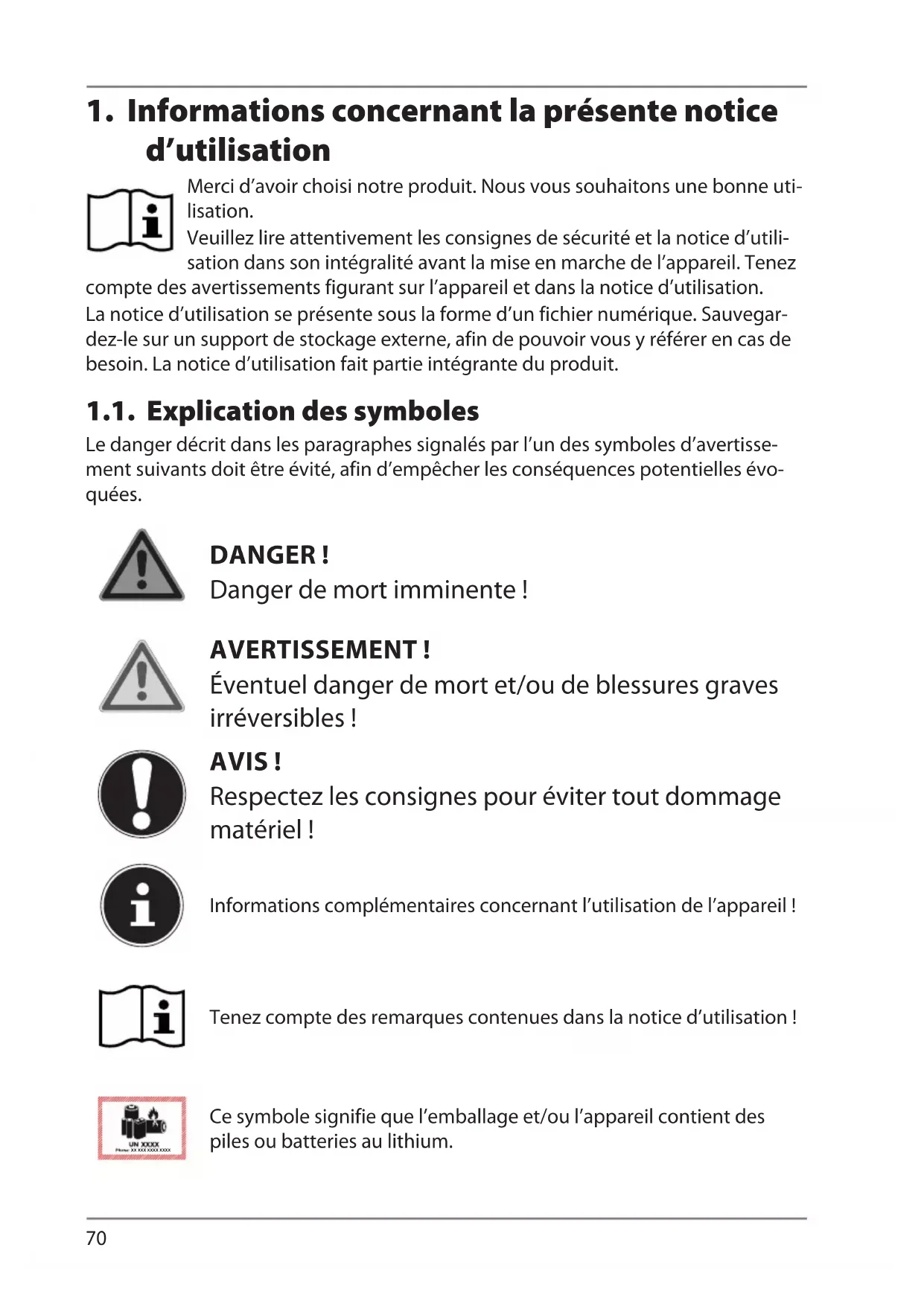


| Type de produit | Montre connectée GPS |
| Marque | Medion |
| Modèle | Life S2400 (MD 61759) |
| Dimensions | 58 x 46 x 16 mm |
| Poids | 64 g (avec bracelet) |
| Batterie | Lithium-ion 3,8 V, 500 mAh |
| Autonomie | Jusqu'à 5 jours |
| Temps de charge | Environ 120 minutes |
| Bluetooth | Version 4.0 LE, portée ~10 m |
| Indice de protection | IP68 |
| Écran | Tactile couleur (non spécifié dans le manuel) |
| GPS | Intégré |
| Capteurs | Fréquence cardiaque, accéléromètre |
| Fonctions principales | Podomètre, compteur de calories, surveillance du sommeil, réveil, notifications, appel Bluetooth, modes multisports (marche, course, vélo, etc.) |
| Application associée | Medion Fitness (iOS et Android) |
| Contenu de l'emballage | Montre, station de charge USB, guide de démarrage rapide, documents de garantie |
| Entretien et nettoyage | Nettoyer avec un chiffon humide, rincer après usage en eau chlorée ou salée |
| Sécurité | Ne pas exposer à des températures extrêmes, éviter le contact avec des objets tranchants, maintenir à distance des stimulateurs cardiaques |
| Pièces détachées et réparabilité | Aucune pièce réparable par l'utilisateur, batterie intégrée non remplaçable |
| Informations générales | Utilisation conforme à un usage privé, non médical |
FOIRE AUX QUESTIONS - Life S2400 (MD 61759) MEDION
Questions des utilisateurs sur Life S2400 (MD 61759) MEDION
0 question sur cet appareil. Repondez a celles que vous connaissez ou posez la votre.
Poser une nouvelle question sur cet appareil
Téléchargez la notice de votre Montre de sport au format PDF gratuitement ! Retrouvez votre notice Life S2400 (MD 61759) - MEDION et reprennez votre appareil électronique en main. Sur cette page sont publiés tous les documents nécessaires à l'utilisation de votre appareil Life S2400 (MD 61759) de la marque MEDION.
MODE D'EMPLOI Life S2400 (MD 61759) MEDION
Notice d'utilisation
Handleiding
Montre connectée GPS
MEDION® LIFE® S2400 (MD 61759)
Inhaltsverzeichnis
DE
1. Informations concernant la présente notice d'utilisation .... 70
1.1. Explication des symboles ....70
2. Utilisation conforme
3. Consignes de sécurité....72
3.1. Catégories de personnes non autorisées ....72
3.2. Généralités....72
4. Contenu de l'emballage 75
5. Vue d'ensemble de l'appareil....76
5.1. Face avant et arrière....76
5.2. Côté droit et gauche ....76
5.3. Station de charge....77
6. Mise en marche....77
6.1. Charge de la montre connectée ....77
6.2. Utilisation de la montre connectée ....78
6.3. Mise en marche de l'appareil ....78
6.4. Application MEDION® Fitness 79
6.5. Connexion de l'appareil à l'application via Bluetooth ......79
7. Utilisation 80
7.1. Fonction des touches ....80
7.2. Navigation à l'aide de l'écran tactile ....81
7.3. Commandes de base ....81
7.4. Écran d'accueil....82
7.5. Sélection d'un design d'écran d'accueil ....83
7.6. Paramètres de configuration rapide ....83
8. Menu principal
9. Réglages 89
10. Mode sport 90
10.1. Enregistrement d'activité....90
10.2. Affichage de données en cours d'activité....91
10.3. Journal d'activités....91
10.4. Réglages de sport 91
11. Fonctions de communication 92
11.1. Notifications....92
11.2. Liste de contacts....93
11.3. Appel avec saisie du numéro....93
11.4. Appels entrants 93
12. Arrêt de la montre connectée 94
13. Autres fonctions en rapport avec l'application MEDION® Fitness...... 94
14. Nettoyage et entretien....94
15. Stockage en cas de non-utilisation 94
- Dépannage
- Information relative à la conformité UE.... 96
17.1. Informations sur les marques déposées ....96
- Recyclage
- Caractéristiques techniques
- Informations relatives au service après-vente 98
- Mentions légales
- Déclaration de confidentialité .... 101
95 DE
EN 96
FR
NL10
1. Informations concernant la présente notice d'utilisation

Merci d'avoir choisi notre produit. Nous vous souhaitons une bonne utilisation.
Veuillez lire attentivement les consignes de sécurité et la notice d'utilisation dans son intégralité avant la mise en marche de l'appareil. Tenez
compte des avertissements figurant sur l'appareil et dans la notice d'utilisation.
La notice d'utilisation se présente sous la forme d'un fichier numérique. Sauvegardez-le sur un support de stockage externe, afin de pouvoir vous y référer en cas de besoin. La notice d'utilisation fait partie intégrante du produit.
1.1. Explication des symboles
Le danger décrit dans les paragraphes signalés par l'un des symboles d'avertissement suivants doit être évité, afin d'empêcher les conséquences potentielles évoquées.

DANGER!
Danger de mort imminente!

AVERTISSEMENT!
Éventuel danger de mort et/ou de blessures graves irréversibles !

AVIS!
Respectez les consignes pour éviter tout dommage matériel !

Informations complémentaires concernant l'utilisation de l'appareil !

Tenez compte des remarques contenues dans la notice d'utilisation !

Ce symbole signifie que l'emballage et/ou l'appareil contient des piles ou batteries au lithium.

Déclaration de conformité (voir chapitre « Déclaration de conformité ») : Les produits portant ce symbole sont conformes aux exigences des directives européennes.

La signalétique « Triman » informe le consommateur que le produit est recyclable, est soumis à un dispositif de responsabilité élargie des producteurs et relève d'une consigne de tri en France.
Énumération/information sur des événements se produisant pendant l'utilisation
▶ Action à exécuter
■ Consignes de sécurité à respecter
2. Utilisation conforme
Cette montre connectée est un appareil lié à la technique de l'information qui vous offre de multiples possibilités d'utilisation :
- Capteur de distance par GPS
- Mesure de la fréquence cardiaque
- Podomètre
- Compteur de calories
- Modes multisports (p. ex. marche, course à pied, vélo)
- Surveillance du sommeil *
- Réveil*
- Notifications de nouveaux messages *
Le produit est destiné exclusivement à un usage privé et non à une utilisation industrielle/commerciale. Veuillez noter qu'en cas d'utilisation non conforme, la garantie sera annulée :
Tenez compte de toutes les informations contenues dans cette notice d'utilisation, en particulier des consignes de sécurité.
Toute autre utilisation est considérée comme non conforme et peut entraîner des dommages corporels ou matériels.
3. Consignes de sécurité
3.1. Catégories de personnes non autorisées
■ Conservez l'appareil et les accessoires dans un endroit hors de portée des enfants.
- Ces appareils peuvent être utilisés par des enfants âgés de plus de 8 ans ainsi que par des personnes présentant des capacités physiques, sensorielles ou mentales restreintes ou manquant d'expérience et/ou de connaissances s'ils sont surveillés ou s'ils ont reçu des instructions pour pouvoir utiliser l'appareil en toute sécurité et ont compris les dangers en résultant.
■ Les enfants ne doivent pas jouer avec l'appareil.
■ Le nettoyage et l'entretien incombant à l'utilisateur ne doivent pas être réalisés par des enfants, à moins qu'ils soient âgés de plus de 8 ans et qu'ils soient surveillés.
■ Les enfants de moins de 8 ans doivent être tenus éloignés de l'appareil.
3.2. Généralités
■ Ne transformez pas l'appareil sans notre accord.
■ Utilisez uniquement des pièces de rechange et accessoires fournis ou autorisés par nos soins.
Cet appareil a été conçu pour le suivi de diverses données corporelles (p. ex. fréquence cardiaque, calories consommées) et ne peut être utilisé à des fins médicales telles que la pose de diagnostic, le traitement de patients, la guérison, voire la prévention de maladies.
N'exposez pas l'appareil à des conditions extrêmes.
À éviter :
- Températures extrêmement hautes ou basses,
– Rayonnement direct du soleil, - Flamme nue.
■ N'utilisez pas l'appareil lorsque le boîtier ou l'écran présente des dommages visibles.
L'appareil ne comporte pas de pièces à entretenir. N'ouvrez en aucun cas le boîtier de l'appareil.
La batterie est installée de manière fixe et ne doit pas être remplacée par l'utilisateur lui-même.
■ Utilisez exclusivement la station de charge USB fournie pour recharger la batterie.
■ Ne regardez jamais les LED situées sur le dessous à l'aide d'appareils optiques.
■ Afin d'éviter tout risque d'endommagement dû à un échauffement inadmissible, ne couvrez pas l'appareil durant le processus de charge.
■ Ne posez pas d'objets sur l'appareil et n'exercez aucune pression sur l'écran. Celui-ci pourrait se briser.
- Évitez tout contact de l'écran avec des objets tranchants.
- Ne démontez ou ne déformez pas l'appareil. Vous risqueriez de vous blesser les mains/doigts, ou du liquide de la batterie pourrait entrer en contact avec vos yeux ou votre peau. Si cela devait se produire, rincez abondamment les parties affectées à l'eau claire et consultez immédiatement un médecin.
■ Lorsque vous utilisez l'appareil, maintenez une distance de sécurité d'au moins 20 cm par rapport à tout stimulateur cardiaque ou défibrillateur implanté, afin d'éviter d'éventuelles interférences.
■ Un contact prolongé avec la peau peut entraîner des irritations cutanées ou des réactions allergiques chez certaines personnes.
- Arrêtez immédiatement l’utilisation de l’appareil dans les cas suivants :
- Douleurs au niveau des mains ou des poignets pendant ou après le port de l'appareil,
– Sensations de picotement,
– Sensations de brûlure,
– Sensations d'engourdissement ou de raideur.

AVERTISSEMENT!
Risque d'explosion !
Ne jetez en aucun cas l'appareil au feu ! Risque d'explosion !
N'utilisez pas l'appareil dans des zones potentiellement explosives. Il s'agit p. ex. de dépôts de carburant, de zones de stockage de carburant ou de zones dans lesquelles des solvants sont traités. Cet appareil ne doit pas non plus être utilisé dans des zones où l'air est chargé de particules (p. ex. poussière de farine ou de bois).

AVERTISSEMENT!
Risque d'incendie !
Il existe un risque d'incendie en cas de court-circuit accidentel.
■ Cessez aussitôt d'utiliser l'appareil et débranchez-le immédia-tement de l'alimentation électrique USB :
- En cas de fumée ou de bruits inhabituels provenant de l'appareil,
- En cas d'endommagement de l'appareil par un liquide ou une forte humidité,
– Lors de situations dangereuses.
■ Confiez la réparation de l'appareil uniquement à un personnel qualifié.
4. Contenu de l'emballage

DANGER!
Risque de suffocation !
Il existe un risque de suffocation en cas d'inhalation ou d'ingestion de films ou de petites pièces.
■ Conservez les emballages hors de portée des enfants.
■ Ne laissez pas les enfants jouer avec les emballages.
■ Les matériaux d'emballage ne sont pas des jouets!
Retirez le produit de l'emballage et enlevez tous les matériaux d'emballage.
Vérifiez si la livraison est complète et informez nos services dans un délai de 14 jours à compter de la date d'achat si ce n'est pas le cas.
Avant toute utilisation, vérifiez que l'appareil n'est pas endommagé. En cas de dommage, adressez-vous au SAV.
Le produit que vous avez acheté comprend :
- Montre connectée GPS
- Station de charge USB
- Guide de démarrage rapide et documents de garantie
5. Vue d'ensemble de l'appareil
5.1. Face avant et arrière
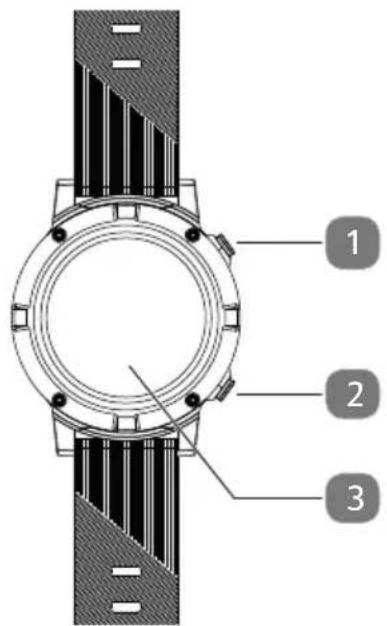
1) Bouton de sélection rapide du mode sport
2) Bouton marche/arrêt
3) Écran tactile
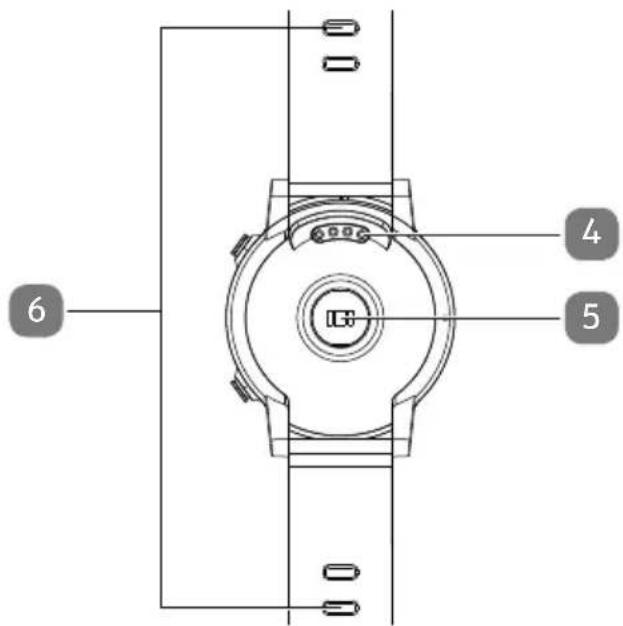
4) Contacts de charge
5) Capteurs de pouls
6) Bracelet
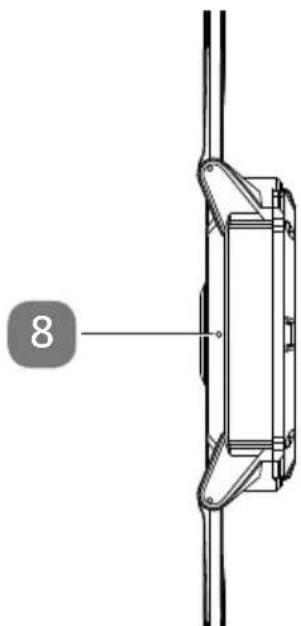
5.2. Côté droit et gauche
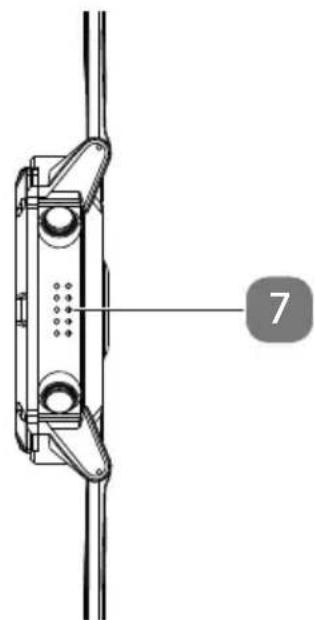
7) Haut-parleur 8) Microphone
▶ Retirez tous les emballages.
Enlevez l'autocollant de protection de l'écran de l'appareil.

DANGER!
Risque de suffocation !
Il existe un risque de suffocation en cas d'inhalation ou d'ingestion de films ou de petites pièces.
■ Conservez les emballages hors de portée des enfants.
■ Ne laissez pas les enfants jouer avec les emballages.
■ Les matériaux d'emballage ne sont pas des jouets!
6.1. Charge de la montre connectée

AVIS!
Risque de dommage !
Toute manipulation incorrecte de la montre connectée présente un risque d'endommagement.
■ La batterie est installée de manière fixe et ne doit pas être remplacée par l'utilisateur lui-même.
Raccordez la station de charge USB à un port USB disponible sur votre PC ou ordinateur portable.
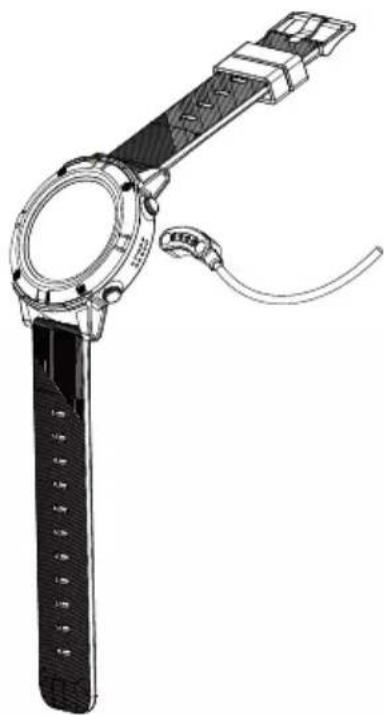
Placez la montre connectée sur la station de charge comme le montre la figure. Veillez à ce que les contacts de charge situés au dos de l'appareil reposent correctement sur les contacts de la station de charge.
La montre connectée vibre et un symbole dynamique de charge de la batterie s'affiche à l'écran.

Le temps de charge est d'environ 120 minutes.
▶ Pendant le processus de charge, appuyez sur le bouton marche/arrêt pour contrôler le niveau de charge actuel.
La montre connectée est entièrement chargée lorsque le symbole batterie pleine s'affiche constamment en vert.
6.2. Utilisation de la montre connectée
Placez la montre connectée autour de votre poignet et fermez le bracelet.

Le bracelet ne doit être ni trop serré, ni trop lâche autour de votre poignet. Elle se porte comme une montre-bracelet classique.
Pour obtenir des valeurs les plus précises possibles lors de la mesure de la fréquence cardiaque, veillez à porter la montre connectée suffisamment serrée autour du poignet, afin qu'elle ne glisse pas pendant les mouvements.
6.3. Mise en marche de l'appareil
Appuyez sur le bouton marche/arrêt pendant environ 3 secondes jusqu'à ce que la montre connectée vibre et que l'écran s'allume.
La montre connectée est maintenant allumée et l'écran d'accueil s'affiche (voir « 7.4. Écran d'accueil » à la page 82).
6.4. Application MEDION® Fitness
Téléchargez gratuitement l'application correspondante MEDION® Fitness sur votre smartphone/tablette depuis l'App Store Apple ou Google Play Store.
Vous pouvez également télécharger l'application automatiquement en utilisant le code QR suivant :
Apple App Store/Google Play Store
6.5. Connexion de l'appareil à l'application via Bluetooth®
Une connexion Bluetooth ® est une transmission de données sans fil non cryptée, qui n'est pas protégée contre l'accès par des tiers non autorisés.
L'appairage Bluetooth doit être réalisé lors de la première mise en marche :
▶ Activez Bluetooth sur votre smartphone/tablette.
Démarrez l'application MEDION® Fitness.
- Sélectionnez la langue souhaitée dans l'application.
La langue du menu de la montre connectée est alors automatiquement adaptée à votre choix.

Vous pouvez désormais créer un compte utilisateur sur l'application MEDION® Fitness pour pouvoir utiliser l'ensemble de ses fonctionnalités et enregistrer vos activités et données dans un historique, afin de les consulter ultérieurement.
Pour créer un compte utilisateur, appuyez sur SE CONNECTER SUR MEDION FITNESS, puis sur INSCRIPTION.
Saisissez ensuite vos données personnelles, telles que le sexe, l'âge, le poids, la taille, etc. pour permettre le calcul de vos valeurs personnelles (consommation calorique, etc.).
Connectez-vous ensuite à MEDION Fitness avec votre compte utilisateur ou poursuivez sans vous connecter.
Activez la montre connectée en appuyant sur le bouton marche/arrêt de sorte que l'écran de la montre s'allume.
Dans l'application, appuyez sur le champ tactile CONNEXION pour lancer la recherche d'appareils.
Une liste de sélection avec plusieurs modèles d'appareils s'affiche.
- Sélectionnez la montre connectée que vous utilisez généralement, le modèle S2400 dans le cas présent.
L'application lance ensuite la recherche d'appareils à portée et les affiche dans une liste d'appareils.
▶ Sélectionnez votre montre connectée S2400 dans la liste d'appareils.

Une demande de confirmation s'affiche alors sur le smartphone/la tablette, afin de confirmer l'appairage de la montre connectée et de l'appareil.
Confirmez le message, afin de terminer la procédure d'appairage dans l'application.
Une demande de connexion s'affiche ensuite pendant 10 secondes sur l'écran de la montre connectée.
Dans ces 10 secondes, appuyez sur OK pour appairer les appareils.

Si vous ne confirmez pas la connexion de la montre connectée dans le délai imparti de 10 secondes, vous devrez recommencer la procédure de connexion via l'application.
Une fois la connexion établie, l'écran de la montre connectée affiche √ et l'application affiche le texte suivant : L'APPAREIL EST CONNECTÉ ET PRÊT À L'EMPLOI.
- Appuyez sur le champ tactile TERMINER pour terminer la connexion des appareils.

Pour toute question ou information relative à l'application MEDION® Fitness, nous vous invitons à utiliser la fonction retour d'informations intégrée à l'application. Dans l'application, vous pouvez également télécharger directement la notice d'utilisation de l'application MEDION® Fitness.
7. Utilisation
7.1. Fonction des touches
| Bouton marche/arrêt – Maintenir enfoncé : Mise en marche/arrêt de l’appareil– Appuyer brièvement : Activation de l’écran d’affichage ; retour à l’écran d’accueil |
| Bouton de sélection rapide du mode sport– Appuyer brièvement : Accès rapide au menu de sélection du type de sport pour l’enregistrement de l’activité |
7.2. Navigation à l'aide de l'écran tactile
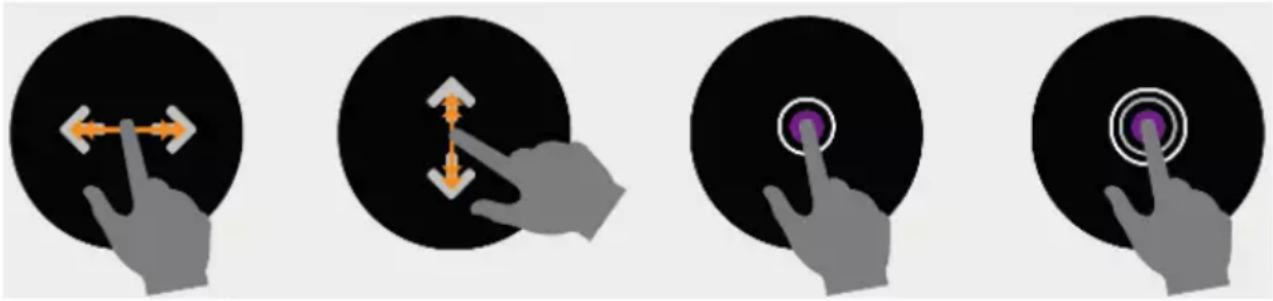
Pour la navigation à l'aide de l'écran tactile, quatre options de base sont à votre disposition (voir Fig. A) :
- Balayez l'écran de droite à gauche, de gauche à droite, de bas en haut ou de haut en bas pour afficher les menus et naviguer à l'intérieur des menus,
- Appuyez sur les entrées de menu souhaitées pour les sélectionner,
- Appuyez longuement sur l'écran tactile à partir de l'écran d'accueil, afin de choisir un design pour ce dernier (voir « 7.5. Sélection d'un design d'écran d'accueil » à la page 83).
| Ouvrir le menu principal | ▸ Depuis l’écran d’accueil, balayez l’écran de droite à gauche. |
| Sélectionner une entrée de menu | ▸ Depuis l’écran d’accueil, balayez l’écran de bas en haut ou de haut en bas. |
| Quitter le menu | ▸ Dans un sous-menu, balayez l’écran de gauche à droite pour revenir à l’entrée de menu supérieure. |
| Revenir à l’écran d’accueil | ▸ Appuyez sur le bouton marche/arrêt. |
| Voir les notifications | ▸ Depuis l’écran d’accueil, balayez l’écran de gauche à droite. L’utilisation de cette fonction requiert une connexion Bluetooth active avec un téléphone/une tablette PC. L’utilisation de cette fonction requiert une connexion Bluetooth active avec un téléphone/une tablette PC. |
| Ouvrir les paramètres de connexion rapide | ▸ Depuis l’écran d’accueil, balayez l’écran de haut en bas. |
| Voir les données de sport | ▸ Depuis l’écran d’accueil, balayez une ou plusieurs fois de bas en haut, pour visualiser vos données de sport ou les alarmes de réveil programmées. |
7.4. Écran d'accueil
Après la mise en marche, l'affichage de la montre connectée commence sur l'écran d'accueil.
Vous avez la possibilité de choisir un design d'écran d'accueil différent
(voir « 7.5. Sélection d'un design d'écran d'accueil » à la page 83).
Les descriptions qui suivent se basent sur l'écran d'accueil par défaut de la montre connectée (voir Fig. B).
L'écran d'accueil affiche différentes informations :
1) Calories consommées
2) Heure
3) Distance parcourue
4) État de charge de la batterie
5) Nombre de pas
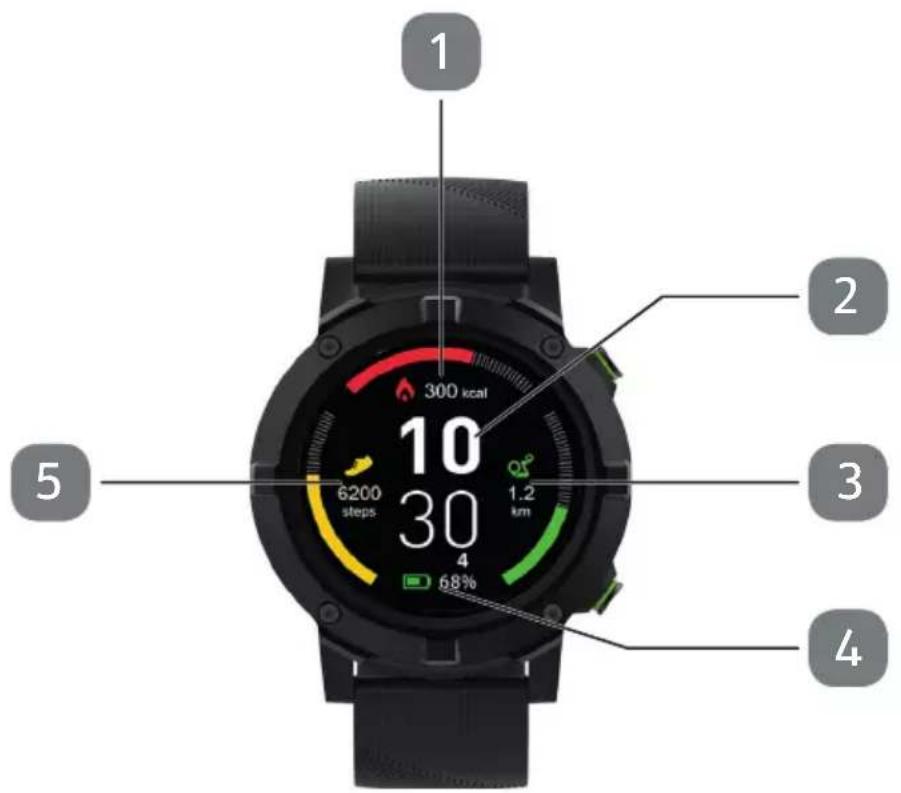
Fig. B
Pendant la navigation dans le menu de la montre connectée, appuyez sur le bouton marche/arrêt pour revenir à l'écran d'accueil.
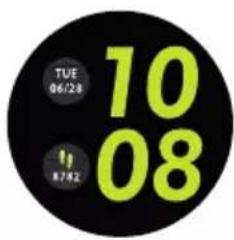
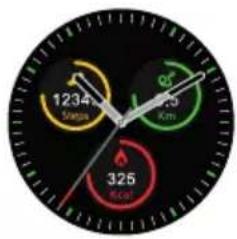
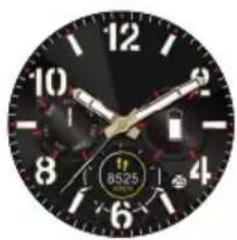
7.5. Sélection d'un design d'écran d'accueil
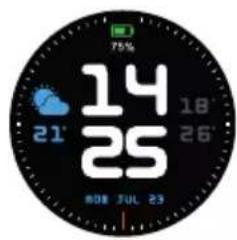
Appuyez longuement sur l'écran d'accueil pour ouvrir le menu de sélection du design de l'écran d'accueil.
Balayez l'écran avec votre doigt de gauche à droite ou de droite à gauche pour passer d'un type d'écran d'accueil à l'autre (voir Fig. C).
Appuyez sur l'écran d'accueil de votre choix pour le sélectionner.
7.6. Paramètres de confi guration rapide
Depuis l'écran d'accueil, balayez l'écran une fois de haut en bas pour obtenir les options de configuration rapide suivantes :
 | ► Appuyez sur le symbole en haut à gauche pour sélectionner un profil sonore (p. ex. mode de vibration). |
 | ► Appuyez sur le symbole en haut à droite pour sélectionner l’un des profils utilisateur prédéfinis (p. ex. mode conversation).Les paramètres de l’appareil sont automatiquement adaptés en fonction du profil sélectionné. Lors du passage en mode avion, la connexion Bluetooth® avec le smartphone/la tablette devra être désactivée manuellement, afin de couper toutes les liaisons radio avec la montre connectée. Lors du passage en mode avion, la connexion Bluetooth® avec le smartphone/la tablette devra être désactivée manuellement, afin de couper toutes les liaisons radio avec la montre connectée. |
 | ► Appuyez sur le symbole en bas à gauche pour sélectionner un niveau de luminosité pour l’éclairage de l’écran. |
 | ► Appuyez sur le symbole en bas à droite pour activer/désactiver l’allu-mage de l’écran pendant la rotation du poignet. |
8. Menu principal
Depuis l'écran d'accueil, balayez l'écran de droite à gauche pour accéder au menu principal.
Dans le menu principal, balayez l'écran de bas en haut ou de haut en bas pour parcourir les entrées de menu.
- Appuyez sur l'entrée de menu souhaitée pour ouvrir le sous-menu correspondant.
Dans un sous-menu, balayez l'écran de gauche à droite pour revenir à l'entrée de menu supérieure.
| ▸ Appuyez sur cette entrée de menu pour accéder au menu de configuration de la montre connectée (voir « 9. Réglages » à la page 89). | |
| ▸ Appuyez sur cette entrée de menu ou sur le bouton de sélection rapide du mode sport pour sélectionner un type de sport pour l'enregistrement de l'activité et démarrer ce dernier (voir « 10.1. Enregistrement d'activité » à la page 90). | |
| ▸ Appuyez sur cette entrée de menu pour ouvrir le champ de saisie du numéro et effectuer un appel via la montre connectée (voir « 11.3. Appel avec saisie du numéro » à la page 93). | |
| ▸ Appuyez sur cette entrée de menu pour ouvrir l'affichage de la fréquence cardiaque. Depuis l'écran d'accueil, vous pouvez également accéder à l'affichage de la fréquence cardiaque en balayant l'écran quatre fois de bas en haut.La dernière valeur mesurée et l'heure correspondante sont affichées.▸ Appuyez sur l'affichage de la fréquence cardiaque pour lancer une nouvelle mesure.Le cœur pulsé indique le processus de mesure en cours.À la fin de la mesure, la valeur calculée est automatiquement affichée.▸ Dans l'affichage de la fréquence cardiaque, balayez l'écran de droite à gauche pour afficher la représentation graphique des valeurs mesurées. | |
 | ▸ Appuyez sur cette entrée de menu pour ouvrir l'affichage du podomètre. Depuis l'écran d'accueil, vous pouvez également accéder à l'affichage du podomètre en balayant l'écran deux fois de bas en haut.▸ Dans cet affichage, balayez l'écran de droite à gauche pour afficher les données du podomètre pour la semaine.▸ Appuyez sur cette entrée de menu pour ouvrir l'affichage des données de sommeil. Depuis l'écran d'accueil, vous pouvez également accéder à l'affichage des données de sommeil en balayant l'écran trois fois de bas en haut.La durée totale de sommeil ainsi que la durée des phases de sommeil profond et de sommeil léger sont affichées.▸ Dans l'affichage des données de sommeil, balayez l'écran de droite à gauche pour afficher la représentation graphique des valeurs mesurées pour chaque jour sur une semaine. Appuyez sur la représentation graphique pour ouvrir l'indicateur de progression. |
 | ▸ Appuyez sur cette entrée de menu pour accéder à laliste des contacts stockée sur votre smartphone à partir de la montre connectée (voir « 11.2. Liste de contacts » à la page 93).L'utilisation de cette fonction requiert une autorisation d'accès à  votre liste de contacts configurés à partir de l'applicationMEDION® Fitness, ainsi qu'une connexion Bluetooth active. votre liste de contacts configurés à partir de l'applicationMEDION® Fitness, ainsi qu'une connexion Bluetooth active. |
 | ▸ Appuyez sur cette entrée de menu ou, depuis l'écran d'accueil, balayez l'écran de gauche à droite pour afficher les nouvellesnotifications(p. ex. messages ou appels téléphoniques entrants) (voir « 11.1. Notifications » à la page 92). |
 | Pour vous rappeler, p. ex. qu'en cas d'activité prolongée en position assise, vous avez la possibilité de définir unrappel d'activité sur votre montre connectée :▸ Dans le menu, appuyez surpour ouvrir le sous-menu permettant de créer un rappel d'activité.▸ Balayez l'écran et sélectionnez un intervalle de temps compris entre 30 et 300 minutes pour votre rappel d'activité.▸ SélectionnezOpour désactiver la fonction de rappel d'activité.▸ Appuyez sur la coche pour enregistrer vos entrées. |
 | ▸ Appuyez sur cette entrée de menu pour utiliser lafonction« Trouver un téléphone».▸ Avec une connexion Bluetooth à un smartphone ou une tablette PC, appuyez sur le symbole de la loupe pour émettre un signal sonore sur l'appareil connecté afin de le localiser. |

La fonction de déclencheur photo à distance vous permet de contrôler le déclenchement de l'appareil photo de votre smartphone depuis la montre connectée.
Dans le menu, appuyez sur pour ouvrir la fonction de déclenchement à distance sur votre montre connectée.
Le menu appareil photo de votre smartphone s'ouvre automatiquement.
Dirigez l'objectif de l'appareil photo vers le sujet souhaité.
Sur la montre connectée, appuyez sur le symbole d'appareil photo pour prendre une photo via votre smartphone.

Pour utiliser cette fonction, une connexion Bluetooth doit être établie entre la montre connectée et le smartphone/la tablette PC ou l'application. Pour ce faire, vous devez accorder à l'application les autorisations d'accès nécessaires à l'appareil photo et aux fichiers média.

Vous avez la possibilité de commander la lecture audio sur votre smartphone/tablette PC via la montre connectée. Les appareils doivent pour cela être connectés via Bluetooth.
Dans le menu, appuyez sur pour ouvrir le menu de commande de la lecture.
Appuyez sur pour démarrer la lecture
Appuyez sur pour mettre en pause la lecture.
Appuyez sur▶ pour lire le titre suivant.
Appuyez sur ◀ pour lire le titre précédent.
Appuyez sur + pour augmenter le volume.
Appuyez sur pour diminuer le volume.

La lecture audio s'effectue par le haut-parleur de la montre connectée dans la mesure où aucun casque audio/câble AUX n'est connecté à la prise casque du smartphone/de la tablette PC.

Appuyez sur cette entrée de menu pour enregistrer un mémo vocal ou gérer les mémos vocaux enregistrés.
Appuyez sur le bouton rouge d'enregistrement pour démarrer l'enregistrement vocal.
Appuyez sur II pour mettre en pause l'enregistrement vocal. Appuyez sur le bouton rouge d'enregistrement pour poursuivre l'enregistrement vocal.
Appuyez sur pour mettre fin à l'enregistrement vocal et enregistrer le mémo vocal.
Appuyez sur▶ pour lire le dernier mémo vocal enregistré. Appuyez sur◀◀ pour revenir au mémo vocal précédent. Appuyez sur▶pour passer au mémo vocal suivant.
Appuyez sur le symbole du fichier pour ouvrir la vue d'ensemble de tous les mémos vocaux enregistrés.
Appuyez sur un mémo vocal pour le lire.
Appuyez longuement sur un mémo vocal jusqu'à ce qu'un menu de sélection s'affiche vous permettant de choisir parmi les options supplémentaires suivantes :
– Lancer la lecture du mémo vocal sélectionné,
– Ajouter un autre mémo vocal au mémo vocal sélectionné,
- Renommer un mémo vocal enregistré,
– Supprimer le mémo vocal sélectionné de la mémoire.
 | La montre connectée vous offre la possibilité de programmer une ou plusieurs alarmes :► Dans le menu, appuyez sur.► Appuyez sur+ pour ajouter une nouvelle alarme.► Sélectionnez l’un des objets prédéfinis, configurez l’heure de déclenchement de l’alarme et sélectionnez la fréquence de répétition de l’alarme ainsi que la tonalité d’alarme souhaitée.L’alarme est enregistrée automatiquement et affichée dans la vue d’ensemble.► Appuyez sur le commutateur numérique à côté de l’alarme correspondante pour activer ou désactiver l’alarme en question.Une alarme activée est signalée par un commutateur vert.► Appuyez sur une alarme existante dans la vue d’ensemble pour la modifier.► Appuyez longuement sur une alarme pour la supprimer de la mémoire. Depuis l’écran d’accueil, balayez l’écran cinq fois de bas en haut pour consulter la prochaine alarme et l’activer/la désactiver à l’aide du commutateur numérique. Dans l’affichage en question, appuyez surpourouvrir le sous-menu de gestion de l’alarme. Depuis l’écran d’accueil, balayez l’écran cinq fois de bas en haut pour consulter la prochaine alarme et l’activer/la désactiver à l’aide du commutateur numérique. Dans l’affichage en question, appuyez surpourouvrir le sous-menu de gestion de l’alarme. |
 | ► Appuyez sur cette entrée de menu pour ouvrir l’affichage de la date.► Balayez l’écran de bas en haut ou de haut en bas pour avancer ou reculer d’un ou de plusieurs jours.► Appuyez dans cet affichage sur le symbole de calendrier pour ouvrir l’affichage du calendrier.► Balayez l’écran de bas en haut ou de haut en bas pour feuilleter le calendrier numérique. |
 | ► Appuyez sur cette entrée de menu pour ouvrir le chronomètre.► Appuyez sur► pour démarrer le chronomètre.► Appuyez surpour mettre en pause le chronomètre. Appuyez de nouveau sur► pour redémarrer le chronomètre.► Lorsque vous arrêtez le chronomètre, appuyez simultanément surpour enregistrer un temps intermédiaire. Répétez la procédure pour enregistrer d’autres temps intermédiaires dans l’ordre numérique.Pendant ce temps-là, le chronomètre continue de tourner.► Appuyez sur le dernier temps intermédiaire enregistré en haut dans l’affichage du chronomètre pour ouvrir la vue d’ensemble de tous les temps intermédiaires enregistrés. Balayez l’écran de gauche à droite pour revenir à l’affichage du chronomètre.► Appuyez sur pour remettre le chronomètre à zéro et supprimer le cas échéant les temps intermédiaires enregistrés. |
9. Réglages
Dans le menu principal, appuyez sur pour accéder au menu de configuration de la montre connectée.
Les réglages suivants peuvent être effectués dans ce menu :
 | ▸ Appuyez sur ce symbole pour entrer vos données personnelles (sexe, âge, taille/poids). |
 | ▸ Appuyez sur ce symbole pour activer/désactiver Bluetooth. |
 | ▸ Appuyez sur ce symbole pour sélectionner un format d'affichage de l'heure et activer/désactiver la synchronisation automatique de la date et de l'heure ou régler manuellement la date et l'heure. |
 | ▸ Appuyez sur ce symbole pour spécifier le système de mesure à utiliser. |
 | ▸ Appuyez sur ce symbole pour régler les options de signalisation des événements (vibration ou sonnerie), sélectionner la sonnerie pour les appels entrants et les notifications et régler le volume de sonnerie. |
 | ▸ Appuyez sur ce symbole pour régler la luminosité de l'écran et le temps avant que l'écran ne s'éteigne. |
 | ▸ Appuyez sur ce symbole pour modifier la langue du menu de la montre connectée. |
 | ▸ Appuyez sur ce symbole pour activer/désactiver la fonction réveil de la montre connectée lorsque vous tournez le poignet. |
 | ▸ Appuyez sur ce symbole pour régler l'heure de début et de fin et l'intervalle de temps pour la mesure régulière de la fréquence cardiaque. |
 | ▸ Appuyez sur ce symbole pour rétablir les réglages d'usine de la montre connectée.Attention! Pendant cette opération, tous les réglages, données et valeurs mémorisées sont effacés de la montre connectée! |
 | ▸ Appuyez sur ce symbole pour afficher des informations détaillées (p. ex. numéro de modèle, adresse MAC, version logicielle) de l'appareil. |
10. Mode sport
10.1. Enregistrement d'activité
Dans le menu, appuyez sur 📁 ou sur le bouton de sélection rapide du mode sport pour sélectionner un type de sport pour votre enregistrement d'activité.

Utilisez l'application MEDION® Fitness pour sélectionner une activité parmi une large gamme de modes de sport (p. ex. badminton, danse, etc.). La gamme varie en fonction du modèle de l'appareil.
Appuyez sur le type de sport souhaité pour démarrer l'enregistrement de l'activité.

Selon le type de sport sélectionné, une demande de confirmation s'affiche pour l'utilisation de la fonction GPS dans le cadre de l'enregistrement de votre activité.
L'activation de la fonction GPS impacte l'autonomie de la batterie.
Veuillez noter que l'établissement de la connexion GPS lors de la première mise en marche peut, dans certaines circonstances, prendre plus de temps, car la montre connectée doit d'abord établir un premier contact avec les satellites.
Une fois le compte à rebours de 3 secondes écoulé, l'enregistrement de l'activité démarre.
Pendant l'activité, balayez l'écran une fois de gauche à droite ou appuyez sur le bouton marche/arrêt pour mettre en pause l'enregistrement de l'activité. Pour reprendre l'enregistrement de l'activité, balayez l'écran de droite à gauche.
Balayez l'écran deux fois de gauche à droite ou appuyez deux fois sur le bouton marche/arrêt pour mettre fin à l'enregistrement de l'activité.
Appuyez sur le bouton Terminer pour enregistrer les données de sport dans l'historique.

Si le volume de données de sport est trop faible pour permettre un enregistrement dans l'historique, un message correspondant s'affiche.
10.2. Affi chage de données en cours d'activité
Les données de sport affichées sur l'écran de la montre pendant l'enregistrement de l'activité varient en fonction du type de sport sélectionné. L'écran affiche p. ex.:
- La durée d'activité,
– Le nombre de pas moyen par minute,
– La distance parcourue,
– Les calories consommées, - La vitesse,
- La fréquence cardiaque.
Pendant l'activité, balayez l'écran de gauche à droite pour mettre en pause l'enregistrement de l'activité et consulter d'autres données, comme p. ex. l'itinéraire (uniquement en cas d'utilisation de la fonction GPS).
Dans cet affichage, balayez l'écran une ou plusieurs fois de bas en haut pour visualiser d'autres données, p. ex.:
- La représentation graphique de la fréquence cardiaque moyenne mesurée,
- La vitesse moyenne.
10.3. Journal d'activités
Vous avez la possibilité de consulter vos rapports d'activité enregistrés sur la montre connectée. Procédez comme suit :
- Appuyez dans le menu sur 🎋 ou sur le bouton de sélection rapide du mode sport.
Appuyez sur le sous-menu pour ouvrir l'historique.
La vue globale affiche le nombre total de kilomètres parcourus, les calories brûlées, ainsi que la durée totale de toutes les activités.
Dans la vue globale, balayez l'écran de bas en haut pour afficher les différents enregistrements d'activités dans l'ordre chronologique.
Appuyez sur un enregistrement pour consulter les valeurs détaillées.
Balayez l'écran de bas en haut pour passer d'un affichage de valeurs à l'autre.
Parcourez ainsi les différents affichages jusqu'au dernier et appuyez sur le bouton Supprimer pour supprimer l'enregistrement d'activité sélectionné.
10.4. Réglages de sport
Les réglages de sport vous offrent la possibilité de configurer différents rappels à afficher lors d'un enregistrement d'activité.
Vous pouvez ainsi configurer l'affichage d'un rappel après un certain temps d'activité vous indiquant p. ex. de modifier l'intensité de l'exercice après cette période.
- Appuyez dans le menu sur 📁 ou sur le bouton de sélection rapide du mode sport.
Appuyez sur le sous-menu pour ouvrir les réglages des modes sport.
Vous pouvez configurer un rappel par kilomètre parcouru, une vitesse minimale atteinte après une période d'activité définie, lorsqu'un objectif de distance est atteint ou un rappel sportif journalier à une heure précise.
Appuyez sur l'option de rappel souhaitée pour définir les valeurs appropriées.
Appuyez sur le commutateur numérique situé à côté du rappel correspondant pour l'activer ou le désactiver.
Un rappel activé est surligné en orange.
11. Fonctions de communication
Une fois que vous avez relié votre montre connectée à votre smartphone via Bluetooth et que vous avez installé l'application MEDION® Fitness, vous pouvez gérer les appels entrants et sortants et recevoir des notifications de messages entrants, e-mails, SMS, etc. sur votre montre connectée.

Pour pouvoir utiliser ces fonctions, vous devez d'abord accorder à l'application les autorisations nécessaires pour accéder aux données de votre smartphone.

Veuillez noter que l'utilisation de l'Internet mobile, les appels sortants et les SMS peuvent engendrer des frais supplémentaires en fonction de votre contrat de téléphonie mobile. Renseignez-vous au préalable auprès de votre opérateur de téléphonie mobile sur les conditions, afin d'éviter des factures de téléphone portable inutilement élevées.
11.1. Notifications
Avec l'application MEDION® Fitness vous pouvez spécifier quelles utilisations et quels logiciels sont autorisés à vous envoyer des notifications sur votre montre connectée.
Vous pouvez ainsi définir si vous souhaitez être notifié p. ex. en cas d'appel entrant, de réception de SMS ou des e-mails, etc. Inversement, vous pouvez désélectionner les notifications non souhaitées dans les paramètres de l'application.
Les nouvelles notifications sont signalées sur l'écran d'accueil :

Appuyez sur le symbole de la bulle pour ouvrir l'écran de notification. Dans le menu, vous pouvez également appuyer sur ou balayez l'écran d'accueil de gauche à droite pour accéder à l'écran de notification.
- Appuyez sur la notification que vous souhaitez ouvrir pour en afficher le texte complet.

Assurez-vous que le mode « Ne pas déranger » de l'application MEDION® Fitness est désactivé, afin de recevoir des notifications sur votre montre connectée.
11.2. Liste de contacts
À condition que l'application MEDION® Fitness dispose des autorisations nécessaires, vous pouvez accéder à la liste de contacts de votre smartphone via la montre connectée.
Dans le menu, appuyez sur pour ouvrir la liste de contacts.
Les contacts sont affichés dans l'ordre alphabétique.
Appuyez sur le contact de votre choix, puis sur le numéro de téléphone affiché pour appeler le contact sélectionné.
- Appuyez sur le symbole rouge du combiné téléphonique pour mettre fin à l'appel.
11.3. Appel avec saisie du numéro
Dans le menu, appuyez sur pour ouvrir le champ de saisie du numéro.
Entrez le numéro de téléphone à appeler. Appuyez sur le X rouge pour supprimer étape par étape les entrées erronées.
Pour saisir l'un des caractères spéciaux (*+/+#), appuyez longuement sur la touche numérique correspondante, jusqu'à ce que le caractère spécial s'affiche dans la barre de saisie en haut de l'écran.
Appuyez sur le symbole vert du combiné téléphonique pour lancer l'appel.
- Appuyez sur le symbole rouge du combiné téléphonique pour mettre fin à l'appel.
11.4. Appels entrants
Si la connexion Bluetooth avec le smartphone est établie, la montre connectée signale les appels entrants.
Si la liste de contacts a été synchronisée avec le smartphone, le nom du contact du correspondant s'affiche.
Pour les appels entrants pour lesquels aucun contact n'est enregistré, le numéro du correspondant est affiché si celui-ci le transmet.
Pour accepter l'appel sur la montre connectée, appuyez sur le symbole vert du combiné téléphonique.
Appuyez sur le symbole rouge du combiné téléphonique pour rejeter l'appel.
La sortie vocale se fait via les haut-parleurs internes et l'entrée vocale via le microphone interne de la montre connectée.
- Appuyez sur le symbole du pavé numérique pour entrer des chiffres pendant l'appel.
Appuyez sur le symbole rouge du combiné téléphonique pour mettre fin à l'appel.
12. Arrêt de la montre connectée
Appuyez sur le bouton marche/arrêt de la montre connectée pendant environ 3 secondes jusqu'à ce que l'appareil vibre et que l'écran s'éteigne.
L'appareil est désormais éteint.
13. Autres fonctions en rapport avec l'application MEDION® Fitness
En liaison avec l'application MEDION® Fitness, vous disposez de fonctions supplémentaires pour votre montre connectée telles que l'ajout et la modification d'objectifs quotidiens.

Vous trouverez plus d'informations sur l'utilisation de l'application MEDION® Fitness dans la notice d'utilisation disponible via l'application. Pour toute question, utilisez la fonction de retour d'informations intégrée à l'application.
14. Nettoyage et entretien

AVIS! Risque de dommage!
N'utilisez pas de produits chimiques agressifs, de détergents abrasifs ou d'éponges dures pour net-toyer l'appareil.
Les surfaces des capteurs du cardiofréquencemètre sur la face inférieure de la montre connectée doivent toujours être propres, les saletés pouvant affecter les valeurs mesurées.
Nettoyez les surfaces extérieures de la montre connectée régulièrement à l'aide d'un chiffon humide.
Après utilisation, dans de l'eau chlorée ou salée, rincez soigneusement la montre connectée sous l'eau courante, afin d'éviter tout dommage durable.
15. Stockage en cas de non-utilisation
Si vous n'utilisez pas la montre connectée, éteignez-la et rangez-la dans un endroit sec, à l'abri de la poussière.
Effectuez une fois par mois un cycle complet de décharge/charge. Cela permet d'éviter que la batterie soit complètement déchargée et durablement endommagée, de sorte qu'elle ne puisse plus être rechargée.
16. Dépannage
| Problème Cause | possible Solution | |
| La montre connectée ne démarre pas. | La batterie n'est pas chargée. | ▸ Rechargez la montre connectée. |
| Mesure de fréquence cardiaque man-quante ou erronée | La surface des capteurs est sale.Le bracelet n'est pas assez serré autour de votre poignet. | ▸ Nettoyez la surface des capteurs.▸ Assurez-vous que le bracelet n'est pas trop lâche au-tour de votre poignet. |
| La transmission de données entre la montre connectée et le smartphone/la tablette PC ne fonctionne pas. | Pas de connexion Bluetooth | ▸ Effectuez un nouvel appairage Bluetooth.▸ Désinstallez au besoin l'application MEDION® Fitness, puis ré-installez-la et répétez la procédure d'appairage Bluetooth. |
| Itinéraire peu plausible | Le GPS est désactivé. ▶ | Activez le GPS avant le début de l'enregistrement de l'activité. |
| L'établissement de la connexion GPS est très long. | Il s'agit du premier contact entre la montre connectée et les satellites. | ▸ Veuillez patienter quelques minutes jusqu'à ce que la montre connectée ait établi le contact satellite. |
| Le calcul de la consommation calorique est incorrect/non plausible. | Vos données personnelles ne sont pas enregistrées correctement. | ▸ Vérifiez vos données concernant le sexe, l'âge, le poids et la taille. |
17. Information relative à la conformité UE

Par la présente, MEDION AG déclare que cet appareil est conforme aux exigences de base et aux autres réglementations en vigueur :
• Directive RE 2014/53/UE
• Directive RoHS 2011/65/UE.
La déclaration de conformité UE intégrale peut être téléchargée à l'adresse www.medion.com/conformity.
17.1. Informations sur les marques déposées
Le nom de marque et les logos Bluetooth® sont des marques déposées de Bluetooth SIG, Inc. et sont utilisés par MEDION sous licence.
La marque et les logos Android™ sont des marques déposées de la société Google LLC et sont utilisés par MEDION sous licence.
Les autres marques déposées appartiennent à leurs propriétaires respectifs.
18. Recyclage

EMBALLAGE
L'appareil est placé dans un emballage, afin de le protéger contre tout dommage pendant le transport. Les emballages sont fabriqués à partir de matériaux qui peuvent être éliminés de manière écologique et remis à un service de recyclage approprié.
APPAREIL
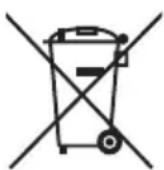
Il est interdit d'éliminer les appareils usagés portant le symbole ci-contre avec les déchets ménagers.
Conformément à la directive 2012/19/UE, l'appareil doit être recyclé de manière réglementaire lorsqu'il arrive en fin de cycle de vie.
Les matériaux recyclables contenus dans l'appareil seront réutilisés, ce qui permet de respecter l'environnement.
Remettez l'appareil usagé à un point de collecte de déchets électriques et électroniques ou auprès d'une déchetterie.
La batterie intégrée n'est pas démontable. L'appareil doit être recyclé dans son intégralité.
Pour de plus amples renseignements, adressez-vous à l'entreprise de collecte des déchets locale ou à votre municipalité.
19. Caractéristiques techniques
CPU : MT2503AV
Batterie intégrée : Batterie Li-Ion 3,8 V, 500 mAh
Température de fonctionnement et de -10 °C à +40 °C
stockage :
Temps de charge de la batterie : 120 minutes
Autonomie de la batterie : Jusqu'à 5 jours
Port de charge : USB 2.0
Tension requise : 5 V
= 500 mA
Version Bluetooth® :
4.0 LE
Portée Bluetooth : env. 10 m
Plage de fréquence Bluetooth : 2 402 – 2 480 MHz
Puissance d'émission Bluetooth max. : 4,15 dBm
Indice de protection : IP68
Dimensions : 58 mm x 46 mm x 16 mm
Tour de poignet : 220 mm max.
Poids avec bracelet :
64 g
20. Informations relatives au service après-vente
Si votre appareil ne fonctionne pas de la manière dont vous le souhaitez, veuillez d'abord vous adresser à notre service après-vente. Vous disposez des moyens suivants pour entrer en contact avec nous :
- Au sein de notre Service Community, vous pouvez discuter avec d'autres utilisateurs ainsi qu'avec nos collaborateurs pour partager vos expériences et vos connaissances.
Vous pouvez accéder à notre Service Community ici : community.medion.com.
- Vous pouvez également utiliser notre formulaire de contact disponible ici : www.medion.com/contact.
- Notre équipe du service après-vente se tient également à votre disposition via notre assistance téléphonique ou par courrier.
| France | |
| Horaires d'ouverture Hotline SAV | |
| Lun - Ven : 9h00 à 19h00 | 02 43 16 60 30 |
| Adresse du service après-vente | |
| MEDION France75 Rue de la Foucaudière72100 LE MANSFrance | |
| Suisse | |
| Horaires d'ouverture Hotline SAV | |
| Lun - Ven : 7h00 à 23h00Sam/Dim : 10h00 à 18h00 | 0848 - 33 33 32 |
| Adresse du service après-vente | |
| MEDION/LENOVO Service CenterIfangstrasse 68952 SchlierenSuisse | |
| Belgique | |
| Horaires d'ouverture Hotline SAV | |
| Lun - Ven : 9h00 à 19h00 | 02 - 200 61 98 |
| Adresse du service après-vente | |
| MEDION B.V.John F.Kennedylaan 16a5981 XC PanningenNederland | |
| Luxembourg | |
| Horaires d'ouverture Hotline SAV | |
| Lun - Ven : 9h00 à 19h00 | 34 - 20 808 664 |
| Adresse du service après-vente | |
| MEDION B.V.John F.Kennedylaan 16a5981 XC PanningenNederland | |
France
La présente notice d'utilisation et bien d'autres sont disponibles au téléchargement sur le portail de service après-vente www.medion.com/fr/service/accueil/.
Vous pourrez également y trouver des pilotes et d'autres logiciels pour différents appareils.
Vous pouvez également scanner le code QR ci-contre pour charger la notice d'utilisation sur un appareil mobile via le portail de service.
Suisse
La présent notice d'utilisation et bien d'autres sont disponibles au téléchargement sur le portail de service après-vente www.medion.com/ch/fr/service/start/.
Vous pourrez également y trouver des pilotes et d'autres logiciels pour différents appareils.
Vous pouvez également scanner le code QR ci-contre pour charger la notice d'utilisation sur un appareil mobile via le portail de service.
Belgique
La présente notice d'utilisation et bien d'autres sont disponibles au téléchargement sur le portail de service après-vente www.medion.com/be/fr/service/accueil/.
Vous pourrez également y trouver des pilotes et d'autres logiciels pour différents appareils.
Vous pouvez également scanner le code QR ci-contre pour charger la notice d'utilisation sur un appareil mobile via le portail de service.
Luxembourg
La présente notice d'utilisation et bien d'autres sont disponibles au téléchargement sur le portail de service après-vente www.medion.com/lu/fr/.
Vous pourrez également y trouver des pilotes et d'autres logiciels pour différents appareils.
Vous pouvez également scanner le code QR ci-contre pour charger la notice d'utilisation sur un appareil mobile via le portail de service.
21. Mentions légales
Copyright © 2020
Date : 12.06.2020
Tous droits réservés.
La présente notice d'utilisation est protégé par les droits d'auteur.
Toute reproduction sous forme mécanique, électronique ou sous toute autre forme que ce soit est interdite sans l'autorisation préalable écrite du fabricant.
L'entreprise suivante possède les droits d'auteur :
MEDION AG
Am Zehnthof 77
45307 Essen
Allemagne
Veuillez noter que l'adresse ci-dessus n'est pas celle du service des retours. Contactez toujours notre service après-vente d'abord.
22. Déclaration de confi dentialité
Chère cliente, cher client,
Nous vous informons que nous, MEDION AG, Am Zehnthof 77, 45307 Essen, sommes responsables du traitement de vos données personnelles.
En matière de protection des données, nous sommes assistés par le délégué à la protection des données personnelles de notre entreprise, que vous pouvez contacter à l'adresse MEDION AG, Datenschutz, Am Zehnthof 77, D - 45307 Essen ; datenschutz@medion.com. Nous traitons vos données dans le cadre du déroulement de la garantie et des processus connexes (p. ex. des réparations) et basons le traitement de vos données sur le contrat de vente que nous avons conclu.
Nous transmettons vos données aux prestataires de services de réparation que nous avons mandatés dans le cadre du déroulement de la garantie et des processus connexes (p. ex. des réparations). En règle générale, nous conservons vos données personnelles pendant une durée de trois ans afin de respecter vos droits de garantie légaux.
Vous avez le droit d'obtenir des informations sur les données personnelles vous concernant ainsi que de les faire rectifier, supprimer, limiter leur traitement, vous opposer à leur traitement et à leur transmission.
Toutefois, les droits d'information et de suppression sont soumis à des restrictions en vertu des §§ 34 et 35 des dispositions légales allemandes spéciales en matière de protection des données conformément à la loi fédérale allemande sur la protection des données (BDSG) (art. 23 GDPR), et il existe également un droit de recours auprès d'une autorité de surveillance compétente en matière de protection des données (art. 77 GDPR en relation avec le § 19 des dispositions légales allemandes spéciales en matière de protection des données conformément à la loi fédérale allemande sur la protection des données (BDSG)). En cas de recours auprès de MEDION AG, adressez-vous au responsable de la protection des données et de la liberté d'information de Rhénanie-du-Nord-Westphalie, Postfach 200444, 40212 Düsseldorf, www.ldi.nrw.de.
Le traitement de vos données est nécessaire pour le déroulement de la garantie ; sans la mise à disposition des données nécessaires, le déroulement de la garantie n'est pas possible.
Inhoudsopgave

- NOTICE D'UTILISATION
- HANDLEIDING
- INHALTSVERZEICHNIS
- INFORMATIONS CONCERNANT LA PRÉSENTE NOTICE D'UTILISATION .... 70
- UTILISATION CONFORME
- CONSIGNES DE SÉCURITÉ....72
- CONTENU DE L'EMBALLAGE 75
- VUE D'ENSEMBLE DE L'APPAREIL....76
- MISE EN MARCHE....77
- UTILISATION 80
- MENU PRINCIPAL
- RÉGLAGES 89
- MODE SPORT 90
- FONCTIONS DE COMMUNICATION 92
- ARRÊT DE LA MONTRE CONNECTÉE 94
- AUTRES FONCTIONS EN RAPPORT AVEC L'APPLICATION MEDION® FITNESS...... 94
- NETTOYAGE ET ENTRETIEN....94
- STOCKAGE EN CAS DE NON-UTILISATION 94
- INFORMATIONS CONCERNANT LA PRÉSENTE NOTICE D'UTILISATION
- EXPLICATION DES SYMBOLES
- DANGER
- AVERTISSEMENT
- AVIS
- CONSIGNES DE SÉCURITÉ
- CATÉGORIES DE PERSONNES NON AUTORISÉES
- GÉNÉRALITÉS
- RISQUE D'EXPLOSION
- RISQUE D'INCENDIE
- CONTENU DE L'EMBALLAGE
- RISQUE DE SUFFOCATION
- VUE D'ENSEMBLE DE L'APPAREIL
- FACE AVANT ET ARRIÈRE
- CÔTÉ DROIT ET GAUCHE
- CHARGE DE LA MONTRE CONNECTÉE
- RISQUE DE DOMMAGE
- UTILISATION DE LA MONTRE CONNECTÉE
- MISE EN MARCHE DE L'APPAREIL
- APPLICATION MEDION® FITNESS
- CONNEXION DE L'APPAREIL À L'APPLICATION VIA BLUETOOTH®
- UTILISATION
- FONCTION DES TOUCHES
- NAVIGATION À L'AIDE DE L'ÉCRAN TACTILE
- ÉCRAN D'ACCUEIL
- SÉLECTION D'UN DESIGN D'ÉCRAN D'ACCUEIL
- PARAMÈTRES DE CONFI GURATION RAPIDE
- RÉGLAGES
- MODE SPORT
- ENREGISTREMENT D'ACTIVITÉ
- AFFI CHAGE DE DONNÉES EN COURS D'ACTIVITÉ
- JOURNAL D'ACTIVITÉS
- RÉGLAGES DE SPORT
- FONCTIONS DE COMMUNICATION
- NOTIFICATIONS
- LISTE DE CONTACTS
- APPEL AVEC SAISIE DU NUMÉRO
- APPELS ENTRANTS
- ARRÊT DE LA MONTRE CONNECTÉE
- AUTRES FONCTIONS EN RAPPORT AVEC L'APPLICATION MEDION® FITNESS
- NETTOYAGE ET ENTRETIEN
- AVIS! RISQUE DE DOMMAGE
- STOCKAGE EN CAS DE NON-UTILISATION
- DÉPANNAGE
- INFORMATION RELATIVE À LA CONFORMITÉ UE
- INFORMATIONS SUR LES MARQUES DÉPOSÉES
- RECYCLAGE
- EMBALLAGE
- APPAREIL
- CARACTÉRISTIQUES TECHNIQUES
- INFORMATIONS RELATIVES AU SERVICE APRÈS-VENTE
- FRANCE
- SUISSE
- BELGIQUE
- LUXEMBOURG
- MENTIONS LÉGALES
- DÉCLARATION DE CONFI DENTIALITÉ
- INHOUDSOPGAVE
Marque : MEDION
Modèle : Life S2400 (MD 61759)
Catégorie : Montre de sport