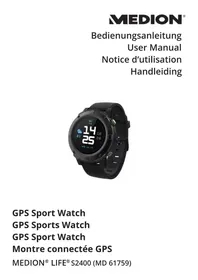
Life S2400 (MD 61759) - Sportuhr MEDION - Kostenlose Bedienungsanleitung
Finden Sie kostenlos die Bedienungsanleitung des Geräts Life S2400 (MD 61759) MEDION als PDF.



| Produkttyp | GPS-Smartwatch |
| Marke | Medion |
| Modell | Life S2400 (MD 61759) |
| Abmessungen | 58 x 46 x 16 mm |
| Gewicht | 64 g (mit Armband) |
| Batterie | Lithium-Ionen 3,8 V, 500 mAh |
| Akkulaufzeit | Bis zu 5 Tage |
| Ladezeit | Etwa 120 Minuten |
| Bluetooth | Version 4.0 LE, Reichweite ~10 m |
| Schutzart | IP68 |
| Bildschirm | Farb-Touchscreen (nicht im Handbuch spezifiziert) |
| GPS | Integriert |
| Sensoren | Herzfrequenz, Beschleunigungssensor |
| Hauptfunktionen | Schrittzähler, Kalorienzähler, Schlafüberwachung, Wecker, Benachrichtigungen, Bluetooth-Anruf, Multisport-Modi (Gehen, Laufen, Radfahren usw.) |
| Zugehörige App | Medion Fitness (iOS und Android) |
| Lieferumfang | Uhr, USB-Ladestation, Kurzanleitung, Garantieunterlagen |
| Pflege und Reinigung | Mit einem feuchten Tuch reinigen, nach Gebrauch in chlor- oder salzhaltigem Wasser abspülen |
| Sicherheit | Nicht extremen Temperaturen aussetzen, Kontakt mit scharfen Gegenständen vermeiden, von Herzschrittmachern fernhalten |
| Ersatzteile und Reparierbarkeit | Keine vom Benutzer reparierbaren Teile, integrierter Akku nicht austauschbar |
| Allgemeine Informationen | Verwendung für den privaten Gebrauch, nicht medizinisch |
Häufig gestellte Fragen - Life S2400 (MD 61759) MEDION
Benutzerfragen zu Life S2400 (MD 61759) MEDION
0 Frage zu diesem Gerät. Beantworten Sie die, die Sie kennen, oder stellen Sie Ihre eigene.
Eine neue Frage zu diesem Gerät stellen
Laden Sie die Anleitung für Ihr Sportuhr kostenlos im PDF-Format! Finden Sie Ihr Handbuch Life S2400 (MD 61759) - MEDION und nehmen Sie Ihr elektronisches Gerät wieder in die Hand. Auf dieser Seite sind alle Dokumente veröffentlicht, die für die Verwendung Ihres Geräts notwendig sind. Life S2400 (MD 61759) von der Marke MEDION.
BEDIENUNGSANLEITUNG Life S2400 (MD 61759) MEDION
1. Informationen zu dieser Bedienungsanleitung .... 3
1.1. Zeichenerklärung....3
2. Bestimmungsgemäßer Gebrauch
3. Sicherheitshinweise
3.1. Nicht zugelassener Personenkreis ....5
3.2. Allgemeines 5
4. Lieferumfang
5. Geräteübersicht
5.1. Vorder- und Rückseite ....9
5.2. Rechte und linke Seite ....9
5.3. Ladestation....10
6. Inbetriebnahme 1
6.1. Sport Watch aufladen
6.2. Sport Watch anlegen
6.3. Gerät einschalten....11
6.4. MEDION® Fitness App....12
6.5. Gerät über Bluetooth® mit der App verbinden......12
7. Bedienung 1
7.1. Tastenfunktionen 14
7.2. Navigation mithilfe des Touchdisplays....14
7.3. Grundlegende Bedienfunktionen 1
7.4. Homescreen....16
7.5. Homescreen-Design auswählen 1
7.6. Schnelleinstellungen 17
8. Hauptmenü 1
9. Einstellungen 2
10. Sportmodus 24
10.1. Aktivitätsaufzeichnung....24
10.2. Datenanzeige während der Aktivität......24
10.3. Aktivitäten-Verlauf....25
10.4. Sporteinstellungen....25
11. Kommunikationsfunktionen 26
11.1. Benachrichtigungen 26
11.2. Kontaktliste....27
11.3. Anruf per Nummerneingabe tätigen......27
11.4. Eingehende Anrufe 27
12. Sport Watch ausschalten.... 28
13. Weitere Funktionen in Verbindung mit der MEDION® Fitness App...... 28
14. Reinigung und Pflege...... 28
15. Lagerung bei Nichtbenutzung 28
- Fehlerbehebung 29
- EU Konformitätsinformation 30
17.1. Informationen zu Markenzeichen ....30 - Entsorgung 30
- Technische Daten 31
- Serviceinformationen 32
- Impressum 35
- Datenschutzerklärung 36
1. Informationen zu dieser Bedienungsanleitung

Vielen Dank, dass Sie sich für unser Produkt entschieden haben. Wir wünschen Ihnen viel Freude mit dem Gerät.
Lesen Sie vor Inbetriebnahme die Sicherheitshinweise und die gesamte Anleitung aufmerksam durch. Beachten Sie die Warnungen auf dem Gerät und in der Bedienungsanleitung.
Bei der Bedienungsanleitung handelt es sich um eine digitale Datei. Sichern Sie diese ggf. auf einem externen Speichermedium, damit sie stets als Nachschlagewerk zur Verfügung steht. Die Bedienungsanleitung ist ein wesentlicher Bestandteil des Produktes.
1.1. Zeichenerklärung
Ist ein Textabschnitt mit einem der nachfolgenden Warnsymbole gekennzeichnet, muss die im Text beschriebene Gefahr vermieden werden, um den dort beschriebenen, möglichen Konsequenzen vorzubeugen.

GEFAHR!
Warnung vor unmittelbarer Lebensgefahr!

WARNUNG!
Warnung vor möglicher Lebensgefahr und/oder schweren irreversiblen Verletzungen!

HINWEIS!
Hinweise beachten, um Sachschäden zu vermeiden!

Weiterführende Informationen für den Gebrauch des Gerätes!

Hinweise in der Bedienungsanleitung beachten!
Dieses Symbol bedeutet, dass in der Verpackung und/oder dem Gerät Lithium Batterien oder Akkus enthalten sind.
CE
Konformitätserklärung (siehe Kapitel „Konformitätserklärung“): Mit diesem Symbol markierte Produkte erfüllen die Anforderungen der EG-Richtlinien.
Aufzählungspunkt / Information über Ereignisse während der Bedienung

Auszuführende
Handlungsanweisung

Auszuführende Sicherheitshinweise
2. Bestimmungsgemäßer Gebrauch
Diese Sport Watch ist ein Gerät der Informationstechnik und bietet Ihnen vielfältige Möglichkeiten der Nutzung:
• Streckenerfassung per GPS
• Herzfrequenzmessung
• Schrittzähler
• Kalorienverbrauchsberechnung
- Multi-Sport-Modi (z. B. für Gehen, Laufen, Radfahren)
• Schlaf-Überwachung*
- Wecker*
- Benachrichtigungsfunktion bei Nachrichteneingängen *
Das Gerät ist nur für den privaten und nicht für den industriellen/kommerziellen Gebrauch bestimmt. Bitte beachten Sie, dass im Falle des nicht bestimmungsgemäßen Gebrauchs die Haf-tung erlischt:
Beachten Sie alle Informationen in dieser Bedienungsanleitung, insbesondere die Sicherheitshinweise. Jede andere Bedienung gilt als nicht bestimmungsgemäß und kann zu Personen- oder Sachschäden führen.
3. Sicherheitshinweise
DE
3.1. Nicht zugelassener Personenkreis
EN
■ Bewahren Sie das Gerät und das Zubehör an einem für Kinder unerreichbaren Platz auf.
■ Diese Geräte können von Kindern ab 8 Jahren sowie von Personen mit reduzierten physischen, sensorischen oder mentalen Fähigkeiten oder Mangel an Erfahrung und/oder Wissen benutzt werden, wenn sie beaufsichtigt werden oder bezüglich des sicheren Gebrauchs des Gerätes unterwiesen wurden und die daraus resultierenden Gefahren verstanden haben.
■ Kinder dürfen nicht mit dem Gerät spielen.
■ Reinigung und Benutzer-Wartung dürfen nicht durch Kinder durchgeführt werden, es sei denn, sie sind älter als 8 Jahre und beaufsichtigt.
■ Kinder jünger als 8 Jahre sind vom Gerät fernzuhalten.
3.2. Allgemeines
■ Bauen Sie das Gerät nicht ohne unsere Zustimmung um.
■ Verwenden Sie nur von uns gelieferte oder genehmigte Ersatz- und Zubehörteile.
Das Gerät dient u. a. der Veranschaulichung verschiedenster Körperwerte (z. B. Herzfrequenz, Kalorienverbrauch) und ist nicht zur Diagnoseerstellung, Behandlung von Patienten, Heilung oder Vorbeugung von Krankheiten bestimmt.
■ Setzen Sie das Gerät keinen extremen Bedingungen aus. Zu vermeiden sind:
– extrem hohe oder tiefe Temperaturen,
– direkte Sonneneinstrahlung,
- offenes Feuer.
■ Verwenden Sie das Gerät nicht, wenn das Gehäuse oder das Display sichtbare Schäden aufweist.
■ Das Gerät enthält keine zu wartenden Teile. Öffnen Sie keinesfalls das Gerätegehäuse.
■ Der Akku ist fest verbaut und darf nicht vom Benutzer ausge-
tauscht werden.
■ Verwenden Sie zum Laden des Akkus ausschließlich die mitgelieferte USB-Ladestation.
■ Betrachten Sie die LEDs an der Geräteunterseite niemals mit optischen Geräten.
■ Decken Sie das Gerät während des Ladevorganges nicht ab, um eine Beschädigung durch unzulässige Erwärmung zu vermeiden.
■ Stellen Sie keine Gegenstände auf das Gerät und üben Sie keinen Druck auf das Display aus. Es könnte brechen.
■ Vermeiden Sie Berührungen des Displays mit scharfen Gegenständen.
■ Zerlegen oder verformen Sie das Gerät nicht. Ihre Hände oder Finger könnten verletzt werden oder Batterieflüssigkeit könnte in Ihre Augen oder auf Ihre Haut gelangen. Sollte dies passieren, spülen Sie die entsprechenden Stellen mit einer großen Menge klaren Wassers und informieren Sie umgehend Ihren Arzt.
■ Halten Sie bei der Benutzung des Gerätes einen Sicherheitsabstand von mindestens 20 cm zum implantierten Herzschrittmacher oder Defibrillatoren ein, um eventuelle Störungen zu vermeiden.
■ Langer Hautkontakt kann bei manchen Menschen zu Hautreizungen oder allergischen Reaktionen führen.
- Nutzen Sie das Gerät nicht weiter, wenn:
– Ihre Hände oder Handgelenke während oder nach dem Tragen des Gerätes schmerzen,
- kribbeln,
- brennen,
– sich taub oder steif anfühlen.

WARNUNG!
Explosionsgefahr!
Werfen Sie das Gerät keinesfalls ins Feuer! Es besteht Explosionsgefahr!
DE
EN
FR
Benutzen Sie das Gerät nicht in explosionsgefährdeten Bereichen. Hierzu zählen z. B. Tankanlagen, Kraftstofflagerbereiche oder Bereiche, in denen Lösungsmittel verarbeitet werden. Auch in Bereichen mit teilchenbelasteter Luft (z. B. Mehl- oder Holzstaub) darf dieses Gerät nicht verwendet werden.
NL

WARNUNG!
Brandgefahr!
Es besteht Brandgefahr durch unbeabsichtigten Kurzschluss.
■ Stellen Sie die Verwendung des Geätes sofort ein und trennen Sie das Gerät ggf. sofort von der USB-Stromversorgung:
– wenn ungewöhnliche Geräusche oder Rauch aus dem Gerät austreten,
– bei Beschädigung des Gerätes durch Flüssigkeit oder starker Feuchtigkeit,
– in Gefahrensituationen.
■ Überlassen Sie die Reparatur Ihres Gerätes ausschließlich qualifiziertem Fachpersonal.
4. Lieferumfang

GEFAHR!
Erstickungsgefahr!
Durch Einatmen oder Verschlucken von Folien oder Kleinteilen besteht Erstickungsgefahr.
■ Halten Sie Verpackungen von Kindern fern.
■ Lassen Sie Kinder nicht mit dem
Verpackungsmaterial spielen.
■ Verpackungsmaterial ist kein Spielzeug!
Entnehmen Sie das Produkt aus der Verpackung und entfernen Sie sämtliches Verpackungsmaterial.
Überprüfen Sie die Vollständigkeit der Lieferung und benachrichtigen Sie unseren Service innerhalb von 14 Tagen nach dem Kauf, falls die Lieferung nicht komplett ist.
Das Gerät muss vor jedem Gebrauch auf Beschädigungen überprüft werden. Wenden Sie sich bei Beschädigungen an unser Service Center.
Mit dem von Ihnen erworbenen Produkt haben Sie erhalten:
• GPS Sport Watch
- USB-Ladestation
- Kurzanleitung und Garantiedokumente
5. Geräteübersicht
5.1. Vorder- und Rückseite
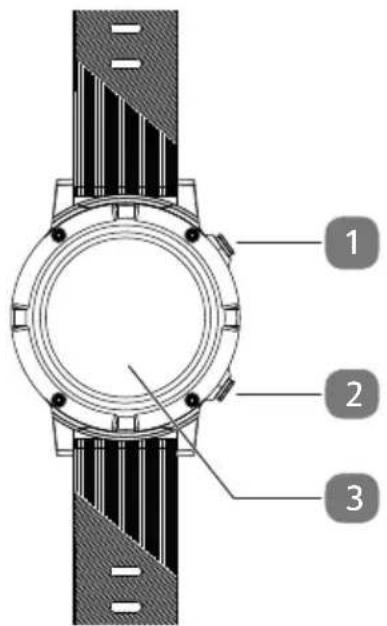
1) Sportmodus-Schnelltaste
2) Ein-/Ausschalttaste
3) Touchscreen-Display
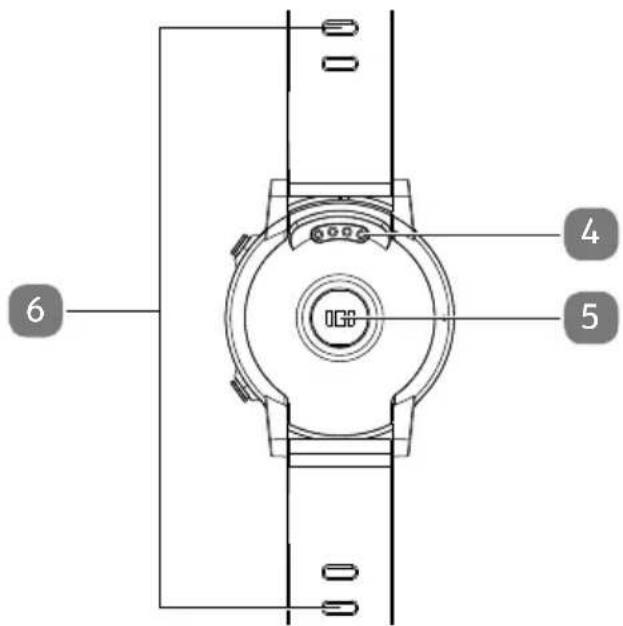
4) Ladekontakte
5) Pulssensoren
6) Armband
5.2. Rechte und linke Seite
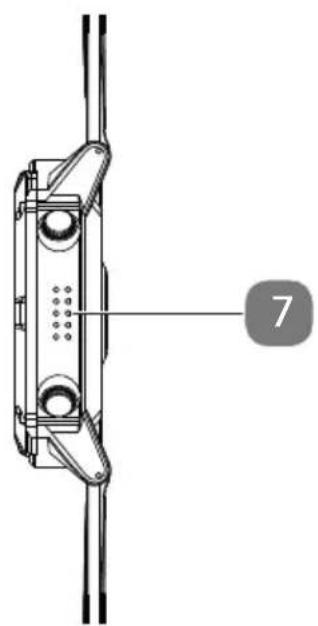
11) Fixierungsmagnete
6. Inbetriebnahme
Entfernen Sie sämtliches Verpackungsmaterial.
Entfernen Sie den Schutzaufkleber vom Gerätedisplay.

GEFAHR!
Erstickungsgefahr!
Durch Einatmen oder Verschlucken von Folien oder Kleinteilen besteht Erstickungsgefahr.
■ Halten Sie Verpackungen von Kindern fern.
■ Lassen Sie Kinder nicht mit dem Verpackungsmaterial spielen.
■ Verpackungsmaterial ist kein Spielzeug!
6.1. Sport Watch aufl aden

HINWEIS!
Beschädigungsgefahr!
Es besteht die Gefahr eines Geräteschadens bei unsachgemäßem Umgang mit der Sport Watch.
■ Der Akku ist fest eingebaut und darf vom Benutzer nicht selbst ausgetauscht werden.
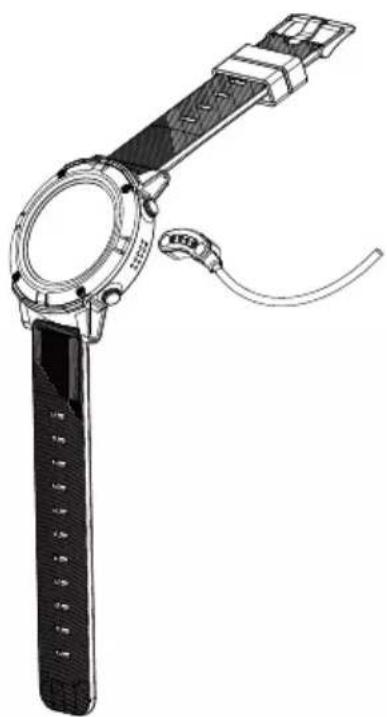
▶ Schließen Sie die USB-Ladestation an einen freien USB-Anschluss an Ihrem PC oder Notebook an.
Legen Sie die Sport Watch wie nebenstehend abgebildet auf die Ladestation. Achten Sie darauf, dass die Ladekontakte auf der Unterseite des Gerätes korrekt auf den Ladekontakten an der Ladestation aufliegen.
Die Sport Watch vibriert und im Display wird ein dynamisches Batterieladesymbol angezeigt.

Die Ladezeit beträgt ca. 120 Minuten.
Drücken Sie während des Ladevorgangs auf die Ein-/Ausschalttaste, um den aktuellen La-destand zu überprüfen.
Die Sport Watch ist vollständig aufgeladen, wenn das Batteriesymbol konstant grün ausgefüllt angezeigt wird.
6.2. Sport Watch anlegen
Legen Sie die Sport Watch um Ihr Handgelenk und schließen Sie das Armband.

Das Armband sollte nicht zu fest, aber auch nicht zu locker um Ihr Handgelenk liegen. Der Tragestil entspricht dem einer herkömmlichen Armbanduhr.
Um bei der Herzfrequenzmessung möglichst präzise Messwerte zu erhalten, sollte die Sport Watch eng am Handgelenk anliegen, so dass sie während der Bewegung nicht verrutschen kann.
6.3. Gerät einschalten
▶ Halten Sie für ca. 3 Sekunden die Ein-/Ausschalttaste gedrückt, bis die Sport Watch vibriert und die Displayanzeige aufleuchtet.
Die Sport Watch ist nun eingeschaltet und der Homescreen wird im Display angezeigt (siehe „7.4. Homescreen“ auf Seite 16).
6.4. MEDION® Fitness App
Laden Sie sich die zugehörige App MEDION® Fitness im Apple App Store oder Google Play Store kostenlos auf Ihr Smartphone/Tablet herunter.
Alternativ können Sie die App mithilfe des folgendes QR Codes automatisch herunterladen:
Apple App Store/ Google Play Store
6.5. Gerät über Bluetooth® mit der App verbinden
Eine Bluetooth ^® Verbindung ist eine unverschlüsselte, kabellose Datenübertragung, die nicht vor Zugriff durch unberechtigte Dritte geschützt ist.
Die Bluetooth-Kopplung muss bei der Erstinbetriebnahme durchgeführt werden:
Aktivieren Sie Bluetooth an Ihrem Smarthone/Tablet.
▶ Starten Sie die MEDION® Fitness App.
Wählen Sie in der App die gewünschte Sprache aus.
Die Menüsprache der Sport Watch wird automatisch an Ihre Auswahl angeglichen.

Sie haben nun die Möglichkeit, ein Benutzerkonto bei MEDION® Fitness anzulegen, um den vollen Funktionsumfang der App nutzen zu können und Ihre Aktivitäten und Werte in einer Historie zu speichern, um diese zu einem späteren Zeitpunkt noch einmal abrufen zu können.
Tippen Sie zum Anlegen eines Benutzerkontos auf BEI MEDION FITNESS ANMELDEN und dann auf REGISTRIEREN.
Die anschließende Eingabe Ihrer persönlichen Daten, wie Geschlecht, Alter, Gewicht, Größe etc. ermöglicht die Berechnungen Ihrer persönlichen Werte (Kalorienverbrauch u. a.).
Melden Sie sich nun mit Ihrem Benutzerkonto bei MEDION Fitness an oder fahren Sie ohne Anmeldung fort.
Aktivieren Sie die Sport Watch, indem Sie die Ein-/Ausschalttaste drücken, so dass die Displayanzeige aufleuchtet.
Drücken Sie in der App auf das Bedienfeld VERBINDEN, um die Gerätesuche zu starten.
Ihnen wird nun eine Auswahlliste mit diversen Gerätemodellen angezeigt.
Wählen Sie aus, welche Sport Watch Sie grundsätzlich nutzen, in diesem Fall das Modell S2400.
Anschließend startet die App die Suche nach Geräten in Reichweite und zeigt Ihnen diese in einer Geräteliste an.
Wählen Sie Ihre Sport Watch S2400 in der Geräteliste aus.

An dieser Stelle erscheint an Ihrem Smartphone/Tablet ggf. eine Abfrage, ob Sie die Sport Watch mit dem Gerät koppeln möchten.
Bestätigen Sie die Abfrage, um mit dem Verbindungsvorgang in der App fortzufahren.
Auf der Sport Watch wird nun 10 Sekunden lang eine Verbindungsabfrage angezeigt.
Tippen Sie innerhalb dieser 10 Sekunden auf OK, um die Geräte miteinander zu verbinden.

Sollten Sie nicht innerhalb von 10 Sekunden die Verbindung auf der Sport Watch bestätigen, muss ein erneuter Verbindungsvorgang über die App gestartet werden.
Nach erfolgreicher Verbindung erscheint auf Ihrer Sport Watch die Anzeige √ und die App zeigt folgenden Text an: DAS GERÄT WURDE VERBUNDEN UND KANN JETZT GENUTZT WERDEN.
Drücken Sie auf das Bedienfeld BEENDEN, um die Geräteverbindung abzuschließen.

Für Fragen und weitere Informationen zur MEDION® Fitness App nutzen Sie bitte die Feedback-Funktion innerhalb der App. In der App haben Sie auch die Möglichkeit, die Bedienungsanleitung zur MEDION® Fitness App herunterzuladen.
7. Bedienung
7.1. Tastenfunktionen
| Ein-/Ausschalttaste – Gedrückt halten: Gerät ein-/ausschalten– Kurz drücken: Displayanzeige einschalten; Zurückkehren zur Homescreen-Anzeige |
| Sportmodus-Schnelltaste – Kurz drücken: Schneller Zugriff auf das Menü zur Auswahl einer Sportart für die Aktivitätsaufzeichnung |
7.2. Navigation mithilfe des Touchdisplays
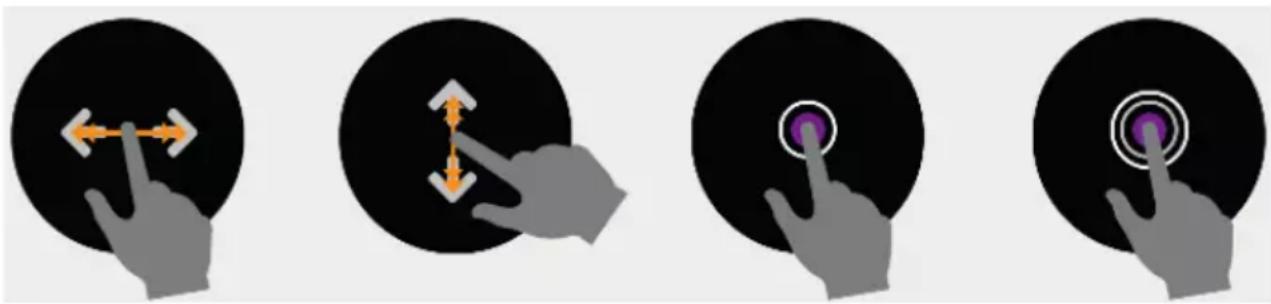
Beim Navigieren mithilfe des Touchdisplays stehen Ihnen vier grundlegende Bedienoptionen zur Verfügung (s. Abb. A):
– Aufrufen/Durchblättern der Menüs mithilfe von Wischgesten von rechts nach links, von links nach rechts, von unten nach oben oder von oben nach unten,
– Auswahl tätigen durch Antippen des gewünschten Menüpunktes,
- Gedrückt halten des Touchscreen-Displays in der Homescreen-Anzeige zur Auswahl des Homescreen-Designs (siehe „7.5. Homescreen-Design auswählen“ auf Seite 17).
7.3. Grundlegende Bedienfunktionen
| Hauptmenü öffnen | ► Wischen Sie, ausgehend vom Homescreen, von rechts nach links über das Display. |
| Menüpunktauswahl | ► Wischen Sie im Hauptmenü von unten nach oben oder von oben nach unten über das Dis-play. |
| Menü verlassen | ► Wischen Sie innerhalb eines Untermenüs von links nach rechts über das Display, um zum dar-überliegenden Menüpunkt zurückzukehren. |
| Zur Homescreen-Anzeige wechseln | ► Drücken Sie die Ein-/Ausschalttaste. |
| Benachrichtigungen einsehen | ► Wischen Sie, ausgehend vom Homescreen, von links nach rechts über das Display. Für die Nutzung dieser Funktion ist eine aktive Bluetooth-Verbindung zum Smartphone/Tablet-PC erforderlich. Für die Nutzung dieser Funktion ist eine aktive Bluetooth-Verbindung zum Smartphone/Tablet-PC erforderlich. |
| Schnelleinstellungen öffnen | ► Wischen Sie, ausgehend vom Homescreen, von oben nach unten über das Display. |
| Sportdaten einsehen | ► Wischen Sie, ausgehend vom Homescreen, einmal oder mehrmals von unten nach oben über das Display, um Ihre Sportdaten und einen ggf. programmierten Weckalarm einzusehen. |
7.4. Homescreen
Nach dem Einschalten startet die Displayanzeige der Sport Watch im Homescreen.
Sie haben die Möglichkeit, ein anderes Homescreen-Designs auszuwählen (siehe „7.5. Homescreen-Design auswählen“ auf Seite 17).
Die nachfolgenden Beschreibungen beziehen sich auf die Nutzung des Standarddesigns der Sport Watch (s. Abb. B).
Auf dem Homescreen werden Ihnen verschiedene Informationen gesammelt darge- stellt:
1) Kalorienverbrauch
2) Uhrzeit
3) Zurückgelegte Distanz
4) Akkuladestand
5) Schrittanzahl
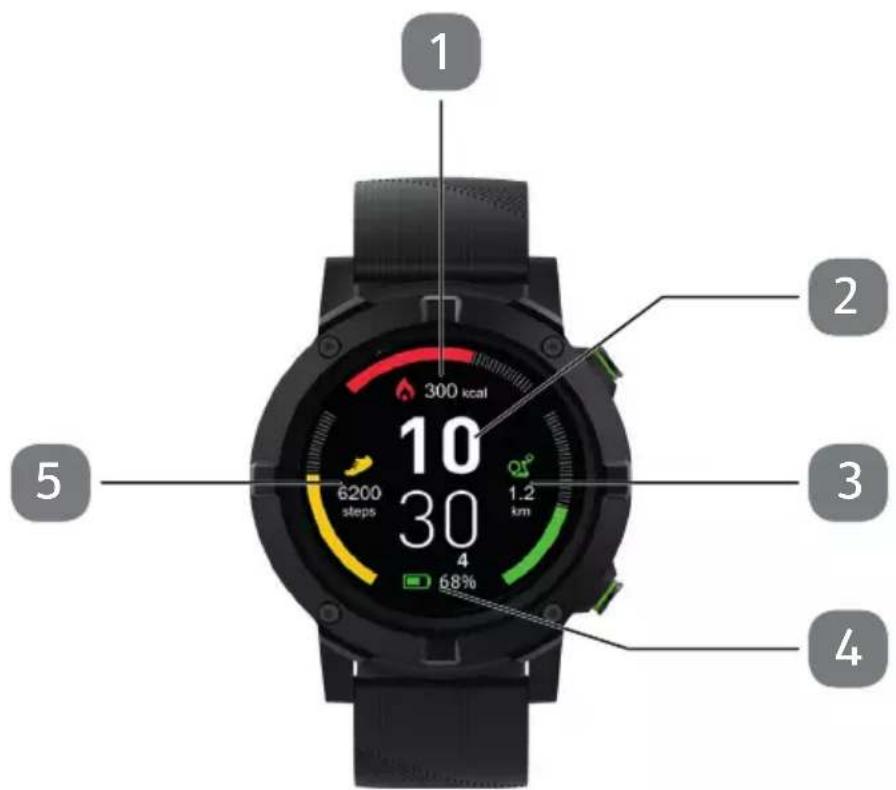
Abb. B
Drücken Sie während der Navigation im Menü der Sport Watch die Ein-/Ausschalttaste, um zur Homescreen-Anzeige zu wechseln.
7.5. Homescreen-Design auswählen
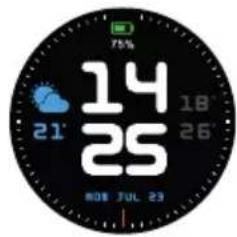
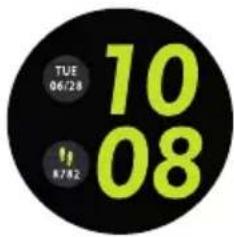
Tippen Sie auf die Homescreen-Anzeige und halten Sie sie gedrückt, um die Auswahl der Homescreen-Designs zu öffnen.
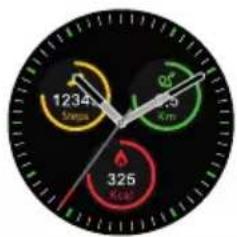
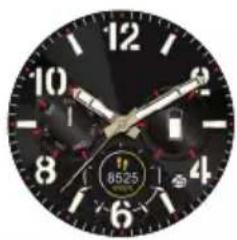
Wischen Sie mit dem Finger nach von links nach rechts oder von rechts nach links über das Display, um zwischen den Design-Vorlagen (s. Abb. C) zu wechseln.
Tippen Sie auf das entsprechende Design, um dieses auszuwählen.
7.6. Schnelleinstellungen
Wischen Sie, ausgehend vom Homescreen, einmal von oben nach unten über das Display, um folgende Schnelleinstellungsmöglichkeiten zu erhalten:
 | Tippen Sie auf das Symbol oben links, um ein Tonprofil (z. B. Vibrationsmodus) auszuwählen. |
 | Tippen Sie auf das Symbol oben rechts, um eines der vorgegebenen Benutzerprofile (z. B. Besprechungsmodus) auszuwählen.Die Geräteeinstellungen werden automatisch gemäß des gewählten Profils angepasst. Beim Wechsel in den Flugzeugmodus muss zusätzlich die Bluetooth®-Verbindung an Ihrem Smartphone/Tablet manuell ausgeschaltet werden, um alle Funkverbindungen der Sport Watch trennen. Beim Wechsel in den Flugzeugmodus muss zusätzlich die Bluetooth®-Verbindung an Ihrem Smartphone/Tablet manuell ausgeschaltet werden, um alle Funkverbindungen der Sport Watch trennen. |
 | Tippen Sie auf das Symbol unten links, um eine Helligkeitsstufe für die Displaybeleuchtung auszuwählen. |
 | Tippen Sie auf das Symbol unten rechts, um das Einschalten der Displayanzeige bei Drehung des Handgelenks ein-/auszuschalten. |
8. Hauptmenü
Wischen Sie, ausgehend vom Homescreen, von rechts nach links über das Display, um das Hauptmenü zu öffnen.
Wischen Sie innerhalb des Hauptmenüs von unten nach oben oder von oben nach unten über das Display, um durch die Menüpunkte zu blättern.
Tippen Sie den gewünschten Menüpunkt an, um das jeweilige Untermenü zu öffnen.
Wischen Sie innerhalb eines Untermenüs von links nach rechts über das Display, um zum darüberliegenden Menüpunkt zurückzukehren.
 | Tippen Sie auf diesen Menüpunkt, um in dasEinstellungsmenüder Sport Watch zu gelangen (siehe „9. Einstellungen“ auf Seite 23). |
 | Tippen Sie auf diesen Menüpunkt oder drücken Sie die Sportmodus-Schnelltaste, um eineSportartfür die Aktivitätsaufzeichnung auszu-wählen und diese zu starten (siehe „10.1. Aktivitätsaufzeichnung“ auf Seite 24). |
 | Tippen Sie auf diesen Menüpunkt, um dasNummerneingabe-feldzu öffnen und einen Anruf über die Sport Watch zu tätigen (siehe „11.3. Anruf per Nummerneingabe tätigen“ auf Seite 27). |
 | Tippen Sie auf diesen Menüpunkt, um dieHerzfrequenzanzeigezu öffnen. Alternativ wischen Sie, vom Homescreen ausgehend, viermal von unten nach oben über das Display, um zur Herzfrequenzanzeige zu ge-langen.Der zuletzt gemessene Wert und die zugehörige Uhrzeit werden angezeigt.Tippen Sie auf die Herzfrequenzanzeige, um eine neue Messung zu starten.Das pulsierende Herz zeigt den laufenden Messvorgang an.Nach Beendigung der Messung wird der ermittelte Wert automatisch ange-zeigt.Wischen Sie in der Herzfrequenzanzeige von rechts nach links über das Display, um sich die Diagrammdarstellung der Messwerte anzeigen zu lassen. |
  | Tippen Sie auf diesen Menüpunkt, um dieSchrittzähleranzeigezu öffnen. Alternativ wischen Sie, vom Homescreen ausgehend, zweimal von unten nach oben über das Display, um zur Schrittzähleranzeige zu ge-langen.Wischen Sie in der Anzeige von rechts nach links über das Display, um Ihre Schrittzählerdaten in der Wochenansicht anzeigen zu lassen.Tippen Sie auf diesen Menüpunkt, um dieSchlafdatenanzeigezu öffnen. Wischen Sie alternativ, vom Homescreen ausgehend, dreimal von unten nach oben über das Display, um zur Schlafdatenanzeige zu gelangen.Die Gesamtdauer des Schlafes sowie die Dauer der Tief- und Leichtschlafphasen wird angezeigt.Wischen Sie in der Schlafanzeige von rechts nach links über das Display, um sich die Messwerte der einzelnen Tage in der Wochendiagrammdarstellung anzeigen zu lassen. Tippen Sie auf das Diagramm, um die Verlaufsanzeige zu öffnen. |
 | Tippen Sie hierauf, um über die Sport Watch auf die auf Ihrem Smartphone gespeicherteKontaktlistezuzugreifen (s.„11.2. Kontaktliste“ auf Seite 27).Für die Nutzung dieser Funktion müssen Sie der MEDION® Fitness App zuvor die Berechtigung für den Zugriff auf Ihre Kontaktliste erteilen und es ist eine aktive Bluetooth-Verbindung erforderlich. |
| [3x2Z] | Tippen Sie auf diesen Menüpunkt oder wischen Sie, ausgehend vom Homescreen, von links nach rechts über das Display, um sich neueBenachrichtigungen(z. B. über eingehende Nachrichten/Anrufe) anzeigen zu lassen (siehe „11.1. Benachrichtigungen“ auf Seite 26). |
 | Um sich beispielsweise bei längerer sitzender Tätigkeit daran erinnern zu lassen, eine kurze Unterbrechung durch Bewegung einzulegen, haben Sie die Möglichkeit, eineBewegungserinnerungan der Sport Watch zu programmieren:Tippen Sie im Menü auf zum das Untermenü zum Einstellen einer Bewegungserinnerung zu öffnen.Wischen Sie über das Display und wählen Sie ein Zeitintervall zwischen 30 und 300 Minuten für Ihre Bewegungserinnerung aus.Wählen SieO, um die Bewegungserinnerung zu deaktivieren.Tippen Sie auf das Häkchen-Symbol, um Ihre Eingaben zu speichern. |
 | Tippen Sie auf diesen Menüpunkt, um die„Telefon finden“-Funktion zu nutzen.Tippen Sie bei bestehender Bluetooth-Verbindung zum Smartphone/Tablet-PC auf das Such-Symbol, um zwecks Ortung einen Signalton an dem verbundenen Gerät wiedergeben zu lassen. |
 | Mithilfe derFernauslöser-Funktionhaben Sie die Möglichkeit, das Auslö- sen Ihrer Smartphone-Kamera über die Sport Watch zu steuern. ▶ Tippen Sie im Menü auf, um die Funktion zum Fernauslösen an der Sport Watch zu öffnen. Das Kamera-Menü an Ihrem Smartphone öffnet sich nun automatisch. ▶ Richten Sie das Kameraobjektiv auf das gewünschte Motiv. ▶ Tippen Sie an der Sport Watch auf das Kamerasymbol, um eine Fotoauf- nahme am Smartphone auszulösen.  Für die Nutzung dieser Funktion muss eine Bluetooth-Verbin- dung zwischen der Sport Watch und dem Smartphone/Tablet- PC bzw. der App bestehen. Zudem müssen Sie der App zuvor die notwendigen Berechtigungen für den Zugriff auf die Kame- ra und die Mediendateien erteilen. Für die Nutzung dieser Funktion muss eine Bluetooth-Verbin- dung zwischen der Sport Watch und dem Smartphone/Tablet- PC bzw. der App bestehen. Zudem müssen Sie der App zuvor die notwendigen Berechtigungen für den Zugriff auf die Kame- ra und die Mediendateien erteilen. |
 | Sie haben die Möglichkeit, dieAudiowiedergabean Ihrem Smartphone/Tab- let-PC über die Sport Watch zu steuern. Die Geräte müssen dafür via Blu- tooth verbunden sein. ▶ Tippen Sie im Menü auf, um das Menü für die Wiedergabesteuerung zu öffnen. ▶ Tippen Sie auf, um die Wiedergabe zu starten ▶ Tippen Sie auf, um die Wiedergabe zu pausieren. ▶ Tippen Sie auf, um den nächsten Titel wiederzugeben. ▶ Tippen Sie auf, um den vorherigen Titel wiederzugeben. ▶ Tippen Sie auf+, um die Lautstärke zu erhöhen. ▶ Tippen Sie auf-, um die Lautstärke zu verringern.  Die Audioausgabe erfolgt über den Lautsprecher der Sport Watch, sofern am Kopfhöreranschluss des Smartphones/Tablet- PCs kein Kopfhörer/AUX-Kabel angeschlossen ist. Die Audioausgabe erfolgt über den Lautsprecher der Sport Watch, sofern am Kopfhöreranschluss des Smartphones/Tablet- PCs kein Kopfhörer/AUX-Kabel angeschlossen ist. |

Tippen Sie auf diesen Menüpunkt, um eine Sprachnotiz aufzunehmen oder gespeicherte Sprachnotizen zu verwalten.
Tippen Sie auf den roten Aufnahme-Button, um die Sprachaufzeichnung zu starten.
Tippen Sie auf II, um die Sprachaufzeichnung zu pausieren. Tippen Sie auf den roten Aufnahme-Button, um die Sprachaufzeichnung fortzusetzen.
Tippen Sie auf, um die Sprachaufzeichnung zu beenden und Ihre Sprachnotiz zu speichern.
Tippen Sie auf ▶, um die zuletzt aufgenommene Sprachnotiz wiederzugeben. Tippen Sie auf ◀um zur vorherigen Sprachnotiz zurückzuspringen. Tippen Sie auf ▶um zur nächsten Sprachnotiz zu springen.
Tippen Sie auf das Datei-Symbol, um die Übersicht aller gespeicherten Sprachaufzeichnungen zu öffnen.
Tippen Sie auf eine Sprachnotiz, um diese wiederzugeben.
Tippen Sie auf eine Sprachnotiz und halten Sie diese gedrückt, bis ein Auswahlmenü erscheint, indem Sie aus folgenden weiteren Optionen wählen können:
– die Wiedergabe der ausgewählten Sprachnotiz starten,
– der ausgewählten Sprachnotiz eine weitere Sprachnotiz anhängen,
– die gespeicherte Sprachnotiz umbenennen,
– die ausgewählte Sprachnotiz aus dem Speicher löschen.
| [WFWD] | Die Sport Watch bietet Ihnen die Option, einen oder mehrere Alarme zu programmieren:Tippen Sie im Menü auf.Tippen Sie auf+, um einen neuen Alarm hinzuzufügen.Wählen Sie einen der vorgegebenen Betreffe aus, legen Sie die Alarmzeit fest und wählen Sie das Intervall für die Wiederholung des Alarms sowie einen Alarmton aus.Der Alarm wird automatisch gespeichert und erscheint in der Übersicht.Tippen Sie auf den digitalen Schalter neben dem jeweiligen Alarm, um diesen zu aktivieren/deaktivieren.Ein aktivierter Alarm ist durch einen grünen Schalter gekennzeichnet.Tippen Sie auf einen bestehenden Alarm in der Übersicht, um diesen zu bearbeiten.Tippen Sie auf einen Alarm und halten Sie ihn gedrückt, um den Alarm aus dem Speicher zu löschen. Wischen Sie, ausgehend vom Homescreen, fünfmal von unten nach oben über das Display, um den als nächtes anstehenden Alarm einzusehen und diesen mithilfe des digitalen Schalters ein-/auszuschalten. Tippen Sie in der Anzeige auf, um das Untermenü zur Verwaltung der Alarme zu öffnen. Wischen Sie, ausgehend vom Homescreen, fünfmal von unten nach oben über das Display, um den als nächtes anstehenden Alarm einzusehen und diesen mithilfe des digitalen Schalters ein-/auszuschalten. Tippen Sie in der Anzeige auf, um das Untermenü zur Verwaltung der Alarme zu öffnen. |
 | Tippen Sie auf diesen Menüpunkt, um die Datumsanzeige zu öffnen.Wischen Sie von unten nach oben bzw. von oben nach unten über das Display, um einzelne Tage vor- bzw. zurückzuspringen.Tippen Sie in der Anzeige auf das Kalender-Symbol, um die Kalenderansicht zu öffnen.Wischen Sie von unten nach oben bzw. von oben nach unten über das Display, um durch den digitalen Kalender zu blättern. |
 | Tippen Sie auf diesen Menüpunkt, um die Stoppuhr-Funktion zu öffnen.Tippen Sie auf, um die Stoppuhr zu starten.Tippen Sie auf, um die Stoppuhr zu pausieren. Tippen Sie erneut auf, um die Stoppuhr fortzusetzen.Tippen Sie während des Stoppens auf, um eine Zwischenzeit zu speichern. Wiederholen Sie den Vorgang, um weitere Zwischenzeiten in numerischer Reihenfolge zu speichern.Die Stoppuhr läuft währenddessen weiter.Tippen Sie auf die zuletzt gespeicherte Zwischenzeit oben in der Stoppuhr-Anzeige, um die Übersicht aller gespeicherten Zwischenzeiten zu öffnen. Wischen Sie von links nach rechts über das Display, um zur Stoppuhr-Anzeige zurückzukehren.Tippen Sie auf, um die Stoppuhr auf Null zurückzusetzen und ggf. gespeicherte Zwischenzeiten zu löschen. |
9. Einstellungen
Tippen Sie im Hauptmenü auf 🔒, um in das Einstellungsmenü der Sport Watch zu gelangen.
Folgende Einstellungen können in diesem Menü vorgenommen werden:
 | ► Tippen Sie hierauf, um Ihre persönlichen Daten (Geschlecht, Alter, Körpergröße/-gewicht) einzugeben. |
 | ► Tippen Sie hierauf, um Bluetooth ein-/auszuschalten. |
 | ► Tippen Sie hierauf, um das Uhrzeitformat auszuwählen und die automatische Datums-/Uhrzeit-Synchronisation ein-/auszuschalten oder Datum/Uhrzeit manuell einzustellen. |
 | ► Tippen Sie hierauf, um das zu verwendende Maßsystem festzulegen. |
 | ► Tippen Sie hierauf, um den Signalisierungstypen (z. B. Vibrieren und Klingeln) einzustellen, einen Klingelton für eingehende Anrufe oder einen Ton für Mitteilungen auszuwählen und die Singaltonlautstärke einzustellen. |
 | ► Tippen Sie hierauf, um die Displayhelligkeit und die Zeit bis zum Erlischen des Displays einzustellen. |
 | ► Tippen Sie hierauf, um die Menüsprache der Sport Watch zu ändern. |
 | ► Tippen Sie hierauf, um das Aufwecken der Sport Watch bei Drehung des Handgelenks ein-/auszuschalten. |
 | ► Tippen Sie hierauf, um die Start- und Endzeit und das Zeitintervall für die regelmäßige Herzfrequenzmessung festzulegen. |
| [WSHT] | ► Tippen Sie hierauf, um die Sport Watch auf die Werkseinstellungen zurückzusetzen.Achtung! Bei diesem Vorgang werden alle Einstellungen, Daten und gespeicherten Werte von der Sport Watch gelöscht! |
 | ► Tippen Sie hierauf, um sich detaillierte Geräteinformationen (z. B. Modellbezeichnung, MAC-Adresse, Softwareversion etc.) anzeigen zu lassen. |
10. Sportmodus
10.1. Aktivitätsaufzeichnung
Tippen Sie im Menü auf 🚫 oder drücken Sie die Sportmodus-Schnelltaste, um eine Sportart für Ihre Aktivitätsaufzeichnung auszuwählen.

Nutzen Sie die MEDION® Fitness App, um eine Aktivität aus einem erweiterten Sportmodus-Angebot (z. B. Badminton, Tanzen etc.) zu wählen. Das Angebot variiert je nach Gerätemodell.
Tippen Sie auf die entsprechende Sportart, um die Aktivitätsaufzeichnung zu starten.

Abhängig von der gewählten Sportart erscheint an dieser Stelle eine Abfrage, ob Sie die GPS-Funktion für Ihre Aktivitätsaufzeichnung nutzen möchten.
Eine aktivierte GPS-Funktion erhöht die Akkubbeanspruchung.
Bitte beachten Sie, dass der GPS-Verbindungsaufbau bei der Erstinbetriebnahme ggf. länger dauern kann, da die Sport Watch zunächst den Erstkontakt zu den Satelliten herstellen muss.
Nach Ablauf des 3-Sekunden-Countdowns startet die Aktivitätsaufzeichnung.
Wischen Sie während der Aktivität einmal von links nach rechts über das Display oder drücken Sie die Ein-/Ausschalttaste, um die Aktivitätsaufzeichnung zu pausieren. Um die Aktivitätsaufzeichnung fortzusetzen, wischen Sie von rechts nach links über das Display.
Wischen Sie zweimal von links nach rechts über das Display oder drücken Sie zweimal die Ein-/Ausschalttaste, um die Aktivitätsaufzeichnung zu beenden.
Tippen Sie auf die Beenden-Schaltfläche, um die aufgezeichneten Sportdaten im Verlauf zu speichern.

Sind die erfassten Sportdaten zu gering, um diese im Verlauf zu speichern, erscheint eine entsprechende Meldung im Display.
10.2. Datenanzeige während der Aktivität
Abhängig von der gewählten Sportart werden Ihnen während der Aktivitätsaufzeichnung die gemessenen Sportdaten im Display angezeigt, zum Beispiel:
- Aktivitätsdauer,
– durchschnittliche Schrittanzahl pro Minute,
– zurückgelegte Entfernung, - Kalorienverbrauch,
- Geschwindigkeit,
- Herzfrequenz.
Wischen Sie während der Aktivität von links nach rechts über das Display, um die Aktivitätsaufzeichnung zu pausieren und weitere Daten einzusehen, beispielsweise den Routenverlauf (nur bei Nutzung der GPS-Funktion).
Wischen Sie in dieser Anzeige einmal oder mehrmals von unten nach oben über das Display, um weitere Daten einzusehen, zum Beispiel:
– Diagrammdarstellung der durchschnittlich gemessenen Herzfrequenz,
– Durchschnittsgeschwindigkeit.
10.3. Aktivitäten-Verlauf
Sie haben die Möglichkeit, Ihre gespeicherten Aktivitätsaufzeichnungen an der Sport Watch einzusehen. Gehen Sie dazu wie folgt vor:
Tippen Sie im Menü auf oder drücken Sie die Sportmodus-Schnelltaste.
Tippen Sie auf den Unterpunkt ⏻, um den Verlauf zu öffnen.
In der Übersicht werden Ihnen zunächst die Gesamtanzahl der zurückgelegten Kilometer und der verbrauchten Kalorien sowie die Gesamtdauer aller Aktivitäten angezeigt.
Wischen Sie in der Übersicht von unten nach oben über das Display, um sich Ihre gespeicherten Aktivitätsaufzeichnungen in chronologischer Reihenfolge angezeigen zu lassen.
Tippen Sie auf eine Aufzeichnung, um die detaillierten Werte einzusehen.
Wischen Sie von unten nach oben über das Display, um zwischen den Werteanzeigen zu wechseln.
Wischen Sie bis zur untersten Anzeige und tippen Sie auf die Löschen-Schaltfläche, um die ausgewählte Aktivitätsaufzeichnung zu löschen.
10.4. Sporteinstellungen
In den Sporteinstellungen haben Sie die Möglichkeit, verschiedene Erinnerungen einzustellen, die während einer Aktivitätsaufzeichnung erscheinen sollen.
So können Sie beispielsweise einstellen, dass die nach einer bestimmten Aktivitätsdauer eine Erinnerung erhalten möchten, um nach Ablauf dieser Zeit die Trainingsintensität zu verändern.
Tippen Sie im Menü auf oder drücken Sie die Sportmodus-Schnelltaste.
Tippen Sie auf den Unterpunkt ⚙, um die Sporteinstellungen zu öffnen.
Sie haben die Möglichkeit, eine Erinnerung pro zurückgelegtem Kilometer, einer erreichten Mindestgeschwindigkeit, nach Ablauf einer definierten Aktivitätsdauer, bei Erreichung eines Entfernungsziels oder eine tägliche Sporterinnerung zu einer bestimmten Uhrzeit einzustellen.
Tippen Sie auf die jeweilige Erinnerungsoption, um die gewünschten Werte festzulegen.
Tippen Sie neben der jeweiligen Erinnerung auf den digitalen Schalter, um die Erinnerung ein- bzw. auszuschalten.
Eine eingeschaltete Erinnerung ist orangefarben markiert.
11. Kommunikationsfunktionen
Wenn Sie Ihre Sport Watch per Bluetooth mit Ihrem Smartphone verbunden und die MEDION® Fitness App installiert haben, können Sie eingehende/ausgehende Anrufe verwalten und Benachrichtigungen über eingehende Nachrichten, E-Mails, SMS etc. auf der Sport Watch erhalten.

Um die genannten Funktionen nutzen zu können, müssen Sie der App zuvor die notwendigen Berechtigungen für den Zugriff auf Ihre Smartphone-Daten erteilen.

Beachten Sie, dass für die Nutzung des mobilen Internets, ausgehende Anrufe und SMS je nach Mobilfunkvertrag zusätzliche Kosten entstehen können. Erkundigen Sie sich vorab bei Ihrem Mobilfunkanbieter nach den Konditionen, um unnötig hohe Mobilfunkrechnungen zu vermeiden.
11.1. Benachrichtigungen
Mithilfe der MEDION® Fitness App können Sie festlegen, welchen Anwendungen und Applikationen es gestattet sein soll, Ihnen Benachrichtigungen an die Sport Watch zu senden.
So können Sie beispielsweise definieren, dass Sie über eingehende Anrufe, SMS, E-Mails etc. benachrichtigt werden möchten. Andersherum können Sie ungewollte Benachrichtungen in den App-Einstellungen abwählen.
Neue Benachrichtigungen werden auf dem Homescreen signalisiert:

Tippen Sie auf das Sprechblasensymbol, um die Benachrichtigungsanzeige zu öffnen. Alternativ tippen Sie im Menü auf oder wischen Sie, vom Home-screen ausgehend, von links nach rechts über das Display, um zur Benachrichtigungsanzeige zu gelangen.
Tippen Sie auf die jeweilige Benachrichtigung, um die zu öffnen und vollständig anzeigen zu lassen.

Stellen Sie sicher, dass der „Nicht stören“-Modus in der MEDION® Fitness App ausgeschaltet ist, um Benachrichtungen auf der Sport Watch zu erhalten.
11.2. Kontaktliste
Sofern Sie der MEDION® Fitness App die notwendigen Berechtigungen erteilt haben, können Sie über die Sport Watch auf die auf Ihrem Smartphone gespeicherte Kontaktliste zuzugreifen.
Tippen Sie im Menü auf, um die Kontaktliste zu öffnen.
Ihre Kontakte werden in alphabetischer Reihenfolge angezeigt.
Tippen Sie auf den gewünschten Kontakt und anschließend auf die angezeigte Rufnummer, um den gewählten Kontakt anzurufen.
Tippen Sie auf das rote Telefonhörersymbol, um den Anruf zu beenden.
11.3. Anruf per Nummerneingabe tätigen
Tippen Sie im Menü auf 📞, um das Nummerneingabefeld zu öffnen.
▶ Geben Sie die Zielrufnummer ein. Tippen Sie auf das rote X, um fehlerhafte Eingaben schrittweise wieder zu löschen.
Um eines der Sonderzeichen (*/+/#) einzugeben, halten Sie die jeweilige Ziffern-taste gedrückt, bis das Sonderzeichen in der Eingabeleiste am oberen Display-rand angezeigt wird.
Tippen Sie auf das grüne Telefonhörersymbol, um den Anruf zu starten.
Tippen Sie auf das rote Telefonhörersymbol, um den Anruf zu beenden.
11.4. Eingehende Anrufe
Eingehende Anrufe werden bei bestehender Bluetooth-Verbindung an der Sport Watch signalisiert.
Sofern die Kontaktliste mit dem Smartphone synchronisiert wurde, wird der Kontaktname des Anrufers angezeigt.
Bei eingehenden Anrufen, zu denen kein Kontakt gespeichert ist, wird die Rufnummer des Anrufers angezeigt, sofern er diese übermittelt.
Um den Anruf an der Sport Watch anzunehmen, tippen Sie auf das grüne Telefonhörersymbol.
Tippen Sie auf das rote Telefonhörersymbol, um den Anruf abzulehnen.
Die Sprachausgabe erfolgt über die internen Lautsprecher und die Spracheingabe über das interne Mikrofon der Sport Watch.
Tippen Sie auf das Ziffernblocksymbol, um während des Telefonats Nummerneingaben zu tätigen.
Tippen Sie auf das rote Telefonhörersymbol, um den Anruf zu beenden.
12. Sport Watch ausschalten
▶ Halten Sie für ca. 3 Sekunden die Ein-/Ausschalttaste an der Sport Watch gedrückt, bis das Gerät vibriert und die Displayanzeige erlischt.
Das Gerät ist nun ausgeschaltet.
13. Weitere Funktionen in Verbindung mit der MEDION® Fitness App
In Verbindung mit der MEDION® Fitness App stehen Ihnen weitere Funktionen für Ihre Sport Watch zur Verfügung, wie zum Beispiel das Hinzufügen und Bearbeiten von Tageszielen.

Weitere Informationen zur Nutzung der MEDION® Fitness App finden Sie im Handbuch innerhalb der App. Nutzen Sie bei Fragen die integrierte Feedback-Funktion.
14. Reinigung und Pfl ege

HINWEIS!
Beschädigungsgefahr!
■ Verwenden Sie zur Reinigung keine aggressiven chemischen Reinigungsmittel, Scheuermittel oder harte Schwämme.
Die Sensorflächen des Herzfrequenzmessers auf der Unterseite der Sport Watch müssen immer sauber gehalten werden, da eine Verschmutzung ggf. die Messwerte beeinflussen kann.
Die Außenflächen der Sportwatch sollten regelmäßig mit einem feuchten Tuch gereinigt werden.
Spülen Sie die Sport Watch nach der Nutzung in chlor- oder salzhaltigem Wasser unter fließendem klaren Wasser gründlich ab, um eine dauerhafte Beschädigung zu vermeiden.
15. Lagerung bei Nichtbenutzung
▶ Schalten Sie die Sport Watch bei Nichtbenutzung aus und lagern Sie sie in einer trockenen, staubfreien Umgebung.
Führen Sie einmal monatlich einen kompletten Entlade-/Ladezyklus durch. Somit wird verhindert, dass der Akku vollständig entladen und dauerhaft beschädigt wird, so dass er nicht mehr geladen werden kann.
16. Fehlerbehebung
| Problem Mögliche Ursache Lösung | ||
| Die Sport Watch lässt sich nicht starten. | Der Akku ist nicht aufgeladen. | ▸ Laden Sie die Sport Watch auf. |
| Keine/Falsche Herz-frequenzmessung | Die Sensorflächen sind verschmutzt.Das Armband liegt zu locker an Ihrem Hand-gelenk an. | ▸ Reinigen Sie die Sensor-flächen.▸ Stellen Sie sicher, dass das Armband nicht zu locker an Ihrem Handgelenk an-liegt. |
| Die Datenübertragung zwischen Sport Watch und Smart-phone/Tablet-PC ist fehlerhaft. | Keine Bluetooth-Verbindung | ▸ Führen Sie die Bluetooth-Kopplung erneut durch.▸ Deinstallieren Sie ggf. die MEDION® Fitness App und führen Sie eine Neuins-tallation mit anschließen-der Bluetooth-Kopplung durch. |
| Routenverlauf unplausibel | GPS ist deaktiviert. ▶ Aktivieren Sie vor dem Start der Aktivitätsauf-zeichnung die GPS-Funk-tion. | |
| Der GPS-Verbindungs-aufbau dauert sehr lan-ge. | Es handelt sich um die Erstkontaktaufnahme der Sport Watch zu den Satelliten. | ▸ Warten Sie einige Minuten ab, bis die Sport Watch den Satellitenkontakt herge-stellt hat. |
| Die Berechnung des Kalorienverbrauchs ist falsch/unplausibel. | Ihre persönlichen Daten sind fehlerhaft hinterlegt. | ▸ Prüfen Sie Ihre Angaben zu Geschlecht, Alter, Gewicht und Größe. |
17. EU Konformitätsinformation

Hiermit erklärt die MEDION AG, dass sich dieses Gerät in Übereinstimmung mit den grundlegenden Anforderungen und den übrigen einschlägigen Bestimmungen befindet:
• RE- Richtline 2014/53/EU
• RoHS-Richtlinie 2011/65/EU.
Die vollständige EU-Konformitätserklärung kann unter www.medion.com/conformity heruntergeladen werden.
17.1. Informationen zu Markenzeichen
Die Bluetooth® Wortmarke und die Logos sind eingetragene Marken von Bluetooth SIG, Inc. und werden von MEDION unter Lizenz verwendet.
Die Android™ Wortmarke und die Logos sind eingetragene Marken der Firma Google LLC und werden von MEDION unter Lizenz verwendet.
Andere Warenzeichen sind Eigentum ihrer jeweiligen Besitzer.
18. Entsorgung

VERPACKUNG
Ihr Gerät befindet sich zum Schutz vor Transportschäden in einer Verpackung. Verpackungen sind aus Materialien hergestellt, die umweltschönend entsorgt und einem fachgerechten Recycling zugeführt werden können.
GERÄT
Alle mit dem nebenstehenden Symbol gekennzeichneten Altgeräte dürfen nicht im normalen Hausmüll entsorgt werden.
Entsprechend Richtlinie 2012/19/EU ist das Gerät am Ende seiner Lebensdauer einer geordneten Entsorgung zuzuführen.
Dabei werden im Gerät enthaltene Wertstoffe der Wiederverwertung zugeführt und die Belastung der Umwelt vermieden.
Geben Sie das Altgerät an einer Sammelstelle für Elektroschrott oder einem Wertstoffhof ab.
Der integrierte Akku ist nicht entnehmbar, geben Sie das Gerät komplett zur Entsorgung.
Wenden Sie sich für nähere Auskünfte an Ihr örtliches Entsorgungsunternehmen oder Ihre kommunale Verwaltung.
19. Technische Daten
CPU: MT2503AV
Eingebauter Akku: Li-Ion Akku 3,8 V / 500 mAh
Betriebs- und Lagertemperatur: -10 °C bis +40°C
Akkuladezeit: 120 Minuten
Akkulaufzeit: bis zu 5 Tage
Ladeanschluss: USB 2.0
Spannungsanforderung: 5 V --- 500 mA
Bluetooth ^® -Version: 4.0 LE
Bluetooth-Reichweite: ca. 10 m
Bluetooth-Frequenzbereich : 2402-2480 MHz
Max. Bluetooth-Sendeleistung: 4,15 dBm
Schutzart: IP68
Abmessungen: 58 mm x 46 mm x 16 mm
Handgelenkumfang: max. 220 mm
Gewicht inkl. Armband: 64 g
20. Serviceinformationen
Sollte Ihr Gerät einmal nicht wie gewünscht und erwartet funktionieren, wenden Sie sich zunächst an unseren Kundenservice. Es stehen Ihnen verschiedene Wege zur Verfügung, um mit uns in Kontakt zu treten:
- In unserer Service Community treffen Sie auf andere Benutzer sowie unsere Mitarbeiter und können dort Ihre Erfahrungen austauschen und Ihr Wissen weitergeben.
Sie finden unsere Service Community unter community.medion.com.
- Gerne können Sie auch unser Kontaktformular unter www.medion.com/contact nutzen.
- Selbstverständlich steht Ihnen unser Serviceteam auch über unsere Hotline oder postalisch zur Verfügung.
| Deutschland | |
| Öffnungszeiten Multimedia-Produkte (PC, Notebook, etc.) | |
| Mo. - Fr.: 07:00 - 23:00Sa. / So.: 10:00 - 18:00 | 0201 22099-111 |
| Haushalt & Heimelektronik | |
| 0201 22099-222 | |
| Mobiltelefon; Tablet & Smartphone | |
| 0201 22099-333 | |
| Serviceadresse | |
| MEDION AG45092 EssenDeutschland | |
| Österreich | |
| Öffnungszeiten Rufnummer | |
| Mo. - Fr.: 08:00 - 21:00Sa. / So.: 10:00 - 18:00 | 01 9287661 |
| Serviceadresse | |
| MEDION Service CenterFranz-Fritsch-Str. 114600 WelsÖsterreich | |
| Schweiz | |
| Öffnungszeiten Rufnummer | |
| Mo. - Fr.: 09:00 - 19:00 | 0848 - 33 33 32 |
| Serviceadresse | |
| MEDION/LENOVO Service CenterIfangstrasse 68952 SchlierenSchweiz | |
| Belgien | |
| Öffnungszeiten Rufnummer | |
| Mo. - Fr.: 09:00 - 19:00 | 02 - 200 61 98 |
| Serviceadresse | |
| MEDION B.V.John F.Kennedylaan 16a5981 XC PanningenNederland | |
| Luxemburg | |
| Öffnungszeiten Rufnummer | |
| Mo. - Fr.: 09:00 - 19:00 | 34-20 808 664 |
| Serviceadresse | |
| MEDION B.V.John F.Kennedylaan 16a5981 XC PanningenNederland | |
Deutschland
Diese und viele weitere Bedienungsanleitungen stehen Ihnen über das Serviceportal www.medion.com/de/service/start/ zum Download zur Verfügung.
Dort finden Sie auch Treiber und andere Software zu diversen Geräten.
Sie können auch den nebenstehenden QR Code scannen und die Bedienungsanleitung über das Serviceportal auf Ihr mobiles Endgerät laden.
Österreich
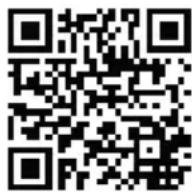
Diese und viele weitere Bedienungsanleitungen stehen Ihnen über das Serviceportal www.medion.com/at/service/start/ zum Download zur Verfügung.
Dort finden Sie auch Treiber und andere Software zu diversen Geräten.
Sie können auch den nebenstehenden QR Code scannen und die Bedienungsanleitung über das Serviceportal auf Ihr mobiles Endgerät laden.
Schweiz
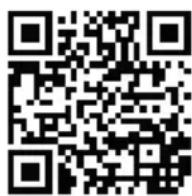
Diese und viele weitere Bedienungsanleitungen stehen Ihnen über das Serviceportal www.medion.com/ch/de/service/start/zum Download zur Verfügung.
Dort finden Sie auch Treiber und andere Software zu diversen Geräten.
Sie können auch den nebenstehenden QR Code scannen und die Bedienungsanleitung über das Serviceportal auf Ihr mobiles Endgerät laden.
Belgien
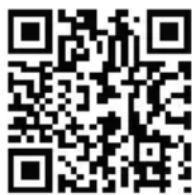
Diese und viele weitere Bedienungsanleitungen stehen Ihnen über das Serviceportal www.medion.com/be/nl/service/start/zum Download zur Verfügung.
Dort finden Sie auch Treiber und andere Software zu diversen Geräten.
Sie können auch den nebenstehenden QR Code scannen und die Bedienungsanleitung über das Serviceportal auf Ihr mobiles Endgerät laden.
Luxemburg
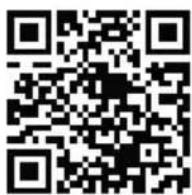
Diese und viele weitere Bedienungsanleitungen stehen Ihnen über das Serviceportal www.medion.com/lu/de/service/start/zum Download zur Verfügung.
Dort finden Sie auch Treiber und andere Software zu diversen Geräten.
Sie können auch den nebenstehenden QR Code scannen und die Bedienungsanleitung über das Serviceportal auf Ihr mobiles Endgerät laden.
21. Impressum
Copyright © 2020
Stand: 12.06.2020
Alle Rechte vorbehalten.
Diese Bedienungsanleitung ist urheberrechtlich geschützt.
Vervielfältigung in mechanischer, elektronischer und jeder anderen Form ohne die schriftliche Genehmigung des Herstellers ist verboten.
Das Copyright liegt bei der Firma:
MEDION AG
Am Zehnthof 77
45307 Essen
Deutschland
Bitte beachten Sie, dass die oben stehende Anschrift keine Retourenanschrift ist. Kontaktieren Sie zuerst immer unseren Kundenservice.
22. Datenschutzerklärung
Sehr geehrter Kunde!
Wir teilen Ihnen mit, dass wir, die MEDION AG, Am Zehnthof 77, 45307 Essen als Verantwortlicher Ihre personenbezogenen Daten verarbeiten.
In datenschutzrechtlichen Angelegenheiten werden wir durch unseren betrieblichen Datenschutzbeauftragten, erreichbar unter MEDION AG, Datenschutz, Am Zehnthof 77, D – 45307 Essen; datenschutz@medion.com unterstützt. Wir verarbeiten Ihre Daten zum Zweck der Garantieabwicklung und damit zusammenhängender Prozesse (z. B. Reparaturen) und stützen uns bei der Verarbeitung Ihrer Daten auf den mit uns geschlossenen Kaufvertrag.
Ihre Daten werden wir zum Zweck der Garantieabwicklung und damit zusammenhängender Prozesse ( z. B. Reparaturen) an die von uns beauftragten Reparaturdienstleister übermitteln. Wir speichern Ihre personenbezogenen Daten im Regelfall für die Dauer von drei Jahren, um Ihre gesetzlichen Gewährleistungsrechte zu erfüllen.
Uns gegenüber haben Sie das Recht auf Auskunft über die betreffenden personenbezogenen Daten sowie auf Berichtigung, Löschung, Einschränkung der Verarbeitung, Widerspruch gegen die Verarbeitung sowie auf Datenübertragbarkeit.
Beim Auskunfts- und beim Löschungsrecht gelten jedoch Einschränkungen nach den §§ 34 und 35 BDSG (Art. 23 DS-GVO), Darüber hinaus besteht ein Beschwer-derecht bei einer zuständigen Datenschutzaufsichtsbehörde (Art. 77 DS-GVO i. V. m. § 19 BDSG). Für die MEDION AG ist das die Landesbeauftragte für Datenschutz und Informationsfreiheit Nordrhein Westfalen, Postfach 200444, 40212 Düsseldorf, www.ldi.nrw.de.
Die Verarbeitung Ihrer Daten ist für die Garantieabwicklung erforderlich; ohne Bereitstellung der erforderlichen Daten ist die Garantieabwicklung nicht möglich.
Table of Contents
DE
19. Technische gegevens
CPU: MT2503AV
Bluetoothbereik: ca. 10 m
Frequentiebereik bluetooth: 2402-2480 MHz
Max. bluetooth-zendvermogen: 4,15 dBm
Beschermingsklasse: IP68
Afmetingen: 58 mm x 46 mm x 16 mm
Omtrek pols: max. 220 mm

- Informationen zu dieser Bedienungsanleitung .... 3
- Bestimmungsgemäßer Gebrauch
- Sicherheitshinweise
- Lieferumfang
- Geräteübersicht
- Inbetriebnahme 1
- Bedienung 1
- Hauptmenü 1
- Einstellungen 2
- Sportmodus 24
- Kommunikationsfunktionen 26
- Sport Watch ausschalten.... 28
- Weitere Funktionen in Verbindung mit der MEDION® Fitness App...... 28
- Reinigung und Pflege...... 28
- Lagerung bei Nichtbenutzung 28
- Informationen zu dieser Bedienungsanleitung
- Zeichenerklärung
- GEFAHR!
- WARNUNG!
- HINWEIS!
- CE
- Nicht zugelassener Personenkreis
- Allgemeines
- Explosionsgefahr!
- Brandgefahr!
- Erstickungsgefahr!
- Vorder- und Rückseite
- Rechte und linke Seite
- Inbetriebnahme
- Sport Watch aufl aden
- Beschädigungsgefahr!
- Sport Watch anlegen
- Gerät einschalten
- MEDION® Fitness App
- Gerät über Bluetooth® mit der App verbinden
- Bedienung
- Tastenfunktionen
- Navigation mithilfe des Touchdisplays
- Grundlegende Bedienfunktionen
- Homescreen
- Homescreen-Design auswählen
- Schnelleinstellungen
- Hauptmenü
- Einstellungen
- Sportmodus
- Aktivitätsaufzeichnung
- Datenanzeige während der Aktivität
- Aktivitäten-Verlauf
- Sporteinstellungen
- Kommunikationsfunktionen
- Benachrichtigungen
- Kontaktliste
- Anruf per Nummerneingabe tätigen
- Eingehende Anrufe
- Sport Watch ausschalten
- Weitere Funktionen in Verbindung mit der MEDION® Fitness App
- Reinigung und Pfl ege
- Lagerung bei Nichtbenutzung
- Fehlerbehebung
- EU Konformitätsinformation
- Informationen zu Markenzeichen
- Entsorgung
- VERPACKUNG
- GERÄT
- Der integrierte Akku ist nicht entnehmbar, geben Sie das Gerät komplett zur Entsorgung.
- Technische Daten
- Serviceinformationen
- Deutschland
- Österreich
- Schweiz
- Belgien
- Luxemburg
- Impressum
- Datenschutzerklärung
- Table of Contents
- Technische gegevens
Marke : MEDION
Modell : Life S2400 (MD 61759)
Kategorie : Sportuhr