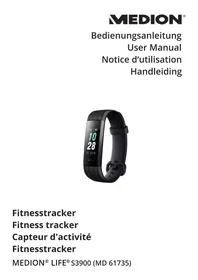
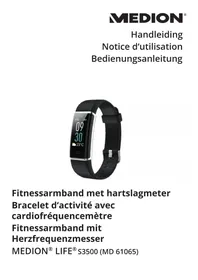
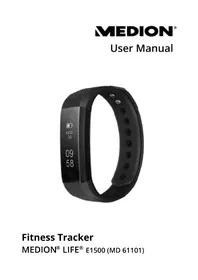
Life S3900 (MD 61735) - Sportuhr MEDION - Kostenlose Bedienungsanleitung
Finden Sie kostenlos die Bedienungsanleitung des Geräts Life S3900 (MD 61735) MEDION als PDF.



| Produkttyp | Sportuhr / Aktivitätstracker |
| Modell | Life S3900 (MD 61735) |
| Marke | Medion |
| Bildschirm | Farb-Touchscreen |
| Sensoren | Beschleunigungssensor, Herzfrequenzsensor, SpO2 |
| Hauptfunktionen | Schrittzähler, Kalorienzähler, Herzfrequenz, SpO2, Schlafüberwachung, Wecker, Benachrichtigungen, Multisport-Modi (Gehen, Laufen, Radfahren, Schwimmen usw.), Stoppuhr, Timer, Wetter |
| Konnektivität | Bluetooth 4.2 LE |
| Kompatibilität | iOS 9.0+ / Android 4.4+ |
| App | Medion Fitness (kostenlos) |
| Stromversorgung | Integrierter Lithium-Ionen-Akku 3,8 V, 100 mAh |
| Akkulaufzeit | Bis zu 7 Tage |
| Ladezeit | Ca. 120 Minuten |
| Laden | USB-Ladestation (5 V, 500 mA) |
| Schutzklasse | IP68 (wasserdicht bis 1,5 m für 30 Min.) |
| Betriebstemperatur | 0 °C bis +40 °C |
| Lagertemperatur | -10 °C bis 45 °C |
| Armbandmaterial | Silikon (hypoallergen) |
| Abmessungen (ca.) | 40 x 36 x 11 mm (Gehäuse) |
| Gewicht (ca.) | 40 g (mit Armband) |
| Packungsinhalt | Aktivitätstracker, USB-Ladestation, Kurzanleitung, Garantieunterlagen |
| Reinigung und Pflege | Feuchtes Tuch; nach chlorhaltigem/salzigem Wasser mit klarem Wasser abspülen; keine Scheuermittel verwenden |
| Sicherheit | Nicht für medizinische Zwecke verwenden; 20 cm Abstand zu Herzschrittmachern halten; nicht extremen Temperaturen aussetzen; Gehäuse nicht öffnen |
| Ersatzteile und Reparierbarkeit | Integrierter Akku nicht vom Benutzer austauschbar; Reparatur nur durch qualifiziertes Personal |
| Allgemeine Informationen | Gesetzliche Garantie; Kundendienst Medion; Firmware-Update über die App |
Häufig gestellte Fragen - Life S3900 (MD 61735) MEDION
Benutzerfragen zu Life S3900 (MD 61735) MEDION
0 Frage zu diesem Gerät. Beantworten Sie die, die Sie kennen, oder stellen Sie Ihre eigene.
Eine neue Frage zu diesem Gerät stellen
Laden Sie die Anleitung für Ihr Sportuhr kostenlos im PDF-Format! Finden Sie Ihr Handbuch Life S3900 (MD 61735) - MEDION und nehmen Sie Ihr elektronisches Gerät wieder in die Hand. Auf dieser Seite sind alle Dokumente veröffentlicht, die für die Verwendung Ihres Geräts notwendig sind. Life S3900 (MD 61735) von der Marke MEDION.
BEDIENUNGSANLEITUNG Life S3900 (MD 61735) MEDION
1. Informationen zu dieser Bedienungsanleitung .... 2
1.1. Zeichenerklärung....2
2. Bestimmungsgemäßer Gebrauch
3. Sicherheitshinweise
3.1. Nicht zugelassener Personenkreis ....4
3.2. Allgemeines 4
4. Lieferumfang
5. Geräteübersicht
5.1. Vorder- und Rückseite ....8
5.2. Ladestation....8
6. Inbetriebnahme
6.1. Gerät aufladen und in Betrieb nehmen 9
6.2. Fitnessstracker anlegen 1
6.3. MEDION® Fitness App....10
6.4. Gerät über Bluetooth® mit der App verbinden......11
7. Bedienung 12
7.1. Bedienfunktionen 12
7.2. Homescreen....14
8. Hauptmenü 15
9. Geräteeinstellungen.... 17
10. Sportmodi 18
10.1. Besonderheiten in den Schwimmen-Sportmodi 18
10.2. Kalibrierung bei bestimmten Sportmodi....18
10.3. Aktivitätsaufzeichnung....19
10.4. Datenzeige während der Aktivität......19
10.5. Datenzeige nach Beendigung der Aktivität 21
10.6. Benachrichtigungen 21
10.7. Eingehende Anrufe....22
10.8. Fitnessstracker ausschalten....22
11. Weitere Funktionen in Verbindung mit der MEDION® Fitness App...... 22
12. Reinigung und Pflege 23
13. Lagerung bei Nichtbenutzung 23
14. Fehlerbehebung 23
15. EU Konformitätsinformation 24
15.1. Informationen zu Markenzeichen....24
16. Entsorgung 25
17. Technische Daten 25
18. Serviceinformationen 26
19. Impressum....29
20. Datenschutzerklärung 30
1. Informationen zu dieser Bedienungsanleitung

Vielen Dank, dass Sie sich für unser Produkt entschieden haben. Wir wünschen Ihnen viel Freude mit dem Gerät.
Lesen Sie vor Inbetriebnahme die Sicherheitshinweise und die gesamte Anleitung aufmerksam durch. Beachten Sie die Warnungen auf dem Ge-
rät und in der Bedienungsanleitung.
Bei der Bedienungsanleitung handelt es sich um eine digitale Datei. Sichern Sie diese ggf. auf einem externen Speichermedium, damit sie stets als Nachschlagewerk zur Verfügung steht. Die Bedienungsanleitung ist ein wesentlicher Bestandteil des Produktes.
1.1. Zeichenerklärung
Ist ein Textabschnitt mit einem der nachfolgenden Warnsymbole gekennzeichnet, muss die im Text beschriebene Gefahr vermieden werden, um den dort beschriebenen, möglichen Konsequenzen vorzubeugen.

GEFAHR!
Warnung vor unmittelbarer Lebensgefahr!

WARNUNG!
Warnung vor möglicher Lebensgefahr und/oder schweren irreversiblen Verletzungen!

HINWEIS!
Hinweise beachten, um Sachschäden zu vermeiden!

Weiterführende Informationen für den Gebrauch des Gerätes!

Hinweise in der Bedienungsanleitung beachten!

Dieses Symbol bedeutet, dass in der Verpackung und/oder dem Gerät Lithium Batterien oder Akkus enthalten sind.
CE
Konformitätserklärung (siehe Kapitel „Konformitätserklärung“): Mit diesem Symbol markierte Produkte erfüllen die Anforderungen der EG-Richtlinien.
Aufzählungspunkt / Information über Ereignisse während der Bedienung
▶ Auszuführende Handlungsanweisung
■ Auszuführende Sicherheitshinweise
2. Bestimmungsgemäßer Gebrauch
Dieser Fitnesstracker ist ein Gerät der Informationstechnik und bietet Ihnen vielfältige Möglichkeiten der Nutzung:
• Herzfrequenzmessung
- Schrittzähler
• Kalorienverbrauchsberechnung
- Messung der Blutsauerstoffsättigung
- Multi-Sport-Modi (z. B. für Gehen, Laufen, Radfahren)
- Schlaf-Überwachung*
- Wecker*
- Benachrichtigungsfunktion bei Nachrichteneingängen *
Das Gerät ist nur für den privaten und nicht für den industriellen/kommerziellen Gebrauch bestimmt. Bitte beachten Sie, dass im Falle des nicht bestimmungsgemäßen Gebrauchs die Haf-tung erlischt:
Beachten Sie alle Informationen in dieser Bedienungsanleitung, insbesondere die Sicherheitshinweise. Jede andere Bedienung gilt als nicht bestimmungsgemäß und kann zu Personen- oder Sachschäden führen.
3. Sicherheitshinweise
3.1. Nicht zugelassener Personenkreis
■ Bewahren Sie das Gerät und das Zubehör an einem für Kinder unerreichbaren Platz auf.
Diese Geräte können von Kindern ab 8 Jahren sowie von Personen mit reduzierten physischen, sensorischen oder mentalen Fähigkeiten oder Mangel an Erfahrung und/oder Wissen benutzt werden, wenn sie beaufsichtigt werden oder bezüglich des sicheren Gebrauchs des Gerätes unterwiesen wurden und die daraus resultierenden Gefahren verstanden haben.
■ Kinder dürfen nicht mit dem Gerät spielen.
■ Reinigung und Benutzer-Wartung dürfen nicht durch Kinder durchgeführt werden, es sei denn, sie sind älter als 8 Jahre und beaufsichtigt.
■ Kinder jünger als 8 Jahre sind vom Gerät fernzuhalten.
3.2. Allgemeines
■ Bauen Sie das Gerät nicht ohne unsere Zustimmung um.
■ Verwenden Sie nur von uns gelieferte oder genehmigte Ersatz- und Zubehörteile.
Das Gerät dient u. a. der Veranschaulichung verschiedenster Körperwerte (z. B. Herzfrequenz, Kalorienverbrauch) und ist nicht zur Diagnoseerstellung, Behandlung von Patienten, Heilung oder Vorbeugung von Krankheiten bestimmt.
■ Setzen Sie das Gerät keinen extremen Bedingungen aus. Zu vermeiden sind:
– extrem hohe oder tiefe Temperaturen,
– direkte Sonneneinstrahlung,
-offenes Feuer.
■ Verwenden Sie das Gerät nicht, wenn das Gehäuse oder das Display sichtbare Schäden aufweist.
■ Das Gerät enthält keine zu wartenden Teile. Öffnen Sie keinesfalls das Gerätegehäuse.
■ Der Akku ist fest verbaut und darf nicht vom Benutzer ausge- tauscht werden.
■ Verwenden Sie zum Laden des Akkus ausschließlich die mit-EN gelieferte USB-Ladestation.
■ Betrachten Sie die LEDs an der Geräteunterseite niemals mit optischen Geräten.
■ Decken Sie das Gerät während des Ladevorganges nicht ab, um eine Beschädigung durch unzulässige Erwärmung zu vermeiden.
■ Stellen Sie keine Gegenstände auf das Gerät und üben Sie keinen Druck auf das Display aus. Es könnte brechen.
■ Vermeiden Sie Berührungen des Displays mit scharfen Gegenständen.
■ Zerlegen oder verformen Sie das Gerät nicht. Ihre Hände oder Finger könnten verletzt werden oder Batterieflüssigkeit könnte in Ihre Augen oder auf Ihre Haut gelangen. Sollte dies passieren, spülen Sie die entsprechenden Stellen mit einer großen Menge klaren Wassers und informieren Sie umgehend Ihren Arzt.
■ Halten Sie bei der Benutzung des Gerätes einen Sicherheitsabstand von mindestens 20 cm zum implantierten Herzschrittmacher oder Defibrillatoren ein, um eventuelle Störungen zu vermeiden.
■ Langer Hautkontakt kann bei manchen Menschen zu Hautreizungen oder allergischen Reaktionen führen.
- Nutzen Sie das Gerät nicht weiter, wenn:
– Ihre Hände oder Handgelenke während oder nach dem Tragen des Gerätes schmerzen,
- kribbeln,
- brennen,
– sich taub oder steif anfühlen.

WARNUNG! Explosionsgefahr!
Werfen Sie das Gerät keinesfalls ins Feuer! Es besteht Explosionsgefahr!
Benutzen Sie das Gerät nicht in explosionsgefährdeten Bereichen. Hierzu zählen z. B. Tankanlagen, Kraftstofflagerbereiche oder Bereiche, in denen Lösungsmittel verarbeitet werden. Auch in Bereichen mit teilchenbelasteter Luft (z. B. Mehl- oder Holzstaub) darf dieses Gerät nicht verwendet werden.

WARNUNG! Brandgefahr!
Es besteht Brandgefahr durch unbeabsichtigten Kurzschluss.
■ Stellen Sie die Verwendung des Gerätes sofort ein und trennen Sie das Gerät ggf. sofort von der USB-Stromversorgung:
– wenn ungewöhnliche Geräusche oder Rauch aus dem Gerät austreten,
– bei Beschädigung des Gerätes durch Flüssigkeit oder starker Feuchtigkeit,
– in Gefahrensituationen.
■ Überlassen Sie die Reparatur Ihres Gerätes ausschließlich qualifiziertem Fachpersonal.
4. Lieferumfang

GEFAHR!
Erstickungsgefahr!
Durch Einatmen oder Verschlucken von Folien oder Kleinteilen besteht Erstickungsgefahr.
■ Halten Sie Verpackungen von Kindern fern.
■ Lassen Sie Kinder nicht mit dem
Verpackungsmaterial spielen.
■ Verpackungsmaterial ist kein Spielzeug!
Entnehmen Sie das Produkt aus der Verpackung und entfernen Sie sämtliches Verpackungsmaterial.
Überprüfen Sie die Vollständigkeit der Lieferung und benachrichtigen Sie unseren Service innerhalb von 14 Tagen nach dem Kauf, falls die Lieferung nicht komplett ist.
Das Gerät muss vor jedem Gebrauch auf Beschädigungen überprüft werden. Wenden Sie sich bei Beschädigungen an unser Service Center.
Mit dem von Ihnen erworbenen Produkt haben Sie erhalten:
- Fitnesstracker (Armband mit Sensoreinheit)
- USB-Ladestation
- Kurzanleitung und Garantiedokumente
5. Geräteübersicht
5.1. Vorder- und Rückseite
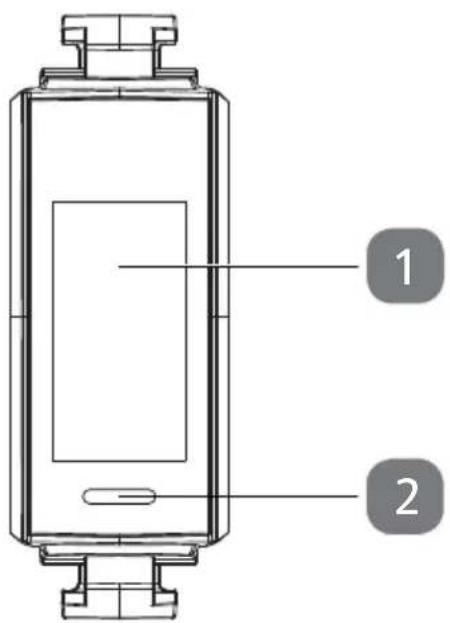
1) Touchscreen-Display
2) Touchfeld
3) Ladekontakte
4) Pulssensoren
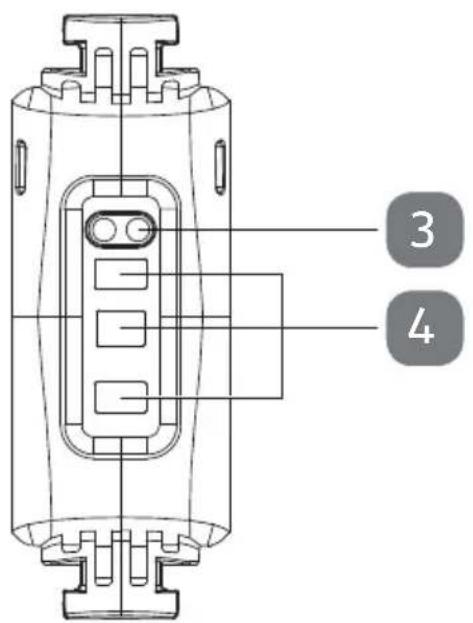
5.2. Ladestation
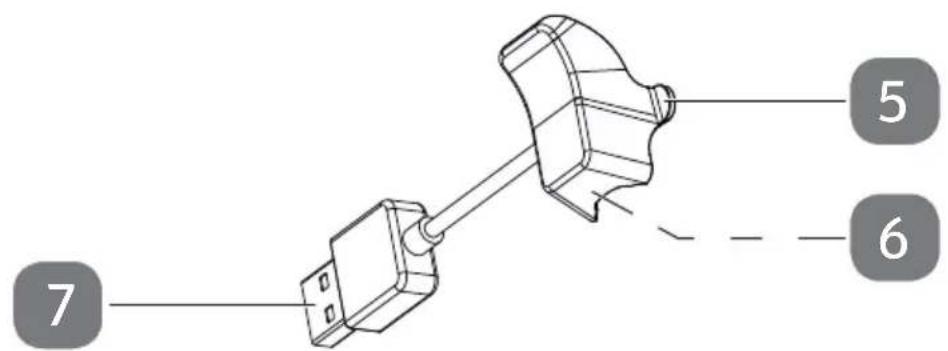
5) Befestigungslaschen
6) Ladekontakte
7) USB-Stecker
6. Inbetriebnahme
Entfernen Sie sämtliches Verpackungsmaterial.
Entfernen Sie den Schutzaufkleber vom Gerätedisplay.

GEFAHR!
Erstickungsgefahr!
Durch Einatmen oder Verschlucken von Folien oder Kleinteilen besteht Erstickungsgefahr.
■ Halten Sie Verpackungen von Kindern fern.
■ Lassen Sie Kinder nicht mit dem Verpackungsmaterial spielen.
■ Verpackungsmaterial ist kein Spielzeug!
6.1. Gerät aufl aden und in Betrieb nehmen

HINWEIS!
Beschädigungsgefahr!
Es besteht die Gefahr eines Geräteschadens bei unsachgemäßem Umgang mit dem Fitnessstracker.
■ Der Akku ist fest eingebaut und darf vom Benutzer nicht selbst ausgetauscht werden.
▶ Schließen Sie die USB-Ladestation an einen freien USB-Anschluss an Ihrem PC oder Notebook an.
Legen Sie den Fitnesstracker wie nachfolgend abgebildet auf die Ladestation. Achten Sie darauf, dass die Ladekontakte auf der Unterseite des Fitnesstrackers korrekt auf den Ladekontakten an der Ladestation aufliegen.
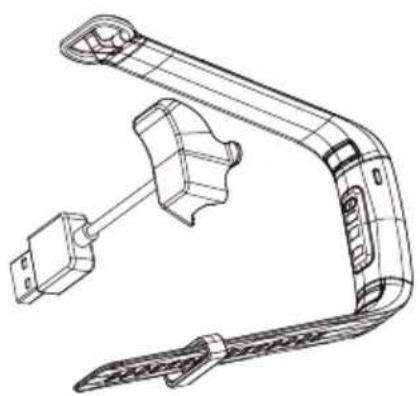
Drücken Sie den Fitnesstracker leicht nach unten, bis dieser hörbar in der Lade-station einrastet.

Die Ladezeit beträgt ca. 120 Minuten.
Einige Sekunden nach dem Einlegen in die Ladestation vibriert der Fitnesstracker und schaltet sich automatisch ein.
Im Display wird der aktuelle Ladestand in Prozent angezeigt.
Tippen Sie während des Ladevorgangs auf das Touchfeld, um den aktuellen Ladestand abzulesen.
Um den Fitnesstracker aus der Ladestation zu lösen und das Gerät zu entnehmen, drücken Sie die seitlichen Befestigungslaschen an der Ladestation leicht nach außen.
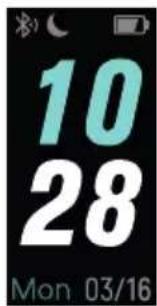
Der Fitnesstracker ist nach der Entnahme aus der Ladestation bereits eingeschaltet und der Homescreen mit Uhrzeitanzeige wird im Display angezeigt (s. Abb.)
6.2. Fitnessstracker anlegen
Legen Sie den Fitnesstracker um Ihr Handgelenk und schließen Sie das Armband.

Der Fitnesstracker sollte nicht zu fest, aber auch nicht zu locker um Ihr Handgelenk liegen. Der Tragestil entspricht dem einer herkömmlichen Armbanduhr.
Um bei der Herzfrequenzmessung möglichst präzise Messwerte zu erhalten, sollte der Fitnesstracker eng am Handgelenk anliegen, so dass er während der Bewegung nicht verrutschen kann.
6.3. MEDION® Fitness App
Laden Sie sich die zugehörige App MEDION® Fitness im Apple App Store oder Google Play Store kostenlos auf Ihr Smartphone/Tablet herunter.
Alternativ können Sie die App mithilfe des folgendes QR Codes automatisch herunterladen:
Apple App Store/ Google Play Store
6.4. Gerät über Bluetooth® mit der App verbinden
Eine Bluetooth ® Verbindung ist eine unverschlüsselte, kabellose Datenübertragung, die nicht vor Zugriff durch unberechtigte Dritte geschützt ist.
Die Bluetooth-Kopplung muss bei der Erstinbetriebnahme durchgeführt werden:
Aktivieren Sie Bluetooth an Ihrem Smarthone/Tablet.
▶ Starten Sie die MEDION® Fitness App.
Wählen Sie in der App die gewünschte Sprache aus.
Die Menüsprache des Fitnesstrackers wird automatisch an Ihre Auswahl angegli- chen.

Sie haben nun die Möglichkeit, ein Benutzerkonto bei MEDION® Fitness anzulegen, um den vollen Funktionsumfang der App nutzen zu können und Ihre Aktivitäten und Werte in einer Historie zu speichern, um diese zu einem späteren Zeitpunkt noch einmal abrufen zu können.
Tippen Sie zum Anlegen eines Benutzerkontos auf BEI MEDION FITNESS ANMELDEN und dann auf REGISTRIEREN.
Die anschließende Eingabe Ihrer persönlichen Daten, wie Geschlecht, Alter, Gewicht, Größe etc. ermöglicht die Berechnungen Ihrer persönlichen Werte (Kalorienverbrauch u. a.).
Melden Sie sich nun mit Ihrem Benutzerkonto bei MEDION Fitness an oder fahren Sie ohne Anmeldung fort.
Aktivieren Sie den Fitnessstracker, indem Sie auf das Touchfeld tippen, so dass die Displayanzeige aufleuchtet.
Drücken Sie in der App auf das Bedienfeld VERBINDEN, um die Gerätesuche zu starten.
Ihnen wird nun eine Auswahlliste mit diversen Gerätemodellen angezeigt.
Wählen Sie aus, welchen Fitnessstracker Sie grundsätzlich nutzen, in diesem Fall das Modell S3900.
Anschließend startet die App die Suche nach Bluetooth-Geräten in Reichweite und zeigt Ihnen diese in einer Geräteliste an.
Wählen Sie Ihren Fitnesstracker S3900 in der Geräteliste aus.
Auf dem Fitnesstracker wird nun 10 Sekunden lang eine Verbindungsabfrage angezeigt.
Tippen Sie innerhalb dieser 10 Sekunden auf √, um die Geräte miteinander zu verbinden.
Um den Verbindungsaufbau abzubrechen, tippen Sie auf ✗.

Sollten Sie nicht innerhalb von 10 Sekunden die Verbindung auf dem Fitnesstracker bestätigen, muss ein erneuter Verbindungsvorgang über die App gestartet werden.
Nach erfolgreicher Verbindung erscheint auf Ihrem Fitnesstracker die Anzeige √ und die App zeigt folgenden Text an: DAS GERÄT WURDE VERBUN-DEN UND KANN JETZT GENUTZT WERDEN.
Drücken Sie auf das Bedienfeld BEENDEN, um die Geräteverbindung abzuschließen.
Ist der Fitnessstracker mit einem Smartphone/Tablet verbunden, wird das Bluetooth-Symbol ✗ weiß leuchtend im Display angezeigt.
Alle gemessenen Daten werden automatisch oder nach Bedarf auch manuell mit der MEDION® Fitness App synchronisiert.

Für Fragen und weitere Informationen zur MEDION® Fitness App nutzen Sie bitte die Feedback-Funktion innerhalb der App. In der App haben Sie auch die Möglichkeit, die Bedienungsanleitung zur MEDION® Fitness App herunterzuladen.
7. Bedienung
7.1. Bedienfunktionen
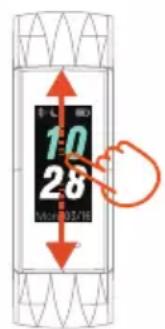
Wischen Sie mit dem Finger von oben nach unten oder von unten nach oben über das Display, um innerhalb der Menüs rauf- bzw. runterzuscrollen.
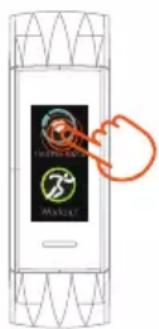
Tippen Sie auf das jeweilige Symbol, um den Menüpunkt auszuwählen bzw. zu bestätigen.
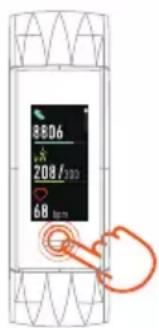
Tippen Sie bei ausgeschalteter Displayanzeige auf das Touchfeld, um diese einzuschalten.
Tippen Sie auf das Touchfeld, um zur vorherigen Anzeige/zum übergeordneten Menüpunkt zurückzukehren.
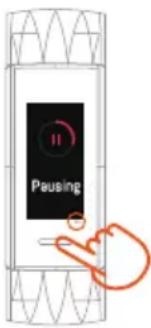
▶ Halten Sie das Touchfeld während einer Aktivitätsaufzeichnung für 3 Sekunden gedrückt, um die Aufzeichnung zu pausieren.
7.1.1. Gesteninteraktionen
Heben Sie Ihr Handgelenk an, um die Displayanzeige des Fitnesstrackers automatisch einzuschalten.
Senken Sie Ihr Handgelenk, um die Displayanzeige des Fitnesstrackers auszuschalten.
Drehen Sie Ihr Handgelenk während einer Aktivitätsaufzeichnung im Sportmodus „Schwimmen“, um ohne Berührung des Displays zwischen den Datenansichten zu wechseln.

Für die Nutzung der Gesteninteraktionen muss die entsprechende Funktion in der MEDION® Fitness App (HANDGELENK „HAND HEBEN“ SENSOR) oder alternativ in den Geräteeinstellungen am Fitnesstracker eingeschaltet sein.
7.2. Homescreen
Nach dem Einschalten startet die Displayanzeige des Fitnesstrackers im Home-screen. In den Geräteeinstellungen haben Sie die Möglichkeit zwischen verschiedenen Homescreen-Designs auszuwählen. Die nachfolgenden Beschreibungen beziehen sich auf die Nutzung des Standarddesigns (Abb. A).
Auf dem Homescreen werden Ihnen verschiedene Informationen gesammelt dargestellt:
1) „Nicht stören“-Modus aktiv
(Sämtliche Benachrichtungen auf dem Fitnesstracker sind ausgeschaltet.)
2) Akkuladestand
3) Uhrzeit
4) Datum
5) Wochentag
6) Bluetooth-Verbindungsstatus
(Bei inaktiver Bluetooth-Verbindung ist das Bluetooth-Symbol ausgegraut dargestellt.)
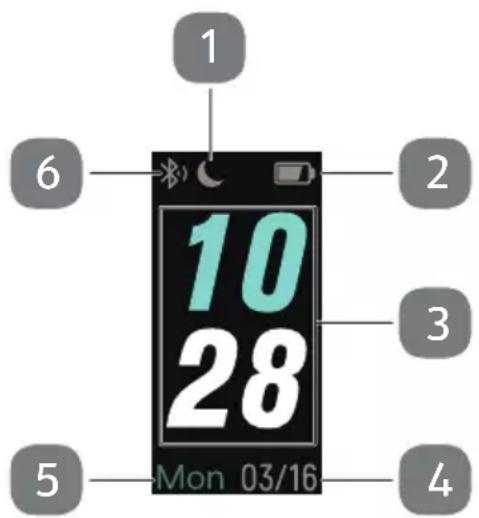
Abb. A
Tippen Sie auf die Homescreen-Anzeige, um im unteren Bereich der Displayanzeige zwischen den Daten Wochentag/Datum, Schrittanzahl und verbrauchte Kalorien zu wechseln.
8. Hauptmenü
Wischen Sie, ausgehend vom Homescreen, von unten nach oben über das Display, um durch die Menüpunkte zu blättern.
Tippen Sie den gewünschten Menüpunkt an, um das jeweilige Untermenü zu öffnen.

Tippen Sie auf dieses Symbol, um die Datenanzeigen zu den folgenden Tageswerten zu öffnen:
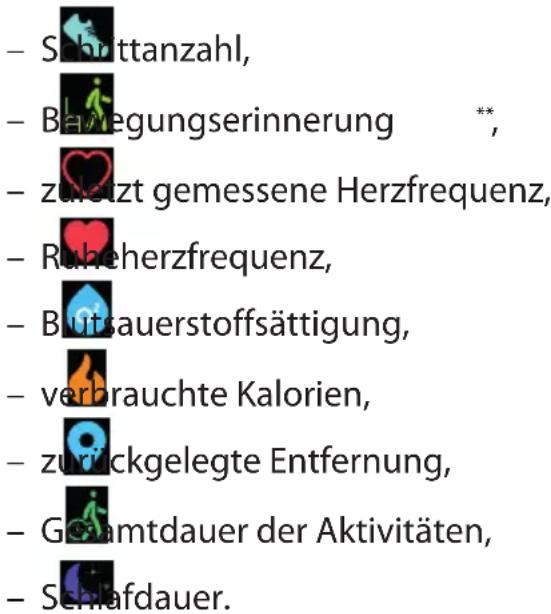

Tippen Sie hierauf, um eine Sportart für Ihre Aktivitätsaufzeichnung auszuwählen (siehe „10.3. Aktivitätsaufzeichnung“ auf Seite 19).

Tippen Sie hierauf, um eine aktuelle Herzfrequenzmessung durchzuführen.

Tippen Sie hierauf, um eine aktuelle Messung der Blutsauerstoffsättigung durchzuführen.

Tippen Sie auf dieses Symbol, um eine Atementspannungsübung durchzuführen.
Wischen Sie von rechts nach links oder von links nach rechts über das Display, um eine Übungsdauer zwischen 1-5 Minuten auszuwählen.
Tippen Sie auf ▶ um die Übung zu starten.
Sie erhalten nun für die gewählte Dauer Displayanweisungen sowie haptische Vibrationsanweisungen, wann Sie ein- bzw. ausatmen sollen, um einen Entspannungszustand zu erreichen.
Um die Übung zu unterbrechen, tippen Sie auf das Touchfeld. Tippen Sie in der darauf folgenden Anfrage auf ✅m die Übung zu beenden oder auf ✅m die Übung fortzusetzen.
 | Tippen Sie hierauf, um einen zuvor über die MEDION® Fitness App programmierten Weckalarm einzusehen.Tippen Sie auf den jeweiligen Alarm, um diesen ein- bzw. auszuschalten.Ein ausgeschalteter Weckalarm ist ausgegraut dargestellt. Nutzen Sie zum Hinzufügen oder Bearbeiten eines Weckalarms die MEDION® Fitness App. Nutzen Sie zum Hinzufügen oder Bearbeiten eines Weckalarms die MEDION® Fitness App. | |
 | Tippen Sie hierauf, um die Stoppuhr-Funktion zu nutzen.Tippen Sie auf ▶um die Stoppuhr zu starten.Tippen Sie auf || um die Stoppuhr anzuhalten.Tippen Sie auf ▶, um die Stoppuhr fortzusetzen oder auf ▶um die Stoppuhr neu zu starten.Tippen Sie auf das Touchfeld, um zum Hauptmenü zurückzukehren. | |
 | Tippen Sie hierauf, um die Timer-Funktion auszuwählen.Tippen Sie auf die Minutenanzeige, um mithilfe von Wischgesten die gewünschte Timer-Zeit auszuwählen.Tippen Sie auf ▶um den Timer zu starten.Tippen Sie auf || um den Timer anzuhalten.Tippen Sie auf ▶, um den Timer fortzusetzen oder auf ▶um den Timer neu zu starten.Tippen Sie auf das Touchfeld, um zum Hauptmenü zurückzukehren. | |
 | Tippen Sie hierauf, um sich aktuelle Wetterdaten auf dem Fitnesstracker anzeigen zu lassen. Für die Nutzung dieser Funktion ist eine aktive Bluetooth-Verbindung erforderlich. Für die Nutzung dieser Funktion ist eine aktive Bluetooth-Verbindung erforderlich. | |
| In diesem Menü können Sie Geräteeinstellungen vornehmen und Geräteinformationen einsehen (siehe „9. Geräteeinstellungen“ auf Seite 17). | ||
9. Geräteeinstellungen
Tippen Sie im Hauptmenü auf, in das Einstellungsmenü zu öff nen. Hier können Sie die folgenden Geräteeinstellungen vornehmen:
- ein Homescreen-Design auswählen,
• die Displayhelligkeit einstellen, - kontinuierliche Herzfrequenzmessung aktivieren/deaktivieren (Bei aktivierter Funktion werden in regelmäßigen Abständen automatisch Herzfrequenzmessungen durchgeführt. Nutzen Sie die MEDION® Fitness App, um erweiterte Einstellungen, wie z. B. die Start- und Endzeit für die Messungen, festzulegen.),

Eine aktivierte kontiniuierliche Herzfrequenzmessung verkürzt die Akkulaufzeit.
Um bei der Herzfrequenzmessung möglichst präzise Messwerte zu erhalten, sollte das Fitness-Armband eng am Handgelenk anliegen, so dass es während der Bewegung nicht verrutschen kann.
- den „Nicht stören“-Modus ein-/ausschalten
(Schalten Sie diesen Modus ein, um alle Benachrichtigungen auf Ihrem Fitness-tracker zu deaktivieren.), - die Displayanzeige bei Heben/Senken des Armes automatisch ein- bzw. ausschalten,
• das Gerät neu starten,
• das Gerät ausschalten, - Ihre Benutzerdaten vom Gerät löschen.

Achtung! Bei diesem Vorgang werden alle Daten auf dem Fitnesstracker gelöscht! Stellen Sie sicher, dass Sie Ihre Daten zuvor mit der MEDION® Fitness App synchronisiert haben, wenn Sie diese unter Ihrem dortigen Profil speichern und weiterhin in der Historie angezeigt bekommen möchten.
Unter dem Menüpunkt ⓘ > ÜBER können Sie detaillierte Informationen über Ihr Gerät einsehen, wie z. B. Gerätename, Firmware-Version, MAC-Adresse.
10. Sportmodi
Der Fitnesstracker bietet Ihnen standardmäßig bereits eine Auswahl an verschiedenen Sportmodi an.

Nutzen Sie die MEDION® Fitness App, um eine Aktivität aus einem erweiterten Sportmodus-Angebot (z. B. Badminton, Klettern, Tanzen etc.) auszuwählen***.
10.1. Besonderheiten in den Schwimmen-Sportmodi
Während der Nutzung der Schwimmen-Sportmodi ist die Displaysperre aktiv.
Um das Display zu entsperren, tippen Sie zunächst auf das Touchfeld und wischen dann erst von unten nach oben und anschließend von oben nach unten über das Display.
Mit einer Handgelenkdrehung können Sie während einer Aktivitätsaufzeichnung im Schwimmen-Sportmodus zwischen den Datenansichten zu wechseln.
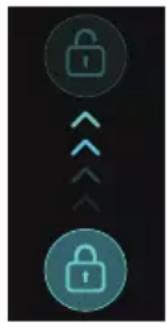
Für die Nutzung der Gesteninteraktionen muss die entsprechende Funktion in der MEDION® Fitness App (HANDGELENK „HAND HEBEN“ SENSOR) oder alternativ in den Geräteeinstellungen am Fit-nesstracker eingeschaltet sein.
10.2. Kalibrierung bei bestimmten Sportmodi
Bei Aktivitäten in Verbindung mit statischen Sportgeräten, z. B. Laufband oder Crosstrainer, werden Sie beim Beenden der Aktivität aufgefordert, die auf dem Sportgerät angezeigte zurückgelegte Distanz an Ihrem Fitnessstracker einzugeben, um die Messungen entsprechend darauf abzustimmen.
Im Sportmodus „Schwimmen im Pool“ werden Sie vor dem Start aufgefordert, die Länge des Pools in Metern anzugeben, um die Messungen entsprechend darauf abzustimmen.
10.3. Aktivitätsaufzeichnung
Tippen Sie auf 📋, um einen Sportmodus für Ihre Aktivitätsaufzeichnung auszuwählen.
Um vor Beginn der Aktivitätsaufzeichnung ein Zeit- oder Kalorienverbrauchsziel für Ihre Aktivität zu definieren, tippen Sie zunächst auf das Flaggensymbol unterhalb der gewünschten Sportart.
Wählen Sie mithilfe von Wischgesten das gewünschte Zeit- oder Kalorienverbrauchsziel aus und tippen Sie anschließend auf Ihre Auwahl, um diese zu bestätigen.
Anstelle des Flaggensymbols wird nun das definierte Ziel unterhalb der Sportart angezeigt.
Tippen Sie auf die gewünschte Sportart, um die Aktivitätsaufzeichnung zu starten.
Nach Ablauf des 3 sekündigen Countdowns startet die Aktivitätsaufzeichnung.
Um die Aktivität zu pausieren, halten Sie das Touchfeld so lange gedrückt, bis der im Display erscheinende rote Kreis vollständig ausgefüllt ist und der Fitness-tracker kurz vibriert.
Tippen Sie auf ▶, um die Aktivität fortzusetzen oder auf ■, um die Aktivität zu beenden.
Der Fitnessstracker vibriert und im Display erscheint eine Abfrage, ob Sie die Aktivität wirklich beenden möchten.
Tippen Sie auf √, um die Aktivität zu beenden oder tippen Sie auf ✗, um die Aktivitätsaufzeichnung fortzusetzen.

Aktivitäten unter 1 Minute können nicht gespeichert werden.
10.4. Datenzeige während der Aktivität
Wischen Sie während einer Aktivität unten nach oben bzw. von oben nach unten über das Display, um zwischen den verschiedenen Datenanzeigen zu wechseln.
Folgende Daten werden Ihnen während der Aktivität angezeigt:
| 10:52 | Uhrzeit |
| Aktivitätsdauer | |
| Kalorienverbrauch | |
| Aktuelle Herzfrequenz und Herzfrequenzzzone (siehe Kapitel „10.4.1. Herz-frequenzzonen“ auf Seite 20) | |
 | Durchschnittsgeschwindigkeit |
 | Durchschnittliche Rundenzeit (durchschnittlich benötigte Zeit pro Kilometer während der aktuellen Aktivität) |
 | Schrittanzahl |
 | zurückgelegte Distanz |
Wischen Sie von unten nach oben bzw. von oben nach unten über das Display, um zwischen den verschiedenen Datenanzeigen zu wechseln.
10.4.1. Herzfrequenzzonen
Standartisierte Herzfrequenzzonen dienen dazu, die Intensität und den Effekt Ihres Trainings optimal zu steuern. Die Herzfrequenzzonen können je nach Sportart etwas abweichen, da die Anzahl der aktiven Muskelgruppen und die Anzahl der Herzschläge pro Minute unterschiedlich sind.
Während der Aktivität zeigt Ihnen der Fitnessstracker an, in welcher Herzfrequenzzone Sie sich gerade bewegen (s. Abb.).
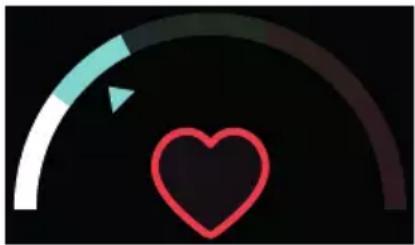
Zur groben Orientierung dient Ihnen die folgende Übersicht:
| Zone 1 Leicht • Aufwärmphase im Training• alltägliche Bewegungen wie Gehen/Treppensteigen | ||
| Zone 2 Moderat • Entwicklung aerober Ausdauer• erhöhter Fettstoffwechsel• Verbesserung der allgemeinen Fitness• Vorbereitung auf intensivere Trainingseinheiten | ||
| Zone 3 Schwer • Verbesserung der Herz-Kreislauf-Leistung• Verbesserung der aeroben Fitness | ||
| Zone 4 Sehr schwer • Verbesserung der anaeroben Leistung | ||
| Zone 5 Maximal • Verbessert die anaerobe Hochintensivleistung während sehr kurzen Trainingsphasen |

Wir empfehlen Ihnen eindringlich, sich vor einem auf Herzfrequenzzonen basierenden Training ausführlich über dieses Thema zu infomieren, um Trainingsfehlern und gesundheitlichen Folgeschäden vorzubeugen!
10.5. Datenzeige nach Beendigung der Aktivität
Nach Beendigung der Aktivität werden Ihnen die folgenden Daten angezeigt:
 | Uhrzeit |
 | Aktivitätsdauer |
 | Kalorienverbrauch |
 | durchschnittliche Herzfrequenz |
 | Durchschnittsgeschwindigkeit |
 | Durchschnittliche Rundenzeit (durchschnittlich benötigte Zeit pro Kilometer während der aktuellen Aktivität) |
 | Schrittanzahl |
 | zurückgelegte Distanz |
Tippen Sie in der Datenanzeige ganz unten auf √, um zur Homescreen-Anzeige zurückzukehren.
10.6. Benachrichtigungen
Mithilfe der MEDION® Fitness App können Sie festlegen, welchen Anwendungen und Applikationen es gestattet sein soll, Ihnen Benachrichtigungen an den Fitnesstracker zu senden.
So können Sie z. B. definieren, dass Sie über eingehende E-Mails, WhatsApp-Nachrichten, Facebook-Benachrichtigungen, SMS oder Anrufe benachrichtigt werden möchten. Andersherum können Sie ungewollte Benachrichtungen in den App-Einstellungen abwählen.
Neue Benachrichtigungen werden durch Vibration am Fitnesstracker signalisiert.
Um sich neue Benachrichtigungen anzeigen zu lassen, wischen Sie, ausgehend vom Homescreen, von oben nach unten über das Display.

Stellen Sie sicher, dass der „Nicht stören“-Modus ausgeschaltet ist, um Benachrichtungen auf dem Fitnessstracker zu erhalten.
10.7. Eingehende Anrufe
Sofern Sie in der MEDION® Fitness App die notwendigen Berechtigungen erteilt haben, werden Ihnen eingehende Anrufe am Fitnesstracker signalisiert.
▶ Sie haben die Möglichkeit, einen eingehenden Anruf am Fitnesstracker durch Tippen auf zu ignorieren oder durch Tippen auf obzulehnen.
10.8. Fitnessstracker ausschalten
Wischen Sie, ausgehend vom Homescreen, fünfmal mit dem Finger von unten nach oben über das Display.
Tippen Sie auf 9 m die Geräteeinstellungen zu öffnen.
Wischen Sie dreimal von unten nach oben über das Display und tippen Sie auf i.
Wischen Sie einmal von unten nach oben über das Display und tippen Sie auf AUSSCHALTEN.
Es erscheint ein Hinweis, dass das Gerät nach dem Herunterfahren zum erneuten Einschalten wieder an die Ladestation angeschlossen werden muss.
Wischen Sie einmal von unten nach oben über das Display und tippen Sie in der Abfrage auf √
Das Gerät vibriert und schaltet sich ab.
11. Weitere Funktionen in Verbindung mit der MEDION® Fitness App
In Verbindung mit der MEDION® Fitness App stehen Ihnen weitere Funktionen für Ihren Fitnesstracker zur Verfügung, wie zum Beispiel das Programmieren eines Weckalarms, einer Bewegungserinnerung oder das Bearbeiten von Tageszielen.

Weitere Informationen zur Nutzung der MEDION® Fitness App finden Sie im Handbuch innerhalb der App. Nutzen Sie bei Fragen die integrierte Feedback-Funktion.
12. Reinigung und Pfl ege

HINWEIS!
Beschädigungsgefahr!
■ Verwenden Sie zur Reinigung keine aggressiven chemischen Reinigungsmittel, Scheuermittel oder harte Schwämme.
Die Sensorflächen des Herzfrequenzmessers auf der Unterseite des Fitnesstrackers müssen immer sauber gehalten werden, da eine Verschmutzung ggf. die Messwerte beeinflussen kann.
Die Außenflächen des Fitnesstrackers sollten regelmäßig mit einem feuchten Tuch gereinigt werden.
Spülen Sie den Fitnessstracker nach der Nutzung in chlor- oder salzhaltigem Wasser unter fließendem klaren Wasser gründlich ab, um eine dauerhafte Beschädigung zu vermeiden.
13. Lagerung bei Nichtbenutzung
▶ Schalten Sie den Fitnesstracker bei Nichtbenutzung aus und lagern Sie ihn in einer trockenen, staubfreien Umgebung.
Führen Sie einmal monatlich einen kompletten Entlade-/Ladezyklus durch. Somit wird verhindert, dass der Akku vollständig entladen und dauerhaft beschädigt wird, so dass er nicht mehr geladen werden kann.
14. Fehlerbehebung
| Problem Mögliche Ursache Lösung | ||
| Das Gerät lässt sich nicht einschalten. | Der Akku des Gerätes ist nicht aufgeladen. Das Gerät war zuvor nicht an die USB-Ladestation angeschlossen. | ▸ Laden Sie den Fitnessstracker auf.▸ Schließen Sie den Fitnesstracker zunächst an die USB-Ladestation an, bis er sich automatisch einschaltet. |
| Keine/Falsche Pulsmessung | Die Sensorflächen sind verschmutzt. Das Armband liegt zu locker an Ihrem Handgelenk an. | ▸ Reinigen Sie die Sensorflächen.▸ Stellen Sie sicher, dass das Armband nicht zu locker an Ihrem Handgelenk anliegt. |
| Die Datenübertragung zwischen Fitnesstracker und Smartphone/Tablet ist fehlerhaft. | Keine Bluetooth-Verbindung | ▸ Führen Sie die Bluetooth-Kopplung erneut durch.▸ Deinstallieren Sie ggf. die MEDION® Fitness App und führen Sie eine Neuinstallation mit anschließen-der Bluetooth-Kopplung durch. |
| Streckenermittlung unplausibel | Die Schrittlänge ist falsch programmiert. | ▸ Überprüfen Sie die in der App programmierte Schrittlänge und korrigieren Sie diese ggf. |
| Die Berechnung des Kalorienverbrauchs ist falsch/unplausibel. | Ihre persönlichen Daten sind fehlerhaft hinterlegt. | ▸ Überprüfen Sie in der App Ihre persönlichen Angaben zu Geschlecht, Gewicht und Größe. |
15. EU Konformitätsinformation

Hiermit erklärt die MEDION AG, dass sich dieses Gerät in Übereinstimmung mit den grundlegenden Anforderungen und den übrigen einschlägigen Bestimmungen befindet:
• RE- Richtline 2014/53/EU
• RoHS-Richtlinie 2011/65/EU.
Die vollständige EU-Konformitätserklärung kann unter www.medion.com/conformity heruntergeladen werden.
15.1. Informationen zu Markenzeichen
Die Bluetooth® Wortmarke und die Logos sind eingetragene Marken von
Bluetooth SIG, Inc. und werden von MEDION unter Lizenz verwendet.
Die Android™ Wortmarke und die Logos sind eingetragene Marken der Firma
Google LLC und werden von MEDION unter Lizenz verwendet.
Andere Warenzeichen sind Eigentum ihrer jeweiligen Besitzer.
16. Entsorgung

VERPACKUNG
Ihr Gerät befindet sich zum Schutz vor Transportschäden in einer Verpackung. Verpackungen sind aus Materialien hergestellt, die umweltschönend entsorgt und einem fachgerechten Recycling zugeführt werden können.
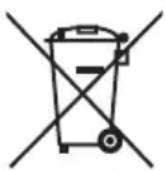
GERÄT
Alle mit dem nebenstehenden Symbol gekennzeichneten Altgeräte dürfen nicht im normalen Hausmüll entsorgt werden.
Entsprechend Richtlinie 2012/19/EU ist das Gerät am Ende seiner Lebensdauer einer geordneten Entsorgung zuzuführen.
Dabei werden im Gerät enthaltene Wertstoffe der Wiederverwertung zugeführt und die Belastung der Umwelt vermieden.
Geben Sie das Altgerät an einer Sammelstelle für Elektroschrott oder einem Wertstoffhof ab.
Der integrierte Akku ist nicht entnehmbar, geben Sie das Gerät komplett zur Entsorgung.
Wenden Sie sich für nähere Auskünfte an Ihr örtliches Entsorgungsunternehmen oder Ihre kommunale Verwaltung.
17. Technische Daten
CPU: Nordic nRF52840
Eingebauter Akku: Li-Ion Akku 3,8 V / 100 mAh
Betriebstemperatur: 0 °C bis +40 °C, max. 90 % RH
Lagertemperatur: -10 °C bis 45 °C
Akkuladezeit: ca. 120 Minuten
Akkulaufzeit: bis zu 7 Tage
Ladeanschluss: USB 2.0
Spannungsanforderung: 5 V 500 mA ---
Bluetooth ® -Version: 4.2 LE
Bluetooth-Reichweite: ca. 10 m
Bluetooth-Frequenzbereich : 2402-2480 MHz
Max. Bluetooth-Sendeleistung: -2,75 dBm
Schutzart: IP68
Abmessungen (B x H x T): 41 mm x 19 mm x 12,5 mm
Handgelenkumfang: max. 220 mm
Gewicht inkl. Armband (nicht abnehmbar): 23 g
18. Serviceinformationen
Sollte Ihr Gerät einmal nicht wie gewünscht und erwartet funktionieren, wenden Sie sich zunächst an unseren Kundenservice. Es stehen Ihnen verschiedene Wege zur Verfügung, um mit uns in Kontakt zu treten:
- In unserer Service Community treffen Sie auf andere Benutzer sowie unsere Mitarbeiter und können dort Ihre Erfahrungen austauschen und Ihr Wissen weitergeben.
Sie finden unsere Service Community unter community.medion.com.
- Gerne können Sie auch unser Kontaktformular unter www.medion.com/contact nutzen.
- Selbstverständlich steht Ihnen unser Serviceteam auch über unsere Hotline oder postalisch zur Verfügung.
| Deutschland | |
| Öffnungszeiten Multimedia-Produkte (PC, Notebook, etc.) | |
| Mo. - Fr.: 07:00 - 23:00Sa. / So.: 10:00 - 18:00 | 0201 22099-111 |
| Haushalt & Heimelektronik | |
| 0201 22099-222 | |
| Mobiltelefon; Tablet & Smartphone | |
| 0201 22099-333 | |
| Serviceadresse | |
| MEDION AG45092 EssenDeutschland | |
| Österreich | |
| Öffnungszeiten Rufnummer | |
| Mo. - Fr.: 08:00 - 21:00Sa. / So.: 10:00 - 18:00 | 01 9287661 |
| Serviceadresse | |
| MEDION Service CenterFranz-Fritsch-Str. 114600 WelsÖsterreich | |
| Schweiz | |
| Öffnungszeiten Rufnummer | |
| Mo. - Fr.: 09:00 - 19:00 | 0848 - 33 33 32 |
| Serviceadresse | |
| MEDION/LENOVO Service CenterIfangstrasse 68952 SchlierenSchweiz | |
| Belgien | |
| Öffnungszeiten Rufnummer | |
| Mo. - Fr.: 09:00 - 19:00 | 02 - 200 61 98 |
| Serviceadresse | |
| MEDION B.V.John F.Kennedylaan 16a5981 XC PanningenNederland | |
| Luxemburg | |
| Öffnungszeiten Rufnummer | |
| Mo. - Fr.: 09:00 - 19:00 | 34-20 808 664 |
| Serviceadresse | |
| MEDION B.V.John F.Kennedylaan 16a5981 XC PanningenNederland | |
Deutschland
Diese und viele weitere Bedienungsanleitungen stehen Ihnen über das Serviceportal www.medion.com/de/service/start/ zum Download zur Verfügung.
Dort finden Sie auch Treiber und andere Software zu diversen Geräten.
Sie können auch den nebenstehenden QR Code scannen und die Bedienungsanleitung über das Serviceportal auf Ihr mobiles Endgerät laden.
Österreich
Diese und viele weitere Bedienungsanleitungen stehen Ihnen über das Serviceportal www.medion.com/at/service/start/ zum Download zur Verfügung.
Dort finden Sie auch Treiber und andere Software zu diversen Geräten.
Sie können auch den nebenstehenden QR Code scannen und die Bedienungsanleitung über das Serviceportal auf Ihr mobiles Endgerät laden.
Schweiz
Diese und viele weitere Bedienungsanleitungen stehen Ihnen über das Serviceportal www.medion.com/ch/de/service/start/zum Download zur Verfügung.
Dort finden Sie auch Treiber und andere Software zu diversen Geräten.
Sie können auch den nebenstehenden QR Code scannen und die Bedienungsanleitung über das Serviceportal auf Ihr mobiles Endgerät laden.
Belgien
Diese und viele weitere Bedienungsanleitungen stehen Ihnen über das Serviceportal www.medion.com/be/nl/service/start/zum Download zur Verfügung.
Dort finden Sie auch Treiber und andere Software zu diversen Geräten.
Sie können auch den nebenstehenden QR Code scannen und die Bedienungsanleitung über das Serviceportal auf Ihr mobiles Endgerät laden.
Luxemburg
Diese und viele weitere Bedienungsanleitungen stehen Ihnen über das Serviceportal www.medion.com/lu/de/service/start/zum Download zur Verfügung.
Dort finden Sie auch Treiber und andere Software zu diversen Geräten.
Sie können auch den nebenstehenden QR Code scannen und die Bedienungsanleitung über das Serviceportal auf Ihr mobiles Endgerät laden.
19. Impressum
Copyright © 2020
Stand: 14.04.2020
Alle Rechte vorbehalten.
Diese Bedienungsanleitung ist urheberrechtlich geschützt.
Vervielfältigung in mechanischer, elektronischer und jeder anderen Form ohne die schriftliche Genehmigung des Herstellers ist verboten.
Das Copyright liegt bei der Firma:
MEDION AG
Am Zehnthof 77
45307 Essen
Deutschland
Bitte beachten Sie, dass die oben stehende Anschrift keine Retourenanschrift ist. Kontaktieren Sie zuerst immer unseren Kundenservice.
20. Datenschutzerklärung
Sehr geehrter Kunde!
Wir teilen Ihnen mit, dass wir, die MEDION AG, Am Zehnthof 77, 45307 Essen als Verantwortlicher Ihre personenbezogenen Daten verarbeiten.
In datenschutzrechtlichen Angelegenheiten werden wir durch unseren betrieblichen Datenschutzbeauftragten, erreichbar unter MEDION AG, Datenschutz, Am Zehnthof 77, D – 45307 Essen; datenschutz@medion.com unterstützt. Wir verarbeiten Ihre Daten zum Zweck der Garantieabwicklung und damit zusammenhängender Prozesse (z. B. Reparaturen) und stützen uns bei der Verarbeitung Ihrer Daten auf den mit uns geschlossenen Kaufvertrag.
Ihre Daten werden wir zum Zweck der Garantieabwicklung und damit zusammenhängender Prozesse ( z. B. Reparaturen) an die von uns beauftragten Reparaturdienstleister übermitteln. Wir speichern Ihre personenbezogenen Daten im Regelfall für die Dauer von drei Jahren, um Ihre gesetzlichen Gewährleistungsrechte zu erfüllen.
Uns gegenüber haben Sie das Recht auf Auskunft über die betreffenden personenbezogenen Daten sowie auf Berichtigung, Löschung, Einschränkung der Verarbeitung, Widerspruch gegen die Verarbeitung sowie auf Datenübertragbarkeit.
Beim Auskunfts- und beim Löschungsrecht gelten jedoch Einschränkungen nach den §§ 34 und 35 BDSG (Art. 23 DS-GVO), Darüber hinaus besteht ein Beschwer-derecht bei einer zuständigen Datenschutzaufsichtsbehörde (Art. 77 DS-GVO i. V. m. § 19 BDSG). Für die MEDION AG ist das die Landesbeauftragte für Datenschutz und Informationsfreiheit Nordrhein Westfalen, Postfach 200444, 40212 Düsseldorf, www.ldi.nrw.de.
Die Verarbeitung Ihrer Daten ist für die Garantieabwicklung erforderlich; ohne Bereitstellung der erforderlichen Daten ist die Garantieabwicklung nicht möglich.
Table of Content
DE
16. Afvalverwerking 111
-
Technische gegevens.... 111
-
Service-informatie.... 112
-
Colofon 114
-
Privacy statement.... 115
17. Technische gegevens
CPU: Nordic nRF52840
Bluetoothbereik: ca. 10 m
Frequentiebereik bluetooth: 2402-2480 MHz
Max. bluetooth-zendvermogen: -2,75 dBm
Beschermingsklasse: IP68
Afmetingen (b x h x d): 41 mm x 19 mm x 12,5 mm
Omtrek pols: max. 220 mm

- Informationen zu dieser Bedienungsanleitung .... 2
- Bestimmungsgemäßer Gebrauch
- Sicherheitshinweise
- Lieferumfang
- Geräteübersicht
- Inbetriebnahme
- Bedienung 12
- Hauptmenü 15
- Geräteeinstellungen.... 17
- Sportmodi 18
- Weitere Funktionen in Verbindung mit der MEDION® Fitness App...... 22
- Reinigung und Pflege 23
- Lagerung bei Nichtbenutzung 23
- Fehlerbehebung 23
- EU Konformitätsinformation 24
- Entsorgung 25
- Technische Daten 25
- Serviceinformationen 26
- Impressum....29
- Datenschutzerklärung 30
- Informationen zu dieser Bedienungsanleitung
- Zeichenerklärung
- GEFAHR!
- WARNUNG!
- HINWEIS!
- CE
- Nicht zugelassener Personenkreis
- Allgemeines
- WARNUNG! Explosionsgefahr!
- WARNUNG! Brandgefahr!
- Erstickungsgefahr!
- Vorder- und Rückseite
- Ladestation
- Gerät aufl aden und in Betrieb nehmen
- Beschädigungsgefahr!
- Fitnessstracker anlegen
- MEDION® Fitness App
- Gerät über Bluetooth® mit der App verbinden
- Bedienung
- Bedienfunktionen
- Gesteninteraktionen
- Homescreen
- Hauptmenü
- Geräteeinstellungen
- Sportmodi
- Besonderheiten in den Schwimmen-Sportmodi
- Kalibrierung bei bestimmten Sportmodi
- Aktivitätsaufzeichnung
- Datenzeige während der Aktivität
- Herzfrequenzzonen
- Datenzeige nach Beendigung der Aktivität
- Benachrichtigungen
- Eingehende Anrufe
- Fitnessstracker ausschalten
- Weitere Funktionen in Verbindung mit der MEDION® Fitness App
- Reinigung und Pfl ege
- Lagerung bei Nichtbenutzung
- Fehlerbehebung
- EU Konformitätsinformation
- Informationen zu Markenzeichen
- Entsorgung
- VERPACKUNG
- GERÄT
- Der integrierte Akku ist nicht entnehmbar, geben Sie das Gerät komplett zur Entsorgung.
- Technische Daten
- Serviceinformationen
- Deutschland
- Österreich
- Schweiz
- Belgien
- Luxemburg
- Impressum
- Datenschutzerklärung
- Table of Content
- Afvalverwerking 111
- Technische gegevens
Marke : MEDION
Modell : Life S3900 (MD 61735)
Kategorie : Sportuhr