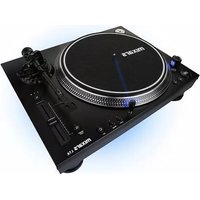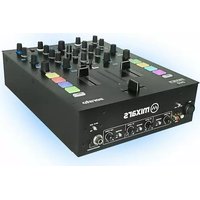
Duo MKII - Equipement DJ Mixars - Notice d'utilisation et mode d'emploi gratuit
Retrouvez gratuitement la notice de l'appareil Duo MKII Mixars au format PDF.


| Type de produit | Console DJ / Table de mixage DJ |
| Marque | Mixars |
| Modèle | Duo MKII |
| Alimentation | AC 100-240V, 50/60Hz |
| Consommation électrique | 13 W |
| Dimensions (approx.) | 330 x 250 x 70 mm |
| Poids (approx.) | 3,2 kg |
| Nombre de canaux | 2 |
| Entrées | 2 x Phono/Line (RCA), 2 x Line (RCA), 1 x Micro (XLR/TRS combo), 1 x Aux (Jack 3,5 mm) |
| Sorties | 2 x Master XLR (sym), 2 x Booth TRS (sym), 2 x Master RCA (asym), 2 x Rec RCA (asym), 1 x Casque (Jack 6,35 mm + mini-jack) |
| Interface audio | USB B class-compliant (Mac), driver requis (Windows) |
| Hub USB intégré | 2 ports USB supplémentaires |
| Fonctions principales | Crossfader réglable, faders de canal, EQ 3 bandes, filtre analogique, pads de performance (cue, sample), FX (2 banques), Loop/Roll, synchronisation, contrôle de bibliothèque |
| Compatibilité logicielle | Serato DJ (guide Serato inclus) |
| Entrée micro/aux | Oui, avec contrôle de niveau et tonalité |
| Sortie casque | Oui, avec contrôle de mix et volume, mode split cue |
| Sécurité | Ne pas exposer à l'eau ou à l'humidité ; utiliser en climat tempéré ; confier les réparations à un personnel qualifié |
| Entretien | Nettoyer avec un chiffon sec uniquement |
| Accessoires inclus | Guide de démarrage, câble USB, cordon d'alimentation |
| Réparabilité | Aucune pièce réparable par l'utilisateur ; confier à un technicien qualifié |
FOIRE AUX QUESTIONS - Duo MKII Mixars
Questions des utilisateurs sur Duo MKII Mixars
0 question sur cet appareil. Repondez a celles que vous connaissez ou posez la votre.
Poser une nouvelle question sur cet appareil
Téléchargez la notice de votre Equipement DJ au format PDF gratuitement ! Retrouvez votre notice Duo MKII - Mixars et reprennez votre appareil électronique en main. Sur cette page sont publiés tous les documents nécessaires à l'utilisation de votre appareil Duo MKII de la marque Mixars.
MODE D'EMPLOI Duo MKII Mixars
Consignes de sécurité
-
Lisez ces instructions.
-
Conservez ces instructions.
-
Respectez tous les avertissements.
-
Suivez toutes les instructions.
-
Ne pas utiliser cet appareil près de l'eau.
-
Nettoyer uniquement avec un chiffon sec.
-
Ne pas bloquer les ouvertures de ventilation. Installez conformément aux instructions du fabricant.
-
Ne pas installer près de sources de chaleur telles que des radiateurs, registres de chaleur, poêles ou autres appareils (incluant les amplificateurs) qui produisent de la chaleur.
-
Ne pas contourner le dispositif de sécurité de la fiche polarisée. Une fiche polarisée possède deux lames dont une bobineuse que l'autre. La lame large est fournie pour votre sécurité. Si la fiche fournie ne rentre pas dans votre prise, consultez un électricien pour le remplacement de la prise obsolète.
-
Protégez le cordon d'alimentation d'être piétiné ou pincé, particulièrement au niveau des fiches, de la commodité récipients, et le point où ils sortent de l'appareil.
-
Utilisez uniquement des fixations / accessoires spécifiés par le fabricant.
-
Utilisez uniquement avec le chariot, stand, trépied, support ou table spécifié par le fabricant, ou vendu avec l'appareil. Quand un chariot est utilisé, faites attention en déplaçant l'ensemble chariot / appareil pour éviter les blessures en cas de chute.

-
Débranchez cet appareil pendant les orages ou lorsqu'il est inutilisé pendant de longues périodes de temps.
-
Confiez toute réparation à un personnel qualifié. Une réparation est nécessaire lorsque l'appareil a été endommagé de quelque façon que ce cordon d'alimentation ou la fiche est endommagé, du liquide a été renversé ou des objets sont tombés dans l'appareil, l'appareil a été exposé à la pluie ou à l'humidité, ne fonctionne pas normalement, ou est tombé.
-
AVERTISSEMENT: Pour réduire le risque d'incendie ou de choc électrique, ne pas exposer cet appareil à la pluie ou à l'humidité.
-
Où un coupleur d'appareil est utilisé comme dispositif de déconnexion, le dispositif de déconnexion doit rester facilement accessible.
-
La ventilation ne doit pas être empêchée en couvrant les ouvertures de ventilation avec des objets tels que journaux, nappes, rideaux, etc.
-
Aucune source de flamme nue, telle que des bougies allumées, ne doit être placé sur l'appareil.
-
L'appareil doit être utilisé en climat tempéré.
-
Le appareil ne doit pas être exposé à des éclaboussures et aucun objet rempli de liquide, comme des vases, doivent être placés sur l'appareil.
ATTENTION
Pour réduire le risque d'incendie ou de choc électrique, ne pas exposer cet appareil à la pluie ou à l'humidité. La appareil ne doit pas être exposé à des éclaboussures et aucun objet rempli de liquide, tels que des vases, ne doit être placé sur l'appareil.
ATTENTION
Pour réduire le risque de choc électrique, ne pas retirer le couvercle. Aucune pièce réparable par l'utilisateur. Confiez l'entretien à du personnel qualifié.

ATTENTION
RISQUE DE CHOC ELECTRIQUE NE PAS OUVRIR


L'éclair avec le symbole de flèche dans le triangle équilatéral est destiné à alerter l'utilisation de la présence de non-isolé "tension dangereuse" dans l'enceinte du produit qui peut être d'une ampleur suffisante pour constituer un risque de choc électrique.
ATTENTION
Pour éviter un choc électrique, ne pas utiliser cette fiche polarisée avec une rallonge, une prise ou une autre sortie, si les lames peut être entièrement insérée pour empêcher l'exposition de la lame.

Le point d'exclamation dans un triangle équilatéral est destiné à alerter l'utilisateur de la présence d'opération et de maintenance (entretien) dans la littérature accompagnant cet appareil.
Accessoires et Driver installation
Vérifiez les éléments suivants inclus dans le forfait avec l'unité principale:
Hardware Guide x 1 Cable USB x 1 Cordon d'alimentation x 1
Driver installation
Le Mixars Duo est un dispositif de class-compliant pour Mac OS X sera cependant nécessiter des driver pour Windows. S'il vous plaît assurez-vous que vous avez terminé installation du driver avant de l'utiliser avec Serato DJ.
Mac
Aucun driver est nécessaire.
Windows
Download le driver via notre site web: www.mixars.com
Double-cliquez sur le file .exe pour lancer l'installation et suivez les instructions.
S'il vous plaît noter que vous pouvez avoir à se reconnecter DUO après l'installation.
Commandes et fonctions
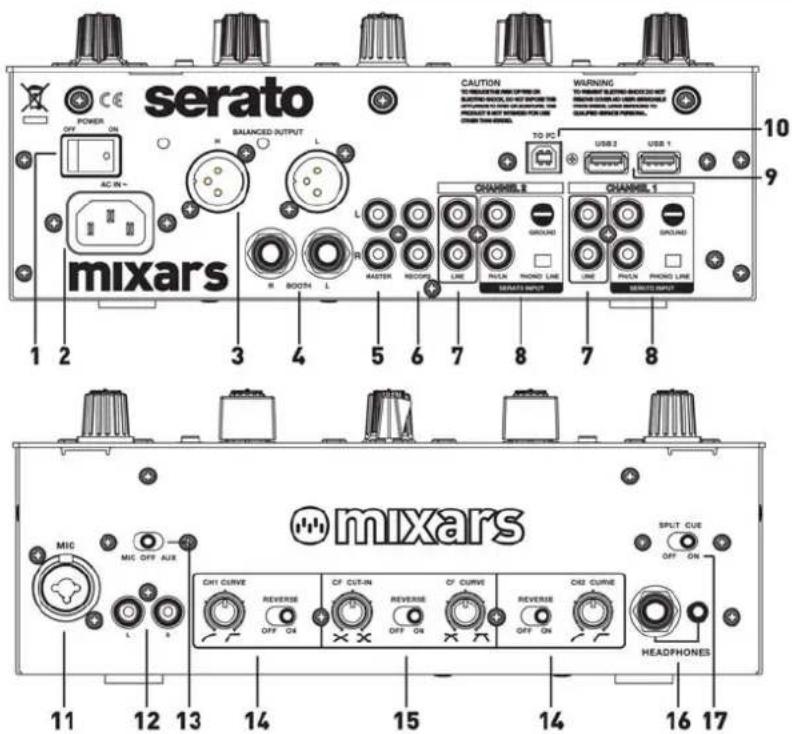
Arrière
1. Interrupteur Power On/Off
Coupez l'alimentation en marche et arrêt.
2. AC In
Branchez le cordon d'alimentation ici.
3. Output Principal, symétrique XLR
Output principale XLR symétrique, contrôlée par le bouton «Master» (30).
4. Output Booth, TRS
Output TRS secondaire (sym.), Contrôlée par le bouton «Booth» (31).
5. Output Master secondaire, RCA
Output Master Secondaire RCA (asym.), Commandé par le «Master» bouton (30).
6. Output Rec. Supplémentaire
Output RCA rec. supplémentaire (asym.), Commandé par le bouton «Master» (30).
7. Inputs Line secondaire
Input de ligne secondaire pour chaque canal.
8. Inputs Phono/Line
Input Phono / Line pour chaque canal. Utilisez le bouton dédié de «Phono / Line» à proximité pour choisir le bon réglage en fonction de l'équipement utilisé (sources Phono ou Ligne).
9. Hub USB
2 x entrées USB supplémentaires pour connecter différents accessoires à votre ordinateur.
10. Output USB soundcard principale
Connectez la console à votre ordinateur via le câble USB inclus pour l'utiliser avec Serato DJ.
Avant
11. Input Micro
Input XLR / TRS Combo Micro, contrôlée via le bouton «MIC / AUX» (25).
12. Input Aux
Input auxiliaire supplémentaire pour connecter différentes sources de signal de ligne, contrôlées par le bouton «MIC / AUX» (25).
13. Interrupteur Mic/Aux
Sélectionnez si vous utilisez l'entrée micro (interrupteur vers la gauche) ou l'entrée Aux (interrupteur vers la droite)
Position centrale tourne l'entrée Mic/AUX OFF.
14. Réglage de la courbe du Line Fader et le commutateur reverse
Ajustez les caractéristiques de courbe de fader pour le canal correspondant et activer ou désactiver inverse pour chaque canal.
15. Réglage de crossfader et le commutateur reverse
Cf Cut-In:
Personnalisez votre Cut. Ajuster le temps Cut-In pour le crossfader. Tournez vers la gauche pour minumum 'dead space' - cut plus rapide, et vers la droite pour un 'dead space' plus grand - plus lent / plus cut-in.
Cf Curve:
Ajustez la courbe de crossfader de Hard (vers la droite) à Soft (vers la gauche).
Reverse:
Inverse la canal gauche avec le canal droit.
16. Headphones out
Sortie casque TRS et mini-jack contrôlé par les «Headphones» bouton (29).
17. Commutateur Split Cue On/Off
Si elle est activée, le signal du casque devient cassés: signal de Master sur un seul canal, et les signaux de Cue permis sélectionnés via les boutons «CUE» (32), sur l'autre canal.
text_image
serato POWER ON AC IN - BALANCED OUTPUT R. BOOTS L L MASTER RECOAF CHANNEL 1 GROUND PHLEN PHOND LINE CHANNEL INPUT CHANNEL 1 GROUND PHLEN PHOND LINE CHANNEL INPUT MIC OFF AUX OHY CURVE REVERSE OFF ON CF CUT-IN REVERSE OFF ON CF CURVE REVERSE OFF ON OHY CURVE SPLIT CUE OFF ON HEADPHONES 10 9 1 2 3 4 5 6 7 8 7 8 mixarsFR 3
S'il vous plaît visitez https://serato.com/hardware/mixars-duo pour notre Duo-Serato DJ Quickstart Guide.
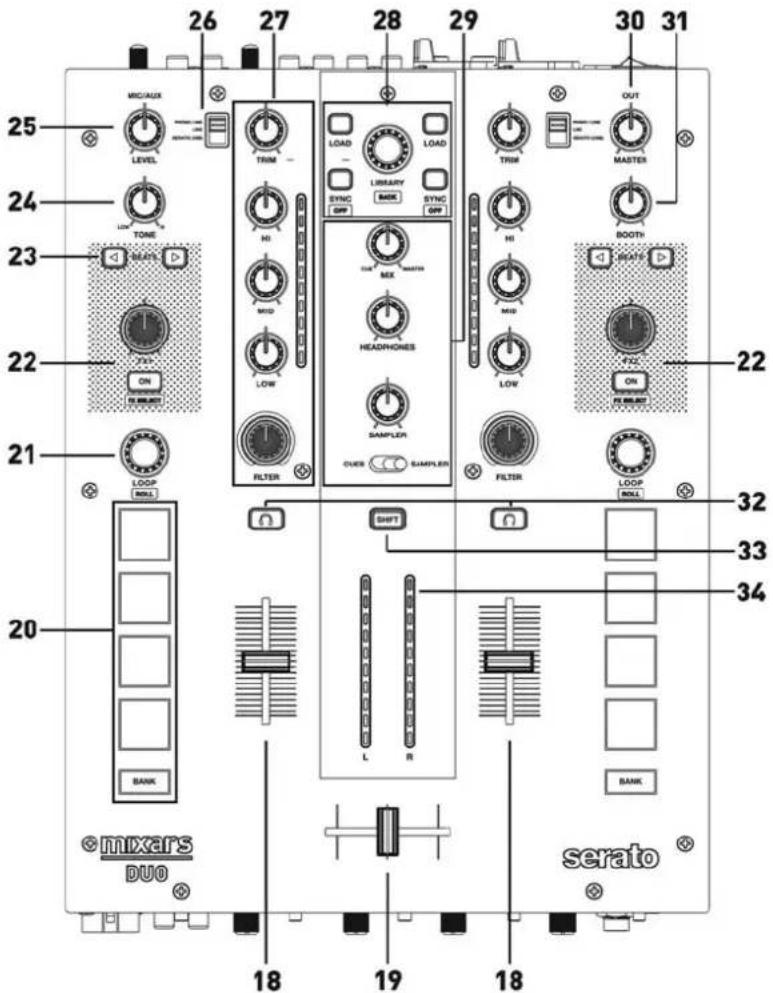
Top
18. Channel faders
Ajustez le niveau de volume du canal correspondant.
19. Crossfader
Alterner entre Gauche, Droite, ou la combinaison des deux canaux.
20. Pads
Utiliser pour déclencher des cue points et des samples à Serato DJ
Bank: Alterner entre la banque de pads 1 (Cues de 1 à 4) et la banque de pads 2 (Cues de 5 à 8)
21. Loop / Loop roll
Contrôler la fonction de Loop et Loop Roll dans Serato DJ en tournant et en appuyant sur le bouton. Appuyez et maintenez le bouton «SHIFT» (voir 33) pour commander la fonction de Loop Roll.
22. FX 1 et FX 2
Ajuster l'intensité de l'effet correspondant en tournant le bouton, et activer l'effet et en appuyant sur «ON» Bouton. Appuyez et maintenez «SHIFT» pour permettre FX Select.
23. Beats
Sélectionnez le fraction pour la synchronisation de FX.
24. Mic / Aux Tone
Réglez la tonalité de l'entrée Mic ou Aux.
25. Mic / Aux Level
Ajustez le niveau de l'entrée Mic ou Aux
26. Source
Sélectionner l'entrée à contrôler sur le canal correspondant.
Alterner entre Phono / Ligne (8), ligne (7) ou Serato - USB (10)
27. Trim, EQ, Filter et level meters
Trim:
Ajustez le niveau global pour le canal correspondant.
Hi, Mid, Low:
Ajustez les réglages de l'égaliseur pour le canal correspondant.
Filter:
Contrôler le filtre analogique pour le canal correspondant. Position centrale: Off Level meters:
Afficher le niveau du canal correspondant ajustée via la commande «Trim».
28. Library, Load et Sync
Chargez une piste sur le deck correspondante en appuyant sur les Boutons «Load».
Faites la Library en tournant le bouton «Library» et afficher le niveau suivant en appuyant dessus.
Maintenez «Shift» et appuyez sur pour retourner au niveau précédent.
Synchroniser une piste à l'autre en appuyant sur le bouton correspondant de «Sync» et désactiver la fonction en appuyant sur «Sync» tout en maintenant «Shift».
29. Headphones et Sampler
Mix:
Tournez pour ajuster entre Cue et le signal Master. Headphones:
Réglez le volume du casque.
Sampler:
Réglez le volume du sample player.
Interrupteur Cue/Sampler:
Sélectionnez si le contrôle des cue points ou le smaple player avec le «Pads» (20).
30. Master
Réglez le volume du signal de niveau Master.
31. Booth
Ajustez le niveau de la sortie «Booth».
32. Cue On/Off
Assignez le canal correspondant au signal de Cue.
33. Shift
Voir points 21, 22, 28. attente pour permettre les contrôles:
Montrer le niveau Master.
S'il vous plaît noter que tous les faders et contrôles prennent en charge MIDI
text_image
26 27 28 29 30 31 25 MIC/AUX LEVEL TONE 24 LOAD TMOS BEATS 23 ON RANGE 22 21 LOOP ROLL FILTER 20 BANK © mixars DUO 18 19 18 18 SERATO OUT TRIM LIBRARY BACK SYNC OFF MAX HEADHONES SAMPLER CUEO SAMPLER FILTER LOOP ROLL 22 32 33 34Specifications (EN)
1. GENERAL SECTION
POWER SOURCE AC 100\~240V 50/60Hz
POWER CONSUMPTION 13WATTS