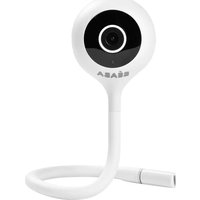
Zen Connect - Moniteurs pour bébé BEABA - Notice d'utilisation et mode d'emploi gratuit
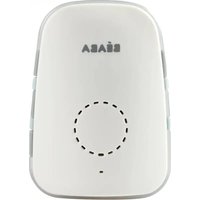
Retrouvez gratuitement la notice de l'appareil Zen Connect BEABA au format PDF.

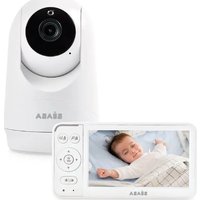
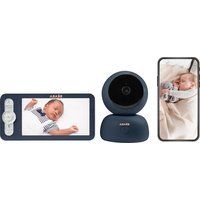
| Type de produit | Moniteur vidéo pour bébé avec écran parent |
| Marque | Beaba |
| Modèle | Zen Connect |
| Type d'écran parent | Récepteur portable avec écran couleur |
| Alimentation unité bébé | Secteur via adaptateur USB-C 5V/1A (batterie non intégrée) |
| Alimentation unité parent | Batterie lithium rechargeable (autonomie ~8h) via adaptateur USB-C 5V/1A |
| Connexion | Radio 2,4 GHz (portée variable selon obstacles), compatible Wi-Fi 2,4 GHz pour application mobile |
| Nombre de caméras supportées | Jusqu'à 2 caméras |
| Fonctions principales | Vidéo, audio, talkie-walkie, veilleuse intégrée, musique d'apaisement, détection de mouvement/bruit/pleurs (VOX), alarmes température et humidité, enregistrement photo/vidéo sur carte SD |
| Stockage | Carte micro SD (max 128 Go, non fournie) dans l'unité parent et/ou la caméra |
| Application mobile | Beaba Zen Connect (iOS/Android) pour surveillance à distance et notifications |
| Capteurs | Température et humidité ambiante |
| Dimensions (unité bébé) | Environ 8 x 8 x 12 cm (estimation) |
| Dimensions (unité parent) | Environ 14 x 8 x 2 cm (estimation) |
| Poids (unité bébé) | Environ 200 g (estimation) |
| Poids (unité parent) | Environ 250 g (estimation) |
| Entretien et nettoyage | Nettoyer avec un chiffon humide uniquement ; ne pas utiliser de produits chimiques, ne pas immerger |
| Sécurité | Placer l'unité bébé à au moins 1 mètre de l'enfant ; ne pas placer dans le berceau ; câble hors de portée ; ne pas couvrir l'appareil |
| Garantie | 24 mois à compter de la date d'achat |
| Pièces détachées et réparabilité | Adaptateurs secteur et câbles USB-C disponibles ; réparation par le SAV Beaba ; batterie non remplaçable par l'utilisateur |
FOIRE AUX QUESTIONS - Zen Connect BEABA
Questions des utilisateurs sur Zen Connect BEABA
0 question sur cet appareil. Repondez a celles que vous connaissez ou posez la votre.
Poser une nouvelle question sur cet appareil
Téléchargez la notice de votre Moniteurs pour bébé au format PDF gratuitement ! Retrouvez votre notice Zen Connect - BEABA et reprennez votre appareil électronique en main. Sur cette page sont publiés tous les documents nécessaires à l'utilisation de votre appareil Zen Connect de la marque BEABA.
MODE D'EMPLOI Zen Connect BEABA
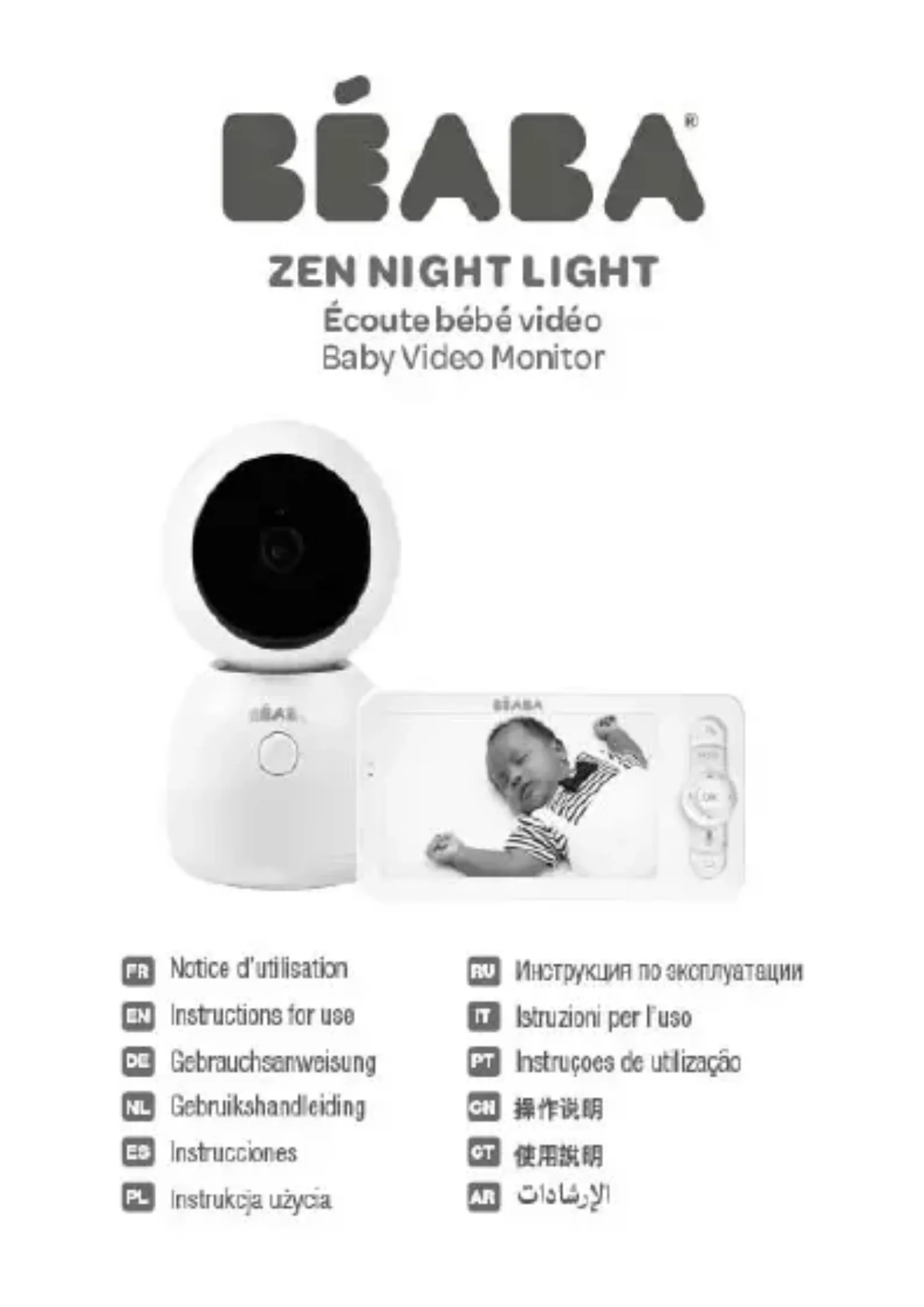
FR Notice d'utilisation
Merci d'avoir acheté notre écoute bébé vidéo ZEN Night Light, vous serez bientôt capable de voir et d'écouter votre bébé à distance. Mais avant tout, nous vous invirons à lire attentivement cette notice d'utilisation, afin d'utiliser notre produit dans les meilleures conditions et de le conserver sur une durée de vie optimale.
I. AVERTISSEMENTS ET PRECAUTIONS
D'EMPLOI
Line et garder ces instructions. Tenir compte de tous les avertissements.
1. AVERTISSEMENTS
POUREVITERTOUTRISQUED'ETRANGLEMENT, IL EST ESSENTIEL DE VERIFIER QUE LE BEBE NE PEUT JAMAIS ATTEINDRE LE CABLE DE L'ADAPTATEUR. PLACER L'ADAPTATEUR A AU MOINS 1 METRE DE L'ENFANT.

ATTENTION : pour éviter les risques d'explosion, de choc électrique, de court-circuit ou de surchauffe :
- Ne pas immerger l'unité Parents ou Bébé ou le chargeur dans l'eau et ne pas les nettoyer sous le robinet.
- Tenez la batterie à l'abri de toute source de chaleur excessive, tels que les radiateurs, chauffage, fours, cuisinières ou d'autres appareils produisant de la chaleur.
- Afin d'éviter la surchauffe, ne recouvrez pas l'écoute-bébé avec une serviette, une couverture, ni aucun autre objet.
- Ne touchez pas les contacts de la prise avec des objets pointus ou métalliques.
Lors d'un usage constant, l'adaptateur de l'unité bébé peut devenir chaud au toucher. Cette réaction est normale et ne doit pas vous inquiéter.
2. PRÉCAUTIONS D'EMPLOI
- Utilisez cet appareil seulement pour l'usage décrit dans ce manuel.
- Placez l'unité bébé de manière à avoir la meilleure vue de votre bébé dans son berceau. Le placer sur une surface plane, comme une commode, un bureau ou une étagière.
- Pour une meilleure performance de votre écoute bébé vidéo et pour réduire les interférences, nous vous recommandons de ne pas brancher d'autres appareils électriques dans la même prise de courant que votre écoute bébé vidéo. (Ne pas utiliser de multiprise).
- Avant de brancher l'écoute bébé vidéo sur secteur assurez-vous que la tension indiquées sur les adaptateurs de l'écoute bébé vidéo correspond à la tension secteur. Ne pas brancher la caméra trop proched'appareils fonctionnant sur la fréquence 2.4Ghz (wifi ou bluetooth).
- Si l'Unité parent n'est pas utilisée, l'éteindre via le bouton d'amét (ON / OFF). Si l'Unité enfant n'est pas utilisée, la débrancher.
- Le produit doit être installé par des adultes. Gardez les plus petits composants loin des enfants pendant l'assemblage.
Supervision des adultes
- L'écoute-bêbé vidéo est destiné à offrir une assistance et apporter une tranquillité d'esprit supplémentaire. Il ne doit pas être perçu comme un appareil médical ni comme un substitut à la surveillance d'un adulte. Il ne saurait en aucun cas remplacer une surveillance responsable et appropriée de la part d'un adulte : il est fortement recommandé qu'un adulte surveille le bébé régulièrement en plus de l'écoute-bébé vidéo.
- Ne jamais quitter la maison si votre enfant est seul, même pour un court instant.
- Ne jamais placer l'unité bébé à l'intérieur du berceau ou d'une aire de jeu.
- Pour leur sécurité, n'autorisez pas les enfants à jouer avec l'écoute bébé vidéo.
Précautions de stockage
- Utilisez et rangez l'écoute-bébé vidéo à un endroit où la température est comprise entre 10 °C et 35 °C.
- Gardez l'écoute-bébé dans un endroit à l'abri de la lumière directe du soleil.
- Si vous pensez que la batterie est endommagée, amêrez d'utiliser le produit. Contactez le SAV de BEABA pour une assistance. No jamais utiliser un produit dont la batterie est endommagée.
Remplacement du matériel
- Utilisez la batterie fournie pour l'unité parents. N'utilisez que les accessoises fournis par le fabricant.
- En cas de besoin, vous pouvez utiliser le même type d'adaptateur fourni.
II. APERCU DU PRODUIT
A

D

Adaptateurs* secteurs x 2
E

Vis
F

Support
G

*Adaptateur secteur uniquement disponible sur la version Européenne (non disponible pour la Suisse, les UK, Chypre et tout autre pays en dehors de l'Europe).
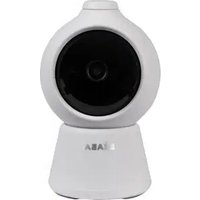
A. Caméra (unitó Bābā)
B. Récepteur (unité Parents)
C. Cables USB-C x2
D. Adaptateurs secteurs 5V DC / 1A (un pour l'unité parent, un pour l'unité enfant)
E. Ve
F. Support
G. Manuel
H. Épingle de réinitialisation
II. AVANT UTILISATION
1. Urité bébó
Brancher l'unité bébé (carreira) sur secteur et la placer au minimum à 1 mètre de distance avec la tête de bébé et jusqu'à 2,5 mètres du bébé pour disposer d'une bonne qualité image. L'unité bébé doit rester branchée sur secteur pour fonctionner puisqu'elle ne dispose pas de batterie.
b. Unité Parents
Si vous allumez l'unité parents pour la première fois, il faudra la brancher sur secteur pendant 8h grâce à l'adaptateur fourni (USB-C 5V DC/1 A) pour la charger. Si l'unité parents est déjà chargée, vous pouvez l'allumer et l'utiliser directement sans branchement pour une autonomie de 8h grâce à la batterie Lithium.
c. Liaison des deux unités et distance d'utilisation
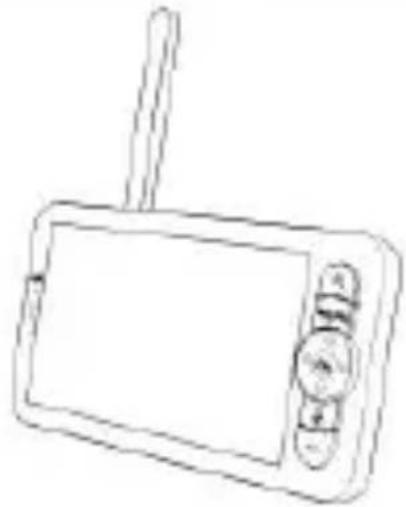
Lorsque l'unité parents et l'unité bébé sont allumés, la connexion se fait automatiquement et les deux unités sont immédiatement jumelées. Le voyant de liaison de l'unité parents est symbolisé par le pictogramme « signal réseau » situé en haut à gauche de l'écran. Lorsque l'unité parents et l'unité bébé sont liées, l'indicateur de puissance du signal possède le nombre de barres maximum, à savoir 4. La connexion est alors établie. Sinon, l'indicateur de puissance du signal ne possède aucune barre réseau et le message « No Link » est affiché.

| Port d'alimentation USB-C | 5V/1A DC |
| Microphone | Capture le son de votre vidéo |
| Fente pour Carte SD* | Compatible avec une carte SD* (in au 128Go) |
| Lumière | • Lumière rouge stable: le réseau ne fonctionne pas bien• Lumière rouge clignetants: attondez que le réseau se connecte (dignote lentement) se connecte au réseau (clignote rapidement)• Lumière bleue stable : la caméra fonctionne nomalement |
| Appeler / Apparlement | Appuyez sur le bouton pour appeler (notification sur l'appli mobile); appuyez longtemps pour apperie |
| Réinitialiser | Appuyez et tenir 5 secondes avec l'épingle de réinitialisation pour réinitialiser la caméra (si vous avez modifié les paramètres, ils seront réinitialisés aux paramètres par défaut) |
V. DESCRIPTION RECEPTEUR - UNITE PARENT

| Port d'alimentation USD-C | 3V/1A DC |
| Lumière de charge | • Lumière orange: En Charge• Lumière verte: Récepteur rechargi |
| Lumière ON/OFF | • Lumière jeune: Le récepteur est alluné• Pas de lumière: Le récepteur est éteint |
| Microphone | Capture le son de votre vidéo |
| Antenne | Ajuster la position de l'antenne pour recenvoir le signal |
| Boulon ON / OFF | Appuyer 5 secondes pour allumer et étoindre le Récepteur |
| Zoom avant/ arrière | Zoomer sur l'image x1, x2, ou x4 |
| Menu | Appuyer sur le bouton Menu pour entrer dans l'interface du Menu |
| Boutons de direction | Contrôler l'orientation de la caméra (horizontalement et verticalement) |
| OK | Confirmer votre choix |
| Appel | Appuyer sur le bouton pour activer le mode talkie-walkie. Rappuyer sur le bouton pour désactiver le mode talkie-walkie. |
| Fente pour Carte SD* | Compatible avec une carte SD* (max 128Go) |
| Réinitialiser | Appuyez avec l'épingle de réinitialisation pour réinitialiser le Récepteur |
| Retour | Appuyer pour retourner en arrière: Depuis l'écran d'accueil appuyer longuement pour amêter la musique |
VL INSTALLATION
- installer la caméra sur une surface plate
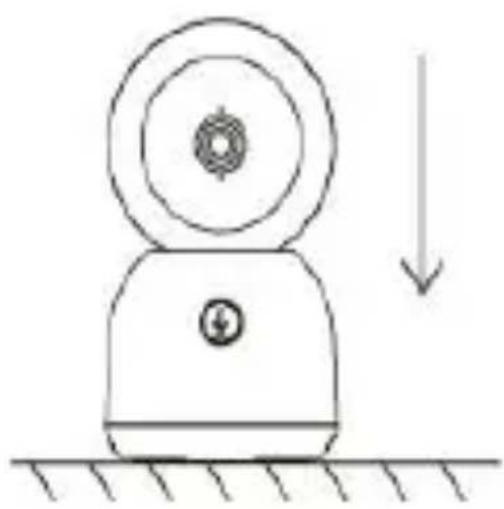
- Si besoin, vous pouvez utiliser le support (F) fourni pour installer la canén.
F


• Récler la luminosité :
- Appuyez sur le bouton Menu sur l'ésran d'affichage, sélectionnez
- Appuyez sur les boutons de direction haut et bas pour régler la luminosité.
• Réglez l'heure :
- Appuyez sur le bouton Menu sur l'ème d'affichage, puis sélectionnez > Date et heures.
- Appuyez sur les boutons de direction pour modifier le date, l'heure et le mode d'affichage de l'heure.
• Régler le longue :
- Appuyez sur la touche Menu sur l'écran d'affichage, puis sélectionnez > Langue.
- Sólorfonnez la langue de votre choix.
• Réglez le son
- Vous pouvez régler le son afin de mettre l'unité parent en mode silencieux. Appuyez sur le bouton Menu et sélectionnez > puis avec les boutons de directions baisser le son au minimum. Vous recevrez uniquement des alarmes visuelles s'il y a des pleurs et mouvements détectée.
- Configurer le mode veille :
Vous pouvez configurer le mode voile pour augmenter l'autonomie en voille.
- Appuyez sur le bouton Menu sur l'écran d'affichage, et sélectionnez > Mode veille
- Sélectionnez le mode velle : 1 minute, 5 minutes, 10 minutes, 30 minutes, 60 minutes ou appuyez sur « éteindre » pour le désactiver.
• Carle SD + :
- Vous pouvez insérer une carte SD e dans le récepteur et/ou dans la caméra. La carte SD e dans le récepteur vous permettra d'enregistrer des photos et les vidres sur le récepteur - voir la section INTERFACE UNITE PARENT (RECEPTEUR) et les points suivants de cette section «Carte SD e » pour plus de détails.
- La carte 50° dans la caméra permet l'enregistrement automatique en cas de mouvement «u de bruit détecté ». Vous recevrez une notification sur voire téléphone et pourrez consulter l'historique des alertes. Pour explorer plus en détails les fonctionnalités liées à l'application, vous pouvez vous référer à la rubrique FAQ de l'app Zen connect
- Appuyez sur le bouton Menu de l'écrand'affichage, puis sélectionnez > Gestion de la carte SD*. Vous pouvez alors visualiser la capacité totale et la capacité restante de votre carte SD*.
- Vous pouvez formater la carte SD ® selon vos besoins, mais assurez-vous que les données importantes sont sauvegardées.
- Si aucune carte SD* n'actineiné, vous aurez le message suivant « Aucune carte SD* détectée ». *(Carte SD non fournie)
• Miss d'our:
Assurez-vous que votre caméra est connectée à un réseau Wi-Fi de 2,4 GHz.
Vous pouvez mettre à jour votre camera lorsque l'alarme de Mise à jour apparaît. Ou appuyez sur Mesu sur l'écrand d'affichage, puis sélectionnez > Informations sur la version pour vérifier s'il y a une mise à jour.
- Alume de batterie faible :
Lorsque la batterie del écran est faible, l'alarme de batterie faible s'affiche sur l'écran. Veuillez recharger l'écran dès que possible.
VII. CONNECTION
Vous pouvez connecter jusqu'à 2 caméra sur le récepteur.
Branchez la caméra puis allumer le récepteur, Par défaut la caméra est appairée avec le récepteur, si la caméra ne s'affiche pos, suivez la procédure décrite ci-dessous. La distance d'utilisation du monteur est limitée et dépend de la nature des murs de l'habitation ainsi que de la distance. Si la portée est insuffisante dans certaines pièces, utilisez l'application sur un smartphone pour accéder à la caméra de n'importe où.
- Reconnecter la caméra ou récepteur
- Appuyer sur le bouton Menu de l'écran d'adhage, et sélectionner ⚙️ > Gestion des camiras > caméra.
- Attenière que le voyant de la camésa digrote en rouge. Puis appuyer longuement sur le bouton d'apparement & d'appel ④ jusqu'à ce que vous entendez une brève tonalité.
- Appuyer sur le bouton OK, du récepteur pour commencer l'appariement.
![This device is essential [ ] [ ] [ ] [ ] [ ] [ ] [ ] [ ] [ ] [ ] [ ] [ ] [ ] [ ] [ ] [ ] [ ] [ ] [ ] [ ] [ ] [ ] [ ] [ ] [ ] [ ] [ ] [ ] [ ] [ ] [ ] [ ] [ ] [ ] [ ] [ ] [ ] [ ] [ ] [ ] [ ] [ ] [ ] [ ] [ ] [ ] [ ] [ ] [ ] [ ] [ ]](/content/2026/04/641068/images/3a1017479d42b3e00c48b92c404856265bb2495d039666821a4513d375a109c6.jpg)
• Pour déconnecter la caméra du récepteur.
- Appuyer sur le bouton Menu de l'écart d'affichage, et sélectionner > Gestion des cambras > caméra
- Appuyer longuement sur le bouton OK de l'écran d'affichage pour arrêter la liaison.

Vous pouvez connecter jusqu'à 2 cameras sur le récepteur. Si vous avez connecté deux camères vous pourrez les visionner en même temps sur l'écran.
Pour gérer les paramètres d'une caméra, aller dans paramètres > Camérase et sélectionner le caméra 1 ou 2 à l'aide des boutons de directions puis appuyer sur le bouton OK.
Quand les deux caméras sont connectées sur le moniteur.
- Pour sélectionner une caméra, aller dans paramètres> caméra et sélectionner la caméra souhaitée 1 ou 2.
- Un petit picto sur l'écran d'accueil vous indique quelle caméra est sélectionnée. Vous pourer faire pivoter cette caméra grâce aux boutons de direction, depuis l'accueil ainsi qu'entendre le son retransmis par la caméra.
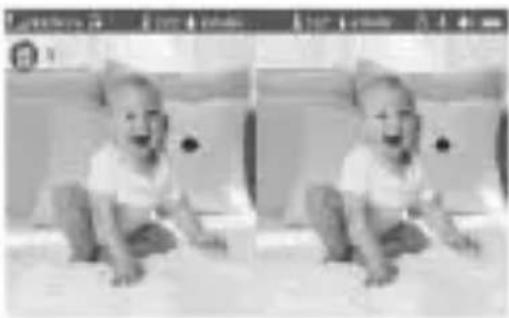
- Pour voir en plein écran une seule des deux images, appuyer sur OK depuis l'accueil. Vous venrez en plein écran la caméra sélectionnée (voir étapes ci-dessus).
• Pour visioner de nouveau les deux images appuyer de nouveau sur OK.
Connector la caméra au téléphone
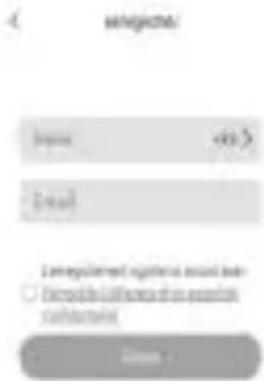
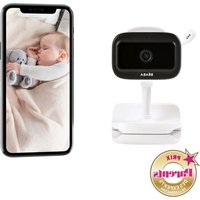
Ouvrez l'application BEABA ZEN CONNECT et sélectionnez «S'INSCRIRE». Entrez une adresse email valide et acceptez les conditions générales d'utilisation. Puis appuyez sur « SUVANT ».
Enitez un sumom ainsi qu'un not de passe qui sera utilisé pour votre connexion sur l'application puis appuyez sur « VALIDER ».
Appairsage de la caméra
Quelques notifications avant d'ajouter l'appareil :
- Cet appareil supporte uniquement un routeur Wifi de 2.4GHz, vérifiez que vous disposez d'un routeur Wifi et d'une connexion avec une fréquence de 2.4GHz.
- Suiver les instructions et vérifiez que le mot de passe a été saisi correctement.
- Un seul appareil à la fois peut être ajouté sur le compte de l'application, si l'appareil a déjà été ajouté sur un autre compte, il ne peut pas être ajouté une nouvelle fois sur un autre compte.

Etape 1 : Oùmrez l'application BEABA ZEN CONNECT et sélectionne2 « + » pour ajouter une caméra.
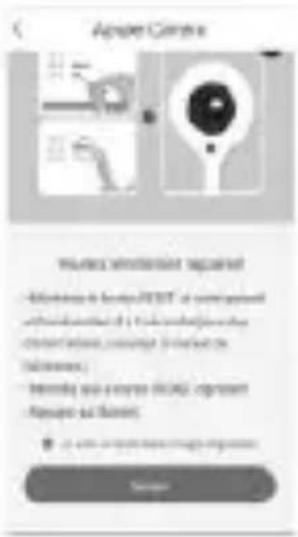
Etape 2 : Suirez les différentes étapes d'apparage de la caméra sur l'application. L'indicaleur lumineux de la caméra doit digroter en rouge. Ciquer sur suivant. Réinitialisez la caméra en appuyant sur bouton reset (au des de la caméra). Maintenir le bouton de réinitialisation jusqu'à ce que le voyant de la caméra digrote en rouge et qu'on entendo la tonalité. Puis sliquez sur suivant.
Connectez-vous au réseau wifi. Scarnez le QR avec la caméra jusqu'à entenche la tonalité puis cliquer sur suivant. Le voyant de la caméra est bleu frie, votre caméra est connectée à l'application.
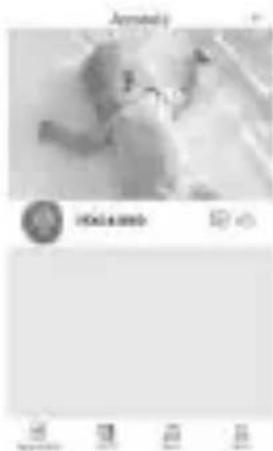
Etape 3 :
Si l'appareil est détecté par l'application, il vous suffit de l'ajouter puis d'appuyer sur terminer pour le voir apparaître dans la catégorie « NES APPARELS ». Il vous suffit ensuite de sélectionner l'appareil en question pour voir apparaître la vidéo survotre écran.
Note : Si vous rencontre des problèmes avec l'appairage, vous pouvez vous rendre sur notre page YouTube afin de visionner la vidéo de tuto et dans les FAQ de se manuel.
IX. INTERFACE UNITE PARENT (RECEPTEUR)
Vous pouvez ajuster la position de la camira via le récepteur ou via l'application mobile. Sur le récepteur avec les boutons de direction, sur l'application mobile avec le bouton « Rotation ».
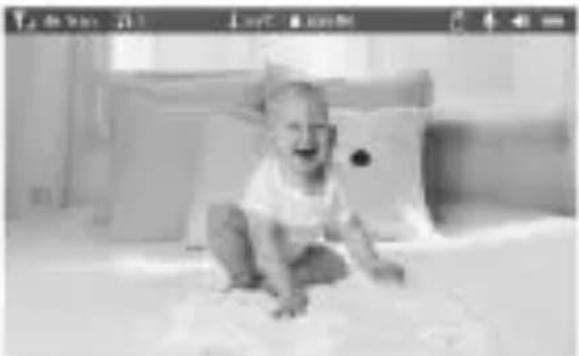
Pour allumer la veilleuse: via le Menu, appuyer sur le bouton «Menu » > puis sélectionner
et sélectionner « Activé » Via les paramètres, aller dans 📄 > Veilleuse. Sélectionner la couleur et le mode souhaités.
Photo & Videie*
- Prendre une photo: Vous pouvez prendre une photo quand vous souhaitez garder une image de votre bélé. Appuyez sur le bouton Menu de l'écran d'affichage, sélectionnez @ et appuyez sur OK pour prendre une photo.
- Enregistrer une vidéo Vous pouvez enregistrer une vidéo quand vous soutaitez garder un moment précieux de votre bébô. Appuyez sur le bouton Menu de l'écran d'affichage, sélectionnec et appuyez sur OK pour enregistrer une vidéo.
- Voir les photos et vidéos prises: 1. Appuyez sur le bouton Menu de l'écran d'affichage, sélectionnez et appuyez sur OK pour entrer dans l'interface. (fonction uniquement disponible avec une carte SD*) 2. Sélectionnez la caméra et la date, puis la photo ou la vidéo que vous souhaitez voir, et appuyez sur OK pour entrer dans le mode visionnage. Pour une vidéo, appuyez sur OK pour la fire ou mettre sur pause dans le mode visionnage. Appuyez sur le bouton de retour pour quitter le mode visionnage et revenir au menu principal.
8 Cise options sont déposition uniquement si vous lesines une cuivre micro SD 96 (pase 1282c), baso la tanto du desaphier privé de cet effet. Cuivre micro SD 97 non tricola

Lire de la musique
Vous pouvez lire de la musique pour apèiser votre bébé.
I y a plusieurs musiques douces disponibles.
Appuyez sur le bouron Menu de l'écran d'attichage, sélectionnez 📞 et appuyez sur OK pour entrer dans l'interface musique.
Vous pouvez sélectionner différentes musiques, changez la musique, le cycle de musique, et ajuster le volume de la musique.

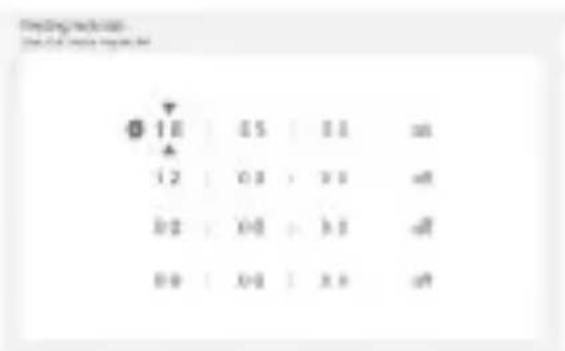
Vous pouvez ajouler des rappels de repas.
- Appuyez sur le bouton Menu sur l'écran d'affichage, et sélectionnez > Rappel des repas
- Appuyez sur les boutons de direction et sélectionnez entre les 4 options de temps et appuyez sur OK pour dûnamer les paranétrogos de temps.
- Pour configurer les rappel des repas, appuyez sur les touches de direction gauche et croite puis haut et bas pour mettre à jour les heures, minutes et secondes.
- Appuyez sur OK pour enregistrer les paramètres
- Nous pouvez activer ou désactiver les rappel des repas. Vous pouvez également définir jusqu'à 4 rappels de repas par jour. Et lorsque l'heure programmée est écoulée, une alarme s'affiche sur l'obran.
Vous pouvez surveiller en temps réel la température et l'humidité de la chambre de votre bébé. Lorsquela température et l'humidité sont différentes de celles que vous avez défini, vous recevez une alarme pour vous le signaier.
- Appuyez sur le bouton Menu sur l'écran d'affichage, puis sélectionnez > Détection de l'humidité
- Appuyez sur les touches de direction haut et bas pour sélectionner la température et l'humidité souhaitées.
- Lorsque vous commences à configurer une option, appuyez sur les touches de direction gauche droite pour changer d'option et appuyez sur les touches de direction haut et bas pour changer les valeurs et les unités.
- Appuyez sur OK pour enregistrer les paramètres.
- Rappel hors de portée > Alarme valeurs hors intervalle veuillez l'activer si vous souhaitez recevoir une alarme lorsque la température et l'humidité ne sont pas conformes aux valeurs que vous avez choisies

XI. FONCTION VOX (alarmes intelligentes)
Vous pouvez activer la FONCTION VOX pour détecter les mouvements, les bruits et les pieurs de votre bébé.
- Appuyez sur le bouron Menu sur l'écran d'affichage, puis sélectionnez > soins Intelligents.
- Appuyez sur les touches de direction haut et bas pour sélectionner les options entre la détection de mouvement, la détection de bruit, la détection de piers et le volume, puis appuyez sur 0K pour commencer le réglage.
- Lorsque vous commencez à configurer un mode de détection, appuyez sur les touches de direction éroite et gauche pour changer d'option et appuyez sur les touches de direction haut et bas pour régier la régier la sensibilité.
- Pour régler le volume de l'alarme, appuyez sur les touches de direction gauche et droite.
- Appuyez sur OK pour enregistrer les paramètres.
- Une alarme se déclenche lorsque la détection est activée. Appuyez sur OK pour arriter l'alarme. Il est possible de sélectionner un volume à zéro, les alarmes seront uniquement visuelles et l'apparcil sortira automatiquement de veille en cas d'alarme

| Problèmes | Causes possibles | Solutions |
| Si le signal n'est pas stable : (perte de signal) | Des interférences perturbent le signal ou la récepteur est trop loin de la caméra | Eloigner la caméra et récepteurs des appareils fonctionnant en Vifi susceptibles de perturber le signal / utiliser l'application pour accéder à la caméra depuis le téléphone |
| L'image filmée par le caméra ne s'affiche pas sur l'écran du récepteur | Vérifiez si le récepteur est connecté à la caméra. | Si ce n'est pas le ses, appariez d'abord le caméra et le récepteur. |
| impossible de trouver le bouton d'appariement | Le bouton d'appariement est le bouton sur la partie avant de la caméra [IMAGE]. | Appuyez longuement sur le bouton pendant 3 secondes, puis suves les instructions de l'écran. Pour accéder à l'interface d'appariement de l'écran, appuyez sur le bouton Menu sur l'écran d'affichage, et sélectionnez [IMAGE] > Gestion de la caméra |
| Due faire si l'écran d'affichage est bloqué et qu'il ne fonctionne pas lorsque vous appuyez sur un bouton ? | Votre écran d'affichage a besoin d'être réinitialisé | Appuyez sur le bouton de réinitialisation de votre écran avec une épingle, puis appuyez longuement sur le bouton d'alimentation de votre écran pour le redimiser. |
| Pourquoi la caméra ou l'écran ne peuvent-ils pas dentifier la carte SD* ? | Vérifiez que la carte SD* est bien insérée | Le format doit être FAT32 |
| Pourquoi je ne peux pas recevoir de notifications avec l'application de mon téléphone portable lorsque je connecte la caméra à l'écran ? | Les notifications sont sûrement désactivées sur le téléphone. | Veuillez vérifier que l'application est en cours d'exécution sur le téléphone et que les notifications correspondantes ont été activées. |
| Problèmes | Solutions | QR CODE |
| Jo n'arrivo pas à connecter ma caméra à l'écran, ou ma caméra à l'application mobile. | Veuillez scanner ce QR code afin de visionner la vidéo de tuto expliquant comment connecter la caméra à l'écran et la caméra à l'application mobile. |  |
XIL NETTOYAGE ET ENTRETIEN
Avertissement No jamais utiliser de nettoyants chimiques, sprays ou détergents liquides. - Avant le nettoyage, tous les adaptateurs secteurs doivent être débranchés - Veiller à avoir les mains sèches avant d'insérer ou de remplacer la batterie - Nettoyer l'écoute bébé vidéo avec un chiffon humide uniquement.
- ENVIRONNEMENT ET RECYCLAGE - Cet appareil a été conçu et fabriqué avec des matériaux et des composants de haute qualité telles que les batteries Lithium pouvont être reçuyés et réutilisés. - Ne pas jeter ce produit avec les onitures ménagères ordinaires. Se renseigner sur les dispositions en vigueur dans votre région concernant la collecte séparée des appareils électriques et électroniques. Apportez ce produit à un point de collecte pour le recyclage des équipements électriques et électroniques.
14. GARANITIE
L'écoute béoi vidéo ZEN Night Light de BEABA bénéficie d'une garantie de 24 mois à compter de la date d'aclet. Durant cette période, nous garantissons la réparation gratuite de tout défaut résultant d'un vice matériel ou d'un vice de fabrication. Cette garantie est sourise à l'évaluation finale de l'importateur. Si vous avez besoin d'une assistance ou d'informations complémentaires, consultez le site Web de Béaba ou contactez le service consommateurs Béabs.
- Si vous constatez un défaut, consultez tout d'abond le manuel d'utilisation.
- En l'absence de réponse claire dans le manuel, contactez le fournisseur de cet écoute bébé vidéo via le site internet www.beaba.com.
NULLITE DE LA GARANTE
- En cas d'utilisation inadaptée, d'erreur de branchement et/ou de maursais positionnement de la batterie, d'utilisation de pièces ou d'accessoires non d'origine, de négligence ainsi qu'en cas de défauts causés par l'humidité, le fou, une incondation, la foudre ou des catastrophes naturelles;
- En cas de modifications et/ou réparations non autorisées effectuées par des tiers :
- En cas de transport inadopré de l'appereil sans conditionnement adéquent ainsi qu'en cas d'absence de la présente carte de garantie et d'une preuve d'achat. La garantie ne couvre pas les câbles de saccordement, prises et piles. Toute autre responsabilité, notamment en matière de dommages indirects, est exclue. Pour plus d'informations, téléchargez l'application Béaba & Mol dans l'App Store ou sur Google Play
Pour consulter la déclaration de conformité veuillez scanner le OR code suivant
- Alume de batterie faible
(enregistrations de contrôle, au développement : 1.1 Département des contractions du service des activités de la
单位
1.
- AVERTISSEMENTS ET PRECAUTIONS
- D'EMPLOI
- AVERTISSEMENTS
- PRÉCAUTIONS D'EMPLOI
- SUPERVISION DES ADULTES
- PRÉCAUTIONS DE STOCKAGE
- REMPLACEMENT DU MATÉRIEL
- APERCU DU PRODUIT
- AVANT UTILISATION
- URITÉ BÉBÓ
- UNITÉ PARENTS
- LIAISON DES DEUX UNITÉS ET DISTANCE D'UTILISATION
- VL INSTALLATION
- CONNECTION
- CONNECTOR LA CAMÉRA AU TÉLÉPHONE
- APPAIRSAGE DE LA CAMÉRA
- INTERFACE UNITE PARENT (RECEPTEUR)
- PHOTO & VIDEIE
- LIRE DE LA MUSIQUE
- FONCTION VOX (ALARMES INTELLIGENTES)
- XIL NETTOYAGE ET ENTRETIEN
- GARANITIE
- NULLITE DE LA GARANTE
Marque : BEABA
Modèle : Zen Connect
Catégorie : Moniteurs pour bébé