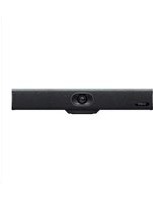
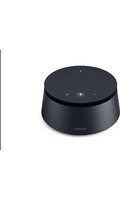
MODE D'EMPLOI MeetingBar A10 Yealink
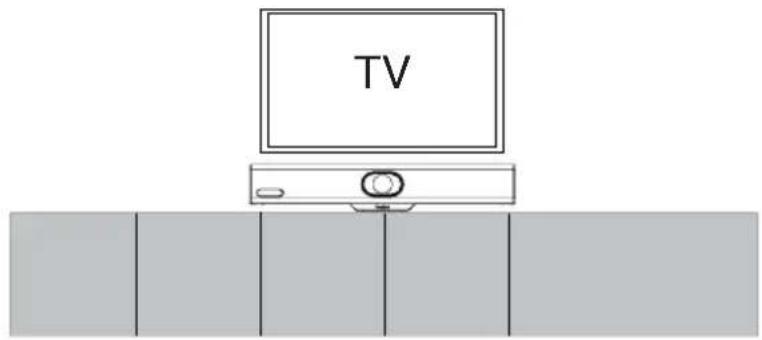
• Montage sur le dessus d'un écran
123
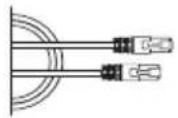
Câble Ethernet
de 3 m
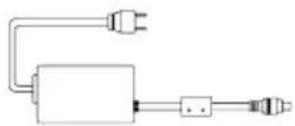
Adaptateur d'alimentation 48 V/0,7 A
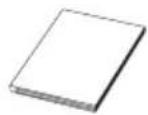
Guide de
démarrage rapide
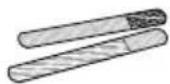
Serre-câbles × 5
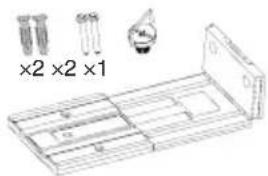
Support de montage et accessoires
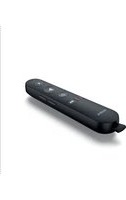
Packs optionnels
A
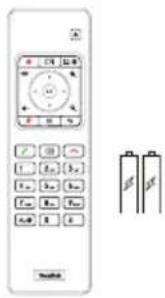
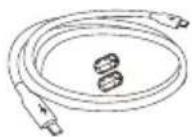
Câble USB-C
de 1,8 m
B
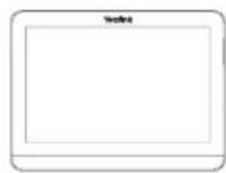
Pack CTP18
C

Pack WPP30
À lire avant de démarrer
- Nous vous recommandons d'utiliser les accessoires fournis et approuvés par Yealink. L'utilisation d'accessoires tiers non approuvés peut engendrer une perte de capacité des produits.
- Mettez les anneaux magnétiques sur le câble HDMI pour éviter les interférences électromagnétiques.
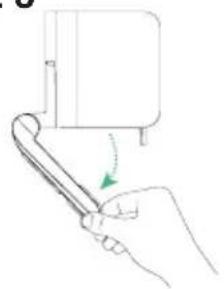
2 Installation de la MeetingBar A10
• Installation sur un bureau
• Montage Affichage
123
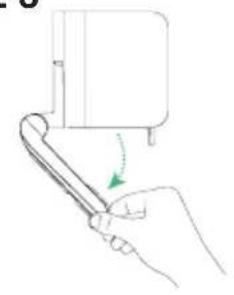
1 2 3 Vis d'expansion (T4 × 30)
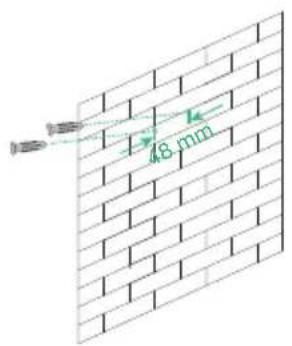
Profondeur du trou: 30 mm
Diamètre du trou: 6 mm
- Montage sur un support de téléviseur ou un trépied
Le support ou le trépied du téléviseur doit pouvoir supporter un poids d'au moins 5 kg.
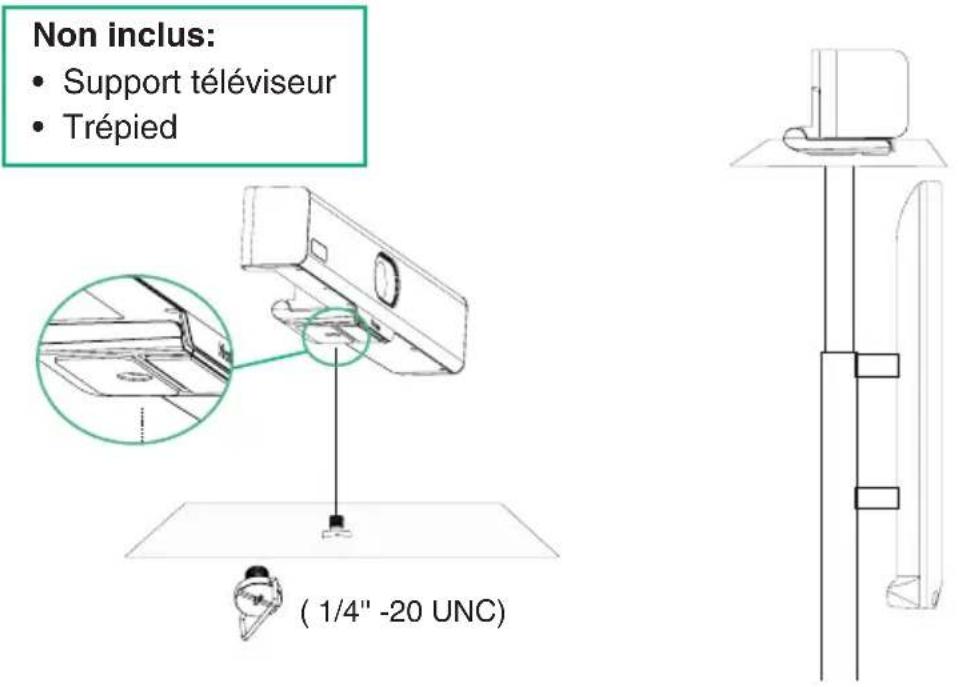
Non inclus:
• Support téléviseur
- Trépied
3 Connexion de la MeetingBar A10
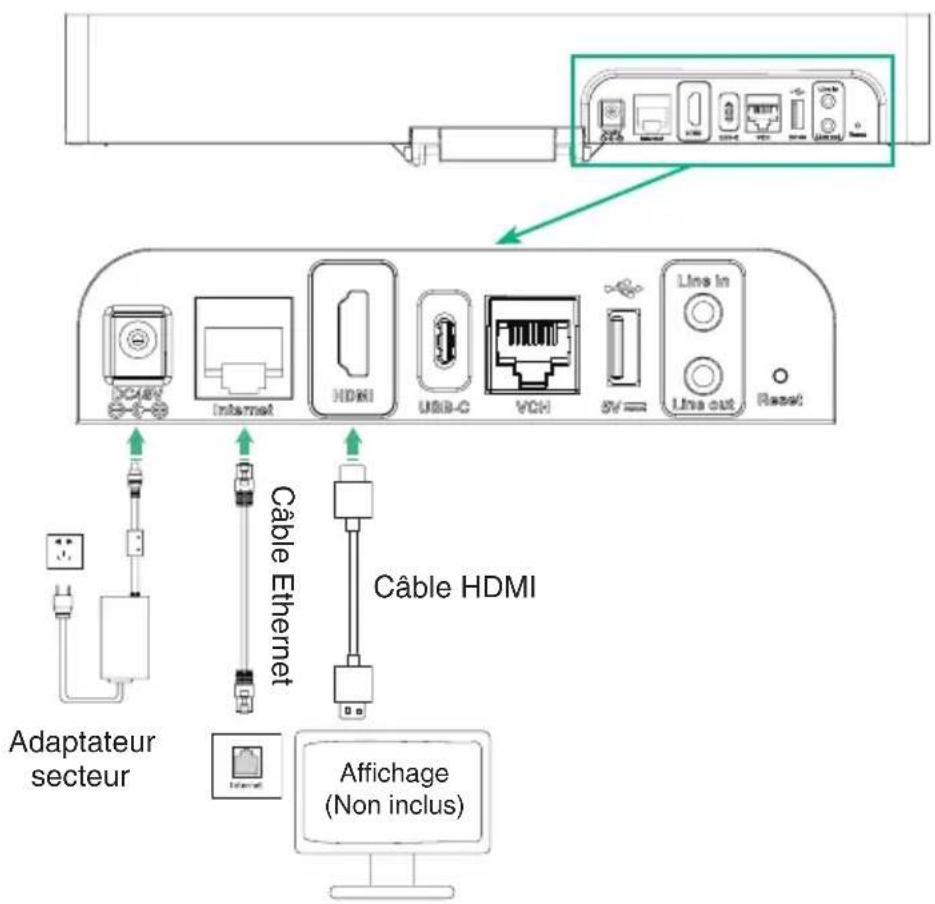
4 VCR11
Vous pouvez utiliser la télécommande (sauf pour la version Zoom) ou le CTP18 pour faire fonctionner le terminal, et si un périphérique d'affichage tactile est connecté, vous pouvez également faire fonctionner le terminal directement sur l'écran tactile.
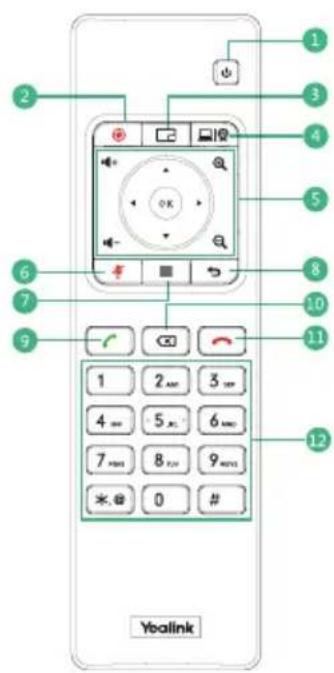
1 Touche d'alimentation*
2 Touche de vidéo d'enregistrement*
3 Touche de présentation : Ajustez la présentation pendant la réunion*
4 Touche personnalisée : Passez en mode Appareil*
5 Touche de volume : Zoomer/Dézoomer : Touche OK : Touches de navigation :
6 Touche muet
7 Touche Accueil : Retournez à l'écran d'accueil en cas de non-appel. Ouvrez la barre de menu pendant l'appel.*
8 Touche Retour
9 Touche Composition
10 Touche Suppression
11 Touche Raccrocher
12 Touches de caractères
* Prochainement
Les touches des différents modes sont différentes, veuillez vous référer aux circonstances réelles.
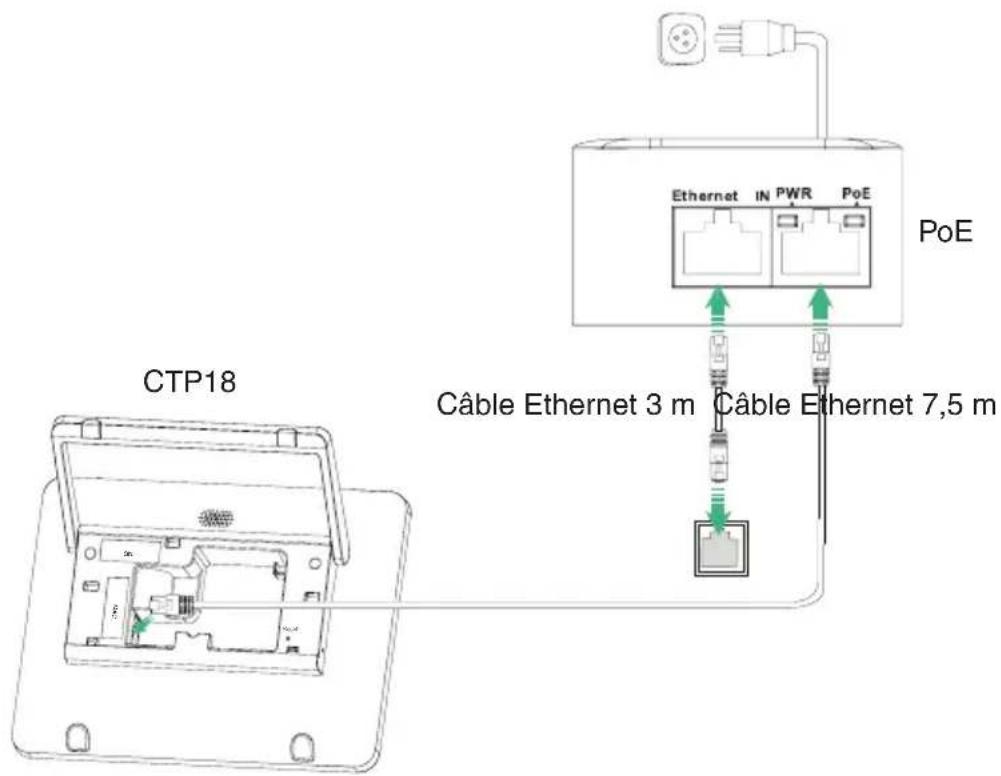
5 Connexion CTP18 (en option)
i Assurez-vous que CTP18 et le MeetingBar A10 sont dans le même LAN.
6 Appariement avec le CTP18 (en option)

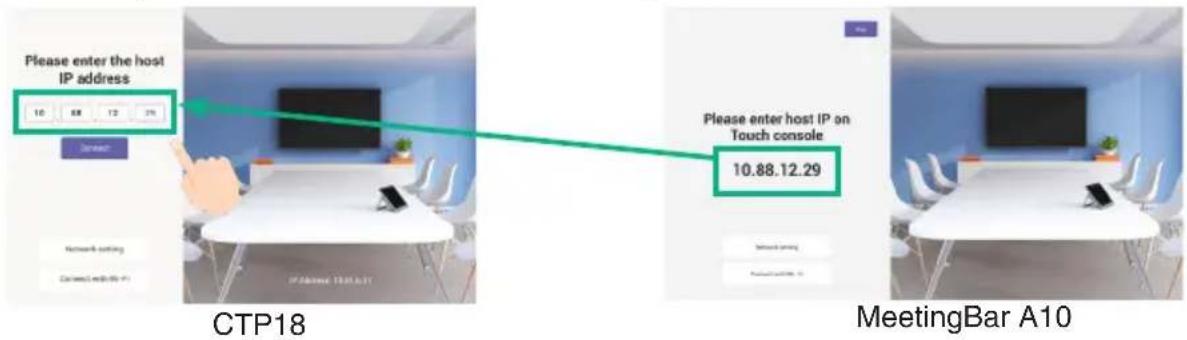
Pour une meilleure expérience d'appariement, nous vous recommandons de commencer par le point de terminaison de l'A10, puis le CTP18. Si vous avez acheté un kit de combinaison, alors le MeetingBar A10 et le CTP18 seront automatiquement appariés. Vous pouvez passer directement à l'étape 2.
1 Appariement manuel
Sur le CTP18, saisissez l'adresse IP du MeetingBar A10 affiché.
Initialisez la langue, le fuseau horaire et la mise à jour automatique, puis sélectionnez la plate-forme souhaitée. Si vous sélectionnez le Device Mode (mode Appareil), alors reportez-vous à la section Device Mode (Mode Appareil).
3 Se connecter au compte

Contactez le fournisseur de services correspondant pour obtenir un compte.
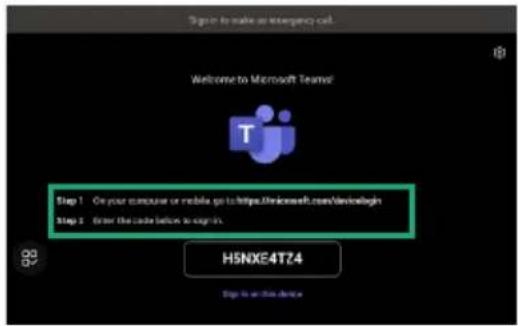
Teams:
① Connectez-vous au même compte Microsoft Teams sur le CTP18 et MeetingBar A10.
Méthode 1: Connectez-vous au site web Méthode 2: Connectez-vous à l'appareil
Trouvez un ordinateur en réseau et faites-le fonctionner en suivant les invites de l'interface du CTP18 et de MeetingBar A10.

Utilisez la télécommande pour le faire fonctionner si votre écran ne prend pas en charge le tactile.
② Sélectionnez le point de terminaison souhaité sur le CTP18.
③ Entrez le code d'appariement affiché sur le point de terminaison du CTP18 et lancez l'appariement.
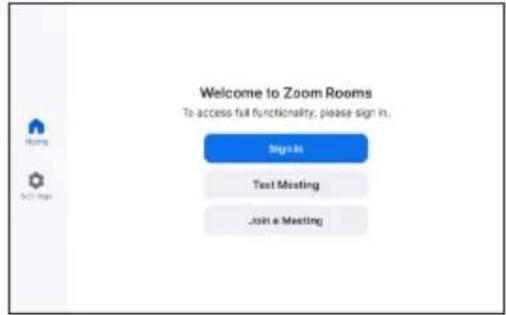
ZOOM: Suivez les invites à l'écran du CTP18 pour vous connecter à votre compte.
7 Mode appareil
- Effectuez l'une des opérations suivantes pour sélectionner le Device Mode (mode Appareil) :
- Lors de la sélection d'une plate-forme pendant l'initialisation à la mise sous tension, sélectionnez le Device Mode (mode Appareil).
- Changez de plate-forme après vous être connecté à :
Teams: Suivez les étapes 1, 2 et 3 de la section Mise à niveau du micrologiciel, puis accédez à System > UC Provider (Système > Fournisseur de communications unifiées), sélectionnez Device Mode (Mode Appareil) et cliquez sur Confirm (Confirmer).
Zoom: Accédez à Settings > General > System Settings > UC Provider (Paramètres > Général > Paramètres système > UC Provider) et sélectionnez Device Mode (Mode Appareil).
- Reportez-vous à la section Partage de contenu sans fil.
8 WPP30
WPP30 ne peut pas être utilisé lorsque le point de terminaison utilise un réseau sans fil.
Partage de contenu sans fil
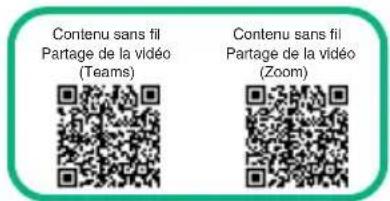
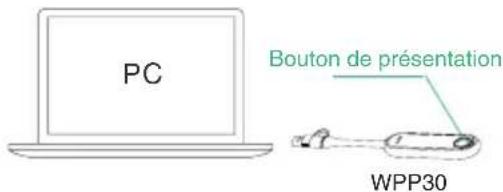
- Connectez le WPP30 au port USB-A du MeetingBar A10. Au bout de 3 secondes, le MeetingBar A10 affiche le message « Appariement du pod de présentation sans fil réussi ».
- Connectez le WPP30 au port USB-A ou au port USB-C du PC et appuyez sur le bouton Présentation pour partager l'écran.
Mode Appareil sans fil-USB
- Connectez le WPP30 au port USB-A du MeetingBar A10. Au bout de 3 secondes, le MeetingBar A10 affiche le message « Appariement du pod de présentation sans fil réussi ».
-
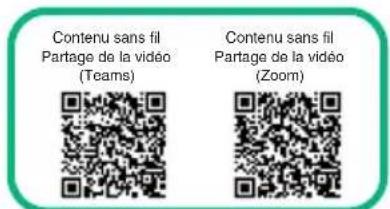
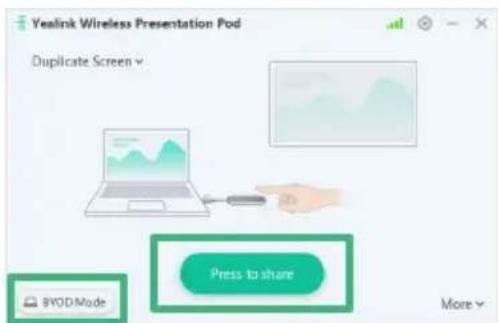
Connectez le WPP30 au port USB-A ou au port USB-C du PC, puis effectuez l'une des opérations suivantes sur le logiciel Pod de présentation sans fil Yealink :
-
En mode Teams/Zoom, cliquez sur BYOD Mode > Press to share.
- En mode Appareil, cliquez sur Press to share.
10 Mise à niveau du micrologiciel
Vous devez mettre à niveau séparément le micrologiciel de la MeetingBar A10 et celui du CTP18.
- (Teams) Accédez à More > Settings > Device Settings > About (Plus > Paramètres > Paramètres de l'appareil > À propos) pour obtenir l'adresse IP. (Zoom) Accédez à Settings > General > System Settings > About (Paramètres > Général > Paramètres système > À propos) pour obtenir l'adresse IP.
- Ouvrez un navigateur Web et entrez l'adresse IP de l'appareil dans la barre d'adresse. Pour exemple, http(s)://10.82.24.11/ et appuyez sur Enter (Entrée).
- Entrez le nom d'utilisateur et le mot de passe de l'administrateur, puis cliquez sur Login (Se connecter). (Le nom d'utilisateur par défaut est « admin » et le mot de passe est « 0000 »).
- Accédez à System > Update (Système > Mettre à jour).
- À droite de Device Firmware (Micrologiciel enregistré), cliquez sur Select File (Sélectionner le fichier) pour télécharger le micrologiciel souhaité.
- Cliquez sur Update (Mise à jour).
Vous pouvez obtenir la dernière version du micrologiciel sur https://support.yealink.com/.
Pour les autres fonctions et accessoires, veuillez vous reporter au centre d'aide.
En cas de problème pendant le déploiement, vous pouvez soumettre un ticket à l'adresse https://ticket.yealink.com/, et les ingénieurs correspondants s'en occuperont.
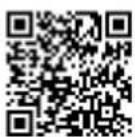
Centre d'aide (Teams): Cen

(Zoom):
Consignes de sécurit
Températures de fonctionnement ambiantes
- Température de fonctionnement : +14 à 122 °F (-10 à 50 °C)
• Humidité relative : 5 % à 90 %, sans condensation
• Température de stockage : -22 à +158 °F (-30 à +70 °C)
Garantie
Notre garantie produit est limitée à l'appareil lui-même, lorsqu'il est utilisé normalement selon le mode d'emploi et l'environnement du système. Nous ne sommes pas responsables des dommages ou pertes découlant de l'utilisation de ce produit ou de toute réclamation d'un tiers. Nous ne sommes pas responsables des problèmes avec les appareils Yealink découlant de l'utilisation de ce produit. Nous ne sommes pas responsables pour les dommages financiers, pertes de profits, réclamations de tiers, etc. découlant de l'utilisation de ce produit.
Symbole DC
— est le symbole de tension CC.
Directive sur les substances dangereuses (RoHS)
Ce dispositif est conforme aux exigences de la directive RoHS de l'Union européenne. Vous pouvez obtenir les déclarations de conformité en envoyant un message à l'adresse : support@yealink.com.
Consignes de sécurité
Gardez ces instructions. Lisez ces consignes de sécurité avant utilisation de l'appareil !
Les précautions de base suivantes doivent toujours être suivies pour réduire le risque d'incendie, d'électrocution et de blessures.
Exigences générales
- Avant d'installer et d'utiliser l'appareil, lisez les consignes de sécurité et observez la situation pendant le fonctionnement.
- Lorsque l'appareil est rangé, transporté ou utilisé, veuillez le garder toujours propre et sec.
- Lorsque l'appareil est rangé, transporté ou utilisé, veuillez éviter tout choc ou toute collision.
- Ne tentez pas de désassembler vous-même l'appareil. En cas de mauvais fonctionnement, veuillez contacter le centre de service désigné.
- Sans consentement écrit préalable, aucune organisation ou individu n'est autorisé à apporter des changements à la structure ou au dispositif de sécurité de l'appareil. Yealink n'est en aucun cas responsable des conséquences ou des problèmes juridiques causés par ces changements.
- Veuillez vous référer aux lois et règlements pertinents lorsque l'appareil est utilisé. Les droits légaux des tiers doivent également être respectés.
Exigences environnementales
- Placez l'appareil dans un espace correctement ventilé. N'exposez pas l'appareil à la lumière directe du soleil.
• Gardez l'appareil propre et sec.
- Placez l'appareil sur une surface stable et plate.
- Veuillez ne placer aucun objet lourd sur l'appareil risquant d'entraîner dégâts et déformations.
- Maintenez une distance d'au moins 10 cm entre l'appareil et l'objet le plus proche afin que la chaleur puisse se dissiper.
- Ne placez pas l'appareil sur ou à proximité de tout objet inflammable ou vulnérable au feu, comme des matériaux en caoutchouc.
- Gardez l'appareil loin de toute source de chaleur ou des flammes, comme une bougie ou un radiateur électrique.
- Gardez l'appareil loin de tout appareil électroménager avec un fort champ magnétique ou un champ électromagnétique, tel qu'un four à micro-ondes ou un réfrigérateur.
Exigences d'utilisation
- Ne laissez pas des enfants utiliser l'appareil sans surveillance.
- Ne laissez pas les enfants jouer avec l'appareil ou ses accessoires pour éviter tout risque d'étouffement.
- Veuillez uniquement utiliser les accessoires fournis ou autorisés par le fabricant.
-
L'alimentation de l'appareil doit satisfaire aux exigences de la tension d'entrée de l'appareil. Veuillez uniquement utiliser la prise protégée contre les surtensions fournie.
-
Avant de brancher ou de débrancher tout câble, assurez-vous que vos mains sont complètement sèches.
- Ne renversez aucun liquide sur le produit et n'utilisez pas l'équipement près de l'eau, par exemple, près d'une baignoire, d'un lavabo, d'un évier, dans sous-sol humide ou près d'une piscine.
- Veuillez à ne pas marcher sur, tirer sur, ou plier les câbles de l'appareil, cela pourrait entraîner son mauvais fonctionnement.
- En cas d'orage, n'utilisez pas l'appareil et débranchez-le de son alimentation. Débranchez la prise d'alimentation et l'Asymmetric Digital Subscriber Line (ADSL) à paire torsadée (le câble de fréquence radio) pour éviter la foudre.
- Si l'appareil reste inutilisé pendant une longue période de temps, débranchez-le de l'alimentation électrique et débranchez le cordon d'alimentation.
- Si l'appareil émet de la fumée, des odeurs ou bruits anormaux, débranchez l'appareil de son alimentation et débranchez immédiatement le cordon d'alimentation. Pour toute réparation, contactez le centre de service spécifié.
- N'insérez aucun objet dans les fentes de l'appareil ne faisant pas partie du produit ou n'est pas un produit auxiliaire.
- Avant de brancher un câble, connectez d'abord le câble de mise à la terre du de l'appareil. Ne débranchez pas le câble de mise à la terre jusqu'à ce que tous les autres câbles aient été débranchés.
Exigences de nettoyage
- Avant de nettoyer l'appareil, arrêtez de l'utiliser et déconnectez-le de son alimentation.
- Utilisez un chiffon doux, sec et antistatique pour nettoyer l'appareil.
- Maintenez la prise d'alimentation propre et sèche. Une prise sale ou humide peut causer des chocs électriques et autres dangers.
RECYCLAGE ENVIRONNEMENTAL
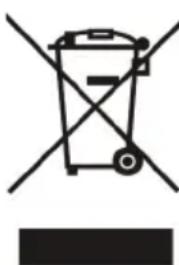
Ne jetez pas cet appareil avec les déchets ménagers
Contactez vos collectivités locales pour savoir comment l'éliminer de façon écologique. La boîte en carton, l'emballage en plastique et les composants de l'apparell peuvent être recyclés conformément à la réglementation en vigueur dans votre pays.
Respectez toujours la réglementation en vigueur
Les personnes qui l'enfreignent sont passibles de poursuites judiciaires. Le symbole de poubelle barrée apposé sur l'appareil signifie que lorsque celui-ci a atteint sa fin de vie utile, il doit être amené à un centre de traitement des dêchets spécial et traité séparément des dêchets ménagers ordinaires.
Dépannage
L'unité ne peut pas alimenter le dispositif de Yealink.
Mauvaise connexion avec la fiche.
-
Nettoyez la fiche avec un chiffon sec.
-
Branchez-la sur une autre prise murale.
L'environnement d'utilisation est hors de la plage de températures de fonctionnement.
- Utilisez l'appareil dans sa plage de températures de fonctionnement.
Le câble entre l'appareil et le dispositif Yealink est mal branché.
- Branchez le câble correctement.
Vous ne pouvez pas brancher le câble correctement.
-
Vous avez peut-être branché le mauvais dispositif Yealink.
-
Utilisez une source d'alimentation appropriée.
Le port contient peut être de la poussière.
- Nettoyez le port.
Contactez votre revendeur ou un réparateur agréé pour toute autre question.
YEALINK NETWORK TECHNOLOGY CO.,LTD.
999 Peachtree Street Suite 2300, Fulton, Atlanta, GA, 30309, États-Unis
Fabriqué en Chine