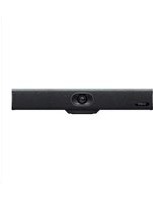
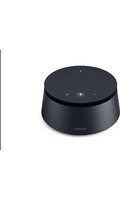
BEDIENUNGSANLEITUNG MeetingBar A10 Yealink
Montagehalterung
und Zubehör
Optionale Pakete
A
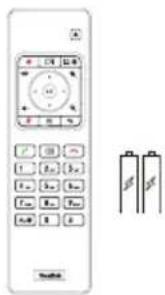
VCR11 und AAA Batterie × 2
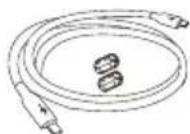
1,8 m USB- C
Kabel
B
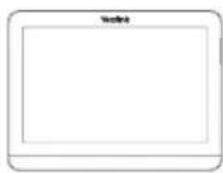
Paket CTP18
C

Paket WPP30
Vor Beginn lesen
- Wir empfehlen die Verwendung von Zubehör, das von Yealink entweder geliefert oder empfohlen wird. Der Gebrauch von Drittanbietern bereitgestellten Zubehörs, das von Yealink nicht freigegeben wurde, kann zu einer verminderten Leistungsfähigkeit führen.
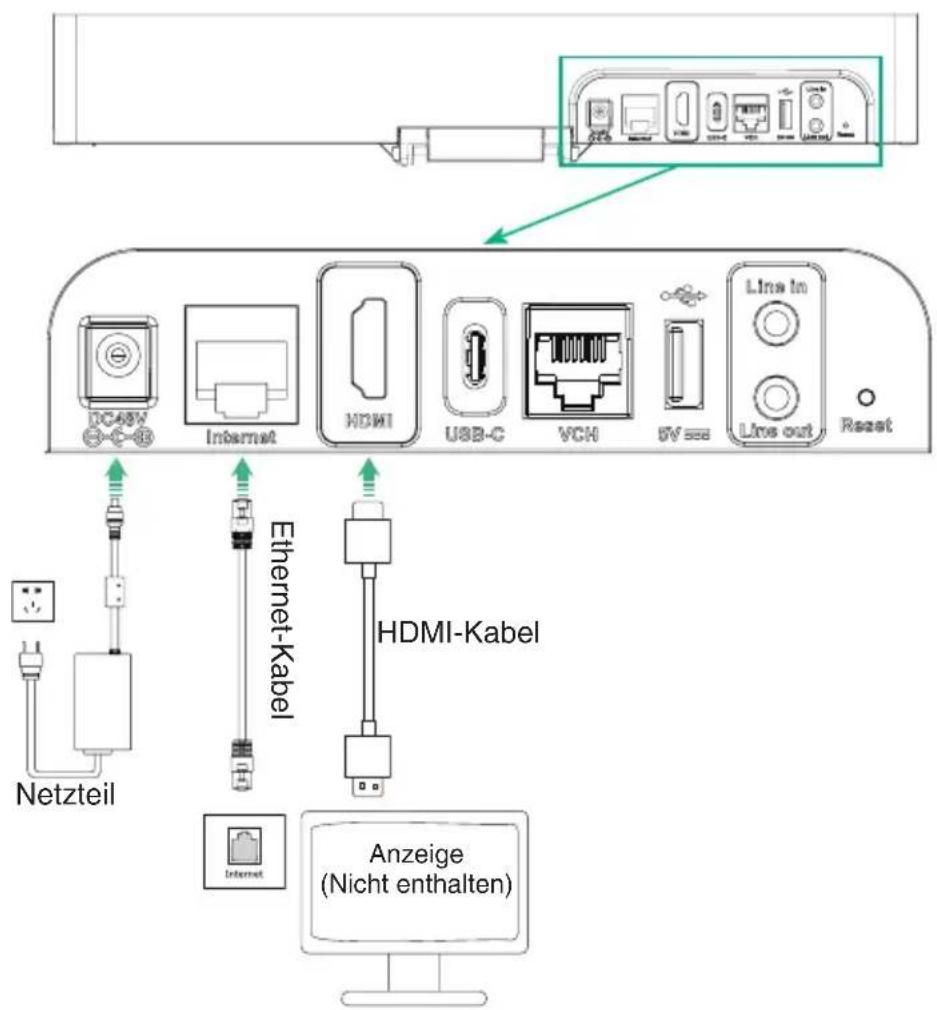
- Setzen Sie die Magnetringe auf das HDMI-Kabel, um elektromagnetische Störungen zu vermeiden.
2 Installation der MeetingBar A10
- Auf einen Schreibtisch stellen
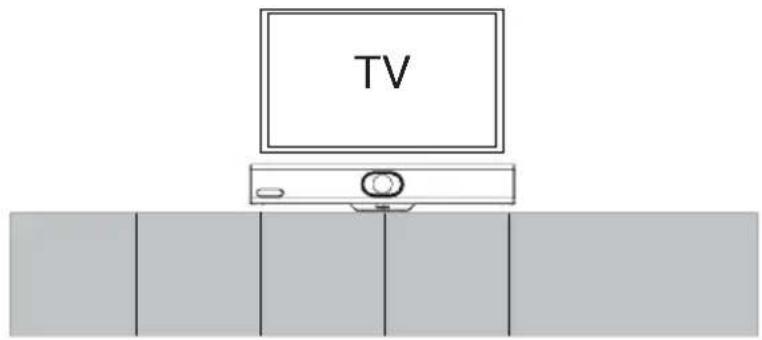
1 23 Erweiterungsschrauben (T4×30)
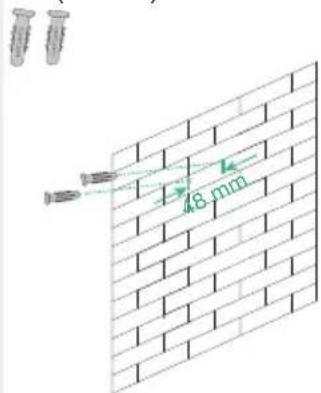
(T4×30)
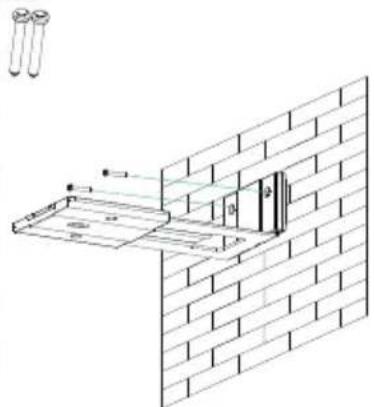
Lochtiefe: 30 mm
Lochdurchmesser: 6 mm
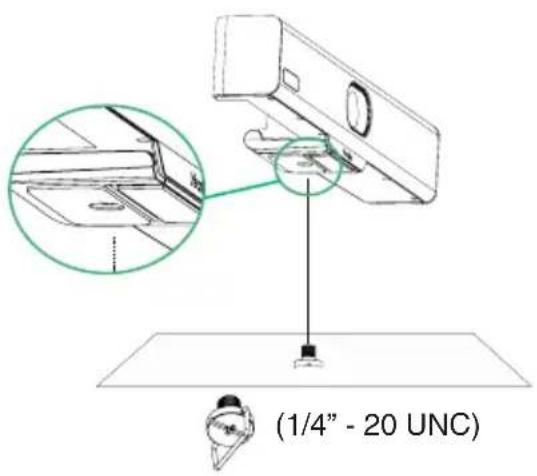
- Montage auf einer TV-Halterung oder einem Stativ
Der TV-Ständer oder ein Stativ sollte das Gewicht von mindestens 5 kg tragen können.
Nicht im Lieferumfang enthalten:
• TV-Ständer
- Stativ
3 Verbindung der MeetingBar A10
4 VCR11
Sie können das Terminal mit der Fernbedienung (außer in der Zoom-Version) oder dem CTP18 bedienen. Wenn ein Gerät mit Touchscreen angeschlossen ist, können Sie das Terminal auch direkt über den Touchscreen bedienen.
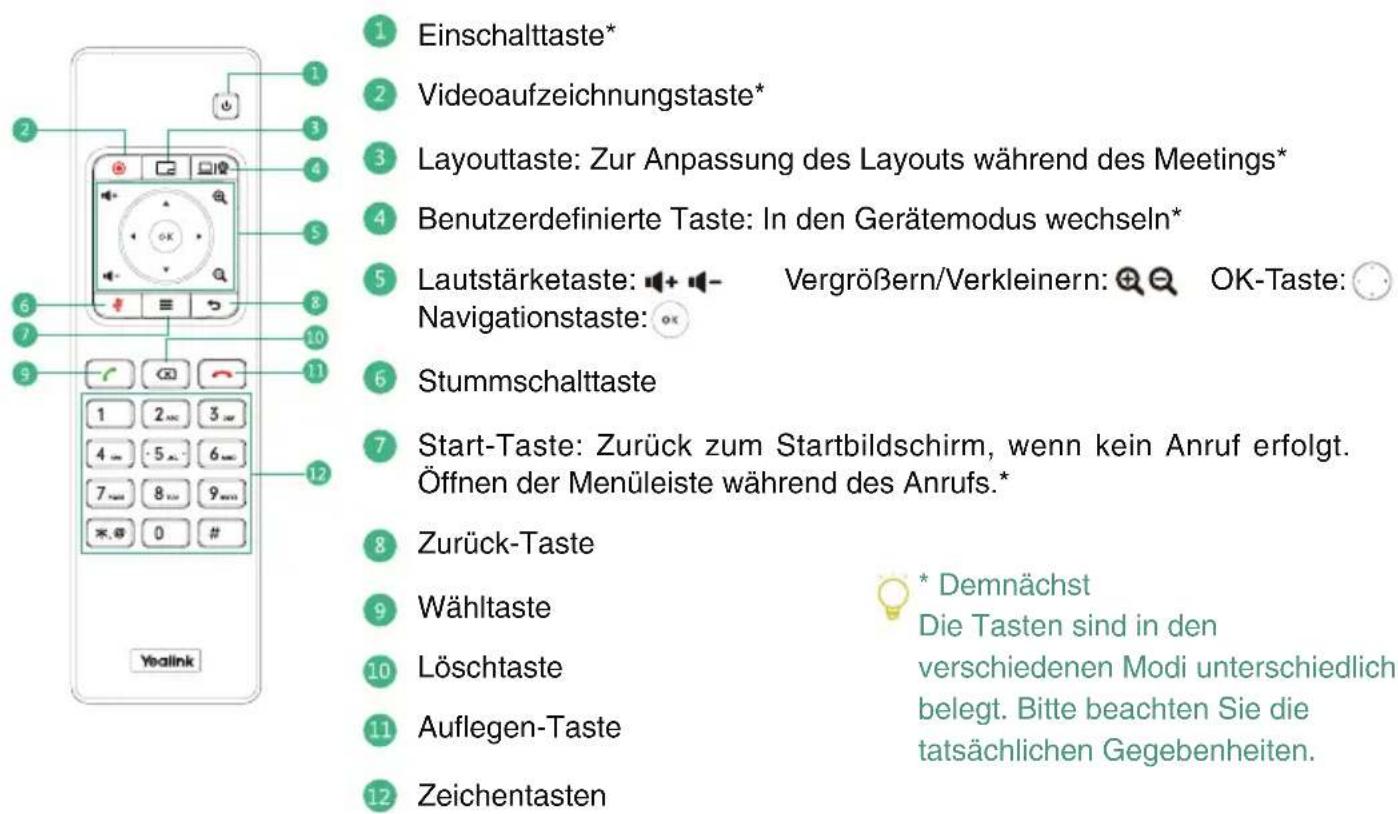
1 Einschalttaste*
2 Videoaufzeichnungstaste*
3 Layouttaste: Zur Anpassung des Layouts während des Meetings*
4 Benutzerdefinierte Taste: In den Gerätemodus wechseln*
5 Lautstärketaste: 📋 + 📋 - Vergrößern/Verkleinern: 🔒 OK-Taste: 🌐 Navigationstaste: ✅
6 Stummschalttaste
7 Start-Taste: Zurück zum Startbildschirm, wenn kein Anruf erfolgt. Öffnen der Menüleiste während des Anrufs.*
8 Zurück-Taste
9 Wähltaste
10 Löschtaste
11 Auflegen-Taste
12 Zeichentasten
* Demnächst
Die Tasten sind in den
verschiedenen Modi unterschiedlich
belegt. Bitte beachten Sie die
tatsächlichen Gegebenheiten.
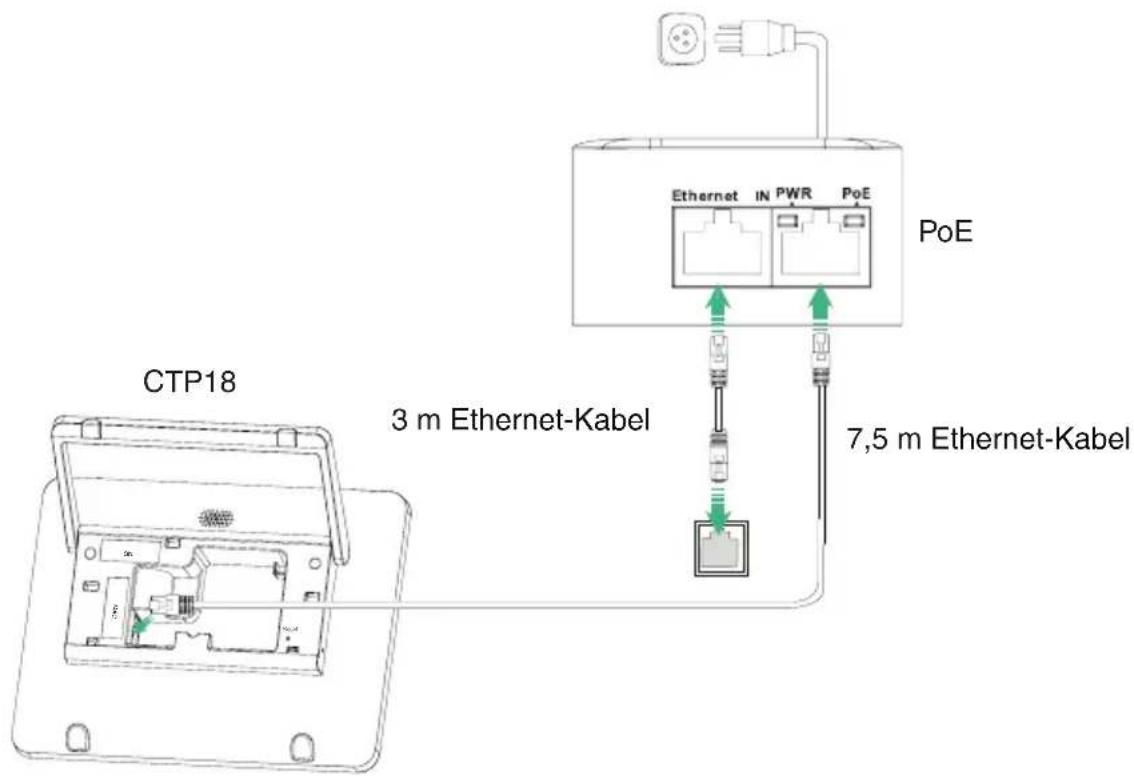
5 Verbinden des CTP18 (Optional)
Stellen Sie sicher, dass sich CTP18 und MeetingBar A10 im selben LAN befinden.
6 Kopplung mit CTP18 (Optional)

Sie können das Terminal mit der Fernbedienung (außer in der Zoom-Version) oder dem CTP18 bedienen. Wenn ein Gerät mit Touchscreen angeschlossen ist, können Sie das Terminal auch direkt über den Touchscreen bedienen.
1 Manuell koppeln
Geben Sie auf dem Display des CTP18 die IP-Adresse der MeetingBar A10 ein.
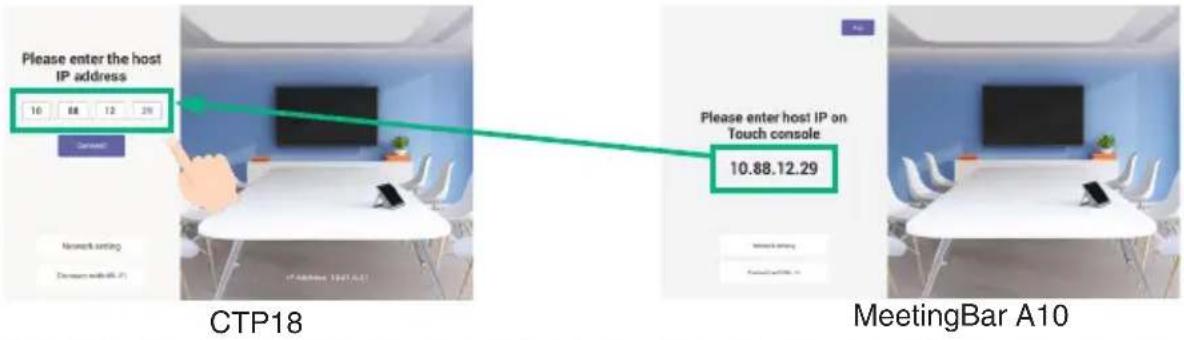
Initialisieren Sie Sprache, Zeitzone und automatisches Update, und wählen Sie die gewünschte Plattform aus. Falls Sie Device Mode (Gerätemodus) auswählen, lesen Sie den Abschnitt Device Mode (Gerätemodus).
3 Anmeldung am Konto

Wenden Sie sich an Ihren Serviceprovider, um ein Konto anzufordern.
Teams:
① Melden Sie sich mit demselben Microsoft Teams-Konto sowohl am CTP18 als auch bei der MeetingBar A10 an.
Methode 1: Anmeldung über die Website
Suchen Sie nach einem vernetzten Computer, und befolgen Sie die Eingabeaufforderung von CTP18 und MeetingBar A10.
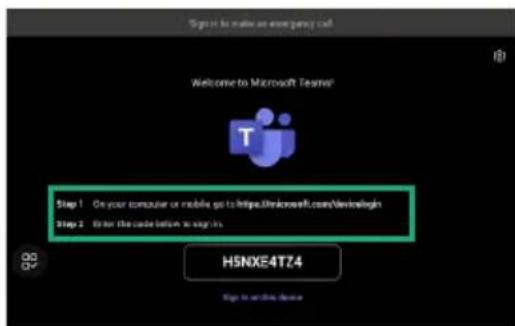
Verwenden Sie die Fernbedienung zur Steuerung, wenn Ihr Display eine Berührungssteuerung nicht unterstützt.
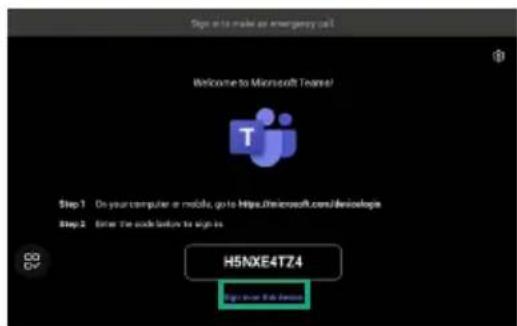
② Wählen Sie den gewünschten Endpunkt auf dem CTP18 aus.
③ Geben Sie den auf dem Endpunkt angezeigten Kopplungs-Code auf dem CTP18 ein, und schließen Sie die Kopplung ab.
Zoom: Befolgen Sie die Eingabeaufforderungen auf dem CTP18, um sich beim Konto anzumelden.
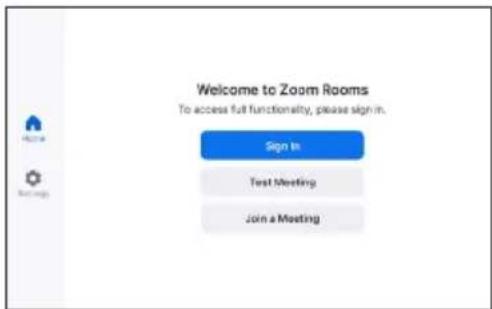
Video zur Kopplung mit CTP18 (Teams)
Video zur Kopplung mit CTP18 (Zoom)
7 Gerätemodus
- Führen Sie einen der folgenden Schritte aus, um Device Mode (Gerätemodus) auszuwählen:
- Wählen Sie bei der Plattformauswahl während der Initialisierung beim Einschalten die Option Device Mode (Gerätemodus) aus.
- Nach der Anmeldung wechseln Sie die Plattform:
Teams: Führen Sie die Schritte 1, 2 und 3 im Abschnitt „Firmware aktualisieren“ aus, gehen Sie dann zu System > UC Provider, wählen Sie „Gerätemodus“ und klicken Sie auf „Bestätigen“.
Zoom: Gehen Sie zu Settings > General > System Settings > UC Provider (Einstellungen > Allgemein > Systemeinstellungen > UC Provider) und wählen Sie „Gerätemodus“.
- Siehe Kapitel „Kabellose Inhaltsfreigabe“.
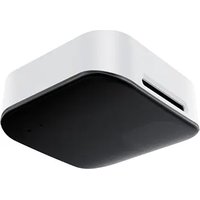
8 WPP30
WPP30 kann nicht verwendet werden, wenn der Endpunkt ein kabelloses Netzwerk verwendet.
Kabellose Inhaltsfreigabe
- Verbinden Sie WPP30 mit dem USB-A-Anschluss der MeetingBar A10. Warten Sie 3 Sekunden, bis MeetingBar A10 Ihnen die erfolgreiche Kopplung des Adapters für drahtlose Präsentationen anzeigt: „Wireless presentation pod pairing successfully”.
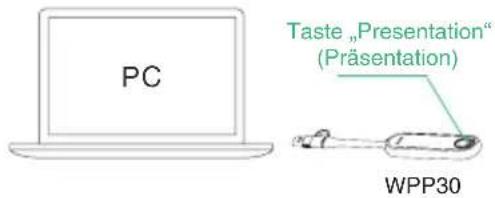
- Schließen Sie das WPP30 an den USB-A- oder USB-C-Anschluss des PCs an und drücken Sie die Präsentationstaste, um den Bildschirm freizugeben.
Kabelloser Geräte-USB-Modus
- Verbinden Sie WPP30 mit dem USB-A-Anschluss von MeetingBar A10. Warten Sie 3 Sekunden, bis MeetingBar A10 Ihnen die erfolgreiche Kopplung des Adapters für drahtlose Präsentationen anzeigt: „Wireless presentation pod pairing successfully”.
-
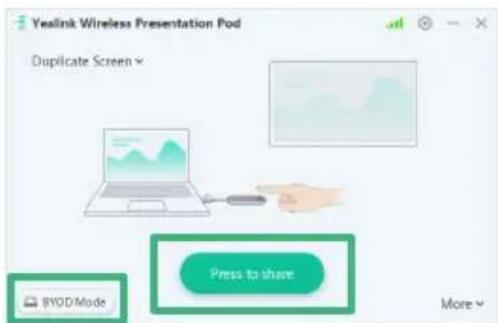
Verbinden Sie den WPP30 mit dem USB-A- oder USB-C-Anschluss des PCs und führen Sie in der Software des Yealink Adapters für kabellose Präsentationen einen der folgenden Schritte aus:
-
Klicken Sie im Teams-/Zoom-Modus auf BYOD Mode > Press to share.
- Klicken Sie im Gerätemodus auf Press to share.
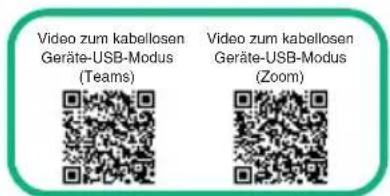
flowchart
graph LR
    A["USB-C"] -->|USB-C-Kabel| B["USB-C"]
    B --> C["PC"]
    D["Video zur kabelgebundenen Inhaltsfreigabe (Teams)"] --> E["Video zur kabelgebundenen Inhaltsfreigabe (Zoom)"]
    F["Kabelgebundene Inhaltsfreigabe"] --> G["USB-C"]
    H["Kabelgebundener Geräte-USB-Modus"] --> I["*Demnächst."]
10 Firmware aktualisieren
i Sie müssen die Firmware von MeetingBar A10 und CTP18 separat aktualisieren.
- (Teams) Gehen Sie zu More > Settings > Device Settings > About (Mehr > Einstellungen > Geräteeinstellungen > Andere), um nach der IP-Adresse zu suchen.
(Zoom) Gehen Sie zu Settings > General > System Settings > About (Einstellungen > Allgemein > Geräteeinstellungen > Andere), um nach der IP-Adresse zu suchen.
- Öffnen Sie einen Webbrowser, und geben Sie die Geräte-IP-Adresse in die Adressleiste ein. Beispiel: http(s)://10.82.24.11/, und betätigen Sie Enter (Eingabetaste).
- Geben Sie den Admin-Benutzernamen und das Passwort ein, und klicken Sie auf Login (Anmelden). (Standardmäßig ist der Benutzername „admin“ und das Passwort „0000“.)
- Gehen Sie zu System > Update (System > Aktualisierung).
- Klicken Sie rechts neben „Gespeicherte Firmware“ auf Select File (Datei auswählen). Um die gewünschte Firmware zu laden.
- Klicken Sie auf Update (Aktualisierung).
Bitte laden Sie die aktuellste Firmware hier herunter: https://support.yealink.com/.
Weitere Funktionen und Zubehör finden Sie im Help Center.
Sollten während der Bereitstellung Probleme auftreten, können Sie unter https://ticket.yealink.com/ein Ticket senden, und unsere Techniker werden sich darum kümmern.
1 Contenu du pack
Betriebsumgebungstemperaturen
- Betriebstemperatur: -10 bis 50 °C
- Relative Luftfeuchtigkeit: 5 % bis 90 %, nicht kondensierend
• Lagertemperatur: -30 bis + 70 °C
Garantie
Unsere Produktgarantie ist auf das Gerät selbst beschränkt, wenn es normal und gemäß den Betriebsanweisungen und der Systemumgebung verwendet wird. Wir sind weder für Schäden oder Verluste haftbar, die aus der Verwendung dieses Produkts entstehen, noch für Ansprüche eines Dritten. Wir sind nicht haftbar für Probleme mit dem Yealink Gerät, die aus der Verwendung dieses Produkts entstehen. Wir sind nicht haftbar für finanzielle Schäden, Gewinnverluste, Ansprüche Dritter etc., die aufgrund der Verwendung dieses Produkts entstehen.
Symbol DC
— ist das Symbol für DC-Spannung.
Richtlinie zur Beschränkung der Verwendung bestimmter gefährlicher Stoffe in Elektro- und Elektronikgeräten (RoHS)
Das Gerät erfüllt die Anforderungen der RoHS-Richtlinie der EU. Für Bestätigungen der Einhaltung können Sie sich an support@yealink.com wenden.
Sicherheitshinweise
Bewahren Sie diese Anweisungen auf. Lesen Sie diese Sicherheitshinweise vor der Verwendung!
Die folgenden grundlegenden Vorsichtsmaßnahmen müssen zur Vermeidung von Bränden, Stromschlag und anderen Verletzungen immer befolgt werden.
Allgemeine Vorschriften
- Lesen Sie vor der Installation und Verwendung des Geräts die Sicherheitshinweise sorgfältig durch und beobachten Sie die Situation im Betrieb.
- Halten Sie das Gerät während der Lagerung, dem Transport und dem Betrieb stets sauber und trocken.
- Vermeiden Sie während der Lagerung, dem Transport und dem Betrieb stets Zusammenprallen und Stürze des Geräts.
- Versuchen Sie nicht das Gerät eigenständig zu demontieren. Wenden Siesich im Falle von Mängeln an das zuständige Wartungscenter für eine Reparatur.
- Ohne vorherige schriftliche Zustimmung dürfen weder Unternehmen noch Einzelperson Änderungen an der Struktur oder dem Sicherheitskonzept des Geräts vornehmen. Yealink übernimmt unter keinen Umständen die Haftung für Folgen oder Rechtsansprüche, die auf solche Änderungen zurückzuführen sind.
- Beachten Sie bitte die entsprechenden Gesetze und Vorschriften bei der Verwendung des Geräts. Die gesetzlichen Rechte Dritter müssen ebenfalls beachtet werden.
⚠ Umweltvorschriften
- Stellen Sie das Gerät an einem gut belüfteten Ort auf. Setzen Sie das Gerät nicht direkter Sonneneinstrahlung aus.
- Halten Sie das Gerät trocken und frei von Staub.
- Stellen Sie das Gerät auf einen stabilen, ebenen Untergrund.
- Bitte legen Sie keine schweren Gegenstände auf das Gerät, da Beschädigung und Verformungen durch zu hohe Last möglich sind.
- Halten Sie mindestens 10 cm Abstand zwischen dem Gerät und dem nächsten Objekt ein, um die Wärmeabfuhr zu gewährleisten.
- Stellen Sie das Gerät nicht auf oder in der Nähe von entflammbaren oder brandgefährdeten Objekt wie Gummimaterialien auf.
- Halten Sie das Gerät fern von Hitzequellen und offenem Feuer, wie Kerzen oder einer elektrischen Heizung.
- Halten Sie das Gerät fern von jedem Haushaltsgerät mit starkem Magnetfeld oder Elektromagnetfeld, z.B. einem Mikrowellenherd oder einem Kühlschrank.
⚠ Betriebsvorschriften
- Lassen Sie das Gerät nicht ohne Aufsicht durch ein Kind verwenden.
- Lassen Sie kein Kind mit dem Gerät oder einem Zubehörteil spielen, da Kleinteile verschluckt werden können.
- Bitte verwenden Sie ausschließlich Zubehör, das vom Hersteller bereitgestellt oder genehmigt wurde.
• Die Stromversorgung des Geräts muss den Anforderungen der Eingangsspannung des Gerätes entsprechen. Bitte verwenden Sie ausschließlich den bereitgestellten Überspannungsschutz an der Steckdose.
-
Achten Sie vor dem Anschließen oder Abziehen des Kabels darauf, dass Ihre Hände vollständig trocken sind.
-
Verschütten Sie keine Flüssigkeiten auf das Gerät und verwenden Sie es nicht in der Nähe von Wasser, beispielsweise in der Nähe einer Badewanne, Waschschüssel, einem Spülbecken, in einem feuchten Keller oder in der Nähe eines Schwimmbeckens.
- Treten Sie nicht auf das Kabel, ziehen und verbiegen Sie es nicht, da es dadurch zu einer Fehlfunktion des Geräts kommen kann.
- Schalten Sie das Gerät bei Gewitter aus und trennen Sie es von der Stromversorgung. Ziehen Sie das Netzkabel und das ADSL-Twisted-Pair-Kabel (Festnetzkabel) zur Vermeidung eines Blitzschlags.
- Wenn das Gerät längere Zeit ungenutzt bleibt, trennen Sie es von der Stromversorgung und ziehen Sie den Netzstecker.
- Wenn Rauch oder ungewöhnliche Geräusche oder Gerüche aus dem Gerät austreten, trennen Sie das Gerät sofort von der Stromversorgung und ziehen Sie das Netzkabel. Wenden Sie sich an das angegebene Wartungscenter für eine Reparatur.
- Führen Sie keine Gegenstände in Einschübe oder Anschlussöffnungen des Geräts ein, die kein Bestandteil des Produktes oder ein Zubehörteil sind.
- Schließen Sie zuerst das Erdungskabel des Geräts an, bevor Sie ein Kabel anschließen. Trennen Sie das Erdungskabel nicht, bis nicht alle anderen Kabel entfernt wurden.
⚠ Reinigungsvorschriften
- Bevor Sie das Gerät reinigen, schalten Sie es aus und trennen Sie es von der Stromversorgung.
- Verwenden Sie ein Stück trockenes, weiches und antistatisches Tuch zum Reinigen des Geräts.
- Halten Sie das Netzkabel sauber und trocken. Über einen schmutzigen oder nassen Netzstecker kann es zu einem elektrischen Schlag oder anderen Gefahren kommen.
⚠ UMWELTFREUNDLICHE VERWERTUNG
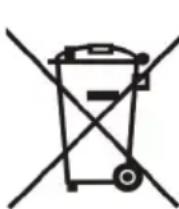
Entsorgen Sie das Gerät nicht mit dem Hausmüll.
Erkundigen Sie sich bei Ihrer Stadtverwaltung, wie Sie das Gerät umweltfreundlich entsorgen können Pappkarton, Kunststoffverpackung und Bautelle des Gerätes können Im Einklang mit den geltenden Vorschriften in Ihrem Land verwertet werden.
Halten Sie stets die geltenden Vorschriften ein.
Deren Nichtbeachtung kann eine Buße oder Verfolgung gemäß dem geltenden Recht nach sich ziehen Die durchgestrichene Mülltonne auf dem Gerät bedeutet, dass das Gerät am Ende seiner Nutzungsdauer zu einer speziellen Elektroschrottsammelstelle gebracht und vom Hausmüll gesondert verarbeitet werden muss.
Fehlerbehebung
Die Einheit kann das Yealink Gerät nicht mit Strom versorgen.
Es gibt Probleme mit dem Steckeranschluss.
-
Reinigen Sie den Stecker mit einem trockenen Tuch.
-
Schließen Sie ihn an einer anderen Steckdose an.
Die Umgebungstemperatur liegt oberhalb des Betriebstemperaturbereichs.
- Verwenden Sie die Einheit innerhalb des Betriebstemperaturbereichs.
Das Kabel zwischen der Einheit und dem Yealink Gerät ist nicht richtig angeschlossen.
- Schließen Sie das Kabel richtig an.
Das Kabel lässt sich nicht richtig anschließen.
- Sie haben möglicherweise ein falsches Yealink Gerät angeschlossen.
- Verwenden Sie die richtige Stromversorgung.
Es befindet sich möglicherweise Staub etc. im Port.
- Reinigen Sie den Port.
Setzen Sie sich bei weiteren Fragen mit Ihrem Händler oder Ihrer anerkannten Servicestelle in Verbindung.
Kontaktdaten des Ansprechpartners
YEALINK NETWORK TECHNOLOGY CO., LTD.