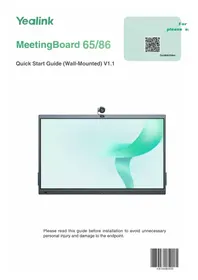
MeetingBoard 86 - Videokonferenzsystem Yealink - Kostenlose Bedienungsanleitung
Finden Sie kostenlos die Bedienungsanleitung des Geräts MeetingBoard 86 Yealink als PDF.


| Produkttyp | Videokonferenzsystem |
| Marke | Yealink |
| Modell | MeetingBoard 86 |
| Bildschirmgröße | 86 Zoll (1968 x 1210 mm) |
| Dicke | 97 mm |
| Gewicht | Ca. 50 kg (Schätzung) |
| Stromversorgung | 100-240V ~ 50/60Hz, Netzkabel 3 m |
| Betriebssystem | Integriertes Android, kompatibel mit OPS-Modul (Windows/Android) |
| Touchscreen | Ja, mit Stiftunterstützung (4 Stifte im Lieferumfang) |
| Kamera | Integriert, optional MB-CAM erhältlich |
| Mikrofon/Lautsprecher | Integriert, mit LED-Anzeigeband |
| Konnektivität | HDMI-Eingang, USB (Typ B zu Typ A), VCH, NFC, Ethernet-Netzwerk |
| Hauptfunktionen | Videokonferenz, Bildschirmfreigabe, umgekehrte Touch-Steuerung, Standby-Modus |
| Installation | Wandmontage (Halterung im Lieferumfang) oder Bodenständer (optional) |
| Mitgeliefertes Zubehör | Wandhalterung, Expansionsschrauben, selbstschneidende Schrauben, Metallverbinder, Stifte x4, Netzwerkkabel 3m, Anleitung |
| Pflege und Reinigung | Mit einem weichen, trockenen, antistatischen Tuch reinigen, vorher Netzstecker ziehen |
| Sicherheit | Nicht Wasser aussetzen, nicht öffnen, geschützte Steckdose verwenden, Betriebstemperaturen beachten (-10 bis 50°C) |
| Ersatzteile und Reparierbarkeit | OPS-Modul optional, Reparatur durch autorisiertes Zentrum, Kontakt support@yealink.com |
| Garantie | Beschränkt auf das Gerät bei normalem Gebrauch, keine Haftung für Schäden Dritter |
| Allgemeine Informationen | Hergestellt von Yealink Network Technology CO.,LTD. |
Häufig gestellte Fragen - MeetingBoard 86 Yealink
Benutzerfragen zu MeetingBoard 86 Yealink
0 Frage zu diesem Gerät. Beantworten Sie die, die Sie kennen, oder stellen Sie Ihre eigene.
Eine neue Frage zu diesem Gerät stellen
Laden Sie die Anleitung für Ihr Videokonferenzsystem kostenlos im PDF-Format! Finden Sie Ihr Handbuch MeetingBoard 86 - Yealink und nehmen Sie Ihr elektronisches Gerät wieder in die Hand. Auf dieser Seite sind alle Dokumente veröffentlicht, die für die Verwendung Ihres Geräts notwendig sind. MeetingBoard 86 von der Marke Yealink.
BEDIENUNGSANLEITUNG MeetingBoard 86 Yealink
Die Abbildungen des Geräts und des Zubehörs in dieser Anleitung dienen lediglich als Referenz. Verwenden Sie zur Installation nur das mitgelieferte Zubehör. Für durch die Verwendung von nicht zugehörigem Zubehör entstandene Schäden bei der Installation wird keine Haftung übernommen.
Standardzubehör
natural_image
Blank white rectangular frame with no visible text, symbols, or markingsMeetingBoard 65/86
(a)
(b)
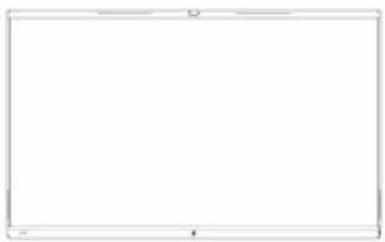
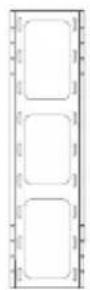
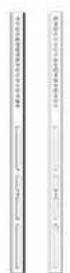
Wandhalterung
* Die 65 Zoll- und 86 Zoll-Wandhalterungen sind unterschiedlich groß und können nicht miteinander kombiniert werden.
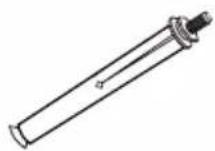
Dehnschraube x 8 (8\*80mm)
*Für senkrechte, tragende Massivwand oder Betonwand
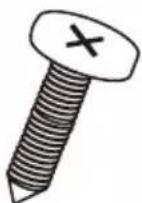
Selbstschneidende Schrauben x 8 (6*50mm)
* Für Verschalungen oder anderweitig verstärkte Wände
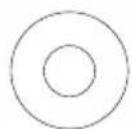
Metalldichtung x 8 (φ8\*1.6mm)
* Für befestigung von selbstschneiden- den Schrauben
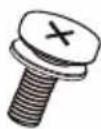
Schrauben x 4 (M8*20mm)
* Für die Anbringung auf der Rückseite des Geräts
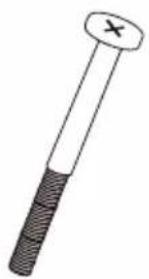
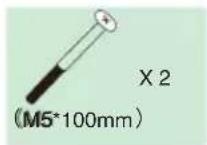
Sicherungsschrauben x 2 (M5*100mm)

Stift x 4
Kurzanleitung (Wandmontage)

Wenn Sie ein Stativ verwenden, lesen Sie bitte die Kurzanleitung (Bodenmontage).

Behandeln Sie die Komponenten vorsichtig, um Schäden zu vermeiden.
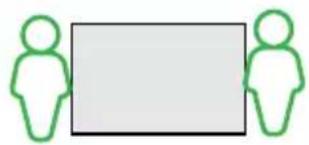
MeetingBoard 65 MeetingBoard 86
Wir empfehlen für die Montage des MeetingBoard 65 zwei und für das MeetingBoard 86 vier Personen.
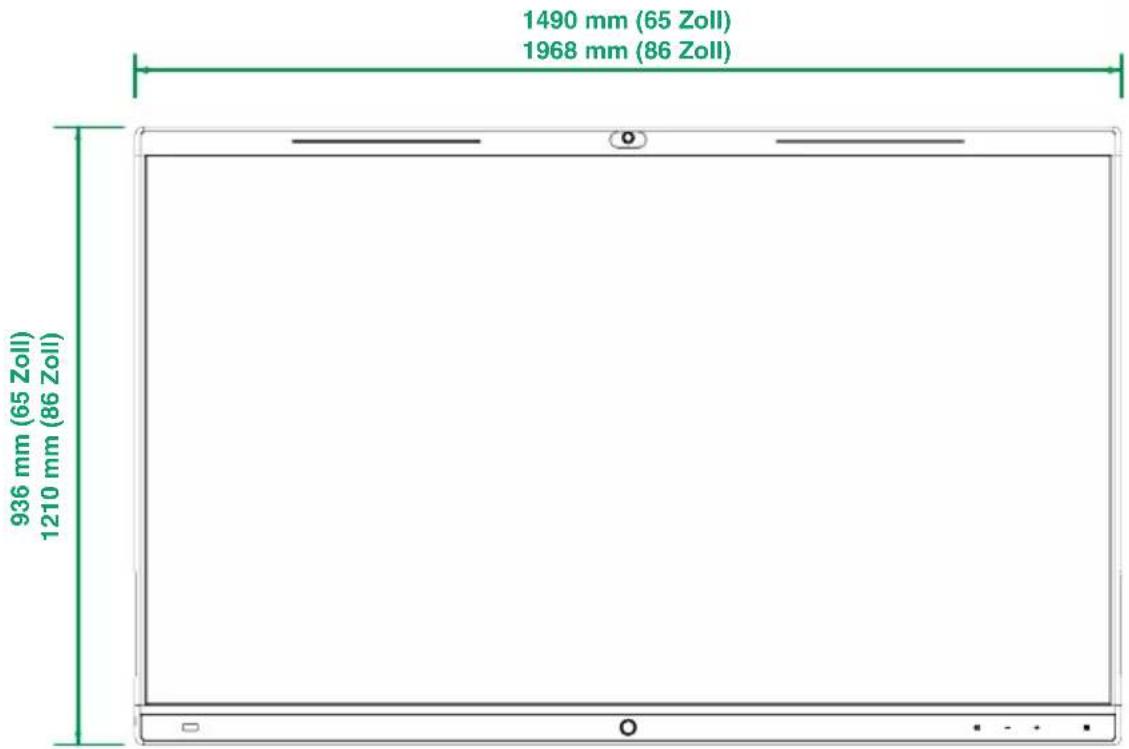
Das MeetingBoard 86 hat an beiden Seiten Handgriffe, das MeetingBoard 65 nicht.


Bestimmen Sie die Installationsposition für die Wandhalterung (a)

- Bitte montieren Sie an einer senkrechten, tragenden Massivwand oder Betonwand (Dehnschraube verwenden) oder Brettern, anderen verstärkten Wänden (selbstschneidende Schrauben verwenden) mit mehr als 20 cm Dicke.
- Andere Wände sollten verstärkt und vor der Installation auf Tragfähigkeit geprüft werden. Prüfung der Tragfähigkeit: Installieren Sie eine Schraube für einen 1-minütigen Gewichtstest in die Wand (MeetingBoard 65: 35 kg Traglast, MeetingBoard 86: 45 kg Traglast). Fahren Sie mit der Installation fort, wenn sich die Schraube nicht gelockert hat.
- Die Wandhalterungen für das MeetingBoard 65 und das MeetingBoard 86 sind unterschiedlich groß. Sie werden jedoch auf gleiche Weise angebracht.
- Die Daten für die Installationshöhe gelten lediglich als Referenz. Sie können die Position je nach Bedarf wählen.
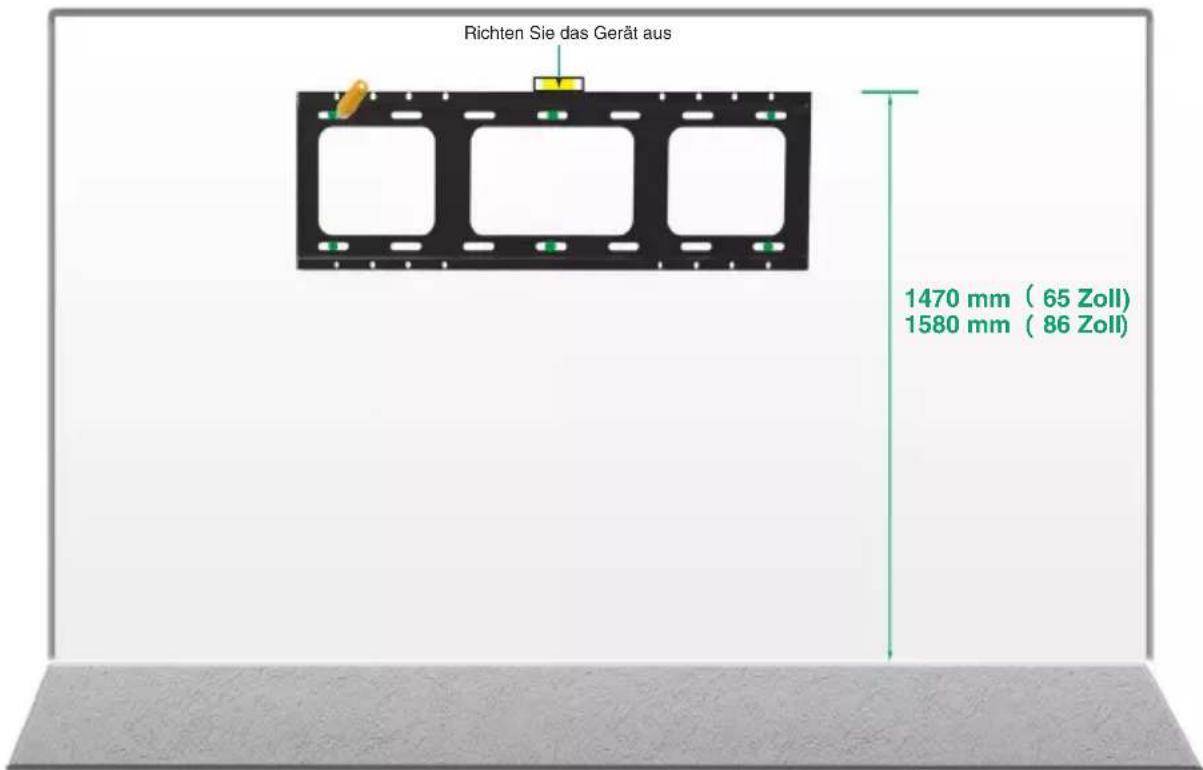
Für die Installation des MeetingBoard 65 werden mindestens 6 Schrauben, für das MeetingBoard 86 mindestens 8 Schrauben benötigt.
2 Schlagen Sie die Dehnschraubenbolzen/Selbstschneidende Schrauben mit einem Hammer in die Bohrlöcher in der Wand
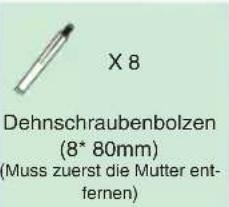
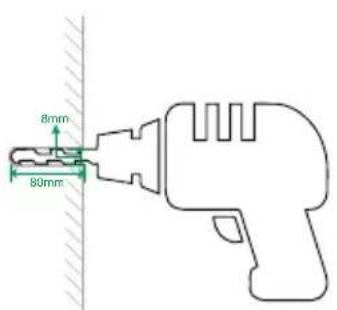
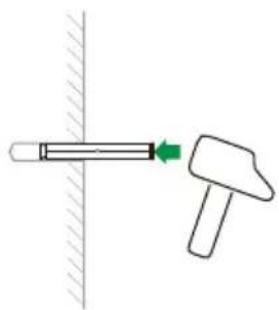
Wenn die Wand aus Brettern oder anderen verstärkten Wänden besteht, installieren Sie die Wandhalterung mit den mitgelieferten selbstschneidenden Schrauben. Montagearten: Stecken Sie zum Installieren der Wandhalterung die selbstschneidende Schraube (6*50mm) durch die Metalldichtung und bohren Sie diese in die Wand.
3 Befestigen Sie die Wandhalterung (a) mit der Dehnschrauben-mutter an der Wand

X8
Dehnschraubenmutter
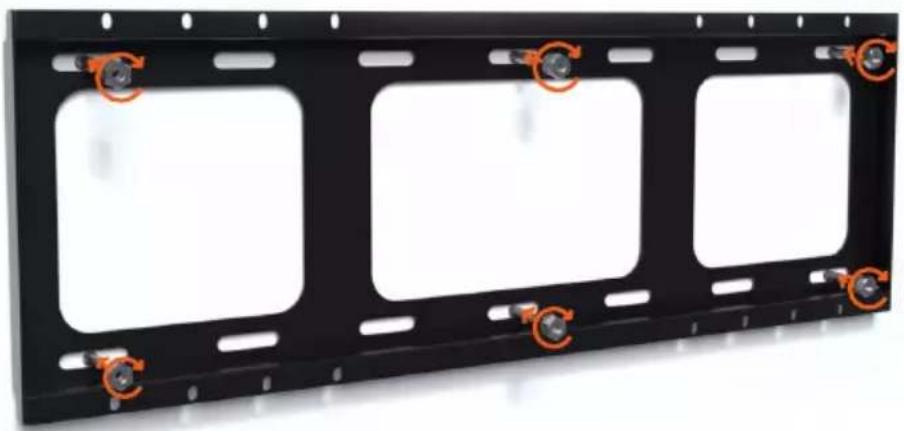
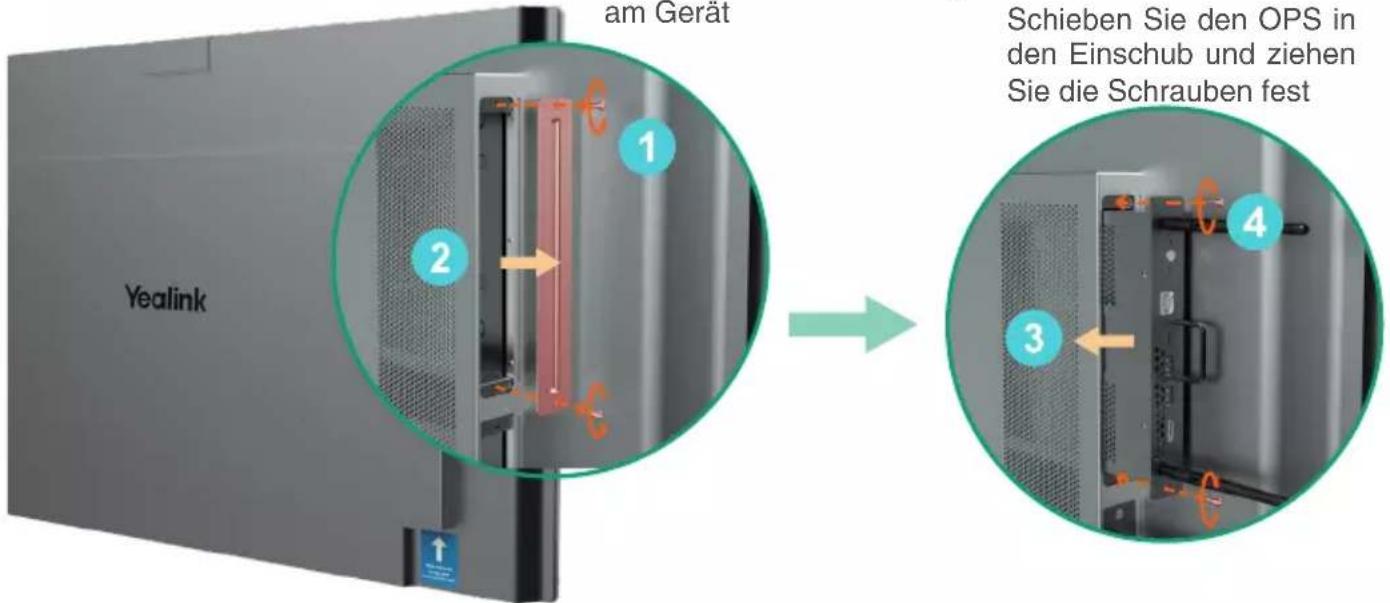
4 Installieren Sie Windows OPS (optional)

- Das Gerät verfügt über ein integriertes Android-Betriebssystem und unterstützt die Installation von OPS-Modulen für die Verwendung von Windows als auch dem Android-Betriebssystem.
- Windows OPS ist optional Haben Sie diesen nicht erworben, können Sie diesen Schritt überspringen.
- Stellen Sie sicher, dass das Gerät bei der (De-)installation des OPS ausgeschaltet ist. Andernfalls kann es passieren, dass OPS nicht normal läuft.
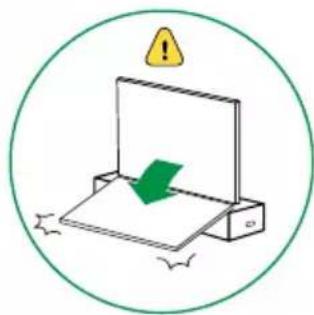
Entfernen Sie die entsprechende Abdeckung am Gerät
5 Installieren Sie die MB-CAM (optional)

Die MB-CAM ist optional. Haben Sie diesen nicht erworben, können Sie diesen Schritt überspringen.
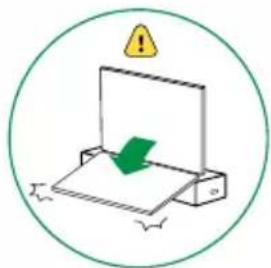
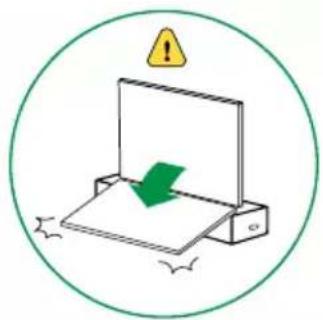
Entfernen Sie die Abdeckung auf der Oberseite des Geräts
6 Installieren Sie die Wandhalterung (b) auf der Rückseite des Geräts
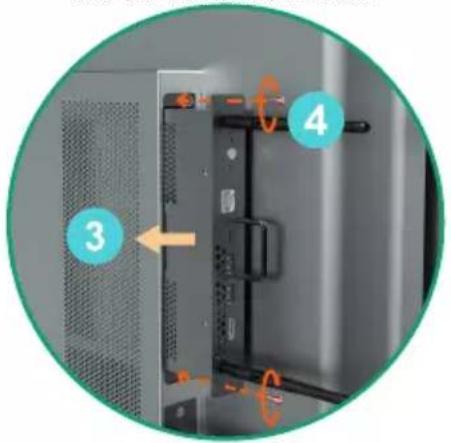
Entfernen Sie den Schutz und lösen Sie die Schrauben auf der Rückseite des Geräts
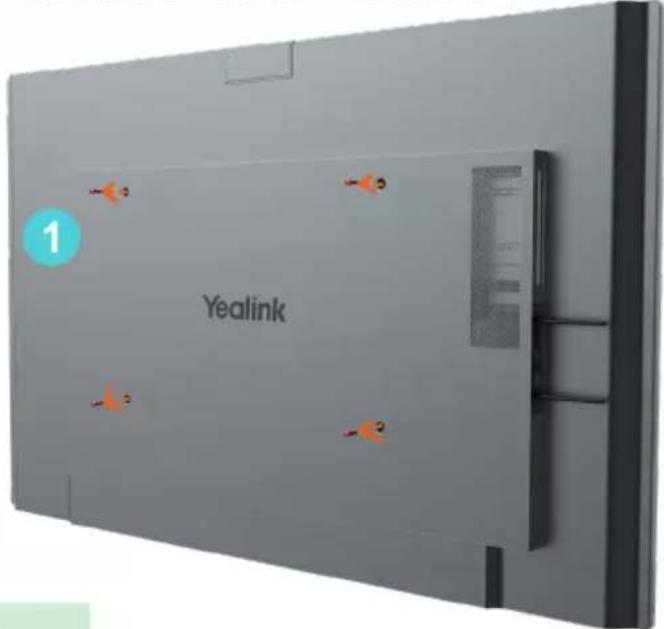
Installieren Sie die wandhalterung (b) auf der Rückseite und ziehen Sie die Schrauben fest
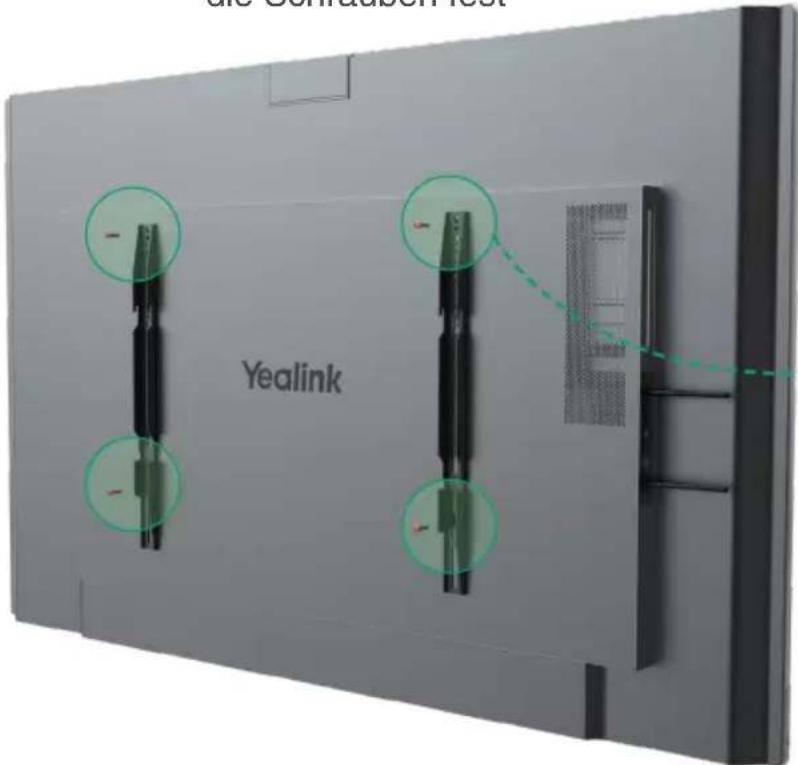
MeetingBoard 65: Wir empfehlen, die Schraube in der fünfte Loch der wandhalterung (b)
MeetingBoard 86: Wir empfehlen, die Schraube in der dritte Loch der wandhalterung (b)
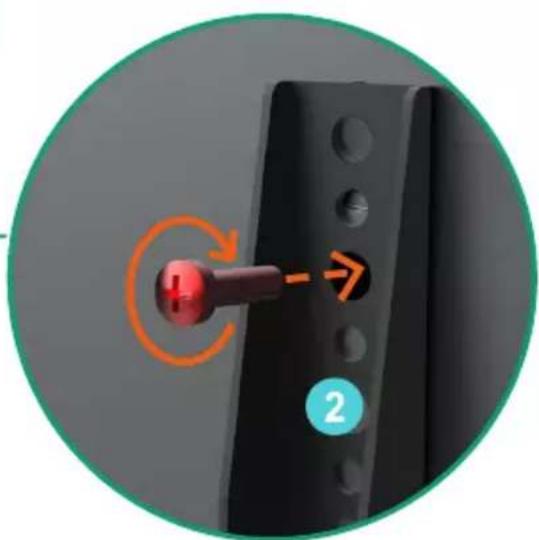
Wenn die Installationshöhe etwas ungeeignet ist, können Sie die Position der Installationslöcher an Ihre Bedürfnisse anpassen.
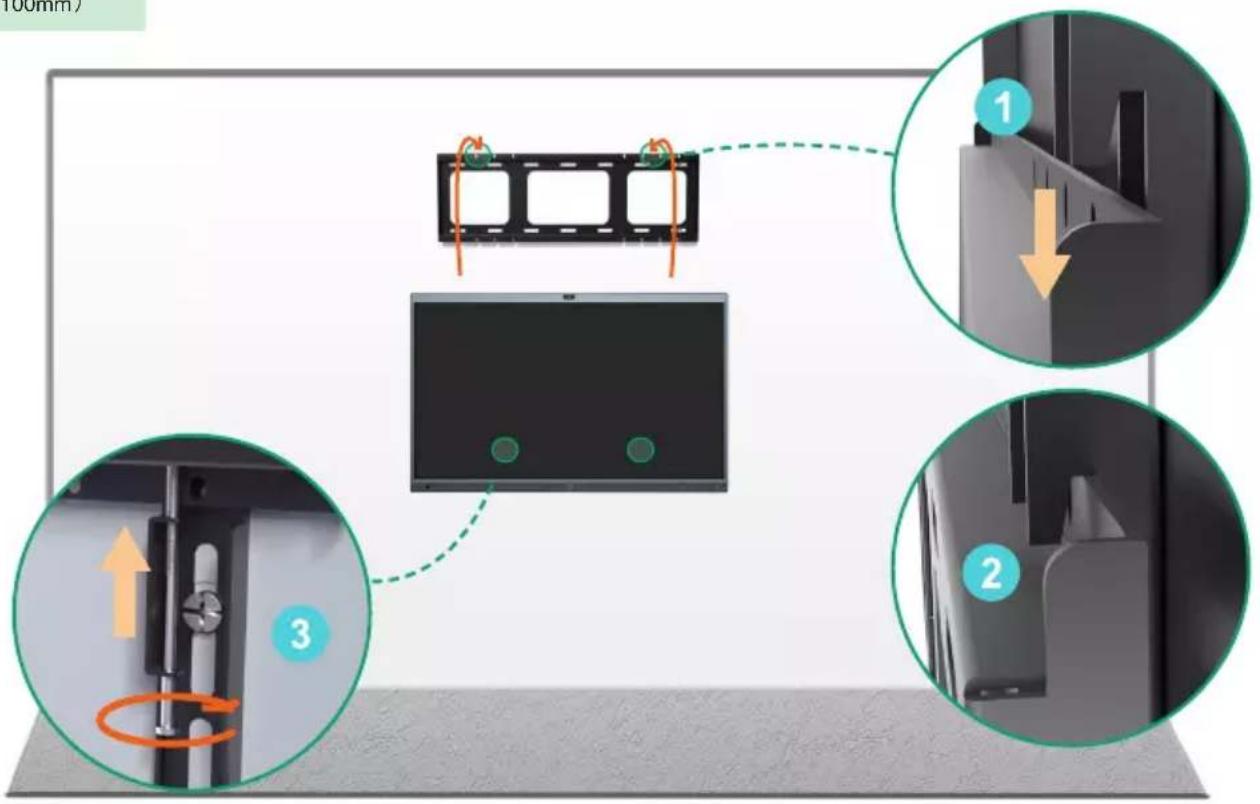
7 Montieren Sie das Gerät und bringen Sie die Sicherungsschraube auf der Rückseite an
i
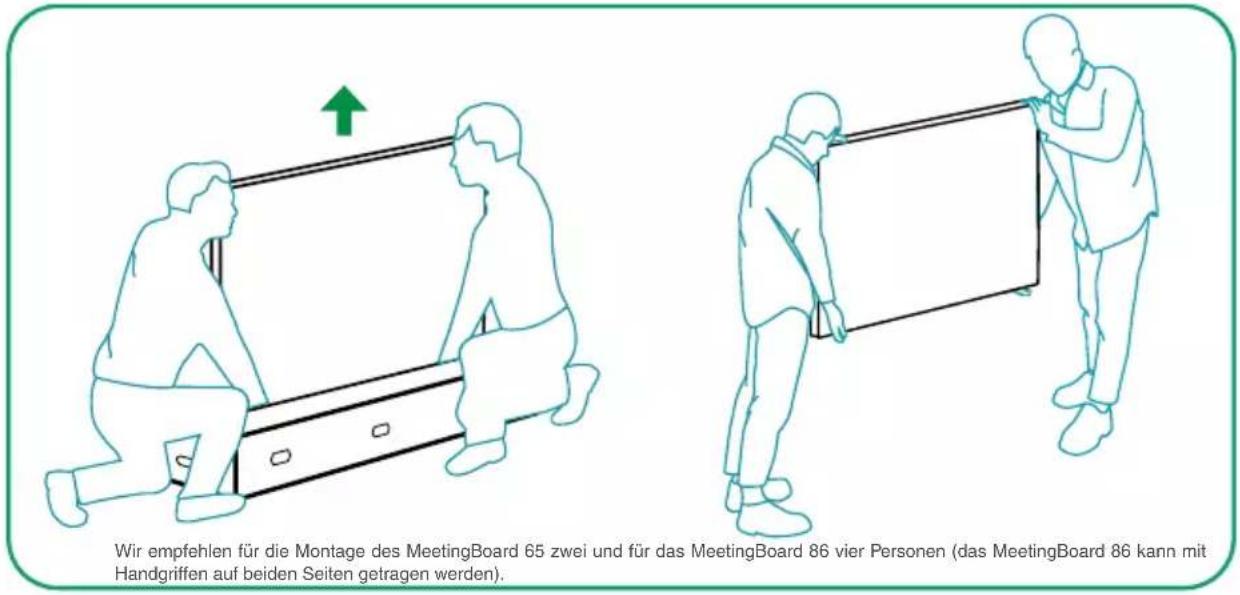

Befinden sich der Strom- und der Netzwerkanschluss des Konferenzraums an der Wand hinter dem zu installierenden Gerät, sollten Sie die Kabel vor der Montage des Geräts anschließen.

Die wandhalterung (b) muss auf beiden Seiten gleichzeitig in die vorgesehenen Steckplätze einrasten.
3 Anleitung für die Hardware-Komponente
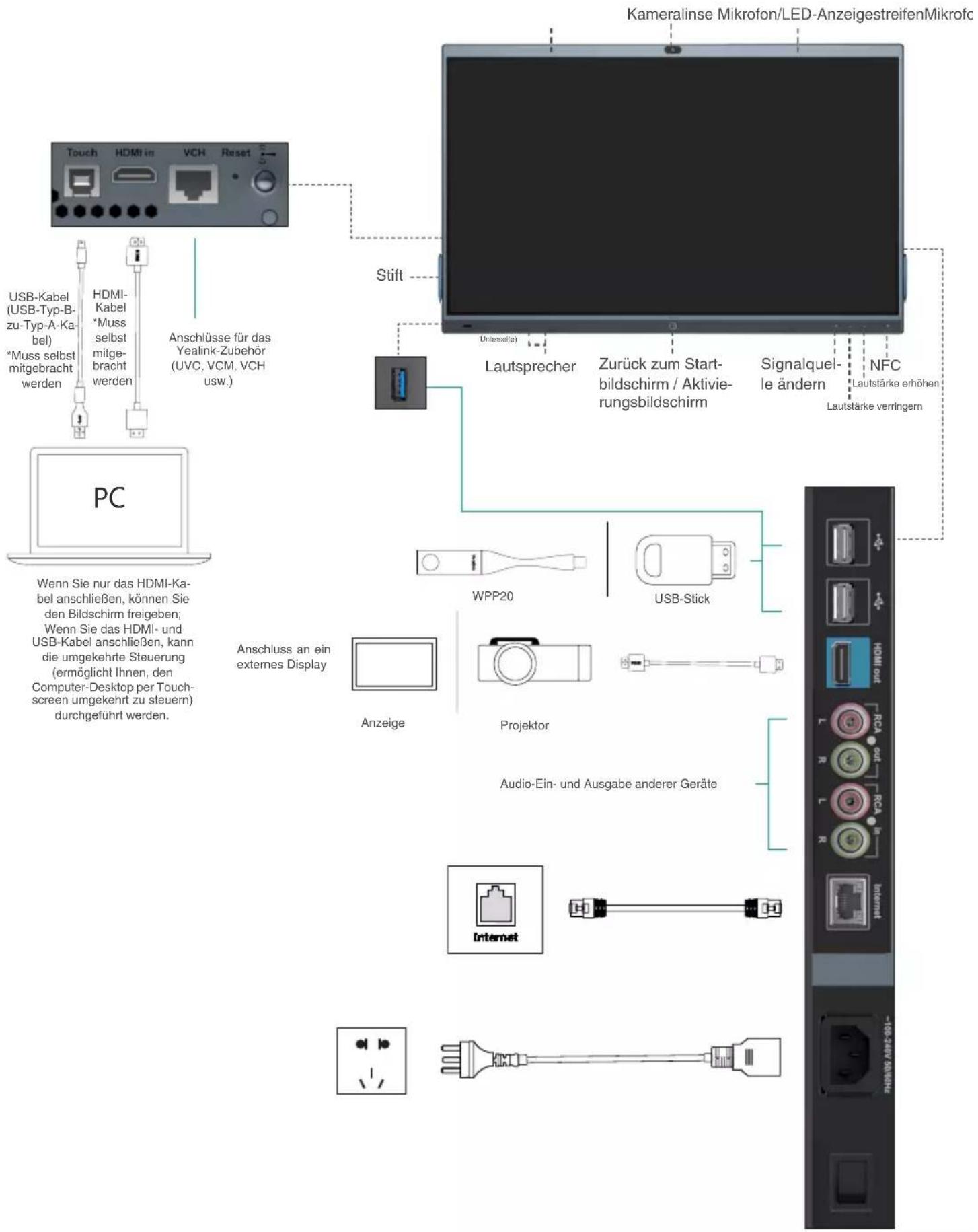
*Kommt bald
4 Stromversorgung an
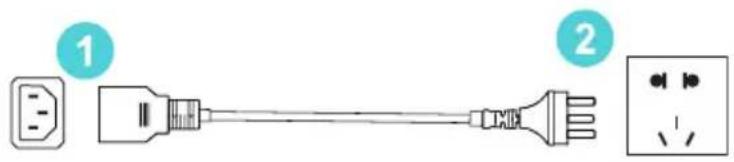
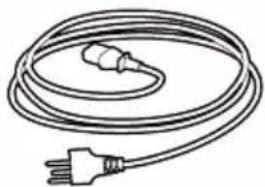
- Stecken Sie das Stromkabel in den entsprechenden Anschluss des Geräts ein.
- Stecken Sie den Stecker des Stromkabels in die Steckdose.
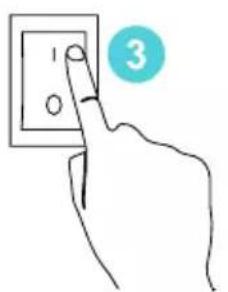
- Stellen Sie den Kippschalter rechts auf der Rückseite des Geräts auf „I“, um es einzuschalten.
Folgen Sie beim ersten Einschalten des Geräts dem Einrichtungsassistenten auf dem Bildschirm, um Sprache, Uhrzeit, Netzwerk usw. zu konfigurieren und die Einstellungen zu initialisieren. Der Initialisierungsvorgang kann je nach Software-Version abweichen.

Nachdem der Endpoint zum ersten Mal gestartet oder auf die Werkseinstellungen zurückgesetzt wurde, gehen Sie auf dem Touchscreen zu den Einstellungen, um das Admin-Passwort zu konfigurieren (Standardpasswort: 0000).
5 LED-Status
| Status | In zwei Lichtleisten bewegt sich gleichzeitig ein grünes Licht von innen nach außen | Blinkt lang-sam grün | In der Licht-leiste bewegt sich ein grünes Licht von links nach rechts | Blinkt rot | Aus Dauerhaft grün | Dauerhaft rot | |
| Beschreibung | HochfahrenHerunterfahen | Sleep-Modus | Firmware-Aktualisierung und ErweiterungZurücksetzen auf Werkseinstellungen | Fehler | Stromversorgung ausNicht im Gespräch | Stummschaltung während eines Anrufs aufgehoben | Stummschaltung während eines Anrufs |
6 Stromausfall
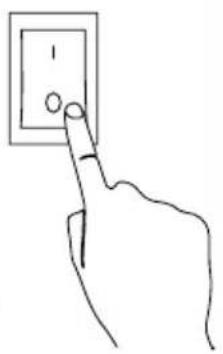
Stellen Sie den Kippschalter rechts auf der Rückseite des Geräts auf „O“, um es auszuschalten.
Betriebsumgebungstemperaturen
• Betriebstemperatur: -10 bis 50 °C
• Relative Luftfeuchtigkeit: 5 % bis 90 %, nicht kondensierend
• Lagertemperatur: -30 bis + 70 °C
Garantie
Unsere Produktgarantie ist auf das Gerät selbst beschränkt, wenn es normal und gemäß den Betriebsanweisungen und der Systemumgebung verwendet wird. Wir sind weder für Schäden oder Verluste haftbar, die aus der Verwendung dieses Produkts entstehen, noch für Ansprüche eines Dritten. Wir sind nicht haftbar für Probleme mit dem Yealink Gerät, die aus der Verwendung dieses Produkts entstehen. Wir sind nicht haftbar für finanzielle Schäden, Gewinnverluste, Ansprüche Dritter etc., die aufgrund der Verwendung dieses Produkts entstehen.
Symbol DC
— Ist das Symbol für DC-Spannung.
Richtlinie zur Beschränkung der Verwendung bestimmter gefährlicher Stoffe in Elektro- und Elektronikgeräten (RoHS)
Das Gerät erfüllt die Anforderungen der RoHS-Richtlinie der EU. Für Bestätigungen der Einhaltung können Sie sich an support@yealink.com wenden.
Sicherheitshinweise
Bewahren Sie diese Anweisungen auf. Lesen Sie diese Sicherheitshinweise vor der Verwendung!
Die folgenden grundlegenden Vorsichtsmaßnahmen müssen zur Vermeidung von Bränden, Stromschlag und anderen Verletzungen immer befolgt werden.
Allgemeine Vorschriften
- Lesen Sie vor der Installation und Verwendung des Geräts die Sicherheitshinweise sorgfältig durch und beobachten Sie die Situation Im Betrieb.
- Halten Sie das Gerät während der Lagerung, dem Transport und dem Betrieb stets sauber und trocken.
- Vermeiden Sie während der Lagerung, dem Transport und dem Betrieb stets Zusammenprallen und Stürze des Geräts.
- Versuchen Sie nicht das Gerät eigenständig zu demontieren. Wenden Siesich im Falle von Mängeln an das zuständige Wartungscenter für eine Reparatur.
- Ohne vorherige schriftliche Zustimmung dürfen weder Unternehmen noch Einzelperson Änderungen an der Struktur oder dem Sicherheltskonzept des Geräts vornehmen. Yealink übernimmt unter keinen Umständen die Haftung für Folgen oder Rechtsansprüche, die auf solche Änderungen zurückzuführen sind.
- Beachten Sie bitte die entsprechenden Gesetze und Vorschriften bei der Verwendung des Geräts. Die gesetzlichen Rechte Dritter müssen ebenfalls beachtet werden.
⚠ Umweltvorschriften
- Stellen Sie das Gerät an einem gut belüfteten Ort auf. Setzen Sie das Gerät nicht direkter Sonneneinstrahlung aus.
- Halten Sie das Gerät trocken und frei von Staub.
- Stellen Sie das Gerät auf einen stabilen, ebenen Untergrund.
- Bitte legen Sie keine schweren Gegenstände auf das Gerät, da Beschädigung und Verformungen durch zu hohe Last möglich sind.
- Halten Sie mindestens 10 cm Abstand zwischen dem Gerät und dem nächsten Objekt ein, um die Wärmeabfuhr zu gewährleisten.
- Stellen Sie das Gerät nicht auf oder in der Nähe von entflammbaren oder brandgefährdeten Objekt wie Gummimaterialien auf.
- Halten Sie das Gerät fém von Hitzequellen und offenem Feuer, wie Kerzen oder einer elektrischen Heizung.
- Halten Sie das Gerät fern von jedem Haushaltsgerät mit starkem Magnetfeld oder Elektromagnetfeld, z.B. einem Mikrowellenherd oder einem Kühlschrank.
Betriebsvorschriften
- Lassen Sie das Gerät nicht ohne Aufsicht durch ein Kind verwenden.
- Lassen Sie kein Kind mit dem Gerät oder einem Zubehörteil spielen, da Kleinteile verschluckt werden können.
- Bitte verwenden Sie ausschließlich Zubehör, das vom Hersteller bereitgestellt oder genehmigt wurde.
- Die Stromversorgung des Geräts muss den Anforderungen der Eingangsspannung des Gerätes entsprechen. Bitte verwenden Sie ausschließlich den bereitgestellten Überspannungsschutz an der Steckdose.
-
Achten Sie vor dem Anschließen oder Abziehen des Kabels darauf, dass Ihre Hände vollständig trocken sind.
-
Verschütten Sie keine Flüssigkeiten auf das Gerät und verwenden Sie es nicht in der Nähe von Wasser, beispielsweise in der Nähe einer Badewanne, Waschschüssel, einem Spülbecken, in einem feuchten Keller oder in der Nähe eines Schwimmbeckens.
- Treten Sie nicht auf das Kabel, ziehen und verbiegen Sie es nicht, da es dadurch zu einer Fehlfunktion des Geräts kommen kann.
- Schalten Sie das Gerät bei Gewitter aus und trennen Sie es von der Stromversorgung. Ziehen Sie das Netzkabel und das ADSL-Twisted-Pair-Kabel (Festnetzkabel) zur Vermeidung eines Blitzschlags.
- Wenn das Gerät längere Zeit ungenutzt bleibt, trennen Sie es von der Stromversorgung und ziehen Sie den Netzstecker.
- Wenn Rauch oder ungewöhnliche Geräusche oder Gerüche aus dem Gerät austreten, trennen Sie das Gerät sofort von der Stromversorgung und ziehen Sie das Netzkabel. Wenden Sie sich an das angegebene Wartungscenter für eine Reparatur.
- Führen Sie keine Gegenstände in Einschübe oder Anschlussöffnungen des Geräts ein, die kein Bestandtell des Produktes oder ein Zubehörtell sind.
- Schließen Sie zuerst das Erdungskabel des Geräts an, bevor Sie ein Kabel anschließen. Trennen Sie das Erdungskabel nicht, bis nicht alle anderen Kabel entfernt wurden.
⚠️ Reinigungsvorschriften
- Bevor Sie das Gerät reinigen, schalten Sie es aus und trennen Sie es von der Stromversorgung.
- Verwenden Sie ein Stück trockenes, welches und antistatisches Tuch zum Reinigen des Geräts.
- Halten Sie das Netzkabel sauber und trocken. Über einen schmutzigen oder nassen Netzstecker kann es zu einem elektrischen Schlag oder anderen Gefahren kommen.
⚠ UMWELTFREUNDLICHE VERWERTUNG
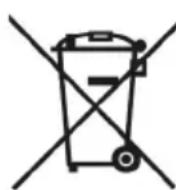
Entsorgen Sie das Gerät nicht mit dem Hausmüll.
Erkundigen Sie sich bei Ihrer Stadtverwaltung, wie Sie das
Gerät umweltfreundlich entsorgen können Pappkarton,
Kunststoffverpackung und Bauteile des Gerätes können im Einklang mit den geltenden Vorschriften in Ihrem Land verwertet werden.
Halten Sie stets die geltenden Vorschriften ein.
Deren Nichtbeachtung kann eine Buße oder Verfolgung gemäß
dem geltenden Recht nach sich ziehen Die durchgestrichene
Mülltonne auf dem Gerät bedeutet, dass das Gerät am Ende seiner
Nutzungsdauer zu einer speziellen Elektroschrottsammelstelle
gebracht und vom Hausmüll gesondert verarbeitet werden muss.
Fehlerbehebung
Die Einheit kann das Yealink Gerät nicht mit Strom versorgen.
Es gibt Probleme mit dem Steckeranschluss.
-
Reinigen Sie den Stecker mit einem trockenen Tuch.
-
Schließen Sie ihn an einer anderen Steckdose an.
Die Umgebungstemperatur liegt oberhalb des Betriebstemperaturbereichs.
- Verwenden Sie die Einheit innerhalb des Betriebstemperaturbereichs.
Das Kabel zwischen der Einheit und dem Yealink Gerät ist nicht richtig angeschlossen.
- Schließen Sie das Kabel richtig an.
Das Kabel lässt sich nicht richtig anschließen.
-
Sie haben möglicherweise ein falsches Yealink Gerät angeschlossen.
-
Verwenden Sie die richtige Stromversorgung.
Es befindet sich möglicherweise Staub etc. Im Port.
- Reinigen Sie den Port.
Setzen Sie sich bei weiteren Fragen mit Ihrem Händler oder Ihrer anerkannten Servicestelle in Verbindung.
Kontaktdaten des Ansprechpartners
YEALINK NETWORK TECHNOLOGY CO., LTD.
Hergestellt in China