MeetingBoard 86 - Sistema de videoconferencia Yealink - Manual de uso y guía de instrucciones gratis
Encuentra gratis el manual del aparato MeetingBoard 86 Yealink en formato PDF.


| Tipo de producto | Sistema de videoconferencia |
| Marca | Yealink |
| Modelo | MeetingBoard 86 |
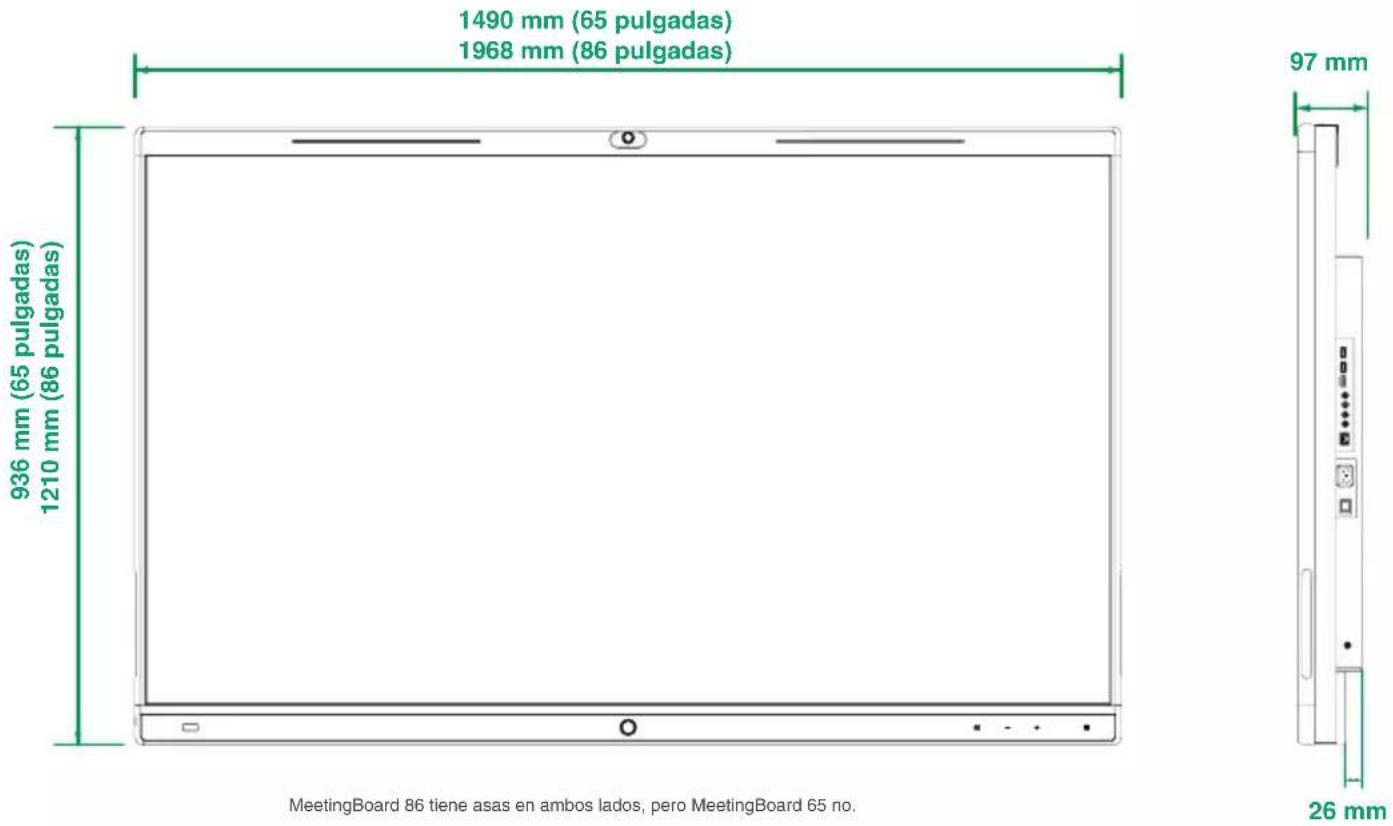
| Tamaño de pantalla | 86 pulgadas (1968 x 1210 mm) |
| Grosor | 97 mm |
| Peso | Aproximadamente 50 kg (estimación) |
| Alimentación | 100-240V ~ 50/60Hz, cable de alimentación 3 m |
| Sistema operativo | Android integrado, compatible con módulo OPS (Windows/Android) |
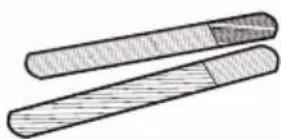
| Pantalla táctil | Sí, compatible con lápiz óptico (4 lápices incluidos) |
| Cámara | Integrada, opción MB-CAM disponible |
| Micrófono/Altavoz | Integrado, con barra indicadora LED |
| Conectividad | HDMI in, USB (Tipo B a Tipo A), VCH, NFC, red Ethernet |
| Funciones principales | Videoconferencia, compartir pantalla, control táctil inverso, modo de espera |
| Instalación | Fijación mural (soporte incluido) o soporte de suelo (opcional) |
| Accesorios incluidos | Soporte mural, tornillos de expansión, tornillos autorroscantes, juntas metálicas, lápices ópticos x4, cable de red 3m, guía |
| Mantenimiento y limpieza | Limpiar con un paño suave seco y antiestático, desconectar la alimentación antes |
| Seguridad | No exponer al agua, no abrir, usar un enchufe protegido, respetar las temperaturas de funcionamiento (-10 a 50°C) |
| Piezas de repuesto y reparabilidad | Módulo OPS opcional, reparación por centro autorizado, contactar support@yealink.com |
| Garantía | Limitada al dispositivo en uso normal, no responsable de daños a terceros |
| Información general | Fabricado por Yealink Network Technology CO., LTD. |
Preguntas frecuentes - MeetingBoard 86 Yealink
Preguntas de los usuarios sobre MeetingBoard 86 Yealink
0 pregunta sobre este aparato. Responde a las que conoces o haz la tuya.
Hacer una nueva pregunta sobre este aparato
Descarga las instrucciones para tu Sistema de videoconferencia en formato PDF gratis! Encuentra tus instrucciones MeetingBoard 86 - Yealink y toma tu dispositivo electrónico nuevamente en la mano. En esta página están publicados todos los documentos necesarios para el uso de su dispositivo. MeetingBoard 86 de la marca Yealink.
MANUAL DE USUARIO MeetingBoard 86 Yealink
1 Contenido de la caja
El aspecto del terminal y de los accesorios que aparecen en esta guía son solo para referencia. Debe usar los accesorios incluidos en el paquete para realizar la instalación, de lo contrario será responsable del posible daño causado al terminal por realizar métodos especiales en la instalación.
Accesorios estandar
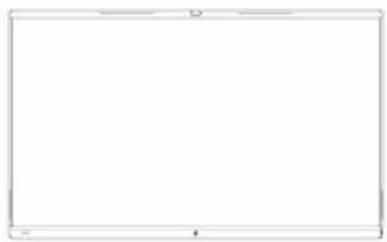
natural_image
Blank white rectangular frame with no visible text, symbols, or markingsMeetingBoard 65/86
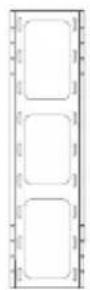
a)
(b)
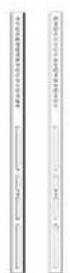
Soporte de pared
*Los soportes de montaje en pared son de diferentes tamaños (de 65 y 86 pulgadas) y no se pueden mezclar.
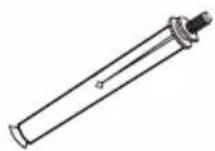
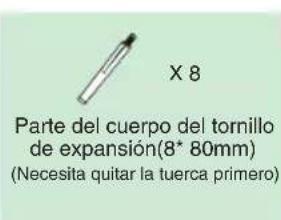
Tornillo de expansión x 8 (8\*80mm)
*Para pared maciza portante vertical o pared de hormigón
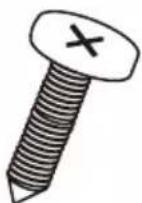
Tornillos autorroscantes x 8 (8\*50mm)
* Para tablones u otras paredes reforzadas

Junta metalica x 8 ( 8\*1.6mm)
*Para instalar tornillos autorroscantes
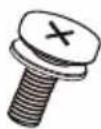
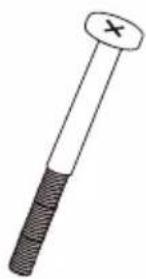
Empulgueras x 4 (M8\*20mm)
*Para bloquear la parte posterior del terminal
Cable de alimentación de 3M
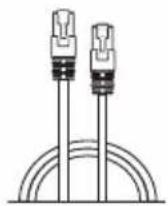
Cable de red de 3M
Guía de inicio rápido (montado en la pared)
2 Instalación de punto final

Si utiliza un soporte de suelo para la instalación, consulte la Guía de inicio rápido (montaje en el suelo).

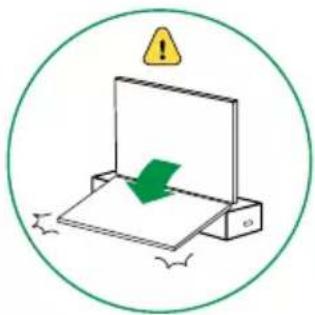
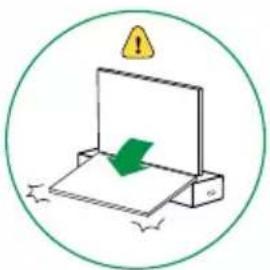
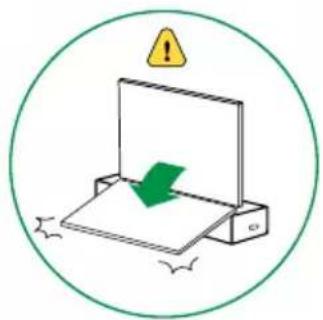
Tome y coloque todos los componentes con cuidado para evitar daños.
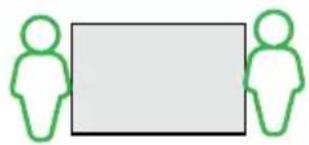
MeetingBoard 65 MeetingBoard 86
Recomendamos al menos 2 personas para montar el sistema MeetingBoard 65, 4 personas para montar el sistema MeetingBoard 86.

Determine la posición de instalación del soporte montado en la pared (a)

- Instálelo en una pared maciza portante vertical o en una pared de hormigón (utilice tornillos de expansión) o tablones, otras paredes reforzadas (utilice tornillos autorroscantes) con un espesor superior a 20 cm.
- Para otro tipo de paredes, refuerce la pared y verifique la viabilidad antes de realizar la instalación. Método de verificación: Instale un tornillo para realizar una prueba de carga con un solo tornillo durante 1 minuto (MeetingBoard 65 con carga de35 kg, MeetingBoard 86 con carga de 45 kg). Si el tornillo no está flojo puede continuar con la instalación.
- El soporte de pared para MeetingBoard 65 y MeetingBorad 86 solo difieren en tamaño y el método de instalación es el mismo.
- Los datos de altura de instalación son solo de referencia. Puede elegir una posición adecuada según sea necesario.
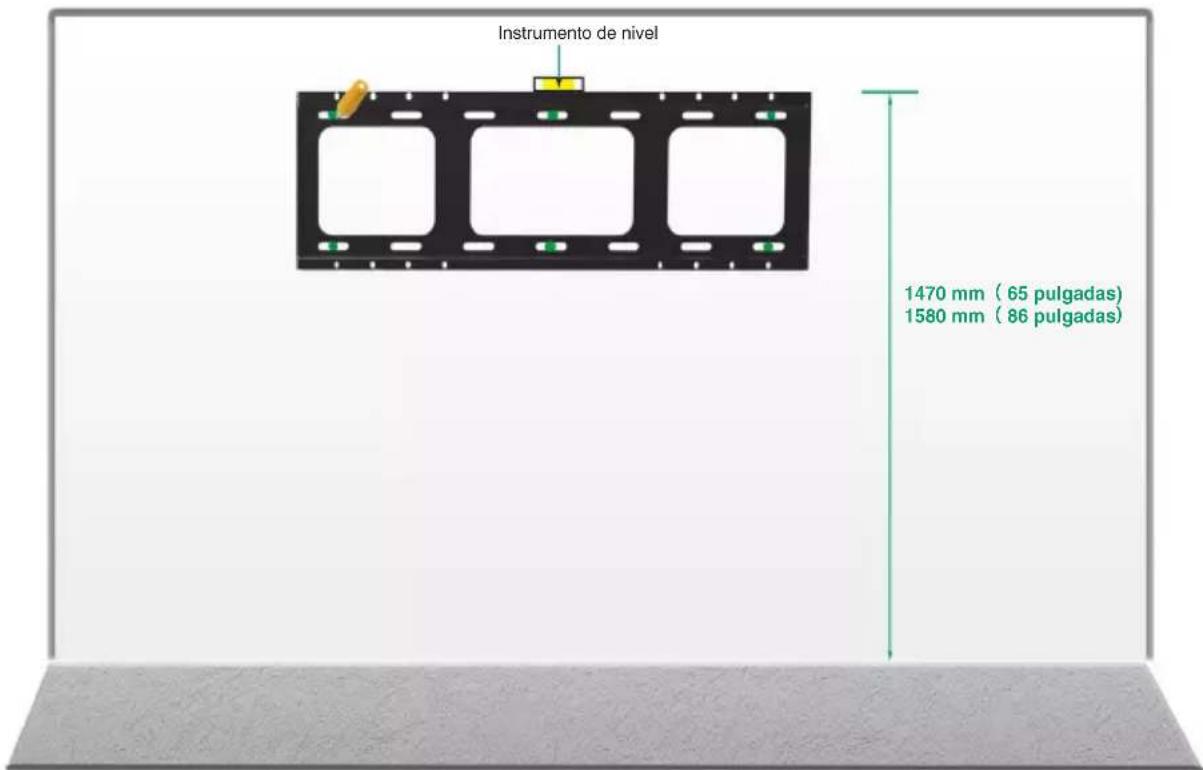
Para MeetingBoard 65 instale al menos 6 tornillos y para MeetingBoard 86 instale al menos 8 tornillos.
2 Fije los tornillos de expansión/tornillos autorroscantes en las posiciones marcadas en la pared
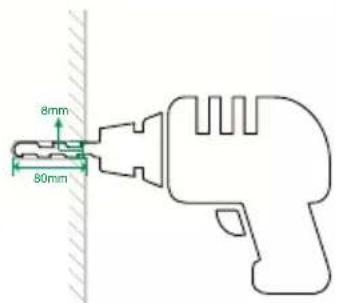
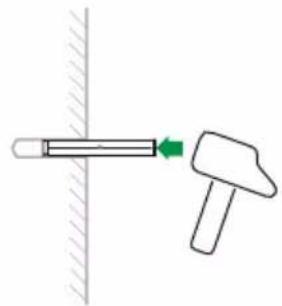
Si la pared es de tablones, otras paredes reforzadas, instale el soporte de pared (a) con los tornillos autorroscantes incluidos en el paquete.
Métodos: Para instalar el soporte de pared, coloque el tornillo autorroscante (6*50 mm) en la junta de metal y, a continuación, taladre en la pared.
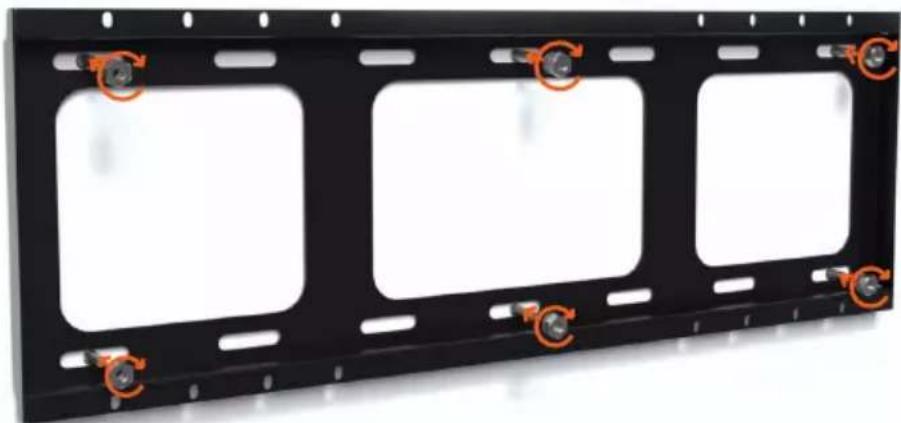
3 Instale el soporte de pared (a) en la pared

X8
Parte de la tuerca del tornillo de expansión
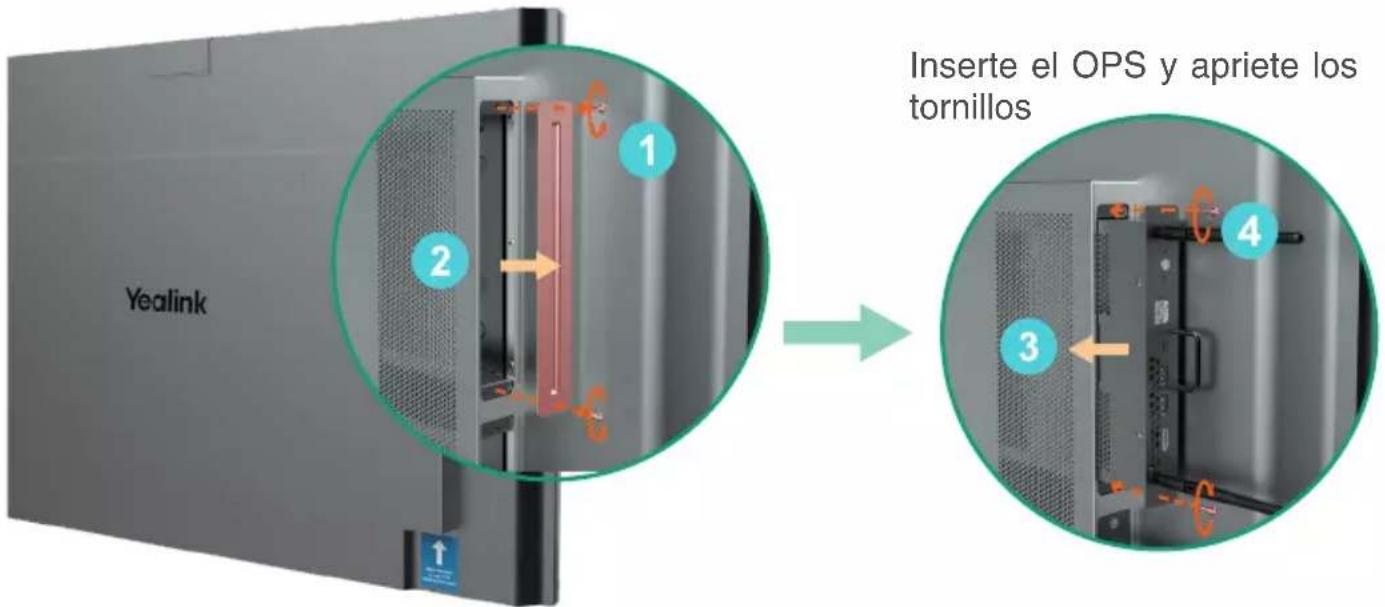
- El terminal tiene un sistema operativo Android incorporado y soporta la instalación de módulos OPS para usar ambos sistemas operativos; Windows y Android.
- Windows OPS es opcional. Si no lo ha comprado, omita este paso.
- Al instalar o desinstalar OPS, asegúrese de que el terminal esté apagado. De lo contrario, OPS puede ser anormal.
Retire la cubierta OPS

Instalar MB-CAM (Opcional)

MB-CAM es opcional. Si no lo ha comprado, omita este paso.
Retire la cubierta superior del terminal
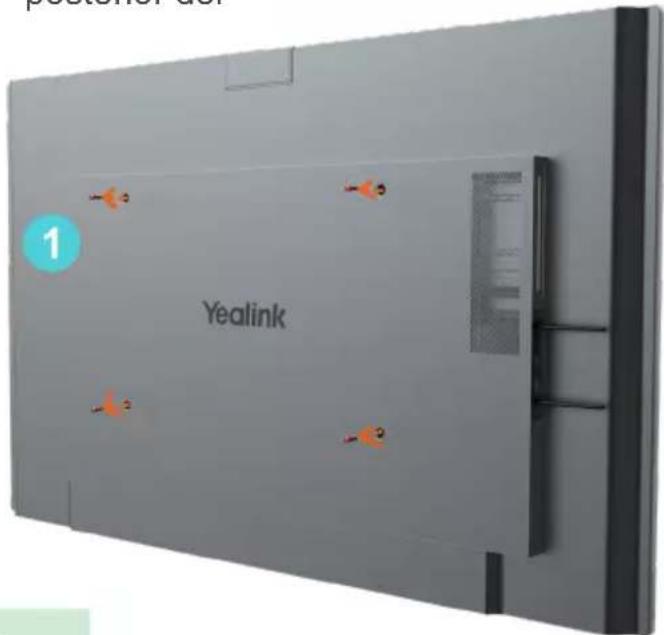
6 Instale la barra de soporte de pared (b) en la parte posterior del terminal
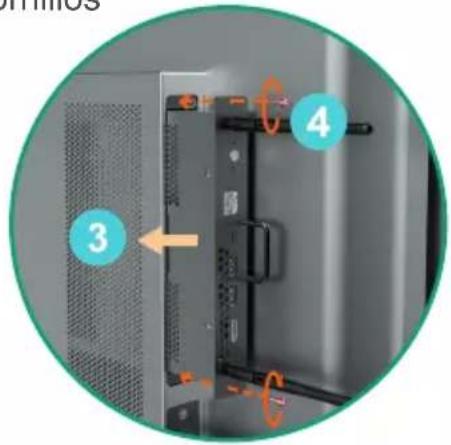
Quite el parche y retire los tornillos de la parte posterior del
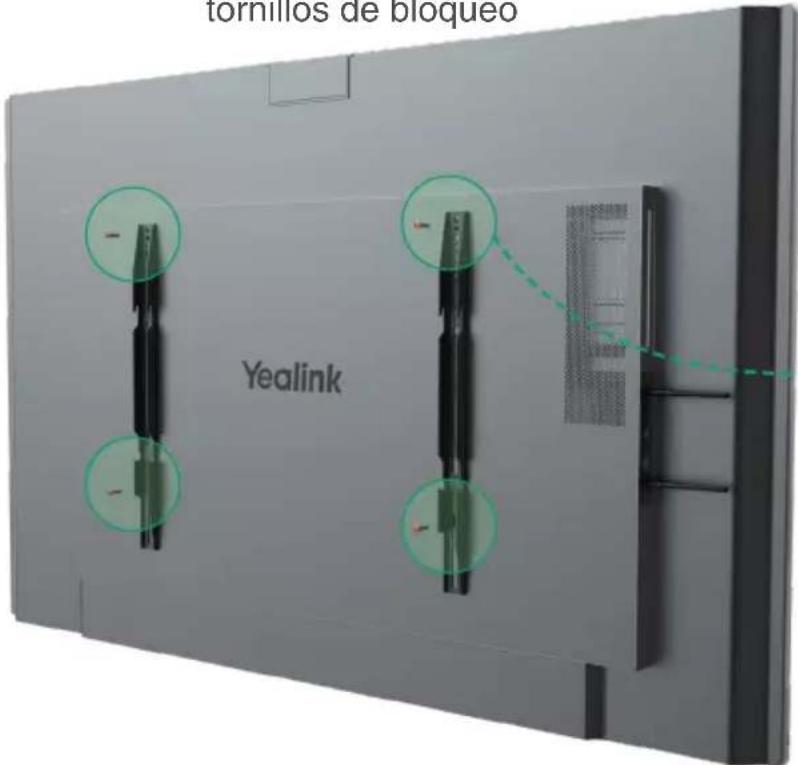
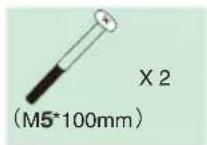
Instale la soportes de pared (b) y los tornillos de bloqueo
MeetingBoard 65: Recomendamos que el tornillo se instale en el quinto orificio de la barra de soportes de pared(b)
MeetingBoard 86: Recomendamos que el tornillo se instale en el tercero orificio de la barra de soportes de pared(b)
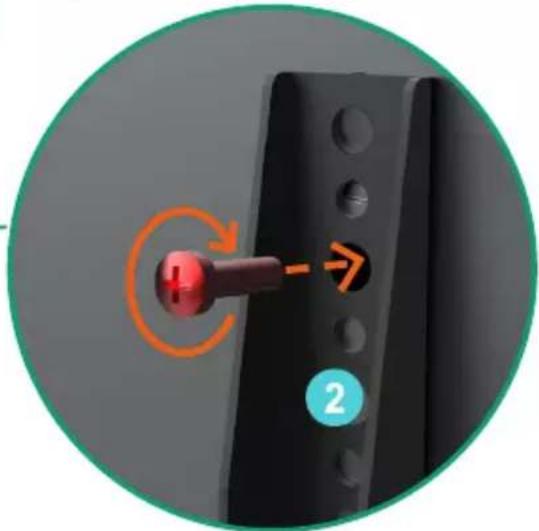
Si la altura de instalación es ligeramente inapropiada, puede ajustar la posición del orificio de instalación para satisfacer sus necesidades.
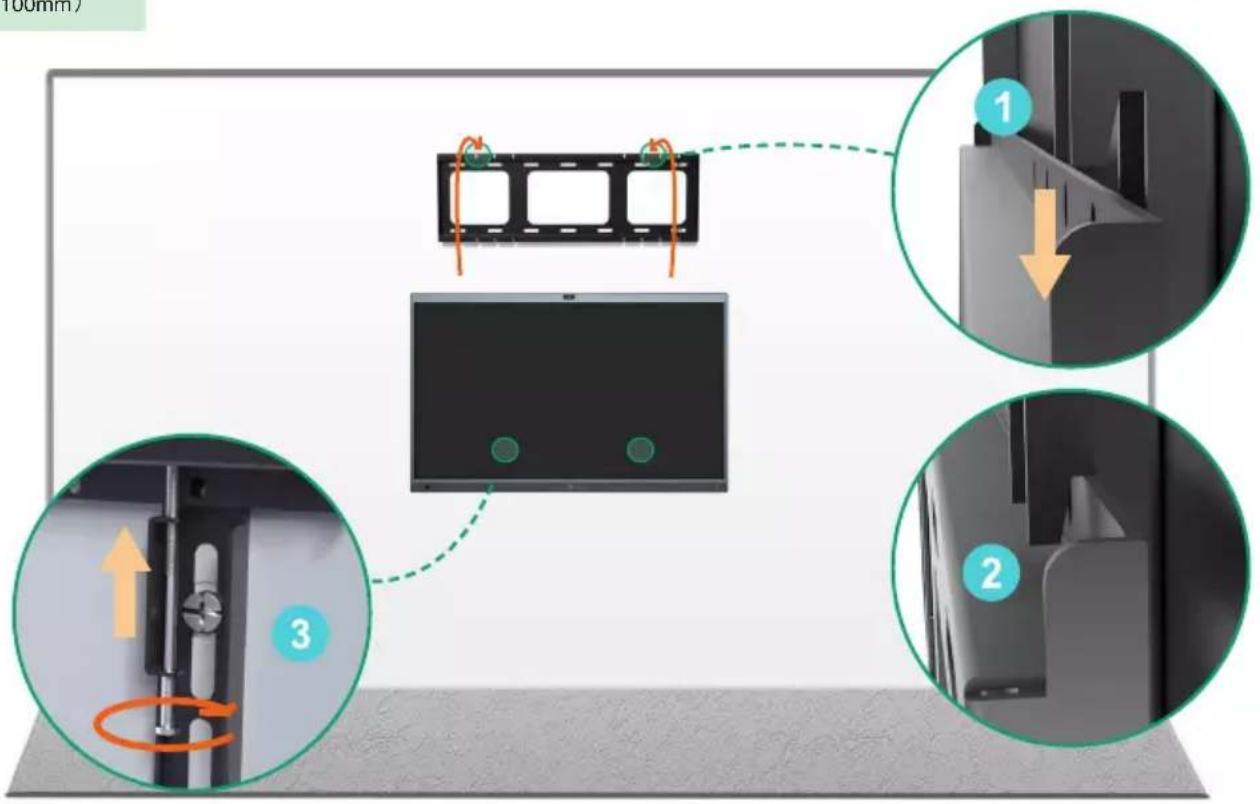
7 Monte el terminal y bloquee el tornillo de seguridad de la parte posterior del mismo
i
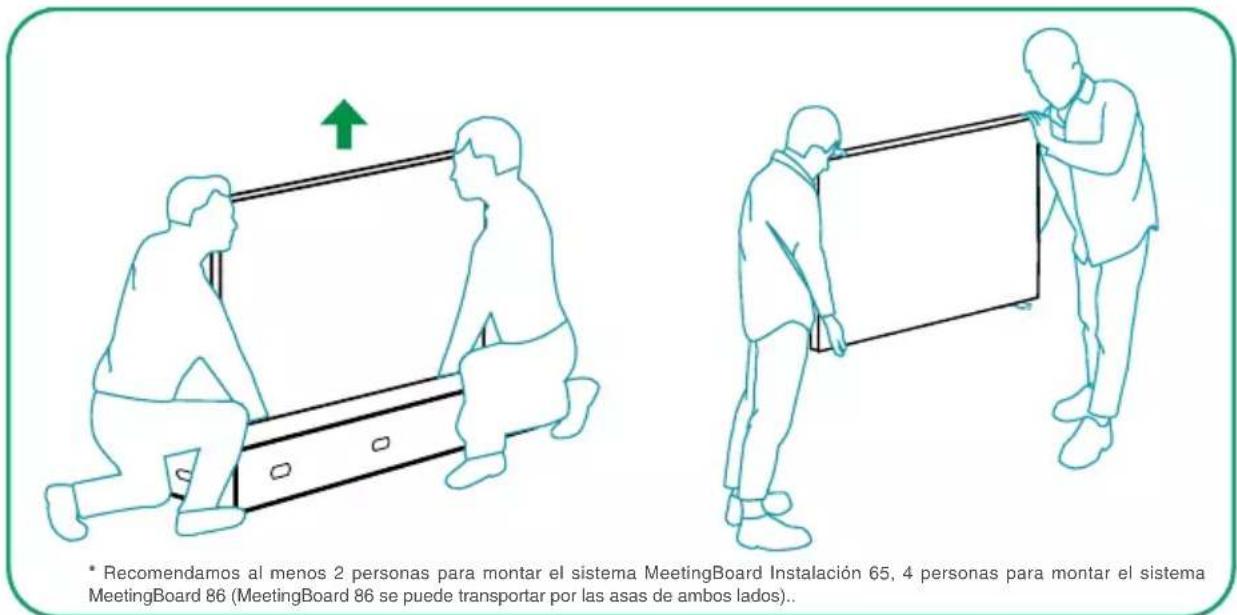

Si el enchufe y el puerto de red de la sala de conferencias están ubicados en la pared posterior del terminal que se va a instalar, conecte los cables primero antes de instalar el terminal.

Ambos lados de la barra de soportes de pared(b) deben encajarse en las ranuras al mismo tiempo.
3 Instrucciones de Componentes de Hardware
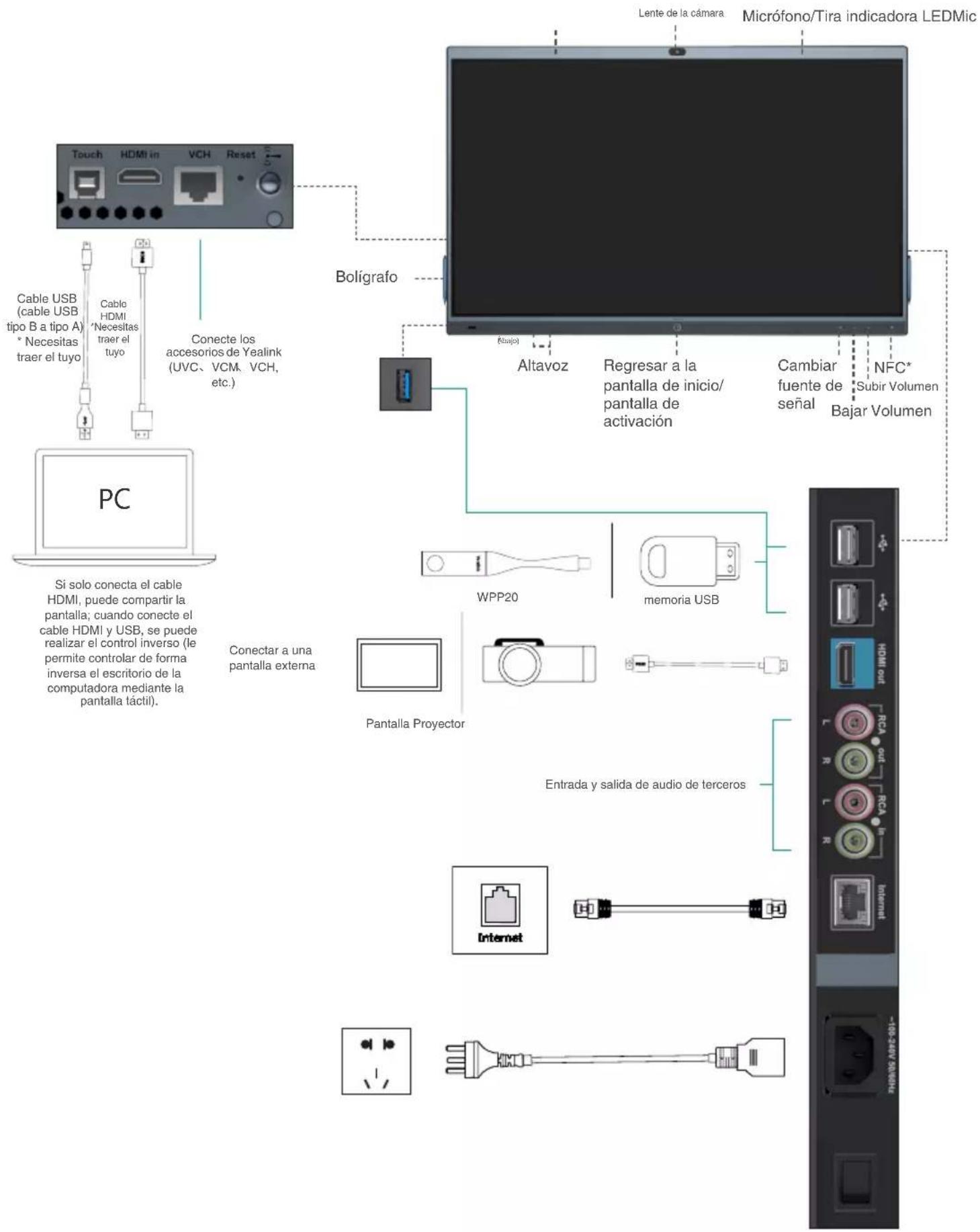
* próximamente, en breve
4 Potencia
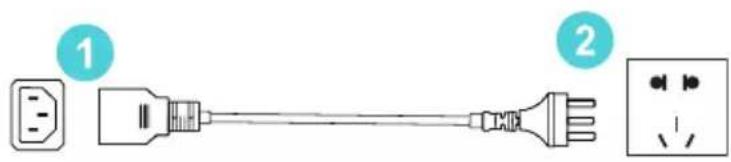
- Inserte el extremo del cable de alimentación en el orificio de alimentación del terminal.
- Inserte el enchufe del cable de alimentación en la toma de corriente.
- Coloque el botón del interruptor de la parte posterior derecha del terminal en posición "I" para encenderlo.
Al encender por primera vez el terminal, siga el asistente de configuración en pantalla para configurar el idioma, la hora, la red, etc., para inicializar la configuración. Las operaciones de inicialización varían dependiendo de las versiones de software.

Después de iniciar el punto final por primera vez o restaurar la configuración de fábrica, vaya a la configuración en la pantalla táctil para configurar la contraseña de administrador (contraseña predeterminada: 0000).
5 Estado de LED
| Estado | Dos tiras muestran luz verde desde adentro hacia afuera al mismo tiempo | Verde intermitente lento | La tira verde ondula de izquierda a derecha. | Rojo intermitente | Apagado Verde fijo Rojo fijo | |
| Descripción | ArrancandoApagando | Modo reposo | Actualización de firmwareRestablecimiento de fábrica | Anormal | ApagadoNo en una llamada | Sin silenciar durante una llamada |
6 Corte de energía
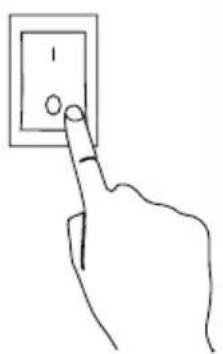
Coloque el botón del interruptor de la parte posterior derecha del terminal en posición "O" para apagarlo.