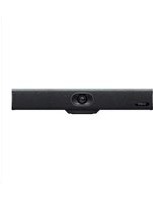
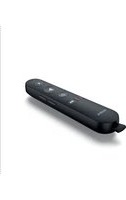
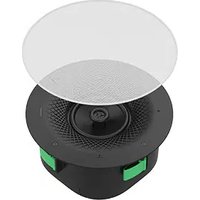
MANUAL DE USUARIO MeetingBar A10 Yealink
1 Contenido del paquete
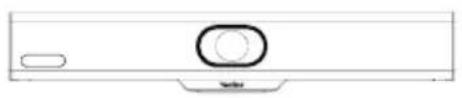
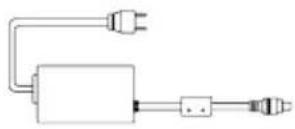
Adaptador de corriente de 48 V/0,7 A
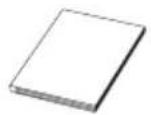
Guía de inicio rápido
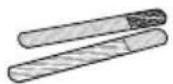
Sujetacables × 5
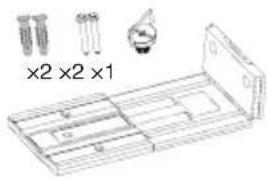
Soporte de montaje
y accesorios
Paquetes opcionales
A
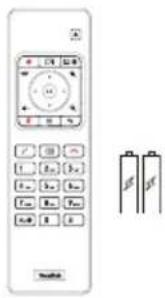
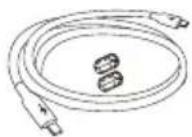
1,8 m Cable
USB de tipo C
B
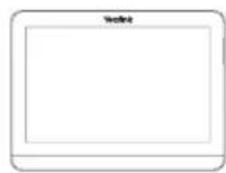
Paquete CTP18
C

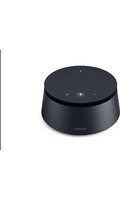
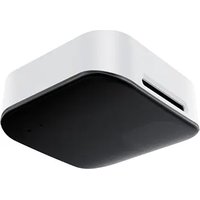
Paquete WPP30
Leer antes de empezar
- Utilice siempre accesorios proporcionados o aprobados por Yealink. El uso de accesorios no homologados puede causar un mal funcionamiento del equipo.
- Coloque los anillos magnéticos en el cable HDMI para evitar las interferencias electromagnéticas.
2 Instalación de MeetingBar A10
- En una escritorio
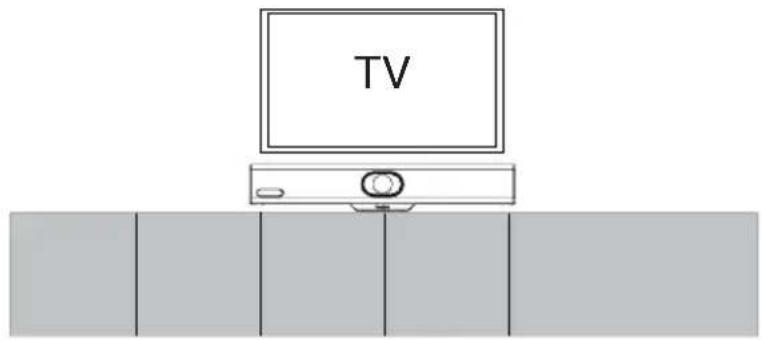
• Montar en una Pantalla
123
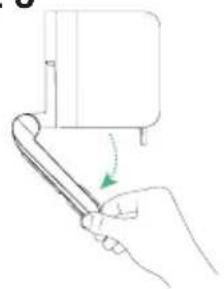
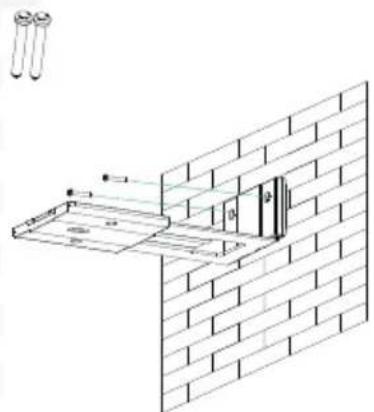
- Montar en una pared
1 2 3ornillo de expansión
(T4 × 30)

(T4 × 30) (1/ 4"-20 UNC)
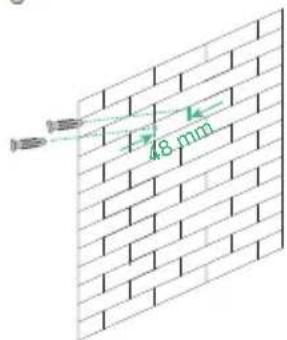
Profundidad del orificio:
30 mm
Diámetro del orificio:
6 mm
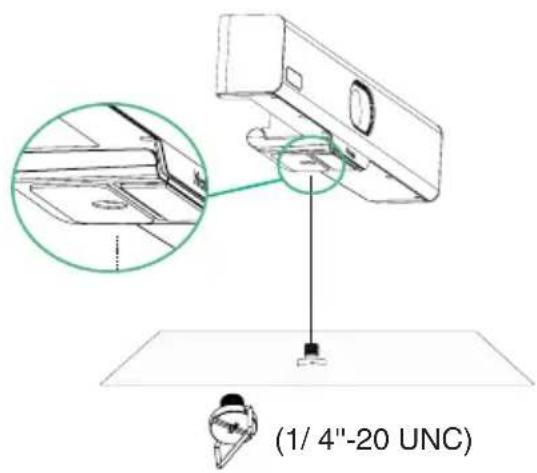
- Montar en un soporte de TV o un trípode
El soporte del televisor o un trípode deben poder soportar un peso de al menos 5 kg.
No se incluye:
- Soporte para televisor
- Trípode
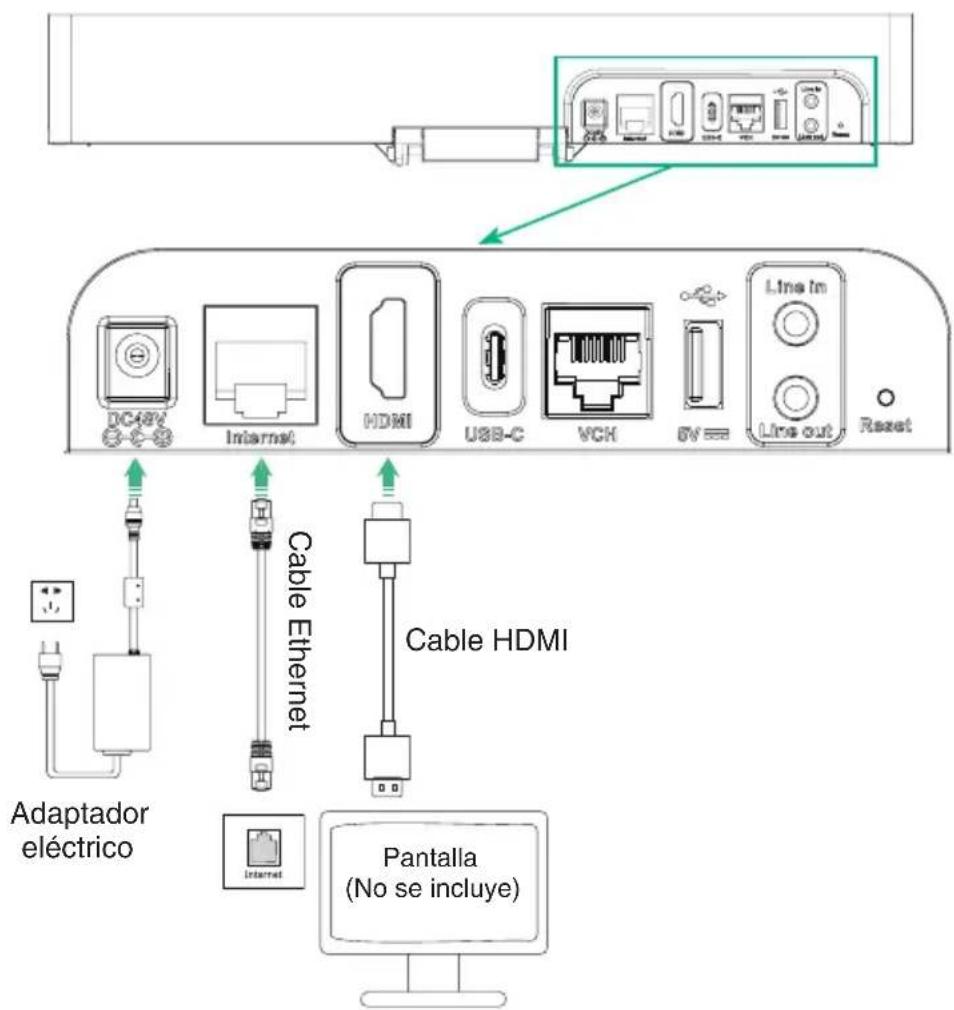
3 Instalación de MeetingBar A10
4 VCR11
Puede usar el mando a distancia (excepto en la versión Zoom) o CTP18 para utilizar el terminal, y si se conecta un dispositivo de pantalla táctil, también puede manejar el terminal directamente en la pantalla táctil.
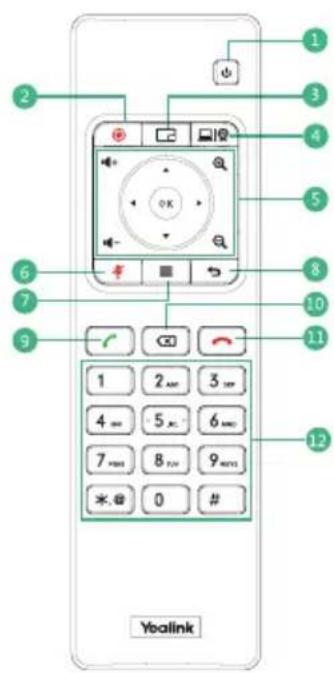
1 Botón de encendido*
2 Botón de grabación de vídeo*
3 Botón de diseño: ajuste del diseño durante la reunión*
4 Botón personalizado: cambio a modo de dispositivo*
5 Botón de volumen: 🎨 + 🎨 - Acercar y alejar: ✉️ Botón OK: 🔒
Botón de navegación: 🔒
6 Botón de silencio
7 Botón de inicio: retorno a la pantalla de inicio sin ninguna llamada en curso. Apertura de la barra de menús durante la llamada.*
8 Botón de retorno
9 Botón de llamada
10 Botón de eliminación
11 Botón de finalización de llamada
12 Botones de caracteres
Los botones de los distintos
modos son diferentes; consulte
los que se correspondan con las
circunstancias reales.
\* Próximamente
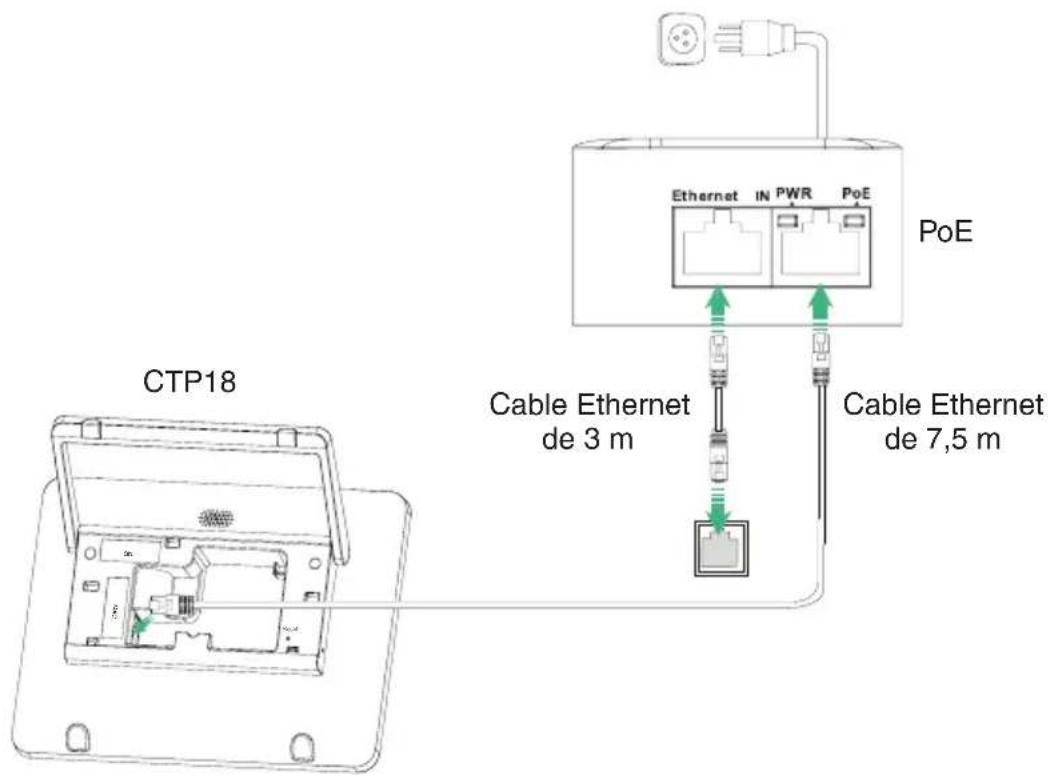
5 Conexión CTP18 (opcional)
Asegúrese de que CTP18 y MeetingBar A10 se encuentran en la misma LAN.
6 Emparejamiento con CTP18 (opcional)

Para disfrutar de una experiencia de emparejamiento mejor, recomendamos iniciar primero el dispositivo final del A10 y, a continuación, el CTP18. Si ha adquirido un kit de combinación, MeetingBar A10 y CTP18 se emparejarán automáticamente. Puede pasar directamente al paso 2.
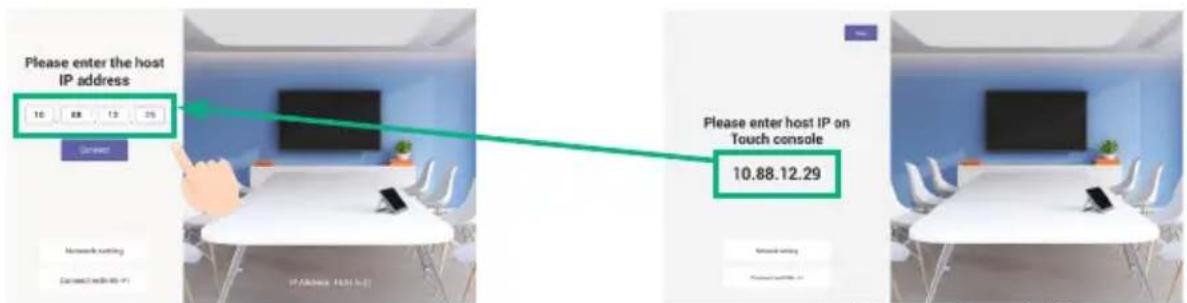
1. Emparejamiento manual
En el CTP18, introduzca la dirección IP de MeetingBar A10 en la pantalla.
Inicialice el idioma, la zona horaria y la actualización automática; a continuación, seleccione la plataforma que desee. Si selecciona Device Mode (Modo de dispositivo), consulte la sección Modo de dispositivo.
3. Inicio de sesión en la cuenta
Teams: póngase en contacto con el proveedor de servicios correspondiente para obtener una cuenta.
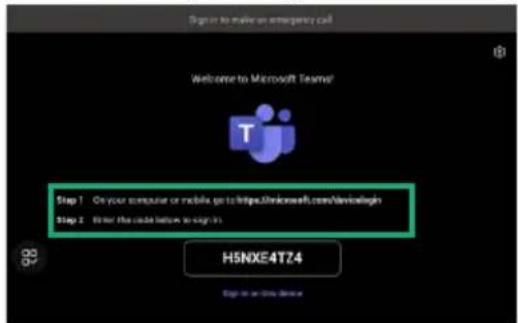
① Inicie sesión en la misma cuenta de Microsoft Teams tanto en CTP18 como en MeetingBar A10. Método 1: Inicio de sesión en el sitio web Método 2: Inicio de sesión en el dispositivo
Busque un equipo conectado a la red y realice las operaciones oportunas según se indique en la interfaz de CTP18 y MeetingBar A10.
Use el mando a distancia para utilizar el dispositivo si la pantalla no es táctil.
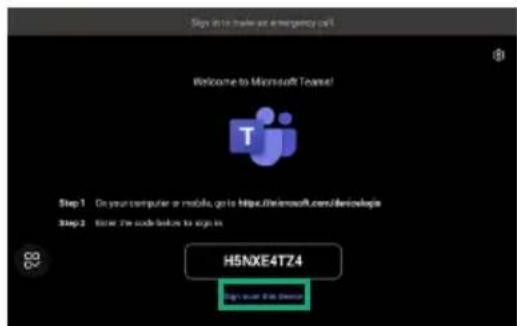
② Seleccione el dispositivo final deseado en CTP18.
③ Introduzca el código de emparejamiento que se muestra en el dispositivo final de CTP18 y finalice el emparejamiento.
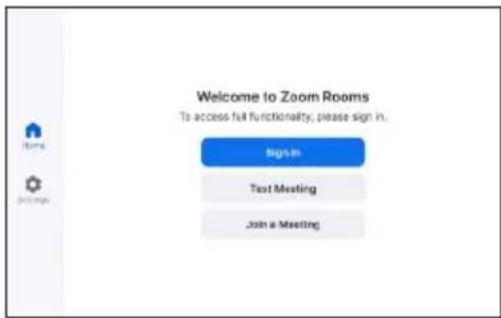
ZOOM: Siga las indicaciones que se muestran en CTP18 para iniciar sesión en la cuenta.
7 Modo de dispositivo
-
Para seleccionar Device Mode (Modo de dispositivo), realice una de estas acciones:
-
Al seleccionar una plataforma durante la inicialización del encendido, seleccione Device Mode (Modo de dispositivo).
- Cambie de plataforma tras iniciar sesión:
Teams: Siga los pasos 1, 2 y 3 de la sección Actualización del firmware, luego vaya a System > UC Provider (Sistema > UC Provider), seleccione Device Mode (Modo de dispositivo) y haga clic en Confirm (Confirmar).
Zoom: Vaya a Settings > General > System Settings > UC Provider (Configuración > General > Configuración del sistema > UC Provider) y seleccione Device Mode (Modo de dispositivo).
- Consulte la sección Uso compartido inalámbrico de contenido.
8 WPP30
j WPP30 no se puede emplear cuando el dispositivo final utiliza una red inalámbrica.
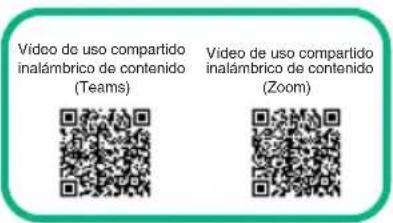
Uso compartido inalámbrico de contenido
- Conecte WPP30 al puerto USB-A de MeetingBar A10. Espere durante 3 segundos para que MeetingBar A10 indique «Wireless presentation pod pairing successfully» (Emparejamiento correcto de Wireless Presentation Pod).
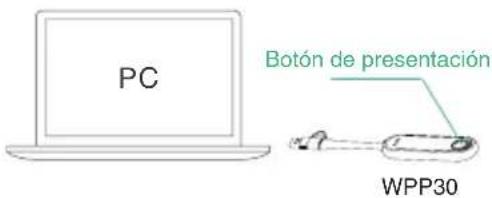
- Conecte el WPP30 al puerto USB-A o al puerto USB-C de la PC y presione el botón Presentación para compartir la pantalla.
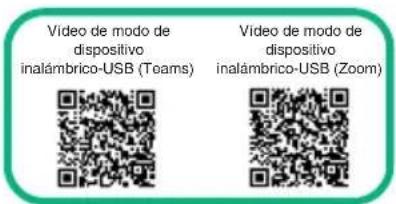
Modo de dispositivo inalámbrico-USB
- Conecte WPP30 al puerto USB-A de MeetingBar A10. Espere durante 3 segundos para que MeetingBar A10 indique «Wireless presentation pod pairing successfully» (Emparejamiento correcto de Wireless Presentation Pod).
-
Conecte el WPP30 al puerto USB-A o al puerto USB-C del PC y realice una de las siguientes acciones en el software Yealink Wireless Presentation Pod:
-
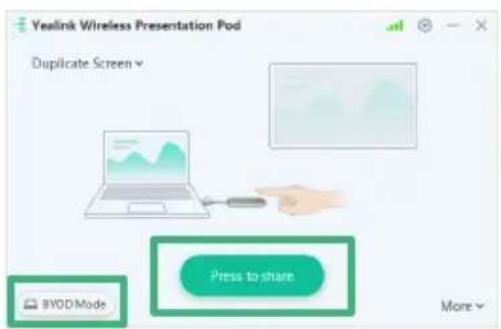
En el modo Teams/Zoom, haga clic en BYOD Mode > Press to share.
- En el modo Dispositivo, haga clic en Press to share.
flowchart
graph LR
    A["USB-C"] -->|Cable USB-C| B["USB-C"]
    B --> C["PC"]
    D["Video de uso compartido por cable de contenido (Teams)"]
    E["Video de uso compartido por cable de contenido (Zoom)"]
    F["Modo de dispositivo por cable-USB *Próximamente."]
10 Actualización del firmware
i Actualice los firmwares de MeetingBar A10 y CTP18 por separado.
- (Teams) Vaya a More > Settings > Device Settings > About (Más > Configuración > Configuración del dispositivo > Acerca de) para obtener la dirección IP.
(Zoom) Vaya a Settings > General > System Settings > About (Ajustes > General > Configuración del sistema > Acerca de) to obtain the IP address.
- Abra un navegador web e introduzca la dirección IP del dispositivo en la barra de direcciones. Por ejemplo, http(s)://10.82.24.11/, y pulse Enter (Intro).
- Introduzca el nombre de usuario y la contraseña de administrador y haga clic en Login (Iniciar sesión). (El nombre de usuario predeterminado es «admin», y la contraseña es «0000»).
- Vaya a System > Update (Sistema > Actualizar).
- En el lado derecho de Device Firmware, haga clic en Select File (Seleccione Archivo) para descargar el firmware deseado.
- Haga clic en Update (Actualizar).
Obtenga el firmware más reciente en https://support.yealink.com/.
Para obtener información sobre otras funciones y accesorios, consulte el centro de ayuda.
Si se produce algún problema durante la implementación, puede enviar un ticket
a https://ticket.yealink.com/ y nuestros técnicos correspondientes se harán cargo del problema.
Regulatory Notices
Instrucciones de seguridad
Temperatura ambiente de funcionamiento
- Temperatura de funcionamiento: +14 to 122°F (-10 to 50°C)
• Humedad relativa: 5% to 90%, sin condensación
- Temperatura de almacenaje: -22 to +158°F (-30 to +70°C)
Garantía
La garantía del producto está limitada solo a la unidad, cuando se usa normalmente de acuerdo con las instrucciones de operación y el entorno del sistema. No somos responsables por daños o pérdidas resultantes del uso de este producto, o por cualquier reclamo de un tercero. No nos hacemos responsables de los problemas con el dispositivo Yealink que surjan del uso de este producto; No nos hacemos responsables de los daños financieros, pérdidas de beneficios, reclamaciones de terceros, etc., que surjan del uso de este producto.
Símbolo CC
Es el símbolo de voltaje de CC.
Directiva de Restricción de Sustancias Peligrosas (RoHS)
Este dispositivo cumple con los requisitos de la directiva RoHS de la UE. Las declaraciones de cumplimiento se pueden obtener contactando a support@yealink.com.
Instrucciones de seguridad
Conserve estas instrucciones. ¡Lea estas instrucciones de seguridad antes de usar el dispositivo!
Las siguientes instrucciones básicas de seguridad deben respetarse siempre para reducir el riesgo de incendio, descarga eléctrica y otras lesiones personales.

Requisitos generales
- Lea detenidamente estas instrucciones de seguridad antes de instalar y usar el dispositivo y controle la situación durante el funcionamiento.
- Mantenga siempre el dispositivo seco y limpio durante el proceso de almacenaje, transporte y funcionamiento.
- Evite golpes y sacudidas en el dispositivo durante el proceso de almacenaje, transporte y funcionamiento.
- No desmonte el dispositivo por su cuenta. En caso de fallos, póngase en contacto con el centro de mantenimiento designado para su reparación.
- No se permite hacer modificaciones en la estructura ni el diseño de seguridad del dispositivo sin previo consentimiento por escrito. Yealink no será responsable bajo ninguna circunstancia de las consecuencias o problemas legales derivados de dichas modificaciones.
- Consulte las leyes y estatutos pertinentes cuando use el dispositivo. También deben respetarse los derechos legales de terceros.

Requisitos ambientales
- Coloque el dispositivo en un lugar bien ventilado. No exponga el dispositivo a la luz del sol directa.
- Mantenga el dispositivo seco y libre de polvo.
- Coloque el dispositivo sobre una plataforma estable y nivelada.
- No coloque objetos pesados sobre el dispositivo para evitar daños o deformaciones causadas por el peso.
- Deje al menos 10 cm de distancia entre el dispositivo y los objetos más cercanos para facilitar la disipación del calor.
- No coloque el dispositivo encima o cerca de objetos inflamables o vulnerables al fuego, como materiales hechos de goma.
- Mantenga el dispositivo alejado de fuentes de calor o fuego vivo, como velas o radiadores eléctricos.
- Mantenga el dispositivo alejado de aparatos domésticos con campos magnéticos o electromagnéticos intensos, como hornos microondas o neveras.

Requisitos de funcionamiento
- No permita que los niños utilicen el dispositivo sin supervisión.
- No permita que los niños jueguen con el dispositivo ni sus accesorios para evitar asfixia accidental.
- Utilice únicamente los accesorios suministrados o autorizados por el fabricante.
- La alimentación eléctrica debe cumplir los requisitos de voltaje de entrada del dispositivo. Utilice únicamente una toma de corriente con protección contra sobretensiones.
-
Asegúrese de tener las manos completamente secas antes de enchufar o desenchufar los cables.
-
No derrame líquidos de ningún tipo sobre el producto ni use el equipo cerca de agua, por ejemplo, cerca de una bañera, palangana, fregadero, sótanos húmedos o piscinas.
- No pise, estire ni retuerza los cables para evitar fallos del dispositivo.
- En caso de tormenta, deje de usar el aparato y desenchúfelo de la alimentación eléctrica. Desenchufe la clavija eléctrica y el cable de par trenzado (el cable de radiofrecuencia) de la línea de abonado digital simétrica (ADSL, por sus siglas en inglés) para evitar rayos.
- Si deja el dispositivo sin utilizar durante mucho tiempo, desconéctelo de la alimentación eléctrica y desenchufe la clavija eléctrica.
- Si sale humo del dispositivo o ruidos u olores anormales, desconecte el dispositivo de la alimentación eléctrica y desenchufe la clavija eléctrica inmediatamente. Póngase en contacto con el centro de mantenimiento designado para su reparación.
- o introduzca ningún objeto que no forme parte del producto o de los accesorios en las ranuras del equipo.
- Antes de conectar un cable, conecte el cable de toma de tierra del dispositivo. No desconecte el cable de toma de tierra hasta que haya desconectado los demás cables.

Requisitos de limpieza
- Antes de limpiar el dispositivo, deje de utilizarlo y desconéctelo de la alimentación eléctrica.
- Utilice un trapo suave, seco y antiestático para limpiar el dispositivo.
- Mantenga el enchufe eléctrico limpio y seco. Si usa un enchufe eléctrico sucio o húmedo podría provocar una descarga eléctrica y otros peligros.

RECICLAJE AMBIENTAL
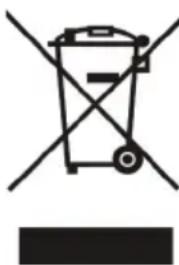
Nunca deseche el equipo con los residuos domésticos
Pregunto en su ayuntamiento cómo desecharlo de forma respetuosa con el medio ambiente. Se debe reciclar la caja de cartón, el embalaje de plástico y los componentes en conformidad con la normativa de reciclaje vigente en su país.
Respete siempre la normativa vigente
En caso de incumplirla, podría ser multado o procesado en cumplimiento de la ley. El cubo de basura tachado que aparece en el producto indica que debe llevarse a un centro de eliminación de residuos especiales y debe tratarse por separado de los residuos urbanos al final de su vida útil.
Problemas y soluciones
La fuente de alimentación no alimentar al dispositivo de Yealink. Hay una mala conexión con el enchufe.
-
Limpie el enchufe con un trapo seco.
-
Conecte a una toma de pared diferente.
La temperatura del entorno está fuera del rango de temperatura de funcionamiento.
- Asegúrese de que la temperatura del entorno está dentro de los límites permitidos.
El cable entre la unidad y el dispositivo de Yealink no está conectado correctamente.
1. Conecte el cable correctamente.
El cable no se puede conectar correctamente.
-
Es posible que haya conectado un dispositivo incorrecto.
-
Utilice la fuente de alimentación correcta.
El puerto está sucio.
- Limpie el puerto
Póngase en contacto con su distribuidor o centro de atención autorizado para cualquier consulta.
YEALINK NETWORK TECHNOLOGY CO.,LTD.