VM205 - Oscilloscope VELLEMAN - Notice d'utilisation et mode d'emploi gratuit
Retrouvez gratuitement la notice de l'appareil VM205 VELLEMAN au format PDF.



| Type de produit | Carte oscilloscope et analyseur logique pour Raspberry Pi |
| Marque | Velleman |
| Modèle | VM205 |
| Catégorie | Oscilloscope / Analyseur logique |
| Dimensions | 65 x 56 x 20 mm (approx.) |
| Poids | 30 g (approx.) |
| Alimentation | 5 V CC via GPIO du Raspberry Pi (max 500 mA) |
| Affichage | Via sortie HDMI du Raspberry Pi (écran externe requis) |
| Voies analogiques | 1 (entrée analogique unique) |
| Voies logiques | 10 (0 - 5 V CC) |
| Résolution verticale | 8 bits |
| Base de temps (Time/Div) | 200 ms/div à 1 µs/div |
| Plage de tension (Volts/Div) | 5 V, 2 V, 1 V, 0.5 V, 0.2 V, 0.1 V |
| Couplage d'entrée | AC / DC |
| Déclenchement (Trigger) | Front montant/descendant, niveau réglable |
| Fonctions de mesure | Tension crête-à-crête (dV), temps (T1, T2), différence de temps (dT), fréquence (1/dT) |
| Fonctions supplémentaires | Analyseur logique 10 canaux, repères de mesure, gel d'écran (Hold) |
| Compatibilité | Raspberry Pi (tous modèles avec connecteur GPIO 40 broches) |
| Système d'exploitation requis | Raspbian (ou compatible Linux) |
| Garantie | 2 ans |
| Entretien | Nettoyer avec un chiffon sec et non pelucheux. Éviter l'humidité et les liquides. |
| Sécurité | Ne pas appliquer de tension supérieure à 5 V sur l'entrée analogique ; entrées logiques limitées à 0-5 V. Utiliser avec des signaux dans les limites spécifiées. |
FOIRE AUX QUESTIONS - VM205 VELLEMAN
Questions des utilisateurs sur VM205 VELLEMAN
0 question sur cet appareil. Repondez a celles que vous connaissez ou posez la votre.
Poser une nouvelle question sur cet appareil
Téléchargez la notice de votre Oscilloscope au format PDF gratuitement ! Retrouvez votre notice VM205 - VELLEMAN et reprennez votre appareil électronique en main. Sur cette page sont publiés tous les documents nécessaires à l'utilisation de votre appareil VM205 de la marque VELLEMAN.
MODE D'EMPLOI VM205 VELLEMAN
installation du raspbian sur le raspberry pi ....18
Téléchargement de l'image 18
Enregistrement de l'image sur une carte sd ....18
Instructions de montage ....19
connexion du matériel au raspberry pi ....20
Démarrage du raspberry pi ....21
Téléchargement et installation du logiciel VM205 ......22
Fonctions du logiciel ......23
Raccordement....24
DEUTSCH
Installation du raspbian sur le raspberry pi

INSTALLATION DU RASPBIAN SUR LE RASPBERRY PI
il vous faudra un ordinateur avec lecteur de carte sd pour installer l'image (programme d'installation).

Téléchargement de l'image

téléchargez l'image raspbian sur le site web de raspberrypi.
Enregistrement de l'image sur une carte sd
Le fichier peut seulement être installée sur la carte sd via un logiciel d'image de disque!
Pour voir un guide approprié pour votre système, se référer à notre site: http://www.velleman.eu/support/downloads/?code=VM205
- Linux
- Mac OS
- Windows
Cet article utilise du contenu de raspberry pi foundation page installing operating system images, communiqué en vertu de la licence creative commons attribution-sharealike 4.0 international.
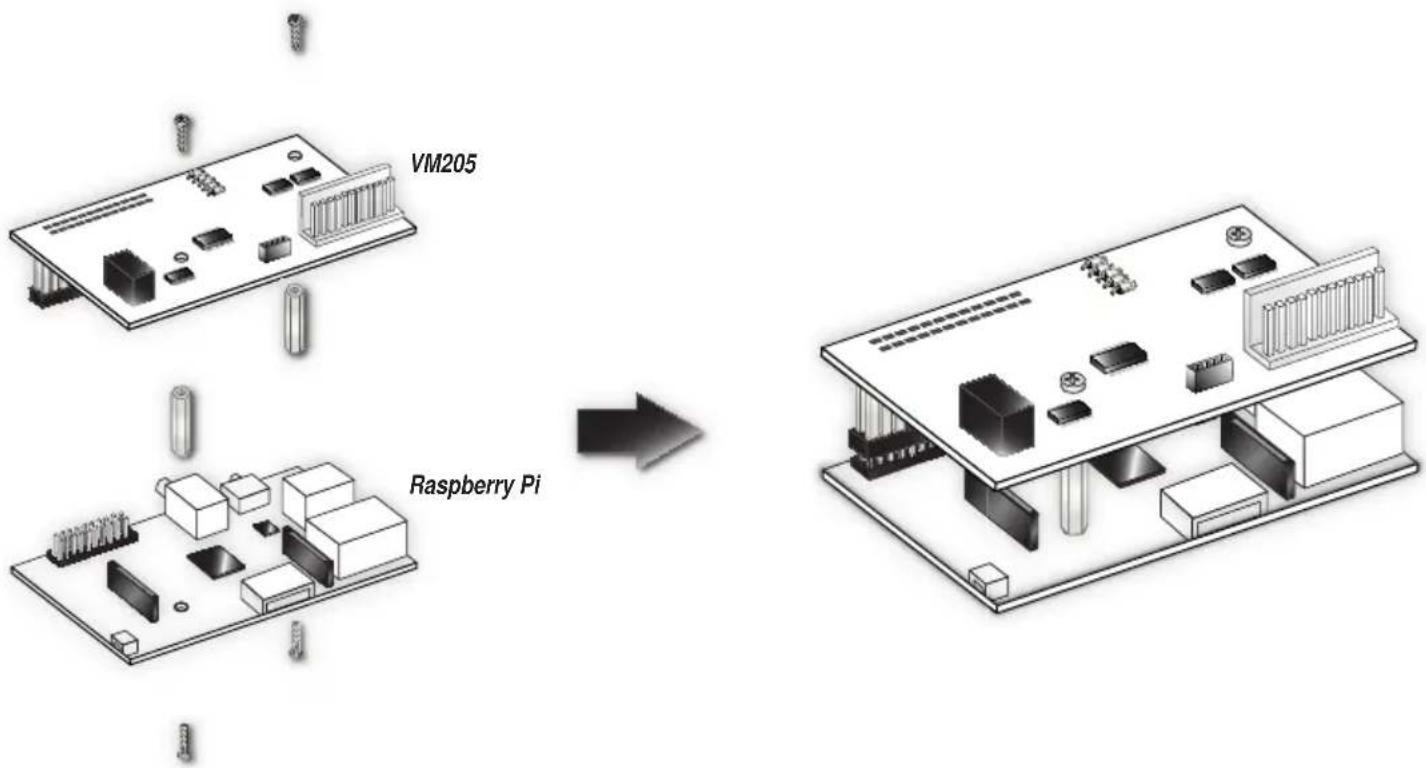
INSTRUCTIONS DE MONTAGE
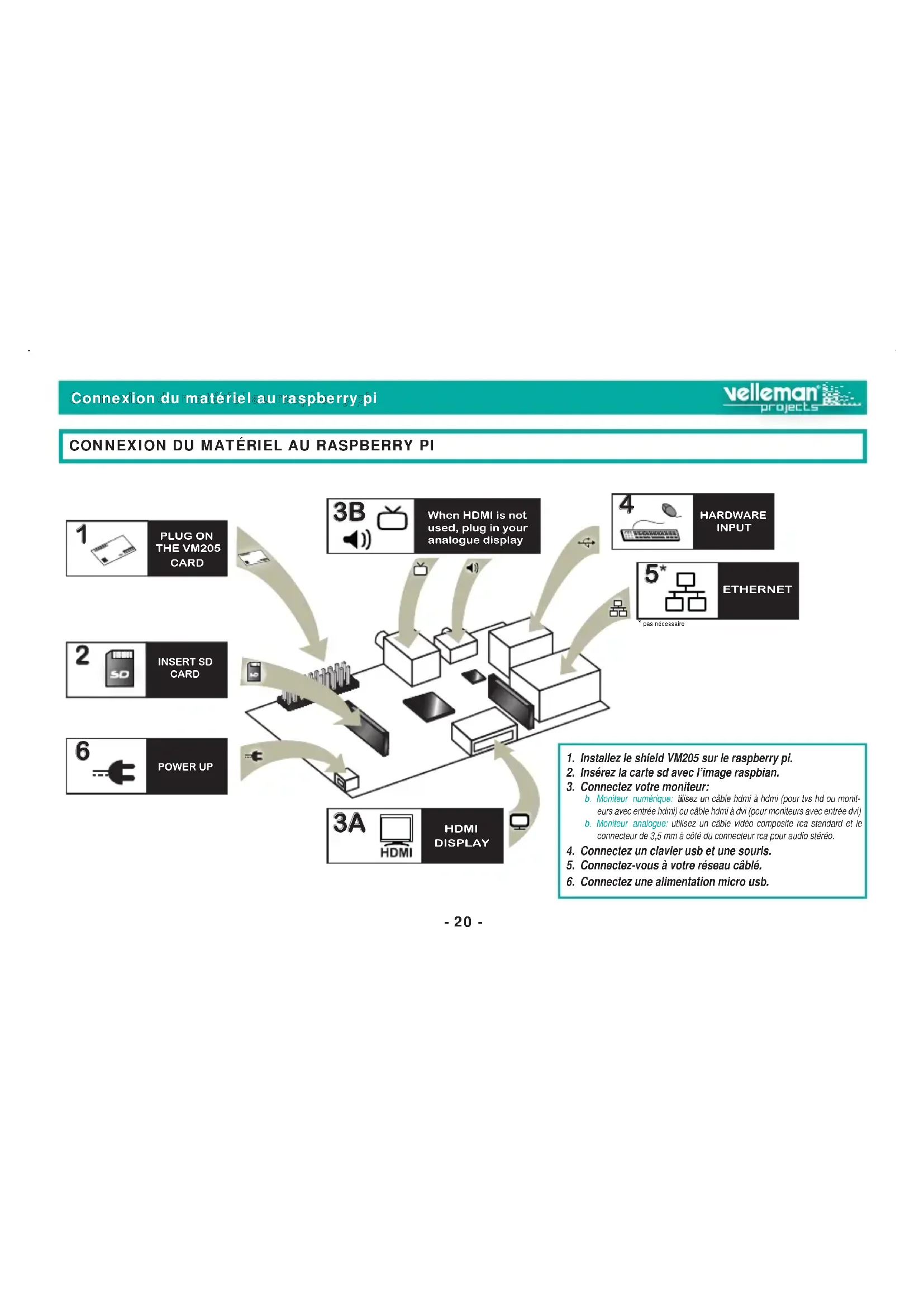
CONNEXION DU MATÉRIEL AU RASPBERRY PI

flowchart
graph TD
    A["1 PLUG ON THE VM205 CARD"] --> B["2 INSERT SD CARD"]
    B --> C["6 POWER UP"]
    C --> D["3A HDMI DISPLAY"]
    D --> E["4 HARDWARE INPUT"]
    E --> F["5* ETHERNET"]
    F --> G["6 Power UP"]
    G --> H["3B TV with monitor"]
    H --> I["When HDMI is not used, plug in your analogue display"]
    I --> J["3A HDMI Display"]
    J --> K["4 Hardware INPUT"]
    K --> L["5* ETHERNET"]
Démarrage du raspberry pi
-
Connectez votre matériel et votre module VM205 au raspberry pi, se référer à la page 20 pour voir le guide de démarrage rapide.
-
Au premier démarrage une fenêtre « raspi-config » s'ouvre
-
Modifiez des paramètres comme le timezone et local si vous voulez
-
Enfin, sélectionnez le deuxième choix: expand_rootfs et répondez «oui» au redémarrage
-
le raspberry pi va redémarrer et vous verrez la fenêtre de login de raspberrypi: Tapez: pi
-
On vous demandera votre mot de passe Tapez: raspberry
-
Ensuite vous verrez: pi@raspberry \~ \$
-
À partir de la ligne de commande, tapez: sudo nano /etc/modprobe.d/raspi-blacklist.conf
-
Tapez # devant blacklist spi-bcm2708, résultant à la commande suivante #blacklist spi-bcm2708
-
Une fois que tu as terminé, suivez les étapes suivantes:
• CTRL+O (sauvegarder)
- ENTER (confirmer)
- CTRL+X (quitter)
- sudo shutdown -r now
-
Démarrer le bureau en tapant: startx
-
Vous vous retrouverez dans un environnement bien connu.
TÉLÉCHARGEMENT ET INSTALLATION DU LOGICIEL VM205
- Utilisez un navigateur sur le raspberry pi web pour télécharger le logiciel à partir de notre site velleman.eu
- Extrayez le fi chier vers une destination sur votre raspberry pi.
- Localisez le programme VM205 exécutable et exécutez-le.

Pour créer votre propre logiciel, téléchargez le protocole VM205 spi sur notre site
http://www.velleman.eu/support/downloads/?code=VM205
FONCTIONS DU LOGICIEL
Volts/Div: la valeur sélectionnée indique la tension crête-à-crête nécessaire pour produire une déviation d'une division majeure crête-à-crête sur l'écran.
Y-Position Scrollbar: positionne le signal verticalement à l'écran.
Time/Div: choix du paramètre temps pour que le faisceau balaie une division importante à l'écran.
Trigger On/Off: sélectionne le mode de point zéro ou le mode démarré.
Trigger Level: choix du niveau du signal à partir duquel le démarrage aura lieu. Cette référence de démarrage est indiquée par la ligne horizontale à gauche de l'écran.
Run: choix du mode de mise à jour périodique de l'écran (run). enfoncez à nouveau le bouton pour fi ger l'écran.
Markers: il y a deux repères horizontaux pour la mesure de la tension. indication de la différence de tension (dv). Il y a deux repères verticaux pour la mesure du temps (t1, t2), la différence de temps (dt) et la fréquence (1/dt).
Logic Analyzer Display: sur la droite de l'écran il y a 10 cases à cocher pour sélectionner les canaux d'analyse logique.
TRIGGER EDGE (Sélectionne le 1an de démarrage)
Rising (flèche vers le haut): le démarrage a lieu lorsque le signal de démarrage croise le niveau de démarrage dans le sens positif.
Falling (flèche vers le bas): le démarrage a lieu lorsque le signal de démarrage croise le niveau de démarrage dans le sens négatif
COUPLING
AC: le signal d'entrée est raccordé de façon capacitive à l'amplificateur/atténuateur d'entrée. seuls les composants ca sont mesurés.
DC: le signal d'entrée est directement connecté à l'amplificateur/atténuateur d'entrée. les tensions ca et cc sont toutes deux mesurées.
DÉPLACEMENT DES REPÈRES
Placez le pointeur de la souris sur une ligne de repère en pointillés. Enfoncez le bouton gauche de la souris et maintenez-le enfoncé. La ligne de repère devient continu.
Glissez le repère jusqu'à la position appropriée.
RACCORDEMENT
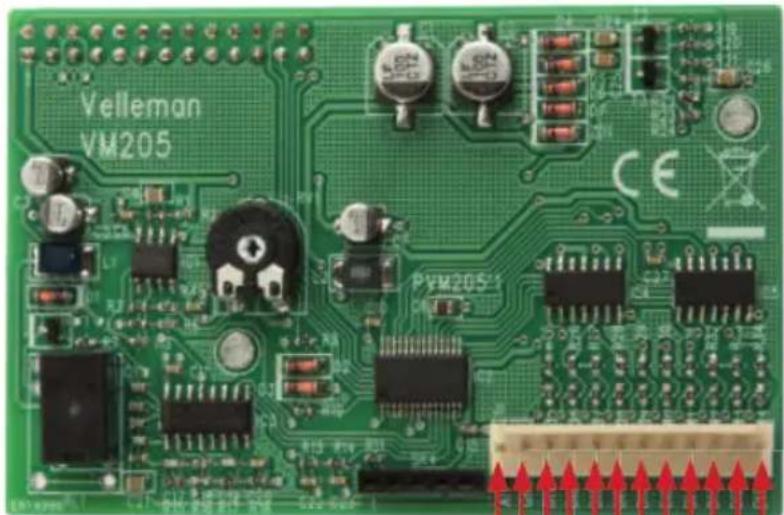
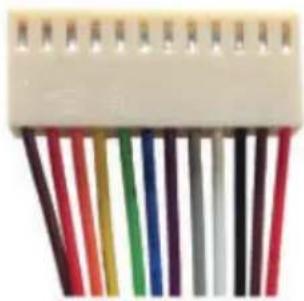
10 entrées d'analyse logique (0 - 5vcc)
RASPBIAN AUF DEM RASPBERRY-PI INSTALLIEREN
Ce produit est garanti contre les défauts des composantes et de fabrication au moment de l'achat, et ce pour une période de deux ans à partir de la date d'achat. Cette garantie est uniquement valable si le produit est accompagné de la preuve d'achat originale. Les obligations de VELLEMAN S.A. se limitent à la réparation des défauts ou, sur seule décision de VELLEMAN S.A., au remplacement ou à la réparation des pièces défectueuses. Les frais et les risques de transport, l'enlèvement et le renvoi du produit, ainsi que tous autres frais liés directement ou indirectement à la réparation, ne sont pas pris en charge par VELLEMAN S.A. VELLEMAN S.A. n'est pas responsable des dégâts, quels qu'ils soient, provoqués par le mauvais fonctionnement d'un produit.
WAARBORG:
- DEUTSCH
- INSTALLATION DU RASPBIAN SUR LE RASPBERRY PI
- Téléchargement de l'image
- Enregistrement de l'image sur une carte sd
- CONNEXION DU MATÉRIEL AU RASPBERRY PI
- Démarrage du raspberry pi
- TÉLÉCHARGEMENT ET INSTALLATION DU LOGICIEL VM205
- FONCTIONS DU LOGICIEL
- TRIGGER EDGE (Sélectionne le 1an de démarrage)
- COUPLING
- DÉPLACEMENT DES REPÈRES
- RACCORDEMENT
- RASPBIAN AUF DEM RASPBERRY-PI INSTALLIEREN
- WAARBORG:
Marque : VELLEMAN
Modèle : VM205
Catégorie : Oscilloscope