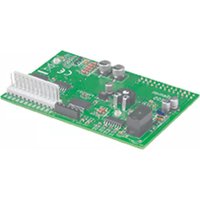
VM205 - Oszilloskop VELLEMAN - Kostenlose Bedienungsanleitung
Finden Sie kostenlos die Bedienungsanleitung des Geräts VM205 VELLEMAN als PDF.



| Produkttyp | Oszilloskop- und Logikanalysator-Karte für Raspberry Pi |
| Marke | Velleman |
| Modell | VM205 |
| Kategorie | Oszilloskop / Logikanalysator |
| Abmessungen | ca. 65 x 56 x 20 mm |
| Gewicht | ca. 30 g |
| Stromversorgung | 5 V DC über GPIO des Raspberry Pi (max. 500 mA) |
| Anzeige | Über HDMI-Ausgang des Raspberry Pi (externer Bildschirm erforderlich) |
| Analoge Kanäle | 1 (einzelner Analogeingang) |
| Logische Kanäle | 10 (0 - 5 V DC) |
| Vertikale Auflösung | 8 Bit |
| Zeitbasis (Time/Div) | 200 ms/Div bis 1 µs/Div |
| Spannungsbereich (Volts/Div) | 5 V, 2 V, 1 V, 0,5 V, 0,2 V, 0,1 V |
| Eingangskopplung | AC / DC |
| Trigger (Auslösung) | steigende/fallende Flanke, einstellbarer Pegel |
| Messfunktionen | Spitze-Spitze-Spannung (dV), Zeit (T1, T2), Zeitdifferenz (dT), Frequenz (1/dT) |
| Zusatzfunktionen | 10-Kanal-Logikanalysator, Messmarker, Bildschirm einfrieren (Hold) |
| Kompatibilität | Raspberry Pi (alle Modelle mit 40-poligem GPIO-Anschluss) |
| Erforderliches Betriebssystem | Raspbian (oder kompatibles Linux) |
| Garantie | 2 Jahre |
| Wartung | Mit einem trockenen, fusselfreien Tuch reinigen. Feuchtigkeit und Flüssigkeiten vermeiden. |
| Sicherheit | Keine Spannung über 5 V am Analogeingang anlegen; Logikeingänge auf 0-5 V begrenzt. Nur mit Signalen innerhalb der angegebenen Grenzen verwenden. |
Häufig gestellte Fragen - VM205 VELLEMAN
Benutzerfragen zu VM205 VELLEMAN
0 Frage zu diesem Gerät. Beantworten Sie die, die Sie kennen, oder stellen Sie Ihre eigene.
Eine neue Frage zu diesem Gerät stellen
Laden Sie die Anleitung für Ihr Oszilloskop kostenlos im PDF-Format! Finden Sie Ihr Handbuch VM205 - VELLEMAN und nehmen Sie Ihr elektronisches Gerät wieder in die Hand. Auf dieser Seite sind alle Dokumente veröffentlicht, die für die Verwendung Ihres Geräts notwendig sind. VM205 von der Marke VELLEMAN.
BEDIENUNGSANLEITUNG VM205 VELLEMAN
raspbian auf dem raspberry-pi installieren ....25
Das image herunterladen 25
Die img-datei auf die sd-karte schreiben 25
Montageanleitung....26
die hardware mit dem raspberry pi verbinden....27
Den raspberry pi starten 28
die VM205-software herunterladen und installieren ....29
einstellungen ....30
Anschluss ....31
ESPAÑOL
instalar raspbian en la raspberry pi ....32
Für die installation, benötigen sie einen pc mit sd-kartenleser.

Das image herunterladen

Laden sie das raspbian image von der raspberry-pi-website herunter.
Die img-datei auf die sd-karte schreiben
Um die img-datei auf die sd-karte schreiben zu können, benötigen sie ein imaging-tool!
Besuchen sie unsere website, für eine anleitung für ihr system: http://www.velleman.eu/support/downloads/?code=VM205
- Linux
- Mac OS
- Windows
MONTAGEANLEITUNG

DIE HARDWARE MIT DEM RASPBERRY PI VERBINDEN
![graph TD A["1 PLUG ON THE VM205 CARD"] --> B["3B When HDMI is not used, plug in your analogue display"] C["2 INSERT SD CARD"] --> B D["6 POWER UP"] --> B E["3A HDMI Display"] --> B F["4 HARDWARE INPUT"] --> B G["5* ETHERNET"] --> B H["6 Power UP"] --> B I["7 HDMI Display"] --> B J["8 HDMI Display"]…](/content/2026/04/639312/images/0fba82eb8c8850e497a75136af0012e3e26db470ff040d7b087325b0433771f3.jpg)
- Befestigen sie das VM205 mit dem raspberry pi.
- Stecken sie die sd-karte in den raspberry pi.
- Schließen sie den monitor an:
a. Digitaler bildschirm: verwenden sie ein hdmi auf hdmi-kabel (für hd-fernseher und monitore mit einem hdmi-eingang) oder ein hdmi auf dvi-kabel (für monitore mit einem dvi-eingang):
b. analoger monitor: verwenden sie ein standard rca composite video kabel und den 3.5mm-steckverbinder neben dem rca-steckverbinder für stereo audio.
- Schließen sie eine usb-tastatur und eine maus an.
- Verbinden sie mit ihrem netz.
- Schließen sie eine micro usb-stromversorgung an.

Den raspberry pi starten
-
Verbinden sie die hardware und das VM205-modul mit dem raspberry pi (siehe seite 27 für den schnelleinstieg).
-
Beim ersten starten öffnet sich das raspi-config-fenster
-
Wenn nötig, konfigurieren sie 'time zone' und 'local'
-
Schließlich, drücken sie expand_rootfs und danach auf 'yes', um das system neu zu starten.
-
Nachdem der raspberry pi wieder gebootet ist erscheint das raspberrypi login: Geben sie den benutzernamen ein: pi
-
Geben sie das passwor ein: raspberry
-
Folgendes erscheint: pi@raspberry \~ \$
-
Geben Sie auf der Kommandozeile Folgendes ein: sudo nano /etc/modprobe.d/raspi-blacklist.conf
-
Geben Sie # vor blacklist spi-bcm2708 ein: #blacklist spi-bcm2708
-
Tun Sie danach Folgendes:
-
CTRL+O (speichern)
- ENTER (bestätigen)
- CTRL+X (beenden)
-
sudo shutdown -r now
-
Drücken sie : startx
-
Eine grähe desktopumgebung wird geladen.
DIE VM205-SOFTWARE HERUNTERLADEN UND INSTALLIEREN
- Verwenden sie einen webbrowser auf dem raspberry pi, um die software von unserem site (velleman.eu) herunterzuladen.
- Entpacken sie die datei an einen ort ihrer wahl auf dem raspberry pi.
- Starten sie die VM205-datei.
Möchten sie ihr eigenes software-programm kreieren, so laden sie das VM205 spi-protokoll herunter
http://www.velleman.eu/support/downloads/?code=VM205
Einstellungen
EINSTELLUNGEN
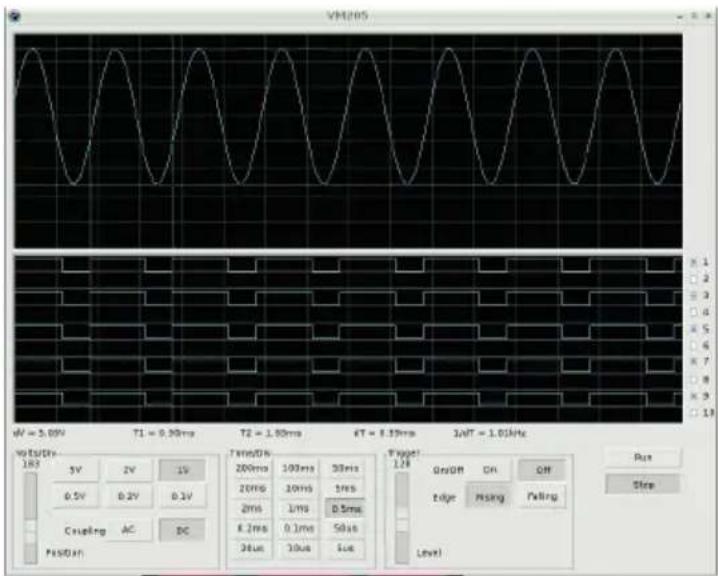
Volts/Div: (volt pro division) bestimmt wie viel volt das eingangssignal variieren muss, um das signal eine division zu verschieben.
Y-Position Scrollbar: stellt das signal vertikal am schirm ein.
Time/Div (zeit pro division): bestimmt die zeit, die das signal braucht, um von der linken seite zur rechten seite einer division zu gehen.
Trigger On/Off: soll das signal getriggert werden, stellen sie den schalter auf on oder nicht (freilaufend).
Trigger Level: einstellung des triggereinsatzpunktes. Eine kleine strichmarkierung am linken displayrand zeigt den triggereinsatzpunkt an.
Run: den schirminhalt ständig anpassen. drücken sie 'stop', um das bild einzufrieren.
Markers: es gibt zwei waagerechte markierungslinien für spannungsmessungen. der spannungsunterschied (dv) wird angezeigt. Es gibt zwei senkrechte markierungslinien für zeitmessungen (t1, t2), zeitunterschied (dt) und frequenz (1/dt).
Logic Analyzer Display: rechts im display gibt es 10 kontrollkästchen, um die kanäle vom logikanalysator, die sie anzeigen möchten, auszuwählen.
TRIGGER EDGE (W ahl der triggerfl anke)
Rising: trigger auf der steigenden fl anke des signals.
Falling: trigger auf der fallenden flanke des signals.
COUPLING
AC: bei ac-kupplung wird ein kondensator mit dem eingangssignal in serie gesetzt. dieser kondensator blockiert die dc-komponente des signals und lässt nur ac durch .
DC: bei dc-kupplung wird der kondensator überbrückt damit sowohl die ac- als auch die dc-komponente passieren können .
MOVING THE MARKERS
Stellen sie den mauszeiger auf die gestrichelte markierungslinie. Srücken sie die linke maustaste und halten sie diese gedrückt. Die markierungslinie wird nun eine volle linie.
Führen sie die markierungslinie zur gewünschten position
ANSCHLUSS

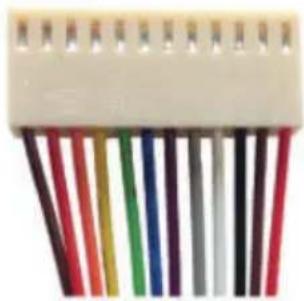
oszilloskop-eingang (impedanz: 100k)
GND
⊥

10 logikanalysator- eingänge (0 - 5vdc)
Instalar raspbian en la raspberry pi

INSTALAR RASPBIAN EN LA RASPBERRY PI
Dieses Produkt trägt eine Garantie für fehlerhaftes Material oder Verarbeitungsschäden im Moment des Ankaufs. Sie ist ZWEI JAHRE gültig ab Ankaufsdatum. Die Garantie kann nur beansprucht werden, wenn das Produkt mit der Originalrechnung abgegeben wird. Die Verpflichtungen der VELLEMAN AG beschränken sich auf die Aufhebung der Fehler, oder, nach freier Wahl der VELLEMAN AG, auf den Austausch oder die Reparation der fehlerhaften Teile. Kosten und Risiken des Transports; das Entfernen und Wiedereinsetzen des Produkts, sowie alle anderen Kosten die direkt oder indirekt mit der Reparation in Verbindung gebracht werden können, werden durch die VELLEMAN AG nicht zurückerstattet. VELLEMAN AG ist nicht für Schäden gleich welcher Art, entstanden aus der fehlerhaften Funktion des Produkt, haftbar.
GARANTÍA:



- ESPAÑOL
- DAS IMAGE HERUNTERLADEN
- DIE IMG-DATEI AUF DIE SD-KARTE SCHREIBEN
- MONTAGEANLEITUNG
- DIE HARDWARE MIT DEM RASPBERRY PI VERBINDEN
- DEN RASPBERRY PI STARTEN
- DIE VM205-SOFTWARE HERUNTERLADEN UND INSTALLIEREN
- EINSTELLUNGEN
- COUPLING
- MOVING THE MARKERS
- ANSCHLUSS
- INSTALAR RASPBIAN EN LA RASPBERRY PI
- GARANTÍA
Marke : VELLEMAN
Modell : VM205
Kategorie : Oszilloskop