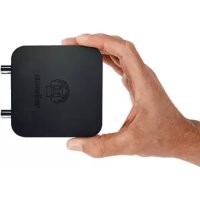
PCSU200 - Oszilloskop VELLEMAN - Kostenlose Bedienungsanleitung
Finden Sie kostenlos die Bedienungsanleitung des Geräts PCSU200 VELLEMAN als PDF.



| Produkttyp | USB-Oszilloskop |
| Marke | Velleman |
| Modell | PCSU200 |
| Abmessungen | 100 x 100 x 35 mm |
| Gewicht | Etwa 200 g |
| Stromversorgung | USB-Anschluss (500 mA) |
| Bandbreite | 2 Kanäle, DC bis 12 MHz ± 3 dB |
| Eingangsimpedanz | 1 MΩ / 30 pF |
| Maximale Eingangsspannung | 30 V (AC + DC) |
| Auflösung | 8 Bit |
| Abtastrate | 250 Hz bis 25 MHz |
| Aufzeichnungslänge | 4.000 Abtastwerte/Kanal |
| Zeitbasis | 0,1 µs bis 500 ms/div |
| Eingangsbereich | 10 mV bis 3 V/div |
| Funktionsgenerator | Sinus 0,005 Hz bis 1 MHz, Rechteck/Dreieck 0,005 Hz bis 500 kHz, Amplitude 100 mVpp bis 10 Vpp |
| Spektrumanalysator | FFT 2048 Linien, Bereich 0-120 Hz bis 12 MHz |
| Software | PcLab200 (Windows XP/Vista/7 32/64 Bit) |
| Anschluss | USB 1.1 oder 2.0 |
| Sicherheit | Bei Bedarf einen Trenntransformator verwenden; maximale Spannung zwischen Sonde und Erde: 30 V |
| Wartung | Mit einem trockenen Tuch reinigen; Feuchtigkeit vermeiden |
| Mitgeliefertes Zubehör | USB-Kabel, Sonde (Standard) |
Häufig gestellte Fragen - PCSU200 VELLEMAN
Benutzerfragen zu PCSU200 VELLEMAN
0 Frage zu diesem Gerät. Beantworten Sie die, die Sie kennen, oder stellen Sie Ihre eigene.
Eine neue Frage zu diesem Gerät stellen
Laden Sie die Anleitung für Ihr Oszilloskop kostenlos im PDF-Format! Finden Sie Ihr Handbuch PCSU200 - VELLEMAN und nehmen Sie Ihr elektronisches Gerät wieder in die Hand. Auf dieser Seite sind alle Dokumente veröffentlicht, die für die Verwendung Ihres Geräts notwendig sind. PCSU200 von der Marke VELLEMAN.
BEDIENUNGSANLEITUNG PCSU200 VELLEMAN
Sicherheitshinweisse 21
Installation der Software 21
Anschluss der Hardware und Starten der Software 22
Der Funktionsgenerator....23
Das Oszilloskop....24
De Spektrumanalysator 25
De Transientenrecorder 26
De Bode plotter....27
Español:
Introducción....28
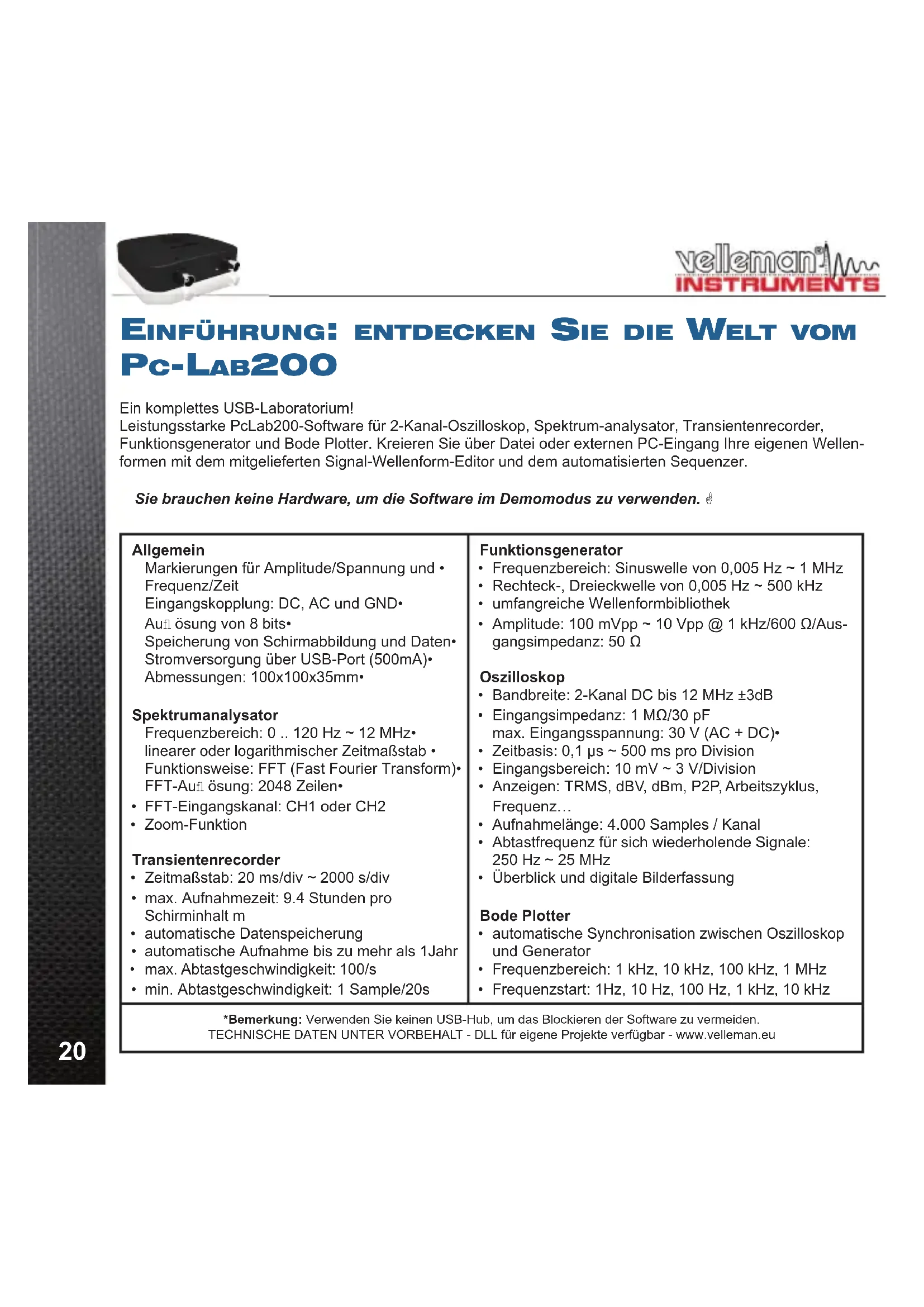
Leistungsstarke PcLab200-Software für 2-Kanal-Oszilloskop, Spektrum-analysator, Transientenrecorder, Funktionsgenerator und Bode Plotter. Kreieren Sie über Datei oder externen PC-Eingang Ihre eigenen Wellenformen mit dem mitgelieferten Signal-Wellenform-Editor und dem automatisierten Sequenzer.
Sie brauchen keine Hardware, um die Software im Demomodus zu verwenden.
Allgemein
Markierungen für Amplitude/Spannung und • Frequenz/Zeit
Eingangskopplung: DC, AC und GND•
Auflösung von 8 bits•
Speicherung von Schirmabbildung und Daten• Stromversorgung über USB-Port (500mA)•
Frequenzbereich: 0 .. 120 Hz \~ 12 MHz•
linearer oder logarithmischer Zeitmaßstab •
Funktionsweise: FFT (Fast Fourier Transform)• FFT-Auflösung: 2048 Zeilen•
• FFT-Eingangskanal: CH1 oder CH2
- Zoom-Funktion
Transientenrecorder
- Zeitmaßstab: 20 ms/div \~ 2000 s/div
- max. Aufnahmezeit: 9.4 Stunden pro Schirminhalt m
• automatische Datenspeicherung
• automatische Aufnahme bis zu mehr als 1Jahr
• max. Abtastgeschwindigkeit: 100/s
• min. Abtastgeschwindigkeit: 1 Sample/20s
Funktionsgenerator
- Frequenzbereich: Sinuswelle von 0,005 Hz \~ 1 MHz
- Rechteck-, Dreieckwelle von 0,005 Hz \~ 500 kHz
- umfangreiche Wellenformbibliothek
- Amplitude: 100 mVpp \~ 10 Vpp @ 1 kHz/600 Ω/Ausgangsimpedanz: 50 Ω
Oszilloskop
• Bandbreite: 2-Kanal DC bis 12 MHz ±3dB
- Eingangsimpedanz: 1 MΩ/30 pF max. Eingangsspannung: 30 V (AC + DC)•
- Zeitbasis: 0,1 μs \~ 500 ms pro Division
• Eingangsbereich: 10 mV \~ 3 V/Division
- Anzeigen: TRMS, dBV, dBm, P2P, Arbeitszyklus, Frequenz...
- Aufnahmelänge: 4.000 Samples / Kanal
- Abtastfrequenz für sich wiederholende Signale: 250 Hz \~ 25 MHz
- Überblick und digitale Bilderfassung
Bode Plotter
- automatische Synchronisation zwischen Oszilloskop und Generator
• Frequenzbereich: 1 kHz, 10 kHz, 100 kHz, 1 MHz
• Frequenzstart: 1Hz, 10 Hz, 100 Hz, 1 kHz, 10 kHz
*Bemerkung: Verwenden Sie keinen USB-Hub, um das Blockieren der Software zu vermeiden. TECHNISCHE DATEN UNTER VORBEHALT - DLL für eigene Projekte verfügbar - www.velleman.eu
SICHERHEITSHINWEISE

Die Erdungen der Instrumente sind untereinander verbunden und an die Erdung des Computers angeschlossen. Die max. Spannung zwischen Prüfspitze und Erdung: jederzeit 30V AC +DC ! Bevor Sie eine Messung ausführen, achten Sie darauf, dass die Schaltung galvanisch von der AC-Versorgung (vom Netz) getrennt ist ! Falls nötig, verwenden Sie einen Isoliertransformator.
INSTALLATION DES Pc-LAB200
Min. Systemvoraussetzungen:
Windows™XP/Vista/7 (*) 32 / 64bit•
VGA-Karte (1024x768 empfohlen)•
10 MB freier Speicherplatz•
Maus oder ähnlich•
freier USB-Port (1.1 oder 2.0) •
Die Software finden Sie auf unserer Website, Laden Sie die neueste Version herunter: www.velleman.eu.
Geben Sie PCSU200 im Suchfeld ein und betrachten Sie den Downloadbereich
Laden Sie die PcLAB200_setup.zip-Datei herunter•
Entzippen Sie die Dateien in einem Ordner auf Ihrem •
Laufwerk
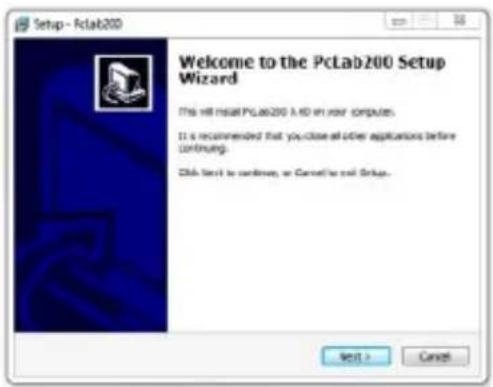
Klicken Sie zwei Mal die "setup.exe"-Datei an.
Ein Einstellungsassistent wird Ihnen helfen. Es ist möglich Verknüpfungen zu der Pc-Lab200-Software zu erstellen.
(*) Bemerkung: Loggen Sie als Administrator ein, um die Software zu installieren. Kontaktieren Sie den Systemverwalter für mehr Information. Siehe auch die ReadME-Datei des installierten Verzeichnisses.
* Microsoft Windows™ XP/VISTA/7 (*) sind eingetragene Schutzmarken.
www.velleman.eu
Die Hardware einstellen
Den USB-Treiber installieren
Verbinden Sie das PCSU200-Gerät mit einem freien USB-Anschluss•
Befolgen Sie das Installationsverfahren im Bildschirm.
Wenn Windows eine Windows-Aktualisierung fragt, wählen Sie dann "Not at this time".
- Installieren Sie den Treiber von einem spezifischen Ort. Durchsuchen Sie danach den PC und wählen Sie die Datei "PCSU200Driver" aus. (Drücken Sie "next")
- Bei Meldung "Has not passed Windows logo testing..." klicken Sie "Continue Anyway".
- Nach der Installation des Treibers, kontrollieren Sie, ob den Treiber korrekt im Device Manager installiert wurde.
Starten Sie den PC wieder wenn nötig.
Die Software starten
Lokalisieren Sie die Verknüpfungen der Pc-Lab200-Software (programs.. Pc-Lab200 ...)
Klicken Sie auf um das Hauptprogramm zu starten. "loading, please wait" erscheint im Bildschirm und normalerweise schaltet die LED-Anzeige EIN. (*)
Das Hauptprogramm lädt sofort das Oszilloskop- und Generatordisplay (siehe nachfolgende Seiten). Bei einer Fehlermeldung (z.B. keine Hardware erkannt), trennen Sie, verbinden Sie das USB-Kabel wieder und versuchen Sie wieder. Laden Sie den Demomodus (keine Hardware erforderlich) indem Sie "Options" > "Hardware Setup" > "Demo mode" klicken
BEMERKUNG:
Das Oszilloskop wird bei der ersten Inbetriebnahme automatisch kalibriert•
• Die dargestellten Schirmbeispiele können von der Wirklichkeit abweichen.
DER FUNKTIONSGENERATOR
Was?
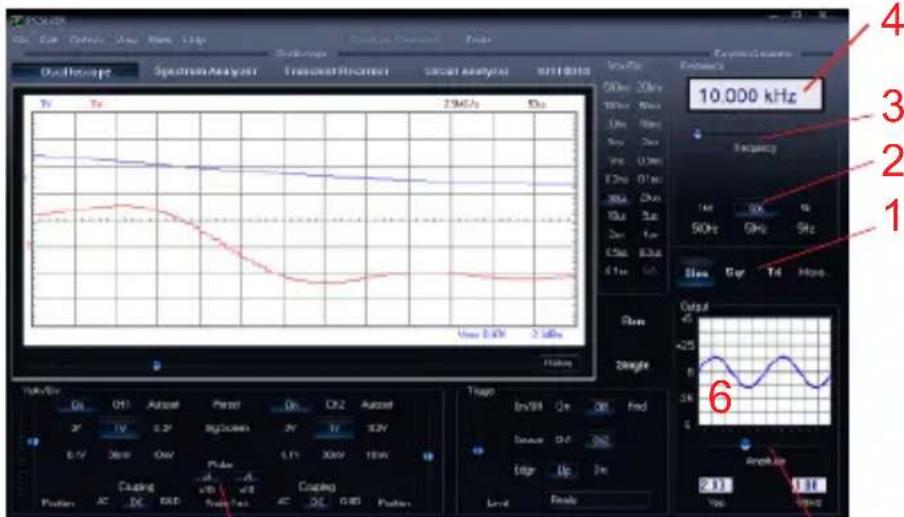
Die meisten Wellenformen sind über einen einzigen Tastendruck verfügbar. Mit den vielen verfügbaren speziellen Funktionen und den Wave-Editor können Sie fast jeden Wellenformtyp kreieren.
Wie?
• Klicken Sie auf die gewünschte Wellenform (1).
Wählen Sie den Frequenzbereich (• 2).
- Stellen Sie die genaue Frequenz mit dem Schiebebalken (3) ein oder klicken Sie im Frequenzfach (4) und geben Sie die Frequenz ein.
Regeln Sie die Amplitude (• 5) geben Sie die Werte im Offset- und Amplitudefeld ein)
• (6) zeigt eine Vorschau der Wellenform an.
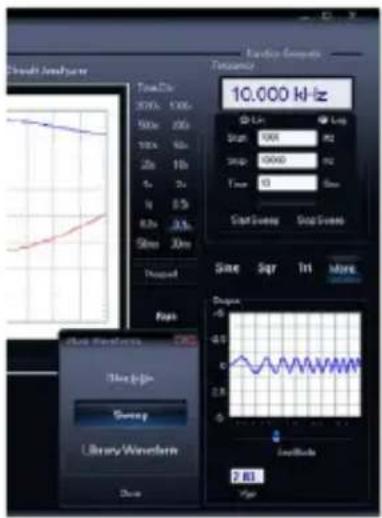
Die Taste "More Functions"
Mit der 'More Functions'-Taste können Sie auf Spezialwellenformen zugreifen (z.B. Arbiträrwellenform, Frequenzhub). Sie können auch auf die Wellenform-bibliothek zugreifen.
Bemerkung: Mit der Taste "Probe Test" (7) kreiert der Generator ein Signal, das sich zum Kalibrieren von der Oszilloskopsonde an Einstellung X10 eignet.
Das Oszilloskop
Was? Dies ist ein komplettes und einfach zu verwenden digitales Speicheroszilloskop.
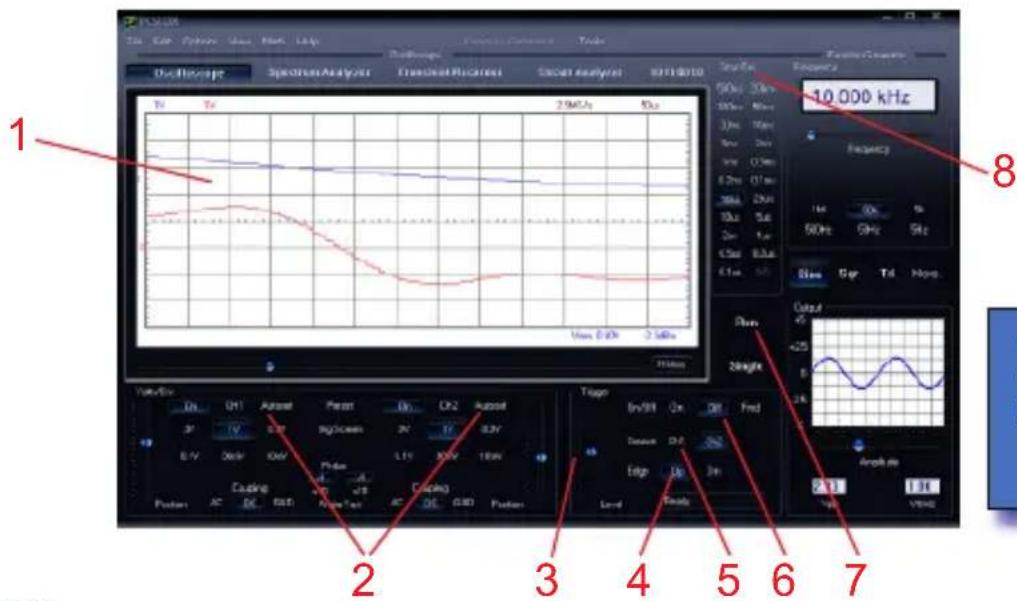
Eine LED leuchtet wenn der Kanal ein- oder ausgeschaltet ist und wenn der Funktionsgenerator eingeschaltet ist.
Wie?
- Verbinden Sie den Kreis, den Sie testen möchten, mit dem Eingang (überschreiten Sie die max. Eingangswerte des Oszilloskopes nicht!) oder dem Generatorausgang.
- Starten Sie die Messung mit "Trigger off" (6). Drücken Sie "Run" (• 7).
- Wählen Sie den gewünschten Kanal und volts/div oder drücken Sie "Autoset" (2)
- Wählen Sie die geeignete Time/div-Einstellung (8).
Auslösung:
Wählen Sie den Triggerkanal (• 5).
- Wählen Sie den Triggerflanke (4).
- Stellen Sie den Trigger auf "ON" (6).
- Stellen Sie das Triggerniveau mit der Schiebetaste (3) ein. Der Pegel wird links im Diagramm dargestellt (1).
DER SPEKTRUMANALYSATOR
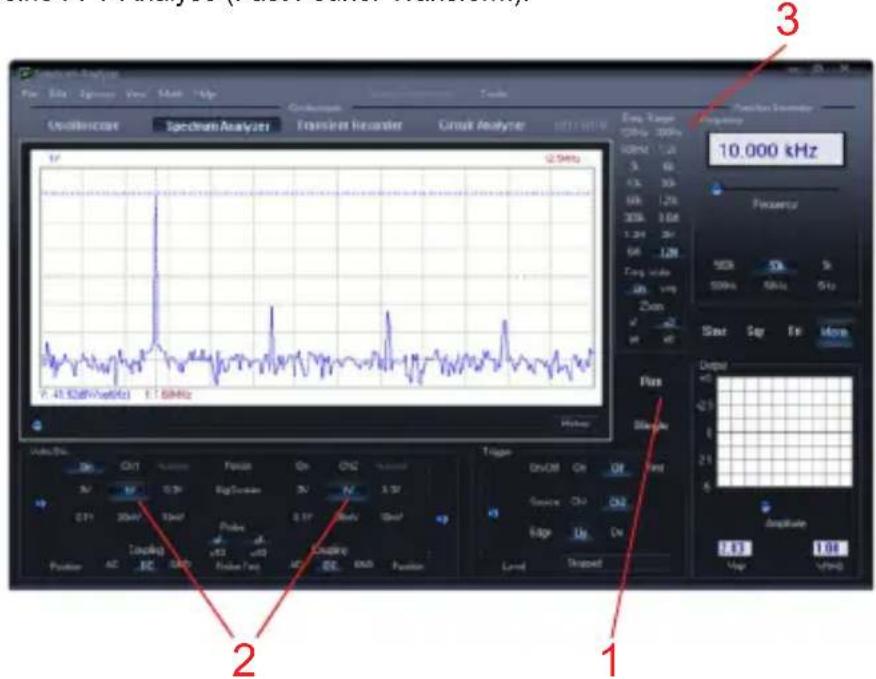
Was? Der Spektrumanalysator zeigt Ihnen ein deutliches Bild des Frequenzspektrums eines Signals über eine FFT-Analyse (Fast Fourier Transform).
Wie?
- Verbinden Sie den Oszilloskopeingang mit dem Kreis, den Sie testen möchten (überschreiten Sie die max. Eingangswerte des Oszilloskopes nicht!) oder verwenden Sie den internen Generatorausgang.
Analysieren Sie das Signal im Display (siehe vorige Seite). - Beachten Sie, dass das Signal die Höchstwerte nicht überschreitet und nicht außerhalb des Displays fällt. Starten Sie den Spektrumanalysator.
Drücken Sie "Run" (• 1). - Wählen Sie den geeigneten Frequenzbereich damit alle Änderungen im Display sichtbar werden (3).
- Stellen Sie den Kanal und die Volts/div-Einstellung (2) ein wenn gewünscht.
DER TRANSIENTENRECORDER
Was? Legen Sie ein einmaliges auftretendes Signal fest, nimmt automatisch langsame Änderungen (z.B. Ladezyklus einer Batterie, Temperaturänderungen, usw.) auf oder sucht zyklische Fehler in einem elektronischen Kreis. Der Speicher erlaubt Aufnahmen von einem Jahr!
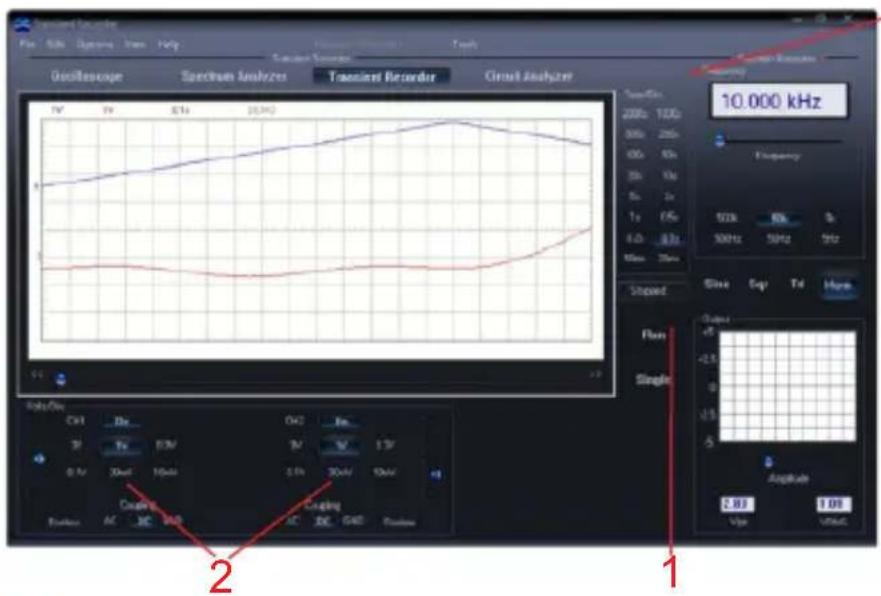
- Verbinden Sie den Oszilloskopeingang mit dem Kreis, den Sie testen möchten, oder verwenden Sie den internen Generatorausgang mit niedriger Frequenz.
- Wählen Sie den geeigneten Kanal und die Volts/div-Einstellung (Spannungsbereich) (1).
- Wählen Sie die geeignete Zeit/div-Eintsellung (3).
- Drücken Sie "Run" (2) um die Aufnahme zu starten.
Drücken Sie "Run" wieder, um die Aufnahme zu stoppen oder klicken Sie "Single" um eine einzige Bildschirmaufnahme zu machen.
Für eine kontinuierliche Aufnahme mit automatischer Speicherung auf Festplatte, wählen Sie "AutoSave Data" unter "File".
Bemerkung:
• Die dargestellten Bildschirmbeispiele können während der Aufnahme von der Wirklichkeit abweichen.
- Es ist möglich, dass der Transientenrecorder das Signal bei einer zu niedrigen Zeit/div-Einstellung nicht festlegt.
Bode Plotter-Modul
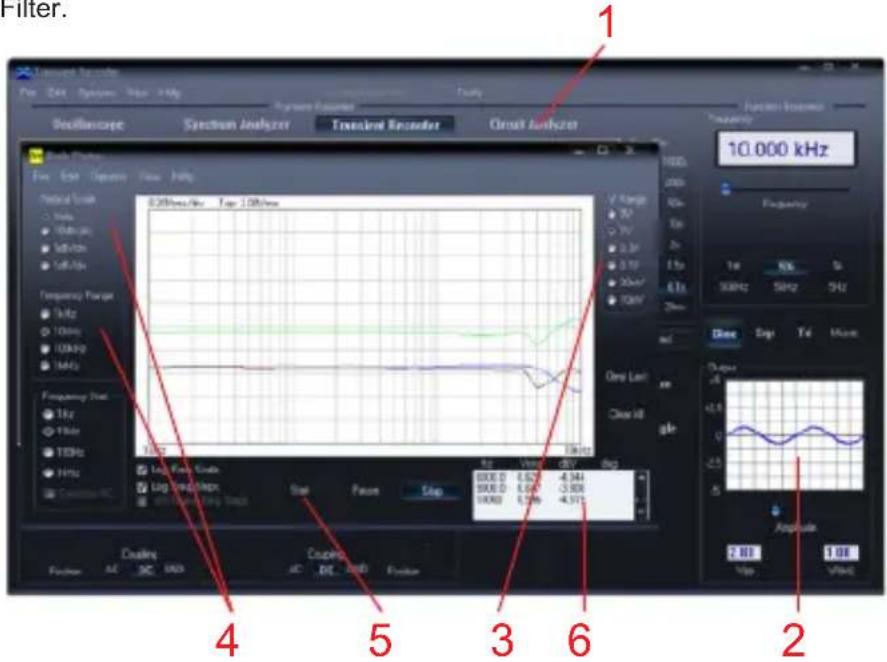
Was? Dank der einzigartigen Kombination (Oszilloskop und Funktionsgenerator) ist eine automatische Bode-Plot-Funktion möglich. Hierdurch bekommen Sie ein leistungsstarkes Messinstrument für Verstärker oder Filter.
Wie?
• Klicken Sie "Circuit Analyser" (1).
- Verbinden Sie den Eingang CH1 vom Oszilloskop mit dem Ausgang vom Kreis, den Sie testen möchten. Verbinden Sie den Ausgang des Generators mit dem Eingang vom Kreis.
- Regeln Sie den Pegel des Generatorausgangs (2).
- Regeln Sie den Spannungsbereich (3), den Maßstab, die Frequenzwerte (4), usw.
- Drücken Sie "Start" (5). Das Diagramm wird dargestellt (6).
- Regeln Sie den Spannungsbereich oder den Generatorausgang wenn die Kurve außerhalb des Bereiches fällt.


- ESPAÑOL
- ALLGEMEIN
- TRANSIENTENRECORDER
- FUNKTIONSGENERATOR
- OSZILLOSKOP
- BODE PLOTTER
- SICHERHEITSHINWEISE
- INSTALLATION DES PC-LAB200
- MIN. SYSTEMVORAUSSETZUNGEN
- GEBEN SIE PCSU200 IM SUCHFELD EIN UND BETRACHTEN SIE DEN DOWNLOADBEREICH
- DIE HARDWARE EINSTELLEN
- DEN USB-TREIBER INSTALLIEREN
- DIE SOFTWARE STARTEN
- BEMERKUNG
- DER FUNKTIONSGENERATOR
- WAS
- WIE
- DIE TASTE "MORE FUNCTIONS
- DAS OSZILLOSKOP
- AUSLÖSUNG
- DER SPEKTRUMANALYSATOR
- DER TRANSIENTENRECORDER
- BODE PLOTTER-MODUL
Marke : VELLEMAN
Modell : PCSU200
Kategorie : Oszilloskop