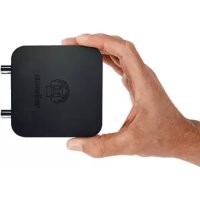
PCSU200 - Oscilloscope VELLEMAN - Notice d'utilisation et mode d'emploi gratuit
Retrouvez gratuitement la notice de l'appareil PCSU200 VELLEMAN au format PDF.



| Type de produit | Oscilloscope USB |
| Marque | Velleman |
| Modèle | PCSU200 |
| Dimensions | 100 x 100 x 35 mm |
| Poids | Environ 200 g |
| Alimentation | Port USB (500 mA) |
| Bande passante | 2 canaux, CC à 12 MHz ± 3 dB |
| Impédance d'entrée | 1 MΩ / 30 pF |
| Tension d'entrée max | 30 V (CA + CC) |
| Résolution | 8 bits |
| Fréquence d'échantillonnage | 250 Hz à 25 MHz |
| Longueur d'enregistrement | 4 000 échantillons/canal |
| Base de temps | 0,1 µs à 500 ms/div |
| Plage d'entrée | 10 mV à 3 V/div |
| Générateur de fonction | Sinusoïde 0,005 Hz à 1 MHz, carré/triangulaire 0,005 Hz à 500 kHz, amplitude 100 mVpp à 10 Vpp |
| Analyseur de spectre | FFT 2048 lignes, plage 0-120 Hz à 12 MHz |
| Logiciel | PcLab200 (Windows XP/Vista/7 32/64 bits) |
| Connectivité | USB 1.1 ou 2.0 |
| Sécurité | Utiliser un transformateur d'isolation si nécessaire; tension max entre sonde et terre: 30 V |
| Entretien | Nettoyer avec un chiffon sec; éviter l'humidité |
| Accessoires fournis | Câble USB, sonde (standard) |
FOIRE AUX QUESTIONS - PCSU200 VELLEMAN
Questions des utilisateurs sur PCSU200 VELLEMAN
0 question sur cet appareil. Repondez a celles que vous connaissez ou posez la votre.
Poser une nouvelle question sur cet appareil
Téléchargez la notice de votre Oscilloscope au format PDF gratuitement ! Retrouvez votre notice PCSU200 - VELLEMAN et reprennez votre appareil électronique en main. Sur cette page sont publiés tous les documents nécessaires à l'utilisation de votre appareil PCSU200 de la marque VELLEMAN.
MODE D'EMPLOI PCSU200 VELLEMAN
Sécurité et advertisements 13
Installation du logiciel 13
Connexion de périphérique et Lancement du logiciel.... 14
Le générateur de fonction....15
L'oscilloscope 16
L'analyseur de spectre....17
L'enregistreur de signaux transitoires.... 18
Le diagramme de Bode 19
Deutsch:
Einführung 20
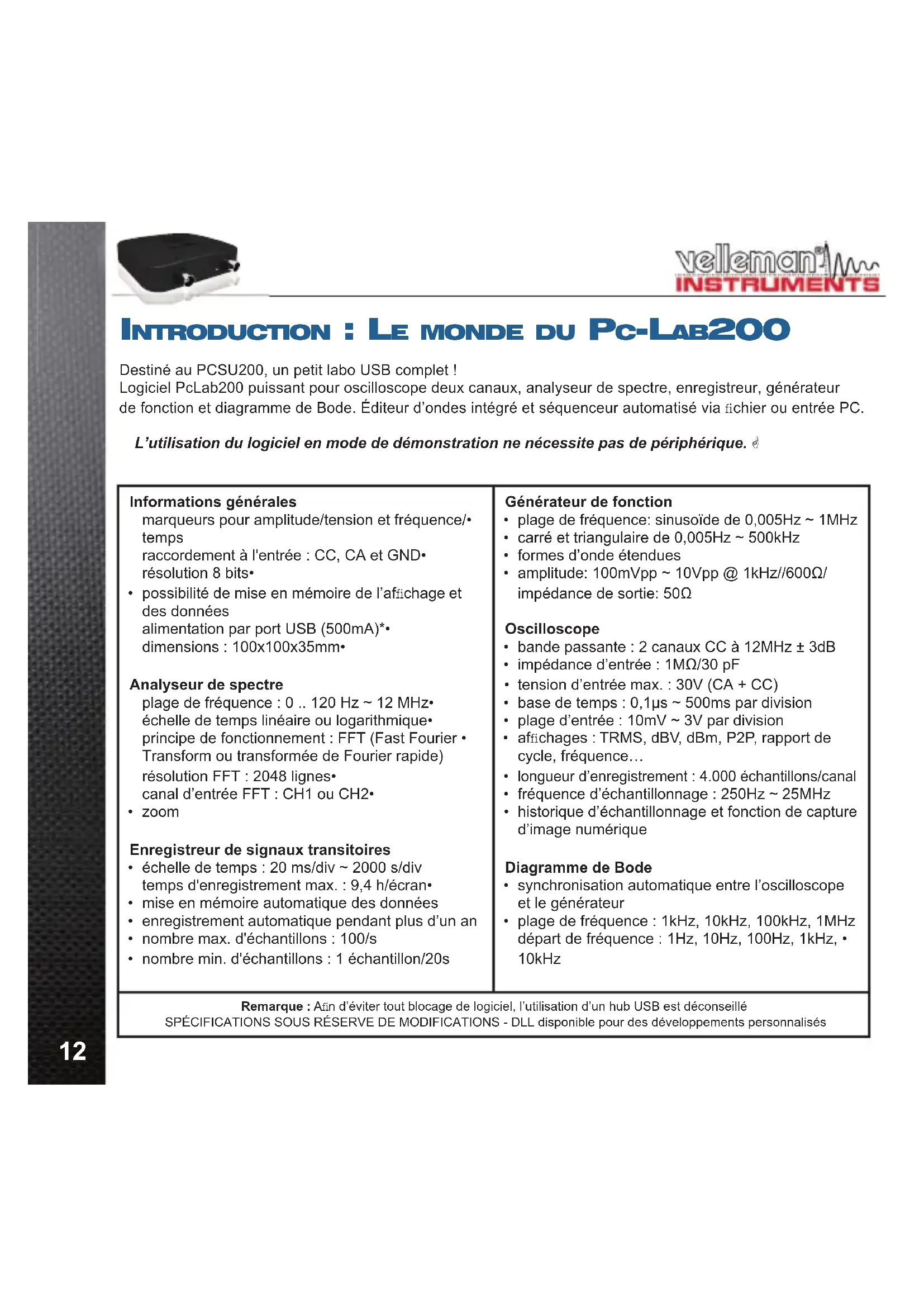
Destiné au PCSU200, un petit labo USB complet !
Logiciel PcLab200 puissant pour oscilloscope deux canaux, analyseur de spectre, enregistreur, générateur de fonction et diagramme de Bode. Éditeur d'ondes intégré et séquenceur automatisé via fichier ou entrée PC.
L'utilisation du logiciel en mode de démonstration ne nécessite pas de périphérique.
Informations générales
marqueurs pour amplitude/tension et fréquence/• temps raccordement à l'entrée : CC, CA et GND• résolution 8 bits•
- possibilité de mise en mémoire de l'affichage et des données alimentation par port USB (500mA)*• dimensions : 100x100x35mm•
Analyseur de spectre
plage de fréquence : 0 .. 120 Hz \~ 12 MHz échelle de temps linéaire ou logarithmique principe de fonctionnement : FFT (Fast Fourier Transform ou transformée de Fourier rapide) résolution FFT : 2048 lignes canal d'entrée FFT : CH1 ou CH2
- zoom
Enregistreur de signaux transitoires
- échelle de temps : 20 ms/div \~ 2000 s/div temps d'enregistrement max. : 9,4 h/écran•
- mise en mémoire automatique des données
- enregistrement automatique pendant plus d'un an
- nombre max. d'échantillons : 100/s
- nombre min. d'échantillons : 1 échantillon/20s
Générateur de fonction
- plage de fréquence: sinusoïde de 0,005Hz \~ 1MHz
- carré et triangulaire de 0,005Hz \~ 500kHz
• formes d'onde étendues - amplitude: 100mVpp \~ 10Vpp @ 1kHz//600Ω/impédance de sortie: 50Ω
Oscilloscope
• bande passante : 2 canaux CC à 12MHz ± 3dB
- impédance d'entrée : 1MΩ/30 pF
• tension d'entrée max. : 30V (CA + CC)
- base de temps : 0,1μs \~ 500ms par division
- plage d'entrée : 10mV \~ 3V par division
- affichages : TRMS, dBV, dBm, P2P, rapport de cycle, fréquence...
- longueur d'enregistrement : 4.000 échantillons/canal
- fréquence d'échantillonnage : 250Hz \~ 25MHz
- historique d'échantillonnage et fonction de capture d'image numérique
Diagramme de Bode
- synchronisation automatique entre l'oscilloscope et le générateur
- plage de fréquence : 1kHz, 10kHz, 100kHz, 1MHz départ de fréquence : 1Hz, 10Hz, 100Hz, 1kHz, • 10kHz
Remarque : Afin d'éviter tout blocage de logiciel, l'utilisation d'un hub USB est déconseillé SPÉCIFICATIONS SOUS RÉSERVE DE MODIFICATIONS - DLL disponible pour des développements personnalisés
SECURITE ET AVERTISSEMENTS

Les prises de terre des instruments sont interconnectées et connectées à la prise de terre de l'ordinateur. Courant max. entre la sonde et la prise de terre: 30V CA + CC à tout moment! Assurez-vous que le circuit est galvaniquement isolé de l'alimentation CA (réseau électrique) avant de commencer les mesures! Utilisez un transformateur d'isolation si nécessaire.
COMMENT INSTALLER LE Pc-LAB200?
Système requis :
Windows™ XP/Vista/7 (*) 32 ou 64bit• carte vidéo VGA (1024x768 recommandé)• espace disque dur 10 Mo• souris ou pointeur• port USB (1.1 ou 2.0)•
Téléchargez la dernière version depuis www.velleman.eu
Saisissez PCSU200 dans le champ de recherche et consultez la section de téléchargement
• Téléchargez le fi chier PcLAB200_setup.zip
- Décompressez les fi chiers dans un répertoire sur votre disque dur
- Double-cliquez sur le fi chier "setup.exe".
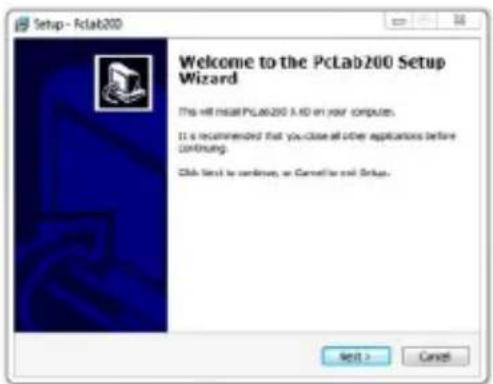
Un assistant de configuration vous guidera tout au long du processus de configuration. Des raccourcis vers le logiciel Pc-Lab200 peuvent être installés
(*) Remarque: Enregistrez-vous comme administrateur afin de compléter le processus d'installation ou contactez votre administrateur systèmes pour plus de renseignements. Voir également le fichier "ReadME" dans le dossier installé.
* Microsoft Windows™ XP/VISTA/7 (*) est une marque déposée.
COMMENT INSTALLER LE Pc-LAB200
Installation du pilote USB
Raccordez votre PCSU200 à un port USB libre.
- Suivez le processus d'installation affiché à l'écran.
- Si Windows® vous propose de mettre à jour votre version de Windows®, choisissez "Non, pas cette fois-ci".
- Installez le pilote depuis un emplacement spécifique, naviguez dans votre pilote et sélectionnez le répertoire "PCSU200Driver". Puis cliquez sur "next"..
- Si Windows® indique "Ce périphérique n'est pas reconnu. Il ne sera pas installé. Veuillez trouver un autre pilote", sélectionnez "Voulez-vous continuer ?".
- Une fois le pilote installé, contrôlez le pilote dans la liste du gestionnaire des périphériques. Redémarrez votre ordinateur si nécessaire.
Lancement du logiciel:
Localisez les raccourcis du logiciel Pc-Lab200 (programs > Pc-Lab200 ...)
Cliquez sur l'icône pour démarrer le programme principal. Le message "loading, please wait" apparaît. Les indicateurs LED du canal s'allument. (*)
Le logiciel affiche automatiquement l'oscilloscope et le générateur de fonction (à la page suivante). En cas d'erreur (unité non détectée), déconnectez et reconnectez le câble USB, et réessayez. Pour accéder au mode de démonstration (utilisation sans périphérique), cliquez "Options", "Hardware Setup" et ensuite "Demo Mode".
REMARQUES :
L'oscilloscope sera automatiquement étalonné lors de la première mise en marche• Les captures d'écran peuvent différer de la réalité.•
LE GÉNÉRATEUR DE FONCTION
Quoi?
Les ondes les plus communes sont accessibles depuis un seul bouton. Vous disposez d'un répertoire contenant des fonctions spéciales, tout comme un éditeur d'ondes afi n de créer toute sorte d'ondes.
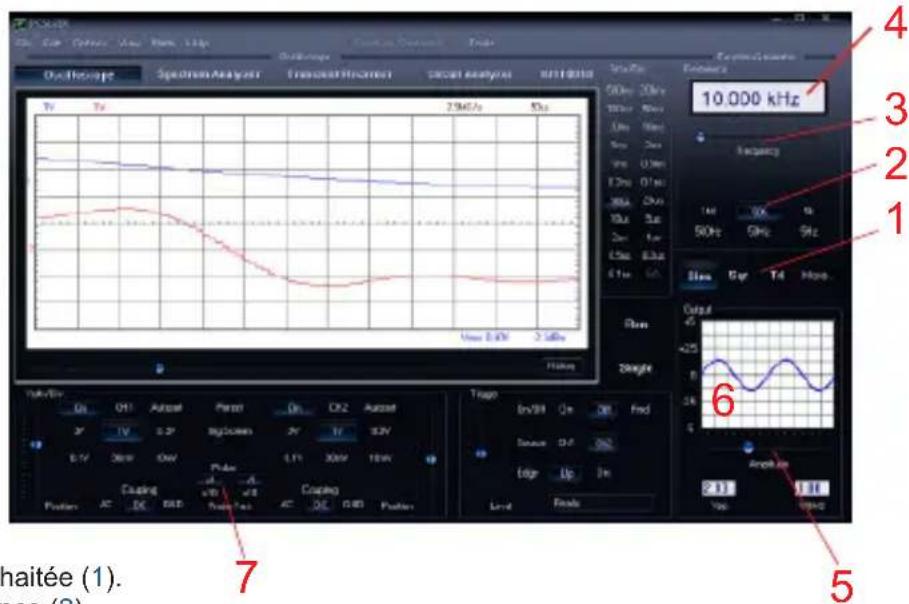
Comment ?
• Cliquez sur la forme d'onde souhaitée (1).
- Sélectionnez la plage de fréquence (2).
- Déterminez la fréquence à l'aide de la glissière (3) ou en saisissant une fréquence dans le champ (4).
Réglez l'amplitude (• 5).
(saisissez les valeurs en cliquant dans le champ "Offset" et "Amplitude")
• Le diagramme (6) affiche une simulation de l'onde.
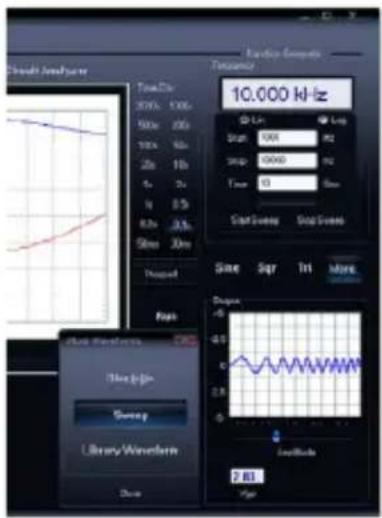
Plus de fonctions "More Funct."
Le bouton 'more functions' vous donne accès aux formes d'ondes spéciales comme des formes d'ondes arbitraires, déviations de fréquence et la bibliothèque de formes d'ondes.
Remarque : Le bouton "Probe Test" (7) permet au générateur de produire un signal de sortie pour l'étalonnage de la sonde oscilloscope X10.
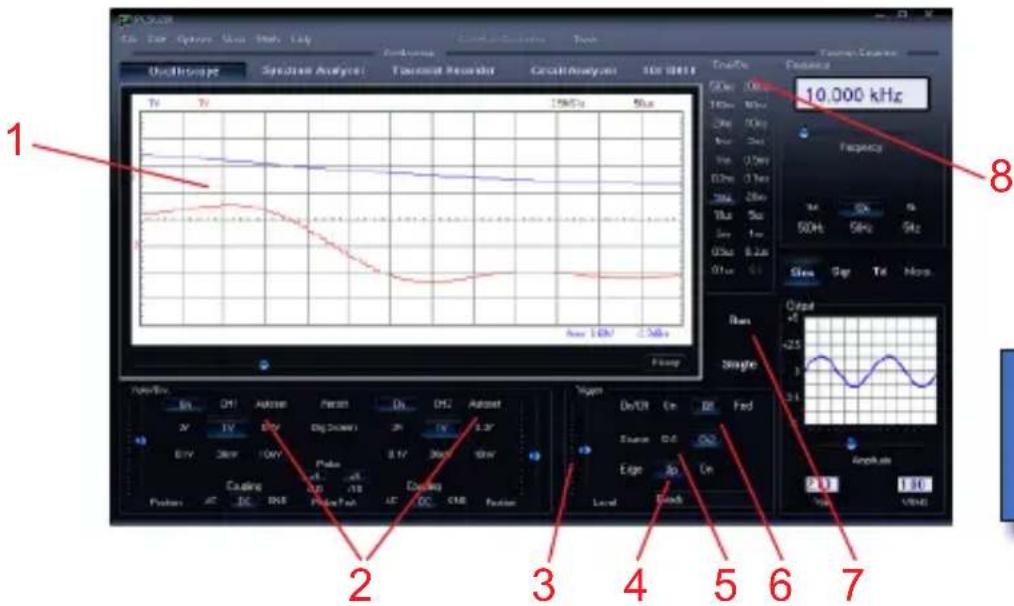
L'OSCILLOSCOPE
Quoi ? Cet outil est un oscilloscope numérique de stockage complet et facile à utiliser.
L'état du canal Marche/ Arrêt et la sortie du générateur est affi ché par un LED sur l'appareil
Comment?
- Connectez le circuit à tester à l'entrée de l'oscilloscope (observez la valeur d'entrée max. de l'oscilloscope !) ou à la sortie du générateur.
- Mesurez avec "Trigger Off" (6).
Cliquez sur "Run" (• 7). - Choisissez le canal et les volts/div, ou cliquez "Autoset" (2).
Choisissez le temps/div (• 8).
Démarrage :
- Sélectionnez le canal de démarrage (5).
- Sélectionnez le flan de démarrage (4).
• Cliquez sur "Trigger On" (6). - Paramétrez le niveau avec la glissière (3). Le niveau est affiché sur la gauche du diagramme (1).
L'ANALYSEUR DE SPECTRE
Quoi ? Outil puissant permettant de visualiser le spectre de fréquence d'un signal à l'aide d'une analyse FFT (Fast Fourier Transform).
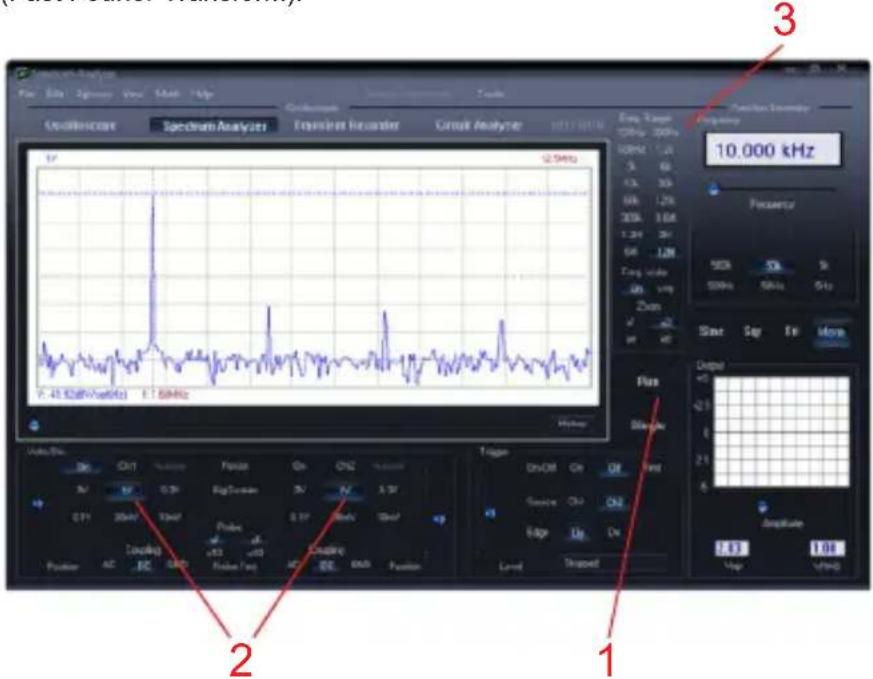
Comment ?
- Connectez l'entrée de l'oscilloscope au circuit à tester (observez les valeurs maximales d'entrée de l'oscilloscope) ou utilisez la sortie du générateur interne.
Observez le signal sur l'écran de l'oscilloscope (référez à la page précédente).
Assurez-vous que le signal n'excède pas la valeur maximale de l'écran.
Démarrez l'analyseur de spectre.
Enfoncez "Run" (• 1).
- Sélectionnez la plage de fréquence appropriée. Assurez-vous que la valeur choisie soit assez large afin qu'elle puisse capturer le changement de signal souhaité (3)
- Choisissez le canal et les volts/div si nécessaire (2).
L'ENREGISTREUR DE SIGNAUX TRANSITOIRES
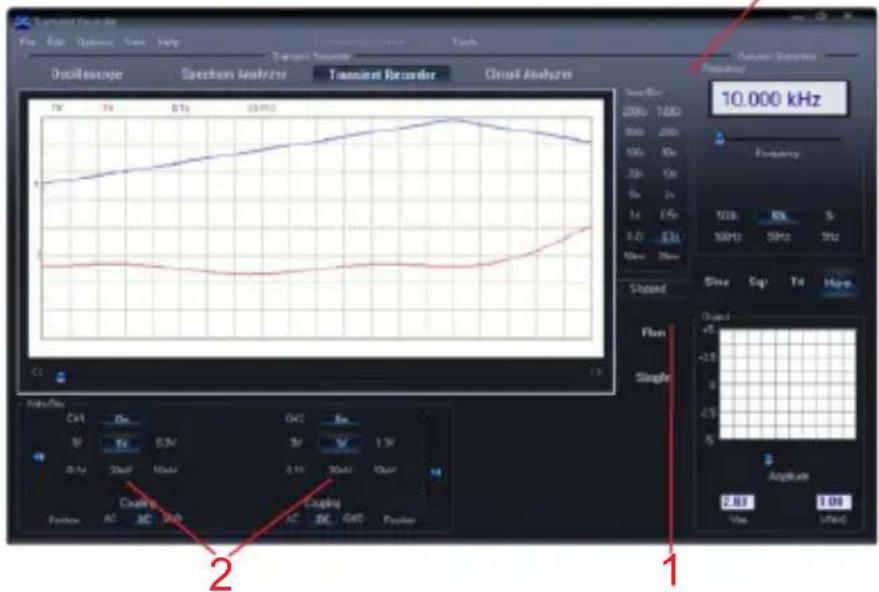
Quoi ? : Enregistrez automatiquement des événements occasionnels et des modifications lents, p.ex. le cycle de charge d'une batterie, l'évolution de la température... ou dépister des fautes intermittentes dans un circuit. Les données sont automatiquement mises en mémoire. Le Pc-Lab200 vous permet d'enregistrer des données pendant 1 an !
Comment?
Connectez l'entrée au circuit à tester (ou au générateur interne à une basse fréquence).
- Sélectionnez le canal et les volts/div (ou plage de tension) appropriés (1).
- Sélectionnez le temps/division approprié (3).
• Enfoncez "Run" (2) pour enregistrer.
Renfoncez "Run" pour interrompre l'enregistrement ou enfoncez "Single" pour effectuer une mesure d'écran simple.
Sélectionnez "AutoSave Data" dans le menu "File" pour enregistrer en mode continu avec mise en mémoire automatique sur disque dur.
Remarque :
Pendant l'enregistrement, les écrans peuvent différer de la mesure actuelle.
- L'interaction entre les deux échantillons ne sera pas mesurée si la valeur temps/div choisie est trop basse.
LE DIAGRAMME DE BODE
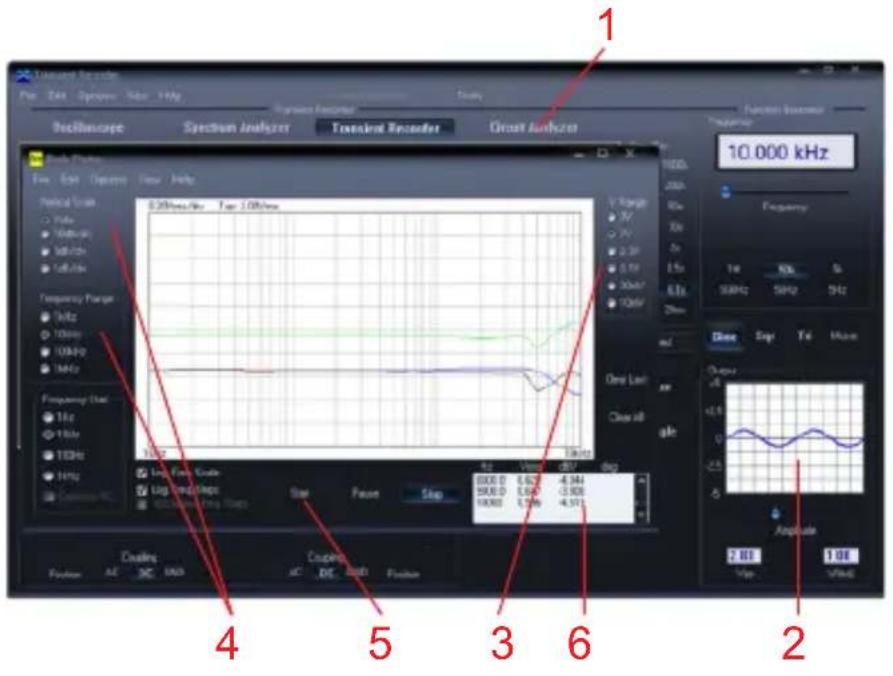
Quoi ? La combinaison unique d'un oscilloscope et générateur de signaux permet un Bode plotter automatisé. Par conséquent, un instrument puissant pour la mesure d'amplificateurs ou de filtres.
Comment?
- Ouvrez la fenêtre "Circuit Analyser" (1).
- Connectez l'entrée du canal CH1 de l'oscilloscope à la sortie du circuit ou de l'unité à tester. Connectez la sortie du générateur à l'entrée du circuit ou de l'unité.
- Réglez la sortie du générateur (2) à un niveau approprié.
- Paramétrez le traceur de Bode au niveau de "V Range" (3), "Vertical Scale", "Frequency Range" et "Frequency Start" (4)...
- Enfoncez "Start" (5) et observez les valeurs dans la fenêtre de mesure (6).
- Ajustez la valeur sous "V Range" ou le niveau de sortie du générateur si le signal est hors de la portée de l'écran.
EINFÜHRUNG: ENTDECKEN SIE DIE WELT VOM Pc-LAB200
Ein komplettes USB-Laboratorium!
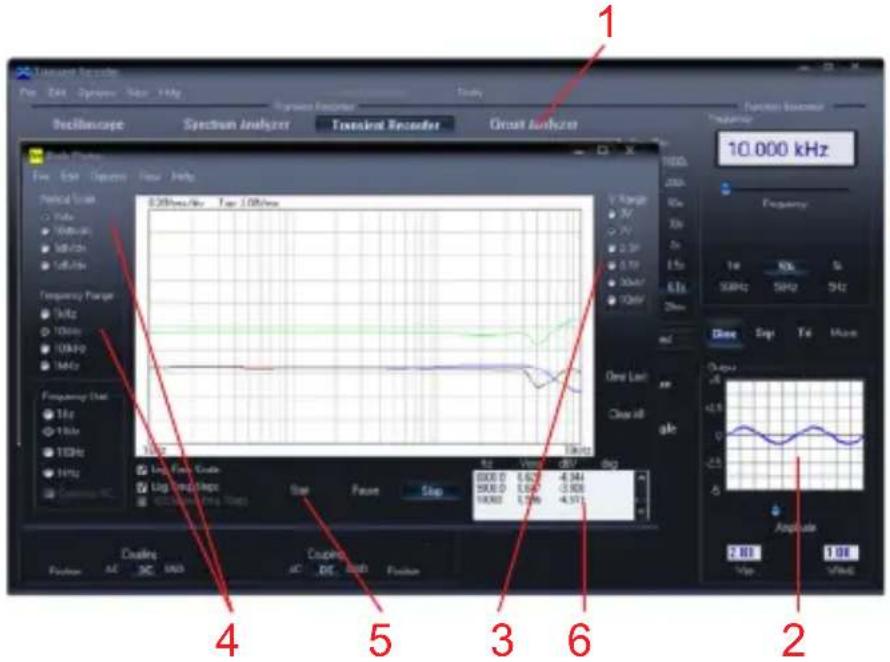
¿Qué? La combinaison unique d'un oscilloscope et générateur de signaux permet un Bode plotter automatisé. Par conséquent, un instrument puissant pour la mesure d'amplificateurs ou de filtres.
¿Cómo?
- Abra la pantalla "Circuit Analyser" (1).
- DEUTSCH
- INFORMATIONS GÉNÉRALES
- ANALYSEUR DE SPECTRE
- ENREGISTREUR DE SIGNAUX TRANSITOIRES
- GÉNÉRATEUR DE FONCTION
- OSCILLOSCOPE
- DIAGRAMME DE BODE
- SECURITE ET AVERTISSEMENTS
- COMMENT INSTALLER LE PC-LAB200
- SYSTÈME REQUIS
- SAISISSEZ PCSU200 DANS LE CHAMP DE RECHERCHE ET CONSULTEZ LA SECTION DE TÉLÉCHARGEMENT
- INSTALLATION DU PILOTE USB
- LANCEMENT DU LOGICIEL
- REMARQUES
- LE GÉNÉRATEUR DE FONCTION
- QUOI
- COMMENT
- PLUS DE FONCTIONS "MORE FUNCT
- L'OSCILLOSCOPE
- DÉMARRAGE
- L'ANALYSEUR DE SPECTRE
- L'ENREGISTREUR DE SIGNAUX TRANSITOIRES
- REMARQUE
- LE DIAGRAMME DE BODE
- EINFÜHRUNG: ENTDECKEN SIE DIE WELT VOM PC-LAB200
- ¿CÓMO
Marque : VELLEMAN
Modèle : PCSU200
Catégorie : Oscilloscope