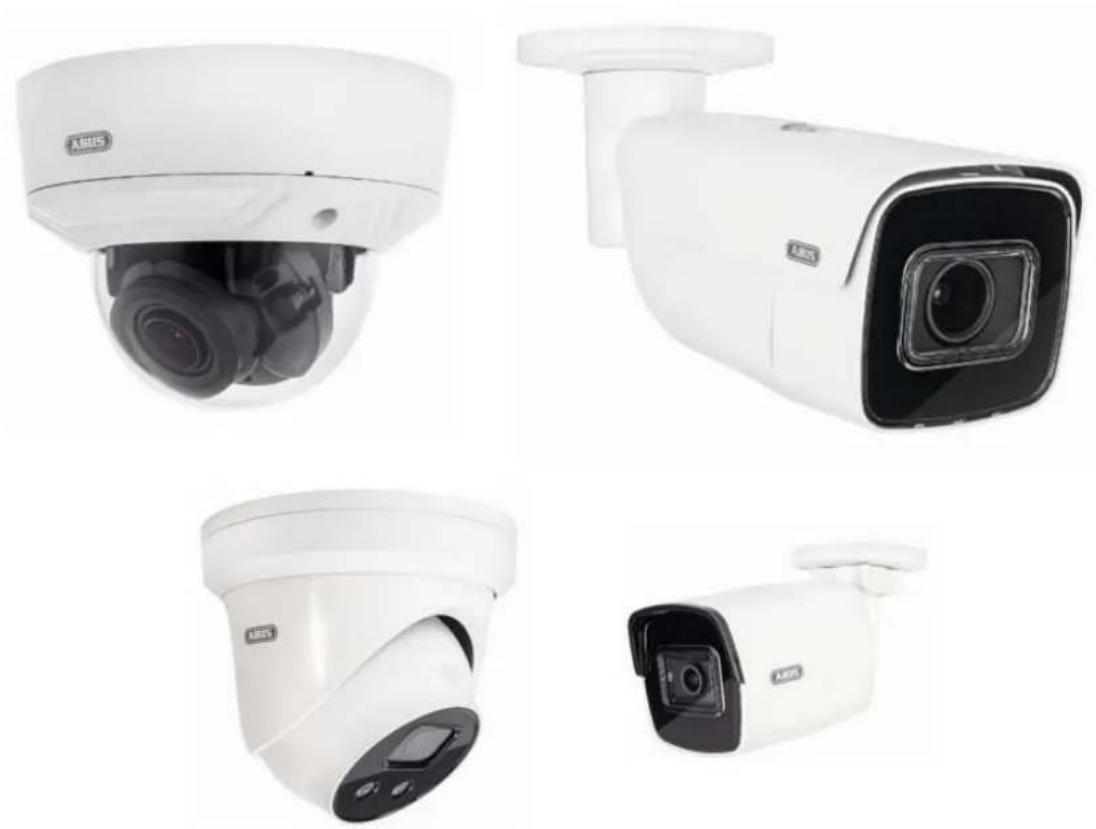
IPCB34611A - Caméra de surveillance ABUS - Notice d'utilisation et mode d'emploi gratuit
Retrouvez gratuitement la notice de l'appareil IPCB34611A ABUS au format PDF.


| Caractéristiques Techniques | Résolution 1080p, vision nocturne, angle de vue 120°, connectivité Wi-Fi, détection de mouvement. |
|---|---|
| Utilisation | Idéale pour la surveillance intérieure et extérieure, compatible avec les applications mobiles pour un accès à distance. |
| Maintenance et Réparation | Nettoyage régulier de l'objectif, mise à jour du firmware via l'application, vérification des connexions réseau. |
| Sécurité | Chiffrement des données, authentification à deux facteurs, alertes en temps réel en cas de détection de mouvement. |
| Informations Générales | Installation facile, support technique disponible, garantie de 2 ans. |
FOIRE AUX QUESTIONS - IPCB34611A ABUS
Questions des utilisateurs sur IPCB34611A ABUS
0 question sur cet appareil. Repondez a celles que vous connaissez ou posez la votre.
Poser une nouvelle question sur cet appareil
Téléchargez la notice de votre Caméra de surveillance au format PDF gratuitement ! Retrouvez votre notice IPCB34611A - ABUS et reprennez votre appareil électronique en main. Sur cette page sont publiés tous les documents nécessaires à l'utilisation de votre appareil IPCB34611A de la marque ABUS.
MODE D'EMPLOI IPCB34611A ABUS
Instructions d'utilisation
Version 05/2022
CE
Traduction française du manuel original allemand. À conserver pour une utilisation ultérieure !
Introduction
Chère Cliente, cher Client,
Nous vous remercions d'avoir choisi ce produit.
L'appareil est conforme aux exigences des directives européennes suivantes : directive CEM 2014/30/UE et directive RoHS 2011/65/UE.
IPCB44561A
ABUS Security-Center déclare par la présente que le dispositif IPCB44561A est conforme à la directive RED 2014/53/EU. En outre, l'appareil est conforme aux exigences des directives européennes suivantes : directive CEM 2014/30/UE et directive RoHS 2011/65/UE. Le texte intégral de la déclaration de conformité de l'UE est disponible à l'adresse Internet suivante : www.abus.com/IPCB44561A
Lorsque vous utilisez ce produit, respectez les consignes du manuel d'utilisation afin de ne pas altérer la conformité du produit et sa sécurité de fonctionnement !
Avant la mise en service du produit, veuillez lire le manuel d'utilisation dans son intégralité et respecter toutes les consignes d'utilisation et de sécurité !
Tous les noms de sociétés et de produits mentionnés dans ce manuel sont des marques déposées de leurs propriétaires respectifs. Tous droits réservés.
Pour toute question, adressez-vous à votre installateur ou revendeur spécialisé.

Clause de non-responsabilité
Ce manuel d'utilisation a été rédigé avec le plus grand soin. Si vous constatez malgré tout des omissions ou autres imprécisions, nous vous prions de bien vouloir nous les signaler par écrit à l'adresse indiquée au dos de ce manuel.
La société ABUS Security-Center GmbH & Co. KG décline toute responsabilité pour les erreurs techniques ou typographiques et se réserve le droit de modifier à tout moment le produit et les manuels d'utilisateur sans préavis.
ABUS Security-Center ne peut être tenu responsable des dommages consécutifs, directs ou indirects, liés à l'équipement, aux performances et à l'utilisation de ce produit. Le contenu de ce document ne fait l'objet d'aucune garantie.
Signification des pictogrammes
 | Le pictogramme représentant un éclair dans un triangle indique un danger pour la santé, par exemple une décharge électrique. |
 | Le pictogramme représentant un point d’exclamation dans un triangle indique la présence, dans ce manuel d’utilisation, d'instructions importantes devant être impérativement respectées. |
 | Ce pictogramme indique la présence de conseils et de remarques spécifiques relatifs à l’utilisation. |
Consignes de sécurité importantes
 | En cas de dommages consécutifs au non-respect de ce manuel d’utilisation, la garantie devient caduque. Nous déclinons toute responsabilité pour les dommages consécutifs ! |
 | Nous déclinons toute responsabilité pour les dommages matériels ou corporels causés par une manipulation inadéquate ou le non-respect des consignes de sécurité. Dans de tels cas, la garantie devient caduque ! |
Chère cliente, cher client, les remarques relatives à la sécurité et mises en garde suivantes sont destinées à la protection de votre santé ainsi qu'à la protection de l'appareil. Veuillez lire attentivement les points suivants :
- Ce produit ne contient aucune pièce nécessitant un entretien. Par ailleurs, tout démontage du produit entraînera automatiquement l'annulation de la certification (CE) et de la garantie.
- Une chute, même de faible hauteur, risque d'endommager le produit.
- Installez le produit de manière à ce que le capteur d'image de l'appareil ne soit pas directement exposé aux rayons du soleil. Veuillez respecter les consignes de montage mentionnées au chapitre correspondant de ce manuel.
• Cet appareil a été conçu pour une utilisation à l'intérieur et à l'extérieur (IP66).
Évitez d'utiliser l'appareil dans les conditions ambiantes défavorables suivantes :
- lieu humide ou humidité élevée de l'air ;
- froid ou chaleur extrême ;
- exposition directe aux rayons du soleil ;
- poussières ou gaz, vapeurs ou solvants inflammables ;
- fortes vibrations ;
• champs magnétiques intenses, comme à proximité de machines ou de haut-parleurs.
• Il est interdit d'installer la caméra sur des surfaces instables.
Consignes de sécurité générales :
- Ne laissez pas traîner le matériel d'emballage ! Dans les mains d'un enfant, les films et sacs en plastique, les éléments en polystyrène, etc. peuvent devenir des jouets dangereux.
- Pour des raisons de sécurité, la caméra de vidéosurveillance doit être tenue hors de la portée des enfants en raison des petites pièces qu'ils pourraient avaler.
• N'introduisez jamais d'objets à travers les ouvertures de l'appareil. - Utilisez uniquement les appareils auxiliaires/accessoires préconisés par le fabricant. Ne raccordez pas de produits incompatibles.
- Veuillez respecter les consignes de sécurité et les instructions d'utilisation des autres appareils connectés.
- Avant de mettre l'appareil en service, vérifiez qu'il n'est pas endommagé. En cas de dommages, ne mettez pas l'appareil en service !
- Respectez les limites de la tension de service indiquées dans les caractéristiques techniques. Toute tension supérieure est susceptible d'endommager l'appareil et de compromettre votre sécurité (risque d'électrocution).
Consignes de sécurité
- Alimentation électrique : Tenez compte des informations mentionnées sur la plaque signalétique concernant l'alimentation électrique et la consommation de courant.
- Surcharge
Évitez toute surcharge des prises secteur, des rallonges de câble et des adaptateurs, ceci pouvant entraîner un risque d'électrocution ou d'incendie.
- Nettoyage
Nettoyez l'appareil uniquement avec un chiffon humide et n'utilisez pas de produits de nettoyage agressifs. Pour cela, déconnectez l'alimentation électrique de l'appareil.
Avertissements
Avant la première mise en service, vous devez avoir lu toutes les consignes de sécurité et d'utilisation et veiller à leur respect !
- Respectez les consignes suivantes pour ne pas endommager le câble et la prise secteur :
• Pour déconnecter l'appareil du secteur, retirez-le de la prise secteur sans tirer sur le câble secteur.
- Veillez à ce que le câble secteur se trouve le plus loin possible de tout appareil de chauffage afin que la gaine en plastique du câble ne puisse pas fondre.
-
Suivez attentivement ces instructions. Leur non-respect pourrait provoquer une électrocution :
-
N'ouvrez jamais le boîtier ou le bloc d'alimentation.
• N'introduisez aucun objet métallique ou inflammable à l'intérieur de l'appareil. -
Pour éviter les dommages dus à des surtensions (en cas de foudre par exemple), veuillez utiliser une protection contre les surtensions.
-
Lorsqu'un appareil tombe en panne, déconnectez-le immédiatement du réseau électrique et signalez la panne à votre revendeur.
| Avant d'installer l'appareil dans un système de vidéosurveillance existant, veillez à ce que tous les appareils soient déconnectés du secteur et du circuit basse tension. | |
| En cas de doute, ne procédez pas vous-même au montage, à l'installation et au câblage, mais confiez-les à un professionnel qualifié. Toute intervention mal exécutée et réalisée par un non-professionnel sur le réseau électrique ou sur les installations domestiques peut être dangereuse, pour vous-même et pour autrui.Les installations doivent être câblées de façon à ce que le circuit secteur et le circuit basse tension soient toujours séparés. Ils ne doivent en aucun cas être reliés ou pouvoir être reliés suite à un défaut. |
Déballage
Veuillez manipuler l'appareil avec la plus grande précaution lorsque vous le retirez de l'emballage.
| Si l'emballage d'origine est endommagé, examinez tout d'abord l'appareil. Si ce dernier a subi des dommages, veuillez le renvoyer avec son emballage et en informer le service de livraison. |
Table des matières
- Utilisation conforme 153
- Signification des pictogrammes ....153
- Caractéristiques et fonctions ....154
- Description de l'appareil 155
- Description des raccordements....155
- Première mise en service....156
6.1 Utilisation du logiciel ABUS IP Installer pour rechercher des caméras .... 156
6.2 Accès à la caméra réseau via un navigateur web....157
6.3. Consignes générales pour l'utilisation des pages de réglages 157
6.4 Installer le plugin vidéo....157
6.5 Première attribution de mot de passe 158
6.6 Page d'accueil (page de connexion)....159
6.7 Comptes d'utilisateurs et mots de passe ....160
6.8 Intégration de la caméra dans ABUS NVR 160
6.9 Intégration de la caméra dans ABUS Link Station App 160
6.10 Intégration de la caméra dans ABUS CMS....161
6.11 Notes sur l'installation en cas d'utilisation de la reconnaissance d'objets....161
- Fonctions utilisateur ....162
7.1 Barre de menu 162
7.2 Affichage de l'image en direct....163
7.3 Barre de contrôle....163
7.4 Lecture....164
7.5 Photo....165
- Configuration 167
8.1 Configuration locale 167
8.2 Système 169
8.2.1 Paramètres système 169
8.2.1.1 Informations de base....169
8.2.1.2 Réglages de l'heure 170
8.2.1.3 DST / Heure d'été 171
8.2.1.4 RS-232 171
8.2.1.5 Ressource VCA....172
8.2.1.6 À propos / Informations sur la licence....172
8.2.2 Maintenance....173
8.2.2.1 Mise à niveau et maintenance .... 173
8.2.2.2 Protocole....174
8.2.2.3 Protocole d'audit de sécurité....174
8.2.3 Sécurité....174
8.2.3.1 Authentication....174
8.2.3.2 Filtre d'adresse IP 175
8.2.3.3 Service de sécurité....176
8.2.3.4 Sécurité avancée 176
8.2.4 Gérer les utilisateurs .... 177
8.2.4.1 Utilisateurs en ligne....177
8.3 Réseau....178
8.3.1 TCP/IP....178
8.3.2 DDNS....179
8.3.3 Port....180
8.3.4 NAT 181
8.3.5 Multicast....182
8.3.6 SNMP....182
8.3.7 FTP 183
8.3.8 E-mail....184
8.3.9 Accès au cloud / ABUS Link Station 185
8.3.10 HTTPS 186
8.3.11 QoS....186
8.3.12 802.1X....187
8.3.13 Protocole d'intégration ..... 187
8.3.14 Service réseau 187
8.3.15 Serveur d'alarme....187
8.4 Vidéo et audio 188
8.4.1 Paramètres du flux vidéo .... 188
8.4.2 Audio....189
8.4.3 ROI (Région d'intérêt) 189
8.4.4 Informations sur les flux 189
8.4.5 Extraction de flux (ressource VCA : surveillance)....190
8.5 Photo 191
8.5.1 Réglages de l'affichage....191
8.5.2 Paramètres OSD....194
8.5.3 Masquage de la zone de confidentialité....195
8.5.4 Modification des paramètres de l'image 195
8.6 Événements ....196
8.6.1 Détection de mouvement....196
8.6.2 Cover Detection 198
8.6.3 Entrée d'alarme....199
8.6.4 Sortie d'alarme 201
8.6.5 Exception 202
8.6.6 Sortie d'alarme sonore....202
8.6.7 Détection des changements de scène (Scene Change Detection)....203
8.6.8 Détection d'intrusion....204
8.6.9 Tripwire 206
8.6.10 Détection de l'entrée de la gamme ......208
8.6.11 Détection de la sortie de la gamme....210
8.7 Stockage....213
8.7.1 Programmation d'enregistrement....213
8.7.2 Capture / Image unique....214
8.7.3 Gestion de la mémoire....215
8.7.4 NAS....215
9. Maintenance et nettoyage....216
11.1 Maintenance....216
11.2 Nettoyage....216
- Élimination ....216
- Données techniques....217
- Avis de licence Open Source ....217
1. Utilisation conforme
Associée à un enregistreur ou un appareil d'affichage adapté (par ex. PC), cette caméra permet une vidéosurveillance en intérieur ou en extérieur (selon le modèle).

Une utilisation différente de celle décrite ci-dessus peut endommager le produit et présenter d'autres risques. Tout autre usage est considéré comme non conforme et entraîne la perte de la garantie ; toute responsabilité est alors exclue. Cela s'applique également si des conversions et/ou des modifications ont été apportées au produit.
Lisez entièrement et attentivement le mode d'emploi avant d'utiliser le produit. Le mode d'emploi contient des informations importantes pour le montage et l'utilisation.
2. Signification des pictogrammes
 | Le pictogramme représentant un éclair dans un triangle indique un danger pour la santé, par exemple une décharge électrique. |
 | Le pictogramme représentant un point d'exclamation dans un triangle indique la présence, dans ce manuel d'utilisation, d'instructions importantes devant être impérativement respectées. |
 | Ce pictogramme indique la présence de conseils et de remarques spécifiques relatifs à l'utilisation. |
- Caractéristiques et fonctions
| Référence Structure Résolution | Objectif Longueur focale | IR Wi-Fi Microphone | Entrée d’alarme, sortie d’alarme | ||||
| IPCB34511A | Mini Tube 4 MPx | 2,8 mm √ - - | - | ||||
| IPCB34511B | Mini Tube 4 MPx | 4,0 mm √ - - | - | ||||
| IPCB38511A | Mini Tube 8 MPx | 2,8 mm √ - - | - | ||||
| IPCB38511B | Mini Tube 8 MPx | 4,0 mm √ - - | - | ||||
| IPCB44511A | Mini-dôme 4 MPx | 2,8 mm √ - √ - | |||||
| IPCB44511B | Mini-dôme 4 MPx | 4,0 mm √ - √ - | |||||
| IPCB44611A | Mini-dôme 4 MPx | 2,8 mm √ - √ - | |||||
| IPCB44611B | Mini-dôme 4 MPx | 4,0 mm √ - √ - | |||||
| IPCB44561A | Mini-dôme 4 MPx | 2,8 mm √ √ √ - | |||||
| IPCB54511A | Dôme | 4 MPx | 2,8 mm | √ | - | - | - |
| IPCB54511B | Dôme | 4 MPx | 4,0 mm | √ | - | - | - |
| IPCB54611B | Dôme | 4 MPx | 4,0 mm | √ | - | - | - |
| IPCB58511A | Dôme | 8 MPx | 2,8 mm | √ | - | - | - |
| IPCB58511B | Dôme | 8 MPx | 4,0 mm | √ | - | - | - |
| IPCB58611A | Dôme | 8 MPx | 2,8 mm | √ | - | - | - |
| IPCB64521 | Tube | 4 MPx | 2,8 - 12,0 mm | √ | - | - | √ |
| IPCB64621 | Tube | 4 MPx | 2,8 - 12,0 mm | √ | - | - | √ |
| IPCB68521 | Tube | 8 MPx | 2,8 - 12,0 mm | √ | - | - | √ |
| IPCB68621 | Tube | 8 MPx | 2,8 - 12,0 mm | √ | - | - | √ |
| IPCB74521 | Dôme | 4 MPx | 2,8 - 12,0 mm | √ | - | - | √ |
| IPCB78521 | Dôme | 8 MPx | 2,8 - 12,0 mm | √ | - | - | √ |
| IPCS34511A | Midi Tube 4 MPx | 2,8 mm √ - √ - | |||||
| IPCS34511B | Mide Tube 4 | MPx 4,0 mm √ - √ - | |||||
| IPCS54511A | Fix Dome | 4 MPx 2,8 mm √ - √ - | |||||
| IPCS54511B | Fix Dome | 4 MPx 4,0 mm √ - √ - | |||||
| IPCS64511A | Fix Dome | 4 MPx | 2,8 mm | √ | - | - | - |
| IPCS64511B | Fix Tube | 4 MPx | 4,0 mm | √ | - | - | - |

La portée IR effective varie selon le lieu d'installation. Les surfaces absorbant la lumière ou l'absence d'objets réfléchissant la lumière IR dans l'angle de visée réduisent la portée IR et provoquent des images vidéos trop sombres. Par ailleurs, les objets réfléchissants situés à proximité immédiate de la caméra (gouttière, mur) peuvent faire réfléchir la lumière IR de manière gênante dans l'image.
4. Description de l'appareil
Pour plus d'informations sur les connexions et l'installation correcte de la caméra IP, veuillez vous reporter au guide d'installation, disponible à l'adresse suivante www.abus.com.
5. Description des raccordements
Pour plus d'informations sur les connexions et l'installation correcte de la caméra IP, veuillez vous reporter au guide d'installation, disponible à l'adresse suivante www.abus.com.
6. Première mise en service
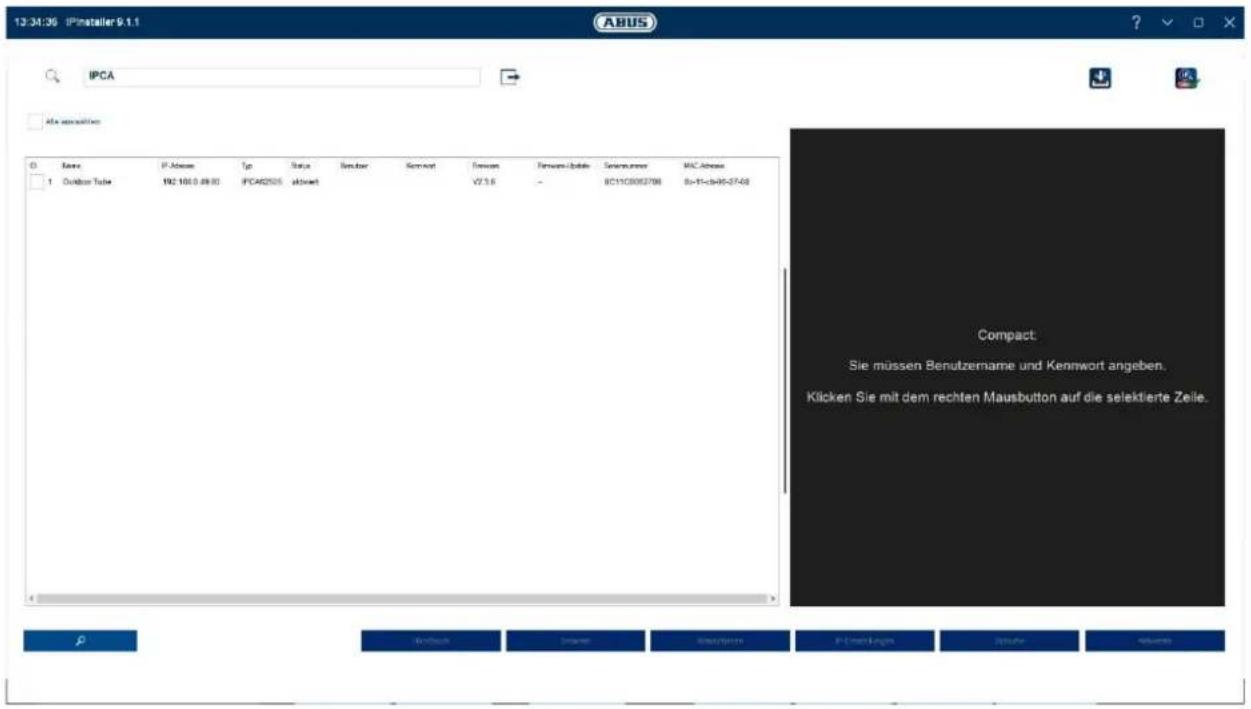
6.1 Utilisation du logiciel ABUS IP Installer pour rechercher des caméras
Installez et démarrez le logiciel ABUS IP Installer. Il peut être téléchargé à partir du site web ABUS www.abus.com pour le produit en question.
La caméra IP devrait alors apparaître dans la liste de sélection, éventuellement sans son adresse IP adaptée au réseau cible. Les réglages d'IP de la caméra peuvent être modifiés via l'installateur IP.
Le bouton « Explorateur » permet d'ouvrir une caméra précédemment sélectionnée directement dans l'explorateur Internet (l'explorateur utilisé est l'explorateur standard de Windows).
6.2 Accès à la caméra réseau via un navigateur web
Saisissez l'adresse IP de la caméra dans la barre d'adresse du navigateur (dans le cas d'Internet Explorer, si le port http a changé, il faut également saisir les éléments suivants « http:// » avant l'adresse IP.

text_image
http://192.168.0.182/ IP_Camera6.3. Consignes générales pour l'utilisation des pages de réglages
| Élément fonctionnel Description | |
 | Enregistrement des réglages effectués sur la page.Il est important de noter que les paramètres ne sont appliqués qu'après avoir appuyé sur le bouton d'enregistrement. |
 | Fonction activée |
 | Fonction désactivée |
 | Sélection de liste |
 | Champ de saisie |
 | Curseur |
6.4 Installer le plugin vidéo
Internet Explorer
Pour la représentation de la vidéo dans Internet Explorer, un plugin ActiveX est utilisé. Ce plugin doit être installé dans le navigateur. Une demande correspondante d'installation apparaît directement après saisie du nom d'utilisateur et du mot de passe.
 | Si l’installation du plug-in ActiveX est bloquée dans Internet Explorer, il est nécessaire de diminuer les paramètres de sécurité pour l’installation/l’initialisation d’ActiveX. |
Mozilla Firefox/Google Chrome/Microsoft Edge
Un autre plugin vidéo est nécessaire pour l'affichage des vidéos dans ces navigateurs. Dans la zone supérieure droite de l'affichage en direct, ce plugin est proposé au téléchargement et à l'installation sur le PC.
6.5 Première attribution de mot de passe
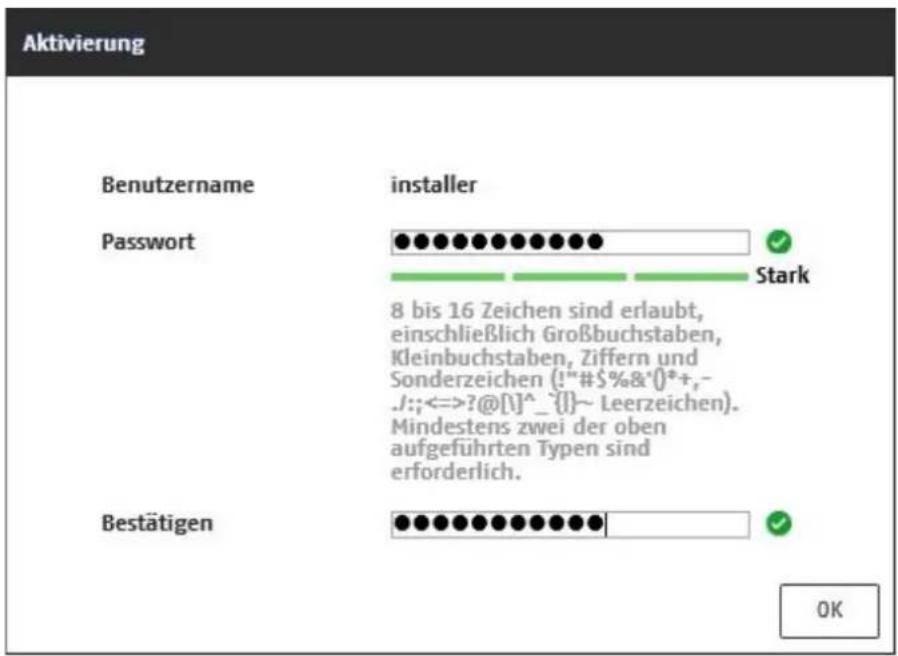
Pour des raisons de sécurité informatique, un mot de passe sécurisé contenant des minuscules, majuscules, chiffres et caractères spéciaux est requis.
Aucun mot de passe n'est attribué par défaut, celui-ci doit être défini lors de la première utilisation de la caméra via le programme ABUS IP Installer (touche « Activer ») ou via le site Web.
Un mot de passe sécurisé doit répondre au minimum aux exigences suivantes :
- 8 à 16 caractères
- Caractères valides : Chiffres, lettres minuscules, lettres majuscules, caractères spéciaux ( !"#\$%&()*+,-./;;<=>?@[1]^_{}\~espace )
- 2 types de caractères minimum doivent être utilisés.
6.6 Page d'accueil (page de connexion)
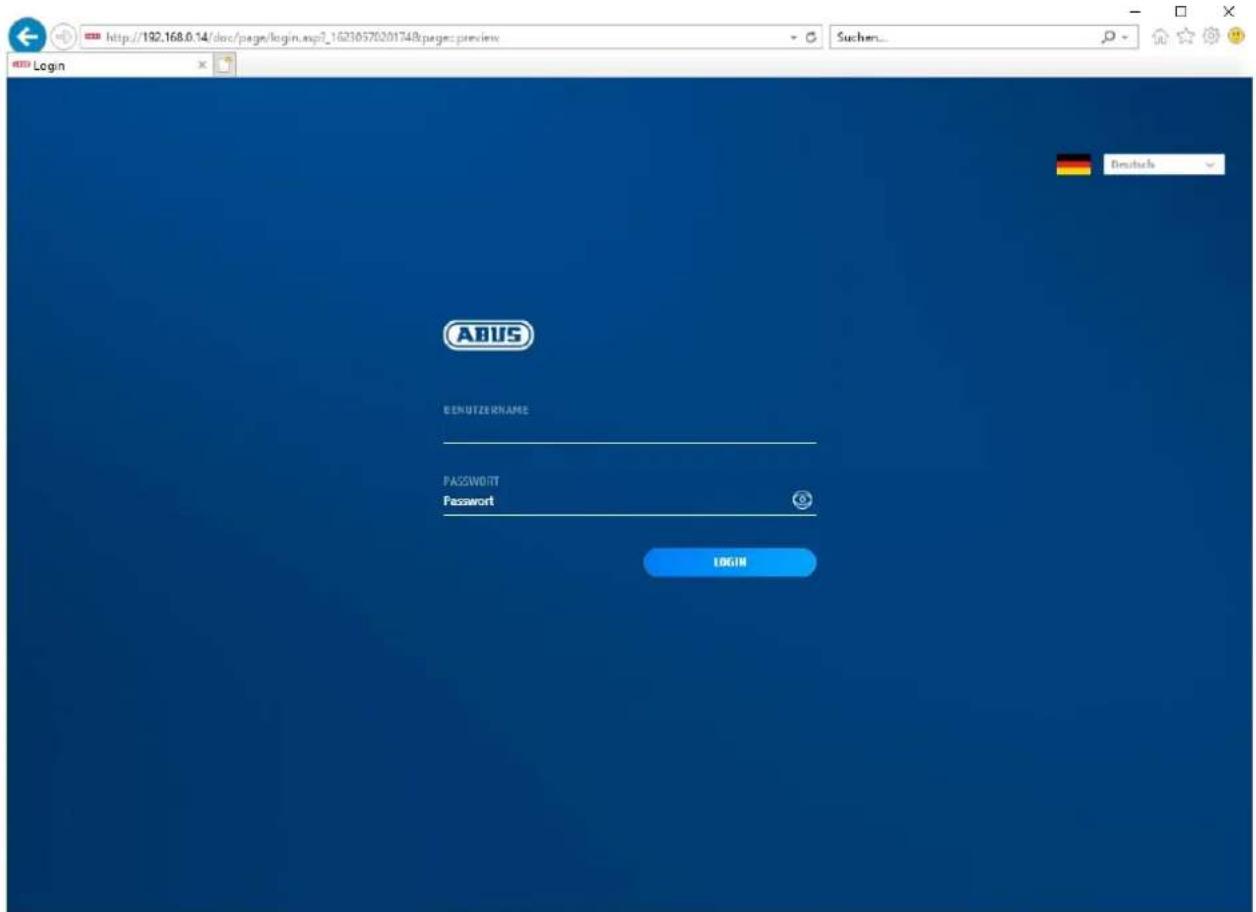
Après avoir saisi l'adresse IP dans la ligne d'adresse du navigateur et ouvert la page, la page d'accueil apparaît.
text_image
http://192.168.0.14/doc/page/login.asp?_16210570201748\pages: preview Login Abus DEUTZERNAME PASSWORD Password LOGIN6.7 Comptes d'utilisateurs et mots de passe
Aperçu des types d'utilisateurs avec les désignations des noms d'utilisateur, des mots de passe par défaut et des privilèges correspondants :
| Type d'utilisateur Nom d'utilisateur Mot de p | passe par défaut | Privilèges | |
| Administrateur(pour un accès via un navigateur web, une application mobile ou un dispositif d'enregistrement) | installer | Accès total | |
| Opérateuret modifiablepar l'administrateur>Peut être activé individuellement :Affichage en temps réelLecture SD/NASRecherche d'une seule image SD/NASContrôle (PT)ZEnregistrement manuelRedémarrageAudio 2 voiesFormatage de la carte SDModification des paramètres dans les réglages | et modifiablepar l'administrateur> | et modifiablepar l'administrateur> | Peut être activé individuellement :Affichage en temps réelLecture SD/NASRecherche d'une seule image SD/NASContrôle (PT)ZEnregistrement manuelRedémarrageAudio 2 voiesFormatage de la carte SDModification des paramètres dans les réglages |
| Utilisateur(pour un accès via un navigateur web) | Affichage en temps réelLecture SD/NASRecherche d'une seule image SD/NAS | ||
6.8 Intégration de la caméra dans ABUS NVR
Les données suivantes sont nécessaires pour l'intégration de la caméra dans ABUS NVR :
- Adresse IP / nom de domaine
• Port serveur (8000 par défaut) - Nom d'utilisateur : installer
- Mot de passe :
(attribué et modifiable par l'installateur)
6.9 Intégration de la caméra dans ABUS Link Station App
À propos de P2P Cloud Function :
• Code QR ou partie à 9 chiffres du numéro de série du logiciel (exemple :
IPCS6213020210121AAWRF12345678)
- Mot de passe attribué pour la fonction P2P Cloud
Alternative :
Les données suivantes sont nécessaires pour l'intégration de la caméra via l'adresse IP :
- Adresse IP / nom de domaine
• Port serveur (8000 par défaut) - Nom d'utilisateur : installer
- Mot de passe :
(attribué et modifiable par l'installateur)
6.10 Intégration de la caméra dans ABUS CMS
Les données suivantes sont nécessaires pour intégrer la caméra dans le logiciel ABUS CMS :
- Adresse IP / nom de domaine
• Port http (80 par défaut)
• Port rtsp (554 par défaut) - Nom d'utilisateur : installer
- Mot de passe :
(attribué et modifiable par l'installateur)
6.11 Notes sur l'installation en cas d'utilisation de la reconnaissance d'objets
La reconnaissance d'objets de la caméra peut reconnaître les personnes et les véhicules comme des objets. Les autres influences parasites sont ainsi ignorées.
Afin d'obtenir une performance optimale de la reconnaissance d'objets, certaines conditions d'encadrement doivent être respectées lors de l'installation ou dans le champ de vision de la caméra.
- La hauteur d'installation de la caméra doit être choisie entre 2,5 et 5 mètres. L'inclinaison ne doit pas dépasser 10 degrés.
- La hauteur de l'objet dans la section d'image sélectionnée doit être comprise entre 1/16 et 1/2 de la hauteur de l'image. Si les objets de l'image sont affichés trop grands ou trop petits, ils risquent de ne pas être reconnus correctement.
- Notez que sous la caméra, une certaine zone n'est pas surveillée.
- La distance maximale de surveillance en fonction de la distance focale de la caméra est la suivante :
| Distance focale | Distance max. de surveillance |
| 2,8 mm 10 m | |
| 4 mm 15 m | |
| 6 mm 22 m | |
| 8 mm 30 m | |
| 12 mm 40 m |
-
Les surfaces réfléchissantes dans la section image peuvent gêner la reconnaissance des objets.
-
Assurez-vous qu'il n'y a pas de branches ou de feuilles dans le champ de vision rapprochée de la caméra dans le cadre.
-
Les caméras à dôme sont moins adaptées à la surveillance extérieure avec reconnaissance des objets, car la diffusion ou la réflexion de la lumière peut se produire dans leur dôme. Cela influence la reconnaissance des objets.
-
N'utilisez pas la reconnaissance des objets dans les zones où le nombre ou la fréquence des objectifs (personnes, véhicules) est élevé. Il en résulte un nombre élevé d'alarmes.
7. Fonctions utilisateur
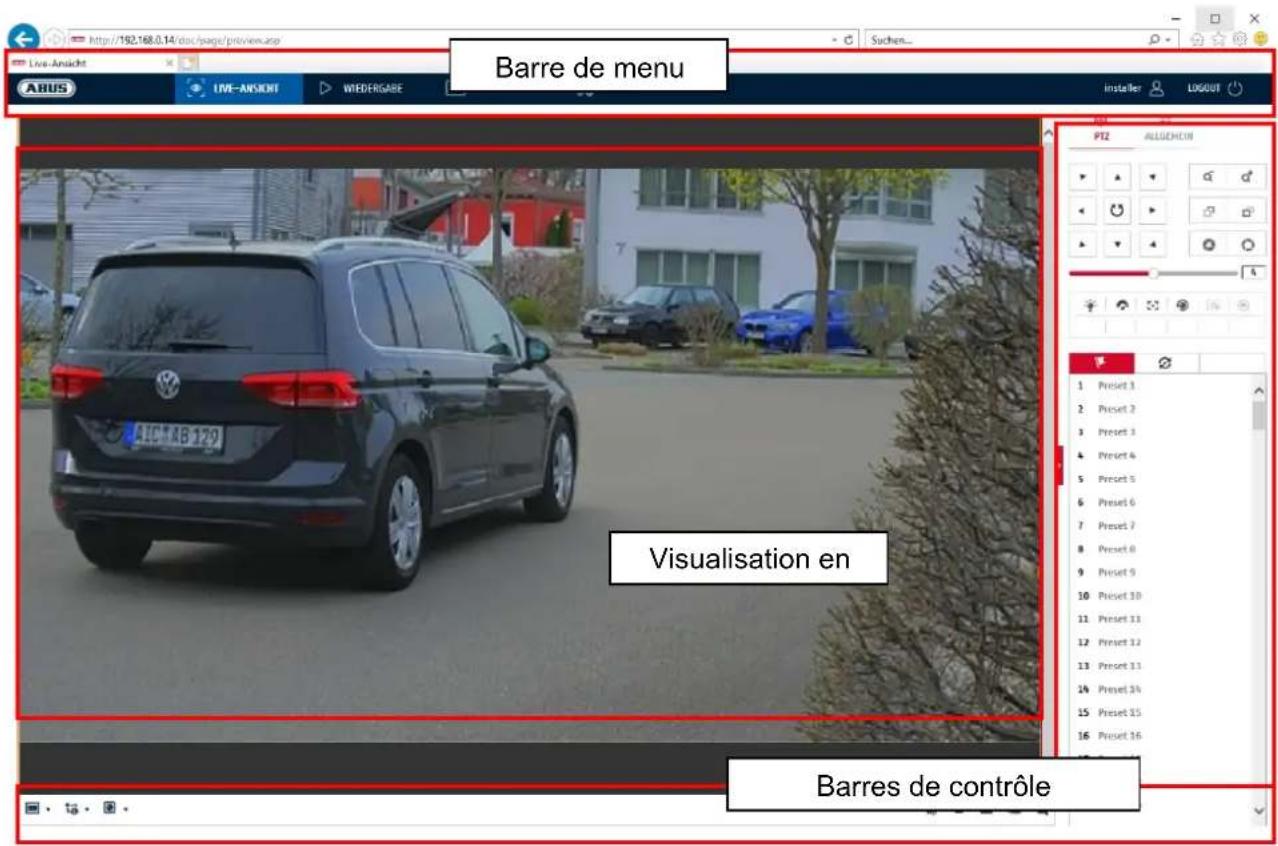
Ouvrez la page d'accueil de la caméra réseau. L'interface est composée de la façon suivante :
text_image
Barre de menu Visualisation en Barres de contrôle7.1 Barre de menu
Sélectionnez « Lecture », « Image » ou « Configuration » en cliquant sur l'onglet « Live View » correspondant.
| Bouton Description | ||
| Affichage de l'utilisateur actuellement connecté | ||
| Déconnexion de l'utilisateur | ||
| Affichage en temps réel Affichage de l'image en direct | ||
| Lecture Lecture de données vidéo sur la carte microSD | ||
| Image | Recherche d'images individuelles stockées (par exemple, des plaques d'immatriculation capturées) | |
| Configuration Pages de configuration de la caméra IP | ||
7.2 Affichage de l'image en direct
Vous pouvez passer à la vue plein écran en double-cliquant. En bas à gauche de la barre de contrôle se trouve un bouton permettant de régler le format d'affichage.
| Bouton Description | |
 | Activer la vue 4:3 |
 | Activer la vue 16:9 |
 | Afficher la taille d'origine |
 | Adapter automatiquement la vue au navigateur |
7.3 Barre de contrôle
| Bouton Description | |
 | Sélection du flux vidéo |
 | Sélection du plugin vidéo (ABUS_IPC_Web_Plugin ou Quicktime Video Plugin installé) |
 | Activation du microphone sur le PC pour une communication audio bidirectionnelle |
 | Compteur de pixels (fonction permettant de déterminer le nombre minimal de pixels horizontaux d'une étiquette) |
| [X54Z] | Démarrer / arrêter l'affichage en direct |
| [7T6Y] | Photo instantanée (snapshot) sur PC |
 | Démarrer / arrêter l'enregistrement manuel sur PC |
 | Zoom numérique |
| [402W] | Activation du haut-parleur sur le PC, avec réglage du volume |
 | Zoom de l'objectif - / Zoom + (si disponible) |
 | Mise au point de l'objectif - / Mise au point + (si disponible) |
7.4 Lecture
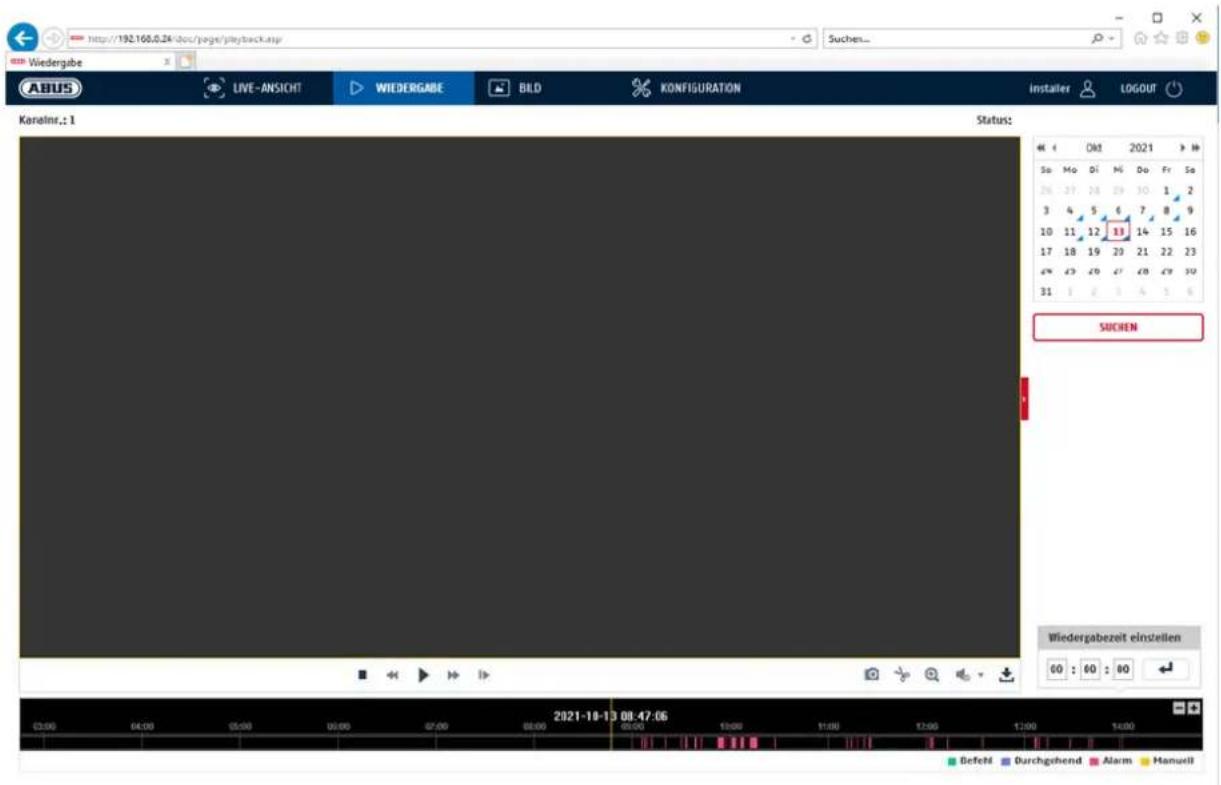
Dans ce menu, les enregistrements peuvent être recherchés sur le support de données ou le lecteur correspondant et téléchargés sur le PC (par ex. carte SD).
| Bouton Description | |
| Arrêt de la lecture | |
| Réduire la vitesse de lecture | |
| Pause | |
| Augmenter la vitesse de lecture | |
| Lecture en avant, image par image | |
| Sauvegarder une seule image sur le PC | |
| Fonction de clip vidéo | |
| Zoom numérique (également pendant la lecture) | |
| Activation du haut-parleur sur le PC, avec réglage du volume | |
Téléchargement des fichiers vidéo enregistrés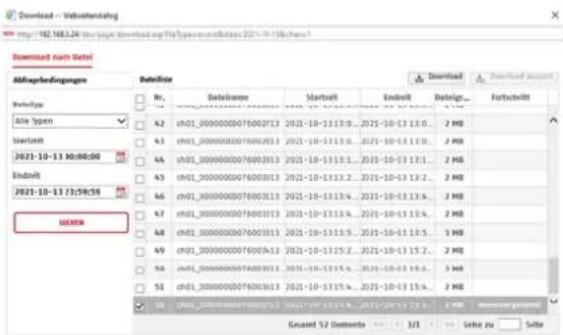 | |
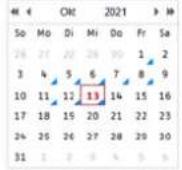 | Calendrier avec sélection du jour. Un triangle bleu indique que les enregistrements sont disponibles ce jour-là. |
| DurchgehendAlarm | Marquage du type d'enregistrement (enregistrement continu, enregistrement sur événement) |

Il peut être nécessaire de démarrer le navigateur avec des droits dits d'administrateur pour réussir à enregistrer des fichiers sur le PC.
text_image
Wiedergabe http://192.168.0.24/doc/page/playback.asp Suches... ABUS LIVE-ANSICHT WIEDERGABE BILD KONFIGURATION installer LOGOUT Karolnr.: 1 Status: Sue OM 2021 So Mo Di Mi Do Fr Sa 26 27 28 29 30 1 2 3 4 5 6 7 8 9 10 11 12 13 14 15 16 17 18 19 20 21 22 23 4* 4* 4* 4* 4* 4* 4* 4* 4* 4* 31 3 3 3 3 3 3 SUCHEN Wiedergabezelt einstellen 60 : 60 : 60 03:00 04:00 05:00 06:00 07:00 08:00 09:00 10:00 11:00 12:00 13:00 14:00 Befeld Durchgehend Alarm Hanuell7.5 Photo
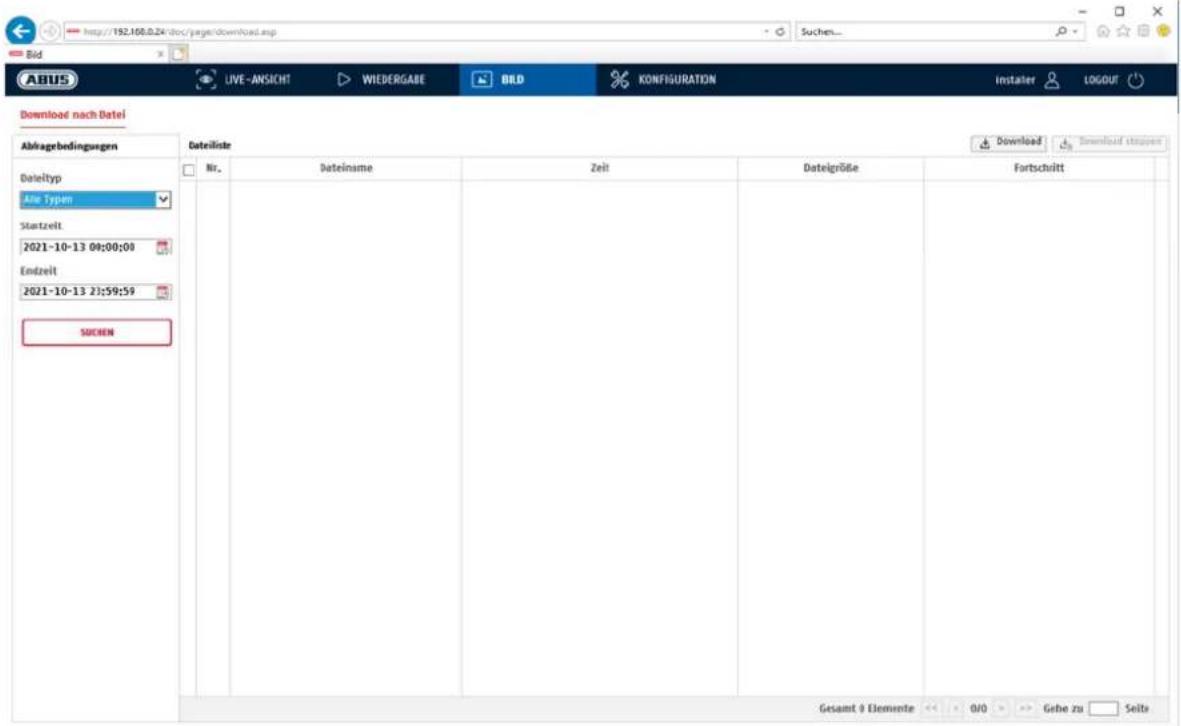
Dans ce menu, des images individuelles peuvent être téléchargées du support de données ou du lecteur correspondant vers le PC (par exemple, une carte SD).
Type de fichier : Sélectionnez le type d'événement qui a provoqué l'enregistrement de l'image individuelle et que vous souhaitez rechercher
Heure de début / Heure de fin : Délimitation de la date et de l'heure
Rechercher : Démarrer la recherche
Télécharger : Sélectionnez d'abord les fichiers que vous voulez télécharger.
Appuyez sur ce bouton pour lancer le téléchargement.

Il peut être nécessaire de démarrer le navigateur avec des droits dits d'administrateur pour réussir à enregistrer des fichiers sur le PC.
Le menu « Configuration locale » vous permet de procéder aux réglages pour l'affichage en temps réel, les chemins des fichiers d'enregistrement et les enregistrements momentanés.
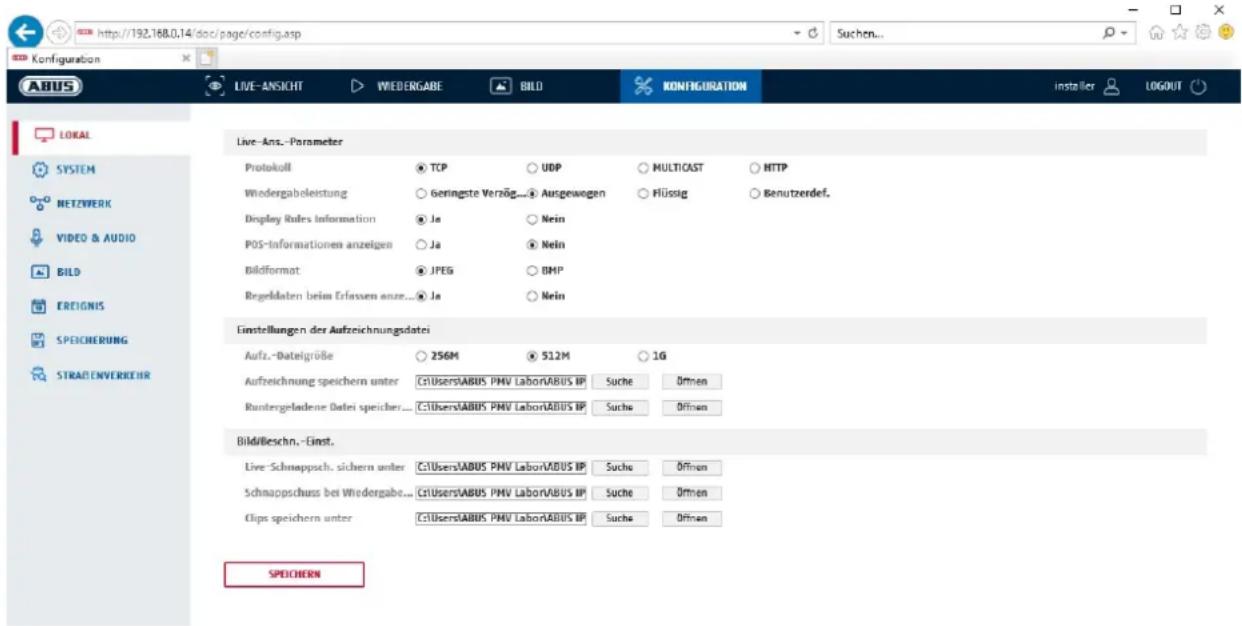
Paramètres d'affichage en temps réel
Vous pouvez régler ici le type de protocole et la performance d'affichage en direct de la caméra.
Protocole
TCP : Protocole de contrôle de transmission : Protocole de transmission avec protection contre les erreurs de transmission. S'il y a une erreur de transmission, les paquets sont renvoyés. Cependant, si la fréquence des erreurs est trop élevée, ce protocole est négatif pour la transmission en temps réel.
UDP : Transmission audio et vidéo en temps réel sans mécanisme de sécurité MULTICAST : utilisation du protocole Multicast (les composants du réseau doivent prendre en charge Multicast). D'autres paramètres Multicast se trouvent sous Configuration/Réseau. HTTP : Les données de contrôle et de vidéo sont acheminées par le port http.
Performances d'affichage en temps réel
Vous pouvez procéder ici au réglage de la performance de l'affichage en direct.
Indicateur en direct (Informations sur les règles)
Dès que cette fonction est activée, un cadre s'affiche autour de la zone déclenchée dans l'image en temps réel lorsque la détection de mouvement est utilisée et déclenchée.
Format d'image
Réglage du format auquel l'image simple de la vue directe (bouton Image instantanée) doit être enregistrée (JPEG, BMP).
Configuration du fichier d'enregistrement
Vous pouvez ici définir la taille du fichier pour les enregistrements, le chemin d'enregistrement et le chemin pour les fichiers téléchargés. Cliquez sur « Enregistrer » pour appliquer les modifications.
Taille du fichier d'enregistrement
Vous avez le choix entre 256 Mo, 512 Mo et 1 Go comme taille de fichier pour les enregistrements et les vidéos téléchargées.
Enregistrer sous
Vous pouvez déterminer ici le chemin d'accès au fichier qui doit être utilisé pour les enregistrements manuels. Le chemin C:\
Enregistrer fichier téléchargé dans
Vous pouvez déterminer ici le chemin d'accès au fichier pour les vidéos téléchargées.
Le chemin suivant est proposé par défaut : C:\
Paramètres d'enregistrement d'images
Vous pouvez ici enregistrer les chemins pour les instantanés pris pendant la lecture et les vidéos découpées.
Enreg. instantanés d'affichage
Sélectionnez le chemin d'accès au fichier pour les instantanés provenant de l'affichage en temps réel. Le chemin suivant est proposé par défaut : C:\
Enregistrer l'instantané lors de la lecture
Vous pouvez enregistrer ici le chemin sous lequel les instantanés provenant de la lecture doivent être enregistrés.
Le chemin suivant est proposé par défaut : C:\
Enregistrer les clips dans
Vous pouvez enregistrer ici le chemin sous lequel les vidéos doivent être enregistrées. Le chemin suivant est proposé par défaut : C:\
8.2 Système
8.2.1 Paramètres système
8.2.1.1 Informations de base
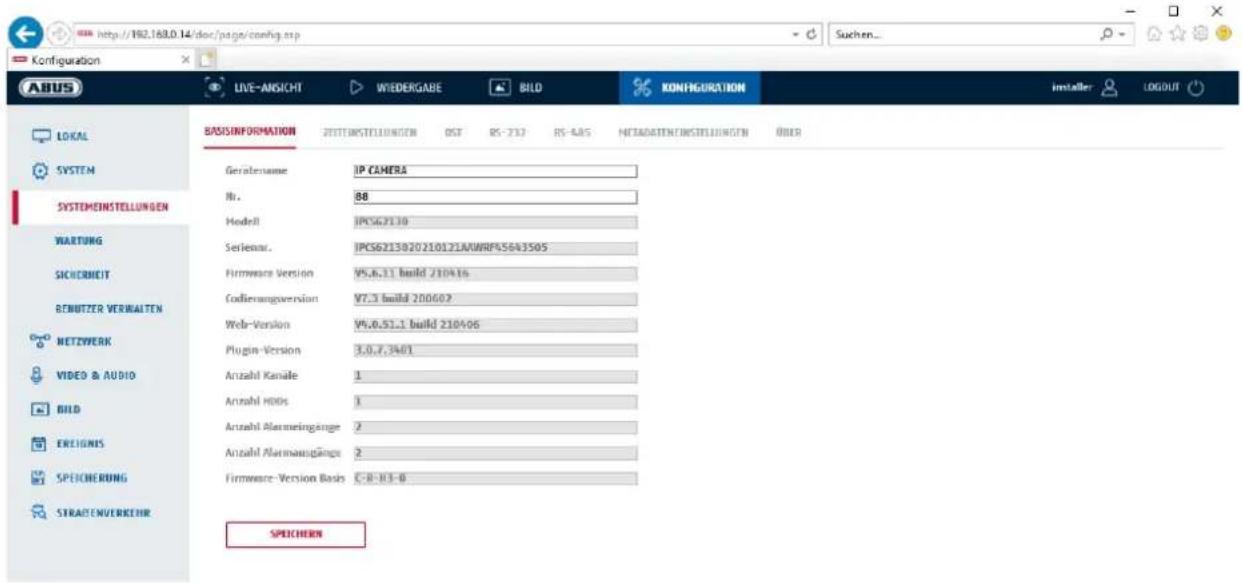
Vous pouvez ici attribuer un nom d'appareil à la caméra. Cliquez sur « Enregistrer » pour le mémoriser.
Modèle :
Affichage du numéro du modèle
Numéro de série :
Affichage du numéro de série
Version firmware :
Affichage de la version du firmware
Version cod.:
Affichage de la version de codage
Nombre de canaux :
Affichage du nombre de canaux
Nombre de HDD/SD :
Nombre de supports d'enregistrement installés (carte SD, 1 max.)
Nombre d'entrées d'alarme :
Affichage du nombre d'entrées d'alarme
Nombre de sorties d'alarme :
Affichage du nombre de sorties d'alarme
8.2.1.2 Réglages de l'heure
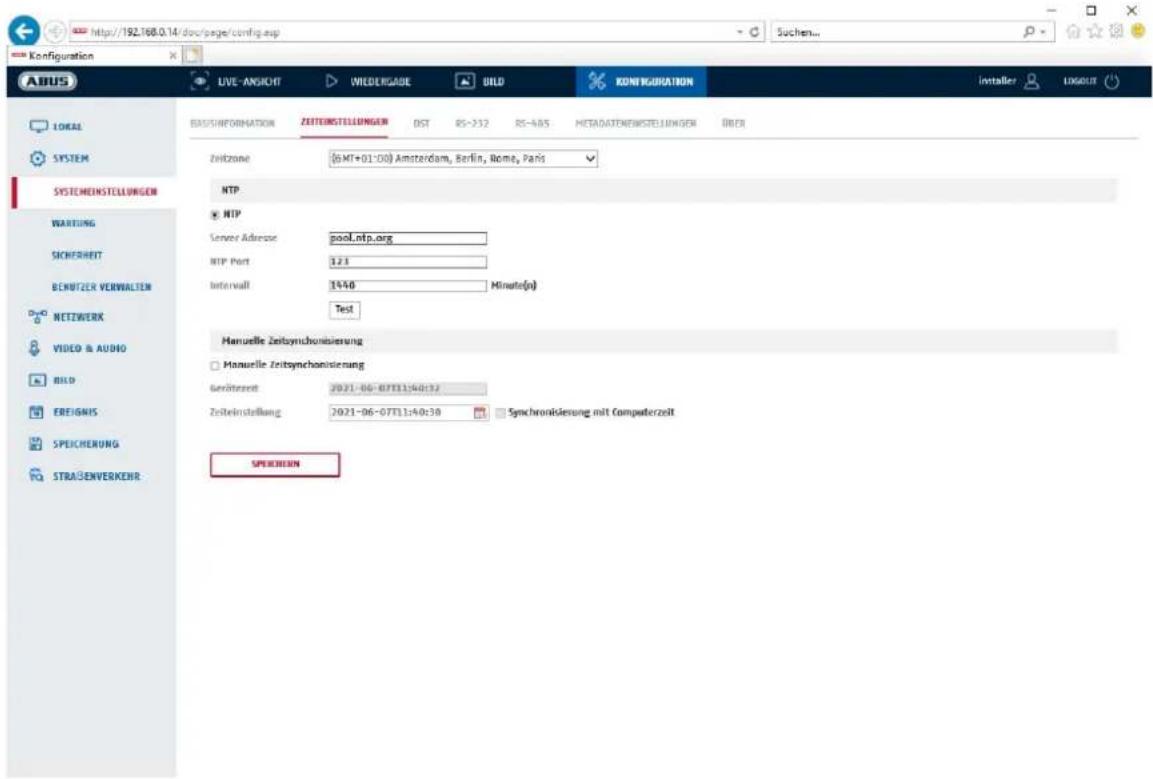
Sélection du fuseau horaire (GMT)
Méthode de réglage de l'heure
NTP
En utilisant le protocole NTP (Network Time Protocol), il est possible de synchroniser l'heure de la caméra avec un serveur de temps. Activez NTP pour utiliser la fonction.
Adresse du serveur
Adresse IP du serveur NTP.
Port NTP
Numéro de port réseau du service NTP (par défaut : port 123)
Intervalle d'actualisation du NTP
1 - 10 080 minutes
Sync. temp. manuelle
Heure de l'appareil
Affichage de l'heure de l'appareil
Réglage de l'heure
Affichage de l'heure actuelle à l'aide du réglage du fuseau horaire.
Cliquez sur « Sync. avec heure ordinateur » pour reprendre l'horaire de l'ordinateur.

Confirmez les réglages effectués en cliquant sur « Enregistrer ».
8.2.1.3 DST / Heure d'été
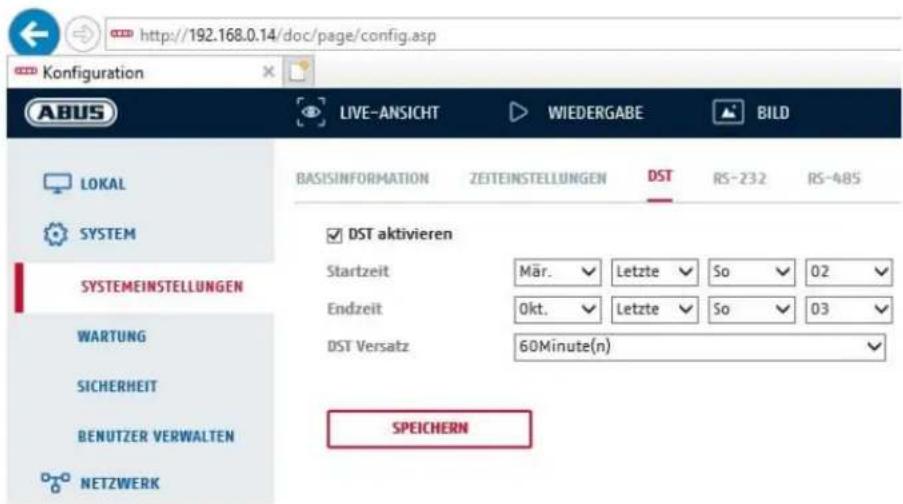
Activer l'heure d'été
Sélectionnez « Heure d'été » pour adapter automatiquement l'heure du système à l'heure d'été.
Heure de début
Déterminez le moment du passage à l'heure d'été.
Heure de fin
Déterminez le moment du passage à l'heure d'hiver.

Confirmez les réglages effectués en cliquant sur « Enregistrer ».
8.2.1.4 RS-232
L'interface RS-232 à des fins de service.
8.2.1.5 Ressource VCA
La caméra IP peut être utilisée dans 2 modes différents. Ce paramètre a une influence directe sur certaines fonctions ou affichages de menu dans le navigateur.
Mode événement intelligent (par défaut) : Dans ce mode, seuls 2 flux vidéo sont disponibles (1er et 2e flux vidéo). Cela est suffisant pour la plupart des applications. En particulier, des fonctions VCA avec reconnaissance d'objets (humain, véhicule) sont disponibles (par exemple, Tripwire ou Intrusion Detection).
Mode de surveillance : Dans ce mode, 3 flux vidéo sont disponibles. Les fonctions VCA (Video Content Analysis) telles que Tripwire ou Intrusion Detection ne sont pas disponibles pour la sélection. Toutes les ressources du DSP sont utilisées pour générer les flux vidéo.
8.2.1.6 À propos / Informations sur la licence
Affichage d'informations relatives aux licences
8.2.2 Maintenance
8.2.2.1 Mise à niveau et maintenance
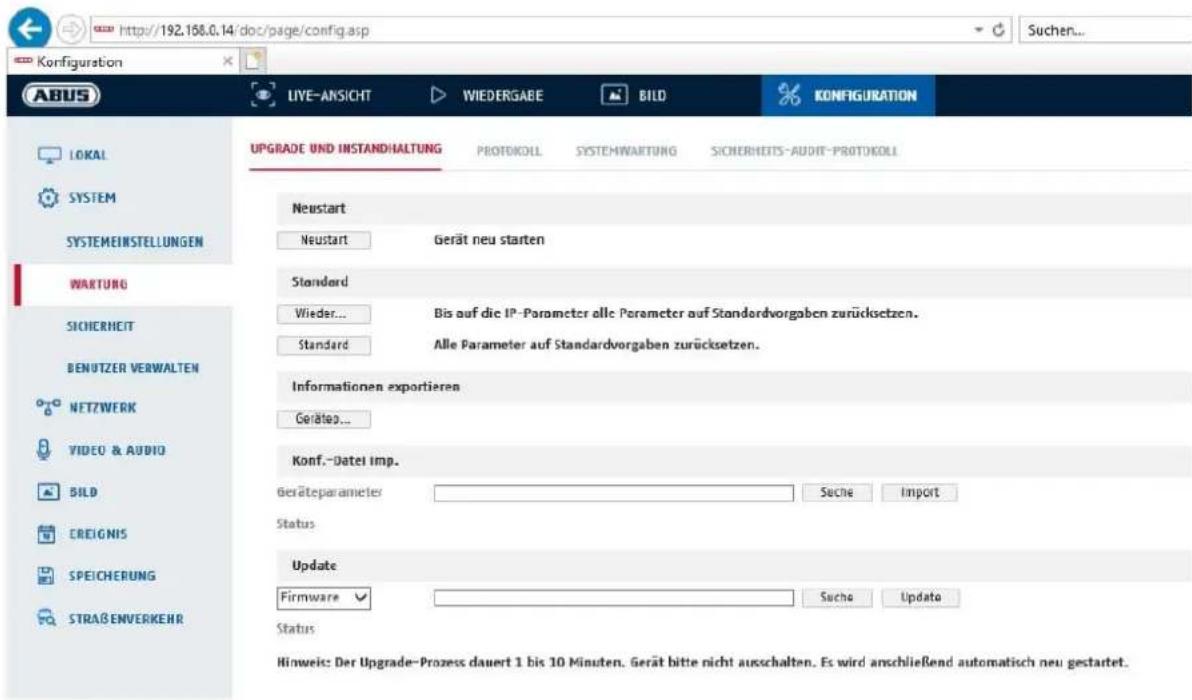
Cliquez sur « Redémarrage » pour redémarrer l'appareil.
Standard
Restaurer
Cliquez sur « Restaurer » pour restaurer les réglages par défaut de tous les paramètres, sauf des paramètres IP.
Standard
Sélectionnez ce point pour restaurer les réglages par défaut de tous les paramètres.
Importer fichier config.
Fichier de config.
Sélectionnez ici le chemin d'accès au fichier pour importer un fichier de configuration.
État
Affichage de l'état de l'importation
Exporter fichier config.
Cliquez sur Exporter pour exporter un fichier de configuration.
Mettre à niveau à distance
Firmware
Sélectionnez le chemin pour actualiser le micrologiciel de la caméra.
État
Affichage de l'état de la mise à niveau.
Redémarrage automatique
Activez le redémarrage automatique / l'heure de redémarrage : Un redémarrage automatique est possible une fois par semaine. Pour ce faire, sélectionnez le jour et l'heure.
Confirmez les réglages effectués en cliquant sur « Enregistrer ».
8.2.2.2 Protocole
Il est ici possible d'afficher des informations de journal de la caméra. Pour enregistrer des informations de journal, la caméra doit être équipée d'une carte SD.
8.2.2.3 Protocole d'audit de sécurité
Ce journal montre plus de détails sur les accès des clients à la caméra. Cette liste peut être exportée sous forme de fichier Excel.
Il est également possible d'envoyer les informations du journal directement à un serveur TCP (serveur de journal) (par exemple, en utilisant le logiciel « Hercules SETUP utility » de « HW-group.com »).
En outre, il est possible de créer un certificat auto-signé ou de télécharger un certificat CA sur cette page de menu.
8.2.3 Sécurité
8.2.3.1 Authentication
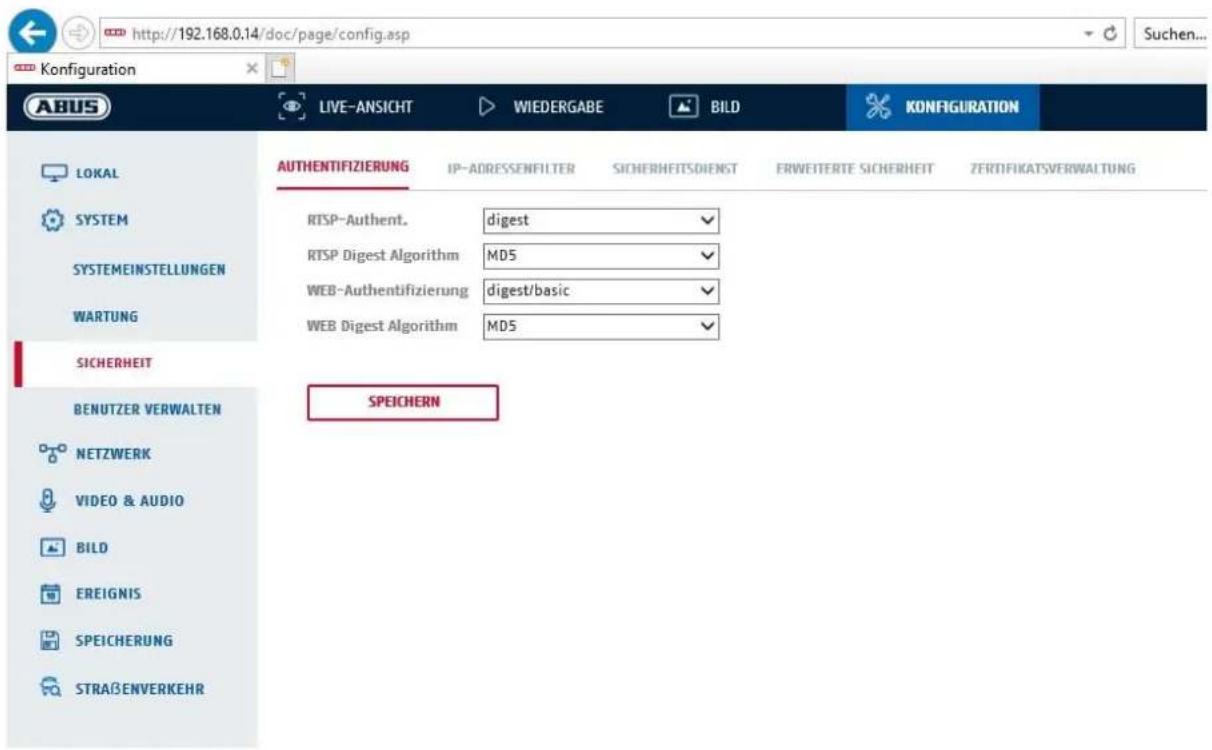
Dans cet élément de menu, il est possible d'effectuer des réglages pour la sécurité ou le cryptage de l'accès à la page Web de la caméra ainsi que la récupération du flux vidéo via le protocole RTSP.
| Authentication RTSP : | Les mécanismes d'authentication « digest » et « basic » sont supportés. Le paramètre « digest » est recommandé si le client le prend en charge. |
| RTSP Digest Algorithme : MD5 - fonction de hachage cryptographique | |
| SHA256 - fonction de hachage cryptographique à sécurité renforcée | |
| Authentication WEB : | Les mécanismes d'authentication « digest » et « basic » sont supportés. Le paramètre « digest/basic » offre une plus grande compatibilité avec différents clients. |
| Authentication WEB Digest : | MD5 - fonction de hachage cryptographique |
| SHA256 - fonction de hachage cryptographique à sécurité renforcée | |

Confirmez les réglages effectués en cliquant sur « Enregistrer ».
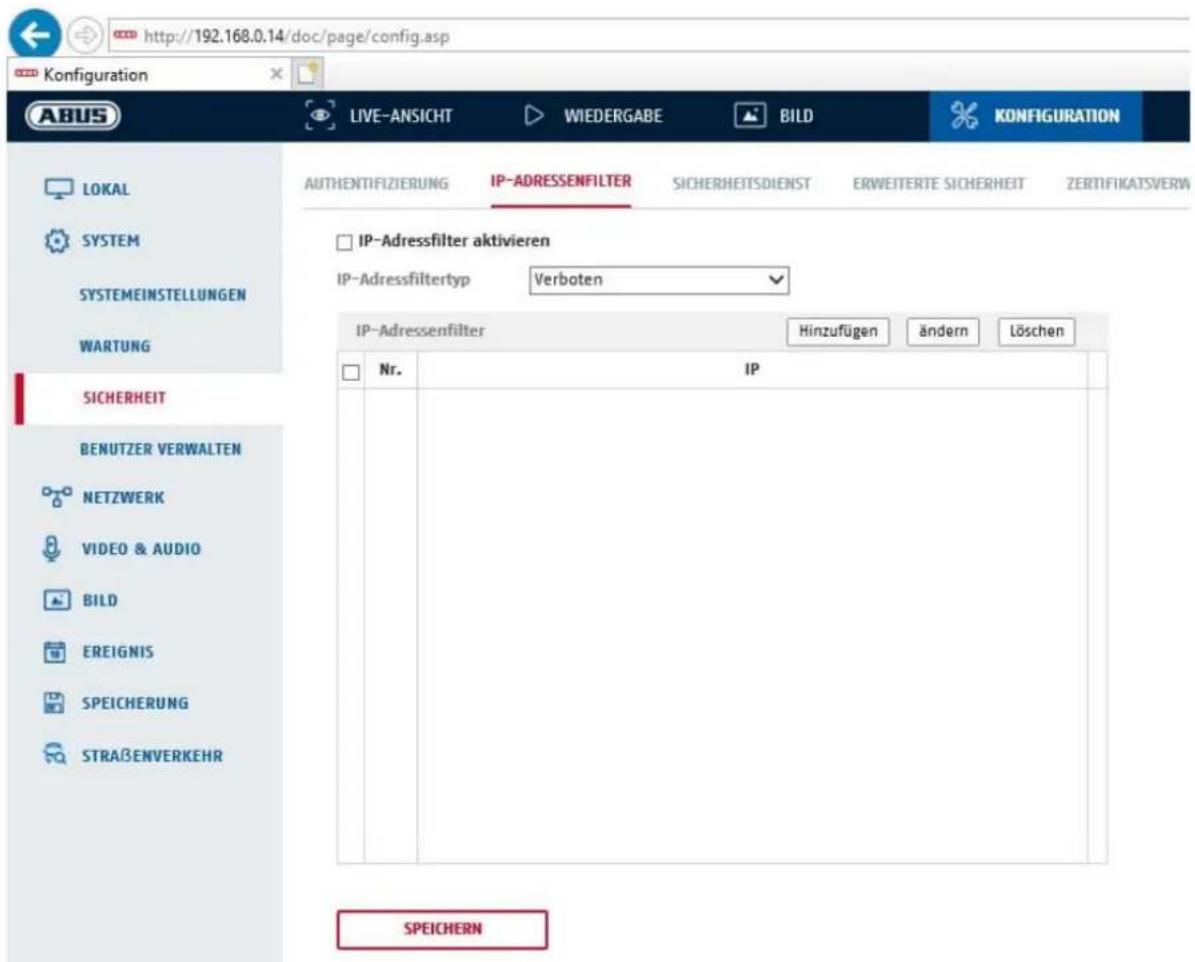
8.2.3.2 Filtre d'adresse IP
Activer le filtre d'adresse IP
Cochez cette case pour activer la fonction de filtrage.
Type de filtre d'adresse IP
Autorisé : les adresses IP définies en dessous permettent l'accès à la caméra.
Interdit : les adresses IP définies en dessous sont bloquées. L'adresse IP est saisie au format xxx.xxx.xxx.xxx.
8.2.3.3 Service de sécurité
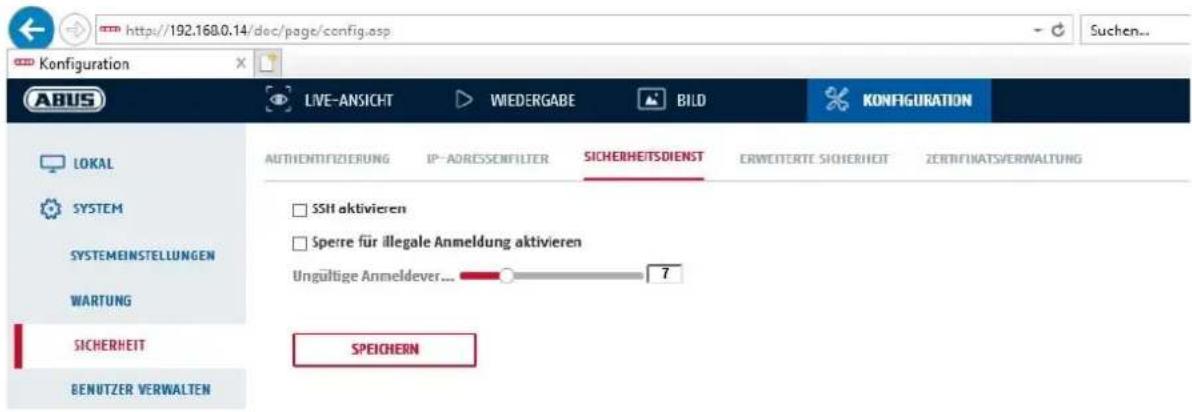
Cette fonction permet d'activer le port Telnet ainsi que le protocole Telnet.
Activer le verrouillage pour la connexion illégale
Si cette fonction est activée, l'accès à la caméra via l'interface Web est bloqué si un nom d'utilisateur ou un mot de passe erroné est saisi (3x ... 20x).
8.2.3.4 Sécurité avancée
Activer le délai de contrôle :
Si aucune opération active de la caméra via l'interface Web n'est effectuée pendant un certain temps (1 - 60 min., par défaut 15 min.), l'utilisateur est déconnecté.
8.2.4 Gérer les utilisateurs
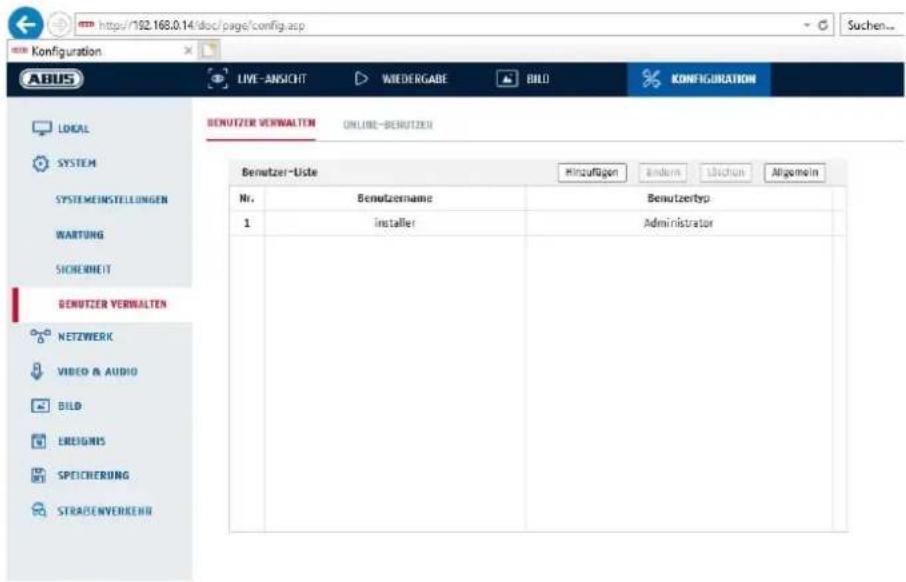
Ce menu permet d'ajouter, de modifier ou de supprimer des utilisateurs.
Cliquez sur « Ajouter » ou « Modifier » pour ajouter ou éditer un utilisateur.
Une nouvelle fenêtre comportant les données et les autorisations s'affiche.
Nom d'utilisateur
Vous pouvez attribuer ici le nom d'utilisateur qui doit être saisi pour accéder à la caméra.
Type d'utilisateur
Vous pouvez sélectionner ici un type d'utilisateur personnalisé pour l'identifiant. Vous avez le choix entre deux niveaux prédéfinis : opérateur ou utilisateur.
En tant qu'utilisateur, vous disposez des fonctions à distance suivantes : Lecture, Recherche / Consultation de l'état de travail.
Cochez la case souhaitée pour ajouter d'autres fonctions.
Mot de passe
Vous pouvez attribuer ici le mot de passe que l'utilisateur devra saisir pour avoir accès à la caméra.
Confirmer
Confirmez le mot de passe en le saisissant une nouvelle fois.

Appliquez les réglages effectués en cliquant sur « OK ». Cliquez sur « Annuler » pour annuler les données.
8.2.4.1 Utilisateurs en ligne
Affichage des utilisateurs actuellement connectés avec l'adresse IP et le temps d'activité.
8.3 Réseau
8.3.1 TCP/IP
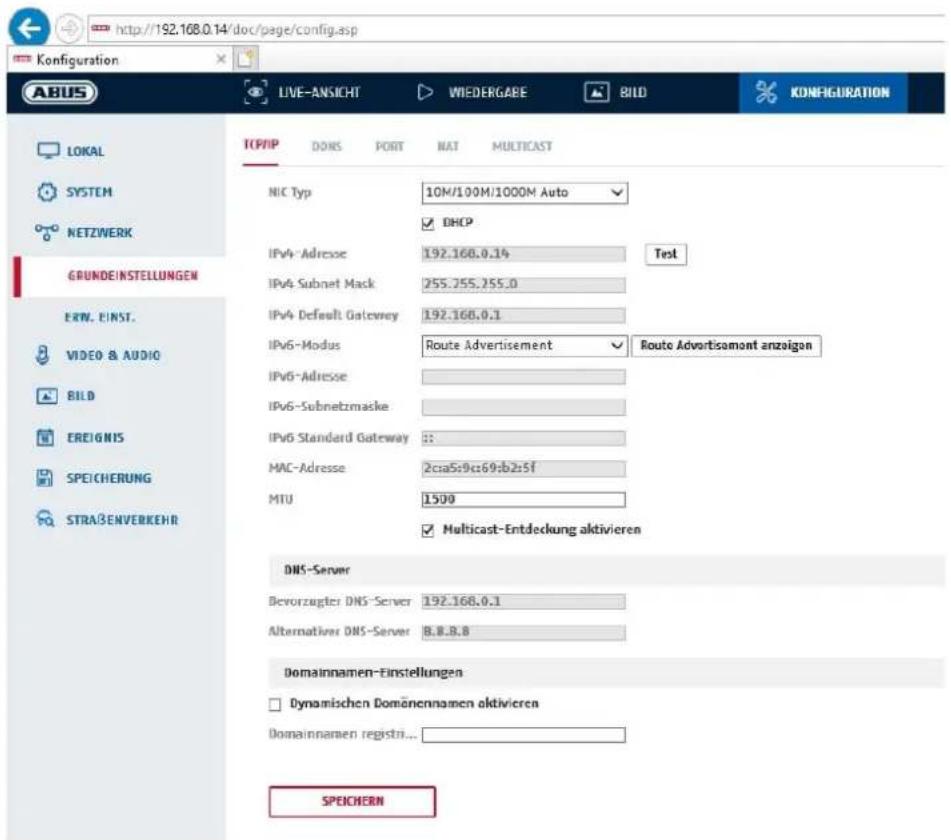
text_image
http://192.168.0.14/doc/page/config.asp Konfiguration ABUS LIVE-ANSICHT WIEDERGABE BILD KONFIGURATION TCP/IP DONS PORT NAT MULTICAST LOKAL SYSTEM NETZWERK GRUNDEINSTELLUNGEN ERN. EINST. VIDEO & AUDIO BILD EREIGNIS SPEICHERUNG STRAßENVERKEHR NIC Typ 10M/100M/1000M Auto DHCP IPv4-Adresse 192.168.0.14 Test IPv4 Subnet Mack 255.255.255.0 IPv4 Default Gateway 192.168.0.1 IPv6-Modus Route Advertisement Route Advertisamont anzaigan IPv6-Adresse IPv6-Subnetzmaske IPv6 Standard Gateway : MAC-Adresse 2caa5:9c69:b2:s5f MTU 1500 Multicast-Entdeckung aktivieren DNS-Server Bevorzugter DNS-Server 192.168.0.1 Alternativer DNS-Server B.B.B.B Domainnamen-Einstellungen Dynamischen Domänennamen aktivieren Domainnamen registri... SPEICHERNVous devez configurer correctement les réglages TCP/IP pour pouvoir utiliser la caméra via un réseau.
Paramètres carte réseau
Type de carte réseau
Sélectionnez le réglage pour votre adaptateur réseau.
Vous avez le choix entre les valeurs suivantes : 10M Half-dup ; 10M Full-dup ; 100M Half-dup ;
Si un serveur DHCP est disponible, cliquez sur DHCP pour reprendre automatiquement une adresse IP et d'autres réglages réseau. Les données sont reprises automatiquement du serveur et ne peuvent pas être modifiées manuellement.
Si aucun serveur DHCP n'est disponible, remplissez les données suivantes manuellement.
Adresse IPv4
Réglage de l'adresse IP pour la caméra
Masque de sous-réseau IPv4
Réglage manuel du masque de sous-réseau pour la caméra
Passerelle IPv4 par défaut
Définition du routeur par défaut de la caméra.
Mode IPv6
Manuel : configuration manuelle des données IPv6
DHCP : les données de connexion IPv6 sont fournies par le serveur DHCP.
Annonce d'itinéraire : les données de connexion IPv6 sont fournies par le serveur DHCP (routeur) en combinaison avec le fournisseur d'accès Internet ISP (Internet Service Provider).
Adresse IPv6
Affichage de l'adresse IPv6. Le mode IPv6 « Manuel » permet de configurer l'adresse.
Masque de sous-réseau IPv6
Affichage du masque de sous-réseau IPv6.
Passerelle par défaut IPv6
Affichage de la passerelle par défaut IPv6 (routeur par défaut)
Adresse MAC
L'adresse hardware IPv4 de la caméra s'affiche ici. Vous ne pouvez pas la modifier.
MTU
Réglage de l'unité de transmission. Sélectionnez une valeur comprise entre 500 et 9676. Le réglage par défaut est 1500.
Serveur DNS
Serveur DNS privilégié
Des réglages du serveur DNS sont nécessaires pour certaines applications (p. ex. envoi d'e-mail). Entrez ici l'adresse du serveur DNS privilégié.
Autre Serveur DNS
Ce serveur DNS de secours est utilisé au cas où le serveur DNS privilégié serait inaccessible. Veuillez enregistrer ici l'adresse du serveur de secours.
Paramètres du nom de domaine
Un nom de domaine dynamique peut être configuré dans cet élément de menu. La caméra peut alors être adressée dans le réseau local via ce nom.
8.3.2 DDNS
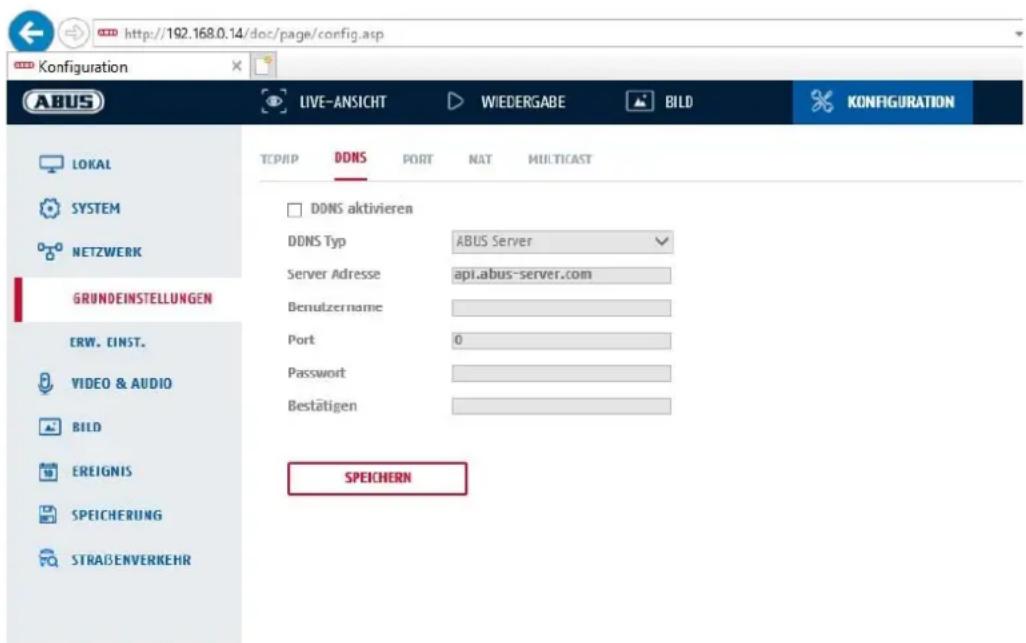
En cochant cette case, vous pouvez activer la fonction DDNS.
Sélectionnez un fournisseur de services pour le service DDNS (par défaut :
Serveur ABUS)
Adresse du serveur : Adresse IP du fournisseur de service (déjà renseignée pour l'option serveur ABUS)
Domaine : Nom d'hôte enregistré auprès d'un fournisseur de service DDNS (le cas échéant)
Port : Port du service (le cas échéant)
Nom d'utilisateur : ID utilisateur du compte auprès du fournisseur de services DDNS (utilisateur du serveur ABUS)
Mot de passe : Mot de passe du compte chez le fournisseur de services DDNS (mot de passe du compte du serveur ABUS)
8.3.3 Port
text_image
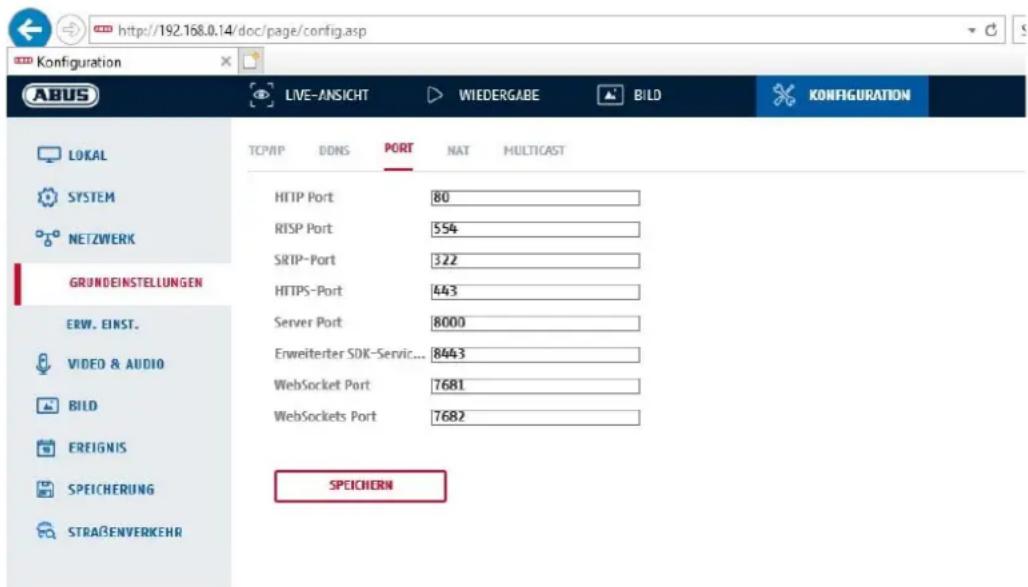
http://192.168.0.14/doc/page/config.asp Konfiguration LIVE-ANSICHT WIEDERGABE BILD KONFIGURATION TCP/IP DDNS PORT NAT MULTICAST HTTP Port 80 RTSP Port 554 SRTP-Port 322 HTTPS-Port 443 Server Port 8000 Erweiterter SDK-Servic... 8443 WebSocket Port 7681 WebSockets Port 7682 SPEICHERN ERW. EINST. VIDEO & AUDIO BILD EREIGNIS SPEICHERUNG STRAßENVERKEHRSi vous souhaitez avoir un accès externe à la caméra, les ports suivants doivent être configurés.
Port HTTP
Le port par défaut assigné au protocole HTTP est le port 80. Ce port peut également se voir attribuer une valeur dans la partition de 1024 à 65535. Si plusieurs caméras se trouvent dans le même sous-réseau, chaque caméra doit avoir son propre port HTTP unique.
Port RTSP
Le port par défaut assigné au protocole RTSP est le port 554. Ce port peut également se voir attribuer une valeur dans la partition de 1024 à 65535. Si plusieurs caméras se trouvent dans le même sous-réseau, chaque caméra doit avoir son propre port RTSP unique.
Port HTTPS
Le port par défaut assigné au protocole HTTPS est le port 443.
Port du serveur
Le port par défaut assigné au protocole SDK est le port 8000. Port de communication pour les données internes. Il est également possible de donner à ce port une valeur comprise entre 1025 et 65535. Si le sous-réseau comporte plusieurs caméras IP, il faudrait que chaque caméra se voie attribuer son propre port SDK et que ce port ne soit pas déjà attribué par ailleurs.
Port de service du SDK étendu
Ce port est nécessaire pour les communications cryptées, à la place du port serveur.
Port WebSocket / Port WebSocket(s)
Ces ports sont utilisés pour l'affichage vidéo dans les navigateurs tels que Google Chrome ou Mozilla Firefox. L'installation d'un deuxième plugin web est nécessaire pour cela.

Confirmez les réglages effectués en cliquant sur « Enregistrer ».
8.3.4 NAT
text_image
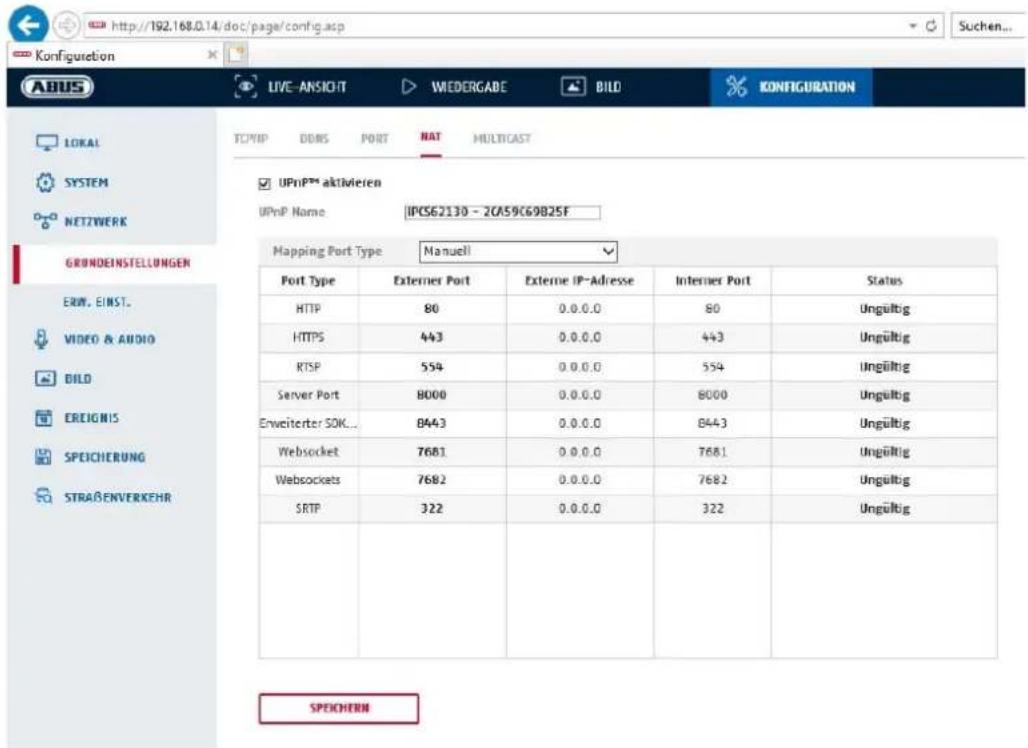
http://192.168.0.14/doc/page/config.asp Konfiguration LIVE-ANSICIT WIEDERGABE BILD KONFIGURATION TCP/IP DORS PORT NAT MULTICAST UPnP™ aktivieren UPnP Name IPCS62130 - 2CA59C69B25F GRUNDEINSTELLONGEN Mapping Port Type Manuell Port Type Externer Port Externe IP-Adresse Interner Port Status HTTP 80 0.0.0.0 80 Ungültig HTTPS 443 0.0.0.0 443 Ungültig RTSP 554 0.0.0.0 554 Ungültig Server Port 8000 0.0.0.0 8000 Ungültig Erweiterter SDK... 8443 0.0.0.0 8443 Ungültig Websocket 7681 0.0.0.0 7681 Ungültig Websockets 7682 0.0.0.0 7682 Ungültig SRTP 322 0.0.0.0 322 Ungültig SPEICHERNActiver UPnP :
activation ou désactivation de l'interface UPnP. En activant l'interface, la caméra réseau apparaît par ex. dans l'environnement réseau Windows.
Nom :
définition du nom pour l'interface UPnP (la caméra apparaît sous ce nom dans l'environnement réseau Windows par ex.).
Indiquez ici si vous souhaitez effectuer la redirection de port automatiquement ou manuellement.
Vous avez le choix entre « Auto » ou « Manuel ».
Nom de protocole :
HTTP
Le port par défaut assigné au protocole HTTP est le port 80. Il est également possible de donner à ce port une valeur comprise entre 1025 et 65535. Si le sous-réseau comporte plusieurs caméras IP, il faudrait que chaque caméra se voie attribuer son propre port HTTP et que ce port ne soit pas déjà attribué par ailleurs.
RTSP
Le port par défaut assigné au protocole RTSP est le port 554. Il est également possible de donner à ce port une valeur comprise entre 1025 et 65535. Si le sous-réseau comporte plusieurs caméras IP, il faudrait que chaque caméra se voie attribuer son propre port RTSP et que ce port ne soit pas déjà attribué par ailleurs.
Port serveur (port de commande)
Le port par défaut assigné au protocole SDK est le port 8000. Port de communication pour les données internes. Il est également possible de donner à ce port une valeur comprise entre 1025 et 65535. Si le sous-réseau comporte plusieurs caméras IP, il faudrait que chaque caméra se voie attribuer son propre port SDK et que ce port ne soit pas déjà attribué par ailleurs.
Port externe
Vous ne pouvez modifier manuellement les ports que si « Type de port de mappage » a été mis sur réglage manuel.
État
Indique si le port externe est valide ou non valide.
| Tous les routeurs ne prennent pas en charge la fonction de mappage de port UPnP (également appelée Auto UPnP). |
8.3.5 Multicast
Un serveur de multidiffusion est utilisé pour dupliquer les flux vidéo afin que plusieurs clients puissent y accéder sans imposer de charge supplémentaire à la caméra IP.
Adresse IP : Adresse IP du serveur multicast
Type de flux : Sélection du flux vidéo à mettre à la disposition du serveur multicast
Connexion vidéo : Port vidéo
Connexion audio : Port audio
8.3.6 SNMP
SNMP v1/2
Activer SNMPv1 : activation de SNMPv1
Activer SNMPv2 : activation de SNMPv2
Écrire communauté SNMP : chaîne de communauté SNMP pour l'écriture
Lire communauté SNMP : chaîne de communauté SNMP pour la lecture
Intercepter l'adresse : adresse IP du serveur TRAP
Intercepter le port : port du serveur TRAP
Intercepter communauté : chaîne de communauté TRAP
SNMP v3
Activer SNMPv3 : activation de SNMPv3
Lire nom utilisateur : attribuer un nom d'utilisateur
| Niveau de sécurité : | auth, priv. : pas d’authentication, pas de chiffrement |
| auth, no priv. : authentication, pas de chiffrement | |
| no auth, no priv. : pas d’authentication, chiffrement | |
| Algorithm d’authentication : | sélectionner l’algorithm d’authentication : MD5, SDA |
| MdP auth : | attribution d’un mot de passe |
| Algorithm clé privée : sélectionner | l’algorithm de chiffrement : DES, AES |
| Mot de passe clé privée : | attribution d’un mot de passe |
| Écrire le nom d'utilisateur : | attribuer un nom d'utilisateur |
| Niveau de sécurité : | auth, priv. : pas d’authentication, pas de chiffrement |
| auth, no priv. : authentication, pas de chiffrement | |
| no auth, no priv. : pas d’authentication, chiffrement |
Algorithm d'authentication : sélectionner l'algorithme d'authentication : MD5, SDA
MdP auth : attribution d'un mot de passe
Algorithme clé privée : sélectionner l'algorithme de chiffrement : DES, AES
Mot de passe clé privée : attribution d'un mot de passe
SNMP v3 Réglages
Port SNMP : port réseau pour le service SNMP
8.3.7 FTP
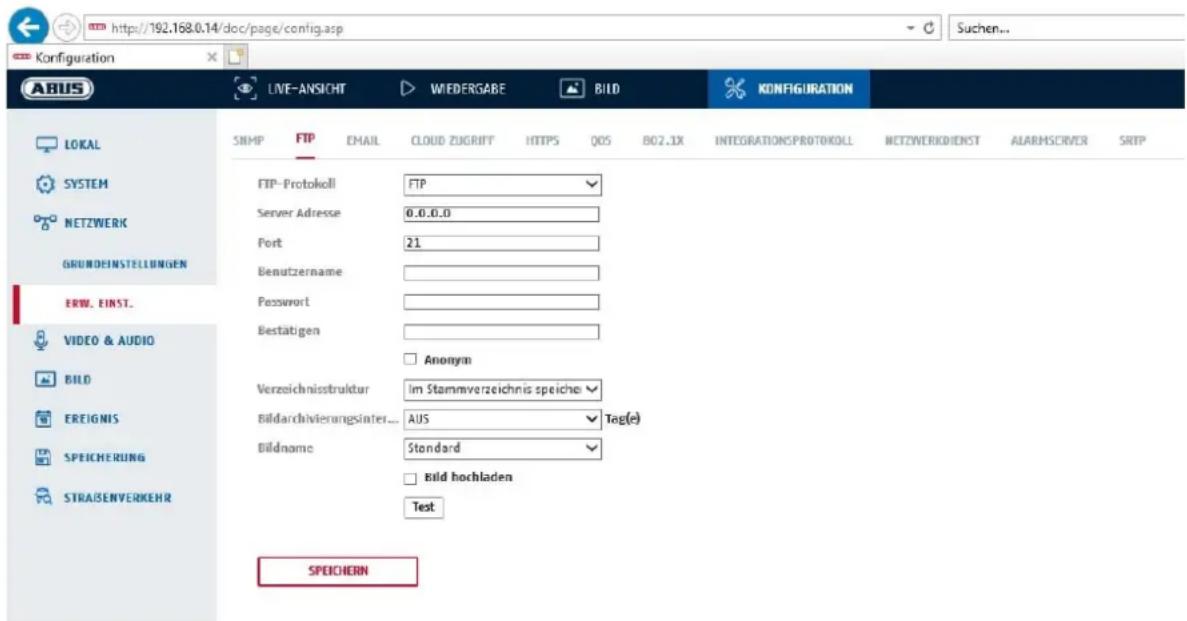
Il faut que les réglages suivants aient été effectués pour télécharger des vidéos ou des images sur un serveur FTP.
Adresse du serveur
Indiquez ici l'adresse IP du serveur FTP.
Port
Saisissez ici le numéro de port du serveur FTP. Le port par défaut assigné au serveur ftp est le port 21.
Nom d'utilisateur
Nom d'utilisateur du compte configuré dans le serveur FTP
Mot de passe
Mot de passe du compte configuré dans le serveur FTP
Confirmer
Veuillez saisir une nouvelle fois votre mot de passe.
Structure de répertoire
Sélectionnez ici l'emplacement de mémorisation pour les données téléchargées. Vous avez le choix entre « Enregistrer dans le répertoire racine. » ; « Enregistrer dans le répertoire parent » ; « Enregistrer dans le répertoire enfant ».
Répertoire parent
Ce menu est disponible uniquement si « Enregistrer dans le répertoire parent » ou « Enregistrer dans le répertoire enfant » a été sélectionné. Vous pouvez sélectionner ici le nom pour le répertoire parent. Les fichiers sont enregistrés dans un dossier du serveur FTP.
Choisissez entre « Utiliser nom appareil », « Utiliser numéro appareil », « Utiliser adresse IP appareil ».
Sous-répertoire
Sélectionnez ici le nom du sous-répertoire. Le dossier est configuré dans le répertoire parent. Vous avez le choix entre « Utiliser nom caméra », « Utiliser n° caméra ».
Intervalle d'archivage des images
Cette fonction permet d'éviter qu'un trop grand nombre de fichiers image ne soient stockés dans un même dossier au fil du temps. Le système de fichiers du serveur peut ne plus être en mesure de traiter ou d'afficher une telle quantité de fichiers.
Exemple : Le réglage « 2 jours » permet de sauvegarder les images de 2 jours dans un sous-dossier. La désignation du dossier est dans chaque cas la date de début et de fin de cette période.
Nom de l'image
Le nom de l'image peut être fourni avec un nom de partie défini par l'utilisateur au début (préfixe).
Charger image
Cochez « Télécharger image » pour télécharger des images sur le serveur FTP.

Confirmez les réglages effectués en cliquant sur « Enregistrer ».
8.3.8 E-mail
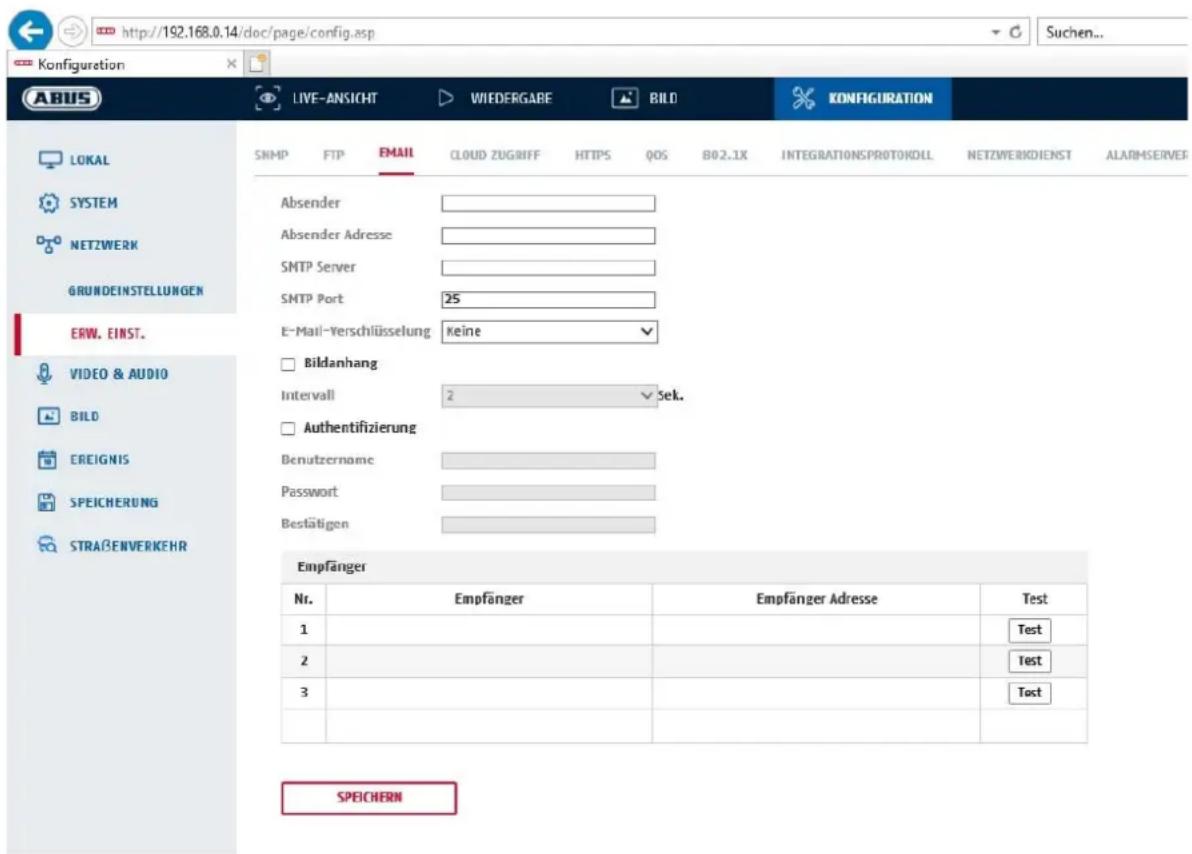
Vous avez ici la possibilité de procéder aux réglages pour l'envoi d'e-mails.
Expéditeur
Expéditeur
Indiquez ici le nom qui doit s'afficher comme expéditeur.
Adresse de l'expéditeur
Saisissez ici l'adresse e-mail de l'expéditeur.
Serveur SMTP
Saisissez ici l'adresse IP du serveur SMTP ou le nom d'hôte. (p. ex. smtp.googleapis.com)
Port SMTP
Indiquez ici le port SMTP, celui-ci est configuré sur 25 par défaut.
Cryptage des e-mails
Sélectionnez le cryptage requis par le serveur de messagerie (SSL, TLS, STARTTLS)
Intervalle
Réglez ici l'intervalle entre les envois d'e-mails avec image en pièce jointe.
Image en pièce jointe
Activez cette fonction si vous souhaitez que des images soient jointes à l'e-mail en cas d'alarme.
Authentication
Si le serveur de messagerie utilisé nécessite une authentication, activez cette fonction pour vous connecter au serveur en utilisant l'authentication.
Le nom d'utilisateur et le mot de passe ne peuvent être saisis qu'après activation de cette fonction.
Nom d'utilisateur
Entrez le nom d'utilisateur de votre compte e-mail. Il s'agit de la partie allant jusqu'à @.
Mot de passe
Saisissez le mot de passe du compte e-mail.
Confirmer
Confirmez en saisissant à nouveau le mot de passe.
Destinataire
Destinataire1 / Destinataire2
Indiquez le nom du destinataire.
Adresse destinataire1 / Adresse destinataire2
Indiquez ici l'adresse e-mail de la personne à avertir.

Confirmez les réglages effectués en cliquant sur « Enregistrer ».
8.3.9 Accès au cloud / ABUS Link Station
La fonction ABUS Link Station permet d'accéder facilement à distance au dispositif ABUS via Link Station (iOS / Android). Les produits peuvent être facilement mis en place et diffusés par QR code, sans configuration compliquée dans le routeur (pas de transfert de port nécessaire).
Activez la fonction et attribuez un code de vérification (6-12 caractères, A-Z, a-z, 0-9, au moins 2 types de caractères différents recommandés).
Le QR code peut ensuite être photographié dans l'appli ABUS Link Station.
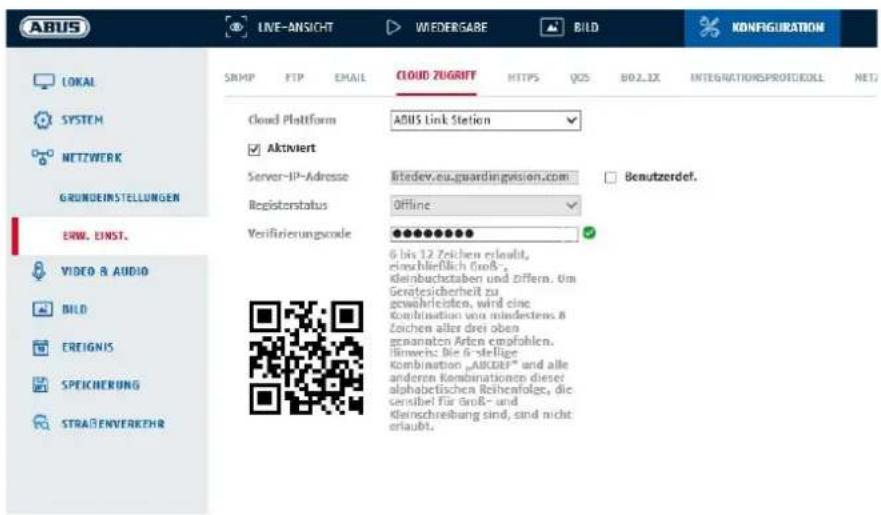
Fonction push dans ABUS Link Station
- Activez la fonction ABUS Link Station dans la caméra IP
- Ajoutez une caméra IP à l'application ABUS Link Station via un QR code ou un numéro de série à 9 chiffres
- Activez la notification push dans l'appli (Plus/Paramètres de fonction/Notification push)
- Activez la "notification d'alarme" dans les paramètres individuels de la caméra dans l'application Link Station.
- Activez et configurez le détecteur souhaité dans la caméra IP (détection de mouvement, Tripwire ou Intrusion Detection)
- Activez l'option "Enregistrement d'une seule image commandée par événement" dans la caméra IP sous Stockage/Enregistrement d'une seule image/Paramètres de capture
- Ajoutez une règle dans le gestionnaire d'événements pour la caméra IP et sélectionnez "Notifier le NVR/CMS" comme action
Résultat push dans le smartphone :
- Informations push dans la barre d'état
- 1 seule image sous "Nouvelles" dans l'application Link Station
- en option : avec une carte SD installée et un enregistrement vidéo de durée ou d'événement, une courte séquence vidéo peut également être visualisée
8.3.10 HTTPS
Activer HTTPS : Activation de la fonction HTTPS. Cette fonction permet de
sécuriser la connexion à l'aide d'un certificat de connexion. Veuillez noter que la configuration de la fonction HTTPS exige d'autres étapes.
8.3.11 QoS
DSCP vidéo/audio : (Differentiated Service Code Point) (0 à 63) : priorité pour paquets IP vidéo/audio. Plus la valeur est élevée, plus la priorité est élevée.
DSCP événement/alarme : (0\~63) : priorité pour paquets IP événement/alarme. Plus la valeur est élevée, plus la priorité est élevée.
DSCP d'administration : (0 à 63) : priorité pour les paquets IP d'administration. Plus la valeur est élevée, plus la priorité est élevée.
8.3.12 802.1X
Activer IEEE 802.1X : activer l'authentication 802.1X
Protocole : type de protocole EAP-MD5 (uniquement)
Version EAPOL : Extensible Authentication Protocol over LAN, choix entre version 1 ou 2
Nom d'utilisateur : saisissez le nom d'utilisateur
Mot de passe : saisissez le mot de passe
Confirmer : Confirmation du mot de passe
8.3.13 Protocole d'intégration
Dans ce menu, le protocole ONVIF (Open Network Video Interface) peut être activé et configuré. Pour cela, il faut créer un utilisateur indépendant qui pourra ensuite utiliser le protocole ONVIF.
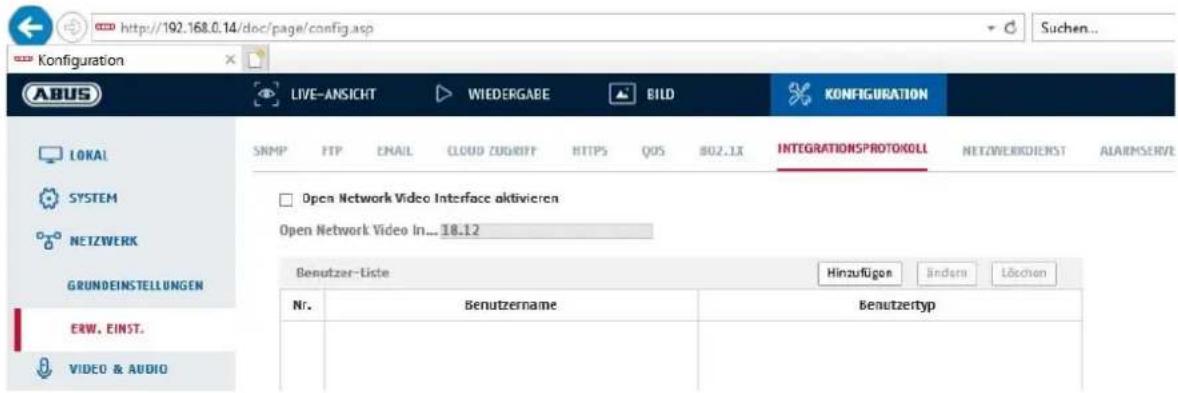
8.3.14 Service réseau
Pour renforcer la sécurité informatique, certains services peuvent être désactivés dans ce menu s'ils ne sont pas utilisés.
8.3.15 Serveur d'alarme
Dans ce menu, il est possible de configurer la transmission d'un télégramme XML vers un serveur http. Lorsqu'un événement (par exemple, une détection de mouvement) ou un événement intelligent (par exemple, Tripwire) est déclenché, ce télégramme XML est alors transmis et peut être traité dans une application tierce.
8.4 Vidéo et audio
8.4.1 Paramètres du flux vidéo
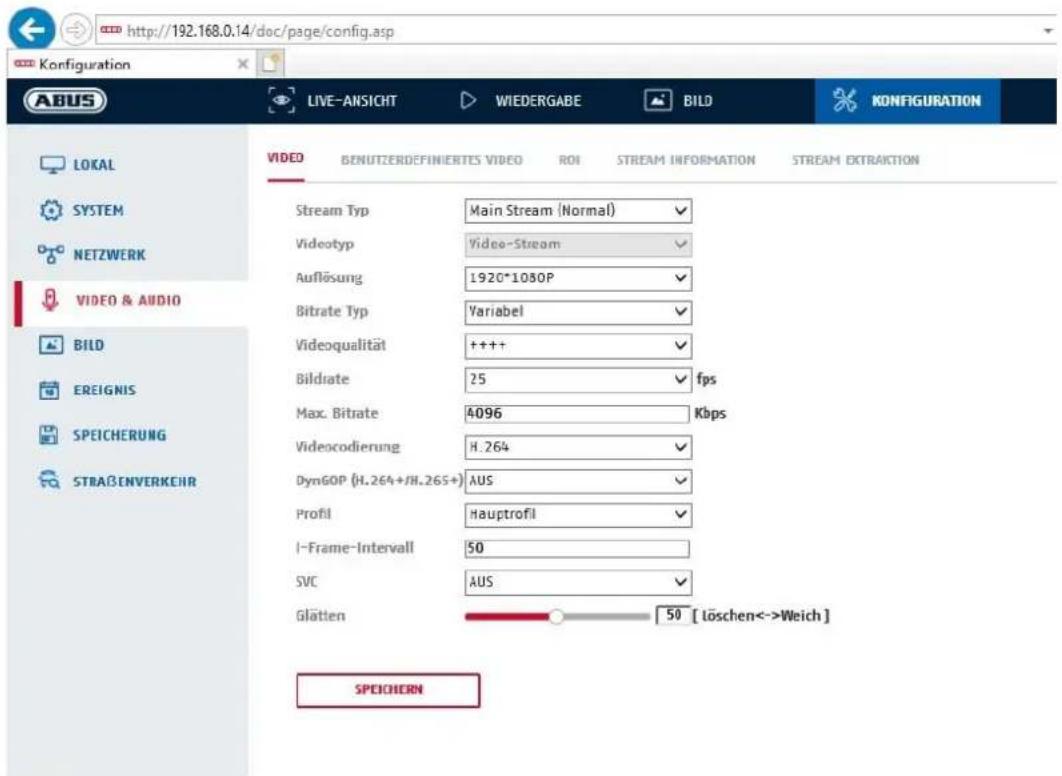
Sélectionnez le type de flux pour la caméra. Sélectionnez « Flux principal (normal) » pour l'enregistrement et l'affichage en temps réel avec une bonne largeur de bande. Sélectionnez « Sous-flux » pour l'affichage en temps réel avec une largeur de bande limitée. Un total de 5 flux vidéo est disponible, mais leur utilisation dépend du client.
Type de vidéo
Ce type de caméra ne dispose pas de fonction audio. Le type de vidéo est fixé à « flux vidéo ».
Résolution
Réglez ici la résolution des données vidéo. Selon le modèle de caméra, vous avez le choix entre 1 280*720p ; 1 280*960 ; 1 920*1 080p.
Type de débit binaire
Indique le débit binaire du flux vidéo. La qualité vidéo peut être plus ou moins bonne en fonction de l'intensité des mouvements. Vous avez le choix entre un débit binaire constant ou variable.
Qualité vidéo
Vous ne pouvez sélectionner ce menu que si vous avez choisi un débit binaire variable. Définissez ici la qualité vidéo des données vidéo. La qualité vidéo peut être plus ou moins élevée selon l'intensité du mouvement. Vous avez le choix entre six qualités vidéo différentes, « Minimum », « Basse », « Faible », « Moyenne », « Supérieure » ou « Maximum » (représentées par « + »).
Images par seconde
Indique la fréquence d'images en images par seconde.
Débit binaire max.
Le débit binaire du flux vidéo est fixé sur une certaine valeur. Réglez le débit binaire max. entre 32 et 16384 Kbps. Une valeur supérieure correspond à une qualité vidéo supérieure, mais nécessite une largeur de bande plus importante.
Encodage vidéo
Sélectionnez une norme pour l'encodage vidéo, vous avez le choix entre H.264, H.265 et MJPEG.
Profil
Sélectionnez ici un profil. Vous avez le choix entre « Profil de base », « Profil principal » et « Profil élevé ».
I Intervalle entre les cadres
Réglez ici l'intervalle d'images I, la valeur devant être comprise entre 1 et 400.

Confirmez les réglages effectués en cliquant sur « Enregistrer ».
8.4.2 Audio
Encodage audio
Sélectionnez ici le code audio pour la transmission audio (G.722.1, G.711ulaw, G.711alaw, MP2L2, G.726).
Entrée audio
Activation de l'entrée audio (uniquement avec les caméras à microphone et entrée microphone intégrés).
Volume en entrée
Ajustement du gain d'entrée au microphone.
Filtrer bruit environnant
Activez ici la fonction numérique d'élimination des bruits parasites pour la transmission audio.
8.4.3 ROI (Région d'intérêt)
La fonction Région d'intérêt permet de transmettre certaines zones de l'image vidéo avec une qualité supérieure au reste de l'image vidéo. Cela permet d'économiser la bande passante de transmission en conséquence. Il y a 1 zone disponible pour chaque flux vidéo (1, 2).
Remarque : Le débit binaire vidéo du flux vidéo souhaité peut être réglé très bas (voir « Paramètres du flux vidéo »).
La zone marquée de l'image est automatiquement portée à un certain niveau de qualité, mais le reste de l'image reste en basse qualité/ débit binaire.
Région fixe : Un cadre rectangulaire peut être dessiné autour d'une zone d'intérêt. Il y a 1 zone disponible pour chaque flux vidéo (1, 2).
Niveau ROI : 1 : qualité inférieure de la zone, 6 : qualité supérieure de la zone
Nom de la région : Attribuer un nom à la zone.
8.4.4 Informations sur les flux
Dual-VCA : Cette fonction transmet les détails des détecteurs d'événements intelligents avec le flux vidéo au NVR. Des évaluations indépendantes basées sur ces données peuvent ensuite être effectuées dans le NVR ou le CMS, même si l'enregistrement a été configuré comme un enregistrement continu.
8.4.5 Extraction de flux (ressource VCA : surveillance)
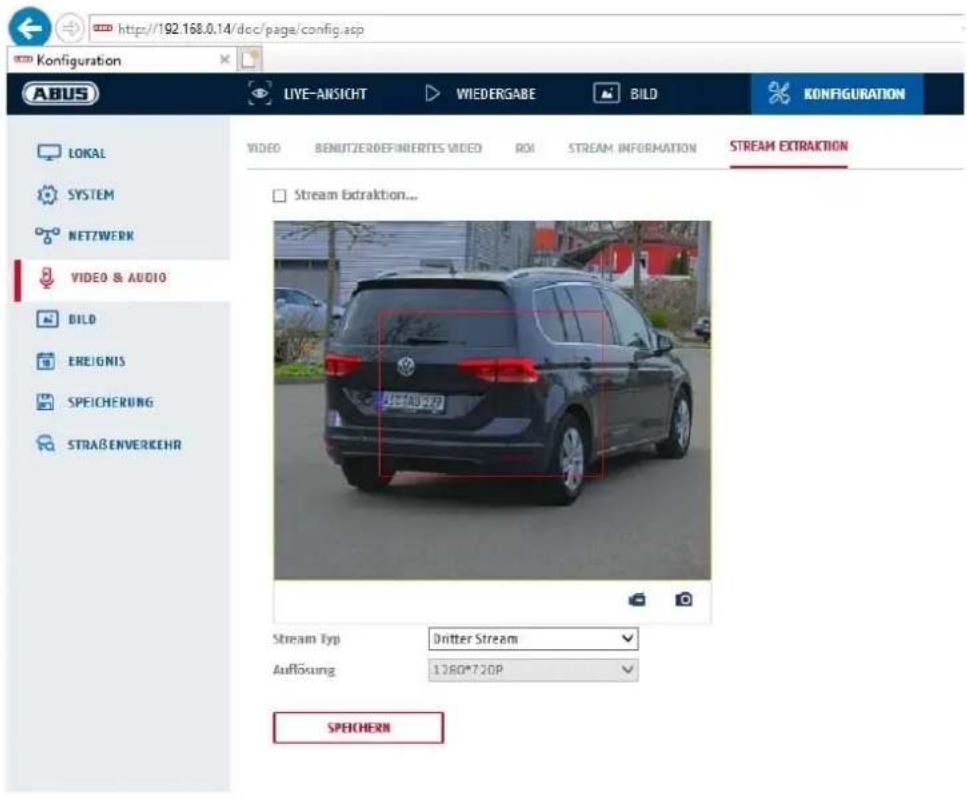
Le 3e flux vidéo peut être recadré pour obtenir la section d'image souhaitée. Seule cette zone est alors transmise. La résolution maximale qui peut être définie est de 1920 x 1080 pixels. Si la résolution est inférieure à 1920 x 1080, la section de l'image peut également être décalée.
Cet élément de menu n'est disponible qu'avec le réglage de la ressource VCA « Monitoring ».
text_image
http://192.168.0.14/doc/page/config.asp Konfiguration ABUS LIYE-ANSICHT WIEDERGABE BILD KONFIGURATION LOKAL SYSTEM NETZWERK VIDEO & AUDIO BILD EREIGNIS SPEICHERUNG STRAßENVERKEHR VIDEO BENJUTZERDEFINIERTES VIDEO ROI STREAM INFORMATION STREAM EXTRACTION Stream Extraktion... Stream Typ Dritter Stream Auflösung 1380*720P SPEICHERN8.5 Photo
8.5.1 Réglages de l'affichage
bar
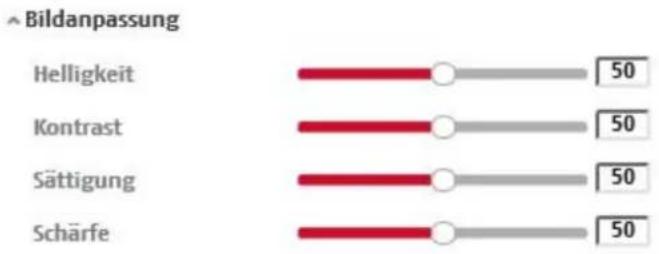
| Category | Value | | ------------ | ----- | | Helligkeit | 50 | | Kontrast | 50 | | Sättigung | 50 | | Scharfe | 50 |Réglage de la luminosité des images. Vous pouvez sélectionner des valeurs comprises entre 0 et 100.
Contraste
Réglage du contraste. Vous pouvez sélectionner des valeurs comprises entre 0 et 100.
Saturation
Réglage de la saturation des images. Vous pouvez sélectionner des valeurs comprises entre 0 et 100.
Netteté
Réglage de la netteté des images. Une valeur de netteté plus élevée peut augmenter le bruit d'image. Vous pouvez sélectionner des valeurs comprises entre 0 et 100.
Config expo
Mode Iris
Seul un réglage manuel des paramètres d'exposition est possible pour cette caméra.
Durée d'exposition
Réglage de la durée d'exposition max. Ce réglage est indépendant du mode Iris.

Plus la vitesse des objets présents sur la photo est élevée, plus le temps d'exposition doit être court. Cela réduit la luminosité de l'image. Un éclairage supplémentaire peut alors être nécessaire. Une valeur courante pour le temps d'exposition des objets en mouvement rapide est 1/250.
Mise au point
La caméra effectue automatiquement la mise au point après le redémarrage ou après l'utilisation de la fonction zoom.
Toutefois, la mise au point peut également être réglée manuellement par la suite, ce qui se fait directement sur la page de visualisation en direct. Ce point de mise au point défini manuellement est alors à nouveau défini même après le redémarrage de la caméra, car il a été enregistré par la caméra.
Commutation Jour/Nuit
Commutation Jour/Nuit
La commutation Jour/Nuit propose les options Auto, Jour et Nuit.
Auto
Selon les conditions lumineuses ambiantes, la caméra commute automatiquement entre le mode de jour et le mode de nuit. La sensibilité peut être réglée entre 0 et 7.
Jour
Dans ce mode, la caméra fournit uniquement des images en couleur.

Remarque :
Utilisez ce mode uniquement en cas de luminosité constante.
nuit
Dans ce mode, la caméra fournit uniquement des images en noir et blanc.

Remarque :
Utilisez ce mode uniquement en cas de faible luminosité.
Profil horaire
Sensibilité
Réglage du seuil de déclenchement de la commutation jour/nuit automatique (0 à 7).
Plus le seuil est bas, plus la luminosité déclenchant le passage en mode de nuit est faible.
Temps de retard (« temps de filtrage »)
Configuration d'un délai entre l'identification d'une commutation nécessaire et l'action de commutation.
Smart IR (« "Intelligent Additional Light »)
Cette fonction permet de réduire la surexposition de l'image vidéo si la lumière est reflétée par des objets proches.
Mode d'éclairage supplémentaire
Selon le type de modèle, les options « lumière IR » ou « lumière blanche » sont disponibles. L'éclairage intégré peut également être complètement désactivé.
Contrôle de la luminosité de la lumière
L'intensité générale de l'éclairage peut être réglée.
Auto : Contrôle automatique avec valeur maximale.
Manuel : Réglage manuel fixe
Compens contrejour
WDR
À l'aide de la fonction WDR, la caméra peut fournir des images claires, même avec un contre-jour défavorable. Si, à l'image, il existe aussi bien des zones très claires que des zones très sombres, le niveau de luminosité de l'ensemble de l'image est compensé afin de fournir une image nette et détaillée.
Cochez la case pour activer ou désactiver la fonction WDR. Augmentez le Wide Dynamic Level pour renforcer la fonction

text_image
WDR Aktivieren Wide Dynamic Level 54HLC
(High Light Compensation) La surexposition au bord des sources de lumière vive est réduite (par exemple, les phares de voiture). Une valeur seuil élevée indique une réduction importante. Fonction uniquement avec WDR désactivé.
Balance des blancs
Permet de sélectionner l'environnement lumineux du lieu dans lequel se situe la caméra. Vous avez le choix entre les possibilités suivantes : « Manuel », « AWB1 », « Verrouillé WB », « Lampe fluorescente », « Lampe à incandescence », « Lumière chaude », « Lumière naturelle ».
Manuel
Vous pouvez régler manuellement la balance des blancs avec les valeurs suivantes.
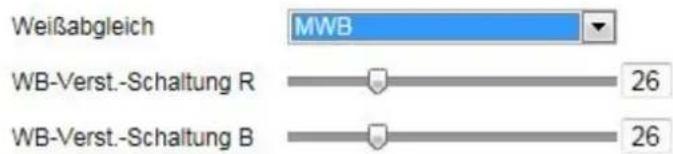
La balance des blancs est effectuée une seule fois et sauvegardée.
Autres
Utilisez les autres options de balance des blancs pour ajuster la fonction à l'éclairage ambiant.
Lampe fluorescente
Ajustement de la balance des blancs à un environnement lumineux avec des lampes fluorescentes.
Amélior. image
Élimination des bruits parasites bruit num.
Vous avez la possibilité d'activer la réduction du bruit (mode normal) ou de la désactiver.
Niv réduc bruit / 2D/3D DNR
Réglez ici le niveau de réduction du bruit.
Niveaux de gris
Cette fonction permet de limiter la portée de la représentation des niveaux de gris. Ceci peut être utile en cas de contenus d'image clairs.
Réglages vidéo
Inverser
Trois modes différents de mise en miroir de l'image sont possibles (horizontal, vertical, hor. + vert.)
Rotation (affichage vertical)
Ce réglage permet de faire pivoter l'image afin d'agrandir l'angle de vue vertical. Pour ce faire, il est nécessaire de tourner le module caméra de 90°.

Remarque :
La fonction de rotation (affichage vertical) n'est pas disponible en "Mode événement intelligent", uniquement en "Mode moniteur".
Norme vidéo
Sélectionnez la norme vidéo en fonction de la fréquence de réseau disponible.
8.5.2 Paramètres OSD
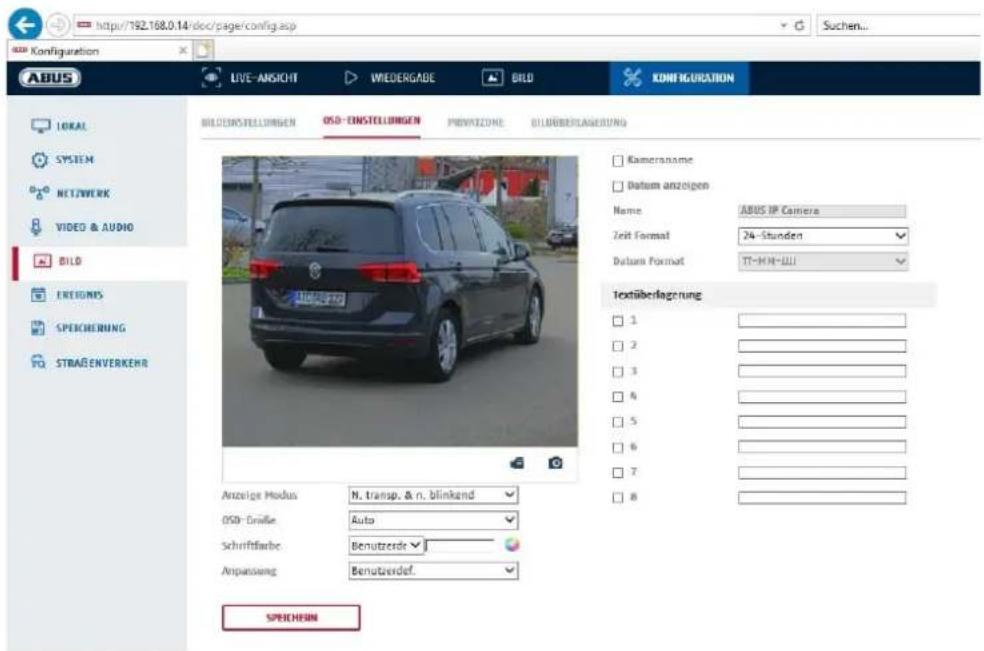
Ce menu vous permet de sélectionner le format de la date et de l'heure qui doit s'afficher dans l'image en temps réel.
Afficher nom
Cochez cette case si vous souhaitez afficher le nom de la caméra.
Afficher date
Cochez cette case si vous souhaitez afficher la date sur l'image de la caméra.
Nom de caméra
Indiquez ici le nom de la caméra qui doit s'afficher sur l'image.
Format de l'heure
Indiquez ici si vous souhaitez afficher l'heure au format 24 heures ou 12 heures.
Format de date
Sélectionnez ici le format pour l'affichage de la date.
Vous pouvez sélectionner ici le type d'affichage des éléments indiqués.
Vous avez le choix entre les options suivantes : « Transparent et clignotant », « Transparent et fixe », « Opaque et clignotant », « Opaque et fixe »
Taille d'affichage à l'écran
Il est possible d'ajuster la taille de la police de tous les textes superposés.
Couleur de police
Le blanc, le noir et les couleurs assorties sont disponibles pour les superpositions de texte. Une police auto-adaptative change chaque chiffre de sa couleur en noir ou en blanc, selon que le fond est plus clair ou plus foncé.
Adaptation
Cette fonction peut être utilisée pour définir l'emplacement des champs de texte et du texte dans les champs de texte.
Marges gauche et droite
Définissez les distances par rapport aux bords gauche et droit.
Marges supérieure et inférieure
Réglez les distances vers le haut et vers le bas.

Confirmez les réglages effectués en cliquant sur « Enregistrer ».
8.5.3 Masquage de la zone de confidentialité
À l'aide des zones privées, vous pouvez couvrir certaines zones de l'affichage en temps réel afin d'éviter que ces zones ne soient enregistrées ou ne puissent être observées dans l'image en direct. Il est possible de créer un maximum de 4 zones de confidentialité rectangulaires dans l'image vidéo.
Suivez les étapes ci-dessous pour configurer une zone de confidentialité. Activez la case « Activer zone privée ». Cochez la case « Surface » pour ajouter une zone privée. Vous pouvez alors marquer une zone sur l'image à l'aide de la souris. Vous pouvez ensuite marquer 3 surfaces supplémentaires. Le bouton « Tout supprimer » permet de supprimer toutes les zones privées configurées.

Confirmez les réglages effectués en cliquant sur « Enregistrer ».
8.5.4 Modification des paramètres de l'image
Dans les réglages de l'image, il est possible d'effectuer différents réglages pour différentes scènes (par exemple, un réglage différent de la luminosité ou du contre-jour).
Ces réglages de scène peuvent maintenant être utilisés ou réglés via un menu de calendrier pour chaque mois et pour les heures de chaque jour de ce mois.
Cette fonction permet de compenser les différentes phases d'éclairage des différents mois de l'année afin de toujours obtenir une image optimale.
8.6 Événements
8.6.1 Détection de mouvement
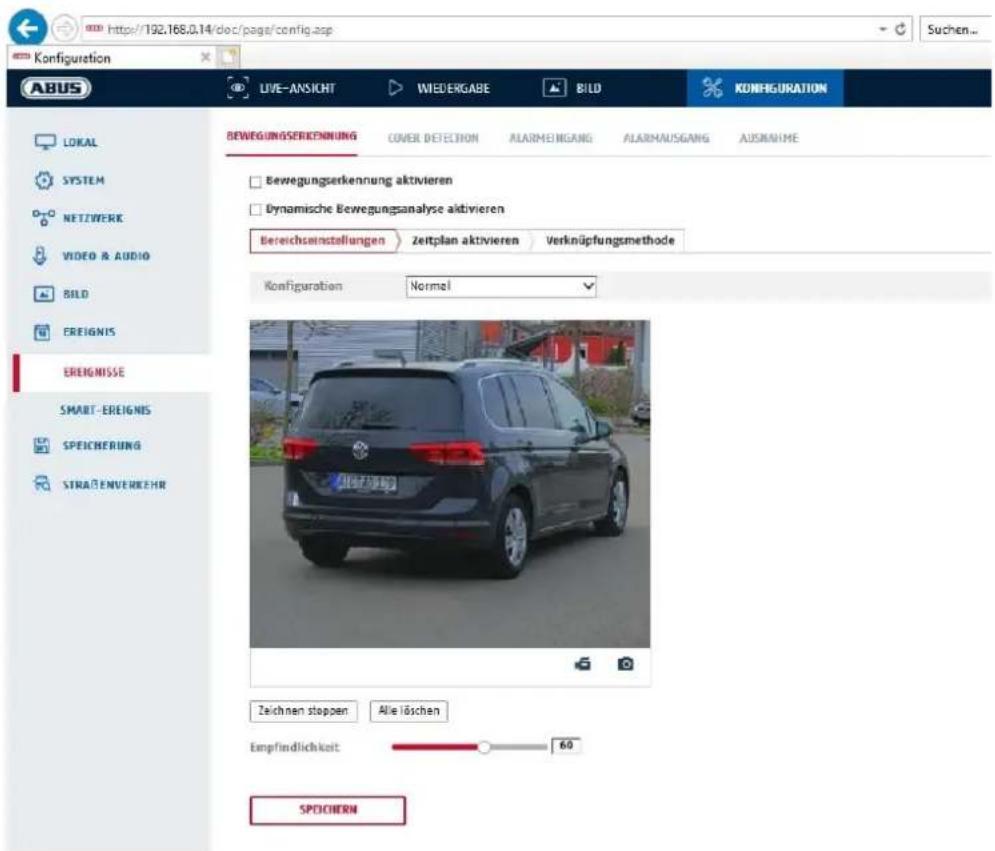
Paramètres de la gamme
Activez la détection de mouvement en cochant la case « Activer la détection de mouvement ».
La case « Activer analyse dynamique de mouvement » permet de marquer des déplacements dans l'aperçu et dans l'affichage en direct (marquage dynamique en fonction des mouvements).
Mode
Il existe 2 modes différents pour le marquage des zones.
Normal : Max. 4 zones, chaque zone étant un polygone avec max. 10 angles, le réglage de la sensibilité est le même pour chaque zone
Expert : Max. 8 plages, chaque plage étant un rectangle, réglage individuel de la sensibilité pour chaque plage
Pour sélectionner une zone maintenant, cliquez sur le bouton « Définir la zone ». Pour supprimer la marque, cliquez sur « Supprimer tout ».
Cliquez avec le bouton gauche de la souris pour définir les coins du polygone, ou faites maintenant glisser la souris sur la zone souhaitée. Lors du dessin des polygones, un clic droit met fin au dessin. Pour les rectangles, cliquez sur le bouton « Arrêter le dessin ».
Réglez la sensibilité à l'aide de la barre de sélection.
Cible détection
Cet élément de menu est le réglage de la reconnaissance des objets. La reconnaissance des objets permet de reconnaître les personnes et les véhicules sur une base neuronale.
Cible de détection
√ Humain
Véhicule

-
La reconnaissance des objets (humain / véhicule) et l'affichage filtré de ces enregistrements ne peuvent être utilisés qu'en conjonction avec un NVR ABUS.
-
Sur le NVR ABUS, les enregistrements vidéo peuvent être affichés filtrés par personnes ou véhicules via le moniteur connecté (HDMI/VGA) dans le menu « Smart Search ». Les enregistrements de détection de mouvement autres que ceux des personnes et des véhicules peuvent être affichés en lecture comme d'habitude.
-
Le filtrage de l'ensemble des enregistrements contrôlés par le mouvement en fonction des personnes et des véhicules est également possible dans le logiciel CMS des NVR ABUS connectés (lecture des événements).
Sensibilité
Définition de l'intensité nécessaire du changement de pixels. Plus la valeur est élevée, moins le déclenchement de mouvements nécessite de changements de pixels.
Profil horaire
Pour définir un calendrier pour l'enregistrement contrôlé par le mouvement, cliquez sur « Activer le calendrier ». Déterminez ici quels jours de la semaine et à quelles heures l'enregistrement contrôlé par le mouvement doit avoir lieu.
La sélection de la période se fait en marquant avec le bouton gauche de la souris. En cliquant sur une période déjà marquée, les détails peuvent également être définis par le clavier ou supprimés à nouveau.
Pour copier la sélection de l'heure sur d'autres jours de la semaine, déplacez le pointeur de la souris derrière la barre du jour de la semaine déjà défini et utilisez la fonction « Copier vers ... ».
Veuillez reprendre les réglages effectués en cliquant sur « Enregistrer ».
Méthode de liaison
Vous réglez ici l'action qui doit avoir lieu en cas de détection de mouvement.
Liaison normale
Envoyer e-mail : activez cette case pour recevoir un e-mail de notification.
Prévenez le centre de surveillance : Si un événement est déclenché, le logiciel ABUS CMS peut en être informé. Cela peut être suivi, par exemple, d'une fenêtre pop-up d'images.
Télécharger vers FTP/Carte mémoire/NAS : Activez cette case à cocher pour télécharger des images individuelles vers un serveur FTP, la carte SD ou un lecteur NAS connecté pendant un événement.
Avertissement sonore : Cette fonction peut émettre des tonalités ou des supports sonores prédéfinis ou personnalisés. Cela nécessite un modèle de caméra avec sortie audio ou haut-parleur intégré.
Sortie de déclenchement d'alarme
Lorsqu'un événement est déclenché, les sorties d'alarme existantes sur la caméra peuvent être activées. Le comportement de la sortie d'alarme peut être réglé sous « Événements / Sortie d'alarme ».
Déclenchement de l'enregistrement
cochez cette case pour effectuer un enregistrement par détection de mouvement sur la carte SD.

Confirmez les réglages effectués en cliquant sur « Enregistrer ».
Cet élément de menu vous permet de configurer la caméra de manière à ce qu'elle déclenche une alarme de sabotage dès que l'objectif est couvert (Cover Detection).
Paramètres de la gamme
Activez l'antisabotage en cochant la case « Activer l'antisabotage ».
Cliquez alors sur le bouton « Surface » pour sélectionner une zone. Par défaut, toute la zone est sélectionnée. Cliquez sur « Tout supprimer » pour annuler le marquage.
Déplacez alors la souris sur la zone souhaitée. Réglez la sensibilité à l'aide de la barre de sélection. Cliquez sur le bouton « Arrêter le tracé » pour reprendre la zone.
Vers la droite : faible sensibilité
Vers la gauche : sensibilité élevée
Profil horaire
Pour enregistrer un calendrier, cliquez sur « Activer le calendrier ». Déterminez ici quels jours de la semaine et à quelles heures la fonction doit être active.
La sélection de la période se fait en marquant avec le bouton gauche de la souris. En cliquant sur une période déjà marquée, les détails peuvent également être définis par le clavier ou supprimés à nouveau.
Pour copier la sélection de l'heure sur d'autres jours de la semaine, déplacez le pointeur de la souris derrière la barre du jour de la semaine déjà défini et utilisez la fonction « Copier vers ... ».
Veuillez reprendre les réglages effectués en cliquant sur « Enregistrer ».
Méthode de liaison
Définissez ici l'action qui doit avoir lieu lorsqu'un événement se produit.
Liaison normale
Envoyer e-mail : activez cette case pour recevoir un e-mail de notification.
Prévenez le centre de surveillance :
alerte du NVR ou du CMS pour la poursuite du traitement (par ex. enregistrement sur NVR ou affichage plein écran en cas d'alarme dans CMS)
Sortie de déclenchement d'alarme
Lorsqu'un événement est déclenché, les sorties d'alarme existantes sur la caméra peuvent être activées. Le comportement de la sortie d'alarme peut être réglé sous « Événements / Sortie d'alarme ».

Confirmez les réglages effectués en cliquant sur « Enregistrer ».
8.6.3 Entrée d'alarme
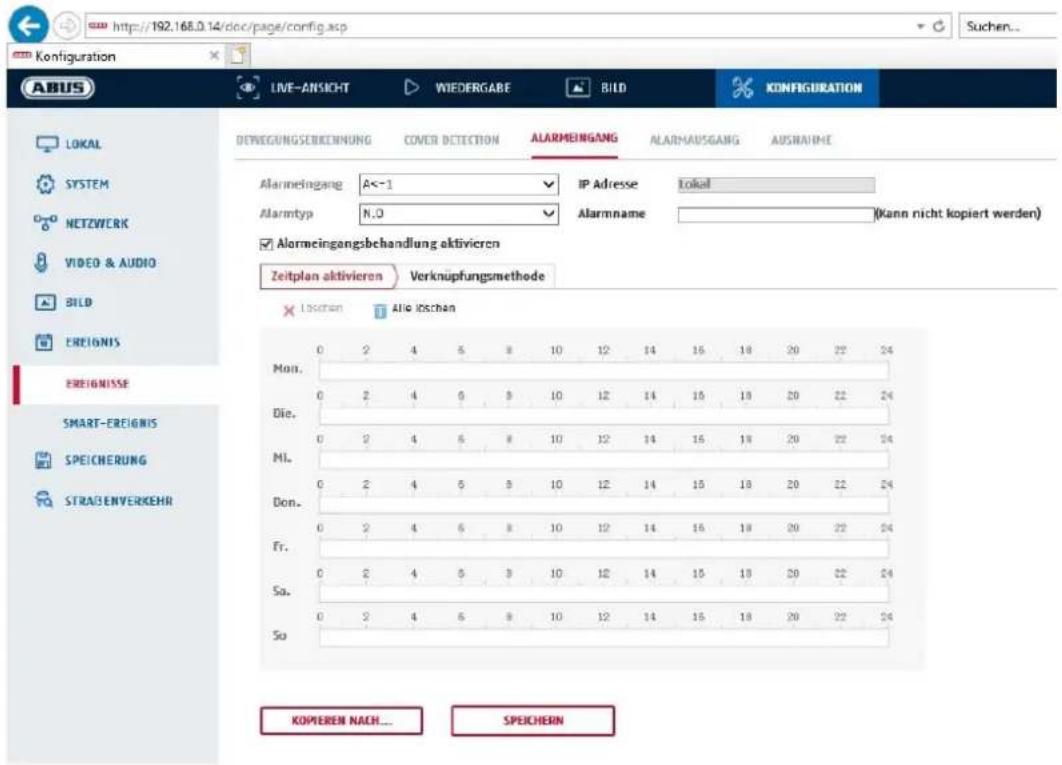
Dans ce menu, vous pouvez configurer l'entrée d'alarme de la caméra
N° entrée alarme
Sélectionnez ici l'entrée d'alarme que vous souhaitez configurer.
Nom d'alarme
Vous pouvez ici attribuer un nom à l'entrée d'alarme correspondante. N'utilisez pas le numéro d'entrée de l'alarme et aucun caractère spécial.
Type alarme
Sélectionnez ici le type d'alarme. Vous avez le choix entre « NO » (Normally open) ou « NC » (Normally closed).
Profil horaire
Pour enregistrer un calendrier, cliquez sur « Activer le calendrier ». Déterminez ici quels jours de la semaine et à quelles heures l'entrée d'alarme doit être active.
La sélection de la période se fait en marquant avec le bouton gauche de la souris. En cliquant sur une période déjà marquée, les détails peuvent également être définis par le clavier ou supprimés à nouveau.
Pour copier la sélection de l'heure sur d'autres jours de la semaine, déplacez le pointeur de la souris derrière la barre du jour de la semaine déjà défini et utilisez la fonction « Copier vers ... ».
Veuillez reprendre les réglages effectués en cliquant sur « Enregistrer ».
Méthode de liaison
Définissez ici l'action qui doit avoir lieu lorsqu'un événement se produit.
Liaison normale
Envoyer e-mail : activez cette case pour recevoir un e-mail de notification.
Prévenez le centre de surveillance : Si un événement est déclenché, le logiciel ABUS CMS peut en être informé. Cela peut être suivi, par exemple, d'une fenêtre pop-up d'images.
Télécharger vers FTP/Carte mémoire/NAS : Activez cette case à cocher pour télécharger des images individuelles vers un serveur FTP, la carte SD ou un lecteur NAS connecté pendant un événement.
Avertissement sonore : Cette fonction peut émettre des tonalités ou des supports sonores prédéfinis ou personnalisés. Cela nécessite un modèle de caméra avec sortie audio ou haut-parleur intégré.
Sortie de déclenchement d'alarme
Lorsqu'un événement est déclenché, les sorties d'alarme existantes sur la caméra peuvent être activées. Le comportement de la sortie d'alarme peut être réglé sous « Événements / Sortie d'alarme ».
Déclenchement de l'enregistrement
cochez cette case pour effectuer un enregistrement par détection de mouvement sur la carte SD.

Confirmez les réglages effectués en cliquant sur « Enregistrer ».
8.6.4 Sortie d'alarme
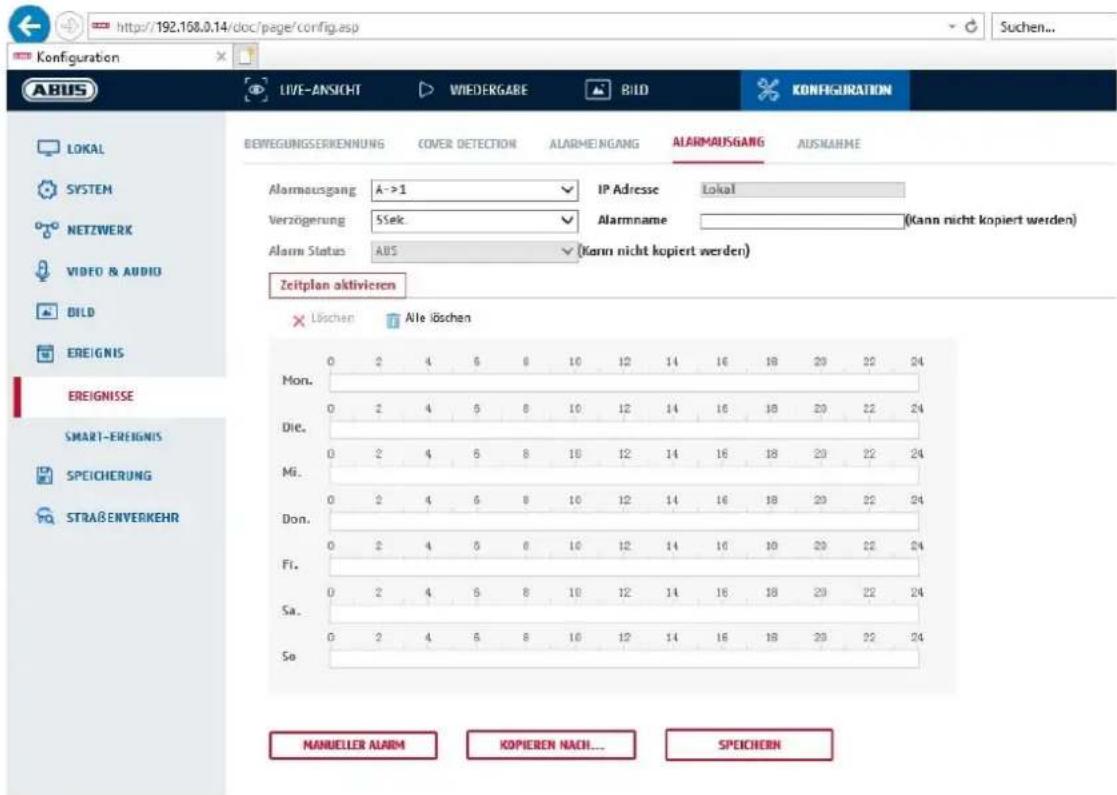
Vous avez ici la possibilité de configurer les deux sorties d'alarme.
N° sortie d'alarme
Sélectionnez ici la sortie d'alarme que vous souhaitez configurer.
Délai
Avec le réglage « Manuel », la sortie d'alarme n'est pas réinitialisée après un événement. Il faut ensuite le confirmer et le réinitialiser manuellement via le bouton « Alarme manuelle » en cliquant deux fois.
Le temps d'activité normal de la sortie après un événement est de 5 secondes. Un temps d'activité supplémentaire de 10 minutes maximum peut être programmé.
Nom d'alarme
Vous pouvez ici attribuer un nom à la sortie d'alarme correspondante. Veuillez ne pas utiliser le numéro de sortie d'alarme ni aucun caractère spécial.
Profil horaire
Pour enregistrer un calendrier, cliquez sur « Activer le calendrier ». Déterminez ici quels jours de la semaine et à quelles heures la sortie d'alarme doit être active.
La sélection de la période se fait en marquant avec le bouton gauche de la souris. En cliquant sur une période déjà marquée, les détails peuvent également être définis par le clavier ou supprimés à nouveau.
Pour copier la sélection de l'heure sur d'autres jours de la semaine, déplacez le pointeur de la souris derrière la barre du jour de la semaine déjà défini et utilisez la fonction « Copier vers ... ».
Veuillez reprendre les réglages effectués en cliquant sur « Enregistrer ».
8.6.5 Exception
Les exceptions suivantes peuvent déclencher des événements :
- HDD plein : si la carte SD interne ou le lecteur NAS intégré est plein(e)
- Erreur HDD : erreur de la carte SD ou du lecteur NAS
- Réseau déconnecté : câble Ethernet débranché
- Conflit d'adresse IP
- Connexion non autorisée : une réaction peut être programmée suite à une connexion non autorisée
Les réactions suivantes peuvent être programmées :
- Envoyer e-mail
- Notifier le centre de surveillance (NVR/CMS)
- Activer la sortie d'alarme
8.6.6 Sortie d'alarme sonore
La sortie d'alarme sonore peut diffuser des sons prédéfinis ou des supports sonores courts individuels. Cette fonction ne peut être utilisée qu'avec une caméra dotée d'une sortie audio ou d'un haut-parleur intégré.
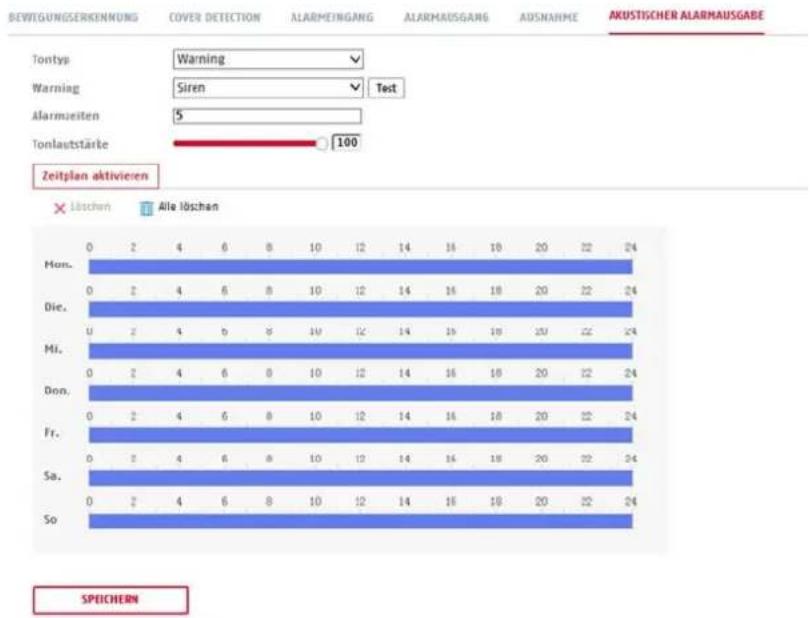
Type de son : Avertissement (tonalité d'avertissement, sélection), Invite (bref avis sonore), Audio défini par l'utilisateur (à partir d'un fichier)
Un réglage plus détaillé de l'option sélectionnée est effectué dans l'élément de menu suivant.
Attention : Sélectionner un message acoustique dans la liste (messages en anglais)
Audio déf. utilisateur : Ajouter : Sélection du fichier audio (Format : fichier *.wav d'une taille max. de 512 Ko, taux d'échantillonnage 8 kHz)
La conversion d'un fichier audio dans le format correspondant peut être effectuée par un convertisseur en ligne ou un logiciel gratuit.
Heure de l'alarme : Durée de la lecture
Volume du son : Volume de lecture
Profil horaire : Définition des horaires (la procédure est similaire à la définition des autres horaires)
8.6.7 Détection des changements de scène (Scene Change Detection)
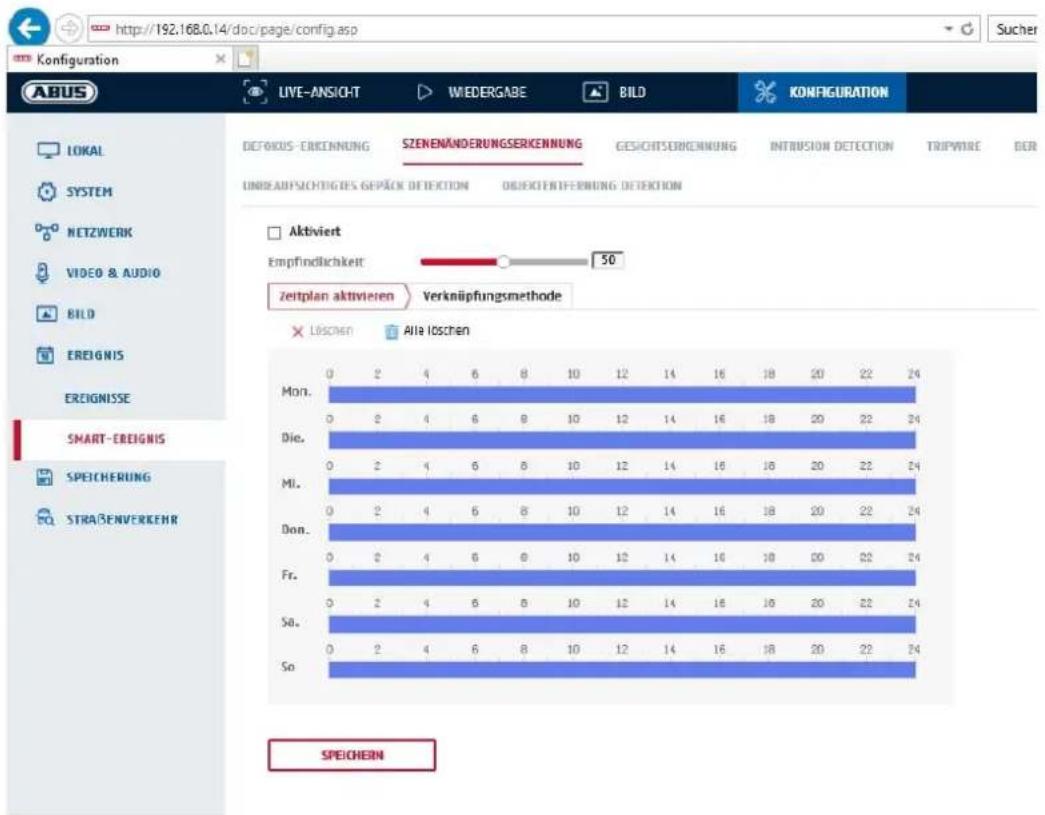
Cette fonction permet de détecter si la caméra a été tournée.
Sensibilité : Plus la valeur est élevée, plus la modification du contenu de l'image doit être faible pour déclencher un événement.
Profil horaire
Pour enregistrer un calendrier, cliquez sur « Activer le calendrier ». Déterminez ici quels jours de la semaine et à quelles heures la sortie d'alarme doit être active.
La sélection de la période se fait en marquant avec le bouton gauche de la souris. En cliquant sur une période déjà marquée, les détails peuvent également être définis par le clavier ou supprimés à nouveau.
Pour copier la sélection de l'heure sur d'autres jours de la semaine, déplacez le pointeur de la souris derrière la barre du jour de la semaine déjà défini et utilisez la fonction « Copier vers ... ».
Veuillez reprendre les réglages effectués en cliquant sur « Enregistrer ».
Méthode de liaison
Définissez ici l'action qui doit avoir lieu lorsqu'un événement se produit.
Liaison normale
Envoyer e-mail : activez cette case pour recevoir un e-mail de notification.
Prévenez le centre de surveillance :
Si un événement est déclenché, le logiciel ABUS CMS peut en être informé. Cela peut être suivi, par exemple, d'une fenêtre pop-up d'images.
Télécharger vers FTP/Carte mémoire/NAS : Activez cette case à cocher pour télécharger des images individuelles vers un serveur FTP, la carte SD ou un lecteur NAS connecté pendant un événement.
Sortie de déclenchement d'alarme
Lorsqu'un événement est déclenché, les sorties d'alarme existantes sur la caméra peuvent être activées. Le comportement de la sortie d'alarme peut être réglé sous « Événements / Sortie d'alarme ».
Déclenchement de l'enregistrement
cochez cette case pour effectuer un enregistrement par détection de mouvement sur la carte SD.
8.6.8 Détection d'intrusion
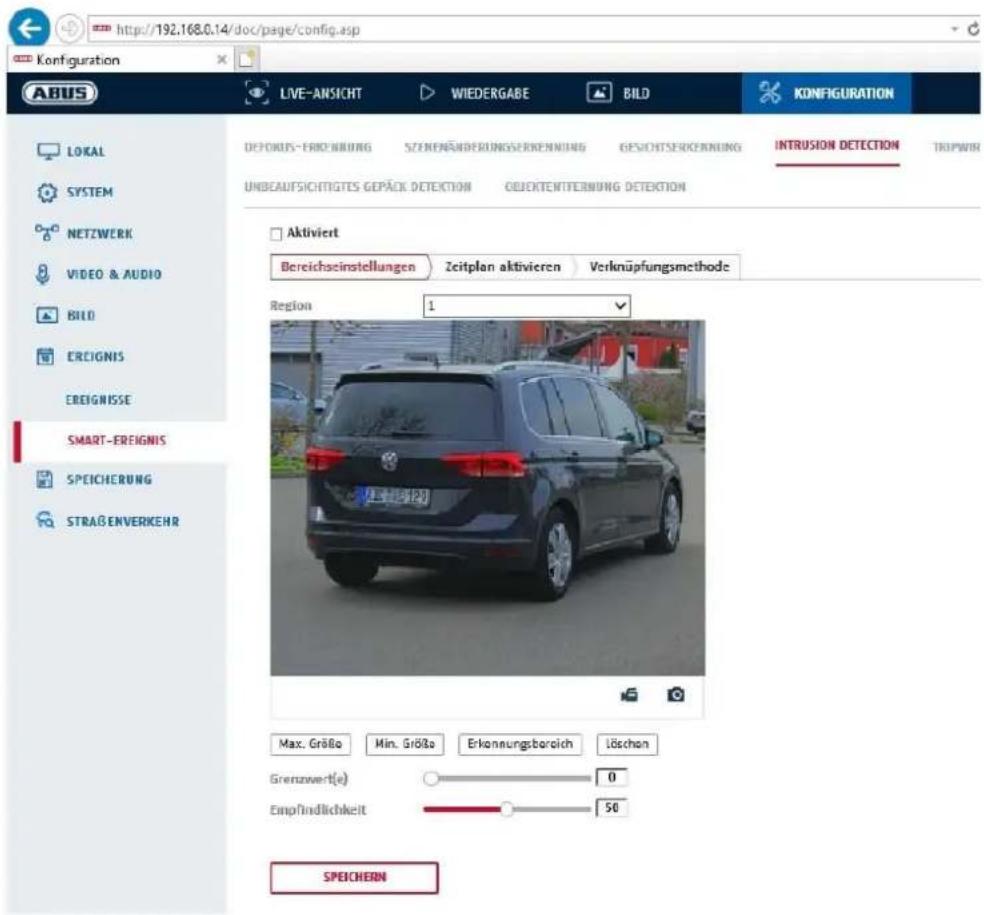
Activer Intrusion Detection : La fonction Intrusion Detection déclenche un événement lorsqu'un objet reste plus longtemps que la durée fixée dans la zone à surveiller.
Vidéo de prévisualisation : Configurez la zone à surveiller
Taille max. : Cette fonction définit la taille maximale de l'objet à détecter. Cela s'effectue en traçant un rectangle dans la vidéo d'aperçu. Le rectangle peut être tracé à n'importe quelle position dans la vidéo d'aperçu.
Taille min. : Cette fonction permet de définir la taille minimale de l'objet à détecter. Cela s'effectue en traçant un rectangle dans la vidéo d'aperçu. Le rectangle peut être tracé à n'importe quelle position dans la vidéo d'aperçu.
Zone de détection : Ce bouton permet de tracer la zone à surveiller dans l'image vidéo (surface carrée). Procédure : Appuyez sur le bouton -> définissez les points d'angle avec le bouton gauche de la souris (4 au maximum) -> appuyez sur le bouton droit de la souris pour terminer le dessin
Supprimer : Suppression de la zone.
Cible détection
Cet élément de menu est le réglage de la reconnaissance des objets. La reconnaissance des objets permet de reconnaître les personnes et les véhicules sur une base neuronale.
Cible de détection
√ Humain
Véhicule

- Lorsque vous utilisez la détection d'objet, les enregistrements vidéo sur la carte SD interne contiennent uniquement les enregistrements des personnes ou des véhicules détectés. Les autres objets ne donnent pas lieu à un enregistrement sur la carte SD.
- Lorsque vous utilisez la détection d'objets et que vous enregistrez les données vidéo sur un NVR ABUS, tous les objets intrus sont d'abord sauvegardés en tant qu'enregistrement. Le filtrage peut être effectué ultérieurement via le NVR ABUS (interface d'exploitation locale) ou le logiciel CMS (LAN/WAN).
- La reconnaissance des objets (humain / véhicule) et l'affichage filtré de ces enregistrements ne peuvent être utilisés qu'en conjonction avec un NVR ABUS.
- Sur le NVR ABUS, les enregistrements vidéo peuvent être affichés filtrés par personnes ou véhicules via le moniteur connecté (HDMI/VGA) dans le menu « Smart Search ». Les enregistrements de détection de mouvement autres que ceux des personnes et des véhicules peuvent être affichés en lecture comme d'habitude.
- Le filtrage de l'ensemble des enregistrements contrôlés par le mouvement en fonction des personnes et des véhicules est également possible dans le logiciel CMS des NVR ABUS connectés (lecture des événements).
Région : Nombre de zones disponibles : 4
Valeur limite : Plus la valeur est élevée (0-10 secondes), plus un objet doit rester longtemps dans la zone à surveiller pour déclencher un événement.
Sensibilité : Plus la sensibilité est élevée, plus les objets pouvant être détectés sont petits.
Profil horaire
Pour enregistrer un calendrier, cliquez sur « Activer le calendrier ». Déterminez ici quels jours de la semaine et à quelles heures la sortie d'alarme doit être active.
La sélection de la période se fait en marquant avec le bouton gauche de la souris. En cliquant sur une période déjà marquée, les détails peuvent également être définis par le clavier ou supprimés à nouveau.
Pour copier la sélection de l'heure sur d'autres jours de la semaine, déplacez le pointeur de la souris derrière la barre du jour de la semaine déjà défini et utilisez la fonction « Copier vers ... ».
Veuillez reprendre les réglages effectués en cliquant sur « Enregistrer ».
Méthode de liaison
Définissez ici l'action qui doit avoir lieu lorsqu'un événement se produit.
Liaison normale
Envoyer e-mail : activez cette case pour recevoir un e-mail de notification.
Prévenez le centre de surveillance : Si un événement est déclenché, le logiciel ABUS CMS peut en être informé. Cela peut être suivi, par exemple, d'une fenêtre pop-up d'images.
Télécharger vers FTP/Carte mémoire/NAS : Activez cette case à cocher pour télécharger des images individuelles vers un serveur FTP, la carte SD ou un lecteur NAS connecté pendant un événement.
Avertissement sonore :
Cette fonction peut émettre des tonalités ou des supports sonores prédéfinis ou personnalisés. Cela nécessite un modèle de caméra avec sortie audio ou haut-parleur intégré.
Sortie de déclenchement d'alarme
Lorsqu'un événement est déclenché, les sorties d'alarme existantes sur la caméra peuvent être activées. Le comportement de la sortie d'alarme peut être réglé sous « Événements / Sortie d'alarme ».
Déclenchement de l'enregistrement
cochez cette case pour effectuer un enregistrement par détection de mouvement sur la carte SD.
8.6.9 Tripwire
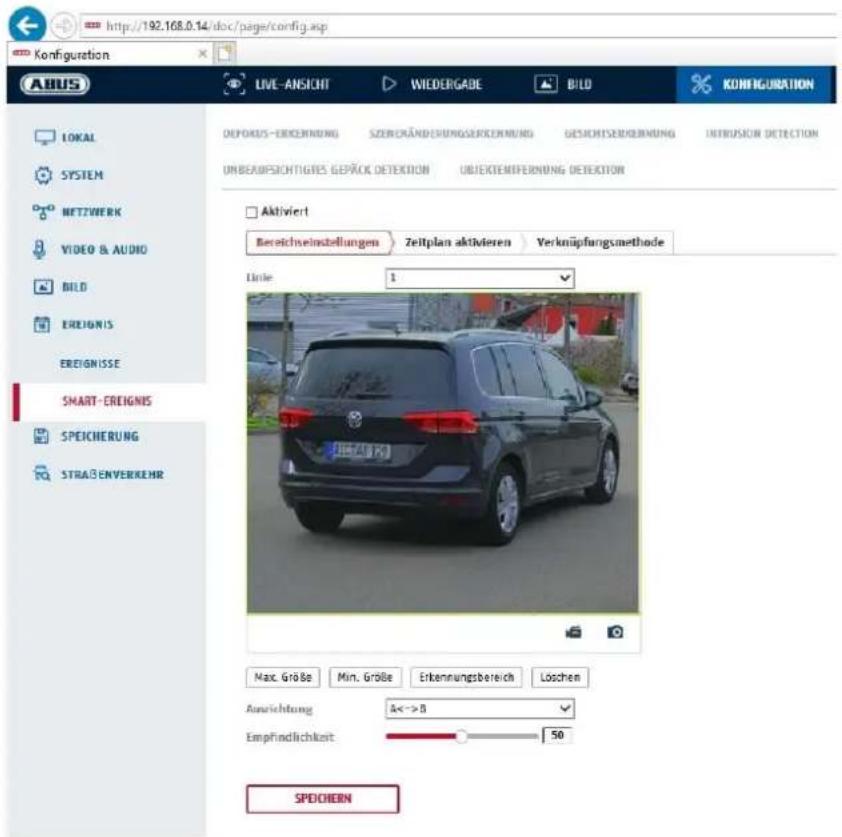
La fonction Tripwire détecte dans l'image vidéo si un objet traverse une ligne virtuelle dans une direction donnée ou dans les deux directions. Un événement peut alors être déclenché.
Vidéo de prévisualisation : Configurez ici la ligne virtuelle.
Taille max. : Cette fonction définit la taille maximale de l'objet à détecter. Cela s'effectue en traçant un rectangle dans la vidéo d'aperçu. Le rectangle peut être tracé à n'importe quelle position dans la vidéo d'aperçu.
Taille min.:
Cette fonction permet de définir la taille minimale de l'objet à détecter. Cela s'effectue en traçant un rectangle dans la vidéo d'aperçu. Le rectangle peut être tracé à n'importe quelle position dans la vidéo d'aperçu.
Tracer : Après avoir appuyé sur le bouton, une ligne virtuelle apparaît dans la
vidéo de prévisualisation. Vous pouvez y cliquer dessus et la déplacer avec la souris au-dessus des points d'ancrage rouges. « A » et « B » indiquent les directions.
Ligne : Nombre de lignes virtuelles disponibles : 4
Supprimer : Suppression de la ligne virtuelle
Cible détection
Cet élément de menu est le réglage de la reconnaissance des objets. La reconnaissance des objets permet de reconnaître les personnes et les véhicules sur une base neuronale.
Cible de détection
√ Humain
Véhicule

- Lorsque vous utilisez la détection d'objet, les enregistrements vidéo sur la carte SD interne contiennent uniquement les enregistrements des personnes ou des véhicules détectés. Les autres objets ne donnent pas lieu à un enregistrement sur la carte SD.
- Lorsque vous utilisez la détection d'objets et que vous enregistrez les données vidéo sur un NVR ABUS, tous les objets intrus sont d'abord sauvegardés en tant qu'enregistrement. Le filtrage peut être effectué ultérieurement via le NVR ABUS (interface d'exploitation locale) ou le logiciel CMS (LAN/WAN).
- La reconnaissance des objets (humain / véhicule) et l'affichage filtré de ces enregistrements ne peuvent être utilisés qu'en conjonction avec un NVR ABUS.
- Sur le NVR ABUS, les enregistrements vidéo peuvent être affichés filtrés par personnes ou véhicules via le moniteur connecté (HDMI/VGA) dans le menu « Smart Search ». Les enregistrements de détection de mouvement autres que ceux des personnes et des véhicules peuvent être affichés en lecture comme d'habitude.
- Le filtrage de l'ensemble des enregistrements contrôlés par le mouvement en fonction des personnes et des véhicules est également possible dans le logiciel CMS des NVR ABUS connectés (lecture des événements).
Direction : Définition de la ou des direction(s) dans laquelle ou lesquelles un objet traverse une ligne virtuelle et déclenche un événement.
Sensibilité : Plus la valeur est élevée, plus tôt un objet traversant une ligne virtuelle sera détecté.
Profil horaire
Pour enregistrer un calendrier, cliquez sur « Activer le calendrier ». Déterminez ici quels jours de la semaine et à quelles heures la sortie d'alarme doit être active.
La sélection de la période se fait en marquant avec le bouton gauche de la souris. En cliquant sur une période déjà marquée, les détails peuvent également être définis par le clavier ou supprimés à nouveau.
Pour copier la sélection de l'heure sur d'autres jours de la semaine, déplacez le pointeur de la souris derrière la barre du jour de la semaine déjà défini et utilisez la fonction « Copier vers ... ».
Veuillez reprendre les réglages effectués en cliquant sur « Enregistrer ».
Méthode de liaison
Définissez ici l'action qui doit avoir lieu lorsqu'un événement se produit.
Liaison normale
Envoyer e-mail : activez cette case pour recevoir un e-mail de notification.
Prévenez le centre de surveillance :
Si un événement est déclenché, le logiciel ABUS CMS peut en être informé. Cela peut être suivi, par exemple, d'une fenêtre pop-up d'images.
Télécharger vers FTP/Carte mémoire/NAS :
Activez cette case à cocher pour télécharger des images individuelles vers un serveur FTP, la carte SD ou un lecteur NAS connecté pendant un événement.
Avertissement sonore :
Cette fonction peut émettre des tonalités ou des supports sonores prédéfinis ou personnalisés. Cela nécessite un modèle de caméra avec sortie audio ou haut-parleur intégré.
Sortie de déclenchement d'alarme
Lorsqu'un événement est déclenché, les sorties d'alarme existantes sur la caméra peuvent être activées. Le comportement de la sortie d'alarme peut être réglé sous « Événements / Sortie d'alarme ».
Déclenchement de l'enregistrement
cochez cette case pour effectuer un enregistrement par détection de mouvement sur la carte SD.
8.6.10 Détection de l'entrée de la gamme
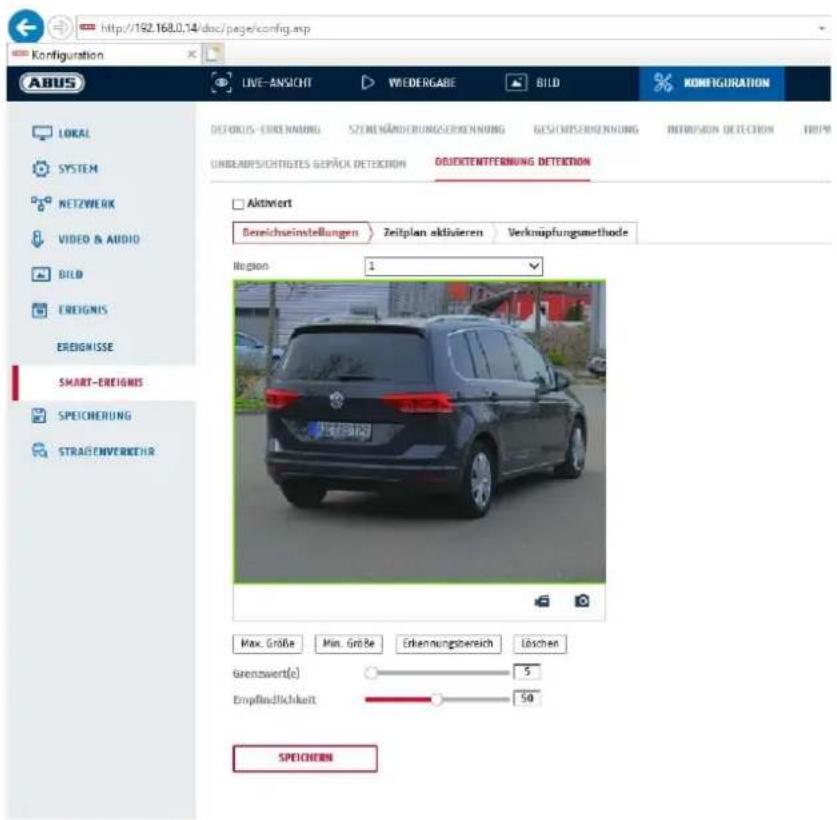
La fonction détecte l'entrée d'un objet dans une zone marquée et déclenche immédiatement un événement.
Vidéo de prévisualisation : Configurez la zone à surveiller
Taille max.:
Cette fonction définit la taille maximale de l'objet à détecter. Cela s'effectue en traçant un rectangle dans la vidéo d'aperçu. Le rectangle peut être tracé à n'importe quelle position dans la vidéo d'aperçu.
| Taille min. : | Cette fonction permet de définir la taille minimale de l'objet à détecter. Cela s'effectue en traçant un rectangle dans la vidéo d'aperçu. Le rectangle peut être tracé à n'importe quelle position dans la vidéo d'aperçu. |
| Zone de détection : | Ce bouton permet de tracer la zone à surveiller dans l'image vidéo (surface carrée). Procédure : Appuyez sur le bouton -> définissez les points d'angle avec le bouton gauche de la souris (4 au maximum) -> appuyez sur le bouton droit de la souris pour terminer le dessin |
Supprimer : Suppression de la zone.
Cible détection
Cet élément de menu est le réglage de la reconnaissance des objets. La reconnaissance des objets permet de reconnaître les personnes et les véhicules sur une base neuronale.
- Lorsque vous utilisez la détection d'objet, les enregistrements vidéo sur la carte SD interne contiennent uniquement les enregistrements des personnes ou des véhicules détectés. Les autres objets ne donnent pas lieu à un enregistrement sur la carte SD.
- Lorsque vous utilisez la détection d'objets et que vous enregistrez les données vidéo sur un NVR ABUS, tous les objets intrus sont d'abord sauvegardés en tant qu'enregistrement. Le filtrage peut être effectué ultérieurement via le NVR ABUS (interface d'exploitation locale) ou le logiciel CMS (LAN/WAN).
- La reconnaissance des objets (humain / véhicule) et l'affichage filtré de ces enregistrements ne peuvent être utilisés qu'en conjonction avec un NVR ABUS.
- Sur le NVR ABUS, les enregistrements vidéo peuvent être affichés filtrés par personnes ou véhicules via le moniteur connecté (HDMI/VGA) dans le menu « Smart Search ». Les enregistrements de détection de mouvement autres que ceux des personnes et des véhicules peuvent être affichés en lecture comme d'habitude.
- Le filtrage de l'ensemble des enregistrements contrôlés par le mouvement en fonction des personnes et des véhicules est également possible dans le logiciel CMS des NVR ABUS connectés (lecture des événements).
Région : Nombre de zones disponibles : 4
Sensibilité : Plus la sensibilité est élevée, plus les objets pouvant être détectés sont petits.
Profil horaire
Pour enregistrer un calendrier, cliquez sur « Activer le calendrier ». Déterminez ici quels jours de la semaine et à quelles heures la sortie d'alarme doit être active.
La sélection de la période se fait en marquant avec le bouton gauche de la souris. En cliquant sur une période déjà marquée, les détails peuvent également être définis par le clavier ou supprimés à nouveau.
Pour copier la sélection de l'heure sur d'autres jours de la semaine, déplacez le pointeur de la souris derrière la barre du jour de la semaine déjà défini et utilisez la fonction « Copier vers ... ».
Veuillez reprendre les réglages effectués en cliquant sur « Enregistrer ».
Méthode de liaison
Définissez ici l'action qui doit avoir lieu lorsqu'un événement se produit.
Liaison normale
Envoyer e-mail : activez cette case pour recevoir un e-mail de notification.
Prévenez le centre de surveillance :
Si un événement est déclenché, le logiciel ABUS CMS peut en être informé. Cela peut être suivi, par exemple, d'une fenêtre pop-up d'images.
Télécharger vers FTP/Carte mémoire/NAS
Activez cette case à cocher pour télécharger des images individuelles vers un serveur FTP, la carte SD ou un lecteur NAS connecté pendant un événement.
Avertissement sonore :
Cette fonction peut émettre des tonalités ou des supports sonores prédéfinis ou personnalisés. Cela nécessite un modèle de caméra avec sortie audio ou haut-parleur intégré.
Sortie de déclenchement d'alarme
Lorsqu'un événement est déclenché, les sorties d'alarme existantes sur la caméra peuvent être activées. Le comportement de la sortie d'alarme peut être réglé sous « Événements / Sortie d'alarme ».
Déclenchement de l'enregistrement
cochez cette case pour effectuer un enregistrement par détection de mouvement sur la carte SD.
8.6.11 Détection de la sortie de la gamme
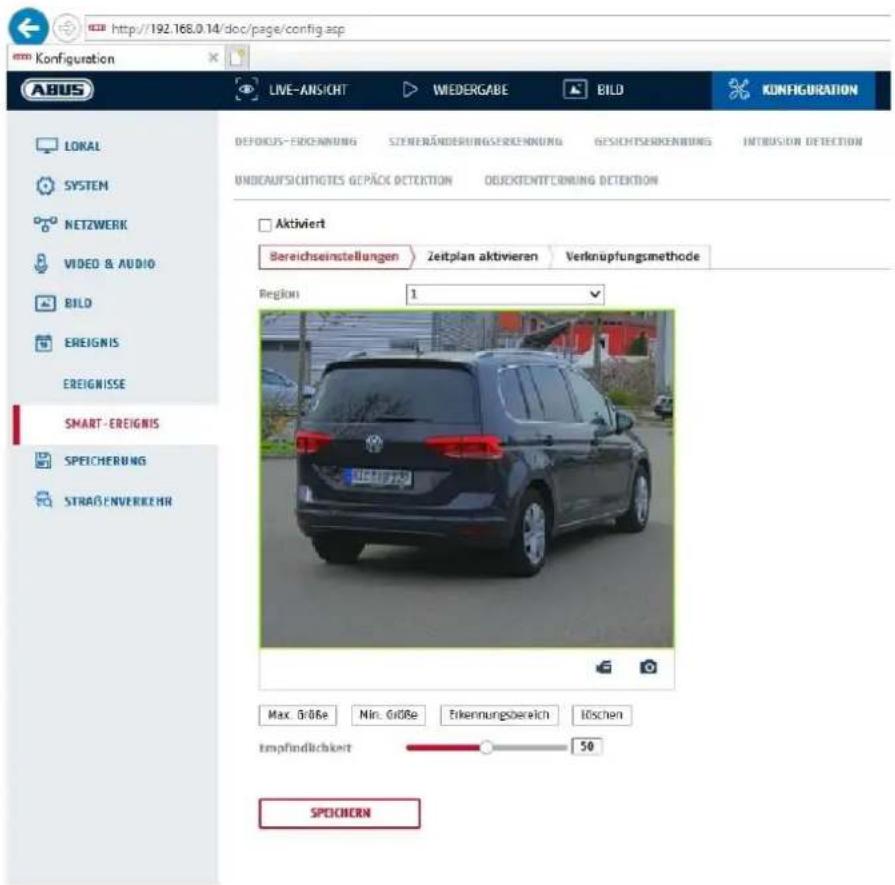
La fonction détecte la sortie d'un objet dans une zone marquée et déclenche immédiatement un événement.
Vidéo de prévisualisation : Configurez la zone à surveiller
Taille max.:
Cette fonction définit la taille maximale de l'objet à détecter. Cela s'effectue en traçant un rectangle dans la vidéo d'aperçu. Le rectangle peut être tracé à n'importe quelle position dans la vidéo d'aperçu.
| Taille min. : | Cette fonction permet de définir la taille minimale de l'objet à détecter. Cela s'effectue en traçant un rectangle dans la vidéo d'aperçu. Le rectangle peut être tracé à n'importe quelle position dans la vidéo d'aperçu. |
| Zone de détection : | Ce bouton permet de tracer la zone à surveiller dans l'image vidéo (surface carrée). Procédure : Appuyez sur le bouton -> définissez les points d'angle avec le bouton gauche de la souris (4 au maximum) -> appuyez sur le bouton droit de la souris pour terminer le dessin |
Supprimer : Suppression de la zone.
Région : Nombre de zones disponibles : 4
Cible détection
Cet élément de menu est le réglage de la reconnaissance des objets. La reconnaissance des objets permet de reconnaître les personnes et les véhicules sur une base neuronale.
Cible de détection
√ Humain
Véhicule

-
Lorsque vous utilisez la détection d'objet, les enregistrements vidéo sur la carte SD interne contiennent uniquement les enregistrements des personnes ou des véhicules détectés. Les autres objets ne donnent pas lieu à un enregistrement sur la carte SD.
-
Lorsque vous utilisez la détection d'objets et que vous enregistrez les données vidéo sur un NVR ABUS, tous les objets intrus sont d'abord sauvegardés en tant qu'enregistrement. Le filtrage peut être effectué ultérieurement via le NVR ABUS (interface d'exploitation locale) ou le logiciel CMS (LAN/WAN).
- La reconnaissance des objets (humain / véhicule) et l'affichage filtré de ces enregistrements ne peuvent être utilisés qu'en conjonction avec un NVR ABUS.
- Sur le NVR ABUS, les enregistrements vidéo peuvent être affichés filtrés par personnes ou véhicules via le moniteur connecté (HDMI/VGA) dans le menu « Smart Search ». Les enregistrements de détection de mouvement autres que ceux des personnes et des véhicules peuvent être affichés en lecture comme d'habitude.
- Le filtrage de l'ensemble des enregistrements contrôlés par le mouvement en fonction des personnes et des véhicules est également possible dans le logiciel CMS des NVR ABUS connectés (lecture des événements).
Sensibilité : Plus la sensibilité est élevée, plus les objets pouvant être détectés sont petits.
Profil horaire
Pour enregistrer un calendrier, cliquez sur « Activer le calendrier ». Déterminez ici quels jours de la semaine et à quelles heures la sortie d'alarme doit être active.
La sélection de la période se fait en marquant avec le bouton gauche de la souris. En cliquant sur une période déjà marquée, les détails peuvent également être définis par le clavier ou supprimés à nouveau.
Pour copier la sélection de l'heure sur d'autres jours de la semaine, déplacez le pointeur de la souris derrière la barre du jour de la semaine déjà défini et utilisez la fonction « Copier vers ... ».
Veuillez reprendre les réglages effectués en cliquant sur « Enregistrer ».
Méthode de liaison
Définissez ici l'action qui doit avoir lieu lorsqu'un événement se produit.
Liaison normale
Envoyer e-mail : activez cette case pour recevoir un e-mail de notification.
Prévenez le centre de surveillance : Si un événement est déclenché, le logiciel ABUS CMS peut en être informé. Cela peut être suivi, par exemple, d'une fenêtre pop-up d'images.
Télécharger vers FTP/Carte mémoire/NAS : Activez cette case à cocher pour télécharger des images individuelles vers un serveur FTP, la carte SD ou un lecteur NAS connecté pendant un événement.
Avertissement sonore : Cette fonction peut émettre des tonalités ou des supports sonores prédéfinis ou personnalisés. Cela nécessite un modèle de caméra avec sortie audio ou haut-parleur intégré.
Sortie de déclenchement d'alarme
Lorsqu'un événement est déclenché, les sorties d'alarme existantes sur la caméra peuvent être activées. Le comportement de la sortie d'alarme peut être réglé sous « Événements / Sortie d'alarme ».
Déclenchement de l'enregistrement
cochez cette case pour effectuer un enregistrement par détection de mouvement sur la carte SD.
8.7 Stockage
8.7.1 Programmation d'enregistrement
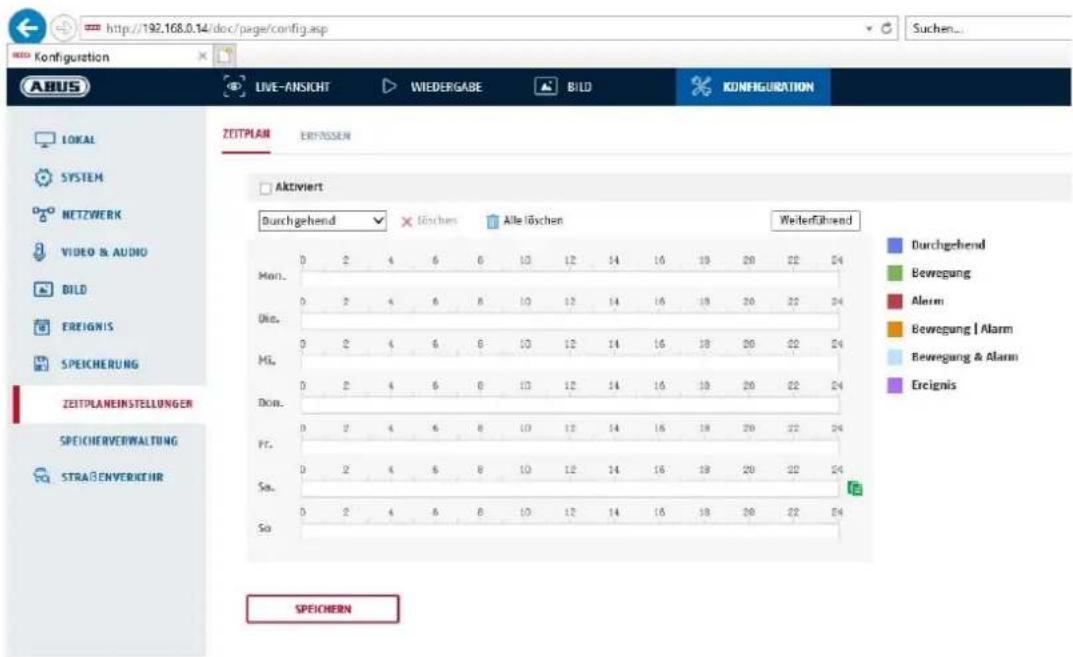
Vous pouvez effectuer ici la configuration pour les enregistrements programmés ou déclenchés par événement afin de les enregistrer sur la carte SD.
Après enregistrement
Réglez ici la durée d'enregistrement des données image après un événement.
Écraser
Réglez ici si les clichés doivent être automatiquement écrasés lorsque la mémoire est pleine.
Temps écoulé : Cette fonction permet de limiter la durée de stockage sur la carte SD.
Profil horaire
Pour enregistrer un calendrier, cliquez sur « Activer le calendrier ». Déterminez ici quels jours de la semaine et à quelles heures la sortie d'alarme doit être active.
La sélection de la période se fait en marquant avec le bouton gauche de la souris. En cliquant sur une période déjà marquée, les détails peuvent également être définis par le clavier ou supprimés à nouveau.
Pour copier la sélection de l'heure sur d'autres jours de la semaine, déplacez le pointeur de la souris derrière la barre du jour de la semaine déjà défini et utilisez la fonction « Copier vers ... ».
Veuillez reprendre les réglages effectués en cliquant sur « Enregistrer ».
Sous Type d'enreg., sélectionnez le mode d'enregistrement pour l'intervalle de temps souhaité. Vous avez le choix entre plusieurs types d'enregistrement :
Normal : Enregistrement en continu
Mouvement : enregistrement déclenché par un mouvement
Alarme : Entrée d'alarme (si présente)
Mvt | Alarme : enregistrement déclenché par un mouvement ou par l'entrée d'alarme. La caméra filme soit après une détection de mouvement, soit après un déclenchement de l'entrée d'alarme.
Mvt et al. : enregistrement déclenché par un mouvement et par l'entrée d'alarme. La caméra filme uniquement si un mouvement est détecté et que l'entrée d'alarme se déclenche en même temps.
Événement : Enregistrement de tous les événements intelligents (par exemple, Tripwire)

Veuillez observer que l'entrée d'alarme n'est présente que dans certains modèles.
Cliquez sur « OK » pour appliquer les modifications et sur « Annuler » pour les annuler.
8.7.2 Capture / Image unique
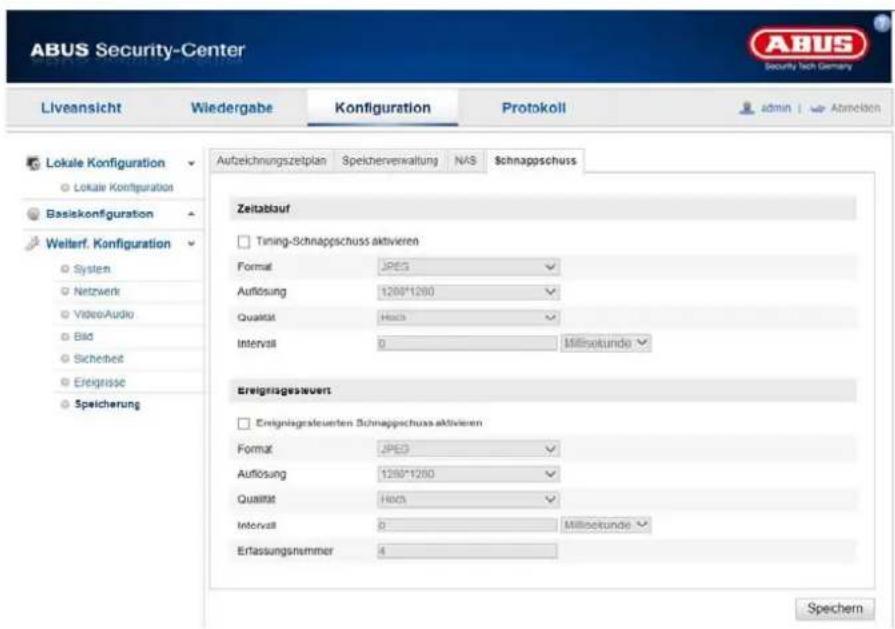
Vous pouvez effectuer ici la configuration pour les instantanés programmés ou déclenchés par des événements afin de les télécharger sur un serveur FTP.
Écoulement du temps
Activer synchronisation instantané
Activez cette fonction pour enregistrer des images à des intervalles de temps spécifiques.
Format
Le format par défaut des images est JPEG.
Résolution
Réglez ici la résolution d'image.
Qualité
Sélectionnez la qualité des images enregistrées.
Intervalle
Réglez ici l'intervalle entre deux images enregistrées.
Déclenché par événement
Activer instantané déclenché par événement
Activez cette fonction pour enregistrer des images déclenchées par événement.
Format
Le format par défaut des images est JPEG.
Résolution
Réglez ici la résolution d'image.
Qualité
Sélectionnez la qualité des images enregistrées.
Intervalle
Réglez ici l'intervalle entre deux images enregistrées.
8.7.3 Gestion de la mémoire
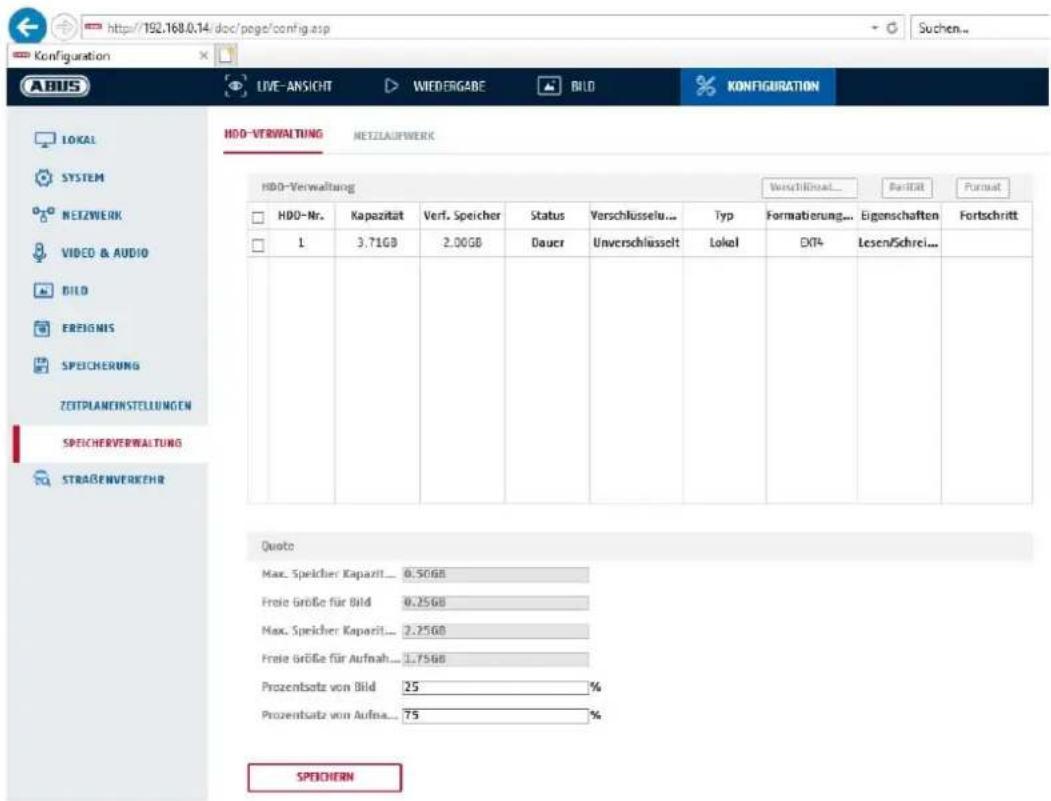
Vous pouvez ici formater la carte microSD utilisée et afficher les propriétés. En outre, les données sur le support de stockage peuvent être cryptées. Une répartition en pourcentage de l'espace de stockage des données vidéo et des images individuelles peut également être effectuée.
Définissez d'abord toutes les options et tous les paramètres souhaités, puis formatez le support de stockage.
8.7.4 NAS
Ce menu vous permet de configurer les mémoires NAS qui sont alors disponibles dans la caméra comme lecteur (HDD) pour le stockage.
Adresse du serveur adresse IP du lecteur NAS
Chemin d'accès au fichier : chemin sur le lecteur NAS
9. Maintenance et nettoyage
11.1 Maintenance
Contrôlez régulièrement la sécurité technique du produit par ex., l'état du boîtier.
Si vous constatez que le produit ne peut plus être utilisé en toute sécurité, mettez-le hors service et empêchez une remise en service involontaire.
La sécurité d'utilisation du produit n'est plus garantie si
- l'appareil présente des dommages visibles ;
- l'appareil ne fonctionne plus ;

Remarque :
Le produit ne nécessite aucune maintenance de votre part. Aucune des pièces à l'intérieur de ce produit ne nécessite de maintenance ou de contrôle de votre part. N'ouvrez jamais le produit.
11.2 Nettoyage
Nettoyez le produit avec un chiffon propre et sec. En cas d'encrassement plus important, humidifiez légèrement le chiffon avec de l'eau tiède.

Veillez à ce qu'aucun liquide ne pénètre à l'intérieur de l'appareil. N'utilisez pas de produits nettoyants chimiques, car cela risquerait d'endommager la surface du boîtier et de l'écran (décoloration).
10. Élimination
Attention : la directive européenne 2002/96/CE réglemente la reprise, le traitement et le recyclage des appareils électroniques usagés. Ce symbole signifie que, dans un souci de protection de l'environnement, l'appareil en fin de vie ne doit pas être éliminé avec les ordures ménagères ou industrielles, mais recyclé conformément aux dispositions légales en vigueur. Le recyclage de votre appareil usagé peut être assuré par les organismes officiels de collecte présents dans votre pays. Respectez les prescriptions locales pour l'élimination des matériaux. Vous obtiendrez de plus amples informations concernant la collecte (y compris pour les pays ne faisant pas partie de l'Union européenne) auprès des administrations locales. Le tri et le recyclage permettent de préserver les ressources naturelles et de respecter les règles de protection de la santé et de l'environnement.
11. Données techniques
Les caractéristiques techniques de chaque caméra sont disponibles sur www.abus.com via la recherche de produit.
12. Avis de licence Open Source
Nous tenons également à souligner à ce stade que la caméra de surveillance réseau contient, entre autres, un logiciel open source. Veuillez lire les informations relatives à la licence open source jointes au produit.
IPCB34\* / IPCB44\* / IPCB54\* / IPCB64\* / IPCB74\* / IPCS34\* / IPCS54\* / IPCS64\*