IPCB34611A - Overvågningskamera ABUS - Gratis brugsanvisning og manual
Find enhedens vejledning gratis IPCB34611A ABUS i PDF-format.


Brugerspørgsmål om IPCB34611A ABUS
0 spørgsmål om dette apparat. Besvar dem du kender, eller stil dit eget.
Stil et nyt spørgsmål om dette apparat
Download vejledningen til din Overvågningskamera i PDF-format gratis! Find din vejledning IPCB34611A - ABUS og tag din elektroniske enhed tilbage i hånden. På denne side er alle dokumenter nødvendige for brugen af din enhed offentliggjort. IPCB34611A af mærket ABUS.
BRUGSANVISNING IPCB34611A ABUS
betjeningsvejledning
Version 05/2022
CE
Dansk oversættelse af den originale tyske betjeningsvejledning. Opbevares til fremtidig anvendelse!
Indledning
Kære kunde
Tak, fordi du har valgt at købe dette produkt.
Udstyret opfylder kravene i følgende EU-direktiver: EMC-direktiv 2014/30/EU samt RoHS-direktiv 2011/65/EU.
IPCB44561A
ABUS Security-Center erklærer hermed, at enheden IPCB44561A er i overensstemmelse med RED-direktivet 2014/53/EU. Udstyret opfylder desuden kravene i følgende EU-direktiver: EMC-direktiv 2014/30/EU samt RoHS-direktiv 2011/65/EU. EU-overensstemmelseserklæringen i sin fulde ordlyd findes på følgende internetadresse: www.abus.com/IPCB44561A
For at kunne bibeholde denne tilstand og sikre en ufarlig drift skal du som bruger følge denne betjeningsvejledning!
Læs hele betjeningsvejledningen igennem før idriftsættelsen af produktet, og overhold alle betjenings- og sikkerhedshenvisninger!
Alle indeholdte firmanavne og produktbetegnelser er varemærker, der tilhører den pågældende ejer. Alle rettigheder forbeholdes.
I tilfælde af spørgsmål bedes du henvende dig til din installatør eller forhandler!

Ansvarsfritagelse
Denne betjeningsvejledning er udarbejdet meget omhyggeligt. Hvis du alligevel finder udeladelser eller unøjagtigheder, bedes du meddele os dette på adressen, der er anført på bagsiden af håndbogen. ABUS Security-Center GmbH & Co. KG påtager sig intet ansvar for tekniske og typografiske fejl og forbeholder sig retten til på ethvert tidspunkt uden forudgående varsel at ændre produktet og betjeningsvejledningerne. ABUS Security-Center er ikke ansvarlig for direkte og indirekte følgeskader, der opstår i forbindelse med dette produkts udstyr, funktion og anvendelse. Der gælder ingen garanti for indholdet i dette dokument.
Symbolforklaring
 | Symbolet med lynet i trekanten anvendes, når der er helbredsfare, f.eks. på grund af elektrisk stød. |
 | Et udråbstegn, der befinder sig i trekanten, gør opmærksom på vigtige anvisninger i betjeningsvejledningen, som ubetinget skal overholdes. |
 | Dette symbol vises, når du skal have særlige tips og henvisninger vedr. betjeningen. |
Vigtige sikkerhedshenvisninger
 | Ved skader, der skyldes manglende overholdelse af denne betjeningsvejledning, bortfalder garantien. Vi påtager os intet ansvar for følgeskader! |
 | Vi påtager os intet ansvar i forbindelse med materielle skader og/eller personskader, der skyldes ukorrekt håndtering eller manglende overholdelse af sikkerhedshenvisningerne. I sådanne tilfælde bortfalder enhver form for garanti! |
Kære kunde. Følgende sikkerheds- og farehenvisninger anvendes ikke kun til at beskytte dig, men også til at beskytte udstyret. Læs følgende punkter grundigt igennem:
- Der er ingen dele inde i produktet, der skal vedligeholdes. Derudover bortfalder godkendelsen (CE) og garantien/reklamationsretten, hvis produktet åbnes/skilles ad.
- Produktet kan blive beskadiget, hvis det falder ned fra selv en lav højde.
- Montér produktet, så udstyrets billedoptager ikke udsættes for direkte sollys. Vær opmærksom på monteringshenvisningerne i det pågældende kapitel i denne betjeningsvejledning.
• Dette udstyr er udviklet til anvendelse indendørs og udendørs (IP66).
Undgå følgende ugunstige omgivelsesbetingelser ved drift:
• Væde eller for høj luftfugtighed
- Ekstrem kulde eller varme
- Direkte sollys
- Støv eller brændbare gasser, dampe eller opløsningsmidler
- Kraftige vibrationer
- Kraftige magnetfelter f.eks. i nærheden af maskiner eller højttalere.
- Kameraet må ikke installeres på ustabile flader.
Generelle sikkerhedshenvisninger:
- Lad ikke emballage ligge og flyde! Plastikfolier/-poser, styropordele osv. kan blive til farligt legetøj for børn.
- Videoovervågningskameraet må af sikkerhedsmæssige årsager ikke komme i hænderne på små børn på grund af smådele, der kan sluges.
- Før ikke genstande gennem åbningerne ind i udstyrets indre
• Anvend kun det ekstraudstyr/de tilbehørsdele, der er anført af producenten. Tilslut ikke produkter, der ikke er kompatible.
• Overhold sikkerhedshenvisninger og betjeningsvejledninger for andet tilsluttet udstyr. - Kontrollér udstyret for skader før idriftsættelsen. Tag ikke udstyret i drift, hvis det er beskadiget!
• Overhold grænserne for driftsspændingen, der er anført i de tekniske data. Højere spændinger kan ødelægge udstyret og bringe din sikkerhed i fare (elektrisk stød).
Sikkerhedshenvisninger
- Strømforsyning: Vær opmærksom på oplysningerne, der står på typeskiltet, hvad angår forsyningsspænding og strømforbrug.
2. Overbelastning
Undgå at overbelaste stikdåser, forlængerledninger og adaptere, da dette kan medføre brand eller elektrisk stød.
3. Rengøring
Rengør kun udstyret med en fugtig klud uden stærke rengøringsmidler.
Udstyret skal i den forbindelse kobles fra nettet.
Advarsler
Før den første idriftsættelse skal alle sikkerheds- og betjeningshenvisninger læses!
-
Overhold følgende henvisninger for at undgå skader på netkabel og netstik:
-
Træk ikke i netkablet, når udstyret kobles fra nettet, men tag fat i stikket.
-
Sørg for, at netkablet er så langt som muligt fra varmeapparater for at forhindre, at plastbeklædningen smelter.
-
Følg disse anvisninger. Hvis de ikke overholdes, kan det medføre elektrisk stød:
-
Undlad at åbne huset eller strømforsyningen.
• Stik ikke metalliske eller brandfarlige genstande ind i udstyrets indre. -
Anvend en overspændingsbeskyttelse for at undgå skader på grund af overspænding (f.eks.tordenvejr).
-
Afbryd defekt udstyr fra strømnettet med det samme, og informér forhandleren.
 | Sørg ved installation i et eksisterende videoovervågningsanlæg for, at alt udstyr er koblet fra net- og lavspændingsstrømkredsen. |
 | Foretag ikke selv montering, installation og kabelføring, hvis du er i tvivl, men overlad det til en fagmand. Ukorrekt og uprofessionelt arbejde på strømnettet eller på husets installationer er ikke kun en fare for dig selv, men også for andre personer.Træk installationernes kabler, så net- og lavspændingskredse altid forløber adskilt og ikke er forbundet med hinanden på noget sted eller kan forbindes på grund af en defekt. |
Udpakning
Håndtér udstyret meget forsigtigt, när du pakker det ud.

Start med at kontrollere udstyret, hvis den originale emballage er beskadiget. Hvis udstyret er beskadiget, skal du sende det tilbage sammen med emballagen og informere transportfirmaet.
Indholdsfortegnelse
- Korrekt anvendelse 297
- Symbolforklaring ....297
- Særlige kendetegn og funktioner....298
- Beskrivelse af udstyret 299
- Beskrivelse af tilslutningerne....299
- Første idriftsættelse 300
6.1 Anvendelse af ABUS IP-installer til kamerasøgning 300
6.2 Adgang til netværkskameraet via webbrowser 301
6.3. Generelle henvisninger vedr. anvendelse af indstillingssider 301
6.4 Installer video-plugin ....301
6.5 Første indtastning af kodeord 302
6.6 Startside (login-side)....303
6.7 Brugerkonti og kodeord....304
6.8 Integrering af kameraet i ABUS NVR....304
6.9 Integration af kameraet i ABUS Link Station app....304
6.10 Integrering af kameraet i ABUS CMS 305
6.11 Bemærkninger vedr. installation ved brug af objektregistrering 305
- Brugerfunktioner 306
7.1 Menubjælke....306
7.2 Live-billedvisning....307
7.3 Kontrollinje 307
7.4 Afspilning....308
7.5 Billede 309
- Konfiguration 311
8.1 Lokal konfiguration....311
8.2 System....313
8.2.1 Systemmindstillinger....313
8.2.1.1 Basisinformation....313
8.2.1.2 Tidsindstillinger 314
8.2.1.3 DST / sommertid .... 315
8.2.1.4 RS-232 315
8.2.1.5 VCA-ressource....316
8.2.1.6 Om / licensoplysninger....316
8.2.2 Vedligeholdelse....317
8.2.2.1 Opgradering og vedligeholdelse 317
8.2.2.2 Protokol....318
8.2.2.3 Protokol for sikkerheds-audit....318
8.2.3 Sikkerhed 318
8.2.3.1 Godkendelse....318
8.2.3.2 IP adressefilter 319
8.2.3.3. Sikkerhedstjeneste....320
8.2.3.4 Udvidet sikkerhed....320
8.2.4 Administer bruger....321
8.2.4.1 Online-brugere 321
8.3 Netværk 322
8.3.1 TCP/IP 322
8.3.2 DDNS 323
8.3.3 Port....324
8.3.4 NAT 325
8.3.5 Multicast....326
8.3.6 SNMP 326
8.3.7 FTP 327
8.3.8 E-mail 328
8.3.9 Cloud-adgang / ABUS Link Station 329
8.3.10 HTTPS 330
8.3.11 QoS....330
8.3.12 802.1X....330
8.3.13 Integrationsprotokol....331
8.3.14 Netværkstjeneste 331
8.3.15 Alarmserver 331
8.6.1 Bevægelsesregistrering 340
8.6.2 Cover Detection 342
8.6.3 Alarmindgang 343
8.6.4 Alarmudgang....345
8.6.5 Undtagelse 346
8.6.6 Akustisk udsendelse af alarm 346
8.6.7 Registrering af sceneskift (Scene Change Detection) 347
8.6.8 Intrusion Detection 348
8.6.9 Tripwire 350
8.6.10 Registrering af områdeindgang....352
8.6.11 Detektion af områdeudgang....354
8.7 Lagring 357
8.7.1 Optagelsestidsplan....357
8.7.2 Registrering / enkeltbillede....358
8.7.3 Hukommelsesadministration 359
8.7.4 NAS....359
12. Bemærkninger til open source-licenser 361
1. Korrekt anvendelse
Dette kamera anvendes til videoovervågning indendørs eller udendørs (afhængigt af modellen) i forbindelse med optagelsesudstyr eller visningsudstyr (f.eks. pc).

Anden brug end den ovenfor beskrevne kan medføre beskadigelse af produktet. Desuden er der andre farer. Enhver anden anvendelse er ikke korrekt og medfører tab af garantien eller garantiydelsen. Ethvert ansvar udelukkes. Dette gælder også, hvis der er foretaget ombygninger og/eller ændringer på produktet.
Læs brugsanvisningen helt og grundigt igennem, før du tager produktet i brug.
Brugsanvisningen indeholder vigtige oplysninger om montering og betjening.
2. Symbolforklaring
 | Symbolet med lynet i trekanten anvendes, når der er helbredsfare, f.eks. på grund af elektrisk stød. |
 | Et udråbstegn, der befinder sig i trekanten, gør opmærksom på vigtige anvisninger i betjeningsvejledningen, som ubetinget skal overholdes. |
 | Dette symbol vises, når du skal have særlige tips og henvisninger vedr. betjeningen. |
3. Særlige kendetegn og funktioner
| Varenr. Konstruktion Opløsning | Objektiv brændvidde | IR WiFi Mikrofon | Alarmindgang, alarmudgang | ||||
| IPCB34511A | Mini-tube 4 MPx | 2,8 mm - | - | ||||
| IPCB34511B | Mini-tube 4 MPx | 4,0 mm - | - | ||||
| IPCB38511A | Mini-tube 8 MPx | 2,8 mm - | - | ||||
| IPCB38511B | Mini-tube 8 MPx | 4,0 mm - | - | ||||
| IPCB44511A | Mini-dome 4 MPx | 2,8 mm - | - | ||||
| IPCB44511B | Mini-dome 4 MPx | 4,0 mm - | - | ||||
| IPCB44611A | Mini-dome 4 MPx | 2,8 mm - | - | ||||
| IPCB44611B | Mini-dome 4 MPx | 4,0 mm - | - | ||||
| IPCB44561A | Mini-dome 4 MPx | 2,8 mm - | - | ||||
| IPCB54511A | Dome | 4 MPx 2,8 mm - | - | ||||
| IPCB54511B | Dome | 4 MPx 4,0 mm - | - | ||||
| IPCB54611B | Dome | 4 MPx 4,0 mm - | - | ||||
| IPCB58511A | Dome | 8 MPx 2,8 mm - | - | ||||
| IPCB58511B | Dome | 8 MPx 4,0 mm - | - | ||||
| IPCB58611A | Dome | 8 MPx 2,8 mm - | - | ||||
| IPCB64521 | Tube | 4 MPx | 2,8 - 12,0 mm | - | - | ||
| IPCB64621 | Tube | 4 MPx | 2,8 - 12,0 mm | - | - | ||
| IPCB68521 | Tube | 8 MPx | 2,8 - 12,0 mm | - | - | ||
| IPCB68621 | Tube | 8 MPx | 2,8 - 12,0 mm | - | - | ||
| IPCB74521 Dome | 4 MPx | 2,8 - 12,0 mm - | - | ||||
| IPCB78521 Dome | 8 MPx | 2,8 - 12,0 mm - | - | ||||
| IPCS34511A | Midi-tube 4 MPx | 2,8 mm - | - | ||||
| IPCS34511B | Midi-tube 4 MPx | 4,0 mm - | - | ||||
| IPCS54511A | Fast dome 4 | MPx 2,8 mm | - - | ||||
| IPCS54511B | Fast dome 4 | MPx 4,0 mm | - - | ||||
| IPCS64511A | Fast dome 4 | MPx 2,8 mm | - - | ||||
| IPCS64511B | Fast rør | 4 MPx 4,0 mm - | - - | ||||

Den effektive IR-rækkevidde afhænger af anvendelsesstedet. Lysabsorberende overflader eller ingen IR-lysreflekterende genstande i synsfeltet reducerer IR-rækkevidden eller giver et for mørkt videobillede. Desuden kan reflekterende genstande i umiddelbar afstand af kameraet (tagrende, mur) give forstyrrende refleksioner af IR-lyset i billedet.
4. Beskrivelse af udstyret
For yderligere oplysninger om tilslutninger og korrekt installation af IP-kameraet henvises til installationsvejledningen, som findes på www.abus.com.
5. Beskrivelse af tilslutningerne
For yderligere oplysninger om tilslutninger og korrekt installation af IP-kameraet henvises til installationsvejledningen, som findes på www.abus.com.
6. Første idriftsættelse
6.1 Anvendelse af ABUS IP-installer til kamerasøgning
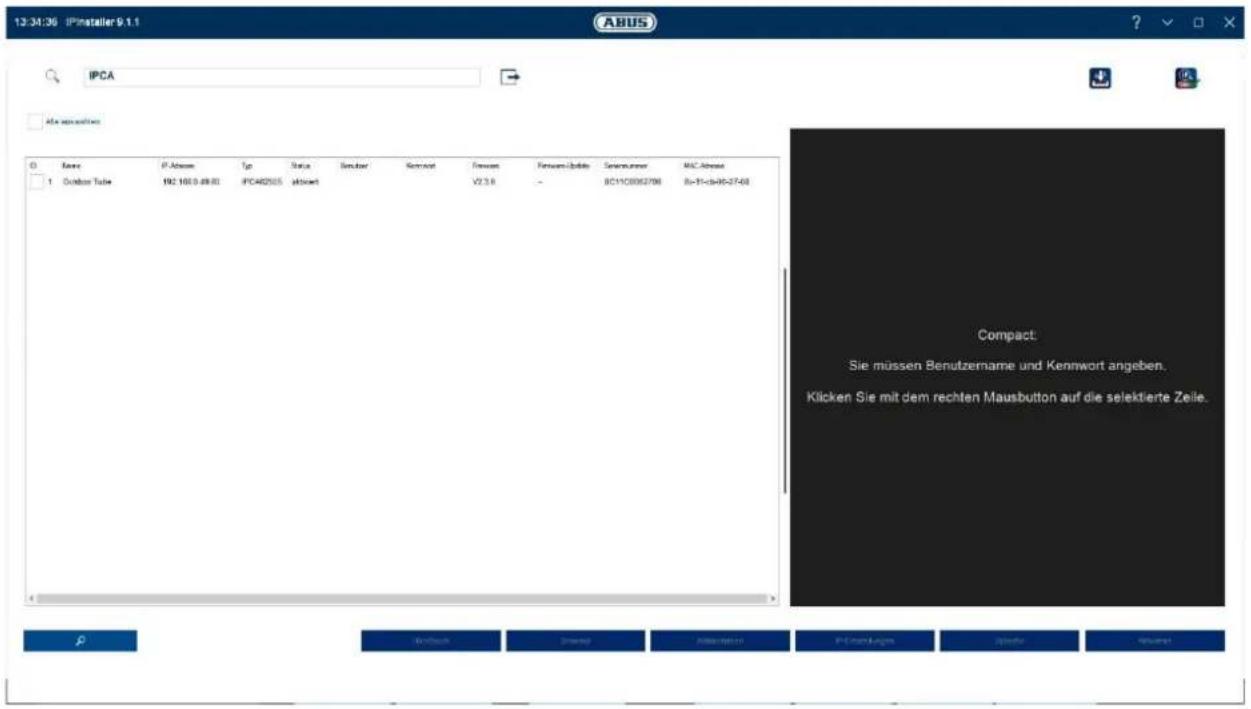
Installer og start ABUS IP Installer. Den kan downloades fra ABUS' hjemmeside www.abus.com for det pågældende produkt.
IP-kameraet skulle nu komme frem på listen, eventuelt endnu ikke med den IP-adresse, der passer til destinationsnetværket. Kameraet IP-indstillinger kan ændres via IP Installer.
Via knappen "Browser" kan et tidligere valgt kamera åbnes direkte i internetbrowseren (den browser, der er indstillet som standardbrowser i Windows, bruges).
6.2 Adgang til netværkskameraet via webbrowser
Tast kameraets IP-adresse ind i browserens adresselinje (i Internet Explorer skal der i tilfælde af en ændret http-port yderligere indtastes "Fehler! Linkreferenz ungültig." foran IP-adressen.

text_image
http://192.168.0.182/ IP_Camera6.3. Generelle henvisninger vedr. anvendelse af indstillingssider
| Funktionselement Beskrivelse | |
 | Gem foretagne ændringer på siden.Du skal være opmærksom på, at indstillinger først anvendes, når du har trykket på gem-knappen. |
 | Funktion aktiveret |
 | Funktion deaktiveret |
 | Liste |
 | Indtastningsfelt |
 | Skyderegulator |
6.4 Installer video-plugin
Internet Explorer
Til videovisning i Internet Explorer skal der bruges en såkaldt ActiveX-plugin. Denne plugin skal installeres i browseren. Den pågældende forespørgsel vedr. installation vises, lige efter brugernavn og kodeord er indtastet.
 | Hvis installationen af ActiveX-plugin i Internet Explorer blokeres, er det nødvendigt at reducere sikkerhedsindstillingerne for ActiveX-installationen/initialiseringen. |
Mozilla Firefox / Google Chrome / Microsoft Edge
For at få vist video i disse browsere kræves der et yderligere video-plug-in. I det øverste højre område af livevisningen tilbydes denne plug-in til download og installation på pc'en.
6.5 Første indtastning af kodeord
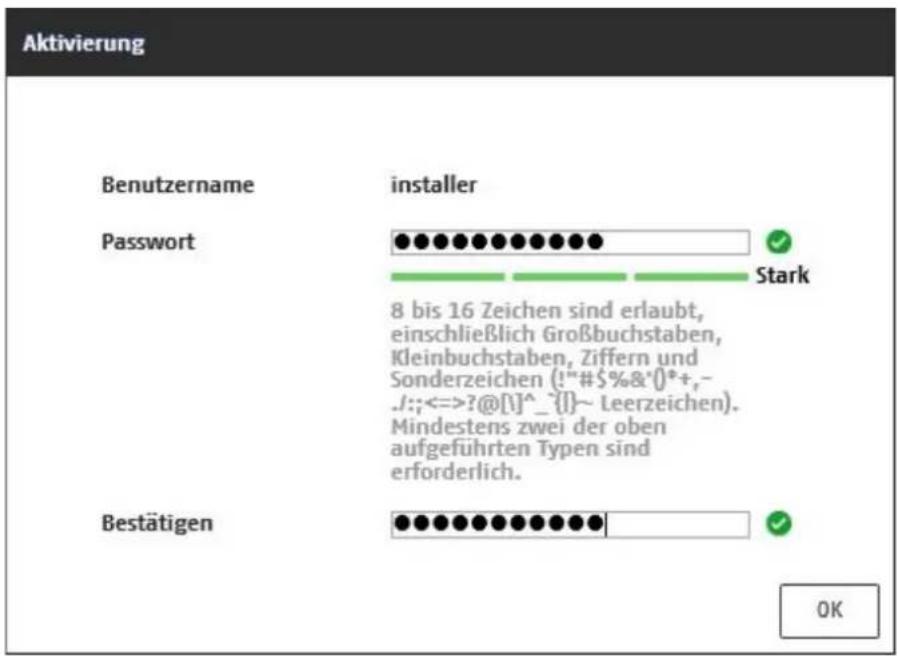
Af it-sikkerhedsårsager opfordrer vi til, at du bruger et sikkert kodeord med brug af små bogstaver, store bogstaver, tal og specialtegn.
Der er ikke tildelt noget kodeord fra fabrikkens side, dette skal tildeles ved første brug af kameraet. Dette kan ske via ABUS IP-installer (knap "Aktiver") eller via websiden.
Et sikkert kodeord skal opfylde mindst følgende krav:
- 8-16 tegn
- Gyldige tegn: Tal, små bogstaver, store bogstaver, specialtegn (!“#\$%&()*+,-/.;<==>?@[V]^_{I}\~mellerum)
- Der skal bruges mindst 2 typer tegn
Når du har indtastet IP-adressen i browserens adresselinje og åbnet siden, vises startsiden.
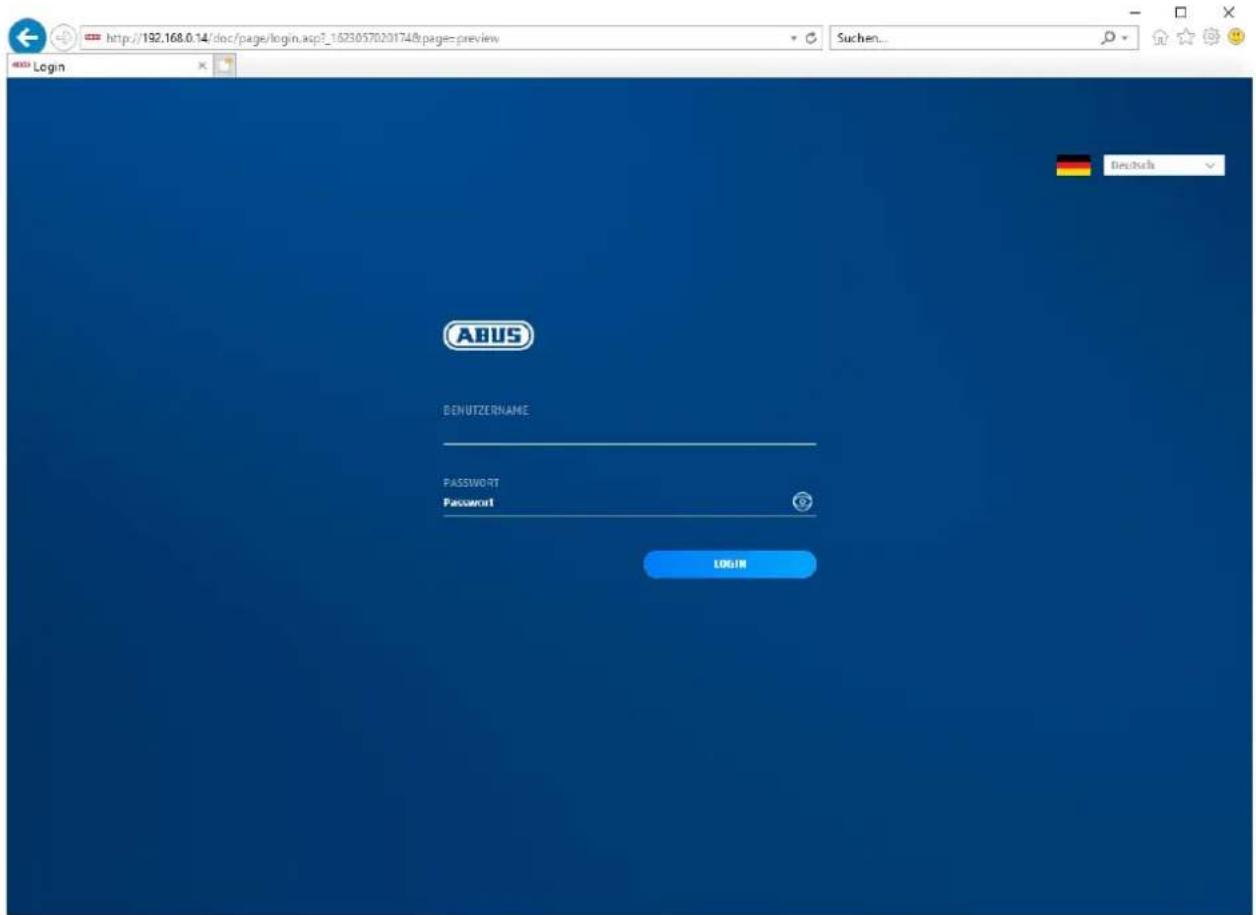
text_image
http://192.168.0.14/doc/page/login.asp?1623057020174&page=preview Login AEBUS BENUTZERNAME PASSWORD Password LOGIN Deutsch6.7 Brugerkonti og kodeord
Oversigt over brugertyper med brugernavnets betegnelse, standardkodeord og de pågældende rettigheder:
| Brugertype Brugernavn Standard-kodeord Rettighede | r | ||
| Administrator(til adgang via webbrowser, mobil-app eller optagelsesudstyr) | installatør | • Fuld adgang | |
| Operatørkan ændres af admin>Kan aktiveres individuelt:LivevisningAfspilning SD/NASEnkeltbilledesøgning SD/NAS(PT)Z styringManuel optagelseGenstart2 - v e j s l y dFormatering af SD-kortetÆndring af parametre i indstillinger | kan ændres af admin> | kan aktiveres individuelt:LivevisningAfspilning SD/NASEnkeltbilledesøgning SD/NAS(PT)Z styringManuel optagelseGenstart2 - v e j s l y dFormatering af SD-kortetÆndring af parametre i indstillinger | Kan aktiveres individuelt:LivevisningAfspilning SD/NASEnkeltbilledesøgning SD/NAS(PT)Z styringManuel optagelseGenstart2 - v e j s l y dFormatering af SD-kortetÆndring af parametre i indstillinger |
| Bruger(til adgang via webbrowser) | LivevisningAfspilning SD/NASEnkeltbilledesøgning SD/NAS | ||
6.8 Integrering af kameraet i ABUS NVR
Følgende data kræves for at integrere kameraet i ABUS NVR:
• IP-adresse / domænenavn
• Server-port (standard 8000)
- Brugernavn: installer
- Kodeord:
6.9 Integration af kameraet i ABUS Link Station app
• QR-kode eller den 9-cifrede del af softwareserienummeret (f.eks:
IPCS6213020210121AAWRF12345678)
- Tildelt adgangskode til P2P cloud-funktionen
Alternativt:
Følgende data er nødvendige for at integrere kameraet via IP-adressen:
• IP-adresse / domænenavn
• Server-port (standard 8000)
- Brugernavn: installer
- Kodeord:
6.10 Integrering af kameraet i ABUS CMS
Følgende data er nødvendige for at integrere kameraet i ABUS CMS-softwaren:
• IP-adresse / domænenavn
- http-port (standard 80)
- rtsp-port (standard 554)
- Brugernavn: installer
- Kodeord:
6.11 Bemærkninger vedr. installation ved brug af objektregistrering
Kameraets objektregistrering kan genkende personer og køretøjer som objekter. Der ses således bort fra andre forstyrrende påvirkninger.
For at opnå en optimal objektregistrering skal visse rammebetingelser overholdes ved installationen eller i kameraets synsfelt.
- Kameraets monteringshøjde bør vælges mellem 2,5 og 5 meter. Hældningen bør ikke overstige 10 grader.
- Objektets højde i det valgte billedudsnit skal være mellem 1/16 og 1/2 af billedets højde. Hvis objekter i billedet vises for store eller for små, kan de muligvis ikke registreres korrekt.
- Bemærk, at der er et område under kameraet, som ikke er overvåget.
- Den maksimale overvågningsafstand afhængigt af kameraets brændvidde er som følger:
| Brændvidde Maks. overvå gningsafstand | |
| 2,8 mm 10 m | |
| 4 mm 15 m | |
| 6 mm 22 m | |
| 8 mm 30 m | |
| 12 mm 40 m | |
- Reflekterende overflader i billedudsnittet kan forstyrre objektregistreringen.
- Sørg for, at der ikke er grene eller blade i nærheden af kameraet i billedudsnittet.
- Dome-kameraer med kupler er mindre velegnede til udendørs overvågning med objektregistrering, da der kan forekomme lysspredning eller lysrefleksioner i kuplen. Dette har indflydelse på objektregistreringen.
- Brug ikke objektregistrering i områder med et højt antal eller en høj frekvens af objektiver (mennesker, køretøjer). Dette resulterer i et stort antal alarmer.
7. Brugerfunktioner
Åbn netværkskameraets startside. Overfladen er opdelt i følgende hovedområder:
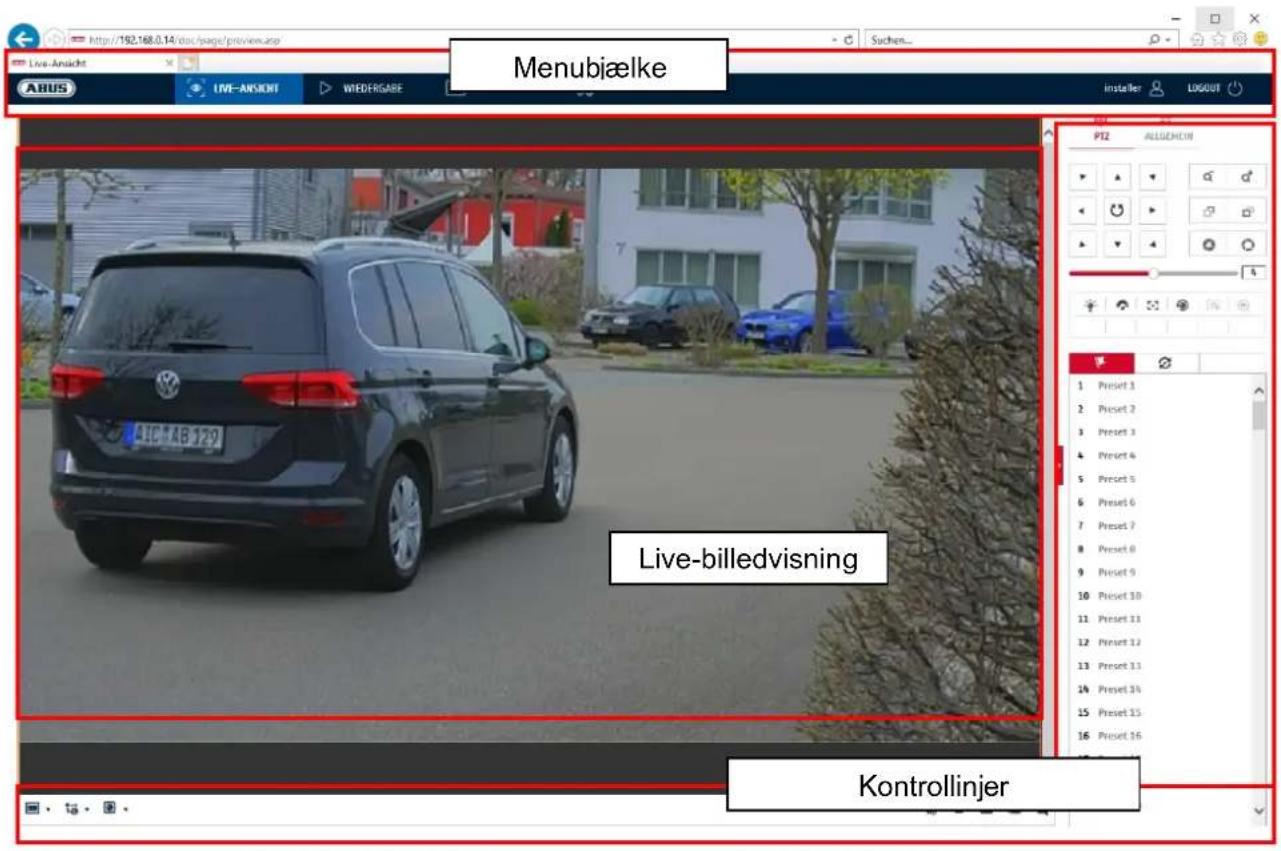
text_image
Menubjælke Live-billedvisning Kontrollinjer7.1 Menubjælke
Klik for at vælge den ønskede mappe "Livevisning", "Afspilning", "Billede" eller "Konfiguration".
| Knap Beskrivelse | ||
| Visning af den bruger, der er logget ind i øjeblikket | ||
| Bruger-logout | ||
| Livevisning Visning af livebilleder | ||
| Afspilning Afspilning af videodata på microSD-kortet | ||
| Billede | Åbning af billeder fra lagrede enkeltbilleder (f.eks.registrerede nummerplader) | |
| Konfiguration Konfigurationssider for IP-kameraet | ||
7.2 Live-billedvisning
Med et dobbeltklik kan du skifte til fuld skærmvisning. Nederst til venstre i kontrollinjen er der en knap til at justere visningsformatet.
| Knap Beskrivelse | |
 | Aktivér 4:3-visning |
 | Aktiver 16:9-visning |
 | Vis i originalstørrelse |
 | Automatisk tilpasning af visning til browser |
7.3 Kontrollinje
| Knap Beskrivelse | |
 | Valg af videostream |
 | Valg af video-plugin (installeret ABUS_IPC_Web_Plugin eller Quicktime Video Plugin) |
 | Aktivering af mikrofonen på pc'en til 2-vejs lydkommunikation |
| [24VH] | Pixel-tæller (funktion til at bestemme det mindste vandrette antal pixels på en nummerplade) |
| [TTH0] | Start/stop livevisning |
| [21H7] | ∅jeblikkeligt billede (snapshot) på pc |
| [OK56] | Start/stop manuel optagelse på pc |
 | Digital zoom |
 | Aktivering af højttaleren på pc'en, inkl. lydstyrkeindstilling |
 | Objektiv zoom - / zoom + (hvis tilgængelig) |
 | Objektiv fokus - / fokus + (hvis tilgængelig) |
7.4 Afspilning
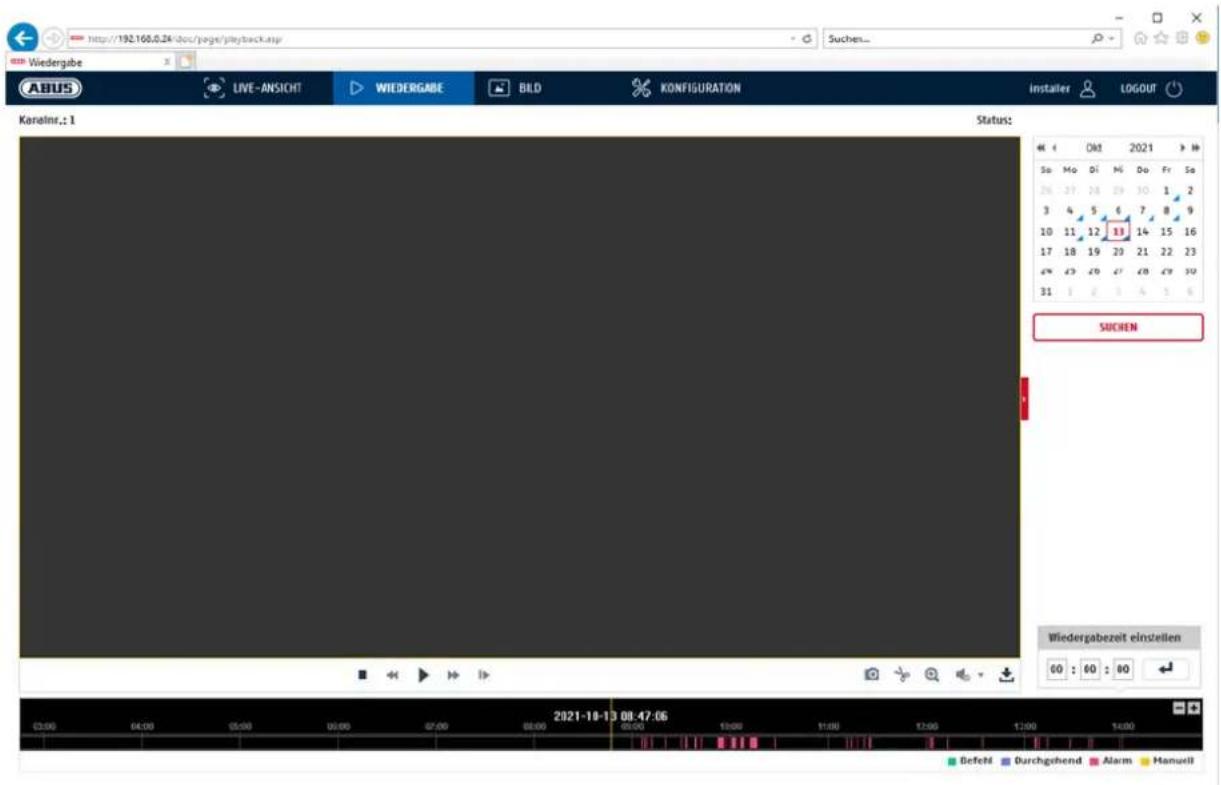
I denne menu kan du søge efter optagelser på det pågældende datamedium eller drev og downloade dem til pc'en (f.eks. SD-kort).
| Knap Beskrivelse | |
| Standser afspilning | |
| Reducer afspilningshastigheden | |
| Pause | |
| Forøg afspilningshastigheden | |
| Afspilning fremad billede for billede | |
| Gem et enkelt billede på pc | |
| Videoklip-funktion | |
| Digital zoom (også under afspilning) | |
| Aktivering af højttaleren på pc'en, inkl. lydstyrkeindstilling | |
Download af optagede videofiler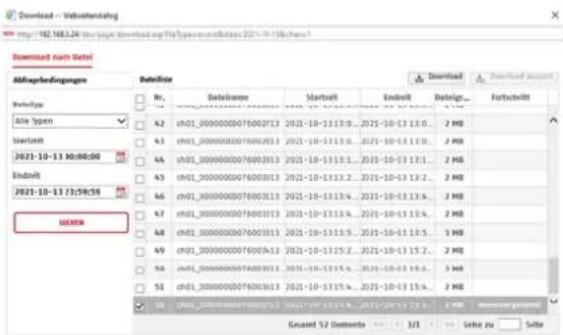 | |
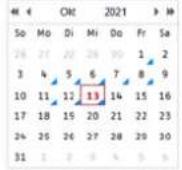 | Kalender med valg af dag. En blå trekant viser, at der er optagelser tilgængelige den pågældende dag. |
| Durchgehend Alarm | Markering af optagelsestype (konstant optagelse, hændelsesoptagelse) |

Det kan være nødvendigt at starte browseren med såkaldte administratorrettigheder for at kunne gemme filer på pc'en.
text_image
Wiedergabe http://192.168.0.24/doc/page/playback.asp Sucher... ABUS LIVE-ANSICHT WIEDERGABE BILD KONFIGURATION installer LOGOUT Karalmr.: 1 Status: OM 2021 So Mo Di Mi Do Fr Sa 26 27 28 29 30 1 2 3 4 5 6 7 8 9 10 11 12 13 14 15 16 17 18 19 20 21 22 23 4* 4* 4* 4* 4* 4* 4* 4* 4* 4* 4* 31 3 3 3 3 3 3 3 SUCHEN Wiedergabezelt einstellen 60 : 60 : 60 03:00 04:00 05:00 06:00 07:00 08:00 09:00 10:00 11:00 12:00 13:00 14:00 Befeld Durchgehend Alarm Hanuell7.5 Billede
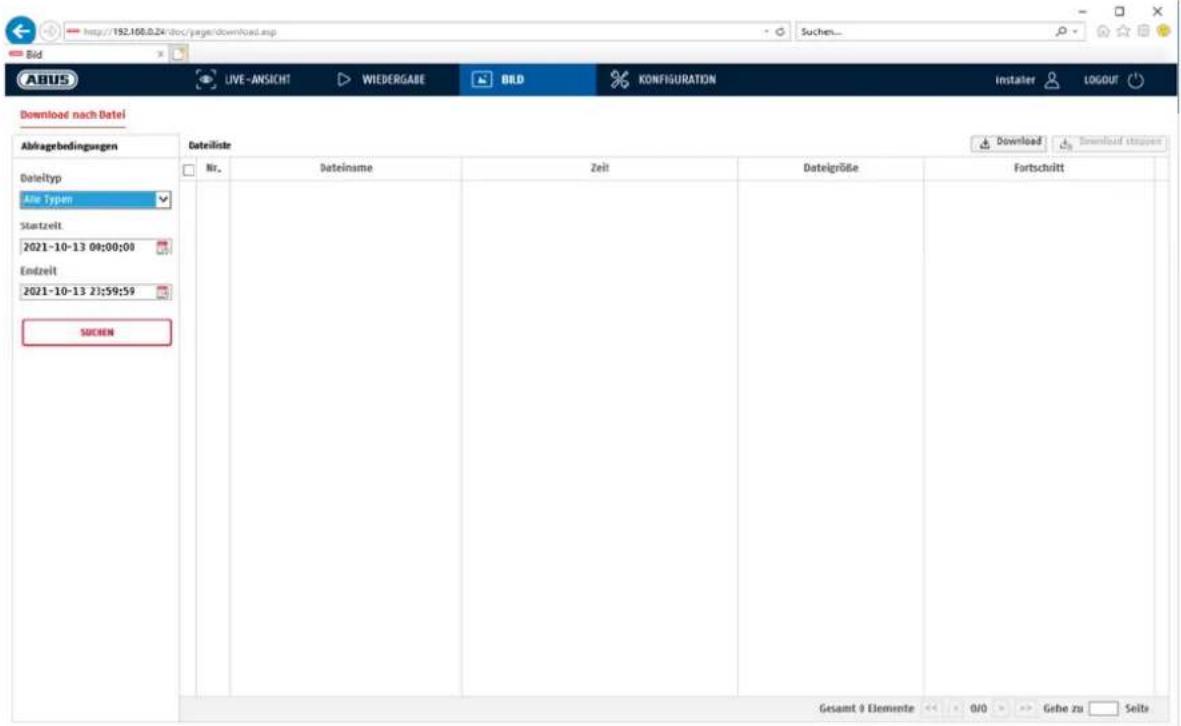
I denne menu kan du downloade enkeltbilleder på det pågældende datamedium eller drev og downloade dem til pc'en (f.eks. SD-kort).
Filtype: Vælg den hændelsestype, der fik enkeltbilledet til at blive gemt, og som du ville søge efter
Starttidspunkt / sluttidspunkt: Afgrænsning af dato og klokkeslæt
Søg: Start søgning
Download: Vælg først de filer, du vil downloade.
 | Det kan være nødvendigt at starte browseren med såkaldte administratorrettigheder for at kunne gemme filer på pc'en. |
Under menupunktet "Lokal konfiguration" kan du indstille livevisning og filstier for optagelsen og momentoptagelserne.
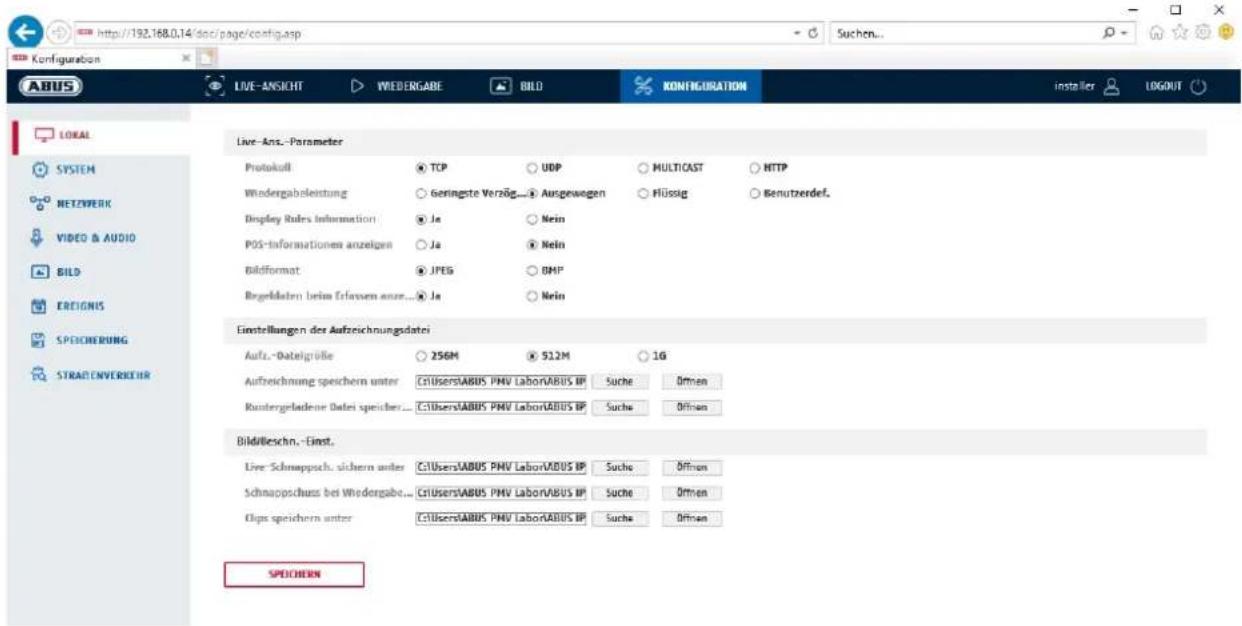
Her kan du indstille protokoltype og kameraets livevisningseffekt.
Protokol
TCP: Transmission Control Protocol: Transmissionsprotokol med beskyttelse mod transmissionsfejl. Hvis der er en transmissionsfejl, sendes pakkerne igen. Hvis fejlfrekvensen er for høj, er denne protokol imidlertid ikke egnet til transmission i realtid. UDP: Audio- og videotransmission i realtid uden sikkerhedsmekanisme MULTICAST: Anvendelse af multicast-protokollen (netværkskomponenterne skal understøtte multicast). Yderligere multicast-indstillinger findes under Konfiguration / Netværk. HTTP: Kontrol- og videodata sendes gennem tunneller via http-porten.
Performance for livevisning
Her kan du indstille effekten for livevisningen.
Live-indikator (oplysninger om regler)
Når denne funktion er aktiveret, vises der en ramme om det udløste område i livebilledet, när bevægelsesgenkendelsen er anvendt og udløst.
Billedformat
Indstilling af det format, som det enkelte billede fra livevisningen (knappen for øjeblikkeligt billede) skal gemmes i (JPEG, BMP).
Optagelse-filindstillinger
Her kan du definere filstørrelsen for optagelser, optagelsesstien og stien til downloadede filer. Klik på "Gem" for at gemme ændringerne.
Optagelsernes filstørrelse
Du kan vælge mellem 256 MB, 512 MB og 1 GB som filstørrelse for optagelser og hentede videoer.
Gem på
Du kan her vælge den filsti, der skal anvendes til manuelle optagelser. Standardstien er: C:\
Her kan du indstille filstien til downloadede videoer.
Følgende sti anvendes som standard: C:\
Billede-gem-indstillinger
Her kan du indstille stierne til øjeblikkelige billeder, snapshots under afspilningen og clips.
Vælg filstien til øjeblikkelige billeder fra livevisningen.
Følgende sti anvendes som standard: C:\
Gem snapshot ved afspilning
Her kan du indstille den sti, hvor de øjeblikkelige optagelser fra afspilningen skal gemmes. Følgende sti anvendes som standard: C:\
Gem clips under
Her kan du indstille den sti, hvor clips skal gemmes.
Følgende sti anvendes som standard: C:\
8.2 System
8.2.1 Systemindstillinger
8.2.1.1 Basisinformation
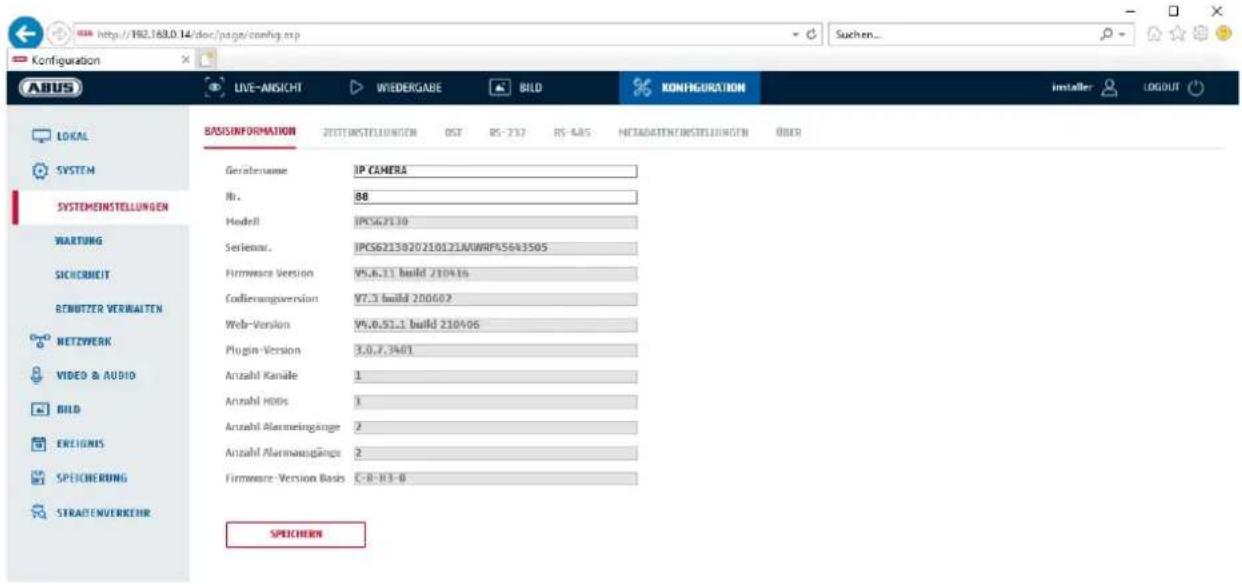
Grundlæggende oplysninger
Navn på udstyret:
Visning af modelnummeret
Serienr.:
Visning af serienummeret
Firmware-version:
Visning af firmware-versionen
Cod.-version:
Visning af kodningsversionen
Antal kanaler:
Visning af antal kanaler
Antal HDD'er/SD'er:
Antal installerede lagringsmedier (SD-kort, maks. 1)
Antal alarmindgange:
Visning af antal alarmindgange
Antal alarmudgange:
Visning af antal alarmudgange
8.2.1.2 Tidsindstillinger
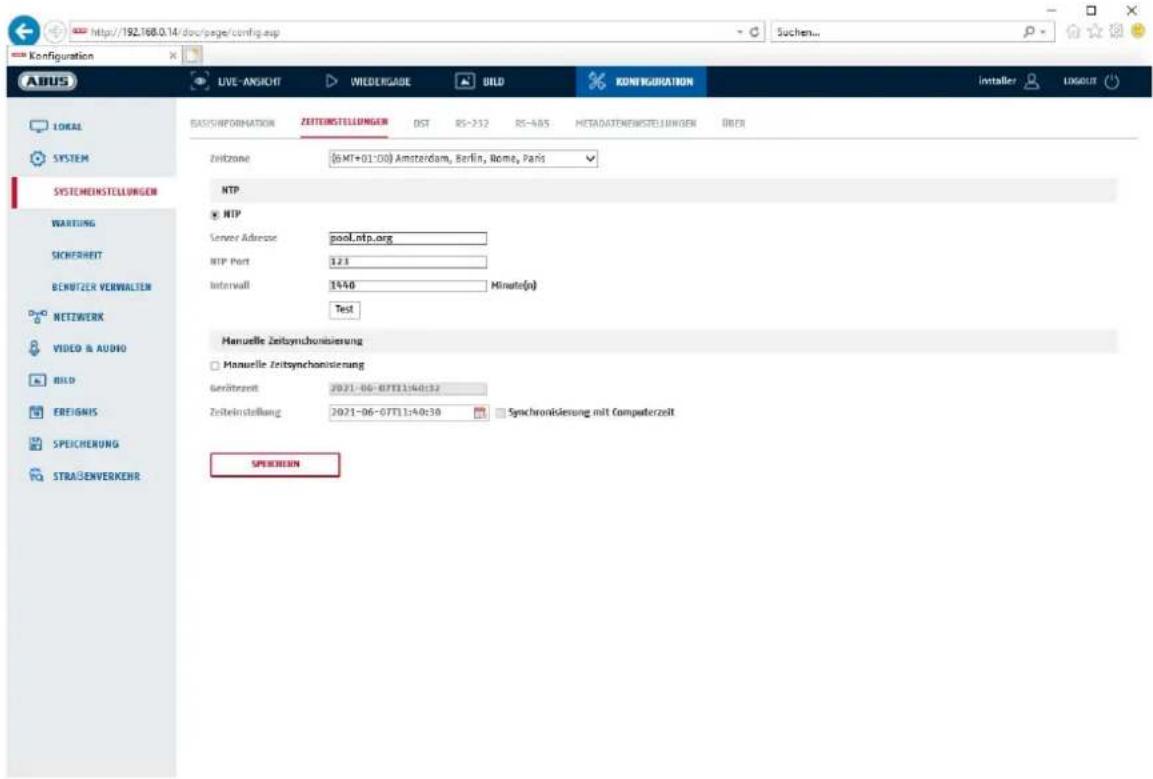
Valg af tidszone (GMT)
Tidsindstillingsmetode
NTP
Ved hjælp af Network Time Protocol (NTP) er det muligt at synkronisere kameraets tid med en tidsserver. Aktivér NTP for at bruge funktionen.
Server-adresse
IP-server-adressen til NTP-serveren.
NTP-port
Netværksportnummer til NTP-funktionen (standard: port 123)
NTP-opdateringsinterval
1-10080 min.
Manuel synkr. af tid
Udstyrets tid
Visning af computerens enhedstid
Tidsindstilling
Visning af det aktuelle klokkeslæt via tidszoneindstillingen.
Klik på "Synkr. m. comp.tid" for at gemme computerens enhedstid.

Vælg "Sommertid" for automatisk tilpasning af systemtiden til sommertid.
Starttidspunkt
Vælg tidspunktet for skift til sommertid.
Sluttidspunkt
Vælg tidspunktet for skift til vintertid.

RS-232-grænseflade til serviceformål.
8.2.1.5 VCA-ressource
IP-kameraet kan betjenes i 2 forskellige tilstande. Denne indstilling har direkte indflydelse på visse funktioner eller menuvisninger i browseren.
Smart Event Mode (standard): I denne tilstand er kun 2 videostreams tilgængelige (1. og 2. videostream). Dette er tilstrækkeligt til de fleste anvendelser. Der findes især VCA-funktioner med objektregistrering (menneske, køretøj) (f.eks. Tripwire oder Intrusion Detection).
Overvågningstilstand: I denne tilstand er der 3 videostreams til rådighed. VCA-funktioner (Video Content Analysis) som Tripwire eller Intrusion Detection kan ikke vælges. Alle DSP-ressourcer bruges til at generere videostreams.
8.2.1.6 Om / licensoplysninger
Visning af licensinformationer
8.2.2 Vedligeholdelse
Vælg dette menupunkt for at nulstille alle parametre til standardindstillinger.
Import konfig. fil
Konfig.-fil
Vælg filsti for at importere en konfigurationsfil.
Status
Visning af importstatus
Eksp. konfig. fil
Klik på Eksportér for at eksportere en konfigurationsfil.
Remote-upgrade
Firmware
Vælg sti for at opdatere kameraet med ny firmware.
Status
Visning af upgrade-status.
Automatisk genstart
Aktivér automatisk genstart/genstarttidspunkt:
En automatisk genstart er mulig en gang om ugen.
Vælg dag og klokkeslæt for at gøre dette.

I dette punkt kan der vises log-informationer om kameraet. Der skal være installeret et SD-kort i kameraet for at gemme log-informationer.
8.2.2.3 Protokol for sikkerheds-audit
Denne log viser flere oplysninger om klienternes adgang til kameraet. Denne liste kan eksporteres som en Excel-fil.
Alternativt kan log-informationerne sendes direkte til en TCP-server (log-server) (f.eks. ved hjælp af softwaren "Hercules SETUP utility" fra "HW-group.com").
Desuden er det muligt at oprette et selv-signeret certifikat eller uploade et CA-certifikat på denne menuside.
8.2.3 Sikkerhed
8.2.3.1 Godkendelse
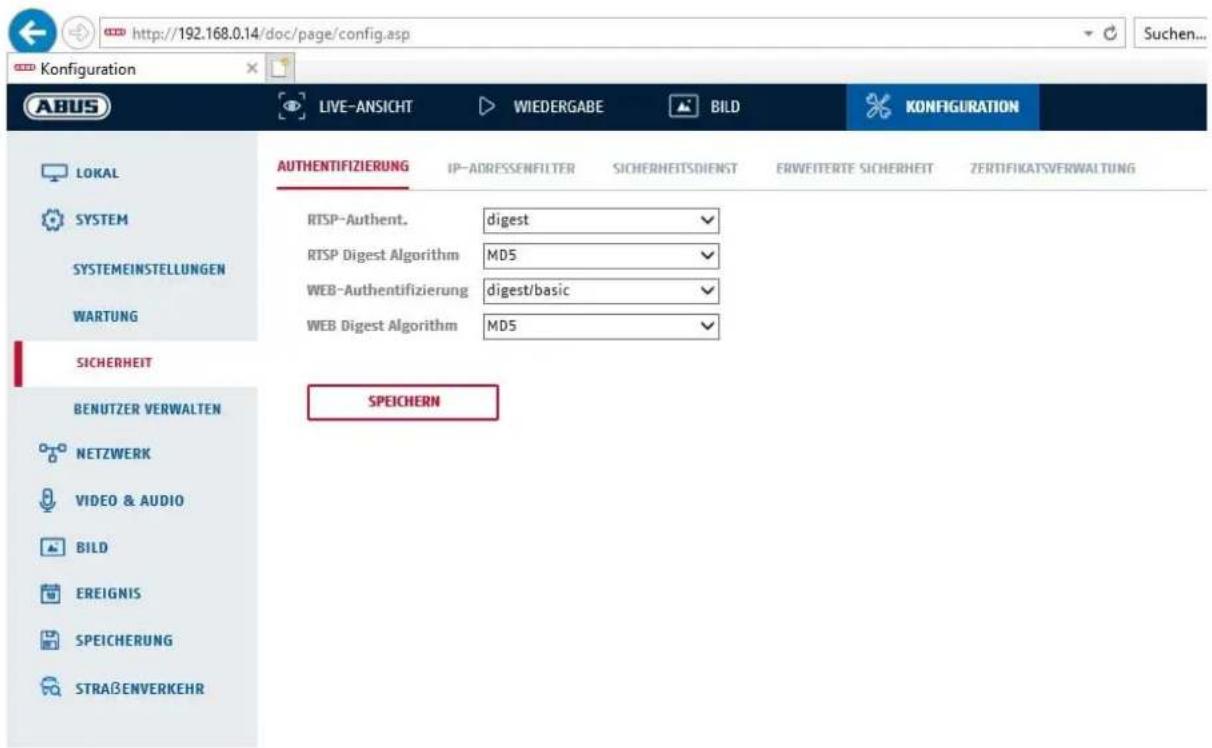
I dette menupunkt kan der foretages indstillinger for sikkerhed eller kryptering af adgangen til kameraets webside samt for åbning af videostream via RTSP-protokollen.
RTSP-bekræftelse:
SHA256 – sikkerhedsforbedret kryptografisk hashfunktion
WEB-godkendelse:
SHA256 – sikkerhedsforbedret kryptografisk hashfunktion

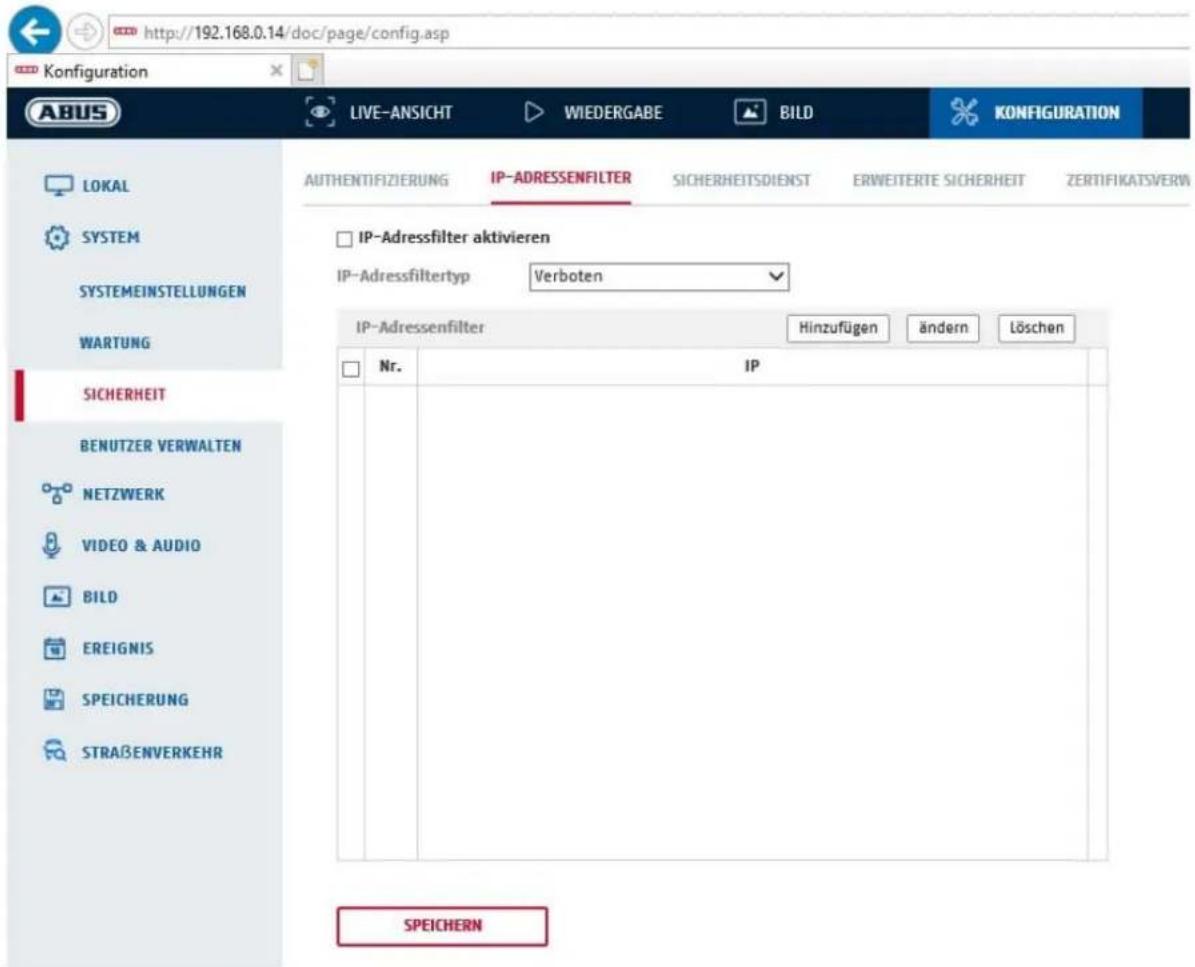
Ved at sætte fluebenet aktiveres filterfunktionen.
IP-adressefiltertype
Tilladt: IP-adresserne, der er defineret nedenfor, accepteres til adgang til kameraet.
Forbudt: IP-adresserne, der er defineret nedenfor, blokeres. En IP indtastes i formatet xxx.xxx.xxx.xxx.
8.2.3.3. Sikkerhedstjeneste
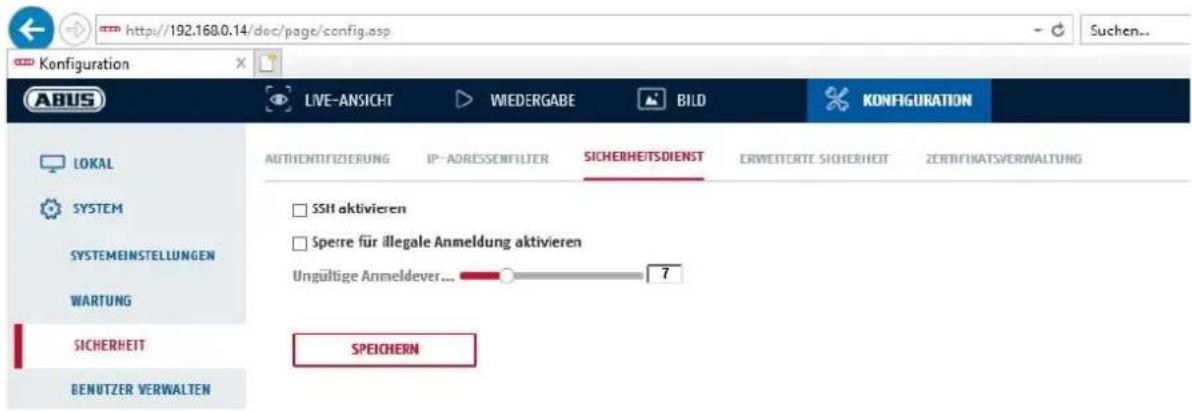
Denne funktion aktiverer Telnet-porten og Telnet-protokollen.
Aktivér spærring af illegal login
Hvis denne funktion er aktiveret, blokeres kameraadgangen via webinterface, hvis der indtastes et forkert brugernavn eller en forkert adgangskode (3x ... 20x).
8.2.3.4 Udvidet sikkerhed
Aktiver kontrol-timeout:
Hvis der ikke er nogen aktiv betjening af kameraet via webinterfacet i et bestemt tidsrum (1 - 60 min., standard 15 min.), logges brugeren af.
8.2.4 Administrer bruger
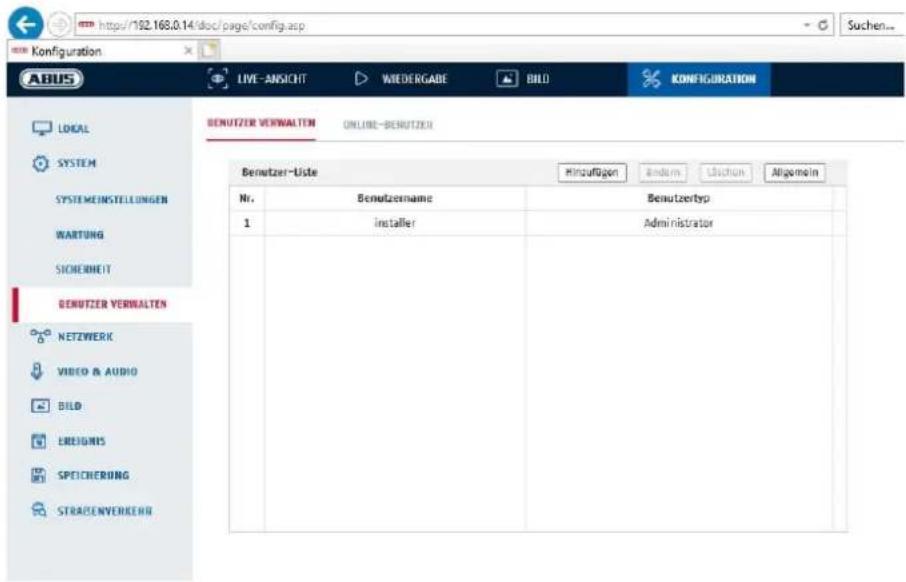
Under dette menupunkt kan du tilføje, ændre eller slette brugere.
For at tilføje eller ændre en bruger klikker du på "Tilføj" eller "Ændring".
Herefter vises et nye vindue med data og rettigheder.
Brugernavn
Tildel her det brugernavn, der skal indtastes med henblik på adgang til kameraet
Brugertype
Vælg her en individuel brugertype for bruger-id.
Du kan vælge mellem to forskellige foruddefinerede niveauer: Operatør eller bruger.
Som bruger har du følgende remote-funktioner til rådighed: Afspilning, søg i log/forespørg arbejdsstatus.
Aktivér den pågældende kontrolboks for at tilføje yderligere funktioner.
Kodeord
Tildel her det kodeord, som brugeren skal indtaste med henblik på adgang til kameraet.
Bekræft
Bekræft kodeordet ved at indtaste det igen.

Gem de gennemførte indstillinger med "OK".
Visning af de aktuelt indloggede brugere med IP-adresse og tidspunkt for aktiviteten.
8.3 Netværk
8.3.1 TCP/IP
text_image
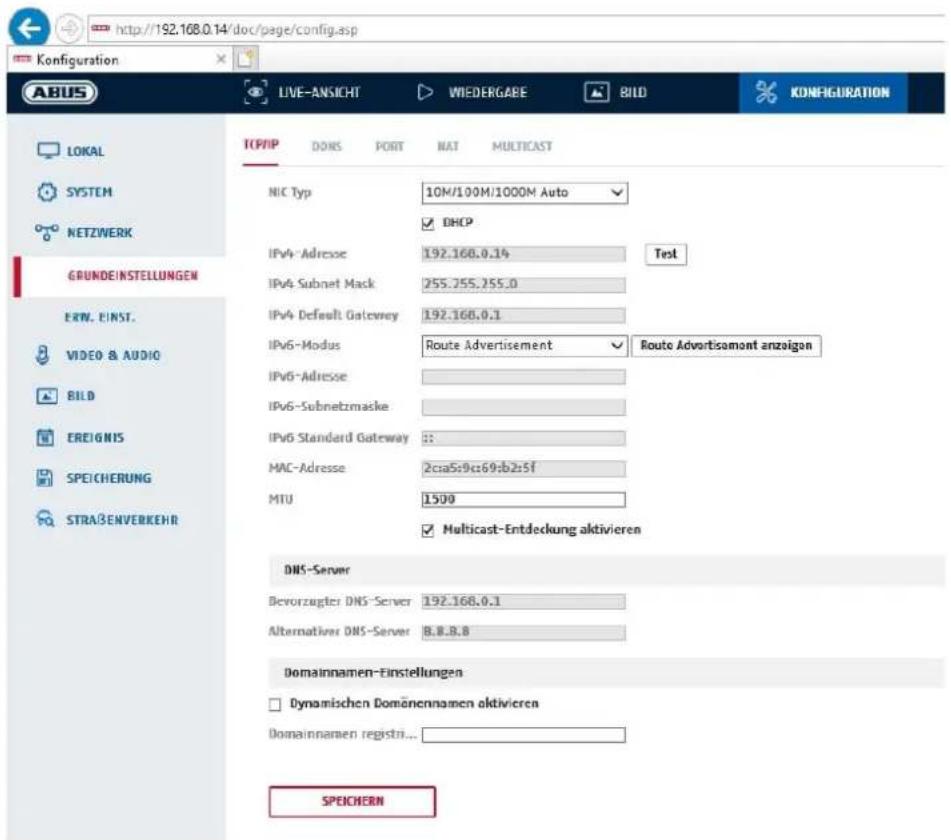
http://192.168.0.14/doc/page/config.asp Konfiguration ABUS LIVE-ANSICHT WIEDERGABE BILD KONFIGURATION TCP/IP DONS PORT NAT MULTICAST LOKAL SYSTEM NETZWERK GRUNDEINSTELLUNGEN ERN. EINST. VIDEO & AUDIO BILD EREIGNIS SPEICHERUNG STRAßENVERKEHR NIC Typ 10M/100M/1000M Auto DHCP IPv4-Adresse 192.168.0.14 Test IPv4 Subnet Mack 255.255.255.0 IPv4 Default Gateway 192.168.0.1 IPv6-Modus Route Advertisement Route Advertisamont anzaigan IPv6-Adresse IPv6-Subnetzmaske IPv6 Standard Gateway : MAC-Adresse 2caa5:9c69:b2:sf MTU 1500 Multicast-Entdeckung aktivieren DNS-Server Bevorzugter DNS-Server 192.168.0.1 Alternativer DNS-Server B.B.B.B Domainnamen-Einstellungen Dynamischen Domänennamen aktivieren Domainnamen registri... SPEICHERNFor at kunne betjene kameraet via et netværk skal TCP/IP-indstillingerne være konfigureret korrekt.
NIC-indstill.
NIC-type
Vælg indstillingen for din netværksadapter.
Du kan vælge mellem følgende værdier: 10M half-dup; 10M full-dup; 100M half-dup;
Hvis en DHCP-server står til rådighed, klikker du på DHCP for automatisk at overføre en IP-adresse og yderligere netværksindstillinger. Dataene overføres automatisk fra serveren og kan ikke ændres manuelt.
Hvis ingen DHCP-server står til rådighed, udfylder du følgende data manuelt.
IPv4-adresse
Indstilling af kameraets IP-adresse
IPv4-subnetmaske
Manuel indstilling af kameraets subnetmaske
IPv4-standard-gateway
Indstilling af standard-routeren for kameraet.
IPv6-modus
Manuel: Manuel konfiguration af IPv6-dataene
DHCP: IPv6-forbindelsesdataene stilles til rådighed af DHCP-serveren.
Route advertisement: IPv6-forbindelsesdataene stilles til rådighed af DHCP-serveren (router) i forbindelse med ISP (internet service provider).
IPv6-adresse
Visning IPv6-adressen. | IPv6-modus "Manuel" kan adressen konfigureres.
IPv6-subnetmaske
Visning af IPv6-subnetmasken.
IPv6-standard-gateway
Visning af IPv6-standard-gateway (standard-router)
MAC-adresse
Her vises kameraets IPv4 hardware-adresse, som du ikke kan ændre.
MTU
Indstilling af overførselsenheden, hvor du kan vælge en værdi mellem 500 og 9676. Standard er 1500.
DNS-server
Foretrukket DNS-server
DNS-serverindstillinger er påkrævet ved visse funktioner. (F.eks. forsendelse af e-mails). Angiv adressen på den foretrukne DNS-server her.
Alternativ DNS-server
Hvis der ikke er forbindelse til den foretrukne DNS-server, anvendes denne alternative DNS-server. Angiv adressen på den alternative server her.
Indstillinger af domænenavn
Et dynamisk domænenavn kan konfigureres i dette menupunkt. Kameraet kan derefter aktiveres i det lokale netværk via dette navn.
8.3.2 DDNS
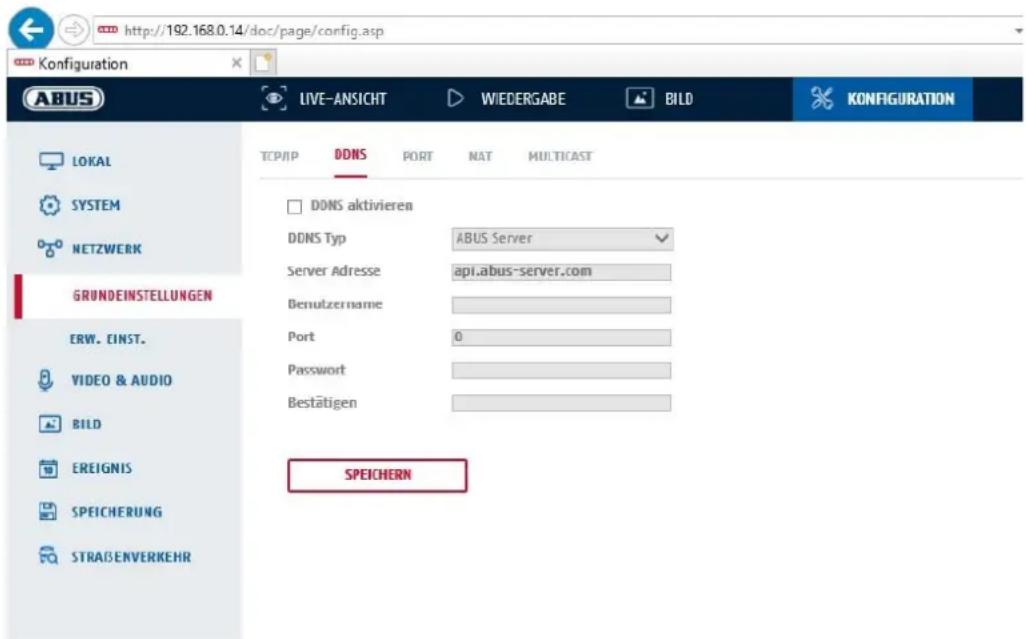
Aktivér DDNS: Ved at sætte fluebenet aktiveres DDNS-funktionen.
DDNS-type: Vælg en serviceudbyder til DDNS-tjenesten (standard: ABUS-server)
Serveradresse: Serviceudbyderens IP-adresse (allerede udfyldt for ABUS-serverindstillingen)
Domæne: Registreret hostnavn hos DDNS-serviceudbyderen (hvis tilgængelig)
Port: Tjenestens port (hvis tilstede)
Brugernavn: Bruger-ID for kontoen hos DDNS-serviceudbyderen (ABUS-serverbruger)
Kodeord: Kodeord til kontoen hos DDNS-serviceudbyderen (kodeord til ABUS-serverkontoen)
8.3.3 Port
text_image
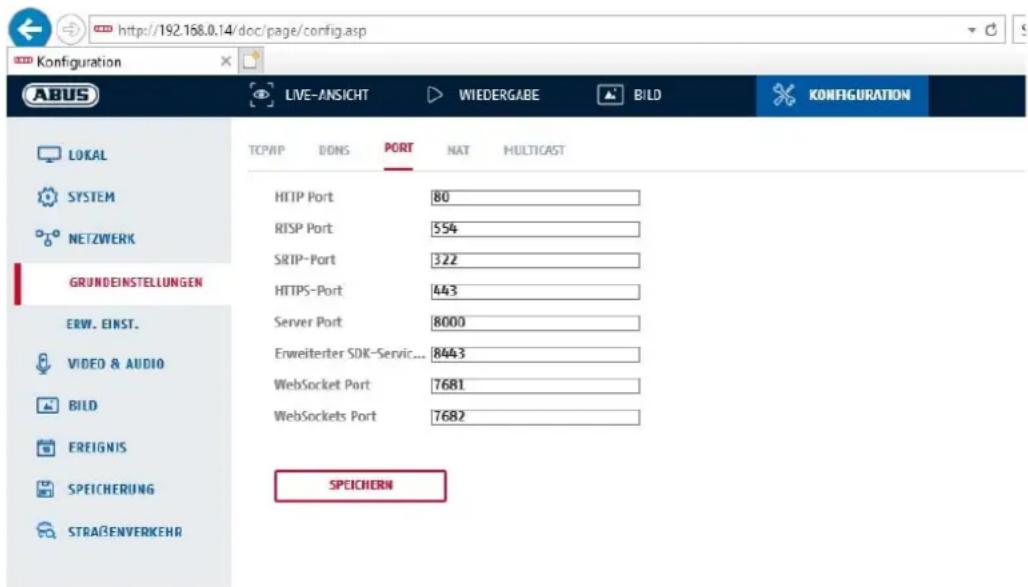
http://192.168.0.14/doc/page/config.asp Konfiguration ABUS LIVE-ANSICHT WIEDERGABE BILD KONFIGURATION TCP/IP DDNS PORT NAT MULTICAST HTTP Port 80 RTSP Port 554 SRIP-Port 322 HTTPS-Port 443 Server Port 8000 Erweiterter SDK-Servic... 8443 WebSocket Port 7681 WebSockets Port 7682 SPEICHERNHvis du ønsker ekstern adgang til kameraet, skal følgende porte konfigureres.
HTTP-port
Standardporten til HTTP-overførsel hedder 80. Alternativt kan denne port have en værdi i området 1024\~65535. Hvis der befinder sig flere kameraer i det samme subnet, skal hvert kamera have sin egen HTTP-port, der kun forekommer én gang.
RTSP-port
Standardporten til RTSP-overførsel er 554. Alternativt kan denne port have en værdi i området 1024\~65535. Hvis der befinder sig flere kameraer i det samme subnet, skal hvert kamera have sin egen RTSP-port, der kun forekommer én gang.
HTTPS-port
Standardporten til SDK-overførsel hedder 8000. Kommunikationsport til interne data. Som alternativ kan denne port få en værdi i området mellem 1025\~65535. Hvis der er flere IP-kameraer i det samme subnet, skal hvert kamera have sin egen SDK-port, der kun forekommer én gang.
Udvidet SDK-serviceport
Denne port er påkrævet til krypteret kommunikation som et alternativ til serverporten.
WebSocket-port / WebSocket(s)-port
Disse porte bruges til visning af video i browsere som Google Chrome eller Mozilla Firefox. Det er nødvendigt at installere et andet web-plugin til dette formål.

Aktivér UPnP: Aktivering og deaktivering af UPnP-interface. Ved aktivering kan kameraet findes i f.eks. Windows-netværksomgivelserne.
Navn: Definition af navnet på UPnP-interfacet (med dette navn vises kameraet f.eks. i Windows-netværksomgivelserne)
Mapping Port Type
Vælg her, om portvideresendelse skal ske automatisk eller manuelt. Du kan vælge mellem "Auto" og "Manuel".
Protokolnavn:
HTTP
Standardporten til HTTP-overførsel hedder 80. Som alternativ kan denne port få en værdi i området mellem 1025\~65535. Hvis der befinder sig flere IP-kameraer i det samme subnet, skal hvert kamera have sin egen HTTP-port, der kun forekommer én gang
RTSP
Standardporten til RTSP-overførsel er 554. Som alternativ kan denne port få en værdi i området mellem 1025\~65535. Hvis der befinder sig flere IP-kameraer i det samme subnet, skal hvert kamera have sin egen RTSP-port, der kun forekommer én gang.
Server-port (styreport)
Standardporten til SDK-overførsel hedder 8000. Kommunikationsport til interne data. Som alternativ kan denne port få en værdi i området mellem 1025\~65535. Hvis der er flere IP-kameraer i det samme subnet, skal hvert kamera have sin egen SDK-port, der kun forekommer én gang.
Ekstern port
Du kan kun ændre på porte manuelt, hvis "Mapping Port Type" er ændret til manuelt.
Status
Viser, om den angivne eksterne port er gyldig eller ugyldig.

Ikke alle routere understøtter funktionen UPnP port-mapping (også kaldet Auto UPnP).
8.3.5 Multicast
En multicast-server bruges til at mangfoldiggøre videostreams, så flere klienter kan få adgang til dem, uden at IP-kameraet dermed bliver yderligere belastet.
Stream-type: Valg af den videostream, der skal stilles til rådighed for multicast-serveren
Videoforbindelse: Video port
Lydforbindelse: Audio port
8.3.6 SNMP
SNMP v1/2
Aktivér SNMPv1: Aktivering af SNMPv1
Aktiver SNMPv2: Aktivering af SNMPv2
Skriv SNMP-community: SNMP-community string til at skrive
Læs SNMP-community: SNMP-community string til at læse
Trap Address: TRAP-serverens IP-adresse
Trap Port: TRAP-serverens port
Trap-community: TRAP-community string
SNMP v3
Aktiver SNMPv3: Aktivering af SNMPv3
Læs brugernavn: Tildel brugernavn
Sikkerhedsniveau: auth, priv.: Ingen bekræftelse, ingen kryptering
auth, no priv.: Bekræftelse, ingen kryptering
no auth, no priv.: Ingen bekræftelse, kryptering
Bekr.-algoritme: Vælg bekræftelsesalgoritme: MD5, SDA
Kodeord-bekr.: Tildeling af kodeord
Private-key-algoritme: Vælg krypteringsalgoritme: DES, AES
Private-key-kodeord: Tildeling af kodeord
Skriv brugernavn: Tildel brugernavn
Sikkerhedsniveau: auth, priv.: Ingen bekræftelse, ingen kryptering
auth, no priv.: Bekræftelse, ingen kryptering
no auth, no priv.: Ingen bekræftelse, kryptering
Bekr.-algoritme: Vælg bekræftelsesalgoritme: MD5, SDA
Kodeord-bekr.: Tildeling af kodeord
Private-key-algoritme: Vælg krypteringsalgoritme: DES, AES
Private-key-kodeord: Tildeling af kodeord
∅vrige indstillinger for SNMP Indstillinger
SNMP Port: Netværksport til SNMP-servicen
8.3.7 FTP
text_image
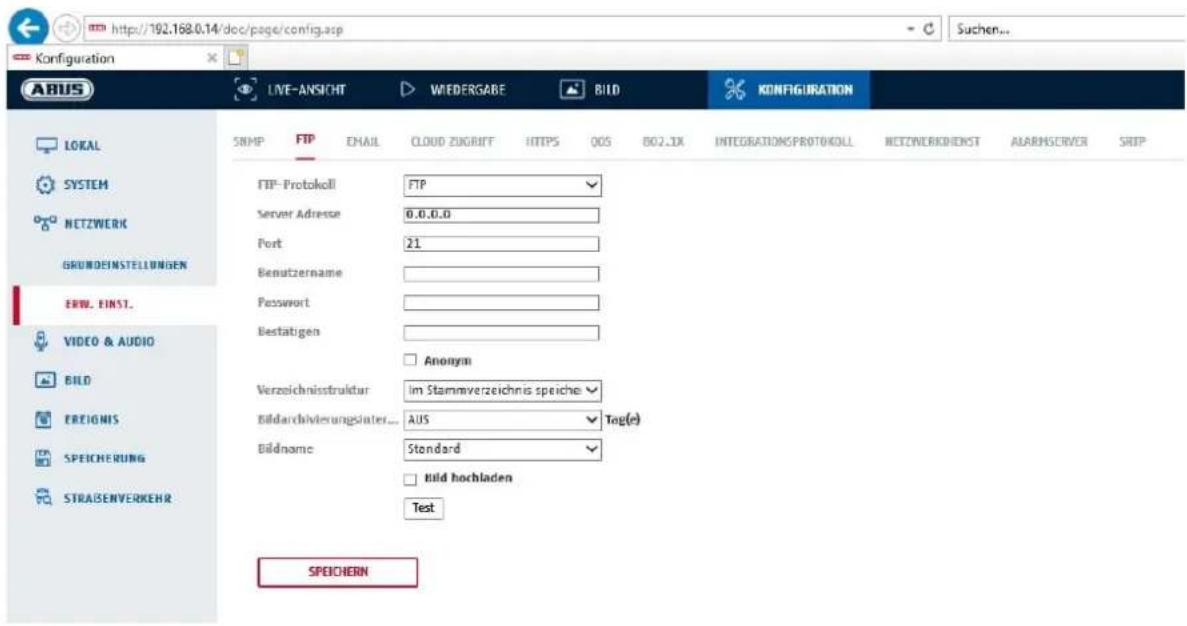
http://192.168.0.14/doc/page/config.asp Configuration LABUS LIVE-ANSICHT WIEDERGABE BILD KONFIGURATION SNMP FTP EMAIL CLOUD ZUGRIFF HTTPS QOS BO2.1X INTEGRATIONSPROTOKOLL NETZWERKDERST ALARMSERVER SNIP LOCAL SYSTEM NETZWERK GRUNDEINSTELLGEN ERW. FIRST. VIDEO & AUDIO BILD REIGNIS SPEICHERUNG STRASSENVERKEHR FTP- Protokoll FTP Server Adresse 0.0.0.0 Port 21 Benutzername Password Bestätigen Anonym Verzeichnisstruktur Im Stammverzeichnis speiche Bildardnivierungsinter... AUS Tag(e) Bldname Standard Bild hochladen Test SPEICHERNFor at kunne uploade registrerede videoer eller billeder til en FTP-server skal følgende indstillinger foretages.
Server-adresse
Indtast FTP-serverens IP-adresse her
Port
Indtast FTP-serverens portnummer her. Standardporten til FTP-serveren er 21.
Brugernavn
Brugernavn for kontoen, som blev konfigureret i FTP-serveren
Kodeord
Indtast kodeordet her igen.
Mappestruktur
Vælg lagringssted for de uploadede data her. Du kan vælge mellem "Gem i rodmappen"; "Gem i overordnet mappe"; "Gem i underordnet mappe".
Overordnet mappe
Dette menupunkt står kun til rådighed, hvis du har valgt "Gem i overordnet mappe" eller "Gem i underordnet mappe" i mappestrukturen. Du kan vælge et navn til den overordnede mappe her. Filerne gemmes i en mappe på FTP-serveren.
Vælg mellem "Brug apparatnavn", "Brug enhedsnummer", "Brug enhedens IP-adresse"
Undermappe
Vælg navn til den underordnede mappe her. Mappen oprettes i den overordnede mappe, og du kan vælge mellem "Brug kameranavn" og "Brug kameranummer".
Interval for arkivering af billeder
Denne funktion forhindrer, at der med tiden gemmes for mange billedfiler i en mappe. Serverens filsystem er muligvis ikke længere i stand til at behandle eller vise så store mængder af filer.
Billednavnet kan forsynes med et brugerdefineret delnavn i begyndelsen (præfiks).
Upload billede
Her har du mulighed for at indstille forsendelsen af e-mail.
Afsender
Afsender
Indtast SMTP-porten, der er konfigureret til 25 som standard.
Kryptering af e-mail
Vælg den kryptering, der kræves af e-mail-serveren (SSL, TLS, STARTTLS)
Interval
Indstil tidsperioden mellem forsendelsen af e-mails med billedvedhæng.
Billedvedhæng
Aktivér denne funktion, hvis der ved alarm skal vedhæftes billeder til e-mailen.
Bekræftelse
Hvis den anvendte e-mail-server kræver godkendelse, skal du aktivere denne funktion for at logge på serveren ved hjælp af godkendelse.
Brugernavn og kodeord kan kun indtastes efter aktivering af denne funktion.
Brugernavn
Indtast dit brugernavn til e-mail-kontoen. Dette er delen indtil @-tegnet.
Kodeord
Indtast kodeordet til e-mail-kontoen her.
Bekræft
Bekræft ved at indtaste kodeordet igen.
Modtager
Modtager1 / modtager2
Indtast modtagerens navn her.
Modtager1-adresse / modtager2-adresse
Indtast e-mail-adresserne til modtagerne her.

Funktionen ABUS Link Station bruges til nem fjernadgang til ABUS enheden via Link Station appen (iOS / Android). Produkter kan nemt opsættes og frigives via QR-kode – uden komplicerede konfigurationer i routeren (ingen port forwarding nødvendig).
Aktivér funktionen, og tildel en verifikationskode (6-12 tegn, A-Z, a-z, 0-9, mindst 2 forskellige typer tegn anbefales).
QR-koden kan derefter fotograferes i ABUS Link Station appen.
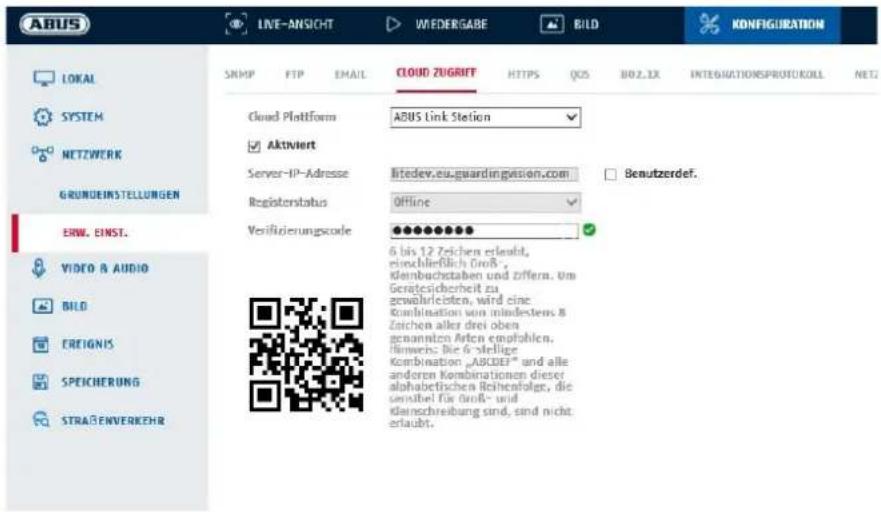
- Aktivér funktionen ABUS Link Station i IP-kameraet
- Tilføj IP-kamera til ABUS Link Station appen via QR-kode eller 9-cifret serienummerdel
- Aktivér push-meddelelse i appen (Flere/funktionsindstillinger/push-meddelelse)
- Aktivér "Alarmmeddelelse" i de individuelle kameraindstillinger i Link Station appen.
- Aktivér og konfigurer den ønskede detektor i IP-kameraet (bevægelsesregistrering, Tripwire eller Intrusion Detection)
- Aktivér "Hændelsesstyret optagelse af enkeltbilleder" i IP-kameraet under lagring/optagelse af enkeltbilleder/optagelsesparametre
- Tilføj regel i Event Manager i IP-kameraet, og vælg "Notify NVR/CMS" som handling
Push-resultat i smartphonen:
- Push-info i statuslinjen
- 1 enkeltbillede under "Nyheder" i Link Station appen
- Valgfrit: med SD-kort installeret og med konstant videooptagelse eller ved hændelse kan også korte videosekvenser ses
8.3.10 HTTPS
Aktivér HTTPS:
Aktiverer HTTPS-funktionen. Det gør en sikker forbindelse med forbindelsescertifikat mulig. Du skal være opmærksom på, at yderligere trin til konfigurationen af HTTPS-funktionen er nødvendige.
8.3.11 QoS
Video/audio-DSCP: (Differentiated Service Code Point) (0\~63): Prioritet for video/audio IP-pakker. Jo højere værdi, desto højere er prioriteten.
Hændelse/alarm DSCP: (0\~63): Prioritet for hændelse/alarm IP-pakker. Jo højere værdi, desto højere er prioriteten.
Håndtering af DSCP: (0\~63): Prioritet for Management IP-pakker. Jo højere værdi, desto højere er prioriteten.
8.3.12 802.1X
Aktivér IEEE 802.1x: Aktivér 802.1X-bekræftelse
Protokol: Protokoltype EAP-MD5 (udelukkende)
EAPOL-version: Extensible Authentication Protocol over LAN, vælg mellem version 1 eller 2
Brugernavn: Indtast brugernavnet
Kodeord: Indtast kodeordet
Bekræft: Bekræftelse af kodeord
I denne menu kan ONVIF-protokollen (Open Network Video Interface) aktiveres og konfigureres. Til dette formål skal der oprettes en uafhængig bruger, som derefter kan bruge ONVIF-protokollen.
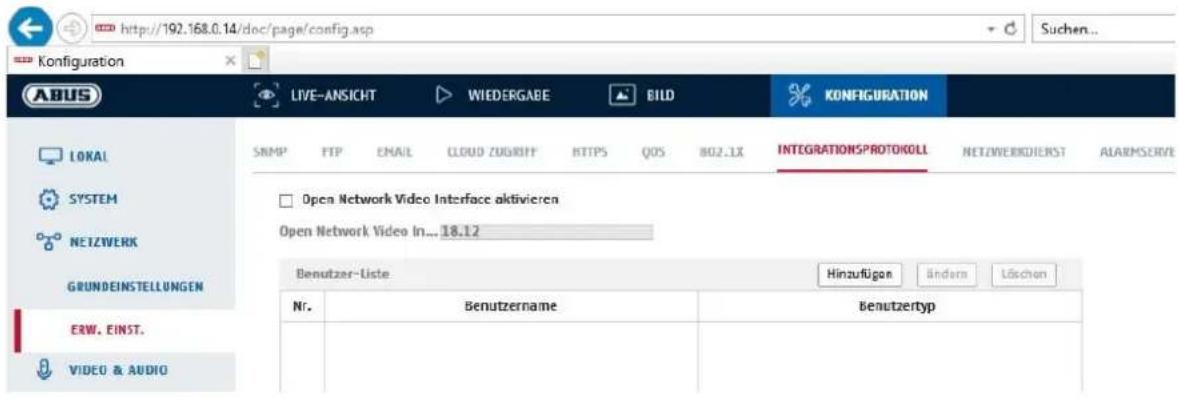
8.3.14 Netværkstjeneste
For at øge it-sikkerheden kan visse tjenester deaktiveres i dette menupunkt, hvis de ikke bruges.
8.3.15 Alarmserver
I denne menu kan transmissionen af et XML-telegram til en http-server konfigureres. Når en hændelse (f.eks. bevægelsesregistrering) eller en smart hændelse (f.eks. Tripwire) udløses, overføres dette XML-telegram og kan viderebehandles yderligere i en tredjepartsapplikation.
8.4 Video & audio
8.4.1 Indstillinger for videostream
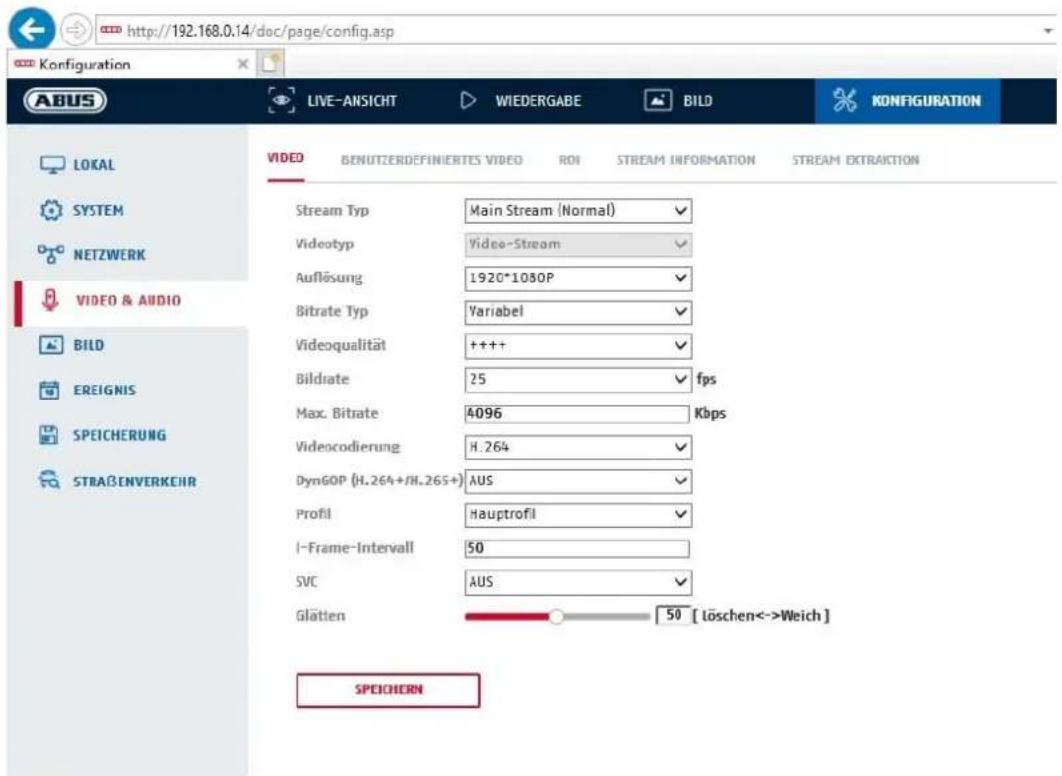
Vælg stream-type for kameraet. Vælg "Main Stream (normal)" til optagelse og livevisning med god båndbredde. Vælg "Sub-Stream" til livevisning med begrænset båndbredde. Der er i alt 5 videostreams til rådighed, men brugen af dem afhænger af klienten.
Videotype
Denne type kamera har ikke en lydfunktion. Videotypen er fastsat til "videostream".
Opløsning
Indstil videodataenes opløsning her. Alt afhængigt af kameramodellen kan du vælge mellem 1280*720p; 1280*960; 1920*1080p.
Bitrate-type
Angiver bitrate for videostrøm. Videokvaliteten kan være af lavere eller højere kvalitet efter bevægelsesintensitet. Du kan vælge mellem en konstant og en variabel bitrate.
Videokvalitet
Dette menupunkt står til rådighed, hvis du har valgt en variabel bitrate. Indstil videokvaliteten for videodata her. Alt afhængigt af bevægelsesintensiteten kan videokvaliteten blive højere eller lavere. Du kan vælge mellem seks forskellige videokvaliteter: "Minimum", "Lavere", "Lav", "Mellem", "Høj" eller "Maksimum" (repræsenteret ved "+").
Billedhastighed
Angiver billedhastigheden i billeder pr. sekund.
Maks. bitrate
Videostrømmens bitrate indstilles til en bestemt værdi; indstil den maksimale bitrate til en værdi mellem 32 og 16384 Kbps. En højere værdi svarer til en højere videokvalitet, som dog kræver en større båndbredde.
Indkodning af video
Vælg en standard for videokodning, du kan vælge mellem H.264, H.265 og MJPEG.
Profil
Vælg en profil her. Du kan vælge mellem "Grundlæggende profil", "Hovedprofil" og "Høj profil".
I Frame-interval
Her indstiller du I-billedintervallet, og værdien skal ligge mellem 1 og 400.

Aktiverer audioindgangen (kun på kameraer med indbygget mikrofon og mikrofonindgang).
Indgangslydstyrke
Tilpasning af indgangslydstyrken til mikrofonen.
Omgivelsesstøjfilter
Her kan du aktivere den digitale støjundertrykkelsesfunktion til audiooverførslen.
8.4.3 ROI (Region of Interest)
Funktionen Region-of-Interest kan overføre visse områder i videobilledet med højere kvalitet end resten af videobilledet. På den måde kan transmissionsbåndbredde spares. Der er 1 område til rådighed for hver videostream (1, 2).
Bemærk: Video-bitraten for det ønskede videohold kan indstilles meget lavt (se "Video stream-indstillinger"). Det markerede område i billedet bringes automatisk op på et bestemt kvalitetsniveau, men resten af billedet forbliver i lav kvalitet/bitrate.
Fast region: Der kan tegnes en rektangulær ramme omkring et interessant område. Der er 1 område til rådighed for hver videostream (1, 2).
ROI-niveau: 1: områdets lavere kvalitet, 6: områdets højeste kvalitet
Regionsnavn: Tildeling af et navn til området.
8.4.4 Stream-information
Dobbelt VCA: Denne funktion overfører detaljerne for de intelligente hændelsesdetektorer med videostreamen til NVR. Uafhængige evalueringer baseret på disse data kan derefter udføres i NVR eller CMS, selv om optagelsen var konfigureret som en konstant optagelse.
8.4.5 Stream extraktion (VCA-ressource: overvågning)
Det 3. Videostream kan beskæres til et ønsket billedudsnit. Kun dette område overføres derefter. Den maksimale opløsning, der kan indstilles, er 1920 x 1080 pixels. Hvis opløsningen er lavere end 1920 x 1080, kan billedudsnittet også forskydes.
Dette menupunkt er kun tilgængeligt med VCA-ressourceindstillingen "Overvägning".
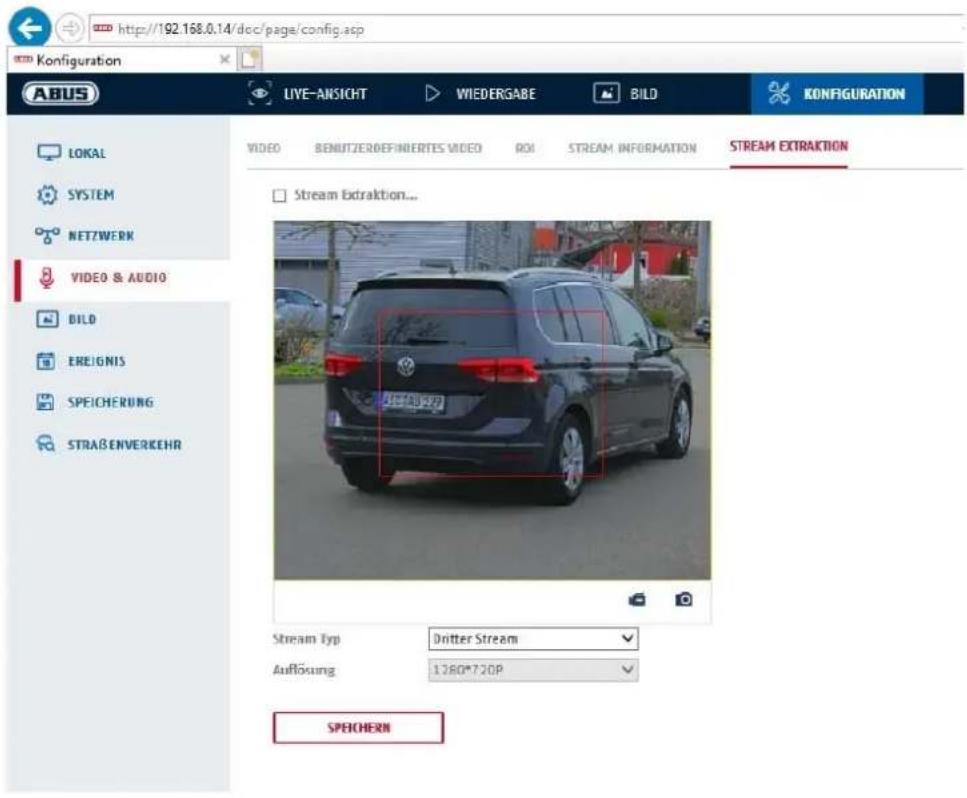
text_image
http://192.168.0.14/doc/page/config.asp Konfiguration ABUS LIYE-ANSICHT WIEDERGABE BILD KONFIGURATION LOKAL SYSTEM NETZWERK VIDEO & AUDIO BILD EREIGNIS SPEICHERUNG STRAßENVERKEHR VIDEO BENJUTZERDEFINIERTES VIDEO ROI STREAM INFORMATION STREAM EXTRACTION Stream Extraktion... Stream Typ Dritter Stream Auflösung 1380*720P SPEICHERN8.5 Billede
8.5.1 Indstillinger for visning
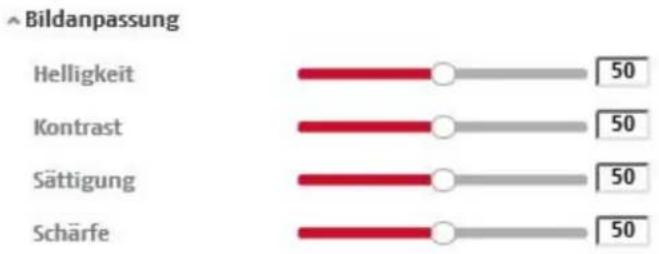
bar
| Category | Value | | ------------ | ----- | | Helligkeit | 50 | | Kontrast | 50 | | Sättigung | 50 | | Scharfe | 50 |Indstilling af billedets lysstyrke. Indstil en værdi mellem 0 og 100.
Kontrast
Indstilling af billedkontrasten. Indstil en værdi mellem 0 og 100.
Mætning
Indstilling af billedets mætning. Indstil en værdi mellem 0 og 100.
Skarphed
Indstilling af billedets skarphed. En højere værdi af skarpheden kan øge billedstøjen. Indstil en værdi mellem 0 og 100.
Indstillinger for eksponering
Iris-modus
Der er kun mulighed for en manuel indstilling af eksponeringsparametrene på dette kamera.
Eksponeringstid
Indstilling af den maks. eksponeringstid. Denne indstilling er uafhængig af iris-modus.

Jo højere hastigheden er for objekterne i billedet, jo kortere eksponeringstid skal der indstilles. Dette reducerer billedets lysstyrke. Det kan i så fald være nødvendigt med yderligere belysning. En almindelig værdi for eksponeringstiden for hurtigt bevægelige objekter er 1/250.
Fokus
Kameraet fokuserer automatisk efter genstart eller efter brug af zoomfunktionen.
Fokus kan dog også justeres manuelt bagefter, hvilket gøres direkte på livevisnings-siden. Dette manuelt indstillede fokuspunkt indstilles derefter igen, selv efter at kameraet er genstartet, fordi kameraet har gemt dette punkt.
Dag-/nat-skift
Dag-/nat-skift
Dag-/nat-skift Omfatter optionerne automatisk, dag og nat.
Auto
Alt afhængigt af lysforholdene skifter kameraet automatisk mellem dag- og natmodus. Følsomheden kan indstilles mellem 0-7.
Tag
I denne modus sender kameraet kun farvebilleder.

Vær opmærksom på følgende:
Anvend kun denne modus ved konstante lysforhold.
Nat
I denne modus sender kameraet kun sort/hvid-billeder.

Vær opmærksom på følgende:
Anvend kun denne modus ved svagt lys.
Tidsplan
Følsomhed
Indstilling af omstillingstærsklen for det automatiske dag-/natskift (0-7).
En lavere værdi betyder en lavere belysningsstyrke for omstillingen til natmodus.
Forsinkelsestid ("filtertid")
Indstilling af en forsinkelsestid mellem registrering af en nødvendig omstilling og en aktion.
Smart IR ("intelligent ekstra lys")
Denne funktion kan reducere overblænding af videobilledet, hvis lys reflekteres fra objekter i nærheden.
Ekstrabelysningstilstand
Afhængigt af modeltypen kan der vælges mellem "IR-lys" eller "hvidt lys". Den integrerede belysning kan også slås helt fra.
Styring af lysstyrken
Lysets generelle intensitet kan justeres.
Auto: Automatisk styring med maksimal værdi.
Manuel: Fast manuel indstilling
Indstillinger for baggrundslys
WDR
Ved hjælp af WDR-funktionen kan kameraet levere klare billeder selv ved dårlige modlysforhold. Hvis der foreligger såvel meget lyse som meget mørke områder i billedområdet, udlignes det samlede lysniveau i hele billedet for at opnå et tydeligt, detaljeret billede.
Brug kontrolboksen til at aktivere eller deaktivere WDR-funktionen.
Indstil et højere Wide Dynamic Level for at forstærke WDR-funktionen.

text_image
WDR Aktivieren Wide Dynamic Level 54HLC
(High Light Compensation) overeksponering i kanten fra skarpe lyskilder reduceres (f.eks. forlygter fra biler). En høj tærskelværdi betyder høj reduktion. Funktion kun ved deaktiveret WDR.
Hvidbalance
Vælg her de belysningsomgivelser, som kameraet er installeret i. Du kan vælge følgende optioner: "Manuel", "AWB1". "Spærret HB", "Lysstofrør", "Glødelampe", "Lampe med varmt lys", "Naturligt lys".
Manuel
Du kan tilpasse hvidbalancen manuelt ved hjælp af følgende værdier.
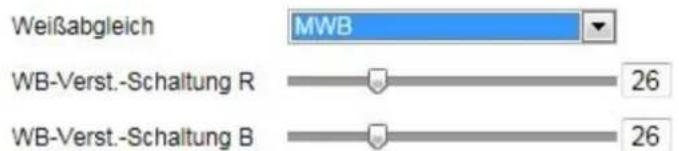
Hvidbalancen gennemføres en gang og gemmes.
Andre
Anvend de andre hvidbalance-optioner til tilpasning af funktionen til omgivelseslyset.
Lysstofrør
Tilpasning af hvidbalancen ved belysningsomgivelser med lysstofrør.
Billedoptimering
Dig. Støjundertr.
Du har mulighed for at aktivere eller deaktivere støjundertrykkelsen (normalmodus).
Støjreduktionsniveau / 2D/3D DNR
Her kan du indstille niveauet for støjundertrykkelsen.
Gråskala
Denne funktion begrænser gråskala-visningens rækkevidde. Dette kan være en fordel ved lyst billedindhold.
Videoindstillinger
Spejlvending
Der er tre forskellige måder at spejle billedet på (vandret, lodret, hor. + vert.)
Rotere (vertical display)
Med denne indstilling drejes billedet for at forstørre den vertikale synsvinkel. Det er nødvendigt at dreje kameramodulet 90°.

Vær opmærksom på følgende:
Rotationsfunktionen (lodret visning) er ikke tilgængelig i "Smart Event Mode", kun i "Monitor Mode".
Videostandard
Vælg videostandard iht. den aktuelle netfrekvens.
8.5.2 OSD-indstillinger
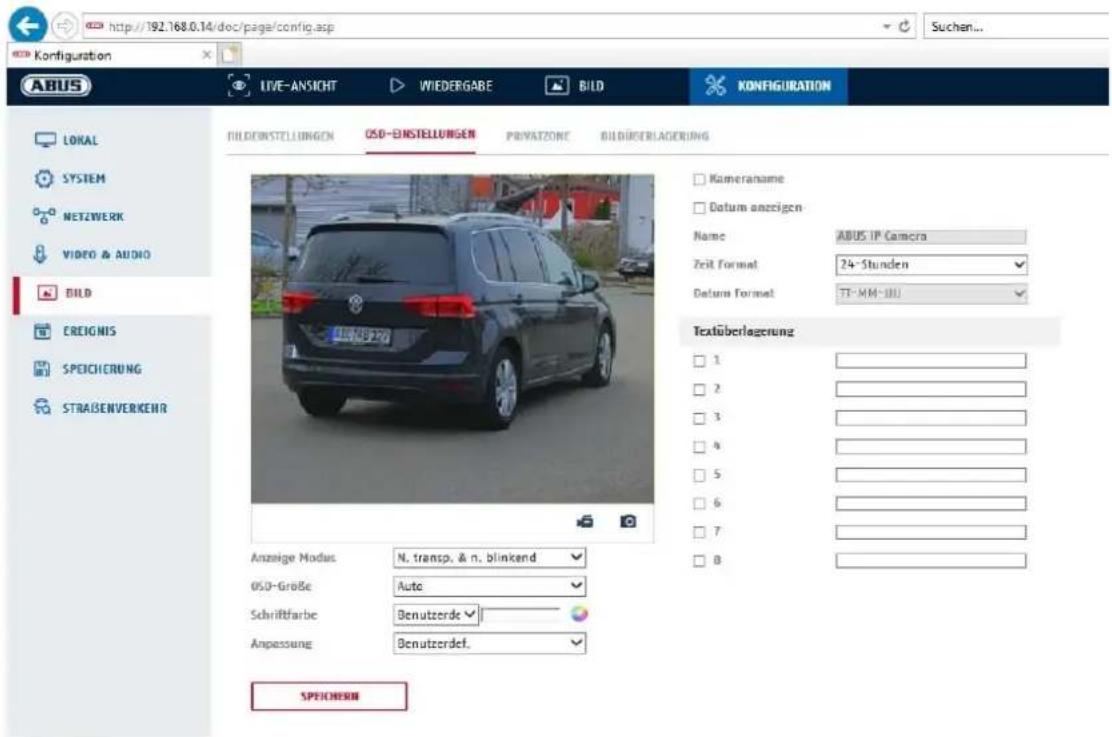
Under dette menupunkt kan du vælge, hvilket dato- og klokkeslætsformat, der skal vises i livebilledet.
Vis navn
Aktivér denne kontrolboks, hvis du ønsker at vise kameranavnet.
Vis dato
Aktivér denne kontrolboks, hvis du ønsker at vise datoen i kamerabilledet.
Kameranavn
Her angiver du det kameranavn, der skal vises i billedet.
Tidsformat
Her kan du vælge, om klokkeslættet skal vises i 24- eller 12-timers-format.
Datoformat
Her vælger du formatet for datovisningen.
$$ (D = \text { Dag }; M = \text { Måned }; A = A r) $$
Visningsmodus
Her kan du vælge visningstypen for de viste elementer.
Du har følgende valgmuligheder: "Transparent & blinkende", "Transparent & ikke-blinkende", "Ikke-transparent & blinkende", "Ikke-transparent & ikke-blinkende"
OSD-størrelse
Her er det muligt at justere skriftstørrelsen for alle tekstvisninger.
Skriftfarve
Hvid, sort og selvtilpassende farver er tilgængelige som farver til tekstvisninger. En selvtilpassende skrift ændrer hvert enkelt ciffer til sort eller hvid, afhængigt af om baggrunden er lysere eller mørkere.
Tilpasning
Denne funktion kan bruges til at indstille placeringen af tekstfelterne og teksten i tekstfelterne.
Kanter til venstre og højre
Indstil afstandene til venstre og højre kant.
Ved hjælp af privatzoner kan du afskærme visse områder i livevisningen for at forhindre, at disse områder hverken optages eller kan ses på livebilledet. De kan opsætte maksimalt 4 rektangulære private zoner i videobilledet.
Følg nedenstående trin for at konfigurere en privat zone. Aktivér boksen
"Aktivér privatzone". Vælg knappen "Areal" for at tilføje en privatzone. Nu kan du markere et område på kamerabilledet med musen. Du kan derefter markere 3 andre arealer. Med knappen "Slet alle" kan alle oprettede privatzoner slettes.

I billedindstillingerne er det muligt at foretage forskellige indstillinger for forskellige scener (f.eks. forskellig lysstyrke eller indstilling af baggrundslys).
Disse sceneindstillinger kan nu bruges eller indstilles via en kalendermenu for hver måned og for timerne for hver dag i den pågældende måned.
Denne funktion hjælper med at kompensere for forskellige lysfaser i de forskellige måneder af året, så der altid kan opnås et optimalt billede.
8.6 Hændelser
8.6.1 Bevægelsesregistrering
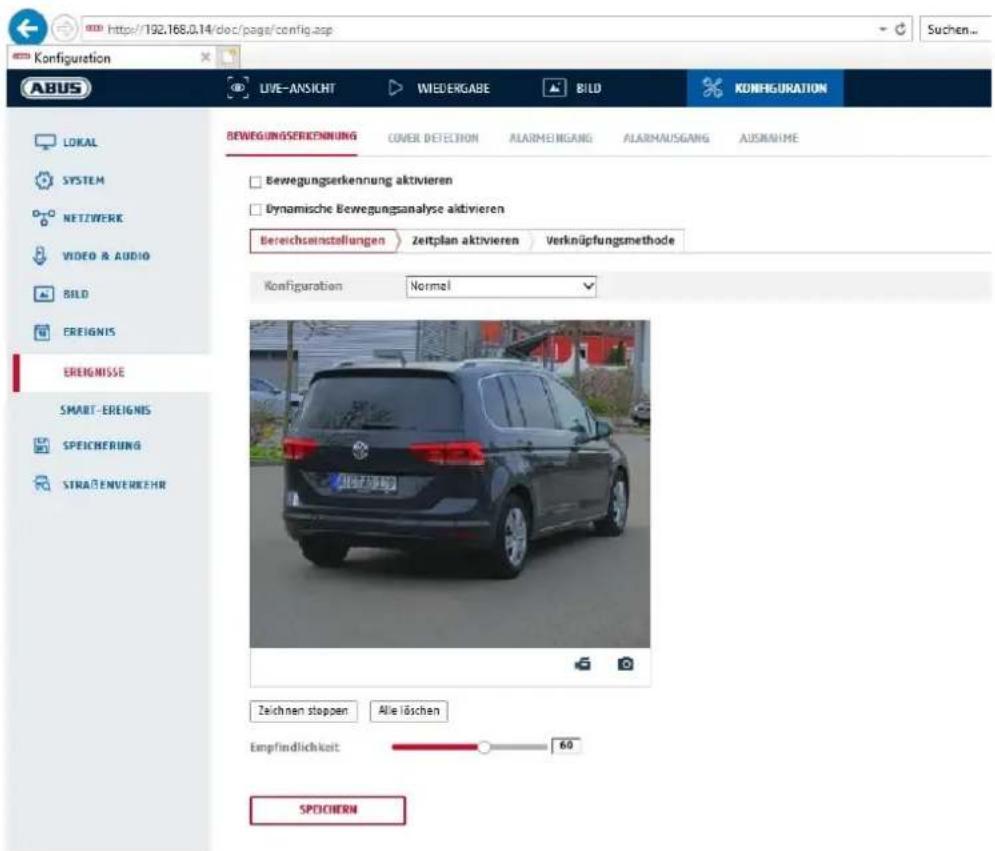
Aktivér bevægelsesregistrering ved at klikke på kontrolboksen "Aktivér bevægelsesregistrering".
Med kontrolboksen "Aktivér dynamisk analyse for bevægelse" markeres bevægelser grafisk i preview-billedet og i livebilledet (dynamisk markering afhængigt af bevægelse).
Tilstand
Der er 2 forskellige tilstande til rådighed til markering af områder.
Normal: Maks. 4 områder, hvert område er en polygon med maks. 10 hjørner, indstilling af følsomhed er den samme for hvert område
Eksperter: Maks. 8 områder, hvert område som et rektangel, individuel indstilling af følsomhed for hvert område
Hvis du vil vælge et område nu, skal du klikke på knappen "Indstil område". Hvis du vil fjerne markeringen, skal du klikke på "slet alt".
Klik med venstre museknap for at definere polygonens hjørner, eller træk musen hen over det ønskede område. Når du tegner polygoner, afsluttes tegningen med et højreklik. Ved rektangler skal du klikke på knappen "Stop tegning".
Indstil følsomheden via valgbjælken.
Detektionsmål
Dette menupunkt er indstillingen for objektregistreringen. Objektregistreringen genkender personer og køretøjer på et neuralt grundlag.
Detektering af mål

Menneske

Køretøj

- Objektregistreringen (menneske/køretøj) og den efterfølgende filtrerede visning af disse optagelser kan kun bruges i forbindelse med en ABUS NVR.
- På ABUS NVR kan videooptagelser vises filtreret efter personer eller køretøjer via den tilsluttede skærm (HDMI/VGA) i menuen "Smart Search". Andre optagelser af objektregistreringer ud over personer og køretøjer kan vises under afspilning som sædvanlig.
- Filtrering af alle bevægelsesstyrede optagelser efter personer og køretøjer er også mulig i CMS-softwaren for tilsluttede ABUS NVR'er (afspilning af hændelse).
Følsomhed
Bestemmer den nødvendige intensitet af pixelændringen. Jo højere værdien er, desto færre pixelændringer er nødvendige for at udløse en bevægelse.
Tidsplan
Hvis du vil indstille en tidsplan for den bevægelsesstyrede optagelse, skal du klikke på "Aktivér tidsplan". Her fastlægges det, på hvilke ugedage og tidspunkter den bevægelsesstyrede registrering skal finde sted.
Valget af periode foretages ved at markere med venstre museknap. Ved at klikke på en allerede markeret periode kan detaljerne også indstilles via tastaturet eller slettes igen.
Hvis du vil kopiere valget af tiden til andre ugedage, skal du flytte musemarkøren hen bag bjælken for den allerede indstillede ugedag og bruge funktionen "Kopier til ...".
Gem de gennemførte indstillinger med "Gem".
Tilknytningsmetode
Indstil her, hvilken handling der skal udføres ved bevægelsesgenkendelse.
Normal forbindelse
Forsendelse af e-mail:
Du bliver informeret via e-mail; aktivér kontrolboksen for at aktivere denne funktion.
Informer overvägningscentret: Hvis der udløses en hændelse, kan ABUS CMS-softwaren informeres. Derefter kan der opstå en billede-pop-up.
Aktivér denne kontrolboks for at uploade enkeltbilleder til en FTP-server, SD-kortet eller et tilsluttet NAS-drev ved en hændelse.
Akustisk adversel: Denne funktion kan udsende forudindstillede eller
brugerdefinerede toner eller lydmedier. Dette kræver en kameramodel med lydudgang eller en integreret højttaler.
Udløs alarmudgang
Når en hændelse udløses, kan de eksisterende alarmudgange på kameraet aktiveres. Alarmudgangens adfærd kan indstilles under "Hændelser / alarmudgang".
Udløs optagelse
Aktivér for at optage bevægelsesregistrering på SD-kort.

Under dette menupunkt kan kameraet konfigureres, så en sabotagealarm udløses, när objektivet dækkes til (såkaldt cover detection).
Områdeindstillinger
Aktivér sabotagealarmen ved at klikke på kontrolboksen "Aktivér sabotagealarm".
For at vælge et område klikker du på knappen "Areal". Som standard er hele området valgt. For at slette markeringen klikker du på "Slet alle".
Træk herefter musen hen over det ønskede område. Indstil følsomheden via valgbjælken. For at gemme området klikker du på knappen "Stop tegning".
Højre: lavere følsomhedsniveau
Venstre: højere følsomhedsniveau.
Tidsplan
Hvis du vil gemme en tidsplan, skal du klikke på "Aktivér tidsplan". Bestem her, på hvilke ugedage og tidspunkter funktionen skal være aktiv.
Valget af periode foretages ved at markere med venstre museknap. Ved at klikke på en allerede markeret periode kan detaljerne også indstilles via tastaturet eller slettes igen.
Hvis du vil kopiere valget af tiden til andre ugedage, skal du flytte musemarkøren hen bag bjælken for den allerede indstillede ugedag og bruge funktionen "Kopier til ...".
Gem de gennemførte indstillinger med "Gem".
Tilknytningsmetode
Indstil her, hvilken handling der skal finde sted, når en hændelse indtræffer.
Normal forbindelse
Forsendelse af e-mail: Du bliver informeret via e-mail; aktivér kontrolboksen for at aktivere denne funktion.
Informer overvågningscentret: Alarmering af NVR og CMS til videre behandling (f.eks.
optagelse på NVR eller visning i fuldt format ved alarm i CMS)
Udløs alarmudgang
Når en hændelse udløses, kan de eksisterende alarmudgange på kameraet aktiveres. Alarmudgangens adfærd kan indstilles under "Hændelser / alarmudgang".

Under dette menupunkt kan du konfigurere kameraets alarmindgang
Alarmindgang nr.
Vælg den alarmindgang, som du ønsker at konfigurere.
Alarmnavn
Her kan du tildele den pågældende alarmindgang et navn. Brug ikke alarmindgangens nummer og ingen specialtegn.
Alarmtype
Vælg alarmtypen her. Du kan vælge mellem "NO" (Normally open) og "NC" (Normally closed).
Tidsplan
Hvis du vil gemme en tidsplan, skal du klikke på "Aktivér tidsplan". Bestem her, på hvilke ugedage og tidspunkter alarmindgangen skal være aktiv.
Valget af periode foretages ved at markere med venstre museknap. Ved at klikke på en allerede markeret periode kan detaljerne også indstilles via tastaturet eller slettes igen.
Hvis du vil kopiere valget af tiden til andre ugedage, skal du flytte musemarkøren hen bag bjælken for den allerede indstillede ugedag og bruge funktionen "Kopier til ...".
Gem de gennemførte indstillinger med "Gem".
Tilknytningsmetode
Indstil her, hvilken handling der skal finde sted, når en hændelse indtræffer.
Normal forbindelse
Forsendelse af e-mail: Du bliver informeret via e-mail; aktivér kontrolboksen for at aktivere denne funktion.
Informer overvägningscentret: Hvis der udløses en hændelse, kan ABUS CMS-softwaren informeres. Derefter kan der opstå en billede-pop-up.
Upload til FTP/hukommelseskort/NAS: Aktivér denne kontrolboks for at uploade enkeltbilleder til en FTP-server, SD-kortet eller et tilsluttet NAS-drev ved en hændelse.
Akustisk adversel: Denne funktion kan udsende forudindstillede eller brugerdefinerede toner eller lydmedier. Dette kræver en kameramodel med lydudgang eller en integreret højttaler.
Udløs alarmudgang
Når en hændelse udløses, kan de eksisterende alarmudgange på kameraet aktiveres. Alarmudgangens adfærd kan indstilles under "Hændelser / alarmudgang".
Udløs optagelse
Aktivér for at optage bevægelsesregistrering på SD-kort.

Her har du mulighed for at konfigurere begge alarmudgange.
Alarmudgang nr.
Vælg den alarmudgang, som du ønsker at konfigurere.
Forsinkelse
Med indstillingen "Manuel" nulstilles alarmudgangen ikke efter en hændelse. Dette skal derefter bekræftes og nulstilles manuelt via knappen "Manuel alarm" ved at klikke to gange.
Den normale aktive tid for udgangen efter en hændelse er 5 sekunder. Der kan programmeres en yderligere aktiv tid på op til 10 minutter.
Alarmnavn
Her kan du tildele den pågældende alarmudgang et navn. Undlad at anvende alarmudgangens nummer og specialtegn.
Tidsplan
Hvis du vil gemme en tidsplan, skal du klikke på "Aktivér tidsplan". Bestem her, på hvilke ugedage og tidspunkter alarmudgangen skal være aktiv.
Valget af periode foretages ved at markere med venstre museknap. Ved at klikke på en allerede markeret periode kan detaljerne også indstilles via tastaturet eller slettes igen.
Hvis du vil kopiere valget af tiden til andre ugedage, skal du flytte musemarkøren hen bag bjælken for den allerede indstillede ugedag og bruge funktionen "Kopier til ...".
Gem de gennemførte indstillinger med "Gem".
8.6.5 Undtagelse
Følgende undtagelser kan udløse hændelser:
- HDD fuld: Hvis det interne SD-kort eller en integreret NAS-harddisk er fuld
- HDD-fejl: Fejl på SD-kort eller NAS-drev
- Netværk afbrudt: Ethernetkabel fjernet
- IP-adressekonflikt
- Ikke tilladt login: Efter en forkert login kan der programmeres en reaktion
Følgende reaktioner kan programmeres:
- Send e-mail
- Informer overvägningscentret (NVR/CMS)
- Aktivér alarmudgang
8.6.6 Akustisk udsendelse af alarm
Den akustiske udsendelse af alarm kan afspille foruddefinerede toner eller individuelle korte lydmedier. Denne funktion kan kun bruges med et kamera med lydudgang eller en integreret højttaler.
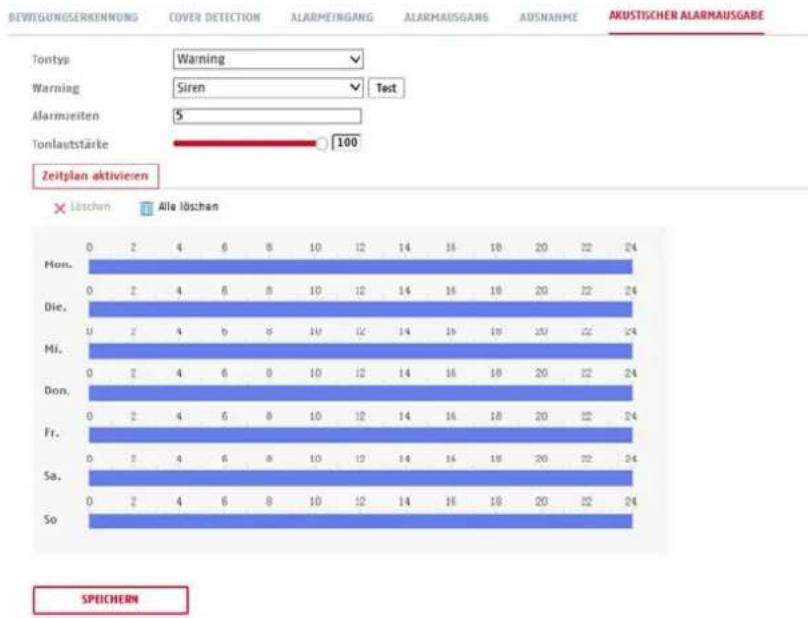
Lydtype: Warning (advarselstone, valg), prompt (kort akustisk meddelelse), brugerdefineret lyd (fra fil) En mere detaljeret indstilling af den valgte indstilling foretages i det næste menupunkt. Advarsel: Vælg en akustisk meddelelse fra listen (engelsksprogede meddelelser)
Brugerdefineret lyd: Tilføj: Valg af lydfil (format: *.wav-fil, maks. 512 KByte filstørrelse, scanningsfrekvens 8 kHz) Konverteringen af en lydfil til det tilsvarende format kan foretages via online-konverter eller freeware-software.
Alarmtid: Afspilningens varighed
Lydstyrke: Afspilningens lydstyrke
Kalender: Fastlæggelse af tidsplan (proceduren svarer til fastlæggelse af andre tidsplaner)
8.6.7 Registrering af sceneskift (Scene Change Detection)
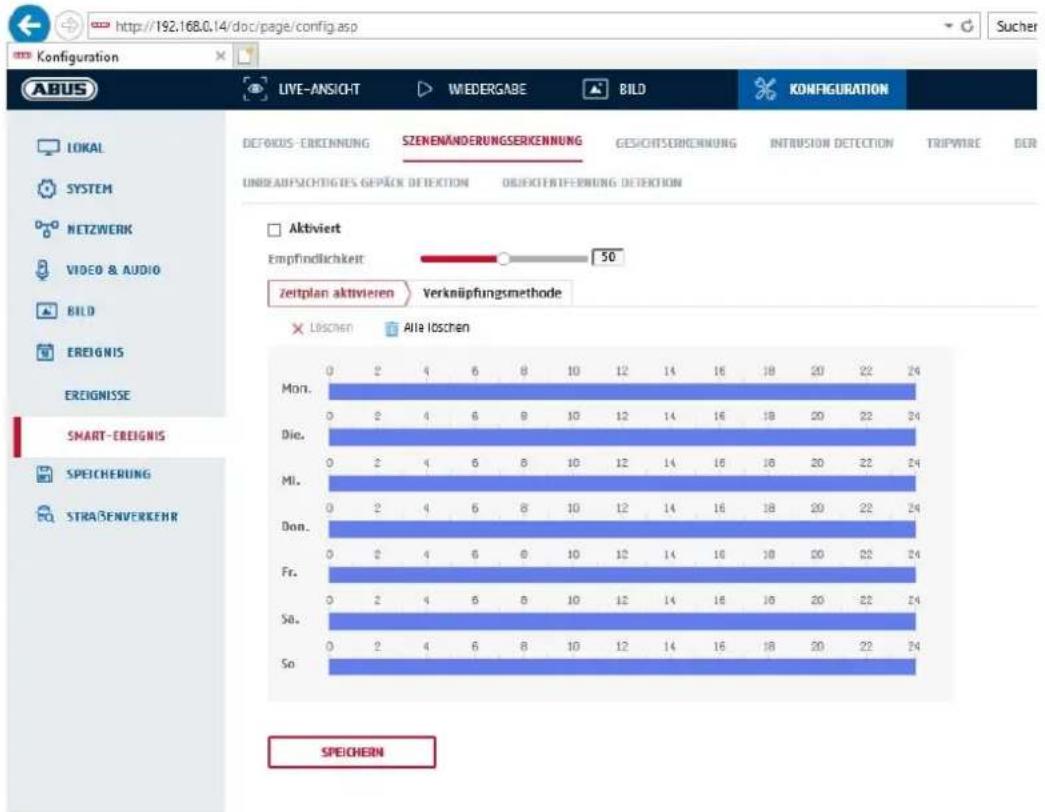
Funktionen kan registrere, om kameraet er blevet drejet.
Følsomhed: Jo højere værdien er, jo mindre skal ændringen i billedindholdet være for at udløse en hændelse.
Tidsplan
Hvis du vil gemme en tidsplan, skal du klikke på "Aktivér tidsplan". Bestem her, på hvilke ugedage og tidspunkter alarmudgangen skal være aktiv.
Valget af periode foretages ved at markere med venstre museknap. Ved at klikke på en allerede markeret periode kan detaljerne også indstilles via tastaturet eller slettes igen.
Hvis du vil kopiere valget af tiden til andre ugedage, skal du flytte musemarkøren hen bag bjælken for den allerede indstillede ugedag og bruge funktionen "Kopier til ...".
Gem de gennemførte indstillinger med "Gem".
Tilknytningsmetode
Indstil her, hvilken handling der skal finde sted, når en hændelse indtræffer.
Normal forbindelse
Forsendelse af e-mail: Du bliver informeret via e-mail; aktivér kontrolboksen for at aktivere denne funktion.
Informer overvågningscentret: Hvis der udløses en hændelse, kan ABUS CMS-softwaren informeres. Derefter kan der opstå en billede-pop-up.
Aktivér denne kontrolboks for at uploade enkeltbilleder til en FTP-server, SD-kortet eller et tilsluttet NAS-drev ved en hændelse.
Udløs alarmudgang
Når en hændelse udløses, kan de eksisterende alarmudgange på kameraet aktiveres. Alarmudgangens adfærd kan indstilles under "Hændelser / alarmudgang".
Udløs optagelse
Aktivér for at optage bevægelsesregistrering på SD-kort.
8.6.8 Intrusion Detection
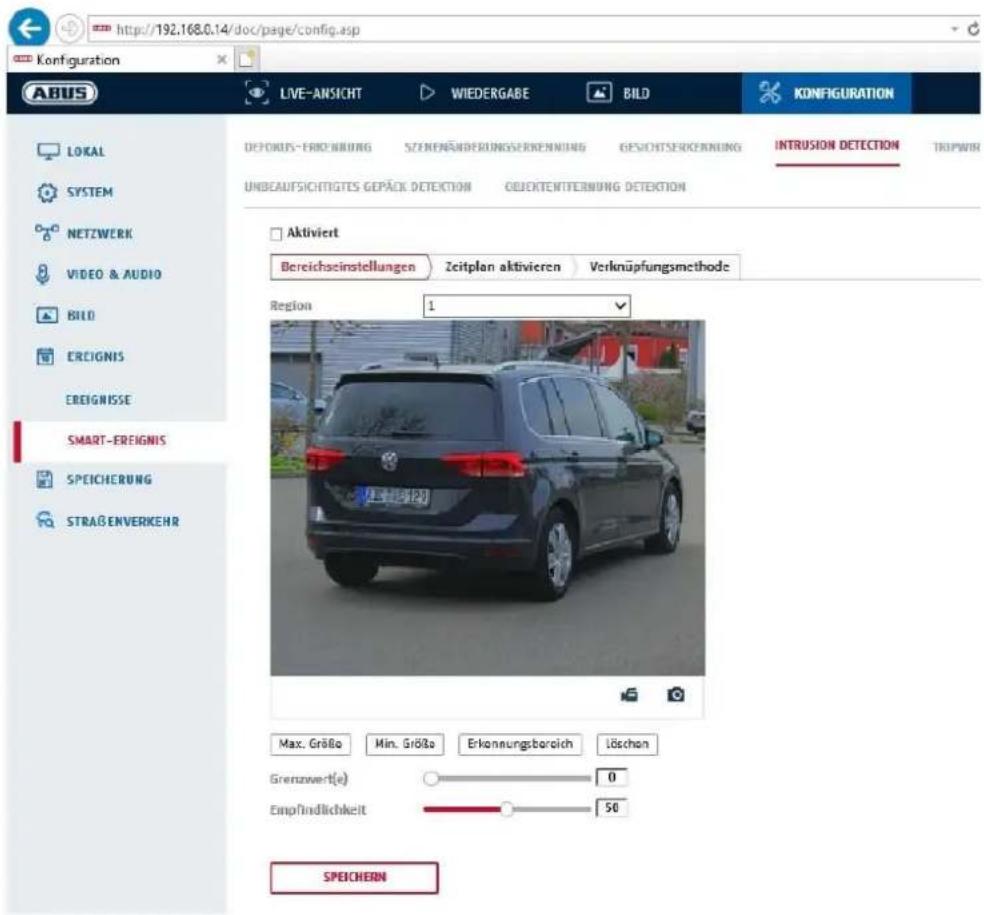
Aktiver indbrudsgenkendelse:
Funktionen Indbrudsgenkendelse udløser en hændelse, hvis et objekt opholder sig i det overvågede område længere end i den indstillede tid.
Preview-video: Her kan du konfigurere det område, der skal overvåges
Maks. størrelse:
Denne funktion definerer den maksimale størrelse af det objekt, der skal registreres. Dette sker ved tegning af et rektangel i preview-videoen. Rektanglet kan tegnes på en hvilken som helst position i preview-videoen.
Min. størrelse: Via denne funktion defineres den minimale størrelse af det objekt, der skal genkendes. Dette sker ved tegning af et rektangel i preview-videoen. Rektanglet kan tegnes på en hvilken som helst position i preview-videoen.
Detekteringsområde:
Via denne knap kan det område i videobilledet, der skal overvåges, tegnes (firkantet areal). Fremgangsmåde: Tryk på knappen -> sæt hjørnepunkterne med venstre museknap (maks. 4) -> tryk atter på knappen for at afslutte tegningen
Dette menupunkt er indstillingen for objektregistreringen. Objektregistreringen genkender personer og køretøjer på et neuralt grundlag.
Detektering af mål
□ Menneske
□ Køretøj
 | 1. Når du bruger objektregistrering, indeholder videooptagelser på det interne SD-kort kun optagelser af registrerede personer eller køretøjer. Andre objekter udløser ikke en optagelse på SD-kortet.2. Når du bruger objektregistrering og optager videodata til en ABUS NVR, gemmes alle indbrudte indtrængende først som en optagelse. Filtreringen kan efterfølgende udføres via ABUS NVR (lokal betjeningsgrænseflade) eller CMS-softwaren (LAN/WAN).3. Objektregistreringen (menneske/køretøj) og den efterfølgende filtrerede visning af disse optagelser kan kun bruges i forbindelse med en ABUS NVR.4. På ABUS NVR kan videooptagelser vises filtreret efter personer eller køretøjer via den tilsluttede skærm (HDMI/VGA) i menuen "Smart Search". Andre optagelser af objektregistreringer ud over personer og køretøjer kan vises under afspilning som sædvanlig.5. Filtrering af alle bevægelsesstyrede optagelser efter personer og køretøjer er også mulig i CMS-softwaren for tilsluttede ABUS NVR'er (afspilning af hændelse). |
Region: Antal tilgængelige områder: 4
Grænseværdi: Jo højere værdien er (0-10 sekunder), desto længere skal et objekt opholde sig i det overvågede område for at udløse en hændelse.
Følsomhed: Jo højere følsomheden er, desto mindre objekter kan detekteres.
Tidsplan
Hvis du vil gemme en tidsplan, skal du klikke på "Aktivér tidsplan". Bestem her, på hvilke ugedage og tidspunkter alarmudgangen skal være aktiv.
Valget af periode foretages ved at markere med venstre museknap. Ved at klikke på en allerede markeret periode kan detaljerne også indstilles via tastaturet eller slettes igen.
Hvis du vil kopiere valget af tiden til andre ugedage, skal du flytte musemarkøren hen bag bjælken for den allerede indstillede ugedag og bruge funktionen "Kopier til ...".
Gem de gennemførte indstillinger med "Gem".
Tilknytningsmetode
Indstil her, hvilken handling der skal finde sted, när en hændelse indtræffer.
Normal forbindelse
Forsendelse af e-mail: Du bliver informeret via e-mail; aktivér kontrolboksen for at aktivere denne funktion.
Informer overvågningscentret: Hvis der udløses en hændelse, kan ABUS CMS-softwaren informeres. Derefter kan der opstå en billede-pop-up.
Upload til FTP/hukommelseskort/NAS: Aktivér denne kontrolboks for at uploade enkeltbilleder til en FTP-server, SD-kortet eller et tilsluttet NAS-drev ved en hændelse.
Akustisk adversel: Denne funktion kan udsende forudindstillede eller
brugerdefinerede toner eller lydmedier. Dette kræver en kameramodel med lydudgang eller en integreret højttaler.
Udløs alarmudgang
Når en hændelse udløses, kan de eksisterende alarmudgange på kameraet aktiveres. Alarmudgangens adfærd kan indstilles under "Hændelser / alarmudgang".
Udløs optagelse
Aktivér for at optage bevægelsesregistrering på SD-kort.
8.6.9 Tripwire
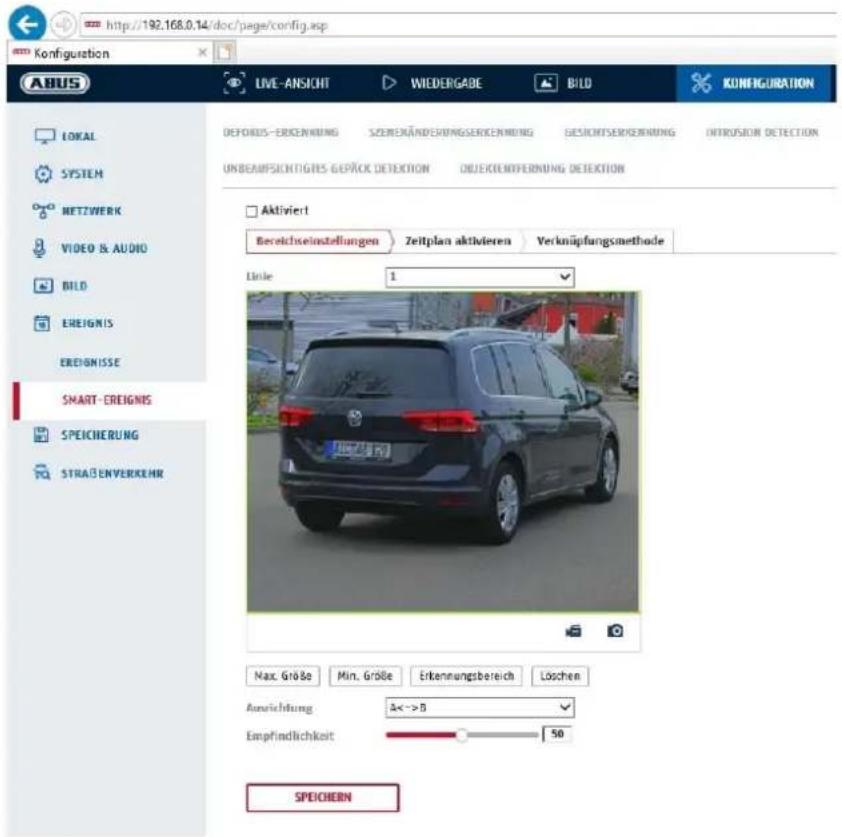
Aktiver tripwire: Funktionen Tripwire registrerer i videobilledet, om et objekt bevæger sig over en virtuel linje i en bestemt eller i begge retninger. Derefter kan der udløses en hændelse.
Preview-video: Her kan du konfigurere den virtuelle linje.
Maks. størrelse: Denne funktion definerer den maksimale størrelse af det objekt, der skal registreres. Dette sker ved tegning af et rektangel i preview-videoen. Rektanglet kan tegnes på en hvilken som helst position i preview-videoen.
Min. størrelse: Via denne funktion defineres den minimale størrelse af det objekt, der skal genkendes. Dette sker ved tegning af et rektangel i preview-videoen. Rektanglet kan tegnes på en hvilken som helst position i preview-videoen.
Tegning: Når der trykkes på knappen, vises der en virtuel linje i preview-videoen. Der kan nu klikkes på den, og den kan forskydes med musen via de røde
Linje: Antal tilgængelige virtuelle linjer: 4
Slet: Sletning af den virtuelle linje
Detektionsmål
Dette menupunkt er indstillingen for objektregistreringen. Objektregistreringen genkender personer og køretøjer på et neuralt grundlag.
Detektering af mål
□ Menneske
□ Køretøj

- Når du bruger objektregistrering, indeholder videooptagelser på det interne SD-kort kun optagelser af registrerede personer eller køretøjer. Andre objekter udløser ikke en optagelse på SD-kortet.
- Når du bruger objektregistrering og optager videodata til en ABUS NVR, gemmes alle indbrudte indtrængende først som en optagelse. Filtreringen kan efterfølgende udføres via ABUS NVR (lokal betjeningsgrænseflade) eller CMS-softwaren (LAN/WAN).
- Objektregistreringen (menneske/køretøj) og den efterfølgende filtrerede visning af disse optagelser kan kun bruges i forbindelse med en ABUS NVR.
- På ABUS NVR kan videooptagelser vises filtreret efter personer eller køretøjer via den tilsluttede skærm (HDMI/VGA) i menuen "Smart Search". Andre optagelser af objektregistreringer ud over personer og køretøjer kan vises under afspilning som sædvanlig.
- Filtrering af alle bevægelsesstyrede optagelser efter personer og køretøjer er også mulig i CMS-softwaren for tilsluttede ABUS NVR'er (afspilning af hændelse).
Retning: Definition af retning(er), som krydses af et objekt og udløser en hændelse.
Følsomhed: Jo højere denne værdi er, desto tidligere registreres et krydsende objekt.
Tidsplan
Hvis du vil gemme en tidsplan, skal du klikke på "Aktivér tidsplan". Bestem her, på hvilke ugedage og tidspunkter alarmudgangen skal være aktiv.
Valget af periode foretages ved at markere med venstre museknap. Ved at klikke på en allerede markeret periode kan detaljerne også indstilles via tastaturet eller slettes igen.
Hvis du vil kopiere valget af tiden til andre ugedage, skal du flytte musemarkøren hen bag bjælken for den allerede indstillede ugedag og bruge funktionen "Kopier til ...".
Gem de gennemførte indstillinger med "Gem".
Tilknytningsmetode
Indstil her, hvilken handling der skal finde sted, när en hændelse indtræffer.
Normal forbindelse
Forsendelse af e-mail: Du bliver informeret via e-mail; aktivér kontrolboksen for at aktivere denne funktion. Informer overvågningscentret: Hvis der udløses en hændelse, kan ABUS CMS-softwaren informeres. Derefter kan der opstå en billede-pop-up.
Aktivér denne kontrolboks for at uploade enkeltbilleder til en FTP-server, SD-kortet eller et tilsluttet NAS-drev ved en hændelse.
Akustisk adversel: Denne funktion kan udsende forudindstillede eller
brugerdefinerede toner eller lydmedier. Dette kræver en kameramodel med lydudgang eller en integreret højttaler.
Udløs alarmudgang
Når en hændelse udløses, kan de eksisterende alarmudgange på kameraet aktiveres. Alarmudgangens adfærd kan indstilles under "Hændelser / alarmudgang".
Udløs optagelse
Aktivér for at optage bevægelsesregistrering på SD-kort.
8.6.10 Registrering af områdeindgang
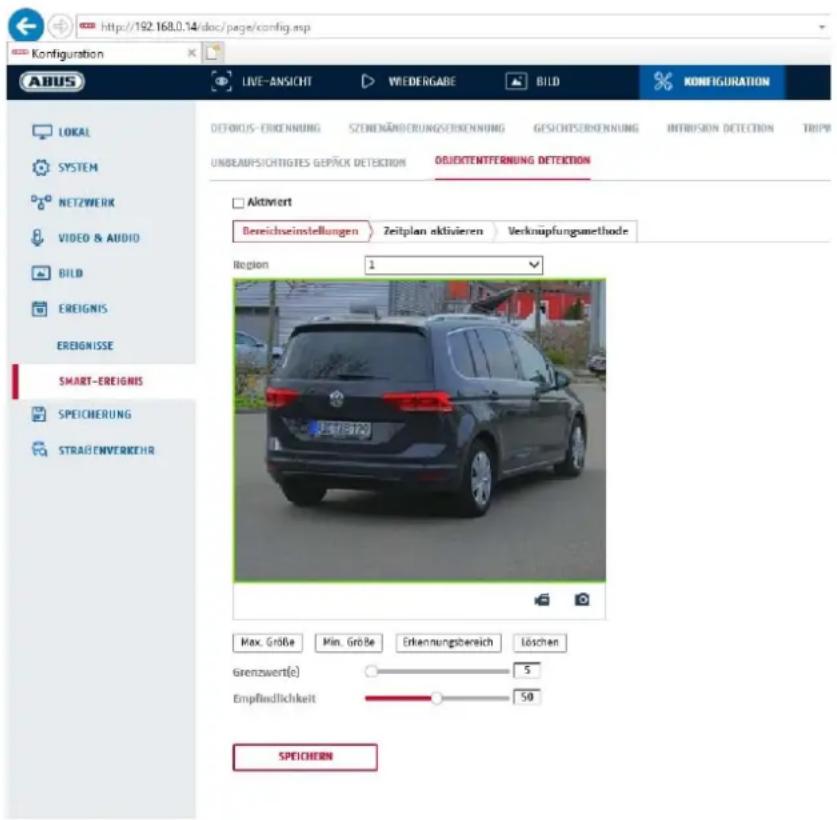
Funktionen registrerer, når et objekt kommer ind i et markeret område og udløser straks en hændelse.
Preview-video: Her kan du konfigurere det område, der skal overvåges
Maks. størrelse: Denne funktion definerer den maksimale størrelse af det objekt, der skal registreres. Dette sker ved tegning af et rektangel i preview-videoen. Rektanglet kan tegnes på en hvilken som helst position i preview-videoen.
Min. størrelse: Via denne funktion defineres den minimale størrelse af det objekt, der skal genkendes. Dette sker ved tegning af et rektangel i preview-videoen. Rektanglet kan tegnes på en hvilken som helst position i preview-videoen.
Detekteringsområde: Via denne knap kan det område i videobilledet, der skal overvåges, tegnes (firkantet areal). Fremgangsmåde: Tryk på knappen -> sæt hjørnepunkterne med venstre museknap (maks. 4) -> tryk atter på knappen for at afslutte tegningen
Dette menupunkt er indstillingen for objektregistreringen. Objektregistreringen genkender personer og køretøjer på et neuralt grundlag.
Detektering af mål
□ Menneske
□ Køretøj
 | 1. Når du bruger objektregistrering, indeholder videooptagelser på det interne SD-kort kun optagelser af registrerede personer eller køretøjer. Andre objekter udløser ikke en optagelse på SD-kortet.2. Når du bruger objektregistrering og optager videodata til en ABUS NVR, gemmes alle indbrudte indtrængende først som en optagelse. Filtreringen kan efterfølgende udføres via ABUS NVR (lokal betjeningsgrænseflade) eller CMS-softwaren (LAN/WAN).3. Objektregistreringen (menneske/køretøj) og den efterfølgende filtrerede visning af disse optagelser kan kun bruges i forbindelse med en ABUS NVR.4. På ABUS NVR kan videooptagelser vises filtreret efter personer eller køretøjer via den tilsluttede skærm (HDMI/VGA) i menuen "Smart Search". Andre optagelser af objektregistreringer ud over personer og køretøjer kan vises under afspilning som sædvanlig.5. Filtrering af alle bevægelsesstyrede optagelser efter personer og køretøjer er også mulig i CMS-softwaren for tilsluttede ABUS NVR'er (afspilning af hændelse). |
Region: Antal tilgængelige områder: 4
Følsomhed: Jo højere følsomheden er, desto mindre objekter kan detekteres.
Tidsplan
Hvis du vil gemme en tidsplan, skal du klikke på "Aktivér tidsplan". Bestem her, på hvilke ugedage og tidspunkter alarmudgangen skal være aktiv.
Valget af periode foretages ved at markere med venstre museknap. Ved at klikke på en allerede markeret periode kan detaljerne også indstilles via tastaturet eller slettes igen.
Hvis du vil kopiere valget af tiden til andre ugedage, skal du flytte musemarkøren hen bag bjælken for den allerede indstillede ugedag og bruge funktionen "Kopier til ...".
Gem de gennemførte indstillinger med "Gem".
Tilknytningsmetode
Indstil her, hvilken handling der skal finde sted, när en hændelse indtræffer.
Normal forbindelse
Forsendelse af e-mail: Du bliver informeret via e-mail; aktivér kontrolboksen for at aktivere denne funktion. Informer overvägningscentret: Hvis der udløses en hændelse, kan ABUS CMS-softwaren
informeres. Derefter kan der opstå en billede-pop-up. Upload til FTP/hukommelseskort/NAS: Aktivér denne kontrolboks for at uploade enkeltbilleder til en FTP-server, SD-kortet eller et tilsluttet NAS-drev ved en hændelse.
Akustisk adversel: Denne funktion kan udsende forudindstillede eller brugerdefinerede toner eller lydmedier. Dette kræver en kameramodel med lydudgang eller en integreret højttaler.
Udløs alarmudgang
Når en hændelse udløses, kan de eksisterende alarmudgange på kameraet aktiveres. Alarmudgangens adfærd kan indstilles under "Hændelser / alarmudgang".
Udløs optagelse
Aktivér for at optage bevægelsesregistrering på SD-kort.
8.6.11 Detektion af områdeudgang
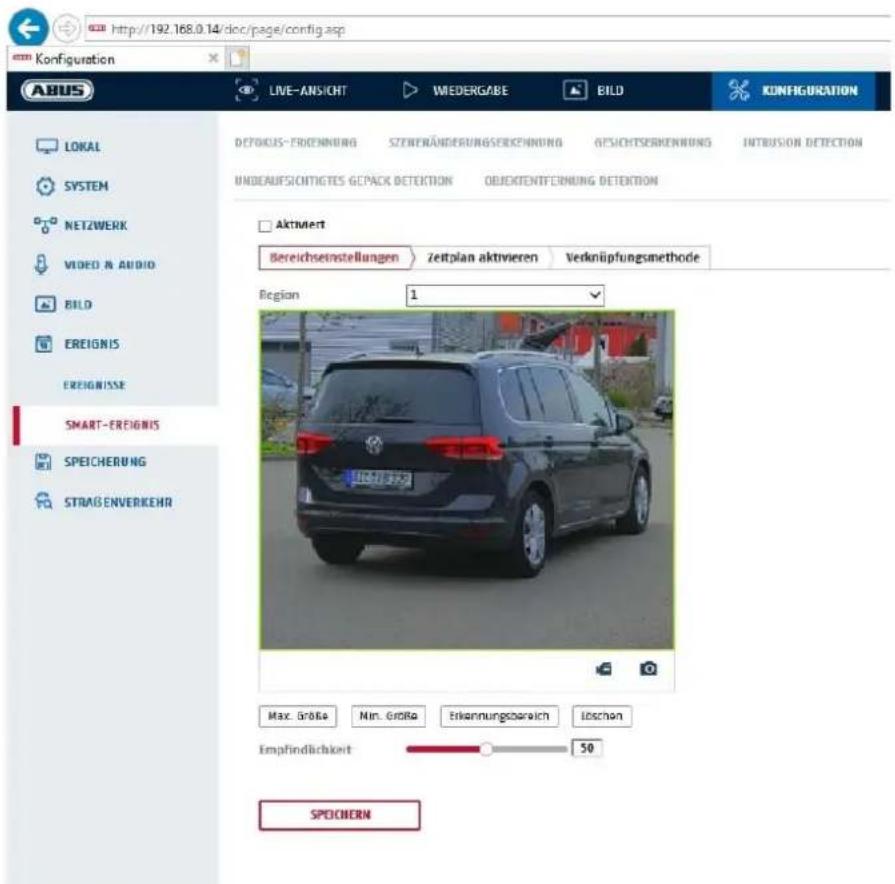
Funktionen registrerer, når et objekt kommer ind i et markeret område og udløser straks en hændelse.
Preview-video: Her kan du konfigurere det område, der skal overvåges
Maks. størrelse: Denne funktion definerer den maksimale størrelse af det objekt, der skal registreres. Dette sker ved tegning af et rektangel i preview-videoen. Rektanglet kan tegnes på en hvilken som helst position i preview-videoen.
Min. størrelse: Via denne funktion defineres den minimale størrelse af det objekt, der skal genkendes. Dette sker ved tegning af et rektangel i preview-videoen. Rektanglet kan tegnes på en hvilken som helst position i preview-videoen.
Detekteringsområde: Via denne knap kan det område i videobilledet, der skal overvåges, tegnes (firkantet areal). Fremgangsmåde: Tryk på knappen -> sæt hjørnepunkterne med venstre museknap (maks. 4) -> tryk atter på knappen for at afslutte tegningen
Region: Antal tilgængelige områder: 4
Detektionsmål
Dette menupunkt er indstillingen for objektregistreringen. Objektregistreringen genkender personer og køretøjer på et neuralt grundlag.
Detektering af mål

Menneske

Køretøj
| 1. Når du bruger objektregistrering, indeholder videooptagelser på det interne SD-kort kun optagelser af registrerede personer eller køretøjer. Andre objekter udløser ikke en optagelse på SD-kortet.2. Når du bruger objektregistrering og optager videodata til en ABUS NVR, gemmes alle indbrudte indtrængende først som en optagelse. Filtreringen kan efterfølgende udføres via ABUS NVR (lokal betjeningsgrænseflade) eller CMS-softwaren (LAN/WAN).3. Objektregistreringen (menneske/køretøj) og den efterfølgende filtrerede visning af disse optagelser kan kun bruges i forbindelse med en ABUS NVR.4. På ABUS NVR kan videooptagelser vises filtreret efter personer eller køretøjer via den tilsluttede skærm (HDMI/VGA) i menuen "Smart Search". Andre optagelser af objektregistreringer ud over personer og køretøjer kan vises under afspilning som sædvanlig.5. Filtrering af alle bevægelsesstyrede optagelser efter personer og køretøjer er også mulig i CMS-softwaren for tilsluttede ABUS NVR'er (afspilning af hændelse). |
Følsomhed: Jo højere følsomheden er, desto mindre objekter kan detekteres.
Tidsplan
Hvis du vil gemme en tidsplan, skal du klikke på "Aktivér tidsplan". Bestem her, på hvilke ugedage og tidspunkter alarmudgangen skal være aktiv.
Valget af periode foretages ved at markere med venstre museknap. Ved at klikke på en allerede markeret periode kan detaljerne også indstilles via tastaturet eller slettes igen.
Hvis du vil kopiere valget af tiden til andre ugedage, skal du flytte musemarkøren hen bag bjælken for den allerede indstillede ugedag og bruge funktionen "Kopier til ...".
Gem de gennemførte indstillinger med "Gem".
Tilknytningsmetode
Indstil her, hvilken handling der skal finde sted, när en hændelse indtræffer.
Normal forbindelse
Forsendelse af e-mail: Du bliver informeret via e-mail; aktivér kontrolboksen for at aktivere denne funktion. Informer overvågningscentret: Hvis der udløses en hændelse, kan ABUS CMS-softwaren
informeres. Derefter kan der opstå en billede-pop-up. Upload til FTP/hukommelseskort/NAS: Aktivér denne kontrolboks for at uploade enkeltbilleder til en FTP-server, SD-kortet eller et tilsluttet NAS-drev ved en hændelse.
Akustisk adversel: Denne funktion kan udsende forudindstillede eller brugerdefinerede toner eller lydmedier. Dette kræver en kameramodel med lydudgang eller en integreret højttaler.
Udløs alarmudgang
Når en hændelse udløses, kan de eksisterende alarmudgange på kameraet aktiveres. Alarmudgangens adfærd kan indstilles under "Hændelser / alarmudgang".
Udløs optagelse
Aktivér for at optage bevægelsesregistrering på SD-kort.
8.7 Lagring
8.7.1 Optagelsestidsplan
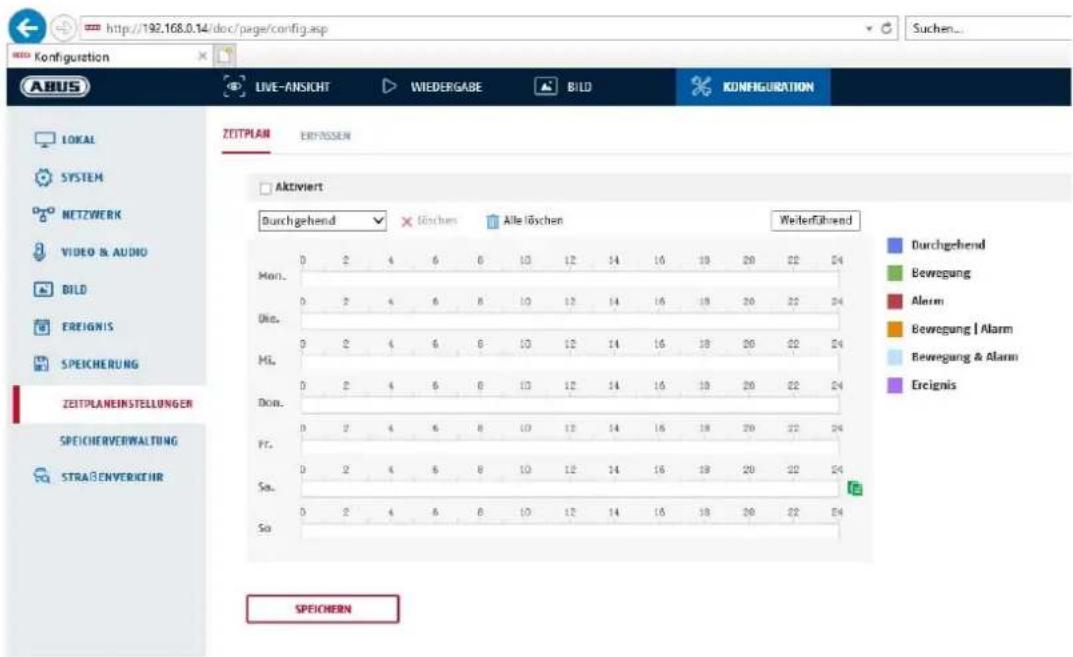
Her kan du konfigurere tids- og hændelsesstyrede optagelser for at gemme dem på SD-kortet.
Efter-optagelse
Her indstiller du varigheden af optagelsen af billeddata efter en hændelse.
Overskrivning
Her indstiller du, om optagelserne automatisk skal overskrives, när disken er fuld.
Forløbet tid: Med denne funktion er det muligt at begrænse lagringstiden på SD-kortet.
Tidsplan
Hvis du vil gemme en tidsplan, skal du klikke på "Aktivér tidsplan". Bestem her, på hvilke ugedage og tidspunkter alarmudgangen skal være aktiv.
Valget af periode foretages ved at markere med venstre museknap. Ved at klikke på en allerede markeret periode kan detaljerne også indstilles via tastaturet eller slettes igen.
Hvis du vil kopiere valget af tiden til andre ugedage, skal du flytte musemarkøren hen bag bjælken for den allerede indstillede ugedag og bruge funktionen "Kopier til ...".
Gem de gennemførte indstillinger med "Gem".
Under optagelsestype vælger du optagefunktion for den ønskede tidsperiode. Du har mulighed for at vælge mellem forskellige optagelsestyper:
Normal: Kontinuerlig optagelse
Bevægelse: Bevægelsesstyret optagelse
Alarm: Alarmindgang (hvis denne forefindes)
Bev. | Alarm: Bevægelsesstyret eller alarmindgangsstyret optagelse. Kameraet optager enten ved bevægelsesregistrering eller ved udløsning af alarmindgangen.
Bev. & Alarm: Bevægelsesstyret og alarmindgangsstyret optagelse. Kameraet optager kun, när bevægelse og alarmindgangen udløses samtidigt.
Hændelse: Registrering af alle smart-hændelser (f.eks. tripwire)

Vær opmærksom på, at alarmindgangen kun findes i visse modeller.
For at gemme ændringerne trykker du på "OK", og for at slette ændringer klikker du på "Afbryd".
8.7.2 Registrering / enkeltbillede
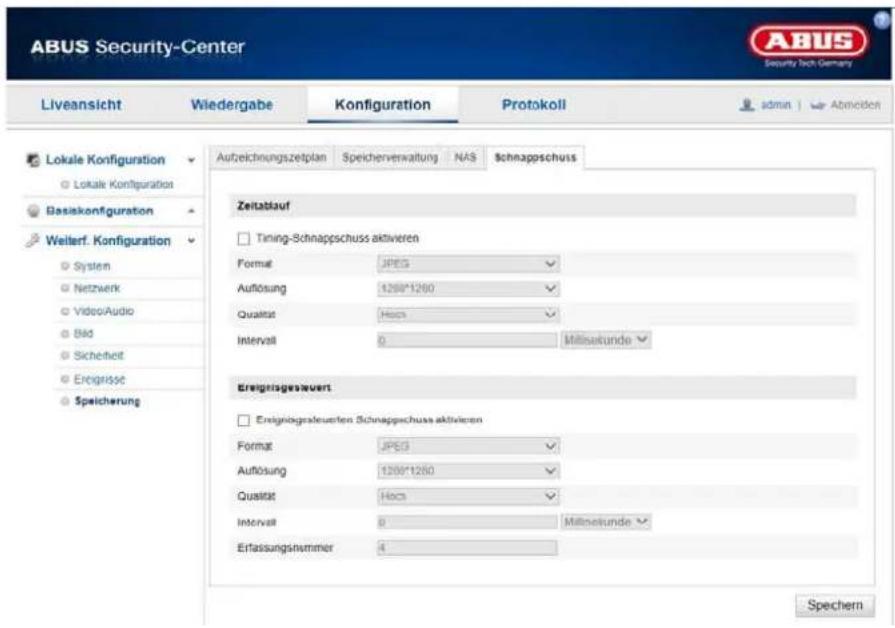
Her kan du konfigurere tids- og hændelsesudløste snapshots for at uploade dem til en FTP-server.
Timing
Aktivér timing-snapshot
Aktivér denne funktion for at gemme billeder med bestemte tidsintervaller.
Format
Billedformatet er allerede konfigureret til JPEG.
Opløsning
Indstil billedets opløsning her.
Kvalitet
Vælg kvaliteten for de gemte billeder her.
Interval
Indstil tidsperioden mellem to gemte billeder.
Hændelsesstyret
Aktivér hændelsesstyret snapshot
Aktivér denne funktion for at gemme hændelsesstyrede billeder.
Format
Billedformatet er allerede konfigureret til JPEG.
Opløsning
Indstil billedets opløsning her.
Kvalitet
Vælg kvaliteten for de gemte billeder.
Interval
Indstil tidsperioden mellem to gemte billeder her.
8.7.3 Hukommelsesadministration
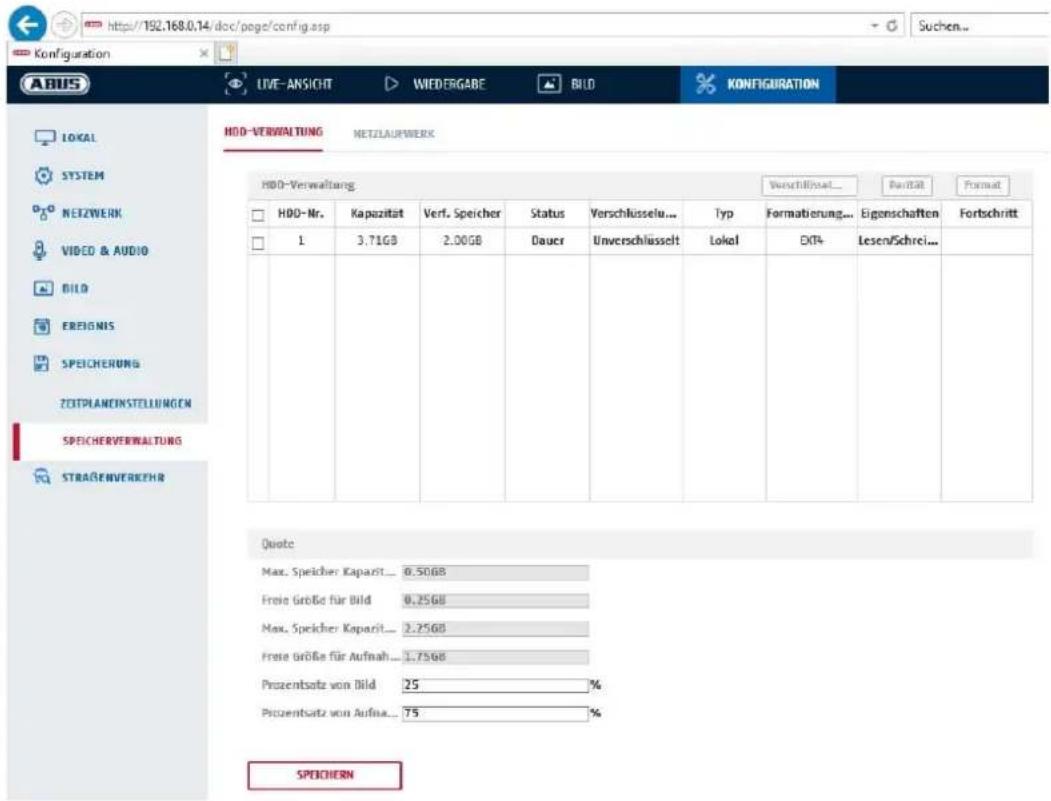
Her har du mulighed for at formatere det indsatte microSD-kort og vise egenskaberne. Desuden kan dataene på lagringsmediet krypteres. Der kan også foretages en procentvis fordeling af lagerpladsen for videodata og enkeltbilleder.
Indstil først alle de ønskede indstillinger og parametre, og formater derefter lagringsmediet.
8.7.4 NAS
Under denne menu kan du oprette NAS-lagringssteder, som derefter kan tilgås i kameraet som drev (HDD) til lagring.
Server-adresse NAS-drevets IP-adresse
Filsti: NAS-drevets sti
Kontrollér regelmæssigt produktets tekniske sikkerhed, f.eks. beskadigelse af huset.
Hvis det kan antages, at sikker drift ikke længere er mulig, skal produktet tages ud af drift og sikres mod utilsigtet drift.
Det må antages, at drift ikke længere er mulig uden fare, hvis
- udstyret har synlige skader
- Udstyret ikke længere fungerer

Vær opmærksom på følgende:
Produktet er vedligeholdelsesfrit for dig. Der er ingen komponenter inde i produktet, som du kan kontrollere eller reparere, og du må aldrig åbne det.
11.2 Rengøring
Rengør produktet med en ren, tør klud. Ved kraftigere tilsmudsninger kan kluden fugtes let med lunkent vand.

Sørg for, at der ikke kommer væsker ind i udstyret.
Anvend ikke kemiske rengøringsmidler, da disse kan føre til, at husets overflade og skærmen bliver beskadiget (misfarvninger).
10. Bortskaffelse

Vigtigt: EU-direktiv 2002/96/EF regulerer den korrekte tilbagetagning, behandling og anvendelse af brugte elektronikapparater. Dette symbol betyder, at med henblik på miljøbeskyttelse skal udstyret efter sin levetid bortskaffes i overensstemmelse med de gældende lovmæssige forskrifter og adskilt fra husholdningsaffald og erhvervsaffald. Bortskaffelse af det gamle apparat kan ske via de relevante officielle indsamlingssteder i dit land. Følg de lokale forskrifter, når materialerne bortskaffes. Yderligere detaljer om tilbagetagelse (også for lande uden for EU) får du hos dine lokale myndigheder. Ved hjælp af separat indsamling og genanvendelse skånes de naturlige ressourcer, og det sikres, at alle bestemmelser til beskyttelse af helbred og miljø overholdes ved genanvendelse af produktet.
11. Tekniske data
De tekniske data for de enkelte kameraer kan findes på www.abus.com via produktsøgningen.
12. Bemærkninger til open source-licenser
Vi gør også her opmærksom på, at netværkovervågningskameraet bl.a. indeholder open source-softwaren. Læs venligst de oplysninger om open source-licensen, der er vedlagt produktet.
IPCB34\* / IPCB44\* / IPCB54\* / IPCB64\* / IPCB74\* / IPCS34\* / IPCS54\* / IPCS64\*
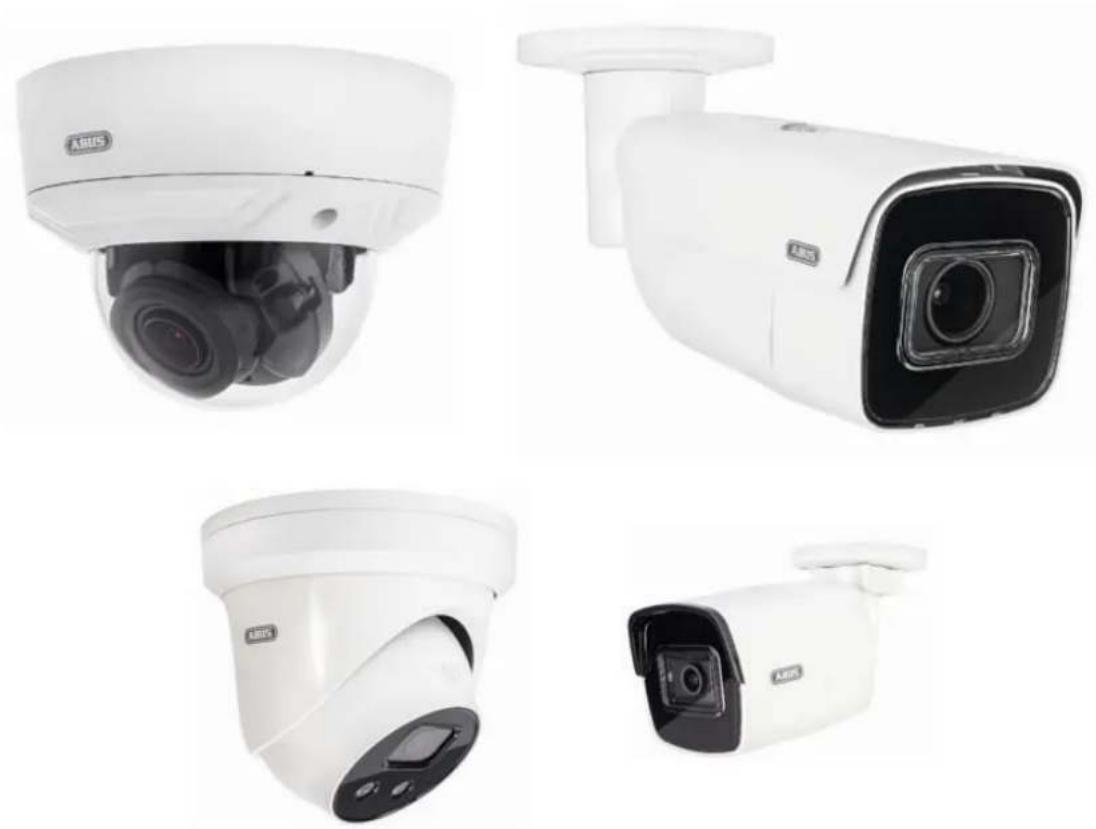
e per l'uso
Versione 05/2022
CE