
Black500 Mini - Caméra de surveillance BRAUN - Notice d'utilisation et mode d'emploi gratuit
Retrouvez gratuitement la notice de l'appareil Black500 Mini BRAUN au format PDF.


| Type de produit | Caméra de surveillance |
| Marque | Braun |
| Modèle | Black500 Mini |
| Alimentation | 4 piles AA (1,5 V) ou adaptateur secteur 6 V/1,5 A (non fourni) |
| Type de piles | AA (LR6) |
| Mémoire interne | Aucune (nécessite une carte micro SD) |
| Carte mémoire compatible | micro SD jusqu'à 32 Go, classe 6 ou supérieure |
| Résolution photo | Jusqu'à 16 MP (4608x3456) |
| Résolution vidéo | Jusqu'à 1920x1080 (Full HD) |
| Vitesse vidéo | Non précisée (standard 30 ips estimé) |
| Angle de vision | Non précisé |
| Portée infrarouge | Réglable (Proche, Moyen, Loin) |
| Type de capteur | Capteur de mouvement PIR (infrarouge passif) |
| Sensibilité du capteur | Faible, Moyenne, Élevée |
| Délai entre déclenchements | 5 secondes à 60 minutes |
| Durée d'enregistrement vidéo | 3 secondes à 10 minutes par clip |
| Mode rafale photo | Oui (nombre non spécifié) |
| Mode accéléré (Time Lapse) | Oui, résolution jusqu'à 2592x1944 |
| Enregistrement audio | Oui, activable |
| Horodatage | Oui, réglable (date/heure, date seule, désactivé) |
| Protection par mot de passe | Oui, code à 4 chiffres |
| Écran intégré | Oui (non spécifié taille) |
| Sortie vidéo | Non précisée (probablement via USB) |
| Connectique | Mini USB, emplacement micro SD, adaptateur CC |
| Fixation | Support mural inclus, pas de trépied standard (logement trépied présent) |
| Température de fonctionnement | Non précisée |
| Dimensions | Non précisées |
| Poids | Non précisé |
| Accessoires inclus | Câble USB, support mural, vis, chevilles |
FOIRE AUX QUESTIONS - Black500 Mini BRAUN
Questions des utilisateurs sur Black500 Mini BRAUN
0 question sur cet appareil. Repondez a celles que vous connaissez ou posez la votre.
Poser une nouvelle question sur cet appareil
Téléchargez la notice de votre Caméra de surveillance au format PDF gratuitement ! Retrouvez votre notice Black500 Mini - BRAUN et reprennez votre appareil électronique en main. Sur cette page sont publiés tous les documents nécessaires à l'utilisation de votre appareil Black500 Mini de la marque BRAUN.
MODE D'EMPLOI Black500 Mini BRAUN
Manuel de l'utilisateur ScoutingCam BLACK500 Mini
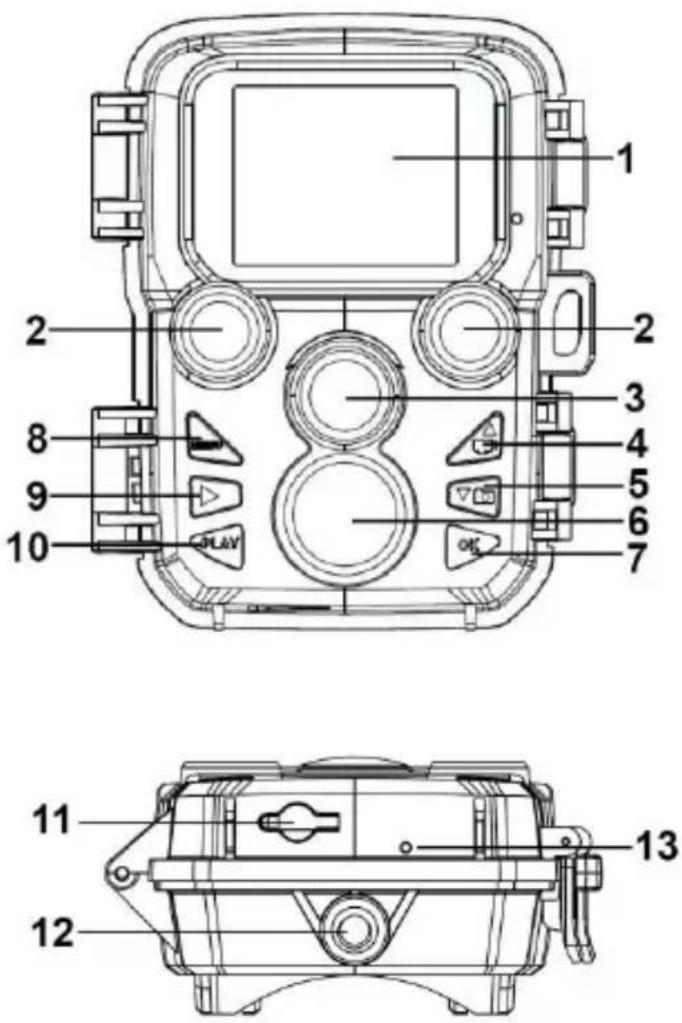
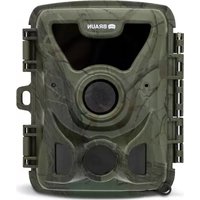
Pièces de la caméra
- Écran
- LED infrarouges
- Objectif
- Bouton Haut/Vidéo
- Bouton Bas/Capture
- Capteur IPR (infrarouge)
- Bouton OK/Prise
- Touche Menu
- Bouton de droite
- Bouton lecture
- Port d'adaptateur CC
- Logement pour trépied
- Microphone
- Compartiment de la batterie
- Connecteur mini USB
- Fente pour carte micro SD
- Bouton MARCHE-TEST-ARRÊT
Alimentation électrique
Veuillez insérer des piles avant d'utiliser la caméra.
◆ Ouvrez l'appareil pour voir le compartiment à piles. Installez quatre piles de type AA de 1,5 V. Veuillez vérifier si l'électrode est correcte. ◆ L'appareil peut également être alimenté par un câble d'alimentation (6 V/1,5 A non fourni).
Insertion de la carte mémoire
Veuillez apprêter une carte micro SD et l'insérer dans la caméra pour le stockage de vos fichiers. Formatez au préalable la carte avant tout enregistrement.
L'appareil prend en charge une carte micro SD d'une capacité maximale de 32 Go. Nous vous recommandons d'utiliser une carte de classe 6 ou supérieure. Pour éviter tout dysfonctionnement de la carte mémoire, veuillez la tenir à l'abri de l'eau, des vibrations intenses, de la poussière, des sources de chaleur et de la lumière directe du soleil. ◆ N'usez pas de force pour installer la carte mémoire. Veuillez respecter le marquage figurant sur l'appareil. Lors de la toute première utilisation de l'appareil, veuillez patienter jusqu'à ce que la température de la carte mémoire atteigne celle ambiante. La température et l'humidité ambiantes peuvent causer un court-circuit. Veuillez faire usage des systèmes de protection de la caméra en cas d'utilisation externe.
Lorsque la carte mémoire est pleine, l'appareil arrête automatiquement l'enregistrement. ◆ Appuyez délicatement sur le bord de la carte TF pour l’éjecter.
Opérations de base Allumer et éteindre la caméra
Réglez le bouton de mode sur « Test/On » pour allumer la caméra. Réglez le bouton de mode sur « Off » pour arrêter la caméra.
Réglage système
Réglez le bouton de mode sur « Test » pour définir les paramètres système.
- Appuyez sur le bouton de menu pour accéder au menu de réglage.
- Appuyez sur le bouton Haut ou Bas pour parcourir tous les menus. Appuyez ensuite sur le bouton OK pour accéder à l'interface d'une option.
- Appuyez sur le bouton Haut ou Bas pour parcourir toutes les options de menu. Appuyez sur le bouton OK pour confirmer l'option de votre choix.
- Appuyez de nouveau sur Menu pour revenir au dernier menu ou quitter le menu de réglage.
Réglage du menu et des fonctions :
Mode
Permet de configurer le mode opérationnel. En mode Photo, la caméra prend uniquement des photos. En mode Vidéo, la caméra enregistre uniquement des vidéos. En mode Photo et vidéo, la caméra prend des photos, puis enregistre des vidéos. Options :[Photo]/[Video]/[Photo & Video].
Résolution photo
Permet de régler la résolution de l'image fixe.
Options :
[16MP(4608x3456P)]/[12MP(4000x3000P)]/[8MP(3264x2448P)]/
[5MP(2592x1944P)]/[3MP(2048x1536P)]/[1MP(1280x960P)].
Photos en rafale
Permet de définir le nombre de photos prises en continu. En mode Photo, la caméra prend des photos sans interruption.
Pour définir la résolution vidéo. Si vous sélectionnez une résolution élevée, la taille de la vidéo sera importante et la carte mémoire stockera moins de fichiers.
Options :
[1920x1080P]/[1280x720P]/[720x480P]/[640x480P]/[320x240P].
Résolution de la vidéo accélérée
Permet de définir la résolution de la vidéo accélérée.
Options : [2592x1944P]/[2048x1536P].
Longueur vidéo
Permet de définir la durée d'enregistrement d'un clip vidéo. La durée minimale est 3 secondes, et la durée maximale 10 minutes.
Options : 3 secondes à 10 minutes.
Enregistrement audio
En cas d'activation de la fonction, la caméra enregistre la vidéo, ainsi que le signal audio.
Options : [On]/[Off].
Délai de capture
Permet de définir le délai de capture lorsque la caméra détecte un mouvement. Dans l'intervalle de temps défini, la caméra ne prend ni photo ni vidéo. Cette fonction permet d'éviter de stocker trop de photos pour un même événement, mais aussi d'économiser de l'espace mémoire.
Options : 5 secondes à 60 minutes.
Distance IR
Permet de définir la distance de l'induction infrarouge.
Options : [Near]/[Middle]/[Far].
Sensibilité des capteurs de mouvements
Permet de définir la sensibilité des capteurs. Étant donné que l'incidence de l'environnement est faible en interne, sélectionnez « Low ». En environnement externe, sélectionnez « Middle » lorsque les conditions sont normales. En revanche, sélectionnez « High » lorsque l'incidence de l'environnement en externe est élevée. La température peut également affecter la sensibilité des capteurs. L'option « Élevée » s'applique aux environnements doux, et « Faible » aux environnements froids.
Options : [Low]/[Middle]/[High].
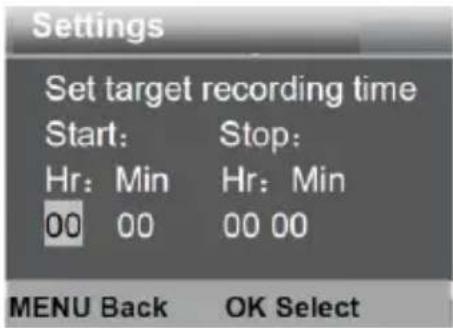
Heure d'enregistrement de la cible
Permet de définir l'heure d'enregistrement de la cible. Comme illustré ci-dessous, vous pouvez régler l'heure de début et de fin de l'enregistrement. La caméra sera fonctionnelle uniquement dans l'intervalle de temps défini. Le reste du temps, elle sera en veille.
Options : [On]/[Off].
Temps écoulé
La fonction temps écoulé comporte les trois options ci-dessous.
[Normal] : la caméra prend automatiquement des photos suivant l'intervalle de temps défini. Par exemple, pour un intervalle de 1 heure, la caméra prendra une photo toutes les 1 heure. Si vous souhaitez observer le fleurissement d'une plante, l'appareil prendra 24 photos en 24 heures afin de capturer le processus dans son intégralité.
[TL Video] : vous pouvez définir l'intervalle de temps, compris entre 3 secondes et 24 heures. Par exemple, pour un intervalle de 1 heure, la caméra prendra une photo toutes les heures. Si la
caméra fonctionne pendant 24 heures, elle prendra 24 photos.
Ces photos seront ensuite converties en une vidéo.
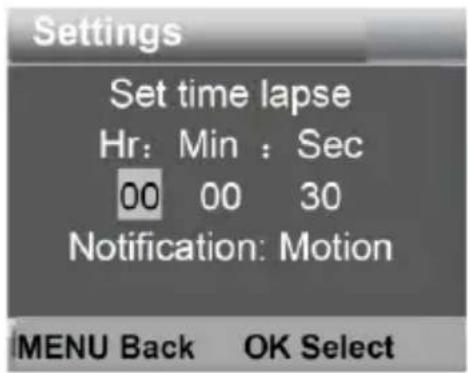
[Off] : permet de désactiver la fonction time-lapse.
Langue
permet de définir la langue d'affichage à l'écran.
Options :
Permet de configurer la caméra pour un enregistrement vidéo en boucle.
Options : [On]/[Off].
Heure et date
Permet de définir la date et l'heure de la caméra.
Les formats de date disponibles sont : jj/mm/aaaa, aaaa/mm/jj et mm/jj/aaaa.
Les formats d'heure disponibles sont : 24 h et 12 h.
Appuyez sur le bouton Droit pour sélectionner l'élément à régler.
Appuyez sur le bouton Haut ou Bas pour définir une valeur.
Appuyez sur le bouton OK pour confirmer.
Options : [Régler l'heure et la date]/[Format de l'heure]/[Format de la date].
Horodatage des photos
Permet de sélectionner si les photos doivent être horodatées ou non.
Options : [Heure et date]/[Date]/[Désactivé].
Protection par mot de passe
Permet de définir le mot de passe pour allumer la caméra. Le mot de passe est composé de quatre chiffres de 0 à 9.
En cas d'oubli du mot de passe, vous devez réinitialiser l'appareil. Cette opération restaurera tous les paramètres par défaut d'usine.
Options : [Activé]/[Désactivé].
Bip
Permet d'activer ou de désactiver le son des touches.
Options : [Activé]/[Désactivé].
Formatage de la carte mémoire
Le formatage de la carte mémoire efface définitivement toutes les données de l'appareil. Avant d'utiliser une nouvelle carte mémoire ou une carte déjà utilisée dans un autre appareil, vous devez la formater.
Options : [Oui]/[Non].
Numéro de série
Permet de définir le numéro de série de l'appareil. Il comporte quatre caractères, de 0 à 9 et de A à Z.
Options : [On]/[Off].
Réinitialisation de l'appareil
Permet de restaurer les paramètres par défaut d'usine de l'appareil, y compris le mot de passe, le numéro de série, etc. Options : [Yes]/[No].
Version
Permet d'afficher les détails du micrologiciel installé sur l'appareil.
Prise de photos, enregistrement de vidéos et lecture
Réglez le bouton Mode sur « Test ». Dans ce mode, vous pouvez prendre des photos, enregistrer des vidéos et lire des fichiers, et ce manuellement.
◆ Prise de photos : appuyez sur le bouton Capture pour sélectionner le mode photo. Appuyez sur le bouton Prise pour prendre une photo. Enregistrement de vidéos : appuyez sur le bouton Vidéo pour sélectionner le mode vidéo. Appuyez sur le bouton Prise pour enregistrer un clip vidéo. Appuyez de nouveau sur le bouton Prise pour arrêter l'enregistrement.
♦ Lecture : appuyez sur le bouton Lecture pour accéder à l'interface de lecture. Appuyez sur le bouton Haut/Bas pour parcourir les photos ou les vidéos. Appuyez sur le bouton OK pour lire une vidéo. Appuyez de nouveau sur OK pour faire une pause de lecture. Appuyez sur le bouton Menu pour arrêter la lecture. Appuyez de nouveau sur le bouton Lecture pour quitter le mode lecture.
Menu Lecture
1) Suppression du fichier en cours : permet de supprimer la photo ou la vidéo en cours. Options : [Cancel]/[Delete]. 2) Supprimer tous les fichiers. Cette option permet de supprimer toutes les photos et vidéos contenues dans la mémoire. Options : [Cancel]/[Delete]. 3) Activation du diaporama : cette option permet de lire les photos sous forme de diaporama. Chaque photo s'affiche durant 3 secondes. Appuyez sur OK pour arrêter la lecture. 4) Système antiécrasement : permet de verrouiller les fichiers et de les protéger contre toute suppression accidentelle. Options : [Write-protect current file]/[Write-protect all files]/[Unlock current file]/[Unlock all files].
Mode de fonctionnement
Réglez le bouton Mode sur « On ». Une fois la caméra allumée, un compte à rebours de 15 secondes s'affiche à l'écran, puis les LED et l'écran s'éteignent. La caméra commence à fonctionner de manière autonome et entre en mode veille.
Si un animal sauvage traverse le rayon de détection des capteurs de mouvements, la caméra se met en marche et détecte la trace de mouvement de l'animal.
S'il continue de se déplacer dans la zone de détection des capteurs, la caméra prend des photos ou enregistre une vidéo automatiquement.
Lorsque l'animal sort de la zone de détection des capteurs, la caméra se désactive et retourne en mode veille.
Mode nuit
En mode nuit, les images sont uniquement en noir et blanc. Lors de l'enregistrement nocturne d'une longue vidéo, une tension faible des piles peut affecter significativement la stabilité
de l'appareil. En conséquence, évitez d'enregistrer des vidéos nocturnes avec une alimentation faible.
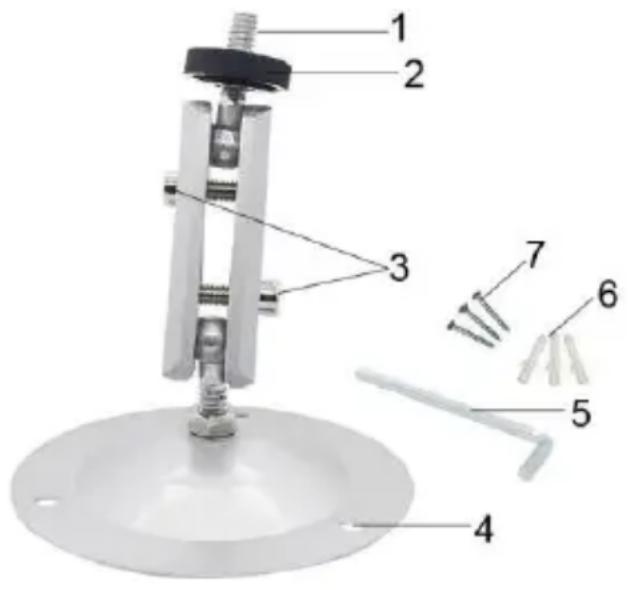
Utilisation du support mural
Vous pouvez installer la caméra sur un mur ou un arbre, grâce au support mural fourni. Cependant, vous devez au préalable veiller à bien serrer toutes les vis existantes. La hauteur idéale d'installation est d'environ 1 mètre à partir du sol.
Accessoires
- Vis de trépied
- Écrou de verrouillage
- Boulons de pivotement
- Trous de perçage
- Vis hexagonale
- Chevilles murales
- Vis
■ Perceuse ■ Mèche de perçage d'ouvrages de maçonnerie/béton de 6 mm ■ Tournevis Phillips
Avertissement
Assurez-vous qu'aucun câble électrique, aucun conduit d'eau ou de chauffage ne passe au niveau de l'emplacement de perçage choisi. Les chevilles murales fournies ne doivent être utilisées que sur du béton ou une pierre. Avant de démarrer l'installation, vérifiez attentivement l'emplacement choisi pour l'installation afin de vous assurer qu'il convient bien pour ces chevilles. Le matériel d'assemblage utilisé doit être adapté pour chaque emplacement. En cas de doute, contactez un technicien qualifié.
Étapes de l'installation
◆ Placez la base du support mural sur l'emplacement d'installation choisi et marquez la position des trous de perçage. Avec une perceuse équipée d'une mèche de 6 mm, percez les trous requis et insérez les chevilles murales de sorte qu'elles affleurent le mur. ◆ Vissez le support mural au mur à l’aide des vis fournies. ◆ Fixez la caméra sur la vis du trépied et vissez légèrement (faites environ trois tours). ◆ Orientez la caméra dans la direction souhaitée et verrouillez-la avec l'écrou de verrouillage. Pour amener la caméra dans sa position finale, dévissez légèrement les deux boulons de pivotement, faites pivoter la caméra dans cette position et figez-la en revissant les deux boulons.
Téléchargement de fichiers vers l'ordinateur
Vous pouvez télécharger les fichiers de la carte mémoire vers un ordinateur de deux manières.
Insérez la carte mémoire dans un lecteur de carte. Connectez l'appareil à un ordinateur à l'aide du câble USB fourni.
Utilisation d'un lecteur de carte mémoire
- Retirez la carte mémoire de l'appareil et insérez-la dans un lecteur de carte mémoire. Connectez ensuite le lecteur de carte mémoire à un ordinateur.
- Ouvrez « My Computer » ou « Windows Explorer » et doublez-cliquez sur l'icône « Removable Disk » représentant la carte mémoire.
- Copiez des images ou des vidéos de la carte mémoire vers l'ordinateur.
Connexion de la caméra à l'ordinateur via le câble USB
- Branchez la caméra sur un ordinateur via le câble USB. Allumez la caméra (TEST) ; le message « MSDC » s'affiche à l'écran.
- Ouvrez « Poste de travail » ou « Explorateur Windows ». Une icône « Disque amovible » s'affiche dans la liste des lecteurs. Double-cliquez sur l'icône « Disque amovible » pour afficher son contenu. Tous les fichiers sont stockés dans le dossier « DCIM ».
- Copiez les photos ou les vidéos vers l'ordinateur.



- MANUEL DE L'UTILISATEUR SCOUTINGCAM BLACK500 MINI
- PIÈCES DE LA CAMÉRA
- ALIMENTATION ÉLECTRIQUE
- INSERTION DE LA CARTE MÉMOIRE
- OPÉRATIONS DE BASE ALLUMER ET ÉTEINDRE LA CAMÉRA
- RÉGLAGE SYSTÈME
- MODE
- RÉSOLUTION PHOTO
- PHOTOS EN RAFALE
- RÉSOLUTION DE LA VIDÉO ACCÉLÉRÉE
- LONGUEUR VIDÉO
- ENREGISTREMENT AUDIO
- DÉLAI DE CAPTURE
- DISTANCE IR
- SENSIBILITÉ DES CAPTEURS DE MOUVEMENTS
- HEURE D'ENREGISTREMENT DE LA CIBLE
- TEMPS ÉCOULÉ
- LANGUE
- HEURE ET DATE
- HORODATAGE DES PHOTOS
- PROTECTION PAR MOT DE PASSE
- BIP
- FORMATAGE DE LA CARTE MÉMOIRE
- NUMÉRO DE SÉRIE
- RÉINITIALISATION DE L'APPAREIL
- VERSION
- PRISE DE PHOTOS, ENREGISTREMENT DE VIDÉOS ET LECTURE
- MENU LECTURE
- MODE DE FONCTIONNEMENT
- MODE NUIT
- UTILISATION DU SUPPORT MURAL
- ACCESSOIRES
- AVERTISSEMENT
- ÉTAPES DE L'INSTALLATION
- TÉLÉCHARGEMENT DE FICHIERS VERS L'ORDINATEUR
- UTILISATION D'UN LECTEUR DE CARTE MÉMOIRE
- CONNEXION DE LA CAMÉRA À L'ORDINATEUR VIA LE CÂBLE USB
Marque : BRAUN
Modèle : Black500 Mini
Catégorie : Caméra de surveillance