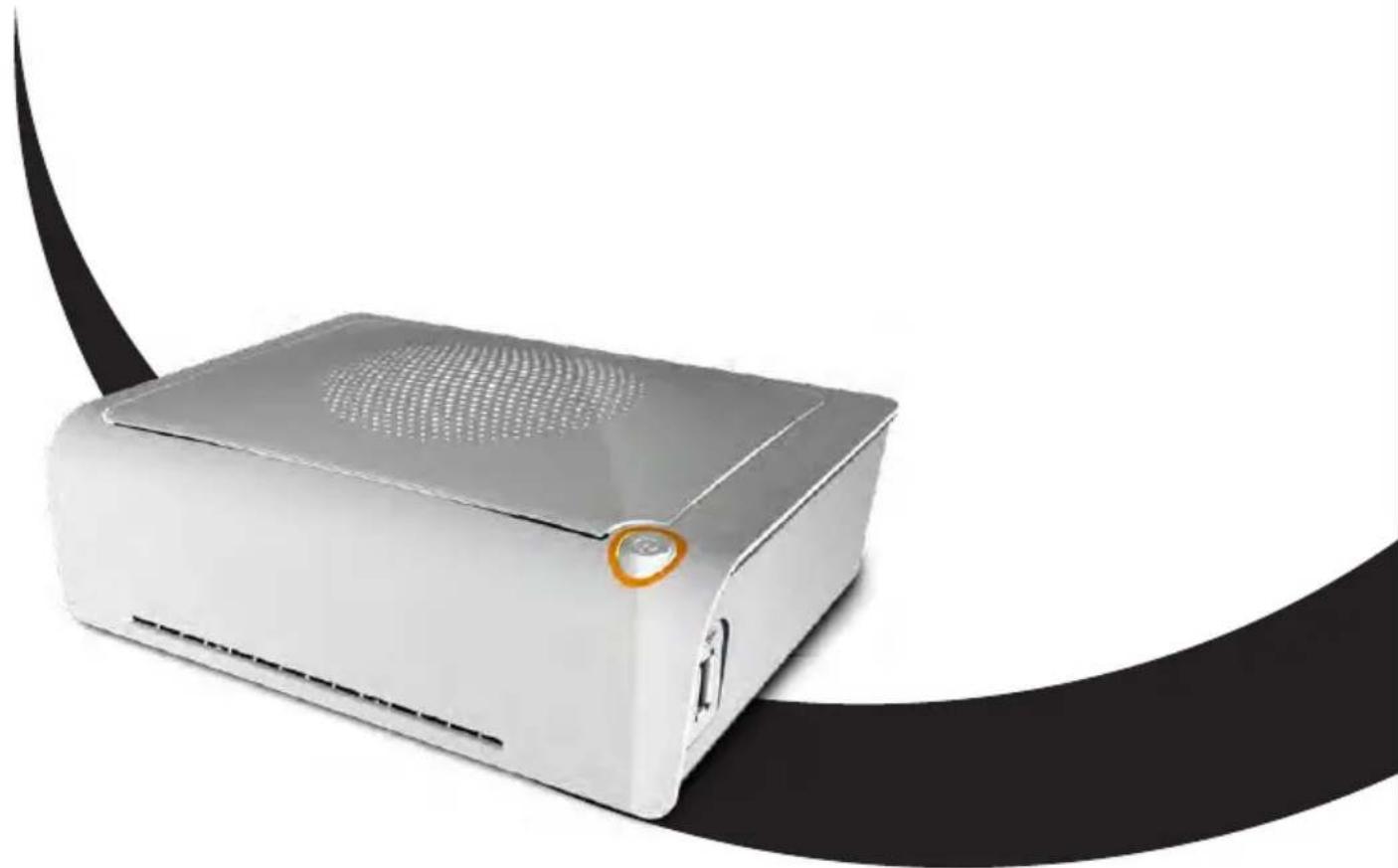
P310W - Imprimante HITI - Notice d'utilisation et mode d'emploi gratuit
Retrouvez gratuitement la notice de l'appareil P310W HITI au format PDF.


| Caractéristique | Détails |
|---|---|
| Type d'imprimante | Imprimante photo thermique |
| Résolution d'impression | 300 x 300 dpi |
| Format d'impression | 4 x 6 pouces |
| Connectivité | Wi-Fi, USB |
| Vitesse d'impression | Environ 40 secondes par photo |
| Capacité du papier | 100 feuilles |
| Dimensions | 230 x 150 x 80 mm |
| Poids | 1,6 kg |
| Maintenance | Nettoyage régulier des têtes d'impression recommandé |
| Sécurité | Utiliser uniquement des consommables recommandés par le fabricant |
| Informations générales | Idéale pour les événements, les photos instantanées et les souvenirs |
FOIRE AUX QUESTIONS - P310W HITI
Questions des utilisateurs sur P310W HITI
0 question sur cet appareil. Repondez a celles que vous connaissez ou posez la votre.
Poser une nouvelle question sur cet appareil
Téléchargez la notice de votre Imprimante au format PDF gratuitement ! Retrouvez votre notice P310W - HITI et reprennez votre appareil électronique en main. Sur cette page sont publiés tous les documents nécessaires à l'utilisation de votre appareil P310W de la marque HITI.
MODE D'EMPLOI P310W HITI
Manuel de l'utilisateur
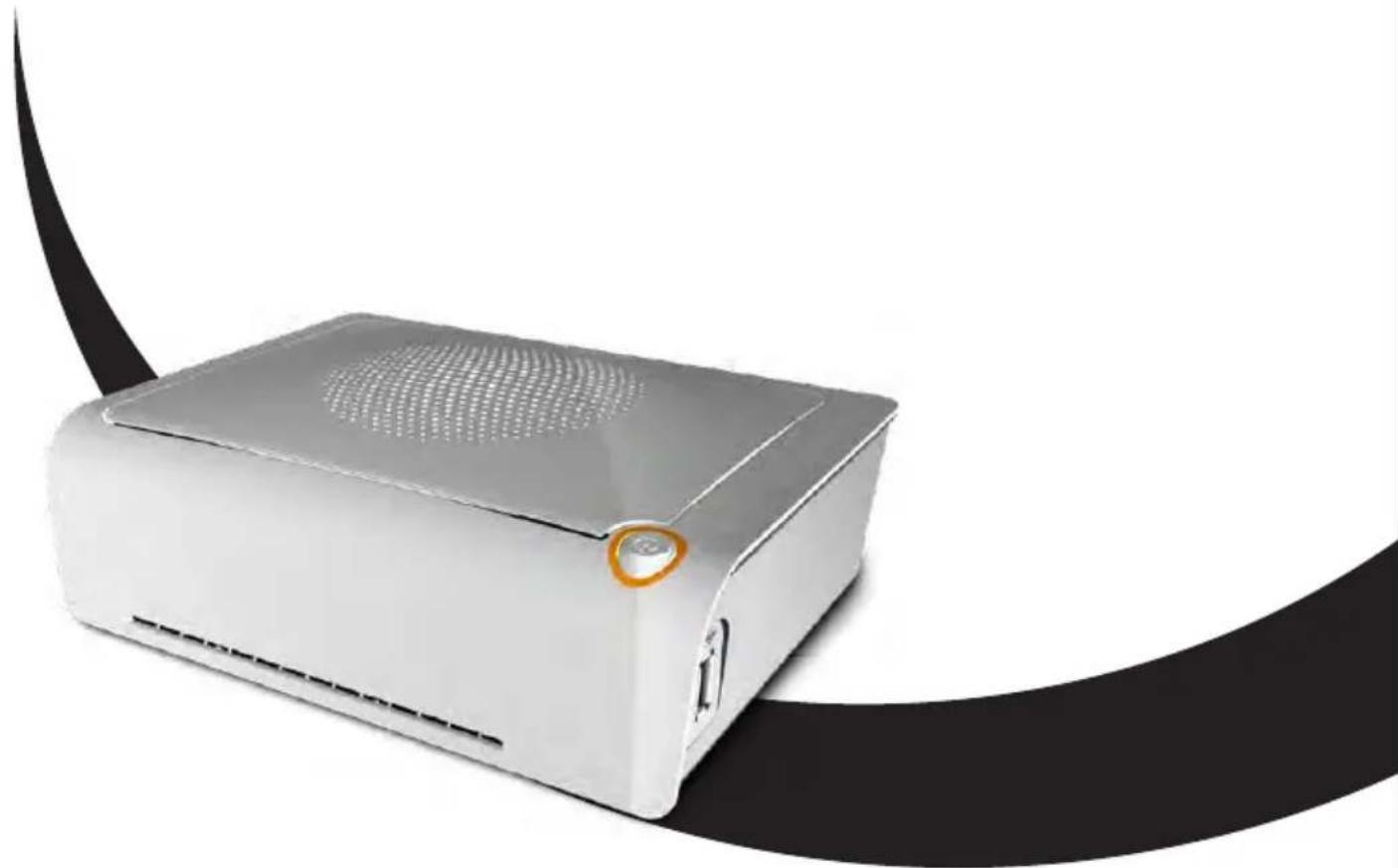
Chapitre 1. Consigne de sécurité importante
Environnements 1-1
Consignes de manipulation 1-2
Instructions de manipulation pour les consommables et les sorties d'impressio 1-3
Chapitre 2. Installation et configuration
Table des matières 2-1
Nom et fonction des pièces....2-2
Raccordement du cordon d'alimentation 2-2
Chargement du ruban 2-3
Chargement du papier 2-3
Chapitre 3. Raccorder l'imprimante
APP gratuite (Prinbiz) 3-1
Sans fil 3-1
Connexion au PC 3-1
Chapitre 4. Indications DEL
Indications DEL table 4-1
Chapitre 5. Service après-vente
Spécifications 5-1
Chapitre 1. Consigne de sécurité importante
Ce manuel fournit des consignes détaillées pour une utilisation en toute sécurité de l'imprimante. Veuillez lire attentivement ce manuel avant d'utiliser l'imprimante pour garantir une utilisation correcte.
Dans ce manuel, des remarques demandent une attention particulière. Pour un fonctionnement en toute sécurité, les avis de sécurité sont séparés comme suit ;

Une manipulation inappropriée peut entraîner des blessures graves et/ou des dommages physiques aux utilisateurs.

Explication concernant la cause des problèmes et les conditions environnementales.
Il est difficile de prévoir tous les dangers lors du réglage et de l'utilisation de l'imprimante. Par conséquent, les avertissements dans ce manuel d'utilisation, dans les autres documents et sur l'imprimante ne peuvent pas couvrir tous les cas. En cas d'exécution d'une opération ou d'un entretien non décrits dans ce manuel, toutes les problématiques concernant la sécurité doivent être prises en compte au niveau du client.
Les opérations et les notifications d'entretien décrites dans ce manuel et les autres documents sont destinées à l'utilisation correcte de l'imprimante. En cas d'utilisation de l'imprimante à d'autres fins, toutes les problématiques concernant la sécurité doivent être prises en compte au niveau du client.
◆ N'effectuez pas d'opérations interdites dans ce manuel ou dans un autre document.
- Le contenu qui ne peut pas être imprimé en raison d'une panne lors de l'utilisation de cette imprimante n'est pas garanti.
- Environnements
Pour utiliser l'imprimante en toute sécurité, veuillez prêter attention aux points suivants :

Ne laissez pas les enfants toucher l'imprimante ou les câbles. Cela pourrait causer des accidents ou une décharge électrique

Ne placez pas l'imprimante sous un endroit humide ou poussiéreux. Cela peut causer un incendie, une décharge électrique ou un problème d'imprimante. Ne placez pas l'imprimante dans de la poussière, du sable ou une humidité élevée, comme une baignoire, une salle de bains, une source chaude ou dans la rue.

Ne placez pas l'imprimante sur un endroit bancal et/ou incliné. L'imprimante peut tomber ou se renverser et causer de graves blessures.

N'exposez pas l'imprimante à une température basse telles qu'une piste de ski, une patinoire ou en plein air avec la lumière directe du soleil.

Ne posez pas de vase, de pot de fleurs, de tasse ou tout autre objet contenant de l'eau ou des éléments métalliques sur l'imprimante. Les projections d'eau ou les chutes d'objets métalliques dans l'imprimante peuvent entraîner un incendie et une décharge électrique. En cas de projections d'eau ou les chutes d'objets métalliques dans l'imprimante, veuillez mettre immédiatement l'imprimante hors tension.

Ne bloquez pas les ouvertures de l'imprimante. En cas d'ouverture bloquée, la chaleur reste à l'intérieur et peut provoquer un incendie.
Chapitre 1. Consigne de sécurité importante
- Consignes de manipulation
Lors de la manipulation de l'imprimante, veuillez faire attention aux points suivants ;

Retirez l'imprimante de sa boîte en la soulevant et posez-la sur une table ou un bureau plat et solide.

Lors du déplacement de l'imprimante, tenez le bord inférieur de l'imprimante.

En cas de chute de l'imprimante lors du transport, contactez les revendeurs HiTi ou le centre de service pour demander une inspection de l'imprimante. L'utilisation d'une imprimante potentiellement endommagée sans une inspection correcte peut entraîner un incendie ou une décharge électrique.

Ne démontez pas et ne modifiez pas l'imprimante. Certaines parties de l'imprimante contiennent une haute tension ou deviennent très chaudes. Ignorer cet avertissement peut causer une décharge électrique, un incendie ou des brûlures.

Veuillez vous assurer que l'imprimante est hors tension et que le cordon d'alimentation est retiré de l'imprimante avant le transport.

Veuillez faire attention lors du transport de l'imprimante sur un sol glissant.

Fixez solidement le câble d'alimentation pendant l'utilisation.

La tête thermique atteint une température élevée pendant le fonctionnement mais ceci est normal. Ne touchez pas la tête thermique quel que soit le cas. Toucher la tête thermique peut causer des blessures physiques ou endommager l'imprimante.

Toucher directement la surface de la tête thermique peut endommager la tête thermique. Un élément rigide entrant dans l'imprimante peut également endommager le mécanisme de l'imprimante. Dans un tel cas, veuillez ne pas utiliser l'imprimante tant qu'un obstacle est présent dans l'imprimante.

N'essayez pas d'entretenir l'imprimante au-delà des consignes figurant dans ce document. En cas de problème irrémédiable, veuillez contacter les revendeurs HiTi ou le centre de service.
Chapitre 1. Consigne de sécurité importante
- Instructions de manipulation pour les consommables et les sorties d'impression
Lors de la manipulation du ruban encreur, du papier et des sorties d'impression, veuillez faire attention aux points suivants;

Manipulation du papier
- Utilisez uniquement le papier spécifié par HiTi.
• Stockez le papier à plat. - Stockez le papier dans un endroit sec et sombre pour éviter la lumière directe du soleil. (Température de moins de 30°C, Humidité: moins de 60%).
- Ne touchez pas la surface du papier avant l'impression afin d'éviter les empreintes de doigts.

Manipulation du ruban encreur
- Utilisez uniquement le ruban encreur spécifié par HiTi.
- Stockez le ruban encreur dans un endroit frais de façon à éviter la lumière du soleil. (Temperature less than 30°C, Humidity: less than 60%).

Manipulation de l'impression
- Stockez le ruban encreur dans un endroit frais de façon à éviter la lumière du soleil.
- Rangez l'impression à l'abri de tout solvant organique et de liquide qui pourrait modifier ou altérer les couleurs.

Pour vous débarrasser du ruban encreur, veuillez le manipuler comme un déchet industriel dangereux.

Veuillez prendre des précautions lors de la manipulation du papier pour éviter de vous blesser les mains ou de vous couper avec le papier.
Le present appareil est conforme aux CNR d'Industrie Canada applicables aux appareils radio exempts de licence. L'exploitation est autorisee aux deux conditions suivantes : (1) l'appareil ne doit pas produire de brouillage, et (2) l'utilisateur de l'appareil doit accepter tout brouillage radioelectrique subi, meme si le brouillage est susceptible d'en compromettre le fonctionnement.
Chapitre 2. Installation et configuration
• Table des matières
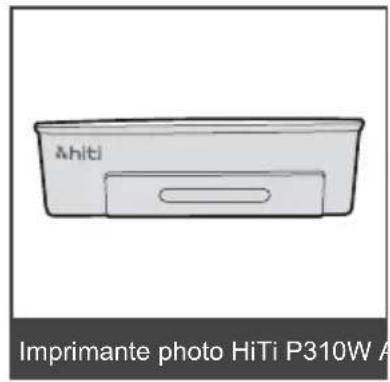
Sortez l'imprimante et les accessoires du sac d'accessoires et vérifiez le contenu.
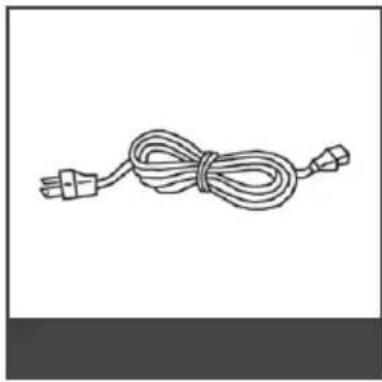
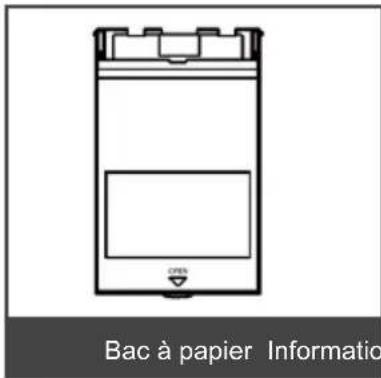
Chapitre 2. Installation et configuration
• Nom et fonction des pièces
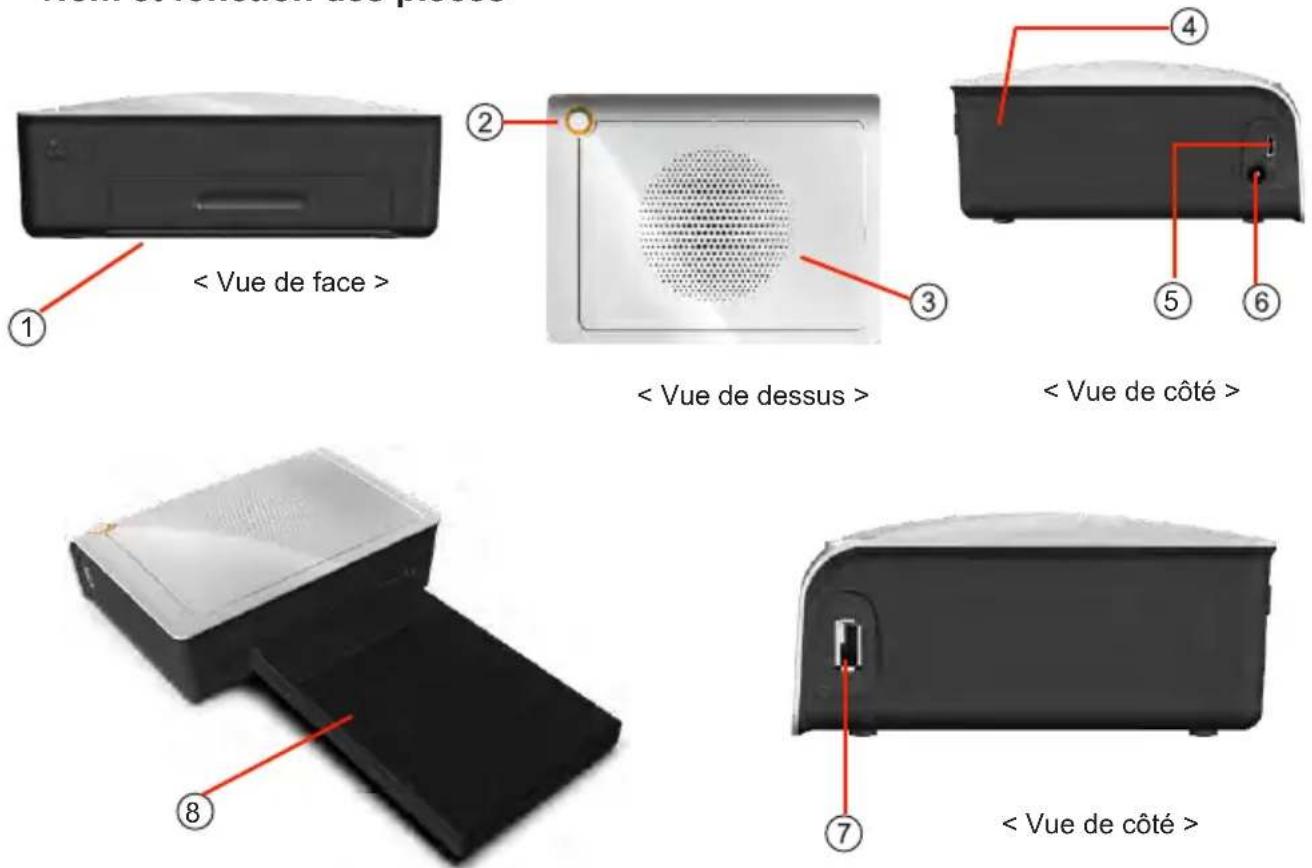
| N° Nom | Fonction | |
| 1 | Volet du bac à papier | Abaissez le volet puis ouvrez-le. Placez le bac à papier ici. |
| 2 | Interrupteur d'alimentation | Cet interrupteur allume / éteint l'imprimante. |
| 3 | Ventilation de la chaleur | N'obstruez pas afin d'éviter que l'imprimante ne surchauffe. |
| 4 | Commutateur du volet du ruban | Ouvrez le volet pour remplacer le ruban, ou pour l'entretien. |
| 5 | Port USB | Pour la connexion PC. |
| 6 | Connecteur d'alimentation | À utiliser pour connecter le cordon d'alimentation. |
| 7 | Fente USB | À utiliser pour connecter l'adaptateur de lecteur de cartes. |
| 8 | Bac à papier Entrée / sortie du papier. | |
Chapitre 2. Installation et configuration
- Raccordement du cordon d'alimentation
Raccordez le cordon d'alimentation selon les instructions de sécurité ci-dessous.
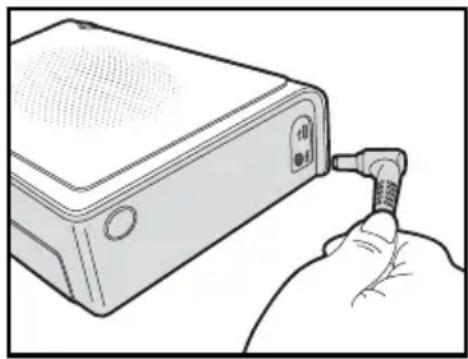
Raccordez le cordon d'alimentation au connecteur d'alimentation, puis branchez-le sur la prise de courant.

Avant de brancher le cordon d'alimentation, veuillez vous assurer que l'imprimante est éteinte.

Une insertion incorrecte du cordon d'alimentation peut provoquer un incendie ou endommager l'imprimante.

N'insérez pas ou ne retirez pas le cordon d'alimentation avec les mains mouillées. Cela peut provoquer un court-circuit électrique.

N'endommagez pas et ne faites pas de modifications sur le cordon d'alimentation. Ne pas l'utiliser de manière incorrecte, comme mettre des objets lourds dessus, tirer vigoureusement dessus et/ou le tordre. Cela peut entraîner un incendie et une décharge électrique.

Lors du déplacement de l'imprimante, assurez-vous de l'avoir éteinte, retirez le cordon d'alimentation afin de ne pas avoir de connexion avec d'autres appareils. Dans le cas contraire, le cordon d'alimentation peut être endommagé et causer un incendie ou une décharge électrique. Il existe également un risque potentiel de chute en s'entravant dans le cordon.

Pour des questions de sécurité, veuillez retirer le cordon d'alimentation de l'imprimante si l'imprimante n'est pas utilisée pendant une longue période.
Chapitre 2. Installation et configuration
- Chargement du ruban
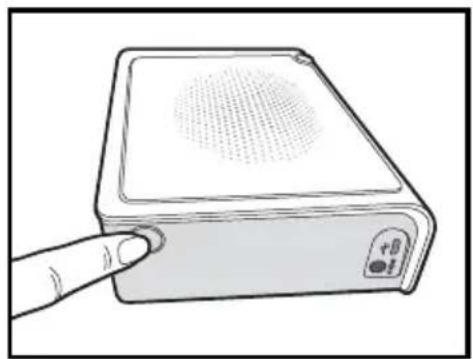
- Ouvrez le volet du ruban en enfonçant le commutateur du volet à ruban
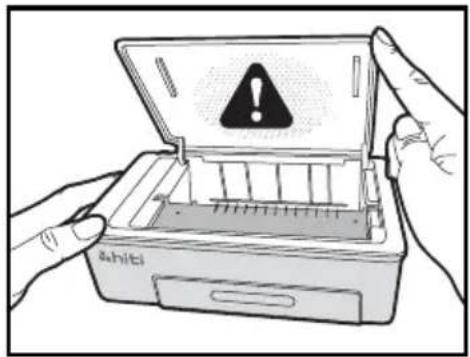
- Soulever le volet du ruban. La tête d'impression doit chauffer pour réaliser correctement les fonctions attendues du produit.

NE TOUCHEZ PAS LA TÊTE D'IMPRESSION PENDANT OU JUSTE AVANT OU APRÈS LE PROCESSUS D'IMPRESSION !
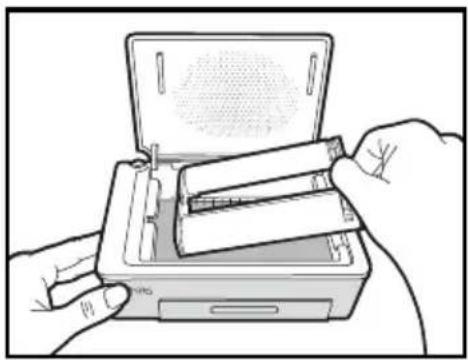
- Insérez la cartouche de ruban
- Refermez le volet du ruban.
Chapitre 2. Installation et configuration
- Chargement du papier
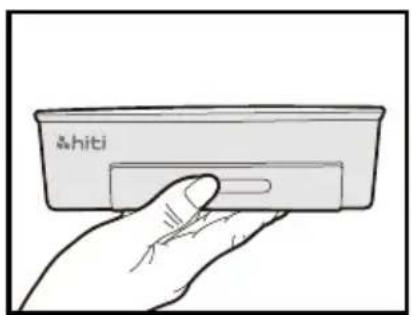
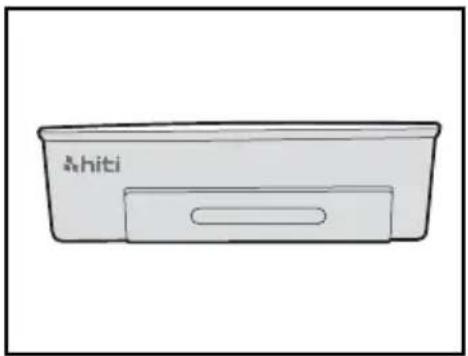
- Ouvrez le volet du bac à papier. Veuillez d'abord abaisser le volet puis l'ouvrir.
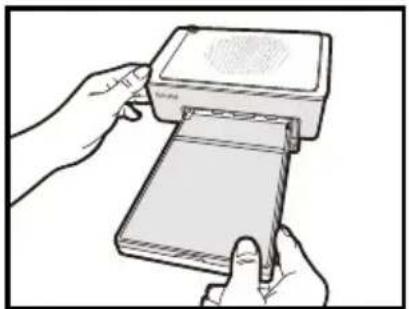
- Placez-y le bac à papier.
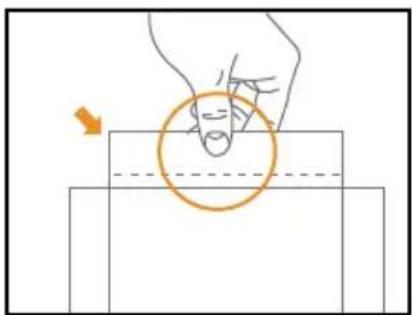
- Sortez le papier avec précaution

VEUILLEZ TENIR LE CÔTÉ PERFORÉ DU PAPIER PHOTO ET ÉVITER DE TOUCHER SA SURFACE EN LE SORTANT DE L'EMBALLAGE
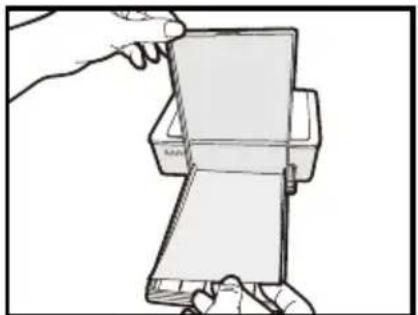
- Ouvrez le bac à papier et insérez-y le papier. Nous vous invitons à placer moins de 15 feuilles de papier en même temps pour éviter des erreurs.

VÉRIFIEZ QUE LE PAPIER EST INSÉRÉ DANS LE BON SENS (LA SURFACE BRILLANTE VERS LE HAUT ET LE LOGO HITI VERS LE BAS).
Chapitre 3. Raccorder l'imprimante
- Sans fil:
Étape 1 : Téléchargez et installez l'APP gratuite, "Prinbiz" sur l'appareil portable. Elle peut être téléchargée à partir de l'Apple Store ou de Google Play.
Étape 2 : Connectez l'appareil portable à la P310W (SSID : HiTi P310W)
Étape 3 : Une fois connecté, vous pouvez commencer à utiliser l'APP Prinbiz pour éditer et imprimer les photos
1


Chapitre 3. Raccorder l'imprimante
- Connexion au PC
Étape 1 : Connectez le PC à la P310W via votre propre câble USB
Étape 2 : Installez le pilote de l'imprimante en suivant les étapes ci-dessous
Étape 3: Téléchargez IDQuickDesiree depuis le CD et vous pouvez ensuite modifier et créer votre propre format ID.
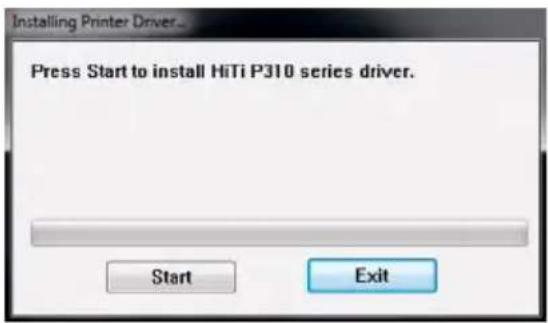
- Installez le pilote du CD pour lancer l'installation et appuyez sur Démarrer.
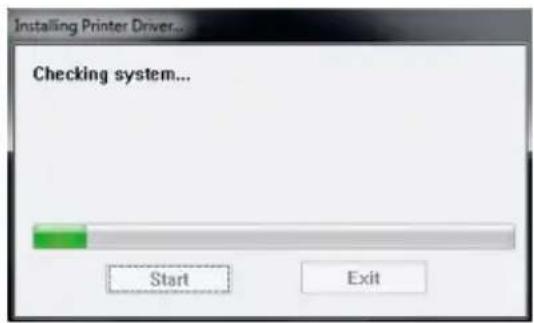
- Allumez l'imprimante pour continuer.
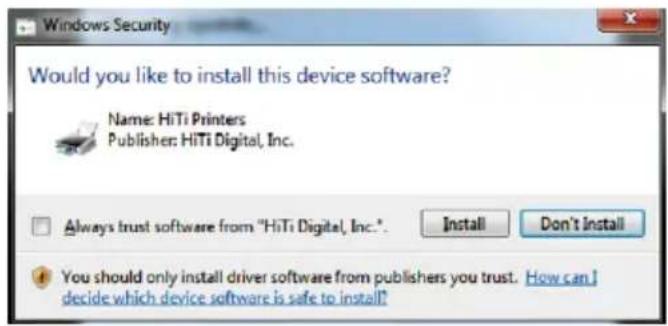
- Le PC installe le pilote de l'imprimante. 4. Choisissez le type de connexion PC soit par USB soit par WiFi.
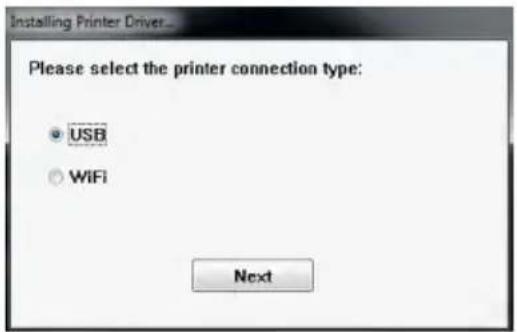
- L'installation est terminée après avoir choisi le WiFi ou après avoir connecté votre propre câble USB à l'imprimante.
Chapitre 4. Indications DEL
| Rouge | ErreurClignotement (Lorsque l'erreur se produit, un message d'erreur s'affiche sur les appareils mobiles) | Clignotement 1 fois : le volet du ruban n'est pas fermé ou ruban absentClignotement 3 fois : Ruban videClignotement 4 fois : Plus de papierClignotement 5 fois : Bourrage papier ou ruban coincéClignotement 13 fois : impossible de mettre à jour le firmware |
| Verte | Veille, Prête | Press the power switch to turn on the power |
| Power can be turned off by pressing the power switch for 3 seconds. | ||
| Clignotement rapide 0,1s | Transiting Printing info/ Updating FW | |
| Clignotement lent 0,5s | Printing | |
| Bleue | Mode de réinitialisation sans fil- Appuyez sur l'interrupteur d'alimentation pendant 6 secondes jusqu'au clignotement bleu.- Appuyez une fois de plus sur l'interrupteur, une fois que la lumière passe au vert, cela signifie que la réinitialisation a eu lieu. | |
Chapitre 5. Service après-vente
Contactez votre revendeur ou votre centre de service HiTi pour les détails sur le service après-vente.
- Spécifications*
| Résolution | 300*300 dpi |
| Vitesse d'impression | 47 sec |
| Taille d'impression | 4*6' |
| Capacité de la cartouche de ruban | 60 impression/cartouche |
| Capacité du bac papier | Jusqu'à 30 feuilles |
| Formats de fichier support APP | JPEG, PNG, BMP |
| Alimentation | Adaptateur CC 19V 65W |
| Port E/S Micro-B. | |
| Transfert de données | WiFi, NFC, Carte mémoire, Liaison PC |
| OS PC pris en charge | iOS, AndroidWin7 et supérieur, macOS v.10.6 ou supérieur |
| OS App pris en charge | iOS5.1.1, Android 4.0.3 |
| Dimensions 186 x 138 x 64,5 mm Moins de 1kg | |
*Les spécifications sont sujettes à modifications sans préavis
HiTi P310W
Benutzerhandbuch