P310W - Drucker HITI - Kostenlose Bedienungsanleitung
Finden Sie kostenlos die Bedienungsanleitung des Geräts P310W HITI als PDF.


Benutzerfragen zu P310W HITI
0 Frage zu diesem Gerät. Beantworten Sie die, die Sie kennen, oder stellen Sie Ihre eigene.
Eine neue Frage zu diesem Gerät stellen
Laden Sie die Anleitung für Ihr Drucker kostenlos im PDF-Format! Finden Sie Ihr Handbuch P310W - HITI und nehmen Sie Ihr elektronisches Gerät wieder in die Hand. Auf dieser Seite sind alle Dokumente veröffentlicht, die für die Verwendung Ihres Geräts notwendig sind. P310W von der Marke HITI.
BEDIENUNGSANLEITUNG P310W HITI
Kapitel 5. Kundendienst
Kapitel 1. Wichtige Sicherheitsanweisungen
Umgebung 1-1
Anweisungen zum Transport 1-2
Anweisungen zum Umfang mit Verbrauchsmaterialien und Ausdrucken 1-3
Kapitel 2. Installation und Einrichtung
Inhalt 2-1
Bezeichnungen und Funktionen der Teile 2-2
Netzkabel anschließen 2-2
Farbband einlegen 2-3
Papier einlegen 2-3
Kapitel 3. Anschluss am Drucker
kostenlosen App (Prinbiz) 3-1
Kabellos 3-1
Mit PC verbinden 3-1
Kapitel 4. LED-Meldungen
ILED Meldungstabelle 4-1
Kapitel 5. Kundendienst
Technische Daten 5-1
Kapitel 1. Wichtige Sicherheitsanweisungen
Diese Anleitung bietet detaillierte Anweisungen zur sicheren Benutzung des Druckers. Bitte lesen Sie vor der Bedienung des Druckers zur Gewährleistung eines ordnungsgemäßen Einsatzes aufmerksam diese Anleitung.
In dieser Anleitung gibt es Hinweise, die besondere Aufmerksamkeit erfordern. Zur Gewährleistung Ihrer Sicherheit während des Betriebs werden folgende Sicherheitshinweise unterteilt:

Unsachgemäße Handhabung kann schwere Verletzungen des Nutzers zur Folge haben.

Erklärung zur Problemursache und zu Umgebungsbedingungen.
Es ist schwierig, alle Gefahren bei Einstellung und Verwendung des Druckers vorherzusagen. Daher können Warnungen in dieser Bedienungsanleitung und anderen Dokumenten zum Drucker nicht alle Situationen abdecken. Bei Durchführung von Bedienschritten oder Wartungsarbeiten, die nicht in dieser Anleitung beschrieben werden, liegt die Sicherheit in der Verantwortung des Kunden.
In dieser Anleitung und anderen Dokumenten beschriebene Bedienungs- und Wartungshinweise dienen der ordnungsgemäßen Nutzung des Druckers. Falls Sie den Drucker für andere Zwecke nutzen, liegt die Sicherheit in der Verantwortung des Kunden.
◆ Führen Sie keine Aktionen durch, die in dieser Anleitung und anderen Dokumenten untersagt werden.
Inhalte, die aufgrund eines Fehlers während der Nutzung des Druckers nicht gedruckt während können, werden nicht durch die Garantie abgedeckt.
- Umgebung
Bitte beachten Sie zur sicheren Nutzung des Druckers Folgendes:

Achten Sie darauf, dass Kinder weder Drucker noch Kabel berühren. Andernfalls drohen Unfälle und Stromschläge.

Stellen Sie den Drucker nicht an einem feuchten oder staubigen Ort auf. Andernfalls können Brände, Stromschläge und Druckerprobleme auftreten. Stellen Sie den Drucker nicht an staubigen, sandigen oder sehr feuchten Orten auf, wie bspw. in Badezimmern, Saunen oder im Freien.

Stellen Sie den Drucker nicht auf wackeligen und/oder geneigten Oberflächen auf. Der Drucker könnte herunterfallen oder umkippen und ernsthafte Verletzungen verursachen.

Stellen Sie den Drucker nicht an kalten Orten auf, wie an Skistrecken oder auf Eisbahnen, meiden Sie auch die Aufstellung im Freien und im direkten Sonnenlicht.

Stellen Sie keine Blumentöpfe und Tassen oder anderen Behälter mit Flüssigkeiten auf den Drucker. Stellen Sie auch keine anderen Dinge auf ihm ab. Wenn Flüssigkeiten oder Metallteile in den Drucker gelangen, drohen Brand- und Stromschlaggefahr. Falls solche Dinge in den Drucker gelangen, schalten Sie die Stromversorgung des Druckers umgehend aus.

Blockieren Sie die Öffnungen des Druckers nicht. Falls die Öffnungen blockiert werden, kann die Hitze im Inneren nicht entweichen, was Brandgefahr bringt.
Kapitel 1. Wichtige Sicherheitsanweisungen
- Anweisungen zum Transport
Bitte beachten Sie beim Umgang mit dem Drucker Folgendes:

Nehmen Sie den Drucker aus dem Karton und stellen Sie ihn auf einen flachen, stabielen Tisch.

Greifen Sie den Drucker beim Transportieren am Rand.

Falls der Drucker während des Transports herunterfällt, lassen Sie ihn von Ihrem HiTi-Händler oder vom Kundendienst prüfen. Wenn Sie einen möglicherweise beschädigten Drucker verwenden, ohne ihn angemessen prüfen zu lassen, bestehen Brand- und Stromschlaggefahr.

Demontieren und modifizieren Sie den Drucker nicht. Einige Bereiche des Druckers enthalten hohe Spannung oder können sehr heiß werden. Wird diese Warnung ignoriert, bestehen Stromschlag-, Brand- und Verbrennungsgefahr.

Bitte stellen Sie vor dem Transport sicher, dass das Gerät abgeschaltet und das Netzkabel vom Drucker getrennt ist.

Bitte seien Sie beim Transportieren auf rutschigen Böden besonders vorsichtig.

Sichern Sie das Netzkabel während der Benutzung.

Der Thermokopf wird während des Betriebs heiß; dies ist jedoch völlig normal. Berühren Sie den Thermokopf unter keinen Umständen. Bei Berühren des Thermokopfes können Verletzungen oder Beschädigungen des Druckers auftreten.

Wenn Sie die Oberfläche des Thermokopfes direkt berühren, kann dieser beschädigt werden. Wenn ein harter Gegenstand in den Drucker gelangt, drohen ebenfalls Beschädigungen des Druckermechanismus. Bitte verwenden Sie den Drucker nicht, falls sich ein Fremdkörper in ihm befindet.

Versuchen Sie nicht, den Drucker über die Anweisungen in diesem Dokument hinaus zu warten. Bitte wenden Sie sich bei nicht behebbaren Problemen an Ihren HiTi-Händler oder den Kundendienst.
Kapitel 1. Wichtige Sicherheitsanweisungen
- Anweisungen zum Umfang mit Verbrauchsmaterialien und Ausdrucken
Bitte beachten Sie beim Umgang mit Farbbändern, Papier und Ausdrucken Folgendes:

Umgang mit Papier
- Verwenden Sie nur das von HiTi angegebene Papier.
• Bewahren Sie Papier flach auf. - Bewahren Sie Papier an einem trockenen und dunkeln Ort auf; vermeiden Sie direktes Sonnenlicht. (Temperatur unter 30 °C, Feuchtigkeit unter 60 %).
- Berühren Sie die Papieroberfläche zur Vermeidung von Fingerabdrücken nicht vor dem Druck.

Umgang mit Farbbändern
- Verwenden Sie von HiTi angegebene Farbbänder.
- Bewahren Sie Farbbänder an einem kühlen Ort auf; vermeiden Sie direktes Sonnenlicht. (Temperatur unter 30 °C, Feuchtigkeit unter 60 %).

Umgang mit Ausdrucken
- Bewahren Sie Ausdrucke an einem kühlen Ort auf; vermeiden Sie direktes Sonnenlicht.
- Halten Sie Ausdrucke von organischen Lösungsmitteln und Flüssigkeiten, die Farben verändern oder beeinträchtigen können, fern.

Bitte entsorgen Sie das Farbband als gefährlichen Industriemüll.

Bitte seien Sie im Umfang mit Papier vorsichtig, damit Sie sich nicht an den Händen verletzten bzw. schneiden.
Kapitel 2. Installation und Einrichtung
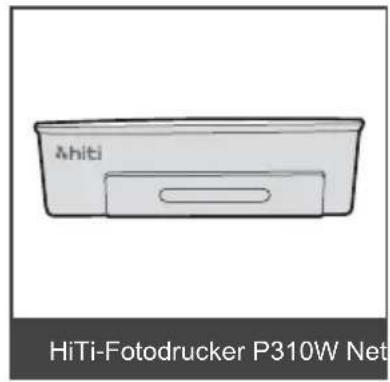
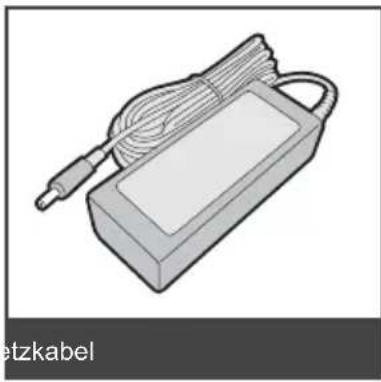
• Inhalt
Nehmen Sie Drucker und Zubehör aus der Verpackung; prüfen Sie den Lieferumfang.
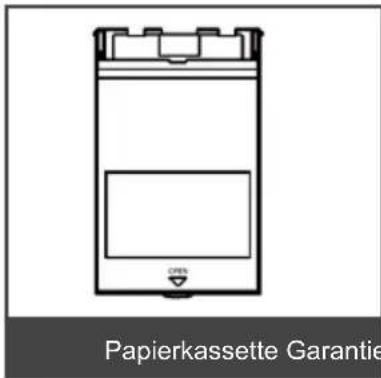
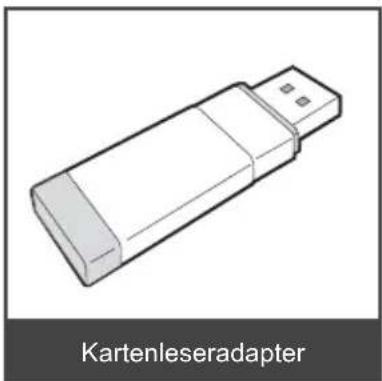
Kapitel 2. Installation und Einrichtung
- Bezeichnungen und Funktionen der Teile
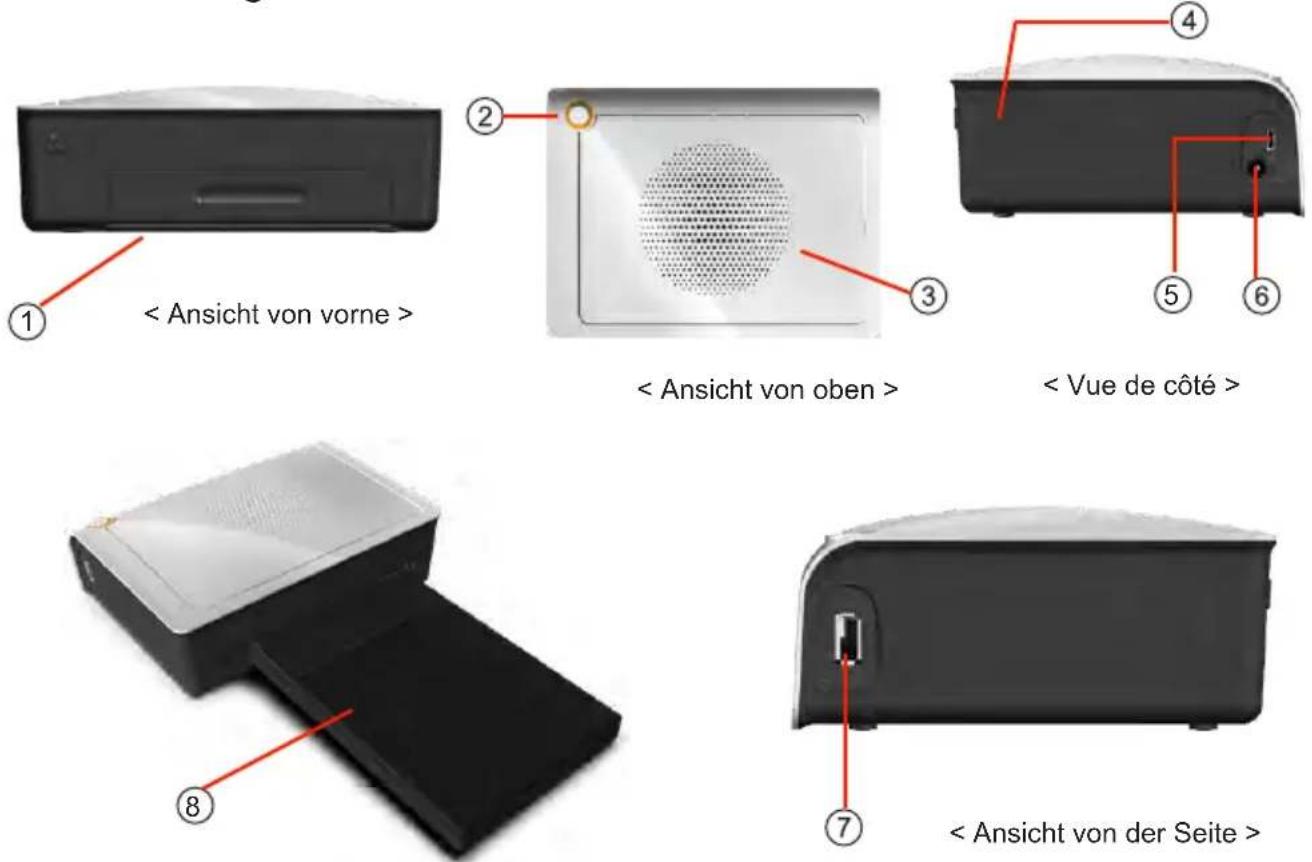
| Nr. Name | Funktion | |
| 1 | Papierkassettenklappe | Klappe zum Öffnen nach unten drücken. Papierkassette hier einsetzen. |
| 2 | Ein-/Ausschalter | Dieser Schalter schaltet die Stromversorgung des Druckers ein/aus. |
| 3 | Belüftungsöffnungen | Zur Vermeidung einer Überhitzung des Druckers nicht abdecken. |
| 4 | Schalter der Farbbandklappe | Abdeckung beim Auswechseln des Farbbands oder bei der Durchführung von Wartungsarbeiten öffnen. |
| 5 | USB-Port | Zur Verbindung mit einem PC. |
| 6 | Netzanschluss | Zum Anschließen des Netzkabels. |
| 7 | USB-Steckplatz | Zum Anschließen des Kartenleseradapters. |
| 8 | Papierkassette Zum Einlagen/Entfernen von Papier. | |
Kapitel 2. Installation und Einrichtung
- Netzkabel anschließen
Schließen Sie das Netzkabel entsprechend den nachstehenden Sicherheitsanweisungen an.
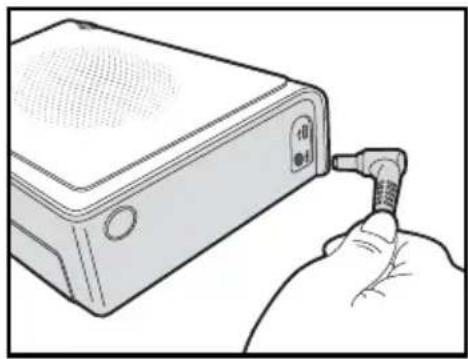
Verbinden Sie das Druckernetzkabel mit dem Netzanschluss, verbinden Sie es dann mit einer Steckdose.

Bitte stellen Sie vor Anschluss des Netzkabels sicher, dass der Drucker ausgeschaltet ist.

Wird das Netzkabel falsch eingesteckt, drohen Brandgefahr und Beschädigungen des Druckers.

Achten Sie darauf, dass Netzkabel nicht mit feuchten oder gar nassen Händen anzuschließen oder zu trennen. Andernfalls besteht Stromschlaggefahr.

Beschädigen oder modifizieren Sie das Netzkabel nicht. Missbrauch, wie das Abstellen schwerer Gegenstände auf dem Netzkabel, kraftvolles Ziehen am Netzkabel und drehen des Netzkabels, können Brand- und Stromschlaggefahr bergen.

Wenn Sie den Drucker bewegen müssen, schalten Sie ihn zunächst ab, ziehen das Netzkabel und trennen alle anderen Geräte. Andernfalls könnte das Netzkabel beschädigt werden, zudem drohen Brand- und Stromschlaggefahr. Außerdem könnten Sie über das Kabel stolpern.

Bitte trennen Sie aus Sicherheitsgründen das Netzkabel vom Drucker, wenn der Drucker lange Zeit nicht benutzt wird.
Kapitel 2. Installation und Einrichtung
- Farbband einlegen
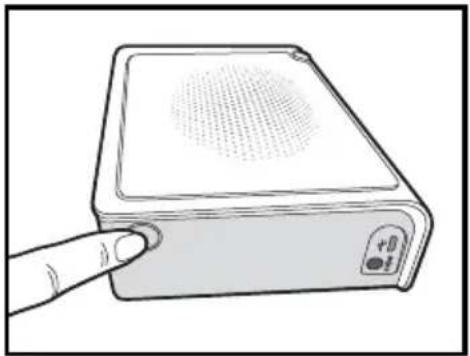
- Öffnen Sie die Farbbandklappe durch Drücken des Schalters der Farbbandklappe.
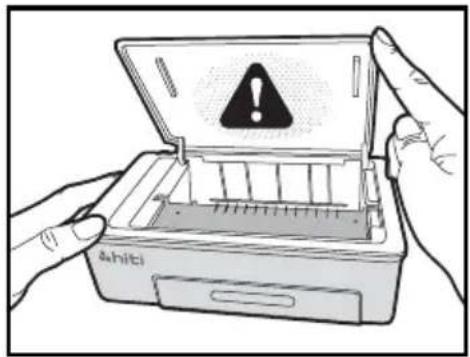
- Heben Sie die Farbbandklappe an. Der Druckkopf muss erhitzt werden, damit das Produkt richtig funktioniert.

Berühren Sie den Druckkopf nicht während des Drucks oder unmittelbar danach!
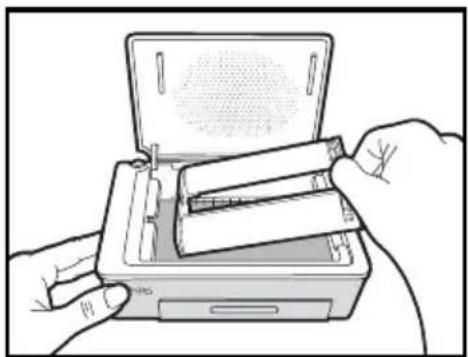
- Setzen Sie die Farbbandkassette ein.
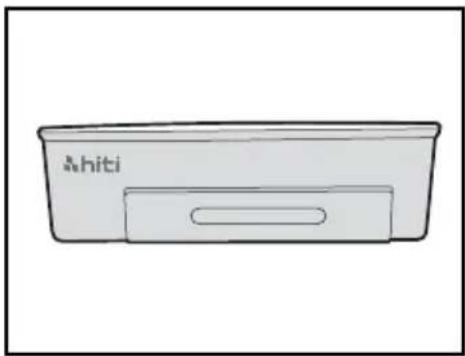
- Schließen Sie die Farbbandklappe.
Kapitel 2. Installation und Einrichtung
• Papier einlegen
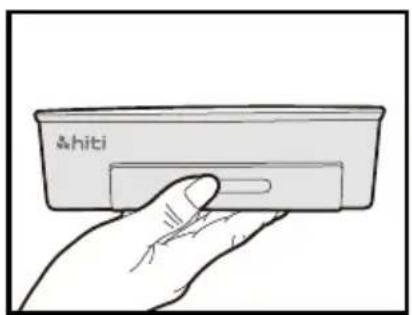
- Öffnen Sie die Papierkassettenklappe. Anschließend drücken Sie die Klappe zunächst nach unten und öffnen sie dann wieder.
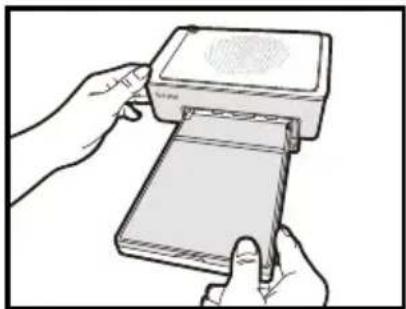
- Setzen Sie die Papierkassette ein.
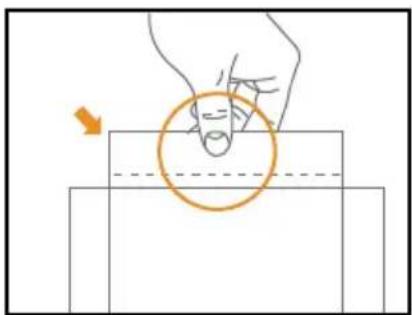
- Nehmen Sie das Papier vorsichtig heraus.

Bitte halten Sie die perforierte Seite des Fotopapier fest; berühren Sie beim Herausnehmen aus der Verpackung nicht die Oberfläche.
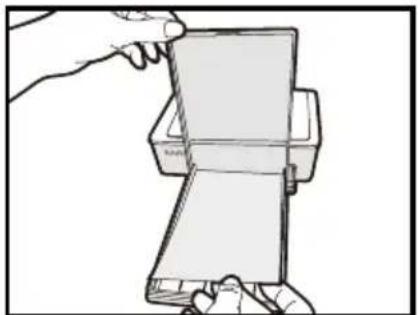
- Öffnen Sie die Papierkassette und legen Sie das Papier in die Papierkassette ein. Um Fehler zu vermeiden schlagen wir vor 15 Stück Papier oder weniger auf einmal zu setzen.

Achten Sie darauf, das Papier richtig herum einzulegen (die glänzende Seite muss nach oben, das HiTi-Logo nach unten zeigen).
Kapitel 3. Anschluss am Drucker
• Kabellos
Schritt 1: Laden Sie die kostenlosen App „Prinbiz“ auf ein Handheld-Gerät herunter und installieren Sie sie. Die App kann aus dem Apple App Store oder Google Play Store heruntergeladen werden.
Schritt 2: Verbinden Sie das Handheld-Gerät mit dem P310W (SSID: HiTi P310W).
Schritt 3: Nach der Verbindung können Sie die Prinbiz-App zum Bearbeiten und Drucken von Fotos verwenden.
1

Kapitel 3. Anschluss am Drucker
- Mit PC verbinden
Schritt 1: Verbinden Sie den PC über ein USB-Kabel mit dem P310W.
Schritt 2: Installieren Sie den Druckertreiber anhand der nachstehenden Schritte.
Schritt 3: Laden Sie IDQuickDesiree von der CD herunter und Sie können Ihr eigenes ID-Format bearbeiten und erstellen.
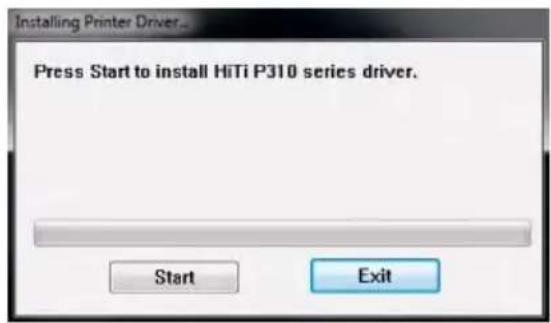
- Legen Sie die Treiber-CD zum Ausführen der Installation ein, klicken Sie auf Start.
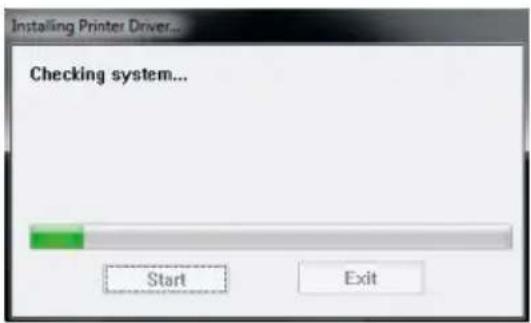
- Schalten Sie zum Fortfahren den Drucker ein.
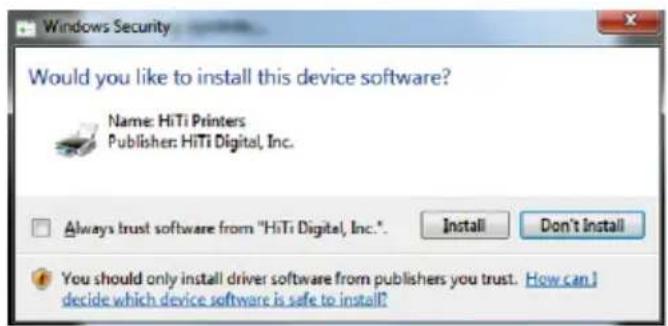
- Der PC installiert den Druckertreiber. 4. PC-Verbindungstyp per USB oder WLAN wählen
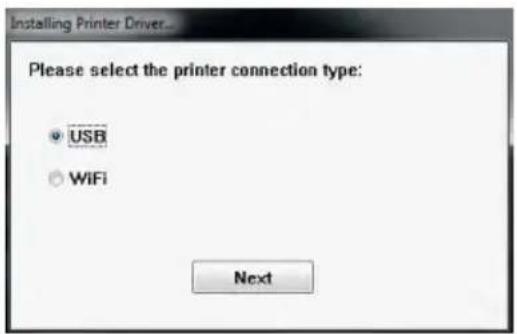
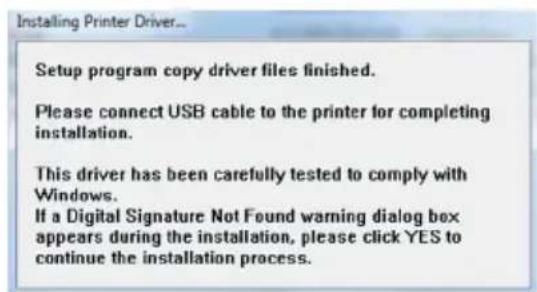
- Installation wird nach Auswahl von WLAN bzw. nach Verbindung über ein eigenes USB-Kabel mit dem Drucker abgeschlossen.
Kapitel 4. LED-Meldungen
| Rot | FehlerBlinkt (bei einem Fehler wird eine Fehlermeldung am Mobilgerät angezeigt) | Blinkt 1-mal: Farbbandklappe nicht geschlossen oder kein FarbbandBlinkt 3-mal: Farbband leerBlinkt 4-mal: Papier verbrauchtBlinkt 5-mal: Papierstau oder FarbbandstauBlinkt 13-mal: FW-Aktualisierung nicht möglich |
| Grün | Bereitschaftsmodus, Bereit-Modus | Ein-/Austaste zum Einschalten drücken |
| Gerät kann durch 3-sekündiges Drücken der Ein-/Austaste abgeschaltet werden | ||
| Blinkt schnell (0,1 s) | Übertragung von Druckinformationen / FW-Aktualisierung | |
| Blinkt langsamer (0,5 s) | Druck | |
| Blau | WLAN-Reset-Modus- Ein-/Austaste 6 Sekunden gedrückt halten, bis Leuchte blau blinkt- Ein-/Austaste erneut drücken, sobald die Leuchte grün wird (Rücksetzung abgeschlossen) | |
Kapitel 5. Kundendienst
Einzelheiten zum Kundendienst erhalten Sie von Ihrem HiTi-Händler oder vom Kundencenter.
- Technische Daten*
| Auflösung | 300*300 dpi |
| Druckgeschwindigkeit | 47 s |
| Ausdruckgröße | 4*6' |
| Farbbandkassettenkapazität | 60 Drucke/Kassette |
| Papierkassettenkapazität | Bis zu 30 Blatt |
| Von der App unterstützte Dateiformate | JPEG, PNG, BMP |
| Stromversorgung | 19 V, 65 W, Gleichspannungsnetzteil |
| I/O-Port Micro-B. | |
| Datenübertragung | WLAN, SD-Karte, PC, NFC |
| Am PC unterstütztes Betriebssystem | iOS, AndroidWin 7 und aktueller; macOS v.10.6 und aktueller |
| Von der App unterstütztes Betriebssystem | iOS 5.1.1, Android 4.0.3 |
| Abmessungen 186 x 138 x 64,5 mm | Unter 1 kg |
*Technische Daten können ohne Ankündigung geändert werden