HmIPWWGD - Écran tactile Homematic IP - Notice d'utilisation et mode d'emploi gratuit
Retrouvez gratuitement la notice de l'appareil HmIPWWGD Homematic IP au format PDF.


| Type de produit | Écran tactile mural câblé pour système Smart Home Homematic IP |
| Modèle | HmIPWWGD (Wired Glasdisplay) |
| Marque | Homematic IP |
| Dimensions (L × H × P) | 96 × 96 × 40 mm |
| Poids | 131 g |
| Tension d'alimentation | 24 Vcc, +/-5 %, SELV |
| Courant absorbé | 110 mA max. |
| Puissance absorbée en veille | 0,6 W |
| Type de protection | IP20 |
| Classe de protection | III |
| Température ambiante | de -5 à +40 °C |
| Installation | Sur boîtier encastré selon DIN 49073-1, raccordement au bus câblé Homematic IP Wired Bus |
| Section de câble autorisée | Rigide 0,12-0,50 mm² |
| Fonctions principales | Commande tactile de l'éclairage (marche/arrêt/variation) et des stores (montée/descente/position), rétroéclairage automatique par détecteur de proximité |
| Affichage | Écran tactile avec rétroéclairage automatique, 3 masques configurables avec 1, 2 ou 4 sections |
| Langues d'interface | Allemand, anglais, français, espagnol, italien, néerlandais |
| Connectivité | Bus câblé Homematic IP Wired Bus (SELV) |
| Enregistrement | Via centrale CCU3 (WebUI) ou Homematic IP Cloud via l'application smartphone |
| Mise à jour logicielle | Via carte SD insérée dans le lecteur intégré |
| Entretien et nettoyage | Nettoyage avec un chiffon doux, sec, non pelucheux. Ne pas utiliser de solvants. L'appareil ne nécessite aucun entretien. |
| Sécurité | Installation par un électricien qualifié ; travailler hors tension ; ne pas ouvrir l'appareil ; respecter les normes locales ; arrêt d'urgence possible par remise à zéro (reset). |
| Pièces détachées et réparabilité | Aucune pièce réparable par l'utilisateur ; en cas de panne, contacter le service après-vente. Plaque de montage et vis fournies. |
| Contenu de la livraison | Écran en verre câblé, plaque de montage, 2 vis 3,2x15 mm, 2 vis 3,2x25 mm, 2 modes d'emploi, 1 fiche de consignes de sécurité |
| Garantie et conformité | Marquage CE ; utilisation en environnements résidentiels, commerciaux et industriels légers ; exclusion de garantie en cas de non-respect des consignes. |
FOIRE AUX QUESTIONS - HmIPWWGD Homematic IP
- 1 activation longue verte : opération réussie.
- 1 activation longue rouge : opération échouée, recommencez.
- Clignotement bref orange toutes les 10 s : mode apprentissage actif, saisissez les 4 derniers chiffres du SGTIN.
- 6 longs clignotements rouges : appareil défectueux, contactez le revendeur.
- Alternance orange/vert à la mise sous tension : test d'affichage, attendez la fin.
Questions des utilisateurs sur HmIPWWGD Homematic IP
0 question sur cet appareil. Repondez a celles que vous connaissez ou posez la votre.
Poser une nouvelle question sur cet appareil
Téléchargez la notice de votre Écran tactile au format PDF gratuitement ! Retrouvez votre notice HmIPWWGD - Homematic IP et reprennez votre appareil électronique en main. Sur cette page sont publiés tous les documents nécessaires à l'utilisation de votre appareil HmIPWWGD de la marque Homematic IP.
MODE D'EMPLOI HmIPWWGD Homematic IP
FR Écran en verre câblé « Wired Glasdisplay » p. 37
ES Wired Pantalla de cristal p. 52
IT Wired Display in vetro pag. 67
NL Wired Glasdisplay pag. 83
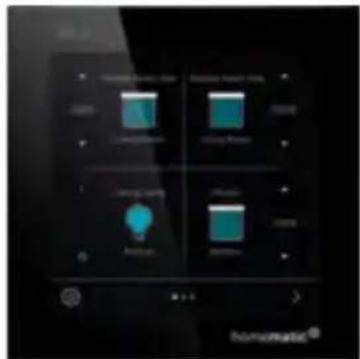
Contenu de la livraison
Nombre Désignation
1 Écran en verre câblé Homematic IP Wired Glasdisplay
1 Plaque de montage
2 Vis 3,2 x 15 mm
2 Vis 3,2 x 25 mm
2 Modes d'emploi
1 Fiche de consignes de sécurité
Documentation © 2022 eQ-3 AG, Allemagne
Tous droits réservés. Le présent manuel ne peut être reproduit, en totalité ou sous forme d'extraits, de manière quelconque sans l'accord écrit de l'éditeur, ni copié ou modifié par des procédés électroniques, mécaniques ou chimiques.
Il est possible que le présent manuel contienne des défauts typographiques ou des erreurs d'impression. Les indications du présent manuel sont régulièrement vérifiées et les corrections effectuées dans les éditions suivantes. Notre responsabilité ne saurait être engagée en cas d'erreur technique ou typographique et pour les conséquences en découlant.
Tous les sigles et droits protégés sont reconnus.
Imprimé à Hong Kong
Des modifications en vue d'améliorations techniques peuvent être effectuées sans avertissement préalable.
156829 (Web)
Version 1.0 (10/2022)
Table des matières
1 Remarques sur la notice.... 39
2 Mises en garde.... 39
3 Fonction et aperçu de l'appareil....41
4 Informations générales sur le système 42
5 Mise en service 42
5.1 Instructions d'installation....42
5.2 Installation....44
5.3 Apprentissage 45
5.3.1 Enregistrement dans la centrale CCU3....46
5.3.2 Enregistrement dans Homematic IP Cloud via le point d'accès câblé....47
5.4 Charger les mises à jour via la carte SD....49
6 Utilisation 49
7 Codes d'erreur et séquences de clignotement....49
8 Rétablissement des réglages d'usine....50
9 Entretien et nettoyage 50
10 Caractéristiques techniques....51
1 Remarques sur la notice
Lisez attentivement la présente notice avant de mettre les éléments Homematic IP en service. Conservez la notice pour pouvoir vous y référer ultérieurement !
Si vous laissez d'autres personnes utiliser l'appareil, n'oubliez pas de leur remettre également cette notice d'utilisation.
Symboles utilisés :

Attention!
Ce symbole indique un danger.

Remarque.
Cette section contient des informations complémentaires importantes !
2 Mises en garde

N'ouvrez pas l'appareil. Aucune pièce requérant un entretien de la part de l'utilisateur ne se trouve à l'intérieur. En cas de panne, faites vérifier l'appareil par du personnel spécialisé.

Pour des raisons de sécurité et d'autorisation (CE), les transformations et/ou modifications arbitraires du produit ne sont pas autorisées.

N'utilisez pas l'appareil s'il présente des détériorations visibles, par ex. sur le boîtier, les éléments de commande ou les connecteurs. En cas de doute, faites vérifier l'appareil par du personnel spécialisé.

N'utilisez l'appareil que dans les locaux intérieurs et ne l'exposez pas à l'humidité, aux vibrations, à la lumière du soleil ou d'autres sources de chaleur pendant une durée prolongée, à des températures basses excessives ou des sollicitations mécaniques.

Cet appareil n'est pas un jouet ! Tenez-le hors de portée des enfants. Ne laissez pas traîner le matériel d'emballage. Les sachets/films en plastique, éléments en polystyrène, etc. peuvent constituer des jouets dangereux pour les enfants.

Notre responsabilité ne saurait être engagée en cas de dommages matériels ou de dommages corporels dus au maniement inapproprié ou au non-respect des mises en garde. Dans de tels cas, tout droit à la garantie est annulé ! Nous ne pouvons être tenus responsables des dommages indirects occasionnés !

Respectez les câbles et les sections de câble admissibles dans ce contexte.

Travailler hors tension avant le montage et le raccordement de l'appareil et recouvrir les parties sous tension situées à proximité.

L'appareil fait partie des installations électriques du bâtiment. Respecter les normes et les directives locales en vigueur lors des phases de planification et de mise en place. L'appareil est prévu exclusivement pour une utilisation sur le bus câblé Homematic IP Wired Bus. Le bus câblé Homematic IP Wired Bus est un circuit électrique SELV. Un câblage commun de la tension d'alimentation et du bus câblé Homematic IP Wired Bus dans les boîtiers d'installation ou de distribution n'est pas autorisé. L'isolation nécessaire de la tension d'alimentation du bâtiment par rapport au bus câblé Homematic IP Wired Bus doit être prise en compte systématiquement. La non-obation des instructions de montage peut provoquer des incendies ou aîner d'autres dangers.

L'appareil ne peut être utilisé que pour une installation fixe. L'appareil doit être posé dans une installation fixe.

Respectez les consignes d'installation pour les installations sur les systèmes de distribution (DIN VDE 0100-410).

Ne pas orienter le faisceau laser sur les personnes. Ne pas regarder directement dans le faisceau ou son reflet. Toute manipulation (modification) du dispositif laser est interdite. Cette notice d'emploi doit être conservée et remise au nouveau utilisateur en cas de cession du dispositif laser.
En cas d'utilisation dans une application de sécurité, l'appareil/le système doit fonctionner avec un système ASI (alimentation sans interruption) pour compenser une éventuelle panne de secteur.
i Toute application autre que celle décrite dans le présent mode d'emploi n'est pas conforme et entraîne l'exclusion de la garantie et de la responsabilité.
i L'appareil est conçu pour être utilisé uniquement dans les environ-nements résidentiels, commerciaux et de l'industrie légère.
3 Fonction et aperçu de l'appareil
L'écran en verre câblé Homematic IP Wired Glasdisplay permet la commande intuitive et offre une vue d'ensemble actuelle des nombreuses fonctions du système Smart Home Homematic IP. Les luminaires peuvent être allumés ou éteints et leur luminosité variée en effleurant l'écran. Les volets roulants ou stores peuvent être relevés ou abaissés à volonté ou réglés sur une position spécifique.
De plus, l'écran possède un rétroéclairage automatique commandé par le détecteur de proximité intégré qui s'active dès qu'une personne s'en approche. Ainsi, les fonctions sont parfaitement lisibles à tout instant.
Grâce à la plaque de montage et les matériels de montage fournis, l'écran en verre peut être installé facilement sur un boîtier encastrable et relié au système câblé.
Aperçu de l'appareil (voir la Figure 1) :
(A) Plaque de montage
(B) Écran tactile
(C) Détecteur de proximité et capteur haute résolution
(D) Touche système (touche de programmation et LED)
(E) Lecteur de cartes SD
4 Informations générales sur le système
Cet appareil fait partie du système Smart Home Homematic IP et communique par le biais du protocole Homematic IP. Vous pouvez configurer très simplement chaque appareil du système en passant par l'interface utilisateur de la centrale CCU3 ou tout simplement par votre smartphone, via l'application Homematic IP et le cloud Homematic IP. Vous trouverez dans le manuel du système Homematic IP Wired l'étendue des fonctions du système en association avec d'autres éléments. Vous trouverez tous les documents techniques actuels et les dernières mises à jour sur www.homematic-ip.com.
5 Mise en service
5.1 Instructions d'installation

Le bus du Homematic IP Wired Access Point (HmIPW-DRAP) étant alimenté, il vous faut d'abord mettre en marche un Homematic IP Wired Access Point (HmIPW-DRAP) qui servira de source d'alimentation.

Avant l'installation, veuillez noter le numéro de l'appareil (SGTIN) inscrit sur l'appareil et l'usage prévu afin que vous puissiez ultérieurement attribuer plus facilement l'appareil. Le numéro de l'appareil se trouve également sur l'étiquette ci-jointe portant le code QR.

L'installation est autorisée uniquement dans les boîtiers de commutateurs usuels (boîtiers d'encastrement) selon DIN 49073-1.

Respectez la longueur de dénudage indiquée sur l'appareil pour les conducteurs à raccorder.

Lors de l'installation, respectez les mises en garde indiquées à la section „2 Gefahrenhinweise“ auf Seite 39.

Remarque importante ! La pose doit être effectuée uniquement par des personnes possédant les connaissances et l'expérience en électrotechnique suffisantes.*
En procédant à une installation incorrecte, vous
- mettez votre propre vie en danger et
- celle des utilisateurs de l'installation électrique.
Une pose non conforme peut également entraîner des dommages matériels lourds (par ex. incendie). Votre responsabilité risque d'être engagée en cas de dommages corporels et matériels.
Adressez-vous à un professionnel de l'électricité !
\*Connaissances spécialisées nécessaires pour l'installation :
pour procéder à l'installation, les connaissances spécialisées suivantes sont exigées :
- Les 5 règles de sécurité à respecter : Travailler hors tension ; éviter toute remise en marche inopinée ; s'assurer de l'absence de tension ; mettre à la terre et court-circuiter ; recouvrir ou protéger les parties sous tension situées à proximité ;
- choix de l'outil approprié, des appareils de mesure et, le cas échéant, de l'équipement de protection individuelle adapté ;
- analyse des résultats de mesure ;
- choix du matériel d'installation électrique pour assurer les conditions de mise hors circuit ;
- classes de protection IP ;
- montage du matériel d'installation électrique ;
- type du réseau d'alimentation (systèmes TN/IT/TT) et conditions
de raccordement directement associées (mise au neutre classique, mise à la terre, autres mesures nécessaires, etc.).
Sections de câble autorisées pour le raccordement à l'appareil :
Câble rigide : 0,12-0,50 mm²

Pour des raisons de sécurité électrique, seuls les câbles suivants peuvent être utilisés pour le raccordement du Homematic IP Wired Bus :
- Ligne de télécommunication J-Y(ST)Y avec 2 x 2 x 0,8 (= 0,5 mm²) ou 4 x 2 x 0,8 (= 0,5 mm²), blindé, TP
- Câble de pose Ethernet S/FUTP, type Cat5e ou supérieur avec 2 x 2 x AWG22 (= 0,34 mm²) ou 4 x 2 x AWG22 (= 0,34 mm²), blindé, TP

Le blindage (fil secondaire) doit être réalisé sur le « - » (=masse) de la connexion bus du Wired Access Point (HmIPW-DRAP). Le blindage ne doit pas être raccordé à l'écran en verre.
5.2 Installation

Le bus est alimenté par le point d'accès câblé Homematic IP Wired Access Point (HmIPW-DRAP). Reportez-vous au mode d'emploi du point d'accès câblé pour en savoir plus.

Afin de faciliter le raccordement aux bornes, vous pouvez retirer la borne Push-In verte de l'appareil. Desserrez à cet effet la plaque de montage, appuyez sur le verrouillage au dos à côté du symbole du verrou, puis faites glisser la borne sur le côté pour l'extraire de la plaque de montage (voir la Figure 2).
Pour l'installation, procédez comme suit :
- Débranchez le conducteur correspondant du bus câblé Homematic IP Wired Bus (voir la Figure 3).
- Raccordez le bus câblé Homematic IP Wired Bus aux bornes de
raccordement prévues à cet effet (voir la Figure 4). Pour brancher ou débrancher les conducteurs individuels, appuyez sur le dispositif de déverrouillage à l'aide d'un petit tournevis.
- Installez la plaque de montage (A) dans le boîtier encastré et fixez-la ensuite sur le boîtier à l'aide des vis fournies (voir la Figure 5).
- Insérez l'écran (B) dans la plaque de montage en enfichant entièrement les broches de connexion dans le support de la plaque de montage prévu à cet effet (voir la Figure 6).
- Réenclenchez le bus câblé Homematic IP Wired Bus (voir la Figure 7) pour activer le mode apprentissage de l'appareil (voir „5.3 Anlernen“ auf Seite 45).
5.3 Apprentissage

Merci de lire attentivement cette section avant de procéder à l'apprentissage.

Vous trouverez des informations détaillées au sujet des possibilités de réglage et de commande dans le manuel du système Homema-P Wired.
Afin que l'appareil puisse être intégré à votre système et communiquer avec d'autres appareils, il doit d'abord être enregistré. Vous disposez des possibilités de réglage et de commande suivantes :
Enregistrement dans la centrale CCU3
Pour une configuration et commande locale à l'aide du logiciel sur un PC, vous pouvez enregistrer l'appareil dans la centrale CCU3 pour l'utiliser dans de multiples programmes (voir „5.3.1 Anlernen an die Zentrale CCU3“ auf Seite 46).
Enregistrement dans Homematic IP Cloud
Pour une commande flexible au moyen d'une appli gratuite pour smartphones, vous pouvez enregistrer l'appareil dans Homematic IP Cloud (voir „5.3.2 Anlernen an die Homematic IP Cloud per Wired Access Point“ auf Seite 47). Dans ce cas, les appareils câblés « Wired »
- peuvent être commandés au moyen de l'appli pour smartphone via le point d'accès câblé Homematic IP Wired Access Point (HmIPW-DRAP) ou
- combinés avec les éléments radio Homematic IP via le point d'accès Homematic IP Access Point (HmIP-HAP).
5.3.1 Enregistrement dans la centrale CCU3
Afin de pouvoir commander et configurer confortablement l'appareil Homematic IP Wired et l'utiliser dans les programmes de centrale, il doit être enregistré dans WebUI. Procédez comme suit pour enregistrer l'appareil dans la centrale CCU3 :
- Configurez pour commencer votre centrale CCU3 au moyen de la notice d'emploi, puis enregistrez le point d'accès câblé Homematic IP Wired Access Point.
- Démarrez l'interface utilisateur « WebUI » sur votre PC.
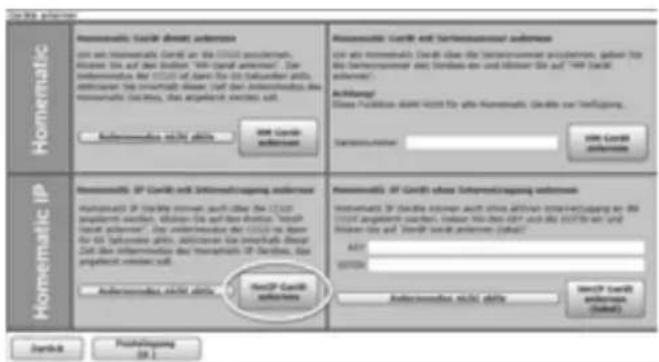
- Cliquez sur le bouton « Enregistrer des appareils » en haut à droite de la fenêtre de navigateur.
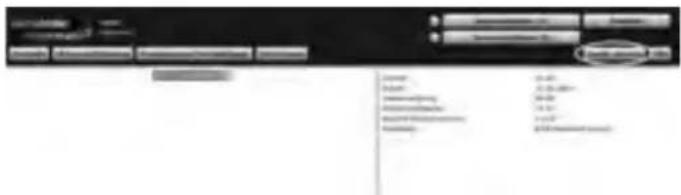
- Pour activer le mode d'apprentissage, cliquez dans la fenêtre suivante sur « Enregistrer un appareil HmIP ». La centrale est commutée en mode apprentissage pour 60 secondes. Une zone d'information indique la durée d'apprentissage restante.
text_image
Homematic Homematic Corte (Max) adverzern jxt als Immemaktie Corte an die U3000 ausdermaß. Köste 316 auf den Einkler: "Max-Corte adverzern". Der demonstration der U3000 auf den Max-Corte ausdermaß, die demonstration deserurs und der Immemaktie deser- nomemaktie deserurs, die angeleihen erfasst. All. Antennung! Dien-Prüktion durch Kretz für die Immemaktie, Geräte vor Verfügung. Demonstration Max-Corte Homematic IP Homematici SP-Corte mit Informierung adverzern demonstration der Max-Corte ausdermaß auch ohne aktivität unterliegende an die Max-Corte ausdermaß, dizen Max-Corte aus der Max-Corte aus der demonstration deserurs und der Max-Corte deserurs. Der demonstration deserurs und der Max-Corte deserurs. Derte MaxCP-Corte demonstration demonstration nicht abite MaxCP-Corte demonstration demonstration demonstration demonstration demonstration demonstration demonstration demonstration demonstration demonstration demonstration demonstration demonstration demonstration demonstration demonstration demonstration demonstration demonstration demonstration demonstration demonstration demonstration demonstration demonstration demonuration demonuration demonuration demonuration demonuration demonuration demonuration demonuration demonuration demonuration demonuration demonuration demonuration demonuration demonuration demonuration demonuration demonuration demonuration demonuration demonuration demonuration demonuration demonuration demonuration demonstration demonstration demonstration demonstration demonstration demonstration demonstration demonstration demonstration demonstration demonstration demonstration demonstration demonstration demonstration demonstration demonstration demonstration demonstration demonstration demonstration demonstration demonstration demonstration demonitation- Après la mise sous tension, l'appareil est actif pendant 3 minutes.

Vous pouvez relancer manuellement le mode d'apprentissage pour 3 minutes supplémentaires en appuyant brièvement sur la touche système (D) à l'aide d'un objet pointu (par ex. un crayon) (voir la Figure 8).
- Attendez que la procédure d'apprentissage soit terminée.
- Si la LED (D) s'allume en vert, cela signifie que l'apprentissage a été correctement effectué. L'appareil peut désormais être utilisé.
- Si la LED s'allume est rouge, recommencez le processus.
- Après quelques instants, l'appareil nouvellement enregistré apparaît dans la boîte de réception de votre interface logicielle.
Les appareils nouvellement enregistrés et les canaux correspondants ne sont disponibles pour les tâches de commande et de configuration que lorsqu'ils ont été configurés dans la boîte de réception. Vous trouverez des informations complémentaires à ce sujet dans le manuel du système Homematic IP Wired ou sur www.homematic-ip.com.

En absence d'un accès actif à Internet, choisissez l'option « Appren-tissage des appareils Homematic IP sans accès à Internet ». Pour l'enregistrement, saisissez le n° SGTIN et le code de l'appareil dans les champs correspondants. Vous trouverez le n° SGTIN et le code sur l'autocollant fourni. Veuillez conserver soigneusement cet autocollant.
5.3.2 Enregistrement dans Homematic IP Cloud via le point d'accès câblé
Si vous souhaitez commander confortablement vos appareils câblés Homematic IP Wired au moyen de l'appli pour smartphone, il vous suffit d'enregistrer les appareils Homematic IP Wired dans Homematic IP Cloud. Procédez comme suit :
- Ouvrez l'application Homematic IP sur votre smartphone.
-
Enregistrez le point d'accès câblé Homematic IP Wired Access Point conformément à la notice d'emploi correspondante dans le cloud Homematic IP via l'appli pour smartphone.
-
Sélectionnez le point de menu « Procéder à l'apprentissage de l'appareil ».
- Après la mise sous tension, le mode d'apprentissage de l'appareil est actif pendant 3 minutes.

Vous pouvez relancer manuellement le mode d'apprentissage pour 3 minutes supplémentaires en appuyant brièvement sur la touche système (D) à l'aide d'un objet pointu (par ex. un crayon) (voir la Figure 9).
- L'appareil apparaît automatiquement dans l'application Homematic IP.
- Pour confirmer, saisissez les quatre derniers chiffres de l'appareil (SGTIN) dans l'application ou scannez le code QR. Le numéro de l'appareil se trouve sur l'autocollant contenu dans la livraison ou directement sur l'appareil.
- Attendez que la procédure d'apprentissage soit terminée.
- Si la LED (D) s'allume en vert, cela signifie que l'apprentissage a été correctement effectué. L'appareil peut désormais être utilisé.
- Si la LED s'allume est rouge, recommencez le processus.
- Choisissez la solution souhaitée pour votre appareil.
- Donnez un nom à l'appareil dans l'application et attribuez-le à une pièce.

Si vous utilisez déjà des appareils Homematic IP dans le système Smart Home ou souhaitez combiner vos appareils câblés avec des éléments radio de Homematic IP, vous pouvez aussi enregistrer tout simplement vos appareils câblés Homematic IP Wired à un point d'accès Homematic IP Access point existant. Enregistrez à cet effet le point d'accès câblé Homematic IP Wired Access Point conformément à la notice d'emploi correspondant au point d'accès Homematic IP Access Point (existant). Procédez ensuite conformément à la description ci-dessus pour enregistrer l'écran en verre.
5.4 Charger les mises à jour via la carte SD

Vous trouverez dans le manuel d'utilisateur des informations détaillées au sujet des mises à jour du progiciel au moyen de la carte SD dans le lecteur de cartes SD (E).
6 Utilisation
Après la mise en service réussie de l'écran en verre, il peut être configuré confortablemetn via l'interface utilisateur WebUI ou l'application Homematic IP.
Grâce au détecteur de proximité fiable, l'écran est éclairé automatiquement dès qu'une personne s'en approche. L'écran peut être commandé intuitivement par des effleurements. Six langues sont disponibles au choix pour l'utilisation du module : l'allemand, l'anglais, le français, l'espagnol, l'italien et le néerlandais.
L'écran en verre possède trois masques commutables au moyen des touches de direction droite et gauche situées sur le bord de l'écran.
Chaque masque peut être divisé individuellement en un, deux ou quatre sections pour la commande des fonctions souhaitées. Vous pouvez obtenir ainsi de multiples fonctions pour l'éclairage ou l'ombrage.
7 Codes d'erreur et séquences de clignotement
| Code de clignotement | Signification Solution | |
| Clignotementbref orange | Transmission dedonnées | Attendez que la transmissionsoit terminée. |
| 1x activationlongueen vert | Opérationactivée | Vous pouvez poursuivre avec lacommande. |
| 1 activationlongue en rouge | Opérationéchouée | Réessayez une nouvelle fois. |
| Clignotementbref orange(toutes les 10 s) | Mode d’appren-tissage actif | Saisissez les quatre dernierschiffres dunuméro de série l'appareil (voir„5.3 Anlernen“ auf Seite 45). |
| 6 longs cligno-tements rouges | Appareil défec-tueux | Tenez compte de l'affichage dans votre application ou contactez votre revendeur. |
| Allumé 1x en orange et 1x en vert (après la mise sous ten-sion) | Affichage de test U | ne fois que l'affichage de test a disparu de l'écran, vous pouvez continuer. |
8 Rétablissement des réglages d'usine

Les réglages d'usine de l'appareil peuvent être rétablis. Dans ce cadre, tous les réglages antérieurs sont perdus.
Afin de rétablir les réglages d'usine de l'appareil, procédez comme suit :
- Appuyez pendant 4 s sur la touche système (D) avec un objet pointu (par ex. avec un stylo) jusqu'à ce que la LED (D) commence à clignoter rapidement en orange (voir la Figure 10).
- Relâchez la touche système.
- Appuyez de nouveau sur la touche système pendant 4 secondes, jusqu'à ce que la LED s'allume en vert (voir la Figure 11).
- Relâchez la touche système pour terminer le rétablissement des réglages d'usine.
L'appareil effectue un redémarrage. Après le redémarrage, vous pouvez intégrer à nouveau l'appareil dans votre système Homematic IP.
9 Entretien et nettoyage

L'appareil ne requiert aucun entretien. Confiez les réparations à un spécialiste.
Nettoyez l'appareil avec un chiffon doux, propre, sec et non pelucheux. N'utilisez pas de nettoyant contenant un solvant, le boîtier en plastique et les écritures peuvent être attaqués.
10 Caractéristiques techniques
Désignation abrégée de l'appareil : HmIPW-WGD
Tension d'alimentation : 24 Vcc, +/-5 %, SELV
Courant absorbé : 110 mA max.
Puissance absorbée en
Mode repos : 0,6 W
Type et section de câble : Câble rigide
0,12-0,50 mm ^4
Installation : uniquement dans des boîtiers de commutateurs (boîtiers d'encastrement) selon la norme
DIN 49073-1
Type de protection : IP20
Classe de protection : III
Température ambiante : de -5 à +40 °C
Dimensions (l x H x P) : 96 x 96 x 40 mm
Poids : 131 g
Sous réserve de modifications techniques.
Consignes pour l'élimination

L'appareil ne doit pas être jeté avec les ordures ménagères ! Les appareils électroniques sont à éliminer conformément à la directive relative aux appareils électriques et électroniques usagés via les points de collecte locaux d'appareils usagés.
Informations de conformité

Le sigle CE est un sigle de libre circulation destiné uniquement aux administrations ; il ne constitue pas une garantie de caractéristiques.

Pour toute question technique concernant les appareils, veuillez vous adresser à votre revendeur.