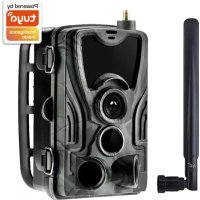
WCL8040 - Appareil photo DENVER - Notice d'utilisation et mode d'emploi gratuit
Retrouvez gratuitement la notice de l'appareil WCL8040 DENVER au format PDF.

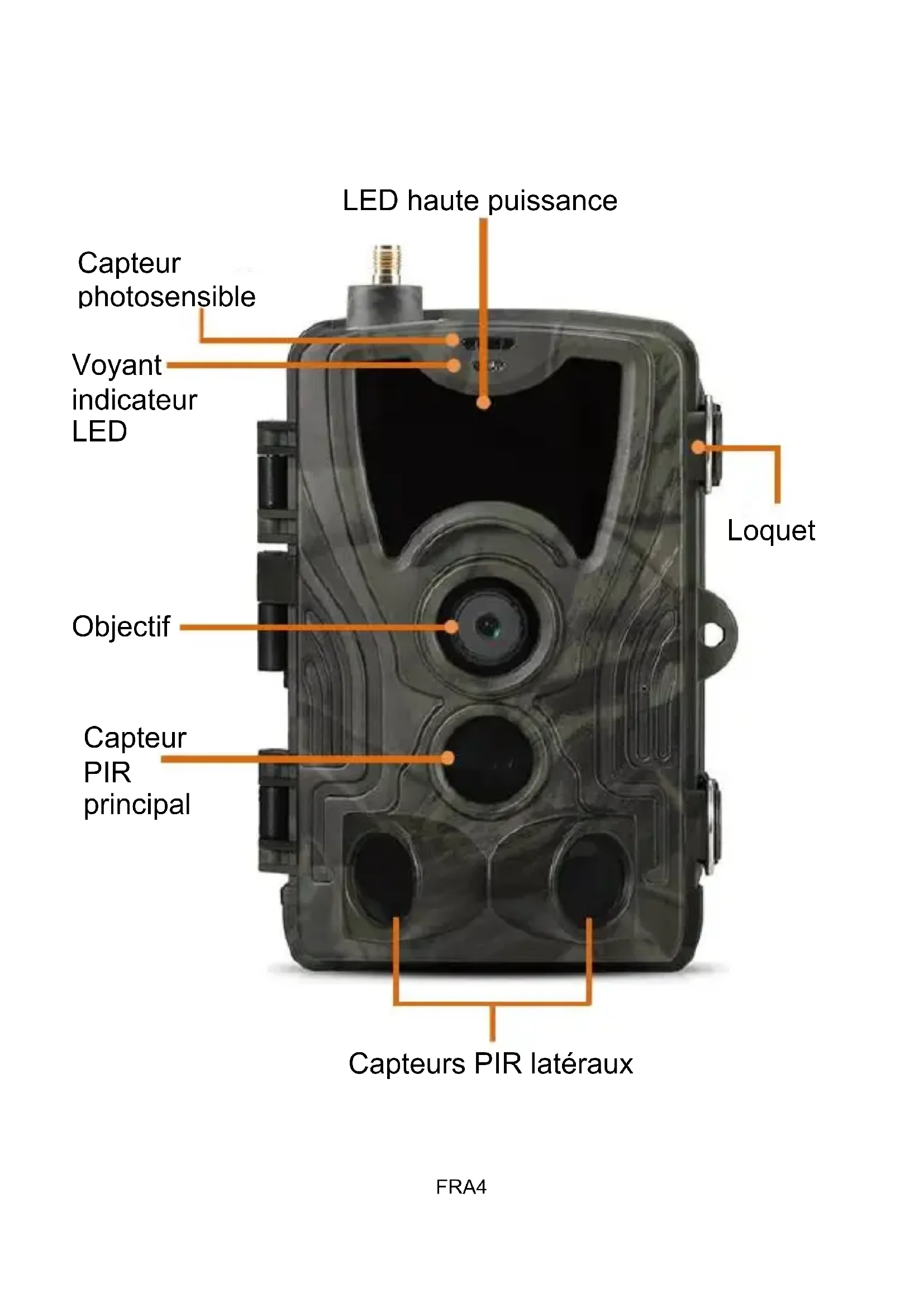


| Type de produit | Appareil photo de chasse / caméra de surveillance 4G |
| Marque | Denver |
| Modèle | WCL8040 |
| Dimensions | 138 x 90 x 86 mm |
| Poids | 0,38 kg |
| Écran | Couleur 2,0 pouces |
| Résolution photo | 30 MP / 24 MP / 20 MP / 16 MP |
| Résolution vidéo | 2K à 30 ips (H.265), 1080P, 720P, VGA |
| LED infrarouge | 6 x 3 W, 940 nm (lumière invisible) |
| Angle de détection | Jusqu'à 120° |
| Imperméabilité | IP65 (résistant à l'eau et à la poussière) |
| Délai de déclenchement | 0,3 seconde |
| Alimentation | 8 piles AA ou adaptateur externe 9-12 V CC |
| Autonomie en veille | Jusqu'à 3 mois |
| Stockage | Carte MicroSD jusqu'à 256 Go (format FAT32) |
| Connectivité | 4G (carte SIM standard), application Tuya Smart |
| Transmission photos/vidéos | Oui, via réseau mobile |
| Horodatage | Oui |
| Formats supportés | Photo : JPEG, Vidéo : AVI |
| Accessoires fournis | Antenne, ceinture, câble USB, pinces |
| Entretien | Nettoyer avec un chiffon sec, éviter l'humidité excessive |
| Sécurité | Utiliser des piles de même type, ne pas exposer à des températures extrêmes |
| Informations générales | Fabriqué par Denver A/S, Danemark. Conforme à la directive RED 2014/53/EU. |
FOIRE AUX QUESTIONS - WCL8040 DENVER
Questions des utilisateurs sur WCL8040 DENVER
0 question sur cet appareil. Repondez a celles que vous connaissez ou posez la votre.
Poser une nouvelle question sur cet appareil
Téléchargez la notice de votre Appareil photo au format PDF gratuitement ! Retrouvez votre notice WCL8040 - DENVER et reprennez votre appareil électronique en main. Sur cette page sont publiés tous les documents nécessaires à l'utilisation de votre appareil WCL8040 de la marque DENVER.
MODE D'EMPLOI WCL8040 DENVER
Cet appareil est recyclable
À DÉPOSER EN MAGASIN

A DÉPOSER DÉCHÈTERIE

Points de collecte sur www.quefairedemesdechets.fr Privilégiez la réparation ou le don de votre appareil !
Cet appareil est recyclable
À DÉPOSER EN MAGASIN

A DÉPOSER DÉCHÈTERIE

Points de collecte sur www.quefairedemesdechets.fr Privilégiez la réparation ou le don de votre appareil !
Cet appareil est recyclable
À DÉPOSER EN MAGASIN

A DÉPOSER DÉCHÈTERIE

Points de collecte sur www.quefairedemesdechets.fr Privilégiez la réparation ou le don de votre appareil !
| Résolution photo | 30 MP/24 MP/20 MP/16 MP |
| Résolution vidéo | 2K/30ips (H.265), 1080P/720P/VGA |
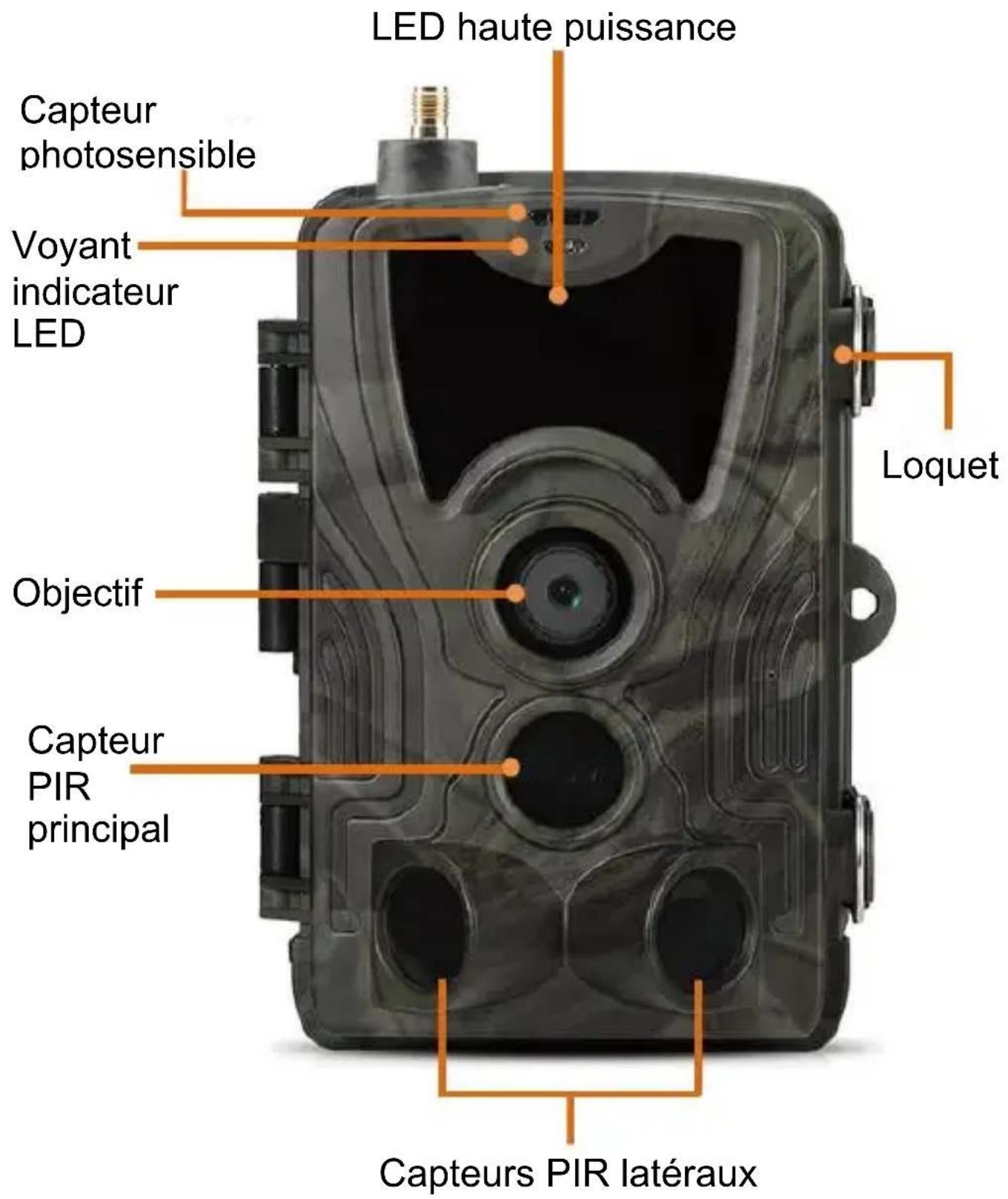
| LED | LED haute puissance 6*3 W, 940 nm |
| Délai de déclenchement | 0,3 s |
| Imperméable à l'eau | IP65 |
| Angle de détection | jusqu'à 120° |
| Transmission de photos | Oui |
| Transmission de vidéos | Oui |
| Horodatage | Oui |
| Type de bloc d'alimentation | Batterie/Externe |
| Type de batterie | Pile AA |
| Tension de fonctionnement | CC 9-12 V |
| Mémoire | Carte MicroSD jusqu'à 256 Go |
| Autonomie en veille | Jusqu'à 3 mois |
| Formats photo | JPEG |
| Format vidéo | AVI |
| Taille de l'écran | 2,0 pouces |
| Dimensions | 138 x 90 x 86 mm |
| Poids | 0,38 kg |
| Accessoires | Antenne, ceinture, câble USB, pinces |
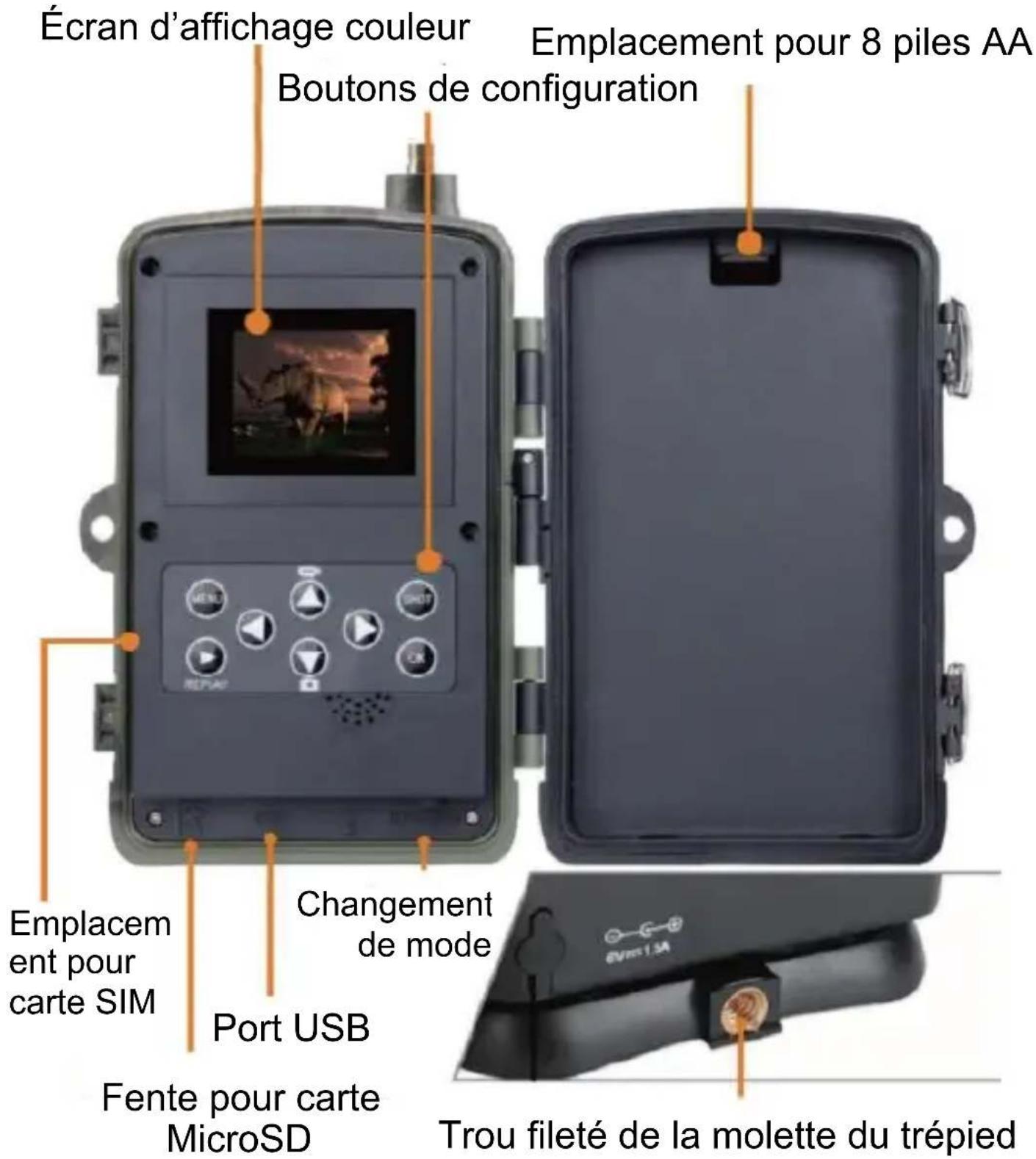
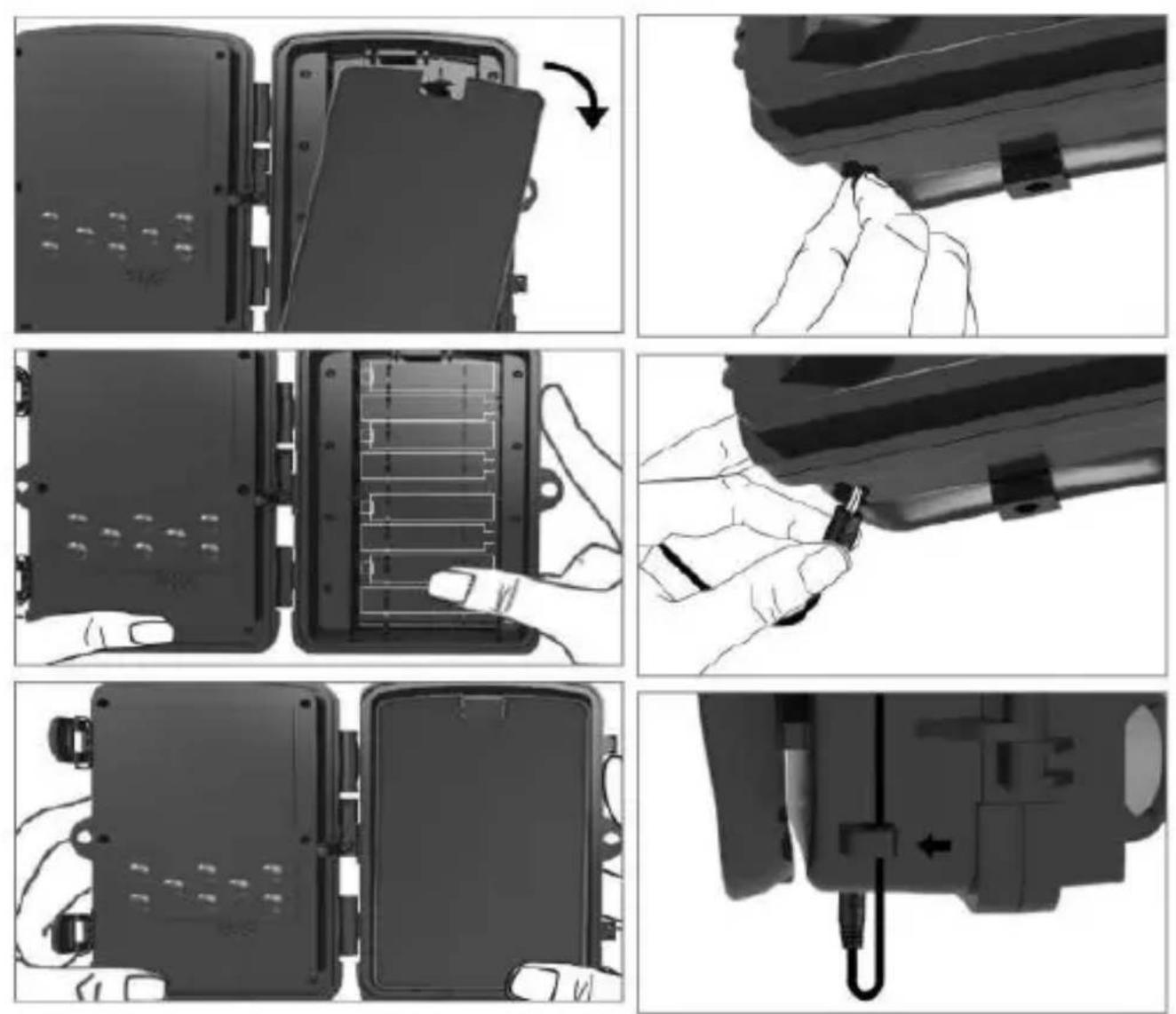
Ouvrez le couvercle du compartiment à piles, insérez 8 piles AA en respectant les polarités, puis refermez le couvercle du compartiment pour assurer une étanchéité à l'eau et à la poussière.
Ou vous pouvez utiliser une alimentation externe, comme un adaptateur 9-12 V.
Téléchargez l'application
- Scannez le code QR pour télécharger l'application.

- Recherchez TUYA Smart dans l'App Store pour iOS et dans Google Play pour Android.
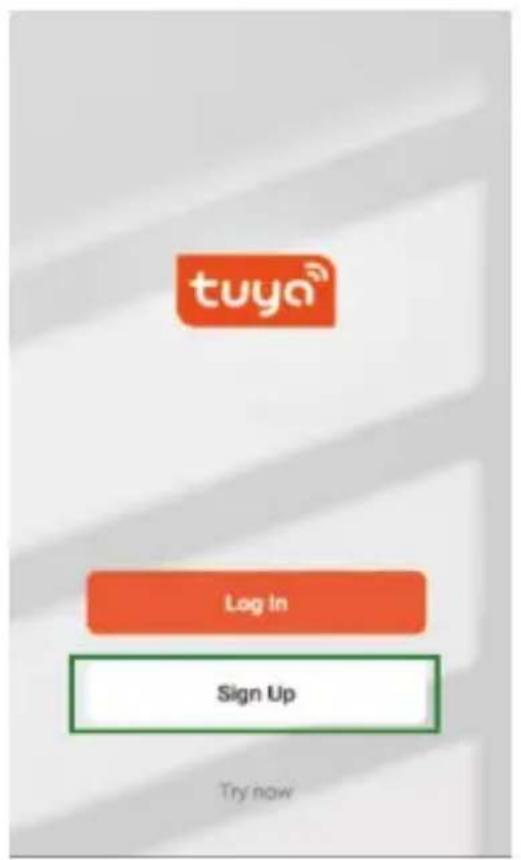
Enregistrez-vous et connectez-vous
Ouvrez l'application et créez un compte en cliquant sur « Inscription », accédez à l'écran d'inscription et entrez les informations demandées telles que le numéro de téléphone ou l'adresse de messagerie. Terminez l'inscription et connectez-vous à l'application.
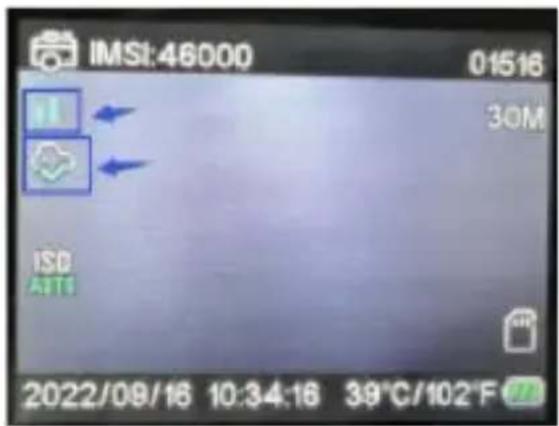
Avant d'ajouter l'appareil, assurez-vous d'allumer l'appareil et de le placer en mode « test ». Ensuite, insérez une carte SIM et une carte SD avant de lancer l'étape de connexion dans l'application. La caméra sera prête à être ajoutée lorsque les icônes « Cloud » et « signal » apparaîtront à l'écran, comme illustré ci-dessous.
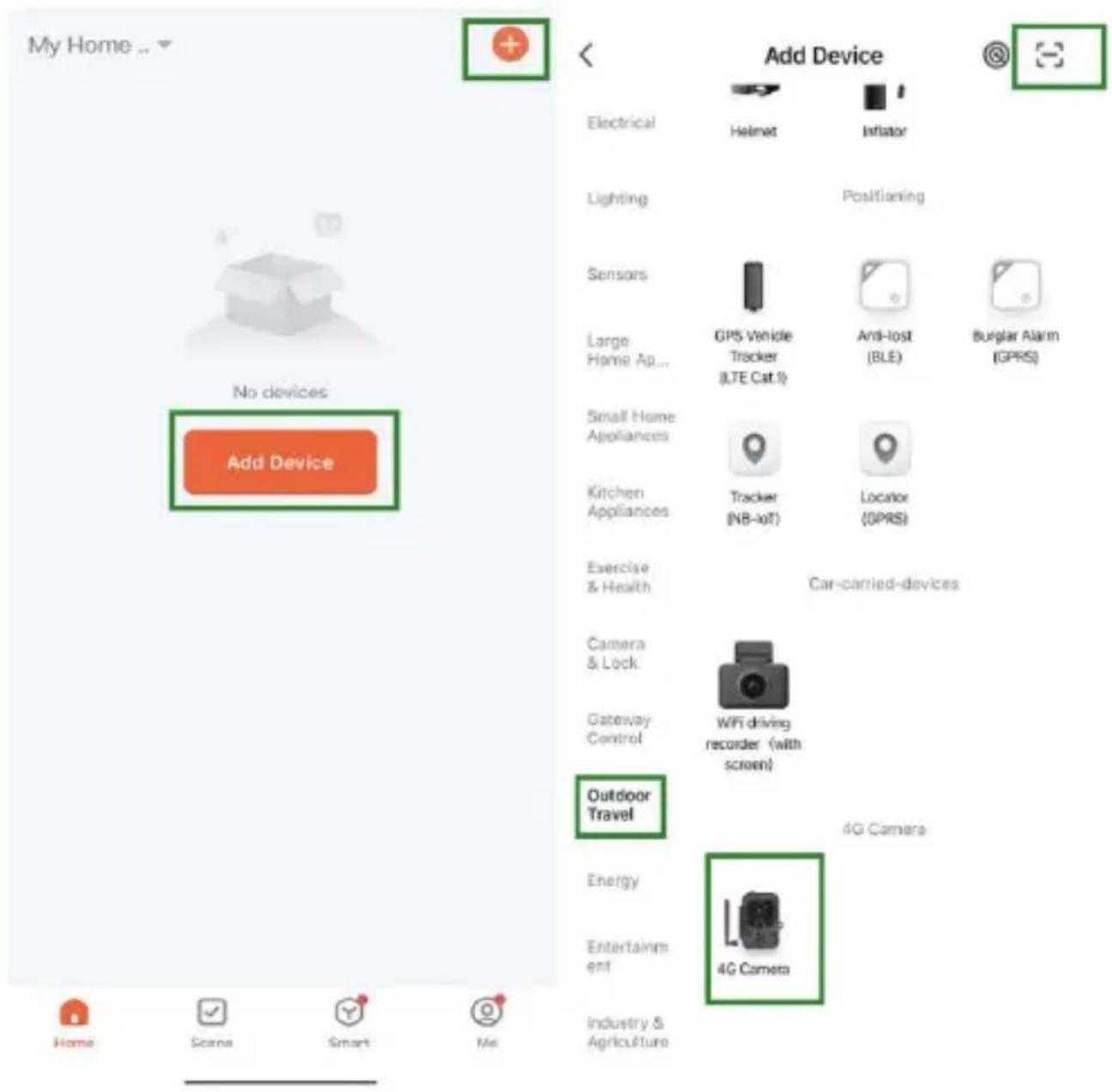
Dans l'application Tuya, appuyez sur Ajouter un appareil ou sur la touche + dans le coin supérieur droit. Ensuite, accédez à Voyage en plein air et recherchez la Caméra 4G ou appuyez sur l'icône de numérisation dans le coin supérieur droit.
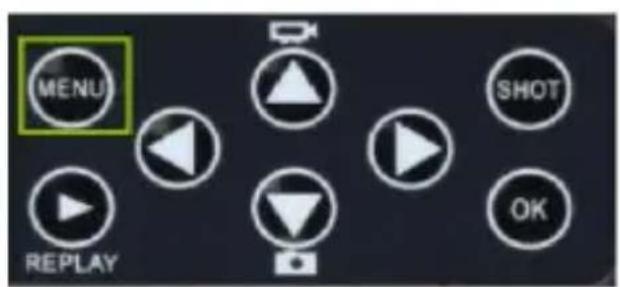
Sur votre caméra, appuyez sur la touche menu et sélectionnez l'option « Réseau ». Choisissez « ID de l'appareil » et un code QR s'affichera. Scannez le code QR avec l'application Tuya Smart et le produit se connectera.
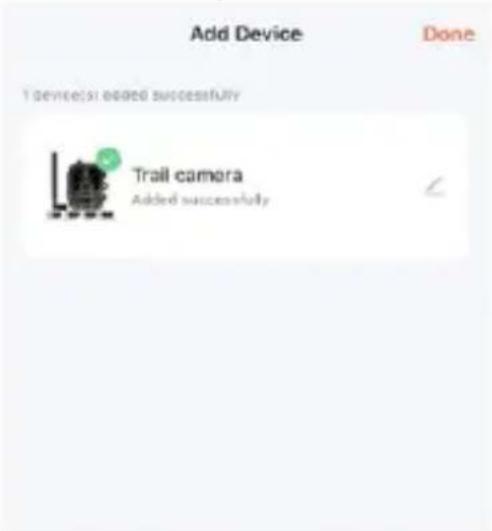
Une fois que l'appareil sera connecté, « Ajouté avec succès » sera affiché, comme illustré ci-dessous. Passez ensuite la caméra du mode « test » au mode « Marche » ; et la caméra est prête à l'emploi.
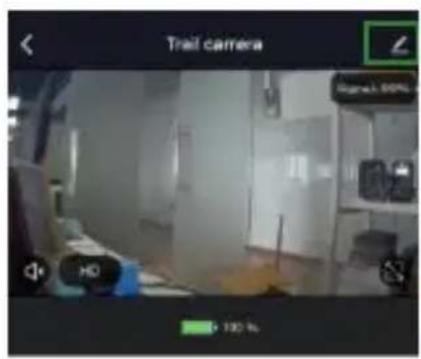
Dans l'application Tuya, cliquez sur l'appareil et entrez dans l'interface de commande/aperçu de la caméra pour afficher les réglages. Voici les 5 réglages principaux du menu Réglage décrits ci-dessous.
Réglages des fonctions de base
Configurez les fonctions de base de la caméra selon vos préférences. Les réglages suivants sont disponibles :
« Mode », « Durée de la vidéo », « Résolution vidéo »,
« Enregistrement audio », « Taille de l'image »,
« Intervalle », « Laps de temps », « Rafale » et
« Fréquence de transfert »
Réglage de l'alarme de détection
Pour régler les fonctions d'alarme, vous disposez des options suivantes : « Alarme de détection de mouvement » ON/OFF et « Niveau de sensibilité de l'alarme » où vous pouvez régler la sensibilité de la caméra.
Gestion de l'alimentation
Informations sur le niveau de charge de la batterie.
Informations sur la capacité de stockage interne de la carte SD.
Achat de services à valeur ajoutée
Possibilité d'acheter de l'espace de stockage dans le cloud.
Fonction lecture
Vous affichera l'enregistrement vidéo lorsqu'un mouvement est détecté en fonction du mode sélectionné.
Photos
Lorsque la caméra est activée et que le « Mode » est défini pour prendre des photos, accédez à la page d'accueil de l'application Tuya Smart et appuyez ensuite sur l'icône « Moi » et ensuite « Centre de messagerie ». Les photos seront alors affichées.
Notifications
Lorsque la caméra est activée, une notification de son activation vous sera envoyée et la vidéo ou la photo sera disponible.
Cartes SIM et SD
Pour profiter pleinement des fonctionnalités de la caméra, à la fois une carte SIM et une carte SD sont nécessaires.
Carte SIM
Pour utiliser le produit, vous devez disposer d'une carte SIM 4G de taille standard (la grande). Assurez-vous que la carte SIM ne nécessite pas de code PIN.
Carte SD
La caméra prend en charge les cartes microSD jusqu'à 256 Go. La carte doit être formatée en FAT32.
Remarque - Tous les produits sont susceptibles d'être modifiés sans préavis. Ce document est établi sous toute réserve d'erreur et d'omission.

Les équipements électriques et électroniques contiennent des matériaux, composants et substances qui peuvent nuire à votre santé et à l'environnement si ces déchets (appareils électriques et électroniques) ne sont pas traités de façon appropriée.
Les équipements électriques et électroniques sont marqués du symbole d'une poubelle barrée, comme illustré ci-dessus. Ce symbole indique que les appareils électriques et électroniques doivent être triés et jetés séparément des ordures ménagères.
Toutes les municipalités disposent de points de collecte dans lesquels les appareils électriques et électroniques peuvent être déposés sans frais en vue de leur recyclage, ou offrent des services de ramassage des déchets. Vous pouvez obtenir des informations supplémentaires auprès des services de votre municipalité.
Par la présente, Denver A/S déclare que l'équipement radioélectrique du type WCL-8040 est conforme à la directive 2014/53/EU. Le texte intégral de la déclaration de conformité UE est disponible à l'adresse Internet suivante : denver.eu, et cliquez sur l'icône de recherche située en haut de la page. Numéro de modèle : WCL-8040. Entrez dans la page produit, la directive RED se trouve dans Téléchargements/Autres téléchargements.
Plage de fréquence de fonctionnement :
Puissance de sortie maximale :
DENVER A/S
Omega 5A, Søften
DK-8382 Hinnerup
Danemark
www.facebook.com/denver.eu

Cet appareil est recyclable
À DÉPOSER EN MAGASIN

A DÉPOSER DÉCHÈTERIE

Points de collecte sur www.quefairedemesdechets.fr Privilégiez la réparation ou le don de votre appareil !
Cet appareil est recyclable
À DÉPOSER EN MAGASIN

A DÉPOSER DÉCHÈTERIE

Points de collecte sur www.quefairedemesdechets.fr Privilégiez la réparation ou le don de votre appareil !

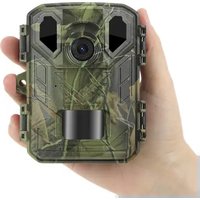
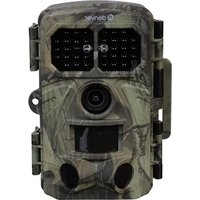
Marque : DENVER
Modèle : WCL8040
Catégorie : Appareil photo