WCL8040 - Fotocamera DENVER - Manuale utente e istruzioni gratuiti
Trova gratuitamente il manuale del dispositivo WCL8040 DENVER in formato PDF.



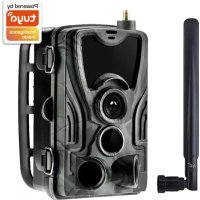
| Tipo di prodotto | Fotocamera da caccia / telecamera di sorveglianza 4G |
| Marca | Denver |
| Modello | WCL8040 |
| Dimensioni | 138 x 90 x 86 mm |
| Peso | 0,38 kg |
| Schermo | Colore 2,0 pollici |
| Risoluzione foto | 30 MP / 24 MP / 20 MP / 16 MP |
| Risoluzione video | 2K a 30 fps (H.265), 1080P, 720P, VGA |
| LED infrarosso | 6 x 3 W, 940 nm (luce invisibile) |
| Angolo di rilevamento | Fino a 120° |
| Impermeabilità | IP65 (resistente all'acqua e alla polvere) |
| Tempo di attivazione | 0,3 secondi |
| Alimentazione | 8 batterie AA o adattatore esterno 9-12 V CC |
| Autonomia in standby | Fino a 3 mesi |
| Archiviazione | Scheda MicroSD fino a 256 GB (formato FAT32) |
| Connettività | 4G (scheda SIM standard), app Tuya Smart |
| Trasmissione foto/video | Sì, tramite rete mobile |
| Data e ora | Sì |
| Formati supportati | Foto: JPEG, Video: AVI |
| Accessori in dotazione | Antenna, cintura, cavo USB, fermagli |
| Manutenzione | Pulire con un panno asciutto, evitare umidità eccessiva |
| Sicurezza | Utilizzare batterie dello stesso tipo, non esporre a temperature estreme |
| Informazioni generali | Prodotto da Denver A/S, Danimarca. Conforme alla direttiva RED 2014/53/UE. |
Domande frequenti - WCL8040 DENVER
Domande degli utenti su WCL8040 DENVER
0 domanda su questo apparecchio. Rispondi a quelle che conosci o fai la tua.
Fai una nuova domanda su questo apparecchio
Scarica le istruzioni per il tuo Fotocamera in formato PDF gratuitamente! Trova il tuo manuale WCL8040 - DENVER e riprendi in mano il tuo dispositivo elettronico. In questa pagina sono pubblicati tutti i documenti necessari per l'utilizzo del tuo dispositivo. WCL8040 del marchio DENVER.
MANUALE UTENTE WCL8040 DENVER
| Risoluzione foto | 30/24/20/16 MP |
| Risoluzione video | 2K/30 fps (H.265), 1080p/720p/VGA |
| LED | 6 LED ad alta potenza da 3 W, 940 nm |
| Tempo di attivazione | 0,3 secondi |
| Impermeabile | IP65 |
| Angolo di rilevamento | Fino a 120° |
| Trasmissione foto | Sì |
| Trasmissione video | Sì |
| Indicazione di data e ora | Sì |
| Tipo di alimentazione | Batteria/Esterna |
| Tipo di batteria | Batteria AA |
| Tensione di funzionamento | CC 9-12 V |
| Memoria | Scheda MicroSD fino a 256 GB |
| Tempo di standby | Fino a 3 mesi |
| Formato foto | JPEG |
| Formati video | AVI |
| Dimensioni dello schermo | 2,0 pollici |
| Dimensioni | 138 x 90 x 86 mm |
| Peso | 0,38 kg |
| Accessori | Antenna, cinghia, cavo USB, pinzette |
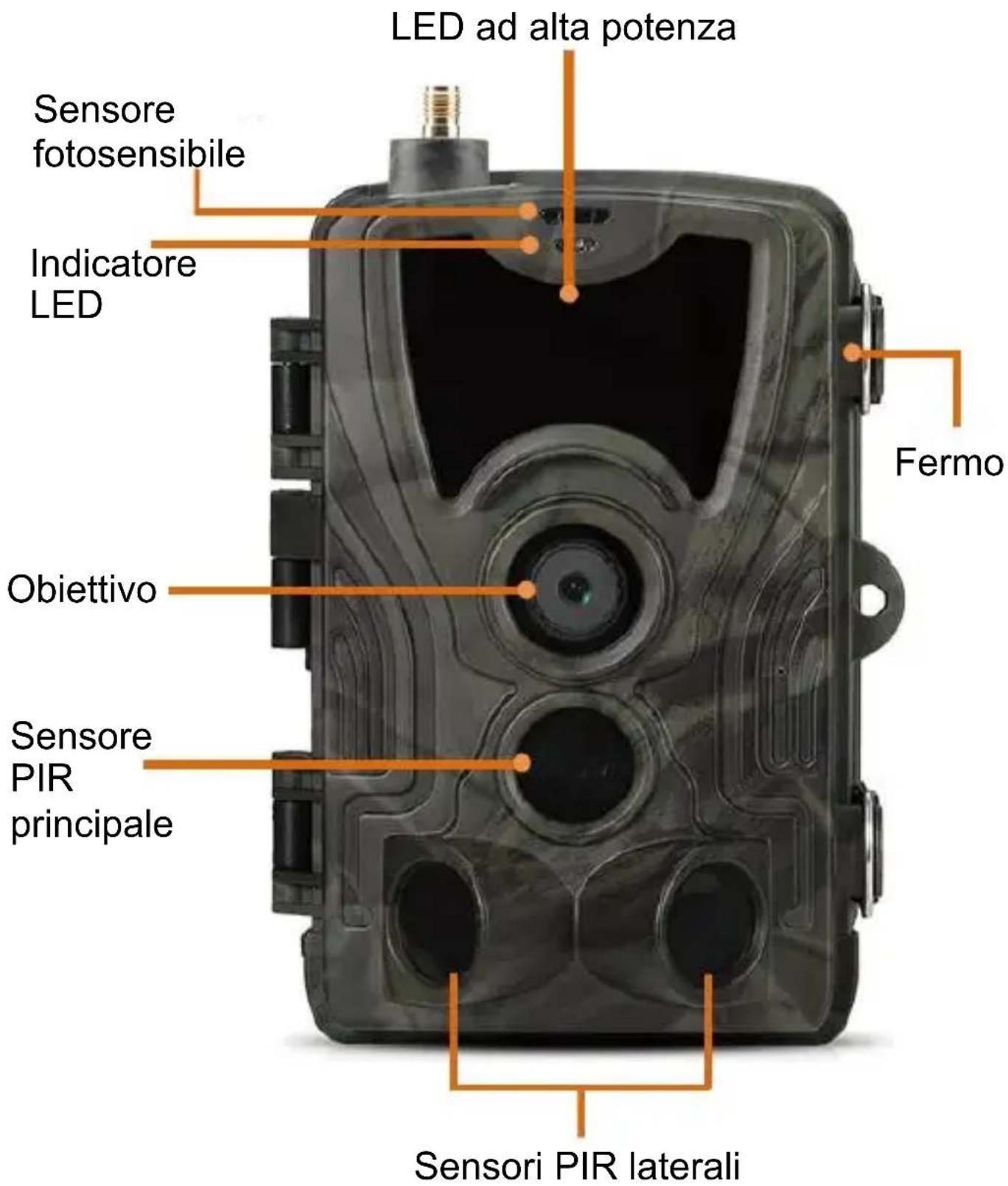
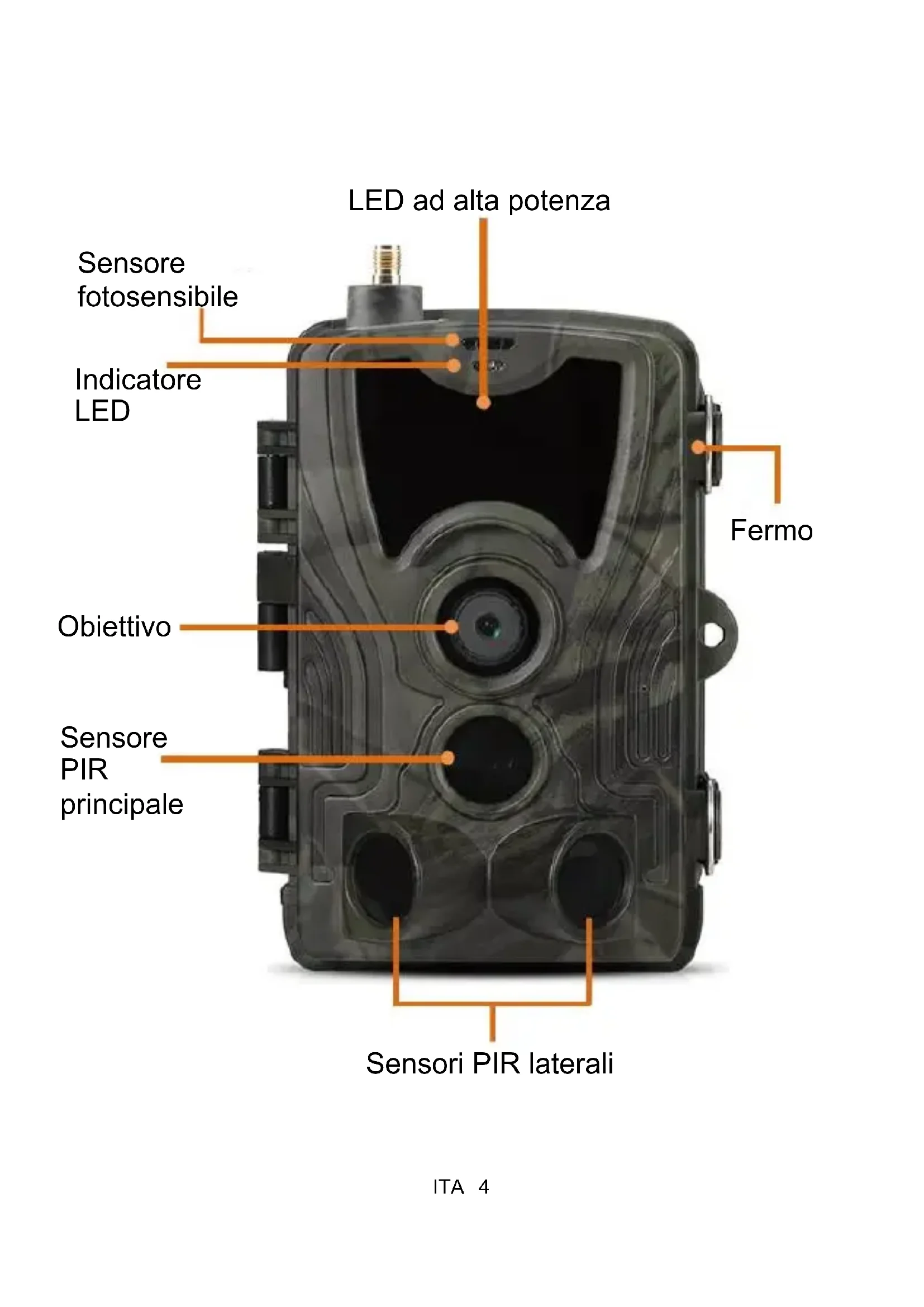
text_image
LED ad alta potenza Sensore fotosensibile Indicatore LED Fermo Obiettivo Sensore PIR principale Sensori PIR laterali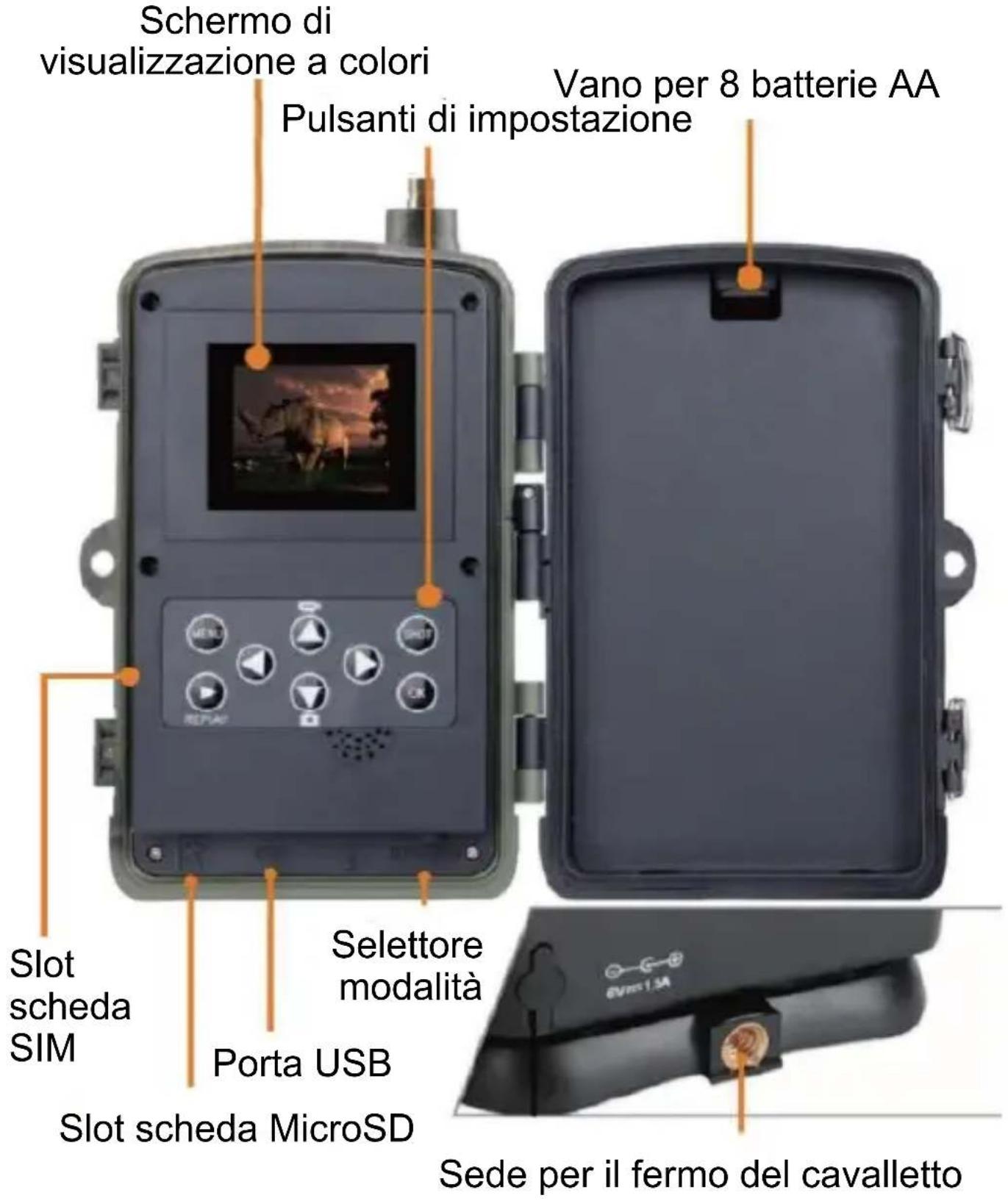
text_image
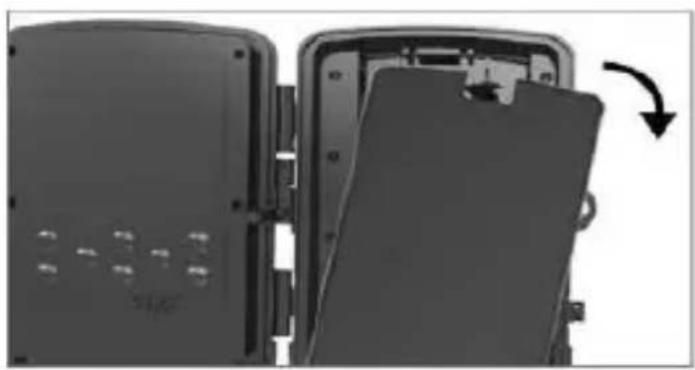
Schermo di visualizzazione a colori Pulsanti di impostazione Vano per 8 batterie AA Slot scheda SIM Selettore modalità Porta USB Slot scheda MicroSD Sede per il fermo del cavallettoAprire il coperchio del vano batteria, inserire 8 batterie AA rispettando i segni del polo positivo e negativo, quindi chiudere il coperchio del vano batteria per garantire la protezione dall'acqua e dalla polvere.
In alternativa è possibile utilizzare una fonte di alimentazione esterna, come un adattatore da 9-12 V.
- Eseguire la scansione del codice QR per scaricare l'app.

- Cercare TUYA Smart nell'App Store per iOS e su Google Play per Android.
Registrazione e accesso
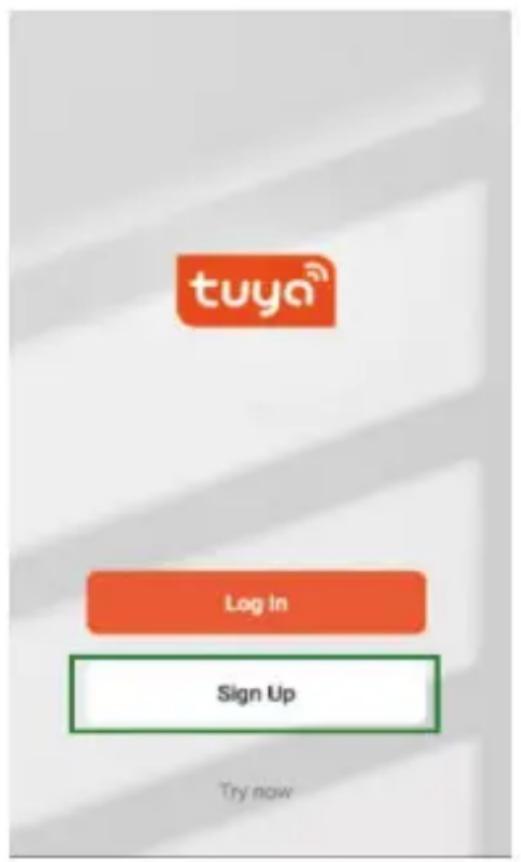
Aprire l'app e creare un account facendo clic su "Registrati", accedere alla schermata di registrazione e compilare le informazioni richieste, come il numero di telefono o l'e-mail. Completare la registrazione e accedere all'app.
Aggiunta di un dispositivo
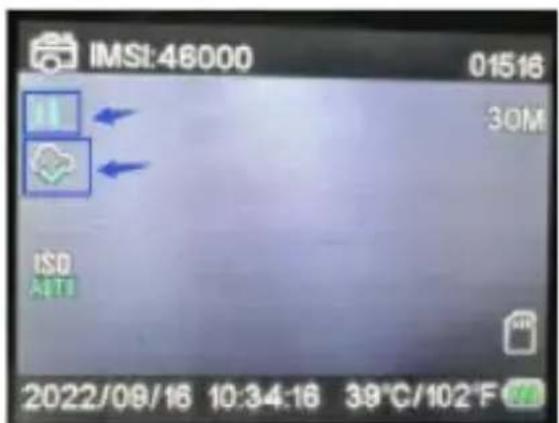
Prima di aggiungere un dispositivo, assicurarsi di accendere il prodotto e di impostare la modalità “test”. Successivamente, inserire una scheda SIM e una scheda SD prima di passare alla fase di connessione nell'app. La videocamera sarà pronta per essere aggiunta quando sullo schermo verranno visualizzate le icone “Cloud” e “segnale”, come mostrato nell'immagine sottostante.
text_image
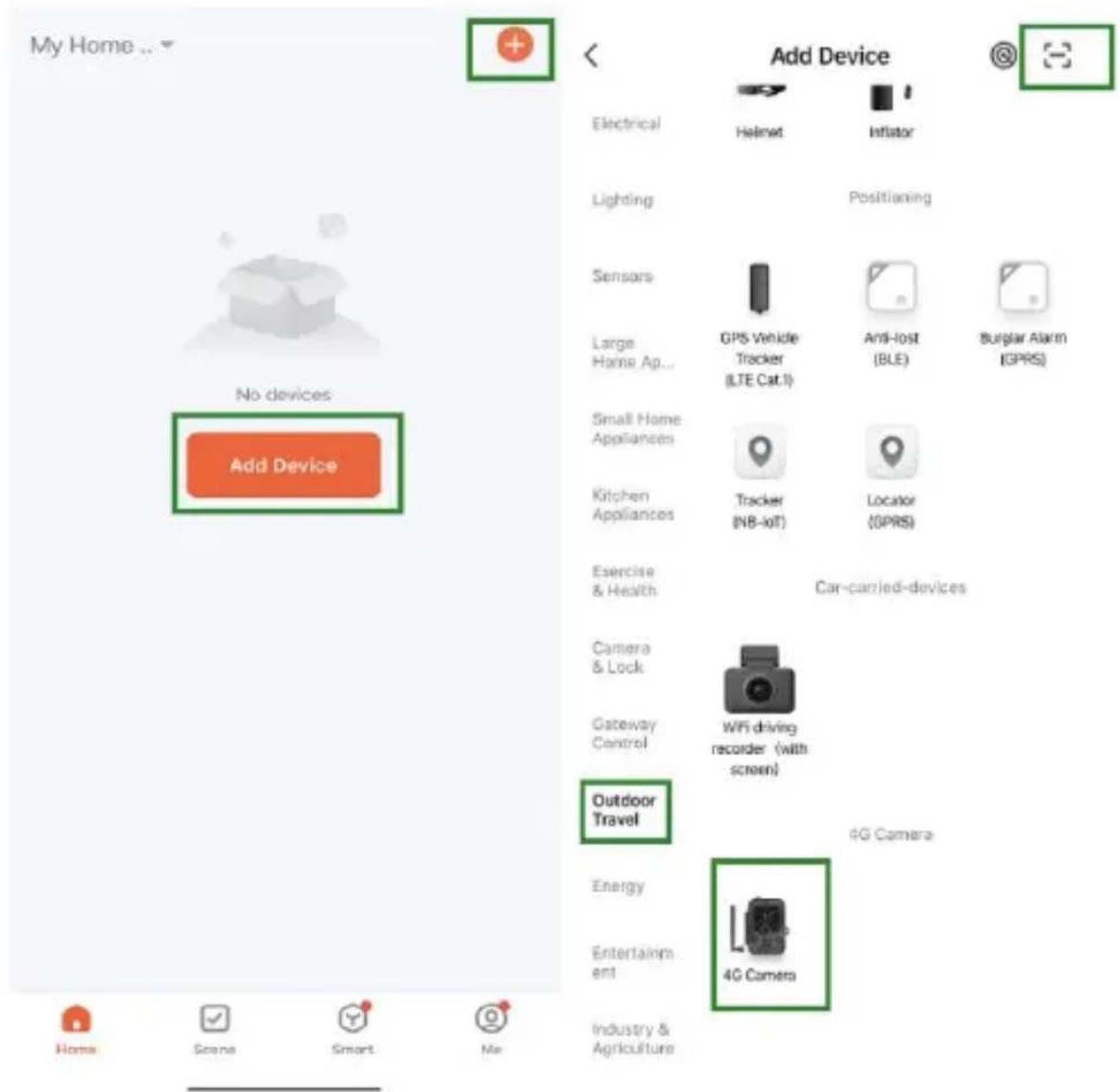
IMSI:46000 01516 30M ISO AITI 2022/09/16 10:34:16 38°C/102°FNell'app Tuya, toccare Aggiungi dispositivo o il pulsante + nell'angolo superiore destro. Successivamente, andare su Attività all'aperto e trovare la videocamera 4G o toccare l'icona di scansione nell'angolo superiore destro.
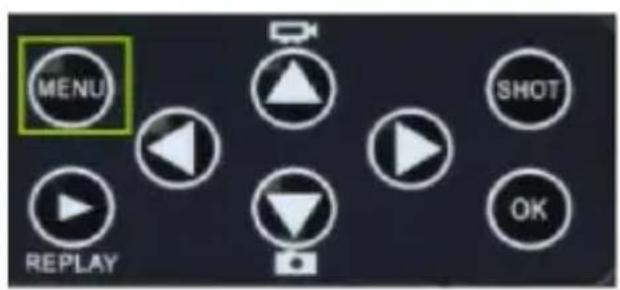
Sulla videocamera, premere il pulsante menu e selezionare “Rete”. Scegliere “ID dispositivo” e verrà visualizzato un codice QR. Eseguire la scansione del codice QR con l’app Tuya Smart per associare il prodotto.
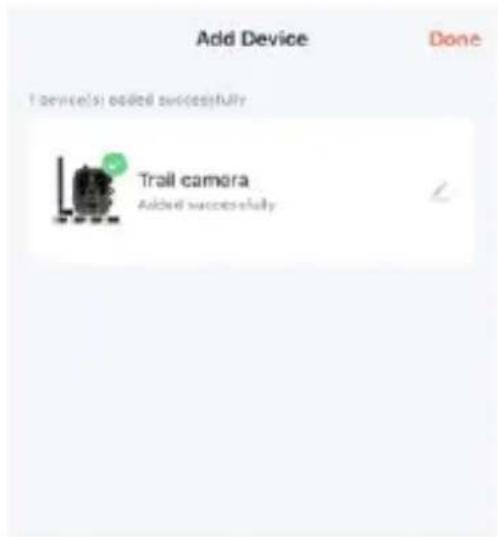
Una volta associato il prodotto verrà visualizzato "Aggiunto correttamente" come mostrato nell'immagine sottostante. In seguito, impostare la videocamera dalla modalità "test" alla modalità "accesa" per poter iniziare a utilizzarla.
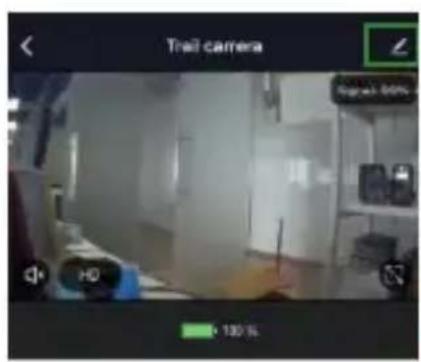
Nell'app Tuya, fare clic sul dispositivo e accedere all'interfaccia di controllo/anteprima della videocamera per visualizzare le impostazioni. Nel menu di
impostazione sono disponibili 5 impostazioni principali, descritte di seguito.
Impostazioni per le funzioni di base
Configurare le funzioni di base della videocamera in base alle proprie preferenze. Sono disponibili le seguenti impostazioni: “Modalità”, “Lunghezza video”,
“Risoluzione video”, “Registrazione audio”, “Dimensioni immagine”, “intervallo”, “Lasso di tempo”, “Scatto multiplo” e “Frequenza di trasferimento”.
Impostazioni delle segnalazioni di rilevamento
Per configurare le funzioni di segnalazione si hanno a disposizione le seguenti impostazioni: “Segnalazione del
rilevamento di movimento” Accensione/Spegnimento e “Livello di sensibilità della segnalazione” in cui è possibile regolare la sensibilità della videocamera.
Gestione consumi
Informazioni sul livello della batteria.
Spazio di archiviazione
Informazioni sulla capacità di archiviazione della scheda SD interna.
Acquisto di servizi a valore aggiunto
Possibilità di acquistare spazio di archiviazione in cloud.
Video e immagini
Funzione di riproduzione
Mostra la registrazione video quando viene rilevato un movimento, a seconda della modalità impostata.
Immagini
Quando la videocamera è attivata e l'impostazione "Modalità" è impostata per lo scatto di foto, andare alla pagina iniziale dell'app Tuya Smart e toccare l'icona "Me" e successivamente "Centro messaggi". Verranno mostrate le immagini.
Notifiche
Quando la videocamera è attivata, l'utente riceverà una notifica di attivazione e sarà disponibile un video o un'immagine.
Schede SIM e SD
Per sfruttare appieno la videocamera sono necessarie sia la scheda SIM che la scheda SD.
Scheda SIM
Per l'utilizzo del prodotto è necessaria una scheda SIM 4G di dimensioni standard (grande). Assicurarsi che la scheda SIM non contenga alcun codice PIN.
Scheda SD
La videocamera supporta schede microSD fino a 256 GB. Le schede devono essere formattare in FAT32.
Nota: tutti i prodotti sono soggetti a modifiche senza preavviso. Ci riserviamo il diritto di correggere errori e omissioni nel manuale.
TUTTI I DIRITTI RISERVATI, COPYRIGHT DENVER A/S

text_image
denver denver.eu CELe apparecchiature elettriche ed elettroniche contengono materiali, componenti e sostanze che possono essere pericolosi per la salute e per l'ambiente qualora gli elementi di scarto (componenti elettrici ed elettronici da smaltire) non venissero gestiti correttamente.
Le apparecchiature elettriche ed elettroniche sono contrassegnate dal simbolo di un cestino sbarrato, visibile sopra. Questo simbolo significa che le apparecchiature elettriche ed elettroniche non devono essere smaltite con gli altri rifiuti domestici, ma devono essere oggetto di raccolta separata.
Tutte le città hanno stabilito servizi di raccolta porta a porta, punti di raccolta e altri servizi che permettono di conferite gratuitamente le apparecchiature elettriche ed elettroniche alle stazioni di riciclaggio. Ulteriori informazioni sono disponibili presso l'ufficio tecnico municipale.
Con la presente, Denver A/S dichiara che il tipo di apparecchiatura radio WCL-8040 è conforme alla direttiva 2014/53/UE. Il testo completo della dichiarazione di conformità EU è disponibile al seguente indirizzo Internet: denver.eu quindi fare clic sull'icona di ricerca nella parte superiore del sito Web. Scrivere il numero di modello: WCL-8040. A questo punto accedere
alla pagina del prodotto: la direttiva RED si trova nella sezione download/altri download.
Intervallo di frequenze operative:
Potenza massima in uscita:
DENVER A/S
Omega 5A, Soeften
DK-8382 Hinnerup
Danimarca
www.facebook.com/denver.eu