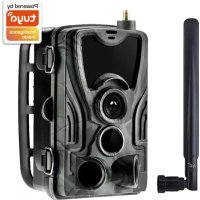
WCL8040 - Kamera DENVER - Kostenlose Bedienungsanleitung
Finden Sie kostenlos die Bedienungsanleitung des Geräts WCL8040 DENVER als PDF.

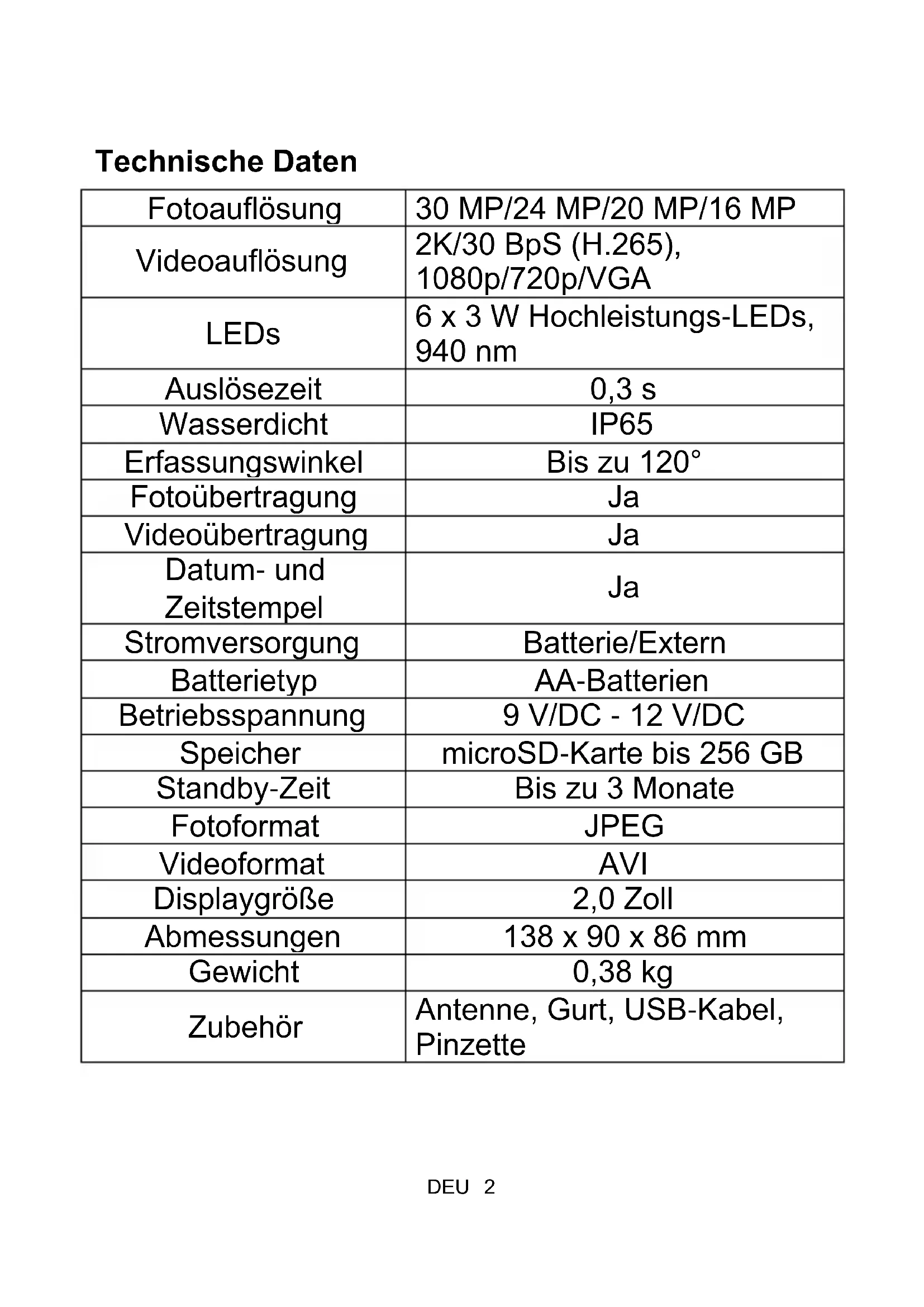


| Produkttyp | Wildkamera / Überwachungskamera 4G |
| Marke | Denver |
| Modell | WCL8040 |
| Abmessungen | 138 x 90 x 86 mm |
| Gewicht | 0,38 kg |
| Bildschirm | Farbe 2,0 Zoll |
| Fotoauflösung | 30 MP / 24 MP / 20 MP / 16 MP |
| Videoauflösung | 2K bei 30 fps (H.265), 1080P, 720P, VGA |
| Infrarot-LED | 6 x 3 W, 940 nm (unsichtbares Licht) |
| Erfassungswinkel | Bis zu 120° |
| Wasserdichtigkeit | IP65 (wasser- und staubgeschützt) |
| Auslöseverzögerung | 0,3 Sekunden |
| Stromversorgung | 8 AA-Batterien oder externes Netzteil 9-12 V DC |
| Standby-Zeit | Bis zu 3 Monate |
| Speicher | MicroSD-Karte bis zu 256 GB (Format FAT32) |
| Konnektivität | 4G (Standard-SIM-Karte), Tuya Smart App |
| Übertragung von Fotos/Videos | Ja, über Mobilfunknetz |
| Zeitstempel | Ja |
| Unterstützte Formate | Foto: JPEG, Video: AVI |
| Mitgeliefertes Zubehör | Antenne, Gurt, USB-Kabel, Clips |
| Pflege | Mit einem trockenen Tuch reinigen, übermäßige Feuchtigkeit vermeiden |
| Sicherheit | Batterien des gleichen Typs verwenden, nicht extremen Temperaturen aussetzen |
| Allgemeine Informationen | Hergestellt von Denver A/S, Dänemark. Konform mit der RED-Richtlinie 2014/53/EU. |
Häufig gestellte Fragen - WCL8040 DENVER
Benutzerfragen zu WCL8040 DENVER
0 Frage zu diesem Gerät. Beantworten Sie die, die Sie kennen, oder stellen Sie Ihre eigene.
Eine neue Frage zu diesem Gerät stellen
Laden Sie die Anleitung für Ihr Kamera kostenlos im PDF-Format! Finden Sie Ihr Handbuch WCL8040 - DENVER und nehmen Sie Ihr elektronisches Gerät wieder in die Hand. Auf dieser Seite sind alle Dokumente veröffentlicht, die für die Verwendung Ihres Geräts notwendig sind. WCL8040 von der Marke DENVER.
BEDIENUNGSANLEITUNG WCL8040 DENVER
| Fotoauflösung | 30 MP/24 MP/20 MP/16 MP |
| Videoauflösung | 2K/30 BpS (H.265), 1080p/720p/VGA |
| LEDs | 6 x 3 W Hochleistungs-LEDs, 940 nm |
| Auslösezeit | 0,3 s |
| Wasserdicht | IP65 |
| Erfassungswinkel | Bis zu 120° |
| Fotoübertragung | Ja |
| Videoübertragung | Ja |
| Datum- und Zeitstempel | Ja |
| Stromversorgung | Batterie/Extern |
| Batterietyp | AA-Batterien |
| Betriebsspannung | 9 V/DC - 12 V/DC |
| Speicher | microSD-Karte bis 256 GB |
| Standby-Zeit | Bis zu 3 Monate |
| Fotoformat | JPEG |
| Videoformat | AVI |
| Displaygröße | 2,0 Zoll |
| Abmessungen | 138 x 90 x 86 mm |
| Gewicht | 0,38 kg |
| Zubehör | Antenne, Gurt, USB-Kabel, Pinzette |
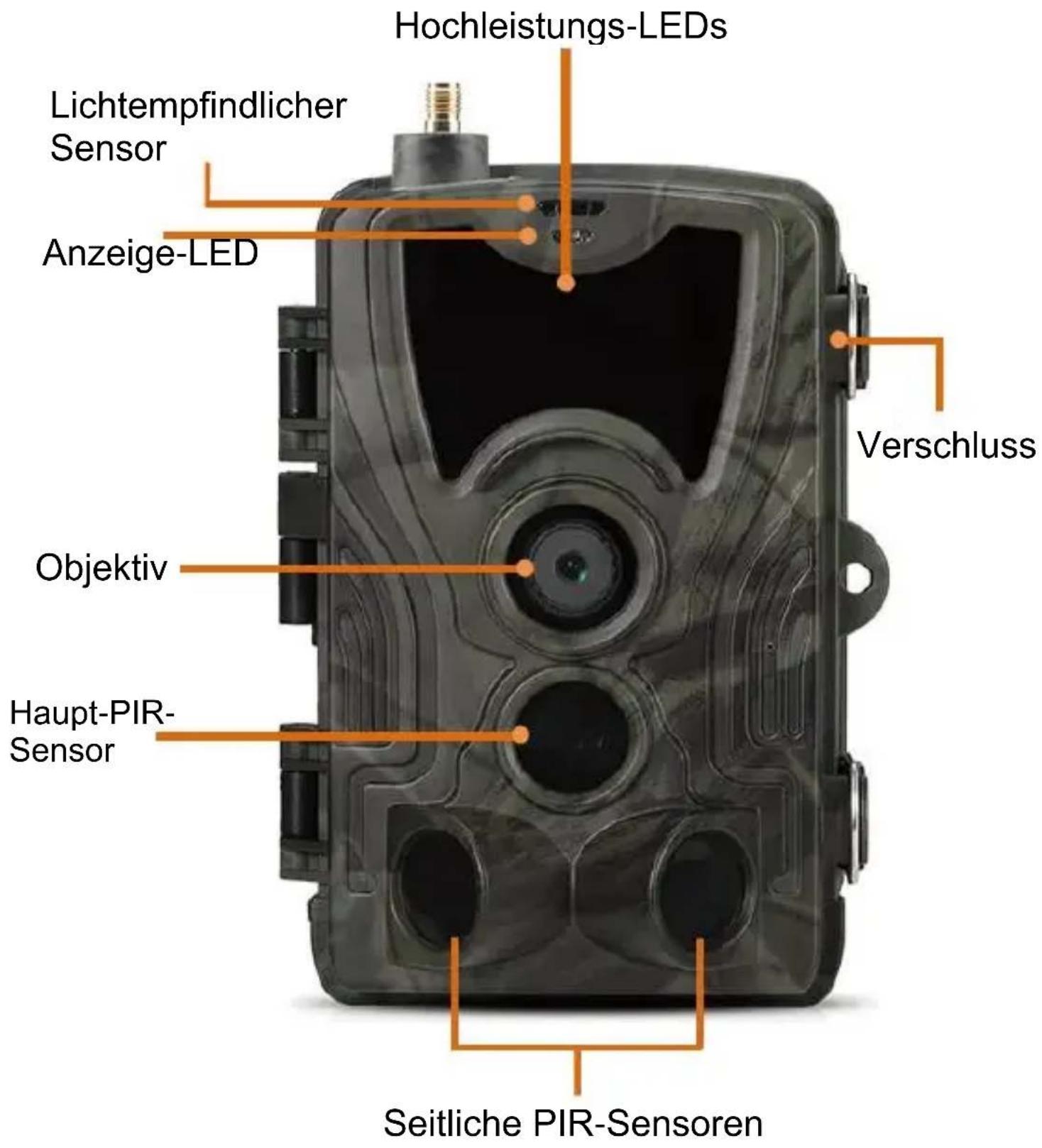
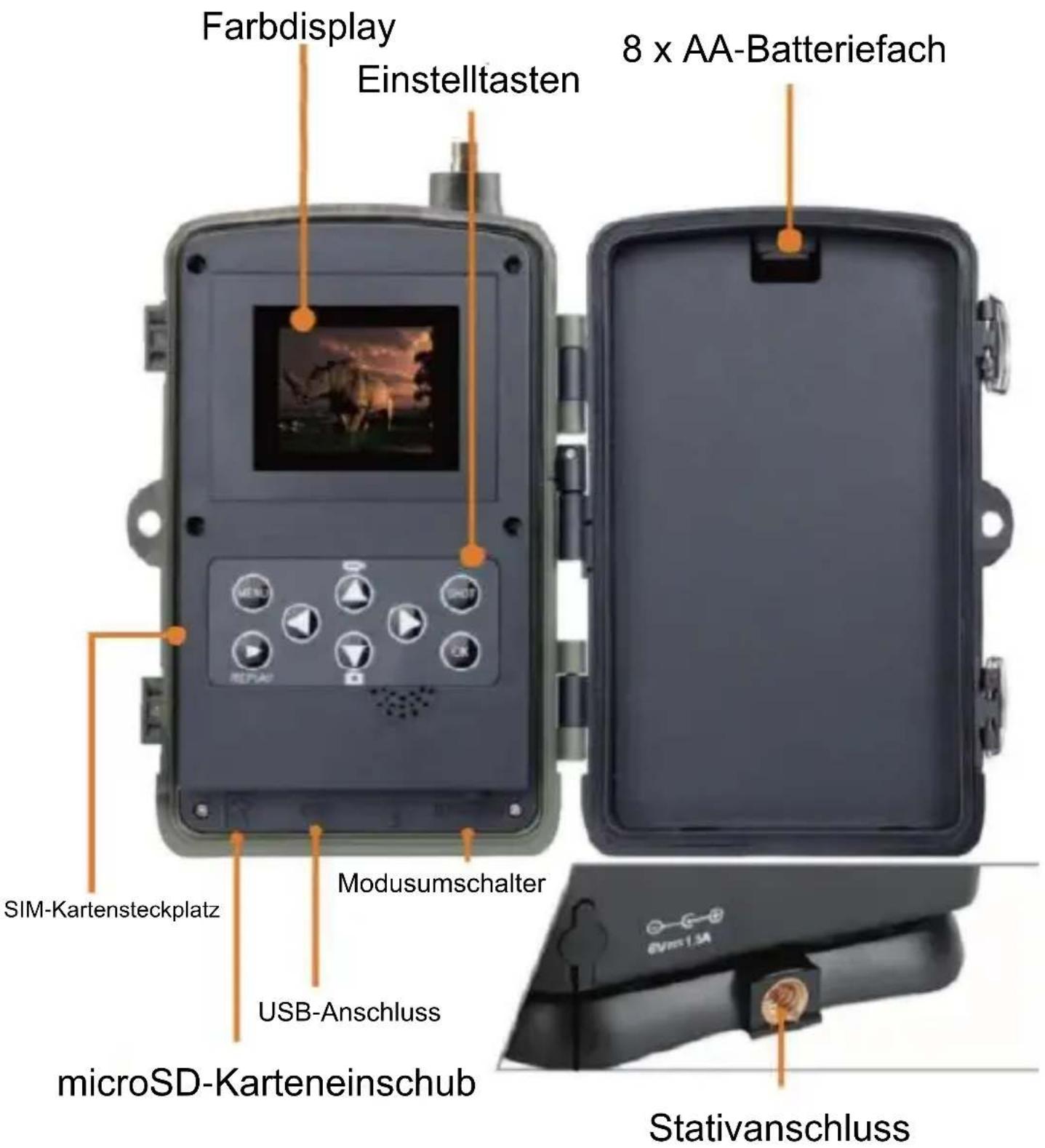
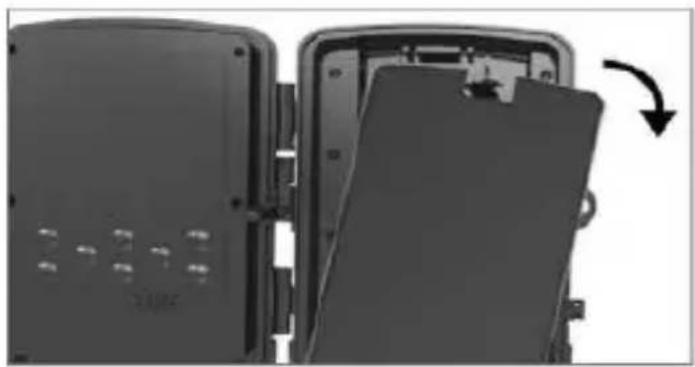
Öffnen Sie das Batteriefach, setzen Sie 8 AA-Batterien ein und achten Sie dabei auf die Polarität (+/-). Schließen Sie das Batteriefach wieder, um es vor Wasser und Staub zu schützen.
Alternativ verwenden Sie ein externes 9 - 12 V-Netzteil.
- Scannen Sie den QR-Code, um die App herunterzuladen.

- Suchen Sie nach TUYA Smart im App Store für iOS und bei Google Play für Android.
Registrieren und anmelden
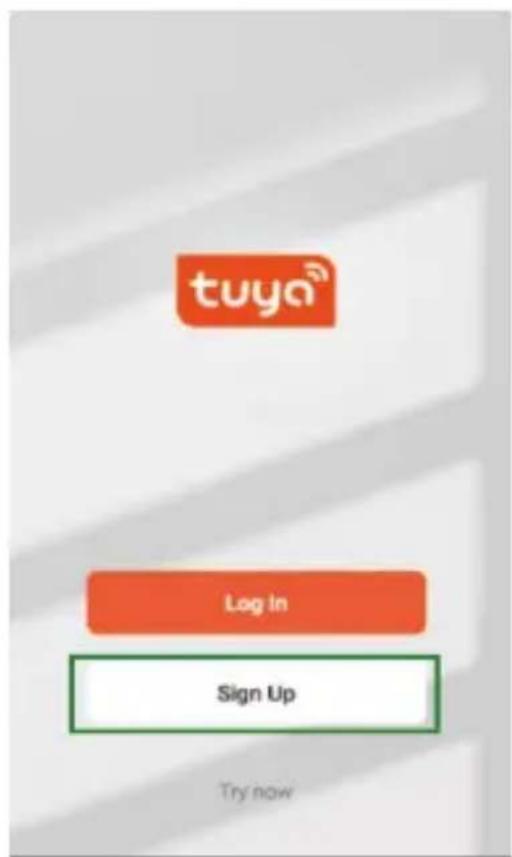
Öffnen Sie die App und erstellen Sie ein Konto, indem Sie „Anmelden“antippen, den Registrierungsbildschirm aufrufen und die angeforderten Daten wie Telefonnummer oder E-Mail eingeben. Schließen Sie die Registrierung ab und melden Sie sich bei der App an.
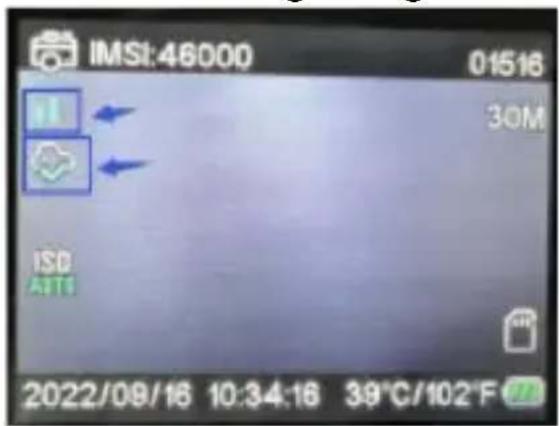
Bevor Sie das Gerät hinzufügen, schalten Sie das Produkt ein und versetzen Sie es in den „Test“-Modus. Setzen Sie danach eine SIM-Karte und eine SD-Karte ein, bevor Sie in der App die Verbindung herstellen. Die Kamera ist bereit, hinzugefügt zu werden, wenn die Symbole „Cloud“ und „Signal“ angezeigt werden, wie in der nachstehenden Abbildung dargestellt.
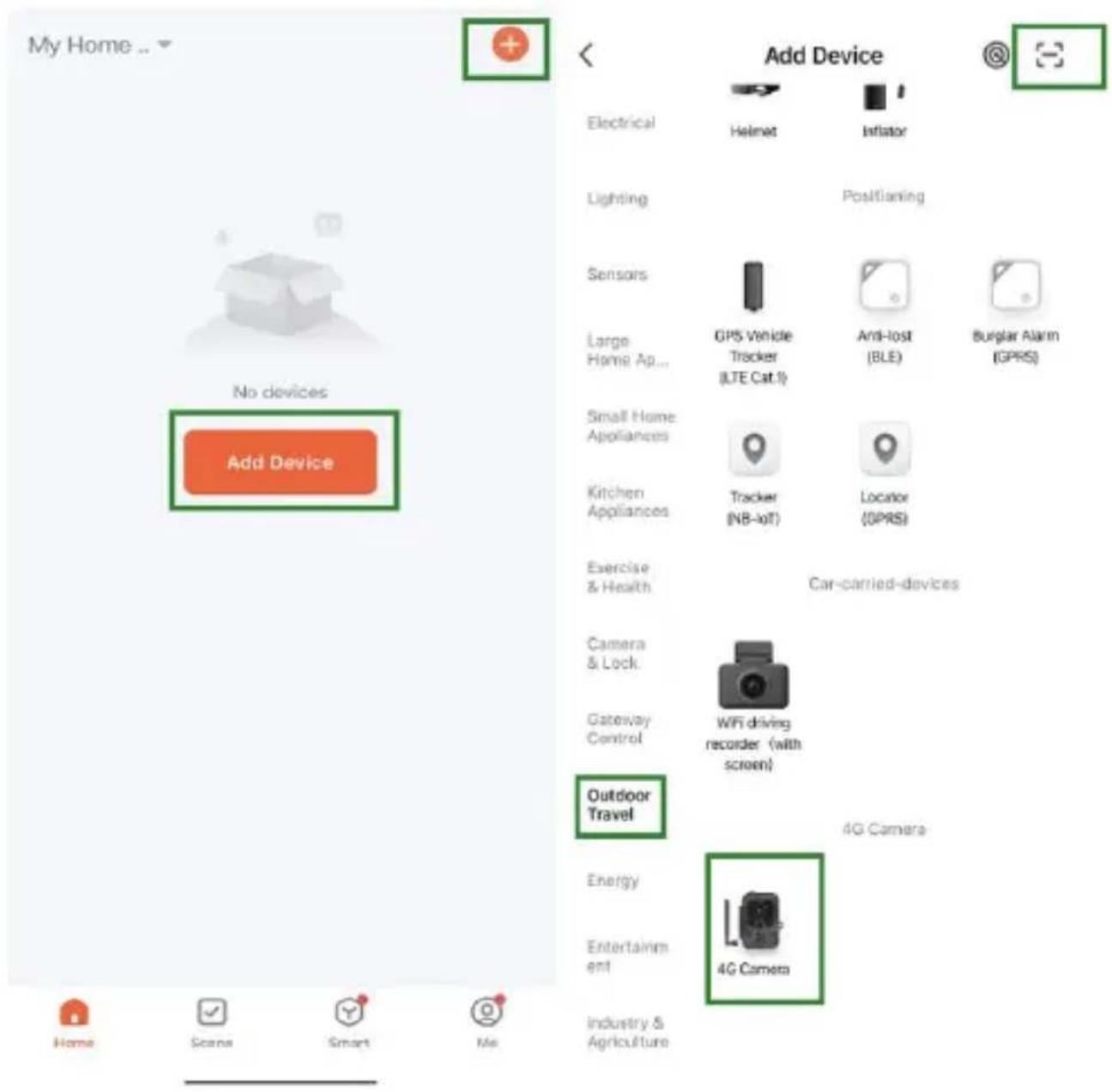
Tippen Sie in der Tuya-App auf Gerät hinzufügen oder auf + in der oberen rechten Ecke. Gehen Sie dann zu Draußen unterwegs und suchen Sie die 4G-Kamera oder tippen Sie auf das Scan-Symbol in der rechten oberen Ecke.
Drücken Sie auf Ihrer Kamera Menu und rufen Sie „Netzwerk“ auf. Wählen Sie „Geräte-ID“, damit wird ein QR-Code angezeigt. Scannen Sie den QR-Code mit der Tuya Smart-App, damit wird das Produkt verbunden.
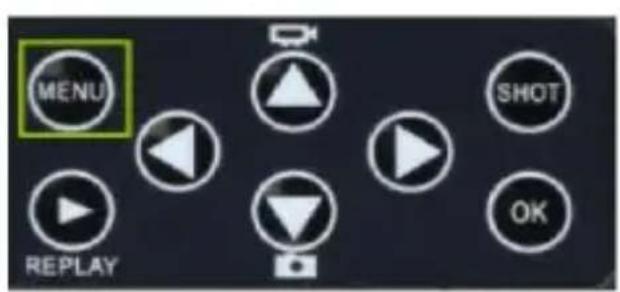
Wenn das Produkt verbunden ist, wird „Erfolgreich hinzugefügt“ angezeigt, wie in der nachstehenden Abbildung dargestellt. Danach schalten Sie die Kamera vom „Test“-Modus auf „An“; sie ist nun einsatzbereit.

Tippen Sie in der Tuya-App auf das Gerät und rufen Sie das Menü zur Steuerung/Vorschau der Kamera auf, um die Einstellungen anzuzeigen. Im Einstellungsmenü haben Sie 5 Menüpunkte, die nachstehend beschrieben werden.
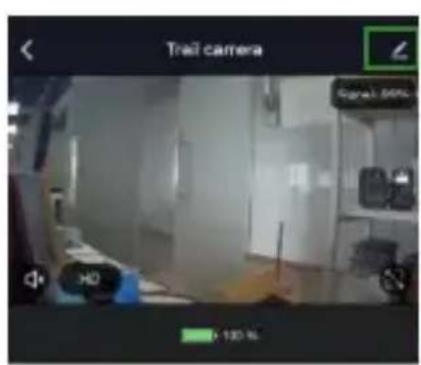
Allgemeine Funktionen
Richten Sie die allgemeinen Funktionen der Kamera entsprechend Ihren Vorlieben ein. Diese Einstellungen sind verfügbar: „Modus“, „Videolänge“, „Videoauflösung“, „Audioaufnahme“, „Bildgröße“, „Intervall““, „Zeitraffer“, „Mehrfachaufnahme“ und „Übertragungsfrequenz“.
Erkennungsalarmeinstellungen
Für die Einrichtung der Alarmfunktionen haben Sie die folgenden Einstellungen:
„Bewegungserkennungsalarm“ AN/AUS und
„Alarmempfindlichkeitsstufe“, wo Sie die Empfindlichkeit für die Kamera einstellen können.
Stromüberwachung
Informationen zum Ladezustand der Batterien.
Speicher
Informationen zur Speicherkapazität der SD-Karte.
Mehrwertdienste erwerben
Möglichkeit zum Kauf von Cloud-Speicher.
Video und Bilder
Wiedergabe
Zeigt Ihnen je nach Moduseinstellung die
Videoaufnahme an, wenn eine Bewegung erkannt wird.
Bilder
Wenn die Kamera aktiviert und der
„Fotomodus“ eingestellt ist, gehen Sie zur Startseite der Tuya Smart-App. Tippen Sie auf das Symbol „Ich“ und anschließend auf „Nachrichtenzentrum“. Damit werden die Bilder angezeigt.
Benachrichtigungen
Wenn die Kamera aktiviert ist, erhalten Sie Benachrichtigungen, dass sie aktiviert wurde und entweder ein Video oder ein Bild verfügbar ist.
SIM- und SD-Karten
Um die Kamera in vollem Umfang nutzen zu können, benötigen Sie sowohl eine SIM-Karte als auch eine SD-Karte.
SIM-Karte
Für die Nutzung des Produkts benötigen Sie eine 4G-SIM-Karte in Standardgröße (die große).
Vergewissern Sie sich, dass sich kein PIN-Code auf der SIM-Karte befindet.
SD-Karte
Die Kamera unterstützt microSD-Karten mit bis zu 256
GB. Sie müssen im Format FAT32 formatiert werden.
Bitte beachten Sie – Alle Produkte können stillschweigend geändert werden. Irrtümer und Auslassungen in der Bedienungsanleitung vorbehalten.
ALLE RECHTE VORBEHALTEN, URHEBERRECHTE DENVER A/S

denver.eu

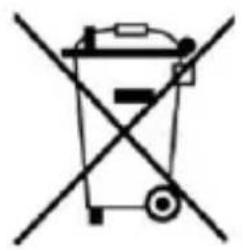
Elektrische und elektronische Geräte enthalten Materialien, Komponenten und Substanzen, welche für Sie und Ihre Umwelt schädlich sein können, wenn mit den Abfallmaterialien (entsorgte elektrische und elektronische Altgeräte) nicht korrekt umgegangen wird.
Elektrische und elektronische Geräte sind mit einer durchkreuzten Mülltonne gekennzeichnet. Dieses Symbol bedeutet, dass die elektrischen und elektronischen Geräte nicht mit dem restlichen Haushaltsmüll sondern getrennt davon entsorgt werden müssen.
In allen Städten befinden sich Sammelstellen, an denen elektrische und elektronische Geräte entweder kostenlos bei Recyclingstellen abgegeben werden können oder auch direkt eingesammelt werden. Weitere Informationen erhalten Sie bei der Umweltbehörde Ihrer Stadt/Gemeinde.
Hiermit erklärt Denver A/S, dass der Funkanlagentyp WCL-8040 der Richtlinie 2014/53/EU entspricht. Den vollständigen Text der EU-Konformitätserklärung finden Sie unter der folgenden Internetadresse: denver.eu und klicken Sie dann auf das SYMBOL Suche in der obersten Leiste der Webseite. Geben Sie die Modellnummer ein: WCL-8040. Sie gelangen nun zur Produktseite, auf der
Sie die Funkgeräterichtlinie (Richtlinie 2014/53/EU) unter downloads/other downloads finden können.
Betriebsfrequenzbereich:
Max. Ausgangsleistung:
DENVER A/S
Omega 5A, Soeften
DK-8382 Hinnerup
Dänemark
www.facebook.com/denver.eu


Marke : DENVER
Modell : WCL8040
Kategorie : Kamera