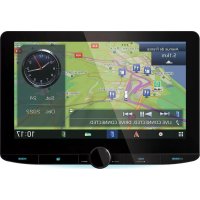
DNR992RVS - Système de navigation GPS KENWOOD - Notice d'utilisation et mode d'emploi gratuit
Retrouvez gratuitement la notice de l'appareil DNR992RVS KENWOOD au format PDF.


| Type de produit | Système de navigation GPS avec radio, multimédia et Bluetooth |
| Marque | Kenwood |
| Modèle | DNR992RVS |
| Dimensions d'installation (L × H × P) | 178 × 100 × 155 mm |
| Poids | 3,25 kg |
| Alimentation | Batterie de voiture 12 V CC |
| Écran | 10,1 pouces TFT LCD AAS, résolution 1280×720, rétroéclairage LED |
| Fonctions principales | Navigation GPS + GLONASS, Apple CarPlay (filaire/sans fil), Android Auto (filaire/sans fil), Bluetooth mains-libres et audio, USB/SD (audio/vidéo), Radio FM/AM, Radio numérique DAB+, HDMI, miroitage sans fil, caméra de recul et multi-caméras, DSP 13 bandes, égaliseur paramétrique |
| Entretien et nettoyage | Essuyer avec un chiffon doux et sec. Ne pas utiliser de solvant ou d'alcool. |
| Sécurité | Code de sécurité anti-vol, précautions de conduite : ne pas utiliser en conduisant, volume modéré, ne pas fixer l'écran longtemps |
| Pièces détachées et réparabilité | Accessoires en option disponibles (antenne DAB+, câble USB, caméra DRV-N520, etc.). Pour réparation, contacter le service après-vente Kenwood. |
| Informations générales | Wi-Fi 802.11 a/b/g/n/ac double bande, Bluetooth 5.0, compatibilité Hi-Res Audio (FLAC, DSD, WAV 192 kHz/24 bits), HDCP 2.2, prise en charge caméra HD |
FOIRE AUX QUESTIONS - DNR992RVS KENWOOD
Questions des utilisateurs sur DNR992RVS KENWOOD
0 question sur cet appareil. Repondez a celles que vous connaissez ou posez la votre.
Poser une nouvelle question sur cet appareil
Téléchargez la notice de votre Système de navigation GPS au format PDF gratuitement ! Retrouvez votre notice DNR992RVS - KENWOOD et reprennez votre appareil électronique en main. Sur cette page sont publiés tous les documents nécessaires à l'utilisation de votre appareil DNR992RVS de la marque KENWOOD.
MODE D'EMPLOI DNR992RVS KENWOOD
- Des informations actualisées (le dernier mode d'emploi, les mises à jour du système, les nouvelles fonctions, etc.) sont disponibles sur le site https://www.kenwood.com/cs/ce/.
- Le mode d'emploi est susceptible d'être modifié suite aux changements pouvant être apportés aux spécifications, etc. Téléchargez impérativement la dernière édition du mode d'emploi aux fins de référence. https://www.kenwood.com/cs/ce/
Made for

iPhone
iPod

Works with
Apple CarPlay

HIGH-DEFINITION MULTIMEDIA INTERFACE

Le produit portant le logo Hi-Res Audio est conforme à la norme Hi-Res Audio définie par la Japan Audio Society. Le logo est utilisé sous licence de la Japan Audio Society.

WiFi
CERTIFIED

Bluetooth®


Avant l'utilisation 6
Précautions....6
Mesures de sécurité et informations importantes....7
Comment lire ce manuel 8
Utilisation de base 9
Fonctions des boutons en façade.....9
Mise en marche de l'appareil....10
Paramètres initiaux....10
Réglage du volume....12
Fonctionnement tactile....13
Affiche l'écran d'ACCUEIL....13
Menu contextuel....14
Description de l'écran de sélection de source....14
Description de l'écran de commande de source....16
Écran des listes....17
Fonctionnement de navigation.....17
Widget (élément graphique) 22
Widget (élément graphique)....22
Panneau de widgets de conduite....22
Importation de fichiers d'images.....23
Applications 24
Opération de miroirage sans fil....24
Utilisation d'Apple CarPlay....25
Utilisation d'Android Auto....27
Usb/Sd 29
Connecter un périphérique USB....29
Insérer la carte SD....29
Fonctionnement de base USB/SD....30
Recherche....31
Ipod/iphone 33
Préparation....33
Fonctionnement de base de l'iPod/iPhone....34
Recherche....35
Radio 36
Utilisation de base de la radio....36
Utilisation de la mémorisation....37
Utilisation de la sélection....38
Trafic routier 38
CONFIGURATION de la radio...39
Radio numérique 40
Fonctionnement de base de la radio numérique....40
Mémorisation des services dans la mémoire préréglée....41
Utilisation de la sélection....41
Infos-traffic....42
CONFIGURATION de la radio numérique....43
Utilisation du bluetooth 44
Informations pour l'utilisation de périphériques Bluetooth ®......44
Enregistrez le périphérique Bluetooth.....45
Lecture de l'appareil audio Bluetooth....48
Utilisation du module mains-libres....50
Configuration Mains libres....55
Autres appareils externes 56
Caméra de vision arrière....56
Utilisation de la caméra du tableau de bord...58
Lecteurs audio/vidéo extérieurs (AV-IN).....59
Source HDMI 59
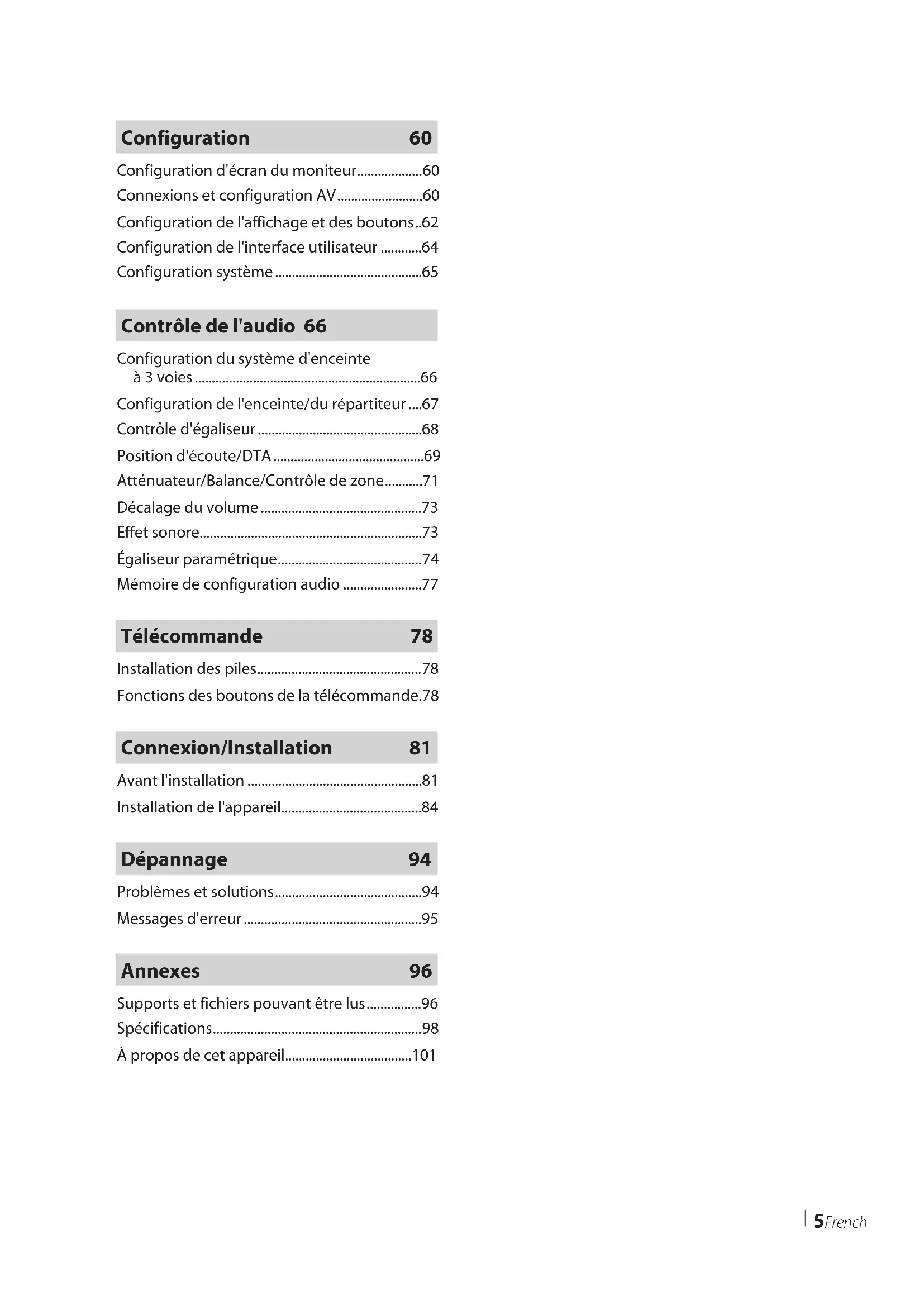
Configuration 60
Configuration d'écran du moniteur....60
Connexions et configuration AV....60
Configuration de l'affichage et des boutons..62
Configuration de l'interface utilisateur.....64
Configuration système....65
Contrôle de l'audio 66
Configuration du système d'enceinte à 3 voies....66
Configuration de l'enceinte/du répartiteur....67
Contrôle d'égaliseur 68
Position d'écoute/DTA 69
Atténuateur/Balance/Contrôle de zone......71
Décalage du volume....73
Effet sonore....73
Égaliseur paramétrique....74
Mémoire de configuration audio....77
Télécommande 78
Installation des piles...78
Fonctions des boutons de la télécommande. 78
Connexion/installation 81
Avant l'installation....81
Installation de l'appareil....84
Dépannage 94
Problèmes et solutions....94
Messages d'erreur....95
Annexes 96
Supports et fichiers pouvant être lus....96
Spécifications....98
Précautions
- Pour éviter un court-circuit, ne mettez ni ne laissez jamais d'objets métalliques (comme des pièces de monnaie ou des outils métalliques) à l'intérieur de l'appareil.
- Ne regardez pas ni ne fixez votre regard sur l'affichage de l'appareil trop longtemps pendant la conduite.
- Si vous rencontrez des problèmes pendant l'installation, consultez votre revendeur KENWOOD.
Précautions d'utilisation de l'appareil
- Lorsque vous achetez des accessoires en option, vérifiez auprès de votre revendeur KENWOOD qu'ils fonctionneront avec votre modèle et dans votre région.
- Vous avez le choix de la langue dans laquelle s'affichent les menus, les balises des fichiers audio, etc. Voir Configuration système (p. 65).
- La fonction Radio Data System ne fonctionne pas dans les zones où le service n'est pris en charge par aucune station de radiodiffusion.
Protection du moniteur
- Ne touchez pas le moniteur avec un stylo à bille ou tout autre outil pointu. Cela pourrait l'endommager.
Nettoyage de l'appareil
- Si la façade de l'appareil est tâchée, essuyez-la avec un chiffon doux et sec comme un chiffon en silicone. Si la façade est très sale, essuyez-la avec un chiffon humidifié d'un produit de nettoyage neutre, puis essuyez-la à nouveau avec un chiffon doux et sec propre.
Remarque
- La pulvérisation directe de produit de nettoyage sur l'appareil risque d'endommager les pièces mécaniques. Si vous nettoyez la façade avec un chiffon trop rugueux ou un liquide volatil, comme un solvant ou de l'alcool, vous risquez d'en rayer la surface ou d'effacer les caractères sérigraphiés.
Réception du signal GPS
Lors de la première mise sous tension de l'appareil, vous devez attendre que le système acquière les signaux satellite pour la première fois. Ce processus peut durer quelques minutes. Pour une acquisition rapide des signaux, veillez à ce que votre véhicule se trouve à l'extérieur, sur une zone ouverte éloignée des bâtiments hauts et des arbres.
Après la première acquisition des signaux satellite, le système pourra acquérir les signaux satellite plus rapidement par la suite.
Cet appareil utilise le Système mondial de navigation par satellite (GLONASS) en plus du GPS.
La combinaison du GPS et du GLONASS permet d'affiner la précision de positionnement par rapport au GPS seul.
Avertissement pour les utilisateurs de smartphones
L'exécution en simultané de plusieurs applications sur votre smartphone, en écran partagé, sollicite tout particulièrement son microprocesseur, d'où une altération potentielle des performances et de la qualité des communications.
Afin d'obtenir des résultats optimaux lors de l'appariement de votre récepteur KENWOOD, assurez-vous de fermer toutes les applications inutilisées.
Mesures de sécurité et informations importantes
Veuillez lire ces informations attentivement avant de commencer à utiliser le système de navigation automobile KENWOOD et suivez les instructions présentées dans le présent mode d'emploi. Ni KENWOOD ni Garmin ne sauront être tenus responsables des problèmes ou accidents résultant du non-respect des instructions présentées dans le présent mode d'emploi.
Le non-respect des mesures visant à éviter les situations potentiellement dangereuses suivantes peut occasionner un accident ou une collision pouvant entraîner la mort ou des blessures graves.
Pendant le processus de navigation, comparez soigneusement les informations affichées sur le système de navigation à toutes les sources de navigation, y compris la signalisation routière, les signaux visuels et la cartographie. Pour des raisons de sécurité, vous devez toujours résoudre toute contradiction ou question avant de poursuivre la route.
Conduisez toujours votre véhicule de manière sûre.
Ne vous laissez pas distraire par le système de navigation quand vous conduisez, et faites toujours attention à toutes les conditions de circulation. Minimisez le temps passé à visualiser l'écran du système de navigation pendant que vous conduisez, et utilisez le guide vocal aussi souvent que possible.
N'entrez pas de destinations, ne modifiez pas les réglages ou n'accédez pas aux fonctions requérant une utilisation prolongée des commandes du système de navigation quand vous conduisez. Stoppez votre véhicule en toute sécurité et conformément au code de la route avant de procéder à ces opérations.
Maintenez le volume du système à un niveau suffisamment bas pour pouvoir entendre les bruits extérieurs quand vous conduisez. Si vous ne pouvez plus entendre les bruits extérieurs, il se peut que vous ne puissiez pas réagir de manière appropriée aux conditions de circulation. Cela peut occasionner des accidents. Le système de navigation n'affichera pas
La position correcte du véhicule lors de la première utilisation après l'achat ou si la pile est déconnectée. Toutefois, les signaux satellite GPS seront bientôt reçus et la position correcte sera affichée.
Faites attention à la température ambiante. L'utilisation du système de navigation à des températures extrêmes peut occasionner un dysfonctionnement ou endommager le système. Notez également que les fortes vibrations, les objets métalliques ou la pénétration d'eau dans l'appareil risquent d'endommager l'appareil.
Attention
Le non-respect des mesures visant à éviter les situations potentiellement dangereuses suivantes peut occasionner des blessures ou des dommages matériels.
Le système de navigation est conçu pour vous fournir des suggestions de trajet. Il ne reflète pas les fermetures de routes ni les conditions de circulation ou autres facteurs pouvant affecter la sécurité ou les horaires programmés quand vous conduisez.
Utilisez le système de navigation uniquement comme système auxiliaire. N'essayez pas d'utiliser le système de navigation si vous souhaitez obtenir des données précises concernant la direction, le lieu ou la topographie.
Le Système de positionnement global (GPS) est exploité par le gouvernement des États-Unis, qui est seul responsable de sa précision et de sa maintenance. Le système gouvernemental peut être soumis à des modifications pouvant affecter la précision et la performance de tous les équipements GPS, y compris du système de navigation. Bien que le système de navigation soit un dispositif de précision, tout dispositif de navigation peut faire l'objet d'une mauvaise utilisation ou interprétation et donc, perdre en fiabilité.

Préservation de la batterie du véhicule
Le système de navigation peut être utilisé quand la clé de contact est positionnée sur ON ou ACC. Toutefois, afin de préserver la batterie, il doit être utilisé, dans la mesure du possible, quand le moteur tourne. L'utilisation prolongée du système de navigation quand le moteur est éteint peut décharger la batterie.
Informations cartographiques
L'un des objectifs de Garmin est de fournir aux clients la cartographie la plus complète et la plus précise qui soit à un coût raisonnable. Nous utilisons une combinaison de sources de données gouvernementales et privées que nous identifions dans la documentation produit et les messages de copyright affichés à l'attention du consommateur. Presque toutes les sources de données contiennent quelques données imprécises ou incomplètes. Dans certains pays, soit les informations cartographiques ne sont pas disponibles, soit leur tarif est complètement prohibitif.
Comment lire ce manuel
- Les écrans et façades illustrés dans le présent manuel sont des exemples destinés à fournir une explication plus claire des opérations. C'est pourquoi il est possible qu'ils soient différents des écrans ou de la façade de l'appareil, ou que certaines séquences d'affichage soient différentes de celles utilisées.
- Langue d'affichage : L'anglais est utilisé dans un but explicatif. Vous pouvez choisir la langue d'affichage à partir du menu [SETUP]. Voir Configuration système (p. 65).

symbole sur le produit signifie que des instructions d'utilisation et d'entretien importantes sont contenues dans ce manuel.
Assurez-vous de lire attentivement les instructions de ce manuel.
Utilisation de base
Fonctions des boutons en façade
| Numéro Désignation Mouvement | ||
| 1 | Capteur de télécommande | • Reçoit le signal de la télécommande. |
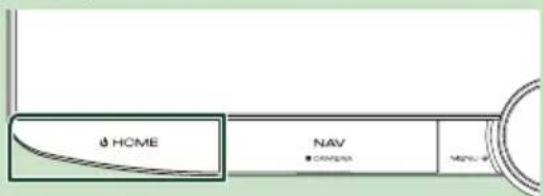
| 2 | HOME | • Affiche l'écran d'ACCUEIL (p.13).• Appuyez pendant 1 seconde pour éteindre l'appareil.• Quand l'appareil est éteint, permet de le mettre en marche. |
| 3 | NAV/CAMERA • Affiche l'écran de navigation.Lorsqu'une application de navigation est activée sur l'appareil utilisé en tant que source Apple CarPlay, affiche l'écran de la source Apple CarPlay.• Appuyez en maintenant enfoncé pour activer/désactiver l'affichage de la caméra de vue.L'appareil photo dont la vue est affichée en premier change en fonction des réglages d'attribution de la caméra (p.57) et de la position du levier de sélection dans la grille de sélection. La caméra dont la dernière vue a été affichée est conservée et la même vue de la caméra sera affichée la prochaine fois. Si ses paramètres d'assignation sont modifiés, la vue de la caméra arrière s'affiche. | |
| 4 | MENU/ATT • Affiche l'écran du menu contextuel.• Appuyer pendant 1 seconde commute l'atténuation de la marche/arrêt du volume.* | |
| 5 | Bouton du volume | • Règle le volume. (p.12) |
| 6 | • Affiche l'écran APPS (Apple CarPlay/Android Auto/Wireless Mirroring).• Lorsque l'écran APPS est affiché, il passe à l'écran de commande de la source actuelle. | |
| 7 | VOICE | • Active ou désactive la fonction de reconnaissance vocale. (p.26, 28, 52)• Lorsque ni Apple CarPlay, ni Android Auto, ni un téléphone mains libres Bluetooth n'est connecté, le fait de maintenir enfoncé le bouton permet d'afficher la boîte de dialogue de mise en attente d'appariement Bluetooth. (p.45) |
Numéro designation mouvement
Logement pour carte SD
- Logement où insérer une carte SD.
- Vous pouvez lire des fichiers audio/vidéo dans la carte. *
- Logement destiné à accueillir une carte SD de mise à niveau de la cartographie. Pour savoir comment mettre à niveau la cartographie, consultez le mode d'emploi du système de navigation. * ² *1 Si le fichier de mise à jour de la carte reste dans la carte SD, vous ne pouvez pas lire de fichiers audio/vidéo. *2 Le système de l'appareil se réinitialise après insertion/retrait de la carte SD.
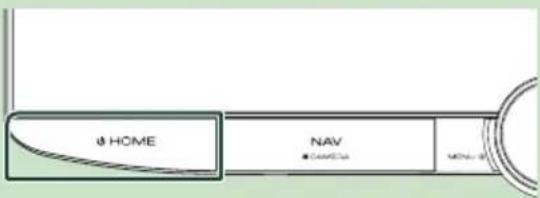
1 Appuyez sur le bouton [HOME].
Remarque
- Si c'est la première fois que vous mettez en marche l'appareil après son installation, il vous faut procéder à la CONFIGURATION initiale (p.10).
Configuration initiale
Effectuez cette configuration lors de la première utilisation de cet appareil.
1 Réglez chaque option comme suit.

Sélectionnez le pays pour le système de navigation.
La langue, l'unité de distance et l'unité de carburant sont configurées.
① Touchez [Locale].
② Sélectionnez le pays souhaité.
Sélectionnez la langue utilisée sur l'écran de commande et sur les éléments de configuration. La langue sélectionnée par défaut est «British English (en)».
① Touchez [Language]. ② Touchez [Language Select]. ③ Sélectionnez la langue désirée. ④ Touchez [7].
Pour plus de détails, reportez-vous à la section Configuration système (p. 65).
Configurez la couleur d'éclairage des boutons.
① Touchez [Display & Button]. ② Touchez [Button Illumination Colour]. ③ Sélectionnez la couleur désirée. ④ Touchez [7].
Pour plus de détails, reportez-vous à la section Configuration de l'affichage et des boutons (p. 62).
[Av-in interface]
Configurez le périphérique d'entrée de la borne AV-IN.
① Touchez [AV-IN Interface]. ② Sélectionnez le périphérique d'entrée. ③ Touchez [Close].
Configurez les paramètres de caméra.
① Touchez [Camera]. ② Réglez chaque option et touchez [6]. Pour plus de détails, reportez-vous à la section Configuration des caméras (p.56).
2 Touchez [Finish].
- Ces réglages sont paramétrables depuis le menu de configuration. Voir Configuration (p.60).
Configuration du code de sécurité
Vous pouvez programmer un code de sécurité pour protéger votre système récepteur contre le vol.
Lorsque la fonction de code de sécurité est activée, le code ne peut pas être changé et la fonction ne peut pas être enlevée. Veuillez noter que le code de sécurité peut être configuré du numéro de 4 à 8 chiffres de votre choix.
1. Appuyez sur le bouton [HOME]. 2. Touchez [MENU]. 3. Touchez [SETUP].
L'écran de menu de configuration s'affiche.
4 Touchez [Système].
Le menu des paramètres du système s'affiche.
5 Touchez [Security Code Set] dans le menu des paramètres du système.
L'écran de réglage du code de sécurité s'affiche.
6 Saisissez un code de sécurité de 4 à 8 chiffres et touchez [Enter].

7 Saisissez de nouveau le même code et touchez [Enter].
Votre code de sécurité est désormais enregistré.
Remarque
- Touchez [BS] pour supprimer la dernière saisie.
- Si vous saisissez un code de sécurité différent, l'écran retourne à l'étape 5 (pour la première saisie du code).
- Si vous avez débranché le récepteur de la batterie, entrez le même code de sécurité que celui programmé à l'étape 5 et touchez [Enter]. Vous pouvez utiliser votre récepteur.
Pour changer le code de sécurité :
1 Touchez [Security Code Change] sur l'écran de sécurité. L'écran de réglage du code de sécurité s'affiche. 2 Entrez le code de sécurité actuellement enregistré, puis appuyez sur [Enter]. 3 Saisissez un nouveau code de sécurité de 4 à 8 chiffres et touchez [Enter]. 4 Saisissez de nouveau le même code et touchez [Enter].
Votre nouveau code de sécurité est enregistré.
Pour annuler le code de sécurité :
1 Touchez [Annulation du Code de Sécurité] sur l'écran de sécurité.
L'écran de réglage du code de sécurité s'affiche.
2 Entrez le code de sécurité actuellement enregistré, puis appuyez sur [Enter].
Le code de sécurité est effacé.
Réglages du calendrier/date
1. Appuyez sur le bouton [HOME]. 2. Touchez 3. Touchez [SETUP].
L'écran de menu de configuration s'affiche.
4 Touchez [Système].
Le menu des paramètres du système s'affiche.
5 Réglez chaque option comme suit.
Faites défiler la page pour afficher les éléments cachés.

Sélectionnez le format d'affichage de l'heure.
[12-Hour]/[24-Hour] (valeur par défaut)
NAV-SYNC (par défaut) : Synchronise l'heure de l'horloge avec les données GPS de navigation.
[Manual] : Réglez l'horloge manuellement.
Si vous avez sélectionné [Manual] pour l'horloge, veuillez sélectionner le fuseau horaire.
Si vous sélectionnez [Manual] pour l'horloge, réglez la date et l'heure manuellement.
(p.12)
Remarque
- Veuillez régler la date et l'heure. Si elles ne sont pas réglées, certaines fonctions peuvent ne pas fonctionner.
Réglez la date et l'heure manuellement
1 Touchez [Clock] dans le menu de configuration du système. 2 Sélectionnez [Manual]. 3 Touchez [Time Zone] dans le menu de configuration du système. 4 Sélectionnez le fuseau horaire. 5 Touchez [Clock Adjust] dans le menu de configuration du système. 6 Réglez la date puis l'heure.

7 Touchez [Set].
Réglage du volume
Vous pouvez régler le volume (0 à 40).
Tournez le bouton dans le sens des aiguilles d'une montre pour augmenter, et dans le sens contraire pour réduire.

Fonctionnement tactile
Pour réaliser des opérations sur l'écran, vous devez toucher, toucher longuement, feuilleter ou défiler pour sélectionner un élément, afficher l'écran de menu de réglage ou changer les pages.
Toucher
Touchez légèrement l'écran pour sélectionner un élément sur l'écran.

Touchez l'écran et gardez votre doigt sur l'écran jusqu'à ce que l'affichage change ou qu'un message soit affiché.

natural_image
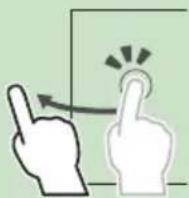
Hand cursor icon pressing a circular button (no text or symbols)Feuilleter
Faites glisser votre doigt rapidement vers la gauche ou vers la droite sur l'écran pour changer de page. Vous pouvez faire défiler un écran de liste en faisant glisser votre doigt vers le haut/bas sur l'écran.
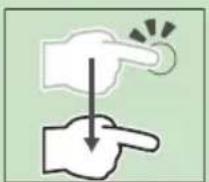
Défiler
Faites glisser votre doigt vers le haut ou le bas pour faire défiler l'écran.
1 Appuyez sur le bouton [HOME].
L'écran d'ACCUEIL apparaît.
Description de l'écran d'accueil
La plupart des fonctions sont accessibles depuis l'écran ACCUEIL.

1 · Widget (p. 22) 2 · Affiche l'écran de sélection de la source. (p. 15) 3 · Affiche l'écran du menu CONFIGURATION. (p. 60) 4 · Icônes de raccourci de source de lecture (p. 16)
Remarque
- La fonction de limitation de vitesse sert uniquement d'indication et ne se substitue en aucun cas à votre responsabilité de tenir compte de tous les signaux de limitation de vitesse et doit adopter une conduite sûre à tout moment.
- Garmin et JVCKENWOOD Corporation ne sont pas responsables des contraventions ou sanctions que vous recevez en cas d'infraction routière.
- Les restrictions liées à la navigation, les avertissements et les messages d'avertissement n'apparaîtront pas sur l'écran d'ACCUEIL. Si vous en avez besoin, affichez l'écran de navigation lorsque vous conduisez.
- Pour des raisons de sécurité, les restrictions de l'écran ACCUEIL concernant l'affichage des avertissements de conduite désactivent le système de navigation lorsque vous conduisez dans des zones interdites aux camions et aux camping-cars/caravanes. Saisissez à nouveau votre destination sur l'écran de navigation pour continuer à utiliser le système de navigation.
1 Appuyez sur le bouton [menu]/[att].
▶ Le menu contextuel s'affiche.
2 Appuyez pour afficher le menu contextuel.

Le menu contient les options suivantes.

• Affiche l'écran de réglage de l'écran. (p.60)

- Éteint l'affichage. (p.14)

• Affiche l'écran de la caméra de vue. (p.56)

• Affiche l'écran du menu CONFIGURATION. (p.60)

• Affiche l'écran audio. (p.66)

- Affiche l'écran de contrôle de la source en cours. Les fonctionnalités attachées au pictogramme varient selon les sources. Cette icône est pour la source USB.

• Fermez le menu contextuel.

- Icônes de sources de raccourcis : La source change pour celle que vous avez définie avec un raccourci. Pour le réglage des raccourcis, reportez-vous à la section Personnalisez les icônes de sources des raccourcis sur l'écran ACCUEIL (p.16).

• Affiche l'écran de la liste des périphériques. (p.45)
1 Sélectionnez [display OFF] sur le menu contextuel.
![KENWOOD DNR992RVS - Sélectionnez [display OFF] sur le menu contextuel. - 1](/content/2026/04/614921/images/fd7f1deb82ff94be1fdd13c2919f03cb111d00771371d729f2bd2b3eefd79d0d.jpg)
- Touchez l'affichage pour activer l'écran.
- Pour afficher l'horloge lorsque l'écran est éteint, il est nécessaire de régler « OSD Clock » sur « ON ». (p.62)
Description de l'écran de sélection de source
Vous pouvez afficher les icônes de toutes les sources de lecture et les options sur l'écran de sélection de source.

| 1 | • Change les sources de lecture.Pour les sources de lecture, voir Sélectionnez la source de lecture (p.15). |
| 2 | • Revient à l'écran précédent. |
| 3 | • Affiche l'écran du menu CONFIGURATION.(p.60) |
1 Appuyez sur le bouton [HOME].
L'écran d'ACCUEIL apparaît.
2 Touchez [ ]
Depuis cet écran, vous pouvez sélectionner les sources et fonctions suivantes.
![KENWOOD DNR992RVS - Touchez [ ] - 1](/content/2026/04/614921/images/db4c90433833239a3531b4c57aefc03fed776250cab9acfd17ec89667b4f7d3f.jpg) | • Affiche l'écran de navigation. (p.18) |
![KENWOOD DNR992RVS - Touchez [ ] - 2](/content/2026/04/614921/images/c131ed357fa5e2da5f652a98c16caad77f8d907289ee9042e49bf96e48aa730d.jpg) | • Bascule vers l'écran Apple CarPlay depuis l'iPhone connecté. (p.25) |
![KENWOOD DNR992RVS - Touchez [ ] - 3](/content/2026/04/614921/images/9ca7833e248ea6890a07a718711eb7b2efe0f7406e06a0b6a46a392f1e05146b.jpg) | • Passe à l'écran Android Auto depuis le smartphone Android^TM connecté. (p.27) |
![KENWOOD DNR992RVS - Touchez [ ] - 4](/content/2026/04/614921/images/3ec8aac41c4c1a2a953885dd2e523f4085690a81c3c122a454c18cbfc6243596.jpg) | • Affiche l'écran Mains libres. (p.50)Lorsque ni Apple CarPlay, ni Android Auto, ni un téléphone mains libres Bluetooth n'est connecté, la boîte de dialogue d'appariement en attente Bluetooth s'affiche.* ^1 (p.45) |
![KENWOOD DNR992RVS - Touchez [ ] - 5](/content/2026/04/614921/images/c30b56e3fbe233aea406dabd1d302f51ad5beb3b450fd985c0660c3a34f3179b.jpg) | • Passe à l'écran de miroitage sans fil depuis le smartphone Android^TM connecté. (p.24) |
![KENWOOD DNR992RVS - Touchez [ ] - 6](/content/2026/04/614921/images/ff87594fef4622b22fe6efb190680976a77448aaa736875934479d4fbb8d6eab.jpg) | • Bascule vers la diffusion radio numérique. (p.40) |
![KENWOOD DNR992RVS - Touchez [ ] - 7](/content/2026/04/614921/images/28f5e2da469f5da33c3cd1f17166f5124d0a815f8be4aee28c0ba6d22889477e.jpg) | • Commute sur la réception radio. (p.36) |
![KENWOOD DNR992RVS - Touchez [ ] - 8](/content/2026/04/614921/images/b9d4516c457c11e7ed2370458f9bb937a81cd4cd7f0f8751ccc9e4918f28295d.jpg) | • Lit un appareil audio Bluetooth. (p.48) |
![KENWOOD DNR992RVS - Touchez [ ] - 9](/content/2026/04/614921/images/eb66bb0f966921803217e39cdf32c88d67d9a7d5fa0bd51188ffe228205cdf44.jpg) | • Lit un iPod/iPhone. (p.33) |
![KENWOOD DNR992RVS - Touchez [ ] - 10](/content/2026/04/614921/images/3948b435a21458401d168ec9f8e4eab2baf9747305f8325b2db5704f9fefa2db.jpg) | • Lit les fichiers sur un dispositif USB. (p.29) |
![KENWOOD DNR992RVS - Touchez [ ] - 11](/content/2026/04/614921/images/abb09d241b31fd7f4a81c6fd80650a5e3f94e232b987c83753fba730ca656a02.jpg) | • Lit les fichiers sur une carte SD. (p.29) |
![KENWOOD DNR992RVS - Touchez [ ] - 12](/content/2026/04/614921/images/92f85b4530069c88ce0a25c8c7c9707dc7bb8d1412ebd9004cc19f106f4125b1.jpg) | • Lit le contenu d'un périphérique connecté à la borne d'entrée HDMI. (p.59) |
![KENWOOD DNR992RVS - Touchez [ ] - 13](/content/2026/04/614921/images/a2e0368e5390221fbb1cbcd1555e5d2d2449a449619a5821983acf3cba3906c5.jpg) | • Commute sur un appareil extérieur connecté à la borne d'entrée AV Audio et à la borne d'entrée Vidéo.* ^2 * ^3 * ^4 (p.59) |
![KENWOOD DNR992RVS - Touchez [ ] - 14](/content/2026/04/614921/images/5bb99c0c07cd41946670fdf1c2abf5a53a9cc87d1aab167137ee9a2a23ee9b17.jpg) | • Met l'appareil en veille. (p.15) |
*1 Lorsque vous vous connectez avec Apple CarPlay ou Android Auto, le mode de fonctionnement est le même que sur un téléphone fourni dans Apple CarPlay ou Android Auto. Si les applications Apple CarPlay ou Android Auto sont connectées par le périphérique Bluetooth pendant une conversation, l'appel en cours se poursuivra.
*2 Vous pouvez utiliser la source [AV-IN] lorsqu'un câble d'une source visuelle à l'exception d'une caméra est connecté à la borne d'entrée Vidéo et qu'un câble est connecté à la borne d'entrée Audio AV. (p.91) *3 Réglez « VIDEO IN » sur « None » dans les paramètres d'attribution de caméra. (p.57) *4 Peut être sélectionné lorsque l'interface [AV-IN Interface] est réglée sur « AV-IN ». (p.61)
Mettez l'appareil en veille
1 Appuyez sur le bouton ⏻ [HOME]. L'écran d'accueil apparaît.
2 Touchez
3 Touchez [STANDBY].

Personnalisez les icônes de sources des raccourcis sur l'écran accueil
Vous pouvez disposer les pictogrammes des sources comme bon vous semble.
Les 4 éléments placés dans la ligne du bas s'affichent sur la barre inférieure dans divers écrans, tels que les icônes de sources de lecture de raccourcis.
1. Appuyez sur le bouton [HOME]. L'écran d'ACCUEIL apparaît. 2. Touchez 3. Touchez et maintenez le pictogramme que vous souhaitez déplacer en mode de personnalisation. 4. Faites glisser le pictogramme vers la position souhaitée.

Description de l'écran de commande de source
Certaines fonctions peuvent être exécutées depuis la plupart des écrans.

Affiche l'écran de sélection de la source. (p. 14) 2
Affiche l'écran du menu CONFIGURATION. (p.60)
Icônes de sources de raccourcis
La source change pour celle que vous avez définie avec un raccourci. Pour le réglage des raccourcis, reportez-vous à la section Personnalisez les icônes de sources des raccourcis sur l'écran ACCUEIL (p. 16).
Panneau de fonction
Appuyez sur le côté droit de l'écran pour afficher le panneau de fonction. Appuyez de nouveau pour fermer le panneau.
5 TEL 7.1
Informations concernant les périphériques Bluetooth connectés.
6 Éléments indicateurs
Affiche l'état actuel de la source et ainsi de suite.
• [ATT]: L'atténuateur est actif. • [DUAL]: La fonction Dual zone est active. • [MUTE]: La fonction de réglage de coupure de son (sourdine) est active. • [LOUD]: La fonction de réglage du volume est active.
Liste des contenus
Affiche la liste des chansons/fichiers/stations/canaux.
8 Touches de commande
Il est possible d'utiliser la source actuelle à l'aide de ces touches de commande. Les fonctions disponibles varient selon le type de source.
* Pour les véhicules avec conduite à droite, les tiroirs gauche et droit sont inversés. Pour connaître la manière de configurer la position de conduite, voir Configuration de l'interface utilisateur (p. 64).
Écran des listes
Certaines touches de fonction sont communes aux écrans de liste de la plupart des sources. Pour l'opération par source, reportez-vous à la (p.31, 35, 49).
Pour usb/sd/ipod :
1 Touchez [Q] ou l'élément figurant dans la zone d'informations dans l'écran de commande de la source.
L'écran de la liste s'affiche.
Pour l'audio bluetooth :
1 Touchez [Q].
L'écran de la liste s'affiche.

Affiche la fenêtre de sélection de type liste.

Affiche une liste des fichiers de musique ou de film.

Les touches ayant plusieurs fonctions s'affichent ici.
• Play : Joue toutes les pistes dans le dossier contenant la piste actuelle. • Q A-Z : Passe à la lettre que vous avez saisie (recherche alphabétique). • Top Up : Monte au niveau hiérarchique supérieur.
4 Défilement du texte
Fait défiler le texte affiché.


Défilement de la
page
Vous pouvez changer de pages pour afficher plus d'éléments en appuyant sur [^]/[¥].
• [^]/[¥] Affiche la page du haut ou la page du bas.
Revenez à l'écran précédent.
Remarque
- En fonction de la source ou du mode en cours d'utilisation, il est possible que certaines touches de fonction ne s'affichent pas.
Fonctionnement de navigation
Pour des explications détaillées sur la fonction de navigation, veuillez consulter le mode d'emploi correspondant.
Mise en route
Terminez de configurer les paramètres mode transport et le profil camion/ camping-car/ caravane avant d'utiliser la navigation.
1 Appuyez sur le bouton [NAV]/[CAMERA] ou touchez « Touch here & setup Transportation mode for Navigation ».
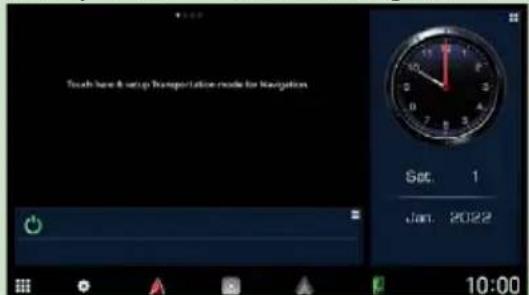
2 Sélectionnez le Mode de transport.
Lorsque vous sélectionnez camion ou camping-car/ caravane, touchez Enregistrer et passez à l'écran de réglage du profil. Suivez les instructions à l'écran et terminez les réglages de votre profil.
Remarque
- Les paramètres du profil camion ou camping-car/caravane peuvent être ajoutés ou modifiés ultérieurement. Voir dans le manuel du système de navigation.
- L'entrée des caractéristiques de votre profil de véhicule ne garantit pas que les caractéristiques de votre véhicule seront prises en compte pour toutes les suggestions de parcours ou que vous recevrez les icônes d'avertissement dans tous les cas. Des restrictions peuvent exister dans les données cartographiques de sorte que votre appareil ne puisse pas prendre en compte ces restrictions ou conditions de circulation dans tous les cas. Respectez toujours les panneaux de signalisation et les conditions routières lorsque vous prenez des décisions de conduite.
Afficher l'écran de navigation
1 Appuyez sur le bouton [NAV]/[CAMERA].
L'écran de navigation apparaît.
2 Touchez
L'écran du menu principal s'affiche.
Comment utiliser le système de navigation
1 Activez la fonction souhaitée depuis l'écran du Menu principal.
1 État du signal GNSS. 2 Indicateur du mode de transport. 3 Cherche une destination. 4 Visualise la cartographie. 5 Utilise les applications (Apps) telles que Trip Planner et Help (Aide). 6 Règle les paramètres. 7 Statut du service d'info-trafic INRIX.
Remarque
• L'Aide vous fournit des informations supplémentaires sur le système de navigation. Pour afficher l'Aide, touchez [Apps] puis touchez [Help].
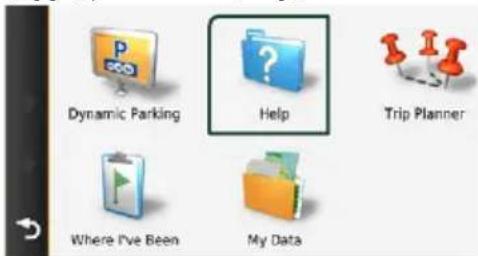
- Pour plus d'informations sur votre système de navigation, téléchargez la dernière version du mode d'emploi à l'adresse https://manual.kenwood.com/edition/im408/
2 Saisissez votre destination, puis démarrez le guidage.
Recherche des points d'intérêt
① Touchez [Where To?]. ② Sélectionnez une catégorie et une sous-catégorie. ③ Sélectionnez une destination. ④ Touchez [Go!].
Remarque
- Pour saisir les lettres du nom, touchez la barre de recherche et saisissez les lettres.
Remarque
• L'icône de limitation de vitesse sert uniquement d'indication et ne se substitue en aucun cas à la responsabilité du conducteur qui doit tenir compte de tous les signaux de limitation de vitesse et doit adopter une conduite sûre à tout moment. Garmin et JVCKENWOOD Corporation ne sont pas responsables pour les contraventions ou sanctions que vous pourriez recevoir en cas d'infraction routière.
Votre trajet est indiqué par une ligne magenta. Lors de votre voyage, votre système de navigation vous guide vers la destination de votre choix à l'aide du guide vocal, des flèches sur la carte et des directions indiquées en haut de la carte. Si vous vous éloignez de votre trajet initial, votre système de navigation recalcule le trajet.
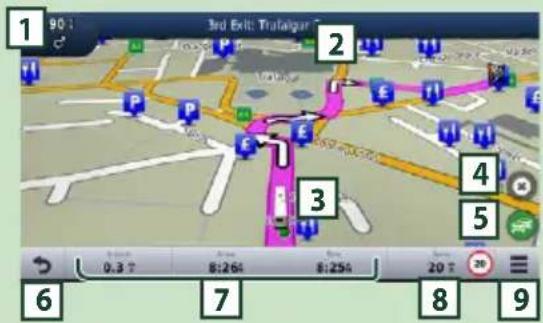
Visualise la page Next turn ou la page de vue de la jonction, si disponible.

Visualise la page Turn List.
| 3 | Visualise la page Where Am I? Page. |
| 4 | Arrête l'itinéraire en cours. |
| 5 | Affiche les informations routières de l'itinéraire. |
| 6 | Retourne au menu principal. |
| 7 | Champ de données. Touchez pour afficher un autre champ de données. |
| 8 | Vitesse du véhicule. Appuyez pour afficher des informations sur un trajet. |
| 9 | Affiche des options supplémentaires. |
Remarque
- Effleurez et glissez sur la carte pour visualiser une autre zone de la carte.
- Il se peut qu'une icône de limitation de vitesse apparaisse quand vous roulez sur les autoroutes principales.
① Quand vous naviguez dans un trajet, touchez [→], puis [Where To?]. ② Cherchez l'arrêt supplémentaire. ③ Touchez [Go!]. ④ Touchez [Add to Active Route] pour ajouter cet arrêt avant votre destination finale.
① Quand vous naviguez dans un trajet, touchez [■]. ② Touchez [·].
Éviter manuellement le trafic sur votre trajet
① Sur la carte, appuyez sur. ② Touchez [Traffic On Route]. ③ Si nécessaire, effleurez les flèches pour visualiser d'autres retards de circulation sur votre trajet. ④ Touchez [■] > [Avoid].
Visualisation de l'état du trafic
① Sur la carte, appuyez sur [. ] ② Touchez [Traffic Conditions].
Utilisation de base
- Le service d'informations liées au trafic n'est pas disponible dans certaines régions ou dans certains pays.
- Garmin et JVCKENWOOD Corporation ne sont pas responsables de la précision ou des délais de transmission des informations routières.
- Vous pouvez recevoir les informations routières INRIX et les informations sur le parking en connectant votre iPhone ou smartphone Android sur lequel l'application «KENWOOD Traffic Powered By INRIX» est installée. Pour plus d'informations, reportez-vous à l'application « KENWOOD Traffic Powered By INRIX ».
- Avec un récepteur d'info-trafic FM, le système de navigation peut recevoir et utiliser les informations routières. L'abonnement TMC FM s'active automatiquement lorsque le système de navigation acquiert des signaux satellites tout en recevant les signaux sur le trafic du prestataire de services. Allez à www.garmin.com/kenwood pour plus d'informations.
- Lors de la réception d'info-trafic INRIX, les informations TMC FM ne sont pas affichées.
Mise à jour des cartes
Vous pouvez acheter une carte mise à jour auprès de Garmin.
Consultez www.garmin.com/kenwood. Sélectionnez PURCHASE MAP & TRAFFIC UPDATES. Suivez les instructions à l'écran.
Remarque
- Après avoir mis à jour des données de carte pour la première fois, il est possible d'utiliser une carte SD et l'application Garmin Express™ pour effectuer des mises à jour futures.
Description de la barre inférieure sur l'écran de navigation
Certaines fonctions peuvent être exécutées depuis l'écran de navigation.

| 1 | • Affiche l'écran de sélection de la source. (p.15) |
| 2 | • Affiche l'écran du menu CONFIGURATION. (p.60) |
| 3 | • Affiche l'écran de contrôle de la source en cours. |
| 4 | • Affiche l'écran de la fonction téléphone. Lorsque ni Apple CarPlay, ni Android Auto, ou un téléphone mains libres Bluetooth n'est connecté, la boîte de dialogue de mise en attente de l'appariement Bluetooth s'affiche. (p.45) |
Paramétrage navigation
1 Touchez l'écran de navigation.

L'écran de menu de configuration s'affiche.
3 Touchez [Navigation].
Le menu des paramètres de navigation s'affiche.
4 Réglez chaque option comme suit.

Met en sourdine les haut-parleurs pendant le guidage vocal par le système de navigation. Le choix par défaut est «ON».
Sélectionne les enceintes utilisées pour le guidage vocal du système de navigation.
- [Front L]: Utilise l'enceinte avant gauche pour le guidage vocal.
- [Front R]: Utilise l'enceinte avant droite pour le guidage vocal.
- [Front All] (Par défaut) : Utilise les deux enceintes avant pour le guidage vocal.
Règle le volume pour le guidage vocal du système de navigation. La valeur par défaut est "24".
Kenwood trafic alimenté par INRIX
Vous pouvez recevoir les infos trafic et les prévisions météorologiques INRIX en connectant votre iPhone ou smartphone Android, sur lequel l'application « KENWOOD Traffic Powered By INRIX » est installée à cet appareil.
Préparation
- Installez la dernière version de l'application KENWOOD Traffic Powered By INRIX sur votre iPhone ou smartphone Android.
- iPhone : Recherchez « KENWOOD Traffic Powered By INRIX » dans l'App Store d'Apple pour trouver et installer la version la plus récente.
- Smartphone Android : Recherchez « KENWOOD Traffic Powered By INRIX » dans Google Play pour trouver et installer la version la plus récente.
- Pour plus d'informations, reportez-vous à l'application « KENWOOD Traffic Powered By INRIX ».
1 Connectez le périphérique.
- Pour connecter un périphérique via Bluetooth, enregistrez-le comme un périphérique Bluetooth et exécutez au préalable le réglage du profil de l'application (SPP) de la connexion. Voir Enregistrez le périphérique Bluetooth
(p.45) et Changez le périphérique connecté (p.46).
- Connecter un iPhone à l'aide du KCA-iP103 via la borne USB. (p.92)
Remarque
- Lorsqu'un Apple CarPlay est connecté, vous pouvez recevoir les informations routières INRIX et les prévisions météorologiques.
2 Appuyez sur le bouton [NAV]/[CAMERA].

L'écran de navigation apparaît.
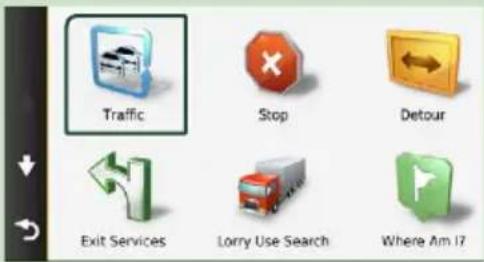
●Affichage des informations routières INRIX
① Quand vous naviguez dans un trajet, touchez [■]. ② Touchez [Traffic].
●Affichage des informations de stationnement
① Quand vous naviguez dans un trajet, touchez [→]. ② Touchez [Apps]. ③ Touchez [Dynamic Parking].

Widget (élément graphique)
1 Appuyez sur le bouton [HOME]. 2 Vous pouvez changer le widget ou personnaliser la zone du widget.

Panneau de widgets plein écran
Vous pouvez modifier le widget du panneau plein écran en feuilletant vers la gauche ou la droite sur le panneau de widgets. Le widget est changé dans l'ordre suivant :
Carte Garmin, Album Art, Visualiseur, Cadre photo.
2 Panneau de widgets de source flexible
- Affiche les informations de source actuelle et les touches de commande.
- Pendant la lecture d'une source audio, vous pouvez changer la taille du panneau de widgets entre 2 lignes et 4 lignes en touchant le coin supérieur droit du panneau de widgets de la source flexible. • [X] (Source SD/USB/HDMI/AV-IN/Miroitage sans fil uniquement) : Affiche l'écran de commande de la source. • [☐] (Source HDMI/AV-IN/Wireless Mirroring uniquement): Change l'orientation du panneau de widgets entre horizontale et verticale.
Panneau de widgets de conduite
Vous pouvez changer le panneau de widgets de conduite en touchant le coin supérieur droit du panneau de widgets. (p.22)
Widget cadre photo
Il est possible d'afficher un diaporama des fichiers images enregistrés dans votre iPhone ou votre smartphone Android.
Préparation
• Voir Importation de fichiers d'images (p. 23).
Panneau de widgets de conduite
Vous pouvez changer le widget.
1. Appuyez sur le bouton [HOME]. 2. Touchez le coin supérieur droit du panneau de widgets de conduite.

La liste des widgets de conduite apparaît.
Touchez le widget souhaité.
Vous avez le choix entre les widgets suivants.
- Widget d'horloge
- Widget de boussole *1
- Widget de réglage d'égalisation
- Widget de caméra
*1 La fonction Tourner dans le virage s'affiche au cours du guidage du système d'aide à la navigation.
Vous pouvez modifier la position du panneau de widgets vers la droite ou vers la gauche. Si la position du panneau de widgets de conduite est modifiée, la position du panneau de widgets plein écran et la position du panneau de widgets de source flexible sont également modifiées.
Le mode de personnalisation du widget est activé.
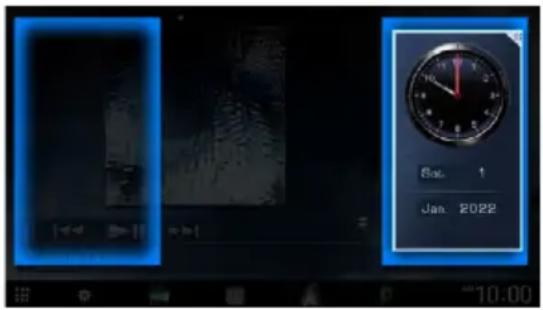
2 Faites glisser le widget de conduite vers la droite ou vers la gauche.
Importation de fichiers d'images
Vous pouvez afficher les fichiers d'image stockés sur votre iPhone ou smartphone Android en connectant votre iPhone ou smartphone Android, sur lequel l'application « KENWOOD Portal APP » est installée sur cet appareil.
Les fichiers d'images sont affichés sur le widget du cadre photo. De plus, vous pouvez définir une image comme fond d'écran.
Voir Widget cadre photo (p. 22) et Pour enregistrer une image originale (p. 64).
Préparation
- Installez la dernière version de l'application « KENWOOD Portal APP » sur votre iPhone ou smartphone Android. – iPhone: Recherchez « KENWOOD Portal APP » dans l'App Store d'Apple pour rechercher et installer la version la plus actuelle.
- Smartphone Android : Recherchez « KENWOOD Portal APP » dans Google Play pour rechercher et installer la version la plus actuelle.
- Pour plus d'informations, reportez-vous à l'application « KENWOOD Portal APP ».
1 Connectez le périphérique.
- Pour connecter un périphérique via Bluetooth, enregistrez-le comme un périphérique Bluetooth et exécutez au préalable le réglage du profil de l'application (SPP) de la connexion. Voir Enregistrez le périphérique Bluetooth (p.45) et Changez le périphérique connecté (p.46).
- Connecter un iPhone à l'aide du KCA-iP103 via la borne USB. (p.92)
2. Déverrouillez votre périphérique.
Opération de miroitage sans fil
Vous pouvez afficher le même écran du smartphone Android sur le moniteur de l'appareil à l'aide de la fonction de miroitage sans fil du smartphone Android.
Préparation
- Vous pouvez utiliser la fonction de miroitage sans fil avec des smartphones Android compatibles avec cette fonction.
- Cette fonction peut être appelée Affichage sans fil, Miroir d'écran, Allshare Cast, etc., selon le fabricant.
- Les paramètres du smartphone Android diffèrent en fonction du type d'appareil. Pour plus de détails, reportez-vous au mode d'emploi fourni avec votre smartphone Android.
- Si votre smartphone Android est verrouillé, l'écran de mirage peut ne pas s'afficher.
- Si le smartphone Android n'est pas prêt pour l'UIBC, vous ne pouvez pas effectuer d'opération tactile.
Remarque
- L'utilisation des applications est interrompue lors de la mise sous tension/hors tension ou lorsque vous quittez le véhicule. Pour redémarrer les applications, faites fonctionner le smartphone Android.
- Lorsque la source des applications s'affiche, vous ne pouvez pas enregistrer ou reconnecter un appareil Bluetooth. Basculez la source des applications sur une autre source, puis faites fonctionner l'appareil Bluetooth.
- Le nom du dispositif sélectionné à l'étape 5 peut être modifié. Voir Changez le nom du dispositif pour le miroirage sans fil (p.62).
1. Appuyez sur le bouton [HOME]. 2. Touchez 3. Touchez [Wireless Mirroring]. (p.15)
L'écran des applications s'affiche.
4 Utilisez votre smartphone Android pour activer la fonction de miroirage sans fil, puis connectez-vous à cet appareil.
5 Sélectionnez (« DNR992RVS ») comme réseau à utiliser.
Lorsque la connexion est établie, le même écran que celui du smartphone Android s'affiche.
Utilisation d'apple carplay
Apple CarPlay est une façon plus intelligente et plus sûre d'utiliser votre iPhone en voiture. Apple CarPlay sélectionne les choses que vous désirez faire avec votre iPhone en conduisant et les affiche sur l'écran du produit. Vous pouvez consulter des itinéraires, passer des appels, envoyer et recevoir des messages et lire de la musique à partir de votre iPhone tout en conduisant. Vous pouvez également utiliser la commande vocale Siri pour simplifier l'utilisation de votre iPhone.
Pour de plus amples détails concernant Apple CarPlay, visitez https://www.apple.com/ios/carplay/.
Périphériques compatibles avec l'iphone
Vous pouvez utiliser Apple CarPlay avec les modèles d'iPhone suivants.
- iPhone 13 Pro Max
- iPhone 13 Pro
- iPhone 13
- iPhone 13 mini
- iPhone 12 Pro Max
- iPhone 12 Pro
- iPhone 12
- iPhone 12 mini
- iPhone SE (2ème génération)
- iPhone 11 Pro Max
- iPhone 11 Pro
- iPhone 11
- iPhone XS Max
- iPhone XS
- iPhone XR
- iPhone X
- iPhone 8 Plus
- iPhone 8
- iPhone 7 Plus
- iPhone 7
- iPhone SE
- iPhone 6s Plus
- iPhone 6s

Connexion par fil
Connectez votre iPhone à l'aide du KCA-iP103 via la borne USB. (p.92)
Lorsqu'un iPhone compatible avec Apple CarPlay est connecté à la borne USB, le téléphone mains-libres Bluetooth actuellement connecté est déconnecté. Si un autre téléphone mains-libres Bluetooth est en cours d'utilisation, vous serez déconnecté une fois l'appel terminé.
2. Déverrouillez votre iPhone.
Connexion sans fil
Vous pouvez sélectionner l'iPhone enregistré dans [Device List] et l'utiliser comme périphérique Apple CarPlay.
Voir Enregistrez le périphérique Bluetooth (p. 45).
Remarque
- Activez la fonction Bluetooth et la fonction Wi-Fi d'un iPhone.
- Si deux ou plusieurs iPhone ont été enregistrés, sélectionnez l'iPhone à utiliser en tant que source [Apple CarPlay]. (p.26)
- Il est nécessaire de connecter l'antenne GPS afin d'utiliser un dispositif Apple CarPlay sans fil.
- Lorsque la connexion Wi-Fi devient indisponible, l'écran HOME est affiché.
- Vous ne pouvez pas utiliser Apple CarPlay si la fonction est désactivée en faisant fonctionner l'iPhone en configuration fonctionnelle.
Pour changer l'écran en cours sur l'écran apple carplay lors de la connexion de votre iphone
- Touchez l'icône [Apple CarPlay] sur l'écran de sélection de la source. (p.15)
- Touchez le message de connexion suivant si le message s'affiche.

Remarque
• Le message de connexion s'affiche quand ; - L'iPhone utilisé précédemment est connecté de nouveau. - L'écran autre que l'écran d'ACCUEIL et l'écran de sélection de la source s'affiche.
- Le message de connexion s'affiche pendant environ 5 secondes.
Sélectionnez un périphérique apple carplay
Si deux ou plusieurs iPhones compatibles avec Apple CarPlay ont été enregistrés, sélectionnez l'iPhone à utiliser en tant que source Apple CarPlay.
Voir Changez le périphérique connecté (p. 46).
Boutons de commande et applications disponibles sur l'écran d'accueil d'apple carplay
Vous pouvez utiliser les applications de l'iPhone connecté.
Les éléments affichés et la langue utilisée sur l'écran diffèrent entre les périphériques connectés.
Pour accéder au mode Apple CarPlay, touchez l'icône [Apple CarPlay] sur l'écran de sélection de la source. (p.15)


• Affiche l'écran d'accueil d'Apple CarPlay. - Touchez et maintenez enfoncé pour activer Siri.
2 Touches d'application
Lance l'application.
Sort de l'écran Apple CarPlay et affiche l'écran Accueil.
* La conception de l'icône peut changer en fonction de la version iOS.
Pour sortir de l'écran apple carplay
1 Appuyez sur le bouton [HOME].
Utilisez siri
Vous pouvez activer Siri.
1 Appuyez sur le bouton [VOICE].
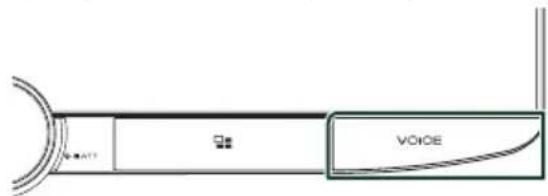
2 Parlez à Siri.
Pour désactiver
1 Appuyez sur le bouton [VOICE].
Basculez vers l'écran apple carplay pendant l'écoute d'une autre source
1 Appuyez sur le bouton

Remarque
- Lors de l'écoute d'une autre source avec l'écran Apple CarPlay affiché, lire de la musique en mode Apple CarPlay fera basculer la source actuellement sélectionnée sur la source Apple CarPlay.
Utilisation d'android auto™
Android Auto vous permet d'utiliser les fonctions de votre smartphone Android, permettant une conduite pratique. Vous pouvez facilement passer des appels, écouter de la musique et accéder à des fonctions pratiques sur le smartphone Android tout en conduisant.
Pour de plus amples détails concernant Android Auto, rendez-vous sur les sites https://www.android.com/auto/ et https://support.google.com/androidauto.
Smartphones android compatibles
Vous pouvez utiliser Android Auto avec les smartphones Android de la version Android 6 ou ultérieure.
Pour la connexion Wi-Fi, Android 8 ou version ultérieure.
Remarque
- Il est possible qu'Android Auto ne soit pas disponible sur tous les périphériques et peut ne pas être disponible dans tous les pays ni toutes les régions.
Installez le smartphone connecté en tant que périphérique Android Auto à un endroit où il est possible de recevoir les signaux GPS.
Lors de l'utilisation de l'Assistant Google, installez le smartphone à l'endroit où le smartphone capte facilement une voix à travers le microphone.
Remarque
- Ne placez pas le smartphone à un endroit exposé à la lumière directe du soleil ou à proximité d’une évacuation d’air d’un climatiseur. L’emplacement du smartphone dans de tels endroits peut entraîner un dysfonctionnement ou endommager votre smartphone.
- Ne laissez pas le smartphone à l'intérieur du véhicule.
Connexion par fil
1 Connectez un smartphone Android via la borne USB. (p.92) Pour utiliser la fonction mains libres, connectez le smartphone Android via Bluetooth. Lorsqu'un smartphone Android compatible avec Android Auto est connecté à la borne USB, le périphérique est connecté automatiquement via Bluetooth et le téléphone mains-libres Bluetooth actuellement connecté est déconnecté.
2 Déverrouillez votre smartphone Android.
3 Appuyez sur le bouton [HOME].
4 Touchez
5 Touchez [Android Auto]. (p. 15)
Connexion sans fil
Vous pouvez sélectionner le smartphone Android enregistré dans [Device List] et l'utiliser comme périphérique Android Auto. Voir Enregistrez le périphérique Bluetooth (p.45).
1 Appuyez sur le bouton [HOME].
2 Touchez
3 Touchez [Android Auto]. (p.15)
Remarque
- Activez la fonction Bluetooth et la fonction Wi-Fi d'un smartphone Android.
- Si deux smartphones Android ou plus ont été enregistrés, sélectionnez le smartphone Android à utiliser comme source Android Auto. (p.28)
- Pour modifier manuellement le mot de passe de la connexion sans fil, reportez-vous à la section [Reset Android Auto Wireless Connection] (P.62).
- Lorsque la connexion Wi-Fi devient indisponible, l'écran HOME est affiché.
Sélectionnez un smartphone android
Si deux smartphones Android ou plus ont été enregistrés, sélectionnez le smartphone Android à utiliser comme source Android Auto. Voir Changez le périphérique connecté (p.46).
Boutons de commande et applications disponibles sur l'écran d'android auto
Vous pouvez effectuer les opérations des applis du smartphone Android connecté.
Les éléments affichés sur l'écran diffèrent selon les smartphones Android connectés.
Pour passer en mode Android Auto, touchez l'icône [Android Auto] sur l'écran de sélection de la source. (p.15)

1 Barre de navigation
Lance l'application ou affiche les informations.
Pour sortir de l'écran android auto
1. Appuyez sur le bouton [HOME].
Utilisation de la commande vocale
1 Appuyez sur le bouton [VOICE].

2 Commencez à parler.
Remarque
- Lorsque vous appuyez sur le bouton [VOICE] en le maintenant enfoncé pendant la saisie vocale, vous pouvez recommencer depuis le début.
Pour annuler
1. Appuyez sur le bouton [VOICE].
Basculez vers l'écran android auto pendant l'écoute d'une autre source
1 Appuyez sur le bouton

Remarque
- Lors de l'écoute d'une autre source avec l'écran Android Auto affiché, lire de la musique en mode Android Auto fera passer la source actuelle sur la source Android Auto.
Connecter un périphérique USB
1 Connectez le dispositif USB avec le câble USB. (p.92)

2 Appuyez sur le bouton ⏻ [HOME]. 3 Touchez 4 Touchez [USB]. (p.15)
Déconnectez le périphérique USB
1 Appuyer sur le bouton ⏻ [HOME]. 2 Touchez une source autre que [USB]. 3 Débranchez le périphérique USB.
Périphérique USB utilisable
Vous pouvez utiliser une clé USB de mémoire de masse avec cet appareil.
Le terme « USB device » indique dans ce manuel un dispositif mémoire flash.
Le système de fichiers doit être l'un des suivants.
• FAT16 • FAT32 • exFAT • NTFS
Remarque
- Installer la périphérique USB de façon à ce que cela ne vous empêche pas de conduire prudemment.
- Vous ne pouvez pas connecter de périphérique USB au moyen d'un hub USB et d'un lecteur multi-cartes.
- Faites des sauvegardes des fichiers audio utilisés avec cet appareil. Les fichiers peuvent être effacés en fonction des conditions de fonctionnement du périphérique USB.
Nous ne proposons pas d'indemnisations pour les pertes dues à l'effacement de données.
Insérer la carte SD
1 Inclinez manuellement le panneau vers vous.

2 Insérez la carte SD dans la fente jusqu'à entendre un « clic ».

3 Fermez le panneau. 4 Appuyez sur le bouton [HOME]. 5 Touchez 6 Appuyez sur [SD]. (p.15)
Retirez la carte SD
1. Appuyer sur le bouton [HOME]. 2. Touchez une source autre que [SD]. 3. Inclinez manuellement le panneau vers vous. 4. Poussez sur la carte SD jusqu'à ce que vous entendiez un « clic », puis ôtez votre doigt de la carte. La carte se débloque de sorte que vous puissiez la retirer avec vos doigts. 5. Fermez le panneau.
Carte SD utilisable
Cet appareil peut lire les cartes mémoire SD/SDHC/SDXC conformes aux normes SD, SDHC ou SDXC. Un adaptateur spécial est requis pour utiliser une carte miniSD, une carte miniSDHC, une carte microSD, une carte microSDHC ou une carte microSDXC. Les cartes MMC (carte mémoire multimédia) ne peuvent pas être utilisées.
Fonctionnement de base usb/sd
La plupart des fonctions sont utilisables depuis l'écran de contrôle de la source et depuis l'écran de lecture.
Remarque
- Mettez le sélecteur de mode de la télécommande en mode AUD avant de commencer à utiliser l'appareil, voir Sélection du mode d'utilisation (p.78).
Écran de contrôle
Ouvrir le tiroir
Lorsqu'une source en haute résolution est en cours de lecture, ses informations de format sont affichées.
2 Touches de commande
• [Q]: Fait une recherche de piste/fichier. Pour plus de détails sur les recherches, voir Recherche (p.31). • [◀◀] [▶▶]: Recherche la piste/fichier précédent/suivant. Touchez et maintenez enfoncé pour effectuer
une avance ou un retour rapide. (Annulé automatiquement au bout d'environ 50 secondes.)
• [▶III]: Lit ou met en pause. • [icon] : Affiche l'écran de l'égaliseur graphique. (p.68) • 📞 ] : Répète la piste/le dossier en cours. Chaque fois que vous touchez la touche, les modes de répétition changent dans l'ordre suivant; Répétition de fichier ( 🎯épétition de dossier ( 🎯épétition de tous ( ) 🎯ALL
• : Lit de manière aléatoire tous les morceaux du dossier en cours. Chaque fois que vous touchez la touche, les modes aléatoires changent dans l'ordre suivant; Dossier au hasard (X) fonction sur arrêt

3 Liste des contenus
- Touchez le côté gauche de l'écran pour afficher la Liste de contenu. Touchez de nouveau pour fermer la liste.
- Affiche la liste de lecture. Lorsque vous appuyez sur un nom de fichier/piste dans la liste, la lecture démarre.
4 Informations sur la piste
Affiche les informations concernant le fichier en cours.
Seuls les noms de fichier et de dossier sont affichés s'il n'y a pas d'information de balise.
5 Indicateur du mode de lecture/du temps de lecture
- ▶, ▶▶, etc.: Indicateur du mode de lecture en cours Les significations des pictogrammes individuels sont les suivantes :
▶ (lecture), ▶▶ (avance rapide), ◀◀ (retour rapide), ■■ (pause).
- Confirmation de la position de lecture en cours. Vous pouvez faire glisser le cercle à gauche ou à droite pour modifier la position de lecture.

6 Panneau de fonction
Appuyez sur le côté droit de l'écran pour afficher le panneau de fonction. Appuyez de nouveau pour fermer le panneau.
• [—] [+] : Recherche le dossier précédent/suivant.
7 Illustrations
La pochette du fichier en cours de lecture s'affiche.

8 Zone de recherche des fichiers (fichier vidéo uniquement)
Touchez pour faire une recherche du fichier suivant/précédent.
9 Zone d'affichage des touches (fichier vidéo uniquement)
Touchez pour afficher l'écran de contrôle.
Recherche
Vous pouvez rechercher des fichiers de musique ou vidéo en procédant comme suit.
1 Touchez [Q]. 2 Touchez [▼].

3 Choisissez un type de liste.

- Pour en savoir plus sur les actions de l'écran de liste, voir Écran des listes (p. 17).
Recherche par catégorie
Vous pouvez rechercher un fichier en sélectionnant une catégorie.
1. Touchez [Category List]. 2. Sélectionnez si vous recherchez des fichiers audio 📌 des fichiers vidéo 📄. 3. Touchez la catégorie de votre choix.
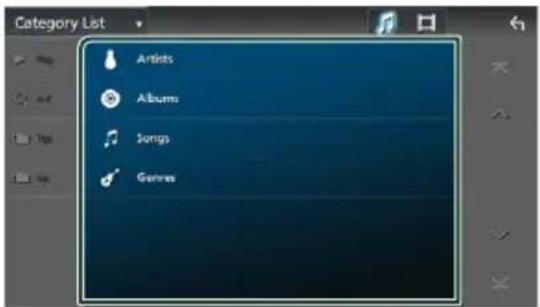
La liste correspondant à votre choix s'affiche.
4 Touchez pour sélectionner l'élément de votre choix dans la liste. Répétez cette étape jusqu'à ce que vous ayez trouvé le fichier voulu.
Recherche par lien (fichier audio uniquement)
Vous pouvez rechercher un fichier du même artiste/album/genre que celui de la piste en cours.
1. Touchez [Link Search]. 2. Touchez le type d'étiquette souhaité. Vous avez le choix entre les artistes, les albums et les genres.

La liste correspondant à votre choix s'affiche.
Touchez l'élément de votre choix dans la liste des contenus.
Recherche de dossier
Vous pouvez rechercher un fichier en fonction de la hiérarchie.
1. Touchez [Folder List]. 2. Touchez le dossier de votre choix.

Le contenu d'un dossier est affiché lorsque vous touchez celui-ci.
Touchez pour sélectionner l'élément de votre choix dans la liste. Répétez cette étape jusqu'à ce que vous ayez trouvé le fichier voulu.

Ipod/iphone connectables
Les modèles suivants peuvent être reliés à cet appareil.
Convient pour
- iPhone 13 Pro Max
- iPhone 13 Pro
- iPhone 13
- iPhone 13 mini
- iPhone 12 Pro Max
- iPhone 12 Pro
- iPhone 12
- iPhone 12 mini
- iPhone SE (2ème génération)
- iPhone 11 Pro Max
- iPhone 11 Pro
- iPhone 11
- iPhone XS Max
- iPhone XS
- iPhone XR
- iPhone X
- iPhone 8 Plus
- iPhone 8
- iPhone 7 Plus
- iPhone 7
- iPhone SE
- iPhone 6s Plus
- iPhone 6s
- iPod touch (7ème génération)
Remarque
- Dernière liste compatible de iPod/iPhone. Pour plus de détails, voir www.kenwood.com/cs/ce/ipod/.
- En branchant votre iPod/iPhone sur cet appareil avec le câble de connexion KCA-iP103 d'iPod (accessoire en option), votre iPod/iPhone lit la musique, tout en étant alimenté et rechargé. Notez que l'alimentation de cet appareil doit être continue.
- Si vous redémarrez la lecture après avoir connecté l'iPod, la musique qui a été lue par l'iPod est jouée en premier.

Préparation
- Connectez un iPod/iPhone avec le KCA-iP103 (accessoire en option) lorsque l'Apple CarPlay n'est pas connecté.
- Avec un iPhone compatible avec Apple CarPlay, désactivez Apple CarPlay en faisant fonctionner l'iPhone en configuration fonctionnelle avant de connecter l'iPhone. Pour des détails concernant la méthode de configuration, veuillez contacter le fabricant de la borne.
- Branchez l'iPod/iPhone à la borne USB à l'aide du KCA-iP103 (accessoire en option).
- Seul un iPod/iPhone peut être connecté.
1. Connectez l'iPod/iPhone à l'aide du KCA-iP103. (p.92) 2. Appuyez sur le bouton [HOME]. 3. Touchez 4. Touchez [iPod]. (p.15)
- Pour débrancher l'iPod/iPhone connecté avec le câble :
Appariez le périphérique iPhone par Bluetooth.
Préparation
- Pour connecter un iPhone via Bluetooth, enregistrez-le comme un périphérique Bluetooth et exécutez au préalable le réglage du profil de la connexion. Voir Enregistrez le périphérique Bluetooth (p.45) et Changez le périphérique connecté (p.46).
- Connectez un iPhone via Bluetooth lorsque l'Apple CarPlay et l'iPod/iPhone ne sont pas connectés via USB.
- Avec un iPhone compatible avec Apple CarPlay, désactivez Apple CarPlay en faisant fonctionner l'iPhone en configuration fonctionnelle avant de connecter l'iPhone. Pour des détails concernant la méthode de configuration, veuillez contacter le fabricant de la borne.
- Sélectionnez la méthode de connexion pour émettre le son à partir de la source iPod
1 Appuyez sur le bouton ⏻ [HOME].
2 Touchez
3 Touchez [SETUP].
L'écran de menu de configuration s'affiche.
4 Touchez [Connections & AV].
Le menu Connexions et réglages AV apparaît.
Touchez [iPod Bluetooth Connection].
[Bluetooth] (par défaut) : Émettre le son à l'aide d'un périphérique Bluetooth.
[Bluetooth+HDMI] : Émettre le son à l'aide d'un périphérique HDMI et lire la sélection musicale, etc. à l'aide d'un périphérique Bluetooth.
Remarque
- Mettez le sélecteur de mode de la télécommande en mode AUD avant de commencer à utiliser l'appareil, voir Sélection du mode d'utilisation (p.78).
Écran de contrôle
Ouvrir le tiroir
1 Touches de commande
• [▶] : Recherche un morceau/un fichier. Pour plus de détails sur les recherches, voir Recherche (p.35).
- [▶▶] : Recherche le morceau/fichier précédent/suivant. Touchez et maintenez enfoncé pour effectuer une avance ou un retour rapide. (Annulé automatiquement au bout d'environ 50 secondes.)
• [▶II] : Lit ou met en pause. • [REDACTED] : Affiche l'écran de l'égaliseur graphique. (p.68)
• 📞 : Répète la piste/l'album en cours. Chaque fois que vous touchez la touche, les modes de répétition changent dans l'ordre suivant; Répétition du morceau ( ), Répétition de tous les morceaux ( ), Répétition désactivée ( )
• [×] : Lit aléatoirement toutes les plages de l'album actuel. Chaque fois que vous touchez la touche, les modes aléatoires changent dans l'ordre suivant; Morceau au hasard (×) fonction sur arrêt (×)
2 Liste des contenus
- Touchez le côté gauche de l'écran pour afficher la Liste de contenu. Touchez de nouveau pour fermer la liste. - Affiche la liste de lecture. Lorsque vous appuyez sur un nom de fichier/piste dans la liste, la lecture démarre.
Remarque
- La liste du contenu s'affiche uniquement si vous sélectionnez un fichier dans la liste de catégories et le lisez. Pour utiliser la liste de catégories, voir Recherche (p.35).
3 Informations sur la piste
- Affiche les informations concernant le fichier en cours. - Touchez pour afficher l'écran de la liste des catégories. Voir Recherche par catégorie (p.35).
4 Indicateur du mode de lecture/du temps de lecture
- ▶, ▶▶, etc.: Indicateur du mode de lecture en cours Les significations des pictogrammes individuels sont les suivantes :
▶ (lecture), ▶▶ (avance rapide), ◀◀ (retour rapide), ■■ (pause).
- Confirmation de la position de lecture en cours. Vous pouvez faire glisser le cercle à gauche ou à droite pour modifier la position de lecture.

5 Illustrations
La pochette du fichier en cours de lecture s'affiche.
Recherche
Vous pouvez rechercher des fichiers musicaux en procédant comme suit.
1 Touchez [Q]. 2 Touchez [▼].

3 Choisissez un type de liste.
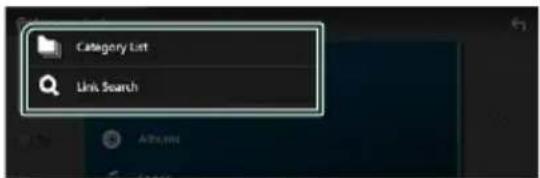
- Pour en savoir plus sur les actions de l'écran de liste, voir Écran des listes (p. 17).
Recherche par catégorie
Vous pouvez rechercher un fichier en sélectionnant une catégorie.
1. Touchez [Category List]. 2. Touchez la catégorie de votre choix.
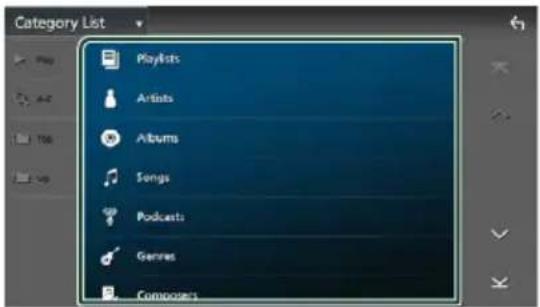
La liste correspondant à votre choix s'affiche.
3 Touchez pour sélectionner l'élément de votre choix dans la liste. Répétez cette étape jusqu'à ce que vous ayez trouvé le fichier voulu.
Recherche par lien
Vous pouvez rechercher un fichier du même artiste/album/genre/compositeur que celui de la piste en cours.
1. Touchez [Link Search]. 2. Touchez le type d'étiquette souhaité. Vous pouvez sélectionner parmi des artistes, des albums, des genres et des compositeurs.
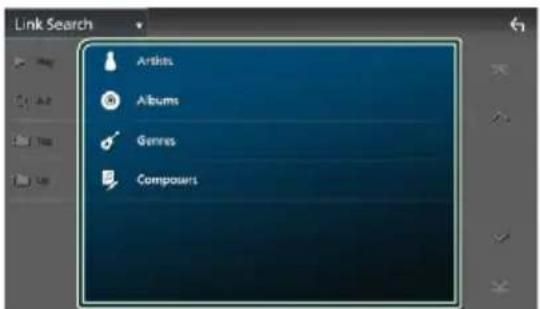
La liste correspondant à votre choix s'affiche.
Touchez l'élément de votre choix dans la liste des contenus.
Utilisation de base de la radio
La plupart des fonctions sont utilisables depuis l'écran de contrôle des sources.
Pour écouter la source radio, touchez l'icône [Radio] sur l'écran de sélection de la source. (p.15)
Remarque
- Mettez le sélecteur de mode de la télécommande en mode AUD avant de commencer à utiliser l'appareil, voir Sélection du mode d'utilisation (p.78).
Écran de contrôle
Ouvrir le tiroir

1 Touches de commande
- [I◀◀] [▶▶] : Syntoniser sur une station. Il est possible de changer la méthode de commutation des fréquences (voir 4 Mode de recherche). • [icon] : Affiche l'écran de l'égaliseur graphique. (p.78)
2 Liste des présélections
- Un simple appui sur [ ]/ ] vous permet de changer la taille de l'écran. • Rappelle la station mémorisée.
- En le touchant pendant 2 secondes, il mémorise la station en cours de réception.
3 Touches de bande
Change les bandes (entre FM et AM).
4 Mode de recherche
Touchez pour changer de mode de recherche dans l'ordre suivant : [AUTO1], [AUTO2],
• [AUTO1] : Syntonise automatiquement sur une station offrant une bonne réception. • [AUTO2] : Syntonise les stations en mémoire les unes après les autres. • [MANUAL] : Commute sur la fréquence suivante manuellement.
5 Panneau de fonction
Appuyez sur le côté droit de l'écran pour afficher le panneau de fonction. Appuyez de nouveau pour fermer le panneau.
• [TI] (FM uniquement) : Sélectionne le mode infos-trafic. Pour plus de détails, voir Trafic routier (p.38). - [SETUP] (FM uniquement) : Affiche l'écran de configuration de la radio. Pour plus de détails, voir configuration de la radio (p.39). • [AME] : Prédéfinit automatiquement les stations. Pour plus de détails voir Mémoire automatique (p.37). • [PTY] (FM uniquement) : Recherche un programme par type de programme. Pour plus de détails, voir Recherche par type de programme (p.38). • [MONO] (FM uniquement) : Sélectionne le mode de réception monaurale.
• [LOS] (FM uniquement) : Active ou désactive la fonction de recherche locale.
6 Affichage des informations
- Affiche les informations concernant la station en cours : Fréquence Toucher [icon] vous permet de basculer entre le Contenu A et le Contenu B. Contenu A : Nom du PS, texte radio, titre et artiste Contenu B : Genre PTY, Texte radio plus Préréglage # : Numéro de préréglage
7 Éléments indicateurs
• [RDS]: Indique l'état de la station Radio Data System lorsque la fonction AF est sur ON. Blanc : Le Radio Data System est actuellement reçu. Orange : Le Radio Data System n'est pas reçu.
• [EON]: La station Radio Data System envoie EON.
- [NEWS]: Indique que l'interruption du bulletin d'information est active.
• [TI]: Indique l'état de réception des informations routières.
Blanc : Le signal TP est reçu.
Orange : Le signal TP n'est pas reçu.
- [ST]: Indique que l'émission stéréo est actuellement reçue.
Mémoire automatique
Vous pouvez enregistrer automatiquement les stations offrant une bonne réception dans la mémoire.
1 Touchez la touche de la bande de votre choix.

2 Touchez [◀] sur le côté droit de l'écran. Touchez [AME].

3 Appuyez sur [Yes].

La mémorisation automatique se lance.
Mémoire manuelle
Vous pouvez enregistrer la station en cours de réception dans la mémoire.
1. Sélectionnez la station que vous souhaitez mémoriser. 2. Touchez [FM#] (# :1-15) ou [AM#] (# :1-5) dans lequel vous souhaitez enregistrer la station pendant 2 secondes jusqu'à ce que vous entendiez un bip.

Sélection des présélections
Vous pouvez lister et sélectionner les stations mémorisées.
1 Touchez [▶] sur le côté gauche de l'écran. Sélectionnez une station dans la liste.


(Syntoniseur FM uniquement)
Vous pouvez syntoniser la station qui diffuse le type de programme spécifié lorsque vous écoutez la radio FM.
1. Touchez [◀] sur le côté droit de l'écran. Touchez [PTY].
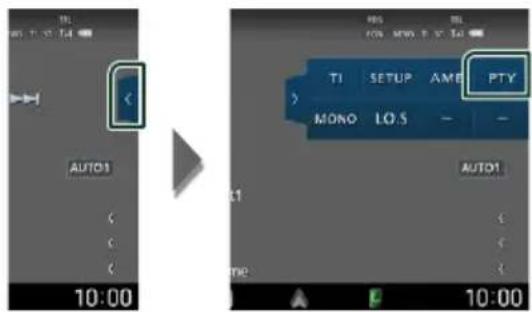
L'écran de recherche PTY apparaît.
2 Sélectionnez dans la liste le type de programme de votre choix.
3 Touchez [Search].
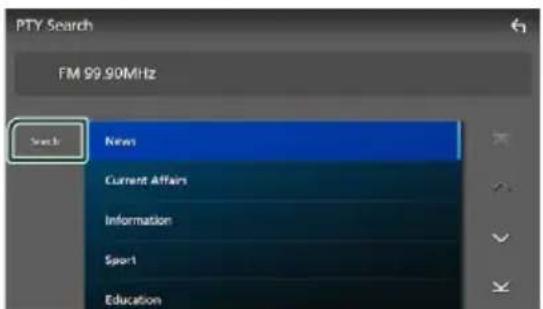
Vous pouvez rechercher la station qui diffuse le type de programme sélectionné.
Trafic routier (syntoniseur FM uniquement)
Vous pouvez écouter et regarder les informations de circulation routière automatiquement, à l'instant où l'appareil reçoit un bulletin d'infos-trafic. Cependant, cette fonction nécessite un Système de données radio qui contient des informations TI.
1. Touchez [◀] sur le côté droit de l'écran. Touchez [TI].

▶ Le mode d'infos-trafic est activé.
Lorsqu'un bulletin d'infos-traffic est reçu
L'écran d'informations routières apparaît automatiquement.

- Il faut que la fonction des informations routières soit activée afin que l'écran des informations routières apparaisse automatiquement.
- Le volume auquel est réglé le son pendant la réception de l'infos-trafic est automatiquement mémorisé. Lors de la réception du prochain bulletin d'infos-trafic, l'appareil rétablit automatiquement le volume sonore.
- Pour annuler les informations de circulation routière : Appuyez sur [Cancel].
Configuration de la radio
Vous pouvez régler les paramètres du syntoniseur.

L'écran de configuration de la radio s'affiche.
2 Réglez chaque fonction comme suit.
Configure une heure d'interruption pour le bulletin d'informations. Le choix par défaut est «OFF».
Lorsque la réception de la station est médiocre, sélectionne automatiquement une station diffusant le même programme sur le même réseau Radio Data System. Le choix par défaut est «ON».
Définit s'il faut basculer sur la station uniquement dans la région spécifique qui utilise la commande «AF». Le choix par défaut est «ON».
Lorsque la réception du signal de la station émettant le bulletin d'informations routières est mauvaise, recherche automatiquement une station présentant un signal de meilleure qualité. Le choix par défaut est «ON».
Sélectionnez une langue d'affichage pour la fonction PTY.
Fonctionnement de base de la radio numérique
La plupart des fonctions sont utilisables depuis l'écran de contrôle des sources.
Pour écouter une source radio numérique, appuyez sur l'icône [Digital Radio] sur l'écran de sélection de la source. (p.15)
Remarque
- Mettez le sélecteur de mode de la télécommande en mode AUD avant de commencer à utiliser l'appareil, voir Sélection du mode d'utilisation (p.78).
Écran de contrôle
Ouvrir le tiroir

1 Affichage de l'indicateur
Affiche la force du signal reçu.
2 Touches de commande
• [Q] : Affiche l'écran de liste des services. Pour plus de détails sur les recherches, voir Recherche de service (p.42). - [I◄◄] [►►I] : Syntonisation sur un ensemble, un service et un composant. Le mode recherche de commutation peut être modifié. (voir 5 Mode de recherche). • [icon] : Affiche l'écran de l'égaliseur graphique. (p.68)
3 Liste des présélections
- Un simple appui sur [ ]/[] vous permet de changer la taille de l'écran. • Rappelle le service mémorisé.
- En le touchant pendant 2 secondes, il mémorise le service en cours de réception.
4 Affichage de l'indicateur
P#: Numéro de préréglage
CH#: Affichage du canal
5 Mode de recherche
Touchez pour changer de mode de recherche dans l'ordre suivant : [AUTO1], [AUTO2], [MANUAL].
• [AUTO1] : Syntonise automatiquement sur un ensemble offrant une bonne réception. • [AUTO2] : Syntonise les ensembles en mémoire les uns après les autres. • [MANUAL] : Commute sur l'ensemble suivant manuellement.
6 Panneau de fonction
Appuyez sur le côté droit de l'écran pour afficher le panneau de fonction. Appuyez de nouveau pour fermer le panneau.
- [TI]: Sélectionne le mode infos-trafic. Pour plus de détails, voir Infos-trafic (p.42).
- [SETUP] : Affiche l'écran de configuration de la radio numérique. Pour plus de détails, voir configuration de radio numérique (p.43). • [PTY] : Recherche un programme par type de programme. Pour plus de détails, voir Recherche par type de programme (p.41). • [DLS] : Afficher l'écran de segment d'Étiquette Dynamique.
7 Illustrations
Les informations de l'image disponibles dans le fichier actuel s'affichent.
8 Affichage des informations
Affiche les informations concernant la station en cours : Nom du service
Toucher [O] vous permet de basculer entre le Contenu A, le Contenu B et le Contenu C.
Contenu A : Genre DLS, PTY
Contenu B : Titre de la chanson, Nom de l'artiste, Nom de l'ensemble
Contenu C : Lecture en cours, programme suivant, qualité audio
Touchez pour sélectionner successivement l'écran de contrôle ou d'information.

9 Éléments indicateurs
• [RDS]: Le Radio Data System est actuellement reçu. - [NEWS]: Indique que l'interruption du bulletin d'information est active. • [TI]: Indique l'état de réception des informations routières.
Blanc : Le signal TP est reçu.
Orange : Le signal TP n'est pas reçu.
Mémorisation des services dans la mémoire préréglée
Vous pouvez mémoriser le service en cours de réception dans la mémoire.
1 Sélectionnez le service que vous souhaitez mémoriser. 2 Touchez [▶] sur le côté gauche de l'écran.
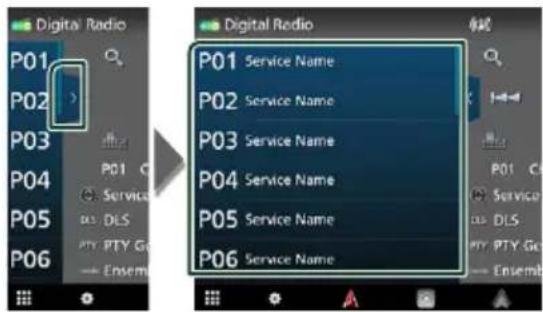
3 Touchez [P#] (# :1-15) dans lequel vous souhaitez enregistrer la station pendant 2 secondes jusqu'à ce que vous entendiez un bip.
Recherche par type de programme
Vous pouvez syntoniser la station qui diffuse le type de programme spécifié lorsque vous écoutez la Radio numérique.
1. Touchez [◀] sur le côté droit de l'écran. Touchez [PTY].

L'écran de recherche PTY apparaît.
2 Sélectionnez un type de programme à partir de la liste.
3 Touchez [search].
![KENWOOD DNR992RVS - Touchez [search]. - 1](/content/2026/04/614921/images/91e7ac53018d09c36be6137ce504b8bd849afe63a86915fa98ae18d807f11d3d.jpg)
Vous pouvez rechercher la station qui diffuse le type de programme sélectionné.
![KENWOOD DNR992RVS - Touchez [search]. - 2](/content/2026/04/614921/images/ee693b0be837e0088ba16b4b69a8bc4e2ac19d982bfbbff7938d544772819b4a.jpg)
Recherche de service
Vous pouvez sélectionner un service dans la liste de tous les services reçus.
1 Touchez [q].

2 Sélectionner la catégorie voulue dans la liste.

Maintenez-le enfoncé pour trouver la dernière liste de service.
Affiche l'écran de clavier.
Passez à la lettre que vous avez saisie (recherche alphabétique).
Infos-traffic
Vous pouvez écouter et regarder les informations de circulation routière automatiquement, à l'instant ou l'appareil reçoit un bulletin d'infos-trafic. Cependant, cette fonction nécessite une Radio numérique qui contient les informations TI.

▶ Le mode d'infos-trafic est activé.
Lorsqu'un bulletin d'infos-traffic est reçu
L'écran d'informations routières apparaît automatiquement.

- Il faut que la fonction des informations routières soit activée afin que l'écran des informations routières apparaisse automatiquement.
- Le volume auquel est réglé le son pendant la réception de l'infos-trafic est automatiquement mémorisé. Lors de la réception du prochain bulletin d'infos-trafic, l'appareil rétablit automatiquement le volume sonore.
- Pour annuler les informations de circulation routière : Appuyez sur [Cancel].
Configuration de radio numérique
Vous pouvez régler les paramètres de la Radio Numérique.
1. Touchez [K] sur le côté droit de l'écran. Touchez [SETUP].

L'écran CONFIGURATION de radio numérique apparaît.
2 Réglez chaque fonction comme suit.
Si le même service est fourni par la Radio Numérique durant la réception Radio Data System, la sélection se fait automatiquement sur Digital Radio. Si le même service est fourni par Radio Data System alors que la réception du service Digital Radio s'affaiblit, la sélection se fait automatiquement sur Radio Data System.
Si le service du type de programme configuré est lancé avec la totalité de la réception, la sélection se fait à partir d'une autre source, vers Digital Radio pour la réception du service.
Permet de passer au service d'annonce défini. Pour plus de détails, reportez-vous à la section Configuration de l'annonce (p.43).
Règle l'alimentation sur l'antenne de la Radio Numérique. Règle sur «ON» lorsque l'antenne de la Radio Numérique en cours d'utilisation est équipée d'un amplificateur.
Le choix par défaut est «ON».
Lorsque vous sélectionnez MARCHE, l'appareil commute sur un service semblable (s'il existe) lorsqu'un réseau service de radio numérique n'est pas disponible.
Le choix par défaut est « OFF ».
Sélectionnez une langue d'affichage pour la fonction PTY.
Configuration de l'annonce
Lorsque le service réglé sur «ON» démarre, passe de n'importe quelle source à l'annonce pour la recevoir.
1 Touchez [Announcement Select] sur l'écran CONFIGURATION radio numérique.
L'écran de sélection de l'annonce s'affiche.
2 Touchez chaque liste d'annonces et activez-la ou désactivez-la.

Activez toutes les annonces.
Désactivez toutes les annonces.
Remarque
- Le volume auquel est réglé le son pendant la réception du service d'annonce est automatiquement mémorisé. Lors de la réception du service d'annonce, l'appareil rétablit automatiquement le volume sonore.
Utilisation du bluetooth
L'utilisation de la fonction Bluetooth vous permet d'utiliser différentes fonctions telles que l'écoute du fichier audio et de passer/recevoir un appel.

Bluetooth®
Bluetooth® est une technologie de communication radio sans fil à courte distance pour les appareils portables tels que les smartphones/téléphones portables, les ordinateurs portables et d'autres appareils. Les périphériques Bluetooth® peuvent être connectés sans câbles et sans communiquer les uns avec les autres.
Remarque
- Pendant que vous conduisez, n'effectuez pas d'opérations compliquées telles que la composition d'un numéro, l'utilisation du répertoire téléphonique, etc. Pour réaliser ces opérations, arrêtez votre voiture dans un endroit sûr.
- Il se peut que certains périphériques Bluetooth ne puissent pas être connectés à cet appareil en fonction de la version Bluetooth du périphérique.
- Cet appareil peut ne pas fonctionner avec certains périphériques Bluetooth.
- Les conditions de connexion peuvent varier en fonction des circonstances autour de vous.
- Certains périphériques Bluetooth sont déconnectés lorsque cet appareil est mis hors tension.
- Les appareils Bluetooth ne peuvent pas être utilisés lors de l'utilisation d'Apple CarPlay.
- Le dispositif Bluetooth actuellement connecté à un autre périphérique est déconnecté quand un iPhone compatible avec Apple CarPlay est connecté.
À propos du smartphone/téléphone mobile et du dispositif audio bluetooth
Cet appareil est conforme aux caractéristiques techniques suivantes de la norme Bluetooth :
Bluetooth Ver. 5.0
Profils
Smartphone/Téléphone portable :
HFP (V1.7) (Profil mains libres)
SPP (Profil port série)
PBAP (Profil d'accès au répertoire téléphonique)
Dispositif audio :
A2DP (Profil de distribution audio avancée)
AVRCP (V1.6) (Profil de télécommande audio/vidéo)
Codec son
SBC, AAC
Remarque
- Les appareils disposant de la fonction Bluetooth sont certifiés conformes à la norme Bluetooth d'après la procédure prescrite par Bluetooth SIG.
- Cependant, il est possible que ces appareils ne puissent pas communiquer avec certains types de smartphone/téléphone portable.
Enregistrez le périphérique bluetooth
Il est indispensable de déclarer à l'appareil le dispositif audio ou le smartphone/téléphone portable Bluetooth avant de pouvoir utiliser la fonction Bluetooth.
Vous pouvez enregistrer jusqu'à 10 appareils Bluetooth.
Remarque
- Vous pouvez enregistrer jusqu'à 10 périphériques Bluetooth. Si vous essayez d'enregistrer un 11ème périphérique Bluetooth, le périphérique Bluetooth connecté à la date la plus ancienne sera effacé pour pouvoir enregistrer le 11ème.
- L'appareil est compatible avec la fonction Easy Pairing (Appairage Facile) d'Apple. Lorsqu'un iPod touch ou un iPhone précédemment connecté via la borne USB est connecté de nouveau, une boîte de dialogue d'authentication apparaît. L'authentication sur cet appareil ou sur un iPod touch ou iPhone permet d'enregistrer le smartphone en tant que périphérique Bluetooth.
1 Appuyez sur le bouton [HOME]. 2 Touchez 3 Touchez [SETUP].
L'écran de menu de configuration s'affiche.
4 Touchez [Connections & AV].

La boîte de dialogue d'attente d'appariement Bluetooth apparaît.
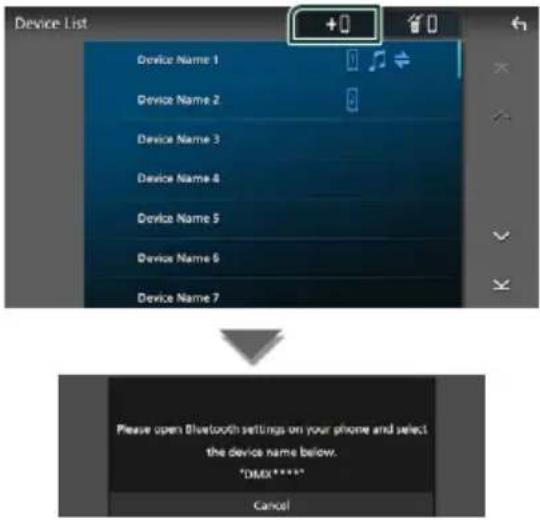
- Si un appareil Apple CarPlay est actuellement connecté, le périphérique Apple CarPlay sera déconnecté.
- Lorsque ni Apple CarPlay, ni Android Auto, ni un téléphone mains libres Bluetooth n'est connecté, le fait de maintenir enfoncé le bouton [VOICE] permet d'afficher la boîte de dialogue de mise en attente d'appariement Bluetooth.
7 Recherchez l'appareil (« DNR992RVS ») à partir de votre smartphone/téléphone portable.
Complétez les étapes 7 à 9 dans un délai de 30 secondes.
8. Utilisez votre smartphone/téléphone portable en fonction des messages affichés.
- Confirmez la requête sur le smartphone/téléphone portable.

Utilisation du bluetooth
Le code PIN est défini par défaut comme la chaîne « 0000 ».
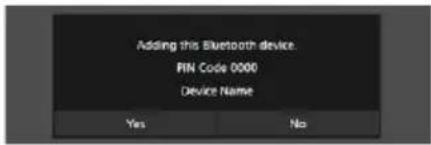
9 Appuyez sur [yes].
Lorsque la transmission et la connexion des données sont terminées, l'icône de connexion au Bluetooth apparaît sur l'écran.
Remarque
- Pendant l'enregistrement de l'iPhone qui est disponible sans fil pour Apple CarPlay, un message de confirmation s'affiche.
- [Yes] : Affiche l'écran d'Apple CarPlay pour une connexion sans fil.
- [No] : Apple CarPlay n'est pas connecté. Lors de l'utilisation d'Apple CarPlay, reportez-vous à la section Sélectionnez un périphérique Apple CarPlay (p.26).
- Le nom du dispositif sélectionné à l'étape 6 peut être modifié. Voir Modifier le nom de l'appareil pour le bluetooth (p.62).
Changez le périphérique connecté
Si deux ou plusieurs périphériques Bluetooth ont été enregistrés, sélectionnez le périphérique à utiliser.
1 Touchez [Device List] dans le menu Connexions et réglages AV.
2 Appuyez sur le nom du périphérique que vous souhaitez connecter.

Remarque
- Si le pictogramme est en surbrillance, cela indique que l'appareil correspondant sera utilisé.
- Vous pouvez vérifier l'état de la connexion du Bluetooth, d'Apple CarPlay ou d'Android Auto comme suit.
- Bluetooth : Si le dispositif compatible avec Bluetooth est couplé, [1] (Bleu), [2] (Bleu) ou [3] (Bleu) est allumé.
- Apple CarPlay : Si le dispositif compatible avec Apple CarPlay est connecté, le nom du dispositif (Bleu) et [A] (Blanc) sont allumés.
- Android Auto : Si le dispositif compatible avec Android Auto est connecté, le nom du dispositif (Bleu) et [A] (Blanc) sont allumés.
- Même si le dispositif est compatible avec Apple CarPlay ou Android Auto, les icônes ne s'affichent pas lorsque;
- Apple CarPlay est désactivé du côté du dispositif connecté. - Le dispositif connecté ne prend en charge que Android Auto filaire.
- Si vous sélectionnez un nom de dispositif auquel Apple CarPlay/Android Auto est connecté, il sera déconnecté.
- Vous pouvez rapidement afficher l'écran de la liste des dispositifs en touchant dans le menu contextuel. (p.14)
Pour remplacer l'appareil connecté par un périphérique bluetooth
La liste des périphériques Bluetooth s'affiche.
Remarque
- Dans les cas suivants, un message de confirmation de déconnexion s'affiche. Touchez [Yes] et passez à l'étape 2 suivante.
- Sélectionnez n'importe quel dispositif lorsque Apple CarPlay est connecté.
- Sélectionnez le dispositif connecté lorsque Android Auto est connecté.
3 Définissez chaque profil de la manière suivante.

Sélectionnez quand le périphérique est connecté avec l'unité comme téléphone mains libres 1 ou 2.
Sélectionnez cette option pour utiliser un dispositif audio ou pour interfonctionner avec une application installée dans un smartphone.
Pour supprimer le périphérique enregistré
Vous pouvez supprimer le dispositif enregistré dans la liste des dispositifs.
1 Touchez l'écran de la liste des périphériques.
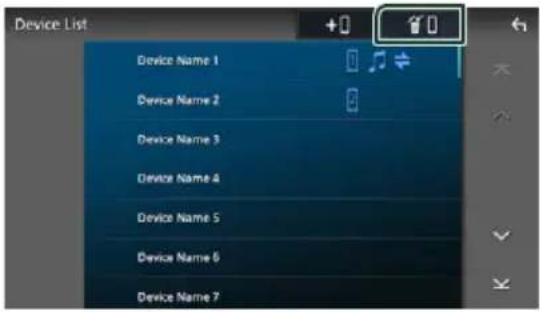
2 Touchez le nom du périphérique pour vérifier.
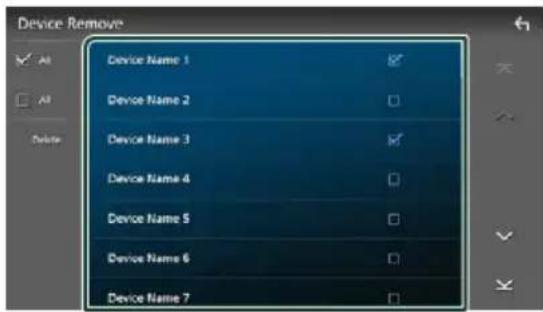
Sélectionne tous les périphériques Bluetooth.
Efface toutes les coches.
Remarque
- Les dispositifs suivants ne sont pas supprimés.
- Dispositif Apple CarPlay filaire qui n'est pas couplé
- Dispositif Android Auto connecté
3 Touchez [delete].
Le message de confirmation s'affiche.
4 Appuyez sur [yes].
Tous les appareils sélectionnés sont supprimés.
Lecture de l'appareil audio bluetooth
La plupart des fonctions sont utilisables depuis l'écran de contrôle des sources.
Pour sélectionner la source Bluetooth, appuyez sur l'icône [Bluetooth] sur l'écran de sélection de la source. (p.15)
Remarque
- La source audio du Bluetooth est désactivée lors de l'utilisation d'Apple CarPlay.
- La source audio Bluetooth est désactivée lorsque le périphérique configuré comme Audio (A2DP)/App (SPP) utilise Android Auto.

Utilisation de base du module etooth
Écran de contrôle

Touches de commande
• [Q] : Recherche un fichier. Voir Recherche de fichier (p.49). - [I◄◄►] [►►►] : Recherche le contenu précédent/suivant.
Touchez et maintenez enfoncé pour effectuer une avance ou un retour rapide. (Annulé automatiquement au bout d'environ 50 secondes.)
• [▶]: Lecture. • [Ⅲ]: Pause. • [f]: Affiche l'écran de l'égaliseur graphique. (p.68) • P: Répète la piste/le dossier en cours. Chaque fois que vous touchez la touche, les modes de répétition changent dans l'ordre suivant;
Répéter fichier ( ), répéter dossier ( )
Répéter toutes les chansons (arrêt de la répétition (
- Luit de manière aléatoire tous les morceaux du dossier en cours. Chaque fois que vous touchez la touche, les modes aléatoires changent dans l'ordre suivant : Dossier aléatoire ( ), Arrêt de la fonction aléatoire (

Affichage des informations *
• Affiche les informations du nom de la piste. - Nom du périphérique connecté.

Indicateur du mode de lecture/du temps de lecture
▶, II : Indicateur du mode de lecture en cours. Les significations des pictogrammes individuels sont les suivantes : ▶ (lecture), ▶▶ (avance rapide), ◀◀ (retour rapide), ■ (pause), ■ (arrêt).


Affiche le menu Connexions et réglage AV. (p. 48)

Compilation kenwood
Les appareils audio Bluetooth peuvent être facilement changés pour jouer de la musique. Se référer à Compilation KENWOOD (p.49).
* Ces éléments ne s'affichent que lorsque le dispositif audio connecté prend en charge le profil AVRCP.
Remarque
- Les boutons de commande, les indications et les informations affichées sur l'écran diffèrent en fonction de l'appareil connecté.
- Si les touches de commande ne sont pas affichées, utilisez celles du dispositif.
- Selon le smartphone/téléphone portable ou le dispositif audio utilisé, il peut arriver que les informations texte ne soient pas affichées alors que le son est audible et que vous pouvez agir dessus.
- Si le volume est trop bas, augmentez-le sur votre smartphone/téléphone portable ou sur votre dispositif audio.

Compilation kenwood
Jusqu'à 5 périphériques audio Bluetooth peuvent être connectés et changés facilement pour lire de la musique.
1 Touchez

Une liste des périphériques enregistrés s'affiche.
2 Touchez du nom de l'appareil que vous souhaitez connecter.
- Touchez [ musical] permet d'afficher l'écran de la liste des dispositifs. (p.46)
- Appuyez sur [1] sur la gauche de l'appareil connecté (D) ou déconnecter cet appareil.

• Appareil utilisé normalement. • Appareil utilisé pour la compilation KENWOOD
3 Touchez l'arrière-plan blanc/bleu foncé sur la gauche du nom du périphérique qui doit être lu.
L'arrière-plan passe du bleu foncé au bleu clair et lance la lecture.

• (vis) : Pas connecté. • ▶ (Arrière-plan blanc/bleu foncé) : Connecté. • ▶ (Arrière-plan blanc/bleu clair) : Pendant la lecture.

Remarque
- Si un périphérique audio Bluetooth connecté est utilisé pour lire de la musique, les connexions sont changées.
- Lorsqu'une source Bluetooth est commutée sur une autre source, ses paramètres sont supprimés et la connexion est rétablie sur celle qui a précédé le changement de source.
- Vous ne pouvez pas sélectionner un smartphone Android qui est connecté comme périphérique Android Auto.

Recherche de fichier
1. Touchez [Q]. 2. Touchez le fichier ou le dossier de votre choix.

Le contenu d'un dossier est affiché lorsque vous touchez celui-ci.
Touchez l'élément de votre choix dans la liste des contenus.
- Pour l'utilisation de l'écran de liste, voir Écran des listes (p. 17).
Utilisation du module mains-libres
Vous pouvez utiliser la fonction téléphone en connectant le téléphone Bluetooth à cet appareil.
Remarque
- Si vous utilisez la fonction Mains libres fréquemment, déplacez la touche de raccourci TEL (icône) sur l'écran d'accueil. (p.16)
- Lorsque vous utilisez la fonction Mains libres Bluetooth, Apple CarPlay ou Android Auto ne sont pas disponibles.
- Lorsque l'application Apple CarPlay ou Android Auto est connectée, la fonction Bluetooth Mains libres et les connexions de deux périphériques Bluetooth ne peuvent pas être utilisées. Seule la fonction Mains libres Apple CarPlay ou Android Auto peut être utilisée.

Effectuez un appel
1. Appuyez sur le bouton [HOME]. 2. Touchez 3. Touchez [TEL].

L'écran mains libres apparaît.
Remarque
- Si votre smartphone/téléphone portable est compatible avec PBAP, vous pouvez afficher le répertoire téléphonique et les listes d'appel sur l'écran tactile lorsque le smartphone/téléphone portable est connecté.
- Répertoire téléphonique : jusqu'à 1 000 entrées
- Jusqu'à 50 entrées, y compris appels composés, appels reçus et appels manqués
Sélectionnez une méthode de numérotation.

• [ ] Appel depuis l'historique des appels • [ ] Appel depuis le répertoire téléphonique • [★] Appel depuis un numéro présélectionné • Appel en saisissant un numéro de téléphone
Sélectionnez le smartphone/téléphone portable à utiliser
Lorsque vous connectez deux smartphones/ téléphones portables
Appuyez sur [Device name1 Device name2] pour sélectionner le téléphone que vous voulez utiliser.
● Configuration de la connexion
Touchez 📄. Le menu des réglages connexions & AV apparaît. (p.48)
● Reconnaissance vocale
- Les icônes d'état, notamment celles représentant une batterie et une antenne, peuvent être différentes de celles affichées sur le smartphone/téléphone portable.
- Le fait de configurer le smartphone/téléphone portable en mode privé peut désactiver la fonction mains libres.

2 Sélectionnez dans la liste le numéro de téléphone.


3 Sélectionner l'initiale.

- Les caractères n'ayant aucun nom correspondant ne sont pas affichés.
- Un premier caractère avec un accent tel que « ü » peut être cherché à l'aide d'un caractère sans accent « u ». Un caractère avec un accent dans la phrase ne peut pas être cherché.
4 Sélectionnez la personne que vous souhaitez appeler dans la liste.

5 Sélectionnez dans la liste le numéro de téléphone.
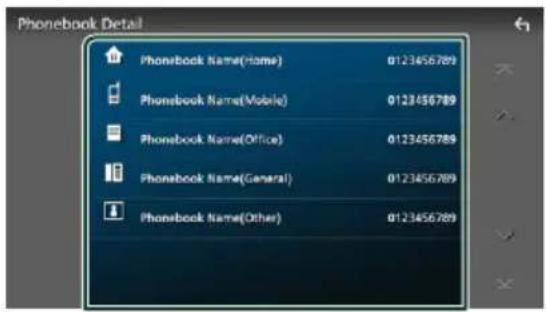
Remarque
- Vous pouvez trier les numéros de téléphone dans la liste par nom de famille ou par prénom. Pour plus de détails, voir Configuration Mains libres (p.55).
- Lorsque le russe est sélectionné dans « Language Select » (p.65), vous pouvez basculer entre le clavier anglais et le clavier russe.
- Lorsque l'hébreu est sélectionné dans « Language Select » (p.65), vous pouvez basculer entre le clavier anglais et le clavier hébreu.
- Vous pouvez faire une recherche avec les 3 premières lettres sur le clavier anglais et la première lettre sur le clavier russe/hébreu.

2 Touchez le nom ou le numéro de téléphone.


2 Utilisation des touches numériques pour entrer un numéro de téléphone.


Reconnaissance vocale
Vous pouvez accéder à la fonction de reconnaissance vocale du smartphone/téléphone portable connecté à cet appareil. Vous pouvez effectuer une recherche sur le smartphone/téléphone portable avec la voix. (La fonctionnalité dépend du modèle de smartphone/téléphone portable.)
1 Appuyez sur le bouton [VOICE]

L'écran de reconnaissance vocale apparaît.
Remarque
- Vous pouvez utiliser la fonction de reconnaissance vocale en touchant l'écran mains libres.
- Vous pouvez utiliser la fonction de reconnaissance vocale pour le smartphone/téléphone portable connecté si vous avez sélectionné [TEL (HFP) 1] ou [TEL (HFP) 2] pour HFP lors de son enregistrement.


1 Touchez pour répondre à un appel téléphonique ou

pour rejeter un appel entrant.

- Lors du passage à la marche arrière (R) et à la surveillance de l'image à partir de la caméra de recul, cet écran n'apparaît pas, même si un appel est reçu.
- Le portrait enregistré dans le répertoire s'affiche lors de la réception d'appels et en cours d'appel.
- En cas de modification du répertoire téléphonique sur le côté de l'appareil connecté, après le téléchargement du répertoire téléphonique, le portrait peut ne pas s'afficher en fonction du contenu modifié. Nous vous recommandons de télécharger le répertoire téléphonique chaque fois que vous le modifiez.
- La qualité d'image d'un portrait affiché peut dépendre du périphérique connecté.

Actions possibles pendant un appel
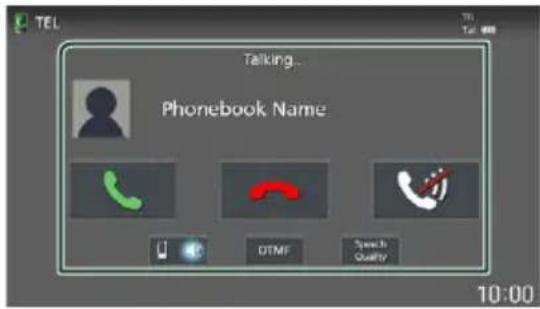
Régler le volume de votre voix
1) Touchez [Speech Quality]. 2) Touchez [◀] ou [▶] pour [Microphone Level].
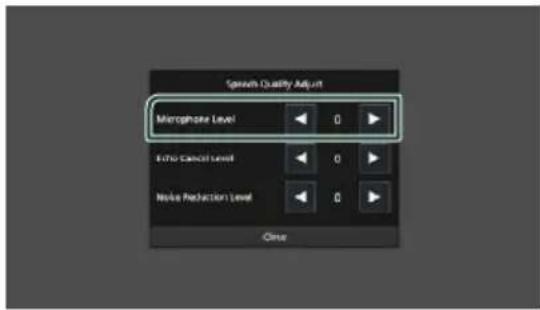
Régler le volume de réception
Tournez le bouton du volume dans le sens des aiguilles d'une montre pour augmenter et dans le sens inverse des aiguilles d'une montre pour réduire.

Mettre votre voix en sourdine
Touchez [icon] pour mettre votre voix en sourdine ou annuler cette fonction.
Touchez [DTMF] pour afficher l'écran de saisie des tonalités.
Vous pouvez envoyer des tonalités en touchant les touches voulues à l'écran.
Passer d'une destination de sortie vocale à une autre
En touchant [icon] / [icon] les destinations de la sortie vocale basculent systématiquement entre le smartphone/téléphone portable et le haut-parleur.
Attente d'appel
Lorsque vous recevez un nouvel appel alors que vous êtes en cours de conversation, vous pouvez répondre au nouvel appel entrant en touchant 📞. L'appel en cours est alors mis en attente.
Chaque fois que vous touchez 📞, vous changez de correspondant.
Touchez [icon] pour mettre fin à l'appel en cours et passer sur l'appel en attente.
Basculer entre l'écran mains libres et l'écran de navigation
Appuyez sur le bouton [NAV]/[CAMERA] pour basculer entre l'écran mains libres et l'écran de navigation.
Préréglage de numéros de téléphone
Vous pouvez enregistrer dans l'appareil les numéros de téléphone que vous utilisez souvent.
1 Touchez
2 Touchez [Edit].

3 Sélectionnez où prédéfinir.

Utilisation du bluetooth
Pour supprimer le numéro présélectionné, touchez [Delete all] puis touchez [OK] sur l'écran de confirmation.
4 Sélectionnez comment prédéfinir.

Sélectionnez le numéro à préréglé à partir du répertoire téléphonique.
Saisissez directement le numéro de téléphone et touchez [SET].
Pour supprimer un numéro préréglé, touchez [Delete] puis touchez [OK] sur l'écran de confirmation.

Transfert vers le répertoire phonique
Vous pouvez transférer des données de répertoire téléphonique de votre smartphone Bluetooth à l'aide du PBAP.



Le transfert des données du répertoire téléphonique démarre.
Remarque
- Si le répertoire téléphonique contient plus de 1 000 entrées, seulement les 1 000 entrées peuvent être transférées. La 1001ème entrée et les suivantes ne sont pas transférées.
- Si aucun répertoire téléphonique n'a été téléchargé, appuyez sur [Download Phonebook Now] pour commencer le téléchargement du répertoire.
- Le portrait enregistré dans le répertoire s'affiche lors de la réception d'appels et en cours d'appel. En cas de modification du répertoire téléphonique sur le côté de l'appareil connecté, après le téléchargement du répertoire téléphonique, le portrait peut ne pas s'afficher en fonction du contenu modifié. Nous vous recommandons de télécharger le répertoire téléphonique chaque fois que vous le modifiez.
2 Touchez le nom à vérifier.
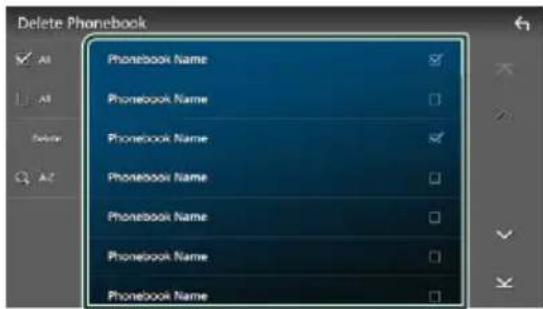
Coche toutes les cases.

Efface toutes les coches.
3 Touchez [delete].
Le message de confirmation s'affiche.
Configuration mains libres
Vous pouvez effectuer divers réglages pour la fonction mains libres.
1 Appuyez sur le bouton ⏻ [HOME]. 2 Touchez [.]. 3 Touchez [SETUP].
L'écran de menu de configuration s'affiche.
4 Touchez [Connections & AV].

Le menu Connexions et réglages AV apparaît.
5 Touchez [TEL SETUP].
L'écran de configuration du téléphone s'affiche.
6 Réglez chaque fonction comme suit.
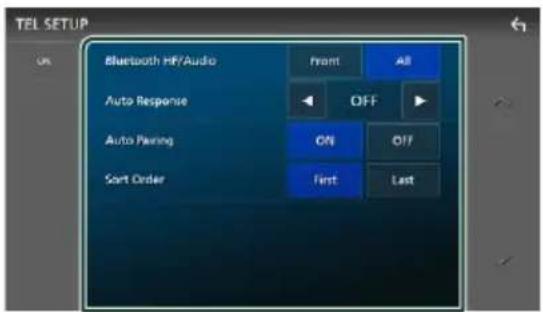
Sélectionnez les haut-parleurs pour la sortie de son à partir du smartphone/téléphone portable (tel qu'un appel téléphonique vocal et la sonnerie) et le dispositif audio Bluetooth.
[Front]: Diffuse le son par les haut-parleurs avant.
[All] (Par défaut) : Diffuse le son par tous les haut-parleurs.
[Auto Response]
Définissez un temps de réponse automatique pour prendre un appel entrant.
OFF : Désactive la fonction de réponse automatique.
[1]/[5]/[10]/[15]/[20]/[25]/[30]: Définit la durée de la sonnerie (en secondes).
[Auto Pairing]
Lorsque le réglage est fait sur «ON», la fonction Auto Pairing est activée pour enregistrer automatiquement le iPod touch, ou le iPhone connecté à cet appareil.
[ON] (Par défaut) : Active la fonction d'appariement automatique d'Apple.
OFF : Désactive la fonction d'appariement automatique d'Apple.
Définissez la façon de trier les données dans le répertoire du smartphone/téléphone portable.
[First] (Par défaut) : Trie les données par prénom.
[Last] : Trie les données par nom de famille.
Soit le temps de réponse auto configuré sur cet appareil, soit le temps réglé sur le smartphone/téléphone portable, c'est le temps le plus court qui prend effet.
7 Touchez [OK].

Remarque
- Pour connecter une caméra, voir Connexion de la caméra (p.93).
- Pour utiliser la caméra de recul, la connexion du fil REVERSE est requise. (p.89)
- Si [Rear Camera Interruption] est actif, l'écran de la caméra est affiché lorsque vous passez la vitesse en position de recul (R).
- La caméra dont la dernière vue a été affichée est conservée et la même vue de la caméra sera affichée la prochaine fois. Si ses paramètres d'assignation sont modifiés, la vue de la caméra arrière s'affiche.
- L'écran d'interruption de la caméra arrière/avant n'est pas conservé, mais l'écran de la caméra sera affiché la prochaine fois.

Affichez l'écran de la caméra
1 Appuyez sur le bouton [MENU]/[ATT].
▶ Le menu contextuel s'affiche.
2 Touchez [Caméra].

L'écran de la caméra de vision s'affiche.
3 Réglez chaque option comme suit.
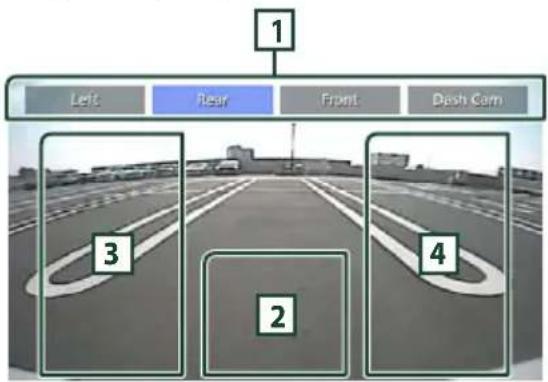
Touches de commutation de caméra *1
Touchez pour basculer la vue de la caméra. Il est impératif de configurer « Camera Assignment Settings » au préalable, excepté « Rear ». Reportez-vous à la section Pour configurer les paramètres d'attribution de la caméra (p.57).
Arrêt de la caméra
Touchez pour quitter l'écran de la caméra.
3 Basculement du guidage *2
Touchez à chaque fois pour activer ou désactiver le guidage.
4. Changer l'angle *2
Touchez chaque fois pour changer les angles de la caméra.
*1 Lorsque deux ou plusieurs caméras, arrière, avant, tableau de bord, gauche, droite et la 3ème sont connectées à cet appareil. *2 Uniquement lorsque l'écran de la caméra arrière est affiché et que la série CMOS-3xx est connectée à cet appareil en tant que caméra arrière.

Configuration des caméras
1. Appuyez sur le bouton [HOME]. 2. Touchez [ ]. 3. Touchez [SETUP].
L'écran de menu de configuration s'affiche.
4 Touchez [Caméra].
Le menu des paramètres de la caméra s'affiche.
5 Réglez chaque option comme suit.

Configurez l'attribution de la caméra.
Reportez-vous à la section Pour configurer les paramètres d'attribution de la caméra (p. 57).
ON : Affiche l'image de la caméra de vision arrière lorsque vous passez la marche arrière (R).
OFF : Sélectionnez cette option lorsqu'aucune caméra n'est connectée.
[Always display] (option par défaut) : Affiche toujours le message d'avertissement sur l'écran d'interruption de la caméra arrière.
[Clear after 5 seconds] : Affiche le message d'avertissement pendant environ 5 secondes sur l'écran d'interruption de la caméra arrière.
[ON] : Sélectionnez lorsque vous avez connecté un système externe. Ni les boutons ni les titres ne sont affichés.
OFF (Par défaut) : Sélectionnez lorsque vous avez connecté une caméra arrière.
Ajustez le modèle CMOS-3xx avec ID 1 (« Rear Camera »). Pour plus de détails, voir le manuel d'instruction de votre caméra.
Vous pouvez afficher les directives de stationnement pour faciliter le stationnement lorsque vous changez le rapport dans la position marche arrière (AR). Le choix par défaut est «ON».
Si vous sélectionnez [ON] pour [Parking Guidelines], il est possible d'ajuster les instructions de parking. Voir Pour régler les instructions de parking (p.58).
Ajustez le modèle CMOS-3xx avec l'ID 2 (« Front Camera »). Pour plus de détails, voir le manuel d'instruction de votre caméra.
[10 sec]/[15 sec] (par défaut)/[20 sec] : L'écran de la caméra avant s'affiche lorsque vous désengagez la marche arrière (R).
*1 Pour utiliser cette fonction, il est nécessaire de régler [Rear Camera Interruption] sur [ON].
Lorsque le modèle CMOS-3xx est connecté à cet appareil.
*3 Pour utiliser la fonction, il est nécessaire de connecter la série CMOS-3xx et de configurer [Camera Assignment Settings] sur [Front]. (p.57)
*4 Pour utiliser la fonction, il est nécessaire de configurer [Rear Camera Interruption] sur [ON], de configurer [Rear Camera for Car interface] sur OFF, et de configurer [Camera Assignment Settings] sur [Front]. (p.57)
Pour configurer les paramètres d'attribution de la caméra
1 Appuyez sur [Camera Assignment Settings] dans le menu de réglage de la caméra. (p.56)
2 Sélectionnez l'élément à configurer.
Réglez l'attribution de la caméra à partir de la vue de la caméra connectée à la borne d'entrée de la caméra de recul.
Réglez l'attribution de la caméra à partir de la vue de la caméra connectée à la borne d'entrée de la caméra de vue avant/caméra de tableau de bord.
Réglez l'attribution de la caméra à partir de la vue de la caméra connectée à la borne d'entrée de la caméra de recul 3ème vue.
Réglez l'attribution de la caméra à partir de la vue de la caméra connectée à la borne d'entrée vidéo.

1 Image de la vue de la caméra
Affiche l'image depuis la caméra de vue connectée à la borne d'entrée à régler. (p.93)
2 Position de la caméra
Attribuez chaque position à la caméra de vue connectée à la borne d'entrée sélectionnée.
Avant *1/Gauche *1/Droite *1/Caméra du tableau de bord *1/Arrière *2/[None]*
3 Réglages de la qualité d'image
Modifiez le réglage de la qualité d'image.
Signal *3 : « HD »/« NTSC »/« PAL » (par défaut)
Miroir *4 : « ON »/« OFF » (par défaut)
*1 Excepté l'écran de réglage [REAR VIEW CAMERA]. *2 L'écran de réglage [REAR VIEW CAMERA] uniquement. *3 Les écrans de réglage [REAR VIEW CAMERA] et [FRONT VIEW CAMERA / DASH CAM] uniquement. *4 Les écrans de réglage [FRONT VIEW CAMERA / DASH CAM] et [3rd VIEW CAMERA] uniquement.
Remarque
- Les options de réglage de l'étape 3 changent en fonction du périphérique d'entrée sélectionné à l'étape 2.
- La caméra du tableau de bord peut être sélectionnée lorsqu'elle est connectée. (p.93)
Remarque
- Installez la caméra de recul dans la position appropriée en fonction du manuel d'instructions fourni avec la caméra de recul.
- Lors de l'ajustement des lignes de guidage de stationnement, assurez-vous de serrer le frein de stationnement pour éviter que la voiture bouge.
1 Touchez [Parking Guidelines] dans l'écran de la caméra et réglez sur [ON]. (p.56) 2 Touchez [Guidelines SETUP] sur l'écran de la caméra.
3 Réglez les directives de stationnement en sélectionnant le repère.
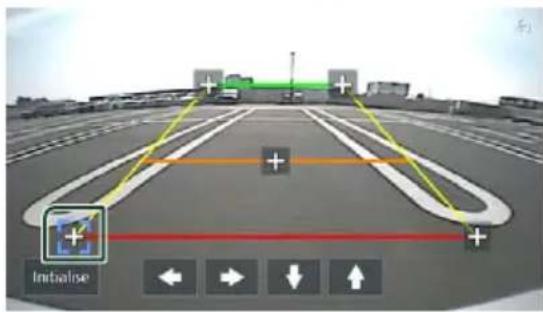
Réglage de la position du repère sélectionné.

Assurez-vous que les lignes Ⓐ et Ⓑ sont parallèles horizontalement, et que les lignes Ⓑ et Ⓓ ont la même longueur.
Remarque
- Touchez [Initialise] puis touchez [Yes] pour régler toutes les marques sur leurs positions d'origine par défaut.
Utilisation de la caméra du tableau de bord
Une Caméra de tableau de bord, DRV-N520 (accessoire en option), connectée à cet appareil, vous permet de lire des données d'enregistrements vidéo, etc.
Pour plus de détails, voir le manuel d'instructions de la Caméra du tableau de bord DRV-N520 (accessoire en option).
Remarque
- Pour connecter une caméra de tableau de bord, voir Connexion de la caméra (p.93).
- Pour utiliser la fonction de la caméra du tableau de bord, il est nécessaire de configurer « Camera Assignment Settings » sur « Dashboard Camera ». (p.57)
1 Appuyez sur le bouton [menu]/[att].
Le menu contextuel s'affiche.
![KENWOOD DNR992RVS - Appuyez sur le bouton [menu]/[att]. - 1](/content/2026/04/614921/images/f090f9690ab50360e900dbfafa67eb7a903d73bce64edb08c812677326c688d8.jpg)
1 Touches de commutation de caméra
Touchez pour basculer la vue de la caméra. Il est impératif de configurer « Camera Assignment Settings » au préalable, excepté « Rear ». Reportez-vous à la section Pour configurer les paramètres d'attribution de la caméra (p.57).
2 Arrêt de la caméra
Touchez pour quitter l'écran de la caméra.
3 Affichage des touches
Touchez pour afficher les touches de commande de la caméra du tableau de bord.
1 Lire le fichier enregistré.
Consultez le manuel d'instructions de la caméra du tableau de bord.
2 Touchez


Lecteurs audio/vidéo extérieurs (AV-IN)
1. Connectez un appareil extérieur à la borne d'entrée AV Audio et à la borne d'entrée Vidéo. (p.91) 2. Sélectionnez [AV-IN] comme source. (p.15) 3. Mettez l'appareil connecté sous tension et démarrez la lecture de la source.
Remarque
- Pour sélectionner la source AV-IN, il est nécessaire de régler « VIDEO IN » sur « None » dans [Camera Assignment Settings]. (p.57)
Source HDMI
1 Connectez votre smartphone à la borne d'entrée HDMI. (p.91) 2 Sélectionnez [HDMI] comme source. (p.15) 3 Démarrez une application ou lecture sur votre smartphone.
Configuration
1. Appuyez sur le bouton ⏻ [HOME]. 2. Touchez 3. Touchez [SETUP].

Consultez la section qui suit pour chaque option.
- Configuration des connexions et AV (p.60)
- Configuration de l'affichage et des boutons (p.62)
- Configuration de l'interface utilisateur (p.64)
- Configuration de la caméra (p.56)
- Configuration des systèmes (p.65)
- Configuration de la navigation (p.17)
Configuration d'écran du moniteur
Vous pouvez régler la qualité d'image pour les vidéos, les écrans de menu, etc.
1 Appuyez sur le bouton [MENU]/[ATT]. ▶ Le menu contextuel s'affiche.
L'écran de réglage de l'écran s'affiche.
3 Ajustez chaque réglage comme suit.
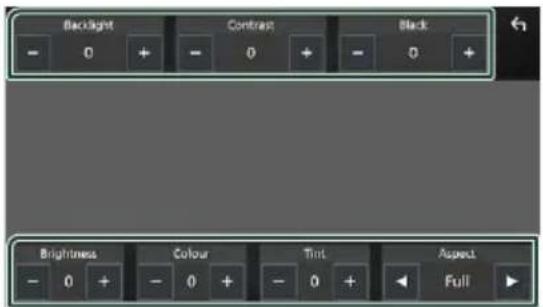
Ajustez chaque réglage.
Sélectionnez un mode d'écran.
[Full]: Modifie le rapport d'aspect de la vidéo et affiche la vidéo en plein écran.
[Normal]: Affiche la vidéo au ratio de 4:3.
[Auto]:
Périphérique USB et carte SD : Affiche les vidéos en plein écran (verticalement ou horizontalement) sans modification de rapport.
Remarque
- Les paramètres de réglage varient selon la source en cours.
Remarque
- Certains éléments de la configuration de connexion sont désactivés lors de l'utilisation d'Apple CarPlay.
Vous pouvez régler les connexions et les paramètres AV.
1. Appuyez sur le bouton [HOME]. 2. Touchez 3. Touchez [SETUP].
L'écran de menu de configuration s'affiche.
4 Touchez [Connections & AV].
Le menu Connexions et réglages AV apparaît.
5 Réglez chaque paramètre comme suit.
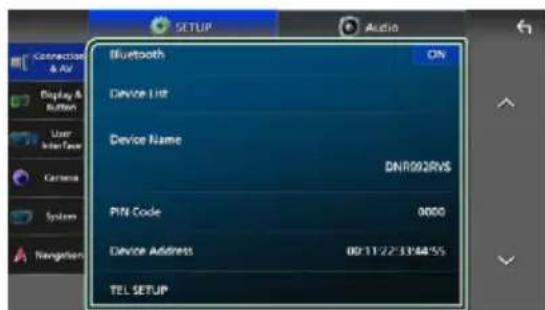
Active ou désactive la fonction Bluetooth.
Sélectionnez le dispositif connecté à utiliser. (p.46)
Si vous sélectionnez [ON] pour [Bluetooth], vous pouvez modifier le nom du périphérique Bluetooth.
Voir Modifier le nom de l'appareil pour le Bluetooth (p. 62).
[PIN code]
Si vous sélectionnez [ON] pour [Bluetooth], vous pouvez modifier le code PIN.
Voir Modifiez le code PIN (p. 62).
Afficher l'adresse de l'appareil Bluetooth.
Vous pouvez effectuer divers réglages pour la fonction mains libres.
Voir Configuration Mains libres (p. 55).
Vous pouvez modifier le nom du dispositif pour le miroirage sans fil et afficher l'adresse du dispositif. Voir Changez le nom du dispositif pour le miroirage sans fil (p.62).
Choisissez s'il faut automatiquement afficher l'écran Android Auto. Le choix par défaut est « ON ».
Réglez le volume du guidage et de la reconnaissance vocale en mode Apple CarPlay/Android Auto. La valeur par défaut est « 19 ».
Réglez le volume de la sonnerie en mode Apple CarPlay/Android Auto. La valeur par défaut est « 15 ».
Réglez le volume de la tonalité et le volume pendant un appel en mode Apple CarPlay/Android Auto. La valeur par défaut est « 15 ».
Réglez la qualité vocale.
[Microphone Level] : Réglez le niveau de gain du microphone. La valeur par défaut est «0».
[Écho Cancel Level] Règle le niveau d'atténuation de l'écho. La valeur par défaut est «0».
[Niveau de Réduction du Bruit] Réduit le bruit généré dans l'environnement immédiat sans changer le volume du microphone. Utilisez cette fonction quand la voix de l'appelant n'est pas très claire. La valeur par défaut est «0».
Voir Sélectionnez la méthode de connexion pour émettre le son à partir de la source iPod (p.34).
[Av-in interface]
Configurez le périphérique d'entrée de la borne AV-IN.
[AV-IN] (par défaut) : Sélectionnez lorsque l'appareil AV est connecté. Utilisez comme source AV-IN.
[Rear Camera with MIC] Sélectionnez cette option lorsqu'une entrée audio AV-IN est connectée à l'entrée de la caméra de recul (audio). Voir Connexion de la caméra (p.93). Utilisez AV-IN Audio comme microphone pour la caméra de recul.
- Impossible de sélectionner lors de l'utilisation de la source AV-IN. Commuter la sélection de la source.
Vous pouvez choisir une source AV dont la sortie doit être envoyée à la prise AV OUTPUT. OFF, iPod, USB, SD, AV-IN, ou NAV
- Vous ne pouvez pas sélectionner AV-IN si la borne d'entrée vidéo est utilisée pour la caméra.
- Vous ne pouvez pas sélectionner iPod si celui-ci est connecté via Bluetooth ou si Apple CarPlay est connecté.
- Si vous sélectionnez l'iPod comme source principale, vous ne pouvez pas sélectionner USB ou SD comme source de sortie AV.
- Si vous sélectionnez USB comme source principale, vous ne pouvez pas sélectionner l'iPod ou SD comme source de sortie AV.
- Si vous sélectionnez SD comme source principale, vous ne pouvez pas sélectionner iPod ou USB comme source de sortie AV.
- Si vous sélectionnez HDMI comme source principale, les fichiers comportant des fréquences d'échantillonnage de plus de 96 kHz sur l'USB ou SD sélectionnée comme source de sortie AV ne seront pas prises en compte.
Configuration
- Si vous sélectionnez Bluetooth audio, Radio, Radio numérique, Miroirage sans fil, Apple CarPlay ou Android Auto comme source principale, vous ne pouvez pas sélectionner USB, SD ou iPod comme source de sortie AV.
- AV-IN peut être sélectionné si [AV-IN Interface] est réglé sur [AV-IN].
Vous pouvez changer le mot de passe pour Android Auto sans fil.
Le système de l'unité est redémarré après avoir sélectionné [YES].
Modifier le nom de l'appareil pour le bluetooth
1 Touchez [Device Name] dans le menu Connexions et réglages AV.
L'écran "Changer le nom du périphérique" s'affiche.
Touchez et maintenez Entrez le nom du périphérique.

4 Touchez [Enter].
Modifiez le code PIN
1 Touchez [Code PIN] dans le menu Connexions et réglages AV.
L'écran Changer le code PIN s'affiche.
Touchez et maintenez Entrez le code PIN.

4 Touchez [SET].
Changez le nom du dispositif pour le miroitage sans fil
1 Touchez [Device Name] dans le menu Connexions & Réglage AV. ou touchez [Wi-Fi SETUP] puis touchez [Device Name].
L'écran Changer le nom du périphérique s'affiche.
Touchez et maintenez Entrez le nom du périphérique.
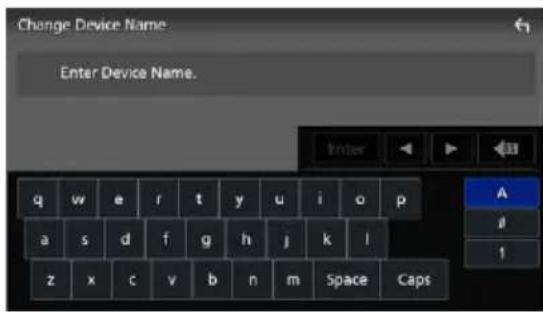
4 Touchez [Enter].
Configuration de l'affichage et des boutons
1. Appuyez sur le bouton ⏻ [HOME]. 2. Touchez 3. Touchez [SETUP].
L'écran de menu de configuration s'affiche.
4 Touchez [Affichage & Boutons].
Le menu de réglage de l'affichage et des boutons s'affiche.
5 Réglez chaque paramètre comme suit.

Sélectionnez le mode d'atténuation de l'éclairage.
OFF : N'atténue pas l'éclairage de l'affichage et des boutons.
[ON] Atténue l'éclairage de l'affichage et des boutons.
[SYNC (Par défaut) : Synchronise l'atténuation de l'éclairage avec la mise en marche ou en arrêt du sélecteur d'éclairage du véhicule.]
NAV-SYNC] : Active ou désactive l'atténuation de l'éclairage en fonction des informations (jour/nuit) de la navigation.
Sélectionnez si vous souhaitez afficher l'horloge lorsque l'écran est éteint, ou en regardant des fichiers vidéo (USB, SD), etc. «ON» (par défaut)/«OFF»
Vous pouvez définir la couleur d'éclairage des boutons. (p.63)
Vous pouvez modifier l'image du fond d'écran ou la couleur. (p.63)
Sélectionnez s'il faut utiliser l'effet de transition d'écran lorsque l'écran de commande source passe sur l'écran d'accueil. «ON» (par défaut)/«OFF»
Personnalisation de la couleur des boutons
Vous pouvez définir la couleur d'éclairage des boutons.
Touchez la couleur de votre choix.

Vous pouvez configurer la couleur des boutons pour qu'elle varie en permanence sur tout le spectre des couleurs.
Vous pouvez régler la couleur créée à l'aide de la console de mixage RGB.

Pour enregistrer une couleur originale
Vous pouvez enregistrer votre couleur personnelle, originale.
1 Touchez [User] sur l'écran de la couleur d'éclairage des boutons. 2 Utilisez [-] et [+] pour ajuster la valeur de chaque couleur.


Remarque
- Vous pouvez créer une couleur sur la base d'une couleur prédéfinie. Touchez la couleur prédéfinie au lieu de [User] et réglez la valeur de la couleur.
Changez l'image ou la couleur du fond d'écran
1 Touchez [Wallpaper Customize] dans le menu de réglage de l'affichage et des boutons. 2 Sélectionnez une image.
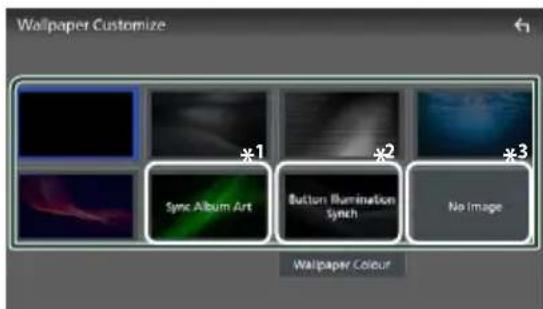
1 L'Album Art actuellement affiché est utilisé comme fond d'écran. 2 Sélectionnez à l'avance une couleur de fond d'écran. 3 Sélectionnez en avance une image originale.
Pour sélectionner une couleur de papier peint
1 Touchez [Wallpaper Colour] sur l'écran de personnalisation du fond d'écran. 2 Sélectionnez une couleur de fond d'écran.

Vous pouvez régler la couleur créée à l'aide de la console de mixage RGB. Pour savoir comment créer une couleur d'origine, voir Pour enregistrer une couleur originale (p.63).
La couleur sélectionnée dans [Button Illumination Colour] peut être réglée. Si vous réglez la valeur de la couleur à l'aide de la console de mixage RGB suivante, la couleur réglée s'applique au fond d'écran et à l'éclairage des boutons.
Pour savoir comment régler la couleur d'éclairage des boutons et comment créer une couleur d'origine, voir Personnalisation de la couleur des boutons (p. 63).
« ON »/« OFF » (par défaut)
*1 Lorsque [Button Illumination Colour] est « Variable », cette option est réglée sur OFF.
Pour enregistrer une image originale
Avec l'application « KENWOOD Portal APP » installée sur votre iPhone ou sur votre smartphone Android, vous pouvez télécharger des fichiers d'image sur cet appareil et définir une image comme image de fond d'écran. Voir Importation de fichiers d'images (p.23).
Configuration de l'interface utilisateur
Vous pouvez configurer les paramètres de l'interface utilisateur.
1. Appuyez sur le bouton ⏻ [HOME]. 2. Touchez 3. Touchez [SETUP].
L'écran de menu de configuration s'affiche.
4 Touchez [Interface Utilisateur].
Le menu de configuration de l'interface utilisateur s'affiche.
5 Réglez chaque paramètre comme suit.

Sélectionnez les sources à basculer à l'aide de la télécommande. Pour savoir comment utiliser la télécommande, voir Utilisation de base (p. 79).
Configurez la fonction souhaitée dans la télécommande. (Contactez votre revendeur Kenwood pour plus de détails.)
Activez ou désactivez la touche de verrouillage.
Le choix par défaut est «ON».
Les informations du véhicule sont affichées.
Cette fonction requiert un adaptateur commercial. Consultez votre revendeur KENWOOD pour plus de détails.
Définit s'il faut générer une sonnerie d'avertissement lorsque le capteur de proximité à bord détecte une personne ou un objet.
Consultez votre revendeur KENWOOD pour plus de détails.
Vous pouvez afficher des informations concernant les obstacles se trouvant autour de la voiture.
[ON] : Affiche toujours les informations.
[Dyn.] (par défaut) : Affiche des informations lorsque le capteur détecte des obstacles.
Cette fonction requiert un adaptateur commercial. Consultez votre revendeur KENWOOD pour plus de détails.
Sélectionnez la position des informations sur les obstacles à l'écran (à gauche ou à droite).
« Left » (gauche) / « Right » (droite) (par défaut) Cette fonction requiert un adaptateur commercial. Consultez votre revendeur KENWOOD pour plus de détails.
Sélectionnez la position de conduite (gauche ou droite).
« Left » (gauche) (par défaut) / « Right » (droite)
*1 Ce réglage est disponible lorsqu'un adaptateur commercial est connecté.
Configuration système
Vous pouvez configurer les paramètres système.
1. Appuyez sur le bouton [HOME]. 2. Touchez 3. Touchez [SETUP].
L'écran de menu de configuration s'affiche.
4 Touchez [Système].
Le menu des paramètres du système s'affiche.
5 Réglez chaque paramètre comme suit.
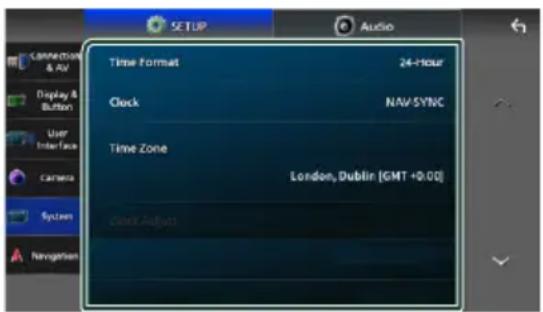
Confirmez la version logicielle de cet appareil. (p. 65)
Afficher les licences open source.
Touchez [Initialise] puis touchez [Yes] pour ramener tous les réglages aux réglages initiaux par défaut.
- La mémoire des réglages audio n'est pas initialisée.
Sélectionnez une langue.
[Time Format]
[Clock]
[Time Zone]
[Clock Adjust]
Vous pouvez définir la date et l'heure. Voir Réglages du calendrier/date (p.12).
Vous pouvez configurer un code de sécurité. Voir Configuration du code de sécurité (p.11).
Informations logicielles
Vous pouvez vérifier la version logicielle de cet appareil.
1. Touchez [Software Information] dans le menu de configuration du système. 2. Confirmez la version logicielle.

Remarque
- Pour savoir comment mettre à jour le logiciel, consultez les instructions correspondantes fournies avec le logiciel.
Contrôle de l'audio
Vous pouvez régler différents paramètres, comme la balance audio ou le niveau du caisson de graves par exemple.
1. Appuyez sur le bouton ⏻ [HOME]. 2. Touchez 3. Touchez [Audio].

Consultez la section qui suit pour chaque option.
- Configuration de l'enceinte/Croisement (p.67)
- Contrôle du niveau EQ/SW (p.68) • Définir la position/DTA (p.69)
- Contrôle de FAD/BAL/Zone (p.71)
- Régler la compensation de volume (p.73) • Régler les effets sonores (p.73) • Utiliser la mémoire audio (p.77)
Configuration du système d'enceinte à 3 voies
Sélectionnez le mode de réseau de transition approprié pour le système d'enceintes utilisé (système de haut-parleur à 2 voies ou 3 voies).
Attention
- Connecter des enceintes à 3 voies lorsque le mode sélectionné est à 2 voies peut endommager les enceintes.
1 Appuyez sur le bouton ⏻ [HOME].
L'écran d'ACCUEIL apparaît.
2 Touchez
L'écran de sélection de la source apparaît.
Touchez [STANDBY]. Appuyez sur le bouton 📁 suivi par le bouton ⏻ [HOME] ② pendant 1 seconde en même temps.

L'écran de sélection du système d'enceinte s'affiche.
Sélectionnez le mode de réseau de transition.

▶ Un écran de confirmation s'affiche.
6. Appuyez sur [Yes].
Remarque
- Lorsque le système d'enceintes à 3 voies est sélectionné, les fonctions suivantes sont désactivées.
- Focus avant pour la position d'écoute/DTA
- Atténuateur pour contrôle audio général
- Contrôle de zone
- Sélection des enceintes pour l'émission du son à partir du smartphone/téléphone portable du Bluetooth HF/Audio
- Bip de la configuration d'interface utilisateur
- Lorsque vous parlez au téléphone apparié ou utilisez la fonction de reconnaissance vocale, le système d'enceintes ne peut pas être modifié.
- Lorsque la zone double est sélectionnée et que la source audio autre que « OFF » est sélectionnée comme source arrière, le système d'enceintes ne peut pas être basculé sur le mode 3 voies.
Configuration de l'enceinte/du répartiteur
1. Appuyez sur le bouton [HOME]. 2. Touchez 3. Touchez [Audio].
L'écran audio s'affiche.
4. Touchez [Speaker/X'over]. 5. Choisissez un type de voiture.
Vous pouvez sélectionner le type de la voiture et le réseau de haut-parleurs, etc.
Quand vous sélectionnez le type de votre voiture, la temporisation des canaux est automatiquement activée (pour corriger la synchronisation en sortie de chaque canal) pour que les effets surround soient les plus marqués.

Touchez le haut-parleur (①) que vous souhaitez ajuster et configurez chaque paramètre (②) comme suit.

Vous pouvez sélectionner un type de haut-parleur ainsi que son diamètre afin d'obtenir le meilleur rendu sonore.
Lorsque le type et le diamètre des haut-parleurs sont sélectionnés, le réseau de répartition entre haut-parleurs est automatiquement paramétré.
■ [Emplacement] (Uniquement pour avant, arrière)
Sélectionnez l'emplacement de l'enceinte que vous avez installée.
■ [Haut-parleur des aigus] (Uniquement pour avant)
Vous pouvez régler le haut-parleur des aigus quand vous sélectionnez les haut-parleurs avant.
Arrêt, petit, moyen, grand
■ [HPF FREQ] (Uniquement pour avant, arrière)
Ajustement du filtre passe-haut.
■ [LPF FREQ] (uniquement pour le caisson de graves)
Ajustement du filtre passe-bas.
Configure la pente de recouvrement.
Réglez le gain du haut-parleur avant, du haut-parleur arrière ou du caisson de graves.
[TW Gain] (Uniquement pour Avant)
Règle le niveau de l'enceinte d'aigus.
[Phase Inversion] (Uniquement pour le caisson de graves)
Configure la phase de sortie du caisson de graves.
Cochez [Phase Inversion] pour changer la phase à 180 degrés.
Lorsque le réseau d'enceintes est réglé sur 3 voies :

Vous pouvez sélectionner un type de haut-parleur ainsi que son diamètre afin d'obtenir le meilleur rendu sonore. Si vous n'avez pas de haut-parleurs, sélectionnez « None ».
Lorsque le type et le diamètre des haut-parleurs sont sélectionnés, le réseau de répartition entre haut-parleurs est automatiquement paramétré.
[FREQ] (passe haut)
Ajustement du filtre passe-haut.
(Uniquement pour la bande passante haute)
[FREQ] (passe bas)
Ajustement du filtre passe-bas. (Uniquement pour la bande passante basse)
[HPF FREQ], [LPF FREQ] (uniquement pour la bande passante)
Ajustement du filtre passe de bande.
Configure la pente de recouvrement.
Réglez le gain de chaque enceinte.
Réglez la phase de sortie du haut-parleur des aigus, des médiums, et des basses.
Cochez [Phase Inversion] pour changer la phase à 180 degrés.
*1 Uniquement lorsque « LPF FREQ »/« HPF FREQ » (Bande passante) est réglé sur un mode autre que « Through ».
*2 Uniquement lorsque « FREQ » (Bande passante basse) est réglé sur un mode autre que « Through ».
Remarque
- Pour basculer vers le système d'enceintes à 3 voies, voir Configuration du système d'enceinte à 3 voies (p.66).
Contrôle d'égaliseur
Vous pouvez régler l'égaliseur en sélectionnant le réglage optimal pour chaque catégorie.
1 Appuyez sur le bouton [HOME].
2 Touchez
3 Touchez [Audio].
L'écran audio s'affiche.
4 Touchez [EQ / SW Level].
5 Touchez l'écran pour configurer l'égaliseur graphique comme vous le souhaitez.

Niveau de gain (zone dans le cadre pointillé)
Réglez le niveau de gain en touchant chacune des barres de fréquences.
Vous pouvez sélectionner une barre de fréquence et ajuster son niveau en utilisant
[▲], [▼].
Appliquez la courbe de l'égaliseur ajustée pour toutes les sources. Appuyez sur [ALL SRC] puis appuyez sur [OK] sur l'écran de confirmation.
Enregistre la courbe d'égaliseur ajustée de « User1 » à « User4 ». (p.69)
Initialiser (aplatir) la courbe EQ actuelle.
[Bass EXT] paramètres étendus des graves
Lorsque cette fonction est active, les fréquences inférieures à 62,5 Hz sont configurées sur le même niveau de gain (62,5 Hz).
Réglez le volume du caisson de graves. Ce réglage n'est pas disponible quand l'option du caisson de graves est réglée sur « None ». Voir Configuration de l'enceinte/du répartiteur (p.67).
■ [Pop]/[Easy]/[Top40]/[Jazz]/[Powerful]/[Rock]/[Flat]/[Bass Boost]/[User1]/[User2]/[User3]/[User4]
Réaffiche la courbe d'égalisation préréglée.
Enregistrez la courbe de l'égaliseur
1 Réglez la courbe de l'égaliseur. 2 Touchez [Memory]. 3 Sélectionnez l'emplacement de sauvegarde.

Position d'écoute/dta
Position d'écoute/DTA vous permet d'améliorer le champ sonore en fonction de la position du siège dans lequel vous êtes assis. Position d'écoute/DTA vous permet de régler « Listening Position » et « Front Focus ». Vous ne pouvez pas activer les deux options en même temps.
1. Appuyez sur le bouton ⏻ [HOME]. 2. Touchez 3. Touchez [Audio].
L'écran audio s'affiche.
- Configurer la position d'écoute (p.69)
- Configurer le focus avant (p.70)
Position d'écoute
Réglez le délai de temporisation du son de sorte que les sons émis par les différentes enceintes arrivent à l'auditeur assis sur le fauteuil sélectionné en même temps.
1. Touchez [Listening Position] sur l'écran Position/DTA. 2. Sélectionnez une position d'écoute parmi les choix [Front R] (Right front), [Front L] (Left front), [Front All] (All front), et [All].

Contrôle de DTA position
Vous pouvez ajuster finement votre position d'écoute.
Touchez [Adjust]. Touchez [Delay]. Touchez [◀] ou [▶] pour ajuster le délai de l'enceinte sélectionnée.

Touchez [◀] ou [▶] pour ajuster le niveau sonore de l'enceinte sélectionnée.

Remarque
- Pour initialiser les paramètres Retard et Niveau, touchez [Initialise] puis [YES] sur l'écran de confirmation.
Focus avant
Vous pouvez concentrer l'image sonore imaginaire à l'avant du siège sélectionné.
1. Touchez [Front Focus] sur l'écran Position/DTA. 2. Sélectionnez une position de focus avant. Pour [Front All] (tous à l'avant) et [All] (tous), sélectionnez Priorité G ou D en fonction du côté où vous souhaitez placer l'image sonore imaginaire.
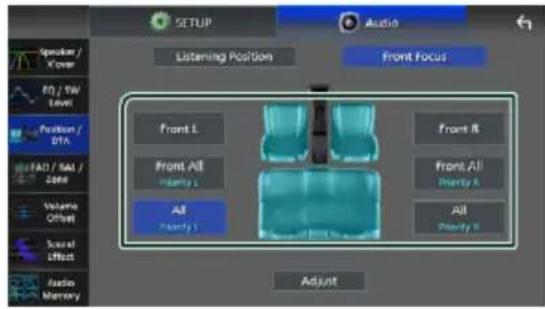
Lorsque le système d'enceintes à 3 voies est sélectionné, la fonction de mise au point avant est désactivée.
Ajustement précis du focus avant
1. Touchez [Adjust]. 2. Touchez [Delay]. 3. Réglez chaque paramètre comme suit.

Concentrez l'image sonore à l'avant des sièges avant.
Concentrez l'image sonore à l'avant des sièges arrière.
Ajustez la taille de l'image sonore pour l'adapter à vos goûts. Si l'image sonore est basculée depuis l'avant, ramenez-la en arrière avec [Sound Image LR (Front)] ou [Sound Image LR (Rear)].
Ajustez la temporisation du son de la caisse de graves.
5 Touchez [◀] ou [▶] pour ajuster le niveau sonore de l'enceinte sélectionnée.
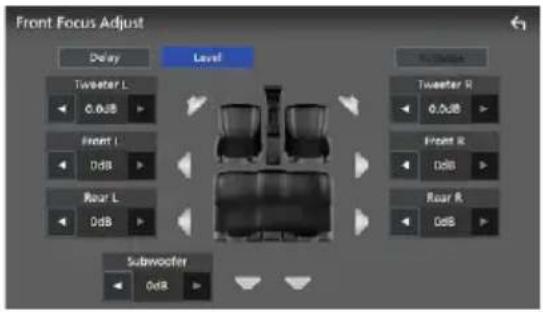
Remarque
- Pour initialiser les paramètres Retard et Niveau, touchez [Initialise] puis [YES] sur l'écran de confirmation.
Atténuateur/balance/contrôle de zone
1 Appuyez sur le bouton ⏻ [HOME].
2 Touchez
3 Touchez [Audio].
L'écran audio s'affiche.
4 Touchez [FAD / BAL / zone].
![KENWOOD DNR992RVS - Touchez [FAD / BAL / zone]. - 1](/content/2026/04/614921/images/4879403303505dc94b3c20c5e4ea6e4be0145761952829bd81338b400fef2e5f.jpg)
- Équilibre avant et arrière/balance (p.71)
- Configuration du contrôle de zone (p.72)
Équilibre avant et arrière/balance
Vous pouvez régler la balance entre les haut-parleurs.
1 Touchez [◀], [▶], [▲], et [▼] pour régler la balance.
![KENWOOD DNR992RVS - Touchez [◀], [▶], [▲], et [▼] pour régler la balance. - 1](/content/2026/04/614921/images/9ce3c0a009af8522adf586ebfd4adbcd6ba7a46bf74053203f823433bb1e2285.jpg)
[◀] et [▶] permettent de régler la balance gauche et droite.
[▲] et [▼] permettent de régler la balance avant/arrière.
Annulez le réglage.
Remarque
- Lorsque le système d'enceintes à 3 voies est sélectionné, le réglage « Fader » est désactivé.

Contrôle de zone
Vous pouvez sélectionner des sources différentes à l'avant ou à l'arrière du véhicule.
1. Touchez [Dual Zone] sur l'écran FAD/BAL/Zone.

Vous pouvez basculer la source actuelle.
2 Réglez chaque source comme suit.

Touchez [Single Zone] pour désactiver la fonction de double zone.
Sélectionnez une source audio pour chaque option.
Source arrière;
« AV-IN »/« iPod »/« SD »/« USB »/
« NAV(Audio Off) »/« OFF »
Réglez le volume de la source arrière.
Remarque
- Lorsque la source arrière est activée, la source audio envoyée en sortie sur la borne SORTIE AV passe également sur la même source.
- Lorsque la fonction de double zone est active, les fonctions suivantes sont indisponibles. – Signal de sortie au caisson de graves
- Niveau du caisson de graves/accentuation des graves (p.73)
- Contrôle d'égaliseur/Effet sonore/Position d'écoute (p.68, 73, 69)
- Configuration des enceintes (p.67)
- Atténuateur pour contrôle audio général
- Lecture de fichier source en son haute résolution
- Lorsque la zone double est sélectionnée et que la source audio autre que « OFF » est sélectionnée comme source arrière, le système d'enceintes ne peut pas être commuté.
- Vous ne pouvez pas sélectionner AV-IN si la borne d'entrée vidéo est utilisée pour la caméra.
- AV-IN peut être sélectionné si [AV-IN Interface] est réglé sur « AV-IN ». (p.61)
Source arrière
- Vous ne pouvez pas sélectionner iPod si celui-ci est connecté via Bluetooth ou si Apple CarPlay est connecté.
- Si vous sélectionnez l'iPod comme source avant, vous ne pouvez pas sélectionner USB ou SD comme source arrière.
- Si vous sélectionnez USB comme source avant, vous ne pouvez pas sélectionner l'iPod ou SD comme source arrière.
- Si vous sélectionnez SD comme source avant, vous ne pouvez pas sélectionner l'iPod ou USB comme source arrière.
- Si vous sélectionnez HDMI comme source avant, les fichiers comportant des fréquences d'échantillonnage de plus de 96 kHz sur l'USB ou SD sélectionnée comme source arrière ne seront pas pris en compte.
- Si vous sélectionnez Bluetooth audio, Wireless Mirroring, Apple CarPlay ou Android Auto comme source avant, vous ne pouvez pas sélectionner USB, SD ou l'iPod comme source arrière.
Décalage du volume
Réglez finement le volume de la source actuellement sélectionnée pour minimiser la différence de volume entre les différentes sources.
1. Appuyez sur le bouton [HOME]. 2. Touchez 3. Touchez [Audio].
L'écran audio s'affiche.
4. Touchez [Volume Offset]. 5. Touchez [+] ou [-] pour régler le niveau.

Reviens aux paramètres initiaux.
Touchez [Initialise] puis [YES] sur l’écran de confirmation.
Remarque
- Si vous avez d'abord augmenté le volume, puis réduit le volume en utilisant la fonction « Volume Offset ». Changer la source actuelle sur une autre source peut soudainement produire un son extrêmement fort.
Effet sonore
Vous pouvez paramétrer les effets sonores.
1. Appuyez sur le bouton ⏻ [HOME]. 2. Touchez [.]. 3. Touchez [Audio].
L'écran audio s'affiche.
4. Appuyez sur [Sound Effect]. 5. Réglez chaque paramètre comme suit.

Réglez le niveau d'amplification des graves « OFF »/« 1 »/« 2 »/« 3 ».
Définissez le niveau d'amplification des graves et des aigus. «OFF», «Low» (Bas), «High» (Haut)
La qualité sonore est optimisée automatiquement en fonction de la vitesse du véhicule déterminée par le GPS. «OFF», «ON»
Sélectionner la sensation d'amélioration de l'espace sonore.
« OFF » (arrêt)/« Small » (petit)/« Medium » (moyen)/« Large » (grand).
Ce réglage n'est pas disponible pour la radio numérique et la source du syntoniseur.
Activez/Désactivez la fonction Supreme. Technologie permettant d'incrémenter et de compléter, à l'aide de l'algorithme propriétaire, la bande haute fréquence qui est interrompue lors de l'encodage.
Rendez virtuellement le son plus réaliste à l'aide du système Digital Signal Processor (DSP). Sélectionnez le niveau parmi « OFF » (arrêt)/« 1 »/« 2 »/« 3 ».
Vous pouvez régler virtuellement la hauteur des enceintes afin de les adapter à votre position d'écoute.
« OFF » (arrêt)/« Low » (bas)/« Middle » (moyen)/« High » (haut).
Lorsqu'il est réglé sur « ON », vous pouvez utiliser l'égaliseur paramétrique. Pour plus de détails, voir Égaliseur paramétrique (p.74).
Égaliseur paramétrique
En plus de la fonction classique de l'égaliseur graphique, cet appareil est équipé d'un égaliseur paramétrique qui vous permet d'effectuer des réglages plus précis. En utilisant chaque égaliseur correctement, vous pouvez étalonner l'appareil de façon plus précise. Le réglage à l'aide de cette fonction nécessite des compétences.
Égaliseur paramétrique
Utilisez cette fonction pour corriger avec précision ou améliorer les caractéristiques de fréquence de l'acoustique de la voiture afin d'établir une base pour les réglages. Une ouïe bien entraînée ou un équipement de mesure peuvent être nécessaires pour appréhender les problèmes du champ sonore à l'intérieur de la voiture.
Égaliseur graphique
Utilisez-le pour créer activement un son attrayant de manière conventionnelle. Tout le monde peut facilement obtenir un résultat via des essais et les erreurs des opérations intuitives. Vous pouvez effectuer des réglages encore plus efficaces lorsque la base est établie à l'aide de l'égaliseur paramétrique.

Ce système vous permet de contrôler librement le filtre, la fréquence, le facteur Q (acuité) et le gain de pente à 14 points composé de 9 points communs pour l’avant/arrière/caisson de graves, 2 points pour l’avant uniquement, 2 points pour l’arrière uniquement et un point pour le caisson de graves uniquement.
Remarque
- Configurer l'égaliseur paramétrique pour établir la base des réglages avant d'effectuer des réglages à l'aide de l'égaliseur graphique.
- Les modifications apportées à l'aide de l'égaliseur paramétrique ne sont pas affichées sur l'écran de l'égaliseur graphique.
- Vous pouvez vérifier les effets à l'aide de la touche marche/arrêt de l'égaliseur paramétrique.
S'il y a des pics désagréables, vous pouvez faire glisser le filtre de crête vers la gauche ou vers la droite et rechercher les fréquences à l'oreille. Les ingénieurs en studio utilisent cette méthode pour effectuer des ajustements rapidement et efficacement.
Cependant, afin d'identifier les pics et les creux du système audio de votre voiture, vous devez détecter le bruit rose émis par le haut-parleur à l'aide d'un microphone et l'analyser avec un analyseur en temps réel (RTA). À partir du résultat de l'analyse, identifiez les pics et/ou les creux à corriger et configurez les filtres pour les annuler.
Les filtres vous permettent de supprimer ou d'extraire un son spécifique grâce au traitement du signal.

Remarque
- La fréquence de coupure est la limite entre la bande passante et la bande d'arrêt. La définition de la fréquence de coupure est une fréquence pour laquelle la sortie est de -3 dB de la valeur nominale de bande passante.
Passe les signaux dont les fréquences dépassent une certaine fréquence (fc : fréquence de coupure) et atténue les signaux à des fréquences inférieures à la fréquence de coupure. Utilisez ce réglage pour transmettre uniquement les signaux de fréquence élevée. Utilisez cet appareil dans les cas suivants, par exemple :
- Pour extraire la bande de fréquences pour tweeters séparés. En extrayant la bande de fréquence spécifique, le réglage du niveau peut être effectué individuellement pour la bande de fréquence.
- Le son risque d'être imprécis lorsque vous reproduisez un son basse fréquence. Cela se produit lorsque des fréquences inférieures à la capacité du haut-parleur sont entrées. Pour annuler, utilisez le filtre passe-haut pour couper les fréquences inférieures à la capacité du haut-parleur.
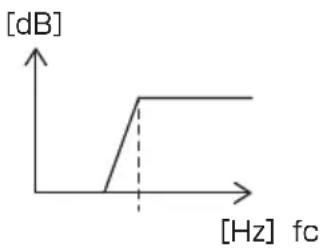
line
| Frequency (Hz) | Value (dB) | | -------------- | ---------- | | 0 | 0 | | 1 | 1 | | 2 | 1 | | 3 | 1 | | 4 | 1 | | 5 | 1 | | 6 | 1 | | 7 | 1 | | 8 | 1 | | 9 | 1 | | 10 | 1 | | 11 | 1 | | 12 | 1 | | 13 | 1 | | 14 | 1 | | 15 | 1 | | 16 | 1 | | 17 | 1 | | 18 | 1 | | 19 | 1 | | 20 | 1 | | 21 | 1 | | 22 | 1 | | 23 | 1 | | 24 | 1 | | 25 | 1 | | 26 | 1 | | 27 | 1 | | 28 | 1 | | 29 | 1 | | 30 | 1 | | 31 | 1 | | 32 | 1 | | 33 | 1 | | 34 | 1 | | 35 | 1 | | 36 | 1 | | 37 | 1 | | 38 | 1 | | 39 | 1 | | 40 | 1 | | 41 | 1 | | 42 | 1 | | 43 | 1 | | 44 | 1 | | 45 | 1 | | 46 | 1 | | 47 | 1 | | 48 | 1 | | 49 | 1 | | 50 | 1 | | Note: The frequency values are not explicitly provided in the code, so they are left blank in the CSV data. The actual values may vary due to the absence of the label 'bc' in the plot.Ces filtres permettent de réduire ou d'augmenter les signaux au-dessus ou en dessous d'une certaine fréquence (fc : fréquence de coupure), qui créent des étagères dans les spectres de fréquence. Un filtre à rayonnage haut réduit ou augmente les fréquences au-dessus de la fréquence cible et un filtre à rayonnage bas réduit ou augmente les fréquences en dessous de la fréquence cible. Le filtre passe-bas contrôle les basses fréquences et le filtre passe-haut contrôle les hautes fréquences. Utilisez-les dans les cas suivants, par exemple :
- Si vous souhaitez modifier le volume des tweeters, par exemple lorsqu'ils se trouvent près de vos oreilles et résonnent trop fort. - Si vous souhaitez modifier le volume du caisson de graves à portée de main.

Les fréquences, à proximité d'une certaine fréquence (f0 : fréquence centrale) sont amplifiées ou atténuées. Utilisez cet appareil dans les cas suivants, par exemple :
– Lorsque vous voulez contrôler une plage étroite de fréquences pour corriger l'anomalie de fréquence dans la voiture.
- Pour diminuer un bruit de cliquetis émis par le haut-parleur en atténuant la plage de fréquences du bruit.
- Pour régler la balance du son de la plage entière entre les graves et les aigus.
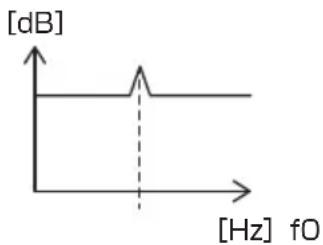
Transmet les signaux dont les fréquences sont inférieures à une certaine fréquence (fc : fréquence de coupure) et atténue les signaux à des fréquences supérieures à la fréquence de coupure. Utilisez ce réglage pour transmettre uniquement les signaux de basse fréquence. Utilisez cet appareil dans les cas suivants, par exemple :
- Pour extraire la bande de basses fréquences pour un caisson de graves. - Pour extraire les fréquences moyennes/basses lorsque vous utilisez des haut-parleurs avec des tweeters séparés et que vous souhaitez reproduire les hautes fréquences vers les tweeters et reproduire les fréquences moyennes/basses vers les caissons de graves.
- Pour couper les hautes fréquences lorsqu'elles sont trop fortes.
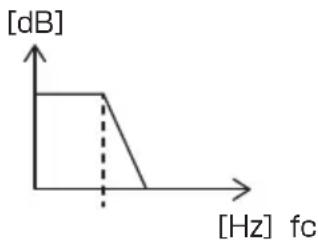
Préparation
Corrigez la valeur de « Listening Position » et « Front Focus » avant de régler l'égaliseur paramétrique. Voir Position d'écoute/DTA (p.69).
1. Appuyez sur le bouton [HOME]. 2. Touchez 3. Touchez [Audio]. 4. Touchez [Sound Effect]. 5. Réglez l'égaliseur paramétrique sur [ON] et touchez [Yes]. 6. Touchez [SETUP].
L'écran de l'égaliseur paramétrique s'affiche.
7 Lorsque vous écoutez de la musique, déplacez le filtre de crête vers la gauche et la droite pour rechercher les crêtes désagréables et supprimez-les. 8 Utilisez le bruit rose et un analyseur pour identifier les creux, car les creux sont difficiles à trouver.
Corrigez les pics et les creux raides (10 dB ou plus), car ils sont généralement considérés comme des obstacles à la qualité sonore.
9 Réglez chaque paramètre comme suit.
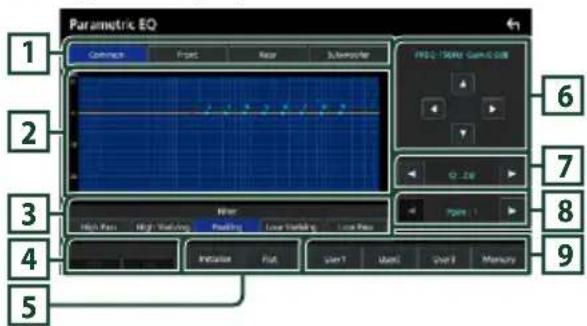
1 Enceinte
Sélectionnez le haut-parleur.
Lorsque le réseau d'enceintes est réglé sur 2 voies :
« Common »/« Front »/« Rear »/« Subwoofer »
Lorsque le réseau d'enceintes est réglé sur 3 voies :
« Common »/« Tweeter »/« Middle »/« Woofer »

Points/courbe d'égalisation
Affiche le point et la courbe d'égalisation. Réglez les points d'égalisation par contact.
EQ (point rouge) : Le point d'égalisation est en cours de réglage.
Point EQ (bleu/jaune): Points d'égalisation qui ne sont pas actuellement en cours de réglage.
Courbe (orange): La courbe d'égalisation de l'enceinte est en cours de réglage.
Courbe (bleu) : Courbe d'égalisation globale.

Filtre
Sélectionnez le filtre.
« High Pass »/« High Shelving »/« Peaking »/« Low Shelving »/« Low Pass »

Affecte tous les haut-parleurs *1
• [ON]: Diffuse le son par tous les haut-parleurs. • OFF : Émet uniquement le son du haut-parleur actuellement sélectionné.

- [Initialise] : Initialisez (aplatir) le réglage de tous les haut-parleurs.
- [Flat] : Initialisez (aplatir) le réglage du haut-parleur actuel.

Fréquence/gain
Réglez la fréquence et le gain.
[◀] et [▶] pour ajuster la fréquence. [▲] et [▼] permettent de régler le gain.
Remarque
- Touchez le point d'égalisation pour déterminer à peu près la fréquence et le gain, puis utilisez cette touche pour faire des réglages fins.

Q/pente ²
Réglez le facteur Q et la pente.
8 Point
Sélectionnez le point d'égalisation pour le réglage.

Préréglage
- [User1]/[User2]/[User3] : Rappelle l'égaliseur préréglé.
- [Memory] : Stocke les paramètres d'égalisation actuels.
*1 Uniquement lorsque le haut-parleur autre que « Common » est sélectionné.
*Lorsque le filtre « Peaking » est sélectionné, vous pouvez ajuster le facteur Q. Lorsque le filtre « High Pass » ou « Low Pass » est sélectionné, vous pouvez régler la pente.*
Remarque
- Vous pouvez régler les points d'égalisation et la courbe en fonction d'une égalisation préréglée. Rappelez l'égalisation préréglée et touchez à nouveau la touche pour la désélectionner avant l'ajustement. Lorsque vous avez terminé les réglages, sauvegardez les résultats en tant que préréglage et vérifiez les effets en changeant les préréglages ou en tournant l'égaliseur paramétrique sur [ON] et OFF. Utiliser l'égaliseur graphique pour effectuer les derniers réglages. (p.68)
Mémoire de configuration audio
Les paramètres de contrôle audio peuvent être mémorisés. Les réglages mémorisés peuvent être rappelés à tout moment.
1. Appuyez sur le bouton [HOME]. 2. Touchez 3. Touchez [Audio].
L'écran audio s'affiche.
4 Appuyez sur [Audio Memory].
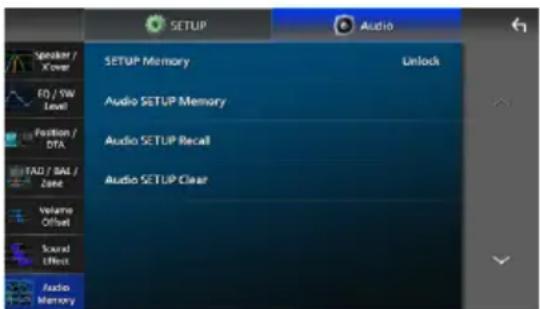
Verrouillez ou déverrouillez Audio SETUP Memory/Recall/Clear.
Mémorisez les réglages audio actuels.
- FAD/BAL/Zone, haut-parleur/répartiteur, égaliseur (préréglage utilisateur, niveau SW), position/DTA, effet sonore (p. 66)
Rappelez les réglages audio mémorisés.
Effacez la mémoire des PARAMÈTRES Audio, ainsi que les réglages audio mémorisés.
Télécommande
Cet appareil peut être utilisé avec une télécommande KCA-RCDV340 (accessoire en option).
Attention
- Placez la télécommande dans un endroit où elle ne risque pas de bouger durant le freinage ou au cours d'autres manoeuvres. Si la télécommande tombait et se retrouvait coincée sous les pédales alors que le véhicule est en marche, cela pourrait entraîner un danger.
- Risque d'incendie ou d'explosion si la batterie est remplacée par une batterie de type incorrect. Assurez-vous de remplacer la batterie uniquement par une batterie du même type.
- laissée dans un environnement extrêmement chaud et/ou soumise à une pression d'air extrêmement basse. Le bloc-batterie ou les batteries ne doivent pas être exposées à une chaleur excessive telle que le soleil, le feu ou similaire.
- jetée dans le feu ou dans un four chaud, rechargée, court-circuitée, écrasée mécaniquement ou dissociée.
- Si du liquide entrait en contact avec vos yeux ou vos vêtements, rincez immédiatement à grande eau et consultez un médecin.
Installation des piles
Si la télécommande fonctionne uniquement quand elle se trouve à de courtes distances, ou ne fonctionne pas du tout, il est possible que les piles soient déchargées.
Si tel est le cas, remplacez les deux piles par des neuves.
1 Insérez 2 piles «AAA»/«R03» en respectant les polarités ⊕ et ⚡ comme indiqué sur le schéma à l'intérieur du boîtier.
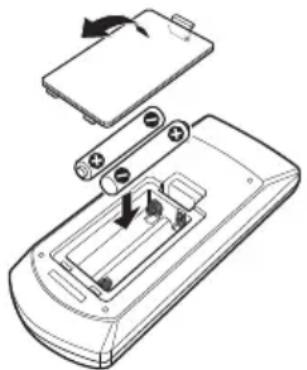
Sélection du mode d'utilisation
Les fonctions de la télécommande sont différentes selon la position du sélecteur.
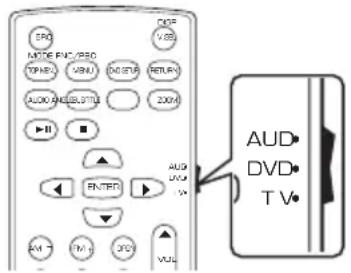
Mode AUD
Passez à ce mode pour commander une source sélectionnée, une source de syntoniseur, etc.
Mode dvd/mode TV
Non utilisé.
Mode de recherche directe
Si vous utilisez la télécommande, vous pouvez passer directement au canal souhaité en entrant le numéro correspondant au contenu.
Remarque
- Cette action n'est pas possible pour un périphérique USB et un iPod.
1 Appuyez plusieurs fois sur le bouton [DIRECT] jusqu'à afficher le contenu voulu.
Les contenus disponibles sont différents selon le type de source.
Radio
Fréquence
2 Entrez le numéro du contenu à lire à l'aide du clavier numérique. 3 Appuyez sur le bouton [|◀◀] ou [▶▶].
Le contenu correspondant au numéro que vous avez saisi est lu.
Utilisation de base

| Nom des touches | Changement de mode | Fonction | |
| 1 | SRC – Passe à | la source à utiliser. | En mode mains-libres, raccroche le téléphone. |
| 2 | ■ | – Non utilisé. | |
| 3 | ▶II | – Met en pause la piste ou le fichier, et reprend la lecture après un double appui.Commute le mode de recherche pour les sources Radio et Radio numérique en mode AUD. | |
| 4 | ▲/▼/◀/▶ | – Non utilisé. | |
| 5 | ENTER – Applique la fonction sélectionnée. | ||
| 6 | TOP MENU AUD Le mode d'écran | change chaque fois que vous appuyez sur cette touche pendant la lecture vidéo. | |
| 7 | MENU AUD Affiche l'écran de contrôle de la source en cours. (USB, SD) | ||
| 8 | OPEN – Non utilisé. | ||
| 9 | AM-/FM+ AUD Sélectionne le dossier à utiliser. Pour les sources Radio en mode AUD, sélectionne la bande FM/AM à recevoir. | ||
| 10 | |◀◀/▶▶| | – Sélectionne la piste ou le fichier à lire. Pour les sources Radio et Radio numérique en mode AUD, commute entre les stations de diffusion reçues par l'appareil. | |
Télécommande
| Nom des touches | Changement de mode | Fonction | |
| 11 | Touches numérotées | AUD Vous permet | de saisir le numéro à rechercher en mode de recherche directe.Pour plus de détails sur le mode de recherche directe, voirMode de recherche directe(p.78).Pour les sources Radio et Radio numérique, vous permet d'entrer le numéro de préréglage.Si le numéro de préréglage est un seul chiffre, appuyez sur le numéro.Si les numéros de préréglage comprennent deux chiffres, appuyez de façon continue sur les chiffres dans un délai de 3 secondes.Si vous appuyez sur [I◄◄] [►►I] dans un délai de 3 secondes, vous pouvez déterminer le numéro prédéfini à un seul chiffre. |
| 12 | CLEAR – Non utilisé. | ||
| 13 | DIRECT – Passe en mode de recherche directe.(p.78). | ||
| 14 | AUDIO – Non utilisé. | ||
| 15 | RETURN – Non utilisé. | ||
| 16 | SUBTITLE – Non utilisé. | ||
| 17 | – Quand un appel est reçu, répond à l'appel. | ||
| 18 | ANGLE – Non utilisé. | ||
| 19 | VOL ▲▼ | – Règle le volume. | |
| 20 | ZOOM – Non utilisé. | ||
| 21 | 2 ZONE AUD Active ou désactive la fonction Dual Zone. | ||
| 22 | R.VOL ▲Règlez le volume à l'arrière quand la fonction Dual Zone est activée. | ||
| 23 | ATT – Diminue le volume en appuyant une fois sur la touche.Rétablit le niveau précédent du volume en appuyant deux fois sur la touche. |
Connexion/installation
Cette section est destinée à l'installateur professionnel.
Pour des raisons de sécurité, confiez le câblage et le montage à des professionnels. Consultez le revendeur audio pour automobile.
Avant l'installation
Avant d'installer cet appareil, veuillez prendre les mesures de précaution suivantes.
- Si vous branchez le câble d'allumage (rouge) et le câble de la batterie (jaune) au châssis de la voiture (masse), il peut y avoir un court-circuit entraînant, à son tour, un incendie. Il faut toujours brancher ces câbles à la source d'alimentation fonctionnant via le boîtier de fusibles.
- Ne débranchez pas le fusible du câble d'allumage (rouge) ni du câble de la batterie (jaune). L'alimentation électrique doit être connectée aux câbles via le boîtier de fusibles.
Attention
- Installez cet appareil dans la console du véhicule. Ne touchez pas les éléments métalliques de cet appareil pendant et juste après l'utilisation de l'appareil. Les éléments métalliques tels que le dissipateur thermique et le coffret sont très chauds.
Remarque
- Le montage et le câblage de ce produit requièrent de l'expérience et du savoir-faire. Pour des questions de sécurité, les travaux de montage et de câblage doivent être effectués par des professionnels.
- N'installez pas l'unité si elle devient un obstacle à la performance du conducteur.
- Ajustez la position du panneau de manière à ce qu'il ne gène pas le conducteur.
- Veillez à brancher l'appareil à une alimentation électrique négative de 12 Vcc avec mise à la terre.
- N'installez pas l'appareil dans un endroit directement exposé aux rayons du soleil, à une chaleur excessive ou à l'humidité. Évitez également les endroits trop poussiéreux ou susceptibles d'être éclaboussés par de l'eau.
- N'utilisez pas vos propres vis. N'utilisez que les vis fournies. Si vous n'utilisez pas les bonnes vis, vous risquez d'endommager l'appareil.
- Si l'alimentation n'est pas activée (« Il y a une erreur dans le câblage de l'enceinte. Please check the connections. » (Il y a un problème avec le câblage du haut-parleur. Veuillez vérifier les branchements) s'affiche), le câble du haut-parleur est peut-être en court-circuit ou est en contact avec le châssis du véhicule et la fonction de protection a peut-être été enclenchée. C'est pourquoi il faut vérifier le câble de l'enceinte.
- Si l'allumage de votre véhicule ne possède pas de position ACC, branchez les câbles d'allumage à une source d'alimentation que la clé de contact peut allumer ou éteindre. Si vous branchez le câble d'allumage à une source d'alimentation à tension constante comme les câbles de la batterie, il se peut que la batterie se décharge.
- Si la console a un couvercle, il est possible que le couvercle ne puisse pas se fermer, même lorsque l'appareil est installé correctement.
- Si le fusible saute, vérifiez d'abord que les câbles ne se touchent pas afin d'éviter tout court-circuit, puis remplacez l'ancien fusible par un nouveau fusible de même puissance.
- Isolez les câbles non connectés avec un ruban vinyl, ou tout autre matériau similaire. Pour éviter tout court-circuit, ne retirez pas les capuchons placés aux extrémités des câbles non connectés ou des bornes.
- Branchez correctement les câbles de l'enceinte aux bornes correspondantes. L'appareil peut subir des dommages et ne plus fonctionner si vous partagez les fils ⊖ ou les mettez à la masse avec une partie métallique du véhicule.
- Si seulement deux enceintes sont branchées au système, branchez les connecteurs soit aux bornes de sortie avant soit aux bornes de sortie arrière (ne pas mélanger les bornes de sortie avant et arrière). Par exemple, si vous connectez le connecteur ⊕ de l'enceinte gauche à une borne de sortie avant, ne connectez pas le connecteur ⊖ à une borne de sortie arrière.
- Une fois l'appareil installé, vérifiez que les feux de freinage, les clignotants et les essuie-glace, etc. du véhicule fonctionnent correctement.
- Monter l'unité de manière à ce que l'angle de montage soit de 30° ou moins
Connexion/installation
• Cet appareil est équipé d'un ventilateur de refroidissement pour diminuer la température interne. Ne montez pas l'appareil dans un endroit où les orifices du ventilateur seraient obstrués. L'obstruction de ces orifices empêcherait le refroidissement de la température interne du ventilateur, provoquant alors un dysfonctionnement.

- N'exercez pas de pression excessive sur la surface du panneau lors de l'installation de l'appareil dans le véhicule. Cela risque de rayer la surface, de l'endommager ou d'entraîner une défaillance.
- Il se peut que la réception soit mauvaise si des objets métalliques se trouvent à proximité de l'antenne Bluetooth/Wi-Fi.

- Pour déterminer les champs de vision avant et latéral du conducteur dans des conditions normales, placez un bâton (directement visible depuis l'avant ou visible à travers le rétroviseur de la voiture), comme indiqué sur le schéma.


Champ de vision à partir de la position du volant : Zone exemptée (la taille du pôle est soumise à la réglementation)
- Pour les véhicules avec conduite à droite, les normes sont inversées.
*1 Le bâton doit être visible depuis la position du conducteur comme champ de vision directe vers l'avant. *2 Le bâton doit être visible directement ou indirectement dans le rétroviseur, etc. depuis la position du conducteur.
Accessoires fournis pour l'installation
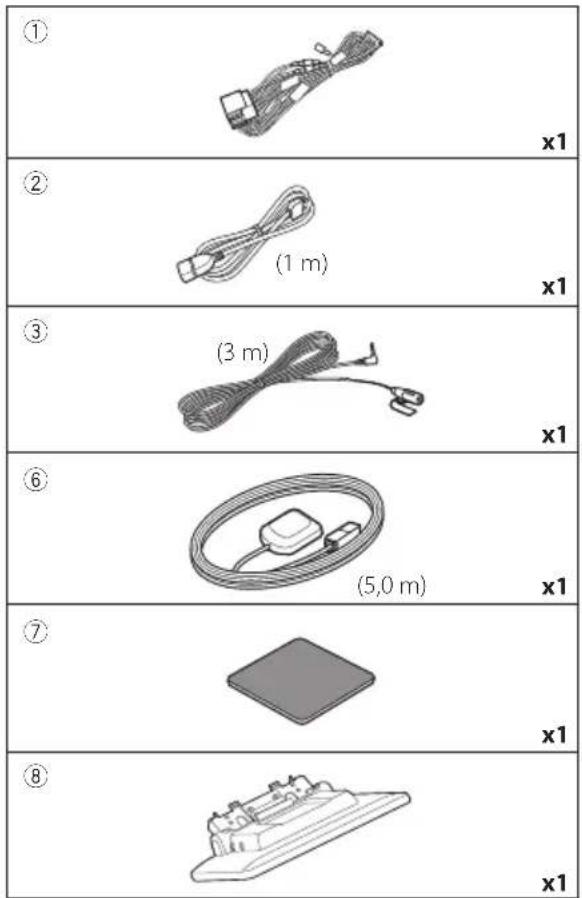
| 9 |  | x2 |
| 10 |  | |
| - ouche/Droite | x1 | |
| 11 |  | |
| 5 x 8 mm) | x6 | |
| 12 | 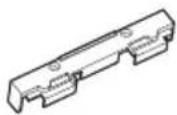 | |
| x1 | ||
| 11 |  | |
| (∅3 x 6 mm) | ||
| (Noir) | x2 |
Procédure d'installation
1) Pour éviter les courts-circuits, retirez la clé de contact, puis débranchez la borne ⊖ de la batterie. 2) Retirez les pièces du véhicule pour l'installation de cet appareil et la connexion des câbles à la borne. 3) Veillez à effectuer correctement les connexions des câbles d'entrée et de sortie pour chaque appareil. 4) Déterminez la hauteur de l'unité d'affichage et la position du curseur. Voir Distance entre l'unité d'affichage et l'unité principale (p.84). 5) Branchez le connecteur ISO au faisceau de fils. 6) Branchez le connecteur du faisceau de fils sur l'appareil. 7) Installez l'unité principale sur le véhicule. 8) Réinstallez les pièces du véhicule. 9) Installez l'unité d'affichage. 10) Reconnectez la borne ⊖ de la batterie. 11) Procédez au réglage initial. Voir CONFIGURATION initiale (p. 10).

Les véhicules ne peuvent pas être installés
Une installation est possible si l'on peut éviter ce qui suit en réglant la position du curseur et la hauteur de l'affichage.
| Les opérations du levier sont perturbées telles que le levier de changement de vitesse, le levier d'essuie-glace, le levier de clignotant lors de l'installation de l'unité. | Un interrupteur de détresse est caché sur le siège conducteur. | L'unité d'affichage heurte un panneau sur le véhicule. |
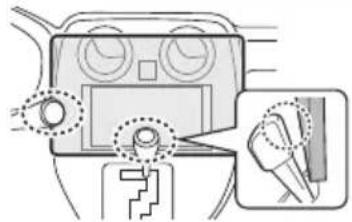 | 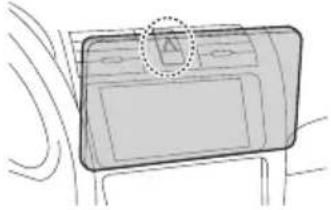 |  |
Distance entre l'unité d'affichage et l'unité principale
Réglez la position du curseur et la hauteur d'affichage de manière à ne pas perturber le mouvement de l'affichage.
| Position du curseur | Angle de l'affichage Hauteur de l'affichage | ||||||||
| -10° 0° 45° 1 | 2 3 4 | ||||||||
| Position arrière |  | 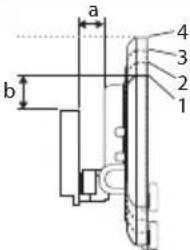 |  | -10° | a | 10 | |||
| b 38,1 50,9 | 63,8 | 76,5 | |||||||
| 0° | a 26,7 | ||||||||
| b 34,7 47,7 | 60,7 | 73,7 | |||||||
| 45° | c 5,7 14 | 4 24,1 | 33,4 | ||||||
| d 55,4 46,3 | 37,1 | 27,8 | |||||||
| Position avant |  |  |  | -10° | a 30,1 | ||||
| b 38,1 50,9 | 63,8 | 76,5 | |||||||
| 0° | a 46,7 | ||||||||
| b 34,7 47,7 | 60,7 | 73,7 | |||||||
| 45° | c | 25,7 | 34,9 | 44,1 | 53,3 | ||||
| d 55,4 46,3 | 37,1 | 27,8 | |||||||
Appareil: mm
Exemples
Panneau d'instruments sur le véhicule
Curseur en position arrière
Curseur en position avant
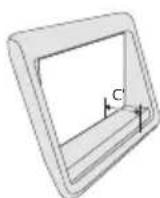

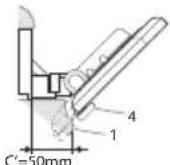
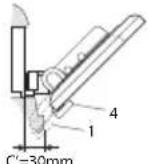
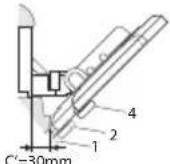
- C' = 50 mm; Position du curseur : Position avant Hauteur de l'affichage : Définissez uniquement « 4 »
• C' = 30 mm; Position du curseur : Position arrière Hauteur de l'affichage : Définissez uniquement « 4 » Position du curseur : Position avant Hauteur de l'affichage : Réglez « 2 »~« 4 »
Positionnement du curseur vers l'avant
1 Retirez les quatre vis du bas de l'unité principale.

2 Retirez les deux vis en position arrière, puis retirez les deux vis à tête hexagonale du support pour la position arrière.
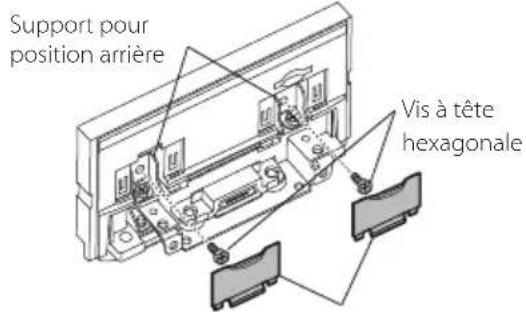
Cache pour position arrière
3 Tirez le bloc à coulisse vers l'avant et retirez les deux vis à tête hexagonale pour retirer le support pour la position arrière.

4 Installez le support pour la position avant (accessoire ⑩) pour chaque côté de manière à ce que ses saillies soient alignées avec les fentes situées sur l'unité principale.

5 Fixez le support pour la position en avant du bloc à coulisse à l'aide des deux vis à tête hexagonale. Poussez le bloc coulissant jusqu'à ce qu'il s'arrête, puis fixez le support pour la position en avant de l'unité principale à l'aide des deux vis à tête hexagonale.
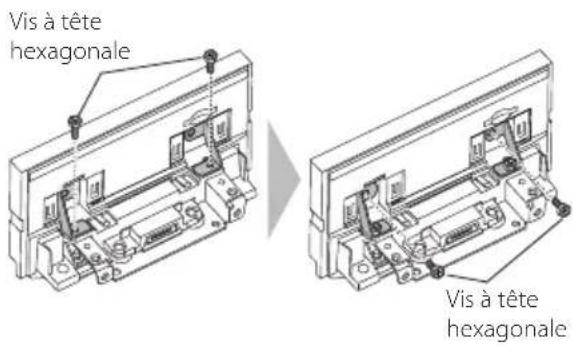
6 Réinstallez les quatre vis au bas de l'unité principale.
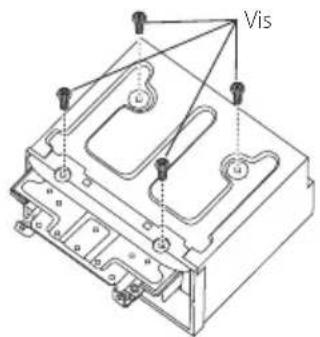
7 Installez le capot pour la position avant (accessoire ⑨) à deux emplacements, comme indiqué sur le schéma.

1 Retirez les quatre vis à tête plate de chaque côté.

2 Réglez la hauteur de l'affichage en fonction de la position du trou de vis. la valeur par défaut est « 1 ».
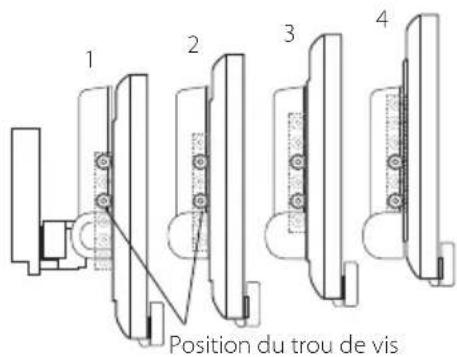
Remarque
- Fixez correctement avec les vis à tête plate. Après l'installation de l'unité d'affichage (accessoire ⑧) sur l'unité principale, inclinez l'écran vers l'avant jusqu'à ce qu'il s'arrête et assurez-vous que l'unité d'affichage (accessoire ⑧) n'entre pas en contact avec des pièces du véhicule. Si l'unité d'affichage entre en contact avec les pièces du véhicule, ajustez de nouveau la hauteur de l'affichage.
Antenne GPS
L'antenne GPS est installée à l'intérieur du véhicule. Elle doit être installée dans une position aussi horizontale que possible pour permettre une réception aisée des signaux satellite GPS.
Montage de l'antenne GPS à l'intérieur du véhicule :
1) Nettoyez votre tableau de bord ou autre surface de montage. 2) Retirez le séparateur de la plaque métallique (accessoire ⑦.) 3) Appuyez fermement la plaque métallique (accessoire ⑦) contre le tableau de bord ou une autre surface de montage. Vous pouvez courber la plaque de métal (accessoire ⑦) pour l'adapter à une surface incurvée, si nécessaire. 4) Retirez le séparateur de l'antenne GPS (accessoire ⑥), et fixez l'antenne sur la plaque métallique (accessoire ⑦).

- Utilisez l'antenne GPS fournie. Utiliser une antenne GPS autre que celle fournie peut entraîner une baisse de la précision de positionnement.
- Selon le type de véhicule, il se peut que la réception des signaux satellite GPS ne soit pas possible avec une installation intérieure.
- Veuillez installer l'antenne GPS à distance des antennes utilisées pour les radios CB ou les télévisions par satellite.
- L'antenne GPS doit être installée à au moins 30 cm (12 pouces) du smartphone/téléphone portable ou de toute autre antenne de transmission. Ces types de communication peuvent interférer avec les signaux du satellite GPS.
- Le fait de peindre l'antenne GPS avec une peinture (métallique) peut entraîner une baisse de performance.

Microphone
1) Vérifiez la position d'installation du microphone (accessoire ③). 2) Nettoyez la surface d'installation. 3) Retirez le séparateur du microphone (accessoire ③) et collez le microphone à l'emplacement indiqué ci-dessous. 4) Branchez le câble du microphone sur l'appareil en le fixant à divers endroits à l'aide de ruban adhésif ou de toute autre méthode appropriée. 5) Réglez l'orientation du microphone (accessoire ③) en direction du conducteur.
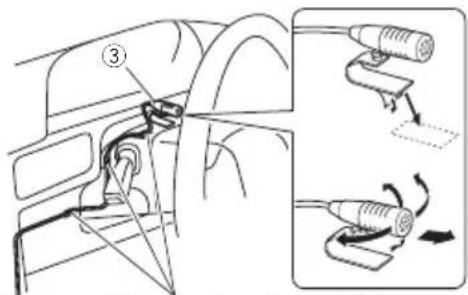
Fixez un câble avec du ruban spécialement prévu à cet effet.

Remarque
- Déterminez la position du curseur avant d'installer l'unité principale. (p.85) La position du curseur ne peut pas être changée après l'installation dans le véhicule.
- Vérifiez que l'appareil est correctement en place. Si l'appareil n'est pas stable, cela peut occasionner un dysfonctionnement (le son peut par exemple sauter).
1 Retirez les pièces qui gênent l'installation comme par exemple un panneau sur le véhicule.
2 Installez le support de montage du véhicule sur l'unité principale.

3 Branchez les fils du faisceau de câblage et l'équipement périphérique. 4 Installez l'unité principale sur le véhicule. 5 Réinstallez les pièces retirées, comme par exemple un panneau sur le véhicule.
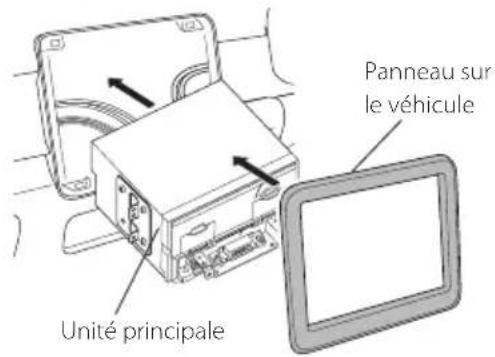
Connexion/installation
6 Installez l'unité d'affichage (accessoire ⑧) sur l'unité principale.

Remarque
- Si l'unité d'affichage heurte un panneau d'affichage sur le véhicule, ajustez la hauteur de l'affichage en vous référant à Réglage de la hauteur de l'affichage (p.86).
7 Fixez l'unité d'affichage à l'aide des six vis à tête hexagonale (accessoire ⑪).

8 Montez le capot de protection (accessoire ⑫) sur la pièce d'accouplement, puis fixez-le à l'aide des deux vis à tête hexagonale (accessoire ⑪).

Si le couvercle de protection (accessoire ⑫) n'est pas installé, cette unité ne s'allume pas. Même si l'unité est mise sous tension, l'alimentation peut être mise hors tension à mi-course. Veillez à fixer le cache de protection (accessoire ⑫).
9. Relevez l'affichage manuellement.

Connexion des fils aux bornes
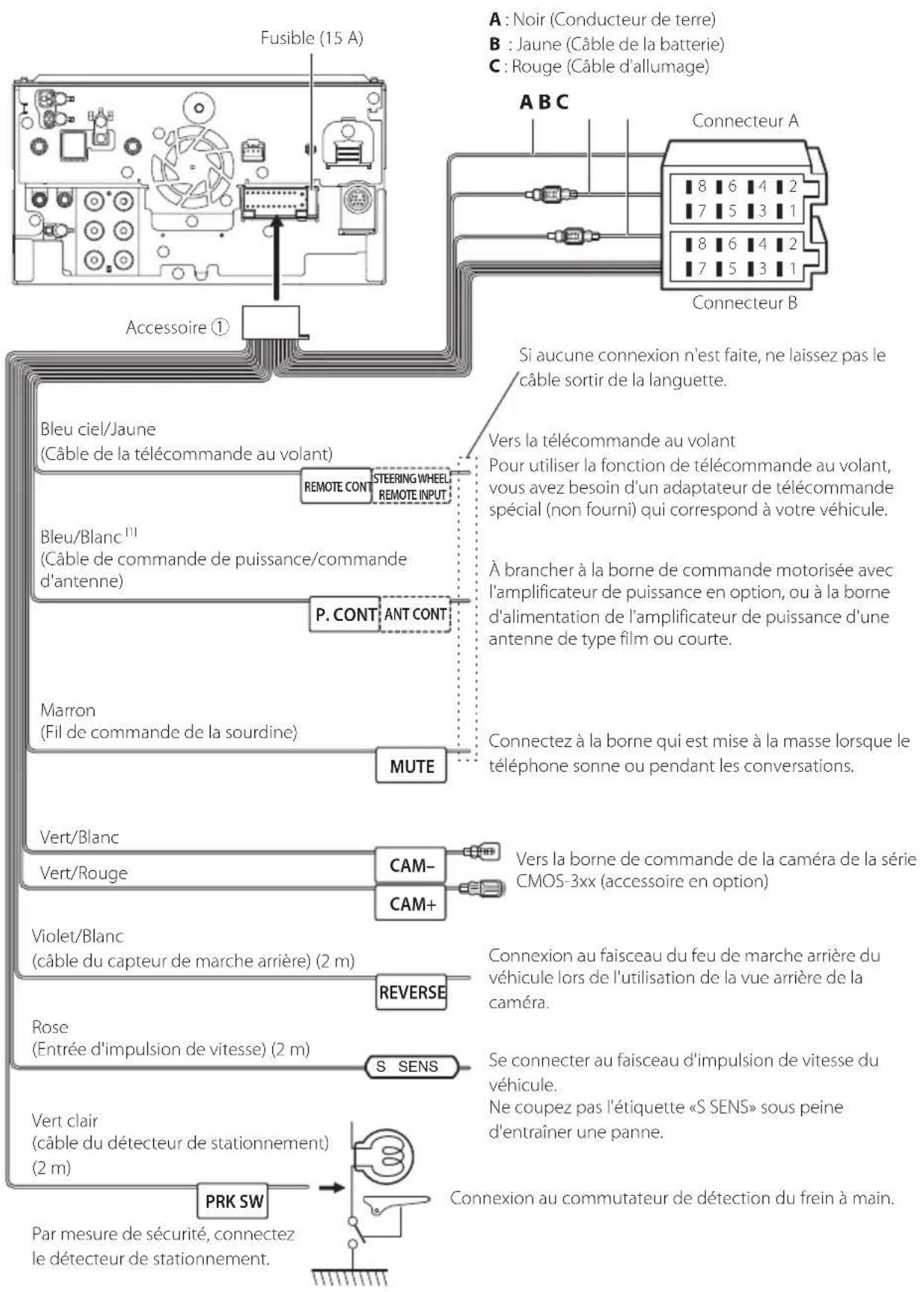
[1] [2]: Bleu/Blanc est fourni en 2 fils, [1] et [2]. Sortie totale du fil bleu/blanc ([1] + [2]): 12 V = 350 mA

Configuration du système enceinte à 3 voies

Lors de la connexion à un amplificateur externe, connectez son fil de terre au châssis de la voiture afin d'éviter d'endommager l'unité.

Remarque
- Pour la configuration du système d'enceintes, voir Configuration du système d'enceinte à 3 voies (p.66).
- Pour le réglage des enceintes et du répartiteur, voir Configuration de l'enceinte/du répartiteur (p.67).
- Pour connecter les fils des enceintes aux bornes autres que les bornes des enceintes ou les bornes de préamplification, voir Connexion du système et des composants externes (p.91) et Connexion des fils aux bornes (p.89).

Guide de fonctionnement dunecteur du faisceau d'age (accessoire ①)
| Broche Couleur et fonction | ||
| A-4 Jaune Batterie | ||
| A-5 Bleu/Blanc [2] | Réglage de puissance | |
| A-6 Orange/Blanc Dimmer/ Gradateur | ||
| A-7 Rouge Allumage (ACC) | ||
| A-8 Noir Branchement à la terre(masse) | ||
| B-1/B-2 Violet (+)/Violet/Noir (-) Arrière droit | ||
| B-3/B-4 Gris (+)/Gris/Noir (-) Avant droit | ||
| B-5/B-6 Blanc (+)/Blanc/Noir (-) Avant gauche | ||
| B-7/B-8 Vert (+)/Vert/Noir (-) | Arrière gauche | |
*Impédance d'enceinte 4-8 Ω [1] [2]: Bleu/Blanc est fourni en 2 fils, [1] et [2]. Sortie totale du fil bleu/blanc ([1] + [2]): 12 V = 350 mA
Avertissement relatif au branchement du connecteur ISO
La disposition des broches du connecteur ISO dépend du type de véhicule que vous conduisez. Vérifiez que les branchements sont corrects afin d'éviter tout risque d'endommagement de l'appareil. La connexion par défaut du faisceau de fils est décrite à la position (1) ci-dessous. Si les broches du connecteur ISO sont placées comme l'indique la position (2), effectuez le branchement selon le schéma. Veuillez rebrancher le câble comme indiqué à la position (2) ci-dessous pour installer l'appareil dans les véhicules Volkswagen, etc.
Paramètre par défaut
Le rouge (broche A-7) du connecteur ISO du véhicule est relié à l'allumage, et le jaune (broche A-4) est relié à l'alimentation électrique constante.
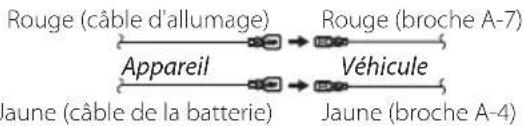
(2)
Le rouge (broche A-7) du connecteur ISO du véhicule est relié à l'allumage, et le jaune (broche A-4) est relié à l'alimentation électrique constante.

flowchart
graph LR
    A["Rouge (câble d'allumage)"] --> B["Appareil"]
    B --> C["Rouge (broche A-7)"]
    B --> D["Véhicule"]
    D --> E["Jaune (broche A-4)"]
    F["Jaune (câble de la batterie)"] --> B
Connexion du système et des composants externes
| 1 | Connexion au faisceau des commandes au volant du véhicule. Contactez votre revendeur KENWOOD pour en savoir plus. |
| 2 | Accessoire 3: Microphone Bluetooth |
| 3 | Entrée de l'antenne FM/AM |
| 4 | Sortie audio et AV (mini jack ø3,5) |
| 5 | Lors de la connexion à un amplificateur externe, connectez son fil de terre au châssis de la voiture afin d'éviter d'endommager l'unité.Préamplification audio arrière(Gauche : blanc, Droite : rouge)Préamplification audio avant(Gauche : blanc, Droite : rouge)Préamplification du caisson de basses (Gauche : blanc, Droite : rouge) |
| 6 | I/F externeCourant d'alimentation maximum : 12 V --- 500 mA |
| 7 | Entrée HDMIUtilisez un câble HDMI.Retirez la protection lorsque vous branchez le câble au connecteur HDMI. Après avoir branché le câble, remettez la protection en place. ProtectionConnecteur HDMI ProtectionConnecteur HDMI L : 20,6 mm ou moins H : 10,0 mm ou moins P : 29,2 mm ou moins L : 20,6 mm ou moins H : 10,0 mm ou moins P : 29,2 mm ou moins |
| 8 | Antenne radio numérique CX-DAB1 (accessoire en option)⚠L'utilisation de CX-DAB1 (accessoire en option) comme antenne de radiodiffusion numérique est recommandée.Lors de l'utilisation d'une antenne de radiodiffusion numérique disponible dans le commerce, le diamètre du connecteur SMB doit être de 6,5 mm maximum.Φ 6,5 mm (maximum)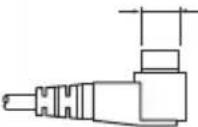 |
| 9 | Interface de la caméra du tableau de bord Connectez une caméra du tableau de bord DRV-N520 (accessoire en option). (p.93) |
| 10 | Entrée de la caméra de vue arrière (audio)/ Entrée audio AV (mini prise ø3,5)(Caméra arrière/ AV-IN commutable)(p.61) |
| 11 | Accessoire 6: Antenne GPSUtilisez l'antenne GPS fournie. Utiliser une antenne GPS autre que celle fourni peut entraîner une baisse de la précision de positionnement. |
| 12 | Entrée de la caméra 3ème vue (jaune). Reportez-vous à la sectionPour configurer les paramètres d'attribution de la caméra (p.57). |
| 13 | Entrée de la caméra vue arrière (jaune) *1 |
| 14 | Caméra de vue avant/Entrée de caméra du tableau de bord (Jaune).x2 VoirPour configurer les paramètres d'attribution de la caméra (p.57). |
| 15 | Sortie vidéo (jaune) |
| 16 | Entrée vidéo (jaune) |
Connexion/installation
*1 Connectez une caméra HD à la borne d'entrée de la caméra de recul pour utiliser la vidéo HD. *2 Connectez une caméra HD à la borne d'entrée de caméra de vue avant/caméra du tableau de bord pour utiliser la vidéo HD.
Connecter un périphérique USB
Tension d'alimentation maximum pour USB : DC 5 V = 1,5 A Vendues séparément Voir Fixation d'un câble prolongateur USB (p.92).
Branchement d'un iPod/iPhone
flowchart
graph TD
    A["Adaptateur AV numérique d'éclairage"] --> B["iPod/iPhone"]
    B --> C["KCA-iP103 (0,8 m)"]
    B --> D["Câble HDMI"]
    C --> E["KCA-iP103 (0,8 m)"]
    D --> E
    E --> F["Accessoire ② (1 m)"]
    F --> G["Borne USB"]
    G --> H["iPhone (avec Apple CarPlay)"]
    H --> I["KCA-iP103 (0,8 m)"]
Tension d'alimentation maximum pour USB : DC 5 V = 1,5 A
Vendues séparément
Accessoire en option
[4] Voir Fixation d'un câble prolongateur USB (p. 92).
Fixation d'un câble prolongateur USB
Fixez le câble prolongateur USB avec une bande isolante ou similaire afin que ses connecteurs ne soient pas débranchés.

Smartphone Android (avec Android Auto)

[1] Tension d'alimentation maximum pour USB : DC 5 V = 1,5 A [2] Vendues séparément [3] Voir Fixation d'un câble prolongateur USB (p.92).

Connexion de la caméra

flowchart
graph TD
    A["Caméra de vue latérale gauche et caméra de vue latérale droite [2"]] --> B["Entrée vidéo (jaune)"]
    B --> C["3rd VIEW CAMERA"]
    C --> D["Entrée de la caméra 3ème vue (jaune)"]
    D --> E["DASH CAM"]
    E --> F["Entrée de la caméra vue avant/caméra du tableau de bord (jaune)"]
    F --> G["REAR VIEW CAMERA"]
    G --> H["Entrée de la caméra vue arrière (jaune)"]
    H --> I["Entrée de la caméra de recul (Audio) [7"]]
    I --> J["Interface de la caméra du tableau de bord"]
    J --> K["DRV-N520 [1"]]
    L["Caméra de vue avant [4"] [6]] --> M["Entrée video (jaune)"]
    M --> N["3rd VIEW CAMERA"]
    N --> O["Entrée de la caméra 3ème vue (jaune)"]
    O --> P["DASH CAM"]
    P --> Q["Entrée de la caméra vue avant/caméra du tableau de bord (jaune)"]
    Q --> R["REAR VIEW CAMERA"]
    R --> S["Entrée de la caméra vue arrière (jaune)"]
    S --> T["Entrée de la caméra de recul [4"][5]]
    T --> U["DRV-N520 [1"]]
    style A fill:#f9f,stroke:#333
    style L fill:#f9f,stroke:#333
    style K fill:#ccf,stroke:#333
Accessoire en option Vendu séparément Jusqu'à 3 caméras sur le tableau de bord, caméra vue avant, caméra de vue latérale gauche et droite peuvent être connectées. Pour plus d'informations, reportez-vous à la section Pour configurer les paramètres d'attribution de la caméra (p.57). Caméra de la série CMOS-3xx (accessoire en option) ou en vente dans le commerce. Pour une vidéo HD, une caméra HD est également utilisée comme caméra de recul. Pour une vidéo HD, une caméra HD est également utilisée comme caméra de vue avant. Pour reproduire le son du microphone de caméra arrière, réglez [AV-IN Interface] sur « Rear Camera with MIC ». (p.61)
Problèmes et solutions
Si un problème quel qu'il soit survient, vérifiez tout d'abord dans le tableau suivant s'il n'est pas traité.
Remarque
- Certaines fonctions de cet appareil peuvent être désactivées à cause de certains réglages effectués sur cet appareil.
- Ce qui pourrait ressembler à un dysfonctionnement de votre appareil peut être le simple fruit d'une mauvaise utilisation ou d'un branchement défectueux.

Sur le thème des réglages
- Impossible de régler le subwoofer.
- Impossible de configurer la phase du subwoofer.
- Aucune sortie émise par le subwoofer.
- Impossible de configurer le filtre passe-bas.
- Impossible de configurer le filtre passe-haut.
Le caisson de graves n'est pas actif.
Activez le caisson de graves. Voir Configuration de l'enceinte/du répartiteur (p. 67).
La fonction de double zone est active.
Désactivez la fonction de double zone. Voir Contrôle de zone (p. 72).
- Impossible de sélectionner la destination de sortie de la sous-source dans la Dual zone.
- Impossible de régler le volume des enceintes arrière.
La fonction de double zone est inactive.
Activez la fonction de double zone. Voir Contrôle de zone (p. 72).
- Impossible de configurer l'égaliseur.
- Impossible de configurer le réseau du répartiteur.
La fonction de double zone est active.
Désactivez la fonction de double zone. Voir Contrôle de zone (p.72).

La réception de la radio est médiocre.
L'antenne de la voiture n'est pas déployée.
Sortez l'antenne sur toute sa longueur.
Le fil d'antenne n'est pas branché.
- Branchez correctement le fil. Voir Connexion du système et des composants externes (p.91).
Sélection impossible d'un dossier.
La fonction de lecture aléatoire est active.
Désactivez la fonction de lecture aléatoire.
L'unité ne répond pas lorsque vous essayez d'effectuer une opération lors du miroitage USB.
Débranchez le smartphone de la borne USB, puis reconnectez-le.

L'appui sur les touches n'est pas confirmé par un bip.
La prise sortie est déjà utilisée.
Le bip d'appui sur les touches ne peut pas être envoyé en sortie sur la prise preout.
Le fonctionnement des smartphones android est lent.
Ceci survient lorsque de nombreuses applications sont lancées sur le smartphone Android.
Pour plus de détails, reportez-vous à Avertissement pour les utilisateurs de smartphones (p. 6).
Messages d'erreur
Lorsqu'un problème vous empêche d'utiliser correctement l'appareil, sa cause est affichée sous forme de message à l'écran.
Il y a une erreur de câblage d'enceinte. veuillez vérifier les branchements.
Le circuit de protection a été activé parce qu'un cordon de haut-parleur a été en court-circuit ou en contact avec le châssis de la voiture.
Câbler ou isoler le cordon de l'enceinte comme il se doit et arrêter puis remettre l'appareil sous tension.
Quand la température interne de cet appareil monte jusqu'à 60°C ou plus, le circuit de protection s'active et il est possible que vous ne puissiez pas utiliser l'appareil.
Attendez que l'appareil se soit refroidi avant de recommencer à l'utiliser.
L'appareil ne fonctionne pas pour une raison ou une autre.
Désactiver l'appareil puis le remettre en marche. Si le message « Error 07–67 » ne disparaît pas, consultez votre distributeur KENWOOD le plus proche.
Le périphérique USB est sélectionné comme source bien qu'aucun périphérique USB ne soit connecté.
Changez la source à n'importe quelle source autre que le périphérique USB/iPod. Branchez un périphérique USB, puis sélectionnez à nouveau la source USB.
Déconnecté (ipod, dispositif audio bluetooth)
Le iPod/dispositif audio Bluetooth est sélectionné comme source bien qu'aucun iPod/dispositif audio Bluetooth ne soit connecté.
▶ Sélectionnez une autre source que iPod/Bluetooth. Connectez un iPod/dispositif audio Bluetooth, puis changez à nouveau la source en la réglant sur iPod/Bluetooth.
Le périphérique USB connecté ne contient aucun fichier audio lisible. Utilisation d'un support dont les données enregistrées ne peuvent pas être lues par l'appareil.
Voir Supports et fichiers pouvant être lus (p.96) et essayez avec un autre périphérique USB.
Le périphérique USB connecté a une tension nominale plus élevée que la limite permise.
Vérifiez le périphérique USB. Un problème a pu avoir lieu avec le périphérique USB connecté.
Sélectionnez une autre source que USB. Enlevez le périphérique USB.
Le problème de communication est dû à une température ambiante trop basse.
Attendez que l'habitacle de la voiture se soit réchauffé avant de remettre en marche l'appareil.
Le câble de capteur vitesse n'est pas connecté. veuillez vérifier la connexion.
La déconnexion d'impulsion de vitesse est déconnectée. Par défaut, elle est considérée comme étant connectée.
Pour améliorer la précision de la reconnaissance d'une position du véhicule, vérifiez la connexion de l'impulsion de vitesse.
Le démarrage du syntoniseur a échoué.
L'unité du syntoniseur ne fonctionne pas correctement pour une raison ou une autre.
Désactiver l'appareil puis le remettre en marche. Si le message « Starting tuner failed. » ne disparaît pas, consultez votre revendeur KENWOOD le plus proche.

L'antenne GPS doit être connectée pour utiliser apple carplay sans fil. veuillez vérifier que les branchements appropriés sont effectués ou branchez l'appareil par USB pour utiliser apple carplay.
L'antenne GPS n'est pas détectée lorsque l'Apple CarPlay est démarré en vous connectant sans fil ou lorsque l'iPhone compatible avec l'Apple CarPlay sans fil est enregistré dans [Device List].
Vérifiez la connexion de l'antenne GPS ou branchez l'appareil par USB pour utiliser Apple CarPlay.
Supports et fichiers pouvant être lus
Divers types de supports et fichiers peuvent être lus par l'appareil.

Les fichiers audio et vidéo suivants sont pris en charge.
■ Fichiers audio lisibles
| Format Débit binaire Fréquence | d'échantillonnage | Compte de bits | |
| AAC-LC (.m4a) MPEG-2/MPEG-4 AAC LC HE-AAC(V1,V2) | 8 – 320kbps, VBR 16 – 48 | kHz 16 bits | |
| MP3 (.mp3) MPEG-1/MPEG-2 Audio Layer 3 | 8 – 320kbps, VBR 16 – 48 | kHz 16 bits | |
| WMA (.wma) Profil L3 Windows Media Audio Standard (Version 7, 8, 9) | 8 – 320kbps 16 – 48 kHz | 16 bits | |
| PCM linéaire (WAVE) (.wav) | Format audio à forme d'onde RIFF | – | 16 – 192 kHz 16 bits/24 bits |
| FLAC (.flac, .fla) | flac – | 16 – 192 kHz 16 bits/24 | bits |
| Vorbis (.ogg) | vorbis | – | 16 – 48 kHz |
| DSD (.dsf, .diff) | DSF, DSDIFF | – | 2,8 MHz, 5,6 MHz, 11,2 MHz |
- Les fichiers WMA et AAC avec DRM ne peuvent pas être lus. • Le son DSD est converti en son PCM avant la lecture. • L'étiquette EmChinks de DSDIFF n'est pas prise en charge.
- Bien que les fichiers audio soient conformes aux normes susmentionnées, la lecture peut se révéler impossible en fonction des types et conditions du support ou du périphérique.
- Cet appareil prend en charge la lecture des fichiers audio haute résolution. Il est recommandé qu'un système audio de voiture soit configuré avec tous les produits compatibles audio haute résolution du lecteur aux enceintes pour profiter du son haute qualité.
■ Fichiers vidéo acceptés
| Profil | Taille de l'image max. | Débit binaire max. | Format audio | |
| MPEG-1 (.mpg, .mpeg) | - | 352 × 240, 352 × 288 | 1,5 Mbps | MPEG Audio Layer 2 |
| MPEG-2 (.mpg, .mpeg) | MP@ML | 720 × 480, 720 × 576 | 8 Mbps | MPEG Audio Layer 2 |
| H.264/MPEG-4 AVC (.mp4, .m4v, .avi, .flv, .f4v) | Profil de référence, Profil principal | 1 920 × 1 080 (30 fps) | 8 Mbps | MP3, AAC |
| MPEG-4 (.mp4, .avi) | Profil simple avancé | 1 920 × 1 080 (30 fps) | 8 Mbps | MP3, AAC |
| WMV (.wmv) | Profil principal | 1 920 × 1 080 (30 fps) | 8 Mbps | WMA |
| MKV (.mkv) | Le format vidéo suit le H.264/MPEG-4 AVC,MPEG-4, WMV | MP3, AAC, WMA, Vorbis, FLAC | ||
• Cet appareil ne peut lire que les fichiers de moins de 4 Go.
■ Limitation de la structure du fichier et du dossier
| Périphérique USB/carte SD | |
| Nombre maximum de couches de dossier 8 | |
| Nombre maximum de fichiers (par dossier) 999 | |
| Nombre maximum de dossiers (par dossier) 9999 | |
| Nombre maximum de dossiers (par périphérique) Illimité |
- Vous pouvez saisir un nom de dossier et un nom de fichier avec jusqu'à 255 caractères d'un octet.
- Les fichiers dans un dossier dont le nom commence par un point (.) ne peuvent pas être lus.
Taille de l'image
: 10,1 pouces de large (diagonale)
: 223,7 mm (L) × 125,8 mm (H)
Système d'affichage
Panneau LCD AAS
Système de lecture
Écran TFT à matrice active
Nombre de pixels
: 2 764 800 (1280H × 720V × RGB)
Pixels efficaces
: 99,99 %
Disposition des pixels
Disposition RGB en rayures
Rétroéclairage
: LED
Norme USB
USB 2.0 Grande vitesse
Système de fichiers
: FAT16, FAT32, exFAT, NTFS
Courant d'alimentation maximum
CC 5 V = 1,5 A
Convertisseur n/a
: 24 bits/32 bits
Décodeur audio
: MP3/WMA/AAC/WAV/FLAC/DSD/Vorbis
Décodeur vidéo
: MPEG-1 / MPEG-2 / MPEG-4 / WMV / H.264 / MKV
Réponse en fréquence
• 192 kHz: 20 - 88 000 Hz • 96 kHz: 20-44 000 Hz • 48 kHz: 20 - 22 000 Hz • 44,1 kHz: 20-20 000 Hz
Taux d'harmoniques
: 0,010 % (1 kHz)
Rapport S/b (dB)
: 98,5 dB
Dynamique
: 89 dB
Norme SD
: SD/SDHC/SDXC
Système de fichiers compatible
: FAT 16, FAT 32, exFAT, NTFS
Tension nominale
: Maximum 2 To Byte
Taux de transfert des données
: Maximum 25 Mo/s
Décodeur audio
: MP3/WMA/AAC/WAV/FLAC/DSD/Vorbis
Décodeur vidéo
: MPEG-1/ MPEG-2/ MPEG-4/ WMV/ H.264/ MKV
Mode d'emploi
Écoulement de courant
Protection des droits d'auteur
: HDCP2.2
Commande tactile
: UIBC
Norme IEEE
:802,11 a/b/g/n/ac
Bande de fréquences
: Bande double (2,4 GHz / 5 GHz)
Canaux
: Auto (1-11ch) / Auto (149,153,157,161ch)
Taux de transfert (MAX.) :
: 11a:54 Mbps/11b:11 Mbps/11 g:54 Mbps/
11n:300 Mbps/11ac:867 Mbps
2,4 Ghz/siso
: 11b : 13 dBm ± 2 dB/11 g : 11 dBm ± 2 dB/
11n (20 MHz) : 10 dBm ± 2 dB
5 Ghz/siso
: 11a: 6 dBm ± 2 dB/
11n (20 MHz)/11ac (20 MHz): 6 dBm ± 2 dB/
11n (40 MHz)/11ac (40 MHz): 5 dBm ± 2 dB/
Puissance de sortie RF (e.i.r.p.)
+4 dBm (MAX), classe de puissance 2
Portée de communication maximale
Ligne de vue approximative 10 m (32,8 pieds)
Codec audio
: SBC/AAC
Profil (support multi-profil)
• HFP (V1.7) (Profil mains libres) • SPP (Profil port série) • A2DP (Profil de distribution audio avancée) - AVRCP (V1.6) (Profil de télécommande audio/vidéo) • PBAP (Profil d'accès au répertoire téléphonique)
Section HDMI
: Type-A
Résolution d'entrée
• VGA (640 x 480 p à 59,94 Hz/60 Hz) • 480p (720 x 480 p à 59,94 Hz/60 Hz) • 720p (1 280 x 720 p à 59,94 Hz/60 Hz)
Type d'audio d'entrée
: 32K/44,1K/48K/88,2K/96K/176,2K/192K Hz 16 bit/20 bit/24 bit linéaire PCM
Égaliseur graphique
Bande : 13 Bande
Fréquence (BAND1 - 13)
:62,5/100/160/250/400/630/1k/1,6k/2,5k/4k/6,3k/10k/16kHz
Gain
:-9/-8/-7/-6/-5/-4/-3/-2/-1/0/1/2/3/4/5/6/7/8/9 dB
Permutation à 2 voies
Filtre passe-haut
Fréquence : Traversant, 30/40/50/60/70/80/90/100/120/150/180/220/250 Hz
Permutation à 3 voies
Filtre passe-haut
Fréquence : 250/300/1k/1,6k/2,5k/4k/5k/6,3 k/8k/10k/12,5k Hz
Pente : -12/-18/-24 dB/Oct.
Filtre passe-bande
Fréquence : Traversant, 50/60/70/80/90/100/120/150/ 180/220/250/300 Hz 250/300/1k/1,6k/2,5k/4k/5k/6,3k/8k Hz, Traversant
Pente : -12/-18/-24 dB/Oct.
Filtre passe-bas
Fréquence : 30/40/50/60/70/80/90/100/120/150 Hz, Traversant
Pente : -12/-18/-24 dB/Oct.
Position
Avant/Arrière/Caisson de basse
: 0 - 6,1 m (par étapes de 0,01 m)
Gain
:-8-0dB
Niveau du caisson de basse
:-50-+10dB
Bande de fréquences
BANDE III: 174,928 - 239,200 (MHz)
Sensibilité
:-100 dBm
Rapport S/b (dB)
:90 dB
Type de connecteur
: SMB
Tension de sortie (11 - 16 v)
:9,1 V CC
Intensité maximale
:< 100 mA
Bande de fréquences (step)
: 87,5 MHz - 108,0 MHz (50 kHz)
Sensibilité utilisable (s/n : 30 db)
: 7,3 dB (0,7 μV/75 Ω)
Réponse en fréquence
30 Hz – 15 kHz
Rapport S/B (dB)
: 70 dB (MONO)
Sélectivité (± 400 khz)
:80 dB
Séparation stéréo
: 45 dB (1 kHz)
Sensibilité utilisable
MW : 30 dBμ (31 μV)
LW : 34 dBμ (45 μV)
Section vidéo
Système de couleur de l'entrée vidéo externe : NTSC/PAL
Niveau d'entrée maxi audio externe (mini jack) : 2 V/ 25 kΩ
Niveau d'entrée vidéo (jacks RCA) : 1 Vp-p/75 Ω
Niveau de sortie vidéo (jacks RCA) : 1 Vp-p/75 Ω
Niveau de sortie audio (prise mini) : 0,9 V/ 10 kΩ
Section audio
Puissance maximale (avant et arrière) : 50 W × 4
Sortie de puissance typique (avant et arrière) Largeur de bande à pleine puissance (à moins de 1 % DHT) : 22 W × 4
Bande de la fréquence de sortie : 20 - 88 000 Hz
Niveau de pré-amplification (V) : 5 V / 10 kΩ
Impédance du préamplificateur : ≤ 300 Ω
Impédance d'enceinte : 4 - 8 Ω
Section navigation
Récepteur : Récepteur GNSS à haute sensibilité
Fréquence de réception GPS : 1 575,42 MHz (code C/A) GLONASS : 1 598,0625 - 1 605,375 MHz (Code C/A)
Temps d'acquisition Froid : 26 secondes (typ.) (Tous les satellites à -130 dBm sans support)
Taux de mise à jour : 1/seconde, continu
Précision Position : < 2,0 mètres, CEP, à -130 dBm Vitesse : 0,05 mètre/sec
Méthode de positionnement : GPS/GLONASS
Antenne : Antenne GNSS extérieure
Général
Tension de fonctionnement
: batterie de voiture 12 V CC
Dimensions d'installation (L × H × P) : 178 × 100 × 155 mm
Poids : 3,25 kg
Remarque
- Bien que les pixels du panneau à cristaux liquides soient effectifs à 99,99 % ou plus, il se peut que 0,01 % des pixels ne s’éclairent pas ou s’éclairent mal.
Les spécifications sont sujettes aux changements sans notification préalable.
- La marque du mot et les logos Bluetooth® sont des marques déposées de Bluetooth SIG, Inc. et toute utilisation de ces marques par JVCKENWOOD est faite sous licence. Les autres marques déposées et appellations commerciales appartiennent à leurs propriétaires respectifs. • DSD est une marque commerciale de Sony Corporation.
- Le produit portant le logo Hi-Res Audio est conforme à la norme Hi-Res Audio définie par la Japan Audio Society. Le logo est utilisé sous licence de la Japan Audio Society.

■Informations sur l'élimination des anciens équipements électriques et électroniques et piles électriques (applicables dans les pays européens qui ont adopté des systèmes de collecte sélective)
Les produits et piles électriques sur lesquels le pictogramme (poubelle barrée) est apposé ne peuvent pas être éliminés comme ordures ménagères.
Les anciens équipements électriques et électroniques et les piles électriques doivent être recyclés sur des sites capables de traiter ces produits et leurs sous-produits déchets.
Contactez vos autorités locales pour connaître le site de recyclage le plus proche.
Un recyclage adapté et l'élimination des déchets aideront à conserver les ressources et à nous préserver des leurs effets nocifs sur notre santé et sur l'environnement.


Cet appareil, ses accessoires et cordons se recyclent
À DÉPOSER EN MAGASIN
À DÉPOSER EN DÉCHÈTERIE


Points de collecte sur www.quefairedemesdechets.fr Privilégiez la réparation ou le don de votre appareil !
Déclaration de conformité se rapportant à la directive RE 2014/53/UE
Déclaration de conformité se rapportant à la directive RoHS 2011/65/UE
Fabricant:
JVCKENWOOD Corporation
3-12, Moriyacho, Kanagawa-ku, Yokohama-shi, Kanagawa 221-0022, JAPON
Représentant dans l'UE :
KENWOOD Europe B. V.
Rendertsweg 20 B-9, 3641 SL Mijdrecht, PAYS-BAS
Par la présente, JVCKENWOOD déclare que l'équipement radio DNR992RVS est conforme à la directive 2014/53/UE. L'intégralité de la déclaration de conformité UE est disponible à l'adresse Internet suivante :
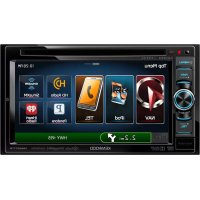
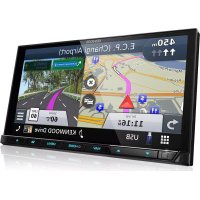
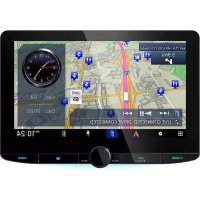
- Avant l'utilisation 6
- Utilisation de base 9
- Widget (élément graphique) 22
- Applications 24
- Usb/Sd 29
- Ipod/iphone 33
- Radio 36
- Radio numérique 40
- Utilisation du bluetooth 44
- Autres appareils externes 56
- Configuration 60
- Contrôle de l'audio 66
- Télécommande 78
- Connexion/installation 81
- Dépannage 94
- Annexes 96
- Précautions
- Précautions d'utilisation de l'appareil
- Protection du moniteur
- Nettoyage de l'appareil
- Remarque
- Réception du signal GPS
- Avertissement pour les utilisateurs de smartphones
- Mesures de sécurité et informations importantes
- Attention
- Préservation de la batterie du véhicule
- Informations cartographiques
- Comment lire ce manuel
- Utilisation de base
- Numéro designation mouvement
- Appuyez sur le bouton [HOME].
- Configuration initiale
- Réglez chaque option comme suit.
- [Av-in interface]
- Configuration du code de sécurité
- Pour changer le code de sécurité :
- Pour annuler le code de sécurité :
- Réglages du calendrier/date
- Réglez la date et l'heure manuellement
- Réglage du volume
- Fonctionnement tactile
- Toucher
- Feuilleter
- Défiler
- Description de l'écran d'accueil
- Appuyez sur le bouton [menu]/[att].
- Appuyez pour afficher le menu contextuel.
- Sélectionnez [display OFF] sur le menu contextuel.
- Description de l'écran de sélection de source
- Touchez [ ]
- Mettez l'appareil en veille
- Touchez
- Personnalisez les icônes de sources des raccourcis sur l'écran accueil
- Description de l'écran de commande de source
- Touches de commande
- Écran des listes
- Pour usb/sd/ipod :
- Pour l'audio bluetooth :
- Défilement du texte
- Fonctionnement de navigation
- Mise en route
- Afficher l'écran de navigation
- Comment utiliser le système de navigation
- Saisissez votre destination, puis démarrez le guidage.
- Éviter manuellement le trafic sur votre trajet
- Visualisation de l'état du trafic
- Mise à jour des cartes
- Description de la barre inférieure sur l'écran de navigation
- Paramétrage navigation
- Kenwood trafic alimenté par INRIX
- Préparation
- Connectez le périphérique.
- Appuyez sur le bouton [NAV]/[CAMERA].
- ●Affichage des informations routières INRIX
- ●Affichage des informations de stationnement
- Widget (élément graphique)
- Widget cadre photo
- Panneau de widgets de conduite
- Importation de fichiers d'images
- Opération de miroitage sans fil
- Utilisation d'apple carplay
- Périphériques compatibles avec l'iphone
- Connexion par fil
- Connexion sans fil
- Pour changer l'écran en cours sur l'écran apple carplay lors de la connexion de votre iphone
- Sélectionnez un périphérique apple carplay
- Boutons de commande et applications disponibles sur l'écran d'accueil d'apple carplay
- Touches d'application
- Pour sortir de l'écran apple carplay
- Utilisez siri
- Pour désactiver
- Basculez vers l'écran apple carplay pendant l'écoute d'une autre source
- Utilisation d'android auto™
- Smartphones android compatibles
- Sélectionnez un smartphone android
- Boutons de commande et applications disponibles sur l'écran d'android auto
- Barre de navigation
- Pour sortir de l'écran android auto
- Utilisation de la commande vocale
- Pour annuler
- Basculez vers l'écran android auto pendant l'écoute d'une autre source
- Connecter un périphérique USB
- Insérer la carte SD
- Fonctionnement de base usb/sd
- Touches de commande
- Liste des contenus
- Informations sur la piste
- Indicateur du mode de lecture/du temps de lecture
- Panneau de fonction
- Illustrations
- Zone de recherche des fichiers (fichier vidéo uniquement)
- Zone d'affichage des touches (fichier vidéo uniquement)
- Recherche
- Recherche par catégorie
- Recherche par lien (fichier audio uniquement)
- Recherche de dossier
- Ipod/iphone connectables
- Touches de commande
- Liste des contenus
- Informations sur la piste
- Indicateur du mode de lecture/du temps de lecture
- Illustrations
- Recherche par lien
- Utilisation de base de la radio
- Liste des présélections
- Touches de bande
- Mode de recherche
- Panneau de fonction
- Affichage des informations
- Éléments indicateurs
- Mémoire automatique
- Mémoire manuelle
- Sélection des présélections
- (Syntoniseur FM uniquement)
- Trafic routier (syntoniseur FM uniquement)
- Lorsqu'un bulletin d'infos-traffic est reçu
- Configuration de la radio
- Réglez chaque fonction comme suit.
- Fonctionnement de base de la radio numérique
- Affichage de l'indicateur
- Liste des présélections
- Affichage de l'indicateur
- Mode de recherche
- Affichage des informations
- Éléments indicateurs
- Mémorisation des services dans la mémoire préréglée
- Recherche par type de programme
- Touchez [search].
- Recherche de service
- Touchez [q].
- Sélectionner la catégorie voulue dans la liste.
- Infos-traffic
- Configuration de radio numérique
- Configuration de l'annonce
- Utilisation du bluetooth
- Bluetooth®
- À propos du smartphone/téléphone mobile et du dispositif audio bluetooth
- Profils
- Dispositif audio :
- Codec son
- Enregistrez le périphérique bluetooth
- Appuyez sur [yes].
- Changez le périphérique connecté
- Pour remplacer l'appareil connecté par un périphérique bluetooth
- Définissez chaque profil de la manière suivante.
- Pour supprimer le périphérique enregistré
- Touchez l'écran de la liste des périphériques.
- Touchez le nom du périphérique pour vérifier.
- Touchez [delete].
- Appuyez sur [yes].
- Lecture de l'appareil audio bluetooth
- Utilisation de base du module etooth
- Touches de commande
- Affichage des informations *
- Indicateur du mode de lecture/du temps de lecture
- Compilation kenwood
- Touchez
- Touchez du nom de l'appareil que vous souhaitez connecter.
- Touchez l'arrière-plan blanc/bleu foncé sur la gauche du nom du périphérique qui doit être lu.
- Recherche de fichier
- Utilisation du module mains-libres
- Effectuez un appel
- Sélectionnez dans la liste le numéro de téléphone.
- Sélectionner l'initiale.
- Sélectionnez la personne que vous souhaitez appeler dans la liste.
- Sélectionnez dans la liste le numéro de téléphone.
- Touchez le nom ou le numéro de téléphone.
- Utilisation des touches numériques pour entrer un numéro de téléphone.
- Reconnaissance vocale
- Appuyez sur le bouton [VOICE]
- Touchez pour répondre à un appel téléphonique ou
- Actions possibles pendant un appel
- Régler le volume de votre voix
- Régler le volume de réception
- Mettre votre voix en sourdine
- Passer d'une destination de sortie vocale à une autre
- Attente d'appel
- Basculer entre l'écran mains libres et l'écran de navigation
- Préréglage de numéros de téléphone
- Sélectionnez comment prédéfinir.
- Transfert vers le répertoire phonique
- Touchez le nom à vérifier.
- Configuration mains libres
- Affichez l'écran de la caméra
- Touches de commutation de caméra *1
- Configuration des caméras
- Pour configurer les paramètres d'attribution de la caméra
- Image de la vue de la caméra
- Position de la caméra
- Réglages de la qualité d'image
- Utilisation de la caméra du tableau de bord
- Touches de commutation de caméra
- Arrêt de la caméra
- Affichage des touches
- Lire le fichier enregistré.
- Lecteurs audio/vidéo extérieurs (AV-IN)
- Source HDMI
- Configuration
- Configuration d'écran du moniteur
- [PIN code]
- Modifier le nom de l'appareil pour le bluetooth
- Modifiez le code PIN
- Changez le nom du dispositif pour le miroitage sans fil
- Configuration de l'affichage et des boutons
- Personnalisation de la couleur des boutons
- Pour enregistrer une couleur originale
- Changez l'image ou la couleur du fond d'écran
- Pour sélectionner une couleur de papier peint
- Pour enregistrer une image originale
- Configuration de l'interface utilisateur
- Configuration système
- Informations logicielles
- Contrôle de l'audio
- Configuration du système d'enceinte à 3 voies
- Configuration de l'enceinte/du répartiteur
- Lorsque le réseau d'enceintes est réglé sur 3 voies :
- [FREQ] (passe haut)
- [FREQ] (passe bas)
- [HPF FREQ], [LPF FREQ] (uniquement pour la bande passante)
- Contrôle d'égaliseur
- Niveau de gain (zone dans le cadre pointillé)
- [Bass EXT] paramètres étendus des graves
- Enregistrez la courbe de l'égaliseur
- Position d'écoute/dta
- Position d'écoute
- Contrôle de DTA position
- Focus avant
- Ajustement précis du focus avant
- Touchez [◀] ou [▶] pour ajuster le niveau sonore de l'enceinte sélectionnée.
- Atténuateur/balance/contrôle de zone
- Touchez [FAD / BAL / zone].
- Équilibre avant et arrière/balance
- Touchez [◀], [▶], [▲], et [▼] pour régler la balance.
- Contrôle de zone
- Source arrière
- Décalage du volume
- Effet sonore
- Égaliseur paramétrique
- Égaliseur graphique
- Points/courbe d'égalisation
- Filtre
- Affecte tous les haut-parleurs *1
- Fréquence/gain
- Q/pente ²
- Préréglage
- Mémoire de configuration audio
- Télécommande
- Installation des piles
- Sélection du mode d'utilisation
- Mode AUD
- Mode dvd/mode TV
- Mode de recherche directe
- Radio
- Connexion/installation
- Avant l'installation
- Accessoires fournis pour l'installation
- Procédure d'installation
- Les véhicules ne peuvent pas être installés
- Distance entre l'unité d'affichage et l'unité principale
- Exemples
- Positionnement du curseur vers l'avant
- Retirez les quatre vis à tête plate de chaque côté.
- Réglez la hauteur de l'affichage en fonction de la position du trou de vis. la valeur par défaut est « 1 ».
- Antenne GPS
- Microphone
- Connexion des fils aux bornes
- Configuration du système enceinte à 3 voies
- Guide de fonctionnement dunecteur du faisceau d'age (accessoire ①)
- Avertissement relatif au branchement du connecteur ISO
- Paramètre par défaut
- Fixation d'un câble prolongateur USB
- Connexion de la caméra
- Problèmes et solutions
- Sur le thème des réglages
- La réception de la radio est médiocre.
- Sélection impossible d'un dossier.
- L'unité ne répond pas lorsque vous essayez d'effectuer une opération lors du miroitage USB.
- L'appui sur les touches n'est pas confirmé par un bip.
- Le fonctionnement des smartphones android est lent.
- Messages d'erreur
- Il y a une erreur de câblage d'enceinte. veuillez vérifier les branchements.
- Déconnecté (ipod, dispositif audio bluetooth)
- Le câble de capteur vitesse n'est pas connecté. veuillez vérifier la connexion.
- Le démarrage du syntoniseur a échoué.
- L'antenne GPS doit être connectée pour utiliser apple carplay sans fil. veuillez vérifier que les branchements appropriés sont effectués ou branchez l'appareil par USB pour utiliser apple carplay.
- Supports et fichiers pouvant être lus
- Taille de l'image
- Système d'affichage
- Système de lecture
- Nombre de pixels
- Pixels efficaces
- Disposition des pixels
- Rétroéclairage
- Norme USB
- Système de fichiers
- Courant d'alimentation maximum
- Convertisseur n/a
- Décodeur audio
- Décodeur vidéo
- Réponse en fréquence
- Taux d'harmoniques
- Rapport S/b (dB)
- Dynamique
- Norme SD
- Système de fichiers compatible
- Tension nominale
- Taux de transfert des données
- Mode d'emploi
- Protection des droits d'auteur
- Commande tactile
- Norme IEEE
- Bande de fréquences
- Canaux
- Taux de transfert (MAX.) :
- 2,4 Ghz/siso
- Ghz/siso
- Puissance de sortie RF (e.i.r.p.)
- Portée de communication maximale
- Codec audio
- Profil (support multi-profil)
- Section HDMI
- Résolution d'entrée
- Type d'audio d'entrée
- Gain
- Permutation à 2 voies
- Permutation à 3 voies
- Position
- Niveau du caisson de basse
- Sensibilité
- Type de connecteur
- Tension de sortie (11 - 16 v)
- Intensité maximale
- Bande de fréquences (step)
- Sensibilité utilisable (s/n : 30 db)
- Sélectivité (± 400 khz)
- Séparation stéréo
- Sensibilité utilisable
- Section vidéo
- Section audio
- Section navigation
- Général
Marque : KENWOOD
Modèle : DNR992RVS
Catégorie : Système de navigation GPS