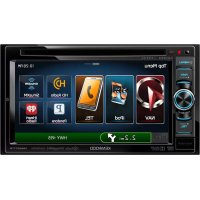
DNX571TR - Système de navigation GPS KENWOOD - Notice d'utilisation et mode d'emploi gratuit
Retrouvez gratuitement la notice de l'appareil DNX571TR KENWOOD au format PDF.


| Type de produit | Système de navigation GPS avec lecteur multimédia |
| Marque | Kenwood |
| Modèle | DNX571TR |
| Dimensions d'installation (L × H × P) | 181,7 × 112,2 × 160,3 mm |
| Poids | 2,0 kg |
| Alimentation | 14,4 V CC (10,5 – 16 V), consommation max 10 A |
| Taille d'écran | 6,1 pouces diagonale (136,2 × 72,0 mm), tactile |
| Résolution d'écran | 800 × 480 pixels (RGB), rétroéclairage LED |
| Formats de disque compatibles | DVD-Vidéo, VCD, DVD-VR, CD-DA |
| Formats audio compatibles (USB) | MP3, WMA, AAC, WAV, FLAC |
| Formats vidéo compatibles (USB) | MPEG1, MPEG2, H.264/MPEG-4 AVC, WMV9 |
| Formats image compatibles (USB) | JPEG, PNG, BMP |
| Fonctions principales | Navigation GPS, lecteur DVD/CD, USB, iPod/iPhone, Bluetooth mains-libres et audio, tuner HD Radio, SiriusXM, Pandora, iHeartRadio, AUPEO!, applications |
| Connectivité Bluetooth | HFP, SPP, A2DP, AVRCP, HID, PBAP, GAP |
| Ports | USB 2.0, entrée AV (RCA), sortie AV (RCA), HDMI/MHL, logement microSD (carte de navigation) |
| Puissance audio max | 50 W × 4 (max), 22 W × 4 (RMS 4 Ω, 1% THD) |
| Entretien et nettoyage | Essuyer avec un chiffon doux et sec (type silicone). Ne pas utiliser de solvants, alcool ou produits abrasifs. |
| Précautions de sécurité | Ne pas insérer d'objets métalliques dans l'appareil, ne pas fixer l'écran pendant la conduite, éviter l'humidité excessive. |
| Accessoires en option | Câbles KCA-iP202, KCA-HD100, KCA-MH100, adaptateur AV numérique Lightning, etc. (se renseigner auprès du revendeur) |
| Température de fonctionnement | -10 °C à +60 °C |
| Informations générales | Manuel d'utilisation de 139 pages disponible en ligne. Garantie constructeur à vérifier auprès du revendeur. |
FOIRE AUX QUESTIONS - DNX571TR KENWOOD
Questions des utilisateurs sur DNX571TR KENWOOD
0 question sur cet appareil. Repondez a celles que vous connaissez ou posez la votre.
Poser une nouvelle question sur cet appareil
Téléchargez la notice de votre Système de navigation GPS au format PDF gratuitement ! Retrouvez votre notice DNX571TR - KENWOOD et reprennez votre appareil électronique en main. Sur cette page sont publiés tous les documents nécessaires à l'utilisation de votre appareil DNX571TR de la marque KENWOOD.
MODE D'EMPLOI DNX571TR KENWOOD
Avant de lire ce mode d'emploi, cliquez sur le bouton ci-dessous pour connaître la dernière version et les pages modifiées.
http://manual. kenwood. com/edition/im385/

Que souhaitez-vous faire ?
Merci d'avoir acheté le SYSTÈME DE NAVIGATION GPS KENWOOD.
Le présent mode d'emploi décrit différentes fonctions très pratiques de ce système.
Cliquez sur l'icône du support que vous souhaitez utiliser.
Un seul clic vous permet d'accéder directement à la section de chaque support !
Avant l'utilisation 4
▲ AVERTISSEMENT 4
Utilisation de base 6
Fonctions des touches
du panneau avant ____ 6
Mise en marche de l'appareil ____ 8
Comment lire un contenu multimédia _ 11
Utilisation avec l'écran
de menu principal ____ 12
Opérations courantes 14
Utilisation de la navigation ____ 16
Utilisation des fonctionnalités OEM ____ 18
Utilisation avec les DVD/ Vidéo-CD (VCD) 20
Utilisation de base avec les DVD/VCD ____ 20
Utilisation du menu DVD 23
Contrôle du zoom avec les DVD et VCD _ 25
Configuration du DVD 26
Utilisation avec les CD/fichiers audio et image/iPod/applications 30
Utilisation de base avec la musique/vidéo/
image 30
Recherche 37
Contrôle du film 42
Utilisation de Pandora ^® ____ 43
Utilisation d'iHeartRadio 46
Fonctionnement AUPEO! 49
Utilisation des applications ____ 51
Fonctionnement du syntoniseur HD radio™ 58
Fonctionnement de base
du syntoniseur HD Radio 58
Utilisation de la mémorisation 61
Utilisation de la sélection 62
Infos trafic 64
Mode de réception 64
Favoris 65
Utilisation de SiriusXM 68
Utilisation de base de SiriusXM® 68
Utilisation de la mémorisation ____ 71
Utilisation de la sélection 71
Alerte de contenu 73
Relecture 74
Smart Favorites, TuneStart™ 75
TuneScan™ 75
Configuration SiriusXM 76
Utilisation du bluetooth 82
Enregistrer et établir la connexion d'un appareil Bluetooth ____ 82
Utilisation d'un appareil
audio Bluetooth en lecture 84
Utilisation du module mains-libres ____ 85
Smartphone Link 88
Configuration Mains libres 90
Configuration générale 92
Configuration d'écran du moniteur 92
Configuration système 93
Configuration de l'affichage 97
Configuration de la navigation ____ 100
Configuration des caméras 101
Configuration d'entrée AV 102
Configuration d'interface de sortie AV ____ 103
Informations logicielles 103
Contrôle de l'audio 104
Configuration de l'audio 104
Contrôle de l'audio en général 108
Contrôle d'égaliseur 108
Contrôle de zone 110
Effet sonore 111
Position d'écoute 112
Télécommande 114
Installation des piles 114
Fonctions des boutons
de la télécommande 115
Dépannage 118
Problèmes et solutions 118
Messages d'erreur 119
Réinitialisation de l'appareil 121
Annexes 122
Supports et fichiers pouvant être lus ____ 122
Indicateurs de la barre d'état 126
Codes de région dans le monde 128
Codes de langue du DVD 129
Spécifications 130
Pour éviter toute blessure ou incendie, prenez les précautions suivantes :
- Pour éviter un court-circuit, ne mettez ni ne laissez jamais d'objets métalliques (comme des pièces de monnaie ou des outils en métal) à l'intérieur de l'appareil.
- Ne regardez pas ni ne fixez votre regard sur l'affichage de l'appareil trop longtemps pendant la conduite.
- Si vous rencontrez des problèmes pendant l'installation, consultez votre revendeur Kenwood.
Précautions à prendre lors de l'utilisation de cet appareil
- Lorsque vous achetez des accessoires en option, vérifiez auprès de votre revendeur Kenwood qu'ils fonctionneront avec votre modèle et dans votre région.
- Vous avez le choix de la langue dans laquelle s'affichent les menus, les balises des fichiers audio, etc. Voir Configuration de la langue (p.95).
- Les fonctions Radio Data System ou Radio Broadcast Data System sont inopérantes dans les zones où le service n'est pris en charge par aucune station de radiodiffusion.
Protection du moniteur
Ne touchez pas le moniteur avec un stylo à bille ou tout autre outil pointu. Cela pourrait l'endommager.
Nettoyage de l'appareil
Si la façade de l'appareil est tâchée, essuyez-la avec un chiffon doux et sec comme un chiffon en silicone. Si la façade est très sale, essuyez-la avec un chiffon imbibé d'un produit de nettoyage neutre, puis essuyez-la à nouveau avec un chiffon doux et sec propre.
- La pulvérisation directe de produit de nettoyage sur l'appareil risque d'endommager les pièces mécaniques. Si vous nettoyez la façade avec un chiffon trop rugueux ou un liquide volatil, comme un solvant ou de l'alcool, vous risquez d'en rayer la surface ou d'effacer les caractères sérigraphiés.
Condensation sur la lentille
Par temps froid, lorsque vous allumez le chauffage de la voiture, de la buée ou de la condensation peut se former sur la lentille du lecteur de disque de l'appareil. Appelée voile de lentille, cette condensation sur la lentille peut empêcher la lecture des disques. Dans ce cas, retirez le disque et attendez que l'humidité s'évapore. Si l'appareil ne fonctionne toujours pas normalement au bout d'un moment, consultez votre revendeur Kenwood.
Précautions de manipulation des disques
- Ne touchez pas la surface d'enregistrement du disque.
- Ne collez pas de ruban adhésif sur le disque et n'utilisez pas de disques sur lesquels du ruban adhésif est collé.
- N'utilisez pas d'accessoires de disque.
- Nettoyez du centre du disque vers l'extérieur.
- Lorsque vous retirez des disques de l'appareil, extrayez-les à l'horizontale.
- Si le trou central ou le bord extérieur du disque comporte des bavures, éliminez-les avec un stylo à bille ou un objet similaire avant de l'utiliser.
- Les disques qui ne sont pas ronds ne peuvent pas être utilisés.


- Les disques de 8 cm (3 pouces) sont inutilisables.
- Les disques sales ou comportant des coloriages sur la surface d'enregistrement ne peuvent être utilisés.
- Cet appareil ne peut lire que les CD portant la marque Cet appareil risque de ne pas lire correctement les disques qui ne portent pas cette marque.
- Vous ne pouvez pas lire un disque qui n'a pas été finalisé. (Pour connaître la procédure de finalisation, référez-vous à votre logiciel de gravure et au mode d'emploi de votre graveur.)


Comment lire ce manuel
Retour à la page d'accueil
Utilisation avec les CD/fichiers audio et image/iPod/a
Recherche
Vous pouvez rechercher les fichiers musique, vidéo ou image en procédant comme suit.
Remarque
- Si vous utilisez une télécommande, vous pouvez passer directement sur le titre/le fichier souhaité en entrant le numéro de titre/dossier/fichier, la durée de lecture, etc. Pour plus de précisions, voir Mode de recherche directe (p.115).

Recherche de la liste
Vous pouvez rechercher les pistes, dossiers et fichiers en fonction de leur hiérarchie.
1 Touchez [Q] dans l'écran de contrôle.
L'écran de type de recherche s'affiche.
2 Touchez la méthode de recherche de votre choix.
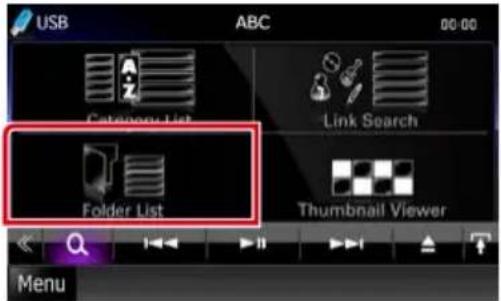
L'écran de contrôle à liste s'affiche.
3 Touchez le dossier de votre choix.
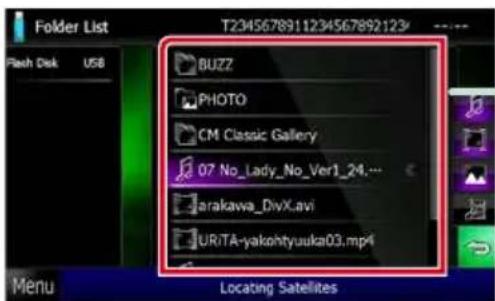
4 Touchez l'élément de votre choix dans la liste des contenus.
Quand vous avez besoin que la liste dans laquelle rechercher soit moins exhaustive, il
Lien hypertexte
Vous pouvez vous reporter d'un simple clic à chaque section ou à la page d'accueil.
Titre fonctionnel
Fournit une information générale sur la fonction.
Remarque
Fournit des informations complémentaires, une astuce, etc.
Renvoi de référence
Affiché en bleu.
D'un seul clic, vous pouvez accéder à l'article en lien avec la section en cours.
Mode opératoire
Explique la procédure à suivre pour mener à bien l'opération.
< >: Indique la dénomination des boutons situés sur la façade.
[ ]: Indique la dénomination des touches tactiles.
Capture d'écran
Reproduction de certains écrans affichés pendant l'opération, pour référence. La zone à toucher ou les touches à utiliser sont mises en évidence par un encadré de couleur rouge.
Remarque
- Les écrans et façades illustrés dans le présent manuel sont des exemples destinés à fournir des explications plus claires des opérations. C'est pourquoi il est possible qu'ils soient différents des écrans effectivement affichés ou de la façade de l'appareil, ou que certaines séquences d'affichage soient différentes.
Fonctions des touches du panneau avant
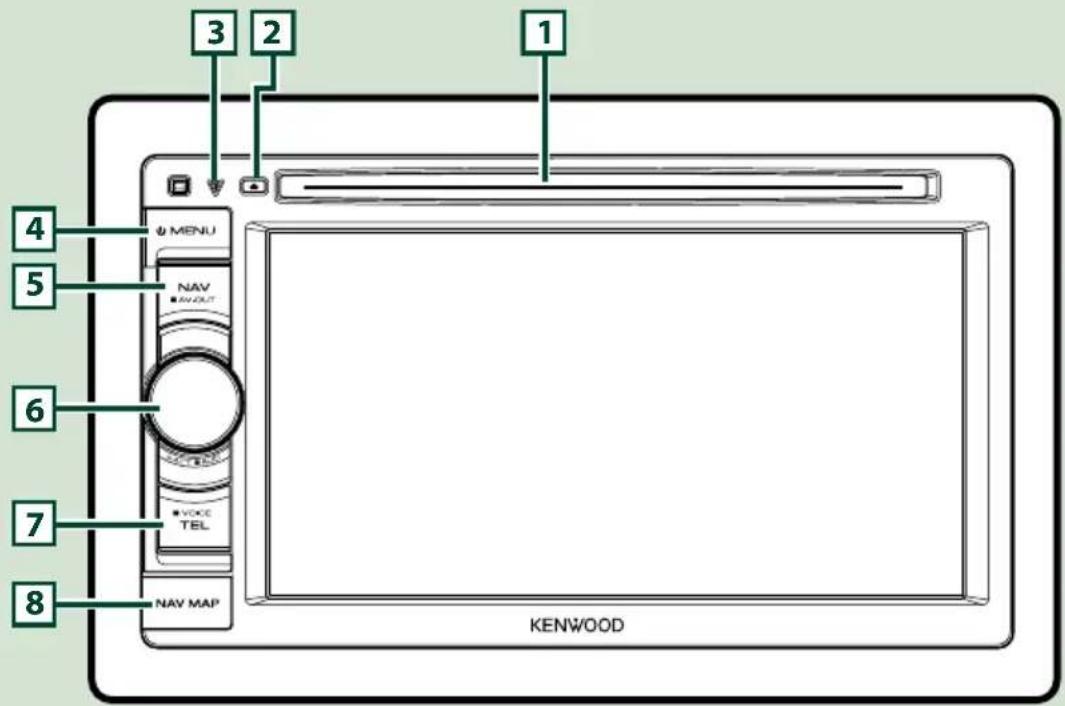
Remarque
- Les écrans illustrés dans le présent guide sont des exemples destinés à fournir des explications plus claires des opérations. Pour cette raison, il peut arriver qu'ils soient différents de ceux rencontrés dans la réalité.
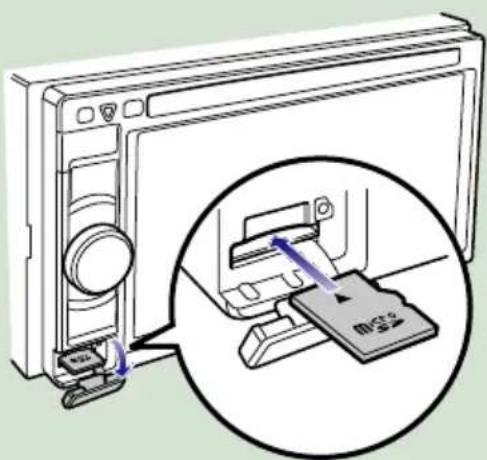
Comment insérer une carte MicroSD
1) Ouvrez le capot du logement de la carte 8 microSD comme illustré par le schéma de droite.
2) Maintenez la carte microSD avec le côté de l'étiquette orienté à gauche et la section biseautée vers le haut et poussez-la dans le logement jusqu'à ce que vous entendiez un "clic".
- Éjection de la carte :
Poussez sur la carte jusqu'à ce que vous entendiez un "clic", puis retirez votre doigt de la carte.
La carte se débloque de sorte que vous puissiez la retirer avec vos doigts.
Numéro Désignation Mouvement
| 1 | Logement d'insertion des disques | • Logement où insérer les disques à contenu multimédia. |
| 2 | ▲ (Éjection) | • Éjecte le disque.• Appuyez pendant 1 seconde pour forcer l'éjection du disque. |
| 3 | ▽ (Réinitialisation) | • Si l'appareil ou celui qui y est raccordé connaît un mauvais fonctionnement, appuyez sur ce bouton pour en retrouver les réglages d'usine (p.121).• Cet indicateur clignote lorsque le contact du véhicule est sur arrêt (p.96). |
| 4 | MENU • Affiche l'écran du menu principal (p.12).• Appuyez pendant 1 seconde pour éteindre l'appareil.• Quand l'appareil est éteint, permet de le mettre en marche. | |
| 5 | NAV • Affiche l'écran de navigation.• Appuyez pendant 1 seconde pour passer d'une source AV à l'autre. | |
| 6 | Bouton de volume | • Tournez pour régler le volume à la hausse ou à la baisse.• Appuyez dessus pour activer/désactiver l'atténuation du volume.• Appuyez pendant 1 seconde pour afficher l'écran de l'Égaliseur Graphique (p.109).*1 |
| 7 | TEL • Affiche l'écran mains-libres (p.85).• Appuyez pendant 1 seconde pour afficher l'écran de Reconnaissance Vocale. (p.88)*2 | |
| 8 | Logement pour carte microSD | • Logement destiné à accueillir une carte MicroSD de mise à niveau de la cartographie. Pour savoir comment mettre à niveau la cartographie, consultez le mode d'emploi du système de navigation. |
*1 * Dans certaines conditions, il est possible que l'affichage ne passe pas à l'écran Graphic Equalizer. *2 Le bouton [TEL] peut également être utilisé pour changer pour la caméra de recul ou éteindre l'affichage. Voir Interface utilisateur (p.94)
Mise en marche de l'appareil
La méthode de mise en marche diffère selon les modèles.
1 Appuyez sur le bouton.
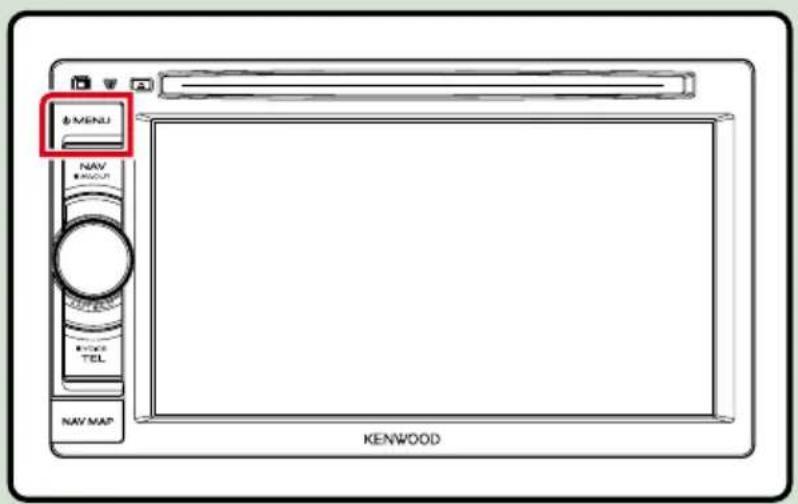
●Pour éteindre l'appareil :
Appuyez sur le bouton
- L'image affichée à l'écran alterne entre celle de la lecture et celle de la caméra chaque fois que vous touchez du doigt la zone correspondante.
- Touchez le pictogramme de la source au bas de l'écran pour afficher l'écran audio en entier.
- Pour retourner à la navigation en plein écran :
Touchez [ ]
Remarque
- Pour plus de détails sur les touches de contrôle, consultez les instructions des sections correspondantes.
Utilisation des fonctionnalités OEM
En connectant cet appareil au système à bus du véhicule à l'aide d'un iDataLink (disponible dans le commerce), celui-ci peut accéder à la source Radio satellite fournie pour le véhicule et les données relatives au véhicule peuvent être affichées sur cet appareil.
1 Touchez [Menu] à l'écran, quel qu'il soit.
L'écran de menu principal s'affiche.
2 Touchez [OEM Features] (Caract. d'origine) dans l'écran Menu sup.
L'écran Caract. d'origine s'affiche.
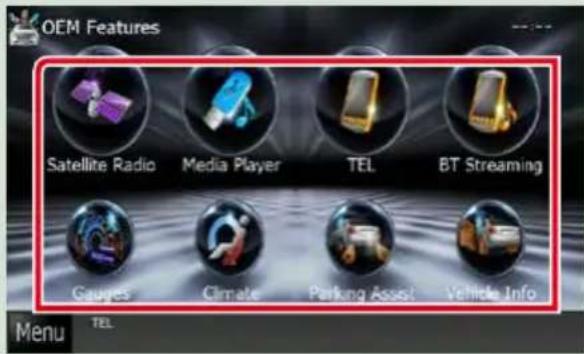
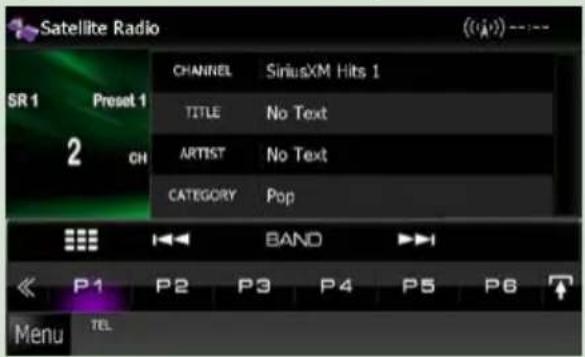
: Affiche l'écran de contrôle de la source radio satellite fournie pour le véhicule.

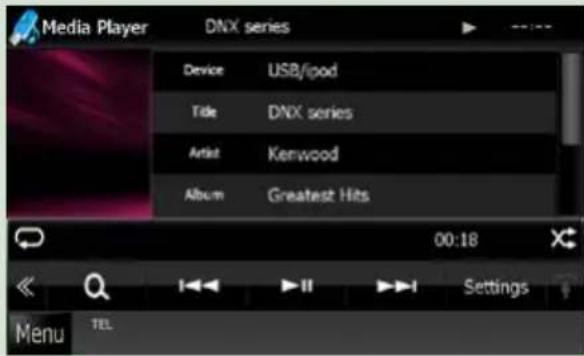
: Affiche l'écran de contrôle de la source du lecteur média fournie pour le véhicule.
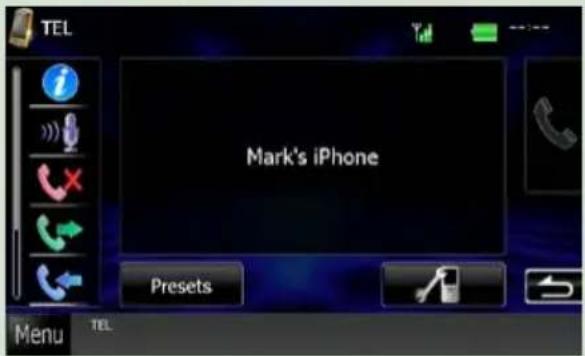
: Affiche l'écran de contrôle de la fonction Mains-libres Bluetooth fournie pour le véhicule.
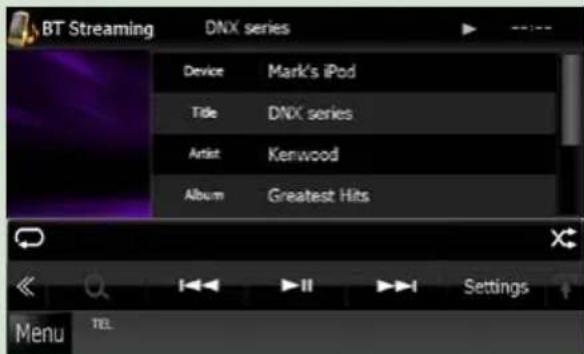
: Affiche l'écran de contrôle de la source du flux Bluetooth fournie pour le véhicule.
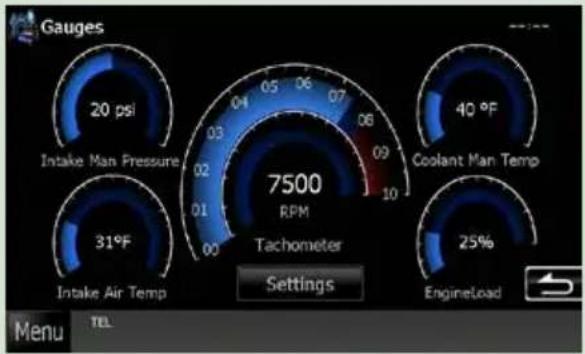
: Affiche les informations concernant les instruments tels qu'un compteur de vitesse.

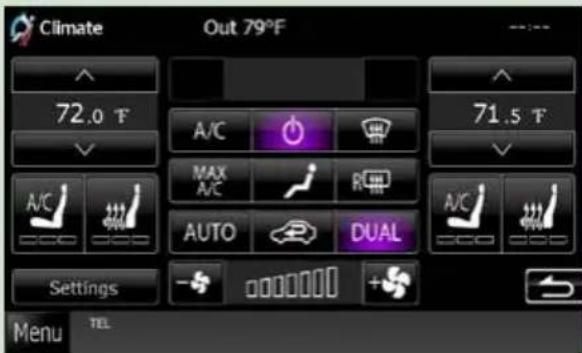
: Affiche les informations concernant la climatisation du véhicule.

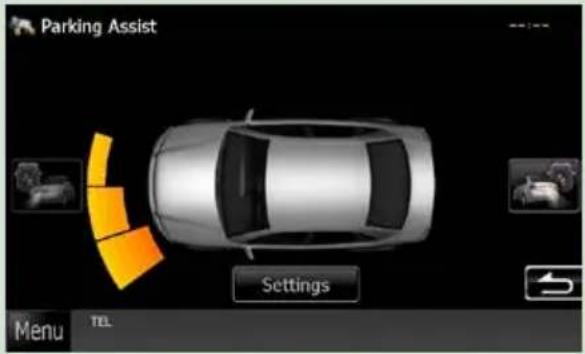
: Affiche les informations concernant le détecteur de stationnement.
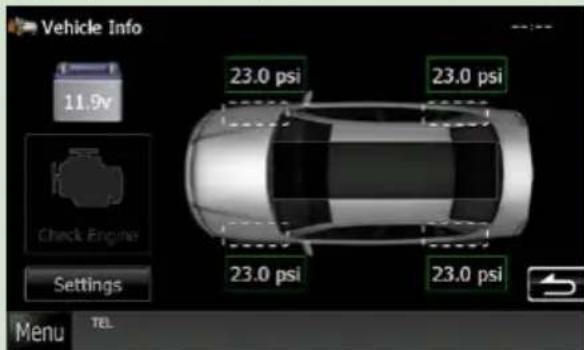
: Affiche les informations concernant la pression des pneus du véhicule.
Remarque
- Les écrans susceptibles de s'afficher, les noms de bouton et les noms d'écran varient selon le type d'iDataLink connecté et le modèle du véhicule. Pour plus de détails, voir l'URL suivante : www. idatalink. com/
Utilisation de base avec les DVD/VCD
La plupart des fonctions sont utilisables depuis l'écran de contrôle de la source et depuis l'écran de lecture.
Remarque
- Mettez le sélecteur de mode de la télécommande en mode DVD avant de commencer à utiliser l'appareil, voir Sélection du mode d'utilisation (p.115).
- La capture d'écran ci-dessous est avec un DVD. Elle peut être différente avec un VCD.
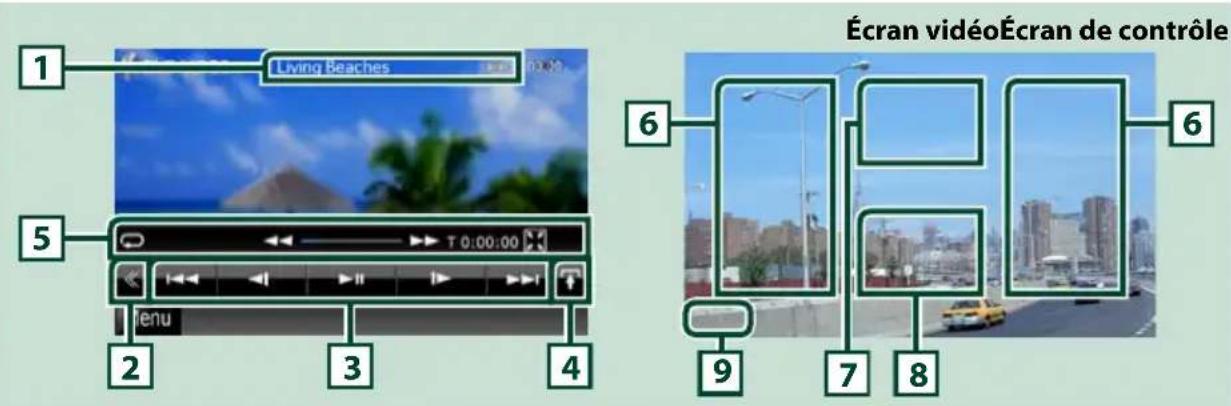
1 Affichage des informations
Les informations suivantes sont affichées.
- N° de titre, n° de chapitre : Indication du titre du DVD et du numéro de chapitre
- N° de piste/n° de scène : Indication du numéro de piste ou de scène du VCD Scene # est affichée uniquement si la commande de lecture (PBC) est activée.
- ▶, ▶▶, ▶▶I, ■, etc.: Indication du mode de lecture en cours Chaque pictogramme a la signification suivante : ▶ (lecture), ▶▶ (avance rapide), ◀◀ (retour rapide), ▶▶I (recherche avant), I◀◀ (recherche arrière), ■ (arrêt), R (reprise arrêt), II (pause), I◀ (ralenti avant), ◀◀ (alenti arrière).
Appuyez sur cette zone pour afficher le nom de l'étiquette du disque.
2 Touche multifonctions
Touchez pour afficher le menu multifonctions. Pour plus de détails sur le menu, voir Menu multifonctions (p.22).
3 Menu multifonctions
Les touches de cette zone permettent d'utiliser différentes fonctions. Pour plus de détails sur les touches, voir Menu multifonctions (p.22).
4 Touche de sélection de contrôle
Indisponible en mode DVD/VCD.
5 Menu de sous-fonction
Les touches de cette zone permettent d'utiliser les fonctions suivantes.
- Répétition du contenu en cours : Touchez [icon]. Chaque fois que vous touchez la touche, le mode de répétition change dans l'ordre suivant; DVD : "répétition du titre" 📄 répétition du chapitre", "fonction sur arrêt" VCD (PBC actif) : Pas de répétition VCD (PBC inactif) : "répétition de piste" fonction sur arrêt"
- Masquer toutes les touches : Touchez [ ✉ ].
- Avance rapide ou retour rapide : Touchez [◀◀] ou [▶▶]. Chaque fois que vous touchez la touche, la vitesse change; normal, 2 fois, 3 fois.
- Confirmation de la durée de lecture : Voir #:###:##.
DVD : Vous avez le choix entre afficher la durée de lecture du titre, la durée de lecture du chapitre ou le temps restant dans le titre. Chaque fois que vous touchez, l'écran affiche successivement "T #:###:##" (durée de lecture du titre), "C #:###:##" (durée de lecture du chapitre), et "R #:###:##" (temps restant dans le titre). En plus de l'indication en temps, une barre de progression s'affiche pour indiquer la position dans le titre.
VCD (PBC inactif) : Vous pouvez également confirmer le temps restant sur le disque en touchant l'indication de durée. Chaque fois que vous touchez, l'écran affiche successivement "P ##:##" (durée de lecture), et "R ##:##" (temps restant sur le disque).
- Confirmation de la position : Consultez la barre du milieu (DVD uniquement). La barre n'est pas affichée quand la durée indiquée est le temps restant sur le disque.
6 Zone de recherche
Touchez pour faire une recherche du contenu suivant/précédent.
Faites défiler vers la gauche ou la droite depuis le centre de l'image pour obtenir le retour rapide ou l'avance rapide. Chaque fois que vous touchez la zone, la vitesse change; normal, 2 fois, 3 fois. Pour arrêter le retour/avance rapide, touchez le centre de l'image.
7 Zone d'affichage du menu
Cette zone se comporte différemment selon la situation.
- Pendant la lecture d'un DVD : Affiche le menu du DVD. Tant que le menu est affiché, l'écran de contrôle de surbrillance est aussi affiché (p.23).
- Pendant la lecture d'un VCD : Affiche l'écran de contrôle du zoom (p.25).
8 Zone d'affichage des touches
Touchez pour afficher le dernier écran de contrôle.
9 Zone d'affichage des paramètres de l'écran
Touchez en maintenant votre doigt appuyé pour afficher l'écran Screen control (Contrôle de l'écran). Voir Configuration d'écran du moniteur (p.92).
Remarque
- Si vous utilisez une télécommande, vous pouvez passer directement sur l'image souhaitée en entrant le numéro de chapitre, le numéro de la scène, la durée de lecture, etc.(p.115).



Chaque touche a la fonction suivante.
Recherche le contenu précédent/suivant.

Lit au ralenti en avant ou en arrière.

Arrête la lecture. Touchez deux fois pour que la lecture du disque reprenne depuis le début la prochaine fois que vous le lirez.

Active/Désactive Playback control/Commande de lecture (PBC).

SETUP]
Touchez pour afficher l'écran du menu de CONFIGURATION. Voir Configuration générale (p.92).
![KENWOOD DNX571TR - SETUP] - 1](/content/2026/04/623718/images/735b54ac9be7f7618375645f04eed0f3274fda85159969e0a355ee30e34709c4.jpg)
AUDIO]
Touchez pour afficher l'écran de contrôle audio. Voir Contrôle de l'audio (p.104).
![KENWOOD DNX571TR - AUDIO] - 1](/content/2026/04/623718/images/902e2eea305d28b4d741b3d45c724c24d5a282d00e2ccf4b6ef6805d1f46ccb6.jpg)
![KENWOOD DNX571TR - AUDIO] - 2](/content/2026/04/623718/images/714307d0fcb189e37cffc4274aa1fa9ccbed6d37d08f3ccfd8842ba2ae1dd87f.jpg)
Touchez pour mettre en sourdine le haut-parleur arrière.
Utilisation du menu DVD
Vous pouvez configurer un certain nombre d'options dans le menu du disque DVD-VIDÉO.
1 Touchez la zone indiquée pendant la lecture.
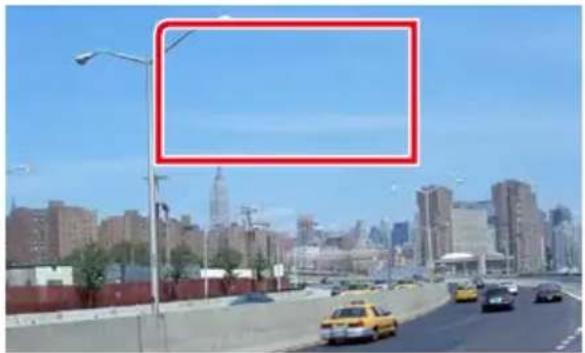
L'écran de contrôle par menu s'affiche.
2 Effectuez les actions de votre choix, comme suit.
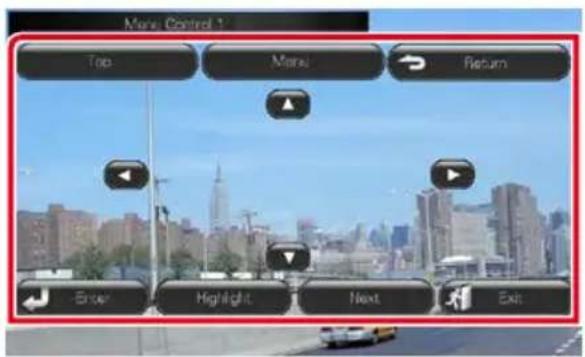
Afficher le menu principal
Touchez [Top].*
Afficher le menu
Touchez [Menu].*
Afficher le menu précédent
Touchez [Return].*
Valider l'option sélectionnée
Touchez [Enter / Entrer].
Activer l'action directe
Touchez [Highlight] pour passer en mode de contrôle par surbrillance (p.23).
Déplacer le curseur
Touchez [▲], [▼], [◀], [▶].
* Il peut arriver que ces touches soient inopérantes, selon le disque.
Contrôle par surbrillance
Le contrôle par surbrillance vous permet d'agir sur le menu du DVD en touchant la touche de menu directement à l'écran.
1 Touchez [Highlight] dans l'écran de contrôle par menu. 2 Touchez l'option de votre choix à l'écran.
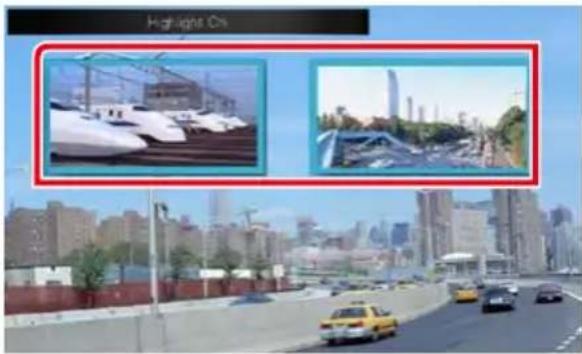
Remarque
- Le contrôle par surbrillance est automatiquement annulé en l'absence d'action de votre part pendant un certain temps.

Configuration du mode de lecture DVD
Vous pouvez sélectionner le mode de lecture DVD.
1 Touchez [Next] dans l'écran de contrôle par menu.
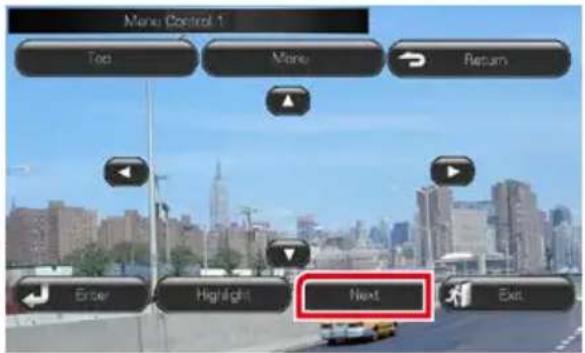
L'écran de contrôle par menu 2 s'affiche.
2 Touchez la touche correspondant à l'option de votre choix.
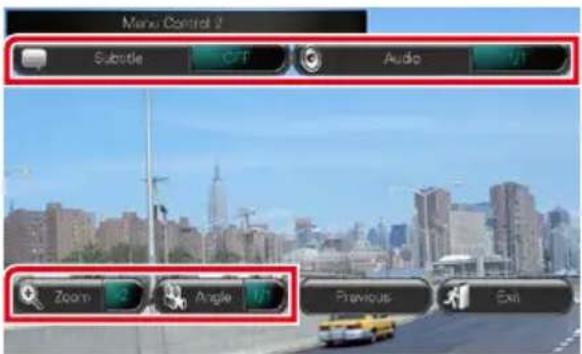
Changer la langue des sous-titres
Touchez [Subtitle]. Chaque fois que vous touchez sur cette touche, la langue change.
Changer la langue de l'audio
Touchez [Audio]. Chaque fois que vous touchez sur cette touche, la langue change.
Contrôler le rapport de zoom
Touchez [Zoom]. Pour plus de détails, voir l'étape 2, Contrôle du zoom avec les DVD et VCD (p.25).
Changer l'angle de vue
Touchez [Angle]. Chaque fois que vous touchez cette touche, l'angle de vue change.
Quitter le contrôle par menu
Touchez [Exit].
Afficher l'écran de contrôle par menu 1
Touchez [Previous].
Contrôle du zoom avec les DVD et VCD
Vous pouvez agrandir l'image issue de la lecture d'un DVD ou VCD.
1 Avec un VCD, touchez la zone indiquée pendant la lecture.
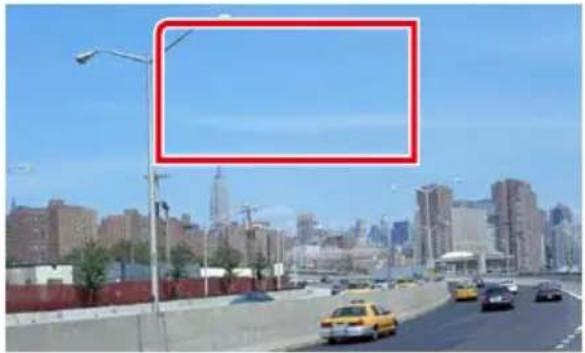
L'écran de contrôle du zoom s'affiche.
Remarque
- Avec un DVD, veuillez consulter Configuration du mode de lecture DVD (p.24) pour afficher l'écran de contrôle du zoom.
2 Effectuez les actions de votre choix, comme suit.
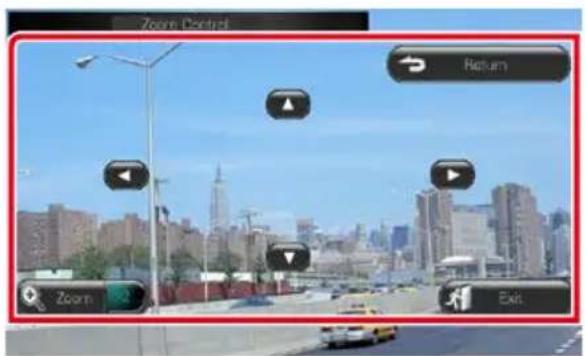
Changer le rapport de zoom
Touchez [Zoom].
Avec un DVD, le rapport de zoom est variable sur 4 niveaux; Arrêt, 2 fois, 3 fois, 4 fois.
Avec un VCD, le rapport de zoom est variable sur 2 niveaux; Arrêt, 2 fois.
Faire défiler l'écran
Touchez [▲], [▼], [◀] ou [▶] pour faire défiler l'écran dans la direction correspondante.
Quitter le contrôle par menu
Touchez [Exit].
Afficher le menu précédent\*
Touchez [Return].
* Il peut arriver que cette fonction soit inutilisable, selon le disque.
Remarque
- Vous ne pouvez pas toucher les touches de menu directement à l'écran quand vous zoomez.
Configuration du DVD
Vous pouvez configurer les fonctions de lecture du DVD.
Remarque
- Chacune des actions décrites dans cette section est accessible depuis l'écran de menu principal. Pour plus de détails, voir Utilisation avec l'écran de menu principal (p.12).
- Certaines options de configuration peuvent uniquement être définies en mode de veille.
1 Touchez [ ] dans l'écran de contrôle.
Le menu multifonctions s'affiche.
2 Touchez [SETUP / Paramètres].
L'écran de menu de configuration s'affiche.
3 Touchez [Source].
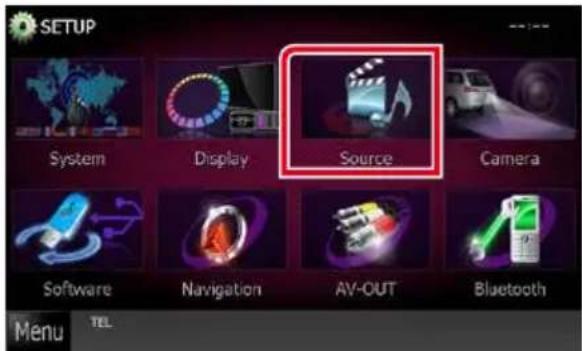
L'écran de menu de configuration des sources s'affiche.
4 Touchez [DVD SETUP / Réglage DVD] dans la liste.
L'écran de configuration du DVD s'affiche.
5 Réglez chaque option comme suit.
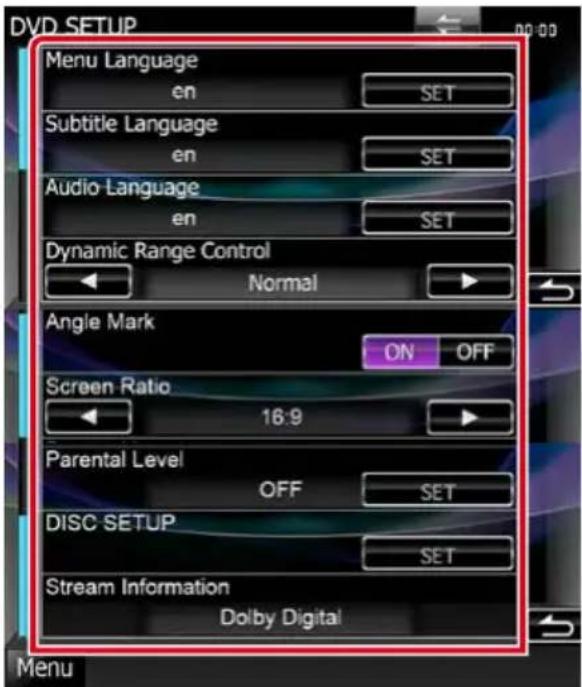
Menu Language/ Langue de menu, Subtitle Language/ Langue de sous-titre, Audio Language/ Langue audio *
Voir Configuration de la langue (p.27).
Dynamic Range Control / Contrôle de gamme dynamique *
Configure la dynamique.
Wide/Large : La dynamique est étendue.
Normal : La dynamique est normale.
Dialog/Dialogue (par défaut) : Le volume sonore total est rendu plus étendu que dans les autres modes. Cette option n'est effective que lorsque vous utilisez un logiciel Dolby Digital.
Angle Mark / Marque d'angle
Configure l'affichage de la marque d'angle.
ON (par défaut) : Une marque d'angle est affichée.
OFF : Aucune marque d'angle n'est affichée.
Configure le mode d'affichage de l'écran.
16:9 (par défaut) : Affiche des images grand format.
4:3 LB : Affiche les images grand format au format boîte aux lettres (avec des bandes noires en haut et en bas de l'écran).
4:3 PS : Affiche les images grand format au format Pan & Scan (coupées à droite et à gauche).
Parental Level / Niveau parental *
Voir Niveau parental (p.28).
Disc SETUP / PRÉPARATION disque
Voir Configuration du disque (p.28).
Stream Information / Information de flux
Affiche l'information de la source actuelle. Le flux (Dolby Digital, Linear PCM, MPEG, WMA ou AAC) est indiqué.
* Ces options sont désactivées lorsqu'un DVD est inséré.
Configuration de la langue
Ce paramètre concerne la langue utilisée pour les menus, les sous-titres et les voix. Ces options ne sont pas configurables pendant la lecture d'un DVD.
1 Touchez [SET] de l'option de votre choix; [Menu Language / Langue de menu], [Subtitle Language / Langue de sous-titre],
[Audio Language / Langue audio].
L'écran de configuration de la langue s'affiche.
2 Entrez le code de langue de votre choix et touchez [Enter / Entrer].
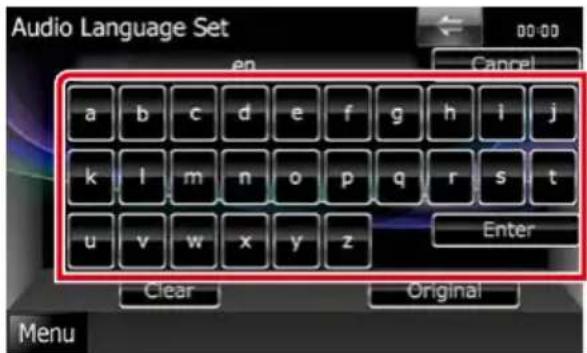
Pour connaître le code de langue, reportez-vous à la section Codes de langue du DVD (p.129).
Valide la langue entrée et retourne à l'écran de configuration du DVD.
Remarque
- Pour annuler la configuration et retourner à l'écran précédent, touchez [Cancel / Annuler].
- Pour effacer le code entré, touchez [Clear / Effacer].
- Pour choisir la langue d'origine du DVD comme langue audio, touchez [Original].

Niveau parental
Configure un niveau parental. Cette option n'est pas configurable pendant la lecture d'un DVD.
1 Touchez [SET] de [Parental Level / Niveau parental].
L'écran du code d'accès parental s'affiche.
2 Entrez le code parental et touchez [Enter / Entrer].
L'écran de niveau parental s'affiche.
Remarque
- Le code parental est réglé par défaut sur "0000".
- Pour annuler la configuration et retourner à l'écran précédent, touchez [Cancel / Annuler].
- Pour effacer le code entré, touchez [Clear / Effacer].
- Le niveau parental en vigueur est indiqué sous la forme [Level#].
3 Touchez [◀] ou [▶] pour sélectionner un niveau parental.
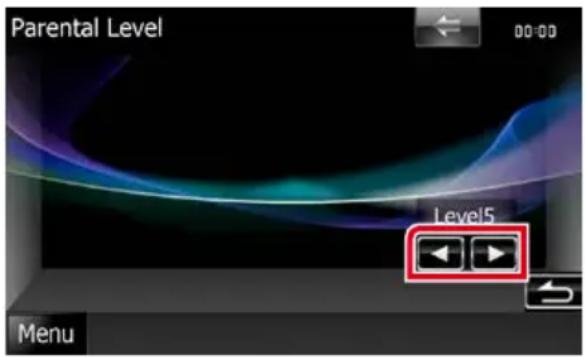
Remarque
- Si un disque possède un niveau de verrouillage parental plus élevé, vous devez entrer le numéro de code.
- Le niveau de verrouillage parental varie suivant le disque chargé.
- Si un disque n'a pas de verrouillage parental, n'importe qui peut le regarder, même si vous avez configuré le verrouillage parental.

Configuration du disque
Exécute la configuration lors de l'utilisation de supports disque.
1 Touchez [SET] de [Disc SETUP / PRÉPARATION disque].
L'écran de configuration du disque s'affiche.
2 Sélectionnez une option parmi les suivantes.
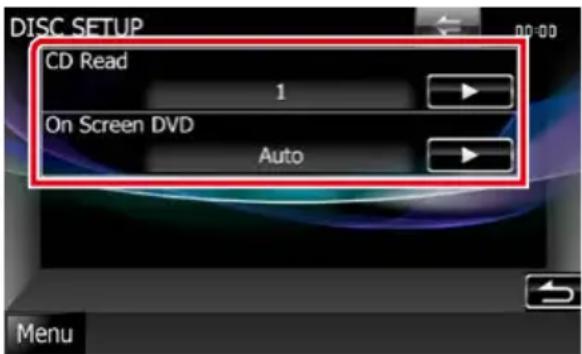
CD Read/ lecture CD
Configure le comportement de l'appareil à la lecture d'un CD de musique.
1 (par défaut) : Reconnaît et lit automatiquement un disque sur fichier audio, un DVD ou un CD de musique. 2: Lit de force un disque comme s'il s'agissait d'un CD musical. Sélectionnez [2] si vous souhaitez lire un CD de musique dont le format est particulier ou si le disque est illisible en mode [1].
On Screen DVD/ DVD à l'écran
Configure un affichage sur écran.
Auto : Les informations s'affichent pendant 5 secondes lorsqu'elles sont actualisées.
OFF (par défaut) : Les informations sont masquées.
Remarque
- L'option [CD Read / Lecture CD] est indisponible quand un disque est déjà dans l'appareil.
- Un disque de fichiers audio/VCD est illisible en mode [2]. Par ailleurs, certains CD de musique sont illisibles en mode [2].
Utilisation de base avec la musique/vidéo/image
La plupart des fonctions sont utilisables depuis l'écran de contrôle de la source et depuis l'écran de lecture.
Remarque
- Mettez le sélecteur de mode de la télécommande en mode AUD avant de commencer à utiliser l'appareil, voir Sélection du mode d'utilisation (p.115).
- Pour brancher un périphérique Android à cet appareil, un câble (vendu séparément) et un profil pris en charge par le périphérique Android sont requis :
- Pour écouter de la musique et lire des vidéos à partir d'une source APPS -Périphérique MHL -KCA-MH100 -Profil Bluetooth : SPP
- Pour écouter de la musique à partir d'une source APPS -Profil Bluetooth : A2DP -Profil Bluetooth : SPP
- Pour écouter de la musique à partir d'une source audio Bluetooth -Profil Bluetooth : A2DP -Profil Bluetooth : AVRCP
- Pour brancher un iPod/iPhone sur cet appareil, le câble, l'adaptateur (tous deux vendus séparément) et le profil pris en charge par votre iPod/iPhone sont les suivants :
- Pour écouter de la musique et lire des vidéos avec le connecteur Lightning -Adaptateur AV numérique Lightning -KCA-HD100 -KCA-iP103 -Profil Bluetooth : SPP
- Pour écouter de la musique avec le connecteur Lightning -KCA-iP103
- Pour écouter de la musique et lire des vidéos avec le connecteur 30 broches -KCA-iP202
- Pour écouter de la musique avec le connecteur 30 broches -KCA-iP102 • Pour écouter de la musique par Bluetooth -Profil Bluetooth : A2DP -Profil Bluetooth : SPP Avec une connexion au moyen d'un adaptateur AV numérique Lightning ou d'un adaptateur AV numérique 30 broches Apple, certaines applications peuvent être contrôlées à partir de l'appareil. Les fonctions utilisables dépendent de l'application.
- Ne laissez pas de câble ou d'adaptateur d'autres constructeurs dans le véhicule. En effet, ceux-ci risquent d'être endommagés par la chaleur.
- Certains réglages sont nécessaires au bon fonctionnement de l'iPod/iPhone ou du périphérique Android connecté. Reportez-vous aux sections Configuration du branchement iPod/iPhone (p.54) et Configuration du lien aux applications (p.56).
Consultez les sections suivantes pour l'utilisation avec chacune des sources.
• CD de musique (p.31) - Disque à contenu multimédia (p.31) - Périphérique USB(p.33) - iPod (p.33) - Pandora (p.43)
• iHeartRadio (p.46) - AUPEO! (p.49) - Apps (p.51)

Remarque
- Dans le présent manuel, "CD de musique" fait référence aux disques compacts courants sur lesquels sont gravés des pistes de musique. "Disque à contenu multimédia" fait référence aux disques CD/DVD sur lesquels sont gravés des fichiers audio, vidéo ou image.
- La capture d'écran ci-dessous est avec un CD. Elle peut être différente avec un disque à contenu multimédia.
Écran de contrôle simple Écran de contrôle à liste
1 Affichage des informations
Les informations suivantes sont affichées.
- N° de piste : Chaque fois que vous touchez cette zone, elle affiche successivement le numéro de piste en cours de lecture, le texte, etc. • ▶, ▶▶, ▶▶I, ■, etc.: Indication du mode de lecture en cours
Chaque pictogramme a la signification suivante : ▶ (lecture), ▶▶ (avance rapide), ◀◀ (retour rapide), ▶▶▶ (recherche avant), ▶◀◀ (recherche arrière), ■ (arrêt), R (reprise arrêt), II (pause).
2 Zone d'affichage du film/sélection du contrôle
Touchez pour sélectionner successivement l'écran de contrôle simple ou de contrôle à liste.
3 Touche multifonctions
Touchez pour afficher le menu multifonctions. Pour plus de détails sur le menu, voir Menu multifonctions (p.35).
4 Menu multifonctions
Les touches de cette zone permettent d'utiliser différentes fonctions. Pour plus de détails sur le menu, voir Menu multifonctions (p.35).
5 Touche de sous-fonction
Touchez pour afficher le menu de sous-fonction (7 dans la figure).
6 Informations sur la piste
Affiche les informations concernant la piste en cours.
Pour les CD de musique et les disques à contenu multimédia, vous pouvez afficher successivement les informations sur la piste en cours et la liste des dossiers en touchant la touche de sélection de liste (8 dans la figure).
Toutefois, seul le message "No Information" s'affiche avec les CD de musique.
7 Menu de sous-fonction
Les touches de cette zone permettent d'utiliser différentes fonctions. Pour plus de détails sur les touches, voir Menu de sous-fonction (p.36).
8 Touche de sélection de liste
Touchez pour afficher successivement la liste des pistes et les informations CD-TEXT (CD) ou des balises ID3 (disque à contenu multimédia uniquement).
Écran vidéo (disque à contenu multimédia uniquement)
9 Zone de recherche des fichiers (disque à contenu multimédia uniquement)
Touchez pour faire une recherche du fichier suivant/précédent.
Faites défiler vers la gauche ou la droite depuis le centre de l'image pour obtenir le retour rapide ou l'avance rapide. Chaque fois que vous touchez la zone, la vitesse change; normal, 2 fois, 3 fois. Pour arrêter le retour/avance rapide, touchez le centre de l'image.
10 Zone d'affichage du menu (disque à contenu multimédia uniquement)
Touchez pour afficher le menu du disque. Pour plus de détails, voir Contrôle du film (p.42).
11 Zone d'affichage des touches (disque à contenu multimédia uniquement)
Touchez pour afficher le dernier écran de contrôle.
12 Zone d'affichage des paramètres de l'écran
Touchez en maintenant votre doigt appuyé pour afficher l'écran Screen control (Contrôle de l'écran). Voir Configuration d'écran du moniteur (p.92).

Remarque
- La capture d'écran ci-dessous est avec un périphérique USB. L'écran pour l'iPod pourrait être différent.
Écran de contrôle simple Écran de contrôle à liste
1 Affichage des informations
Les informations suivantes sont affichées.
- Nom du fichier en cours : Chaque fois que vous touchez cette zone, elle affiche successivement le numéro de fichier/dossier et le nom de fichier.
- ▶, etc.: Indication du mode de lecture en cours Chaque pictogramme a la signification suivante : ▶ (lecture, recherche), II (pause).
2 Jacquette/zone de sélection du contrôle
Les données d'image sont affichées si elles sont disponibles dans le fichier en cours. Si aucune image n'est disponible, le message "No Photo" est affiché.
Touchez pour sélectionner successivement l'écran de contrôle simple ou de contrôle à liste.
3 Touche multifonctions
Touchez pour afficher le menu multifonctions. Pour plus de détails sur le menu, voir Menu multifonctions (p.35).
4 Menu multifonctions
Les touches de cette zone permettent d'utiliser différentes fonctions. Pour plus de détails sur les touches, voir Menu multifonctions (p.35).
5 Touche de sous-fonction
Touchez pour afficher le menu de sous-fonction (7 dans la figure).
6 Liste des contenus
Affiche les contenus sous forme de liste. Les contenus dans la liste varient selon l'état de la lecture et la source.
Si vous sélectionnez la source vidéo sur l'appareil branché avec le connecteur Lightning, la source applications (p.51) est automatiquement activée.
7 Menu de sous-fonction
Les touches de cette zone permettent d'utiliser différentes fonctions. Pour plus de détails sur les touches, voir Menu de sous-fonction (p.36).
8 Touche de sélection de liste
Touchez pour sélectionner successivement la liste des fichiers et les informations sur le fichier en cours.
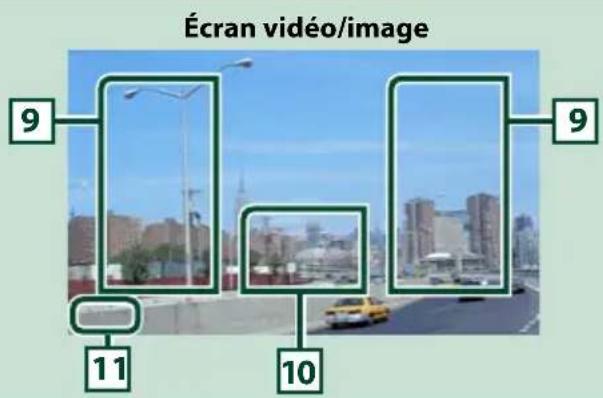
9 Zone de recherche des fichiers (fichier image/vidéo uniquement)
- Touchez pour faire une recherche du fichier suivant/précédent.
- Pendant un diaporama en mode USB, touchez l'une ou l'autre zone pour faire une recherche du fichier suivant/précédent.
- Faites défiler vers la gauche ou la droite depuis le centre de l'image pour obtenir le retour rapide ou l'avance rapide. Pour arrêter le retour/avance rapide, touchez le centre de l'image. Cette fonction est indisponible quand le dossier en cours ne contient aucun fichier musical.
10 Zone d'affichage des touches (fichier image/vidéo uniquement)
Touchez pour afficher le dernier écran de contrôle.
11 Zone d'affichage des paramètres de l'écran
Touchez en maintenant votre doigt appuyé pour afficher l'écran Screen control (Contrôle de l'écran). Voir Configuration d'écran du moniteur (p.92).

Menu multifonctions
CD de musique
iPod
Disque à contenu multimédia
Périphérique USB
Les touches de cette zone permettent d'utiliser les fonctions suivantes.

Lisque, iPod et dispositif USB uniquement)
Fait une recherche de piste/fichier. Pour plus de détails sur les recherches, voir Recherche (p.37).

Recherche la piste/fichier précédent/suivant.

[■] (CD de musique et disque à contenu multimédia uniquement)
Arrête la lecture.
[▲] (dispositif USB et iPod uniquement)
Touchez pour déconnecter le périphérique. Pour plus de détails, voir Comment lire un contenu multimédia (p.11).

[ ] (Disque à contenu multimédia et périphérique USB uniquement)
Recherche le dossier précédent/suivant.
![KENWOOD DNX571TR - [ ] (Disque à contenu multimédia et périphérique USB uniquement) - 1](/content/2026/04/623718/images/c9c81222e2228bc8050e4dbe47491dd8a1c30b2536f01cef53bbd9b7f878f1ae.jpg)
] (Fichiers image sur périphérique USB uniquement)
Pendant un diaporama, passe en mode d'affichage des images.
![KENWOOD DNX571TR - ] (Fichiers image sur périphérique USB uniquement) - 1](/content/2026/04/623718/images/763701f94f7e28a6f5d29436e7971301eff7b54822f0e266b7e2b621bea56016.jpg)
SETUP]
Touchez pour afficher l'écran du menu de CONFIGURATION. Voir Configuration générale (p.92).
![KENWOOD DNX571TR - SETUP] - 1](/content/2026/04/623718/images/71a6b30f98a0921f327c66354f2b2682f65ca28638d0907f62a02121843b8acf.jpg)
AUDIO]
Touchez pour afficher l'écran de contrôle audio. Voir Contrôle de l'audio (p.104).
![KENWOOD DNX571TR - AUDIO] - 1](/content/2026/04/623718/images/e1864c0f921e5c30eac43583e1b9e5c64697e2aa7a0a49e00911434d42d2448f.jpg)
![KENWOOD DNX571TR - AUDIO] - 2](/content/2026/04/623718/images/1e4791c3126640c3f6fea0860d8910440b3e735398b8ea7cab7c40afdd26cccd.jpg)
Touchez pour mettre en sourdine le haut-parleur arrière.
![KENWOOD DNX571TR - AUDIO] - 3](/content/2026/04/623718/images/3cf151c81dd59a3af31bcede14264e82920031b337a26fce670b8aa366db92d7.jpg)
Menu de sous-fonction
CD de musique
iPod
Disque à contenu multimédia
Périphérique USB
Les touches de cette zone permettent d'utiliser les fonctions suivantes.

Répète la piste/dossier en cours. Chaque fois que vous touchez la touche, le mode de répétition change dans l'ordre suivant;
CD : "répétition de piste", "répétition sur arrêt"
iPod : "répétition du morceau" 📋, "répétition de tous les morceaux" 📋, "répétition sur arrêt" 📋
Disque à contenu multimédia, périphérique USB : "répétition de fichier", "répétition de dossier"
"répétition sur arrêt"
[ ] (dispositif USB et iPod uniquement)
Recherche dans la liste des jaquettes d'albums. Pour plus de détails sur les recherches, voir Recherche par jaquette d'album (P.40).
[ ] (pendant la lecture d'un fichier vidéo uniquement)
Masque toutes les touches.
[◀◀] [▶▶] (CD de musique et disque à contenu multimédia uniquement)
Avance rapide ou retour rapide.
[ « 📁 ] [ 📁 »ériphérique USB et iPod uniquement)
Lit l'album précédent ou suivant dans la Liste de favoris (p.41).
#:##:## Ou ##:##
Confirme la durée de lecture.
Pendant la lecture d'un CD de musique, vous pouvez également confirmer le temps restant sur le disque en touchant l'indication de durée.
Chaque fois que vous touchez, l'écran affiche successivement "P ##:##" (durée de lecture de la piste) et "R ##:##" (temps restant sur le disque).

Lit dans un ordre aléatoire toutes les pistes du dossier/disque en cours ou de la liste de lecture active dans l'iPod branché.
Chaque fois que vous touchez la touche, le mode aléatoire change dans l'ordre suivant;
CD : "piste au hasard" ✗, "fonction sur arrêt"
Disque à contenu multimédia, périphérique USB : "fichier au hasard" 📧, "fonction sur arrêt"
iPod : "piste au hasard" ✗, "album au hasard" ✗, fonction sur arrêt"
Barre d'état au centre (dispositif USB et iPod uniquement)
Confirmation de la position :
Au cours de la reproduction depuis un dispositif USB ou un iPod, vous pouvez faire glisser le cercle vers la gauche ou vers la droite pour modifier la position de lecture.
Recherche
Vous pouvez rechercher les fichiers musique, vidéo ou image en procédant comme suit.
Remarque
- Si vous utilisez une télécommande, vous pouvez passer directement sur le titre/le fichier souhaité en entrant le numéro de titre/dossier/fichier, la durée de lecture, etc. Pour plus de précisions, voir Mode de recherche directe (p.115).

Recherche de la liste
Vous pouvez rechercher les pistes, dossiers et fichiers en fonction de leur hiérarchie.
1 Touchez la zone indiquée sur la figure.
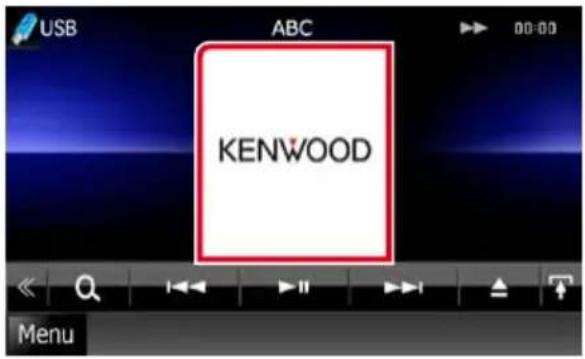
L'écran de contrôle à liste s'affiche.
2 Touchez la piste ou le fichier de votre choix.
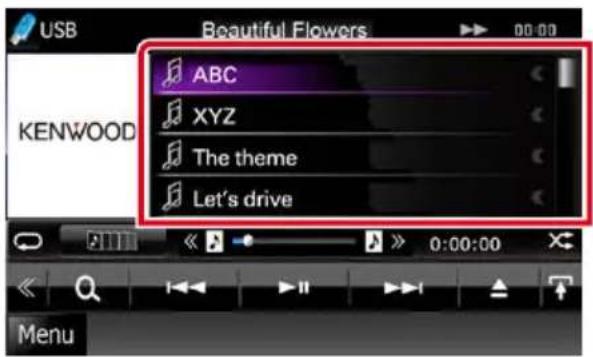
- Avec les disques à contenu multimédia, vous pouvez alterner entre la liste de fichiers et la liste de dossiers en touchant [O].
- Avec les disques à contenu multimédia, vous ne pouvez pas afficher la liste pendant la lecture aléatoire et l'arrêt.

Autre recherche
Quand vous avez besoin que la liste dans laquelle rechercher soit moins exhaustive, il existe d'autres méthodes de recherche.
Cette fonction n'est pas disponible quand la source en cours est un CD de musique.
1 Touchez [↓] dans l'écran de contrôle. L'écran de type de recherche s'affiche.
2 Touchez la méthode de recherche de votre choix.
Périphérique USB
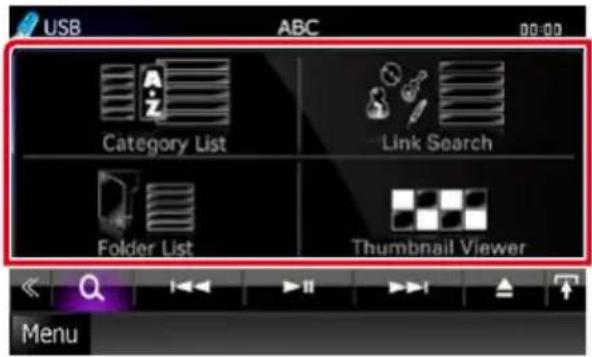
iPod
La liste s'affiche classée dans l'ordre de la méthode sélectionnée.
Consultez les sections suivantes pour chaque utilisation.
- [Category List / Catégorie] : Vous pouvez rechercher un fichier par sélection de sa catégorie (p.38). • [Link Search / Rechercher par] : Vous pouvez rechercher un fichier du même artiste/album/genre/compositeur que la piste en cours (p.38).
- [Folder List / Dossier] : Vous pouvez rechercher un fichier en fonction de la hiérarchie (p.39). • [Thumbnail Viewer / Aperçu photo] : Vous pouvez rechercher un fichier image (p.39).
Remarque
- Avec les disques à contenu multimédia, vous pouvez afficher directement la liste des dossiers en touchant [O].
1 Touchez la catégorie de votre choix dans la partie gauche de l'écran.
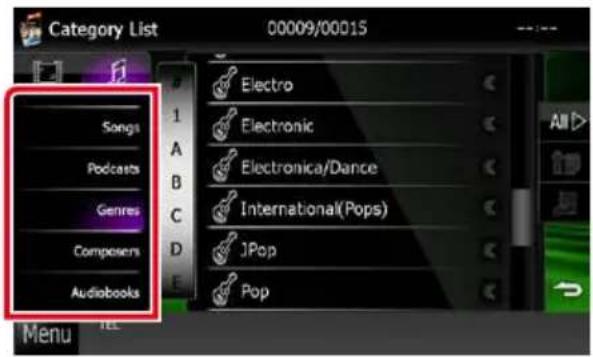
Remarque
- Pour restreindre le champ de la recherche, vous pouvez sélectionner une lettre de l'alphabet au centre de l'écran d'affichage.
- Pour l'utilisation de l'écran de liste, voir Opérations courantes (p.14).
1 Touchez l'option de votre choix dans la partie gauche de l'écran. Vous avec le choix entre artiste, album, genre et compositeur.
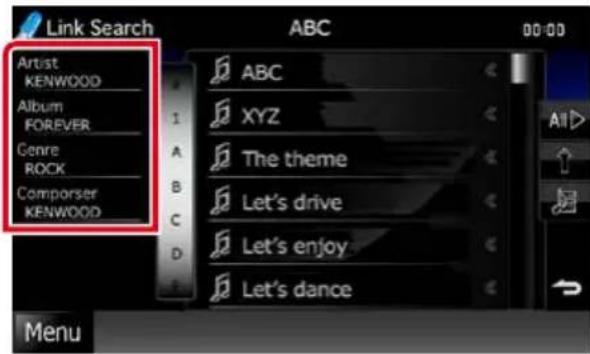
La liste correspondant à votre choix s'affiche.
Remarque
- La liste est classée dans l'ordre de la méthode sélectionnée.
- artist : Affiche la liste des albums de l'artiste.
- album : Affiche toutes les chansons de l'album en cours.
- genre : Affiche la liste des artistes appartenant au même genre.
- composer : Affiche la liste des albums du compositeur du fichier en cours.
Remarque
- Pour restreindre le champ de la recherche, vous pouvez sélectionner une lettre de l'alphabet au centre de l'écran d'affichage.
- Pour l'utilisation de l'écran de liste, voir Opérations courantes (p.14).
Recherche par dossier (périphérique USB et disque à contenu multimédia uniquement)
1 Touchez le dossier de votre choix.
Les dossiers de la source sélectionnée sont affichés au centre.
Le contenu d'un dossier est affiché lorsque vous touchez celui-ci.
La hiérarchie au dessus du dossier en cours est affichée à gauche.
2 Touchez l'élément de votre choix dans la liste des contenus.
- Pour l'utilisation de l'écran de liste, voir Opérations courantes (p.14).
Recherche d'image (périphérique USB uniquement)
1 Touchez l'image de votre choix.
L'image sélectionnée est affichée en plein écran.
Se reporter aux points 9-10 de la section Périphérique USB et iPod (p.33) pour découvrir les commandes de cet écran.

Recherche par jaquette d'album (périphérique USB ou iPod uniquement)
Vous pouvez rechercher des fichiers musicaux par sélection de la jaquette d'album.
1 Touchez [ ]
Le menu de sous-fonction s'affiche.
2 Touchez [ ]
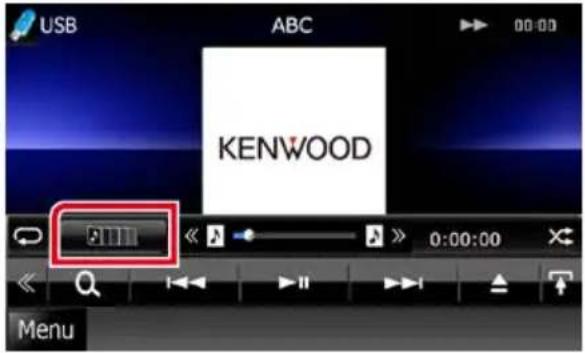
L'écran des favoris s'affiche.
3 Touchez la jaquette de votre choix dans la ligne du bas.
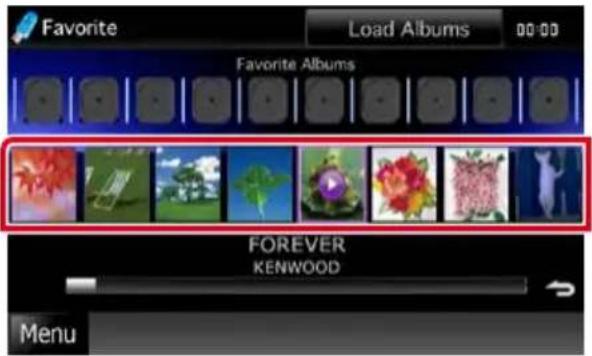
Remarque
- La touche visible dans la partie supérieure de l'écran se comporte différemment selon la situation.
Quand [Load Albums / Charger albums] est affiché :
Vous n'avez encore chargé aucune jaquette. Touchez la touche pour lancer le chargement.
Quand [Load more Albums / Plus d'albums] est affiché :
Certaines jaquettes ne sont pas chargées. Touchez la touche pour charger toutes les jaquettes. Si vous touchez la touche, il peut arriver que la piste en cours de lecture s'arrête et qu'une autre piste soit lue.
Si l'icône n'apparaît pas :
Toutes les jaquettes sont déjà chargées.
4 Touchez [▶] sur la jaquette sélectionnée.
La première chanson de l'album est lue.
De plus, vous pouvez créer votre liste de lecture originale depuis cet écran.
Pour plus de détails, voir Liste de favoris (p.41).
Remarque
- Une fois la lecture de toutes les pistes de l'album terminée, le même album est à nouveau lu depuis la première piste.
- Les albums dépourvus de photo ne sont pas affichés.
Liste de favoris
Vous pouvez créer une liste de lecture originale de vos 10 albums favoris en sélectionnant leurs jaquettes.
1 Avec le doigt, faites glisser la jaquette de l'album de votre choix de la ligne inférieure à la ligne supérieure.
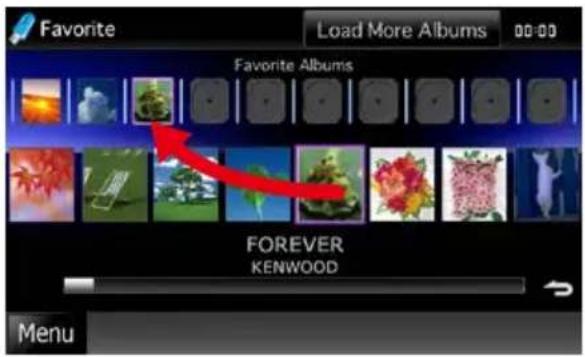
L'album sélectionné est enregistré dans la liste des favoris.
Remarque
• L'album ajouté est placé tout à droite. - Vous ne pouvez pas enregistrer le même album s'il est déjà présent dans la liste des favoris. • La liste peut comporter jusqu'à 10 albums.
2 Touchez la jaquette de votre choix dans la liste des favoris.
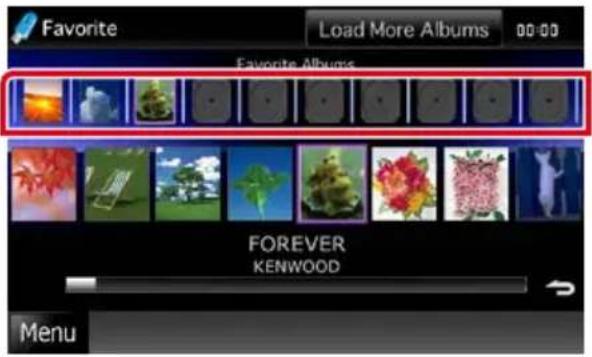
La lecture de l'album sélectionné commence et l'écran de contrôle s'affiche.
Remarque
- La lecture des favoris présents dans la liste se fait vers la droite et commence par l'album sélectionné.
- Pour supprimer l'album de la liste des favoris, faites-le glisser avec le doigt dans la ligne inférieure.
- Vous pouvez modifier l'ordre de lecture de la liste des favoris par simple déplacement de la jaquette dans la liste, avec le doigt.
- Le mode de liste des favoris est annulé dans les situations suivantes.
- Lecture d'un autre album issu d'une autre liste (de dossiers, de catégories, etc.)
- Lecture d'un autre album par contact du doigt sur sa jaquette à la ligne inférieure de l'écran de liste.
- Le mode de liste des favoris est rétabli après débranchement/branchement du périphérique ou mise sur marche/arrêt. Le fichier en cours de lecture, la durée de lecture, le contenu de la liste de favoris, l'ordre dans lequel elle est classée, etc., sont repris à condition que la configuration du périphérique n'ait pas changé.
Contrôle du film
Vous pouvez agir sur la lecture d'un film issu d'un disque à contenu multimédia.
1 Dans l'écran de lecture, touchez la zone indiquée sur la figure.

L'écran de contrôle de film s'affiche.
2 Effectuez les actions de votre choix, comme suit.
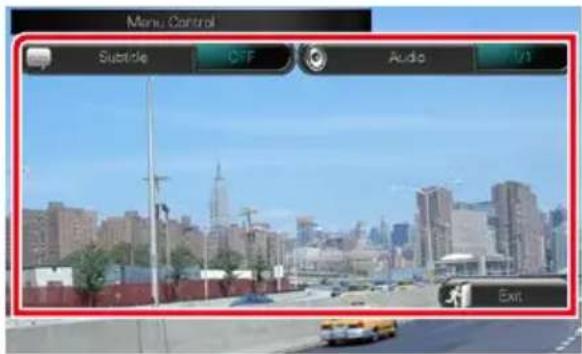
Changer la langue des sous-titres
Touchez [Subtitle].
Changer la langue de l'audio
Touchez [Audio].
Quitter le menu
Touchez [Exit].
Utilisation de pandora®
Vous pouvez écouter Pandora® sur cet appareil en contrôlant l'application installée sur l'appareil iPhone ou Bluetooth.
Pour passer en mode Pandora, appuyer sur l'icône [Pandora] de l'écran Top Menu.
Remarque
- Installez la dernière version de l'application Pandora® sur votre appareil iPhone, Android ou BlackBerry. iPhone : Recherchez "Pandora" dans l'App Store d'Apple pour rechercher et installer la version la plus récente. Android : Allez sur Google play et recherchez Pandora pour l'installer. BlackBerry : Rendez-vous sur www. pandora. com à partir du navigateur incorporé pour télécharger l'application Pandora.
- La première fois que vous sélectionnez la source Pandora, l'écran de configuration de la connexion au périphérique sur lequel les applications sont installées s'affiche. Pour plus de détails, reportez-vous à la section Configuration du lien aux applications (p.56).
Écran de contrôle simple Écran de contrôle à liste
1 Affichage des informations
Affiche les informations (texte) du contenu actif.
2 Jacquette/zone de sélection du contrôle
Les informations de l'image disponibles dans le fichier actuel s'affichent.
Touchez pour sélectionner successivement l'écran de contrôle simple ou de contrôle à liste.
3 Touche multifonctions
Touchez pour afficher le menu multifonctions. Pour plus de détails sur le menu, voir Menu multifonctions (p.44).
4 Menu multifonctions
Les touches de cet espace vous permettent de réaliser différentes fonctions. Pour plus de détails sur les touches, voir Menu multifonctions (p.44).
5 Touche de sous-fonction
Touchez pour afficher le menu de sous-fonction (7 dans la figure).
6 Informations du contenu
Affiche les informations du contenu actif.
7 Menu de sous-fonction
Les touches de cette zone permettent d'utiliser différentes fonctions. Pour plus de détails sur les touches, voir Menu de sous-fonction (p.44).
8 Touche de sélection de liste
Cette touche permet de basculer entre la liste des contenus disponibles et les informations du contenu actif.
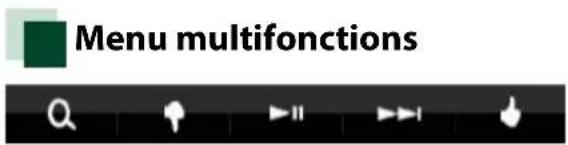
Les touches de cette zone permettent d'utiliser les fonctions suivantes.

Recherche une station. Pour plus de détails concernant la recherche, se reporter à la section Écran de liste des stations (p.45).

Ignore la chanson active et passe à la chanson suivante.

Lit ou met en pause le contenu de la station en cours.

Saute la chanson active.
(Veuillez noter que cette fonction est désactivée lorsque la limite de saut de PANDORA est dépassée.)

Classe le contenu actif comme « favori ».

Place un repère sur l'artiste du contenu actif.

Place un repère sur la chanson du contenu actif.
Remarque
- Les fonctions [SETUP], [AUDIO] et [REAR] sont les mêmes que sur iPod.
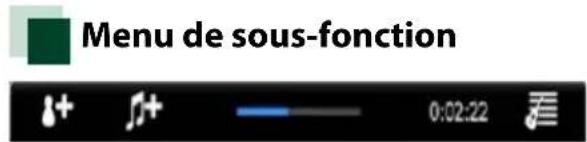
Les touches de cette zone permettent d'utiliser les fonctions suivantes.
Barre d'état centrale
Affiche le temps écoulé depuis le choix de la station et la barre d'état indique l'emplacement actuel.

Crée une nouvelle station en fonction de l'artiste écouté.

Crée une nouvelle station en fonction du morceau écouté.

Affiche l'écran de liste des genres. Pour plus de détails concernant la recherche, se reporter à la section Écran de la liste des genres (p.45).

Écran de liste des stations
Cet écran propose les fonctions suivantes.
Sélection de la station
Appuyer sur le nom de la station dans la liste.
Tri alphabétique de la liste
Pour limiter les résultats de votre recherche, vous pouvez sélectionner la lettre de la station voulue dans la liste.
Tri de la liste par date d'enregistrement
Appuyer sur [ByDate]. La liste est alors organisée en commençant par la dernière station enregistrée.
Remarque
- Il est possible de contrôler l'application Pandora avec la télécommande. Toutefois, seules les opérations de lecture, pause et saut sont possibles.
- Dans la fonction de zone double, il est impossible de sélectionner un iPod en tant que source arrière lorsque l'application Pandora est configurée comme source principale.

Écran de la liste des genres
Cet écran propose les fonctions suivantes.
Une nouvelle station est créée à partir du genre sélectionné.
Utilisation d'iHeartRadio
Vous pouvez écouter iHeartRadio sur cet appareil en contrôlant l'application installée sur iPhone ou Android.
Pour accéder au mode iHeartRadio, touchez l'icône [iHeartRadio] dans l'écran du menu supérieur.
Remarque
- Installez la dernière version de l'application iHeartRadio "iHeartAuto" sur votre iPhone ou Android. iPhone : Recherchez "iHeartAuto" sur l'App Store d'Apple et installez la dernière version. Android : Recherchez "iHeartAuto" dans Google Play et installez la dernière version.
- La première fois que vous sélectionnez la source iHeartRadio, l'écran de configuration de la connexion au périphérique sur lequel les applications sont installées s'affiche. Pour plus de détails, reportez-vous à la section Configuration du lien aux applications (p.56).
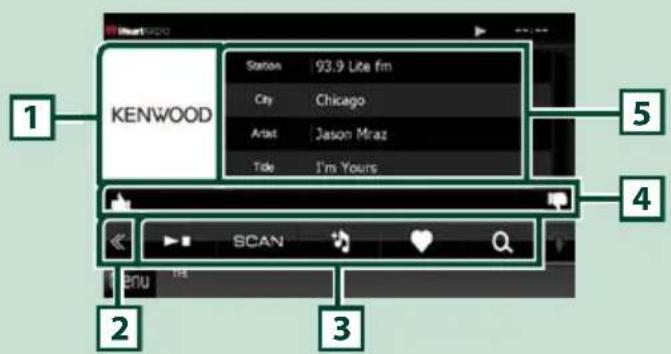
1 Zone de commutation de l'image
Les informations de l'image disponibles dans le fichier actuel s'affichent. Si aucune image n'est disponible, le message "No Photo" est affiché.
2 Touche multifonctions
Touchez pour afficher le menu multifonctions. Pour plus de détails sur le menu, voir Menu multifonctions (p.47).
3 Menu multifonctions
Les touches de cet espace vous permettent de réaliser différentes fonctions. Pour plus de détails sur les touches, voir Menu multifonctions (p.47).
4 Menu de sous-fonction
Les touches de cette zone permettent d'utiliser les fonctions suivantes.
- Pouce vers le haut pour le morceau en cours: Touchez [ 👍].
- Pouce vers le bas pour le morceau en cours. : Touchez [ ]
5 Informations du contenu
Affiche les informations du contenu actif.


Les touches de cette zone permettent d'utiliser les fonctions suivantes.

S'arrête ou se met en pause. (Station Live uniquement)

Lit ou met en pause. (Station personnalisée uniquement)

Saute la chanson active. (Station personnalisée uniquement)
[SCAN]
Recherche une autre station du même type. (Station Live uniquement)
![KENWOOD DNX571TR - [SCAN] - 1](/content/2026/04/623718/images/c3ff90ce447ccc93a7d7bff4b56ca9a1e366d5d46da46bb8a695ac856d6483e5.jpg)
Crée une station personnalisée en fonction du morceau en cours.
![KENWOOD DNX571TR - [SCAN] - 2](/content/2026/04/623718/images/ac669ff09267d0de4c5622304faa114a5f08481aa35572738c5f7b461a847075.jpg)
Recherche une station. Pour plus d'informations sur la recherche, voir Recherche de stations (p.47).
![KENWOOD DNX571TR - [SCAN] - 3](/content/2026/04/623718/images/941e562cdf7d69032702aeaf9cabac625a5a4cb6e7f48252670de6304145ab3b.jpg)
Enregistre la station active dans Mes stations. (Station Live uniquement)
![KENWOOD DNX571TR - [SCAN] - 4](/content/2026/04/623718/images/ab48414ae69df60dc0fb1ffc430138ece31d8333fcfff587534d7bd73f595b47.jpg)
Utilisez l'écran Discovery Tuner pour définir le niveau de variété d'une station. Pour plus d'informations, voir Discovery tuner (p.48). (Station personnalisée uniquement)
Remarque
- Les fonctions [SETUP], [AUDIO] et [REAR] sont les mêmes que sur iPod.

Recherche de stations
Vous pouvez afficher et sélectionner une station.
1 Touchez [Q] dans l'écran de contrôle.
L'écran Recherche de stations s'affiche.
![KENWOOD DNX571TR - Touchez [Q] dans l'écran de contrôle. - 1](/content/2026/04/623718/images/f8dc9a0f90e23feee820182c9db6f66a06846f5bba8a858a7c009c8b48b52372.jpg)
Sélection de la catégorie et de la station
Touchez la catégorie et le nom de la station dans la liste.

Renvoie à la première liste des catégories.

Renvoie à la liste précédente des catégories.

Supprime une station enregistrée dans Mes stations. Pour plus d'informations, voir Modification de mes stations (p.48).
Modification de mes stations
1 Touchez [ ] dans l'écran Recherche de stations.
L'écran Editer la station s'affiche.
2 Sélectionnez la station que vous souhaitez supprimer dans Mes stations.
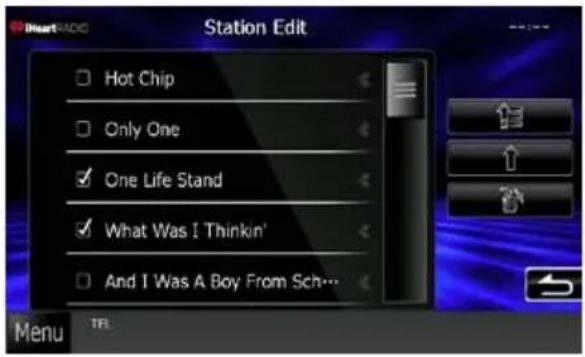
Sélection de la station
Touchez pour cocher la station que vous souhaitez supprimer.
En touchant à nouveau, vous pouvez décocher la case.

Renvoie à la première liste des catégories.

Renvoie à la liste précédente des catégories.
3 Touchez [
L'écran Suppression de la station s'affiche.
4 Appuyez sur [Yes].
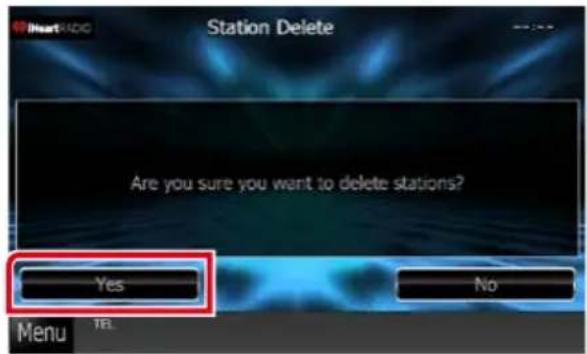
La station sélectionnée est supprimée.
Discovery tuner
Vous pouvez définir le niveau de variété dans une station personnalisée.
1 Touchez [ ] dans l'écran de contrôle.
L'écran de sélection Discovery tuner s'affiche.
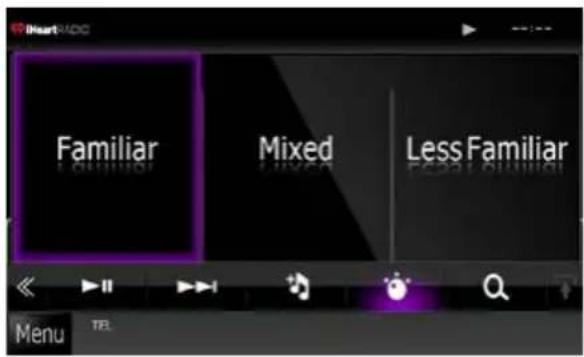
Sélection de la variété
Touchez la variété que vous souhaitez définir.
Fonctionnement AUPEO!
Vous pouvez écouter AUPEO! sur cet appareil en contrôlant l'application installée sur iPhone ou Android.
Pour passer en mode AUPEO!, appuyez sur l'icône [AUPEO!] sur l'écran du menu Principal.
Remarque
- Installez la dernière version de l'application AUPEO! « AUPEO! » sur votre iPhone ou Android. iPhone : Recherchez "AUPEO!" dans l'App Store d'Apple pour trouver et installer la dernière version. Android : Recherchez "AUPEO!" dans Google play pour trouver et installer la dernière version.
- La première fois que vous sélectionnez la source AUPEO!, l'écran de configuration de la connexion au périphérique sur lequel les applications sont installées s'affiche. Pour plus de détails, reportez-vous à la section Configuration du lien aux applications (p.56).
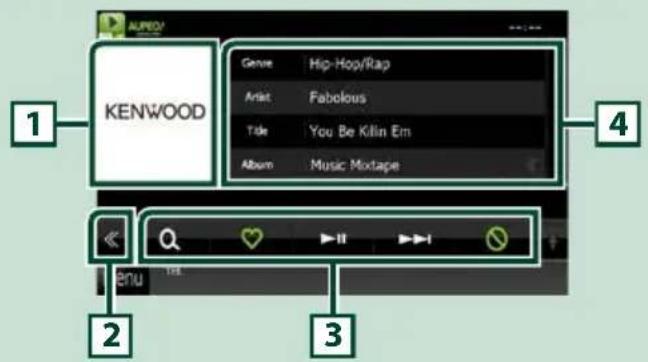
1 Zone de commutation de l'image
Les informations de l'image disponibles dans le fichier actuel s'affichent. Si aucune image n'est disponible, le message "No Photo" est affiché.
2 Touche multifonctions
Touchez pour afficher le menu multifonctions. Pour plus de détails sur le menu, voir Menu multifonctions (p.50).
3 Menu multifonctions
Les touches de cet espace vous permettent de réaliser différentes fonctions. Pour plus de détails sur les touches, voir Menu multifonctions (p.50).
4 Informations du contenu
Affiche les informations du contenu actif.

Menu multifonctions

Les touches de cette zone permettent d'utiliser les fonctions suivantes.

Recherche une station. Pour plus d'informations sur la recherche, voir Recherche de stations (p.50).

Touchez la touche "Love" pour la chanson actuelle.

Saute la chanson active.

Appuyez sur la touche « Ban » (Exclure) pour la chanson actuelle.
Remarque
- Les fonctions [SETUP], [AUDIO] et [REAR] sont les mêmes que sur iPod.

Recherche de stations
Vous pouvez afficher et sélectionner une station.
1 Touchez [Q] dans l'écran de contrôle.
L'écran Recherche de stations s'affiche.
![KENWOOD DNX571TR - Touchez [Q] dans l'écran de contrôle. - 1](/content/2026/04/623718/images/b6c3105855928f8109e37a0e58b4a7b67c18ca7eb4beb4d703067c07fbfac81f.jpg)
Sélection de la catégorie et de la station
Touchez la catégorie et le nom de la station dans la liste.

Renvoie à la liste précédente des catégories.
Utilisation des applications
Vous pouvez écouter de la musique ou lire des vidéos à partir des applications fonctionnant sur l'iPod touch/iPhone ou le périphérique Android.
Pour passer en mode Apps, touchez le pictogramme [APPS] de l'écran de menu d'accueil.
Remarque
- Lorsque vous mettez l'appareil sous tension et sélectionnez la source Apps, l'avertissement relatif à l'utilisation, à la lecture de vidéos et à l'écoute de musique s'affiche. Une fois que vous avez accepté, vous pouvez contrôler des applications, écouter de la musique et lire des vidéos à partir d'applications pendant que vous conduisez.
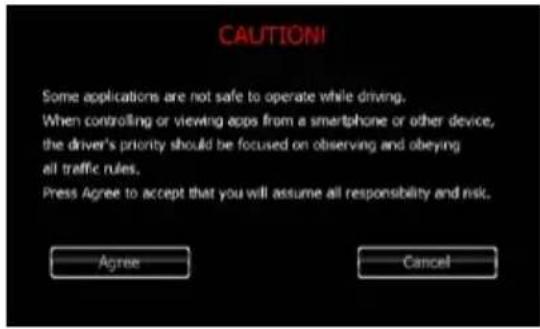
- La première fois que vous sélectionnez la source Apps, l'écran de configuration de la connexion au périphérique sur lequel les applications sont installées s'affiche. Pour plus de détails, reportez-vous à la section Configuration du lien aux applications (p.56).
- Si les conditions ci-dessous sont observées, les touches tactiles n'apparaîtront pas, mais il est possible de toucher l'écran de l'appareil sur le périphérique Android.
—L'appareil et le périphérique Android sont connectés avec KCA-MH100 (vendu séparément) et au profil HID et SPP Bluetooth.
- "Kenwood Smartphone Control" est installé sur le périphérique Android. Pour plus de détails, reportez-vous au site Web. http://www. kenwood. com/products/car_audio/app/kenwood_smartphone_control/fre/index. html
- Selon l'application, il est possible que les touches tactiles ne fonctionnent pas ou ne soient pas affichées.
Lorsque les touches tactiles apparaissent Lorsque l'opération tactile est possible
1 Touche multifonctions (iPod touch/iPhone uniquement)
Touchez pour afficher le menu multifonctions.
2 Menu multifonctions (iPod touch/iPhone uniquement)
Les touches de cette zone permettent d'utiliser les fonctions suivantes.
- Lit ou effectue une pause : Touchez [▶], [■] ou [▶■] (iPod uniquement).
- Recherche la piste/le fichier précédent/suivant : Touchez [◀◀] ou [▶▶].
Les fonctions [SETUP], [AUDIO] et [REAR] sont les mêmes que sur iPod.
3 Menu de sous-fonction (iPod touch/iPhone uniquement)
Les touches de cette zone permettent d'utiliser les fonctions suivantes.
- Masque toutes les touches (lors de la lecture de fichiers vidéo uniquement) : Touchez

Vous pouvez procéder à la configuration pour l'utilisation d'USB/ iPod/ App.
Remarque
- Chacune des actions décrites dans cette section est accessible depuis l'écran de menu principal. Pour plus de détails, voir Utilisation avec l'écran de menu principal (p.12).
- Certaines options de configuration peuvent uniquement être définies en mode de veille.
1 Touchez [ ] dans l'écran de contrôle.
Le menu multifonctions s'affiche.
2 Touchez [SETUP / Paramètres].
L'écran de menu de configuration s'affiche.
3 Touchez [Source].
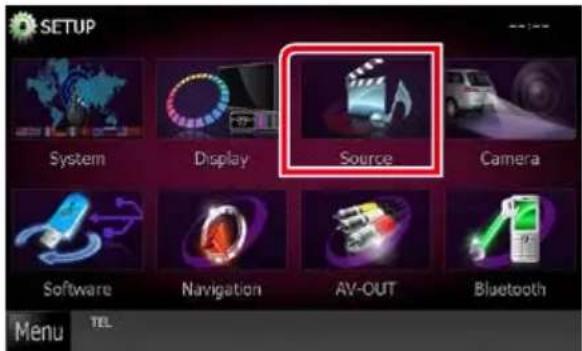
L'écran de menu de configuration des sources s'affiche.
4 Appuyez sur [USB SETUP/ Réglage USB], [iPod SETUP/ Réglage iPod] ou [APP SETUP/ Réglage APP] dans la liste.
L'écran de configuration correspondant s'affiche.
Consultez la section qui suit pour chaque option.
- Configuration USB (p.53)
- Configuration iPod (p.54)
- Configuration du lien aux applications (p.56)

Configuration USB
1 Réglez chaque option comme suit.
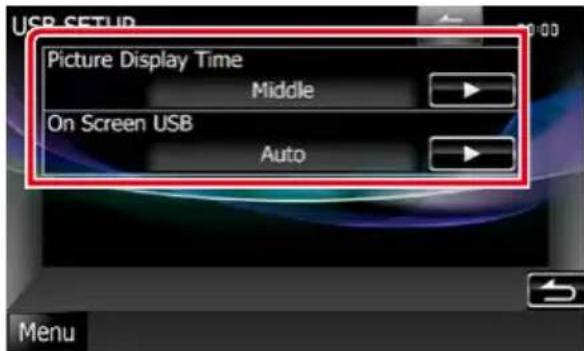
Picture Display Time/ Délai d'affichage d'image
Sélectionne la durée d'affichage à l'écran des fichiers image (au format JPEG). Vous avez le choix par ordre croissant entre [Short / Court], [Middle / Moy] et [Long] (par défaut).
On Screen USB/USB à l'écran
Permet de définir comment afficher les informations du dispositif USB.
Auto (par défaut) : Les informations s'affichent pendant 5 secondes lorsqu'elles sont actualisées.
OFF : Aucune information n'est affichée.

1 Réglez chaque option comme suit.
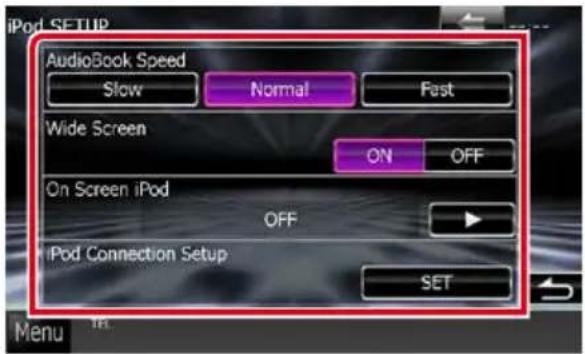
Configure la vitesse de lecture du livret audio (Audio book). Vous avez le choix par ordre croissant entre [Slow], [Normal] (par défaut) et [Fast].
Wide screen/ écran panoramique \*
Active l'écran large. Régler sur [ON] (défaut) ou [OFF].
On Screen iPod/ iPod à l'écran
Détermine le mode d'affichage des informations de l'iPod.
Auto (par défaut) : Les informations s'affichent pendant 5 secondes lorsqu'elles sont actualisées.
OFF : Aucune information n'est affichée.
Ipod connection setup/ configuration de la connexion ipod
Définissez le mode de connexion de l'iPod/iPhone à cet appareil. Pour plus de détails sur la recherche, reportez-vous à la section Configuration du branchement iPod/iPhone (p.54).
* Cette option est indisponible quand un iPod est branché.
Configuration du branchement iPod/iPhone
1 Touchez [iPod Connection Setup] (Configuration de la connexion iPod) dans l'écran des paramètres de l'iPod. L'écran de configuration du branchement de l'iPod s'affiche.
2 Touchez [CHANGE] (modification).
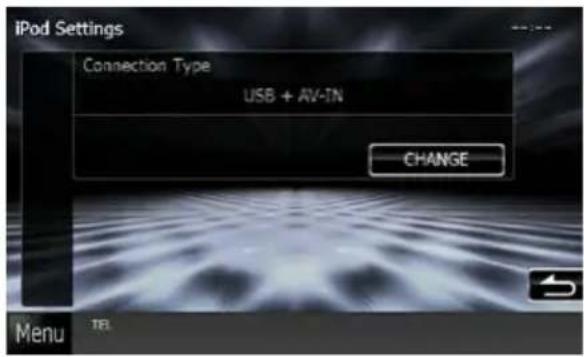
3 Sélectionnez le mode de connexion de l'iPod/iPhone avec cet appareil.
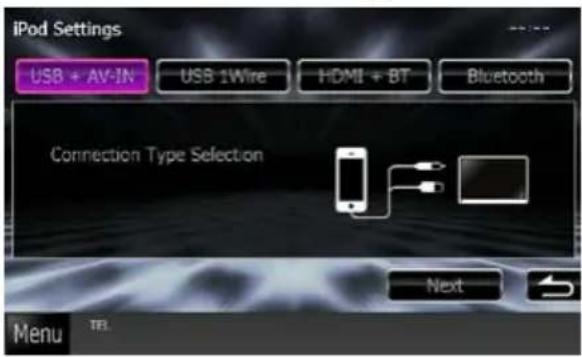
USB + Av-in
Sélectionnez ce mode pour effectuer une connexion avec un câble KCA-iP202.
USB 1WIRE
Sélectionnez lors de la connexion avec KCA-iP103 ou KCA-iP102.
HDMI + BT
Sélectionnez ce mode pour effectuer une connexion avec un câble KCA-HD100 et un adaptateur AV numérique Lightning.
Bluetooth
Sélectionnez ce mode pour effectuer une connexion par Bluetooth seulement.
4 Touchez [next] (suivant).
L'écran de confirmation s'affiche.
- Pour plus de détails sur le câble et l'adaptateur nécessaires au branchement d'un iPod/iPhone, reportez-vous à la section Utilisation de base avec la musique/vidéo/image (p.30).
- Lorsque vous sélectionnez "HDMI + BT" ou "Bluetooth" à l'étape 3, l'écran de sélection des périphériques Bluetooth s'affiche. Sélectionnez l'iPod/iPhone à connecter.
![KENWOOD DNX571TR - Touchez [next] (suivant). - 1](/content/2026/04/623718/images/365ae3874932ee21c82d4f9862f91caf32d8d8e60afc2c1988cd0789e69b41bb.jpg)
Si aucun périphérique Bluetooth connectable n'est affiché, touchez [Search] (Rechercher) et procédez à l'appairage des périphériques.
![KENWOOD DNX571TR - Touchez [next] (suivant). - 2](/content/2026/04/623718/images/9469284bad8506f7b622b684f738ff0610ec5a6ff580435d9446b7b3c38da795.jpg)
Configuration du lien aux applications
Définit le périphérique sur lequel une application est installée et sélectionnez l'application en tant que source.
1 Touchez [CHANGE] (modification).
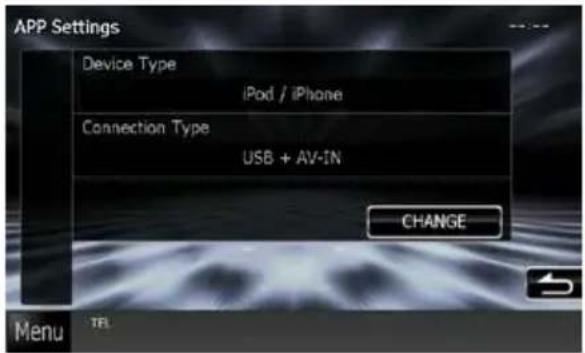
2 Sélectionnez le périphérique dans lequel les applications sont installées.
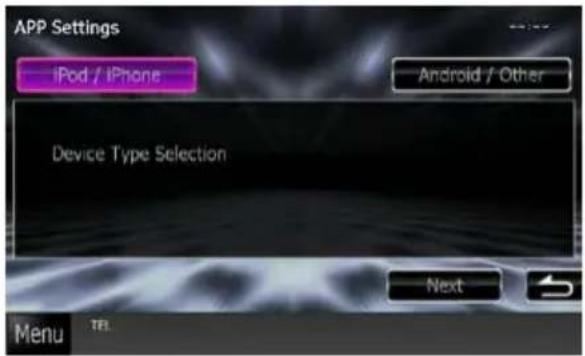
Sélectionnez cette option pour utiliser un iPod/iPhone.
Android / other
Sélectionnez cette option pour utiliser un périphérique Android ou BlackBerry.
3 Touchez [next] (suivant).
L'écran de configuration de la connexion apparaît.
![KENWOOD DNX571TR - Touchez [next] (suivant). - 1](/content/2026/04/623718/images/2e887541ce4b34e332a5bd8b9654169e3a53afb93a16c7734831225d8a2fc2e3.jpg)
Lorsque vous sélectionnez [iPod/iPhone]
USB + AV-IN
Sélectionnez ce mode pour effectuer une connexion avec un câble KCA-iP202.
USB 1WIRE
Sélectionnez lors de la connexion avec KCA-iP103 ou KCA-iP102.
HDMI + BT
Sélectionnez ce mode pour effectuer une connexion avec un câble KCA-HD100 et un adaptateur AV numérique Lightning.
Bluetooth
Sélectionnez ce mode pour effectuer une connexion par Bluetooth seulement.
Lorsque vous sélectionnez [android / other]
HDMI/MHL + BT
Sélectionnez ce mode pour effectuer une connexion avec un câble KCA-MH100.
Bluetooth
Sélectionnez ce mode pour effectuer une connexion par Bluetooth seulement.
5 Touchez [next] (suivant).
L'écran de confirmation s'affiche.
- Cette configuration peut être définie en mode STANDBY (VEILLE).
- Pour activer l'opération tactile sur cet appareil, installez "Kenwood Smartphone Control" et lancez l'application. Recherchez "Kenwood Smartphone Control" dans Google play pour trouver et installer la dernière version.
- Lorsque vous sélectionnez la source APPS et que Configurations APP s'affiche, touchez [OK] après la configuration. L'écran retournera sur APP après avoir accepté l'avertissement.
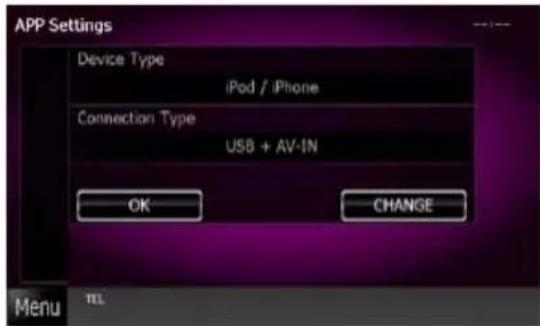
- Pour plus de détails sur le câble et l'adaptateur nécessaires au branchement d'un iPod/iPhone ou Android, reportez-vous à la section Utilisation de base avec la musique/vidéo/image (p.30).
- Lorsque vous sélectionnez "HDMI + BT", "HDMI/MHL + BT" ou "Bluetooth" à l'étape 4, l'écran de sélection du périphérique Bluetooth s'affiche. Sélectionnez le périphérique à connecter.
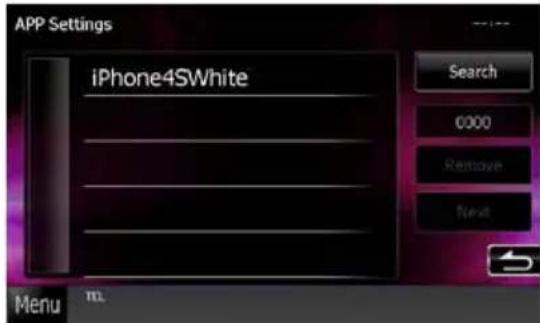
Si aucun périphérique Bluetooth connectable n'est affiché, touchez [Search] (Rechercher) et procédez à l'appairage des périphériques.
- Lorsque vous sélectionnez "iPod/iPhone" sous Apps Setup (Configuration des applications), sélectionnez "iPod" comme source, puis sélectionnez App sur l'iPod, la source de l'appareil passe également sur App de façon automatique.
Fonctionnement de base du syntoniseur HD radio
La plupart des fonctions sont utilisables depuis l'écran de contrôle des sources.
Remarque
- Mettez le sélecteur de mode de la télécommande en mode AUD avant de commencer à utiliser l'appareil, voir Sélection du mode d'utilisation (p.115).
Écran de contrôle simple Écran de contrôle à liste
1 Indication du nom de station/PS
Affiche le nom prédéfini ou le nom de la station de radio.
2 Zone d'affichage d'informations/sélection du contrôle
Les informations suivantes sont affichées.
- Picture : Les informations de l'image ou du logo de station disponibles dans le fichier actuel s'affichent. • [FM1] etc.: Affichage de la bande • MHz/kHz : Affichage de la fréquence
- Preset + n° : Numéro de préréglage • HD# : Affichage de la chaîne
Touchez pour sélectionner successivement l'écran de contrôle simple ou de contrôle à liste.
3 Touche multifonctions
Touchez pour afficher le menu multifonctions. Pour plus de détails sur le menu, voir Menu multifonctions (p.59).
4 Touche de présélection/menu multifonctions
Rappelle la station ou le canal mémorisé. Touchez pendant 2 secondes pour mémoriser la station ou le canal en cours de réception.
Une fois sélectionnées, les touches de cette zone permettent d'utiliser différentes fonctions.
Pour plus de détails sur le menu, voir Menu multifonctions (p.59).
5 Touche de sous-fonction
Touchez pour afficher le menu de sous-fonction (7 dans la figure).
6 Liste des présélections
Affiche la liste des stations ou canaux présélectionnés et les informations correspondantes.
7 Menu de sous-fonction
Les touches de cette zone permettent d'utiliser les fonctions suivantes.
- Sélectionner la bande : Appuyer sur [AM] ou [FM].
- Syntoniser sur une station : Appuyer sur [◀◀] [▶▶]. Il est possible de changer de méthode de sélection des fréquences. Voir Menu multifonctions (p.59).
- Sélectionne un canal : Appuyer sur [CH▼] ou [CH▲].
- Enregistre les informations relatives au morceau en cours de réception: Touchez [Y]. Voir Favoris (P.65).
- Syntonisation par saisie directe du numéro : Touchez[ ] et entrez le numéro de votre choix. Pour plus de détails, se reporter à la section Recherche directe (P.63).
8 Touche de sélection de liste
Touchez pour sélectionner successivement la liste des présélections et la liste des informations. Les informations du programme syntonisé s'affichent.


[P1] - [P6]
Sélectionne la station présélectionnée. Touchez pendant 2 secondes pour ajouter la station en cours à la mémoire des présélections.
![KENWOOD DNX571TR - [P1] - [P6] - 1](/content/2026/04/623718/images/0af15cd4bc7b0b25eaab4372a2e99562de3b98bd6a554adb4f542f42789825a1.jpg)
Sélectionne la méthode de recherche entre la sélection de stations préprogrammées ou la recherche de canal. Pour plus de détails concernant la fonction de recherche, voir Utilisation de la sélection (p.62).
[TI]
Active le mode infos-trafic. Pour plus de détails, voir Infos trafic (P.64).
[SEEK]
Sélectionne successivement les modes d'exploration des fréquences, dans l'ordre suivant; [AUTO1], [AUTO2], [MANUAL].
- AUTO1: Syntonise automatiquement sur une station offrant une bonne réception.
- AUTO2 : Syntonise les stations en mémoire les unes après les autres.
- MANUAL : Commute sur la fréquence suivante manuellement.
[AME]
Sélectionne le mode de mémoire automatique. Pour plus de détails voir Mémorisation automatique (p.61).
[PTY]
Recherche un programme en spécifiant un type de programme. Pour plus de détails, voir Recherche par type de programme (P.62).
[RCV]
Bascule le mode de réception selon l'ordre suivant : [AUTO], [DIGITAL], [ANALOG]. Pour plus de détails, se reporter à la section Mode de réception (P.64).
Suite
![KENWOOD DNX571TR - [RCV] - 1](/content/2026/04/623718/images/7b4c196aedb9b9a64f33583350749b2e0301fe92e98d5acbc4a71eb3ac361548.jpg)
SETUP]
Touchez pour afficher l'écran du menu de CONFIGURATION. Voir Configuration générale (p.92).
![KENWOOD DNX571TR - SETUP] - 1](/content/2026/04/623718/images/d2ed20a02fe8706b38b24fb1a0f2877ecf7619bc7d4d5d245ecd8747d609fe83.jpg)
AUDIO]
Touchez pour afficher l'écran de contrôle audio. Voir Contrôle de l'audio (p.104).
[ REAR

Touchez pour mettre en sourdine le haut-parleur arrière.

Radio®
- Program Service Data fournit le nom du morceau, l'artiste, l'ID de la station et d'autres flux de données pertinents
HD2/HD3
- À côté des principales stations traditionnelles se trouvent les canaux HD2/HD3, fournissant de nouveaux formats originaux sur la bande FM
Bookmark
- Favoris est une fonction de découverte de musique et de produits qui permet aux utilisateurs d'enregistrer des informations relatives au contenu passant à la radio et donne des informations interactives via des QR codes
Digital sound
- La HD Radio diffuse aux consommateurs du contenu audio numérique de type CD d'une qualifié exceptionnelle
Artist experience
- Images visuelles, telles qu'une pochette d'album de morceaux diffusés en direct par des stations de HD Radio

Mémorisation automatique
Vous pouvez mémoriser automatiquement les stations offrant une bonne réception.
Remarque
- L'opération de mémoire automatique se termine lorsque les 6 stations sont enregistrées ou lorsque toutes les stations ont été syntonisées.
- L'opération se termine automatiquement si vous ne faites rien pendant 10 secondes.
1 Touchez [ ]
Le menu de sous-fonction s'affiche.
2 Touchez la touche de la bande de votre choix.
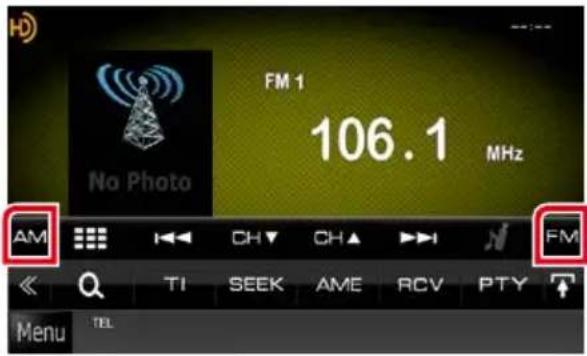
3 Touchez [ ] dans l'écran de contrôle.
Le menu multifonctions s'affiche.
5 Touchez [◀◀] ou [▶▶] dans le menu de sous-fonction.
La mémorisation automatique se lance.
![KENWOOD DNX571TR - Touchez [◀◀] ou [▶▶] dans le menu de sous-fonction. - 1](/content/2026/04/623718/images/140783e41ef5a459dfc02ab9da27ad7752a4021645de9b4f6e276c649b5435e5.jpg)
Mémoire manuelle
Vous pouvez mémoriser la station ou le canal que vous êtes en train de recevoir.
1 Sélectionnez la station ou le canal que vous souhaitez mémoriser. 2 Touchez [P#] (#:1-6) à laquelle vous souhaitez associer la station ou le canal mémorisé, pendant 2 secondes, jusqu'à confirmation par un bip.

Sélection des présélections
Vous pouvez afficher la liste des stations ou canaux mémorisés et les sélectionner.
Sélection depuis le menu multifonctions
1 Touchez le numéro de votre choix entre P1 et P6.
L'appareil syntonise sur la station ou le canal présélectionné.
Sélection depuis la liste des présélections
1 Touchez la zone indiquée sur la figure.
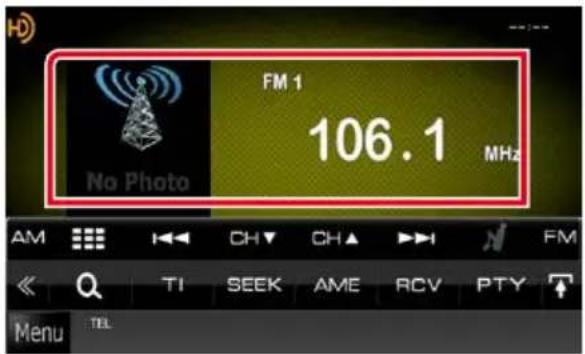
L'écran de contrôle à liste s'affiche.
2 Sélectionnez dans la liste la station ou le canal de votre choix.
Remarque
- Toucher [Louis] [Preset List/Présélection] permet d'afficher la liste de station présélectionnée. Il est également possible de sélectionner la station voulue à partir de la liste.

Recherche par type de programme
Lorsque vous écoutez la radio FM, vous pouvez syntoniser sur une station diffusant un certain type de programme.
1 Touchez [ ] dans l'écran de contrôle. Le menu multifonctions s'affiche. 2 Touchez [PTY] dans le menu multifonctions. L'écran de mode du type de programme s'affiche. 3 Sélectionnez dans la liste le type de programme de votre choix. 4 Touchez [Search].
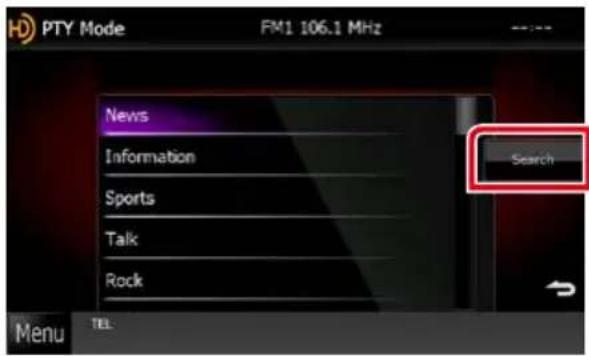
Vous pouvez rechercher une station dont le type de programme correspond à la sélection.

Recherche directe
Vous pouvez syntoniser en saisissant la fréquence ou le numéro de station souhaité(e).
1 Touchez la zone indiquée sur la figure.
L'écran de contrôle à liste s'affiche.
2 Touchez []
L'écran 10Key Direct apparaît.
Remarque
- Pour annuler la recherche directe, appuyer sur [Cancel].
- Pour effacer le numéro saisi, appuyer sur [Clear].
- Vous pouvez effectuer une recherche par fréquence. Chaque fois que vous appuyez sur [Mode] dans la partie gauche de l'écran, vous basculez entre le mode de saisie de fréquence et le mode de saisie de station.

Recherche par catégorie/ station
Il est possible d'indiquer une catégorie donnée et une station.
1 Touchez [ ] dans l'écran de contrôle. Le menu multifonctions s'affiche.
2 Appuyer sur [ ] dans le menu multifonctions.
L'écran List Control s'affiche.
3 Touchez [Preset List/ Presintonías] ou [Category List/ Categorías, Channel List/ Lista Canales].
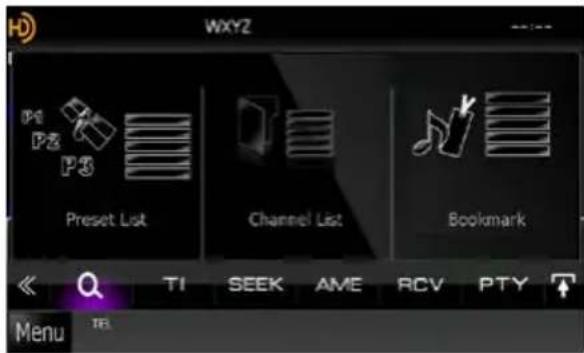
La liste de catégories ou de stations précédemment utilisées apparaît.
Remarque
- Chaque fois que vous appuyez sur [Info Change/ Ca. Info] dans la liste des stations, la séquence de la liste change.
Titre de la chanson, nom de l'artiste, nom de l'album
Infos trafic
Vous pouvez écouter et lire les informations de circulation routière automatiquement, à l'instant ou l'appareil reçoit un bulletin d'infos-trafic.
Cependant, ceci nécessite un système d'information radio avec état du trafic.
1 Touchez [√] dans l'écran de contrôle.
Le menu multifonctions s'affiche.
2 Touchez [TI] dans le menu multifonctions.
Le mode d'infos-trafic est activé.

Lorsqu'un bulletin d'info- trafic est reçu
L'écran d'informations routières apparaît automatiquement.
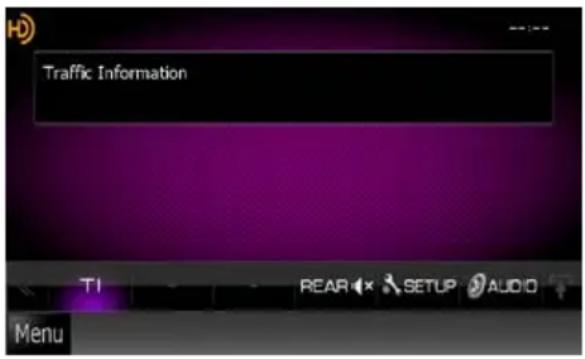
Remarque
- Il faut que la fonction des informations routières soit activée afin que l'écran des informations routières apparaisse automatiquement.
- Le volume auquel est réglé le son pendant la réception de l'infos-trafic est automatiquement mémorisé. Lors de la réception du prochain bulletin d'infos-trafic, l'appareil rétablit automatiquement le volume sonore.
Mode de réception
Permet de définir le mode de réception de la radio.
1 Touchez [√] dans l'écran de contrôle. Le menu multifonctions s'affiche. 2 Appuyer sur [RCV] dans le menu multifonction. L'écran HD Radio tuner Mode apparaît. 3 Choisir le mode [Auto], [Digital/ NUMÉRIQUE] ou [Analog/ ANALOGIQUE] à l'aide des touches [◀] et [▶].
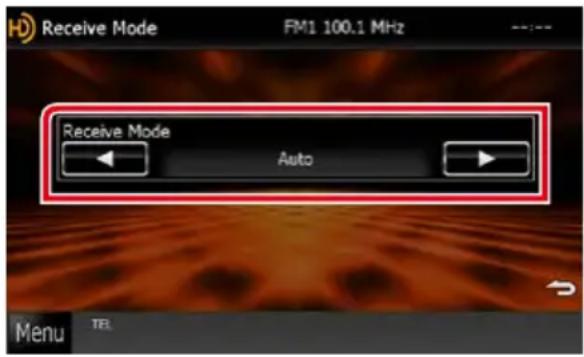
- Si vous choisissez [Auto], la radio passe automatiquement en signal analogique lorsque qu'aucun signal numérique n'est disponible.
Favoris
Enregistre les informations de la balise (titre, artiste, album, URL et description) relative au morceau que vous écoutez jusqu'à présent.
Les données détaillées et les QR codes peuvent être affichés d'après les informations de la balise qui ont été enregistrées.

1 Touchez [ ]
Le menu de sous-fonction s'affiche.
2 Touchez [ ]
Enregistre un favori.
Remarque
- Jusqu'à 100 favoris peuvent être enregistrés sur cet appareil.

Liste des favoris
Affichage d'une liste de favoris enregistrés et d'informations détaillées et du QR code du morceau.
1 Touchez [ ] dans l'écran de contrôle.
Le menu multifonctions s'affiche.
2 Appuyer sur [Q] dans le menu multifonctions.
L'écran List Control s'affiche.
3 Touchez [bookmark/ favori].
![KENWOOD DNX571TR - Touchez [bookmark/ favori]. - 1](/content/2026/04/623718/images/c2a04601b81a86a4b36a76d1da0bcaee9ee7f35b850c1673a041908279919ba5.jpg)
La Liste des favoris s'affiche.
4 Sélectionnez le favori de votre choix dans la liste.
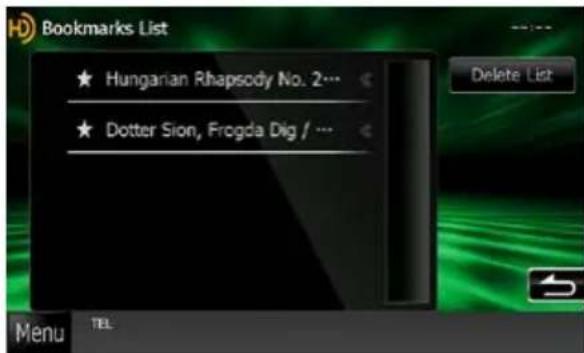
Les informations du signet s'affichent.
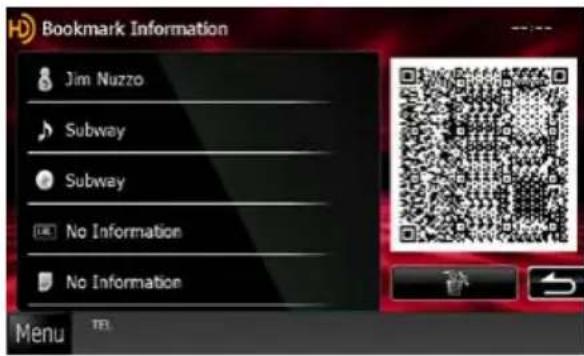

Supprime les favoris affichés.

Suppression de favoris
Suppression d'un favori.
1 Touchez [ ] dans l'écran de contrôle. Le menu multifonctions s'affiche.
2 Appuyer sur [Q] dans le menu multifonctions.
L'écran List Control s'affiche.
3 Touchez [Bookmark/ Favori].
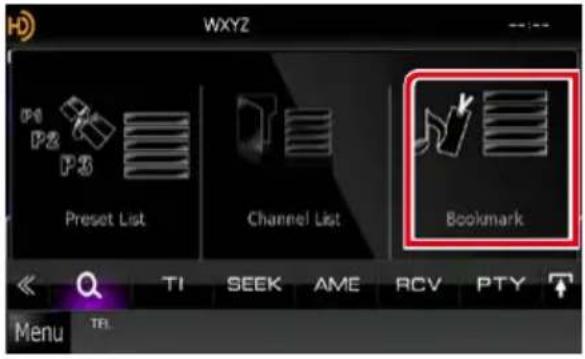
La Liste des favoris s'affiche.
La liste Supprimer favoris s'affiche.
5 Sélectionnez le favori à supprimer de la liste.
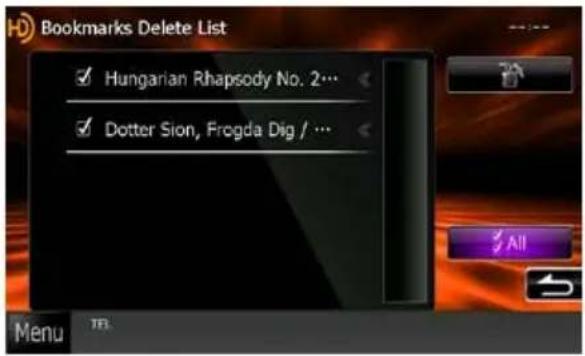
Sélectionnez tous les favoris.
6 Touchez [
Supprime tous les favoris sélectionnés
Utilisation de base de SiriusXM®
La plupart des fonctions sont utilisables depuis l'écran de contrôle des sources.
Avant l'utilisation
- Pour fonctionner, le Radio satellite SiriusXM® nécessite la connexion du service et du syntoniseur de véhicule SiriusXM. Pour activer le syntoniseur de véhicule SiriusXM, vous aurez besoin de l'ID radio.
- Notez votre ID radio : Un ID radio spécifique est attribué à chaque syntoniseur de véhicule SiriusXM. Pour confirmer votre ID radio, syntonisez sur le canal 0. Les lettres I, O, S et F ne sont utilisées dans aucun ID radio. L'ID radio se trouve également sur l'étiquette du syntoniseur de véhicule SiriusXM.
- Comment activer votre service SiriusXM : Accédez à www. siriusxm. com/activatenow ou composez le 1-866-635-2349 pour activer votre syntoniseur de véhicule SiriusXM. Pour activer le service SiriusXM Canada, allez sur www. xmradio. ca et cliquez sur "ACTIVATE RADIO" dans l'angle supérieur droit ou appeler le 1-877-438-9677
Remarque
- Mettez le sélecteur de mode de la télécommande en mode AUD avant de commencer à utiliser l'appareil, voir Sélection du mode d'utilisation (p.115). • L'accessoire en option est indispensable au fonctionnement du Radio satellite SiriusXM®.
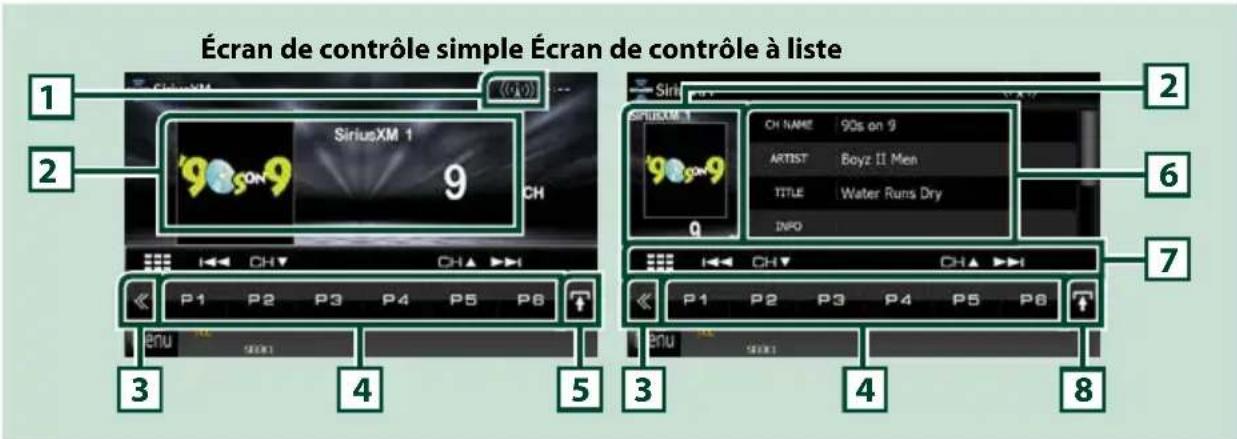
1 Indication de la puissance du signal
Affiche la puissance du signal reçu du syntoniseur SiriusXM.
2 Zone d'affichage d'informations/sélection du contrôle
Les informations suivantes sont affichées.
• [SXM1], etc.: Affichage de la bande - Preset + n° : Numéro de préréglage • #CH : Affichage de la chaîne - Logo : Affichage du logo de la chaîne
Touchez pour sélectionner successivement l'écran de contrôle simple ou de contrôle à liste.
3 Touche multifonctions
Touchez pour afficher le menu multifonctions. Pour plus de détails sur le menu, voir Menu multifonctions (p.69).
4 Touche de présélection/menu multifonctions
Rappelle le canal mémorisé. Touchez pendant 2 secondes pour mémoriser le canal en cours de réception.
Une fois sélectionnées, les touches de cette zone permettent d'utiliser différentes fonctions.
Pour plus de détails sur le menu, voir Menu multifonctions (p.69).
5 Touche de sous-fonction
Touchez pour afficher le menu de sous-fonction (7 dans la figure).
6 Informations sur le morceau de musique
Affiche l'information du canal en cours : Nom du canal, nom de l'artiste, titre de la chanson, informations du contenu, nom de la catégorie, description du canal, canaux similaires
7 Menu de sous-fonction
Les touches de cette zone permettent d'utiliser les fonctions suivantes.
- Syntoniser sur une station : Touchez [CH▼] [CH▲].
- Recherche la piste précédente/suivante : Appuyer sur [I◄◄►] [►►►]. Maintenez appuyé pour Avance/Retour rapide. Voir Relecture (P.74).
- Syntonisation par saisie directe du numéro : Touchez [REDACTED] et entrez le numéro de votre choix. Pour plus de détails, se reporter à la section Recherche directe (P.72).
8 Touche de sélection de liste
Touchez pour sélectionner successivement la liste des présélections et la liste des informations.


[P1] - [P6]
Sélectionne le canal présélectionné. Touchez pendant 2 secondes pour ajouter la station en cours à la mémoire des présélections.
![KENWOOD DNX571TR - [P1] - [P6] - 1](/content/2026/04/623718/images/3ac05a3e69b12c421fdce237622608e6f9367703a50575ce6f34032cbc3d9158.jpg)
Permet de sélectionner la méthode de recherche (par station préprogrammée ou par catégorie/station). Pour plus de détails concernant la fonction de recherche, voir Utilisation de la sélection (p.71).
[SEEK]
Sélectionne successivement les modes d'exploration des fréquences, dans l'ordre suivant; [SEEK1], [SEEK2].
- SEEK1: Syntonise les stations l'une après l'autre.
- SEEK2: Sélectionne les canaux de présélection (mémoire) l'un après l'autre.
[BAND] (BANDE)
Change la bande.
![KENWOOD DNX571TR - [BAND] (BANDE) - 1](/content/2026/04/623718/images/0abee8f7ce9b10ec170c106605f8797f9675b24252a3f54408586006e3db89f2.jpg)
Lit ou met en pause. Voir Relecture (P.74).
Suite
![KENWOOD DNX571TR - [BAND] (BANDE) - 2](/content/2026/04/623718/images/b3e8cd63df4ffb856c80b0effa69730cee4ee958b58a823ceaaa94e6a16dcba8.jpg)
![KENWOOD DNX571TR - [BAND] (BANDE) - 3](/content/2026/04/623718/images/3a861195214dfc151c03498739ac841fcf4819e3f2827c496198b1df28e0ef8a.jpg)
Touchez pendant 2 secondes pour enregistrer le contenu en tant que contenu d'alerte.
• [ ] : Enregistre en tant que contenu d'alerte l'artiste de la chanson que vous écoutez à l'instant présent.
• [ ] : Enregistre en tant que contenu d'alerte la chanson que vous écoutez à l'instant présent. Pour plus de détails, voir Alerte de contenu (P.73).
![KENWOOD DNX571TR - [BAND] (BANDE) - 4](/content/2026/04/623718/images/572a39c9b3275815cd34d3eba817e3033f8851892a44136297e8af378c5963b5.jpg)
Active ou désactive la fonction d'infos trafic et de prévisions météo.
Pour plus de détails, reportez-vous à la section Sélection de la ville pour les infos trafic et les prévisions météo (P.79).
![KENWOOD DNX571TR - [BAND] (BANDE) - 5](/content/2026/04/623718/images/3367872dcafb3c573209763fd9b378205395ba2539a9c64af2a60df5e743fcf5.jpg)
Écoutez en direct.
[TuneScan]
Entendre quelques secondes des chansons de chacune des chaînes musicales SmartFavorite sur le préréglage actuel de la bande. Reportez-vous à la section TuneScan™ (p.75).
![KENWOOD DNX571TR - [TuneScan] - 1](/content/2026/04/623718/images/9ff8ab9573789b8ea4b04ac176854e872a0d83fe91209dfd4d11f3a85155c1e6.jpg)
![KENWOOD DNX571TR - [TuneScan] - 2](/content/2026/04/623718/images/d2abd3cae437280f162beacf9ac4d286963a1482d66337b0f5ecda52a79efa5f.jpg)
Touch to display the SETUP Menu screen. Voir Configuration générale (p.92).
![KENWOOD DNX571TR - [TuneScan] - 3](/content/2026/04/623718/images/ac2c00c62f93df75e0b4fe0311db78f812823f2cef579cc3ce53c5d1999f8676.jpg)
![KENWOOD DNX571TR - [TuneScan] - 4](/content/2026/04/623718/images/3dcadfcf3d124cd85139f15c1d098bf7f685795eb5a78da5e6b1eab42e54982c.jpg)
Touchez pour afficher l'écran de contrôle audio. Voir Contrôle de l'audio (p.104).
![KENWOOD DNX571TR - [TuneScan] - 5](/content/2026/04/623718/images/b041099d6097656b49c85439e6a5ac29af9a83dbfa0e5c04bb88d71bc9283b31.jpg)
![KENWOOD DNX571TR - [TuneScan] - 6](/content/2026/04/623718/images/a2d1bede0e746de0427ad7cf7a6e4ecba899a77ef41df710724d568d700a89ab.jpg)
Touchez pour mettre en sourdine le haut-parleur arrière.
Mémoire manuelle
Vous pouvez mémoriser la station ou le canal que vous êtes en train de recevoir.
1 Sélectionnez la station ou le canal que vous souhaitez mémoriser. 2 Touchez [P#] (#:1-6) à laquelle vous souhaitez associer la station ou le canal mémorisé, pendant 2 secondes, jusqu'à confirmation par un bip.
Sélection des présélections
Vous pouvez afficher la liste des stations ou canaux mémorisés et les sélectionner.
Sélection depuis le menu multifonctions
1 Touchez le numéro de votre choix entre P1 et P6. L'appareil syntonise sur la station ou le canal présélectionné.
Sélection depuis la liste des présélections
1 Touchez la zone indiquée sur la figure.
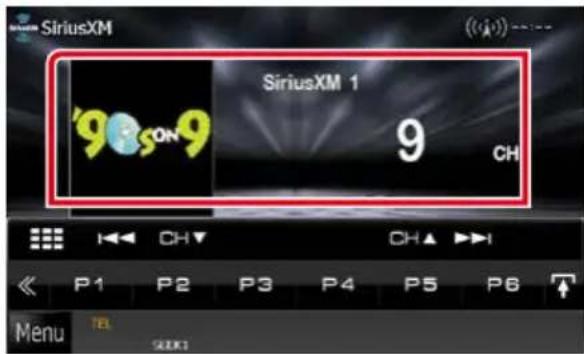
L'écran de contrôle à liste s'affiche.
2 Sélectionnez dans la liste la station ou le canal de votre choix.
Remarque
- Pour le symtoniseur SiriusXM, appuyez sur [Preset List] puis sur [Preset List] pour afficher la liste des canaux programmés. Il est également possible de sélectionner la station voulue à partir de la liste.

Recherche directe
Vous pouvez syntoniser en saisissant la fréquence ou le numéro de station souhaité(e).
1 Touchez la zone indiquée sur la figure.
L'écran de contrôle à liste s'affiche.
2 Touchez []
L'écran 10Key Direct apparaît.
Remarque
- Pour annuler la recherche directe, appuyer sur [Cancel].
- Pour effacer le numéro saisi, appuyer sur [Clear].

Recherche par catégorie/ station
Il est possible d'indiquer une catégorie donnée et une station.
1 Touchez [ ] dans l'écran de contrôle.
Le menu multifonctions s'affiche.
2 Appuyer sur [ ] dans le menu multifonctions.
L'écran List Control s'affiche.
3 Touchez [Category/ Channel list].
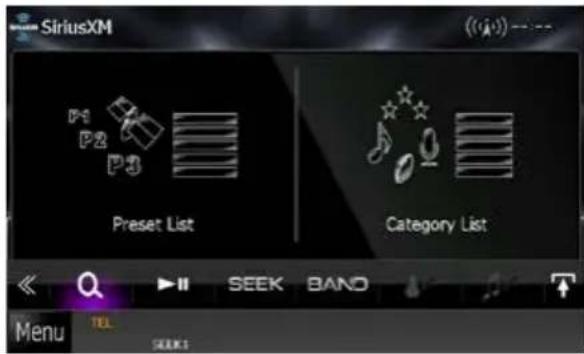
La liste de catégories ou de stations précédemment utilisées apparaît.
Remarque
- Toutes les stations dans la catégorie sélectionnée apparaissent.
- Appuyez sur [All Channel/ Ts can] pour afficher toutes les stations.
- Chaque fois que vous appuyez sur [Info Change/Chg Inf] dans la liste des stations, la séquence de la liste change.
Nom du canal, nom de l'artiste, titre de la chanson, nom de la catégorie, informations du contenu
Alerte de contenu
Lorsqu'une émission diffusée en rapport avec l'artiste, le morceau ou l'équipe enregistrée commence, un message s'affiche pour vous permettre de passer du canal en cours au canal approprié.
1 Lorsque la diffusion du contenu enregistré démarre, un écran d'alerte apparaît.
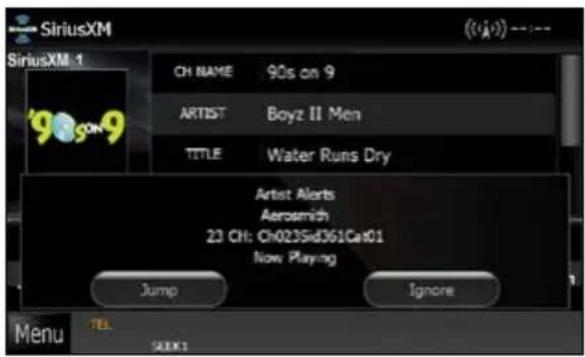
Jump
Touchez pour afficher l'écran Alert Content List.
Ignore
Touchez pour annuler l'alerte de contenu.
2 Sélectionnez dans la liste le contenu de votre choix.
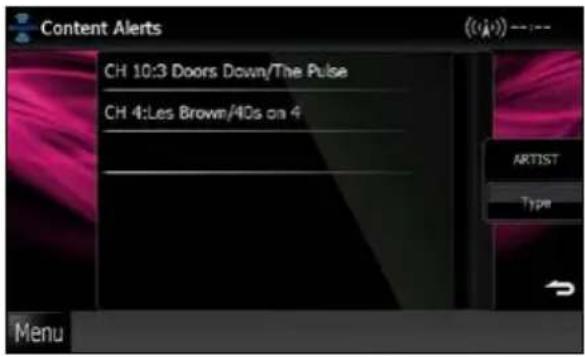
Remarque
- Chaque fois que vous appuyez sur [Type], la séquence de la liste des alertes de contenu change comme suit : Alerte d'artiste, alerte de chanson, GameAlert™
- Pour savoir enregistrer des artistes et des morceaux et activer/désactiver la fonction d'alerte de contenu, voir Menu multifonctions (p.69).
- Pour savoir comment configurer la fonction d'alerte de contenu, reportez-vous à la section Configuration SiriusXM (p.76).
Relecture
Vous pouvez réexécuter les 60 dernières minutes du canal actif.
1 Touchez [SiriusXM] dans le menu principal.
![KENWOOD DNX571TR - Touchez [SiriusXM] dans le menu principal. - 1](/content/2026/04/623718/images/d9f172da0155c3e571f2290c91bc1e95da3e07ac1f8daf653e1ab22e86ac6089.jpg)
Recherche la piste précédente/suivante.
Maintenez appuyé pour Avance/Retour rapide.
![KENWOOD DNX571TR - Touchez [SiriusXM] dans le menu principal. - 2](/content/2026/04/623718/images/d7cabd9738d07e5c9bd66e4699fdbb3d8b17c69ad629d65bb03dad1ed2aaf6c9.jpg)
Syntonise sur une station.
Barre de temps replay (relecture)
Affiche la capacité enregistrée et la position de lecture.

Écoutez en direct.

Affiche la liste des données enregistrées sur la base du programme.
[BAND] (BANDE)
Change la bande.
2 Touchez [ pour afficher la liste des programmes.
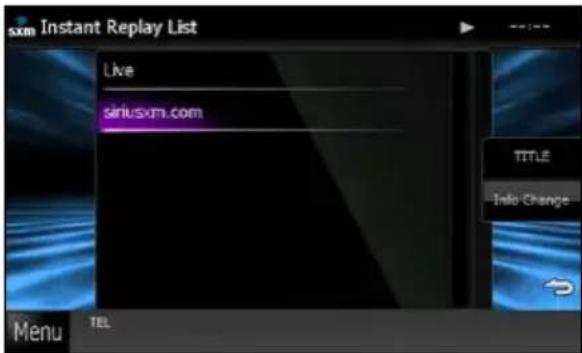
Program list
Touchez pour réexécuter le programme affiché.
Touchez pour basculer entre le nom de l'artiste, le titre de la chanson, le nom de la catégorie et les informations du contenu de façon cyclique.
Smart favorites, tunestart™
Les stations en mémoire numéros 1 à 6 de la bande sont les canaux Smart Favorite. Le tuner SiriusXM met automatiquement en mémoire tampon le contenu audio diffusé sur les canaux Smart Favorites en arrière-plan.
Vous pouvez retourner en arrière et relire jusqu'à 30 minutes de tout programme d'informations, de discussion, de sport ou musical en sélectionnant un canal Smart Favorite. (voir Relecture (p.74))
Lorsque vous sélectionnez un canal Smart Favorites, les morceaux commenceront au début de chaque piste (Tune Start). Vous pouvez activer/désactiver Tune Start. Reportez-vous à la section TuneStart^TM (p.80).
TuneScan™
TuneScan™ est une fonctionnalité qui lit des échantillons des débuts de plusieurs chansons mémorisées à partir de chaque canal Smart Favorite jouant essentiellement des sélections musicales.
Vous pouvez facilement accéder à un large échantillonnage musical et écouter les chansons qui vous plaisent en arrêtant le balayage.
1 Touchez [ ] dans l'écran de contrôle.
Le menu multifonctions s'affiche.
2 Touchez [TuneScan] dans le menu multifonctions.
Le début des chansons est lu dans l'ordre enregistré.
3 Touchez [TuneScan] lors de la lecture de votre chanson préférée.
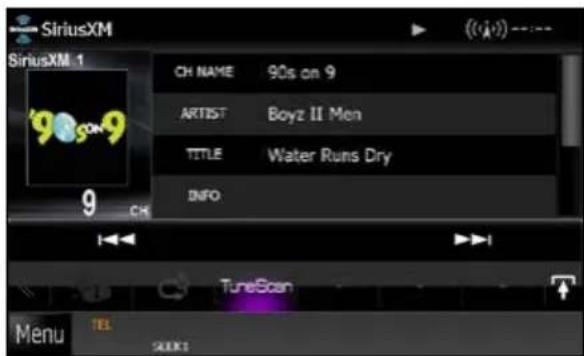
Le balayage se termine et la lecture de la chanson se poursuit.
Remarque
- Pour annuler la fonction TuneScan, touchez [TuneScan] pendant 2 secondes. Après annulation, la lecture de la station sélectionnée avant le démarrage de Tune Scan reprend.
Remarque
- Chacune des actions décrites dans cette section est accessible depuis l'écran de menu principal. Pour plus de détails, voir Utilisation avec l'écran de menu principal (p.12).
1 Touchez [ ] dans l'écran de contrôle.
Le menu multifonctions s'affiche.
2 Touchez [SETUP / Paramètres] dans le menu multifonctions.
L'écran de menu de configuration s'affiche.
3 Touchez [source].
![KENWOOD DNX571TR - Touchez [source]. - 1](/content/2026/04/623718/images/96993dbf8ad35e674b9bd4d36300223e1e859dd4456f4e9bc2c3ea384c611abf.jpg)
L'écran de menu de configuration des sources s'affiche.
4 Touchez [SiriusXM SETUP] dans la liste.
L'écran SiriusXM SETUP s'affiche.
Consultez la section qui suit pour chaque option.
- Configuration du code parental (p.76)
- Configuration du contrôle parental (p.77)
- Configuration du saut de station (p.78)
- Configuration des alertes de contenu (p.78)
- Configuration du contenu pour les alertes de contenu (p.79)
- Sélection de la ville pour les alertes de contenu (p.79)
- Configuration de TuneStart™ (p.80)
- Réinitialisation (p.80)
![KENWOOD DNX571TR - Touchez [SiriusXM SETUP] dans la liste. - 1](/content/2026/04/623718/images/819191815306a0b2f16df86c61c231843170dc9bf8cc19815ba68623228d3565.jpg)
Code parental
Vous pouvez configurer un code parental SiriusXM.
1 Appuyer sur la touche [Change/Modification] de [Parental Code/Code parental] dans l'écran SiriusXM SETUP.
L'écran de contrôle du code d'accès parental s'affiche.
Remarque
- Le numéro de code est configuré par défaut sur "0000".
2 Saisir le code actuel.
Le premier écran de saisie Parental Pass s'affiche.
3 Saisir le nouveau code et appuyer sur [Enter].
Le second écran de saisie Parental Pass s'affiche.
4 Saisir le même code qu'à l'étape 3, puis appuyer sur [Enter].
Le numéro du code est confirmé et le code parental SiriusXM est à présent programmé.
![KENWOOD DNX571TR - Saisir le même code qu'à l'étape 3, puis appuyer sur [Enter]. - 1](/content/2026/04/623718/images/53acbf1fe176783c5884b83b7604f79089e80e43f719907b45c858c9d3dabca5.jpg)
Contrôle parental
Le contrôle parental est une fonctionnalité qui permet à l'utilisateur d'éviter l'accès non autorisé à des contenus réservés aux adultes et à des stations sélectionnées par l'utilisateur.
1 Touchez [ON] ou [OFF] de [Parental Lock Mature] dans l'écran SiriusXM SETUP. 2 Saisissez le numéro de votre Code parental (p.76), puis touchez [Enter]. Active ou désactive la fonction Mature. Le choix par défaut est "OFF". Si vous souhaitez définir le verrouillage parental séparément pour chaque station, sélectionnez OFF et suivez la procédure à partir de l'étape 3. 3 Touchez [SET] de [Parental Lock Channel Select/ Sélection de canal de verrouillage parental] dans l'écran SiriusXM SETUP.
L'écran de contrôle du code d'accès parental s'affiche.
Remarque
• Au préalable, vous devez saisir le Code parental (p.76). - Pour supprimer le réglage de canal de verrouillage parental, touchez [Unlock All] sans relâcher pendant 2 secondes, entrez le numéro de code parental, puis touchez [Enter].
4 Saisissez le numéro de votre Code parental (p.76), puis touchez [Enter].
L'écran Parental Lock Category Select s'affiche.
5 Touchez la catégorie de votre choix dans la liste.
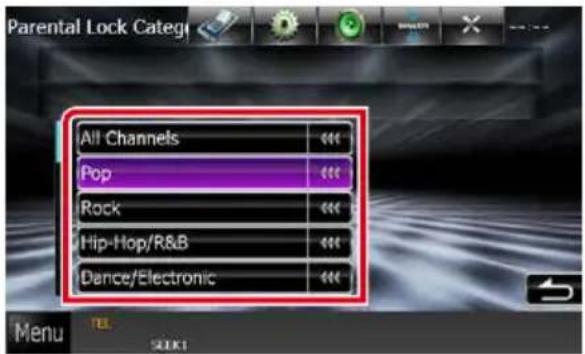
Affiche toutes les stations dans la catégorie sélectionnée.
Remarque
- Touchez [All Channel/ Ts can] pour afficher toutes les stations.
6 Choisir chaque station de la liste et activer ou désactiver le verrouillage.
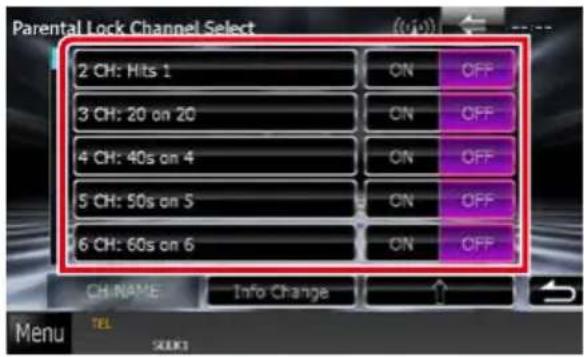
- Chaque fois que vous appuyez sur [Info Change/Chg Inf], la séquence de la liste des stations change comme suit : Nom du canal, nom de l'artiste, titre de la chanson, nom de la catégorie, informations du contenu.
- Appuyer sur [↑] pour retourner à l'écran Parental Lock Category Select.
- Touchez [→] pour revenir à l'écran SiriusXM SETUP.

Saut de station
Vous pouvez choisir de sauter (ou ignorer) les stations qui ne vous intéressent pas.
1 Appuyer sur [SET] dans [Skip Channel Select/ Choix saut station].
L'écran Skip Category Select s'affiche.
2 Touchez la catégorie de votre choix dans la liste.
Affiche toutes les stations dans la catégorie sélectionnée.
3 Choisir chaque station de la liste, puis ON ou OFF.
Remarque
- Les commandes de l'écran de liste sont les mêmes que pour le Contrôle parental (p.77).
- Pour supprimer le réglage de canal de saut, appuyez et maintenez enfoncé [Unskip All] (ne pas sauter tous) pendant 2 secondes.

Configuration des alertes de contenu
Vous pouvez activer ou désactiver la fonction d'alertes de contenu.
1 Touchez [ON] ou [OFF] de [Content alerts] dans l'écran SiriusXM SETUP.
Active ou désactive la fonction d'alertes de contenu.
Le choix par défaut est "ON".

Configuration de contenu pour les alertes de contenu
Vous pouvez configurer un contenu pour les alertes de contenu.
1 Appuyez sur [SET] (réglage) de [Content alerts Content SET] (réglage de contenu pour les alertes de contenu) dans l'écran SiriusXM SETUP.
L'écran de liste des artistes s'affiche.
Remarque
- Pour désactiver toutes les alertes de contenus, maintenez la touche [Disable All] enfoncée pendant 2 secondes.
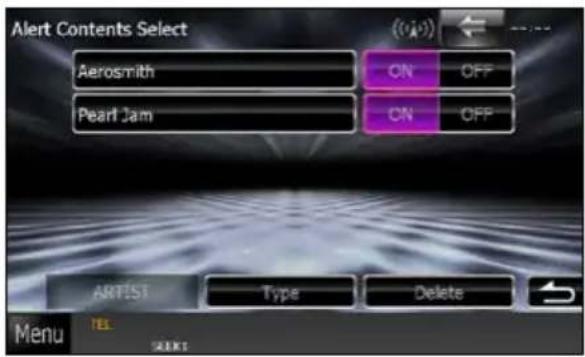
2 Toucher [Type] pour sélectionner l'écran du contenu à configurer.
Toucher pour basculer entre la liste d'artistes, la liste de chansons et la liste d'équipes de façon cyclique.
Remarque
- Toucher "Delete" pour supprimer le contenu sélectionné dans la liste d'artistes et la liste de chansons.
- Les équipes disponibles ont été pré-enregistrées dans la liste d'équipes. Impossible d'enregistrer ou de supprimer manuellement des équipes.

Sélection de la ville pour les infos trafic et les prévisions météo
Vous pouvez sélectionner une ville pour laquelle recevoir les infos trafic ou les prévisions météo avec la fonction d'alertes de contenu.

1 Touchez [ON] ou [OFF] de [Tune Start] dans l'écran SiriusXM SETUP.
Active ou désactive le démarrage de la syntonisation.
Le choix par défaut est "ON".
![KENWOOD DNX571TR - Touchez [ON] ou [OFF] de [Tune Start] dans l'écran SiriusXM SETUP. - 1](/content/2026/04/623718/images/3ccca77ad1538c85c3e3e2184a76f4d6d2712036bc99e237ededadc7bd3f2e4a.jpg)
1 Touchez [Reset/ Réinit] de [SiriusXM Reset/ Réinitialisez SiriusXM] pendant 2 secondes dans l'écran SiriusXM SETUP.
Tous les réglages SiriusXM par défaut sont rétablis.
Utilisation du bluetooth
Plusieurs fonctions sont utilisables par le biais du module Bluetooth : écouter un fichier audio, passer un appel téléphonique et en recevoir.

À propos du téléphone mobile et du lecteur audio Bluetooth
Cet appareil est conforme aux caractéristiques techniques suivantes de la norme Bluetooth :
Version
Bluetooth Ver. 3.0+EDR certifié
Profil
Téléphone mobile :
HFP (V1.6) (Profil mains libres)
SPP (Profil port série)
SDP (Profil détection de service)
PBAP (Profil d'accès au répertoire téléphonique)
GAP (Profil d'accès générique)
Lecteur audio :
A2DP (Profil de distribution audio avancée)
AVRCP (V1.4) (Profil de télécommande audio/vidéo)
Codec son
SBC, AAC, MP3
Remarque
- Pour connaître les téléphones portables dont la compatibilité a été vérifiée, veuillez consulter le site : http://www. kenwood. com/cs/ce/bt/.
- Les appareils disposant de la fonction Bluetooth sont certifiés conformes à la norme Bluetooth d'après la procédure prescrite par Bluetooth SIG. Cependant, il est possible que ces appareils ne puissent pas communiquer avec certains types de téléphones portables.
Enregistrer et établir la connexion d'un appareil Bluetooth
Il est indispensable de déclarer à l'appareil le lecteur audio ou le téléphone mobile Bluetooth avant de pouvoir utiliser la fonction Bluetooth.
Vous pouvez enregistrer jusqu'à 5 appareils Bluetooth.
1 Touchez [Menu] dans l'écran, quel qu'il soit. 2 Touchez [SETUP / Paramètres]. L'écran de menu de configuration s'affiche.
3 Touchez [Bluetooth].
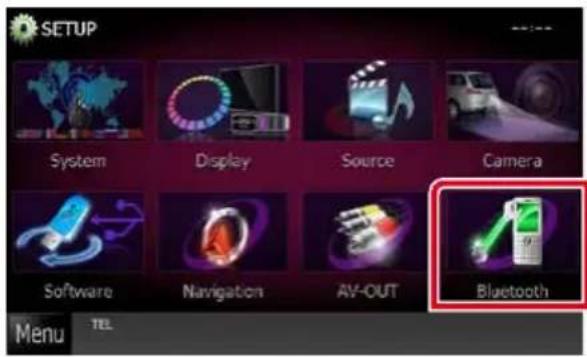
L'écran de configuration Bluetooth s'affiche.
Consultez la section qui suit pour chaque option.
• Enregistrer l'appareil Bluetooth (p.83)
- Connecter l'appareil Bluetooth (p.83)

1 Touchez [search].
L'écran de liste des appareils recherchés s'affiche.
Remarque
- Vous ne pouvez pas enregistrer l'appareil Bluetooth lorsque vous utilisez les sources suivantes : iPod, Bluetooth Audio, APPS, iHeart, Pandora, APEO!. Si vous souhaitez enregistrer l'unité Bluetooth lors de l'utilisation d'une des sources susmentionnées, envoyez la demande de connexion depuis l'appareil Bluetooth et enregistrez-le.
- Il n'est pas possible d'enregistrer un nouvel appareil si 5 appareils Bluetooth sont déjà enregistrés. Effacez les enregistrements inutiles. Voir Connecter l'appareil Bluetooth (p.83).
- L'appareil est compatible avec la fonction Easy Pairing (Appairage Facile) d'Apple. Lorsqu'un iPod touch ou un iPhone est branché sur cet appareil, une boîte de dialogue d'authentication apparaît. L'authentification sur cet appareil ou sur un smartphone iOS permet d'enregistrer le smartphone en tant que périphérique Bluetooth.
- Si deux périphériques Bluetooth sont connectés, cet appareil ne démarrera pas la recherche. Dans ce cas, déconnectez un des périphériques Bluetooth.
2 Sélectionnez dans la liste l'appareil Bluetooth à enregistrer.
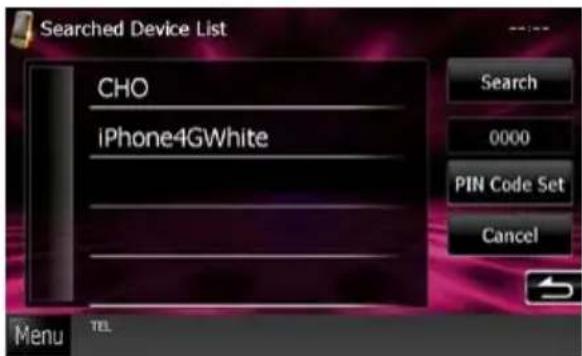
Remarque
- Si la recherche de l'appareil n'aboutit pas à l'étape 1, vous pouvez relancer la recherche en touchant [Search / Recherche] dans l'écran illustré ci-dessus.
- Touchez [Cancel / Annuler] pour annuler la recherche de l'appareil Bluetooth.
3 Entrez le code PIN du téléphone mobile.
L'écran de sélection des profils apparaît.

1 Touchez le nom de l'appareil que vous souhaitez connecter.
L'écran de sélection des profils apparaît.
Remarque
- Si le pictogramme est en surbrillance, cela indique que l'appareil correspondant sera utilisé.
2 Définissez chaque profil de la manière suivante.
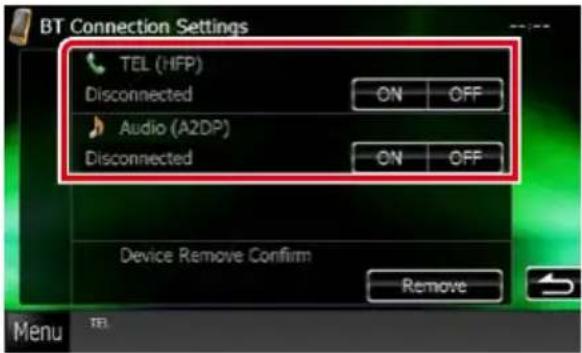
Indique que l'appareil est un téléphone mobile.
Audio (A2DP)
Indique que l'appareil est un lecteur audio ou un téléphone mobile avec lecteur audio.
Remarque
- Si un périphérique a été apparié, l'appareil Bluetooth ne peut être connecté à partir du périphérique apparié.
- Toucher [Remove / Retirer] de [Device Remove Confirm / Confirmer Retrait de l'Appareil] supprime vos informations d'enregistrement. Après que vous ayez touché la touche, un message de confirmation s'affiche. Suivez les instructions du message et terminez l'opération.

Utilisation de base du module bluetooth
Écran de contrôle simple Écran de contrôle à liste
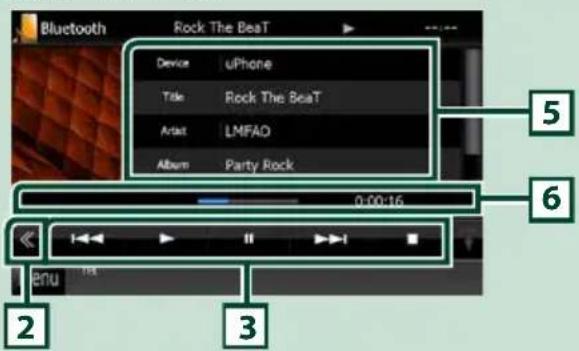
1 Affichage des informations
Affiche les informations de piste. Si aucune information n'est disponible, c'est le nom de l'appareil qui est affiché.
2 Touche multifonctions
Touchez pour afficher le menu multifonctions.
3 Menu multifonctions
Chaque touche a la fonction suivante.
• [I◄◄◄] [►►►]: Recherche le contenu précédent/suivant.* • [▶]: Lecture.* • [III]: Pause.* • [■]: Arrête la lecture.* • [ AUDIO ] : Touchez pour afficher l'écran de contrôle audio. Reportez-vous à Enregistrer l'appareil Bluetooth (p.83). - [ SETUP ] : Touch to display the SETUP Menu screen. Voir Configuration générale (p.92). • [ REAR 📄]Touchez pour mettre en sourdine le haut-parleur arrière.
4 Zone de commande commutable
Touchez pour sélectionner successivement l'écran de contrôle simple ou de contrôle à liste.
5 Informations sur le fichier
Affiche les informations concernant le fichier en cours.
6 Barre d'état
Affiche l'emplacement actuel de la lecture, le temps et le mode de lecture.
* Ces éléments ne sont affichés que lorsque le lecteur audio connecté prend en charge le profil AVRCP.
Remarque
- Si les touches de commande ne sont pas affichées, utilisez celles du lecteur.
- Selon le téléphone mobile ou le lecteur audio utilisé, il peut arriver que les informations texte ne soient pas affichées alors que l'audio est audible et que vous pouvez agir dessus.
- Si le volume est trop bas, augmentez-le sur votre téléphone mobile ou sur votre lecteur audio.
Utilisation du module mains-libres
Vous pouvez utiliser la fonction téléphone de l'appareil en lui connectant un téléphone Bluetooth.

1 Appuyez sur le bouton.
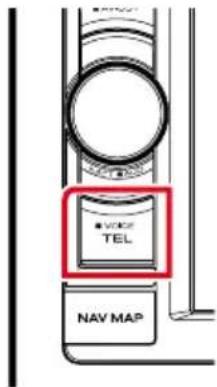
L'écran mains-libres s'affiche.
Remarque
- Lorsque l'enregistrement de votre téléphone portable est terminé, le répertoire téléphonique de votre portable est automatiquement chargé sur cet appareil.
- Vous pouvez enregistrer jusqu'à 600 numéros de téléphone pour chaque téléphone portable enregistré.
- Il est possible d'enregistrer jusqu'à 30 chiffres pour chaque numéro de téléphone et jusqu'à 50 caractères pour un nom. (Ce nombre de 50 correspond à des caractères alphabétiques. En fonction du type de caractères, il peut ne pas être possible de saisir autant de caractères.)
- Selon le type de votre téléphone portable, les limitations suivantes peuvent s'appliquer;
- Les données du répertoire téléphonique ne peuvent pas être téléchargées normalement.
- Les caractères du répertoire téléphonique apparaissent brouillés.
- Pour annuler le téléchargement des données du répertoire téléphonique, utilisez le téléphone portable.
2 Sélectionnez une méthode de numérotation.
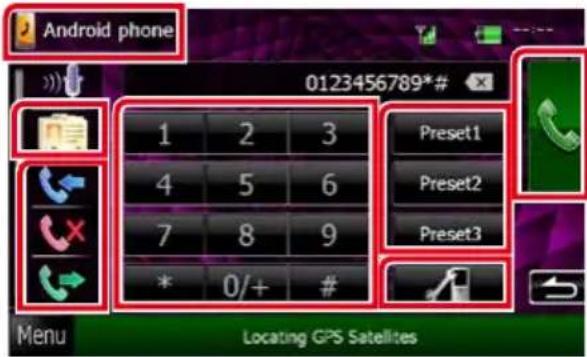
Consultez le tableau qui suit pour chaque méthode.
Sélectionnez le téléphone mobile à utiliser
①Touchez[ Android phone ] (nom du téléphone portable affichage).
Appel par entrée d'un numéro de téléphone
①Touchez[12]. ② Utilisez les touches numériques pour entrer un numéro de téléphone. ③Touchez[ ]
Appel depuis l'historique des appels
①Touchez[ ], [, you [ ]. ② Sélectionnez dans la liste le numéro de téléphone. ③Touchez[ ]
Appel depuis le répertoire téléphonique
①Touchez[ ] ② Sélectionnez le nom dans la liste.*4*2 ③ Sélectionnez le numéro dans la liste. ④Touchez[ ]
Appel depuis un numéro présélectionné
① Touchez [Preset #] pour lancer l'appel du numéro de téléphone correspondant. ②Touchez[ ]
Configuration bluetooth
①Touchez[ ]
L'écran de configuration Bluetooth s'affiche.
Lorsque vous connectez deux téléphones portables
- Appuyez sur [ ] Android stationer le téléphone que vous voulez utiliser.
*1 Vous pouvez classer la liste de telle sorte qu'elle débute par le caractère que vous touchez.
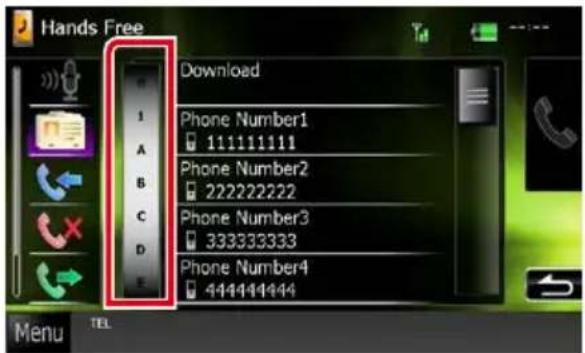
- Les caractères n'ayant aucun nom correspondant ne sont pas affichés.
- Pour la recherche, les caractères accentués ("ü" par exemple) sont remplacés par des caractères non-accentués ("u" dans notre exemple).
*2 Vous pouvez classer la liste dans l'ordre du nom de famille ou du prénom. Pour plus de détails, voir Configuration Mains libres (p.90).
Remarque
- Si vous avez modifié le répertoire téléphonique sur votre téléphone portable, appuyez sur "Download" en haut de la liste du répertoire téléphonique de cet appareil pour le télécharger depuis votre téléphone portable. Le répertoire téléphonique de cet appareil sera mis à jour avec les données téléchargées les plus récentes.
- Les pictogrammes d'état affichés, notamment ceux représentant une batterie et une antenne, peuvent être différents de ceux affichés sur le téléphone portable.
- Le fait de configurer le téléphone portable au mode privé peut désactiver la fonction mains libres.

Recevoir un appel
1 Touchez [ pour répondre à un appel téléphonique ou [ pour refuser un appel entrant.
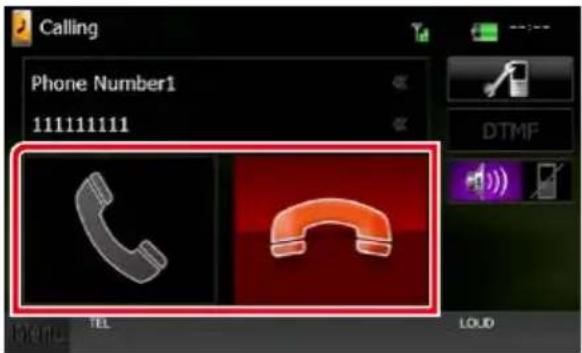
Remarque
- Lorsque l'affichage est déjà occupé par la vue caméra, cet écran ne s'affiche pas même si un appel est reçu. Pour afficher cet écran, appuyez sur le bouton ou remettez le sélecteur de vitesses de la voiture en position de marche avant.
Régler le volume de réception
Tournez le bouton de volume.
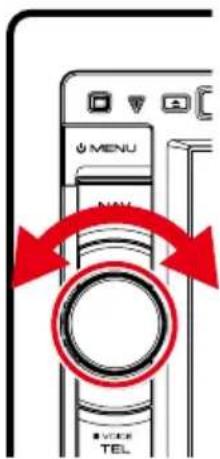
Envoyer la tonalité de numérotation
Touchez [DTMF] pour afficher l'écran de saisie des tonalités.
Vous pouvez envoyer des tonalités en touchant les touches voulues à l'écran.
Sélection de la sortie vocale
En touchant [ ]/ [ la so tie vocale bascule systématiquement entre le téléphone portable et le haut-parleur.
Appel en attente
Lorsque vous recevez un appel alors que vous êtes en cours de conversation, vous pouvez répondre à l'appel entrant en appuyant sur [2]. L'appel en cours est mis en attente.
À chaque appui sur [√], vous changez de correspondant.
Touchez [ ] pour mettre fin à l'appel en cours et passer à l'appel en attente.

Préréglage de numéros de téléphone
Vous pouvez enregistrer dans l'appareil les numéros de téléphone que vous utilisez souvent.
1 Saisissez le numéro que vous souhaitez enregistrer sur l'écran mains libres.

2 Touchez [Preset 1], [Preset 2] ou [Preset 3] pendant 2 secondes sur l'écran mains libres.
Reconnaissance vocale
Vous pouvez accéder à la fonction de reconnaissance vocale du téléphone portable branché sur cet appareil. Vous pouvez effectuer une recherche dans le répertoire téléphonique par la voix. (La fonctionnalité dépend du modèle de votre téléphone portable.)
1 Appuyez sur le bouton pendant 1 seconde.
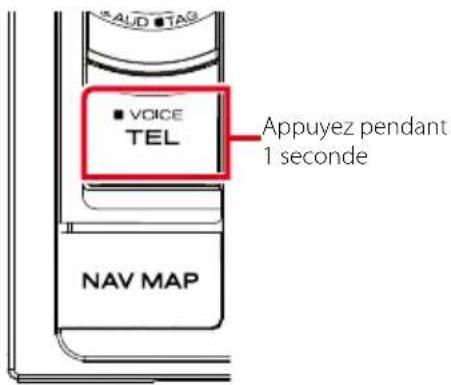
L'écran de reconnaissance vocale apparaît.
Remarque
- Vous pouvez utiliser la fonction de reconnaissance vocale en touchant [m] sur l'écran mains libres.
Smartphone link
Lorsque vous installez l'application Garmin Smartphone Link sur votre smartphone Android et connectez avec l'appareil via Bluetooth SPP, vous pouvez utiliser des informations en rapport avec la navigation comme les places de parking, les prix du carburant, les caméras du trafic en direct, les prévisions météo et des conditions de circulation.
Préparation
- Recherchez « Smartphone Link » (lien smartphone) dans Google play et installez la dernière version sur votre Android.
1 Pour entrer la source VEILLE, touchez l'icône [STANDBY] (VEILLE) dans l'écran de menu sup. 2 Enregistrez le smartphone Android. Voir Configuration du lien aux applications (p.56).
3 Appuyez sur le bouton.
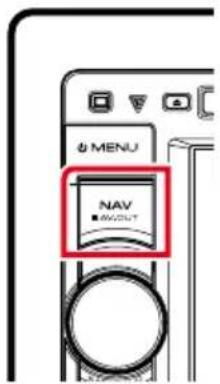
L'écran de navigation apparaît.
Touchez [Apps] sur l'écran du menu principal, puis sur l'icône du contenu souhaité
Pour des informations complémentaires, voir le manuel système de navigation.
Configuration mains libres
Vous pouvez réaliser différentes configurations pour la fonction mains libres.
1 Touchez [Menu] dans l'écran, quel qu'il soit. 2 Touchez [SETUP / Paramètres]. L'écran de menu de configuration s'affiche.
3 Touchez [Bluetooth].
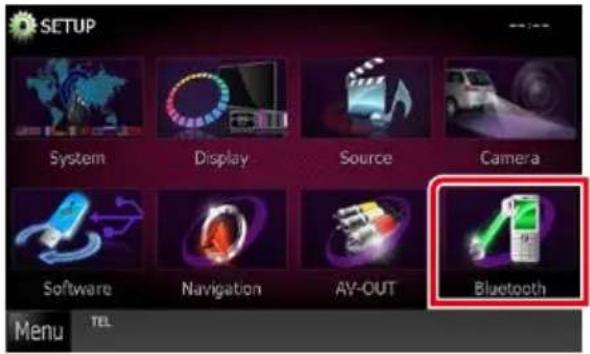
L'écran de configuration Bluetooth s'affiche.
4 Touchez [TEL SETUP/ Reg Tel] sur l'écran Bluetooth SET-UP.
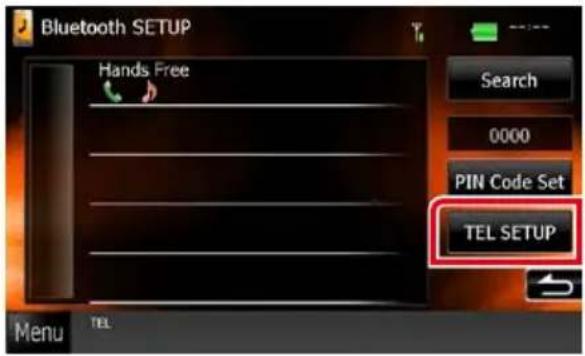
L'écran de CONFIGURATION mains libres apparaît.
5 Réglez chaque option comme suit.
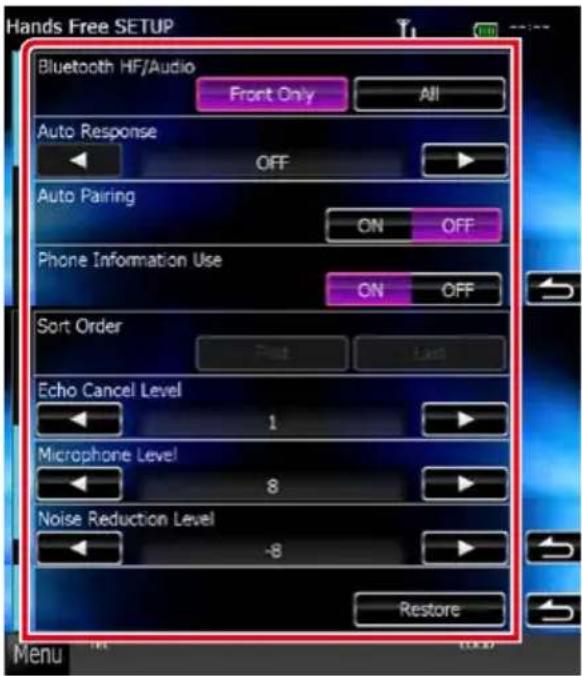
Sélectionnez les hauts-parleurs pour la sortie de son à partir du téléphone portable (tel qu'un appel téléphonique vocal et la sonnerie) et le lecteur audio Bluetooth.
Front Only / Avant: Le son est reproduit par les haut-parleurs avant.
All / Tous (par défaut): Le son est reproduit par tous les haut-parleurs.
Auto response/ réponse auto\*
Définit un temps de réponse automatique pour prendre un appel entrant.
OFF (par défaut) : La réponse automatique est indisponible.
0-99: Programmez la durée de la sonnerie d'appel (en secondes).
Auto pairing
Lorsque le réglage est fait sur "ON", la fonction Auto Pairing/Auto-Appairage est activée pour enregistrer automatiquement le iPod touch, ou le iPhone connecté à cet appareil.
ON (par défaut) : Utilise la fonction Auto Pairing/Auto-appairage d'Apple.
OFF : N'utilise pas la fonction Auto Pairing/Auto-apparaige d'Apple.
Phone information use/ utilisation informations téléphone
Indique s'il faut utiliser le répertoire téléphonique, la liste des appels entrants, sortants et manqués.
ON (par défaut) : Oui.
OFF : Non.
Sort order/ trier par
Permet de définir l'ordre dans lequel est classé le répertoire du téléphone mobile.
First/ Premier : Classement dans l'ordre des prénoms.
Last/ Dernier (par défaut) : Classement dans l'ordre des noms de famille.
Echo cancel level/ niveau de suppression d'écho
Permet d'ajuster le niveau de suppression d'écho.
La valeur par défaut est "0".
Microphone level/ niveau du micro
Permet de régler la sensibilité du micro du téléphone. La valeur par défaut est "15".
Noise reduction level/ niveau de réduction du bruit
Permet de limiter l'effet des bruits d'ambiance sans changer le volume du microphone.
Utilisez cette option quand la voix de l'appelant n'est pas très claire. La valeur par défaut est "-10".
[restore / rétablir]
Permet de rétablir les réglages par défaut pour toutes les options.
* Entre la durée de temps programmée pour la réponse automatique sur l'appareil ou celle programmée sur le téléphone mobile, c'est la plus courte qui prend effet.
Configuration d'écran du moniteur
Vous pouvez régler la qualité d'image pour les vidéos de votre iPod, les fichiers image, les écrans de menu, etc.
1 Touchez la zone inférieure gauche de n'importe quel écran pendant au moins 1 seconde.
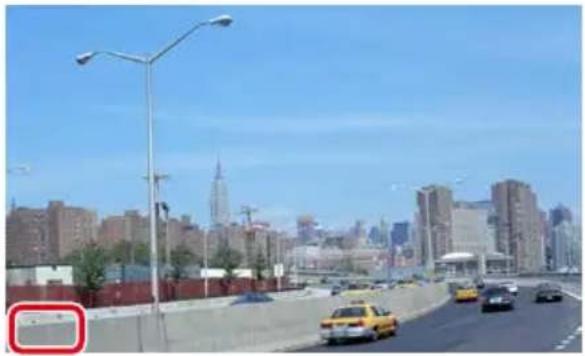
L'écran de contrôle d'écran s'affiche.
2 Réglez chaque option comme suit. iPod/AV-IN/Camera
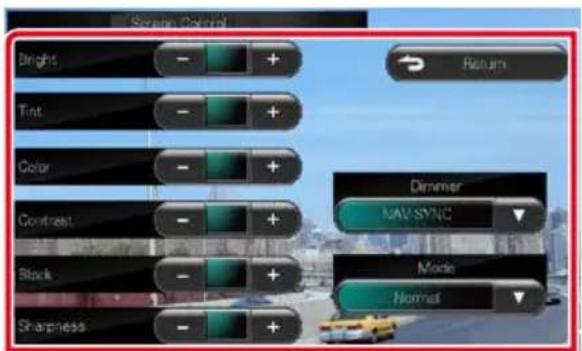
DVD/USB
Bright/ LUMINOSITÉ, Tint/ Teinte*, Color/ Couleur*, Contrast, Black/ Noir, Sharpness/ Netteté*
Réglez chaque option.
Dimmer/ GRADATEUR
Sélectionnez le mode à appliquer pour l'atténuation de l'éclairage.
ON : L'affichage et les boutons baissent en intensité d'éclairage.
OFF : L'affichage et les boutons ne baissent pas en intensité d'éclairage.
SYNC (par défaut) : Synchronise l'atténuation de l'éclairage avec la mise sur marche ou sur arrêt du sélecteur d'éclairage du véhicule.
NAV-SYNC/ SYNC NAV : Synchronise l'atténuation de l'éclairage avec le réglage d'affichage jour/nuit de la navigation.
Mode\* (sauf USB)
Sélectionnez le mode d'écran.
Full/ PLEIN : Mode plein écran
Just/ JUSTE : Mode d'image justifiée
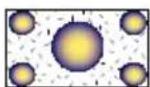
Zoom : Mode d'image zoomée
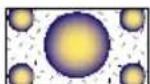
Normal : Mode d'image normale
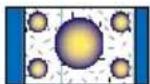
Remarque
- Les options de réglage varient selon la source en cours.
- Pour pouvoir accéder à cette fonction, vous devez avoir préalablement mis le frein de stationnement.
- La qualité d'image peut être réglée pour chaque source.
Remarque
- Chacune des actions décrites dans cette section est accessible depuis le menu multifonctions.
1 Touchez [Menu] dans l'écran, quel qu'il soit.
L'écran de menu principal s'affiche.
2 Touchez [SETUP / Paramètres]. 3 Touchez [System / Système].
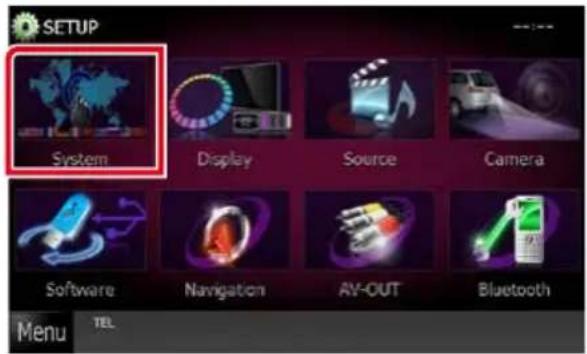
L'écran du menu système s'affiche.
Consultez la section qui suit pour chaque option.
- Configurer l'interface utilisateur (p.94) • Régler le panneau tactile (p.95)
- Configurer le code de sécurité (p.96)
- Configurer la mémorisation (p.96)

Interface utilisateur
Vous pouvez configurer les paramètres de l'interface utilisateur.
1 Touchez [user interface / interface utilisateur] dans la liste.
L'écran d'interface utilisateur s'affiche.
2 Réglez chaque option comme suit.
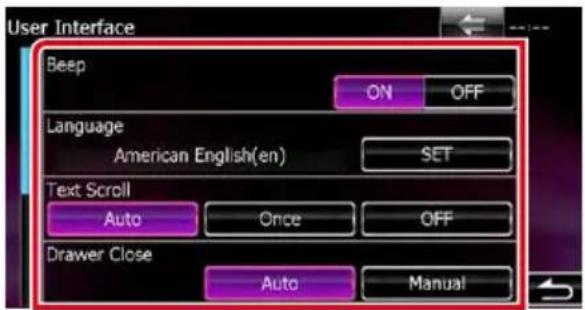
Beep/ bip
Active ou désactive la touche de verrouillage. Le choix par défaut est "ON".
Language/ langue
Sélectionne la langue utilisée sur l'écran de commande et sur les éléments de configuration. Voir Configuration de la langue (p.95).
Text scroll
Permet de faire défiler l'affichage du texte sur l'écran de commande de la source. Vous avez le choix entre "Auto", "Once" (Première fois) et "OFF".
Auto (par défaut) : Fait défiler le texte automatiquement.
Once/Première fois : Vous permet de faire défiler le texte seulement une fois actualisé automatiquement.
OFF : Ne fait pas défiler le texte automatiquement.
Drawer close/ tiroir fermé
Définit si le menu commun (p.14) doit être fermé automatiquement ou pas. Le choix par défaut est "Auto".
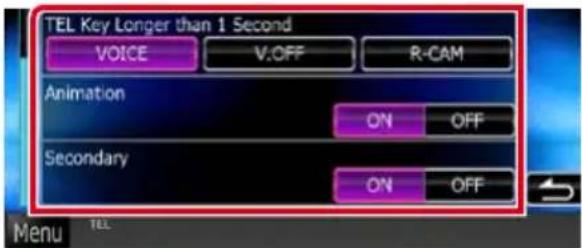
TEL Key Longer than 1 Second/Clé TEL supérieure à 1 seconde\*
Vous pouvez régler le fonctionnement lorsque la touche TEL est maintenue enfoncée pendant 1 seconde. Sélectionnez à partir de "Voice"/"V. OFF"/"R-CAM".
Voice/Voix (par défaut): Affiche l'écran de reconnaissance vocale. (p.88).
V. OFF: Désactive l'affichage.
R-CAM: Sélectionne l'affichage vidéo de la caméra de vue arrière (rétrovision).
Animation
Active ou désactive l'affichage des animations. Le choix par défaut est "ON".
Secondary/ secondaire
Définit si les informations de navigation peuvent être affichées dans l'écran audio et inversement. Le choix par défaut est "ON".
* Aucun son n'est émis par la caméra de recul lorsque vous sélectionnez R-CAM en appuyant sur la touche TEL pendant plus de 1 seconde. Le son est émis uniquement lorsque vous manœuvrez le véhicule en marche arrière. Voir Configuration des caméras (p.101).
1 Touchez [SET] de [Language / Langue] dans l'écran d'interface utilisateur.
L'écran des paramètres de langue s'affiche.
2 Réglez chaque option comme suit.
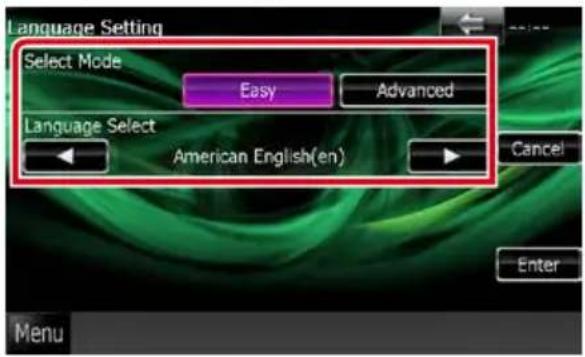
Select mode/ mode sélection
Sélectionne le mode de sélection de la langue.
Easy (par défaut) : Sélectionne une langue simplement.
Advanced/Avancé : Vous permet de sélectionner la langue de votre pour choix chaque option.*
Language select/ sélection langue
Sélectionne une langue.
* Si vous sélectionnez [Advanced / Avancé] comme mode de sélection, l'écran suivant s'affiche.
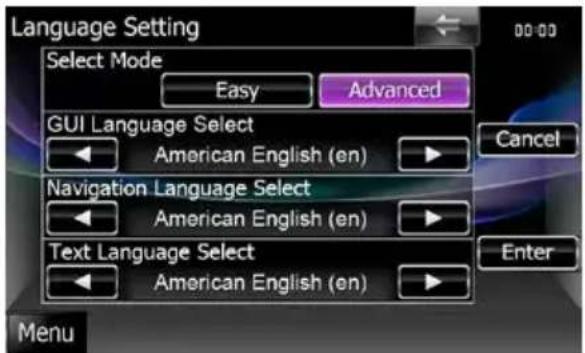
GUI Language Select/ Sélection de la langue GUI:
Sélectionne la langue d'affichage utilisée dans les écrans de contrôle et l'interface en général.
Navigation Language Select/ Sélection de la langue de navigation:
Sélectionne la langue utilisée pour la navigation.
Text Language Select/ Choix de langue du texte:
Sélectionne la langue utilisée pour les balises texte (informations sur les chansons).
Remarque
- Pour annuler la configuration de la langue, touchez [Cancel / Annuler].

1 Touchez [Touch / Ecran tactile] dans l'écran du menu système.
L'écran de réglage du panneau tactile s'affiche.
2 Suivez les instructions affichées à l'écran et touchez chaque pictogramme en son centre.
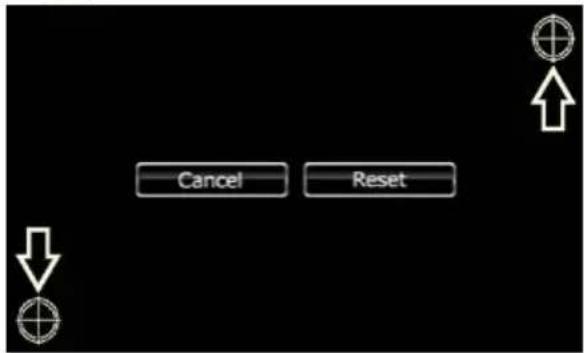
Remarque
- Pour annuler le réglage du panneau tactile, touchez [Cancel / Annuler].
- Pour rétablir à l'état initial, touchez [Reset / Réinit].

Configuration de la sécurité
Un témoin lumineux rouge clignote sur l'appareil une fois le contact coupé, pour décourager les voleurs potentiels.
Si l'option est réglée sur "ON" (par défaut), le témoin de sécurité clignote en façade quand le contact du véhicule est sur arrêt.
1 Touchez [Security / Sécurité] dans l'écran du menu système.
L'écran de sécurité s'affiche.
2 Touchez [ON] ou [OFF] de [SI].

Mémoire de configuration
Les réglages opérés pour le contrôle audio, la configuration AV-IN, la caméra et la configuration audio peuvent être mémorisés. Les réglages mémorisés peuvent être rappelés à tout moment. Par exemple, même lorsque les réglages sont effacés en raison du changement de la batterie, ils peuvent être restitués.
1 Touchez [SETUP Memory / Paramètrage mémoire] dans l'écran du menu système.
L'écran de mémoire de configuration s'affiche.
2 Suivez les instructions affichées à l'écran.
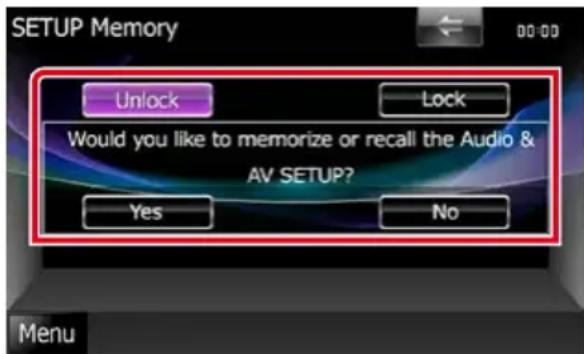
Verrouille et déverrouille les réglages opérés pour la configuration AV-IN et la configuration audio.
Yes/ oui
Met les configurations en mémoire ou les rappelle.
No/Non
Annule la fonction de mémorisation.
L'écran du menu de CONFIGURATION réapparaît.
* Lorsque [Lock / Ver] est sélectionné, vous ne pouvez pas changer les réglages de configuration AV-IN et de configuration audio.
Par ailleurs, un pictogramme représentant un cadenas est affiché sous chaque option dans le menu de configuration.
3 Suivez les instructions affichées à l'écran.
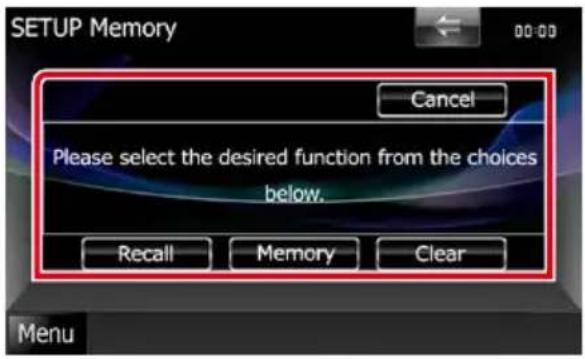
Rappelle les réglages mémorisés.
Memory/ mémoire
Mémorise les réglages actuels.
Clear/ effacer
Efface les réglages actuellement mémorisés.
Cancel/ annuler
Sort du mode de mémorisation/rappel des réglages.
Configuration de l'affichage
1 Touchez [Menu] dans l'écran, quel qu'il soit. 2 Touchez [SETUP / Paramètres]. L'écran de menu de configuration s'affiche.
3 Touchez [Display / Affichage].
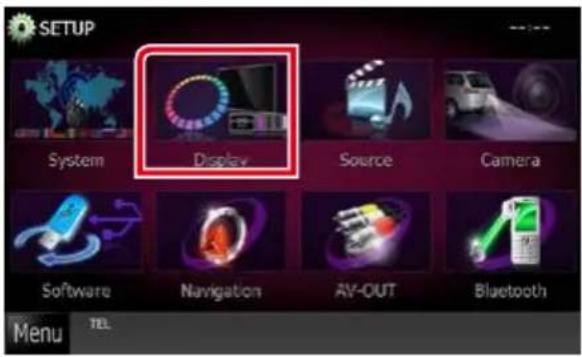
L'écran du menu d'affichage s'affiche. Consultez la section qui suit pour chaque option.
• Régler la couleur de façade (p.98) - Changer le fond d'écran (p.99)

Coordonnées de la couleur de façade
Vous pouvez définir la couleur d'éclairage de l'écran et des boutons.
Les options qu'il est possible de sélectionner varient selon l'appareil.
1 Touchez [Color / Couleur] dans l'écran de menu d'affichage. L'écran des couleurs s'affiche. 2 Touchez [OFF] de [Panel Color Scan / Scan couleurs panneau]. 3 Touchez [SET] de [Panel Color Coordinate / Coordination couleurs panneau].
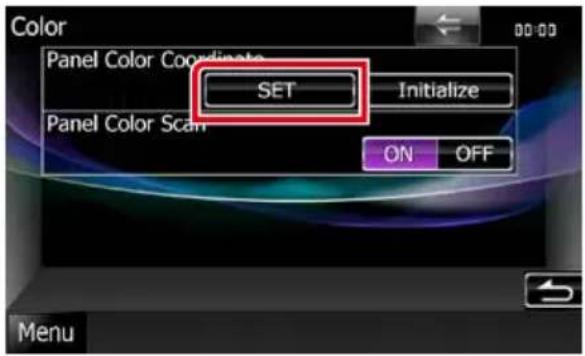
L'écran des coordonnées de la couleur de façade s'affiche.
Remarque
- Vous pouvez toucher [SET] ou [Initialize / Initialiser] quand l'option [Panel Color Scan / Scan couleurs panneau] est inactive.
- Touchez [Initialize / Initialiser] pour rétablir les réglages par défaut pour toutes les options.
4 Touchez la couleur de votre choix.
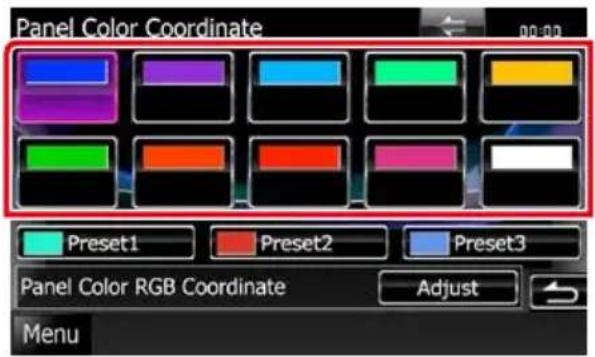
Enregistrement d'une couleur originale Vous pouvez enregistrer votre couleur personnelle, originale.
1 Touchez [Adjust / Régler] dans l'écran des coordonnées de la couleur de façade.
L'écran des coordonnées RVB de la couleur de façade s'affiche.
2 Utilisez les touches [◀] et [▶] pour modifier la valeur de chaque couleur.

3 Touchez la touche de présélection de votre choix pendant 2 secondes.
Scan couleurs panneau
Vous pouvez configurer la couleur de façade pour qu'elle varie en permanence sur tout le spectre des couleurs.
1 Touchez [ON] de [Panel Color Scan / Scan couleurs panneau] dans l'écran des couleurs.
L'option Panel Color Scan est active.

Changement du fond d'écran
Vous pouvez charger une image à partir d'un périphérique USB connecté et la choisir comme fond d'écran.
Avant d'entamer cette procédure, il vous faut brancher le périphérique contenant l'image à charger.
1 Touchez [Background / Arrière-plan] dans l'écran du menu d'affichage.
L'écran du fond d'écran s'affiche.
2 Touchez [STANDBY].
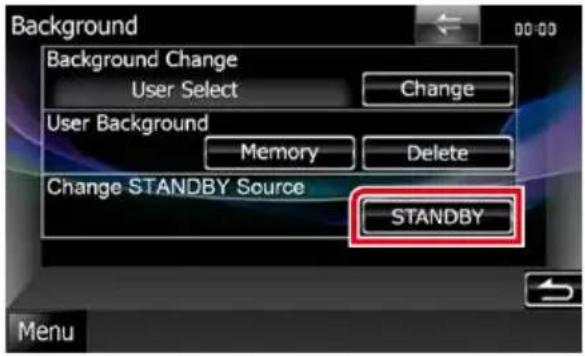
3 Touchez [Memory / Mémoire] de [User Background / Arrière-plan utilisateur].
L'écran de sélection du fichier de fond personnel s'affiche.
4 Sélectionnez l'image à charger.
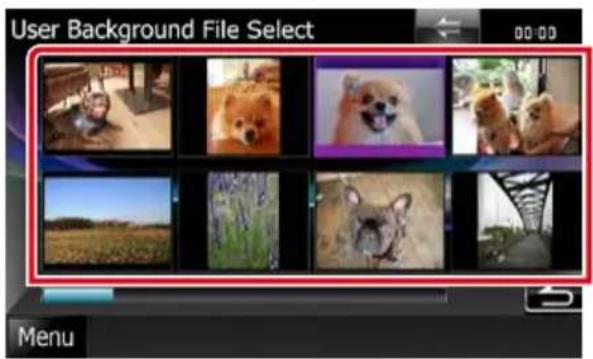
5 Touchez [Enter / Entrer].
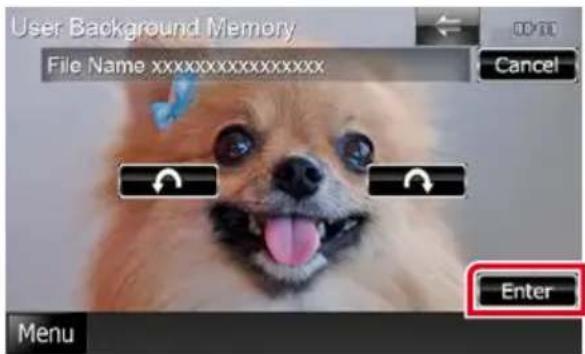
L'image sélectionnée est chargée et l'affichage revient à l'écran d'image de fond.
Remarque
- Touchez [A pour faire tourner dans le sens antihoraire.
- Touchez [â€] pour faire tourner dans le sens horaire.
6 Touchez [Change / Modification] de [Background Change / Modification arrière-plan] dans l'écran d'image de fond. 7 Sélectionnez une image pour le fond d'écran et touchez [Enter / Entrer].
Remarque
- Voir Supports et fichiers pouvant être lus (p.122) pour connaître les caractéristiques que doit avoir l'image pour être lisible.
- Touchez [Delete / Supp] dans l'écran d'image de fond pour supprimer cette dernière. Après avoir touché [Delete / Supp], un message de confirmation s'affiche. Suivez les instructions du message et terminez l'opération.
Configuration de la navigation
Vous pouvez régler les paramètres de navigation.
1 Touchez [Menu] dans l'écran, quel qu'il soit. 2 Touchez [SETUP / Paramètres]. L'écran de menu de configuration s'affiche.
3 Touchez [Navigation].
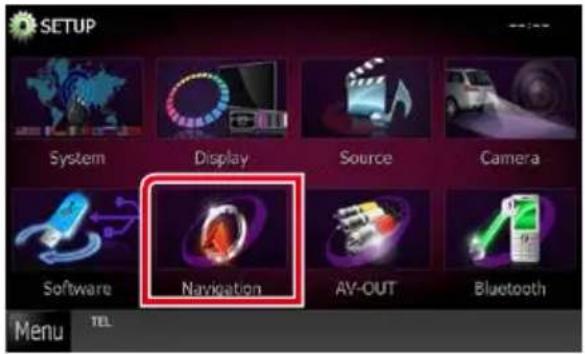
L'écran de configuration de la navigation s'affiche.
4 Réglez chaque option comme suit.
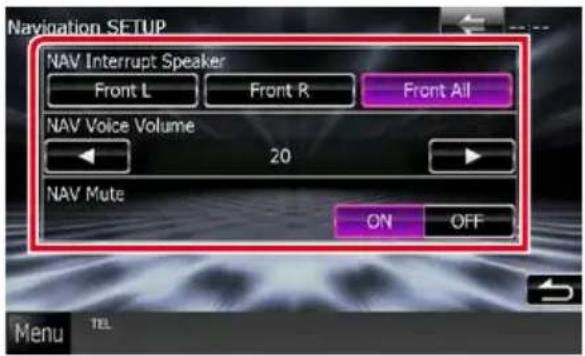
Sélectionne les enceintes utilisées pour le guidage vocal du système de navigation.
Front L/ Avant G : Utilise l'enceinte avant gauche pour le guidage vocal.
Front R/ Avant D : Utilise l'enceinte avant droite pour le guidage vocal.
Front All/ Avant (par défaut) : Utilise les deux enceintes avant pour le guidage vocal.
NAV Voice Volume/Volume NAV vocale
Règle le volume pour le guidage vocal du système de navigation. La valeur par défaut est "20".
NAV Mute/ silence NAV
Met en sourdine les haut-parleurs arrière pendant le guidage vocal par le système de navigation. Le choix par défaut est "ON".
Configuration des caméras
Vous pouvez paramétrer les caméras.
1 Touchez [Menu] dans l'écran, quel qu'il soit. 2 Touchez [SETUP / Paramètres].
L'écran de menu de configuration s'affiche.
3 Touchez [Camera].
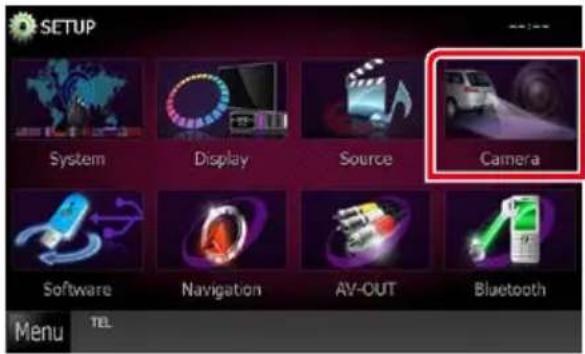
L'écran de configuration des caméras s'affiche.
4 Réglez chaque option comme suit.

Définit la méthode de sélection de l'image affichée. Les valeurs possibles sont ON et OFF.
ON : Passe à l'affichage vidéo de la caméra de recul lorsque vous passez la marche arrière ou maintenez la touche ^*1 pendant 1 seconde.
OFF (par défaut) : Passe à l'affichage vidéo de la caméra de recul lorsque vous maintenez la touche ^*1 enfoncée pendant 1 seconde.
*1 [TEL Key Longer than 1 Second/ Clé TEL supérieure à 1 seconde] doit être réglé sur "R-CAM". Voir Interface utilisateur (p.94)
Remarque
- Pour entendre le son venant de la caméra de recul, configurez le paramètre « Interface AV-IN » vers la caméra arrière. Voir Configuration d'entrée AV (p.102).
Configuration d'entrée AV
Vous pouvez régler les paramètres de l'entrée AV.
1 Touchez [Menu] dans l'écran, quel qu'il soit. 2 Touchez [SETUP / Paramètres]. L'écran de menu de configuration s'affiche.
3 Touchez [Source].
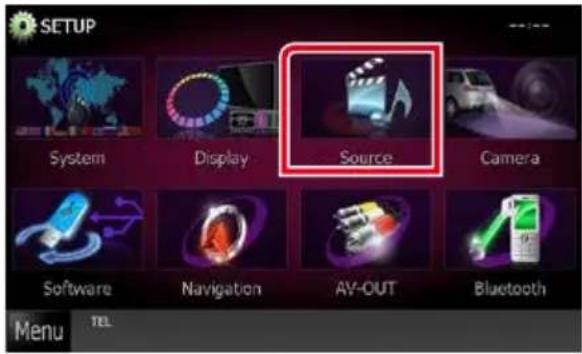
4 Touchez [AV-IN SETUP / Réglage AV-IN] dans la liste.
L'écran de configuration AV-IN s'affiche.
5 Réglez chaque option comme suit.
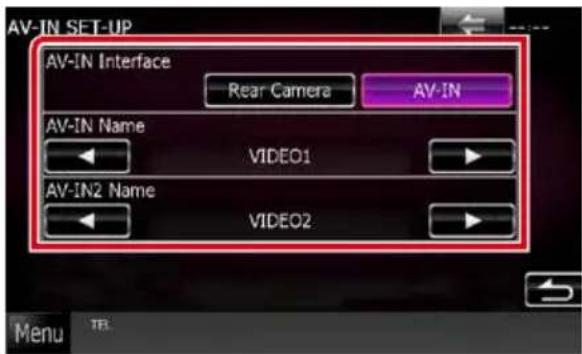
Av-in interface/ réglage AV-IN\*1
Sélectionnez la source connectée à AV-IN.
Caméra arrière : Sélectionnez lorsque la caméra de recul est connectée.
AV-IN (par défaut) : Sélectionnez lorsque l'appareil AV est connecté.
AV-IN1 Name (nom entrée AV-IN1)/ AV-IN2 name (nom entrée AV-IN2)\*2
Configure un nom à afficher quand vous sélectionnez un système qui est connecté par le port AV INPUT. Le choix par défaut est "VIDEO".
*1 Cette option est configurable en mode VEILLE. *2 Le nom AV-IN1 reste Caméra Arrière lorsque l'on sélectionne la Caméra Arrière dans l'interface AV-IN.
Configuration d'interface de sortie AV
Vous pouvez choisir la source AV dont la sortie doit être envoyée à la prise AV OUTPUT. Le choix par défaut est "VIDEO1".
1 Touchez [Menu] dans l'écran, quel qu'il soit. 2 Touchez [SETUP / Paramètres]. L'écran de menu de configuration s'affiche.
3 Appuyer sur [AV-OUT / SORTIE AV].
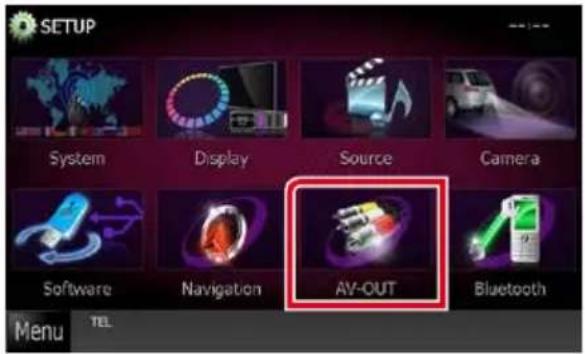
L'écran d'interface AV-OUT s'affiche.
4 Appuyez sur [◀] ou [▶] pour régler [AV-OUT] (sortie AV) sur VIDEO1, DISC, iPod, USB, Navigation ou OFF.
Remarque
- L'option "USB" ne peut être sélectionnée comme source de sortie AV que lorsqu'un iPod est connecté à cet appareil avec un câble KCA-iP202. Pour la connexion, reportez-vous à la section Configuration du branchement iPod/iPhone (p.54).
- Lors de la sélection de navigation, il y a des limitations ci-dessous : - Aucun son n'est émis. - La vidéo est émise uniquement lorsque l'appareil affiche la Navigation.
Informations logicielles
Vous pouvez vérifier la version logicielle de l'appareil.
1 Touchez [Menu] dans l'écran, quel qu'il soit. 2 Touchez [SETUP / Paramètres]. L'écran de menu de configuration s'affiche.
3 Touchez [Software / Logiciel].
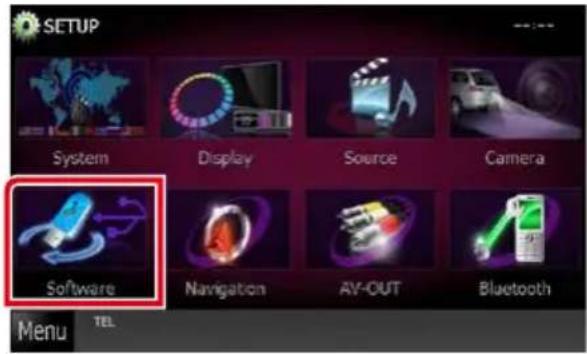
L'écran des informations logicielles s'affiche.
4 Confirmez la version logicielle. Touchez [Update / Mise à jour] si besoin.
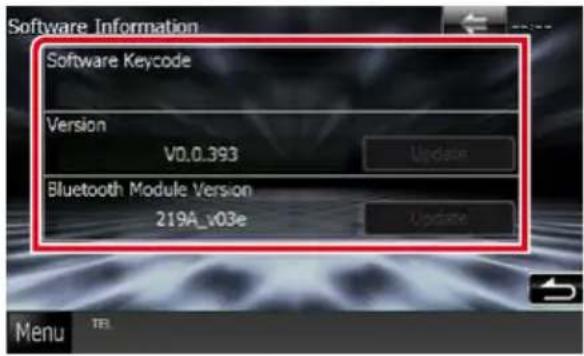
Remarque
- Pour savoir comment mettre à jour le logiciel, consultez les instructions correspondantes fournies avec le logiciel.
Remarque
- Chacune des actions décrites dans cette section est accessible depuis le menu multifonctions.
Vous pouvez agir sur les différents paramètres, comme la balance audio ou le niveau du caisson de graves par exemple.
1 Touchez [Menu] dans l'écran, quel qu'il soit. 2 Touchez [Audio].
L'écran audio s'affiche.
Consultez la section qui suit pour chaque option.
- Configurer l'audio (p.104)
- Contrôler l'audio (p.108)
- Contrôler l'égaliseur (p.108)
- Configurer les zones (p.110)
- Configurer l'effet sonore (p.111)
- Configurer la position d'écoute (p.112)
1 Touchez [audio SETUP].
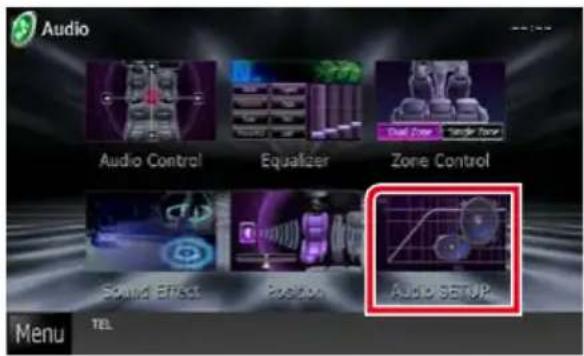
L'écran Audio SETUP (Configuration audio) s'affiche.
![KENWOOD DNX571TR - Touchez [audio SETUP]. - 2](/content/2026/04/623718/images/1eed725c30013a04dc375e8e61b8881dcb8653cd8c495c2db88113d8681dc8d1.jpg)
Consultez la section qui suit pour chaque option.
- Configurer les haut-parleurs (p.105)
- Configurer le type de votre voiture (p.106)
- Sélectionner le DSP (p.107)
![KENWOOD DNX571TR - Touchez [audio SETUP]. - 3](/content/2026/04/623718/images/9ce077ed034e139a1518f5b1372a9dcacaf602a21a5cf8eb1b8fe2263911abba.jpg)
Configuration des haut-parleurs
Vous pouvez sélectionner un type de haut-parleur ainsi que son diamètre afin d'obtenir le meilleur rendu sonore.
Lorsque le type et le diamètre des haut-parleurs sont définis, le réseau de répartition entre haut-parleurs est automatiquement paramétré.
1 Touchez [speaker select/ sélection enceinte] à l'écran audio SETUP (configuration audio).
L'écran de sélection des haut-parleurs s'affiche.
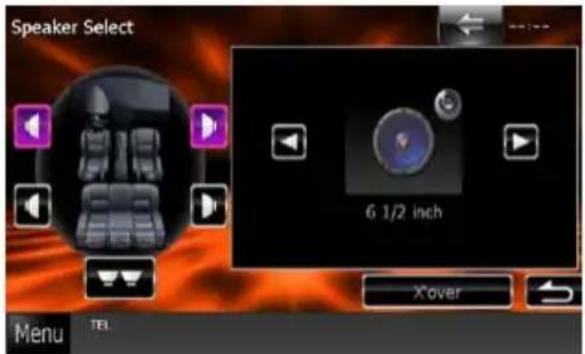
2 Touchez le haut-parleur que vous souhaitez paramétrer et configurez chaque option comme suit.
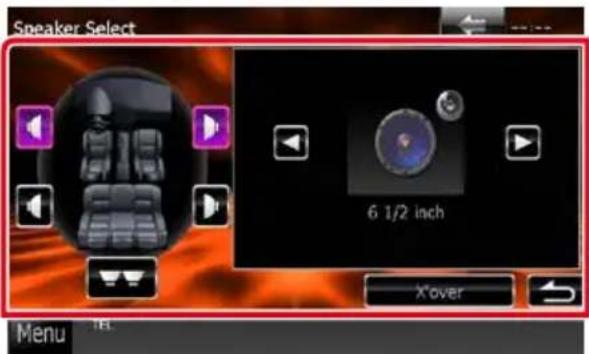
X'over/ répartiteur
Affiche l'écran de configuration de répartition entre haut-parleurs.
Vous pouvez modifier la configuration de répartition qui a été automatiquement paramétrée lorsque vous avez sélectionné le type de haut-parleur.
Pour plus de détails, veuillez consulter Configuration du réseau de répartition (p.106)
Front/ avant
Équipementier, 3-1/2", 4", 4-3/4", 5", 6-1/2", 6-3/4", 7", 4x6, 5x7, 6x8, 6x9, 7x10
Rear/ arrière
Aucun, équipementier, 3-1/2", 4" 4-3/4", 5", 6-1/2", 6-3/4", 7", 4x6, 5x7, 6x8, 6x9, 7x10
Subwoofer/ caisson de graves
Aucun, 6,5", 8", 10", 12", 15" et plus
Remarque
- Sélectionnez "None" (Aucun) si vous n'avez pas de haut-parleurs.
Configuration du réseau de répartition Vous pouvez définir une fréquence de recouvrement entre haut-parleurs.
1 Touchez le haut-parleur pour configurer le recouvrement dans l'écran de sélection des haut-parleurs. 2 Touchez [X'over / Répartiteur]. L'écran de configuration du recouvrement s'affiche.
3 Réglez chaque option comme suit.
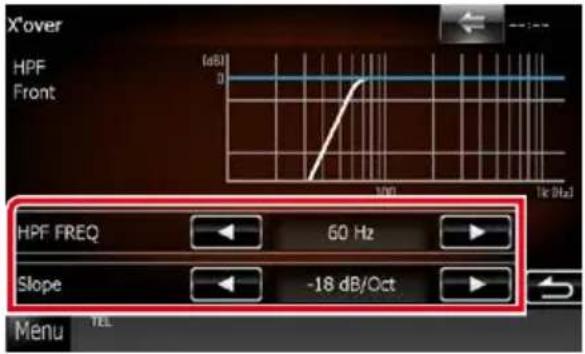
Phase \*1
Configure la phase de sortie du subwoofer. La phase est inversée de 180 degrés lorsqu'elle est réglée sur "Reverse" (Inverse). (Lorsque le caisson de graves est sélectionné dans l'écran de sélection des haut-parleurs)
HPF FREQ/ FREQ FPH
Ajustement du filtre passe-haut. (Lorsque le haut-parleur avant ou arrière est sélectionné dans l'écran de sélection des haut-parleurs)
LPF FREQ/ FREQ FPB
Ajustement du filtre passe-bas. (Lorsque le caisson de graves est sélectionné dans l'écran de sélection des haut-parleurs)
SLOPE/PENTE\*2
Configure la pente de recouvrement.
*¹ Uniquement quand l'option "Subwoofer" (Caisson de graves) est réglée sur un mode autre que "None" (Aucun) dans. * Uniquement lorsque "LPF FREQ/Freq FPB"/"HPF FREQ/Freq FPH" est réglé sur un mode autre que "Through/Traverser" dans.

Configuration du type de voiture
Vous pouvez configurer le type de la voiture et le réseau de haut-parleurs, etc.
1 Touchez [Car Type / Type véhicule] dans l'écran de configuration audio. L'écran de type de la voiture s'affiche.
2 Sélectionnez dans la liste le type de votre voiture.
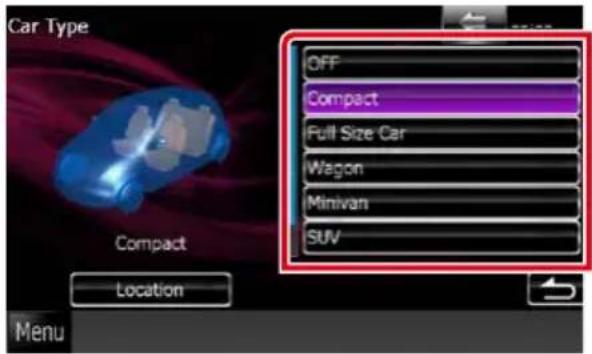
- Dès lors qu'un type de voiture est sélectionné, la temporisation des canaux est automatiquement configurée (pour corriger la synchronisation en sortie de chaque canal) pour que les effets surround soient les plus marqués.
Configuration d'emplacement des haut-parleurs
1 Dans l'écran de type de la voiture, touchez [Location / Emplacement]. L'écran d'emplacement des haut-parleurs s'affiche. 2 Sélectionnez l'emplacement du haut-parleur à l'aide de la touche [▶].
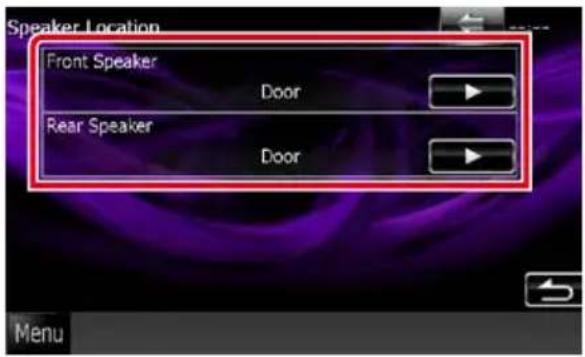
Sélectionnez l'emplacement : "Door" (Portière), "On Dash" (Sur tableau de bord) ou "Under Dash" (Sous tableau de bord).
Rear speaker/ haut-parleur arrière
Vous pouvez choisir entre utiliser ou non le système DSP (Digital Signal Processor).
1 Touchez [Bypass / Dérivation] ou [Through / Traverser] de [DSP Select / Sélection DSP] dans l'écran de configuration audio.
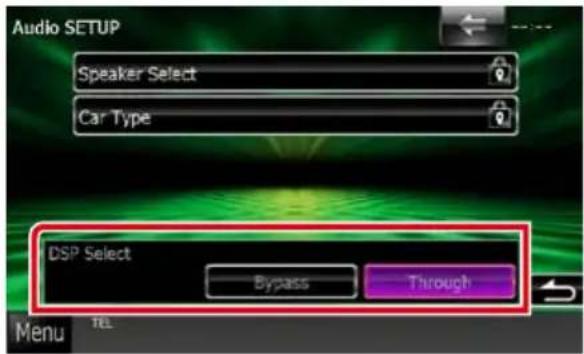
Le DSP ne délivre aucun effet.
Through/Traverser
Le DSP délivre un effet.
Remarque
- Quand le mode est réglé sur [Bypass / Dérivation], le réglage du système DSP est inaccessible.
1 Touchez [audio control].
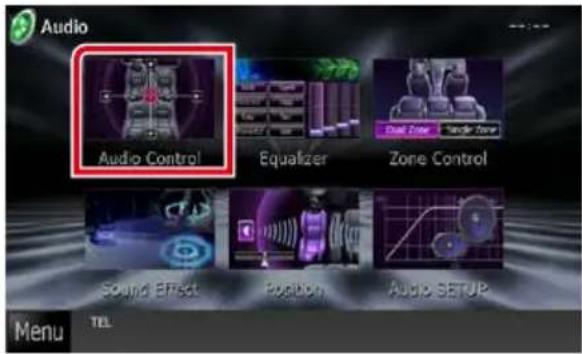
2 Réglez chaque option comme suit.
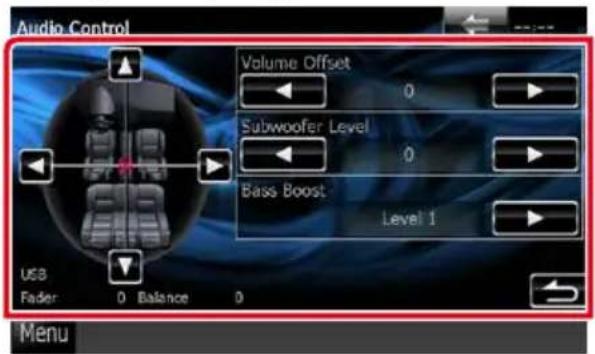
Fader/ bal av/ar #; balance/ bal d/g #
Réglez la balance en agissant sur les touches périphériques.
[◀] et [▶] permettent de régler la balance droite/gauche.
[▲] et [▼] permettent de régler la balance avant/arrière.
Volume offset/ décalage du volume \*
Réglez finement le volume de la source actuellement sélectionnée pour minimiser la différence de volume entre les différentes sources.
Subwoofer level/ niveau du subwoofer
Règle le volume du caisson de graves. Ce réglage n'est pas disponible quand l'option du caisson de graves est réglée sur "None" (Aucun). Voir Configuration des haut-parleurs (p.105).
Bass boost/ amplification des basses
Règle le niveau d'amplification des graves entre les choix "OFF", "Level1", "Level2" et "Level3".
* Si vous avez d'abord monté le volume, puis
réduit avec la fonction "Volume Offset" (Décalage du volume), le niveau sonore peut être extrêmement élevé si vous passez brusquement sur une autre source.
Contrôle d'égaliseur
Vous pouvez régler l'égaliseur en sélectionnant le réglage optimal pour chaque catégorie.
1 Touchez [equalizer / égaliseur].
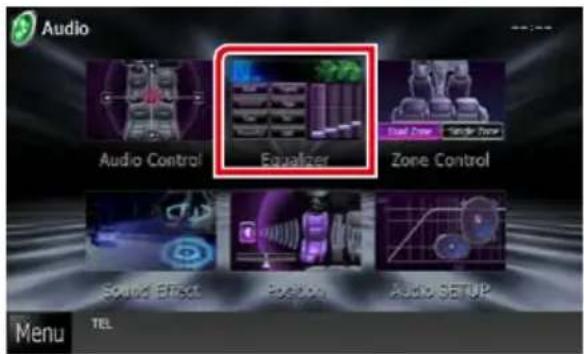
L'écran d'égaliseur s'affiche.
![KENWOOD DNX571TR - Touchez [equalizer / égaliseur]. - 2](/content/2026/04/623718/images/f55c0f2d87c211b9e19ddc0fd5a70d97f54c4e475e2f21538c004e29d9e25f17.jpg)
Contrôle des courbes EQ
1 Sélectionnez la courbe EQ parmi les modes [Natural / Naturel], [Rock], [Pops], [Easy], [Top40], [Jazz], [Powerful / Puissance], [iPod] et [User / Utilisateur].
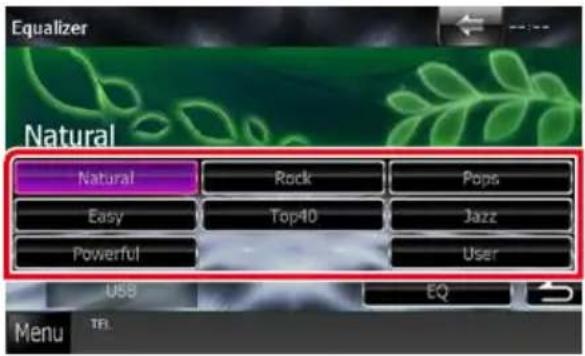
Remarque
- Le choix [iPod] n'est disponible que si l'iPod est la source sélectionnée.
Contrôle manuel de l'égaliseur
Cette option n'est pas accessible si vous avez sélectionné le choix [iPod] dans l'écran d'égaliseur.
1 Touchez [EQ] dans l'écran d'égaliseur. 2 Touchez l'écran pour configurer l'égaliseur graphique comme vous le souhaitez.
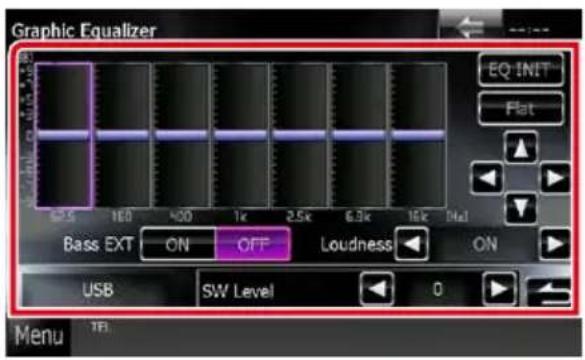
Niveau de gain (zone indiquée par un encadré vert clair)
Réglez le niveau de gain en touchant chacune des barres de fréquences.
Vous pouvez également toucher [◀], [▶], [▲] et [▼] pour régler le niveau. Utilisez les touches [◀] et [▶] pour sélectionner la fréquence, puis les touches [▲] et [▼] pour régler le niveau.
EQ INIT/ INIT EQ
Rétablit le niveau précédent pour lequel le gain a été corrigé.
Flat/ plate
Permet d'obtenir une courbe plate.
Bass EXT (extension des graves)
Lorsque cette fonction est active, toute fréquence inférieure à 62,5 Hz est configurée sur le même niveau de gain que la fréquence 62,5 Hz.
Loudness/ grave
Définit les niveaux d'amplification des graves et des aigus.
« OFF », « ON »
SW Level/ niveau SW
Règle le volume du caisson de graves. Ce réglage n'est pas disponible quand l'option du caisson de graves est réglée sur "None" (Aucun). Voir Configuration des haut-parleurs (p.105).
Contrôle de zone
Vous pouvez sélectionner des sources différentes selon qu'elles sont utilisées à l'avant ou à l'arrière du véhicule.
1 Touchez [Zone Control].
L'écran de contrôle de zone s'affiche.
2 Touchez [Dual Zone / Double zone].
3 Réglez chaque source comme suit.
Sélectionnez la source audio pour chaque option.
[▼], [▲] (Rear VOL. / VOL. arrière)
Règle le volume du canal arrière.
[single zone / monozone]
Touchez pour désactiver la fonction de double zone.
Remarque
- Lorsque le son du canal arrière est activé, la source audio envoyée en sortie à la prise AV OUTPUT passe également sur la même source.
- Lorsque la fonction de double zone est active, les fonctions suivantes sont indisponibles. • Signal de sortie au caisson de graves
- Niveau du subwoofer/Amplification des basses (p.108)
- Contrôle d'égaliseur/Effet sonore/Position d'écoute (P.108, 111, 112)
- Contrôle de la dérivation DSP/Configuration des haut-parleurs/Configuration du type de voiture (P.107, 105, 106)
- Il n'est pas possible de définir des sources iPod/iPhone (applications) différentes comme source avant et source arrière. Seule une source (application) peut être définie en tant que source avant et source arrière.
Effet sonore
Vous pouvez paramétrer les effets sonores.
1 Touchez [Sound Effect].
L'écran d'effet sonore s'affiche.
Égaliseur de conduite
La qualité audio est automatiquement ajustée.
1 Appuyez sur [ON] (marche) ou [OFF] (arrêt) de [Drive Equalizer/ Egaliseur Drive].
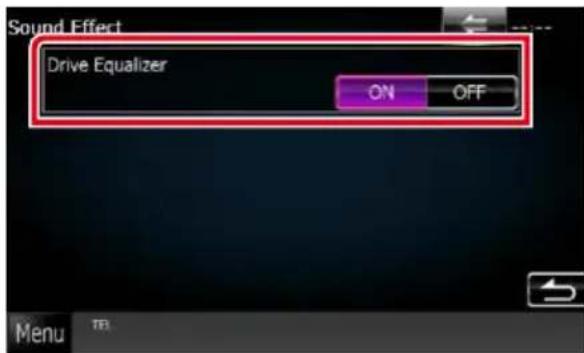
La qualité audio est automatiquement optimisée en fonction du niveau de volume.
Position d'écoute
Vous pouvez régler les effets sonores en fonction de votre position d'écoute.
1 Touchez [position].
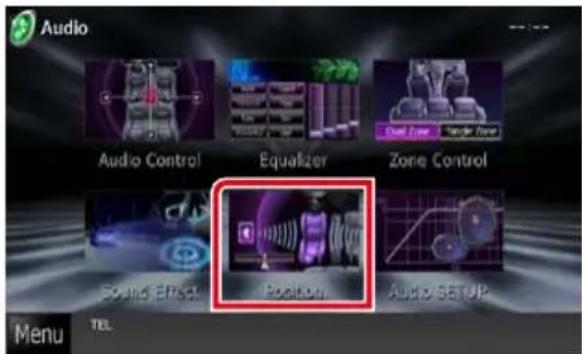
L'écran de position s'affiche.
2 Sélectionnez la position d'écoute parmi les choix [front r / avant d], [front l / avant g], [front all / avant] et [all / tous] à l'aide des touches [◀] et [▶].
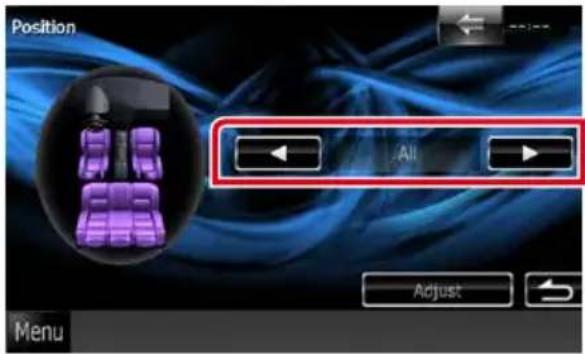
Contrôle de DTA position
Vous pouvez ajuster finement votre position d'écoute.
1 Dans l'écran de position, touchez [Adjust / Régler]. 2 Sélectionnez le haut-parleur que vous souhaitez ajuster en touchant le pictogramme correspondant.
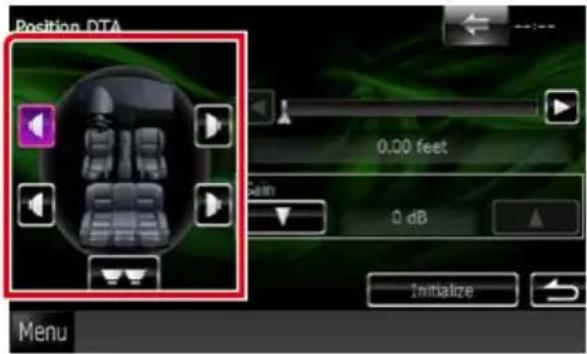
3 Réglez le DTA comme suit.
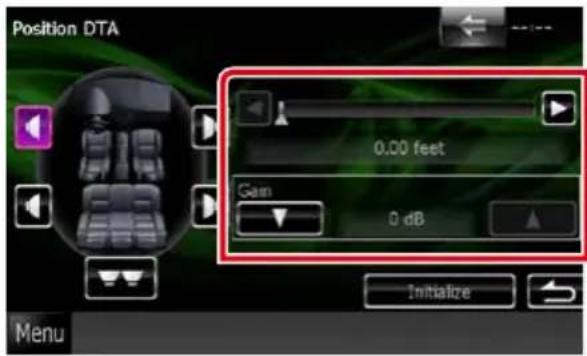
Corrigez le réglage de la position DTA.
Gain
Touchez pour régler le gain des haut-parleurs.
Remarque
- Vous pouvez ajuster finement la temporisation en sortie des haut-parleurs telle qu'indiquée ici pour adapter au mieux l'ambiance sonore à votre véhicule.
- Le fait d'indiquer la distance qui sépare chaque haut-parleur du centre de la position d'écoute permet le calcul et le réglage automatiques du délai de temporisation.
① Déterminez le centre de la position d'écoute comme point de référence. ② Mesurez la distance qui sépare chaque haut-parleur du point de référence. ③ Calculez les différences de distance des haut-parleurs par rapport au haut-parleur le plus éloigné. ④ Indiquez les différences calculées à l'étape ③ pour chaque haut-parleur. ⑤ Ajustez le gain de chaque haut-parleur. Une image sonore sera associée au haut-parleur dont le gain a été augmenté.
Exemple : Lorsque [Front All / Avant] est sélectionné comme position d'écoute
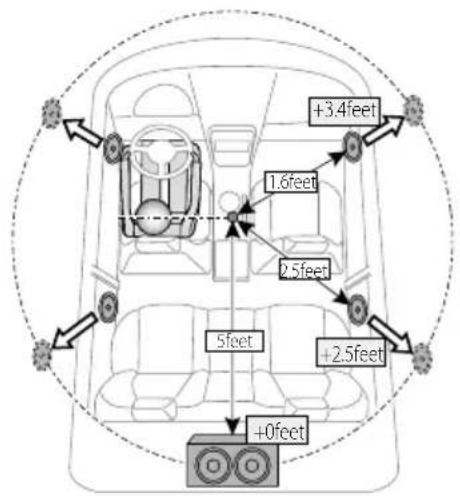
Télécommande
Cet appareil peut être utilisé avec une télécommande.
Attention
- Placez la télécommande dans un endroit où elle ne risque pas de bouger durant le freinage ou au cours d'autres manoeuvres. Si la télécommande tombait et se retrouvait coincée sous les pédales alors que le véhicule est en marche, cela pourrait entraîner un danger.
- Ne pas laisser la pile près d'une flamme ou en plein soleil. Ceci peut provoquer un incendie, une explosion ou une surchauffe excessive.
- Ne pas recharger, court-circuiter, casser ni chauffer la pile, et ne pas la mettre au feu. Ces actions peuvent provoquer des fuites du liquide de la pile. Si du liquide entrait en contact avec vos yeux ou vos vêtements, rincez immédiatement à grande eau et consultez un médecin.
- Placez la pile hors de portée des enfants. Dans l'éventualité peu probable où un enfant avalerait la pile, veuillez consulter immédiatement un médecin.
Installation des piles
Si la télécommande fonctionne uniquement quand elle se trouve à de courtes distances, ou ne fonctionne pas du tout, il est possible que les piles soient déchargées.
Si tel est le cas, remplacez les deux piles par des neuves.
1 Insérez 2 piles "AAA"/"R03" en respectant les polarités ⊕ et ⊖, comme indiqué sur le schéma à l'intérieur du boîtier.
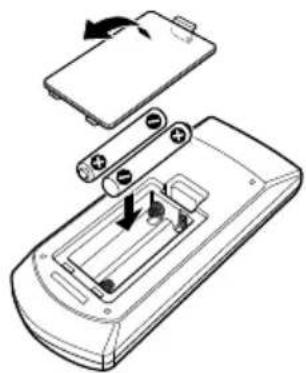

Sélection du mode d'utilisation
Les fonctions de la télécommande sont différentes selon la position du sélecteur.
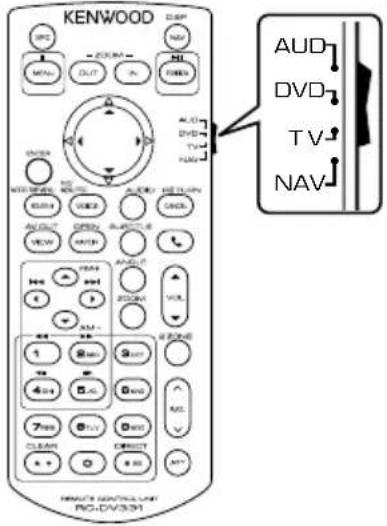
Mode AUD
Passez à ce mode pour commander une source sélectionnée, une source de syntoniseur, etc.
Mode DVD
Passez à ce mode pour lire un disque à contenu multimédia, notamment un DVD, VCD ou CD.
Mode NAV
Passez à ce mode pour commander la fonction de navigation.
Remarque
- Pour contrôler un lecteur qui n'est pas intégré à l'appareil, sélectionnez le mode "AUD".

Mode de recherche directe
Si vous utilisez la télécommande, vous pouvez passer directement au fichier, au morceau, ou au chapitre souhaité, etc. en entrant le numéro correspondant au contenu.
Remarque
- Cette action n'est pas possible avec un périphérique USB et un iPod.
1 Appuyez plusieurs fois sur le bouton <#BS> jusqu'à afficher le contenu voulu.
Les contenus disponibles sont différents selon la source.
DVD
Numéro de titre/Numéro de chapitre/Durée écoulée/Numéro d'item*
* Il peut arriver que cette fonction soit inopérante avec certains disques ou certaines scènes.
VCD 1. X et 2. x (PBC OFF)
Numéro de piste
VCD 2. X (PBC on)
Numéro de scène/numéro
CD de musique
Numéro de piste/Durée écoulée
Fichiers audio
Numéro de dossier/Numéro de fichier
Radio
Fréquence
Syntoniseur HD radio
Fréquence/Numéro de canal
SiriusXM
Numéro de canal
2 Entrez le numéro du contenu à lire à l'aide du clavier numérique.
3 Avec un DVD ou un VCD, appuyez sur le bouton.
Avec un CD de musique ou les fichiers audio, appuyez sur le bouton.
Avec la radio, appuyez sur le bouton <◀> ou <▶>.
Le contenu demandé est lu.
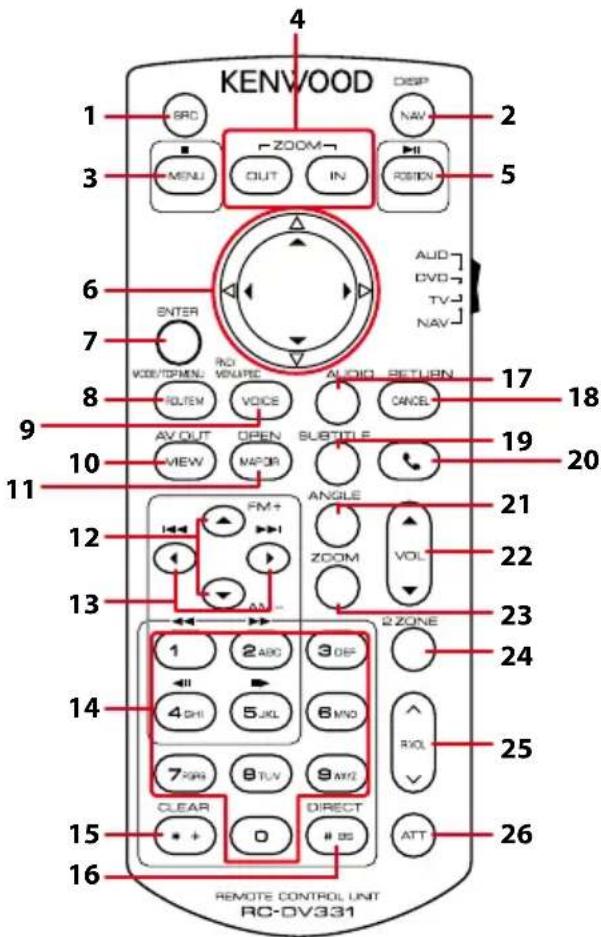
| Désignation de la touche | Position du sélecteur de mode | Fonction | |
| 1 | SRC AUD, DVD | Passe à la source à utiliser.En mode mains-libres, raccroche le téléphone. | |
| 2 | NAV – | Alterne entre les écrans de navigation et de source. | |
| 3 | MENU DVD | Arrête la lecture et mémorise le dernier point où le disque a été arrêté. Appuyez deux fois pour supprimer ce dernier point. | |
| NAV | Affiche le menu principal. | ||
| 4 | OUT, IN NAV | Zoom avant ou zoom arrière de la carte de navigation. | |
| 5 | POSITION AUD, DVD | Met en pause la piste ou le fichier, et reprend la lecture après un double appui. Lorsque les sources Radio, HD Radio et SiriusXM sont en mode AUD, sélectionne le mode de recherche. | |
| NAV | Affiche la position actuelle. | ||
| 6 | Touches du curseur | DVD | Commande le mouvement du curseur dans le menu du DVD. |
| NAV | Commande le curseur ou le défilement de la carte. | ||
| 7 | ENTER AUD, DVD | Applique la fonction sélectionnée. | |
| NAV | Enregistre la position sélectionnée.Applique la fonction sélectionnée. | ||
| 8 | ROUTE M AUD | Le mode d'écran change chaque fois que vous appuyez sur cette touche pendant la lecture vidéo. | |
| DVD | Retourne au menu supérieur du DVD. | ||
| NAV | Affiche le menu d'option de route. | ||
| 9 | VOICE AUD | Sélectionne successivement l'état marche/arrêt de l'affichage de navigation. | |
| DVD | Affiche le menu du DVD.Active ou désactive la commande de lecture pendant la lecture d'un VCD. | ||
| NAV | Active le guidage vocal. | ||
| 10 | VIEW AUD, DVD | Sélectionne successivement les sources AV à envoyer en sortie. | |
| NAV | Bascule entre l'affichage de la carte en 2D et celui de la carte en 3D. | ||
| 11 | MAP DIR NAV | Bascule entre l'affichage de la carte de navigation vers la direction et celui de la carte de navigation vers le nord. | |
| 12 | ▲/▼ | AUD, DVD | Sélectionne le dossier à utiliser.Lorsque les sources Radio, HD Radio et SiriusXM sont en mode AUD, bascule entre les bandes de réception. |
| 13 | ◀/▶ | AUD, DVD | Sélectionne la piste ou le fichier à lire.Lorsque la source est la radio, la HD Radio ou SIRIUS/XM en mode AUD, bascule entre les stations de diffusion reçues. |
| 14 | Touches numérotées | AUD | Indique le numéro à rechercher en mode de recherche directe.Pour plus de détails sur le mode de recherche directe, voirMode de recherche directe(p.115). |
| DVD | • Appuyez sur [1] [2] pour obtenir l'avance/retour rapide. Change la vitesse d'avance/de retour rapide à chaque pression de cette touche.• Appuyez sur [4] [5] pour obtenir le ralenti avant/arrière. Ralentit la vitesse de reproduction chaque fois que vous appuyez sur cette touche.**DVD uniquement | ||
| 15 | *+ DVD | Efface le numéro. | |
| 16 | # BS AUD, DVD | Passe en mode de recherche directe.Pour plus de détails sur le mode de recherche directe, voirMode de recherche directe(p.115). | |
| 17 | AUDIO DVD | Change la langue audio à chaque pression de cette touche. | |
| 18 | CANCEL DVD | Affiche l'écran précédent. | |
| NAV | Annule l'opération. | ||
| 19 | SUBTITLE DVD | Change la langue des sous-titres. | |
| 20 | - | Quand un appel est reçu, répond à l'appel. | |
| 21 | ANGLE DVD | Change l'angle de l'image à chaque pression de cette touche. | |
| 22 | Vol ▲▼ | - | Règle le volume. |
| 23 | ZOOM DVD | Alterne entre les rapports de zoom (2, 3, 4, Off) chaque fois que vous appuyez sur cette touche. | |
| 24 | ZONE AUD, DVD | Active ou désactive la fonction Dual Zone. | |
| 25 | R.VOLAV | - | Règle le volume à l'arrière quand la fonction Dual Zone est activée. |
| 26 | ATT | - | Baisse le volume sur simple appui sur la touche.Rétablit le niveau précédent du volume après un double appui sur la touche. |
Problèmes et solutions
Si un problème quel qu'il soit survient, vérifiez tout d'abord dans le tableau suivant s'il n'est pas traité.
- Certaines fonctions de cet appareil peuvent être désactivées à cause de certains réglages effectués sur cet appareil.
- Ce qui pourrait ressembler à un dysfonctionnement de votre appareil peut être le simple fruit d'une mauvaise utilisation ou d'un branchement défectueux.

Sur le thème des réglages
| Problème Raison Solution | ||
| • Impossible de régler le subwoofer.• Impossible de configurer la phase du subwoofer.• Aucune sortie émise par le subwoofer.• Impossible de configurer le filtre passe-bas.• Impossible de configurer le filtre passe-haut. | Le caisson de graves n'est pas actif. | Activez le caisson de graves.VoirConfiguration des haut-parleurs (p.105). |
| La fonction de double zone est active. | Désactivez la fonction de double zone.VoirContrôle de zone (p.110). | |
| • Impossible de sélectionner la destination de sortie de la sous-source dans la Dual zone.• Impossible de régler le volume des enceintes arrière. | La fonction de double zone est inactive. | Activez la fonction de double zone.VoirContrôle de zone (p.110). |
| • Impossible de configurer l'égaliseur.• Impossible de configurer le réseau du répartiteur. | La fonction de double zone est active. | Désactivez la fonction de double zone.VoirContrôle de zone (p.110). |
| L'option "DSP Select" (Sélection DSP) est réglée sur "Bypass" (Dérivation). | Réglez l'option "DSP Select" (Sélection DSP) sur "Through" (Traverser).VoirSélection du DSP (P.107). | |

Sur le thème des fonctions audio
| Problème Raison Solution | ||
| La réception de la radio est médiocre. | L'antenne de la voiture n'est pas déployée. | Sortez l'antenne sur toute sa longueur. |
| Le fil d'antenne n'est pas branché. | Branchez correctement le fil.Voir "Raccordement" dans l'abrégé d'utilisation. | |
| Lecture impossible des fichiers gravés sur un disque. | L'option "CD Read"(Lecture CD) est réglée sur "2". | Réglez l'option "CD Read" (Lecture CD) sur "1".VoirConfiguration du disque (p.28). |
| Sélection impossible d'un dossier. | La fonction de lecture aléatoire est active. | Désactivez la fonction de lecture aléatoire. |
| Répétition inopérante pendant la lecture d'un VCD. | La fonction PBC est active. | Désactivez la fonction PBC. |
| Le disque choisi n'est pas lu, c'en est un autre qui est lu. | Le disque n'est pas propre. | Nettoyez le disque.VoirPrécautions de manipulation des disques (p.4). |
| Le disque est gravement rayé. | Essayez avec un autre disque. | |
| Le son déraille à la lecture d'un fichier audio. | Le disque est rayé ou n'est pas propre. | Nettoyez le disque.VoirPrécautions de manipulation des disques (p.4). |
| L'enregistrement est en mauvais état. | Recommencez l'enregistrement du fichier ou utilisez un autre disque. | |

Autre
| Problème Raison Solution | ||
| L'appui sur les touches n'est pas confirmé par un bip. | La prise preout est déjà utilisée. | Le bip d'appui sur les touches ne peut pas être envoyé en sortie sur la prise preout. |
Messages d'erreur
Lorsqu'un problème vous empêche d'utiliser correctement l'appareil, sa cause est affichée sous forme de message à l'écran.
| Message d'erreur | Cause Solution | |
| Protect/ Protection | Le circuit de protection a été activé parce qu'un cordon de haut-parleur a été en court-circuit ou en contact avec le châssis de la voiture. | Isolez le cordon de haut-parleur comme il convient puis appuyez sur le bouton(p.121). |
| Hot Error/ Surchauffe | Quand la température interne de cet appareil monte jusqu'à 60°C ou plus, le circuit de protection s'active et il est possible que vous ne puissiez pas utiliser l'appareil. | Attendez que l'appareil se soit refroidi avant de recommencer à l'utiliser. |
| Mecha Error/ Erreur méca | Le lecteur de disque présente un dysfonctionnement. | Éjectez le disque et essayez de l'insérer à nouveau. Contactez votre distributeur Kenwood si ce témoin continue à clignoter ou si le disque ne peut être éjecté. |
| Disc Error/ Erreur disque | Un disque illisible a été inséré. | Changez de disque.VoirSupports et fichiers pouvant être lus(p.122). |
| Read Error/ Erreur lecture | Le disque n'est pas propre. | Nettoyez le disque.VoirPrécautions de manipulation des disques(p.4). |
| Le disque est à l'envers. Chargez le disque face imprimée vers le haut. | ||
| Region Code Error/ Erreur code région | Le disque que vous vouliez lire possède un code de région qui ne peut pas être lu sur cet appareil. | VoirCodes de région dans le monde (p.128)ou essayez un autre disque. |
| Parental Level Error/ Erreur niveau parental | Le disque que vous vouliez lire possède un niveau de verrouillage parental plus élevé que le niveau de verrouillage parental que vous avez configuré. | Configurez le niveau parental.VoirNiveau parental (p.28). |
| Error 07–67 L'appareil ne fonctionne pas pour une raison ou une autre. | Appuyez sur le bouton Reset de l'appareil.Si le message "Error 07–67" ne disparaît pas, consultez votre distributeur Kenwood le plus proche. | |
| No Device (USB device, Bluetooth audio player) / Aucun appareil (périphérique USB, lecteur audio Bluetooth) | Le périphérique USB est sélectionné comme source bien qu'aucun périphérique USB ne soit connecté. | Sélectionnez une autre source que USB/iPod. Branchez un périphérique USB, puis sélectionnez à nouveau la source USB. |
| Disconnected (iPod)/ Déconnecté (iPod) | Le iPod/ lecteur audio Bluetooth est sélectionné comme source bien qu'aucun iPod/ lecteur audio Bluetooth ne soit connecté. | Sélectionnez une autre source que iPod/Bluetooth. Connectez un iPod/ lecteur audioBluetooth, puis changez à nouveau la source en la réglant sur USB. |
| No Media file Le périphérique USB connecté ne contient aucun fichier audio lisible. Utilisation d'un support dont les données enregistrées ne peuvent pas être lues par l'appareil. | VoirSupports et fichiers pouvant êtrelus (p.122)et essayez avec un autre périphérique USB. | |
| USB Device Error!!/ Erreur appareil USB!! | Le périphérique USB connecté a une tension nominale plus élevée que la limite permise. | Vérifiez le périphérique USB. Un problème a pu avoir lieu avec le périphérique USB connecté. |
| Sélectionnez une autre source que USB.Enlevez le périphérique USB. | ||
| Authorization Error/ Erreur autorisation | La connexion à l'iPod a échoué. | • Débranchez et rebranchez l'iPod.• L'appareil n'est pas compatible avec l'iPod.VoiriPod/iPhone connectables (p.124). |
| Update your iPod/ Mise à jour de votre iPod | Le logiciel de l'iPod est d'une version plus ancienne, incompatible avec l'appareil. | Il est possible que l'appareil ne prenne pas en charge le modèle d'iPod branché.Confirmez que la version logicielle de l'iPod est la plus récente disponible.VoiriPod/iPhone connectables (p.124). |
| Navigation Error. Veuillez remettre en marche l'appareil plus tard. | Le problème de communication est dû à une température ambiante trop basse. | Attendez que l'habitacle de la voiture se soit réchauffé avant de remettre en marche l'appareil. |
| Check Application/Vérifier l'application | L'application Aha est arrêtée. Démarrez l'application Aha de votre appareil. | |
| Please update your Aha application (Mettez à jour votre application Aha) | L'application Aha est d'une version plus ancienne, incompatible avec l'appareil. | Vérifiez que la version de l'application Aha est la plus récente disponible. |
SiriusXM
| Check Tuner Aucun | syntoniseur SiriusXM n'est connecté à cet appareil. | Vérifiez que le syntoniseur de véhicule SiriusXM Connect est connecté. |
| Subscription Updated - Press Return To Continue | L'abonnement SiriusXM a été renouvelé. | Appuyez sur la molette de commande pour effacer le message d'erreur. |
| Channel Not Available | Le canal actuellement sélectionné est indisponible. | — |
| Ch Unsubscribed | Il n'y a pas d'abonnement au canal actuellement sélectionné. | — |
| Check Antenna Aucune antenne n'est connectée au syntoniseur SiriusXM. | Assurez-vous qu'une antenne est connectée au syntoniseur SiriusXM. | |
| No Signal Aucun | signal radio SiriusXM reçu. — | |
Réinitialisation de l'appareil
Si l'appareil ou l'équipement qui lui est branché ne fonctionne pas normalement, réinitialisez-le.
1 Appuyez sur le bouton.
Les réglages d'usine de l'appareil sont rétablis.
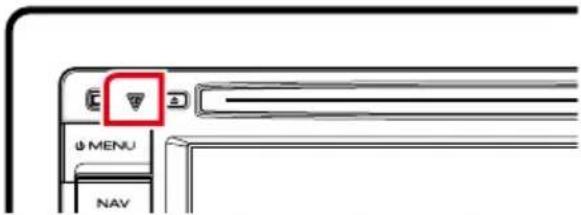
Remarque
- Débranchez le périphérique USB avant d'appuyer sur le bouton. Si vous appuyez sur le bouton avec le périphérique USB branché, vous risquez d'endommager les données stockées dans ce dernier. Pour savoir comment débrancher le périphérique USB, voir Comment lire un contenu multimédia (p.11).
- À la première remise en marche de l'appareil après sa réinitialisation, l'écran de configuration initiale s'affiche. Voir Configuration initiale (p.9).
Supports et fichiers pouvant être lus
Divers types de supports et fichiers peuvent être lus par l'appareil.
Liste des disques lisibles
| Types de disque | Norme Support | Remarque | |
| DVD DVD Vidéo | ○ | ||
| DVD Audio × | |||
| DVD-VR × | |||
| DVD-R^x1 | ○ | ||
| DVD-RW | ○ | ||
| DVD+R | ○ | ||
| DVD+RW | ○ | ||
| DVD-R DL (Double couche) | ○ | ||
| DVD+R DL (Double couche) | ○ | ||
| DVD-RAM × | |||
| CD CD de musique* | ○ | CD-TEXT | |
| CD-ROM | ○ | ||
| CD-R | ○ | ||
| CD-RW | ○ | ||
| DTS-CD × | |||
| Vidéo CD (VCD) | ○ | ||
| CD Super vidéo × | |||
| CD Photo × | |||
| CD-EXTRA | △ | ||
| HDCD | ○ | ||
| CCCD × | |||
| Autres DualDisc × | |||
| CD Super audio | △ | ||
*1 Incompatible avec les disques de 8 cm (3"). O: Lecture possible. △: Lecture partiellement possible. ×: Lecture impossible.
■Utilisation de DualDisc
Si vous utilisez un "DualDisc" avec cet appareil, la face du disque illisible peut s'égratigner pendant l'insertion ou l'éjection. Étant donné que la face du CD musical n'est pas conforme aux normes, il se peut que la lecture soit impossible.
(Un "DualDisc" est un disque dont une face contient des signaux DVD et l'autre face contient des signaux de CD musical).
■À propos du format de disque
Le format de disque doit être l'un des suivants.
• ISO 9660 Niveau 1/2 • Joliet - Romeo - Nom de fichier long

■Fichiers audio
- AAC-LC (. m4a)
- MP3 (. mp3) • WMA (. wma) • PCM linéaire (WAVE) (. wav) Dispositif de sauvegarde USB uniquement
- FLAC (. flac) Dispositif de sauvegarde USB uniquement
Remarque
- Si des morceaux d'un CD normal et d'autres systèmes de lecture sont enregistrés sur le même disque, seul le système de lecture enregistré en premier sera lu.
- Les formats WMA et AAC protégés par GDN ne peuvent pas être lus.
- Bien que les fichiers audio soient conformes aux normes susmentionnées, la lecture peut se révéler impossible en fonction des types et conditions du support ou du périphérique.
- Un manuel en ligne concernant les fichiers audio est disponible sur le site, à l'adresse, www. kenwood. com/cs/ce/audiofile/. Ce manuel en ligne fournit des informations détaillées et des remarques qui n'apparaissent pas dans le présent manuel. N'oubliez pas de lire également le manuel en ligne.
■Fichiers vidéo
• MPEG1 (. mpg,. mpeg,. m1v*) *Dispositif de sauvegarde USB uniquement • MPEG2 (. mpg,. mpeg,. m2v*) *Dispositif de sauvegarde USB uniquement • H.264/MPEG-4 AVC (. mp4,. m4v) Dispositif de sauvegarde USB uniquement - WMV 9 (. wmv,. m2ts) Dispositif de sauvegarde USB uniquement
■Fichiers image
Seuls les fichiers image en USB peuvent être lus. Les fichiers mémorisés dans des supports disques ne sont pas compatibles.
- JPEG, (. jpg,. jpeg)
- PNG (. png)
- BMP (. bmp)
Remarque
- BMP et PNG ne peuvent être installés qu'en tant que fond d'écran.
■Ordre de lecture des fichiers
Dans l'exemple de l'arborescence de dossiers/fichiers présentée ci-après, les fichiers sont lus dans l'ordre de ① à ⑩.
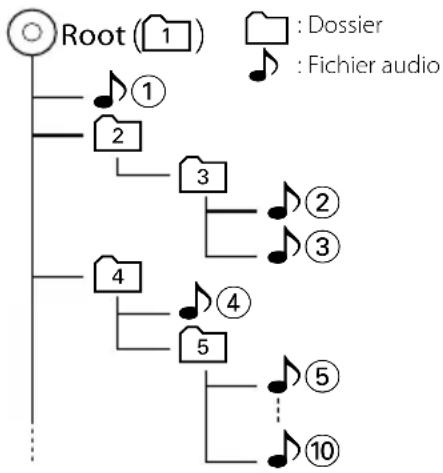
flowchart
graph TD
    A["Root (1)"] --> B["1"]
    A --> C["2"]
    A --> D["3"]
    A --> E["4"]
    A --> F["5"]
    B --> G["Music Icon"]
    C --> H["Music Icon"]
    D --> I["Music Icon"]
    E --> J["Music Icon"]
    F --> K["Music Icon"]
    G --> L["Dossier Icon"]
    H --> M["Fichier audio Icon"]
    I --> N["Dossier Icon"]
    J --> O["Fichier audio Icon"]
    K --> P["Dossier Icon"]

Les modèles suivants peuvent être reliés à cet appareil.
Convient pour
- iPhone 5s
- iPhone 5c
- iPhone 5
- iPhone 4S
- iPhone 4
- iPhone 3GS
- iPhone 3G
- iPhone
- iPod touch (5e génération)
- iPod touch (4e génération)
- iPod touch (3e génération)
- iPod touch (2e génération)
- iPod touch (1e génération)
- iPod classic
- iPod avec vidéo
- iPod nano (7e génération)
- iPod nano (6e génération)
- iPod nano (5e génération)
- iPod nano (4e génération)
- iPod nano (3rd generation)
Remarque
- Pour plus de détails sur le câble et l'adaptateur nécessaires au branchement d'un iPod/iPhone, reportez-vous à la section Utilisation de base avec la musique/vidéo/image (p.30).
- Concernant les informations de conformité du logiciel pour iPod/iPhone, se connecter à www. kenwood. com/cs/ce/ipod/.
- En branchant votre iPod/iPhone sur cet appareil à l'aide d'un câble de connexion iPod en option KCA-iP202 ou KCA-iP102, votre iPod/iPhone lit la musique, tout en étant alimenté et rechargé. Cependant, cet appareil doit être sous tension.
- Si vous démarrez la lecture après avoir connecté l'iPod, la musique qui a été lue par l'iPod est jouée en premier.
Dans ce cas, « Lecture » s'affiche sans afficher de nom de dossier, etc. Lancez la lecture d'un autre élément pour afficher correctement le titre, etc.
- Quand l'iPod est connecté à cet appareil, "KENWOOD" ou "✓" s'affiche sur l'iPod pour indiquer que vous ne pouvez pas utiliser l'iPod.

Le terme "clé USB" indique dans ce manuel un dispositif mémoire flash et les lecteurs audio numériques peuvent être considérés comme mémoire de masse.
Le système de fichiers doit être l'un des suivants.
• FAT16 • FAT32
Remarque
- Quand la clé USB est connectée à cet appareil, elle peut être chargée avec le câble USB.
- Installer la clé USB de façon à ce que cela ne vous empêche pas de conduire prudemment.
- Vous ne pouvez pas connecter de périphérique USB au moyen d'un hub USB et d'un lecteur multi-cartes.
- Faites des sauvegardes des fichiers audio utilisés avec cet appareil. Les fichiers peuvent être effacés en fonction des conditions de fonctionnement du périphérique USB. Nous ne proposons pas d'indemnisations pour les pertes dues à l'effacement de données.
- Aucun périphérique USB n'est fourni avec cet appareil. Vous devez acheter un périphérique USB disponible dans le commerce.
- Il est recommandé d'utiliser le CA-U1EX (en option) lors de la connexion du périphérique USB. (Néanmoins, le courant maximum fourni de CA-U1EX est 500 MA.) Si un câble autre que le câble USB compatible est utilisé, la lecture normale n'est pas garantie.
Indicateurs de la barre d'état
La liste ci-dessous présente les indicateurs affichés sur la barre d'état de l'écran.
Le statut actuel de l'appareil est affiché sur la barre.
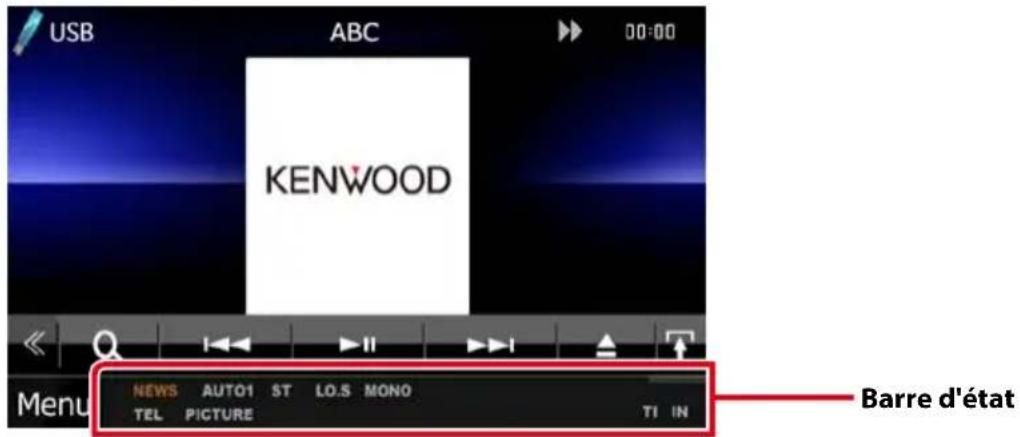
ATT
L'atténuateur est actif.
DUAL
La fonction dual zone est active.
TEL
Indique l'état de connexion du dispositif mains libres Bluetooth.
- Blanc : Connecté
• Orange : Non connecté
MUTE
La fonction de réglage de coupure de son (sourdine) est active.
LOUD DNX6 DNX5
La fonction de réglage du volume est active.
Fo-rep
Indique que la fonction de répétition du dossier est active.
Indique qu'un disque est inséré.
- Blanc : Un disque est placé à l'intérieur du lecteur.
• Orange : Erreur du lecteur de disque
VIDEO
Identifie le fichier vidéo.
MUSIC
Identifie le fichier musical.
RDM
Indique que la fonction aléatoire est active.
REP
Indique que la fonction répétition est active.
C-rep
La fonction répétition du chapitre est active.
T-rep
La fonction répétition du titre est active.
1CHLL/2CHLL
Identifie la sortie audio gauche du flux 1 ou 2.
1CHLR/2CHLR
Identifie la sortie audio monophonique du flux 1 ou 2.
1CHRR/2CHRR
Identifie la sortie audio droite du flux 1 ou 2.
1CHST/2CHST
Identifie la sortie audio stéréo du flux 1 ou 2.
Identifie la sortie audio gauche.
Identifie la sortie audio monophonique.
Identifie la sortie audio droite.
STEREO
Identifie la sortie audio stéréo.
PBC
Indique que la fonction PBC est active.
SVCD
Identifie le CD Super vidéo.
VER1
La version VCD est 1.
VER2
La version VCD est 2.
REP
Indique que la fonction répétition est active.
Fo-rep
Indique que la fonction répétition de dossier est active.
VIDEO
Identifie le fichier vidéo.
MUSIC
Identifie le fichier musical.
Picture
Identifie le fichier image.
RDM
Indique que la fonction aléatoire est active.
REP
Indique que la fonction répétition est active.
PLST
Le mode de liste de lecture est actuellement sélectionné.
MUSIC
Identifie le fichier musical.
VIDEO
Identifie le fichier vidéo.
RDM
Indique que la fonction aléatoire est active.
A-rdm
La fonction lecture aléatoire de l'album est active.
REP
Indique que la fonction répétition est active.
AUTO1
Le mode de Recherche est réglé sur Auto1.
AUTO2
Le mode de Recherche est réglé sur Auto2.
MANUAL
Le mode de Recherche est réglé sur MANUEL.
Une station de HD Radio est en cours de réception.
M/S
Un programme de multidiffusion numérique est en cours de réception.
ANALOG
Un programme analogique est en cours de réception.
Digital
Un programme numérique est en cours de réception.
Indique que l'émission stéréo est actuellement reçue.
SEEK1
Le mode de recherche défini est SEEK1.
SEEK2
Le mode de recherche défini est SEEK2.
Codes de région dans le monde
Les lecteurs DVD reçoivent un code de région suivant le pays ou la région de distribution comme illustré sur la carte suivante.
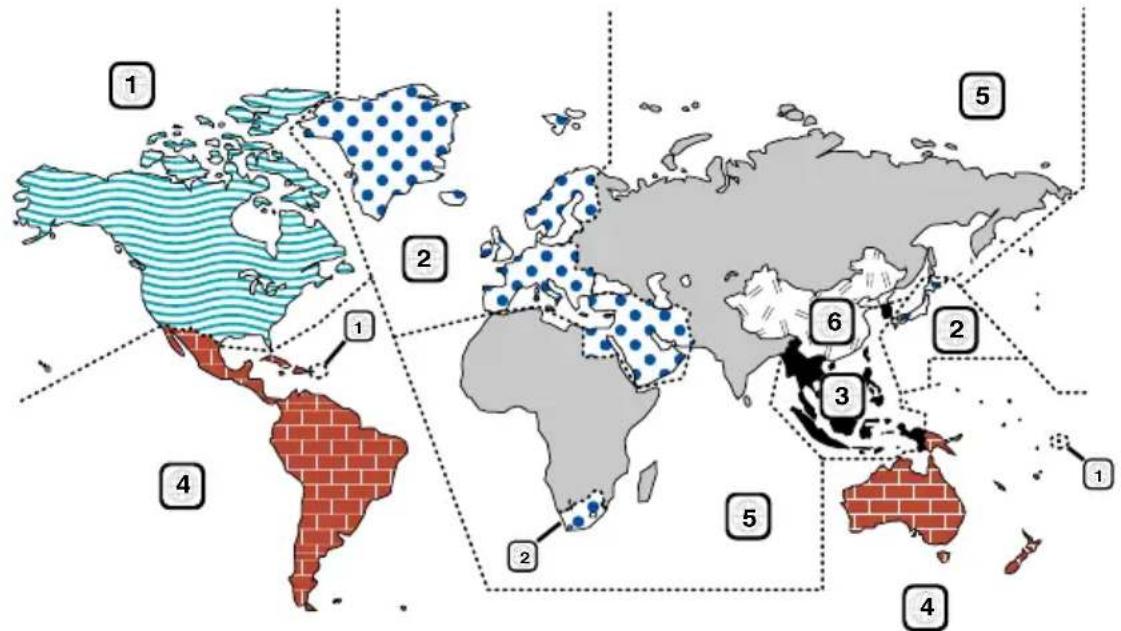
■Marques des disques DVD
Indique un numéro de région. Les disques qui possèdent cette marque peuvent être lus avec n'importe quel lecteur DVD.

Indique le nombre de langues audio enregistrées. Un total de 8 langues peut être enregistré pour un film. Vous pouvez sélectionner une langue préférée.

Indique le nombre de langues sous-titrées enregistrées. Un total de 32 langues peut être enregistré.

Si un DVD possède des scènes prises sous plusieurs angles, vous pouvez sélectionner un angle préféré.
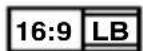
Indique le type d'écran pour l'image. La marque de gauche indique qu'une image large (16:9) est affichée sur un écran de téléviseur standard (4:3) avec une bande noire en haut et en bas de l'écran (boîte aux lettres).
■Marques de fonctionnement réglementaires
Avec ce DVD, certaines fonctions de cet appareil, comme la fonction de lecture, peuvent être restreintes suivant l'endroit où le DVD est lu. Si tel est le cas, les marques suivantes apparaîtront à l'écran. Pour de plus amples informations, reportez-vous au manuel du disque.
■Disques avec durée d'utilisation limitée
Ne laissez pas de disques dont la durée d'utilisation est limitée à l'intérieur de cet appareil. Si vous chargez un disque qui est déjà périmé, il se peut que vous ne puissiez pas le sortir de l'appareil.
Codes de langue du DVD
| Code Langue | |
| aa Afar | |
| ab Abkhazien | |
| af Afrikaans | |
| am Amharique | |
| ar Arabe | |
| as Assamais | |
| ay Aymara | |
| az Azéri | |
| ba Bashkir | |
| be Biélorusse | |
| bg Bulgare | |
| bh Bihari | |
| bi Bislama | |
| bn Bengali | |
| bo Tibétain | |
| br Breton | |
| ca Catalan | |
| co Corsé | |
| cs Tchèque | |
| cy Galloïs | |
| da Dandois | |
| de Allemand | |
| dz Bhoutani | |
| el Grec | |
| en Anglais | |
| eo Espéranto | |
| es Espagnol | |
| et Estonien | |
| eu Basque | |
| fa Persan | |
| fi Finnois | |
| fj Fidji | |
| fo Féroïen | |
| fr Français | |
| fy Frison | |
| ga Irlandais | |
| gd Gaélique écossais | |
| gl Galicien | |
| gn Guarani | |
| gu Gujrati | |
| ha Haoussa | |
| he Hébreu | |
| hi Hindi | |
| hr Croate | |
| hu Hongrois | |
| hy Arménien | |
| Code Langue | |
| ia Interlingua | |
| ie Interlingue | |
| ik Inupiak | |
| id Indonésien | |
| is Islandais | |
| it | Italien |
| ja Japonais | |
| jv Javanais | |
| ka Géorgien | |
| kk Kazakh | |
| kl Groenlandais | |
| km Cambodgien | |
| kn Kannada | |
| ko Coréen | |
| ks Kashmiri | |
| ku Kurde | |
| ky Kirghiz | |
| la Latin | |
| lb Luxembourgeois | |
| In Lingala | |
| lo Laotien | |
| lt | Lituanien |
| lv Letton, lettonien | |
| mg | Malgache |
| mi Maori | |
| mk Macédonien | |
| ml Malayalam | |
| mn | Mongol |
| mo | Moldave |
| mr Marathe | |
| ms | Malais |
| mt | Maltais |
| my | Birman |
| na Nauri | |
| ne Népalais | |
| nl Néerlandais | |
| no Norvégien | |
| oc Occitan | |
| om | (Afan) Oromo |
| or Oriya | |
| pa Pendjabi | |
| pl Polonais | |
| ps Pashto, Pushto | |
| pt | Portugais |
| qu Quichua | |
| rm | Rhéto-roman |
| Code Langue | |
| rn | Kiroundi |
| ro Roumain | |
| ru Russe | |
| rw Kinyarwanda | |
| sa Sanskrit | |
| sd Sindhi | |
| sg Sango | |
| sh Serbo-croate | |
| si Singhalais | |
| sk Slovaque | |
| sl Slovène | |
| sm | Samoan |
| sn Shona | |
| so Somali | |
| sq Albanais | |
| sr Serbe | |
| ss Siswati | |
| st Sesotho | |
| su Soudanais | |
| sv Suédois | |
| sw Swahili | |
| ta Tamil | |
| te Télougou | |
| tg | Tadjik |
| th | Thaï |
| ti | Tigrinya |
| tk Turkmène | |
| tl | Tagal |
| tn | Setchwana |
| to Tonga | |
| tr | Turc |
| ts Tsonga | |
| tt | Tatar |
| tw Tchi | |
| uk Ukrainien | |
| ur Ourdou | |
| uz Ouzbek | |
| vi Vietnamien | |
| vo Volapük | |
| wo | Ouolof |
| xh Xhosa | |
| yo Yorouba | |
| zh Chinois | |
| zu Zoulou | |
Taille de l'image
: 6,1 pouces (diagonale) de large
: 136,2 mm (L) × 72,0 mm (H)
5-6/16 x 2-13/16 pouces
Système d'affichage
: Panneau LCD TN transparent
Système de lecture
: Écran TFT à matrice active
Nombre de pixels
: 1 152 000 (800H x 480V x RGB)
Pixels efficaces
: 99,99 %
Disposition des pixels
: Disposition RGB en rayures
Rétroéclairage
: LED
Convertisseur N/A
: 24 bits
Décodeur audio
: MIC linéaire/Dolby Digital/MP3/WMA/AAC
Décodeur vidéo
: MPEG1/ MPEG2
Fluctuation
: En dessous de la limite mesurable
Réponse en fréquence
- 96 kHz: 20 - 20 000 Hz
• 48 kHz: 20 - 20 000 Hz
• 44,1 kHz:20-20 000 Hz
Taux d'harmoniques
: 0,010 % (1 kHz)
Rapport S/B (dB)
: 90 dB (DVD-Verdeo 96 kHz)
Dynamique
: 91 dB (DVD-Vidéo 96 kHz)
Format de disque
: DVD-Vidéo/VIDÉO-CD/DVD-VR/CD-DA
Fréquence d'échantillonnage
: 44,1/48/96 kHz
Nombre de bits quantifiable
: 16/20/24 bits
Norme USB
: USB 2.0 Grande vitesse
Système de fichiers
: FAT 16/32
Courant d'alimentation maximum
: CC 5 V=1 A
Convertisseur N/A
: 24 bits
Décodeur audio
: MP3/WMA/AAC/WAV/FLAC
Décodeur vidéo
: +4dBm (MAX), 0dBm (AVE), Classe de puissance 2
Portée de communication maximale
: Environ 10 m en ligne de vue directe
Codec audio
SBC/ AAC/ MP3
Profil
• HFP (V1.6) (Profil mains libres) • SPP (Profil port série) • A2DP (Profil de distribution audio avancée) • AVRCP (V1.4) (Profil de télécommande audio/vidéo) • HID (Dispositif d'interface humaine) • PBAP (Profil d'accès au répertoire téléphonique) • GAP (Profil d'accès générique) • Support multi-profil
HDMI
: HDMI Type A
Version de MHL prise en charge
: MHL 2
Tension d'alimentation maximum MHL
: CC 5 V=900 mA
Égaliseur graphique
Bande : 7 Bande
Fréquence (BAND1 - 7)
: 62,5/160/400/1 000/2 500/6 300/16 000 Hz
Gain
:-9/-8/-7/-6/-5/-4/-3/-2/-1/0/1/2/3/4/5/6/7/8/9 dB
Filtre passe-haut
Fréquence : Through (traversant), 50/60/80/100/120/150/180/220 Hz
Pente : -6/-12/-18/-24 dB/Oct.
Filtre passe-bas
Fréquence : 50/60/80/100/120/150/180/220 Hz, Through (traversant)
Pente : -6/-12/-18/-24 dB/Oct.
Position
Avant/Arrière/Caisson de basse
: 0 - 20,0 pieds (par pas de 0,07 pieds)
Gain
:-8 - 0 dB
Niveau du caisson de basse
:-50-+10 dB
Bande de fréquences (step)
: 87,9 MHz - 107,9 MHz (200 kHz)
Réponse en fréquence (± 3,0 dB)
: 20 Hz - 20 kHz
Rapport S/B
: 75 dB (STEREO)
Bande de fréquences (step)
: 530 kHz - 1700 kHz (10 kHz)
Réponse en fréquence (± 3,0 dB)
: 40 Hz - 15 kHz
Rapport S/B (dB)
: 75 dB (STEREO)
Bande de fréquences (step)
: 87,9 MHz - 107,9 MHz (200 kHz)
Sensibilité utilisable
(S/N : 30 dB)
: 7,2 dBf (0,8 μV/75 Ω)
Sensibilité utilisable (S/N : 50 dB)
(S/N : 50 dB)
: 10,2 dBf (1,13 μV/75 Ω)
Réponse en fréquence (± 3,0 dB)
: 30 Hz - 15 kHz
Rapport S/B (dB)
: 75 dB (MONO)
Sélectivité (± 400 kHz)
: Au-delà de 80 dB
Séparation stéréo
: 45 dB (1 kHz)
Bande de fréquences (step)
: 530 kHz - 1700 kHz (10 kHz)
Sensibilité utilisable
: 28 dBμ
■Section vidéo
Système de couleur de l'entrée vidéo externe : NTSC/PAL
Niveau d'entrée vidéo externe (jack RCA) : 1 Vp-p/75 Ω
Niveau d'entrée maxi audio externe (RCA/mini jack) : 2 V/ 25 kΩ
Niveau d'entrée vidéo (jacks RCA) : 1 Vp-p/75 Ω
Niveau de sortie vidéo (jacks RCA) : 1 Vp-p/75 Ω
Niveau de sortie audio (jacks RCA) : 1,2 V/ 10 kΩ
■Section audio
Puissance maximum (avant et arrière) : 50 W x 4
Largeur de bande à pleine puissance (avant et arrière) (4 Ω, 14,4 V, DHT de 1 %) : 22 W x 4
Niveau de pré-amplification (V) : 2 V/10 kΩ
Impédance du préamplificateur : ≤ 600 Ω
Impédance d'enceinte : 4 - 8 Ω
Récepteur
: Récepteur GPS à haute sensibilité
Fréquence de réception
: 1575,42 MHz (Code C/A)
Temps d'acquisition
Froid : 29 secondes (typ)
(Tous les satellites à -130 dBm sans support)
Taux de mise à jour
: 1/seconde, continu
Précision
Position : <2,5 mètres, CEP, à -130 dBm Vitesse : 0,1 mètre/sec
Méthode de positionnement : GPS
Antenne
: Antenne GPS extérieure
■Généralités
Tension de fonctionnement : 14,4 V (10,5 - 16 V permis)
Consommation de courant maximale : 10 A
Dimensions d'installation (L × H × P) : 181,7 × 112,2 × 160,3 mm 7-2/16 × 4-6/16 × 6-5/16 pouces
Plage de température de fonctionnement :-10 °C - +60 °C
Poids
: 2,0 kg (4,4 lb)
Remarque
- Bien que les pixels du panneau à cristaux liquides soient effectifs à 99,99 % ou plus, il se peut que 0,01 % des pixels ne s'éclaire pas ou s'éclaire mal.
Les spécifications sont sujettes à changements sans notification.
- À propos de Pandora® :
Pour écouter la radio Pandora®, vous devez disposer :
IPhone ou iPod touch
- Utiliser un iPhone ou iPod tactile d'Apple fonctionnant sous iOS3 ou une version postérieure.
- Recherchez « Pandora » dans l'App Store d'Apple pour rechercher et installer la version la plus récente de l'application Pandora® sur votre appareil.
Android™
- Allez sur Google play et recherchez Pandora pour l'installer.
BlackBerry®
- Rendez-vous sur www. pandora. com à partir du navigateur incorporé pour télécharger l'application Pandora.
- Le Bluetooth doit être intégré et les profils suivants doivent être pris en charge.
- SPP (profil port série)
- A2DP (profil de distribution audio avancée)
Remarque
- Dans l'application sur votre appareil, connectez-vous et créez un compte auprès de Pandora.
- (Si vous n'êtes pas encore inscrit, vous pouvez aussi créer un compte sur www. pandora. com.)
- Connexion Internet via réseau LTE, 3G, EDGE ou Wi-Fi.
- Pandora® est uniquement disponible aux États-Unis, en Australie et en Nouvelle-Zélande.
- Pandora® étant un service tiers, les spécifications sont sujettes à modification sans préavis. Il est donc possible que la compatibilité initiale soit altérée ou que certains ou tous les services ne soient plus disponibles.
- Certaines fonctions de Pandora® ne sont pas accessibles depuis cet appareil.
- En cas de problème lié à l'utilisation de l'application, contactez Pandora® à l'adresse suivante : pandora-support@pandora. com.
- A propos de iHeartRadio®:
Les exigences liées à l'utilisation de l'application iHeartAuto™ sont les suivantes :
IPhone ou iPod touch
- Utilisez un iPhone ou iPod Touch d'Apple fonctionnant sous iOS5 ou une version postérieure.
- Recherchez "iHeartAuto" dans l'App Store d'Apple et installez la dernière version de l'application iHeartAuto™ sur votre appareil.
Android™
- Utilisez un appareil Android avec un micrologiciel version 2.2 ou ultérieure.
- Recherchez "iHeartAuto" dans Google Play et installez la dernière version de l'application iHeartAuto™ sur votre appareil.
Remarque
- iHeartRadio® est disponible uniquement aux États-Unis et dans les territoires américains.
- Pour bénéficier d'une expérience optimale, il est recommandé d'utiliser une connexion 3G/4G ou Wi-fi.
- Étant donné que iHeartAuto™ est un service tiers, les spécifications sont susceptibles de modifications sans préavis. Il est donc possible que la compatibilité initiale soit altérée ou que certains ou tous les services ne soient plus disponibles.
- Il se peut que certaines fonctions de iHeartRadio® ne puissent pas être utilisées à partir de cet appareil.
- Si vous rencontrez des problèmes lors de l'utilisation de cette application, contactez le service client de iHeartRadio® à l'adresse http://help. iheartradio. com.
- iHeartRadio® et iHeartAuto™ sont des marques commerciales appartenant à Clear Channel Broadcasting, Inc. Leurs utilisations sont protégées par une licence.
■note de 'IC (industrie canada)
Le présent appareil est conforme aux CNR d'Industrie Canada applicables aux appareils radio exempts de licence.
L'exploitation est autorisée aux deux conditions suivantes :
(1) l'appareil ne doit pas produire de brouillage, et (2) l'utilisateur de l'appareil doit accepter tout brouillage radioélectrique subi, même si le brouillage est susceptible d'en compromettre le fonctionnement.
L'expression "IC:" avant le numéro d'homologation/enregistrement signifie seulement que les specifications techniques d'Industrie Canada ont été respectées.
Attention
Cet équipement est conforme aux limites d'exposition aux rayonnements énoncées pour un environnement non contrôlé et respecte les règles d'exposition aux fréquences radioélectriques (RF) CNR-102 de l'IC. Cet équipement émet une énergie RF très faible qui est considérée conforme sans évaluation de l'exposition maximale autorisée. Cependant, cet équipement doit être installé et utilisé en gardant une distance de 20 cm ou plus entre le dispositif rayonnant et le corps (à l'exception des extrémités : mains, poignets, pieds et chevilles).
Conformément à la réglementation d'Industrie Canada, le présent émetteur radio peut fonctionner avec une antenne d'un type et d'un gain maximal (ou inférieur) approuvé pour l'émetteur par Industrie Canada. Dans le but de réduire les risques de brouillage radioélectrique à l'intention des autres utilisateurs, il faut choisir le type d'antenne et son gain de sorte que la puissance isotrope rayonnée équivalente (p. i. r. e.) ne dépasse pas l'intensité nécessaire à l'établissement d'une communication satisfaisante.
- Contient un module émetteur FCC ID : YZP-RBFAC21XX
- Contient un module émetteur IC: 7414A-RBFAC21XX

HIGH-DEFINITION MULTIMEDIA INTERFACE

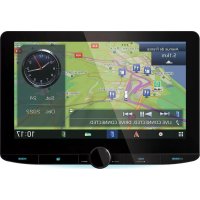
- Que souhaitez-vous faire ?
- Cliquez sur l'icône du support que vous souhaitez utiliser.
- Avant l'utilisation 4
- Utilisation de base 6
- Utilisation avec les DVD/ Vidéo-CD (VCD) 20
- Utilisation avec les CD/fichiers audio et image/iPod/applications 30
- Fonctionnement du syntoniseur HD radio™ 58
- Utilisation de SiriusXM 68
- Utilisation du bluetooth 82
- Configuration générale 92
- Contrôle de l'audio 104
- Télécommande 114
- Dépannage 118
- Annexes 122
- Pour éviter toute blessure ou incendie, prenez les précautions suivantes :
- Précautions à prendre lors de l'utilisation de cet appareil
- Protection du moniteur
- Nettoyage de l'appareil
- Condensation sur la lentille
- Précautions de manipulation des disques
- Comment lire ce manuel
- Recherche
- Remarque
- Recherche de la liste
- Lien hypertexte
- Titre fonctionnel
- Renvoi de référence
- Mode opératoire
- Capture d'écran
- Fonctions des touches du panneau avant
- Comment insérer une carte MicroSD
- - Éjection de la carte :
- Mise en marche de l'appareil
- Appuyez sur le bouton.
- Configuration initiale
- Réglez chaque option comme suit.
- Locale/Local
- Language/ langue
- Av-in SETUP/ réglage av-in
- Color/Couleur
- Caméra
- OEM SETUP/ Configuration d'origine
- Touchez [finish / terminer].
- Insérez le disque dans la fente.
- Branchez le périphérique USB avec le câble USB.
- Branchez l'iPod.
- Utilisation avec l'écran de menu principal
- Touchez [Menu] à l'écran, quel qu'il soit.
- ●Personnalisation de l'écran de menu principal
- Opérations courantes
- Généralités
- [menu] (contrôle de l'écran)
- (RETURN)
- ( Touche de menu courant)
- Écran des listes
- (Défilement)
- All ▷ etc.
- Défilement tactile
- Utilisation de la navigation
- Contrôler l'audio depuis l'écran de navigation
- Touchez la barre d'information.
- Touchez [ ] ou [ ] dans l'écran de navigation.
- - Pour retourner à la navigation en plein écran :
- Utilisation des fonctionnalités OEM
- Utilisation de base avec les DVD/VCD
- Affichage des informations
- Touche multifonctions
- Menu multifonctions
- Touche de sélection de contrôle
- Menu de sous-fonction
- Zone de recherche
- Zone d'affichage du menu
- Zone d'affichage des touches
- Zone d'affichage des paramètres de l'écran
- Chaque touche a la fonction suivante.
- SETUP]
- AUDIO]
- Utilisation du menu DVD
- Contrôle par surbrillance
- Configuration du mode de lecture DVD
- Touchez [Next] dans l'écran de contrôle par menu.
- Touchez la touche correspondant à l'option de votre choix.
- Changer la langue des sous-titres
- Changer la langue de l'audio
- Contrôler le rapport de zoom
- Changer l'angle de vue
- Quitter le contrôle par menu
- Afficher l'écran de contrôle par menu 1
- Contrôle du zoom avec les DVD et VCD
- Changer le rapport de zoom
- Faire défiler l'écran
- Afficher le menu précédent\*
- Configuration du DVD
- Configuration de la langue
- Niveau parental
- Configuration du disque
- CD Read/ lecture CD
- On Screen DVD/ DVD à l'écran
- Utilisation de base avec la musique/vidéo/image
- Zone d'affichage du film/sélection du contrôle
- Touche multifonctions
- Menu multifonctions
- Touche de sous-fonction
- Informations sur la piste
- Menu de sous-fonction
- Touche de sélection de liste
- Zone de recherche des fichiers (disque à contenu multimédia uniquement)
- Zone d'affichage du menu (disque à contenu multimédia uniquement)
- Zone d'affichage des touches (disque à contenu multimédia uniquement)
- Zone d'affichage des paramètres de l'écran
- Jacquette/zone de sélection du contrôle
- Liste des contenus
- Zone de recherche des fichiers (fichier image/vidéo uniquement)
- Zone d'affichage des touches (fichier image/vidéo uniquement)
- Zone d'affichage des paramètres de l'écran
- Menu multifonctions
- Lisque, iPod et dispositif USB uniquement)
- [ ] (Disque à contenu multimédia et périphérique USB uniquement)
- ] (Fichiers image sur périphérique USB uniquement)
- Menu de sous-fonction
- #:##:## Ou ##:##
- Barre d'état au centre (dispositif USB et iPod uniquement)
- Touchez la zone indiquée sur la figure.
- Touchez la piste ou le fichier de votre choix.
- Autre recherche
- Touchez la catégorie de votre choix dans la partie gauche de l'écran.
- Touchez l'option de votre choix dans la partie gauche de l'écran. Vous avec le choix entre artiste, album, genre et compositeur.
- Recherche par dossier (périphérique USB et disque à contenu multimédia uniquement)
- Touchez l'élément de votre choix dans la liste des contenus.
- Recherche d'image (périphérique USB uniquement)
- Recherche par jaquette d'album (périphérique USB ou iPod uniquement)
- Touchez [ ]
- Touchez [ ]
- Touchez la jaquette de votre choix dans la ligne du bas.
- Touchez [▶] sur la jaquette sélectionnée.
- Liste de favoris
- Avec le doigt, faites glisser la jaquette de l'album de votre choix de la ligne inférieure à la ligne supérieure.
- Touchez la jaquette de votre choix dans la liste des favoris.
- Contrôle du film
- Utilisation de pandora®
- Informations du contenu
- Barre d'état centrale
- Écran de liste des stations
- Sélection de la station
- Tri alphabétique de la liste
- Tri de la liste par date d'enregistrement
- Écran de la liste des genres
- Utilisation d'iHeartRadio
- Zone de commutation de l'image
- Menu de sous-fonction
- Informations du contenu
- Les touches de cette zone permettent d'utiliser les fonctions suivantes.
- [SCAN]
- Recherche de stations
- Touchez [Q] dans l'écran de contrôle.
- Sélection de la catégorie et de la station
- Modification de mes stations
- Sélection de la variété
- Fonctionnement AUPEO!
- Informations du contenu
- Utilisation des applications
- Touche multifonctions (iPod touch/iPhone uniquement)
- Menu multifonctions (iPod touch/iPhone uniquement)
- Menu de sous-fonction (iPod touch/iPhone uniquement)
- Configuration USB
- Wide screen/ écran panoramique \*
- On Screen iPod/ iPod à l'écran
- Ipod connection setup/ configuration de la connexion ipod
- Configuration du branchement iPod/iPhone
- Touchez [CHANGE] (modification).
- Sélectionnez le mode de connexion de l'iPod/iPhone avec cet appareil.
- USB + Av-in
- USB 1WIRE
- HDMI + BT
- Bluetooth
- Touchez [next] (suivant).
- Configuration du lien aux applications
- Touchez [CHANGE] (modification).
- Sélectionnez le périphérique dans lequel les applications sont installées.
- Android / other
- Touchez [next] (suivant).
- Lorsque vous sélectionnez [iPod/iPhone]
- Lorsque vous sélectionnez [android / other]
- Touchez [next] (suivant).
- Fonctionnement de base du syntoniseur HD radio
- Indication du nom de station/PS
- Zone d'affichage d'informations/sélection du contrôle
- Touche de présélection/menu multifonctions
- Liste des présélections
- [P1] - [P6]
- [TI]
- [SEEK]
- [AME]
- [PTY]
- [RCV]
- [ REAR
- Radio®
- HD2/HD3
- Bookmark
- Digital sound
- Artist experience
- Mémorisation automatique
- Touchez la touche de la bande de votre choix.
- Touchez [ ] dans l'écran de contrôle.
- Touchez [◀◀] ou [▶▶] dans le menu de sous-fonction.
- Mémoire manuelle
- Sélection des présélections
- Sélection depuis le menu multifonctions
- Sélection depuis la liste des présélections
- Recherche par type de programme
- Recherche directe
- Recherche par catégorie/ station
- Infos trafic
- Lorsqu'un bulletin d'info- trafic est reçu
- Mode de réception
- Favoris
- Liste des favoris
- Touchez [ ] dans l'écran de contrôle.
- Appuyer sur [Q] dans le menu multifonctions.
- Touchez [bookmark/ favori].
- Sélectionnez le favori de votre choix dans la liste.
- Suppression de favoris
- Touchez [
- Utilisation de base de SiriusXM®
- Avant l'utilisation
- Indication de la puissance du signal
- Informations sur le morceau de musique
- [BAND] (BANDE)
- [TuneScan]
- Alerte de contenu
- Jump
- Ignore
- Relecture
- Touchez [SiriusXM] dans le menu principal.
- Barre de temps replay (relecture)
- Touchez [ pour afficher la liste des programmes.
- Program list
- Smart favorites, tunestart™
- TuneScan™
- Touchez [SETUP / Paramètres] dans le menu multifonctions.
- Touchez [source].
- Touchez [SiriusXM SETUP] dans la liste.
- Code parental
- Appuyer sur la touche [Change/Modification] de [Parental Code/Code parental] dans l'écran SiriusXM SETUP.
- Saisir le code actuel.
- Saisir le nouveau code et appuyer sur [Enter].
- Saisir le même code qu'à l'étape 3, puis appuyer sur [Enter].
- Contrôle parental
- Saut de station
- Configuration des alertes de contenu
- Configuration de contenu pour les alertes de contenu
- Appuyez sur [SET] (réglage) de [Content alerts Content SET] (réglage de contenu pour les alertes de contenu) dans l'écran SiriusXM SETUP.
- Toucher [Type] pour sélectionner l'écran du contenu à configurer.
- Sélection de la ville pour les infos trafic et les prévisions météo
- Touchez [ON] ou [OFF] de [Tune Start] dans l'écran SiriusXM SETUP.
- Touchez [Reset/ Réinit] de [SiriusXM Reset/ Réinitialisez SiriusXM] pendant 2 secondes dans l'écran SiriusXM SETUP.
- Utilisation du bluetooth
- À propos du téléphone mobile et du lecteur audio Bluetooth
- Version
- Profil
- Codec son
- Enregistrer et établir la connexion d'un appareil Bluetooth
- Touchez [search].
- Sélectionnez dans la liste l'appareil Bluetooth à enregistrer.
- Entrez le code PIN du téléphone mobile.
- Touchez le nom de l'appareil que vous souhaitez connecter.
- Définissez chaque profil de la manière suivante.
- Audio (A2DP)
- Utilisation de base du module bluetooth
- Zone de commande commutable
- Informations sur le fichier
- Barre d'état
- Utilisation du module mains-libres
- Sélectionnez une méthode de numérotation.
- Sélectionnez le téléphone mobile à utiliser
- Appel par entrée d'un numéro de téléphone
- Appel depuis l'historique des appels
- Appel depuis le répertoire téléphonique
- Appel depuis un numéro présélectionné
- Configuration bluetooth
- Lorsque vous connectez deux téléphones portables
- Recevoir un appel
- Régler le volume de réception
- Envoyer la tonalité de numérotation
- Sélection de la sortie vocale
- Appel en attente
- Préréglage de numéros de téléphone
- Reconnaissance vocale
- Appuyez sur le bouton pendant 1 seconde.
- Smartphone link
- Préparation
- Configuration mains libres
- Auto response/ réponse auto\*
- Auto pairing
- Phone information use/ utilisation informations téléphone
- Sort order/ trier par
- Echo cancel level/ niveau de suppression d'écho
- Microphone level/ niveau du micro
- Noise reduction level/ niveau de réduction du bruit
- [restore / rétablir]
- Configuration d'écran du moniteur
- Dimmer/ GRADATEUR
- Mode\* (sauf USB)
- Interface utilisateur
- Touchez [user interface / interface utilisateur] dans la liste.
- Réglez chaque option comme suit.
- Beep/ bip
- Text scroll
- Drawer close/ tiroir fermé
- TEL Key Longer than 1 Second/Clé TEL supérieure à 1 seconde\*
- Animation
- Secondary/ secondaire
- Touchez [SET] de [Language / Langue] dans l'écran d'interface utilisateur.
- Select mode/ mode sélection
- Language select/ sélection langue
- Touchez [Touch / Ecran tactile] dans l'écran du menu système.
- Suivez les instructions affichées à l'écran et touchez chaque pictogramme en son centre.
- Configuration de la sécurité
- Mémoire de configuration
- Yes/ oui
- No/Non
- Suivez les instructions affichées à l'écran.
- Memory/ mémoire
- Clear/ effacer
- Cancel/ annuler
- Configuration de l'affichage
- Coordonnées de la couleur de façade
- Touchez la couleur de votre choix.
- Scan couleurs panneau
- Changement du fond d'écran
- Configuration de la navigation
- NAV Voice Volume/Volume NAV vocale
- NAV Mute/ silence NAV
- Configuration des caméras
- Configuration d'entrée AV
- Av-in interface/ réglage AV-IN\*1
- AV-IN1 Name (nom entrée AV-IN1)/ AV-IN2 name (nom entrée AV-IN2)\*2
- Configuration d'interface de sortie AV
- Informations logicielles
- Touchez [audio SETUP].
- Configuration des haut-parleurs
- Touchez [speaker select/ sélection enceinte] à l'écran audio SETUP (configuration audio).
- Touchez le haut-parleur que vous souhaitez paramétrer et configurez chaque option comme suit.
- X'over/ répartiteur
- Front/ avant
- Rear/ arrière
- Subwoofer/ caisson de graves
- Phase \*1
- HPF FREQ/ FREQ FPH
- LPF FREQ/ FREQ FPB
- SLOPE/PENTE\*2
- Configuration du type de voiture
- Configuration d'emplacement des haut-parleurs
- Rear speaker/ haut-parleur arrière
- Through/Traverser
- Touchez [audio control].
- Fader/ bal av/ar #; balance/ bal d/g #
- Volume offset/ décalage du volume \*
- Subwoofer level/ niveau du subwoofer
- Bass boost/ amplification des basses
- Contrôle d'égaliseur
- Touchez [equalizer / égaliseur].
- Contrôle des courbes EQ
- Contrôle manuel de l'égaliseur
- Niveau de gain (zone indiquée par un encadré vert clair)
- EQ INIT/ INIT EQ
- Flat/ plate
- Bass EXT (extension des graves)
- Loudness/ grave
- SW Level/ niveau SW
- Contrôle de zone
- [▼], [▲] (Rear VOL. / VOL. arrière)
- [single zone / monozone]
- Effet sonore
- Égaliseur de conduite
- Position d'écoute
- Touchez [position].
- Sélectionnez la position d'écoute parmi les choix [front r / avant d], [front l / avant g], [front all / avant] et [all / tous] à l'aide des touches [◀] et [▶].
- Contrôle de DTA position
- Réglez le DTA comme suit.
- Gain
- Télécommande
- Attention
- Installation des piles
- Sélection du mode d'utilisation
- Mode AUD
- Mode DVD
- Mode NAV
- Mode de recherche directe
- Appuyez plusieurs fois sur le bouton <#BS> jusqu'à afficher le contenu voulu.
- DVD
- VCD 1. X et 2. x (PBC OFF)
- VCD 2. X (PBC on)
- CD de musique
- Fichiers audio
- Radio
- Syntoniseur HD radio
- SiriusXM
- Problèmes et solutions
- Sur le thème des réglages
- Sur le thème des fonctions audio
- Autre
- Messages d'erreur
- Réinitialisation de l'appareil
- Supports et fichiers pouvant être lus
- ■Utilisation de DualDisc
- ■À propos du format de disque
- ■Fichiers audio
- ■Fichiers vidéo
- ■Fichiers image
- ■Ordre de lecture des fichiers
- Les modèles suivants peuvent être reliés à cet appareil.
- Le terme "clé USB" indique dans ce manuel un dispositif mémoire flash et les lecteurs audio numériques peuvent être considérés comme mémoire de masse.
- Indicateurs de la barre d'état
- ATT
- DUAL
- TEL
- MUTE
- LOUD DNX6 DNX5
- Fo-rep
- VIDEO
- MUSIC
- RDM
- REP
- C-rep
- T-rep
- 1CHLL/2CHLL
- 1CHLR/2CHLR
- 1CHRR/2CHRR
- 1CHST/2CHST
- STEREO
- PBC
- SVCD
- VER1
- VER2
- Picture
- PLST
- A-rdm
- AUTO1
- AUTO2
- MANUAL
- M/S
- ANALOG
- Digital
- SEEK1
- SEEK2
- Codes de région dans le monde
- ■Marques de fonctionnement réglementaires
- ■Disques avec durée d'utilisation limitée
- Codes de langue du DVD
- Taille de l'image
- Système d'affichage
- Système de lecture
- Nombre de pixels
- Pixels efficaces
- Disposition des pixels
- Rétroéclairage
- Convertisseur N/A
- Décodeur audio
- Décodeur vidéo
- Fluctuation
- Réponse en fréquence
- Taux d'harmoniques
- Rapport S/B (dB)
- Dynamique
- Format de disque
- Fréquence d'échantillonnage
- Nombre de bits quantifiable
- Norme USB
- Système de fichiers
- Courant d'alimentation maximum
- Portée de communication maximale
- Codec audio
- HDMI
- Version de MHL prise en charge
- Tension d'alimentation maximum MHL
- Égaliseur graphique
- Filtre passe-haut
- Filtre passe-bas
- Position
- Niveau du caisson de basse
- Bande de fréquences (step)
- Réponse en fréquence (± 3,0 dB)
- Rapport S/B
- Sensibilité utilisable
- Sensibilité utilisable (S/N : 50 dB)
- Sélectivité (± 400 kHz)
- Séparation stéréo
- ■Section vidéo
- ■Section audio
- Récepteur
- Fréquence de réception
- Temps d'acquisition
- Taux de mise à jour
- Précision
- Antenne
- ■Généralités
- Poids
- - À propos de Pandora® :
- IPhone ou iPod touch
- Android™
- BlackBerry®
- - A propos de iHeartRadio®:
- ■note de 'IC (industrie canada)
Marque : KENWOOD
Modèle : DNX571TR
Catégorie : Système de navigation GPS