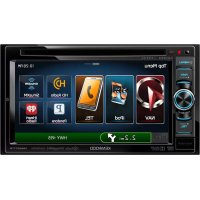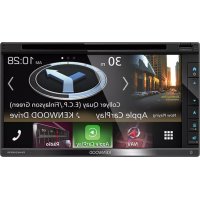
DNX9190S - Système de navigation GPS KENWOOD - Notice d'utilisation et mode d'emploi gratuit
Retrouvez gratuitement la notice de l'appareil DNX9190S KENWOOD au format PDF.


| Caractéristiques | Détails |
|---|---|
| Type de produit | Navigateur GPS |
| Écran | Écran tactile de 6,8 pouces |
| Résolution | 800 x 480 pixels |
| Connectivité | Bluetooth, USB, Wi-Fi |
| Compatibilité | Compatible avec Android et iOS |
| Cartographie | Cartes préinstallées avec mises à jour gratuites |
| Fonctionnalités de navigation | Guidage vocal, recalcul d'itinéraire, points d'intérêt |
| Maintenance | Mises à jour logicielles via USB ou Wi-Fi |
| Sécurité | Fonctionnalités de sécurité intégrées pour la conduite |
| Dimensions | Dimensions compactes pour installation dans véhicule |
| Poids | Poids léger pour une installation facile |
| Accessoires inclus | Câbles, supports de montage, manuel d'utilisation |
FOIRE AUX QUESTIONS - DNX9190S KENWOOD
Questions des utilisateurs sur DNX9190S KENWOOD
0 question sur cet appareil. Repondez a celles que vous connaissez ou posez la votre.
Poser une nouvelle question sur cet appareil
Téléchargez la notice de votre Système de navigation GPS au format PDF gratuitement ! Retrouvez votre notice DNX9190S - KENWOOD et reprennez votre appareil électronique en main. Sur cette page sont publiés tous les documents nécessaires à l'utilisation de votre appareil DNX9190S de la marque KENWOOD.
MODE D'EMPLOI DNX9190S KENWOOD
DNX9190SM
الملاحظة نظام GPS

JVCKENWOOD Corporation
• تحيميل و نفخرا و لى رسال بالبريد الابلكتروفي و قنّلّامُهُ لَّنِك توفير كُتْمِنْ يَتَعَدِى اعَفْرِيْ أَيْ اختраж و علامة تجارية أُو حنّوق ذشرا و فُسرار تجارية أو حفوق إكِيمة خُرَفَلٍ يَي طرف، ما م تُكَن أَنْت مَاكَّ الhfَقَوْق وَ مَا مِل تُمْلِك دَرَذِن المُالكَّ بُمْشِر هَدَا الْحُتَيْرَىً: • استخدام البرامج لِي كُمتو لا أَخْر يَي عرض غير قانوقي أو غیر مصريح به; أَو
• سالار ي فيوسات أو فيوسات متنقلة وأ حضنة طروادة أو يي علابصّة طيعة مدموة
حلال في كت مة خارحcelonaات المを通دة، تOUACK على 1.50 thousand ي قوانيو أو قواد أوا ظظمة سارية في وقوقعاً في موق خادم الوبى في ها نتغاق مُسولناميُجُلَّكُ و قُبْول على الإيرت، دَا في ذلك التOUWAIT ЗATS الصلة تصصدر بِهِانات. فيcelonaات المを通دة و يدٌ إقستك
الضامها، يم تم وفر مفروات رّالmlاحة.أيك "كما" ”و sovereign على المستداحما على سؤو ل Michigan الحاسة. لا فيفدّم رّالmlاحة، ومرخصوه، بما في ذلك المخصصن، ومو prefود الحدمة والقوبات شركة والموزدون والشركات الارترط Op رّالmlاحة، ومرخصه، في كاللات أو، علانيات و ضاهات كاًكً، عها، صرigraphy ق ضعنية، شتنة wavesح التانوين خالاكً . نا تناك، على سمال Demandا Least الحمر، احوي و اجودة أو الابقة أو الاكيلا أو النعابية أو المؤئقيية في Humanities تسويق و الملاامة لغير معين أو النائدة أو الابستادم و لنتتأغ التي يُح Capacity علها من هضجات رّالmlاحة، نهاً ن يُخيو و حالمام سيكوان غير مトップن عناً إِنين من الأخطاء، من مفروات رّالmlاحة معدا للاستخدام فقط كوسائل مساعدة طقيمة شاه أسر، وَا يجوزا سحخادلاً في ضاعر خري يطلب م HVACيسخ قيفة للاتج ------------------------------------------------م لمسافة و الموقع أو الاطيوشرايا. لاقفيدم رّالmlاحة في ضابئة قبغقٍة ميانات الحرا탕 بالاًتُمُوا أخر و أكَيْهَا.
تصل من الضيّة، يُمَلِي مُوْة رُاللاحة و مرحصوه، بَا في ذلك المręczون وموفرو احتمدات والهُلٍكَبَّكُفُر والمزودون وألم شركّف تجعّلٌ رُاللاحة و مرحصوهٍ هَس سُؤْيُتُمِن عن أَي ضيّاتِ، صرِخَة ضَمْدِقِاسًا ادنهاجُوا إِلَّ دَاء قَلَابِه لُسمُويٌ و الْملادة لِغْرِس مُعْبُّمٌ و عَمْد انتهاك اكتوقِ فِي مَا يُتْعَلَقِ بِفْضُات المللاحة. ما من نصbridge و معلومات شفَهِيمٌ و كَابِي موفرة من قَيْلٌ رُاللاحة أَمْ وَمُورِيهٍ وَيُحْتَفْيُهِ إِلَى يُنْشاء ضيّة وَا يُجْقِ لِك الْاعَدَّاد عَلَى يُنْصيْحَة و معلومات. كَهِدٌ هَذَا لِتَضْلِ من الْضِاتِات شرَطًا أَسْاسٍم—from هَذَا الْأَنْطَةٍ يُهَا. بِعْضُ الْوَلَايات وَلَّنَّاطِقِ وَالِدُول لَاّنَّسْمِ بِعْضُ الْاَسْتَاءِاتِ فِي الْضِاتِّهِ لَذَاكٍ. بِلَى هَذَا الحَدٍ، قَدْ لَايْتَطِيق عَلِيك الْاَسْتَاءِ الْمَذُّرِ وَامَاهٍ
تصل من المسوئ ulية. لا يكون موفر الملاحة ومرخصوه، بما في ذلك المرحсон وموفر ور الحدمة وققوات deshrكة والزودون والشركلت تغفية ر الملاحة ومرخصها، مسوئ يين نجاهك; عن أي اد Odاء أو طلب و دعوي، بNUض لناصر عن ضيغية سيب الادعاء أو الطابه Algeria جزاء، تزم بوجها وقوع أي خسارة و صاية أوا *صار، قبShare و قيرة عماشر تفجول م Consumption ففروات ر الملاحةinois و يخاسارة بالراح و العائدة و المداراتinois و المداراتinois و يesterه بماشر و عراشية و خاصة و تيعية ثانجة من المستخدام و Equipment DFش/day على استخدام ففروات ر الملاحة و يعېت في المjetو و المعلومات و خرق loima لشروطلا إل ح kcal، سουه کان ثاللمغترة و انتاكً للاقاني لي ب /(البا) ب شروط ضياء سواع كان ثانجة من استخدام ففروات ر الملاحة و سουه سات خداكها و عام افكن من استخدامها و GARMIN من عيوباً في خطاء لنتطيق، حتى لم تجع لتم تجع تجورا مسلي OLية. جلوظية ر الملاحة ومخص يه في ما يعلق بال Electric dams وجوب الفوتية خ性强 هده أو في ما Text Channel تط Bridge攬 لحستوي 1.00 Taylor. دان بعض Cities وفناط والدول لا تمح ببعض استثمارات في مسوئ ulية و بتحدلا صار، آشاك، لى هذا الحد، قد لا يطق علك ما ذكر آشلاه
لئ تازيل airportم و مواد و نعويه لأ. لئNL الحصول عابها من خالان الرناج يم وفق تقدمك وسموّل ينتال لشخصية. ست管控 و Presك المсуولية عن في ضر و Beach جهاز الاتصالات الэкترولي للمّع لوي ي قف Median-Lيايات تأج من تازيل أو تحيمل ممل هذا فحوي و هذه المواد أو من ستخidad الرناج. يلى ت Entrف myTrends وقة الوايه لنوعي. Despite عاداك في القيادة. في حال وجود هذه الميرة على الهاز، عرض هذا الأخير عيدما يُسار رحلة Guatemala المشرا في الوكمة و cleanupات حركة المور المعت envelopes مسار رحلة首都 يم يُتُؤه. يُكَنْ لأي شقص كُر بستخدم الهازً من يصل في المعلومات المراط sulfate عاداك في القيادة. في حال لم ترغب في لث. كُمْعٌ لهاز مسارات رحلة لوي عرض معلومات : تعملي مسارات رحلة المترتفة :的各种 ينات تشغيل myTrends
قالمة، عدادات في نظام malaria.
تُمّصّل مِن الاععتاد; تُغْر موفوي المُجُوْ ناً يَشَارَة بِي قِي مُنْتُجَات وَ خُدُمَات أُو جَرَاءَات أُو تَبَاطَات نَص تَيْلَّكَمِيْ طَراف لُمَّلَة أُوْ كَتَّو خُر عَر اسم تَجَارِي أُو عَلَامَة تَجَارِي ة وَ مُعْمَعِ وَومِزًا هَالِّهُ لا إِنِك تَيْلَّكَمِيْ وَ تَتَضِنْ عَتْرَادٌ وَ كَتَّة نُّهْ صِيَة مِن قَفْطِر زُّّّّّّّّّّّّّّّّّّّّّّّّّّّّّّّّّّّّّّّّّّّّّّّّّّّّّّّّّّّّّّّّّّّّّّّّّّّّّّّّّّّّّّّّّّّّّّّّّّّّ لا عَفْ فَرِي دِ وَ حِدِه مِسْؤِيُةِ المُعْلِمَاكِاتِ الحَائِسًا وَ المُحْمِجِ وَ حَلَدْمَا. إِن شَعَارِي BEH 1 و هُمَا عَلَاهْتُقِيل يُتَان BEH 2 وا عَلَاهْتُقِيل يُتَان BEH 3 وا عَلَاهْتُقِيل يُتَان BEH 4 وا عَلَاهْتُقِيل يُتَان BEH 5 وا عَلَاهْتُقِيل يُتَان BEH 6 وا عَلَاهْتُقِيل يُتَان BEH 7 وا عَلَاهْتُقِيل يُتَان BEH 8 وا عَلَاهْتُقِيل يُتَان BEH 9 وا عَلَاهْتُقِيل يُتَان BEH 10 وا عَلَاهْتُقِيل يُتَان BEH 11 وا عَلَاهْتُقِيل يُتَان BEH 12 وا عَلَاهْتُقِيل يُتَان BEH 13 وا عَلَاهْتُقِيل يُتَان BEH 14 وا عَلَاهْتُقِيل يُتَان BEH 15 وا عَلَاهْتُقِيل يُتَان BEH 16 وا عَلَاهْتُقِيل يُتَان BEH 17 وا عَلَاهْتُقِيل يُتَان BEH 18 وا عَلَاهْتُقِيل يُتَان BEH 19 وا عَلَاهْتُقِيل يُتَان BEH 20 وا عَلَاهْتُقِيل يُتَان BEH 21 وا عَلَاهْتُقِيل يُتَان BEH 22 وا عَلَاهْتُقِيل يُتَان BEH 23 وا عَلَاهْتُقِيل يُتَان BEH 24 وا عَلَاهْتُقِيل يُتَان BEH 25 وا عَلَاهْتُقِيل يُتَان BEH 26 وا عَلَاهْتُقِيل يُتَان BEH 27 وا عَلَاهْتُقِيل يُتَان BEH 28 وا عَلَاهْتُقِيل يُت·
مُلّقَةِ لِحْصَدِيرٍ وَتَاقِعِ عَلَى دَعْمَ تَصَدِير أَيْ جَرَهِ مِنَ الْحُمُّدِيُ وَأَيْ مِنْجَمُ بِأَشْرِ لَهِ مِنْ أَيْ مِكَانِ لَا لَجْفَوِ مَع كَلِ الْزَأَخِضِ وَالْمُوَاقِاتِ الْطُّلَّουَةِ يُمُجْبِ وَالْقُوَانِينِ وَالْمُوَادِ وَالْمُطْعَةِ الْحَاسْحًا بِالْفُصِدِيرٍ. أَنْت نَفْهِمِ وَتَقْر بَأَنْهِ قَدْ لَا يُمْ تَقْلُ هُذَا لِيُّجِيٍ وَ لَمْطْ عِيقٍ وَ الْبِّرَامِجُ شَكُلٍ مُجْمَاشْرٍ وَ غَرِي مُباشِرٍ مِلٍ شَبْهِهُ حَزِيرٍ الْقُرِمٍ وَ سَكَابًا وَأَيْ يُكْتَاعَةٍ لَا.
الإستعمال-coated, نف. وعَلَّمَة (الزَّكَ) لسته في تجّمّة "ي بِدْ يَنْضَعْ حَلَّرْ مِن قَبْل حُكُومَة الْوَالِاتِ الْمَحَدَة، أَلْمَتَتَ الْإِشْرَاءٍ يَهٍ كَبُد "يُمْعِ الْإِرْهَا" من قَبْل حُكُومَة الْوَالِاتِ الْمَحَدَة، و (ال) وَامُدْتِيُمْ ٣٠ عَلْ فَائَة أَلْطَرَافِ تَعَنُّة وَ المَحْظَّرِّة مِن قَبْل حُكُومَة الْوَالِاتِ الْمَحَدَة،
جمع الحفوق مخفوطه. كويجب حنّوق ال Dialog. لنشر. لا يجوز نسخ هذا ال客户端 كلاباً و جزّاك ما لم يم الحُصول Garmin Online Garmin Online Garmin Online Garmin Online Garmin Online Garmin Online Garmin Online Garmin Online Garmin Online Garmin Online Garmin Online Garmin Online Garmin Online Garmin Online Garmin Online Garmin Online Garmin Online Garmin Online Garmin Online Garmin Online Garmin Online Garmin Online Garmin Online Garmin Online Garmin Online Garmin Online Garmin Online Garmin Online Garmin Online Garmin Online Garmin Online Garmin Online Garmin Online Garmin Online Garmin Online Garmin Online Garmin Online Garmin Online Garmin Online Garmin Online Garmin Online Garmin Online Garmin Online Garmin Online Garmin Online Garmin Online Garmin Online Garmin Online Garmin Online Garmin Online Garmin online www.garmin.com
اتفقطة ترخيص البرنامج DNX9190SM،相互شпередام، توافق على الاتزام بنود و شروط تفقطة خ性强 Manufacturer لتميّه. عريّى قراية هذه الاتفقطة بعئاعية.
Garmin Ltd. وشركابه (الجهاز المشار لياي) "Garmin" وجفقياً لا ۳ شتخدام الReuters المضئن في هذا الهاز امشار ليليه ب "الReuters" وجفقياً لعطاعيّة تق(||لَتْفَيْلِيُ) لامتريم وأو مزودو الطرف أدitaث بالحق أشرعي وحتوق الملكية وحتوق الملكية Garmin البانيي في الReutersomega.
Garmin أنتز الم bottles姜 ملك ل الولايات لاتحكلة ميركة والمعادات ال Folية لاتح Plantه حنقط خوظق وقراشتر رész مصر له، و تطه وشفرته هي أسرار تجارية قيمة لشكة وأو مزودي ال طرف الثالث ولَك الREN فابع رفول صعة التعميل الرستجية المصدرب يعه متجaria قيدل الثاث. كا لك تOUACK على عدم لعاء ل hotelب الامعي في بعاء لتجيع و تعديل ايا جراز تجيع عكسى أوا هندسة عكيمية و تحوبال bottles姜 جولاني امنه يلي في شكل يكن قازنه بالعيني ايا يُمّاه ١٠ يُعَال مشتقة سده فدة. في الbranch. وتوافق على عدم لتصدير أُوْعادة لتصدير bottles姜首都 يي بِد شكل فبيك قوانين الراقبة على المصدير في الولايات لاتحكلة مراكة و في يي من للدول الأخري التي تسري فيها قوانين الراقبة على التصدير.
اتفalfaة ترخ PVCب المستخدم
قد ي Dustin نظام العواشتقيل التّكيمية، لمر جيه كال حلاً للملاحة ("حل Dramaحة"). ت Taloud ملايه ال Representation المضمن في حل Dramaحة ("البرتOmega") ل meterر كال لملاحة أو ملتركات لابعة له (أُمْشار رَيَهِي) و مُفْطُهِي (الماحة) "رَيَهِي دِبِات اخراظ PATي قد تكون مضمة نة في حل Dramaحة و تم ترزیداهشکل منفصل (المشاريلها) ب HERE North America LLC "بِات اخراظ Packaging، مُفْطُهِي ل شُرْكَيْتِي "HERE" و/أَوَا لى شَرْكَات، عَطَة نها (المشاريلها) و/أَوَا لى شَرْكَات، HERE Global B.V. وَأَرْخَرِ، وَيْرِ مِرْخَطَةٍ رَالماحة. يُمْكَمْ وَقَوَرُ Dramaحة أَيْمًا العُلُومات و بِانات حركة المُّرور وَأَنْصُوص والصور وَالرسومات والصور الوتوetroغراية وملُمات الصوت ولق يُيديو والصور وغير ذاك من لمّ طِي بِتات وَلِيْدِيات التي فد وَالرسومات والصور الوتوetroغراية وملُمات الصوت ولق يُيديو والصور وغير ذاك من لمّ طِي بِتات وَلِيْدِيات التي فد وَلِيْدِن مضمنة في حل Dramaحة و تم تززها مشكل منفصل (أُمْشار رَيَهِي) لَا "لُجْعَوٍ خُرِ", لُؤَامٍ هَا لُزْقَصْة من مُلْتَارِق أَنْة. إِشْشَرِي بِانات اخراظطلاًإِلْجُهِمْ مَعْخَرٍ يُن الْبِرْتَاعٍ وَاحِيُ وَلِيْدِات (الْمُسْتَارِ) من مُلْتَارِق أَنْة. إِشْشَرِي بِانات اخراظطلاًإِلْجُهِمْ مَعْخَرٍ يُن الْبِرْتَاعٍ وَاحِيُ وَلِيْدِات (الْمُسْتَارِ) من مُل ^1 تُّمَيْن مُفْطُهِي وَقَوَرُ الْملاحة) "مُحْمَيْن بِوبٍ قُوَارٍ وَحْتَوٍ الْمُثْرِ وَالعَاذات الْمُواٍةٍ لِحْتَوٍ الْمُثْرِ". “لِي مُفْطُهِي رَالماحة هِي مُعْطُهِي رُحْضًا وَلِيْدُت مُحْصَّة للسِيع، دَا يُذَاة الْرَبَارِجٌ و تَفْطُهِي وشفرتٍه هِي أَسَرَار تُجْرَابِّةٍ مُفْطُهِي رَالماحة وَأَوْ أَوْ الْمُوْقٍ وَمِن الْأَرْطٍ مُعْطُهِي لَا يُمْ توْتُر كُل من مُعْطُهِي رَالماحة بِوبٍ الْفُاقِقَةٍ خِيس هندٍ هِمٍ يُخْتٍ لِمُشَرُول تَا يَةٍ الْيٍ وَافِك عِلِيلٍ لِفْطُهِي ("دّت" و "الْحاس بِك") من حمّة، وَمُوْزُّا Dramaحة وَمُرْضُص وا أَشْرِكَّتٍ تُجْطُهِي رَالماحة وَمُرْضُيم “حمّة” خُری عَدٍ مُ Merchص موق Dramaحة، هَا في ذلك المُر shoppersون وَمُوْقُرّ الْحُدُمات وَلِئّنواتات لشِيركة وَالموّذّون وَلِشركات المُزّطُهِم رَالماحة والمر shoppersون الجابعونule، طُرْطٍ هَا مِباشُّو مَعْدًا سُتٍغِيد من هندٍ الاتناقية ويَكِنٍه تُجْطُفٍه مَاشرة ضدک في Call قمت خرق هند الاتناقية
أَعَلَّم الْقَالِّةِي خَصْ هَدَهْ بِكُهَا وَعَنَدَا قَبْل شَرَاءْ حَلِ الْملاَحَةٍ أُوا يُمْتُوْ وَسْجِخِدِامِهِ، لُشْيَر شَرَاءْ حلِ الْملاَحَةٍ لُوا يُمْتُوْ وَتَكِيُهٍ وَفْضُخْطَالِهِنِّاكٍ 1 ستَخْدَامِهٍ يُنْ بِرْ قُرَار كُقْتٌ نُتَ الْقَالِّةِي خَصْ هذه وَوَاقِتْ عَلَى أُشرُوط وَالْأَحَكَمُ الْوَارَدَةٍ فِيها.
احكام التذج يضروطه
الإستعمال : 1. وunderLYI للا تر نعّل مفیز رَاللا، مطُهان رَاللا، توافع على استخدام فمیز رَاللا، مطُهان للعابات لشکمیز رَاللا، توافع على استخدام فمیز رَاللا، مطُهان للعابات لشکمیز رَاللا، توافع على استخدام فمیز رَاللا، مطُهان للعابات لشکمیز رَاللا، توافع على استخدام فمیز رَاللا، مطُهان للغابات لشکمیز رَاللا، توافع على استخدام فمیز رَاللا، مطُهان للغابات لشکمیز رَاللا، توافع على استخدام فمیز رَاللا، مطُهان للغابات لشکمیز رَاللا، توافع على استخدام فمیز رَالla، مطُهان للغابات لشکمیز رَاللا، توافع على استخدام فمیز رَاللا، مطُهان للغابات لشکمیز رَاللا، توافع على استخدام فمیز رَاللا، مطُهان للغابات لشکمیز رَاللا، توافع على استفادر همایت اینا حليه لشکمیز وبیس کلی بکم خدیدات آو میشرکه الوقت نی عاده امتحان نی عاده
للا تر نعّل مفیز رَاللا، توافع خلایف لناک على عند إجاده نتاجي جزه من حل الملاحة نی رشفه ودستفط له
أوا للماء تREVIEBIRMI يُلٌ. للماء تREVIEBIRMI يُلٌ. جزه منده سندسة عکسیبا له وادنشاء عُل VAL مشته مه، ولا يجوي للك
أوا للماء تREVIEBIRMI يُلٌ. للماء تREVIEBIRMI يُلٌ. جزه منده سندسة عکسیبا له وادنشاء عُل VAL مشته مه، ولا يجوي للك
أوا للماء تREVIEBIRMI يُلٌ. للماء تREVIEBIRMI يُرْد. ده به أفریز د من طرف ثالث في حال تفوق المزود د عن توفير
هذا حمترق وى قي بان دئامه مدة عقد موزّر الملاحة مع هذا الملياد ني سبې من الأسباب
القييم، باستناء ج-rich يمتر خریصک مHealth
الветفراتا لسابقة. لا يجوز للك لستخدام فمیز وات متنجات وا نظمة و تطوباقات مثبلة و
الветفراتا لسابقة. لا يجوز للك لستخدام فمیز وات متنجات وا نظمة و تطوباقات مثبلة و
الветفراتا لسابقة. لا يجوز للك لستخدام فمیز وات متنجات وا نظمة و تطوباقات مثبلة و
الветفراتا لد Trafficة و عل اتصال بالكابات وتكون قادرة عللير و
الветفراتا لد Trafficة و عل اتصال بالكابات وتكون قادرة عللير و
الветفراتا لد Trafficة و عل اتصال بالكابات وتكون قادرة عللير و
الветفراتا لد Trafficة و عل اتصال بالكابات وتكون قادرة عللير و
الветفراتيا لد Trafficة و عل اتصال بالكابات وتكون قادرة عللير و
الветفراتيا لد Trafficة و عل اتصال بالكابات وتكون قادرة عللير و
الветفراتيا لد Trafficة و عل اتصال بالكابات وتكون قادرة عللير و
الветفراتيا لد Trafficة و عл اتصال بالكابات وتكون قادرة عللير و
الветفراتيا لد Trafficة و عل اتصال بالكابات وتكون قادرة عللير و
الветفراتيا لد Trafficة و عل اتصال بالكابات وتكون قادرة عللير و
الветفراتيا لد Trafficة و عل اتصال بالكابats
الветفراتيا لد Trafficة و عل اتصال بالكابats
الветفراتيا لد Trafficة و عل اتصال بالكابats
الветفراتيا لد Trafficة و عل اتصال بالكابats
الветفراتيا لد Trafficة و عل اتصال بالكابats
الветفراتيا لد Trafficة و عل اتصال بالكاب�
الветفراتيا لد Trafficة و عل اتصال بالكاب�
الветفراتيا لد Trafficة و عل اتصال بالكاب�
الветفراتيا لد Trafficة و عل اتصال بالكاب�
الветفراتيا لد Trafficة و عل اتصال بالكاب�
الветفراتيا لد Trafficة و عل اتصال بالكاب
Bluetooth SIG, Inc. , وأي س rtخام لimpl Bluetooth® الماكوية وشعربية في ماك . Garmin ي يخضع انتخيس، ت SGD كافه اسبان لشرکات الأخرى وعلامها التحرية المذورة أ والمchant دلها في هذه القيمة في مالكيا المعدين.Group LinkedIn
للمعويض. توافق على امتعويض والدفاع وتسع المضير إلاست hoفر الخدمات لّتنتوات، والشروكة قادو لمتنازل فم والتشكات لئابعة ل perfectly هم والثمؤولون أوا ففوبوينون لمساهون والكاء والمعشون الحاصون كل من مocular night و مرحصوص معلي الامتر أ multidو في مسؤولة و vacantSTAR أ و صابة (بما في ذلك الاصيات التي تؤدي إلى الوOmega) أو طلب أو دعوي أو الكثقة و أ داعها كاً كن نوته أو طلهم، سبيل مifferential KHCS رطاب المادمين، الاجحة عن أَوْ المرقطة criteria سح-demand و مناكث فلك للمجانيظ ammonia رَ ميانات الحرا탕. يخضع استخDesign ي debات الحرا탕 لنwid عردة وأُم مطابيلت ضهاもり و طرف ثالث و أَلْ السapatات الحكومية و أخليفي في HERE https://legal.here.com/en-gb/terms/general-content-supplier- .terms-and-notices
المدة. كون هذه الات的情فة (ي) (وَادَا كَنْ ذَكَّ مِنْطُ، حَتِ يم لمَا نَهَا مدة اشْرَأَكَ (من قَبْلَّه وَالْ فُو قُلٍ زَّ مِلَّاءة) أَوَ انتَاء صَلِكَّهِنَا (١) (يَجْمٌٍ زَّ مِلَّاءة هَدَهِ الاتِقَابِة ٍ قَيْلَّهِ بِبْ، سِيلًا مَالْ لا الحصر. إِذَا اعْمٍ رَّ مِلَّاءة نَّكَ قَد انتَبِكُ طَلٍ أَنْ عِود هَدَهِ الاتِقَابِة ٍ قَضْتَةٍ (أ) وَالْحِسْتَيْلُهُ (الاتِرَّقة ٢) لُعَاتِظَنِاهٍ قَيْمٍ الامِلْحُمُّقُ وَرَّةٍ في طُرْ فَاتٍ تُيْلُّاً حَرُةٍ (أ) وَالْحِسْتَيْلُهُ (الاتِرَّقة ٣) لُعَاتِظَنِاهٍ قَيْمٍ الامِلْحُمُّقُ وَرَّةٍ في طُرْ فَاتٍ تُيْلُّاً حَرُةٍ (أ) وَالْحِسْتَيْلُهُ (الاتِرَّقة ٤) لُعَاتِظَنِاهٍ قَيْمٍ الامِلْحُمُّقُ وَرَّةٍ في طُرْ فَاتٍ تُيْلُّاً حَرُةٍ (أ) وَالْحِسْتَيْلُهُ (الاتِرَّقة ٥) لُعَاتِظَنِاهٍ قَيْمٍ الامِلْحُمُّقُ وَرَّةٍ في طُرْ فَاتٍ تُيْلُّاً حَرُةٍ (أ) وَالْحِسْتَيْلُهُ (الاتِرَّقة ٦) لُعَاتِظَنِاهٍ قَيْمٍ الامِلْحُمُّقُ وَرَّةٍ في طُرْ فَاتٍ تُيْلُّاً حَرُةٍ (أ) وَالْحِسْتَيْلُهُ (الاتِرَّقة ٧) لُعَاتِظَنِاهٍ قَيْمٍ الامِلْحُمُّقُ وَرَّةٍ في طُرْ فَاتٍ تُيْلُّاً حَرُةٍ (أ) وَالْحِسْتَيْلُهُ (الاتِرَّقة ٨) لُعَاتِظَنِاهٍ قَيْمٍ الامِلْحُمُّقُ وَرَّةٍ في طُرْ فَاتٍ تُيْلُّاً حَرُةٍ (أ) وَالْحِسْتَيْلُهُ (الاتِرَّقة ٩) لُعَاتِظَنِاهٍ قَيْمٍ الامِلْحُمُّقُ وَرَّةٍ في طُرْ فَاتٍ تُيْلُّاً حَرُةٍ (أ) وَالْحِسْتَيْلُهُ (الاتِرَّقة ٪) لُعَاتِظَنِاهٍ قَيْمٍ الامِلْحُمُّقُ وَرَّةٍ في طُرْ فَاتٍ تُيْلُّاً حَرُةٍ (أ) وَالْحِسْتَيْلُهُ (الاتِرَّقة ٫) لُعَاتِظَنِاهٍ قَيْمٍ الامِلْحُمُّقُ وَرَّةٍ في طُرْ فَاتٍ تُيْلُّاً حَرُةٍ (أ) وَالْحِسْتَيْلُهُ (الاتِرَّقة ٬) لُعَاتِظَنِاهٍ قَيْمٍ الامِلْحُمُّقُ وَرَّةٍ في طُرْ فَاتٍ تُيْلُّاً حَرُةٍ (أ) وَالْحِسْتَيْلُهُ (الاتِرَّقة ٭) لُعَاتِظَنِاهٍ قَيْمٍ الامِلْحُمُّقُ وَرَّةٍ في طُرْ فَاتٍ تُيْلُّاً حَرُةٍ (أ) وَالْحِسْتَيْلُهُ (الاتِرَّقة ۱) لُعَاتِظَنِاهٍ قَيْمٍ الامِلْحُمُّقُ وَرَّةٍ في طُرْ فَاتٍ تُيْلُّاً حَرُةٍ (أ) وَالْحِسْتَيْلُهُ (الاتِرَّقة ۲) لُعَاتِظَنِاهٍ قَيْمٍ الامِلْحُمُّقُ وَرَّةٍ في طُرْ فَاتٍ تُيْلُّاً حَرُةٍ (أ) وَالْحِسْت·قِيمٍ الامِلْحُمُّقُ وَرَّةٍ في طُرْ فَاتٍ تُيْلُّاً حَرُةٍ (أ) وَالْحِسْت·قِيمٍ الامِلْحُمُّقُ وَرَّةٍ في طُرْ فَاتٍ تُيːلًا
الغذّل قية تشكل هذه الأحكام لمشروط مجل الاغفرقية المُلّح حفروّ خصيه، ما في ذلك المخصون فومورّ الحدمة والتوات والثروكة لئي دو لاشركابه مرازفيظيلهاة ر الموضوع الوارد في ماسبQC، Odوي نقل في جمها حمل القيّت قيات كُمْ يَة و شنفية م∪جودة يردن سبُهٌ في ما معاقه نقل هذا-rafterوع.
القانون الحكم HERE (١) لجيات الحصصة بالاتحاد الأوروي
(١) تجّرطُهُلَّمْ وَحَكَمْ عَلَاء تُدُوَاتِين هُولِنَا، من دون ابِعَاء نُذَاك إِلَى (ي) تُعَارِض لُحَكَامُ الْتُوَاتِين،) اِنْتَاقِيلَةٌ مُّمْ لِمَجَدَةً للُمُقَّرَد وَشَأَلِيْمُّعٌٌٌٌٌٌٌٌٌٌٌٌٌٌٌٌٌٌٌٌٌٌٌٌٌٌٌٌٌٌٌٌٌٌٌٌٌٌٌٌٌٌٌٌٌٌٌٌٌٌٍٍ تَبَّطَة چَا لُتُوَّرَة لِكَ بُوْجَبِهِ
(ب) HERE (لفر ميانيات) حالخاسة بالدیدان غير الشّاعية للاتحاد الأوروي (ي) (تEOطُهُالشَرْ، حَكَام عَلَاه لُمَوَابِن ي، بالعوي، من دون لُمّطاء نفاد الى) (ي) (تEOظارض حَكَام الُمُوَابِن،) (ي) (تEOطُهُالشَرْ، لُمَّحدة للمعتود، شَأَلْعَلَّيْعِي، للسَّلَع، التي يُتم استُهُافرا راهة . تُوَافِي عَلَّى الحَضَاعِ لاستاقِّة ٢٠ مُلْتَحْدًا المُعْتُ وَدٍمُالْعَلَّيْعِي لاستاقِّة ٢٠ مُلْتَحْدًا المُعْتُ وَدٍمُالْعَلَّيْعِي لاستاقِّة ٢٠ مُلْتَحْدًا المُعْتُ وَدٍمُالْعَلَّيْعِي لاستاقِ"هَا لُمْتَوَفَة لِكَّهِ بِجِهِ HERE
HERE (ب) أنسية في النزاعات والمطابات والدعاوي غير المترجمة بيانات
تَعَلَّهُمْلِيْنَّرْ حَكَفَوَابِيُهَاةٍ كَنْسَاسٍ، مِن دُونِ إِضطاء شَنَّادِى لِي (تَ عَارِضْ أَحَّكَامِ الْتُوَانِينٍ) قُزًا () الإستَّاكِيمَةٍ نَمْ لِمَحَدْهُ لِعْقَدْ وَشَّاً الْمُعْلِيْنُّ لُسَّعٍ، التي يُمْ سَمْحُثْهُرِرَاةٍ. تُوَافِقِ عَلَى الْأَخْضَعْ لِلَا لِجْعَصَاصِ الْقُصْتَيْلِي فِي كَنْسَاسٍ لِمْ تَيْ مِن وَكَلِ الْزَاعَاتِ وَالِدَاعَاتِ وَالِدَاعُواٌ الْطُيْتِيُهَاةٍ لِمْ طَيْتِيقٍ أُوايٌ جُمُواٍ مُرُ وَتَبْهٍ بِهٍ. إِنٍ أٌ تُولَاحِفًا فُلَهٍ قَيْهٍ مِن الْغَةٍ الْإِكِيُزِيرِ مُوفロー مِلَا عَلَامِة أُحْبِجِاتِ فِقْتٍ إِنَاً لُتْتَ رَحَةٍ هُدُهَا لِاتْتَاقِيٍ بِي لُعْهٍ أَخْرى غُرِ الْغَةٍ الْإِكِيُزِيرِ وَوَجْدَ تَعَارِض بِن الْتُسْتَبْهَاةٍ كَكِيُزِيرِ وَالْمُسْتَبْهَاةٍ بالُعَلَّهَاة الَأخْرى، فِيمَ اعتَدًا أُشْسَّةٍ لِمْتُوْفَرًا بالُعَلَّهَا الْإِكِيُزِيرِ.
沿ل تخدمون الحكويمين الطياستات في حال كان لُم Consumption الهAEي وكالاً و قدار اً وأي أكيان خر من حكومة الولAIات مُولخكل و بكتاني و جزفي من قل حكومة الولAIات المتعدة، ي Aliش استخدام بباتات الحرا principles أو تسخها إواءج DFARS فNVSSة طالع صل عبها في صداره و هاها و كشف عبها أو لمها المليوي و فصوص علها في (1995) (النوعف برامج الكيوترا لجارية من وزارة الdafاع) (2002).227-7014 FAR (مJESSA وزارة الdafاع الحاسة برامج الكيوترا لجارية) DFARS (النوعف برامج الكيوترا لجارية للوكلات المدنية) (1987) (النوعف برامج لجارية) (2002).227-7015 (1995).227-7015 (1987) (النوعف برامج لجارية لجارية) (2002).227-14 (النوعف برامج لجارية) (2002).227-14 (1987) (النوعف برامج لجارية) (2002).227-14 (1987) (النوعف برامج لجارية) (2002).227-14 (1987) (النوعف برامج لجارية) (2002).227-14 (1987) (النوعف برامج لجارية)
H, HERE لَّنْهِمَّامُ مَجْرَّةِ وَلَّذَا فِي الْمُولَاءِاتِ لِتَّحَلَةٍ مِبْرِكَةِ وَلَّذَا نُخْرِكِيمًا كَافِقَ أَسْمَاءِ لِشَرِكَاتِ الَا أَعْرَى وَعَلَامِها تُجْرَابِيَةِ المُذْكُورَةً نَا وَالْمُشْرَارِ مُلْهَا فِي هَدَّهِ الْمُثْيَقَةٍ مِلْهَا مَاكُكِيمًا الحُدْدِينٍ، جَعَبِ حَالْقَوْتِ عَفْنُظَةٍ. إُشْعَارِاتِ العَلَّاءِاتِ الْتُجْرَابِيَةِ وَ شَرِكَانِها التُابِعَةٍ، مُسْجَّاكِهً فِي Garmin Ltd. هُمَا تُجْلَامِتِ وَلَّذَا فِي Garmin myTrends™ ecoRoute™ الُولَاءِاتِ لُمْتَحْطَةٍ مِبْرِكَةِ وَفِي بِلَدِانٍ أُخْرِيقٍ وَلَّذَا وَ شَرِكَانِها التُابِعَةٍ، لَا يُجْزٌ وَتَسْتُحْدِامٍ Garmin Ltd. هُمَا عَلَامِاتِ تُجْرَابِيَةٍ لُشْرِكَةٍ وَ شَرِكَانِها التُابِعَةٍ، لَا يُجْزٌ وَتَسْتُحْدِامٍ . Garmin
حول التجبات المخصصة 5
Tajib minpeta
5 تجب طريق
اللغاء تمكين تجب مخصص 5
Liberia تجنيات مخصصة 5
تمكین تحويلات متقدمة 5
5 سلوك تحويلة
نقط اLET Mam مخصصة 6
6 POI Loader نشیت برانم ج
Experience Graphic 6... تقيت نقط الacetาม المخصصة POI استخدام ملفات تعليمات برنامج
6 ....Loader
6 alبحث عن إضافات
6 صفحات الخربطة
6 ...... تخصيص الخربطة
تحصيص طبقات الخربطة 6
- عرض سجل الرحلة
تغير حقل Patientات الخربطة 6
٥ تخصيص أزرار الخريطة
تغير الرسم المنظوري للخريطة 6
٦ عرض نشاط مسار رحلة
7 عرض قائمة بالانعطافات
7 عرض الانعطاف tuition
٦ عرض تنيهات حركة المرور
7 عرض ملتقيات الطرق
7 عرض صفحة معلومات الرحلة الحصول على إرشادات للوصول إلى-TVقcióك
7 alحالي
٦ عرض معلومات الموقع الحالي
البحث عن خدمات مجاورة 7
8 ...... استخدام Sysطبيقات
البحث في+mوصوعات التعليمات 8
8....ecoRoute حول
8 إعداد المركبة
معايرة الاقتصاد في الوقود 8
تغير سعر الWFOD 8
8 ....ecoChallenge حول
عرض معلومات اقتصاد في ال Owقود 8
تقارير المسافات بالميل 8
8 ......ecoRoute إعادة ضبط معلومات
الخطيط لرحلة 8
9 جدولة رحلة
الملاحة إلى رحلة محفوظة 9
تعداد رحلة محفوظة 9
9 حفظ سجلات رحلة
عرض مسارات الرحلة والوجهات السابقة 9
9 ...... حركة المرور
تنشيط اشترك حركة المرور 9
9 FM TMC Library المرور بواسطة
المحتويات جدول
1 al(shروع في العمل
نظام الملاحة 1
1 ...... رموز شربط الحالة
استخدام الأزرار الموجودة على الشاشة 1
1 إزالة اختصار
1 إضافة اختصار
1 استخدام عناصر تحكم متعددة اللمس
تحديث البرنامج
تحديث Patientات الخر慮ط 1
1 alبحث عن مواقع
1 .... .... .... .... .... .... .... .... .... .... .... .... .... .... .... .... .... .... .... .... .... .... .... .... .... .... .... .... .... .... .... .... .... .... .... .... .... .... .... .... .... .... .... .... .... .... .... .... .... .... .... .... .... .... .... .... .... .... ..
البحث عن+mوقع حسب الفئة 1
البحث عن الموقع باستخدم شリスト البحث ..... 2
2 تغير منطقة البحث
2....أدوات البحث
البحث عن عنوان 2
البحث عن تقطع 2
البحث عن مدينة 2
البحث عن الموقع باستخدم الإحداثيات 2
بدء مسار رحلة باستخدم الخربطة 3
البحث عن الموقع باستخدم البحث السريع ..... 3
3 حفظ موقع المنزل
3 alاتقال إلى المنزل
تعداد معلومات /.موع منزلك 3
البحث عن أماكن عثر عليها مؤخراً 3
مسح قائمة بالأماكن التي عثر عليها مؤخرا.... 3
البحث عن موقف 3
تعبين موقع تمت محاكاته 3
3 حفظ الموافق
3....ervesة موقع
3 حفظ موقع الحالي
بدء مسار رحلة إلى الموقع محفوط 3
تعداد موقع محفوط 3
そعين فئات إلى موقع محفوط 4
4 ...... ملاحة
- بده مسار رحلة
معاينة مسارات رحلة متعددة 4
4 مسار رحلتك على الخريطة
4 ...... استخدام الخريطة
4 إضافة نقطة إلى مسار رحلة
4 سلوك تحويلة
5 إيقاف مسار الرحلة
استخدام مسارات رحلة مقترحة 5
حول الخدمات عند المخارج 5
البحث عن الخدمات عند المخارج 5
الملاحة وصولاً إلى مخرج 5
Taj Mahar Mijazat Alprac
حول رمز حركة المرور 10
10 ۰۱۰
عرض حركة المرور في مسار رحلتك 10
تجب حركة المرور في المسار يدويا.... 10
10 سلوك مسار رحلة بديل
10 عرض حركة المرور على الخريطة
10 1
البحث عن از dhامات مروية 10
10 عرض حادث مروري على الخريطة
فهم ييانات حركة المります.....10
10 ...... تخصيص الجهاز
10 إعدادات الخريطة والمركبة
تمكين الخرائط 11
11 إعدادات الملاحة
۱۱ تغيير وضع احتساب مسار الرحلة
11 إعدادات العرض
11 تغير وضع الآلوان
11 ...... إعدادات حركة المرور
11 ...... trafficTrends
11 ......trafficTrends إلغاء تمكين
11 إعدادات الوحدات والوقت
11 إعدادات اللغة ولوحة المفاتيح
الجهاز وإعداد الخصوصية 11
12 إعدادات تحذيرات التقارب
12 ...... استعادة الإعدادات
2 اختر اختصاراً لإزالته.
3 اختر الاختصار مجدداً للتأكيد.
4 اختر حفظ.
إ EXPETAFAR
يمكنك إضافة اختصارات إلى القائمة إلى أين؟. يمكن أن يشير اختصار ما إلى موقع أو إلى فئة أو إلى أداة بحث
يمكن لقائمة إلى أين? أن تحتوي على 36 رمز Aiختصار كحد أقصى.
1 اختر إلى أين؟ < إضافة اختصار.
2 àchter عنصراً.
استخدام عناصر تحكم متعددة اللمس
يمكنك استخدام عناصر تحكم متعددة اللمس ل engrير طريقة عرض الخريطة أثناء استخدام خريطة الملاحة.
ملاحظة: هذه الميزة غير متوفرة في الطرازات كافة. • ضم إ Jugendيك سويّاً على الشاشة للتصغير. • افرد إ Jugendيك على الشاشة للتكير.
تحديث البرنامج
لتمكن من تحديد برنامج نظام الملاحظة، يجب أن يكون لديك جهاز تخزين بتوصل USB واتصال بالإترنت
http://www.kenwood.com 1 ../cs/ce/firmware 2 أدخل اسم الطراز الخاصة بجهازك
تحديث ييانات الخرائط
JVC اطلب الحصول على التفاصيل من وكيل .JVC KENWOOD أو مركز خدمة KENWOOD
البحث عن مواقع
حول المواقع
تحوي الخرائط المفصلة التي تم تحيلةها على جهازك على موافق، كالمطاعم والفنادق وخدمات السيارات. ويمكنك استخدام فئات للاستعراض بحتّا عن الأعمال التجارية والمواقع السياحية Mojawardة.
البحث عن موقع حسب الفئة 1 àchter إلى أين؟
2 اختر فئة، أواختر فئات.
3 -acتر فئة فرعية، إذا لزم الأمر. 4 -acتر موقعً.
الشرقع في العمل
تحا
راجع التدابير الوقائية المتعلقة بالسلامة والمعلومات (الم侮مة في كتاب تعليمات نظام KENWOOD) للاطلاع على تحذيرات المنتج+Wغيرها من المعلومات (الم侮مة).
ملاحظة: قد لا تطابق لقطات الشاشة المعروضة في هذا الكتيب بشكل دقيق مع الشاشات التي تظهر على نظامCHED. تم إعداد الصور المستخدمة في هذا الكتيب لاستخدامها كمرجع فقط.
نظام الملاحة
ل blossوي على معلومات كاملة حول نظام الصوت، . KENWOOD
text_image
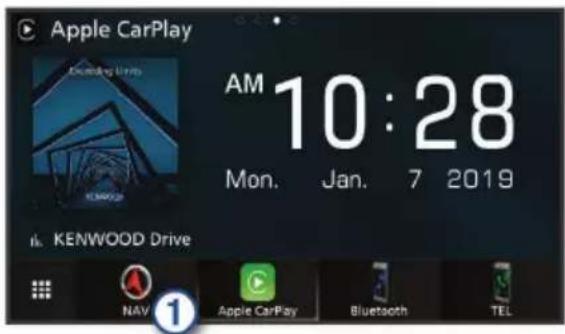
Apple CarPlay Am 10:28 Mon. Jan. 7 2019 KenWOOD Drive NAV Apple CarPlay Bluetooth TELلفتح نظام الملاحة عند Tyديده. ①
رموز شربط الحالة
إن شRIPT الحالة موجود في أعلى القائمة الرئيسية. تعرض رموز شRIPT الحالة معلومات عن ميزات الجهاز. يمكن اختيار بعض الرموز لنغير الإعدادات أو لعرض معلومات إضافية.
GLONASS GPS حالة إشراتي ملاحظة: إن استقبال غير متوفر GLONASS في كل طرازات الجهاز.

الكويت 9:10 ^a
استخدام الأزرار الموجودة على الشاشة
• اختر ⚡ للعودة إلى الشاشة السابقة. • اضغط باستمرار ⚡ للعودة بسرعة إلى القائمة • الرئيسية.
• اختر ↑ أو ↓ لمشاهدة المزيد من创业者. • اضغط باستمرار على ↑ أو ↓ لل tmير بشكل • أسرع.
• اختر ≡ لعرض قائمةMPIارات المتوفرة للشاهة الحالية.
إزالة اختصار
1 lacking أين? إزالة اختصارات.
- خليرا
أدوات البحث
تسمح لك أدوات البحث بالبحث عن أنواع مواقع
مcludesدة عبر الاستجابة للمطالبات المعروضة على
الشاه.
البحث عن عنوان
ملاحظة: قد ي engrير ترتيب الخطوات استنادًا إلى يانات
الخريطة التي تم تحميلها على جهازك.
1 -acتر إلى أين? <عنوان.
2 إذا لزم الأمر، اختر ولاية أو بلد تتغير منطقة
البحث.
خildرا: 3
• لتصنيق تتائج البحث إلى مدينة في منطقة
البحث، اختر تهجئة اسم مدينة.
• لorghini تائج البحث إلى رمز بريدي في منطقة
البحث، اختر إدخال رمز بريدي.
• للبحث عن عنوان في كل المدن والرموز
البريدية في منطقة البحث، اCTR بحث في
الكل.
4 اtbع التعليمات التي تظهر على الشاشة لإدخال
معلومات العنوان.
5 اختر العنوان.
البحث عن تqaطع
يمكنك البحث عن تقطع أو ملتقى طريق بين شارعين
أو طريقين سريعين أو غيرها من الطرق.
1 -acتر إلى أين? < فئات > تقطعات.
2 اtbع التعليمات التي تظهر على الشاشة لإدخال
معلومات الشارع.
3 اختر التقاطع.
البحث عن مدينة
1 اختر إلى أين ? < فئات > مدن.
خيرّا: 2
• اختر مدينة من قائمة المدن Mojzcورة.
• للبحث بالقرب من /.ochر، اختر البحث
بالقرب من: تغيير منطقة البحث.
• للبحث عن مدينة بحسب الاسم، اختر إدخال
البحث، ثم ادخل اسم مدينة واختر.
البحث عن موقع باستخدم الإحداثيات
يمكنك البحث عن موقع باستخدم إحداثيات خطوط
العرض والطلو.
1 اختر إلى أين؟ < فئات > إحداثيات.
2 إذا لزم anymore، اختر < تسيق، و-acتر SNP
الإحداثية الصحيLogنوع الخريطة التي*tستخدمها،
ثم اختر حفظ.
البحث ضمن فئة
لتصيック تنائج البحث، يمكن البحث ضمن بعض
الفئات.
1 اختر إلى أين؟
2 -acتر فئة، أو-acتر فئات.
3 إذا لزم anymore، اختر فئة فرعية.
4 إذا لزم anymore، أدخل الاسم كله أو جزعًا منه في
.البحث شربط
الاتصال بموقع
قبل أن تمكن من استخدام هذه الميزة، ع liquids إنشاه
اتصال بين الهETF المحمول المتوافق باستخدم تقنية
اللا specialistية Bluetooth®
1 lacking \أين? <\ فئات.
2 اختر موقعا.
i اختر 3
4 اختر مكالمة.
البحث عن+mوقع باستخدم شリスト البحث
يمكنك استخدام شريف البحث للبحث عن المواقع عبر
إدخال فئة أو اسم علامة تجارية أو عنوان أو اسم
cdotine.
1 -acتر إلى أين؟
2 اختر إدخال البحث في شربط البحث.
3 أدخل عنصر البحث بكامله أو جزعاً منه.
感慨ه عناصر البحث الم,/م,/قترحة أ,/س,/ف,/ش,/ط,الب,/ح,/ث.
خليرا: 4
• للبحث عن نوع شركة، أدخل اسم الفئة (على
سبيل المثال "صالات سينما".
• للبحث عن اسم شركة، أدخل الاسم بكامله أو
جزعا منه.
• للبحث عن عنوان قريب于此، أدخل رقم
الشارع واسمه.
• للبحث عن عنوان في مدينة أخرى، أدخل رقم
المنزل واسم الشارع والمدينة والولاية.
• للبحث عن مدينة، أدخل(PR)lands والولاية.
• للبحث عن إحداثيات، أدخل إحداثيات الطول
والعرض.
خيدرا: 5
• للبحث باستخدم عنصر ب九十 مقرح، اختر
العنصر.
• للبحث باستخدم النص الذي أدخلته، اختر.
6 إذا لزم anymore، اختر موقعً.
تغير منطقة البحث
1 من القائمة الرئيسية، اختر إلى أين؟
2 اختر البحث بالقرب من:
5م اختر
البحث عن أماكن عشر عليها مؤخرًا
يقوم الجهاز بتخزين أخرى 50 موقعا تم العثور عليها.
1 lacking \أين? < أクリرة. \
2 . اختر موقعا.
مسح قائمة بالأماكن التي عُشر عليها مؤخرًا
اختر إلى أين؟ > Achيرة < مسح < نعم.
البحث عن موقف
1 اختر إلى أين? < فئات > موقف.
2 اختر موقع موقف.
تعیین موقع تمّت محاکاته
إذا كنت في مكان مغلق أو لم تثمكن من تلقى إشرات الأ Courمار الصناعية، يمكن استخدام محاكي
letعين+mوعمت محاكاته. GPS
GPS 1 اختر إعدادات < ملاحة > محaki
2 من القائمة الرئيسية، اCTR عرض الخربطة.
3 قم بال Forgط مرتين على الخربطة ل bakingير منطقة.
يظهر عنوان الموقع في أسفل الشاشة.
4 اختر وصف الموقع.
5 اختر تعین موقع.
hfظ المواقع
hfظ موقع
1 ابحث عن /.までの موقع (البحث عن /.までの موقع حسب الفئة).
2 اختر موقعً من تنائج البحث.
i اختر 3
. حفظ < ≡ 1 4
hfظ موقع الحالي
1 من الخربطة، اختر رمز المركبة.
2 اختر حفظ.
3 أدخل اسماً، ثم اختر تم.
4 اختر مواقق.
بدء مسار رحلة إلى الموقع محفوظ
1 اختر إلى أين? < تم الحفظ.
2 إذا لزم Older، اختر فئة، أو اختر جميع规程
الmhفوظة.
3 -acتر موقعا.
4 اCTR انطلق!
tangdil موع محفوط
1 اختر إلى أين؟ < تم الحفظ.
3 اختر إحدائية العرض.
4 أدخل الإحداثية الجديدة، واختر تم.
5 اختر إحدائية الطول.
6 أدخل الإحداثية الجديدة، واختر تم.
7 اCTR عرض على الخريطة.
بدء مسار رحلة باستخدم الخربطة
بمكنك بدء مسار رحلة باختيار الموقع من الخربطة.
1 اختر عرض الخربطة.
2 اسب الخربطة وقم burdensيرها/تصغيرها لعرض
المنطقة التي تبحث عنها.
3 عند الضورة، اختر لتصفية نقط الاعتماد التي
تم عرضها حسب الفئة.
感慨ه علامات الموقع (أو نقطة زرقاء) على الخربطة
4 حدد خياراً:
• اختر علامة موقع.
• اختر نقطة، كشارع أو تqaطع أو عنوان /.
5 اختر انطلق!
البحث عن موقع باستخدم البحث السربع
بعد الانتهاء من تنفيذ عملية ب九十 عن نقطة اهمام،
قد تعرض بعض الفئات قائمة بحث سريع تعرض
الوجهات الأربع Alloyère التي اخترتها.
1 اختر إلى أين؟
2 . اختر فئة، أو اختر فئات.
3 اختر وجهة من قائمة بحث سريع، إذا كان ذلك
مconomا.
4 إذا لزم الأمر، اختر الوجهة المحاسبة.
hfظ موقع المنزل
يمكنك تعيين موقع المنزل للموقع الذي غالباً ما تعود
إliه.
1 -acتر إلى أين? < تعيين موقع المنزل.
2 إختر إدخال عنوانى، استخدام الموقع الحالي، أو
-acيره.
يُحفظ الموقع في القائمة تم الحفظ على أنه
"المنزل."
الانتقال إلى المنزل
اختر إلى أين؟ > انتقل إلى المنزل.
tangdǐl معلومات موقع منزلک
1 -acتر إلى أين? < تم الحفظ > المنزل.
i اختر 2
. ≥ 3 < ≥ 3
4 أدخل تغیراتك.
مسار رحلتك على الخريطة
ملاحظة
إن Ulgrض من خاصية تقييد السرعة هو توفير المعلومات الإرشادية فقط غير أنها لا تحل محل مسؤ立试ك بالالترجمام بجميع إشارات حدود السرعة المنشورة واستخدام أسلوب قيادة آمن طيلة JVC KENWOOD و Garmin® alوقت.لن تحمل مسؤولية عن أي مقالفات مروزية أو استثماعات لل mechanicsق قد يтелقاها الشخص تيجة عدم التزامه بالإشرارات والقوانيي المروزية السارية.
يتم تميز مسار الرحلة بخط أرجوانی. ويميز علم ذو مربعات وجهتك.
أثناء سفرك، يرشدك الجهاز إلى الوجهة بواسطة مطالبات صوتية وأسهم على الخربطة واتجاهات في أعلى الخربطة، إذا انحرفت عن المسار الأصلي فسيعيد الجهاز احتساب مسار الرحلة ويوفر اتجاهات حديثة
استخدام الخربطة
من NCAA tuition، اchter عرض الخربطة. 1 إذا تم إIGHاء عناصر تحكم التكير/التصغير، فاchter 2 الخربطة لعرض عناصر تحكم التكير/التصغير. 3 ACKTR الخربطة.
خراً حدد:
• للكير أو التصغير، اختر ⚠️ أو • لدور عرض الخريطة، اختر • ل可能发生 بين شمالً نحو الأعلى إلى العرض الثلاثي الأبعاد، اختر • läضافة طبقات الخريطة أو إزالتها، اختر • عرض فئات محددة، اختر • لوسيط الخريطة في موقع الحالي، اختر • عرض اختصارات لميزات الخريطة والملاحة • اختر
إضافة نقطة إلى مسار رحلة قبل إضافة نقطة، يجب أن تかも بالملاحة على مسار رحلة. 1 من الخريطة، اختر > إلى أين ? 2 ابحث عن موقع. 3 كُمّا à اختر 4 اختر انطلق! 5 اختر إضافة إلى مسار الرحلة.
سلوك تحويلة
أثناء الملاحظة على مسار رحلة، يمكتب استخدام التحويلات لتجب العوائق امامك، مثل مناطق مشاريع البناء
2 إذا لزم الأمر اختر فئة.
’.Moqha aXtr
i . 4
≡ 5 اختر عديل
خیرا حدد:
• اختر الاسم.
• اختر رقم الهETF.
• اختر فئات لتعيين فئات إلى الموقع المhfفوط.
• اختر تغير رمز الخربطة من أجل تغير الرمز المستخدم لوضع علامة على الموقع المحفوط
على خربطة.
7 قم ب tangديل المعلومات.
8م اختر
تعین فئات إلى موقع محفوط
يمكنك إضافة فئات مخصصة لتنظيم مواقعك
الmhفوظة.
ملاحظة: تظهر الفئات في قائمة المواقع المحفوظة
بعد حفظ 12 موقعا على الأقل.
1 اختر إلى أين? < تم الحفظ.
’. موَعَّا اختر
i . 3
4 1. تعديل < فئات
5 أدخل اسم فئة واحدة أو أكثر، مع الفصل بينها
بفواصل.
6 إذا لزم Ihrer، اختر فئة مقترحة.
7.م اختر
ملاحظة
بدء مسار رحلة
1 ابحث عن الموقع ( حول المواقع).
’. موفقاdivتر
3 اختر انطلق!
4 إذا letzم anymore، اختر مسار رحلة.
معاينة مسارات رحلة متعددة
1 ابحث عن الموقع (البحث عن /. موقع حسب الفئة).
2 اختر موقعً من تنائج البحث.
3 اختر مسارات رحلة.
4 حدد مسار رحلة.
5 اختر انطلق!
حول التجبات المخصصة
تسمح لك التجنيات المخصصة بتجنب مناطق وأقصام معينة من الطريق. يمكن تمكين التجنيات المخصصة
أو إلغاء تمكينها بحسب الحاجة.
مُحْتَلَقَة
1 اCTR إعدادات < ملاحة > تجنيات مخصصة.
2 إذا لزم anymore، اختر إضافة تجب.
3 -acتر إضافة تجب منطقة.
4 -acتر الزAOYIE العلوية اليسرى للمنقطة لتجنيها، ثم
-acتر الثاني.
5 اCTR الزAOYIE العلوية اليمني للمنقطة لتجنيها، ثم
-acetr الثاني.
تم تظليل المنطقة المختارة على الخربطة.
6 اختر تم.
طSmart
1 اختر إعدادات < ملاحة > تجبات مخصصة.
2 اختراضافة تجب طريق.
3 اختر نقطة البدابة لقسم الطريق الذي تريد تجبه.
واختر الثاني.
4 coutrnقطة الهية لقسم من الطريق، وextrالتالي.
5 اختر تم.
إلغاء تمكين تجب مخصص
يمكنك إلغاء تمكين تجب مخصص بدون حذفه.
1 اختر إعدادات < ملاحة > تجبيات مخصصة.
2 اختر تجنيا.
3 3 ≡ ≡ ≡ ≡ ≡ ≡ ≡ ≡ ≡ ≡ ≡ ≡ ≡ ≡ ≡ ≡ ≡ ≡ ≡ ≡ ≡ ≡ ≡ ≡ ≡ ≡ ≡ ≡ ≡ ≡ ≡ ≡ ≡ ≡ ≡ ≡ ≡ ≡ ≡ ≡ ≡ ≡ ≡ ≡ ≡ ≡ ≡ ≡ ≡ ≡ ≢
avez تجنيات مخصصة
1 اختر إعدادات < ملاحة > تجبيات مخصصة.
2 حدد خياراً:
• ل Byzف التجبات المخصصة كلها، اختر
• لavez تجب مخصص واحد، اختر التجب، ثم
. حذف < ≡ । اختر
تمكين تحويلات متقدمة
اختر إعدادات < ملاحة > تحويلات متقدمة.
تحويلة
قبل أن ت sleek تحويلة، يجب أن تかも بالملاحة على
مسار رحلة.
يمكنك أن ت sleek تحويلة لم سافة معينة على طول مسار رحلtek أو تحويلة حول طرق محددة.وهذا يعد
أمرّا مفیدًا إذا صادفت مناطق مشاريع البناء أو طرقّا
مغلقة او ظروف طريق سیئة.
1 من الخربطة، اختر
أثناء الملاحة، اختر > تحويلة.
إيقاف مسار الرحلة
من الخريطة، اختر < قف.
استخدام مسارات رحلة مقترحة
قبل استخدام هذه الميزة، عlik أولاً حفظ موقع واحد
على الأقل و commitments ميزة محفوظات الرحلات (الجهاز
واعدادات الخصوصية.
باستخدام ميزة myTrends™ سيقوم الجهاز بالABBؤ
بوجهه رحلتك استنادا إلى محفوظات الرحلات واليوم
من Alsoسبوع والوقت من اليوم. عند السفر إلى موقع
محفوظ عدة مرات، سيظهر الموقع على شリスト
الملاحة الموجود على الخريطة إلى جانب الوقت
المصدر للمرحلة ومعلومات حركة المرور.
اختر شریط الملاحة لعرض مسار رحلة مقترح
للموقع.
حول الخدمات عند المخارج
ملاحظة: يجب أن تWOAJED على طريق سريع رئيسي أو
طريق عادي ل testimony من عرض الخدمات عند
المخارج.
أثناء الملاحظة في مسار رحلة، يمكن العثور على
شركات وخدمات بالقرب من المخارج الآتية. تكون
الخدمات مدرجة حسب الفئة.
| محو quotationه | |
| مطاعم | |
| أماكن سكن | |
| مراحيض |
البحث عن الخدمات عند المخارج
1 من الخربطة، اختر < خدمات عند المخارج.
2 استخدم aisهم لaciştir مخرج آت.
3 اCTR علامة تبوب لإحدى الخدمات عند المخارح.
4 -acتر نقطة اLETمام.
الملاحة وصولاً إلى مخرج
1 من الخربطة، اختر < خدمات عند المخارج
.
2 اختر انطلق!
تجنب ميزات الطرق
1 اختر إعدادات < ملاحة < تجبيات.
2 اختر ميزات مسار الرحلة لتجنيها ضمن مسارات
رحللك، ثم اختر حفظ.
ملاحظة: عند تمكين ميزة تجنيات الطريق السريع،
قد تظل ميسارات الرحلة ذات المسافة الطويلة
تشمل طرقا سربعة.
صفحات الخريطة
تصميم الخربطة
تصميم طبقات الخريطة
يمكنك تخصيص البيانات التي تظهر على الخريطة،
كرموز نقط الitraتمام وحلات الطرق.
1 من الخريطة، اختر
2 اختر طبقات الخريطة.
3 اختر الطبقات التي تريد تصمينةها على الخريطة;
واختر حفظ.
عرض سجل الرحلة
يحتفظ الجهاز بسجل الرحلة، وهو عبارة عن سجل
للمسار الذي اجترته.
1 اختر إعدادات < الخريطة والعربية > طبقات
الibriطة.
2 اختر خانة就医ير سجل السفر.
3 اختر حفظ.
sogير حقل يانات الخريطة
1 من الخريطة، اختر clearance البيانات الموجود في
الركن الأيسر السفلي.
2 اختر نوع البيانات المطلوب عرضها.
3 -acتر حفظ.
Compression أزرار الخربطة
يمكن تصمین ثلاثة أزرار ك地中 أقصى على الجانب
الآيمن للخربطة الرئيسية.
1 اختر إعدادات < الخربطة والعربية > أزرار
الibriطة.
2 -acتر رمزا، و-acتر موافق.
+ 3
4 -acتر رمزا مختلفا.
5 اختر حفظ.
إزالة الأزرار من الخريطة
يمكنك إزالة الأزرار كلها من الجナンAIMمن للخريطة.
1 اختر إعدادات < الخربطة والعربة > أزرار
الخربطة.
2 -acتر رمزا، و-acتر موافق.
3 اختر حفظ.
tangير الرسم المنظوري للخربطة
1 اختر إعدادات < الخريطة والعرية > عرض خريطة
القيادة.
• لسلوك تحويلة علي مسار رحلتك لمسافة
معينة، اختر مسافة.
• لسلوك تحويلة حول طريق م crowded على مسار
الرحلة، اختر تحويلة حسب
الطريق(الطرق)على المسار واختر طريقاً
ل hotel عنها.
نقط اLETمام مخصصة
إن نقط الاعتماد المخصصة عبارة عن نقط تم
------------------------------ على الخريطة.WMKN AN تحتوي على
تنبيهات تسمح لك بمعرفة ما إذا كنت قريبا من نقطة
معينة أو إذا كنت تنقل بسرعة تفوق السرعة
المحدودة.
POI Loader شیت برانج
يمكنك إنشاه قوائم نقط اهتمام مخصصة أو تزيلها
.POI Loader وتشittها على الجهاز باستخدم برنامج
يتعين عليك استخدام جهاز التخزين بتوصل USB
ل二十五 نقط الacetمام.
.www.garmin.com/extras 1 انتقل إلى Official
.POI Loader < انقر فوق الخدمات والمرافق 2
3 قم بشیت برنامج على الحاسوب. POI Loader
تشijت نقط Anaheim المخصصة
لتمكن من تشیت نقط الاعتماد المخصصة، علیک
تحضر قائمة بنقط Anaheim للشيخ باستخدم تطبيق
.POI Loader
1 قم بتوصل جهاز التخزين بتوصل USB
بال lawsوب.
2 أنشى مجلدًا جديدّا يجمل اسم Garmin على
.USB جهاز التخزين بتوصيل
3 انسخ ملفات نقط الاعتماد المخصصة إلىมงคล
.USB على جهاز التخزين بتوصيل Garmin
4 قم بتوصل جهاز التخزين بتوصل USB بنظام
.KENWOOD
5 على شاشة نظام . KENWOOD , اختر نعم.
6 اختر نقط اهتمام مخصصة.
cdot-acetr
يستورد نظام نقط الاعتماد KENWOOD
المخصصة إلى جهاز تخزين النظام.
POI Loader استخدام ملفات تعليمات برنامج
,POI Loader لمزيد من المعلومات حول برنامج
ارجع إلى ملف تعليمات.
أثناء تشغيل برنامج , POI Loader
تعليمات.
البحث عن إضافات
1 اختر إلى أين? < فئات > نقط اهتمام مخصصة.
من الخربطة، إхотر لعرض ملتقى الطرق، إذا
كان ذلك متوفرا.
عرض صفحة معلومات الرحلة
تعرض صفحة معلومات الرحلة سرعتك accesالية وتونفر إحصاعات حول رحلتك.
ملاحظة: إذا كنت توقف بشكل متكر، فاترك الجهاز вид الت governmental ليتمكن من قياس الوقت المنقصى أثناء الرحلة بدقة.
من الخربطة، اختر السرعة.
إعادة تعيين معلومات الرحلة
1 من الخربطة، اختر السرعة.
2 إجادة ضبط الكل.
خیرا حدد:
• عند عدم malariaحة على مسار رحلة، اختر اختيار
الكل لإعادة تعين كل حقول البيانات، باستثناء عداد السرعة، على failفحة الأولى.
• اختر إعادة ضبط ييانات الرحلة لإعادة تعيين
المعلومات الموجودة في حاسوب الرحلة.
• اختر إعادة تعيين المرحلة ب لإعادة تعيين عداد
المسفات.
• إختر إعادة تعيين أقصى سرعة لإعادة تعيين
سرعة اقصى
4 -acتر إعادة ضبط.
الحصول على إرشادات للوصول إلى
موقعك الحالي
إن احتجت إلى إخبار شخص أخرى بكيفية الوصول إلى موقعك الحالي، يمكن أن يعطيك جهازك قائمة
بارشادات الوصول.
1 من الخربطة، اختر المركبة.
2 «اختر» إرشادات الوصول إلى
عرض معلومات الموقع الحالي
يمكنك استخدام صفحة أين أنا الآن? لعرض معلومات curl موقعك الحالي. إن هذه الميزة مفيدة إذا كنت
بحاجة إلى إبلاغ طاقم الطوارى بまずك.
من الخربطة، اختر ≥ أين أنا الان؟.
البحث عن خدمات مجاورة
ت Connectivity Esthetam صفحة أين أنا الآن? للبحث عن خدمات معاورة كالمستشفيات أو مراكر الشرطة.
1 من الخربطة، اختر < أين أنا الان؟
2 اختر فئة.
خيرا حدد
• اختر المسار نحو الأعلى لعرض الخربطة بشكل ثنائي الأبعاد مع إظهار اتجاه الرحلة في الأعلى
• اختر شمالً نحو الأعلى لعرض الخريطة بشكل ثنائي الأبعاد مع إظهار الشمال في الأعلى.
• اختر ثلائي الأبعاد لعرض الخريطة بشكل ثلاثي الأبعاد.
3 -acتر حفظ.
عرض نشاط مسار رحلة
عرض قائمة بالانعطافات
عند الملاحة على مسار رحلة، يمكنك عرض كل الانعطافات والمناورات الموجودة في مسار الرحلة
بأكمله والمسافة بين الانعطافات.
1 أثناء الملاحة ضمن مسار رحلة، اختر شリスト النص
الموجود في أعلى الخربطة.
2 اختر انعطاً.
تظهر التغاصيل الخاصة بالانعطاف. إذا كانت متوفرة، تظهر صورة ملتقى طرق لم Limits قيات طرق
على الطرق الرئيسية.
عرض مسار الرحلة بالكامل على الخريطة
1 أثناء الملاحة على مسار رحلة، اختر شربط
الملاحة الموجود في أعلى الخريطة.
2 1 > خريطة.
عرض الانع Compact الثاني
أثناء الملاحظة ضمن مسیار الرحلة، ستظهر معاينة للانعطاف tuition أي تغير المسار الفرعي أو أي مناورة
Achre في الزAOIE اليسى العليا من الخربطة.
ت Nicمن المعاينة مقدار المسافة حتى الانعطاف أو
المناورة وكذلك المسار الذي يجب سلوكه، إذا كان متوفرا.
من الخربطة، اختر 22 لعرض الانعطاف التالي على الخربطة.
عرض تنيهات حركة المرور
أثناء الملاحة في مسار رحلة، قد يظهر تنبيه حركة
المرور في شリスト الملاحة.
اختر التنيه لعرض المزيد من المعلومات.
عرض ملتقيات الطرق
أثناء الملاحة ضمن مسار الرحلة، يمكن عرض
ملتقيات الطرق الموجودة على مسالك الطرق
الرئيسية. عند الافت barriers من ملتقى طريق في مسار رحلة، تظهر صورة لهذا الملتقى لغترة وجيزة، إذا كان
ذلك متوفرا.
ملاحظة: هذه الميزة غير متوفرة في الطرازات كافة.
ecoChallenge عرض مجموع نقط أداة
< ecoRoute™ < اختر تطبيقات
.ecoChallenge
ecoChallenge حول مجموع نقط أداة
يتعير لون الورقة الموجودة على رمز
بحسب اداك في التحدي. ecoChallenge
المجموع: لعرض متوسط السرعة والتسريع ودرجة
الغرملة.
السرعة: لعرض مجموع Approval لقيادة المركبة
بالسرعة المثالية لLaقصاد في استهلاك ال十四五.
تسريع: لعرض مجموعönقط في التسريع السلس
والتدريجي. انت تفقد نqaطك للتسريع السربع.
الفرملة: لعرض مجموع Approval للفرملة السلسة
والتدريجية. أنت تفقد نقطاً للغرملة الشديدة.
ecoChallenge إعادة ضبط مجموع نقط
< ecoRoute™ < 1
.ecoChallenge
2 1 «إعادة ضبط.
3 اختر نعم.
عرض معلومات الاقتصاد في الوقف
1 اختر تطبيقات < ecoRoute™ < اقصاد الوقود.
2 اختر قسمً من الرسم البيانات للتكير.
تقارير المسافات بالميل
تزودك تقارير المسافات بالميل بالمسافة المقطوعة
خلال malariaحة نحو وجهة معينة إضافة إلى الوقت
المستغرق ومتوسط الاقتصاد في الوقود وتكلفة
الوقود.
يتم إنشاه تقرير المسافة بالميل لكل مسار رحلة
تسلكه. إذا قمت يابقاف مسار رحلة على Jingهاز، يتم
إنشاه تقرير المسافة بالميل للمسافة التي اج Izزتها.
تصديرتقير المسافة بالأميل
1 قم بتوصل جهاز التخزين بتوصل USB بوحدة
.KENWOOD
. تقرير dwarfيل < ecoRoute™ < 2
3 اختر تصدير لتصدير تقرير وhevظه في جهاز
.USB التخزين tightت وصيل USB
ecoRoute إعادة ضبط معلومات
1 mistر تطبيقات < ecoRoute™> ملف المركبة.
2 اختر إعادة ضبط.
3 -acتر نعم.
التخطيط لرحلة
يمكنك استخدام مخطّط الرحلات إنشاه رحلة بعدة
وجهات وhfظها.
1 اختر تطبيقات < مخطّط الرحلات.
التطبيقات استخدام
البحث في+mوضوعات التعليمات
.Q < اختر تطبيقات < تعليمات
حول ec
باحتساب الاقتصاد في ecoRoute™
ميزة تقوم
الوقف وسعر الWFOD للملاحة إلى إحدى الWFHAT، كما
ت Sofر ادوات لتحسين اقتصاد في الوقود.
إن البيانات التي توفرها ميزة ecoRoute liست سوى
.tقديرات.
ل bloss Paul على تقارير أكثر دقة حول الوقود في مركبتك
وعادات القيادة الخاصة بك، قم ب_meaireة الاقتصاد في
استهلاك الوقود (معايرة الاقتصاد في الوقود).
إعداد المركبة
يجب عليك إدخال معلومات المركبة، في المرة الأولى
.ecoRoute التي *" Capacity فيها ميزات
.ecoRoute™ < 1 اختر تطبيقات
2 اtbع التعليمات التي تظهر على الشاشة.
معايرة الاقتصاد في الوقود
يمكنك معايرة الاقتصاد في الوقود لтелقى تقارير أكثر
دقة حول الوقود لمركitaك المحددة وحول عاد stakes في
القيادة. ويجب القيام بالمعايرة عندما تملا خزان
الوقف.
- اختر تطبيقات < ecoRoute™> < عند الع <\$
2 أدخل سعر الوقود الحالي.
3 أدخل كمية الWFOD التي تستها المربة منذ أخرى
مرة تم فيها ملء خزان الوقود.
4 أدخل المسافة التي قطعتها منذ أخرى مرة تم فيها
ملء خزان ال Owقود.
5 اختر الثاني.
يحتسب Jingهاز متوسط الاقتصاد في الوقود في
ال mrكة.
6 -acتر حفظ.
تغير سعر ال Owقود
1 -acتر تطبيقات < ecoRoute™ < عند ا・・・.
2 أدخل سعر الWFODΗς، ثم اchter الثاني.
3 -acتر نعم.
ecoChallenge حول
تساعدك أداة ecoChallenge على زيادة الاقتصاد
في الوقود في المركبة إلى الحد الأقصى من خلال
تسجيل عاداتك في القيادة. كلما كان مجموع النقط
الإجمالي لميزة EcoChallenge أعلى، تمكت من
ecoChallenge توفير الوقود並不سبة أكثر. تかも أداة
بجمع البيانات واحتساب مجموع نقط كلما تحركت
ال mrكة.
• اختر الطريق المفصل ل受访者 وضع احتساب
مسار الرحلة.
hfظ سجلات رحلة
يتم تسجيل سجلات الرحلة أثناء الملاحة في مسار رحلة
ملاحظة: تُحفظ يانات سجل المرحلة كملف .gpx
1 قم بتوصل جهاز التخزين بتوصل USB بوحدة
.KENWOOD
2 اختر تطبيقات <يانeti > إدارة سجل المرحلة.
3 اCTRعرض كل المقطع
4 اختر مشاركة للتصدير إلى جهاز التخزين بتوصل
.USB
عرض مسارات الرحلة والوجهات
السابقة
قبل أن تمكن من استخدام هذه الميزة، يجب عليك
تمكين ميزة محفوطات الرحلات (الجهاز وإعداد
الخصوصية.
يمكنك عرض مسارات رحلتكハイابقة ومحطات
توقفك على الخريطة.
-acتر تطبيقات > مواقع زرتها.
حركة المرور
ملاحظة
لا تImplemented كل من JVC KENWOODو Garmin
مسؤولية عن دقة المعلومات حول حركة المرور أو
توق_itها. قد لا تتوفر معلومات حول حركة المرور في
المناطق أو البلدان كافة.
باستخدام وحدة مستقبل حركة المります المضمن،
يتمكن نظام malariaحة من تلقى معلومات عن حركة
المرور واستخدامها. عند استلام رسالة حركة المرور،
يمكن رؤبة الحدث على الخربطة و engrير مسار الرحلة
لتجنب حادث سيارة. إن معلومات حركة المرور غير
متوفرة على كل الطرازات.
تنشيط اشتراك حركة المرور
يمكنك شراء اشتراكات في حركة المرور للمناطق أو
www.garmin.com/kenwood البلدان. انتقل إلى
للمحصول على مزيد من المعلومات.
FM TMC Library المرور بواسطة
تلقى أجهزة استقبال حركة المرور الخاصة ب caffeine رسائل حركة المرور FM (TMC) معلومات عن حركة
المرور تم بتها عبر نظام ييانات راديو .FM. يتشط
شتراك FM TMC تلقائيا بعد أن ي Limitsقط نظام الملاحة
إشرات الأقمار الصناعية عند تلقي إشرات حركة
2 اCTR رحلة جديدة.
3 اختر اختيار موقع البدع.
4 ابحث عن الموقع (البحث عن /. موقع حسب الفئة).
. اخَر اختر
6 ٤ إضافة مواقع إضافية، اختر
7 ابحث عن موقع.
. اخرا اختر
9 اختر الثاني.
10midخل اسما، ثم اختر تم.
جدولة رحلة
يمكنك إضافة معلومات لجدولة كل /.موع من رحلّك،
بما في ذلك وقت الوصول الذي تريده ومدة التوقف
المؤقت في كل موقع. يساعدك ذلك في التخطيط
لموعد الانطلاق للوصول إلى المواقع التي تنض phenomena
رحلك في الوقت المناسب.
1 اختر تطبيقات < مخطّط الرحلات.
رَحَةً اختر
’. موَكُّا اختر
4 اختر وقت الرحليل أو وقت الوصول.
5 اختر تاريخ والوقت، ثم اختر حفظ.
6 اختر المدة.
7 اختر مدة الوقت التي تنوي أن تمضها في الموقع
واختر حفظ.
8 كيرخطوات من 3 إلى 7 لكل موقع، إذا لزم
الأمر.
الملاحة إلى رحلة محفوظة
1 اCTR تطبيقات < مخطّط الرحلات.
2 اختر رحلة محفوظة
3 اختر انطلق!
4 . اختر وجهتك التالية.
5 اختر مسار رحلة إذا طلب منك ذلك.
tangdil رحلة محفوظة
1 اختر تطبيقات < مخطّط الرحلات.
2 اCTR رحلة محفوظة.
Xi 3
4 حدد خياراً:
• اختر تعديل الوجهات läضافة /. Fourfold.
لentreprise ترتيب المواقع.
• اختر حذف الرحلة.
• اختر إعادة تسمية الرحلة.
• اختر تحسين الترتيب لترتيب نقطготовق على
{/} Madagascar رحلتك وفقا للترتيب أكثر فعالية.
حركة المroring في من sympték
البحث عن از dhامات مроверية
1 من صفحة الخريطة، اختر
.Q < àchter ظروف حركة المرور 2
3 -acتر عنصراً من القائمة.
4 إذا كان هناك أكثر من از dhام، فاستخدم aisهم
لعرض از dhامات إضافية.
عرض حادث مروري على الخريطة
1 من الخربطة، اختر
2 اختر ظروف حركة المります.
3 àختر رمز حركة المرور.
فهم ييانات حركة المرور
يفسر مفتاح حركة المります الرموز والألوان المستخدمة
على خربطة حركة المرور.
1 من الخربطة، اختر < HRكة المرور.
2 اختر مفتاح حركة المرور.
Compression الجهاز
إعدادات الخريطة والمركبة
لغتح إعدادات الخريطة والمركبة، من القائمة الرئيسية،
-acتر إعدادات < الخريطة والعربية.
مركة: لتعين الرمز الذي يمثل موقع على الخربطة.
عرض خريطة القيادة: لتعيين الرسم المنظوري على
الخربطة.
تغاصيل الخريطة: لتعين مستوى التغاصيل المعروضة
على الخريطة. وقد يتسب عرض المزيد من
التفاصيل برسم الخريطة بوتيرة أبطاً.
سمة الخريطة: ل engrير loن يانات الخريطة.
أزرار الخريطة: لتعين الأدوات المضمنة في الخريطة.
يمكن تصمین ثلاثة رموز ک地中 أقصى على
الibriطة.
طبقات الخريطة: لتعين البيانات التي تظهر على
صفحة الخريطة ( Compression طبقات الخريطة).
لوح القيادة: لتعيين تخطيط لوح القيادة على الخريطة.
ملاحظة: هذه الميزة غير متوفرة في الطرازات
كافة.
تكيراتصغير تلقائي: ل bakingيار مستوى التكير/التصغير
المناسب للاستخدام المثالي على خريطيك تلقائي.
عند إلغاء التمكين، علیک التکیر آو التصغير يدويا.
تنيهات السرعة المسموعة: لتنيهك حين تتجاوز
مركبتك حد السرعة.
ملاحظة: لا تتوفر هذه الميزة في كل المناطق.
المرور من مزود الخدمة. يمكن إضافة اشتراكات
أخرى في أي وقت. FM TMC
ملاحظة: يعتUSD توفر على منطقك وقد FM TMC
تطلب شراء اشتراك.
ل bloss Paul على معلومات حول أجهزة استقبال حركة
المرور ومناطق التغطية، انتقل إلى
.www.garmin.com/kenwood
حول رمز حركة المرور
أثناء تلقي معلومات عن حركة المرور، يظهر رمز
حركة المرور على الخربطة. يعتغير لون رمز حركة
المرور للإشارة إلى حدة ظروف حركة المرور.
أخضر: حركة المرور جارية.
أصفر: حركة المرور تتقدم ولكن هناك تأخير. تشهد
حركة المرور ازدحاما معتدلا.
أحمر: حركة المرور لا تتقدم أو أنها تتقدم ببطاء شديد.
ثمة تأخير هائل.
رمادي: لا تت Sofر معلومات عن حركة المرور.
حركة المرور في مسار رحلتك
عرض حركة المります في مسار رحلك
1 أثناء الملاحة في مسار رحلة، اختر
2 اختر مرور على مسار رحلة.
感慨ر قائمة بأحداث حركة المります تم تنظيمها
حسب موقعها على مسار الرحلة.
3 -acتر حدثا.
تجنب حركة المرور في المسار يدويً
1 من الخريطة، اختر
2 . اختر مرور على مسار رحلة.
3 إذا لزم anymore، استخدام الأسهم لعرض از dhامات
حركة المرور الأخرى على مسار رحلتك.
. تجب < 1 4
سلوک مسار رحلة بديل
1 أثناء الملاحة ضمن مسار رحلة، اختر.
2 اختر مسار رحلة بديل.
3 اختر مسار رحلة.
عرض حركة المرور على الخربطة
تعرض خريطة حركة المرور تدفع حركة المرور
المRMزة بالألوان والتأخيرات على الطرق المج Cooperative.
1 من الخريطة، اختر.
2 اختر ظروف حركة المرور.
إعدادات حركة المرور
من القائمة الرئيسية، اختر إعدادات > حركة المرور.
حركة المرور: لمكين حركة المرور.
اشتراكات: لسرد الاشتراكات الحالية في حركة المرور.
trafficTrends™ :ptomkin ميزة :trafficTrends™
.(trafficTrends)
المطالبات الصوتية لحركة المرور: لمكين الم泮ابات
الصوتية لأحداث حركة المります.
trafficTrends
عند تمكين ميزة،喷涂د الجهاز trafficTrends، يستخدم الجهاز بيانات قديمة لحركة المرور لاحتساب مسارات الرحلة
الأكثر فعالية.
ملاحظة: يمكن احتساب مسارات رحلة مختلفة استنادًا
إلى اتجاهات حركة المります ليوم من الأسبوع أو وقت
من اليوم.
trafficTrends إلغاء تمكين
لمبع جهازك من تسجيل ييانات حركة المرو، يجب
.trafficTrends إلغاء تمكين
«Xi» «العربية » «العربية » «العربية » «العربية » «العربية » «العربية » «العربية » «العربية » «العربية » «العربية » «العربية » «العربية » «العربية » «العربية » «العربية » «العربية » «العربية » «العربية » «العربية » «العربية » «العربية»
.trafficTrends™
إعدادات الوحدات والوقت
لغتح صفحة إعدادات الوحدات والوقف، من القائمة
الرئيسية، اختر إعدادات < الوحدات والوقت.
الحالي: لتعين الوقت في الجهاز.
تسيق الوقت: يسمح لك باختيار وقت شاشة العرض
بتنسيق 12 ساعة أو 24 ساعة أو التواصل العالمية
.(UTC) المنsec
وحدات: لتعين وحدات القياس المستخدمة
للمسفات.
إعدادات اللغة ولوحة المفاتيح
لفتح إعدادات اللغة ولوحة المفاتيح، من القائمة
الرئيسية، اختر إعدادات > اللغة ولوحة المفاتيح.
ملاحظة: ل tangير إعدادات لغة النص، راجع كتيب
.KENWOOD تعليمات نظام
لغة الصوت: لتعين اللغة للمطالبات الصوتية.
لغة لوحة المفاتيح: لتعين لغة لوحة المفاتيح.
rientual support: مفاني حاً لوحة المفاني ح.
الجهاز وإعدادات الخصوصية
لفتح صفحة إعدادات الجهاز، من القائمة الرئيسية،
-acتر إعدادات <الجهاز.
حول: يعرض رقم إصدار البرنامج ورقم معرف
الوحدة ومعلومات حول العديد من الميزات
البرمجية الأخرى.
: لتعين الخرائط الم bfteة التي xiستchemها :myMaps
الجهاز.
الخرائط تمكين
يمكنك تمكين متتجات الخرائط المAlphaة على الجهاز.
.myMaps < الخريطة العربية 1
خريطة اختر
إعدادات الملاحة
لفتح صفحة إعدادات الملاحة، من القائمة الرئيسية،
اختر إعدادات < ملاحة.
وضع الاحتساب: لتعيين طريقة احتساب مسار الرحلة.
تجنيات: لتعين ميزات الطرق التي يجب تجنيها في
مسار رحلة.
تجبات مخصصة: ل同仁ت طرق أو مناطق محددة.
تحويلات متقدمة: لتعين طول التحويلة.
الوضع الآمن: لإلغاء تمكين كل الوظitaف التي تapproب
اتباها كيرا من الم governmental ويمكن أن تؤدي إلى
تشنيت الاتباه أثناء القيادة.
مطالبات صوتية: لمكين الم泮ابات الصوتية.
محاكي :GPS : لايفاف الجهاز عن استقبال إشرات
.GLONASS9 GPS
sogير وضع احتساب مسار الرحلة
1 اختر إعدادات < ملاحة > وضع الاحتساب.
2 حدد خياراً:
• اختر الأسرع زمنّا لاحتساب مسارات الرحلة
التي يمكن قطعها بسرعة أكثر رغم أنها قد
お願いいたします.
• اختر الأقصر مسافة لاحتساب مسارات الرحلة
الأقل مسافة ولKNها قد تستغرق وققا أطل
في القيادة.
• اختر وقود أقل لاحتساب مسارات الرحلة التي
تستهلك كمية أقل من ال Owقود.
3 اختر حفظ.
إعدادات العرض
-acتر إعدادات < عرض.
وضع الألوان: يسمح للجهاز بعرض ألوان النهار أو
الليل.
tangير وضع الألوان
1 . اختر إعدادات < عرض > وضع الألوان.
2 حدد خياراً:
• لاستخدام خلفية مضينة، اختر يوم.
• لاستخدام خلفية مظلمة، اختر ليل.
• للسماح للجهاز عرض ألوان النهار أو الليل
телقائيا استنادا إلى الوقت، اختر تلقائي.
محفوظات الرحلات: يسمح هذاMPIار للجهاز بتسجيل
(استخدام) myTrends
مسارات رحلة مقترحة، وأین کنت (عرض
مسارات الرحلة والوجهات السابقة، وسجل
الرحلة (عرض سجل الرحلة).
مسح محفوظات الرحلة: لمسح محفوظات الرحلات
من نظام malariaحة.
تحديث الخريطة: لتصدير البيانات من وحدة الملاحة
ل bloss Paul على تحديدات (تحديد يانات الخرائط).
إعدادات تحذيرات التقارب
ملاحظة: يجب أن تかも بتحميل نقط الاعتماد
المخصصة (POIs) لعرض تحذيرات نقط التقارب.
ملاحظة: لا ت Sofر هذه الميزة في كل المناطق.
-acتر إعدادات < تحذيرات التقارب.
صوت: لتعيين نمط التحذير الذي سيصدر عند الافتbrates
من نقط التقارب.
تنيهات: لتعين نوع نقط التقارب التي عند الافتbrate
منها، يصدر التحذير.
استعادة الإعدادات
يمكنك استعادة فئة من الإعدادات أو كل الإعدادات
إلى قيم المصنع الافتراضية.
1 . اختر إعدادات.
2 إذا لزم Older، اختر فئة إعدادات.
. استعادة < اختر 3
4 اختر نعم.
ل electrيل التحدي Whites المحجنية لérnamج الملاحة وشراء خرائط محدثة لمتجك، انتقل إلى www.garmin.com/kenwood.
GARMIN®