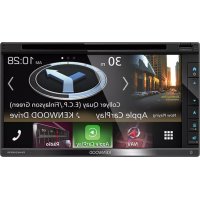
DNX5180SM - Système de navigation GPS KENWOOD - Notice d'utilisation et mode d'emploi gratuit
Retrouvez gratuitement la notice de l'appareil DNX5180SM KENWOOD au format PDF.


| Type de produit | Système de navigation GPS avec lecteur DVD/CD |
| Marque | Kenwood |
| Modèle | DNX5180SM |
| Taille de l'écran | 6,2 pouces (156,6 x 81,6 mm) |
| Résolution d'écran | 800 x 480 pixels |
| Dimensions | 178 x 100 x 155 mm |
| Poids | 2,1 kg |
| Alimentation | 14,4 V CC (10,5 - 16 V) |
| Consommation électrique | 15 A max |
| Formats audio pris en charge | MP3, WMA, AAC, WAV, FLAC, Vorbis, DSD |
| Formats vidéo pris en charge | MPEG1/2/4, WMV, H.264, MKV |
| Bluetooth | Version 3.0, profils HFP, A2DP, AVRCP, PBAP, SPP |
| Compatibilité téléphone | Apple CarPlay, Android Auto |
| Navigation GPS | Récepteur GPS haute sensibilité, mise à jour 1/s |
| Tuner FM | 87,5 - 108 MHz, pas de 50 kHz |
| Tuner AM | 531 - 1611 kHz, pas de 9 kHz |
| Puissance de sortie | 50 W max x 4 canaux, 22 W RMS x 4 |
| Égaliseur | 13 bandes, réglage de -9 à +9 dB |
| Entrées | USB (avant), entrée AV (mini-jack), caméra arrière |
| Sorties | Préampli 4V, sortie vidéo RCA |
| Fonctions supplémentaires | WebLink, Waze, Spotify, sécurité par code PIN |
| Nettoyage | Chiffon doux et sec, éviter solvants |
FOIRE AUX QUESTIONS - DNX5180SM KENWOOD
Questions des utilisateurs sur DNX5180SM KENWOOD
0 question sur cet appareil. Repondez a celles que vous connaissez ou posez la votre.
Poser une nouvelle question sur cet appareil
Téléchargez la notice de votre Système de navigation GPS au format PDF gratuitement ! Retrouvez votre notice DNX5180SM - KENWOOD et reprennez votre appareil électronique en main. Sur cette page sont publiés tous les documents nécessaires à l'utilisation de votre appareil DNX5180SM de la marque KENWOOD.
MODE D'EMPLOI DNX5180SM KENWOOD
DNX5180S
DNX5180SM
งอขงา时不บะร GPS
คู่มือการใช้งาน
JVCKENWOOD Corporation
ข้อมูลอับเดต(คู่มือธารใช้งานล่าสุด, การปรับปรุงระบบ, ฟังก์ชั่นใหม่ๆ อื่นๆ.) สามารถติดตามได้ที่
http://www.kenwood.com/cs/ce/.
- คู่มือการใช้งานอาจมีการเปลี่ยนแปลงข้อกำหนดและอื่น โปรดดาวน์ไหลดคู่มือการใช้งานฉบับล่าสุดเพื่อใช้อ้างอิง
http://manual.kenwood.com/edition/im394/

Spotify ®

waze

YouTube

Bluetooth®

WebLink™

VIDEO

Designed for
Windows
Media

DOLBY AUDIO™
Made for

iPod

iPhone

Works with
Apple CarPlay
android
auto
ก่อนเริ่มต้นการใช้งาน 4
ข้อควรระวัง 4
ข้อควรระวังเพื่อความ ยักดอลป ผู้คําสัญมคั้นะแล....5
วิธีการอ่านคู่มือเล่มนี้......6
การใช้งานเบื้องต้น 7
หน้าที่ของปุ่มบนแพงด้านหน้า 7
การเปิดเครื่อง......8
เริ่มต้นการตั้งค่ํา......8
การปรับระดับเสียง......11
การทำงานของหน้ำจอ....11
คําอธิบายของหน้าจอหลัก.....12
คําอธิบายการเลือกแหล่งที่มาของหน้าจอ....12
คําอธิบายการควบคุมหน้าจอ 14
PPM Pop Up....15
หน้าจอแสดงรายการ....16
การใช้งานของระบบนำทาง......16
Disc 20
การใช้งานเล่นแผ่นดิสก์.....20
การใช้งานขั้นพื้นฐานของดีวีดี/วิชดี.....20
การใช้งานขันพื้นฐานของซีดีเพลง / แผ่นดิสก์..... 22
การดำเนินการค้นหาไฟล์ 23
การดำเนินงานของ ดีวีดี.....24
การตั้งค่า ดีวีดี.....25
APPS—Android Auto™/ Apple CarPlay 26
การดำเนินงานของ AppleCarPlay 26
การดำเนินงานของ Android Auto™ 27
การดำเนินงานของ WebLink™/Waze......29
การดำเนินงานของ Spotify....30
USB 31
การเชื่อมต่ออุปกรณ์ของ USB 31
การใช้งานขั้นพื้นฐานของ USB 31
การดำเนินการการค้นหา 33
iPod/iPhone 34
การจัดเตรียม....34
การใช้งานขั้นพื้นฐานของ iPod/iPhone 35
การดำเนินการการค้นหา 36
วิทยุ 37
การใช้งานขั้นพื้นฐานของวิทยุ……37
การดำเนินงานของ Memory......38
การดำเนินงานของการเลือกใช้งาน 38
ข้อมูลทางการจราจร......39
การตั้งค่า Tuner 39
การควบคุมของปลุทธ 40
ข้อมูลสำหรับการใช้อุปกรณ์ Bluetooth ...... 40
การลงทะเบียนของอุปกรณ์ Bluetooth......41
การตั้งค่าของ Bluetooth 42
การเล่นเสียงของอุปกรณ์ Bluetooth 44
การใช้ Hands-Free......46
การตั้งค่า Hands-Free....50
อุปกรณ์อื่นๆ 51
วิสัยทัศน์ของกล้อง....51
การใช้ Dashboard Camera....53
เครื่องเล่นเสียง/วีดิโอจากภายนอก —AV-IN......53
เครื่องรับสัญญาณ ที่วี......53
การตั้งค่า 54
การตั้งค่าหน้าจอ....54
การติดตั้งระบบ 54
การตั้งค่าการเชื่อม....55
การตั้งค่าพิเศษ 57
การตั้งค่าการแสดงผล 58
การตั้งค่า AV 60
การควบคุมเสียง 61
การตั้งค่าระบบลำโพง 3 ทิศทาง......61
การตั้งค่าลำโพง /X'over 62
การควบคุมเสียงทั่วไป......64
การควบคุมอีควอไลเซอร์......64
การลดระดับเสียง 65
การควบคุม Zone......66
เสียงประกอบ......67
ตําแหน่งการฟังของ DTA 68
รีไบทกอนไทร Sa 70
การติดตั้งแบตเตอร์ 70
ฟังก์ชั้นของปุ่มควบคุมระยะไกล 71
การเชื่อมต่อ/การติดตั้ง 74
ก่อนการติดตั้ง....74
การติดตั้งเครื่อง....75
การแก้ไขปัญหา 81
ปัญหาและแนวทางการแก้ไข....81
ข้อผิดพลาด......81
ภาคผนวก 83
สื่อและไฟล์ 83
รหัสของการใช้ 85
รหัสของ DVD......86
ข้อมูลจำเพาะ 87
เกี่ยวกับเครื่องนี้......90
จัวะรวคอัช

คำเตือน

เพื่อปงอนการบทตรับส่งส่งนิ่งปัญบดีตามข้อคคควรลกลอัชผิดเห็นทุบาลออกด้วยผ้าซุนน้ํายา tapaกรมสะอาด, ก็จต์แ ระวังต่อไปนี้: ครั้งด้วยผ้าที่นุ่มและแห่ง
- เพื่อป้องกันไฟฟ้า ลัดวงจร, อย่างหรือที่งวัตถุที่เป็นโลหะ (เช่น เทรียญหรือวัตถุที่เป็นโลหะ) ภายใน ตัวเครื่อง
- อย่างมหัวอจังหน้าของตัวเครื่องเมื่อต้องขับ รถเป็นระยะเวลานาน
- หากคุณประสบปัญหารระหว่างการติดตั้ง, ปรึกษา ตัวแทนจำหน่าย KENWOOD

ข้อควรระวังในการใช้เครื่อง
- เมื่อคุณซื้ออุปกรณ์เสริม, ตรวจสอบกับตัวแทน จำหน่าย KENWOOD เพื่อให้ม่นใจว่าอุปกรณ์เหล่านี้ ทำงานร่วมกับโมเดลในเขตของคุณ
- คุณสามารถเลือกภาษาเพื่อแสดงเบนู. แท็กไฟล์เสียง, อื่นๆ. ดูการตั้งค่าการเชื่อมต่อของผู้ใช้(หนัง)
- ระบบข้อมูลวิทยุหรือRadio Broadcast Data System จะไม่สามารถใช้งานได้หากไม่ได้มรับการ สนับสนุนจากสถานีกระจายเสียง
- เครื่องอาจทำงานไม่ลูกต้องหากขั่วต่อระหว่าง เครื่องและแผงด้านหน้าสกปรก. ООดแผงด้านหน้า ออกและทำความสะอาดขึ้นว่าต่อด้วยผ้าขนหนูอย่างเบา มือ,ระวังอย่าให้ข้ําต่อเสียหาย

การป้องต้นเฉลี่ยม
- เพื่อป์ องฉจอภาพไไม่เสียหาย,ห้ามใช้ ปากกาลูกลื่นกับหน้าจอหรือเครื่องมือที่มีปลาย แหลม

การทำความสะอาดตัวเครื่อง
- หากมีครบเปื้อนที่หน้าจอ,เซ็ดด้วยผ้าที่นุ่มและแท้ง เช่นซิลิโคน หากหน้าจอเมีครบสกปรกมาก,เซ็ด
ครั้งด้วยผ้าที่นุ่มและแห้ง
หมายเหตุ
การใช้สเปรย์ทาความสะอาดโดตรงกับ ตัวเครื่องอาจส่งผลต่อชิ้นส่วนของเครื่องจักร. การเช็ดด้วยผ้าที่แข็งหรือใช้ของเหลวที่ระเหย เช่นทินเนอร์หรือแอลกอฮอล์อาจทำให้ผิวหน้ามี รอยขีดข่วนได้

การเกิดฝ้า
เมื่อคุณเปิดเครื่องทำความร้อนในรถเมื่ออากาศเย็น ไอน้ำอาจเกิดขึ้นบนเลนส์ของเครื่องัสนแผ่นดิสก์ ของตัวเครื่องได้.เรียกว่าการเกิดฝาการเกิดไอน้ำบน เลนส์อาจทำให้แผ่นดิสก์ไม่สามารถเล่นได้, ใน สถานการณี้เช่นนี้ ให้นำแผ่นดิสก์ออกและรอให้ไอน้ำ ระเหย. หากเครื่องยังคงทำงานไม่ปกติconsult your KENWOOD dealer.
Precautions on handling discs
- อย่าสัมผัสพื้นผิวของแผ่นดิสก์
- อย่าติดเทปการวบนแผ่นดิสก์หรือใช้แผ่นดิสก์ที่มีเทป การ appeษะอยู่
- อย่าใช้แผ่นดสก์ประเภทที่เป็นอุปกรณ์เสริม
- ทำความสะอาดจากตรงกลางของแผ่นดิสก์และ เลื่อนออกไปต้านข้าง
- เมื่อลอดแผ่นออกจากเครื่องเล่นให้ดึงออกใน แนวนอน
ก่อนเริ่มการใช้งาน
ข้อควรระวัง
⚠️ คำเตือน
โปรดปฏิบัติตามข้อควรระวังต่อไปนี้ เพื่อป้องกันการบาดเจ็บหรือเพลงใหม่ ที่อาจเกิดขึ้นได้:
- เพื่อป้องกันไฟฟ้าล้วนจร ห้ามวางหรือทั้งวัตถุที่เป็นโลหะ (เช่น เทรียญ หรือเครื่องมือโลหะ) ไว้ในเครื่อง
- ไม่ควรมองหรือจังที่หน้าจอของเครื่องเป็นเวลานานขณะ ซับชี
- หากท่านพบปัญหาขณะติดตั้ง ให้ขอดำเนําปรึกษาจากตัวแทน จำหน่ายของ KENWOOD ของท่าน
ข้อควรระวังในการใช้งานเครื่องนี้
- เมื่อท่านชื่ออุปกรณ์เสริมมาใช้ โปรดตรวจสอบกับตัวแทน จำหน่ายของ KENWOOD ของท่านเพื่อให้น็จว่าอุปกรณ์ สามารถใช้งานได้กับผลิตภัณฑ์ในรุ่นที่ท่านใช้งาน และ บริเวณพื้นที่ที่ท่านใช้งาน
- ท่านสามารถเลือกภาษาที่ใช้แสดงบนหน้าเมนู. แท็กไฟล์ เสียง และอื่นๆ โปรดดู การตั้งค่าภาษา (หน้า 65)
- ระบบ Radio Data System หรือข้อมูล Radio Broadcast Data จะไม่ทำงานในพื้นที่ที่สถานีวิทยุยังไม่เปิดบริการ
- ตัวเครื่องอาจไม่สามารถทำงานได้ตามปกติ หากขั่วต่อระหว่างตัวเครื่องกับแผงด้านหน้าสกปรก ให้ท่านลอด แสงด้านหน้าและทำความสะอาดชั่วต่อโดยใช้สำลีพัน ปลายไม้เช็ดเบาๆ โปรดระมัดระวังไม่ทำให้ชั่วต่อได้รับความเสียหาย
การป้องกันหน้าจอ
- อย่าใช้ปากกาลูกสิ่น หรือวัตถุปลายแหลมกับหน้าจอ เพื่อป้องกันความเสียหายของหน้าจอ
การทำความสะอาดตัวเครื่อง
- หากบริเวณตัวเครื่องมีครบสกปรก ให้เช็ดออกด้วยผ้า แห้งนุ่มๆ เช่น ผ้าซิลิคอน เป็นต้น หากบริเวณตัวเครื่องมีครบสกปรกมากๆ ให้เช็ดออกด้วยผ้าเปียกที่จุ่มน้ำยา ทำความสะอาดที่มีค่าเป็นกลาง จากนั้นจึงเช็ดอีกครังด้วยผ้าแห้งนุ่มๆ
หมายเหตุ
- การฉีดสเปรย์น้ํายาทำความสะอาดไปยังตัวเครื่องโดยตรง อาจส่งผลเสียต่อชิ้นส่วนกลไก รวมไปถึง การเช็ดหน้ากากด้วยผ้าที่แข็ง หรือการใช้สารระเหยุจําพวกทินเนอร์หรือแอลกอฮอล์ จะทำให้เกิดความเสียหายแก่พื้นผิว และฉลากจะถูกลบได้
การเกิดไอน้ำที่หัวอ่าน
เมื่อท่านเปิดใช้งานในรถยนต์ขณะที่อากาศเย็นจัด อาจเกิดไอน้ำเกาะภายในเครื่องเล่นแผ่นดิสก็ที่เรียกว่าฟ้า ไอน้ำนี้ อาจทำให้เครื่องไม่สามารถเล่นแผ่นดิสก็ได้ วิธีแก้ปัญหาในกรณีนี้ ให้นำแผ่นดิสก็ออก และรอจนกระทั่งไอน้ำระเหยหากเครื่องยังไม่สามารถทำงานได้ตามปกติหลังจากผ่านไปครู่หนึ่ง ให้ขอดำเนําปรึกษาจากตัวแทนจำหน่าย KENWOOD ของท่าน
ข้อควรระวังเกี่ยวกับการใช้แผ่นดิสก์
- ห้ามล้มผัสพื้นผิวสำหรับการบันทึกข้อมูลของแผ่นดิสก์
- ห้ามติดเทปหรือวัสดุอื่นๆ ลงบนแผ่นดิสก์ หรือใช้แผ่นดิสก์ ที่มีเทปติดอยู่
- อย่าใช้อุปกรณ์เสริมที่เกี่ยวกับแผ่นดิสก์
- ทำความสะอาดแผ่นดิสก็โดยเริ่มจากตรงกลางออกมา ต้านนอก
- เมื่อนำแผ่นดิสก็ออกจากตัวเครื่อง ให้ดึงออกในแนวนอน
- หากบริเวณส่วนกลาง หรือรอบๆ ขอบแผ่นดิสก์มีส่วนที่ยื่นล้ออกมา โปรดซจัดออกก่อน ท่านจึงจะสามารถใช้แผ่นดิสก์แผ่นนี้ได้อีกครั้ง
- แผ่นดิสก์ที่ไม่ใช่ทรงกลมไม่สามารถ önำมาใช้ได้

- แผ่นดิสก์ขนาด 8 ชม. (3 นิ้ว) ไม่สามารถใช้ได้
- แผ่นดิสก์ที่มีสีสันบริเวณ加倍บันทึกข้อมูล หรือแผ่นดิสก์ ที่สกปรกไม่สามารถนํามาใช้ได้
- อุปกรณ์นี้สามารถเล่นแผ่นติสกีที่มีการแสดงสัญลักษณ์ต่อไปนี้


- แผ่นดิสก์ที่ไม่มีสัญลักษณ์ตั้งกล่าวอาจไม่สามารถเปิดเล่น ด้วยอุปกรณ์นี้ได้
- ท่านไม่สามารถใช้งานแผ่นดิสก์ที่การบันทึกยังไม่เสร็จสมบูรณ์ (สำหรับชั้นตอนการทำให้การบันทึกข้อมูลลงแผ่นดิสก์เสร็จสมบูรณ์ โปรดตูจากซอฟต์แวร์ที่ใช้ในการบันทึกข้อมูล และคู่มือแนะนําการใช้งานเครื่องบันทึกของท่าน)

การหาสัญญาณ GPS
ครั้งแรกที่ท่านเปิดเครื่องนี้ ท่านจะต้องรอในระหว่างที่เครื่อง หาสัญญาณดาวเทียมเป็นครั้งแรก ซึ่งชั้นตอนนี้จะใช้วลา หลายนาที ต้องแน่ใจว่ารถของท่านอยู่ภายนอกอาคาร ในที่ โล่งแจ้ง ท่างจากอาคารสูงและต้นไม้สูง เพื่อให้การหา สัญญาณมีความรวดเร็วที่สุด หลังจากที่ระบบหาสัญญาณดาวเทียมครั้งแรกได้แล้ว ครั้งต่อไประบบจะใช้วเลารับสัญญาณดาวเทียมเร็วชั้น
ข้อควรระวังด้านความปลอดภัยและ ข้อมูลที่สำคัญ
โปรดอ่านข้อมูลน้อย่างละเอียดก่อนเริ่มใช้งานระบบนำทาง รถยนต์ของ KENWOOD และปฏิบัติตามคําแนะนําในคู่มีอนี้ KENWOOD และ Garmin ไมรับผิดชอบต่อปัญหา หรือ อุบัติเหตุที่เกิดขึ้นจากการละเลยไม่คึกษาข้อมูลคําแนะนําที่ แสดงไว้ภายในคู่มีอนี้
⚠ คำเตือน
การละเลยการให้ความสำคัญต่ออันตรายที่อาจเกิดขึ้นได้ ต่อใบนี้ อาจทำให้เกิดอุบัติเหตุหรือรถชนทำให้เสียชีวิต หรือ บาดเจ็บสาหัสได้
ขณะที่ระบบกำลังนำทาง ควรเปรียบเทียบข้อมูลที่แสดงบนหน้าจอของระบบนำทางนี้กับทุกแหล่งข้อมูลการนำทางที่สามารถหาได้อย่างระมดระวัง ได้แก่ข้อมูลจากเครื่องหมายจราจร, ป้ายที่มองเห็นได้ตามเส้นทาง และแผนที่ เพื่อความปลอดภัย ให้ต้นหา càตอบที่ถูกต้องชัดเจนให้กับข้อสงลัยต่างๆ ก่อนจะเดินทางต่อไป
ควรขับรถในลักษณะที่ปลอดภัยเสมอ
อย่างด์จอกับระบบนำทางมากเกินไปขณะชัbrรถ และคอย สังเกตสภาวะการชั่วซี่อยู่เสมอ ใช้เวลาในการดูหน้าจอระบบ นำทางให้น้อยที่สุดในขณะชัbrรถ และใช้ระบบเสียงแจ้งข้อมูล หากเป็นไปได้
อย่าป้อนปลายทางเปลี่ยนการตั้งค่า หรือเข้าสู่ฟังก็ชั่นใดๆ ที่ต้องใช้ระยะเวลาควบคุมระบบนำทางนานๆ ในขณะที่กำลัง ขับรถ
ควรหยุดรถในที่ปลอดภัยตามลักษณะที่กฎหมายแนะนำ ก่อนที่จะเริ่มการใช้งาน
ควรปรับระดับเสียงให้อยู่ในระดับที่สามารถได้ยินเสียงจาก ภายนอกรกในระหว่างการขับชี่
หากท่านไม่ได้ยินเสียงภายนอกรถ อาจไม่สามารถตอบสนอง ต่อสถานการณ์บนท้องถนนได้ทันท่วงที่ ชั่งอาจนำไปลู่การ เกิดอุบัติเหตุ
อุปกรณ์ระบบนำทางที่เพิ่งซื้อมาใหม่จะยังไม่สามารถแสดง ตำแหน่งปัจจุบันที่ถูกต้องของรถยนต์ตั้งแต่ครั้งแรกที่ใช้งาน หรือหากมีการลอดแบตเตอรี่รถยนต์ อย่างไรก็ตี สัญญาณ ดาวเทียม GPS จะถูกรับเข้าอย่างรวดเร็ว และดำเนื่อนที่ ถูกต้องจะแสดงขึ้น
ควรระวังอุณหภูมิโดยรอบ การใช้ระบบนำทางในสภาวะ อุณหภูมิที่สูงหรือた่าผิดปกติ อาจทำให้ระบบทำงานผิดปกติ หรือเสียหายได้ และให้สังเกตว่าเครื่องอาจเสียหายได้ เมื่อมี แรงลั่นสะเทือนที่รุ่นแรง วัตถุโลหะ หรือมีน้ำเข้าไปในเครื่อง
ข้อควรระวัง
การละเลยการให้ความสำคัญต่ออันตรายที่อาจเกิดขึ้นได้ต่อใบนี้ อาจทำให้เกิดการบาดเจ็บ หรือความเสียหายต่อทรัพย์สินได้
ระบบนำทางได้รับการออกแบบมาเพื่อแนะนำเล้นทางให้กับ ท่าน ไม่สามารถใช้เพื่อรายงานเรื่องการบิดถนน หรือสภาพของ ถนน, สภาพอากาศ หรือปัจจัยอื่นๆ ที่อาจมีผลกระทบต่อความ ปลอดภัย หรือช่วงจังหวะเวลาขณะชั่brรถ
ควรใช้ระบบนำทางเพื่อเป็นตัวช่วยนำทางเท่านั้น อย่าพยายาม ใช้ระบบนำทางเพื่อจุดประสงค์อื่นที่ต้องใช้ความแม่นยําของ ทิศทาง, ระยะทาง, たําแหน่ง หรือภูมิภาค
ระบบ Global Position System (GPS) ถูกควบคุมโดยรัฐบาลของสหรัฐอเมวิกา ซึ่งทางรัฐบาลสหรัฐอเมวิกาจะเป็นผู้รับผิดชอบต่อความถูกต้องแม่นยำและการบํารุงรักษาระบบแต่เพียงผู้เดียว
ระบบบริหารจัดการของทางรัฐบาลอาจมีการเปลี่ยนแปลงที่ ล่งผลต่อความแม่นยํา และประสิทธิภาพของอุปกรณ์ GPS ทั้งหมด รวมถึงระบบนําทาง แม้ว่าระบบนําทางจะเป็นอุปกรณ์ นําทางที่มีความแม่นยํา แต่ระบบเหล่านี้อาจฉูกใช้งานไม่ฉูกวิธี หรือถ่ายทอดข้อมูลผิดพลาด ซึ่งอาจทำให้เกิดความไม่ ปลอดภัยได้
ข้อมูลที่สำคัญ
การประหยัดพลังงานแบตเตอรี่รถยนต์
ระบบนำทางจะสามารถใช้งานได้เมื่อสวิตซ์สตาร์ทอยู่ที่ ตำบลแห่ง ON หรือ ACC อย่างไรก็ตี เพื่อเป็นการประหยัด พลังงานแบตเตอรี่ ควรใช่ระบบนำทางในขณะที่เครื่องยนต์ ทำงาน การใช่ระบบนำทางเป็นระยะเวลานานติดต่อกันใน ขณะที่เครื่องยนต์ดับ อาจทำให้แบตเตอรี่หมดประจุไฟได้
ข้อมูลแผนที่
เป้าหมายหนึ่งของ Garmin คือให้ลูกค้าได้รับประโยชน์จาก แผนที่ที่มีความสมบูรณ์ และลูกต้องในราคาที่เหมาะสม เราได้ใช้แหล่งข้อมูลทั้งจากทางภาครัฐและเอกชน ซึ่งเรา แจ้งให้ผู้บริโภคทราบในลักษณะของลื่อลิ่งพิมพ์ และข้อความ ลิขลิทธิชึ่งอันที่จริงแล้ว แหล่งข้อมูลทั้งหมดอาจมีบางข้อมูล ที่ยังไม่แม่นยํา หรือสมบูรณ์ นอกจากนี้ในบางประเทศไทยไม่ สามารถหาแหล่งข้อมูลแผนที่ที่สมบูรณ์ หรือลูกต้องแม่นยํา ได้หรือมีราคาแพงเกินไป
วิธีการอ่านคู่มีอนี้
หน้าจอและแพงควบคุมต่างๆ ที่แสดงไว้ในคู่มื่อนี้ เป็น ตัวอย่างที่ใช้ประกอบการอธิบายเกี่ยวกับการใช้งานเครื่อง ด้วยเหตุนี้ หน้าจอและแพงควบคุมเหล่านี้จึงอาจแตกต่าง ไปจากที่ปรากฏนอุปกรณ์จริง หรือบางรูปแบบการแสดงผล อาจมีลักษณะแตกต่างออกไป
ในคู่มือนี้ ซื่อรุ่นจะลูกแสดงแบบย่อในลักษณะต่อไปนี้
ภาษาที่ใช้แสดงบนหน้าจอ: การแสดงเป็นภาษาอังกฤษ ใช้ประกอบการอธิบายเท่านั้น ท่านสามารถเลือกภาษา ที่ใช้แสดงบนหน้าจอจากเมนู SETUP โปรดดูหัวข้อ การตั้งค่าอินเทอร์เพลสําหรับผู้ใช้ (หน้า 65)
การใช้งานขั้นพื้นฐาน
การทำงานของปุ่มกดที่อยู่บนแพงควบคุมด้านหน้า
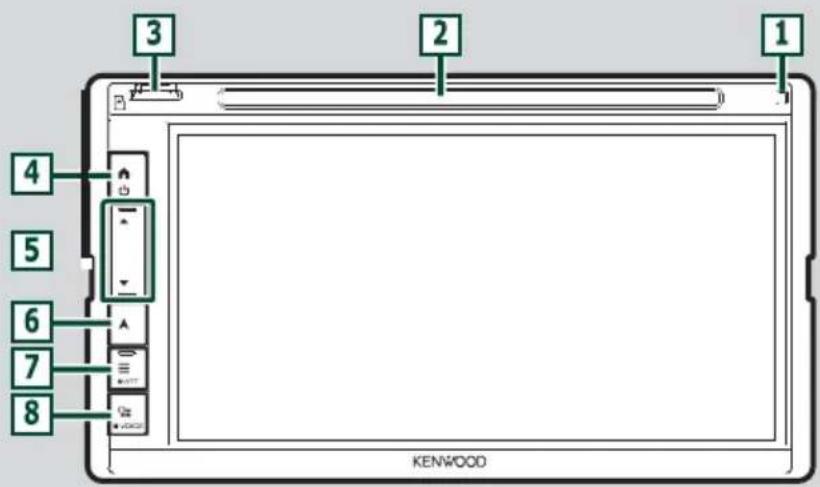
หมายเหตุ
- แพงควบคุมที่แสดงในคูมือนี้เปนเพียงตัวอย่างเพื่อการอธิบายระบบการทำงานที่ชัดเจนเท่านั้นด้วยเหตุนี้ยังควบคุม ดังกล่าวอาจแตกต่างไปจากแพงควบคุมจริงบนอุปกรณ์
| หมายเลข | ชื่อ การทํางาน | |
| 1 | รีโมทเข็นเซอร์ | รับสัญญาณการควบคุมรีโมทคอนโทรล |
| 2 | ช่องใส่ แผ่นดิสก์ | เป็นช่องสําหรับการใส่แผ่นดิสก์ |
| 3 | ช่องใส่ SD การด | เป็นช่องสําหรับใส่ SD การดช่องใส่ SD การดใช้สําหรับการอัพเกรดแผนที่ สําหรับวิธีการอัพเกรดแผนที่ โปรดตูคู่มือการใช้งานระบบปําทาง |
| 4 | [0336] | แสดงหน้าจอหลัก (หน้า 12)กตปุมนี้ค้างไว้ 1 วินาที เพื่อปิดเครื่อง*เมื่อเครื่องปิด การกดปุ่มจะเป็นการเปิดเครื่อง |
| 5 | ปุ่ม▼,▲(ระดับเสียง) | ปรับระดับเสียงเสียงจะดังขึ้นได้สูงสุดถึงระดับ 15 เมื่อท่านกดปุ่ม▼ ด้างไว้ |
| 6 | [0330] | แสดงหน้าจอการนําทาง |
| 7 | [CCCT3] | แสดงหน้าจอเมนูปี おปอัพเมื่อกดปุ่ม ค้าง 1 วินาที่จะทําให้สามารถลดตอนระดับเสียงได้ |
| 8 |  | แสดงหน้าจอ App Carplay / Android / Web Linkและปุ่มนี้ยังช่วยเวลาสลับระหว่างหน้าจอต้นทางปัจจุบันและหน้าจอ Appเมื่อกดปุ่มค้าง 1 วินาที จะแสดงหน้าจอการรับรู้ข้อความเสียง (หน้า 46) |
การเปิดเครื่อง
วิธีการเปิดเครื่องจะแตกต่างกันไปในแต่ละรุ่น
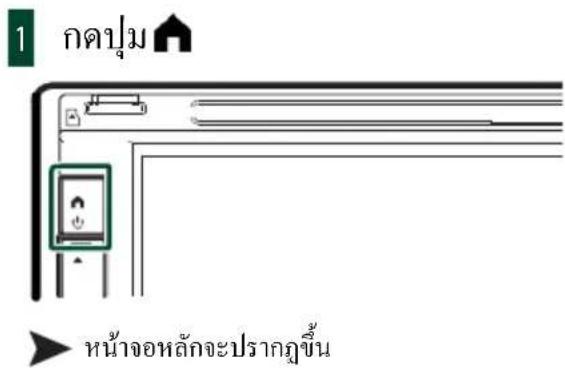
1 กดปุ่ม HOME
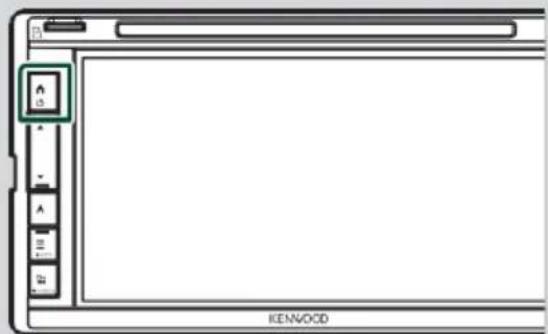
เครื่องจะเปิดการทำงาน
- การปิดเครื่อง:
1 กดปุ่ม HOME ค้างไว้ 1 วินาที
หมายเหตุ
- หากเป็นการเปิดเครื่องครั้งแรกของท่านหลังจากติดตั้ง ท่านจำเปนต้องเข้าไปตั้งค่าที่การตั้งค่าเริ่มต้น (ทน้ํา 8)
การตั้งค่าเริ่มต้นการใช้งาน
การตั้งค่าเริ่มต้น
ทำการตั้งค่าต่อไปนี้เมื่อท่านใช้เครื่องเป็นครั้งแรก
1 ตั้งค่าแต่ละรายการต่อไปนี้
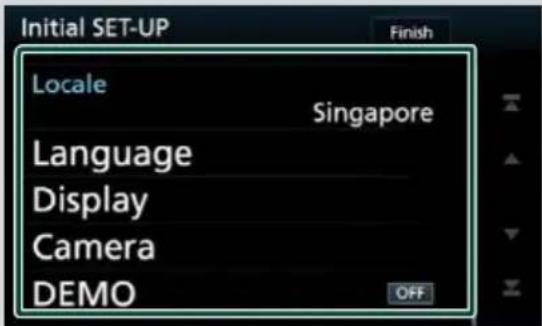
Locale
เลือกประเทศไทยรับระบบ那就是
ตั้งค่าภาษา. หน่วยวัดระยะ และหน่วยของน้ำมันเชื้อเพลิง
① ล้มผัส Locale
② เลือกประเทศที่ต้องการ
Language
เลือกภาษาที่ใช้สำหรับหน้าจอควบคุม และรายการ
การตั้งค่าภาษามาตรฐาน คือ “British English(en)”
① สัมพัส Language
② ส้มพัส Language Select
③ เลือกภาษาที่ต้องการ
④ ล้มผัส
สำหรับรายละเอียดเกี่ยวกับการใช้งาน โปรดดู
การตั้งค่าอินเทอรเฟสำหรับผู้เชี้ (หน 755)
Display
ตั้งค่าสีไฟส่องสว่างของปุ่มกด
หากดูหน้าจอได้ไม่ถนัดแม้จะปรับระดับการทำมุมของ
แพงควบคุมต้านหน้าแล้ว ให้ท่านปรับมุมมองของ
การแสดงผล
① สัมพัส Display
② ส้มพัส Key Color
③ เลือกลีที่ต้องการ
④ ล้มผัส
⑤ ล้มพัส Viewing Angle
⑥ เลือกมุมมองของการแสดงผล
⑦ ส้มผัส
สำหรับรายละเอียดการใช้งาน
โปรดดูการตั้งค์หน้าจอแสดงผล (หน้า 58)
Camera
ตั้งค่าพารามิเตอร์สำหรับกล้อง
① สัมพัส Camera
② ตั้งค่าแต่ละรายการ จากนั้นส้มผัส
สำหรับรายละเอียดการใช้ งาน โปรดดู การตั้งค่ากล้อง (หน้า 51)
DEMO
ตั้งค่าโหมดการสาธิต ค่าเริ่มต้นคือ “OFF”
① สัมพัส DEMO และตั้งค่าเป็น ON หรือ OFF
2 สัมพัส Finish
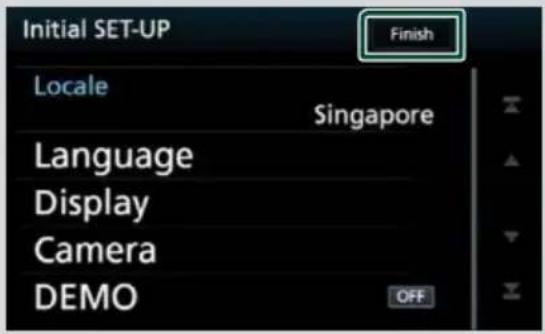
หมายเหตุ
- การตั้งค่าทั้งหมดนี้สามารถทำได้จากเมนู SETUP โปรดดู การตั้งค่า (หน้า 54)
การตั้งรัศน์สรักษาความปลอดภัย
ท่านสามารถตั้งรหัสรักษาความปลอดภัย เพื่อป้องกันเครื่องจากการโจกรกรม เมื่อฟังก์ชั่นรหัสรักษาความปลอดภัยทำงาน จะไม่สามารถเปลี่ยนรหัส และจะไม่สามารถปลดล็อดฟังก์ชั่นไต้ ท่าน สามารถตั้งรหัสรักษาความปลอดภัยด้วยตัวเลข 4 หลักไต้ ตามต้องการ
1 icosipul
เมนูปีอปอัพจะปรากฏขึ้น
2 สัมผัส SETUP
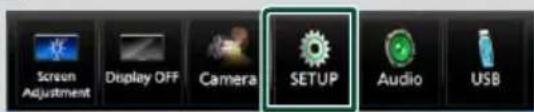
หน้าจอเมนู SETUP จะปรากฏขึ้น
3 สัมผัส Security
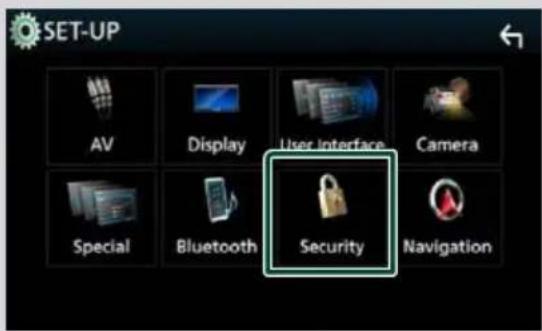
หน้าจอ Security จะปรากฏขึ้น
4 สัมผัส Security Code Set บนหน้าจอ Security
หน้าจอ Security Code Set จะปรากฏชิ้น
5 ป้อนรัสรักษาความปลอดภัยโดยใช้หมายเลข 4 หลัก จากนั้นสัมผัส Enter
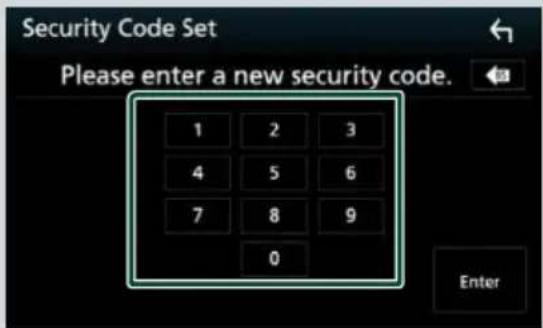
การใช้งานขั้นพื้นฐาน
6 ป้อมรัสเดิมช้าอีกครั้ง จากนั้นสัมผัส Enter ในขันตอนนี้ รหัสรักษาความปลอดภัยของท่านได้รับ การลงทะเบียนสำเร็จแล้ว
หมายเหตุ
- สัมผัสปุ่ม BS เพื่อลบทมายเลขที่ป้อนล่าสุด
- หากท่านป้อนรหัสรักษาความปลอดภัยที่แตกต่างกันหน้าจะกลับไปยังชั้นตอนที่ 5 (สำหรับการป้อนรหัสครั้งแรก)
- trafficท่านถอดเครื่องรับสัญญาณออกจากแบตเตอรี่ ให้ป้อนรหัสสรักษาความปลอดภัยที่ลูกต้องตามที่ทาน ป้อนไว้ในชั้นตอนที่ 5 จากนั้นสัมผัส Enter ท่านก็ จะสามารถใช้เครื่องรับสัญญาณของท่านได้
การเปลี่ยนรหัสรักษาความปลอดภัย:
1 สัมพัส Security Code Change บนหน้าจอ Security จากนั้นปฏิบัติตามขั้นตอนที่ 5 และ 6 ซ้า อีกครั้ง
การยกเลิกรทัสรักษาความปลอดภัย:
1 สัมพัส Security Code Cancellation บน หน้าจอ Security
การตั้งค่าปฏิทิน/นาฬิกา
1 กดปั่ม MENU
เมนูปีอปอัพจะปรากฏชิ้น
2 สัมพัส SETUP
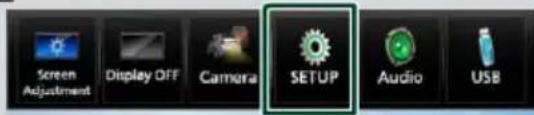
หน้าจอเมนู SETUP จะปรากฏขึ้น
3 สัมพัส User Interface
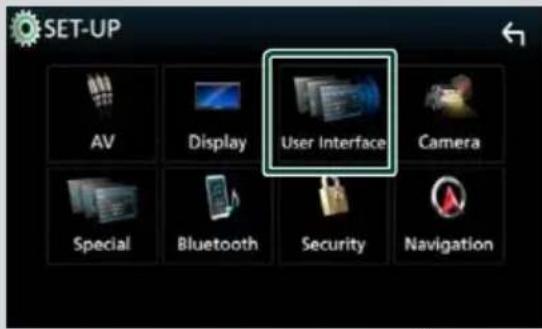
หน้าจอ User Interface จะปรากฏขึ้น
4 ตั้งค่าแต่ละรายการต่อไปนี้
เลือนหน้าจอเพื่อแสดงรายการ
![User Interface British English(en) Touch Panel Adjust Clock NAV-SYNC Time Zone Bangkok [GMT +7:00] Clock Adjust](/content/2026/04/623707/images/b756f09cc08f8295668999d817cc8e22f13951dfd4391fefb3071dba9e15b423.jpg)
Clock
NAV-SYNC (ค่าเริ่มต้น): ซิงค์เวลานาฟิกากับระบบ ^nำทาง
Manual: ตั้งนาพีภาด้วยตัวเอง
Time Zone
หากท่านเลือก Manual ไวสำหรับ Clock ให้ท่าน เลือกไหม์เซน
Clock Adjust
หากท่านเลือก Manual ไว้สำหรับ Clock ให้บรับวันที่และเวลาด้วยตัวเอง (หน้า 55)
หมายเหตุ
- โปรดตั้งวันที่และเวลา หากไม่ได้ตั้งค่าไว้ฟังก์ชั่น บางอย่างอาจไม่ทำงาน
การปรับระดับเสียง
การปรับระดับเสียง (0 ถึง 40),
กดปุ่ม ▲ เพื่อเพิ่มระดับเสียง และกดปุ่ม ▼เพื่อลตระดับเสียง การกดปุ่ม ▲ ค้างไว้เป็นการเพิ่มระดับเสียงอย่างต่อเนื่อง ให้ถึงระดับ 15
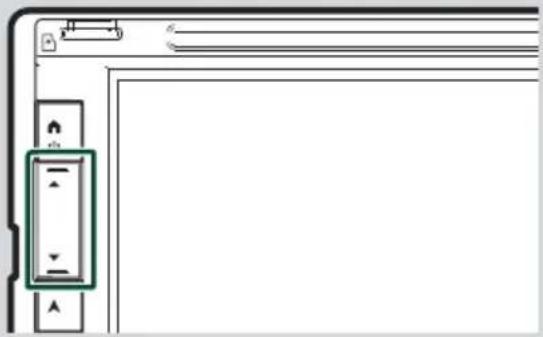
natural_image
Pure diagram of a device panel with no text or symbols, showing a green button labeled '←' and directional arrows (no readable text or symbols)การใช้งานหน้าจอส้มผัส
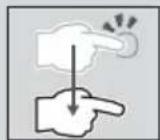
หากต้องการใช้การสั่งงานบนหน้าจอ ท่านจะต้องใช้การ ลัมผัส. สัมผัสค้างไว้, ปัดหน้าจอไปทางด้านช้าง หรือไลด์ ขึ้นลงเพื่อเลือกรายการ, แสดงหน้าจอเมนูการตั้งค่า หรือ เพื่อเปลี่ยนหน้า เป็นต้น
- ส้มพัส
สัมผัสหน้าจออย่างเบามือเพื่อเลือก รายการบนหน้าจอ

- สัมผัสค้างไว้
ใช้นี้วัลมผัสหน้าจอค้างไว้ตรงจุดเติม จนกว่าหน้าจอจะเปลี่ยนไป หรือมี ข้อความแสดงขึ้น

- ปิดหน้าจอไปทางด้านช้ายหรือ
الله
ใช้นี้วัดหน้าจอไปทางด้านช้าย หรือขวาแบบเร็วเพื่อเปลี่ยนหน้า ท่านสามารถเลื่อนหน้าจอแสดง รายการโดยบัดหน้าจอชั้น/ลง

- Saudiค์หน้าจอชิ้นลง
ใช้นี้วสไลด์หน้าจอชั้นไปทาง ต้านบนหรือด้านล่างเพื่อเลื่อนดู หังหน้าจอ
การใช้งานขั้นพื้นฐาน
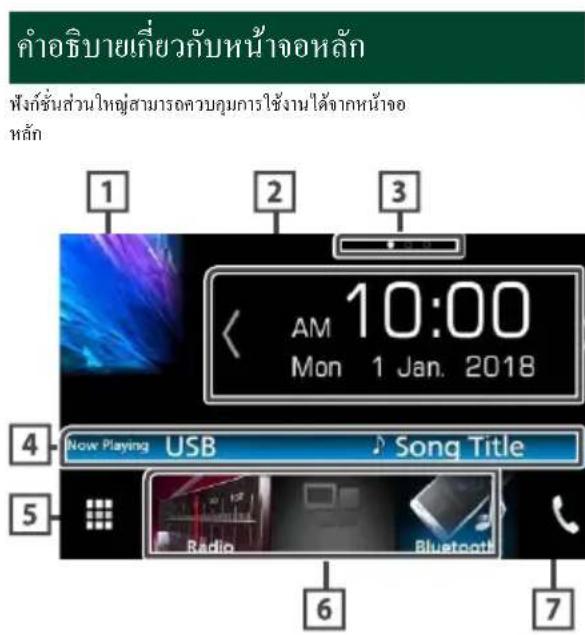
นับจุจัปราการง่อหนะคุณวิชาติวิตต์
1
2
- วิดเจ็บ
- ท่านสามารถเปลี่ยนวิดเจ็บโดยการสัมพัส
/ หรือการปัดหน้าจอไปทางด้าน / /
บนพื้นที่ของวิดเจ็บ
- สัมผัสวิดเจ็บเพื่อแสดงหน้าจอที่มีรายละเอียด
3
- การแสดงหน้าสำหรับวิดเจ็บ
4
- ข้อมูลแหล่งรายการปัจจุบัน
5
แสดงหน้าจอเลือกแหล่งรายการ (หน้า 12)
6
7
- แสดงหน้าจอแสนด์ฟรี (หน้า 46)
เมื่อเชื่อมต่อเป็น Apple CarPlay หรือ
- Android Auto จะทำ งานเป็นโทรศัพท์ที่จัดมา
ในแอพพลิเคชั่น Apple CarPlay หรือ
Android Auto
การเล่น (หน้า 13)
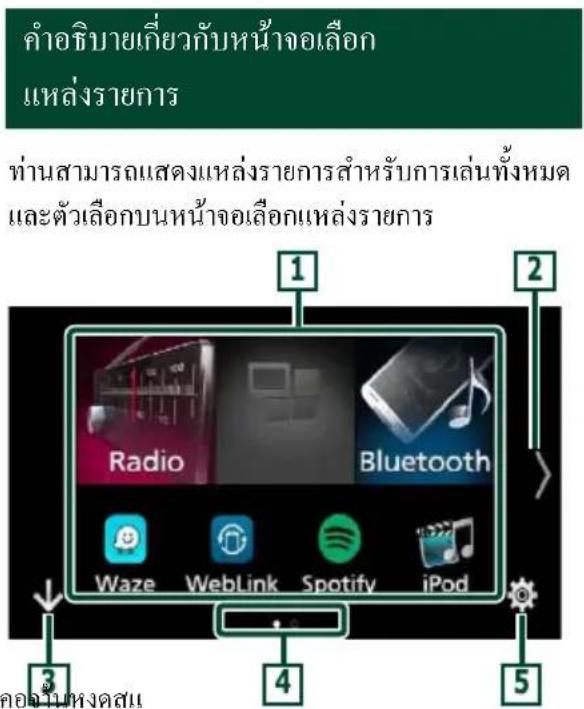
การแสดงหน้าจอหลัก
1 | • การเปลี่ยนแหล่งที่มาของภาพ(หน้า 12)
2 •เปลี่ยนหน้า (สัมผัส { / })
นอกจากนี้ท่านยังสามารถเปลี่ยนหน้าได้โดย
การปัดหน้าจอไปทางด้านซ้ายหรือด้านขวา
3.กลับไปยังหน้าจอที่ผ่านมา
4 • การแสดงลำดับหน้า
- แสดงหน้าจอเมนู SETUP (ตันน้ํา 54)
การเลือกแหล่งรายการสำหรับการเล่น
1 circuitุ้ม
ท่านสามารถเลือกแหล่งรายการและฟังก์ชั่นต่อไปนี้ ได้จากหน้าจอนี้




- แสดงหน้าจอการนำทาง (หน้า 16)
-เปลี่ยนไปใช้หน้าจอ Android Auto / Apple CarPlay จากอุปกรณ์ iPhone / Android ที่เชื่อมต่ออยู่ * 1 (หน้า 26)
-เปลี่ยนไปที่การกระจายเสียงวิทยุ (หน้า 42)
- เครื่องเล่นBluetooth (หน้า.44)
- เล่นแผ่นดิสก์ (หน้า 20)
 | • เล่น iPod/iPhone. (หน้า34) |
 | • เล่นไฟล์บนอุแกรณ์USB (เล่น31) |
 | เปิดไปยัง Spotify. (หน้า30) |
 | • เปิดไปยังคอมโพเนนท์ที่เชื่อมต่อกับขั้ว AV-IN หน้า.53) |
 | • หน้าจอแสดง WebLink (หน้า29) |
 | • หน้าจอแสดง Waze (หน้า29) |
 | • หน้าจอแสดงเสียง (หน้า61) |
 | • ตั้งค่าเครื่องให้อยู่ในโหมดเตรียมพร้อม (หน้า14) |
*1 เมื่อ I Phone เซื่อมต่อกับ Car Play จะปรากฏ Apple Car Play ขึ้น. เมื่ออุปกรณ์ Android สามารถเชื่อมต่อกับ Android Auto ได้ ระบบจะทาการเชื่อมต่อ อัดโนมัติ
กลหอจันหนบพาวกาลง์ลหแกอิล
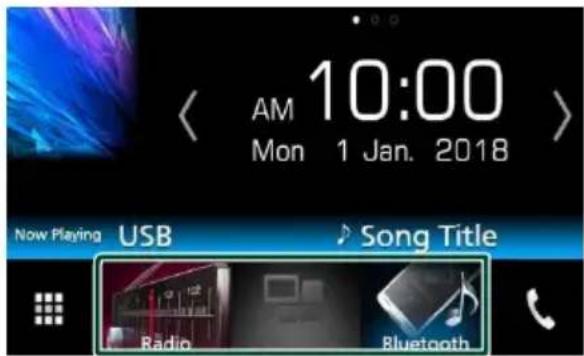
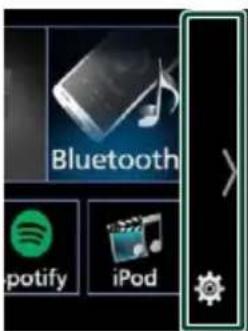
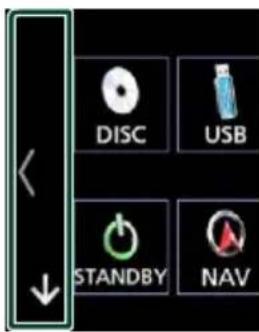
3 รายการที่แสดงขึ้นบนหน้าจอเลือกแหล่งรายการในลักษณะของไอดอนขนาดใหญ่ จะแสดงขึ้นบนหน้าจอหลัก ท่านสามารถเปลี่ยนรายการที่แสดงขึ้นบนพื้นที่นี้ได้ โดยการ 兄 หนดรูปแบบหน้าจอเลือกแหล่งรายการด้วยตัวเอง (หน้า 14)
การเลือกแหล่งรายการสำ หรับการเล่นบน หน้าขอควบคุมแหล่งรายการ
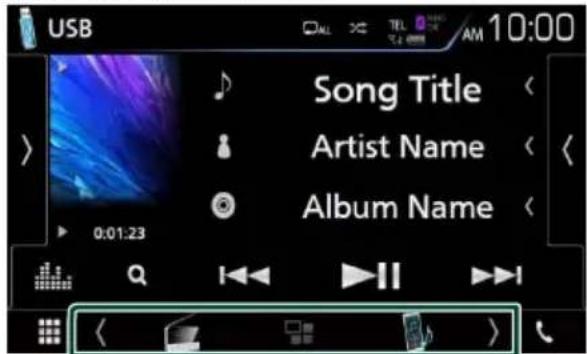
แสดงปุ่มเลือกแหล่งรายการโดยการสัมผัส / หรือ ปัดหน้าจอไปทางด้านช้ายหรือขววนหน้าจอควบคุมแหล่ง รายการ จากนั้นเลือกแหล่งรายการสํา หรับการเล่น
การใช้งานขั้นพื้นฐาน
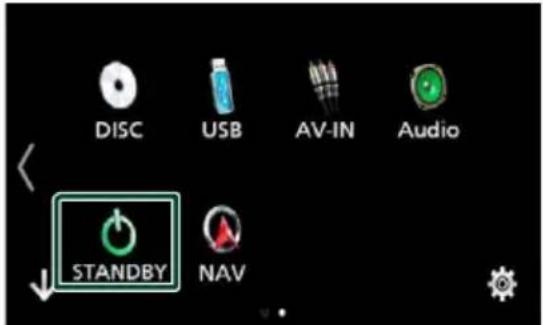
การตั้งค่าให้เครื่องเข้าสู่โหมดสแดนด์บาย
1 สัมผัสไปที่ ต่อหลหอจําหนบ .
2 Standby
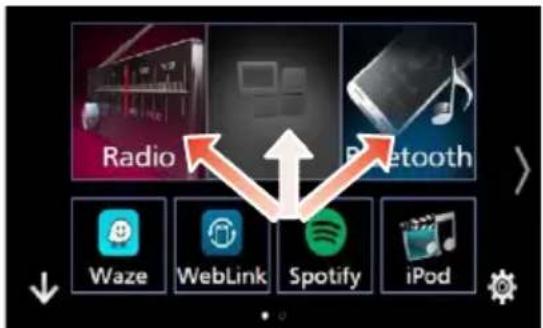
การกำหนดปุ่มทางลัดบนหน้าขอหลัก
คุณสามารถจัดทำแหน่งไอคอนได้ตามที่คุลต้องการ
1 สัมผัสไปที่
หลังนั่หนบ
2 แตะค้างไว้ที่ไอดอนที่เราต้องการจะย้านเพื่อเข้าสู่โท
3 Location 12
flowchart
graph TD
    A["Radio"] --> B["Bluetooth"]
    C["Waze"] --> D["WebLink"]
    E["Spotify"] --> F["iPod"]
    style A fill:#f9f,stroke:#333
    style B fill:#ccf,stroke:#333
    style C fill:#cfc,stroke:#333
    style D fill:#fcc,stroke:#333
    style E fill:#cff,stroke:#333
    style F fill:#ffc,stroke:#333
ทำการเปลี่ยนหน้า
รายละเอียดของหน้าจอหลัก
ท่านสามารถควบคุมการใช้งานฟังก์ชั่นบางอย่างได้จาก หน้าจอส่วนใหญ่ สัญลักษณ์บนหน้าจอ
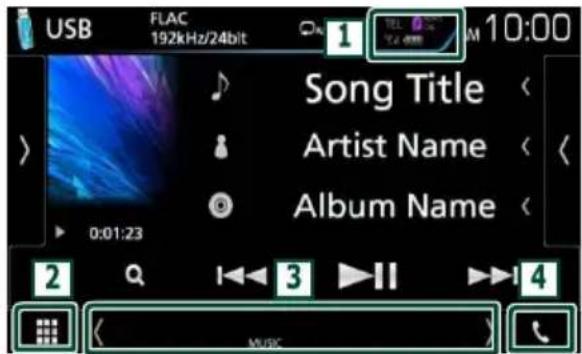
ข้อมูลการนำทาง
1.3mi US101-
ปุ่มทางลัด
< 10 >
1 TEL BAPID CHG Yil
ข้อมูลอุปกรณ์บลทูธที่นํามาเชื่อมต่อ
- FAPID : สัญลักษณ์นี้จะสว่างขึ้นเมื่อชาร์จแบตเตอรี่ แบบเร็วให้กับ iPod/ iPhone/ สมาร์ทไฟนที่นำ มา เชื่อมต่อ
2 ไอดอนทั้งหมด
แสดงไอดอนทั้งหมด
การใช้งานขั้นพื้นฐาน
3 หน้าจอที่สอง
〈 /〉: หน้ารองจะเปลี่ยนทุกครั้งที่คุณส้มผัส. นอกจากนี้คุณยัง
- สามารถเปลี่ยนหน้าจอรองได้ด้วยการปัดซ้าย ขวามนหน้าจอ
- การแสดงบนหน้าจอ: แสดงสภาวะการทำ งานของแหล่ง
รายการปัจจุบัน และอื่นๆ
-ATT: การตัดสัญญาณเสียงทำงาน - DUAL: ฟังก์ชั่นไชนคู่ถูกเปิดอยู่
- MUTE: ฟังก์ชั่นปิดเสียงกำลังทำงาน
-LOUD: ฟังก็ชั่นควบคุมความดังถูกเปิดอยู่
งาทันรากลูมอั่งแนะสติสทำ Nepalดุบัน. หน้าจองจะเปลี่ยนไปที่หน้าJenniferนําทางเมื่อคุณแตะ ที่นี่.
- ปุ่มทางลัด:แหล่งที่มาจะเปลี่ยนตามที่คุณตั้งค 'าแบบ ย่อไว้. สำหรับการตั้งค่าทางลัด ดูได้ที่
- กำหนดปุ่มลัดในหน้าจอหลัก (หน้า 14)
4
สัมผัสเพื่อแสดงหน้าจอแสนต์ฟรี.( ที่น46)
เมื่อทำการเชื่อมต่อ AppleCarPlayerAndroid Auto, ระบบจะทำงานเป็นระบบโทรศัพท์ Apple CarPlay or Android Auto โดยอัตโนมัติ.
เมนูปีอปอัพ
1 circuitีปุ่ม 三
▶เมนูปีอปอัพจะปรากฏขึ้น
2 ผัสที่หน้าจอเพื่อแสดงเมนูปีอปอัพ.
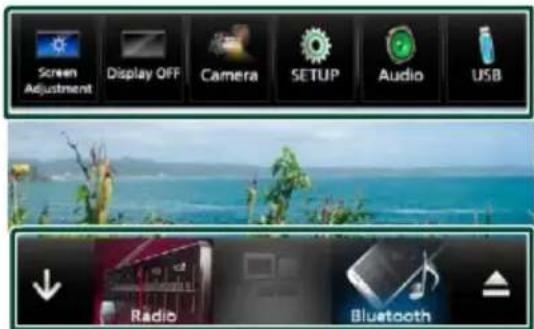
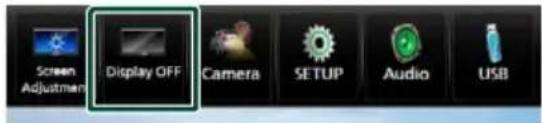
รายละเอียดของเมนูดังนี้


แสดงการปรับหน้าจอ (หน้า 54)
ปิดหน้าของการแสดงผล (หน้า 15)
แสดงมุมมองของกล้อง (หน้า51)
แสดงหน้าของการตั้งค่า (หน้า54)
แสดงหน้าขอเสียง (หน้า 61)
หน้าขอควบคุมจะแสดงไอกอนที่แตกต่าง กันไป


ปิดเมนูปีอปอัพ
ดูAPOธิบายหน้าจอหลัก (หน้า 12)

นำแผ่นติสก์ออก
หากต้องการนำแผ่นดิสก์ออกให้กดต้าง ไร่
การปิดหน้าจอ
1 เลือก Display OFF บนเมนูป้อปอัพ
เพื่อเปิดหน้าจอ
1 สัมผัสไปที่หน้าจอ
การใช้งานขั้นพื้นฐาน
หน้าจortalityการ
ปุ่มฟังก์ชั้นท้าไปบางส่วนในหน้าจฉรายการของ แหล่งข้อมูลส่วนใหญ่
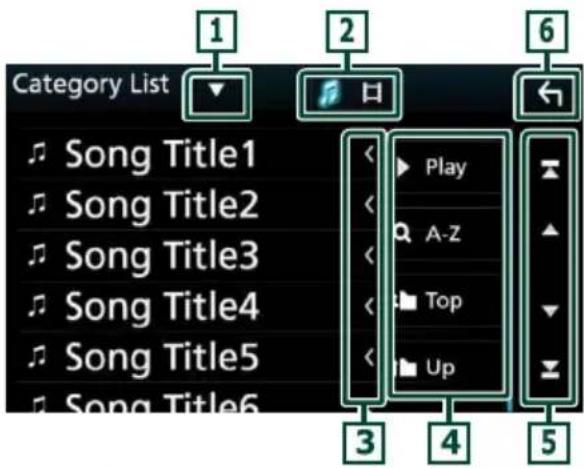

แสดงหน้าต่างการเลือกชนิดรายการ.

แสดงรายการไฟล์เพลง / ภาพยนตร์.

เลื่อนข้อความที่แสดง

ปุ่มที่มีฟังก์ชั้นต่างๆจะแสดงที่นี้.
Play: เล่นแทรีกทั้งหมดในโพลเตอร์ที่มีแทร็ก นุสิจ
• Q A-Z ข้ามไปที่ตัวอักษรที่คุณป้อน (ทันหา)
- Top Up : เลือนไปที่ต้านบน.

คุณสามารถเปลี่ยนหน้าเพื่อแสดงรายการอื่นไป กษจตศี้

• 7/7 : แสดงหน้าที่อยู่ทางด้านบนสุดหรือ ด้านล่างสุด

กลับไปยังหน้ำที่ผ่านมา
หมายเหตุ
- ปุมใดที่ไม่สามารถใช้งานได้จากหน้าขอแสดงรายการ ก็จะไม่ปรากฏขึ้นมา
การใช้งานระบบนำทาง
สำหรับรายละเอียดต่างๆ เกี่ยวกับฟังก์ชั่นระบบนำทาง โปรดดูจากคู่มือการใช้งานระบบนำทาง
แสดงหน้าของการนำทาง

หน้าขอนำทางจะปรากฏขึ้น

▶หน้าจอ Main Menu ปรากฏขึ้น.
วิธีการใช้ระบบนําทาง
1 ควบคุมการใช้งานฟังก์ชั่นที่ต้องการจากหน้าจอ เมนูหลัก
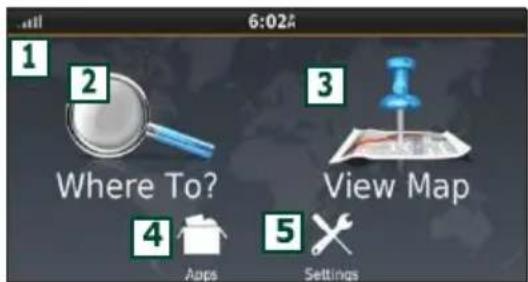
1 ความแรงของ GPS.
2 ต้นหาปลายทาง.
3 Viewsthemap.
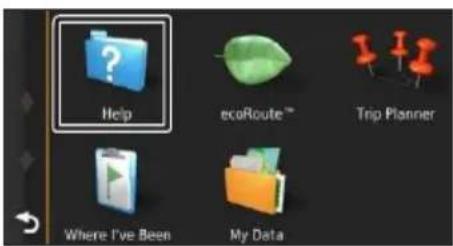
4 ใช Apps เช่น ecoRoute และ Help
5 ปรับการตั้งค่า
หมายเหตุ
- ท่านสามารถหาข้อมูลเพิ่มเติมเกี่ยวกับการใช้ ระบบนำทางได้จาก Help หากต้องการเปิดดู Help ให้สัมผัส Apps จากนั้นสัมผัส Help
หมายเหตุ
สำหรับข้อมูลเพิ่มเติมเกี่ยวกับระบบนําทางของคุณ ให้ดาวน์โหลดเวอร์ชันล่าสุดจากศูมือการใช้งานจาก http://manual.kenwood.com/edition/im394/
2 ปี อนปลายทางของคุณและเริ่มต้นคำแนะนำ
1 การหาอุดที่ต้องการ
2 สัมผัสที่ Where To? .
3 เลือกหมวดหมู่และหมวดหมู่ย่อย.
4 เลือกปลายทาง.
5
หมายเหตุ
- หากต้องการป้อนตัวอักษรที่มื่อยู่ในชื่อให้แตะแบบ ค้นหาและป้อนตัวอักษร
3 ขับรถตามเส้นทางไปสู่ปลายทางของท่าน
หมายเหตุ
- ป้ายจากตัวความเร็วเป็นข้อมูลเท่านั้น และไม่ได้เปลี่ยนความรับผิดชอบของคนขับที่จะต้องปฏิบัติ ตามป้ายเจรจกรและควรใช้วจารณญาณให้ขับขี่ ปลอดภัยตลอดเวลาGarmin และ JVC KENWOOD จะไม่ใช้ผลของค่าปริม หรือคํา กล่าวสิ่งที่ท่านุลอาจได้ ชีจจากกระเฉลย์ไม่ปฏิบัติตามกรุงจากเฉลย์สัญญาณ จุฬาครู
เส้นทางของท่านจะมีเครื่องหมายปืนเส้นสีแดงกำ กับในขณะที่ท่านเดินทาง ระบบนํา ทางจะพาท่านไปยัง ปลายทางโดยใช้ระบบแจ้งเตือนด้วยเสียงพูด, ลูกสร บนแผนที่ และทิศทางที่อยู่ด้านบนสุดของแผนที่ หาก ท่านขับรถออกจากเส้นทางเดิม ระบบนํา ทางของท่าน จะคํา Aluminumเส้นทางให้ใหม่
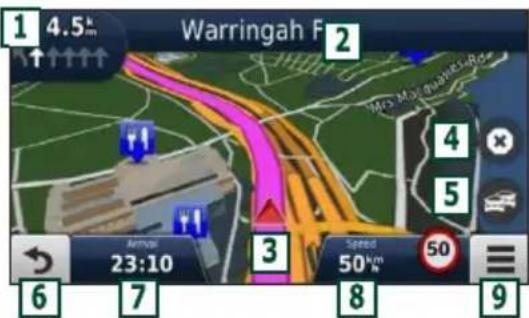
1
ดูหน้าแสดงเลี้ยวัดไป หรือหน้าแสดงทางแยก หากมี
2 ดูหน้ารายการแบบเลี้ยว
3 ดูหน้า Where Am I?
4 หยุดเส้นทางปัจจุบัน
5 แสดงข้อมูลการจราจรบนเส้นทาง
6 กลับไปที่เมนูหลัก.
7 แสดงพื้นที่ข้อมูลอื่น
8 ดูการคํา นวณระยะทางการเดินทาง
9 แสดงตัวเลือกเพิ่มเติม
หมายเหตุ
- สัมผัสและลากแผนที่เพื่อดูพื้นท่อนของแผนที่
- สัญลักษณ์จำ กัดความเร็วจะปรากฏขึ้นขณะที่ ท่านขับรถไปบนถนนเส้นหลัก
- การเพิ่มจุดหยุด
- ในขณะนําทาง, สับผัสที่ หลังจากนั้นส้มผัสที่ Where To?
2 ต้นหาไปที่จุดหอุตพิเศษ.
3 ล้มผัสที่ Go!
4 แต่ที่เพิ่มในเส้นทางที่ใช้งานเพื่อ เพิ่มจุดแวะนี้ก่อนไปที่จุดหมาย สุดท้ายของคุณ.
- การใช้ทางเบี่ยง
1 ในขณะนําทาง,สัมผัสที่
2 สัมผัสที่
- การหลักเลื่องการจราจรติดขัดในเส้นทาง ของคุณ
1 จากแผนที่ให้สัมผัสที่ 2 แต่ที่การจราจรติดขัดในแล้วทาง.
3 หากข้าเป็นให้แต่ที่ลูกศรเพื่อดู การลำช้าแนื้องจากการจราจร ติดขัดจุดอื่นๆบนแล้นทางของ คุณ .
4 สัมผัสที่ 3 > หลักเลี่ยง
- การดูแผนที่จราจร
1 แผนที่จราจรจะแสดงสภาพการจราจร ตามสีและระยะเวลา่ข้านที่อยู่ ในบริเวณใกล้เคียง
- เกี่ยวกับการจราจร (นอดพื้นที่ให้บริการ)
- บริการการจราจรไม่สามารถใช้ได้ใน บางพื้นที่หรือบางประเทศ
- Garmin และ JVC Kenwood ไม่ รับผิดชอบต่อความถูกต้องหรือ ความพันการณ์ของข้อมูลการเจราจร มีการเจราจรทาง FM
การใช้งานขั้นพื้นฐาน
อุปกรณ์รับสัญญาณดิจิตอล , การใช้งานระบบนำทาง สามารถรับและใช้ข้อมูลจราจร.เมื่อได้รับข้อความ การจราจรคุณสามารถเห็นเหตุการณ์บนแผนที่และ เปลี่ยนเส้นทางเพื่อหลักเลี่ยงเหตุการณ์ที่เกิดขึ้น.
- การปรับปรุงแผนที่
คุณสามารถสั่งซื้อข้อมูลแผนที่ที่ปรับปรุงจาก Garmin.
1 ไปที่ www.garmin.com/kenwood.
2 การปรับปรุงแผนที่ได้จากส่วนที่ให้เลือกอัปเดต ที่ ตามคำแนะน้ำที่ปรากฏนหน้าจอ.
การควบคุมเสียงจากหน้าจอ Onำทาง
คุณสามารถควบคุมแหล่งกำหนดเสียงในขณะที่ หน้าของการนำทางจะปรากฏขึ้น.
นอกจากนี้คุณยังสามารถดูข้อมูลการนำทางในขณะที่ การควบคุมแหล่งสัญญาณะปรากฏขึ้นบนหน้าจอ.
(หน้า.14)
1 ขณะเล่นเสียงให้แต่ ในหน้าของการนำทาง
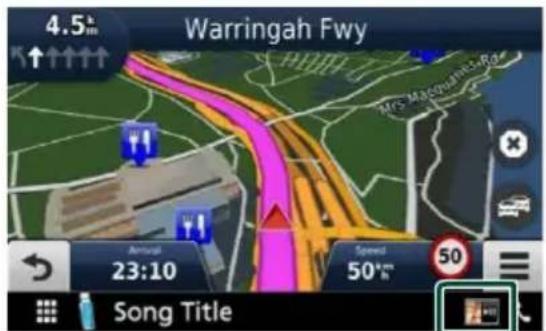
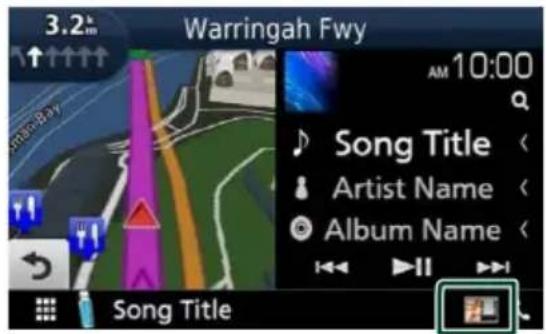
แต่ละครั้งที่ท่านสัมผัส Ioตอนนี้ หน้า Judgesเปลียนไป เรื่อยๆ ดังต่อไปนี้

แสดงระบบน้ำ ทาง และปุ่มควบคุมของแหล่งรายการ เสียงปัจจุบัน

แสดงการนำทางและความสามารถในการแสดงการ เล่นภาพวิตีโอปัจจุบัน.
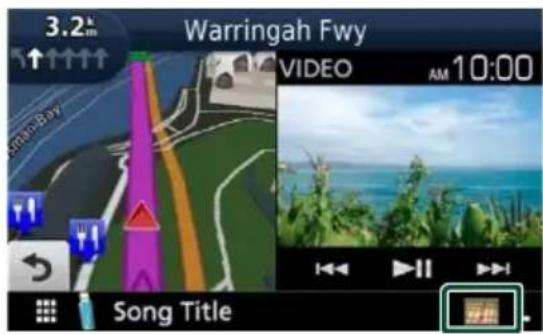
หมายเหตุ
- หน้าของจะสลับระหว่างหน้าของการเล่นและดูภาพจาก กล้องในแต่ละครั้งที่มีการสัมผัสพื้นที่การดูภาพ.

หมายเหตุ
- สำหรับรายละเอียดเกี่ยวกับปุ่มควบคุมให้คู่ คําแนะน้ำในแต่ละส่วน.

- : จัน ˈชรีปตถูกหากปุ่มควบคุมที่เหมือนกับที่ม อยู่ในสัญญาณ AV ฯลฯ.
- แตะที่ 陷阱แหล่งที่ ยูด้านล่างของหน้าจอง แสดงเต็มหน้าจอเสียง.
การใช้งานขั้นพื้นฐาน
การตั้งค่าการนำทาง
1 กดุ่ม
▶เมนูแบบปื่อปอัพจะปรากฏขึ้น.
2.แตะที่ตั้งค่า
▶หน้าจอเมนูการตั้งค่าจะปรากฏขึ้น.
3 สมผัส Navigation
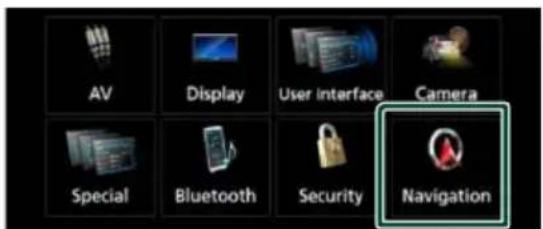
▶ หน้าของการตั้งค่การนำทางจะปรากฏขึ้น.
4 อารตั้งค่าแต่ละรายการมีดังนี้
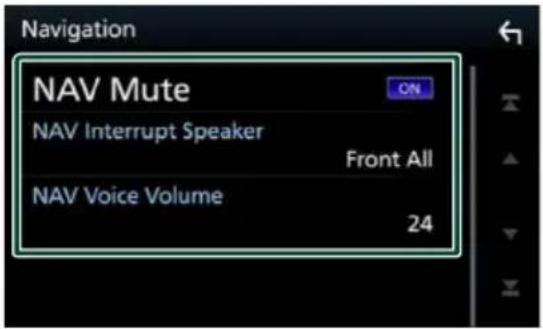
■ NAV Mutc
ปิดเสียงของลำโพงด้านหลังขณะเสียงระบบนำทาง
ทำงานอยู่
ค่าเริ่มต้น คือ “ON”
■ NAV Interrupt Speaker
เลือกลำโพงสำหรับเสียงนำทางของระบบนำทาง
Front L: ใช้ลำโพงหน้าด้านช้ายสำหรับเล่นเสียง
ナーทาง
Front R: ใช้ลำโพงหน้าด้านขวาสำหรับเล่นเสียง
ナーทาง
Front All (ค่าเริ่มต้น): ใช้ลำโพงหน้าทั้งสองข้าง
สำหรับเล่นเสียงナーทาง
■ NAV Voice Volume ปรับระดับเสียงนําทางของระบบนําทางค่าเริ่มต้น คือ “24”
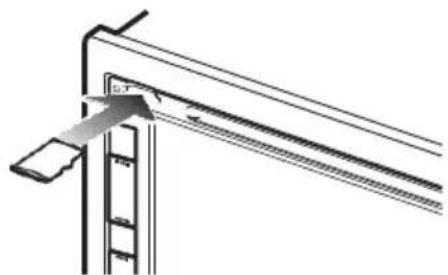
การใส่การ็ดMAPSD
1 ไส่การ์ด microSD ลงในช่องเสียบจนกระทั้งได้ยินเสียงคลิก.
natural_image
Technical line drawing of a structural bracket with diagonal braces and a horizontal beam (no text or symbols)ตอศการ์ด SD
1 ต้นการ์ด microSD การ์ดเข้าไปจนสุดแล้วเอานี้วของคุณออก จากการ์ด การ์ดจะปรากฏขึ้นเพื่อให้คุณสามารถดึงออกโดย ใช้นี้วของคุณ.
การเล่นแผ่นดิสก์
กลิดนัลเราก

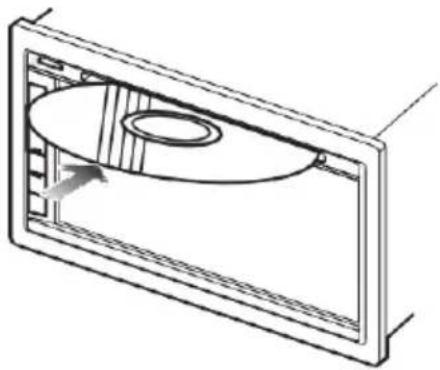
การใส่แผ่นดิสก์
1 ใส่แผ่นดิสก์เข้าที่สล็อต
natural_image
Technical line drawing of a mechanical component with internal channels and a directional arrow (no text or symbols)▶ เครื่องจะไหลคดิสก์และการเล่นจะเริ่ม.

นำแผ่นดิสก์ออก
1 กดปุ่ม.

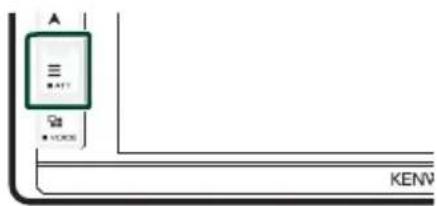
2


เมื่อต้องการถอดคิสก์ออกให้ดึงออกในแนวนอน.
หมายเหตุ
การดำเนินการนี้จะไม่ปรากฏขึ้นบนหน้าจอเมนูแบบ ปื่อปอัพของ Apple หรือ Android CarPlay.เปลี่ยน CarPlay Apple หรือ Android ไปที่ต้นทางโดย อัตโนมัติอกหนึ่งเพื่อนแสดงหน้าจอเมนูแบบป้อปอัพ
การทำงานขันพื้นฐาน
ฟังก์ชันส่วนใหญ่สามารถควบคุมได้จากหน้าจากการ ควบคุมแหล่งที่มาและหน้าจากการเล่น.
หมายเหตุ
- ตั้งค่าสวัตช์โหมดควบคุมรีโมทคอนโทรลไปที่โหมด DVD ก่อนที่จะเริ่มต้นการทำงานสำหรับ DVD และ VCD ให้ดูที่การสลับโหมดการทำงาน ( หน้า 71).
- ภาพหน้าจอด้านล่างนี้คือสำหรับตัวตีได้ มัน อาจจะแตกต่างไปจากที่หนึ่งสำหรับ VCD
1 เมื่อการใช้งานปุ่มจะไม่ปรากฏหน้าจอให้แต่ที่พื้นที่.
7
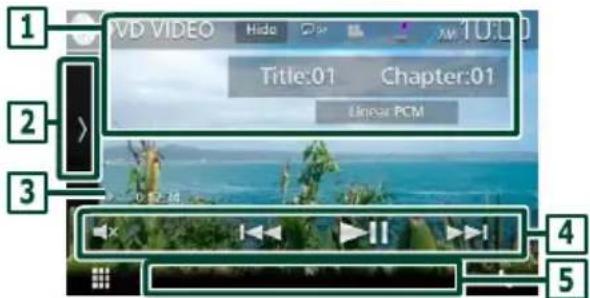
หน้าขอภาพวิตีโอ
natural_image
Scenic coastal landscape with multiple framed photos and visible sea, no text or symbols present1 ขอแสดงข้อมูล
จะแสดงข้อมูลต่อไปนี้.
- ชื่อเรื่อง #, หน้าท#: ชื่อเรื่องของตัวดี ตัวเลข ข้อแสดงผล
- แทรี่ส์/เรื่องราว #: VCD Track หรือฉากการแสดงผลตัวเลข.จะปรากฏขึ้นเฉพาะเมื่อมีการควบคุมการเล่น (PBC) เปิดอยู่.
.รูปแบบเสียง Linear PCM ฯลฯ
Disc
- : เล่นซ้ำเนื้อหาในปัจจุบันได้ ในแต่ ละครั้งที่คุณ และปุ่มให้ทำซื้กการเปลี่ยนโหมดในลำดับต์ Officeปนี้;
: ตุ้นตําซ่งอเรื่อง( ) , ทำช่ำ ( )
การเล่นซ้ำ(
VCD (PBC ON): ไม่ทำซ้ำ
VCD (ปิดการใช้งาน PBC ): เล่น'hำแทร็ค( ) , ปิดการ
ล่นชํา
2 แพงฟังก์ชั่น
แตะที่ด้านซ้านของหน้าจอเพื่อแสดงแพ่งฟังก์ซัน แตะ อีกครั้งเพื่อปิด ดูรายละเอียดเกี่ยวกับปุ่มต่างๆ ของ แพ่งฟังก์ซัน (หน้า 21).
3 ตัวแสดง transformการเล่น/เวลาการเล่น
▶, ▶▶, ■, และอื่นๆ: แสดงโหมดการเล่นปัจจุบัน ความหมายของแต่ละไอกอนมีตั้งต่อไปนี้: ▶ (เล่น),
▶▶ (เล่นเดินหน้าแบบเร็ว), ◀◀ (เล่นย้อนกลับแบบ เร็ว), ■ (หยุด), R (เริ่มต่อ), ■ (หยุดพัก), ▶
(เล่นแบบซ้า),◀|(เล่นลอยหลังแบบซ้า)
4 ปุ่มการทำงาน
- |◀◀ ▶▶|: ค้นหาเนื้อหา่อนหน้า/อัดไป. แต่ค้างไว้เพื่อกรอไปข้างหน้าหรือถอยหลัง อย่างรวดเร็ว
• ▶II : เล่นหรือหยุดช้ากราว.
- :แต่เพื่อปิดหรือเปิดเสียง.
5 ไฟแสดงสถานะ
• IN: ใส่แผ่นดิสก์. สีขาว: แผ่นดิสก์อยู่ภายในตัวเครื่อง.
สีส้ม: เกิดข้อผิดพลาดในการเล่น แผ่นดิสก์

- IchLL /2chLL : ระบุไอกอนทางค้านช้ายของช่อง เทาร์ศูตสัญญาณเสียงที่ 1 หรือ 2.
- 1chl.R/2chl.R:ระยุทธิ์ผู้เสียงไม่ในของ ช่องสัญญาณ 1 หรือ 2.
- 1chRR/2chRR: ระบุไอกอนทางค้านขวาของช่อง เขาร์หุดสัญญาณเสียงที่ 1 หรือ 2.
- IchST/2chST: ระบุเอาทัศน์เสียงสตอร์โอของช่อง 1 หรือ 2.
- LL: ระบุเอาท์พุตเสียงด้านช้าย.
- LR : ระบุอาท์พุตสัญญาณเสียงแบบโมโน.
• RR: ระบุอาหาร์พุตเสียงด้านขวา.
- ST: ระบุเอาท์พุตเสียงสเตอร์โอ.
• PBC : เปิดที่งั้นPBC .
- Ver. 1: วิชาติเวอร์ชันเกือ 1.
- Ver. 2:วิชาติเวอร์ชันศึก 2.
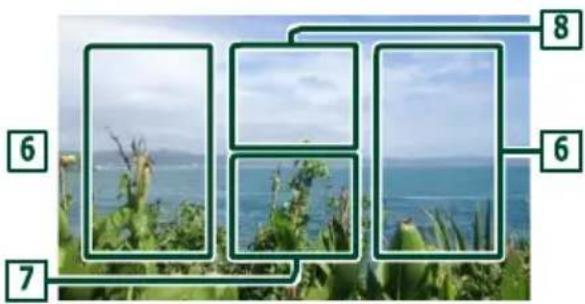
6 พื้นที่การค้นหา
แตะเพื่อค้นหาเนื้อหาก 'อนหน้า/ถัดไป.
7 พนที่แสดงผล
แตะเพื่อแสดงหน้าขอควบคุมการทำงาน.
8 เมนูกต CTRL ค้างไว้ (เฉพาะ ดีวีดีเท่านั้น)
แตะเพื่อแสดงเมนูดิสก์วัตถือ ดีวีดี หน้าขอกควบคุม โปรด ดูทีการดำเนินการในเมนูดิสก์ ดีวีดี (หน้า 24).
หมายเหตุ
- การควบคุมหน้าจองesityไปเมื่อไม่มีการใช้งานเป็น การดำเนินการเป็นเวลา 5 วินาที.
- หากคุณใช้ริโมทคอนโทรลคุณสามารถข้ามไปยังภาพที่ ต้องการได้โดยตรงด้วยการป้อนหมายเลขบท, การ ถ่ายภาพ, เวลาในการเล่น, ฯลฯ (หน้า 71)
แผงฟังกัชั่น
1 complexes

DVD
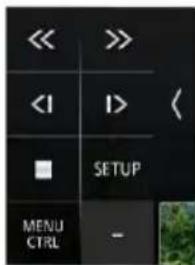
VCD
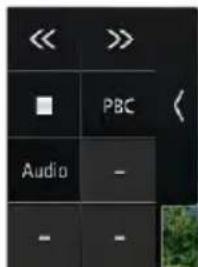
ฟังก์ชั่นการทำงานของปุ่มแต่ละปุ่มมีดังนี้.

หยุดการเล่น เมื่อมีการแตะสองครั้งให้ใส่ แผ่นดิสก์ที่เล่น จากชุดเริ่มต้นเมื่อคุณเล่นในครั้งถัดไป.

กรอเดินหน้าอย่งเร็วหรือกรอกอยหลังอย่งเร็ว. ในแต่ละครั้งที่คุณแตะปุ่มที่สามารถเปลี่ยนความเร็ว ; 2ครั้งที่8ครั้ง.
<|I| / |> (ดีวีดีเท่านั้น)
เล่นภาพช้าไปข้างหน้าหรือย้อนกลับ.
การตั้งค่า (เฉพาะ ดีวิติเท่านั่น)
แตะเพื่อแสดงหน้าของการตั้งค่าแผ่นดีวีดี โปรดดูที่การ ตั้งค่า ดีวีดี (หน้า 25).
Disc
กด CTRL ต้างไว้ (เฉพาะ ดีวิตi เท่านั้น)
แต่เพื่อแสดงเมนูดิสก้วีต์ไอ ดีวีดี หน้าจอควบคุม โปรด ลูที่การดำเนินการในเมนูดิสก์ ดีวีดี (หน้า 24).
PBC (วิชาติเท่านั้น)
เปิดใช้งานการควบคุมการเล่น (PBC) เปิดหรือปิด.
เสียง (วิชีดีท่านั้น)
การเปลี่ยนช่องสัญญาณเอาต์พุตเสียง.
ชีดีเพลง / ติสก์สื่อการทำงานขั้นพื้นฐาน
ฟังก์ชันส่วนใหญ่สามารถควบคุมได้จากหน้างอ การควบคุมแหล่งที่มาและหน้างอการเล่น.
หมายเหตุ
- ตั้งค่าการเปลี่ยนโหมดรีโมทคอนโทราให้เป็นโหมด AUD ก่อนเริ่มใช้งาน CD เพลง และไฟล์เสียง โปรดดูการเปลี่ยนโหมดการทำงาน (หน้า 71)
- ในผู้มือนี้ "ชัดเพลง "เป็นแผ่นชัดทั่วไปชิ่งรวมไปถึงเพลงใน "มีเดีย" ดิสก์จะลูกเรียกว่าเป็นแผ่นชัด / ตัวตั้งรวมถึงไฟล์เสียงหรือวัดโอ.
- ภาพหน้าจอต้านล่างนี้สําหรับติสก์ มันอาจจะแตกต่าง สำหรับแผ่นซืดี หน้าจอการควบบุค
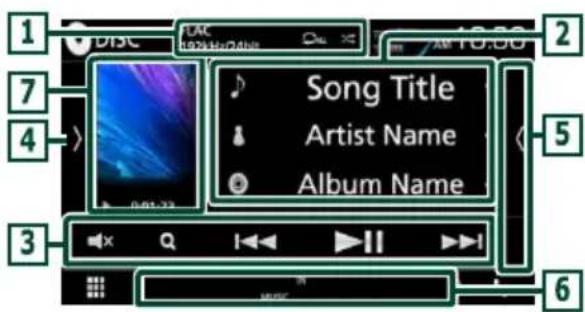
1 CODEC

- เมื่อมีการเล่นแบบความละเอียดสูงข้อมูลรูปแบบจะปรากฏขึ้น
- 0 : เล่นซ้ำแทร็คปัจจุบัน / ไฟลเตอร์ ในแต่ละครั้งที่ คุณแตะปุ่มให้ทำซ้ำการเปลี่ยนโหมดในลำดับต่อไปนี้; แทร็ค / ไฟล์ที่ทำซ้ำ(0), เล่นซ้ำไฟลเตอร์(0) คิสภ์มีเดียเท่นนั้น), เล่เซ้าทั้งหมด (0)
- การสุ่มเล่นเพลงพัฒหมดในFlowเดอร์ ปัจจุบัน / ดิส์กีในแต่ละครั้งที่,ฉแตะปุ่ม,ลุ่ม การเปลี่ยนโหมดในลำดับต่อไปนี้; การเล่นแบบสู่ ( ✗ ) (ซีดีเพลงเท่านั้น),Flowเดอร์ แบบสู่ ( ✗ ) (แผ่นดิสก์เท่านั้น),ปลดการเล่นแบบ สู่ ( ✗ )
2 ข้อมูล
จะแสดงผลข้อมูลของแทร์คปัจจุบัน / ไฟล์. เฉพาะชื่อ
พล์และชื่อไฟฟเตอร์จะปรากฏขึ้นหากยังไม่มีข้อมูล
ไบที่ . (เฒดิสก์เท่านั้น)
3 ปุ่มการทำงาน
1 (แผ่นดิสก์เท่านั้น): การค้นหาไฟล์. สำหรับ
• รายละเอียดเกี่ยวกับการทำงานของการค้นหาให้ลูที่
การค้นหาไฟล์การใช้งาน (หน้า 23).
◀◀▶▶:ค้นหาในเนื้อหาก่อนหน้า/ถัดไป.
• แตะค้างไว้เพื่อเดินหน้าอย่งเร็วหรือกรอกอย
หลังอย่างเร็ว.
▶II: เล่นหรือหยุดชั่วคราว.
: แตะเพื่อปิดเสียงหรือไม่เพื่อปิดเสียง.
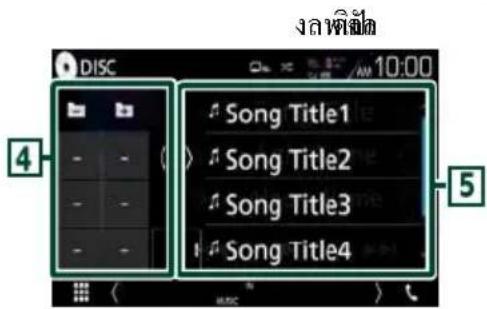
4 แพงควบคุม (ฟังกั่น Disc Mediaท่านั้น)
และที่ด้านช้ายของหน้าจอเพื่อแสดงการทำงานของ แผงควบคุมได้ตะอีกรั้งเพื่อปิดหน้าต่าง.
- + :การค้นหาไฟเตอร์ก่อนหน้า/อัดไป.
5 รายการเนื้อหา
- แตะต้านขวาของหน้างอเพื่อแสดงรายการเนื้อหาแตะ
- อีกครั้งเพื่อปิดรายการ. แสดงรายการการเล่น เมื่อคุณแตะที่แทร็ค / ชื่อไฟล์
6 ดิสก์
• IN : การไผ่นดิสก์
ลีขาว : มีแผ่นดิสก์อยู่ ภายในเครื่อง
สีส้ม : เกิศข้อผิดพลาดตี่ศรีองเล่น
- วิตโอ : ระบุไฟล้วตีโอ.
- เพลง : ระบุไฟล์เพลง.
Disc
7 สื่อหน้าจอ (แผ่นดิสก์เท่านั้น /สัญลักษณ์แสดงใหม่ decadeแล้วลาเล่ม
- แข็คเกตของไฟล์ที่กลังเล่นอยู่จะปรากฏขึ้น.
•▶,▶▶, ๑๗: ไฟแสดงโหมดการเล่นปัจจุบัน ความหมายของไอกอน์และตัวมีดังนี้
(เล่น),▶▶ (กรอเดินหน้าอย่งรวดเร็ว),◀(ครอลอย
หลังอย่างเร็ว), Ⅱ (หยุดชัวคราว).
หนัก过户วิค์โอ
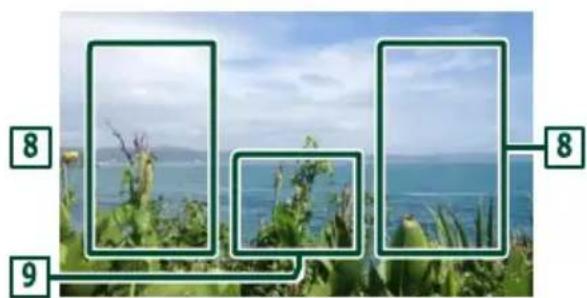
natural_image
Scenic coastal landscape with green foliage and distant ocean under cloudy sky (no text or symbols)8 ค้นหาพื้นที่ไฟล์ (ไฟล้วตีโขผา)
แตะเพื่อค้นหาไฟล์ก่อนหน้า / ถัดไป.
9 ที่นที่แสดงผล (ไฟล้วดีโอเท่านั้น)
แตะเพื่อแสดงหน้าขอควบคุม.
การทำงานของการค้นหาไฟล์มีเดีย (ดิสก์ เท่านั้น)
คุณสามารถค้นหาไฟล์ตามลำดับ.
หมายเหตุ
- สำหรับการดำเนินการ ในรายการให้ดูที่รายการบนหน้าจอหน้าจอ (หน้า 16).
1 สัมผัสไปที่
▶ รายการไฟลเตอร์จะปรากฏขึ้นบนหน้าจอ.
2 แตะโพลเตอร์ที่ต้องการ.
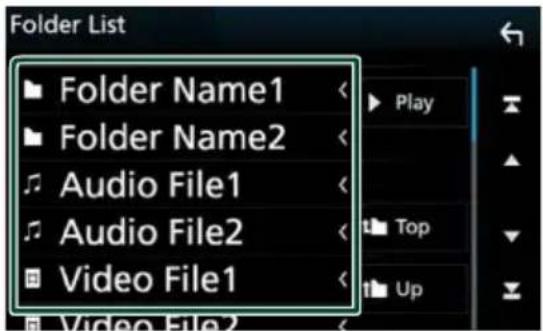
▶ เมื่อคุณแตะที่ไฟฟเตอร์เนื้อหาของไฟฟเตอร์จะ ปรากฏขึ้น.
3 แต่ที่รายการที่ต้องการจากรายการเนื้อหา.
▶เริ่มต้นการเล่น.
การใช้งานเมนู DVD ดิสก์
คุณสามารถตั้งค่าบางรายการในเมนูดิส์วิตีโอ ดีวีด
1 แตะบริเวณภาพประกอบระหว่างการเล่น.
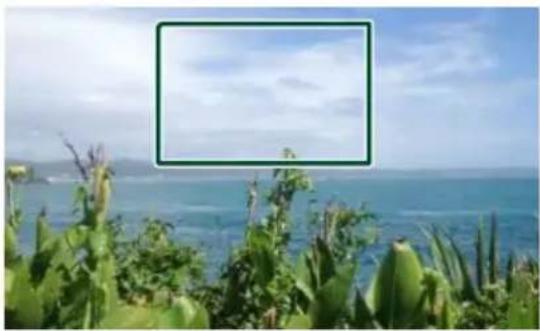
natural_image
Coastal landscape with green foliage and ocean in the background under a partly cloudy sky (no text or symbols visible)▶ หน้าจอดควบคุมเมนูจะปรากฏขึ้น.
2 ดำเนินการตามโหมดการทำงานที่ต้องการตั้งนี้.
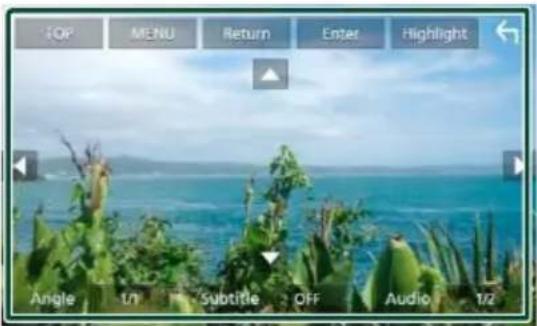
แสดงเก็บเมนูด้านบน
สัมผัสที่ ด้านบน .*
แสดงเมน
สัมผัสที่ เมนู .*
แสดงเมนก่อนหน้า
สัมผัสที่กลับไปที่.*
ข้าสุ่งรายการพัลลอก
สัมผัสที่ป้อน.
ช่วยให้สามารถใช้งานได้โดยตรง
แตะไสไลต์เพื่อเข้าลู่ใหมดควบคุมแสงไฟ
สว่าง (P.24).
เลือนเครอร์เซอร์
สัมผัสที่▲,▼,◀,▶.
เปลี่ยนภาษาของคำบรรยาย
แตะ CPR ปรรรษย์ ทุกครั้งที่คุณแตะปุ่มนี้จะมีการ
เปลี่ยนภาษา.
การสลับภาษาของเสียง
แตะเสียงทุกครั้งที่คุณแตะปุมนี้จะมีการเปลี่ยนภาษา.
■ สลับมุมของรูปภาพ
แตะมุมทุกครั้งที่คุณแตะปุมนี้จะมีการเปลี่ยนมุม
ภาพ
*ปุ่มเหล่านี้อาจไม่สามารถทำงานได้จะชื่นอยู่กับ แผ่นดิสก์.

ไฮไลต์การควบคุม
Highlight control ช่วยให้คุณสามารถควบคุมเมนู DVD ได้โดยเตะที่ปุ่มเมนูโดยตรงบนหน้าจอ.
1 เตะไสไลด์ในหน้าของการควบคุมเมนุ.
2 แตะที่รายการที่ต้องการบนหน้าจอ.
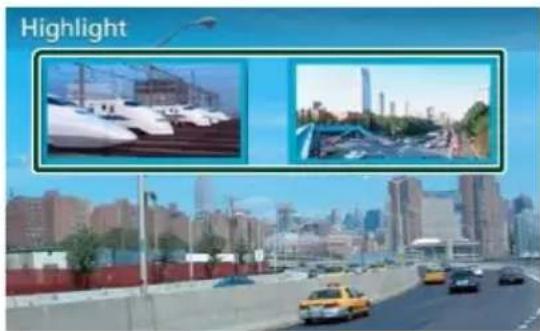
natural_image
Cityscape with highway, modern buildings, and a bridge under blue sky (no visible text or symbols)หมายเหตุ
- ตัวควบคุมไอไลด์จะถูกลบโดยอัตโนมัติล้าคุณไม่ ทำงานเป็นระยะเวลาคงที่
การตั้งค่าดีวิต
คุณสามารถตั้งค์ าฟังก์ ชันการเล นดีวีดี.
1 แตะบริเวณภาพประกอบระหว่างการเล่น.

natural_image
Coastal landscape with green foliage and ocean background under cloudy sky (no text or symbols)2 สัมผัสที่ )ที่ต้านช้ายของหน้าจอ. สัมผัสที่ตั้งค่า.
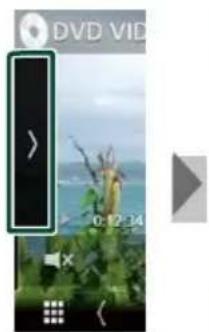
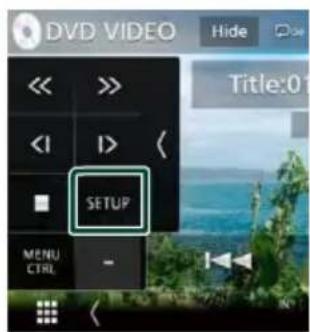
หน้าจากการตั้งค่าแผ่นดีวิตจะปรากฏขึ้น.
3 การตั้งค่าแต่ละรายการมีตั้งนี้.
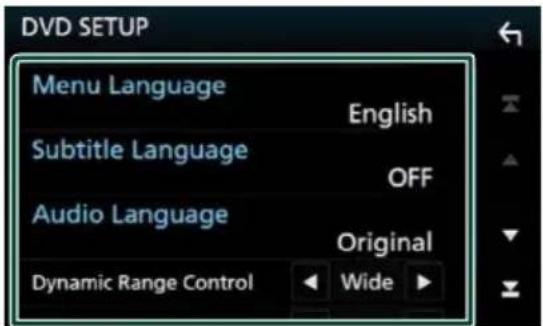
เมนูภาษา / ภาษาทบรรยาย /เสียงพา urgency ดูการตั้งค่าภาษา (หน้า 25).
การควบคุมที่ มีช่วงใดนามิค ตั้งค่าช่วงใดนามิค.
ภาพมุมกว้าง : ช่วงไดนามิคที่ได้กว้าง.
ธรรมคา : ช่วงใดนามิคเป็นแบบธรรมคา
Dialog (ค่าเริ่มต้น): ทำให้ระดับเสียงทั้งหมดมีขนาดใหญ่กว่าโหมดอื่น ๆ ซึ่งจะมีผลเฉพาะเมื่อกุณใช้ซอฟต์แวร์ Dolby Digital เท่า นั้น.
อัตราส วันหน้าจอ
ตั้งค่าโหมดการแสดงผลบนหน้าจอ.
16:9 (ค่าเริ่มต้น): แสดงภาพขนาดกว้าง.
4:3LB : แสดงภาพขนาดกว้างในรูปแบบ Letter Box (มีเอบสี่คําที่ ด้านบนและด้านล งของหน้าจอ).
4:3 PS : แสดงภาพขนาดกว้างในรู้ปแบบ Pan & Scan (แสดงภาพตัดที่ด้านขวาและด้านช้าย)
การตั้งค่าภาษา
การตั้งค่านี้มีไว้สำหรับภาษาที่ใช่ในเมนู , บท บรรยาย , และการสนทานด้วยเสียง.
1 แต่ที่รายการที่ต้องการ;
เมนูภาษา , ภาษาบทบรรยาย , ภาษาของระบบเสียง . ▶ หน้าของการตั้ง งค่าภาษาจะปรากฏขึ้น.
2 เลือกภาษา.
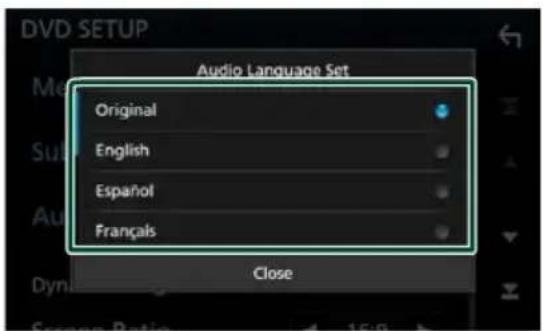
สำหรับรหัสภาษาโปรตูรหัสภาษาของแพ่ นดีวีดี (หน้า 86).
ตั้งค่าภาษาที่ป่ อนและกลับไปที่หน้าจากการตั้ง ค่าแผ่นดีวิติ.
หมายเหตุ
- ในการตั้งภาษาต้นฉบับของแผ่นดีวิต สำหรับภาษาเสียงให้เตะ Original.
APPS—AndroidAuto™/AppleCarPlay
Apple CarPlay
Apple CarPlay CarPlay รีที่ชาญจลาดและ
iPhone CarPlay
iPhone
□ □ □ □ □ □ □ □ □ □ □ □ □ □ □ □ □ □ □ □ □ □ □ □ □ □ □ □ □ □ □ □ □ □ □ □ □ □ □ □ □ □ □ □ □ □ □ □ □ □ □ ▢
iPhone
เพื่อให้
iPhone.
CarPlay โปรดไปที่ https://ssl
apple.com/ios/carplay/
iPhone ที่ใช้งานร่วมกันได้
CarPlay iPhone
Plus
iPhone Plus
iPhone
iPhone
iPhone SE
iPhone
Plus
iPhone
iPhone
iPhone

□□□□□□□□□□
iPhone KCA-USB(□)
□).( □□.□□)
iPhone CarPlay
USB ( ) Bluetooth
Hands -Free
□□□□□□□□□.
iPhone
The image contains no text. The horizontal lines are stylistic or background elements and must be ignored according to the rules.
CarPlay
Apps iPhone
□□□□□□□□□□□□□□□□□□□□□□□□□□□□□□□□□□□□□□□□□□□□□□□□□□□□□□□□□□□□□□□□□□□□□□□□□□□□□□□□□□□□□□□□□□□□□□□□□□□□
□□□□□□□□□□□□□□□□□□□□□□□□□□□□□□□□□□□□□□□□□□□□□□□□□□□□□□□□□□□□□□□□□□□□□□□□□□□□□□□□□□□□□□□□□□□□□□□□□□□□
CarPlay Apple
CarPlay □□□□□□□□□□□□□□□□□□□□□□( □ 12)
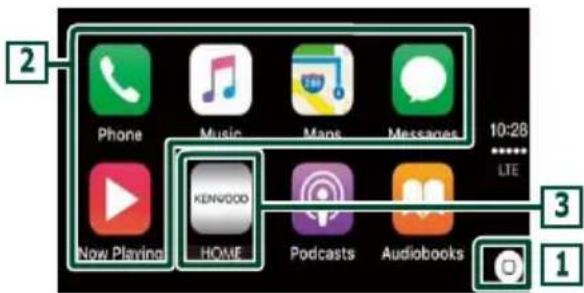
1
- CarPlay .
- แตะค้างไว้เพื่อเปิดใช้งาน Siri
2
. □□□□□□□□□□□□□□□□□□
3
CarPlay
□□□□□□□□□□□□
CarPlay
1
การใช้งาน ยังซ์ไราก Siri คุณสามารถเปิดใช้ Siri.
1 กดปุ่ม ค้างไว้ นาที่
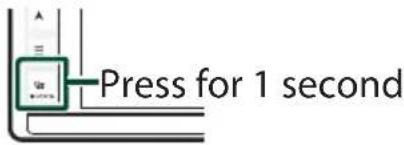
2 ฟูดคุยกับ Siri
หากต้องการยกเลิกการใช้งาน
100
เปลี่ยนไปใช้หน้างอ Apple CarPlay จาก แหล่งอื่น
100
หมายเหตุ
- หากเสียงถูกส่งออกโดยใช้ Apple CarPlay เมื่อหน้าจอ Apple CarPlay ปรากฏขึ้นแหล่งสัญญาณะจะเปลี่ยนเป็น Apple CarPlay.
การทำงานของ Android Auto™
Android Auto ช่วยให้คุณสามารถใช้ฟังก์ ชั้นต่างๆของ อุปกรณ์แอนดรอยด์ที่สะดวกสำหรับการขับชิ่. สามารถเข้าถึงคำแนะนําเส้นทาง,โทรศอก,ฟังเพลงและ เข้าถึงฟังก์ ชั้นที่สะดวกสบายบนอุปกรณ์แอนดรอยด์ขณะ ขับชิ่. สำหรับรายละเอียดเกี่ ยวกับ Android Auto โปรด เข้าสู่ https://android.com/auto/ และ https://support google.com/androidauto
อุปกรณ์ Android ที่ใช้งานร่วมกัน
คุณสามารถใช้ Android Auto กับอุปกรณ์ Android เวอร์ชัน Android 5.0 (Lollipop) หรือใหม่กว่าได้.
หมายเหตุ
- Android Auto อาจไม่มีในทุกอุปกรณ์และไม่มี ให้บริการในทุกประเทศหรือภูมิภาค.
การเตรียมการ
1 เชื่อมต่ออุปกรณ์ Android ผ่านทางขั่วต่อUSB. (หน้า80) ในการใช้ฟังก์ ชันแสนค์ฟรีให้เชื่อมต่ออุปกรณ์ Android ผ่าน Bluetooth. เมื่ออุปกรณ์ Android ที่เข้ากันได้กับ Android Auto เชื่อมต่อกับช่อง USB อุปกรณ์จะเชื่อมต่อ ผ่าน Bluetooth โดยอัดโนมัติและโทรศัพท์ Bluetooth แสนค์ฟรีที่เชื่อมต่ออยูในปัจจุบันถูกตัดการ เชื่อมต่อ.
2 ปลคลื่อคอุปกรณ์ Android ของคุณ.

ปุ่มการทำงานและแอปพลิเคชันที่พร้อมใช้งานบนหน้าจอ Android Auto ใช้การควบคุมด้วยเลี่ยง
1 公积ปุ่ม ต่างไว้ นาที
รากนินเกิดธุมาสัญค Apps ขึ่งอุปกรณ์ Android เชื่อมต่อได้.
รายการที่แสดงบนหน้าขอแตก ’างจากอุปกรณ์แอนตรอยด์ที่ เชื่อมต่ออยู่ หากต้องการเข้าสู่ ’โหมด Android Auto
ไผต่อคอน Android Auto ในหน้าของการเลือก แหล่งที่มา (หน้า 12)
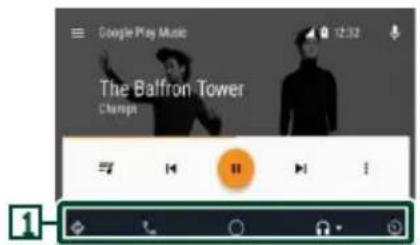
android

ในการยกเลิก
10
เปลี่ยนไปใช้หน้าจอAndroid Auto ขณะฟังจากแหล่งอื่น
1
1 ปุ่มแอพพลิเคชันและข้อมูล
เริ่มโปรแกรมหรือแสดงข้อมูล. หากต้องการออกจากหน้าจอ Android Auto
กตปุ่ม
หมายเหตุ
- หากเสียงฉูกส่งออกโดยใช้ Android Auto เมื่อ หน้าจอ Android Auto ปรากฏขึ้นแหล่งที่มาจะ เปลี่ยนเป็น Android Auto
WebLink™/ Waze
คุณสามารถแสดงและความคุม App บนเครื่องได้ใน ขณะที่สมาร์ทไฟนของคุณเซื่อมต่ ˈอยู่กับช่องต่อ USB.

แอพพลิเคชั่นที่ใช้งานได้
คุณสามารถใช้ แอ ต่อไปนี้ ในหน่วยนี้ได้ติดตั้ง Apps บนสมาร์ทโฟนของคุณล 'วงศน้ํา.
WebLink™
WebLink™ ช่วยให้คุณสามารถใช้ตัวเลือกต์ digitsปีนี้ แอฟพลิเคชั่นในตัวเครื่อง.
• Media player
• Waze
• Yelp
- YouTube
- OpenWeatherMap
Waze
Waze เป็นชุมชนที่ใหญ่ที่สุดในโลกด้านการจราจร งาทำนรากะสัมไตรุสมซื้นอี นในพื้นที่
ของคุณที่แซร์ข้อมูลจราจรและข้อมูลถนนแบบ เรียลไหม์เพื่อประหยัดเวลาและเงินในการเดินทางทุก วัน.
- หากต้องการใช้ Waze บนตัวเครื่องคุณต้องติดตั้ง WebLink™ และ Waze ในสมาร์ทโฟนก่อน.
1 การเชื่อมต่อกับสมาร์ทโฟน
- เช้อมต่ออุปกรณ์ Android ผ่านทางเทอร์มินัล USB (หน้า 80)
- เชื่อมต่อ iPhone โดยใช้ KCA -iP103 ผ่าน ทางช่องต่อ USB ( สีดํา) (หน้า 80) เมื่อเชื่อมต 'อสมาร์ทโฟนเข้าก ับเครื่องแล้ว ข้อความยืนยันที่ จะสื่อสารก นัจะปรากฏขึ้นบัน สมาร์ทโฟน เเตือนุญาตเพื่อสร้างการเชื่อมต 'อหรือ เพิกเฉยพื้อยกเลิกการเชื่อมต 'อ.
- คุณสามารถตรวจสอบสถานะการเชื่อมต่อได้ที่หน้าจอ WebLink ™บนสมาร์ทไฟนของคุณ .

ปุ่มการทำงานแอพพลิเกชั่นที่มี อยู่บนหน้าจอ
ในการเข้าสู ˈโหมด WebLink™ หรือ Waze ให้แตะ WebLink หรือ Waze icon ในหน้างอการเลือกเหลล ˈงที่มา (หน้า 12)
หน้าขอต้นทางของ WebLink
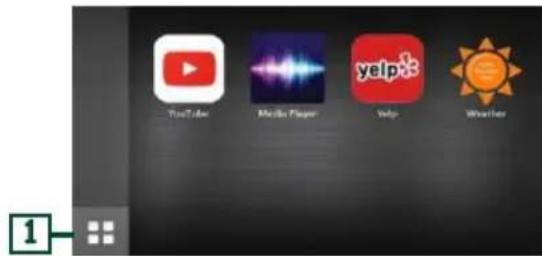

แสดงเมนุหลักของหน้าจอต้นทาง "WebLink".

กลับไปที่ หน้าออก่อนหน้า.
2 การใช้งานบนสมาร์ทไฟนของคุณ.
- เมื่อคุณได้รับแจ้งให้ติดต 'อสื่อสารระหว่างสมาร์ทโพนและหน 'วยของคุณให้เตอะนุญาตเพ็' ˈอดําเนินการต 'อ.

เปลี่ยนไปใช้หน้าจอแอพพลิเคชั่นขณะฟังแหล่งอื่น
1 กดปุ่ม
หมายเหตุ
- หากเสียงถูกส่งออกโดยใช้ WebLink เมื่อหน้าจอแอ็พ พลิเคชันปรากฏขึ้นแหล่งที่มาจะถูกเปลี่ยนเป็น WebLink.
Spotify
คุณสามารถฟัง Spotify บนเครี องนี้โดยการควบคุม แอปพลิเคชันที่ ติดตั้งไว้ใน iPhone หรือ Android.
เพื่อเข้าสู่ แหล่ง Spotify ให้แต่ที่ Lisbon Spotify ใน หน้างข้อการเลือกนเหล่า งที่มา (หน้า 12)
การจัดเตรียม
- ติดตั้งเวอร์ชันล่าสุดของแอปพลิกเขรัน Spotify " Spotify " ของคุณบน iPhone หรือ Android iPhone: สําหรับการค้นหา " Spotify " ใน Apple App Store เพื่อค้นหาและติดตั้งเวอร์ชันล่าสุด แอน ครอยด์ : สําหรับการค้นหา " Spotify " ใน Google Play เพื่อค้นหาและติดตั้งเวอร์ชันล่าสุด.
- iPhones เซื่อมต่อกับ USB หรือ Bluetooth.
- อุปกรณ์ Android ได้รับการเชื่อมต 'อ Bluetooth .
- ในการเชื่อมต่อสมาร์ทไฟนผ่าน Bluetooth ให้ลงทะเบียนอุปกรณ์ดังกล่าวเป็นอุปกรณ์บลูทูธ และทําการตั้งค่าโปรแกรมไฟล์ของ App (SPP) ของการเชื่อมต่อก่อนหน้านี้. ดูการลงทะเบียนอุปกรณ์บลูทูธ (หน้า 42) และเชื่อมต่ออุปกรณ์บลูทูธ (หน้า 46)
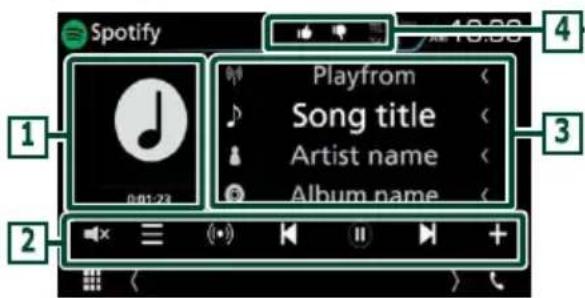
1 Artwork/Playingtime
- ข้อมูลภาพจะปรากฏขึ้นหากมีให้ใช้งานจากเนื้อหา
ในปัจจุบัน.
-สำหรับการยืนยันของเวลาในการเล่น.
2 ปุ่มการทำงาน
- 3 :จะแสดงหน้าจอเมนู
- (●) :สถานีวิทยุแบบใหม่ที่มีความเกี่ยวข้องก บศิลปืนของเพลงที่ cadaลังเล่นในปัจจุบันจะฉูกเลือกและจะเร็มเล่น.
- [播放器] : ข้ามไปที่เพลงป็จจุบัน.
- , Ⅱ : เล่นหรือหยุดชั่วคราวที่เนื้อหาของสถานีปัจจุบัน.
- :บันทึกเพลงที่กำลังเล่นในปัจจุบันให้กับเพลงของฉัน.
- :แตะเพื่อปิดเสียงหรือปิดเสียง
3ข้อม ลเนื้อหา
แสดงข้อมูลเนื้อหาปัจจุบันทึก Storageเล่น.
4
- : ย่อลงไปที่เนื้อหาปัจจุบันและข้าม ไปยังเนื้อหาถัดไป.
- : ลงทะเบียนแน่อาหารปัจจุบันเป็นเนื่อหา โปรด.
- : เล่นชําเพลงปัจจุบัน.
- ตุ้มเล่นเพลงทั้งหมดในเพลงย์ลิสต์ปัจจุบัน
การเลือกแทรีก
1 ตั้งคู่ 3.
▶หน้าของมนูปราคฏจีน.
2 เลือกประเภทรายการจากนั้นเสื้อกรายการที่
ต้องการ.
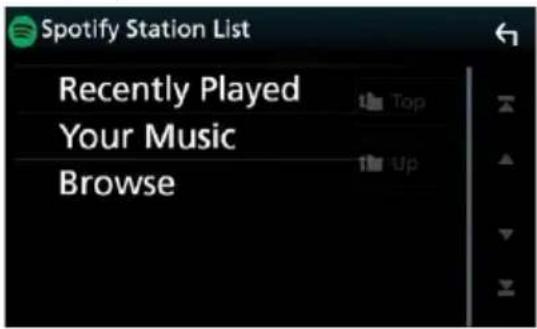
เลือกประเภทและสถานี
แตะหมวดหมู่และชื่อสถานีในรายการ.
ค้านบน
ส่งกลับไปยังลำดับชั้นแรกของรายการ.
ต้านบน
กลับสู่รายการก่อนหน้า.
หมายเหตุ
- ตรวจสอบให้แน่ใจว่าคุณได้ลงชื่อเข้าสู่แอบพลิเคชัน สมาร์ทโฟนของคุณแล้วหากคุณไม่มีบัญชี Spotify คุณ สามารถสร้างบัญชีได้ฟรีจากสมาร์ทโฟนหรือที่ www.spotify.com
- เมื่องจาก Spotify เป็นบริการของบุคคลที่สาม ข้อกำหนดนี้อาจเปลี่ยนแปลงได้โดยไม่ ต้องแข็ง ให้ทราบล่วงหน้า. ดังนั้นความเข้ากันได้อาจ ลดลงหรือบางส่วนหรือทั้งหมดของบริการอาจ ใช้ม่ได้.
- ฟังก์ชั่นบางอย่างของ Spotify ไม่สามารถใช้งานได้จากเครื่องนี้.
- สำหรับปัญหาในการใช้แอปพลิเคชันโปรดติดต่อ Spotify ที่ www.spotify.com
- สร้างการเชื่อมต่ออินเทอร์เน็ต
USB
การเชื่อมต่ออุปกรณ์ USB
1 เซื่อมต่อสุปกรณ์ USB ด้วยสาย US\$Bน้ำ79)
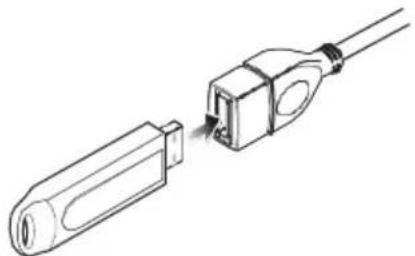
natural_image
Line drawing of a USB cable connector with a separate port socket (no text or symbols)2 มุ่ปตก
3 สัมผัสที่
4 สัมผัสที่ USB.(หน้า12)
ยกเลิกการเชื่อมต่ออุปกรณ์ USB
1 กดที่ปุ่ม HOME.
2 แตะทำแห่งอื่นนอกเหนือจากUSB
3 ถอดอุปกรณ์ USBออก
ถอดุปกรณ์ USB ออก
คุณสามารถใช้อุปกรณ์ USB สำหรับเก็บข้อมูลขนาดใหญ่ใน เครื่องนี้ได้.
คำว่า "อุปกรณ์ USB" ที่ปรากฏในคูมือเล่นนี้แสดงถึง อุปกรณ์หน่วยความจำแฟลฯ.
เกี่ยวทับระบบไฟล์
ระบบไฟล์ควรจะเป็นอย 'างโดย' งหนึ่ง ดังต่อไปนี้.
•FAT16 •FAT32 •exFAT •NTFS
หมายเหตุ
- ติดตั้งอุปกรณ์ USB ในคําแหน่งที่ไม่ส่งผล ต่อการขับชี่ที่ปลอดภัย.
- คุณไม่สามารถเชื่อมต่ออุปกรณ์ USB ผ่านสับ USB และเครื่องอ่านบัตรแบบ Multi-
- ใช้การสํารงของข้อมูลของไฟล์เลื่องที่ใช้กับ เครื่องเล่นนี้ ไฟล์สามารถ Lab ได้ขึ่นอยู่กับ สภาพการใช้งานของอุปกรณ์ USB
- 而จะไม่มีการขาดระยะเวลาเสียหายใด ๆ ที่ เกิดขึ้นจากข้อมูลที่ถูก Lab.
การทำงานขั้นพื้นฐานของ USB
ฟังก์ชั่นส่วนใหญ่ 'สามารถควบคุมได้จากหน้าจอ ควบคุมแหล่ 'งกําเนิดและหน้าจอการเล่ 'น.
หมายเหตุ
- ตั้งสวัชตร์โมทคอนโทรลไปที่โหมด AUD ก่อนเริ่มต้นใช้งานโปรดดูที่การเปลี่ยนโหมด การทำงาน (หน้า 71)
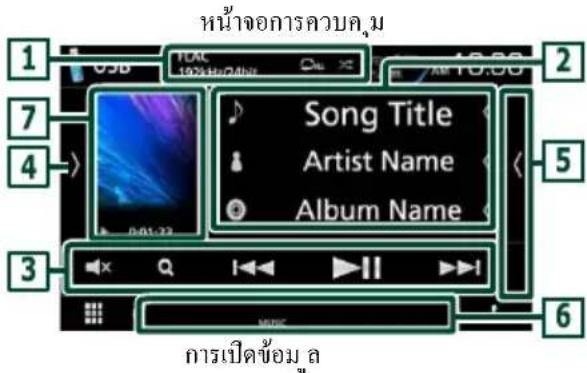
CODEC/
- เมื่อมีการเล่นแหล่งความละเอียดสูงข้อมูลรูปแบบจะปรากฏชีน.
- ทําชี้Flowเดอร์ / แทรกปัจจุบัน ทุกครั้งที่คุณ แต่ปู่ มโหมดทําชี้จะเปลี่ยนตามลำดับต 'อไปนี้; เล่นช้าFlow( ) , เล่นช้าFlowเดอร์( ) , เล่นช้าทุก ครั้ง( )
- ๒ : สุเล่นเพลงทั้งหมดในโพลเตอร์ปัจจุบัน.ทุกครั้งที่คุณแตะปุ่มใหม่แตะเปลี่ยนตามลำดับไปนี้; สุมไฟล์(๒), ปิดการเล่นแบบสุ่ม (๒)
2 ติดตามข้อม
แสดงข้อมูลของไฟล์ปัจจุบัน.
เฉพาะชี Marineนักที่จะประกาศขึ้นหาก ไม่มีข้อมูลแท็ก
3 ปุ่มการทำงาน
• Q : ที่รัทแทหนัด / ไฟล์ สำหรับรายละเอียดเกี่ยวกับการใช้งานการค้นหาโปรตดูการใช้งานการค้นหา (หน้า 33).
- 1:ค้นหาแทร็ก /ไฟล์ก่อนหน้า / ถัดไป.
แตะค้างไว้เพื่อกรอไปข้างหน้าหรือถอยหลัง
อย่างรวดเร็ว.
- -11 : เล่นหรือหยุดชั่วคราว.
- :แตะเพื่อปิดเสียงหรือไม่ปิดเสียง .
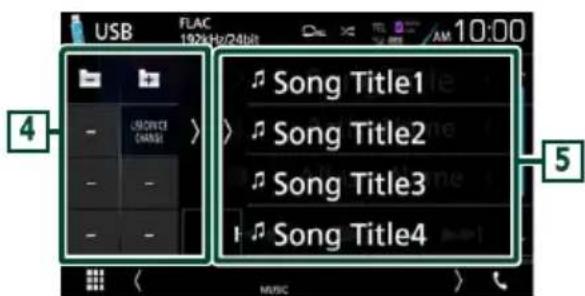
4 แพงฟังก์ชั่น
และที่ด้านชายของหน้าจอเพื่อแสดงแผงฟังก ชั้น. แต่ อีกรุ้ง เพื่อปิดแผง.
- + ค้นหาโพลเตอร์ก่อนหน้า/ ถัดไป.
- การเปลี่ยนอุปกรณ์ USB สลับไปยังอุปกรณ์ USB อื่นเมื่อเชื่อมต่ออุปกรณ์ USB สอง เครื่อง.
5 รายการเนื้อหา
- แต่ที่ด้านขวาของหน้าจอเพื่อแสดงรายการเนื้อหา แต่อีกครั้งเพื่อปิดรายการ
- แสดงรายการเล่นเมื่อคุณเตะชื่อแทร์ก / หลัง รายการการเล่นจะเริ่มขึ้น.
6 ไฟแสดงสถานะ
- วิตีโอ : ระบุไฟล้วิตีโอ.
- เพลง : ระบุไฟล์เพลง.
7 Artwork / ตัวแสดงใหม่เฉ่น/ เวลาการเล่น
แจ็คเก็บของไฟล์ทํากลังเล่นอยู่จะปรากฏขึ้น.
- , - , 陸ฯ : ตัวแสดงใหมดการเล่นปัจจุบัน ความหมายของแต่ 'ละไอกอนมีคืน' ; - (เส่น), - (กรอเดินหน้าอย 'งรวดเร็ว), -(กรอลอย หลังอย 'งรวดเร็ว), -(หยุดชี้ วคราว).
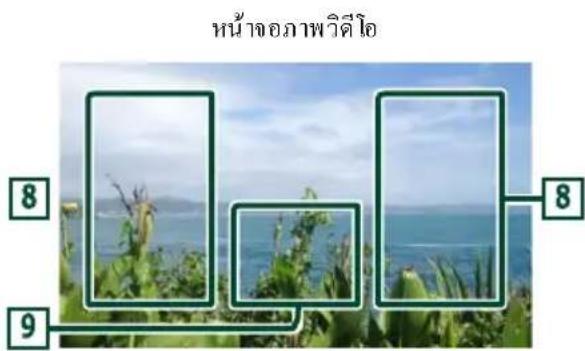
8 ค้นหาพื้นที่ไฟล์ (ไฟล์วิติโอเท่านั้น)
แตะเพื่อค้นหาไฟล์ถัดไป/ก่อนหน้า.
9 พื้นที่แสดงผล (ไฟล้วดีโอเท่านั้น)
แตะเพื่อแสดงหน้าข้อควบคุม.
าหนี้ครากนางนี้
คุณสามารถต้นหาไฟล์เพลงหรือวิตีโอได้จากการ ดำเนินการต่อไปนี้.
1 สัมผัสที่Q
2 สัมผัสที่

3 เลือกประเภทรายการ
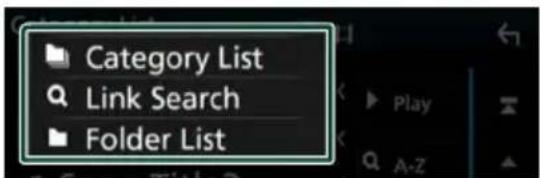
หมายเหตุ
- สำหรับการใช้งานในหน้าขอรายการให้ดูที่หน้าขอ รายการ (หน้า 16)
การค้นหาตามประเภทรายการ
สามารถค้นหาไฟล์โดยเลือกหมวดหมู่
1 แตะรายการหมวดหมู่.
2 เลือกว่าคุณจะค้นหาไฟล์เสียงหรือไม่♪ หรือไฟล้วดิโอ

3 แตะหมวดที่ต้องการ.
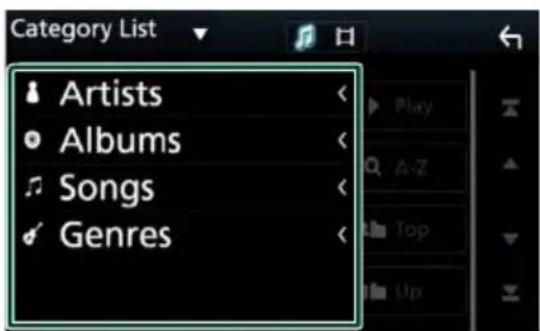
▶ รายการที่ตรงกับการเลือกของคุณจะปรากฏขึ้น.
4 แตะเพื่อเลือกรายการที่ต้องการในรายการ
ที่ข้างนตอนนี้จนกว่าคุณจะพบไฟล์ต้องการ.
การค้นหาลิ่งค์
คุณสามารถค้นหาไฟล์ศิลปืน / อัลบั้ม / แนวเพลง เดี่ยวกันเป็นแทร็กปัจจุบัน.
1 สัมพัสที่การค้นหาลิงค์.
2 และประเภทแท็กที่ต้องการ คุณสามารถเลือกจากศิลปนอัลบั้มและประเภทต่างๆ.
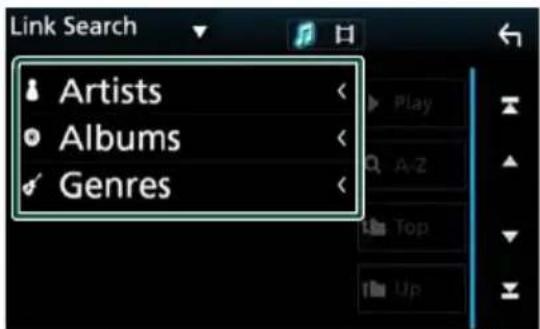
▶ รายการที่ตรงกับการเลือกของคุณจะปรากฏขึ้น.
3แตะรายการที่ต้องการเจ้ากรายการเนื้อหา.
การค้นหาโพลเตอร์
คุณสามารถค้นหาไฟล์ตามลำดับชั้นได้.
1 สัมพัสราชการโพลเตอร์.
2 สัมผัสโพลเตอร์ที่ต้องการ.
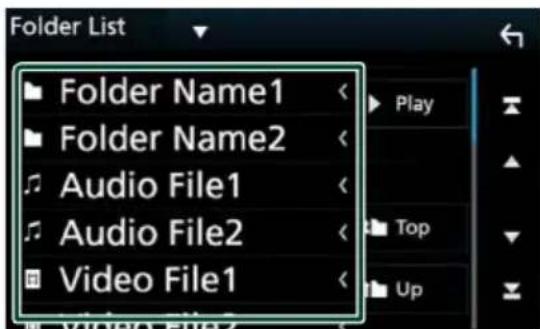
▶ เมื่อคุณแตะที่ไฟฟดเตอร์เนื้อหาจะปรากฏขึ้น.
3 เดะเพื่อเลือกรายการที่ต้องการในรายการ.
ทำช้ำข้นตอนนี้จนกว่าคุณจะพบไฟล์ที่ต้องการ.
iPod/iPhone
การเตรียมการ

การเชื่อมต'อ iPod /iPhone
สามารถเชื่อมต 'อกับโมเดลต 'อไปนี.
ทำเพื่อ
- iPhone 7 Plus
- iPhone 7
- iPhone SE
- iPhone 6s Plus
- iPhone 6s
- iPhone 6 Plus
- iPhone 6
- iPhone 5s
- iPhone 5c
- iPhone 5
- iPod touch (6th generation)
-
iPod touch (5th generation)
-
รายการที่เข้ากันได้กับ iPod / iPhone ล่าสุด ดูรายละเอียด ได้ที่ www.kenwood.com/cs/ce/ipod/
- เมื่อเชื่อมต่อ iPod / iPhone เข้ากับเครื่องเล่นนี้ด้วยสาย เชื่อมต่อ iPod KCA-iP103 คุณสามารถจ่ายไฟให้ iPod / iPhone และชาร์จไฟขณะเล่นเพลง. เครื่องจะต้องเปิด.
- หากคุณเริ่มเล่นหลังจากเชื่อมต่อ iPod เพลงที่เล่น โดย iPod จะถูกเล่นเป็นอันดับแรก.

การเชื่อมต่อ iPod /iPhone
การเชื่อมต่อแบบใช้สาย
หมายเหตุ
- เซ่อมต่อ iPod / iPhone กับ KCA-iP103 (อุปกรณ์เสริม) ในขณะที่ CarPlay ไม่ได้ต่ออยู่.
- iPhone ที่รองรับ CarPlay ให้ปิด CarPlay โดยใช้ iPhone ในการตั้งค่าการทำงานก่อนเชื่อมต่อ iPhone. รายละเอียดของวิธีการติดตั้งไปรดติดต 'อผู้ผลิตของ เทอร์มิน้ําล.
- เสียบ iPod / iPhone เข้ากับช่องต่อ USB สีเทาด้วย KCA-iP103 (อุปกรณ์เสริม).
- สามารถเชื่อมต่อ iPod / iPhone เพียงอย่างเดียว.
1 เซื่อมต่อ iPod / iPhoneโดยใช้KCA-iP103 (หน้า 80)
2 กาดปุ่ม

3 สัมผัสที่

4 สัมผัสที่ iPod .(หน้า 12)
หากต้องการยกเลิกการแต่อ iPod / iPhoneที่ซ้อม Seyนักสาย conceลิ่ม:
1 ถอด iPod / iPhone
การเชื่อมต์อบลูทูธ
จับผู้ iPhone ผ่านบลุทุธ.
หมายเหตุ
- ในการเชื่อมต่อ iPhone ผ่าน Bluetooth ให้ลงทะเบียน อุปกรณ์ดังกล่าวเป็นอุปกรณ์บลูทูธ และทำการตั้งค่าโปรแกรม ไฟล์ของการเชื่อมต่อก่อนหน้านี้. ดูการลงทะเบียน อุปกรณ์บลูทูธ (หน้า 42) และเชื่อมต่ออุปกรณ์บลูทูธ (หน้า 46)
- เช้อมต่อ iPhone บนบลูกูธในขณะที่ CarPlay และ iPod / iPhone ไม่ได้เชื่อมต่อกับ USB.
การดำเนินงานขั้นพื้นฐานของ iPod /iPhone
หมายเหตุ
- ตั้งสวัตช์ใหมตรีโมทคอนโทรลไปที่โหมด AUD ก่อนเริ่มต้นใช้งานโปรดดูที่การเปลี่ยนโหมดการ ทํางาน (หน้า 79)
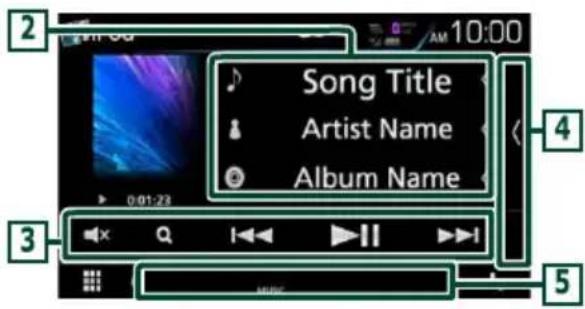
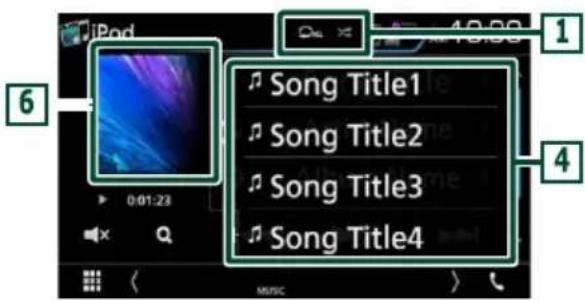
1 /
- : เผ่เข้าแทร็ก / อัลบ้มปัจจุบัน ทุกครั้งที่คุณและ ปุ มโหมดทำจะเปลี่ยนตามลำดับฟไปนี้ เล่นเพลงซ์( ) , เล่เข้าทุกเพลง( )
- √ : สู่มล่นแทรกัพหมดในอัลบัมปัจจุบัน ทุก กรั่งที่คุณแตะปุ มโมหมต่อฮุะเปลี่ยนตามลำดับดังนี ลู่มเพลง( √ ),ปิดการสู่ม ( √ )
2 ข้อมูลการเล่น
- แสดงข้อมูลของไฟล์ปัจจุบัน. แต่เพื่อแสดงหน้าจอรายการหมวดหู่ผลการค้นหาหมวดห์ผู้หน้า36)
3 ปุ่มการทำงาน
- Q:ค้นหาแทรก / ไฟล์ สำหรับรายละเอียดเที่ยวกับ การค้นหาโปรแกรมใช้งานการค้นหา (หน้า 36)
- :ค้นหาแทรก / ไฟลักษณหน้า / ลัดไป และ ค้างไว้เพื่อกรอไปข้างหน้าหรือลอยหลังอย่ง รวดเร็ว.
- -1 : เสนหรือหยุดขัคราว.
- megat least non-10000000000000000000000000000000000000000000000
4 รายการเนื้อหา
- แต่ที่ต้านขวาของหน้าจอเพื่อแสดงรายการเนื้อหา!แต่ อีกคุ้มเพื่อปัตรายการ.
- แสดงรายการ่าเส เมื่อคุณแต่ชื่อแทรัก /ไฟลีน รายการการเฝจะเริ่มขึ้น.
5 รายการสถานะ
-เพลง:ระบุไฟล์เพลง.
6 Artwork / ตัวแสดงโหมดเล่น / เวลาการเล่น ไฟล์ทําลังเล่นอยู่จะปรากฏขึ้น.
- , - , ๗๐: ตัวแสดงโหมดการเล่นปัจจุบัน ความหมายของไสะไอดอนมีตั้งนี้ - (เส้น), -- (กรอไปข้างหน้า), -- (กรอลอยหลัง), -- (หยุดชั่วคราว).
iPod/iPhone
าหนี้ครากนิน exponentially
คุณสามารถค้นหาไฟล์เพลงได้จากการดำเนินการ ต่อไปนี้.
1 สัมพัสที่Q
2 สัมผัสที่

3 เลือกประเภทรายการ
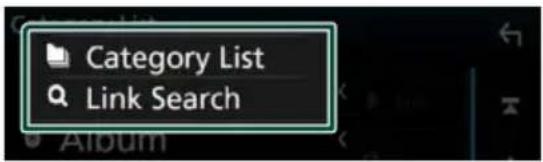
หมายเหตุ
- สำหรับการใช้งานในหน้าขอรายการให้ดูที่หน้าขอ รายการ (หน้า 16)
การค้นหาตามหมวดหมู่ สามารถค้างไฟล์โดยเลือกหมวดหมู่
1 สัมผัสที่รายการหมวดหมู่.
2 สัมพัสหมวลหมู่ที่ต้องการ
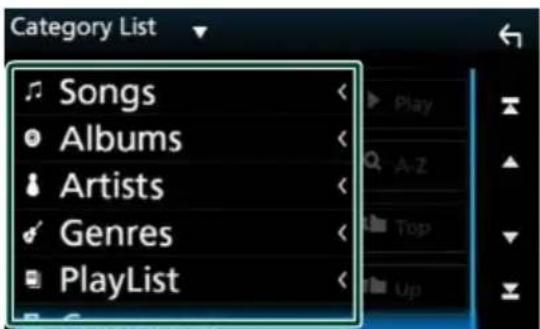
▶ รายการที่ตรงกับการเลือกของคุณจะปรากฏขึ้น.
3 แตะเพื่อเลือกรายการที่ต้องการในรายการ
ที่ข้างตอนนิอนกว่าคุล Jointไฟฟ้าต้องการ.

คุณสมารดค้นหาไฟล็ดลปน/อัลบัม/ประเภทนัก แต่งพลงเดี่ยวกันเป็นแทรกปัจฉูบัน.
1 แตะค้นหาลิงค์.
2 และประเภทแท็กที่
อัลบั้มประเภทและผู้ประพันธ์เพลง
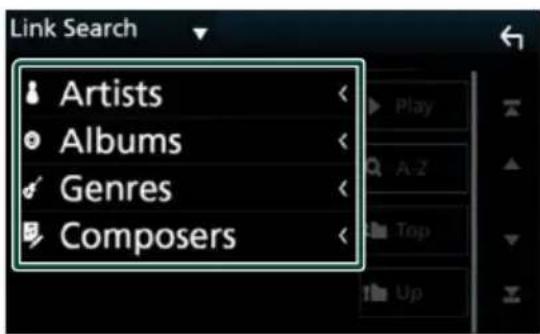
▶ รายการที่ตรงกับการเลือกของคุณจะปรากฏขึ้น.
3 แตะรายการที่ต้องการจกรายการเนื้อหา.
วิทยุ
การใช้งานวิทยุชั้นพื้นฐาน
ท่านสามารถควบคุมฟังก์ชั่นส่วนใหญ่ได้จากหน้าจอควบคุม แหล่งรายการ หากต้องการเข้าสู่แหล่งรายการที่เป็นวิทยุ ให้ท่านสัมผัส ไอตอน Radio ในหน้าจอเลือกแหล่งรายการ (หนัก 12)
หมายเหตุ
- ตั้งค่าการเปลี่ยน Holmesตรีโมทคอนโทรลให้เป็นโหมด AUD ก่อนเริ่มใช้งาน โปรดดู การเปลี่ยนโหมด การทำงาน (หน้า 71)
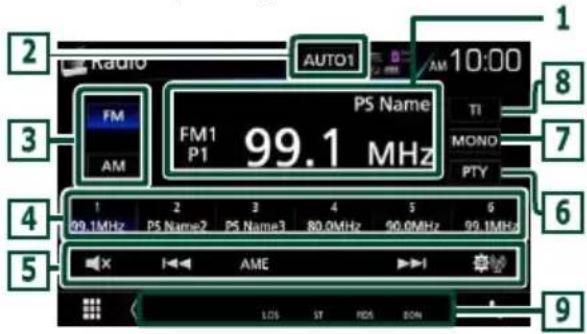
1 การแสดงข้อมูล
แสดงข้อมูลของสถานีปัจจุบัน: คลื่นความถิ่ม, ชื่อสถานีที่บันทึกไว้ (PS) P#: หมายเลขสถานีที่บันทึก
2 AUTO1 / AUTO2 / MANUAL
เปลี่ยนไปยังโหมดการศันหาตามลำดับการใช้งานต่อไปนี้ ได้แก่ AUTO1, AUTO2, MANUAL
- AUTO1: ค้นทาสถานีที่มีการรับสัญญาณได้ชัดเจนโดยอัตโนมัติ
- AUTO2: ค้นทาสถานีในหน่วยความจำที่ละสถานี
- MANUAL: เปลี่ยนไปยังคลื่นความถี่ถัดไปด้วยตัวท่าน เอง
3 FM AM
เปลี่ยนย่านความถี่
4 ปุ่มบันทึกสถานี
เรียกใชสถานีที่บันทึกไว้ หากสัมผัสค้างไว้ 2 วินาที ระบบจะจัดเก็บสถานีที่ใช้ในการ รับสัญญาณปัจจุบันไว้ในหน่วยความจำ
5 แลบทฟังก็ชั่น
- 1: ค้นทาสถานีวิทยุ ท่านสามารถเปลี่ยนวิธีการเปลี่ยนคลื่นความถี่ได้ (โปรดดูที่ข้อ 2 ในตารางนี้)
- AME : บันทึกสถานีโดยอัตโนมัติ สำหรับรายละเอียด เพิ่มเติม โปรดดู การบันทึกสถานีอัตโนมัติ (หน้า 43)
- : แสดงหน้าจอ TUNER SETUP สำหรับ รายละเอียดเพิ่มเติม โปรดดู การตั้งค่าวิทยุ (หน้า 44)
- : สัมผัสเพื่อปิดเสียง หรือยกเลิกการปิดเสียง
6 PTY (วิทยุ FM เท่านั้น)
ค้นหาโปรแกรมโดยตั้งค่ารูปแบบโปรแกรม สำหรับ รายละเอียดเพิ่มเติม โปรดดู การค้นหาตามประเภท โปรแกรม (หน้า 43)
7 MONO (วิทยุ FM เท่านั้น)
เลือกการรับสัญญาณในระบบเสียงโมโน
8 TI (วิทยุ FM เท่านั้น)
ตั้งค่าเปิดโหมดข้อมูลการจราจรสำหรับรายละเอียดต่างๆ โปรดดู ข้อมูลการจราจร (หน้า 44)
9 รายการที่ใช้แสดงข้อมูล
• ST: แสดงว่ากำลังรับสัญญาณที่เป็นระบบเสียงสเตอริโอ
- MONO: แสดงว่าเปิดฟังก็ชั่นการทำงานเฉพาะเสียงแบบโมโน
• AF: แสดงว่าเปิดฟังก็ชั่นการค้นหา AF
- EON: แสดงว่าสถานีระบบ Radio Data System
กําลังส่ง EON
- LOS: แสดงว่าเปิดฟังก็ชั่นการค้นหาสัญญาณของสถานี
ท้องถิ่น
- NEWS: แสดงว่ามีข่าวแทรก
- RDS: แสดงสถานะของสถานีระบบ Radio Data System เมื่อเปิดฟังก็ชั่น AF
ลีขาว: กำลังรับสัญญาณที่มีระบบ Radio Data System
สีส้ม: ไม่มีการรับลัญญาณที่มีระบบ Radio Data System
• TI: แสดงสถานะการรับข้อมูลการจราจร
ลีขาว: กำลังรับสัญญาณ TP
สีล้ม: ไม่มีการรับสัญญาณ TP
การใช้งานหน่วยความจำ
การบันทึกสถานีอัตโนมัติ
ท่านสามารถบันทึกสถานีที่สัญญาณชัดเจนไว้ในหน่วยความจำโดยอัตโนมัติ
1 สัมผัสปุ่มย่านความถี่ที่ท่านต้องการ
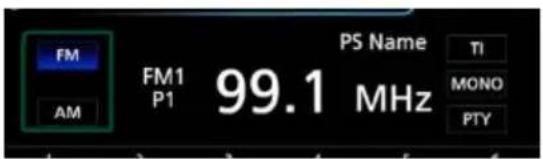
2 สัมพัส AME
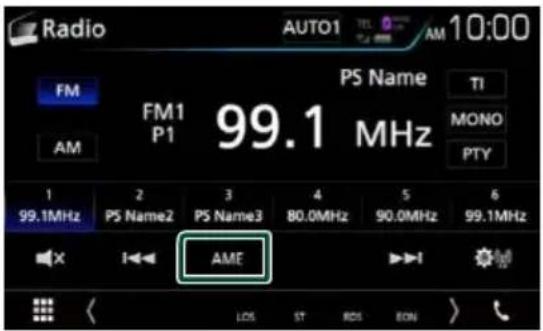
3 สัมผัส Yes
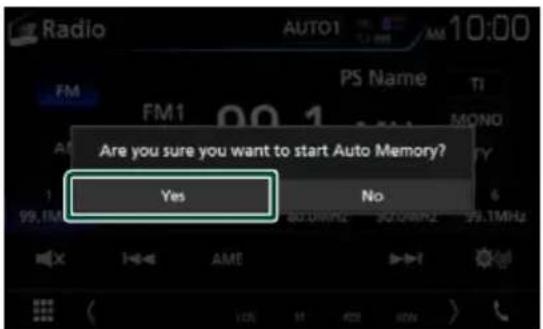
การบันทึกสถานีอัตโนมัติเริ่มการทำงาน
การบันทึกสถานีด้วยตัวเอง
ท่านสามารถบันทึกสถานีที่กำลังรับสัญญาณอยู่ในปัจจุบันไว้ ในหน่วยความจำ
1 สัมผัสปุ่มย่านความถี่ที่ท่านต้องการ
2 เลือกสถานีที่ท่านต้องการบันทึกไว้ในหน่วยความจำ
3 สัมผัส # (#:1-6) ตามหมายเลขที่ท่านต้องการใช้
ในการบันทึกสถานี ค้างไว้ 2 วินาทีจนกว่าจะมีเสียง
บับดังขัน
การเลือกใช้งาน
การเลือกสถานีที่บันทึกไว้
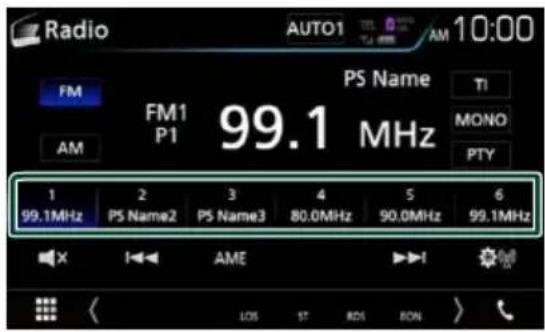
ท่านสามารถจัดทำรายการและเลือกสถานีที่บันทึกไว้
1 เลือกสถานีจากรายการ
การค้นหาตามประเภทโปรแกรม (วิทยุ FM เท่านั้น)
ท่านสามารถปรับจุนหาคลื่นสถานีที่มีรูปแบบโปรแกรมตาม ที่กำหนดขณะฟังวิทยุ FM
1 สัมผัส PTY
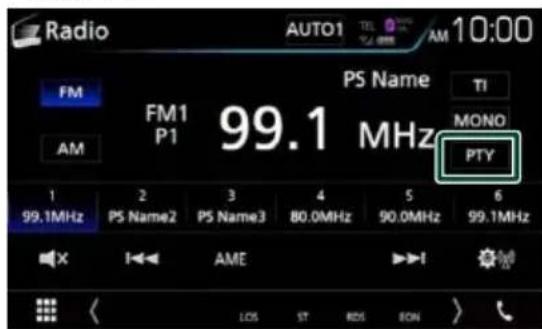
หน้าจอ PTY Search จะปรากฏขึ้น
2 เลือกประเภทของรายการจากรายการ
3 สัมผัส Search
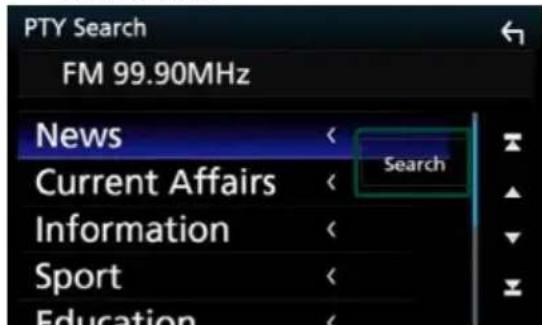
ท่านสามารถค้นหาสถานีของรูปแบบโปรแกรมที่ลูก เลือก
ข้อมูลการจราจร (วิทยุ FM เท่านั้น)
ท่านสามารถฟังและดูข้อมูลการจราจรได้แบบอัตโนมัติ เมื่อ เริ่มต้นการรายงานสภาพจราจร อย่างไรก็ตี คุณสมบัตินี้ ต้องใช้ระบบ Radio Data System ซึ่งมีข้อมูล TI (Traffic Information)
1 สัมผัส TI
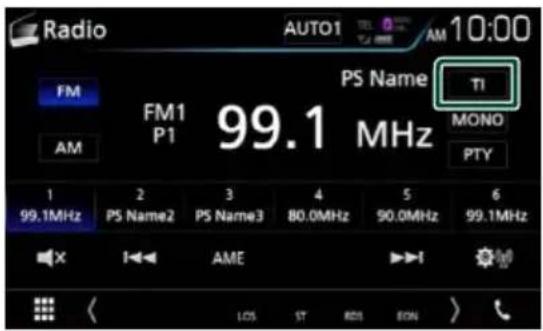
โหมดข้อมูลการจราจรจะถูกกำหนดการใช้งาน
เมื่อเริ่มต้นการรายงานสภาพจราจร
หน้าจอข้อมูลการจราจรจะปรากฏชิ้นโดยอัตโนมัติ
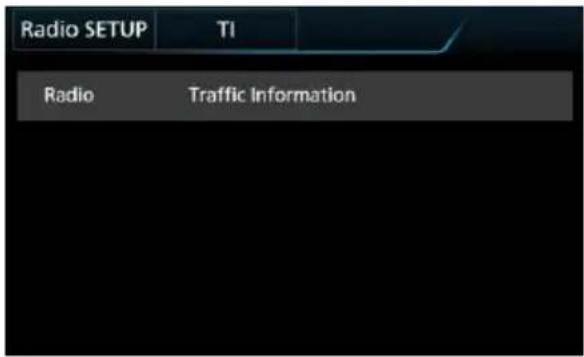
หมายเหตุ
- ท่านจำเป็นต้องเปิดฟังก์ชั้นข้อมูลการจราจรเพื่อให้หน้าจอแสดงข้อมูลการจราจรปรากฏชั้นได้แบบอัตโนมัติ
- การตั้งค่าระดับเสียงขณะเปิดรับข้อมูลการจราจรจะ ลูกบันทึกโดยอัตโนมัติ หากในครั้งต่อไปเครื่องได้รับข้อมูลการจราจรอีกครั้ง ตัวเครื่องจะเรียกใช้การตั้งค่าระดับเสียงตามนี้โดยอัตโนมัติ
การตั้งค่าวิทยุ
ท่านสามารถตั้งค่าพารามิเตอร์ที่เกี่ยวข้องกับวิทยุได้
1

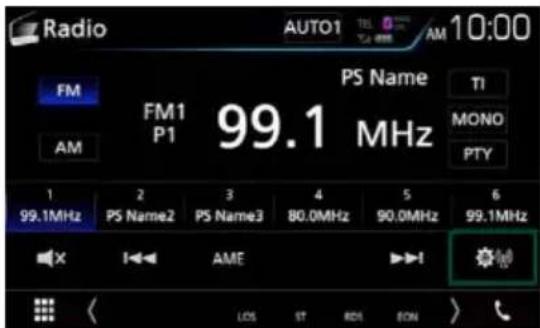
หน้าจากการตั้งค่าวิทยุจะปรากฏขึ้น
2 ตั้งค่าแต่ละรายการต่อไปนี้
NEWS
ตั้งค่าระยะเวลาที่มีการแทรกสัญญาณข่าว ค่าเริ่มต้น คือ “OFF”
AF
หากการรับสัญญาณสถานีไม่ดี ระบบจะเปลี่ยนไปยัง สถานีอื่นที่ออกอากาศรายการแบบเดียวกันโดย อัตโนมัติ ซึ่งจะต้องอยู่บนระบบเน็ทเวร็ค Radio Data System เดียวกัน ค่าเริ่มต้น คือ “OFF”
Regional
ตั้งค่าว่าจะเปลี่ยนไปยังสถานีเฉพาะเวลาที่อยู่ใน เขตพื้นที่ที่กำหนดหรือไม่ โดยใช้การควบคุม “AF” ค่าเริ่มต้น คือ “OFF”
■ LO.S (วิทยุ FM เท่านั้น)
เปิดหรือปิดฟังก์ชั่นการค้นหาในพื้นที่
Auto TP Seek
หากการรับสัญญาณสถานีข้อมูลการเจราจรไม่ดี ระบบ จะค้นหาสถานีที่รับสัญญาณได้ดีกว่าโดยอัตโนมัติ ค่าเริ่มต้น คือ “ON”
Language Select
เลือกภาษาที่แสดงสำหรับฟังก์ชั่น PTY
Aerial Control
ท่านสามารถปิดฟังก์ชั่นของระบบ Radio Data System เพื่อไม่ให้เสาอากาศแบบขับเคลื่อนด้วย มอเตอร์ยืดออก ค่าเริ่มต้น คือ “ON”
การควบคุมปลห์
เมื่อท่านใช้งานฟังก์ชั่นบลูทูธ ท่านจะสามารถใช้งานฟังก์ชั่น ได้อย่างหลากหลาย: การฟังเพลงจากไฟล์เพลง, การโทรศอก/ การรับสาย เป็นต้น
ข้อมูลสำหรับการใช้งานอุปกรณ์บลทธ

Bluetooth®
ブルุทธ เป็นเทคโนโลยีการสื่อสารผ่านคลื่นวิทยแบบไร้สาย ระยะไกล สำหรับอุปกรณ์สื่อสารแบบเคลื่อนที่ เช่น โทรศัพท์มือถือ, เครื่องคอมพิวเตอร์แบบพกพา และ อุปกรณ์อื่นๆ ท่านสามารถเชื่อมต่ออุปกรณ์บลุทุรได้โดยไม่จำเป็นต้องใช้ สายเคเบี้ลและสื่อสารกับอุปกรณ์อื่นๆ
หมายเหตุ
- ขณะชั่brรถ ห้ามใช้การทำงานที่ชับช้อน เช่น การโทรออก, การใช้สมุดโทรศัพท์ เป็นต้น เมื่อท่าน ต้องการใช้การทำงานตั่งกล่าวนี้ ควรจอดรถในที่ที่ ปลอดภัยก่อน
- อุปกรณ์บลทุธบางอย่างอาจไม่สามารถเชื่อมต่อกับ เครื่องนี้ได้ ทั้งนี้จะชิ้นอยู่กับเวอร์ชั่นของอุปกรณ์บลทุธ
- เครื่องนี้อาจไม่สามารถทำงานได้กับอุปกรณ์บลุทธบางเครื่อง
- เงื่อนไขการเชื่อมต่ออาจแตกต่างกันไป ขึ้นอยู่กับ สภาวะแวดล้อม
- อุปกรณ์บลทุธบางอย่างอาจลูกปิดการทำงาน เวลาที่ ท่านปิดเครื่องนี้
เกี่ยวกับโทรศัพท์มือถือและเครื่องเล่น เสียงบลทุธ
อุปกรณ์นี้มีคุณสมบัติตรงกับข้อมูลจำเพาะของปลุทธดัง ต่อไปนี้:
เวอร์ชั่น
บลทุธเวอร์ชั้น 3.0
โปรแกรมพล์
โทรศัพท์มือถือ:
HFP (V1.6) (Hands Free Profile)
SPP (Serial Port Profile)
PBAP (Phonebook Access Profile)
เครื่องเล่นเสียง:
A2DP (Advanced Audio Distribution Profile) AVRCP (V1.5) (Audio/Video Remote Control Profile)
Sound codec
SBC, AAC
หมายเหตุ
- สำหรับโทรศัพท์มือถือรุ่นที่สามารถใช้งานกับเครื่องนี้ ได้ ท่านสามารถเข้าไปดูได้ที่เว็บไซต์ต่อไปนี้: http://www.kenwood.com/cs/ce/bt/
- เครื่องนี้สามารถรองรับฟังก์ชั่นบลูกุธที่ผ่านการรับรองความสอดคล้องตามมาตรฐานบลูกุธโดยปฏิบัติตามขั้นตอนที่แสดงรายละเอียดไว้โดยบริษัท Bluetooth SIG
- อย่างไรก็ตี อุปกรณ์ดังกล่าวอาจไม่สามารถสื่อสารกับโทรศัพท์มือถือของท่านได้ ขึ้นอยู่กับประเภทของโทรศัพท์ที่ท่านใช้งาน
การลงทะเบียนจากอุปกรณ์บลทุธ
ท่านจำเป็นต้องลงทะเบียนเครื่องเล่นเสียงบลูกอ หรือ สมาร์ทโพนเชากับเครื่องนี้ก่อนใช้งานฟังก็ชันบลูกอ ท่านสามารถลงทะเบียนอุปกรณ์บลูกอได้สูงสุด 10 อุปกรณ์
หมายเหตุ
- ท่านสามารถลงทะเบียนอุปกรณ์บลูทุธได้สูงสุด 10 เครื่อง หากพยาามลงทะเบียนอุปกรณ์บลูทุธ เครื่องที่ 11 อุปกรณ์เครื่องที่เชื่อมต่อไวนานที่สุด จะถูกลบออกเพื่อให้สามารถลงทะเบียนอุปกรณ์ เครื่องที่ 11
- เครื่องนี้สามารถใช้งานได้กับฟังก์ชั่น Apple Easy Pairing เมื่อเชื่อมต่อ iPod touch หรือ iPhone เซ้ากับเครื่องนี้ กล่องข้อความให้ยืนยันลิทธิ์การใช้งาน จะปรากฏชั้น ให้ท่านปฏิบัติตามชั้นตอนการยืนยันลิทธิ์การใช้งานบนตัวเครื่องนี้ หรือบนสมาร์ทโฟนระบบ iOS เพื่อลงทะเบียนให้สมาร์ทโฟนเป็นอุปกรณ์บลูทูธ
การเตรียมพร้อม
- ท่านไม่สามารถลงทะเบียนอุปกรณ์บลูทุธเมื่อกำลัง ใช้แหล่งรายการต่อไปนี้: Air Mirroring
ปฏิบัติตามขั้นตอนที่ 1, 2 และ 3 เพื่อทำการลงทะเบียน
ขั้นตอนที่ 1: การลงทะเบียนจากอุปกรณ์บลทธ
1 คันทาตัวเครื่อง ("DNX****") จากสมาร์ทโพน/โทรศัพท์มือถือของท่าน
2 ป้อนรหัส PIN ในสมาร์ทโพน/โทรศัพท์มือถือของท่าน
รหัส PIN มาตรฐาน คือ “0000”
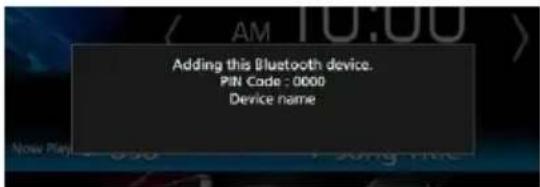
● SSP (การจับคู่อุปกรณ์อย่างง่ายและปลอดภัยของ บลทธ เวอร์ชั่น 2.1 หรือสูงกว่า)
1 ดันทาตัวเครื่อง ("DNX****") จากสมาร์ทโฟน/โทรศัพท์มือถือของท่าน
2
ยืนยัน Templeของทั้งที่สมาร์ทโพร/โทรศัพท์มือถือ และ
ตัวเครื่อง
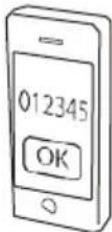
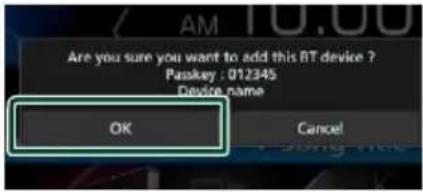
ขั้นตอนที่ 2: การตั้งค่าการเชื่อมต่อ
- เมื่อมีการรองรับรูปแบบโปรโพล์ HFP ตัวเลือก Hands Free 1 หรือ 2 จะถูกเลือกเพื่อใช้ในการเชื่อมต่อโดย อัตโนมัติ และดำเนินการต่อไปยังขั้นตอนต่อไป
- เมื่อมีการรองรับรูปแบบโปรโพล์ A2DP หรือ SPP โทรศัพท์มือถือหรือเครื่องเล่นเสียงจะถูกเชื่อมต่อโดยอัตโนมัติ และดำเนินการต่อไปยังขันตอนต่อไปหากมีการเชื่อมต่อโทรศัพท์มือถือ และ/หรือเครื่องเล่นเสียงไว้แล้ว หน้าจอสำหรับการเลือกอุปกรณ์จะปรากฏชั้น
1 เลือหมายเลขของแดนด์ฟรีที่จะเชื่อมต่อ ชื่อของสมาร์ทโพนจะแสดงขึ้นเมื่อมีการเชื่อมต่อ แดนด์ฟรีกับเครื่องนี้
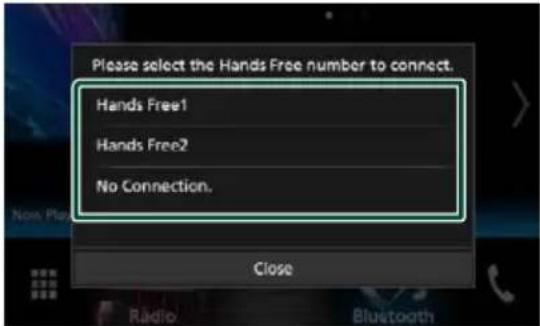
2 เลือกว่าท่านต้องการใช้แอพพลิเคชั่นสำหรับ เครื่องเล่นเพลงในสมาร์ทโฟนของท่านผ่านทาง A2DP และแอพพลิเคชั่นอื่นในสมาร์ทโฟนของท่าน ผ่านทาง SPP หรือไม่ ข้อความนี้จะปรากฏชั้นหากอุปกรณ์สามารถรองรับ อุปกรณ์บลูทธ (A2DP) หรือการเชื่อมต่อสมาร์ทโฟน (SPP)
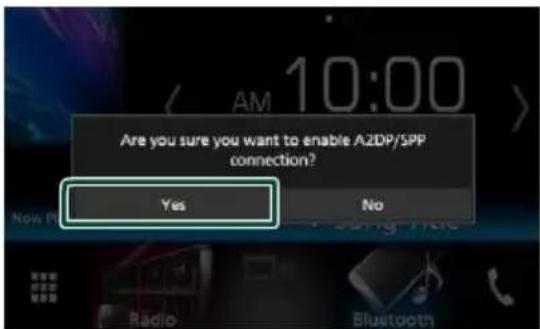
ขั้นตอนที่ 3: การถ่ายโอนสมุดโทรศัพท์
1 เลือกว่าท่านต้องการถ่ายโอนข้อมูลสมุดโทรศัพท์ ของท่านหรือไม่ ข้อความนั้จะปรากฏชั้นหากอุปกรณ์สามารถรองรับ ฟังก์ชั่น PBAP
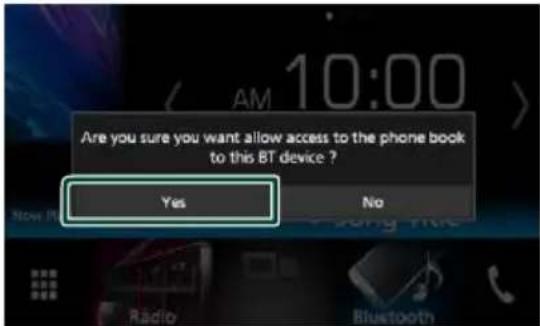
การถ่ายโอนข้อมูลสมุดโทรศัพท์จะเริ่มต้นชั้น สมาร์ทโฟนบางรุ่นอาจร้องของการอนุญาตสำหรับ การเข้าถึงข้อมูล การถ่ายโอนข้อมูลจะเริ่มต้นชั้น หลังจากที่ท่านอนุญาต

เมื่อการถ่ายโอนข้อมูลและการเชื่อมต่อเสร็จสมบูรณ์ ไอคอนการเชื่อมต่อบลุทธจะปรากฏชิ้นบนหน้าจอ
การตั้งค่าบลทุธ
1 กดปัม MENU
เมนูปือปอัพจะปรากฏชิ้น
2 สัมผัส SETUP
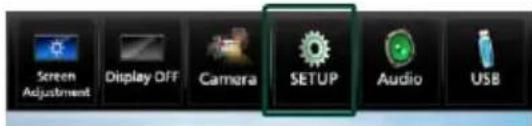
หน้าจอเมนู SETUP จะปรากฏขึ้น
3 สัมผัส Bluetooth
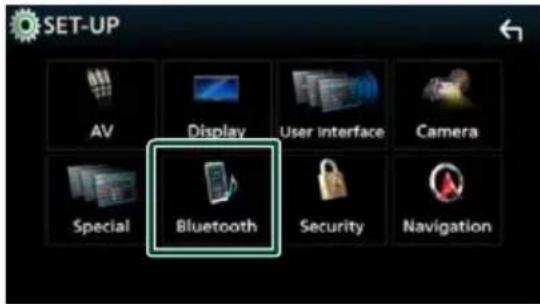
หน้าจอตั้งค่าบลูกุธจะปรากฏขึ้น โปรดดูที่การตั้งค่าแต่ละส่วนต่อไปนี้ก *การเชื่อมต่ออุปกรณ์บลูกุธ (หน้า 43) *การเปลี่ยนรหัส PIN (หน้า 44) *เปลี่ยนชื่ออุปกรณ์ (หน้า 44)
การเชื่อมต่ออุปกรณ์บลทธ
1 สัมผัส Select Device ในหน้าจอ Bluetooth SETUP
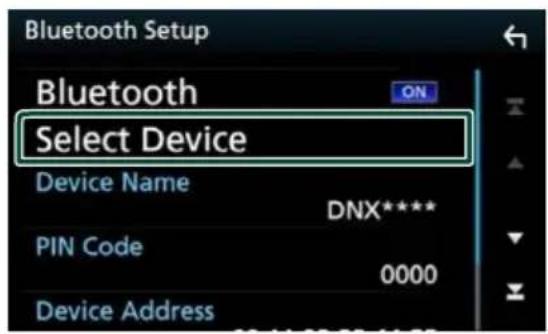
2 สัมผัสซื่ออุปกรณ์ที่ท่านต้องการเชื่อมต่อ
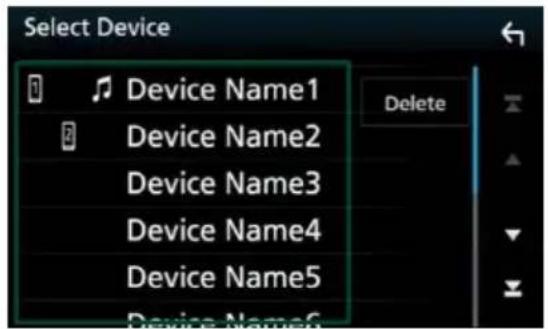
หน้าจอเลือกโปรไฟล็จะปรากฏชื่น
หมายเหตุ
- หากไอคอนสว่าง แสดงว่าตัวเครื่องจะใช้งานอุปกรณ์ นั้น
3 ตั้งค่าแต่ละโบราณไฟล์ดังต่อใบนี้
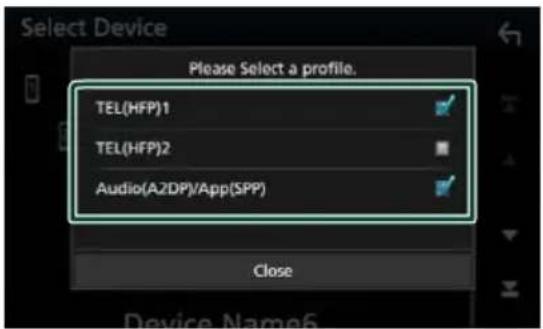
TEL (HFP) 1, TEL (HFP) 2
อุปกรณ์จะถูกเชื่อมต่อกับตัวเครื่องในลักษณะของ โทรศัพท์แอนด์พรีเครื่องที่ 1 หรือ 2
Audio (A2DP)/App (SPP)
ตั้งค่าให้สามารถทำงานร่วมกันกับแอพพลิเคชั่นที่ ติดตั้งไว้ในสมาร์ทโพน หรือตั้งค่าเพื่อใช้งานเป็น เครื่องเล่นเสียง
4 สัมพัส Close
หมายเหตุ
- หากอุปกรณ์ถูกจับคู่แล้ว อุปกรณ์บลูทธจะไม่สามารถ เชื่อมต่อจากอุปกรณ์ที่จับคู่ได้
การลบอุปกรณ์บลทุธที่ลงทะเบียนไว้
1 สัมผัส Delete
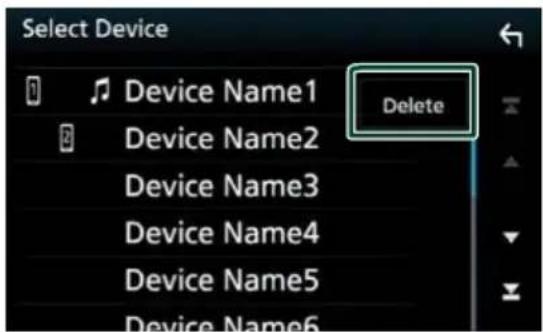
2 สัมผัสชื่ออุปกรณ์เพื่อตรวจสอบ
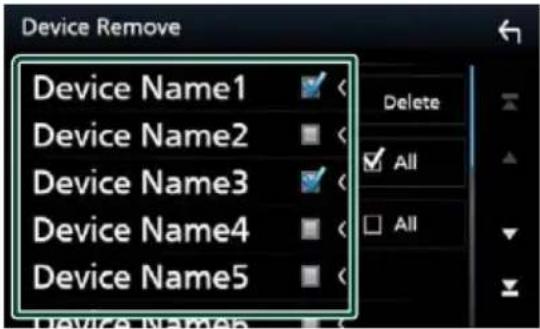
All
เลือกอุปกรณ์บลุทธทั้งหมด
■ □ All
ลบเครื่องหมายแสดงการเลือกทั้งหมด
3 สัมผัส Delete
ข้อความสำหรับการยืนยันจะปรากฏชิ้น
4 สัมผัส Yes
การเปลี่ยนรหัส PIN
1 สัมพัส PIN Code ในหน้าจอ Bluetooth SETUP
หน้าจากการตั้งค่ํารหัส PIN จะปรากฏ
2 สัมผัสและกดค้างไว้
3 ป้อนรหัส PIN

4 สัมผัสที่ การตั้งค่า.
การเปลี่ยนซื้ออุปกรณ์
1 สัมพัส Device Name ในหน้าจอ Bluetooth SETUP
หน้าจอ Change Device Name จะปรากฏขึ้น
2 สัมพัสและกดค้างไว้
3 ป้อนชื่ออุปกรณ์
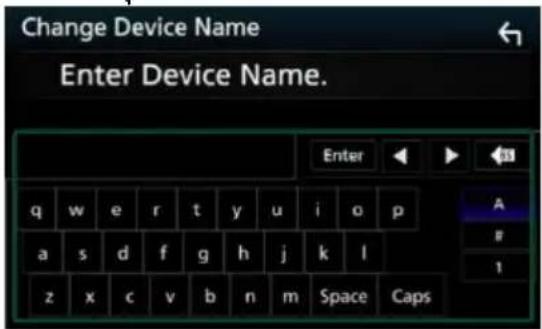
4 สัมผัส Enter
การเล่นเพลงจากอุปกรณีบลทธ
ท่านสามารถควบคุมฟังกั่นส่วนใหญ่ได้จากหน้าจอควบคุม แหล่งรายการ
หากต้องการเข้าลุ่แหล่งรายการประเภทบลูทู ให้ท่าน ลัมผัสไอคอน Bluetooth ในหน้าจอเลือกแหล่งรายการ (หน้า 12)
การใช้งานบลทธั้นพื้นฐาน หน้าจอดควบคุม
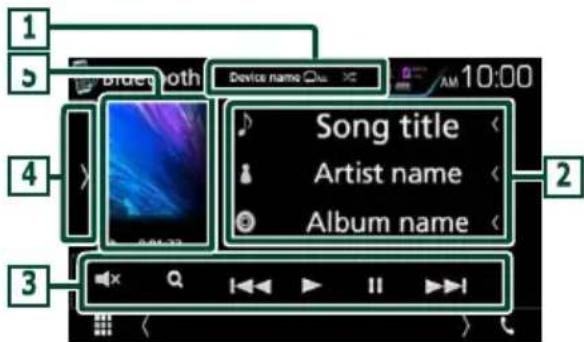
1 ชื่ออุปกรณ์/ D / ✗
- ชื่อุปกรณ์ที่นำมาเชื่อมต่อ
- : เล่นเพลงโพลเตอร์ปัจจุบันช้า แต่ละครั้งที่ทาน สัมผัสปัมคําสั่งนี้ โหมดการเล่นช้าจะเปลี่ยนไปตามลำดับต่อไปนี้: เล่นช้าโพล ( ) ล่นช้าโพลเตอร์ ( ). เล่นช้าเพลงทั้งหมด ( ) ดการเล่นช้า ( )
- : เล่นช้าเพลงทั้งหมดในโพลเตอร์ปัจจุบันแบบสุม ทุกครั้งที่ทานสัมผัสที่ปุ่ม โหมดการเล่นแบบสุ่มจะเปลี่ยน ไปตามลำดับต่อไปนี้ เล่นสุ่มโพลเตอร์ (25) เล่นสุ่มทั้งหมด ( ), ปิดการเล่นสุ่ม (
2 การแสดงข้อมูล\*
แลดงชื่อของข้อมูลเพลง
3 แลกฟังก็ชั่น\*
. Q : ค้นหาไฟล์โปรดดู การศันหาไฟล์ (หน 7 45)
- : ค้นหาข้อมูลก่อนหน้านี้/ตัดใบล้มผัสปุ่ม
ค้างไว้เพื่อเล่นเดินหน้าแบบเร็ว หรือเล่นย้อนกลับแบบ
เร็ว (การทำงานนี้จะถูกยกเลิกโดยอัตโนมัติหลังจาก
ผ่านไปประมาณ 50 วินาที)
• ▶ : เล่น
• Ⅱ : หยุดเล่นชั่วคราว
- : สัมผัสเพื่อปิดเสียง หรือยกเลิกการปิดเสียง
4 แพงควบคุมฟังก็ชั่น
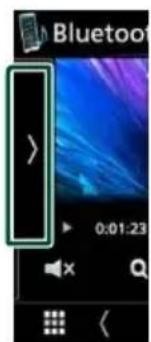
สัมผัสที่ขอบด้านช้ายของหน้าจอ เพื่อแสดงแผงควบคุม ฟังก์ชั่น สัมผัสอีกครั้งเพื่อปิดแผงควบคุม
- BT DEVICE CHANGE : เลือกอุปกรณ์เพื่อ เชื่อมต่อผ่านระบบเสียงบลูกซุร (A2DP) หรือ APP (SPP) โปรดคู การเชื่อมต่อระบบเสียงบลูกซุร (หน้า 45)
5 การแสดงใหมดการเล่น/ ระยะเวลการเล่น
▶, ∥ การแสดงโหมดการเล่นปัจจุบัน ความหมายของแต่ละไอคอนมีดังต่อไปนี้:
▶ (เล่น), ▶ (เล่นเดินหน้าแบบเร็ว), (ลั่งแยอนกลับแบบเร็ว), Ⅱ (หยุดเล่นชั่วคราว), ■ (หยุดเล่น)
* คำสั่งเหล่านี้จะปรากฏขึ้นก็ต่อเมื่อเชื่อมต่อเครื่องเล่น เพลงที่รองรับรูปแบบโปรแกรม์AVRCP เซากับตัวเครื่อง
หมายเหตุ
- หากปุ่มการใช้งานไม่ปรากฏขึ้น ให้ใช้การสั่งงานจากเครื่องเล่นแทน
- ท่านอาจได้ยินเสียงและควบคุมเสียงได้ แต่ข้อมูลที่เป็นข้อความอาจไม่ปรากฏ ทั้งนี้จะชิ้นอยู่กับโทรศัพท์มือถือหรือเครื่องเล่นเสียง
- หากระดับเสียงเบาเกินใบ ให้ท่านเพิ่มระดับเสียงจาก โทรศัพท์มือถือ หรือเครื่องเล่นเสียงของท่าน
การเชื่อมต่อระบบเสียงบลทธ
เลือกอุปกรณ์เพื่อเชื่อมต่อผ่านระบบเสียงบลุทธ (A2DP) หรือ APP (SPP)
1 สัมผัสที่ขอบด้านช้ายของหน้าจอ สัมผัส BT DEVICE CHANGE

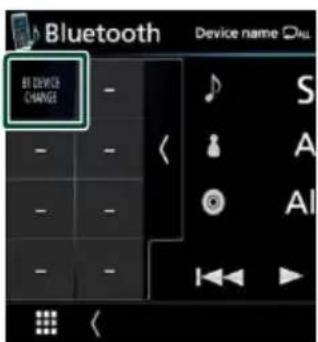
2 สัมผัสชื่ออุปกรณ์ที่ท่านต้องการเชื่อมต่อ
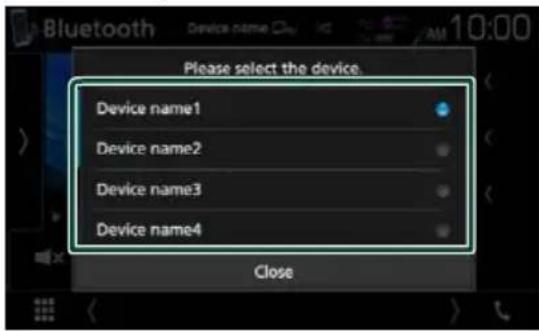
3 สัมพัส Close
การค้นหาไฟลี่
1 สัมผิส
2 สัมผัสไฟล์หรือโฟลเตอร์ที่ต้องการ
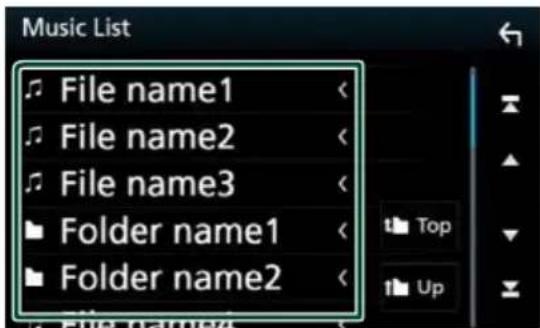
เมื่อท่านสัมผัสโพลเตอร์ใด เนื้อหาโพลเตอร์นั้นจะ แสดง
3 สัมผัสรายการที่ท่านต้องการจากรายการข้อมูล ▶ การเล่นเริ่มต้นชั้น
หมายเหตุ
• สำหรับการใช้งานในหน้าจอแสดงรายการโปรดตู้ หน้าจอแสดงรายการ (หน้า 16)
การใช้อุปกรณ์เซนด์พรี
ท่านสามารถใช้ฟังกัชั่นโทรศัพท์มือถือ ด้วยการเชื่อมต่อ โทรศัพท์มือถือที่มีระบบบลูทุธกับเครื่องนี้
หมายเหตุ
- ขณะที่กำลังเชื่อมต่อ Apple CarPlay หรือ Android Auto ฟังก์ชั่นแseenด์ฟรีของบลูกซ์ และ การเชื่อมต่ออุปกรณ์บลูกซ์สองเครื่องจะไม่สามารถใช้งานได้ แต่จะสามารถใช้งานได้เฉพาะฟังก์ชั่น เseenด์ฟรีของ Apple CarPlay หรือ Android Auto

การโทรศอก
1
สัมผัส
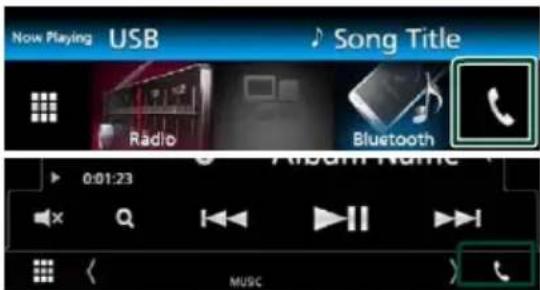
หน้าจอ Hands Free จะปรากฏชิ้น
หมายเหตุ
- หากโทรศัพท์มือถือของท่านรองรับฟังก็ชั่น PBAP ท่านจะสามารถแสดงสมุดโทรศัพท์ และบันทึก การโทรบนแพงหน้าจอสัมผัสเมื่อท่านเชื่อมต่อ เครื่องนักับโทรศัพท์มือถือ - สมุดโทรศัพท์: ลูงสุด 1,000 รายชื่อ - บันทึกการโทรลูงสุด 50 รายการ ประกอบด้วย สายที่โทรออก. สายที่ได้รับ และสายที่ไม่ได้รับ
2
เลือกวิธีการโทรออก
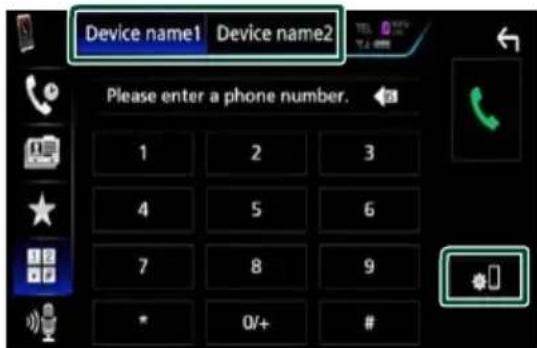
- : การโทรศอกโดยใช้บันทึกการโทร
- : การโทรศอกโดยใช้สมุดโทรศัพท์
- ★ : การโทรศอกโดยใช้หมายเลขที่บันทึกไว้
- : การโทรศอกโดยป้อนหมายเลขโทรศัพท์
: การจำแนกเสียง (หน้า 57)
- การเลือกโทรศัพท์มือถือที่จะใช้งาน เมื่อท่านเชื่อมต่อโทรศัพท์มือถือ 2 เครื่อง
1) สัมพัส Devi nate3 วิศน์/ร่วงที่ที่ท่าน ต้องการใช้งาน
การตั้งค่าบลทธ
1) สัมพัส หน้าจอ Bluetooth SETUP จะปรากฏขึ้น
หมายเหตุ
- ไอคอนแสดงสถานะ เช่น แบตเตอรี่และเส아อากาศ ที่แสดงชั้น อาจแตกต่างจากไอคอนที่แสดงบน โทรศัพท์มือถือ
- การตั้งค่าโทรศัพท์มือถือในโหมดส่วนตัว จะทำให้ไม่ สามารถใช้งานฟังก์ชั่นแอนด์พรี
การโทรศอกโดยใช้บันทึกการโทร
1
ส้มผัส

2
เลือglichหมายเลขโทรศัพท์จากรายการ
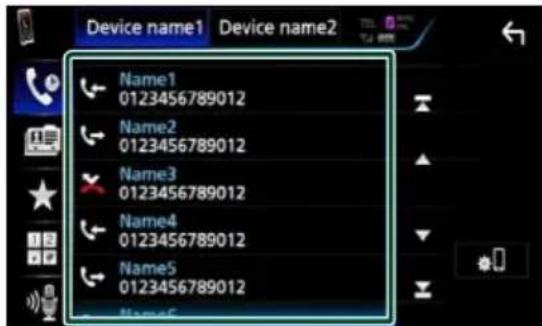
การโทรศอกโดยป้อนหมายเลขโทรศัพท์
1
สัมผัส

2
ใช้ปุ่มตัวเลขป้อนหมายเลขโทรศัพท์
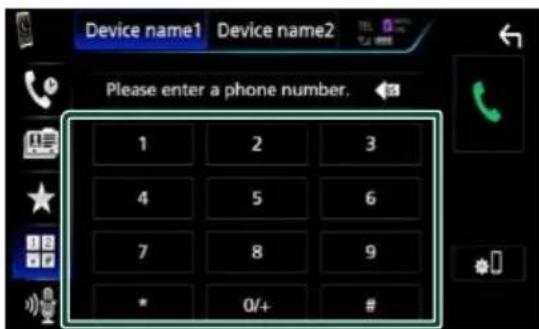
3
สัม

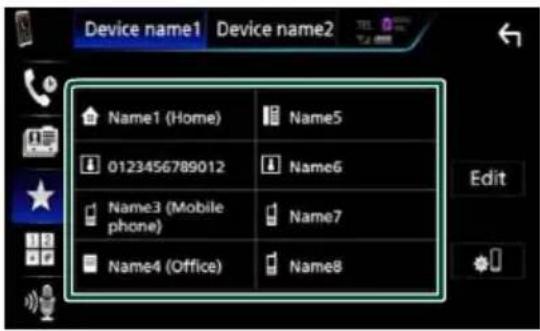
การโทรศอกโดยใช้หมายเลขที่บันทึกไว้
1
สัมพิล

2
สัมผัสชื่อ หรือหมายเลขโทรศัพท์
การโทรศอกโดยใช้สมุดโทรศัพท์
1
สัมพิล

2

3
เลือกอักษะรตัวแรกของชื่อเจ้าของหมายเลขโทรศัพท์
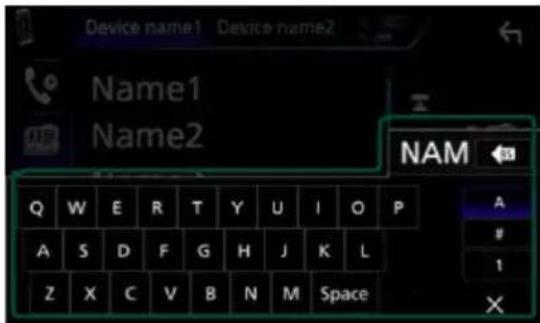
- ตัวอักษรที่ไม่สอดคล้องกับชื่อจะไม่ปรากฏขึ้น
- ระหว่างการค้นหา ตัวอักษรที่ไม่มีเครื่องหมายการออกเสียง เช่น “น” จะลูกค้นหาแทนที่ตัวอักษรที่มีเครื่องหมายการออกเสียง “น”
4
เลือกบุคคลที่ท่านต้องการโทรจากรายชื่อ
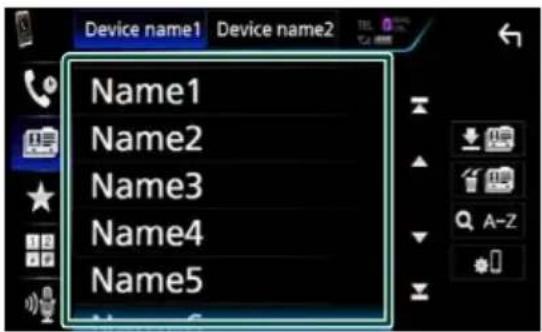
5
เลือกหมายเลขโทรศัพท์จากรายชื่อ
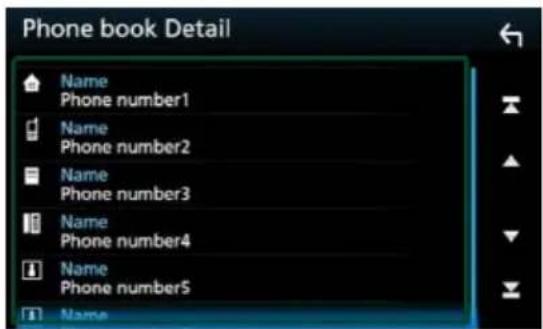
หมายเหตุ
- ท่านสามารถตั้งค่ารายชื่อให้เรียงตามลำดับของ นามสกุลหรือชื่อ ลําหรับรายละเอียดเพิ่มเติมโปรดดู การตั้งค่าแอนต์ฟรี (หน้า 50)
#
การจำแนกเสียง
ท่านสามารถเข้าถึงฟังก็ชั่นการจำแนกเสียงของโทรศัพท์มือถือที่เชื่อมต่อเข้ากับเครื่องนี้ ท่านสามารถลงทะเบียนเสียงของท่านสำหรับระบบจดจำเสียง (การทำงานนี้จะชิ้นอยู่กับโทรศัพท์มือถือ)
1
กดปุ่มตัว ด้างไว้ 1 วินาที
หน้าจากการจำแนกเสียงจะปรากฏขึ้น
2
เริ่มการพูดออกเสียง
หมายเหตุ
- ท่านสามารถใช้ฟังก็ชั่นการจำแนกเสียงโดยสัมผัส [ICON] บนหน้าจอ'exนด์พรี

การรับสาย
1

เพื่อรับสาย ทรี เพื่อบฏิเสธสาย
ที่โทรเข้า
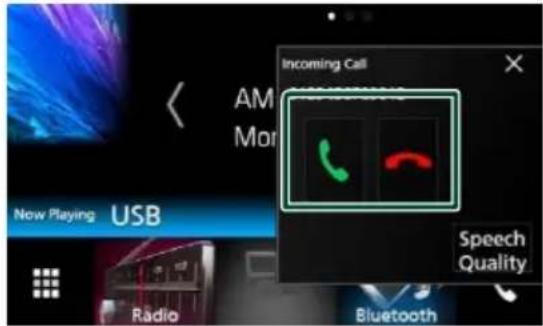
หมายเหตุ
- ในขณะที่หน้าจอกําลังโชว์ภาพจากกล้องหลังหน้าจอนี้จะไม่ปรากฏ แม้ว่าจะมีสายโทรเข้ามาหากต้องการแสดงหน้าจอนี้ ให้ท่านกดปุ่ม TEL หรือกดปุ่มเพื่อเลื่อนเกียร์ไปยังตาแหน่งปกติพร้อมขับชี
การวางสาย
1
ขณะสนทนา ให้ท่านสัมผัส


การใช้งานขณะมีสายเข้า
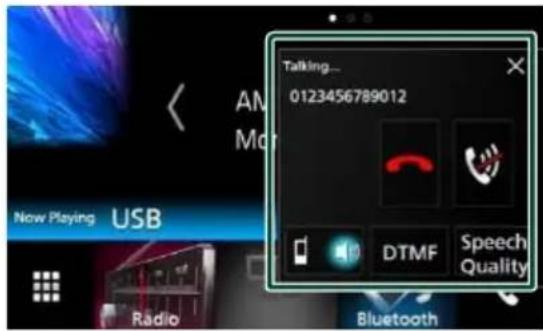

การปรับระดับเสียงของท่าน
1) สัมพัส Speech Quality
2) สัมผัส ◀ หรือ ▶ ของ Microphone Level
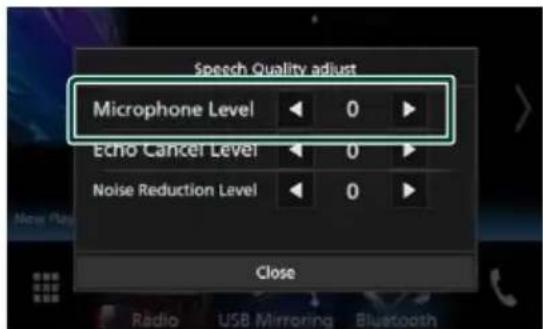
- การปรับระดับเสียงที่รับ
กดปุ่ม
▼ หรือ


- การปิดเสียงพูดของท่าน
สัมพัส เพื่อบิดเสียง หรือยกเลิกการปิดเสียง - การส่งสัญญาณเสียงการหมุนโทรออก
สัมผัส DTMF เพื่อแสดงหน้าจอการรับสัญญาณเสียง ท่านสามารถส่งสัญญาณเสียง โดยสัมผัสปุ่มที่ท่านต้องการ บนหน้าจอ
● การสับเปลี่ยนช่องส่งสัญญาณเสียงการสนทนา
การสัมผัส เดล็ง จะเป็นการสับเปลี่ยน ระหว่างการส่งสัญญาณเสียงออกจากโทรศัพท์มือถือ และ ลำโพง
การรับสายช้อน
เมื่อท่านต้องการรับสายหนึ่งขณะกำลังสนทานอยู่กับอีก สายหนึ่ง ท่านสามารถตอบรับสายที่เพิ่งโทรเข้ามานั้นได้ โดยการสัมผัส ซึ่งจะทำให้สายที่กำลังสนทานอยู่ลูก พักสายไว้ก่อน
ทุกครั้งที่ท่านสัมผัส จะเป็นการสลับคู่สาย
เมื่อท่านสัมผัส สายที่สนทานอยู่ในปัจจุบันจะถูก วางสายไป และเปลี่ยนเป็นคู่สายที่ถูกพักสายไว้
● ×
หน้าจอปื้อปอัพของแดนต์พรีจะลูกปิด หากต้องการแสดง หน้าจออีกครั้ง ให้ส้มผัส
การบัน特有的หมายเลขโทรศัพท์
ท่านสามารถลงทะเบียนหมายเลขโทรศัพท์ที่ใช้งานเป็น ประจำไว้ที่เครื่องนี้ได้
1

2
สัมผัส Edit
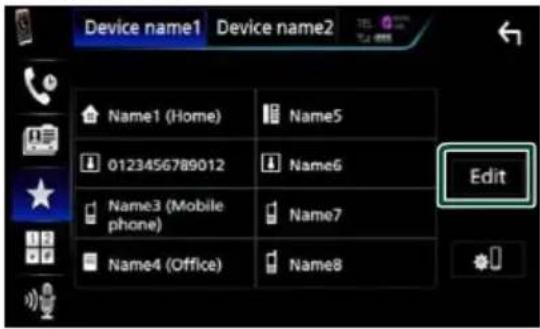
3
เลือกDone แทนงที่จะบันทึก
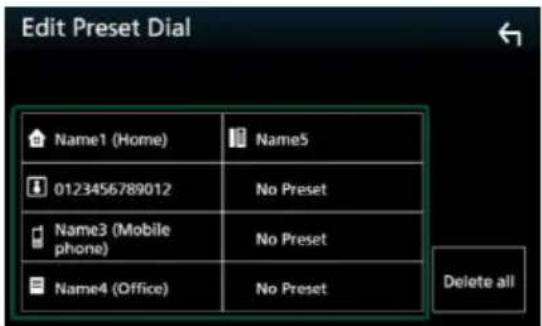
4
เลือกวิธีที่จะบันทึก
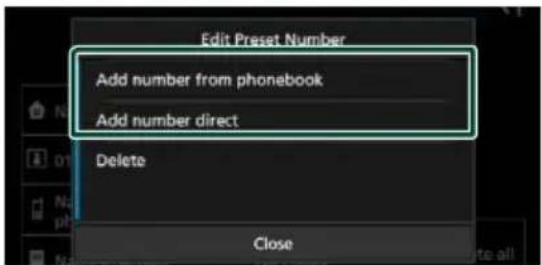
- Add number from phonebook:
เลือกหมายเลขที่จะบันทึกโดยการอ้างอิงจาก
“การโทรศอกโดยใช้สมุดโทรศัพท์” โปรดดู การโทรศอกโดยใช้สมุดโทรศัพท์ (หน 47)
- Add number direct:
ป้อนหมายเลขโทรศัพท์โดยตรงและล้มผัส SET โปรดดู การโทรออกโดยป้อนหมายเลขโทรศัพท์ (หน้า 46)
- การลบ
หากต้องการลบหมายเลขโทรศัพท์ที่บันทึกไว้ ให้สัมผัส Delete จากนั้นจึงสัมผัส Yes บนหน้าจากการยืนยัน
การถ่ายโอนสมุดโทรศัพท์
ท่านสามารถถ่ายโอนสมุดโทรศัพท์ในสมาร์ทโพนที่มีบลูทธ ผ่านทางฟังก์ชั่น PBAP
1
2

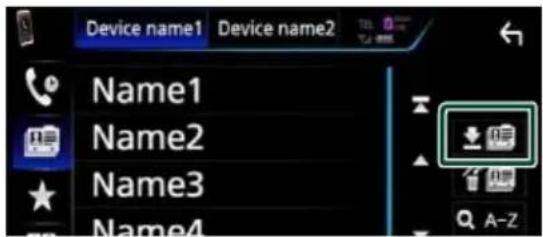
การถ่ายโอนข้อมูลสมุดโทรศัพท์จะเริ่มต้นขึ้น
การลบรายชื่อในสมุดโทรศัพท์
1

2
สมผัสที่ชื่อเพื่อเลือก
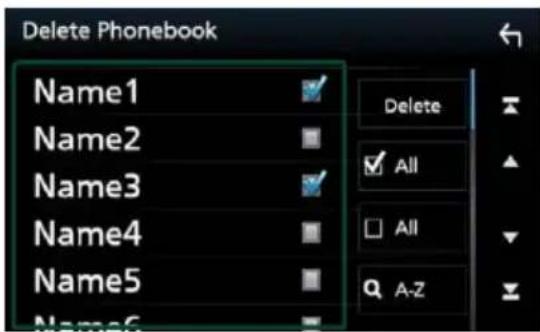


เลือกกล่องของรายชื่อทั้งหมด


ลบเครื่องหมายแสดงการเลือกทั้งหมด
3
สัมพัส Delete
ข้อความสำหรับการยืนยันจะปรากฏชิ้น
4
สัมพัส Yes
การควบคุมบลุทธ
ท่านสามารถตั้งค่าฟังก์ชั่นแยนด์พรีได้หลากหลาย
1 condุ่ม三
เมนูปีอปอัพจะปรากฏขึ้น
สัมพัส SETUP
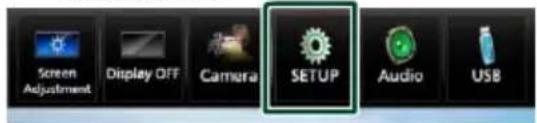
หน้าจอเมนู SETUP จะปรากฏชิ้น
3 สัมผัส Bluetooth
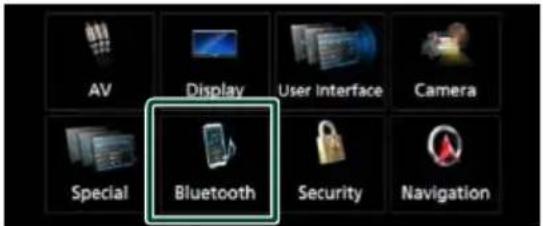
หน้าจอ Bluetooth SETUP จะปรากฏขึ้น
4 สัมผัส TEL SETUP
▶ หน้าจอ TEL SETUP ปรากฏขึ้น
5 ตั้งค่าแต่ละรายการต่อไปนี้
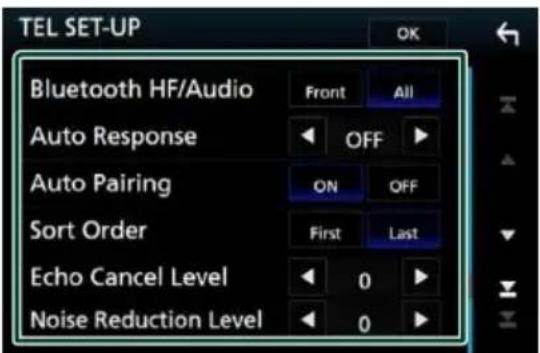
Bluetooth HF/Audio
เลือกให้เสียงจากโทรศัพท์มือถือต้องออกมาจากลำโพง (เช่น เลียงการสนทาน และเสียงเรียกเข้า) และ เครื่องเล่นเสียงบลูทุธ
Front: เลียงออกจากลำโพงด้านหน้า
All (คำเริ่มต้น): เลียงออกจากลำโพงทุกตัว
■ Auto Response\*
ตั้งเวลารับสายที่โทรเช้าอัตโนมัติ
OFF (ค่าเริ่มต้น): ไม่ใช้การรับสายอัตโนมัติ
1/ 5/ 10/ 15/ 20/ 25/ 30: ตั้งระยะเวลาเสียงกรุง สายเรียกเข้า (วินาที)
Auto Pairing
เมื่อตั้งค่าเป็น “ON” ฟังก์ชั่น Auto Pairing ของ Apple จะลูกเปิดการทำงานเพื่อลงทะเบียนเครื่อง iPod touch หรือ iPhone ที่เชื่อมต่อเข้ากับเครื่องนี้โดย อัตโนมัติ
ON (ค่าเริ่มต้น): การใช้ฟังก์ชั่น Auto Pairing ของ Apple OFF: ไมใช้ฟังก์ชั่น Auto Pairing ของ Apple
Sort Order
ตั้งค่าวิธีจัดเรียงรายชื่อในสมุดโทรศัพท์ของโทรศัพท์ มือถือ
First: เรียงลำดับตามชื่อ
Last (ค่าเริ่มต้น): เรียงลำดับตามนามสกุล
Echo Cancel Level
ปรับระดับของการยกเลิกเสียงก้อง ค่าเริ่มต้น คือ “0”
Noise Reduction Level
ลดเสียงรบกวนที่เกิดจากลิ่งแวดล้อมโดยรอบ โดย ไม่เปลี่ยนระดับเสียงไม่ใครโพน ใช้การตั้งค่านี้เมื่อ ฟังเสียงของผู้ที่โทรศ้ามาได้ไม่ชัดเจน ค่าเริ่มต้น คือ “0”
* แม้ว่าช่วงระยะเวลาการรับสายอัตโนมัติจะลูกตั้งค่าไว้ทั้งบนเครื่องนี้ และบนโทรศัพท์มือถือ แต่ระยะเวลาที่สั่นกว่าจะทำงาน
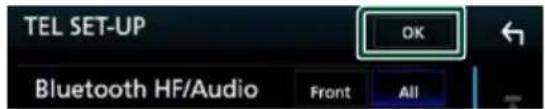
6 สัมพัส OK
อุปกรณ์อื่นๆ สำหรับการเชื่อมต่อภายนอก
กล้องติดรถยนต์
หมายเหตุ
• สำหรับวิธีการเชื่อมต่อกล้องโปรดดู หน้า 78
- ในการใช้กล้องมองหลัง ท่านจำเป็นต้องเชื่อมต่อสาย
สัญญาณเกียร์ลอยหลัง (REVERSE) (หน้า 77)
* มมผองช่องล้องหน้าหรือถุลังติตร Olympicsนต์จะแตกต่าง
กันไป ทั้งนี้ชื่อนยูกับการต่งคาของ
- หากตั้งค่า R-CAM Interruption เป็น ON
หน้าจอกล้องจะแสดงขึ้นเมื่อท่านกดปุ่มเพื่อเลื่อนเกียร์
ไปยังตําแหน่งลอยหลัง (R)
Dashboard Camera /Front Camera
การแสดงหน้าจอของกล้อง
1 condุ่ม
เมนูปีอปอัพจะปรากฏชิ้น
2 สัมผัส Camera
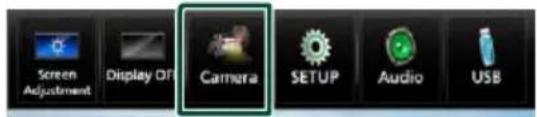
หน้าจอแสดงมุมมองของกล้องจะปรากฏชิ้น
3 บรับตั้งค่าแต่ละรายการต่อไปนี้
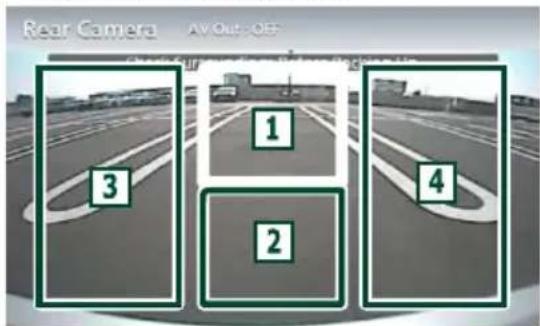
1 การเปลี่ยนกล้อง
สัมผัสเพื่อเปลี่ยนกล้องหน้า [1] หรือกล้องติดรถยนด์ และกล้องมองหลัง
2 ปิดกล้อง
สัมผัสตรงส่วนนี้เพื่อออกจากหน้าจอกล้อง
3 การสับเปลี่ยนเล้นไกต์
การสัมผัสตรงส่วนนี้แต่ละครั้งจะเป็นการเปิดหรือปิด การแสดงเส้น fictional ชึ่งจะสามารถใช้งานได้เมื่อตั้งค่า Rear Camera เป็น CMOS 3-Series Camera
4 การสับเปลี่ยนมุมกล้อง
การสัมผัสตรงส่วนนี้แต่ละครั้งจะเป็นการเปลี่ยนมุมมอง ของกล้อง: สามารถใช้งานได้เมื่อตั้งค่า Dashboard Camera / Front Camera เป็น CMOS 3-Series Camera
การตั้งค่ากล้อง
1 icosปุ่ม三
เมนูปื้อปอัพจะปรากฏชิ้น
2 สัมพัส SETUP
หน้าจอเมนู SETUP จะปรากฏขึ้น
3 สัมพัส Camera
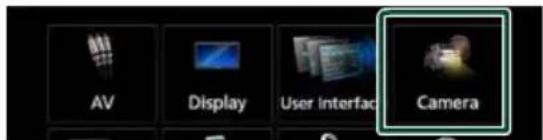
หน้าจอ Camera จะปรากฏขึ้น
4 ตั้งค่าแต่ละรายการต่อไปนี้
■ Rear Camera ( )
CMOS 3-Series Camera: เลือกตัวเลือกนี้เมื่อ เชื่อมต่อกล้อง CMOS-3xx series ที่มีการกำหนด ID 1
Other (ค่าเริ่มต้น): เลือกตัวเลือกนี้เมื่อเชื่อมต่อกล้อง ชนิดอื่นๆ
■ R-CAM Interruption
ON: แสดงภาพจากกล้องมองหลัง เมื่อท่านเปลี่ยน เกียร์ไปที่ตําแหน่งลอยหลัง (R)
OFF (ค่าเริ่มต้น): เลือกตัวเลือกนี้เมื่อไม่ได้เชื่อมต่อ กล้องใดๆ
■ R-CAM Settings ( )
หากท่านเลือก CMOS 3-Series Camera
สำหรับ Rear Camera ให้ท่านปรับ CMOS-3xx series ที่มีการตั้งค่า ID 1 สำหรับรายละเอียดเพิ่มเติม โปรดดูคู่มือการใช้งานกล้องของท่าน
Parking Guidelines
ท่านสามารถแสดงเส้นไกต์สำหรับการจอดรถเพื่อให้ จอดรถได้ง่ายขึ้นเมื่อท่านเปลี่ยนเกียร์ไปที่ตําแหน่ง ลอยหลัง (R)
ค่าเริ่มต้น คือ “ON”
Guidelines SETUP
หากท่านเลือก ON สำหรับ Parking Guidelines ให้ปรับเส้นไกต์สำหรับการจอดรถ โปรดดู การปรับ เส้นไกต์สำหรับการจอดรถ (หน้า 52)
■ Dashboard Camera /Front Camera
Dashboard Camera: เลือกตัวเลือกนี้เมื่อเชื่อมต่อ กล้องติดรถยนต์
CMOS 3-Series Camera: เลือกตัวเลือกนี้เมื่อ
เซื่อมต่อกล้อง CMOS-3xx series ที่มีการกำหนด ID 2
Other: เลือกตัวเลือกนี้เมื่อเชื่อมต่อกล้องอื่น
OFF (ค่าเริ่มต้น): เลือกตัวเลือกนี้เมื่อไม่ได้เชื่อมต่อ กล้องใดๆ
F-CAM Settings
หากท่านเลือก CMOS 3-Series Camera สำหรับ Dashboard Camera /Front
Camera ให้ท่านปรับ CMOS-3xx series ที่มีการ ตั้งค่า ID 2 สำหรับรายละเอียดเพิ่มเติม โปรดดูคูมือ การใช้งานกล้องของท่าน
■ Front Camera Mirror Image
หากท่านเลือก ON สำหรับ Dashboard
Camera / Front Camera
ON: แสดงภาพจากกล้องมองหน้าที่แสดงภาพพลิก กลับในแนวนอน
OFF (ค่าเริ่มต้น): แสดงภาพจากกล้องมองหน้าอย่าง ที่เป็นจริง
■ Dashboard Camera
ON: เลือกตัวเลือกนี้เมื่อเชื่อมต่อกล้องติดรถยนต์
OFF (ค่าเริ่มต้น): เลือกตัวเลือกนี้เมื่อไม่ได้เชื่อมต่อ กล้องใดๆ
การปรับเส้นไกต์สำหรับการจอดรถ
หมายเหตุ
- ติดตั้งกล้องมองหลังในตำแหน่งที่เหมาะสมตามคำ แนะนำที่ให้มากับกล้องมองหลัง
- เมื่อบรับเส้นไกลต์ที่จอดรถ ต้องแน่ใจว่าท่านได้ใช้เบรค ที่จอดรถเพื่อป้องกันไม่ให้รถเคลื่อนตัว
1 สัมผัส ON ของ Parking Guidelines ใน หน้าจอ Camera (หน้า 51)
2 สัมผัส Guidelines SETUP ในหน้าจอ Camera
3 บรับเส้นไกต์ที่จอดรถโดยเลือกตําแหน่งเครื่องหมาย
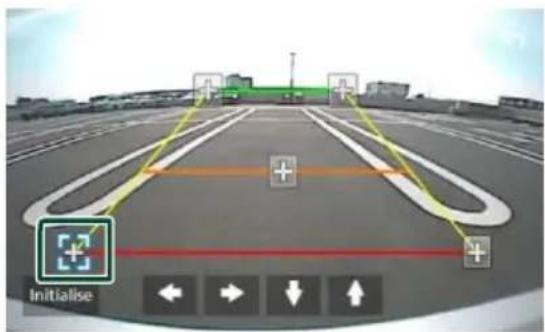
4 ปรับทำแหน่งของเครื่องหมายที่เลือก
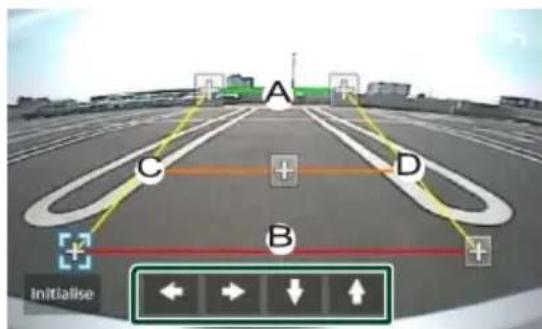
ตรวจสอบให้แน่ใจว่า ① และ ② ขนาดกันใน Lightingนอน และ ③ กับ พีความยาวที่เท่ากัน
หมายเหตุ
- สัมพัส Initialize จากนั้นสัมพัส Yes เพื่อตั้งค่า ให้เครื่องหมาย ผงหมดกลับไปยังตําแหน่งเริ่มต้น
การใช้งานกล้องติดรถยนต์
เมื่อเชื่อมต่อกล้องติตรรถยนต์ รุ่น DRV-N520 (อุปกรณ์เสริม) เซ่ากับตัวเครื่องนี้ จะทำให้ท่านสามารถเล่นข้อมูล วีดีโอที่บันตก และใช้การทำงานอื่นๆ สำหรับรายละเอียดต่างๆ โปรดดูคู่มือการใช้งานของกล้อง ติตรรถยนต์ รุ่น DRV-N520 (อุปกรณ์เสริม)
หมายเหตุ
• สำหรับวิธีการเชื่อมต่อกล้องติดรถยนต์
โูปรดดุ หน้า 80
- ตั้งค่ากล้องติตรรถยนต์ /กล้องหน้าตามหัวข้อ
กล้องติตรรถยนต์ (ทน ํา 52)
การแสดงภาพหน้าจอของกล้องติด รถยนต์
1 กดปุ่ม三
เมนูปีอปอัพจะปรากฏชิ้น
2 สัมผัส Camera
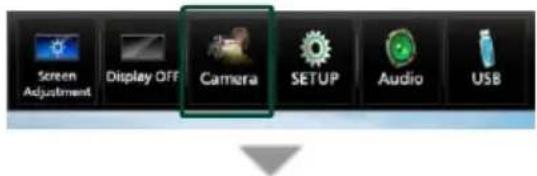
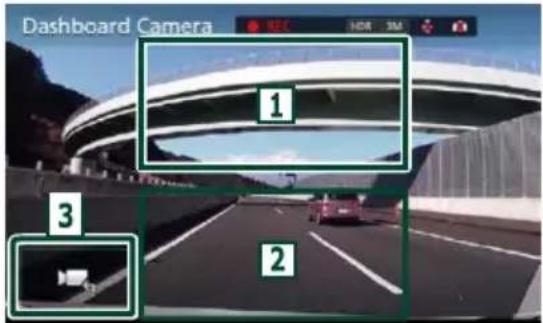
1 การเปลี่ยนกล้อง
สัมผัสตรงส่วนนี้เพื่อเปลี่ยนระหว่างกล้องติดรถยนต์ ด้านหน้า และกล้องมองหลัง
2 ปิดกล้อง
ล้มผัสตรงส่วนนี้เพื่อออกจากหน้าจอกล้อง
3 การแสดงปุ่มควบคุม
สัมผัสตรงส่วนนี้เพื่อแสดงปุ่มควบคุมกล้องติดรถยนต์
เครื่องเล่นเสียง/วิติโอที่เชื่อมต่อ ภายนอก-AV-IN
1
เชื่อมต่ออุปกรณ์ภายนอกเข้ากับช่องรับสัญญาณ
AV-IN (หน้า 78)
2 เลือก AV-IN เป็นแหล่งรายการ (หน้า 12)
3 เปิดการทำงานอุปกรณ์ที่เชื่อมต่อจากนั้นจึงเริ่ม
การเล่นจากแหล่งรายการ
อุปกรณ์รับสัญญาณโทรทัศน์
ท่านสามารถเชื่อมต่ออุปกรณ์รับสัญญาณโทรศัศน์ (ที่มี จำหน่ายทั่วไป) เข้ากับเครื่องนี้เพื่อดูโทรศัศน์
การเตรียมพร้อม
- เมื่อท่านใช้ฟังก็ชั่นการควบคุมโทรศัตน์ ให้เชื่อมต่อ อุปกรณ์รับสัญญาณโทรศัตน์ (ที่มีจำนวนท่วไป) และ ตั้งค่าการควบคุมอุปกรณ์รับสัญญาณโทรศัตน์ (TV Tuner Control) จากบริษัทอื่น โดยอ้างอิงจากในหัวข้อ การตั้งค่าระบบภาพและเสียง (หน้า 69) ให้เป็น ON
- อุปกรณ์รับสัญญาณโทรทัศน์สามารถควบคุมได้โดยใช้รีโมทคอนโทรลที่จัดมาให้พร้อมเครื่องผ่านรีโมท เซ็นเซอร์บนแพงควบคุมด้านหน้าของตัวเครื่อง
1 เลือก AV-IN เป็นแหล่งรายการ (หน้า 14)
2 สัมผัสพื้นที่แสดงปุ่มควบคุม
natural_image
Coastal landscape with green foliage and ocean in the background under a partly cloudy sky (no text or symbols visible)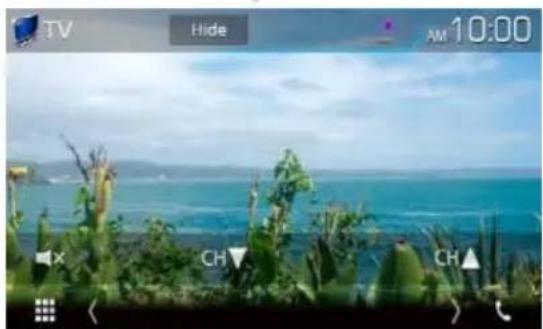
■ ช่อนการแสดงข้อมูลและปุ่มควบคุม
ล้มฟ้า Hide
■เปลี่ยนช่องโทรศัศน์
ล้มผัส CH▲ CH ▼
การตั้งค่าหน้าจอแสดงผล
ท่านสามารถปรับคุณภาพของภาพในวีดีโอ, หน้าจอเมนู และอื่นๆ
1 กดปุ่ม三
เมนูปีอปอัพจะปรากฏขึ้น
2 สัมพัส Screen Adjustment
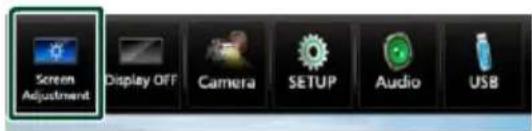
หน้าจอ Screen Control จะปรากฏขึ้น
3 ปรับตั้งค่าแต่ละรายการต่อไปนี้
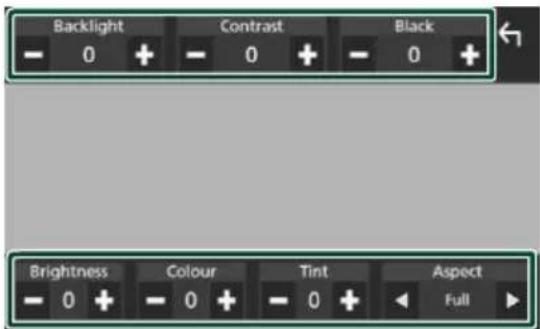
■ Backlight / Contrast / Black / Brightness / Color / Tint
ปรับตั้งค่าแต่ละรายการ
■ Aspect
เลือกโหมดหน้าจอ
Full:เปลี่ยนอัตราส่วนของวีตีโอ และแสดงภาพแบบ เต็มหน้าจอ
Normal: แสดงภาพด้วยอัตราส่วน 4:3
Auto:
DVD, VCD และติสก์มีเตีย: วีดีโอที่มีอัตราส่วน 16:9 จะแสดงขึ้นแบบเต็มหน้าจอ และวีดีโอที่มีอัตราส่วน 4:3 จะแสดงขึ้นแบบปกติ อุปกรณ์ USB: แสดงวีดีโอแบบเต็มขนาด โดยไม่มีการเปลี่ยนอัตราส่วนในแนวตั้งหรือแนวนอน
หมายเหตุ
- รายการสำหรับการปรับจะแตกต่างกันไป ทั้งนี้จะ ขึ้นอยู่กับแหล่งรายการปัจจุบัน
การตั้งค่ําระบบ
หมายเหตุ
- คุณสมบัติการใช้งานต่างๆ ในส่วนนี้สามารถเริ่มต้นจากเมนูมัลติฟังก็ชั่น
1 กดปุ่ม 三
เมนูปีอปอัพจะปรากฏขึ้น
2 สัมผัส SETUP
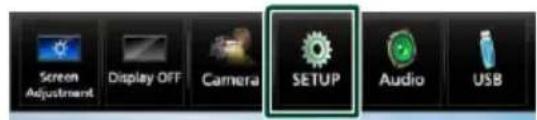

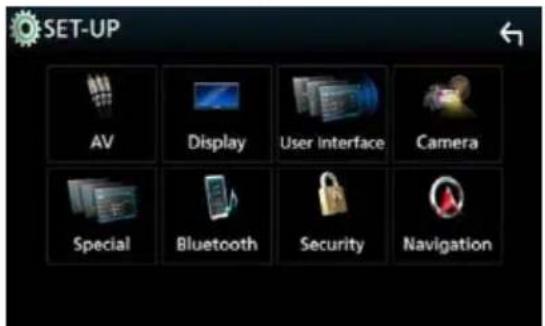
โปรดดูที่การตั้งค่าแต่ละส่วนต่อใบนี้
- การตั้งค่าระบบภาพและเสียง (หน้า 60)
*การตั้งค่าหน้าจอแสดงผล (หน้า 58)
การตั้งค่าอินเตอร์เฟลสาหรับผู้ใช้ (หน้า 55)
*การตั้งค่ากล้อง (หน้า 51)
*การตั้งค่าพิเศษ (หน้า 57)
การตั้งค่าบลทธ (หน้า 42)
การตั้งค่าความปลอดภัย (หน้า 9)
การตั้งค่าระบบนำทาง (หน้า 19)
การตั้งค่าอินเตอร์เฟสำหรับผู้ใช้
ท่านสามารถตั้งค่าพารามิเตอร์อินเตอร์เฟลสำหรับผู้ใช้
1 กดปุ่ม三
เมนูปือปอัพจะปรากฏชิ้น
2 สัมพัส SETUP
หน้าจอ SETUP ปรากฏขึ้น
3 สัมผัส User Interface
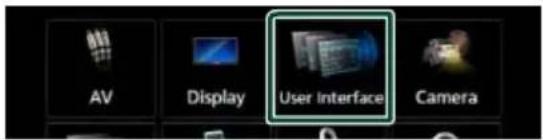
หน้าจอ User Interface จะปรากฏขึ้น
4 ตั้งค่าแต่ละรายการต่อใบนี้
รีโมทคอนโทรลบนพวงมาลัย
ตั้งค่าฟังก์ชั่นที่ต้องการในรีโมทพวงมาลัย โปรดดู การจดจำฟังก์ชั่นรีโมทพวงมาลัย (หน้า 56)
Beep
เปิดหรือปิดเสียงของการส้มผัสปุ่มกด
ค่าเริ่มต้น คือ “ON”
Beep Volume
ตั้งค่าระดับเสียงของการสัมผัสปุ่มกด
“0” (ปิด) - “3” (ค่าเริ่มต้น) - “5”
■ Language Select Mode
เลือกโหมดที่ใช้ในการเลือกภาษา
Easy (ค่าเริ่มต้น): เลือกภาษาได้อย่างง่ายตาย
Advanced: ท่านสามารถเลือกภาษาสำหรับรายการที่ เกี่ยวข้อง 2
Language Select
เลือกภาษา
■ Touch Panel Adjus
ปรับตำแหน่งการสัมผัสบนแผงหน้าจอสัมผัส (หน้า 56 )
Clock
NAV-SYNC (ค่าเริ่มต้น): ซิงค์เวลาของนาฬิกากับ ระบบน้ำทาง
Manual: ตั้งค่านาพิภาด้วยตัวเอง
Time Zone
หากข่านเลือก Manual สำหรับ Clock ให้ท่านเลือก ไหม chlorine
Clock Adjust
หากท่านเลือก Manual สำหรับ Clock ให้ปรับวันที่และเวลาด้วยตัวเอง (หนัง 55)
■ Travel Prayer for Safe Drive
(DNX5180SM)
เมื่อกำหนดใช้งานฟังก์ชั่นนี้ค่อจริษจาน ลำหรับการุ ขับชอย่างปลอดภัยจะแสดงชั่นเมื่อเปิดเครื่องจากนั้น Quranจะแสดงชั้น
ท่านสามารถเปิดหรือปิดฟังก์ชั่นคำสวดเพื่อความ ปลอดภัย
■ Travel Prayer for Safe Drive Volume (DNX9170SM/ DNX5170SM)
หากท่านเลือก ON สำหรับ Travel Prayer for Safe Drive ให้ตั้งค่าระดับเสียงของ Quran *หากท่านเลือก Advanced สำหรับ Language Select Mode หน้าจอต่อไปนี้จะปรากฏชิ้น
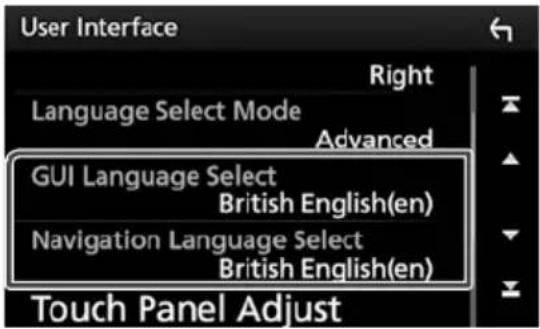
GUI Language Select
เลือกภาษาที่ใช้สำหรับหน้าจอควบคุม และหน้าจออื่นๆ
■ Navigation Language Select
เลือกภาษาที่ใช้สำหรับระบบนำทาง
การปรับวันที่และเวลาด้วยตนเอง
1 สมผัสที่นาพิกาในส่วนของผู้ใช้งาน.
2 เลือก ปรับก าหนดเอง .
3 แต่ที่โซนเวลาของผู้ใช้งาน
4 เลือกเขตเวลา.
5 แต่ที่หน้าจอของการปรับนาฬิกาของผู้ใช้งานุ
6 ปรับวันที่แล้วค่อยปรับเวลา.
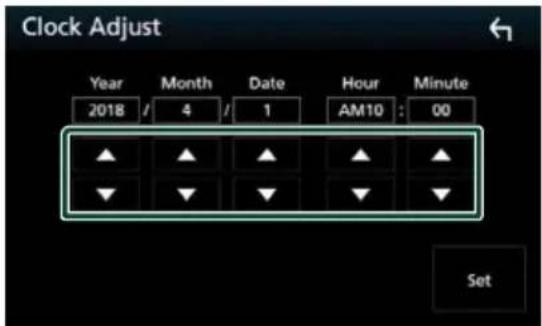
7 ล้มผัสที่ การตั้งค่า.

การปรับแพงหน้ำ Judgesระบบสัมผัส
1 สัมผัส Touch Panel Adjust บนหน้าจอ User Interface
หน้าจอ Touch Panel Adjust จะปรากฏขึ้น
2 ปฏิบัติตามคำสั่งบนหน้าจอ แล้วสัมผัสที่จุดกึ่งกลาง ของไอคอน 📋 แต่ละอัน
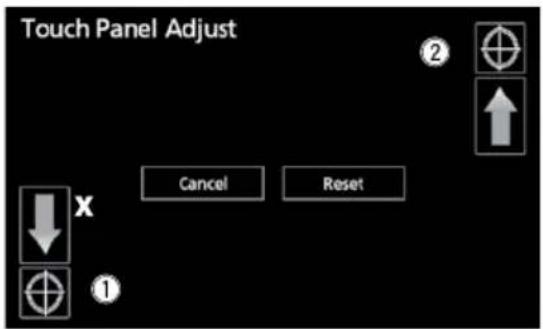
หมายเหตุ
- สัมผัส Cancel เพื่อยกเลิกการปรับแพงควบคุม แบบสัมผัส
- หากต้องการกลับไปยังสถานะเริ่มต้น ให้ท่านล้มผัส Reset

การจดจำฟังกัชันรีโมทพวงมาลัย
ฟังก์ชั่นนี้จะสามารถใช้งานได้ก็ต่อเมื่อรรถของท่านมีริโมท พวงมาลัยระบบไฟฟ้าเท่านั้น หากกรีโมทพวงมาลัยของท่านไม่สามารถใช้งานร่วมกันได้ การจดจำอาจจะไม่สมบูรณ์และข้อความแสดงความผิดพลาด อาจปรากฏชั้น
1 สัมผัส Steering Remote Controller ใน หน้าจอ User Interface
หน้าจอ Steering Remote Controller จะปรากฏ ชั้น
2 กดุ้มร์โมทพวงมาลัยค้างไว้
หมายเหตุ
- ท่านสามารถทำให้เครื่องนี้จดจำปุ่มทั้งหมดได้ในคราว เดียวกัน ในกรณีนี้ ให้ท่านกดปุ่มทั้งหมดในครังเดียว และหลังจากกดปุ่มทั้งหมดแล้ว ให้สัมผัส Learning completed ในหน้าจอ Steering Remote Controller Setting แต่จะไม่สามารถ ยอมรับฟังก์ชั่นใหม่ๆ ได้หลังจากการทำงานนี้
3 สัมผัสเลือกฟังก็ชั่นที่ท่านต้องการตั้งค่า
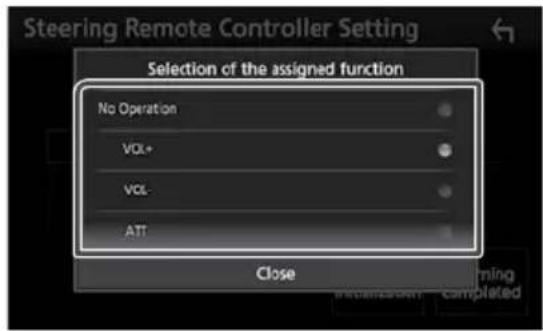
4 ปฏิบัติตามชั้นตอนที่ 2 และ 3 ช้าอีกครั้งหาก จำเป็น
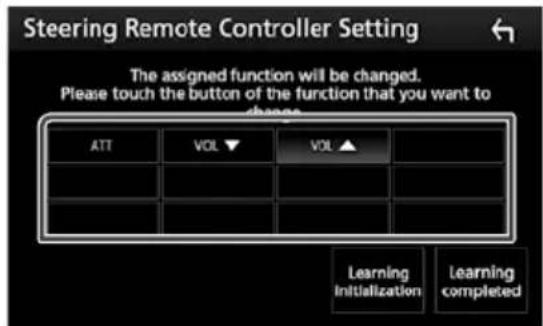
5 สัมผัส Learning completed
หมายเหตุ
- เมื่อการเปลี่ยนฟังก์ชั่นได้รับการยอมรับแล้ว ให้กดปุ่มที่ทานต้องการเปลี่ยนในชั้นตอนที่ 2 ค้างไว้ จากนั้นจึง ล้มผัสเพื่อเลือกฟังก์ชั่นที่ถูกเปลี่ยนจากราการฟังก์ชั่น
- ยืนยันหัวข้อของฟังก็ชั่นที่ตั้งค่าไดับนรายการฟังก็ชั่น ท่านไม่สามารถแก้ไขรายการของฟังก็ชั่น
- หากต้องการล้างข้อมูลหัวข้อต่างๆ ให้สัมผัส
Remote Controller ในหน้าจอ User Interface หลังจากที่ท่านสัมผัส Initialize ข้อความยืนยันจะ ปรากฏชั้น ให้ท่านปฏิบัติตามข้อความ และขั้นตอน การใช้งานต่างๆ ให้เรียบร้อย
Learning initialization ของ Steering
การตั้งค่าพิเศษ
ท่านสามารถตั้งพารามิเตอร์พิเศษ(Special)ได้
1 icosปุ่ม三
เมนูปีอปอัพจะปรากฏชิ้น
2 สัมพัส SETUP
หน้าจอ SETUP ปรากฏขึ้น
3 สัมพัส Special
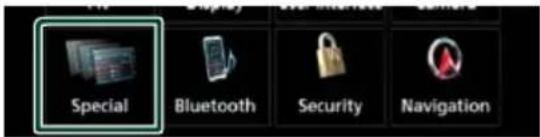
หน้าจอ Special จะปรากฏชื่น
4 ตั้งค่าแต่ละรายการต่อไปนี้
DEMO
ตั้งค่าโหมดการสาธิตค่าเริ่มต้นคือ “ON”
SETUP Memory
ล้อค หรือปลดล้อค Audio SETUP Memory/Recall/Clear
■ Audio SETUP Memory
บันทึกการตั้งค่าเสียงปัจจุบัน
- Fader/ Balance, Speaker / X'over, Equalizer (User Preset, SW Level), Position/DTA, Sound Effect (หน้า 70)
■ Audio SETUP Recall
เรียกใช้การตั้งค่าเสียงที่บันทึกไว้
■ Audio SETUP Clear
ลบข้อมูลของ AUDIO SETUP Memory และ การตั้งค่าเสียงที่บันทึกไว้ปัจจุบัน
■ Software Information
ตรวจสอบเวอร์ชั่นซอฟต์แวร์ของเครื่องนี้ (หน้า 67)
■ Open Source Licenses
แสดงสิทธิการอนุญาตให้ใช้อเพ่นซอรัส
Initialize
สัมพัส. Initialize จากนั้นสัมพัส. Yes เพื่อให้การ ตั้งค่าทั้งหมดกลับไปยังการตั้งค่าเริ่มต้น
• Audio SETUP Memory จะไม่ถูกล้างข้อมูล
ข้อมูลซอฟต์แวร์
ตรวจสอบเวอร์ชั่นของซอฟต์แวร์ของเครื่องนี้
1 สัมพัส Software Information ในหน้าจอ Special
2 ยืนยันเวอร์ชั่นของซอฟต์แวร์
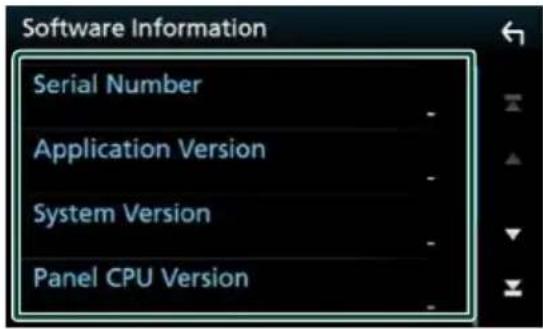
หมายเหตุ
- สำหรับวิธีการอัพเดตซอฟต์แวร์ โปรดดูการอัพเดต ซอฟต์แวร์ตามชั้นตอนในคู่มือที่มากับซอฟต์แวร์
การตั้งค่าหน้าจอแสดงผล
1 กดปุ่ม三
เมนูปีอปอัพจะปรากฏชิ้น
2 สัมพัส SETUP
หน้าจอ SETUP ปรากฏขึ้น
3 สัมผัส Display
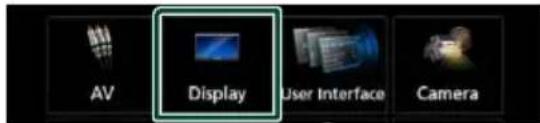
หน้าจอ Display จะปรากฏขึ้น
4 ตั้งค่าแต่ละรายการต่อไปนี้
Dimmer
เลือกโหมดหรีไฟ
OFF: ไฟส่องสว่างหน้าจอแสดงผลและปุ่มจะไม่หรี่ลง
ON: ไฟส่องสว่างหน้าจอแสดงผลและปุ่มจะหรี่ลง
SYNC (ค่าเริ่มต้น): เปิดหรือปิดฟังก์ชั้นหรี่ไฟ ตามการเปิดหรือปิดปุ่มควบคุมไฟส่องสว่างของรถ
NAV-SYNC: เปิดหรือปิดฟังก์ชั่นหรีไฟ ตามการตั้งค่า หน้าจอระบบนำทางลำหรับเวลากลางวัน/กลางคืน
OSD Clock
เลือกตัวเลือกนี้หากท่านต้องการแสดงนาพิกาขณะ รับชมวิต์โอจากแผ่น DVD หรืออื่นๆ “ON” (ค่าเริ่มต้น)/ “OFF”
Key Color
ท่านสามารถตั้งค่าสีของไฟส์ องสว่างปุ่มกดได้ (หน้า 58)
Background
การเปลี่ยนภาพพื้นหลัง หรือสีพื้นหลัง (หน้า 58)
Viewing Angle
หากดูหน้าจอได้ไม่ถนัดแม้จะปรับระดับการทำมุมของ แพงควบคุมด้านหน้าแล้ว ให้ท่านปรับมุมมองของการ 放映ดังผล
ยิ่งตั้งค่าน้อยลงมากเท่าไทร่ (ค่าลบ)
ภาพที่แสดงบน หน้าจอจะยิ่งมีเฉดสีชาวมากขึ้นเท่านั้น "0" (ค่าเริ่มต้น)/ "-1"/ "-2"/ "-3"
การกำหนดสีปุ่ม
ท่านสามารถตั้งค่าสีในการส่องสว่างปุ่มกดได้
1 สัมผัส Key Color ที่หน้าจอ Display
2 สัมผัสสีที่ต้องการ
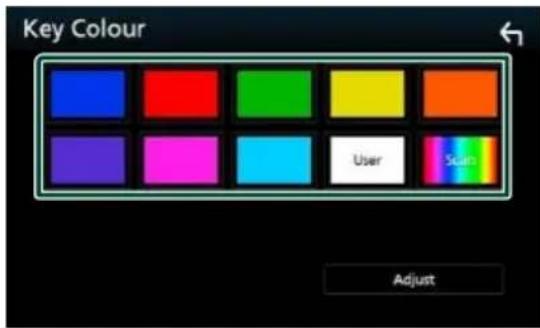
User
สีที่ท่านตั้งค่าไว้ในขั้นตอนของ Adjust จะลูก ลงทะเบียน
Scan
ท่านสามารถตั้งค่าสีปุ่มกดเพื่อการสแกนผ่านสนเบกตรัมสีอย่างต่อเนื่อง
3 ล้ม
การลงทะเบียนสีตั้งต้น
ท่านสามารถลงทะเบียนลีตั้งต้นของท่านได้
1 สัมผัส User ในหน้าจอ Key Color
2 สัมพัส Adjust
3 ใช้มุ่ม และ + เพื่อปรับค่าของแต่ละสี
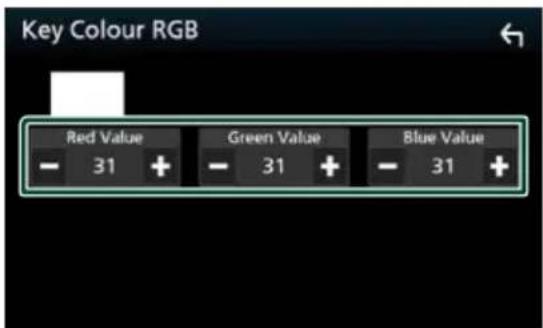
4 สัมจ
การเปลี่ยนภาพพื้นหลัง หรือลีพื้นหลัง
1 สัมผัส Background ในหน้าจอ Display
2 เลือกภาพ
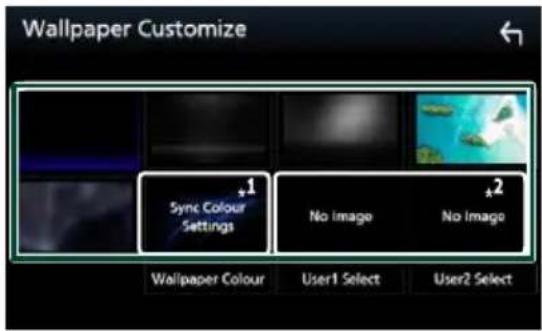
" เลือกลีพื้นหลังไว้ก่อนล่วงหน้า
2 เลือกภาพตั้งต้นไว้ก่อนล่วงหน้า
การเลือกสีพื้นหลัง
1 สัมพัส Background Color ในหน้าจอ Background
2 เลือกสีพื้นหลัง
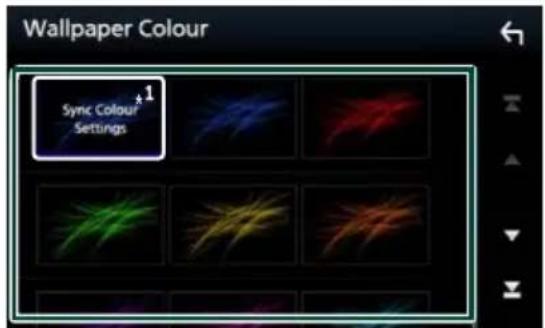
1 สีที่ท่านเลือกจาก Key Color จะถูกเพิ่มลงบนภาพ หากท่านเลือก “Scan” จาก Key Color ท่านจะไม่สามารถเลือกภาพนี้
3 สัม
การลงทะเบียนภาพตั้งต้น
ท่านสามารถโหลดรูปภาพจากอุปกรณ์ USB และตั้งค่าให้ ภาพนั้นเป็นภาพพื้นหลัง ก่อนจะปฏิบัติตามชั้นตอนดังกล่าว ท่านจำเป็นต้องเชื่อมต่อ อุปกรณ์ซึ่งมีรูปภาพที่จะโหลด
1 สัมพัส User1 Select หรือ User2 Select ในหน้าจอ Background
2 เลือกภาพที่จะโหลด
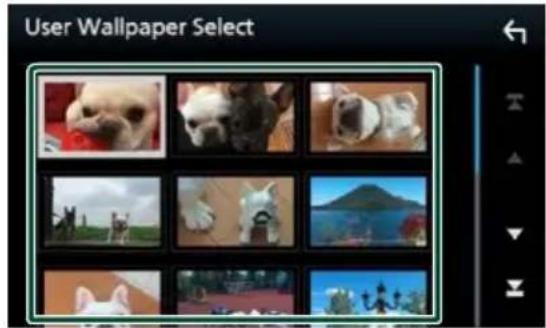
3 สัมผัส Enter
ภาพที่เลือกจะถูกโหลด และหน้าจอจะกลับใบที่ หน้าจอ Background
หมายเหตุ
- ล้มผัสเพื่อหมุนภาพทวนเช็มนาฬิกา
- สัมผัส เพื่อหมุนภาพตามเข็มนาฟิกา
- ไฟล็รูปภาพ: JPEG (.jpg, .jpeg), PNG (.png), BMP (.bmp)
การตั้งค่าระบบภาพและเสียง
ท่านสามารถตั้งพารามิเตอร์ของระบบภาพและเสียงได้
1 กดปุ่ม三
เมนูปื้อปอัพจะปรากฏขึ้น
2 สัมผัส SETUP
หน้าจอ SETUP ปรากฏชื่น
3 สัมผัส AV
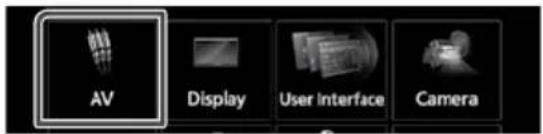
หน้าจอ AV จะปรากฏขึ้น
4 ตั้งค่าแต่ละรายการต่อไปนี้
TV Tuner Control
ตั้งค่าเมื่อเชื่อมต่ออุปกรณ์รับสัญญาณโทรทัศน์เข้ากับ ช่องรับสัญญาณ AV INPUT
ON: ตั้งค่าเป็น ON เมื่อเชื่อมต่ออุปกรณ์รับสัญญาณ โทรศัศน์จากบริษัทอื่น AV-IN1 Name จะถูกตั้งค่า เป็น TV หากท่านเชื่อมต่ออุปกรณ์รับสัญญาณ โทรศัศน์ที่ผลิตโดย DOS และรับชมโทรศัศน์ ท่านสามารถควบคุมการใช้งานอย่างง่ายบางอย่าง ไต้โดยการสัมผัสหน้าจอของเครื่องนี้
OFF (ค่าเริ่มต้น): ตั้งค่าเป็น OFF เมื่อไม่ได้เชื่อมต่อ อุปกรณ์รับสัญญาณโทรทัศน์จากบริษัทอื่น
AV-OUT
ท่านสามารถเลือกแหล่งรายการที่เป็นระบบภาพและ เสียงที่จะส่งออกมาจากช่องต่อ AV OUTPUT OFF, AV-IN, DISC, USB หรือ iPod ท่านไม่สามารถเลือก iPod หากเชื่อมต่อ iPod ผ่าน บลุทธิ
หากท่านเลือก USB, iPod, Disc, Spotify, Pandora, Mirroring, Bluetooth audio, Apple CarPlay หรือ Android Auto เป็นแหล่งรายการหลัก ท่านจะไม่สามารถเลือก USB หรือ iPod เป็นแหล่งรายการที่ส่งสัญญาณภาพและเสียง
■ ทำแหน่งการขับรถ
เลือก Dentalแห่งในการขับชี (ชายหรือ ขวา)
.“ซ้าย”/“ขวา”(ค่าเริ่มต้น)
การควบคุมเสียง
ข้อสังเกต
- คุณสมบัติการใช้งานต่างๆ ในส่วนนี้สามารถเริ่มต้นจากเมนูมัลติฟังก์ชั่น
ท่านสามารถปรับการตั้งค่าได้หลากหลาย เช่น สมดุลเสียง หรือระดับเสียงขับวูฟเฟอร์
1 กาดปั่ม 三
เมนูปีอปอัพจะปรากฏขึ้น
2 สัมผัส Audio
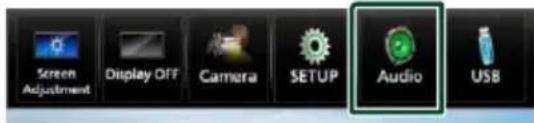

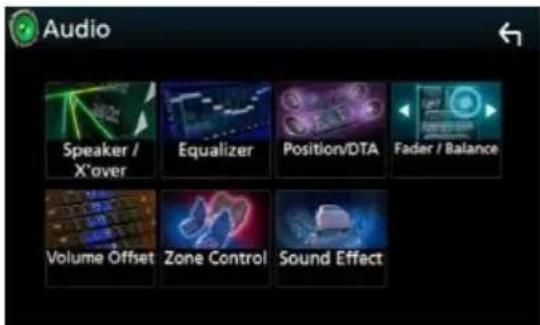
โปรดตู้ที่แต่ละการตั้งค่าในส่วนต่อไปนี้
-การตั้งคําลำโพง/ครอลโอเวอร(หน้า 62)
- การควบคุมอิตวลไลเซอร์ (หน้า 64)
- การตั้งค่าตําแหน่งการรับฟัง/ DTA (หน้า 68)
- การควบคุมเลียงทั่วไป (Fader / Balance
(หน้า 64)
- การปรับแต่งเสียง (หน้า 65)
-การควบคุมโขน (หน้า 68)
- การตั้งค่าเอ็ฟเพ็กต์เลียง (หน้า 67)
การตั้งค่ําระบบลำโพง 3 ทาง
เลือก Holmesครอสโอเวอร์เน็ทเวร์คที่เหมาะสมระบบ ลําโพง (ระบบลําโพงแบบ 2 ทิศทาง หรือระบบลําโพงแบบ 3 ทิศทาง)
1

หน้าจอหลักจะปรากฏขึ้น
2

หน้าจอเลือกแหล่งรายการจะปรากฏขึ้น
3
สัมพัส STANDBY
4
กดปุ่ม▼ พร้อมกับปุ่ม ค้างไว้ 1 วินาที
5
เลือก Holmesครอลโอเวอร์เน็ทเวิร์ค
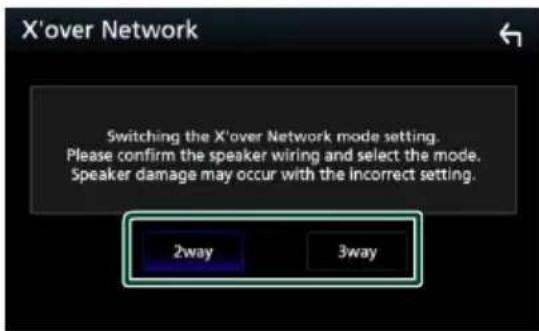
ข้อความสำหรับการยืนยันจะปรากฏชิ้น
6
สัมผัส Yes
หมายเหตุ
- เมื่อเลือกระบบลำโพงแบบ 3 ทิศทาง ฟังก์ชั่นต่อไปนี้จะไม่ทำงาน
- การควบคุมโชน
- Fader ของการควบคุมเสียงทั่วไป
- การโพกัสที่ด้านหน้าของทำแหน่งการรับฟัง/ DTA
- เลือกลำโพงเพื่อสังสัญญาณเสียงจากโทรศัพท์มือถือของบลุทธ reusableนด์พรี/ออติโอ
- เลียงเตือนของการตั้งค่าอินเตอร์เฟสำหรับผู้ใช้
- การเชื่อมต่อลำโพงระบบ 3 ทิศทาง โดยที่ท่านเลือกใช้โหมด 2 ทิศทาง จะทำให้ลำโพงแตกใต้
การตั้งค่าลำโพง/ ครอลโอเวอร์
1 icosบุ่ม
เมนูปื้อปอัพจะปรากฏชิ้น
2 สัมพัส Audio
หน้าจอ Audio จะปรากฏขึ้น
3 สัมพัส Speaker/X'over

4 เลือกประเภทของรถ
ท่านสามารถตั้งค่าประเภทของรถ และเน็ทเวิร์ค ของลำโพง เป็นต้น
หากเลือกประเภทรถยนต์ของท่านแล้ว การตั้งค่า Delay Time Alignment จะถูกกำหนดโดยอัตโนมัติ (สำหรับการปรับจังหวะเวลาของเสียงที่ส่งออกมาจากแต่ละช่องสัญญาณเสียง) เพื่อให้ได้เสียงรอบทิศทาง ที่ดีที่สุด
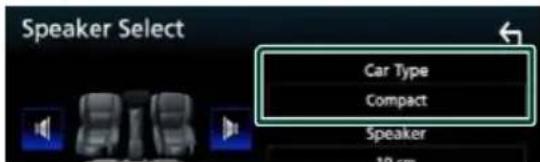
5 สัมผัสลำโพฯ ( ) ที่ท่านต้องการจะปรับ และตั้งค่าแต่ละรายการ (②) ต่อไปนี้
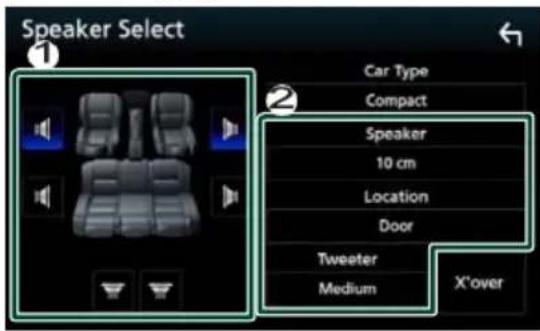
Speaker
ท่านสามารถเลือกประเภทของลำโพง และขนาดเพื่อ ให้ได้เอ็ฟเฟ็กต์เสียงที่ดีที่สุด เมื่อตั้งค่าประเภทและขนาดของลำโพงไว้แล้ว ครอลโอเวอร์เน็ทเวิร์คของลำโพงจะถูกกำหนดโดย อัตโนมัติ
■ Location (สำหรับลำโพงหน้า, ลำโพงหลัง เท่านั้น)
เลือก才能够ของลำโพงที่ท่านได้กำหนดไว้
■ Tweeter (สำหรับลำโพงหน้าเท่านั้น)
ท่านสามารถตั้งค่าลำโพงเสียงแหลมเมื่อท่านเลือก ลำโพงด้านหน้า
None, Small, Medium, Large
X'over
แสดงหน้าจากการตั้งค่าครอบโอเวอร์ของลำโพง ท่านสามารถปรับการตั้งค่า ครอบโอเวอร์ ที่ลูกตั้ง ค่าไว้ โดยอัตโนมัติ เมื่อท่านเลือกประเภทของลำโพง สำหรับรายละเอียดต่างๆ โปรดดู การตั้งค่าครอบ โอเวอร์เน็ทเวริค (หน้า 63)
เมื่อเน็ทเวร็คลำโพงลูกกำหนดเป็น 3 ทิศทาง:
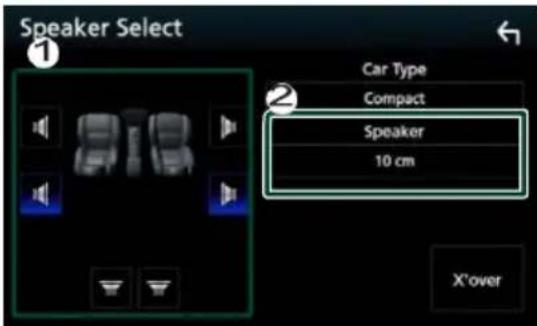
หมายเหตุ
• สำหรับวิธีการเปลี่ยนไปยังระบบลำโพง 3 ทิศทาง
โปรดดู การตั้งค่าระบบลำโพง 3 ทิศทาง (หน้า 61)
การเชื่อมต่อลำโพงระบบ 3 ทิศทาง โดยที่ท่านเลือก
ใช้หมด 2 ทิศทาง จะทำให้ลําโพงแตกใต้
- เลือก "None" หากท่านไม่มีลำโพง

การตั้งค่าครอลโอเวอร์เน็ทเวิร์ค
ท่านสามารถตั้งค่าความถีครอลโอเวอร์ของลำโพงใต้
1
สัมผัส X'over

2
สัมผัสลำโพงที่จะตั้งค่า

3
ตั้งค่าแต่ละรายการต่อไปนี้
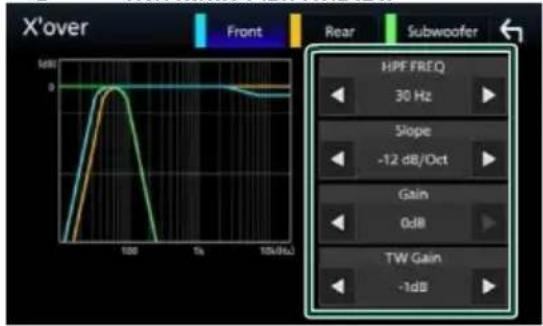
HPF FREQ
การปรับวงจรกรองความถี่แบบ High Pass Filter (เมื่อเลือกลำโพงต้านหน้าหรือต้านหลังบนหน้าจอ Speaker Select)
LPF FREQ
ปรับตั้งค่าวงจรกรองความถี่แบบ Low Pass Filter (เมื่อเลือกซับวูฟเฟอร์บนหน้าจอ Speaker Select)
Slopě
ตั้งค่า Crossover Slope (ความลาดชันที่จุดตัด)
Gain
ปรับระดับของลำโพงหน้า, ลำโพงหลัง หรือระดับ ชั่ววุฟเฟอร์
TW (Tweeter) Gain
ปรับระดับของลำโพงเสียงแหลม (เมื่อเลือกลำโพงหน้า บนหน้าจอ ▼Speaker Select)
■ Phase Inversion 3
ตั้งค่าเฟสของเสียงที่ส่งสัญญาณออกมาจาก ชับวุฟเฟอร์
เลือก Phase Inversion เพื่อเลือนเพส 180 องศา (เมื่อเลือกซับวุฟเฟอร์บนหน้าจอ Speaker Select)
1 เฉพาะเวลาที่ตั้งค่า “LPF FREQ”/“HPF FREQ”
เป็นโหมดอื่นที่ไม่ใช่ “Through” ใน X'over เท่านั้น
2 เฉพาะเวลาที่ตั้งค่า “Tweeter” เป็น “Small”, “Middle”, “Large” ใน Speaker Setup เท่านั้น
3 เฉพาะเวลาที่ตั้งค่า “Subwoofer” เป็นโหมดอื่นที่
ไม่ใช่ “None” ใน Speaker Setup
เมื่อเน็ทเวิร์คของลำโพงลูกตั้งค่าเป็นโพงลูกตั้ง
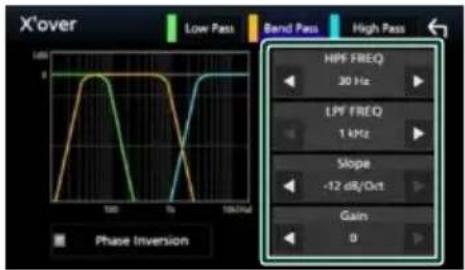
FREQ (High Pass)
การปรับวงจรกรองความถี่แบบ High Pass Filter (เมื่อเลือกทวีตเตอร์บนหน้าจอ Speaker Select)
■ HPF FREQ, LPF FREQ (Band Pass)
การปรับ Band Pass Filter (เมื่อเลือกลำโพงเสียง กลางบนหน้าจอ Speaker Select)
FREQ (Low Pass)
การปรับวงจรกรองความถี่แบบ Low Pass Filter (เมื่อเลือกรูฟเฟอร์บนหน้าจอ Speaker Select)
Slope 3
ตั้งค่า Crossover Slope (ความลาดชันที่จุดตัด)
Gain
ตั้งค่าการขยายของแต่ละลำโพง
Phase Inversion 2
ตั้งค่าเฟสของทวีตเตอร์, ช่วงเสียงกลาง และเสียงจากวูฟเฟอร์ เลือก Phase Inversion เพื่อเลื่อนเฟส 180 องศา
หมายเหตุ
• สำหรับวิธีการเปลี่ยนไปยังระบบลำโพง 3 ทิศทาง โปรดดู การตั้งค่าระบบลำโพง 3 ทิศทาง (หน้า 61) การเชื่อมต่อลำโพงระบบ 3 ทิศทาง โดยที่ท่านเลือก ใช้ใหม่ต 2 ทิศทาง จะทำให้ลำโพงแตกใต้
การควบคุมเสียงทั่วไป
1 condุ่ม
เมนูป้ออัพจะปรากฏชิ้น
2 สัมผัส Audio หน้าจอ Audio จะปรากฏชิ้น
3 สัมผัส Fader / Balance
4 ตั้งค่าแต่ละรายการต่อไปนี้
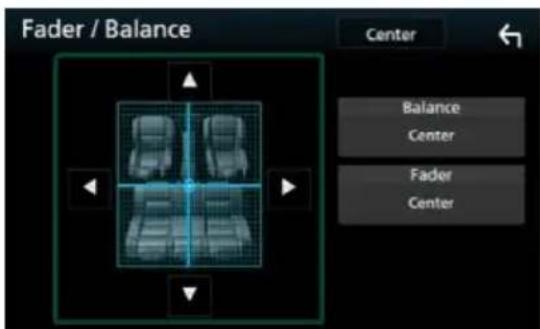
■ Fader / Balance
ปรับความสมดุลของเสียงรอบๆ บริเวณที่สัมผัส
◀ และ ▶ปรับความสมดุลเสียงลำโพงขวาและช้าย
▲ และ ▼ปรับความสมดุลเสียงต้านหน้าและต้านหลัง
■ Center
ยกเลิกการปรับ
การควบคุมอิควลไลเซอร์
ท่านสามารถปรับอิควลไลเซอร์โดยเลือกใช้การตั้งค่าที่ เหมาะสมำหรับแต่ละหมวดหมู่
1 condุ่ม 三
เมนูปือปอัพจะปรากฏชิ้น
2 สัมผัส Audio ▶ หน้าจอ Audio จะปรากฏขึ้น
3 สัมพัส Equalizer
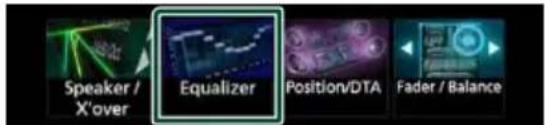
4 สัมผัสหน้าจอและตั้งค่ากราฟิกอิควลไลเซอร์ตาม ต้องการ
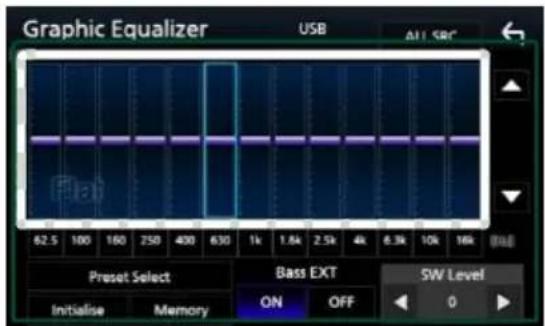
■ ระดับการขยาย (พื้นที่ในกรอบจุดประ)
ปรับระดับการขยายโดยสัมผัสที่แต่ละแลบความถี่
ท่านสามารถเลือกแลบความถี่ และปรับระดับโดยใช้
ปุ่ม ▲
■ Preset Select
แสดงหน้าจอเพื่อเรียกใช้เส้นกราฟแนวโค้งของ
อิควลไลเซอร์ในตัวเครื่อง
■ Memory
บันทึกเส้นกราฟแนว fix้ของอิควลไลเซอร์ที่ถูกปรับได้
ตั้งแต่ “User1” เถึง “User4”
■ Initialize
เส้นกราพแนวโค้งของอิศวลไลเซอร์ปัจจุบันจะเปลี่ยน
กลับเป็นเล้นราบเรียบ
■ ALL SRC
ใช้อิควลไลเซอร์ที่ท่านได้ปรับไว้กับแหล่งรายการ
ทั้งหมดล้มผัส
■ ALL SRC จากนั้นสัมผัส OK บนหน้าจอ
สำหรับการยืนยัน
■ Bass EXT (การตั้งค่าการขยายเสียงเบส)
เมื่อเปิดการทำงาน ความถี่ที่ตํากว่า 62.5 Hz จะถูก
ตั้งค่าไว้ที่ระดับการขยายที่เหมือนกันกับความถี่ 62.5 Hz
SW Level
ปรับระดับเสียงขับวูฟフォร์การตั้งค่านี้จะไม่สามารถใช้งานได้เมื่อขับวูฟフォร์ลูกตั้งค่าเป็น“None”โปรดดู การตั้งค่าำโพง/ ครอลโอเวอร(หน้า62)
1 สัมผัส Preset Select
2 เลือกเส้นกราพแนวโค้งของอิควลไลเซอร์
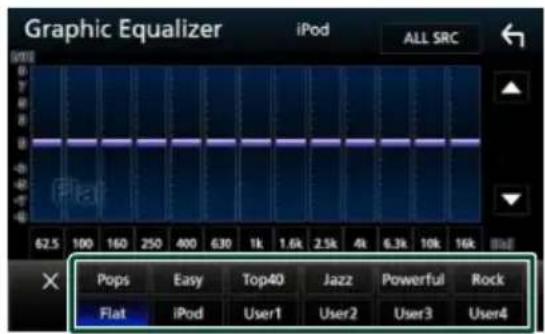
หมายเหตุ
- iPod จะสามารถใช้งานได้ขณะเล่นจากแหล่งรายการ ที่เป็น iPod เท่านั้น
การบันทึกเล้นกราฟแนว forcังของ อิควลไลเซอร์
1 ปรับเส้นกราพแนวโค้งของอิควลไลเซอร์
2 สัมพัส Memory
3 เลือกทำแหน่งที่จะบันทึก
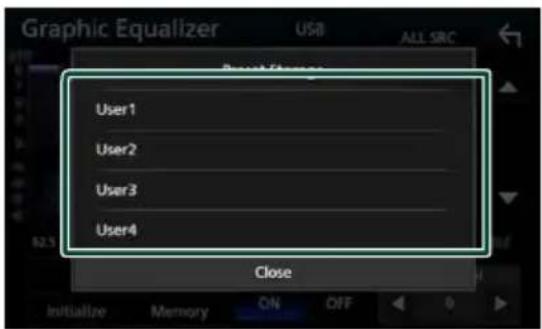
การปรับแต่งเสียง
ปรับระดับเสียงของแหล่งรายการปัจจุบันอย่างละเอียด เพื่อลดความต่างของระดับเสียงระหว่างแต่ละแหล่งรายการ ที่ท่านเล่น
1 กดปั่ม MENU
เมนูปื้อปอัพจะปรากฏชิ้น
2 สัมพัส Audio
หน้าจอ Audio จะปรากฏขึ้น
3 สัมผัส Volume Offset
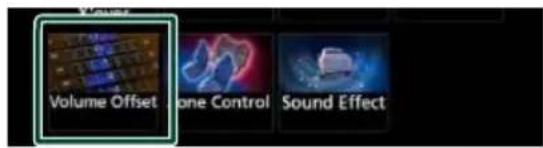
4 สัมผัส + หรือ- เพื่อบรับระดับ
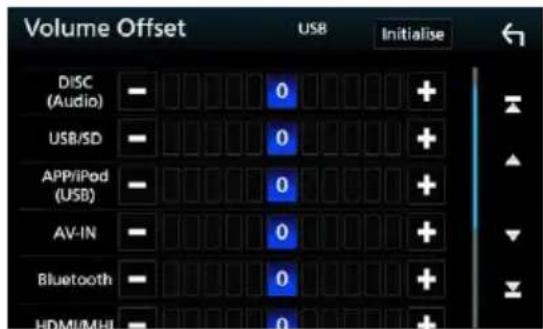
Initialize
เปลี่ยนการตั้งค่ากลับไปยังค่าเริ่มต้น
* หากท่านเพิ่มระดับเสียงไว้ก่อน จากนั้นลดระดับเสียง โดยใช้ “Volume Offset” เลียงที่ตั้งขึ้นหากท่านเปลี่ยน เป็นแหล่งรายการอื่นอาจดังมากเกินไป
การควบคุมโซน
ท่านสามารถเลือกแหล่งรายการที่ต่างกัน สำหรับดำเนิน ด้านหน้าและด้านหลังภายในรถได้
1 กดปุ่ม MENU
เมนูปีอปอัพจะปรากฏชิ้น
2 สัมพัส Audio
หน้าจอ Audio จะปรากฏชิ้น
3 สัมผัส Zone Control
หน้าจอ Zone Control จะปรากฏชิ้น
4 สัมพัส Zone Select
5 สัมพัส Dual Zone
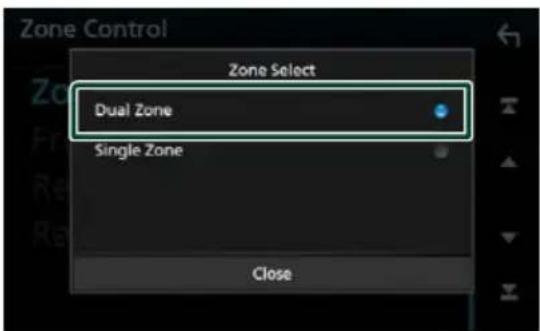
6 ตั้งค่าแต่ละแหล่งรายการดังต่อใบนี้
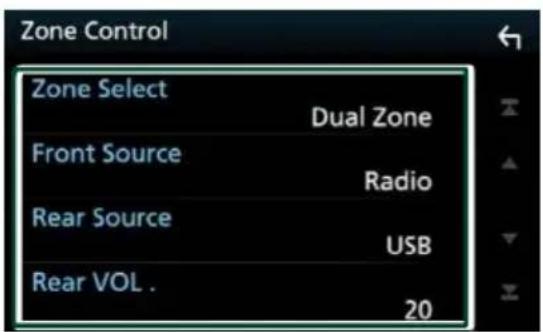
■ Zone Select
ลัมผัส Single Zone เพื่อบิดฟังก็ชั่นโชนคุ่
■ Front Source Rear Source
เลือกแหล่งที่มาของเสียงสำหรับแต่ละส่วน
Rear VOL.
ปรับระดับของแหล่งเสียงด้านหลัง
หมายเหตุ
- เมื่อเปิดเสียงลําโพงด้านหลังแหล่งสัญญาณเสียงที่ ส่งออกที่ขั้ว AV OUTPUT จะเปลี่ยนเป็นแหล่ง เดียวกัน
- เมื่อตั้งค่าฟังก์ชั่น dualzone,ฟังก์ชั่นต่อไปนี้ไม่ สามารถใช้งานได้.
- เอาต์พุตจากชั้นฟวฟฟอร์
-ระดับชั่วฟุฟฟอร์/การเพิ่มเสียงทุ้ม(หน้า67)
- ตัวควบคุมอีควอยไลเซอร์/เอฟฟ็กต์เสียง/ต่ำแหน่ง การฟัง (หน้า.64,67,68)
- การตั้งค่าลําโพง(P.62)
- การเล่นไฟล์ที่มีความละเอียดสูง
- คุณไม่สามารถเลือก¡Podถ้าเชื่อมผ่านทางบลูกซ.
- ถ้าคุณเลือก USB, iPod, Disc, Spotify หรือระบบเสียงบลู ทูธเป็นแหล่งที่มาต้านหน้า คุณจะไม่สามารถเลือก USB หรือ iPod เป็นแหล่งที่มาต้านหลัง.
- ถ้าคุณเลือก Mirroring(WebLink/Waze),Apple CarPlay or Android Auto เป็นแหล่งที่มาต้านหน้า,คุณไม่สามารถเลือก DISC(Music CD/Disc media),USB หรือ iPod เป็นแหล่งด้านหลัง.
เอ็ฟเฟ็กต์เสียง
ท่านสามารถตั้งค่าเอ็ฟFEกต์เสียง
1 กดปุ่ม 三
เมนูปีอปอัพจะปรากฏชิ้น
2 สัมผัส Audio
หน้าจอ Audio จะปรากฏชิ้น
3 สัมผัส Sound Effect
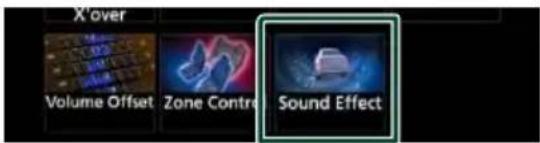
4 ตั้งค่าแต่ละรายการต่อใบนี้
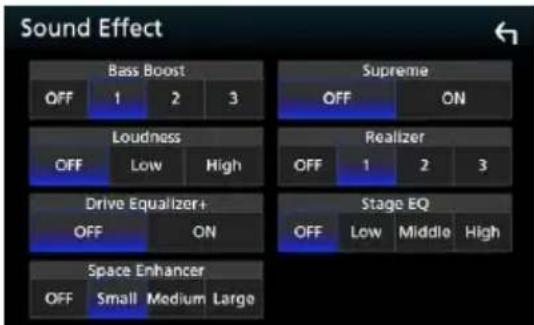
■ Bass Boost
ตั้งค่าระดับการเพิ่มเสียงเบลระหว่าง “OFF”/“1”/ “2”/“3”
Loudness
ตั้งค่าปริมาณการเพิ่มโทนเสียงต่ำและสูง "OFF", "Low", "High"
Drive Equalizer+
คุณภาพเสียงจะลูกปรับอย่างเหมาะสมโดยอัตโนมัติ เพื่อให้ตรงกับความเร็วรรถปัจจุบันโดยอาศัยการทำงาน ของ GPS “OFF”, “ON”
■ Space Enhancer
เลือกอารมณ์ของการขยายพื้นที่เสียง "OFF"/ "Small"/ "Medium"/ "Large"
Supreme
ท่านสามารถเปิด/ปิดฟังก์ชั้น Supreme ซึ่งเป็นเทคโนโลยีการแทรกและเสริมช่วงความถี่สูง ที่ลูกตัดออกไปเมื่อมีการเข้ารหัส โดยใช้ขั้นตอนวิธีที่มี การจดลิทธิบัตร (proprietary algorithm)
Realizer
ปรับให้เสียงมีความสมจริงมากยิ่งชั้นโดยใช้ระบบ การประมวลผลสัญญาณติจิตอล (Digital Signal Processor (DSP)) เสือกระดับจาก “OFF”/ “1”/ “2”/ “3”
■ Stage EQ
ท่านสามารถปรับความสูงของลำโพงได้จริง เพื่อให้ เหมาะสมกับตำแหน่งการรับฟังของท่าน "OFF"/ "Low"/ "Middle"/ "High"
ดำเนื่อของการฟัง/ DTA
たำแหน่งของการฟัง/DTA จะช่วยให้คุณปรับสนาม เสียงได้ขึ้นอยู่กับたำแหน่งของที่นั่งของคุณ.
ตําแหน่งของการฟัง/DTAอนุญาติให้ทำการตั้ง ค่า “ตําแหน่งของการฟัง”และ“โพกัสที่ค้านหน้า”.
คุณไม่สามารถตั้งค่าทั้งสองอย่างพร้อมกันได้
กดปุ่ม三
เมนูปือปอัพจะปรากฏขึ้น
สัมพัส Audio
หน้าจอ Audio จะปรากฏชิ้น
สัมพัส Position/DTA

- การตั้งค่าตําแหน่งการรับฟัง (หน้า 68)
- การจำกัดจินตภาพของเสียงให้อยู่ที่ด้านหน้าเท่านั้น (หน้า 69)

ดำเนื่อการฟัง
ปรับระยะเวลาการหน่วงเวลาของเสียงตามลำโพงที่อยู่ใกล้ กับเบาะนั้งที่เลือก ให้มีระยะการหน่วงเวลามากกว่า เพื่อให้ เลียงจากแต่ละลำโพงไปถึงยังผู้ฟังในเวลาเดียวกัน
1 สัมพัส Listening Position ในหน้าจอ Position/DTA
2 เลือกทำแหน่งการรับฟังจาก Front R (ด้านหน้าขวา), Front L (ด้านหน้าช้าย), Front All (ด้านหน้าทั้งหมด) และ All
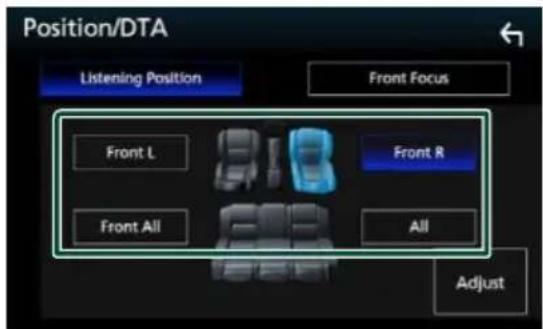
การควบคุมจำแทน่ง DTA
ท่านสามารถปรับตำแหน่งการฟังอย่างละเอียดได้
1 สัมพัส Adjust
2 สัมพัส Delay
3 สัมผัส ◀ หรือ ▶ เพื่อปรับระยะเวลาการหน่วงเวลา
ของลำโพงที่เลือก
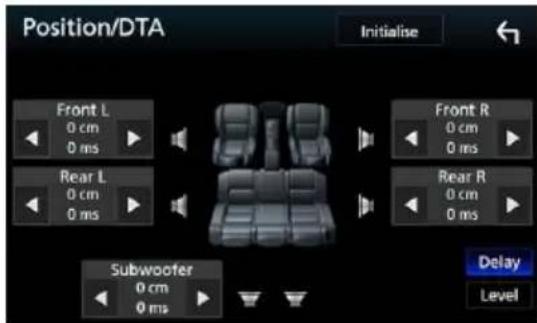
4 สัมพัส Level
5 สัมผัส ที่อ เพื่อบรับระดับเสียงของลำโพง ที่เลือก
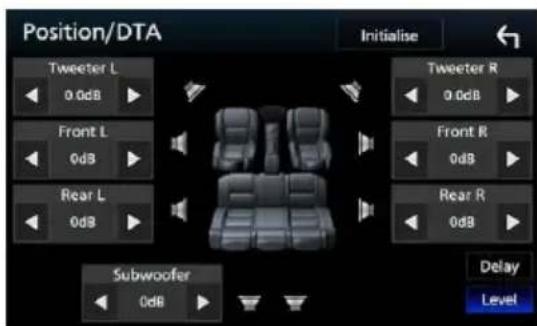
หมายเหตุ
- หากต้องการเปลี่ยนการตั้งค่าของ Delay และ Level ให้กลับเป็นค่าเริ่มต้น ให้สัมผัส Initialize และ YES ในหน้าจอสำหรับการยืนยัน
การจำกัดจินตภาพของเสียงให้อยู่ที่ ด้านหน้า
ท่านสามารถใช้ฟังก็ชั่นนี้ในการจำกัดจินตภาพของเสียง ให้อยู่ที่ด้านหน้าของเบาะนั่งที่เลือก
1 สัมผัส Front Focus ในหน้าจอ Position/DTA
2 เลือกทำแหน่งของการจำกัดจินตภาพของเสียง ให้อยู่ที่ด้านหน้า
สำหรับ Front All และ All ให้เลือก Priority L หรือ R ทั้งนี้ขึ้นอยู่กับด้านที่ท่านต้องการวางจินตภาพ ของเสียง
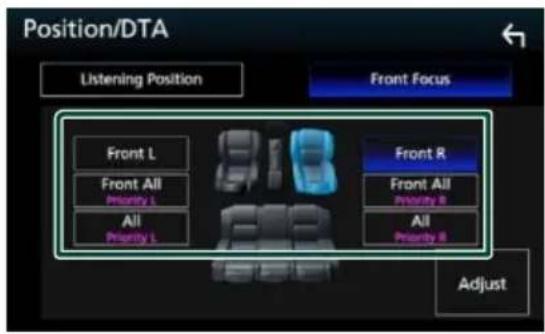
การปรับ Front Focus อย่างละเอียด
1 สัมผัส Adjust
2 สัมผัส Delay
3 ตั้งค่าแต่ละรายการต่อใบนี้
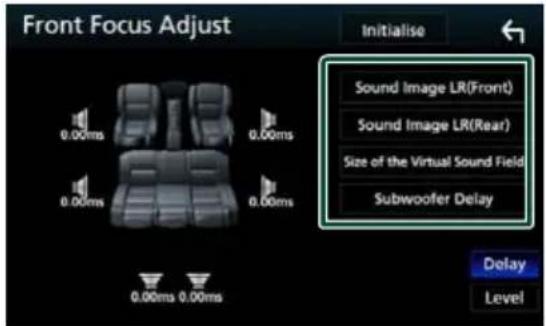
■ Sound Image LR (Front)
ปรับจินตภาพของเสียงเพื่อโพกัสไปที่ด้านหน้าของ เบาะนั่งด้านหน้า
■ Sound Image LR (Rear)
ปรับจินตภาพของเสียงเพื่อโพกัสไปที่ต้านหน้าของ เบาะนั่งด้านหลัง
■ Size of the Virtual Sound Field
ปรับขนาดจินตภาพของเสียงเพื่อให้ตรงกับสนิยมของ ท่าน หากพื้นที่ของเสียงเคลื่อนออกจากตําแหน่งด้าน หน้า ให้ปรับโดยใช้ Sound Image LR (Front) หรือ Sound Image LR (Rear)
Subwoofer Delay
ปรับระยะเวลาการหน่วงเวลาของชั้นวุฒน์เพื่อ
4 สัมพัส Level
5 สัมผัส ที่อ เพื่อปรับระดับเสียงของลำโพง ที่เลือก
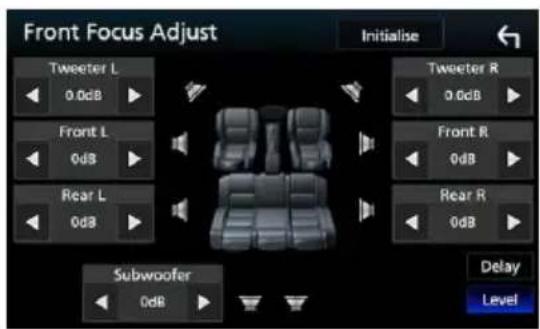
หมายเหตุ
- หากต้องการเปลี่ยนการตั้งค่าของ Delay และ Level ให้กลับเป็นค่าเริ่มต้น ให้สัมผัส Initialize และ YES ในหน้าจอสำหรับการยืนยัน
รีโมเทคนิทรัล
เครื่องนี้สามารถทำงานได้โดยรีโมทคอนโทรล.

จัวะรวดอัช
- วงศ์ไม่ไว้นที่ซึ่งไม่สามารถเคลื่อนย้ายระหว่างการเบรคหรือการทำงานอื่นๆ. อาจส่งอันตรายได้ หารีโมตกลงพื้นได้แป้ง นเทียบขณะขับรถ.
- อย่างแบตเตอรี่ไวใกล้ไฟหรือภายใต้แสงแตก โดยตรง. อาจแตไฟลูกใหม่หรือความร้อนสูง เกินไป.
- อย่ชาร์ทแบตเตอร์ที่แตก หรือในสถานที่ที่ให้ความร้อนหรือใส่เบตเตอร์ในที่ที่เปิดไฟ.การกระทําดังกล่วงอาจทำให้สตการรัวซิมของแบตเตอร์หากของเหลวหกไตรื้อสมผัสบูดวงตาหรือบนเลื้อผ้าของคุณให้รับลางออกด้วยนำสะอาดและปรึกษาแพทย์ทันที.
- เก็บแบตเตอรี่หั่วพันมือเด็ก. ในกรณีที่เด็กกลืน แบตเตอรี่ให้ปรึกษาแพทย์ทันที่.
การติดตั้งแบตเตอรี่
หากรีโมたくอนโทรลทำงานเฉพาะระยะไกลั่หรือไม่ ทำงานเลย,เป็นไปได้วาแบตเตอรี่มด.
ในกรณีตั้งกล่าวให้เปลี่ยนแบตเตอร์ทังสองสนเข้าไปใหม่.
- ไส่แวดอร์ขนาด “AAA”/“R03” - สองก้อนดังน้ําซ่งที่ถูกต้อง ⊕ , ⊖ ตามภาพประกอบดังต่อไปนี้
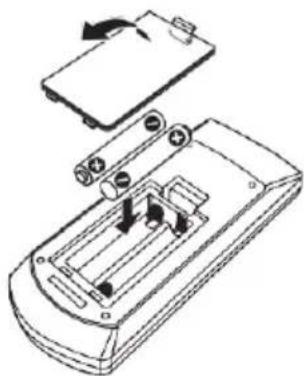
natural_image
Technical line drawing of a remote control box with internal components and battery casing (no text or symbols)ฟังก์ชั่นการทำงานของปุ่มบนรีโมทคอนโทรล
นางำทรากตมหาบัลส
ฟังก์ชันการทำงานของรีโมทคอนโทรลอาจแตกต่าง กันโดยขึ้นอยู่กับตำแหน่งของสวิตช์.
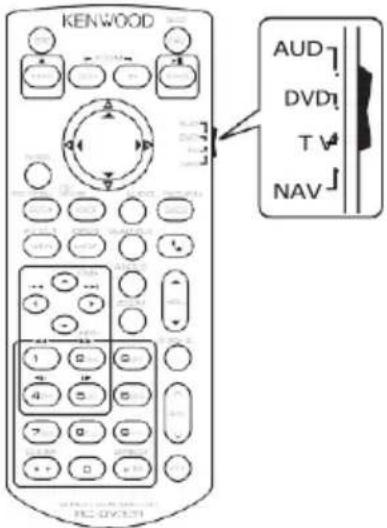
โหมดAUD
สลับไปที่หมดนี้เพื่อควบคุมแท้ลที่มาและ แหล่งสัญญาณจูนเนอร์ออก ฯลว
โหมดวีดี
สลับไปที่หมดนี้เมื่อเล่ม companionดิสกรวมทั้งดีวีดี, วีซีดี,และ ซีดี.
โหมดNAV
สลับไปที่หมดนี้เมื่อใช้ฟัง์ซันการนำทาง.
โหมดTV
ไม่ได้ใช้.
หมายเหตุ
- เมื่อเลือกเครื่องเล่นที่ไม่ได้รวมอยู่ในเครื่องเล่นให้เลือก หมวด “AUD”
การใช้ริโมทสามารถช่วยให้คุณสามารถข้ามไปยัง ไฟล์ที่ต้องการได้ ฯลฯ ด้วยการป้อนหมายเลขที่ ตรงกับเนื้อหา.
หมายเหตุ
- ไม่สามารถดำเนินการนี้กับอุปกรณ์ USB iPod
1 กลุ่ม#BSหลยครั้งเจนเว้นอหาที่ต้องการะปรากฏน เนื้อหาที่มือหูะแต่ต่างน้ไปชื่นอู่บแหล่งที่มา.
ดีวตี
หมายเลขหัวข้อ/หมายเลขบท
VCD 1.X และ 2.X(PBC ปีด) หมายเลขแทร็ก
VCD 2.X(PBC เปิด)
หมายเลขชื่น/หมายเลขแทร็ก
Music CD
หมายเลขแทร็ก
วิทยุ
ค่าของความดี
2 ป้อนขายลของเห็นที่คุณต้องการให้น้ําชัยใช้แพร่ม ควบคุมเบบตัวสห.
3 สำหรับ ดังต์ หรือชดี, musiCD, ทัศคุ้มยืนยัน. สำหรับวิทยุกตุ้มC ทรีอD. Ηเนื้อหาที่คุณป้อนจะลูกเล่น.
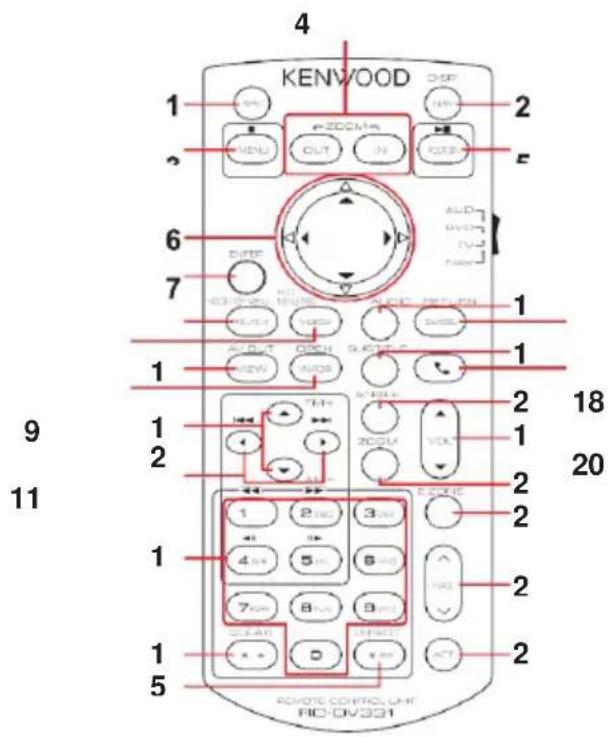
| ชื่อ | สวิตข์โหมด | ฟังก์ชัน | |
| 1 | SRC | AUD, DVD | สลับไปยังแหล่งที่จะเล่น ในโหมดแสนด์ฟรีให้วางสายโทรศัพท์. |
| 2 | NAV | — | จะสลับหน้าจอระหว่างการนําทางให้แหล่งที่มาในปัจจุบันและแอพพลิเคช์นจากหน้าจอการเชื่อมต่อ IPod/Andriod . |
| 3 | MENU | DVD | หยุดการเล่นและจำค่าสุดท้ายที่แผ่นดิสก์หยุดการทำงานจุดสุดท้ายจะถูกลบออกโดยการกดปุมสองครั้ง. |
| NAV | แสดงเมนูหลัก. | ||
| 4 | OUT, IN | NAV | ขยายหรือย่อแผนที่การนําทาง. |
| 5 | POSITION | AUD, DVD | หยุดการเล่นเพลงหรือไฟล์ชัวคราวและเล่นต่อโดยกดสองครั้งระหว่างสัญญาณวิทยุในโหมด AUD,สลับโหมดการค้นหา . |
| NAV | แสดงตําแหน่งปัจจุบัน. | ||
| 6 | Cursor Key | DVD | เลื่อนคอเซอร์ไปที่เมนู DVD. |
| NAV | เลื่อนคอเซอร์หรือเลื่อนแผนที่. | ||
| 7 | ENTER | — | ใช้ฟังก์ชันที่เลือกไว้. |
| 8 | ROUTE M | AUD | โหมดหน้าจอจะเปลี่ยนทุกครั้งที่คุณกดปุ่มนี้ระหว่างเล่นวิตีโอ. |
| DVD | กลับไปที่เมนูด้านบนของ DVD. | ||
| NAV | แสดงตัวเลือกเมนูการกำหนดเส้นทาง. | ||
| ชื่อ | สวิตช์โหมด | ฟังก์ชั่น | |
| 9 | VOICE AUD | หน้าของการควบคุมเหล่ ไงในปัจจุบัน. (USB, iPod, DISC) | |
| DVD แสดงเมญ DVD.เปิดหรือปิดการใช้งานการควบคุมขณะเล่น VCD. | |||
| NAV | พูดคําแนะนําด้วยเสียง. | ||
| 10 | VIEW | AUD, DVD | ปลี่ยนเหล่ ’งสัญญาณ AV ให้เป็นเอาท์พุต. |
| NAV สลับไปมาระหว่างการแสดงแผนที่ 2D และ 3D. | |||
| 11 | MAP DIR | AUD, DVD | ไม่ใช้. |
| NAV | สลับไปมาระหว่างการนําทางของแผนที่ . | ||
| 12 | R/S | AUD, DVD | เลือกไฟลเตอร์ที่จะเล่น.ระหว่างสัญญาณวิทยุในโหมด AUD ให้เลือกลื่นความถี่ที่จะได้รับเป็นFM/AM.ระหว่างแหล่งสัญญาณ DVD /ในโหมด DVD เลือกซื่อเรื่องที่จะเล่น. |
| 13 | C/D | AUD, DVD | เลือกแทรกหรือไฟล์ที่จะเล่น.ระหว่างสัญญาณวิทยุในโหมด AUD, สลับไปยังสถานีที่ได้รับโดยเครื่อง .ระหว่างแหล่งสัญญาณ DVD /ในโหมด DVD เลือกซื่อเรื่องแทรกและภาพที่จะเล่น. |
| 14 | Numeric Keypad | AUD | ระบุตัวเลขเพื่อการค้นหาได้โดยตรง.สําหรับรายละเอียดโหมดการค้นหาโดยตรงโปรตดูที่ (หน้า 71). |
| DVD | • กด 1 2 ในการเลื่อนไปข้างหน้า/ลอยหลังอย่ารวดเร็ว.• กด4 5 ในการเลื่อนไปข้างหน้า/ลอยหลังอย ไงข้าๆ ความเร็วในการเล่นภาพซ้ายะเปลี่ยนทุกครั้งเมื่อคุณกดปุ่มนี้**เฉพาะ DVD | ||
| 15 | * + | DVD ระหว่าง DVD/VCD ลบตัวอักษร ได้ในโหมดค้นหาโดยตรง. | |
| 16 | # BS | AUD, DVD | สลับไปยังโหมดการค้นหาโดยตรง.สําหรับรายละเอียดโหมดการค้นหาโดยตรงโปรตดูที่ (หน้า 71). |
| 17 | AUDIO | DVD | เปลี่ยนภาษาพูดทุกครั้งที่คุณกดปุ่มนี้ |
| 18 | CANCEL^^√ | DVD | แสดงหน้าจออก่อนหน้า. |
| NAV | ยกเลิกการดําเนินงาน. | ||
| 19 | SUBTITLE | DVD | เปลี่ยนภาษาของคําบรรยาย. |
| 20 | — | เมื่อมีสายเรียกเข้า ตอบรับสําหรับการโทร. | |
| 21 | ANGLE | DVD | เปลี่ยนมุมมองภาพทุกครั้งเมื่อคุณกดปุ่มนี้ . |
| 22 | VOL RS | — | ปรับระดับเสียง. |
| 23 | ZOOM | DVD เปลี่ยนอัตราส ‘วนการย่อ/ขยาย (2, 3, 4, ปิด) ทุกครั้งที่กดปุ่มนี้ . | |
| 24 | 2 ZONE | AUD, DVD | เปลี่ยนไปที่ฟังก ชั้น Dual Zone เพื่อเปิดหรือปิด. |
| 25 | R.VOL | — | เปิดระดับเสียงที่ค้านหลังเมื่อปิดใช้งาน Dual Zone. |
| 26 | ATT | — | ลดระดับเสียงโดยการกดปุ่มนั่งครั้ง.เรียกคืนข้อมูลระดับเสียงโดยกดปุ่มนสองครั้ง. |
1
ก่อนการติดตั้ง
ก่อนการติดตั้งอุปกรณ์นี้โปรดสังเกตข้อควรระ่างไป.
นอิตパーค
- หากคุณต่อสายไฟ (ลีแดง) และสายแบตเตอร์ (ลีเหลือง) เข้าไปยังตัวเครื่อง (สายดิน), คุณอาจทำให้เกิดการสัตวงจร์อําจทำให้เสไฟลูกใหม่ได้. เซือมต่อสายไฟเห็นี้กับแหล่งจ่ายไฟที่ใช้งานผ่านกล่องฟิวล์เสมอ.
- อยู่ตัดฟิวล้ออกจากรสายไฟ (สีแดง) และสาย แบตเตอรี่ (สีเหลือง) แหล่งจ่ายไฟต้องเชื่อมต่อกับ สายไฟฟี่ผ่านทางระบบตัดไฟอัตโนมัติ.
ข้อควรระวัง
- ติดตั้งอุปกรณ์นี้ในคอนโซลของยานพาหนะของคุณ. ไม่ควรสัมผัสขึ้นล่วนที่เป็นโลหะของเครื่องนี้ทั้งในระหว่างและหลังจากการงานของเครื่อง. ́สนที่เป็นโลหะ เช่น ชุดแผงระบายความร้อนและก่องหุ้มที่มีความร้อน.
หมายเหตุ
- การติดตั้งและการเดินสายไฟของผลิตภัณฑ์นัต้องใช้ทักษะและประสบการณ์. เพื่อความปลอดภัยสูงสุดให้งานติดตั้งและงานสายไฟฟยังมือซึพที่มประสบการณ์เป็นผู้ลงมือた。
- ตรวจสอบให้แหว่าได้ต่อสายดินไว้ที่หล่งจ่ายไฟ 12V DC ที่ปี นค่ลบ.
-
ห้ามติดผู้เครื่องในจุดที่รับแสงแดดโดยตรงหรือ ในบริเวณที่มีความร้อนหรือความชื่นสูง. รวมพัฒหลีกลยงที่พืมีผุ่นมากเกินไปหรือมี ความเป็นไปไกค์ที่น้ำจะกระเด่นใส่
-
ห้ามใช้สกรูของคุณเอง.ใช้เฉพาะสกรูที่ให้มา. หากคุณใช้สกรูที่ม่ถูกต้องคุณอาจทำให้เครื่อง เสียหายได้.
- ตรวจสอบให้แน่ใจว่าสายไฟไม่ได้สัมผัสและ เกิดการลัดวงจรได้ จากพัฒน์เปลี่ยนฟีวส์เก แบบเดิม.
- ไม่เชื่อมต่อสายไฟที่หุ้มจนวนไวนิลเทพหรือวัวสุดิ มีลักษณะคล้ายัฒ เพื่อบี้ อังการลัดวงจร์ขอดฟ่า ครอบปีลายสายหรือข้อต
- เซ่อมต่อสายลำโพงอย่างถูกต้องกับข้าวที่สอดคล้อง กัน เครื่องอาจเสียหายหรือทำงานไม่ตําคุณใช้ สายไฟหรือวางสายไว้ใกล้ยัชนส่วนที่เป็นโลหะ ใดๆ ในรถ.
- เมื่อมีลำโพงเพียงสองตัวที่เชื่อต่อเข้ากับระบบ เชื่อมต่อขัวต่อทั้งขัวต่อเอาท์พุตด้านหน้าหรือทั้งสอง ขัวต่อเอาท์พุตด้านหลัง (ห้ามผสมด้านหน้าและ ด้านหลัง)ตัวอย่างเช่น ถ้าคุณเชื่อมต่อกับคอนเนค เตอร์ ⊕ ของลำโพงช้ายเข้ากับข้ํวต่อเอาท์พุตที่ ด้านหน้า ห้ามเชื่อมต่อเข้ากับ ⊖ ช่องเสียบที่ด้านหลัง ขั่วเอาท์พุต.
- หลังจากพิคร้องได้รับการติดตั้งแล้วให้ตรวจสอบว่าไฟบรกมือไฟประพริบที่ปิดน้ำฝน ลําบนรถทำงานได้อย่างถูกต้องหรือไม่
- ติดตั้งเครื่องให้อยุที่มุม 30° หรือน้อยกว่า.
- ชุดอุปกรณ์พัตถมระบายความร้อนเพื่อลด อุณหภูมิอย่าวางเครื่องระบายความร้อนไว้ในที่ที่ เครื่องจะถูกบัง. การปีตี้ผการระบายอากาศดังก่อ จะเป็นการยับผ้ารระบายความร้อนของอุณหภูมิ ภายในและสผลให้เกิดการทำงาน่พืดพลาดได้.
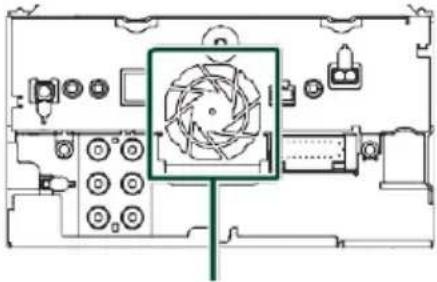
natural_image
Top-down architectural floor plan showing room layouts and equipment (no text or labels)- ห้ามใช้แรงกดบนผิวหน้าของแผงควบคุมเมื่อติดตั้ง ชุดอุปกรณ์เข้ากับยานพาหนะแล้ว. อาจเกิตรอย ความเสียหายหรืออาจทำให้เครื่องล้มเหลวได้.
- การรับสัญญาณอาลดลงหากมีวัตถุที่เป็นโลหะอยู่ ใกล้กับเสาอากาศของลูทูธ.
ล้อภาคของบลทุธ
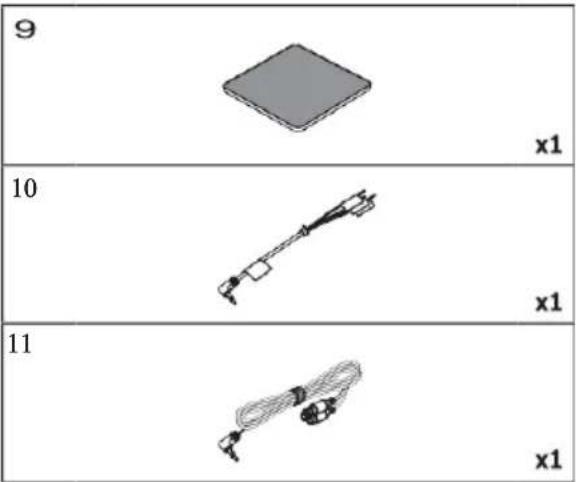

อุปกรณ์เสริมสำหรับการติดตั้ง
| 1 | x1 | |
| 2 | (Black 1m) | x1 |
| 3 | (Gray1m) | x1 |
| 4 | (3m) | x1 |
| 5 | x1 | |
| 6 | (M5x8mm) | x6 |
| 7 | (M5x8mm) | x6 |
| 8 | (35 m) | x1 |
ขั้นตอนการติดตั้ง
1) เพื่อป้องนักราล้วงจรให้อดกุญแจออกจาก
เต้าเสียบและถอดขึ้นต่อ ⊖ ของแบตเตอร์.
2) ทำการเชื่อมต่อสายอินพุตและเอาท์พุตที่
เหมาะสมสำหรับแต่ละเอครื่อง.
3) เซื่อมต่อสายลำ โพงของชุดสายไฟ
4) ต่อสายไฟตามลำดับดังนี้ สายดิน, แบตเตอรี่การจุดระเบิด.
5) ต่อขั่วสายไฟเข้ากับเครื่องเล่น.
6) ติดตั้งชุดอุปกรณ์ในรถของคุณ.
7) เซ่อมต่อขั่วแบตเตอรี่
8) ด าเนินการตั้งค่าเริ่มต้น.
ดูการตั้งค่าเริ่มต้น (หน้า8).
การติดตั้งตัวเครื่อง
รถยนต์ญี่ปุ่น
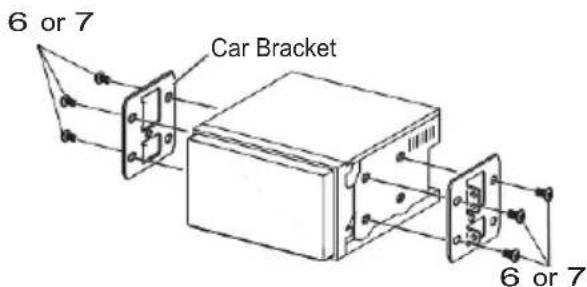
Connection/Installation
แผ่นตัดแต่ง
1) แนบอุปกรณ์เสริม (5) เข้ากับเครื่องเล่น
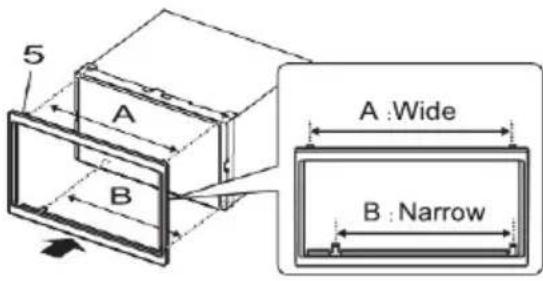
เสอากาศ GPS
ติดตั้งเส่าอากาศ GPS ภายในรถวารติดตั้งให้อยู่ใน แนวนอนเพื่อให้รับสัญญาณดาวเทียม GPS ได้ง่าย. การติดตั้งเส่า GPS ภายในรถของคุณ:
1) ทำความสะอาดแพงหน้าปัดหรือพื้นผิวอื่นๆ.
2) ถอดตัวคืนของแผ่นโลหะ (อุปกรณ์เสริม9).
3) กดแผ่นโลหะ(อุปกรณ์เสริม 9)ลงให้แน่นบนแผ่น
หน้าปัดหรือพื้นผิวติดตั้งอื่นๆ คุณสามารถองocom Sp่น
โลหะ (อุปกรณ์เสริม 9) ให้เข้ากับพื้นผิวที่ไค้ําได้ตาม
จำเป็น.
4) ถอดแผ่นค้นของ GPS (อุปกรณ์เสริม 8), และติดสา อากาศไว้กับแผ่นโลหะ(อุปกรณ์เสริม 9).
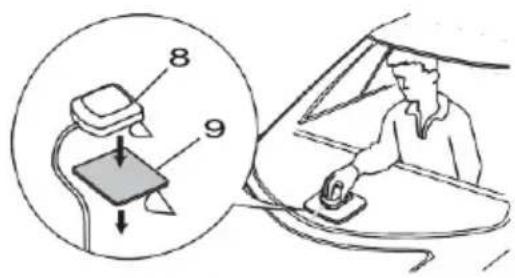
หมายเหตุ
- ฟังนี้ขึ้นอยู่กับประเภทของรถยนต์ การรับ สัญญาณ GPS อาจไม่สามารถทำได้ด้วยการติดตั้ง ภายใน.
- โปรดติดตั้งเสาGPS ในพื้นที่ที่ห่างจากเสาไตๆ ที่ใช้กับ วิทยุCB หรือโทรทัศน์ผ่านดาวเทียม.
- การพ่นที่เสาGPS(สีโลหะ)อาจทำให้ประสิทธิภาพ การทำงานลดลง.
ชุดไมโครโฟน
1) ตรวจสอบการติดตั้งชุดไมโครโฟน
(อุปกรณ์เสริม4).
2) ทำความสะอาดพื้นผิวก่อนการติดตั้ง.
3) ถอดตัวค้นของไมโครโฟน (อุปกรณ์เสริม 4), และ
ติดไมโครโฟนไปยังดำเนาแทน์ที่แสดงด้านล่าง.
4) ต่อสายไมโครโฟนเข้ากับเครื่องเส่นโดยวางสายไว้
ตําแหน่งต่างๆ โดยใช้เทปการหรือวิธีอื่นๆ.
5) ปรับทิศทางของไมโครโฟน (อุปกรณ์เสริม 4)
ให้กับคนขับ.
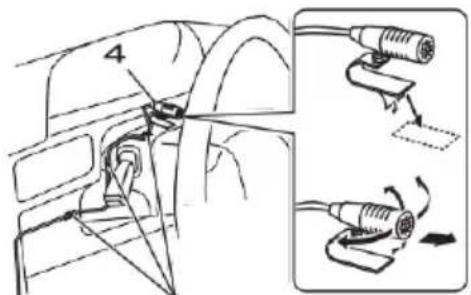
Fix a cable with a commercial item of tape.
การออกแผ่นตัดแต่ง
1) ถอดอุปกรณ์เสริม 5 ออกจากเครื่อง.
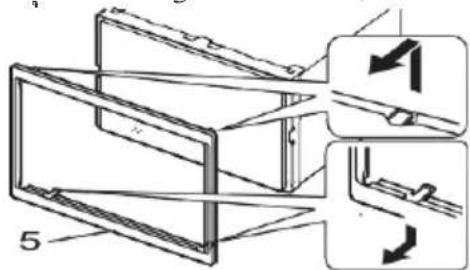
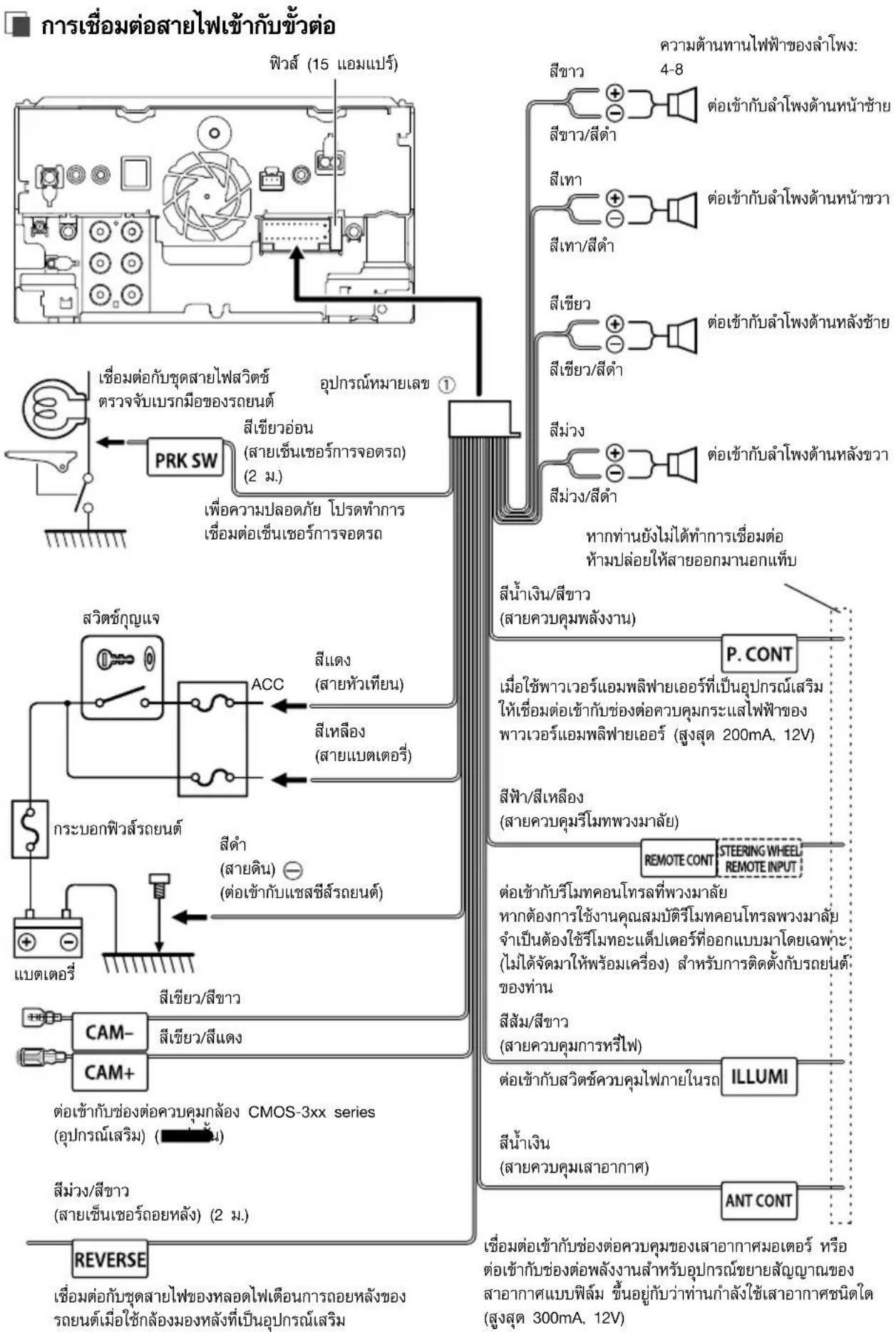
flowchart
graph TD
    A["PC"] --> B["PRK SW"]
    B --> C["ACC"]
    C --> D["CAM-"]
    D --> E["CAM+"]
    E --> F["REVERSE"]

    subgraph 1
        G["虚线框: 虚色框 (15 像米) 15 空格"] --> H["虚线框: 虚色框 (15 像米) 15 空格"]
    end

    subgraph 2
        I["虚线框: 虚色框 (15 像米) 4-8 空格"] --> J["虚线框: 虚色框 (15 像米) 4-8 空格"]
    end

    subgraph 3
        K["虚线框: 虚色框 (15 像米) 4-8 空格"] --> L["虚线框: 虚色框 (15 像米) 4-8 空格"]
    end

    subgraph 4
        M["虚线框: 虚色框 (15 像米) 4-8 空格"] --> N["虚线框: 虚色框 (15 像米) 4-8 空格"]
    end

    subgraph 5
        O["虚线框: 虚色框 (15 像米) 4-8 空格"] --> P["虚线框: 虚色框 (15 像米) 4-8 空格"]
    end

    subgraph 6
        Q["虚线框: 虚色框 (15 像米) 4-8 空格"] --> R["虚线框: 虚色框 (15 像米) 4-8 空格"]
    end

    subgraph 7
        S["虚线框: 虚色框 (15 像米) 4-8 空格"] --> T["虚线框: 虚色框 (15 像米) 4-8 空格"]
    end

    subgraph 8
        U["虚线框: 虚色框 (15 像米) 4-8 空格"] --> V["虚线框: 虚色框 (15 像米) 4-8 空格"]
    end

    subgraph 9
        W["虚线框: 虚色框 (15 像米) 4-8 空格"] --> X["虚线框: 虚色框 (15 像米) 4-8 空格"]
    end

    subgraph 10
        Y["虚线框: 虚色框 (15 像米) 4-8 空格"] --> Z["虚线框: 虚色框 (15 像米) 4-8 空格"]
    end

    subgraph 11
        AA["虚线框: 虚色框 (15 像米) 4-8 空格"] --> AB["虚线框: 虚色框 (15 像米) 4-8 空格"]
    end

    subgraph 12
        AC["虚线框: 虚色框 (15 像米) 4-8 空格"] --> AD["虚线框: 虚色框 (15 像米) 4-8 空格"]
    end

    subgraph 13
        AE["虚线框: 虚色框 (15 像米) 4-8 空格"] --> AF["虚线框: 虚色框 (15 像米) 4-8 空格"]
    end

    subgraph 14
        AG["虚线框: 虚色框 (15 像米) 4-8 空格"] --> AH["虚线框: 虚色框 (15 像米) 4-8 空格"]
    end

    subgraph 15
        AI["虚线框: 虚色框 (15 像米) 4-8 空格"] --> AJ["虚线框: 虚色框 (15 像米) 4-8 空格"]
    end

    subgraph 16
        AK["虚线框: 虚色框 (15 像米) 4-8 空格"] --> AL["虚线框: 虚色框 (15 像米) 4-8 空格"]
    end

    subgraph 17
        AM["虚线框: 虚色框 (15 像米) 4-8 空格"] --> AN["虚线框: 虚色框 (15 像米) 4-8 空格"]
    end

    subgraph 18
        AO["虚线框: 虚色框 (15 像米) 4-8 空格"] --> AP["虚线框: 虚色框 (15 像米) 4-8 空格"]
    end

    subgraph 19
        AQ["虚线框: 虚色框 (15 像米) 4-8 空格"] --> AR["虚线框: 虚色框 (15 像米) 4-8 空格"]
    end

    subgraph 20
        AS["虚线框: 虚色框 (15 像米) 4-8 空格"] --> AT["虚线框: 虚色框 (15 像米) 4-8 空格"]
    end

    subgraph 21
        AU["虚线框: 虚色框 (15 像米) 4-8 空格"] --> AV["虚线框: 虚色框 (15 像米) 4-8 空格"]
    end

    subgraph 22
        AW["虚线框: 虚色框 (15 像米) 4-8 空格"] --> AX["虚线框: 虚色框 (15 像米) 4-8 空格"]
    end

    subgraph 23
        AY["虚线框: 虚色框 (15 像米) 4-8 空格"] --> AZ["虚线框: 虚色框 (15 像米) 4-8 空格"]
    end

    subgraph 24
        BA["虚线框: 虚色框 (15 像米) 4-8 空格"] --> BB["虚线框: 虚色框 (15 像米) 4-8 空格"]
    end

    subgraph 25
        BC["P. CONT"] --> BD["P. CONT"]
        BE["P. CONT"] --> BF["P. CONT"]
        BG["P. CONT"] --> BH["P. CONT"]
        BI["P. CONT"] --> BJ["P. CONT"]
        BK["P. CONT"] --> BL["P. CONT"]
        BM["P. CONT"] --> BN["P. CONT"]
        BO["P. CONT"] --> BP["P. CONT"]
        BQ["P. CONT"] --> BR["P. CONT"]
        BS["P. CONT"] --> BT["P. CONT"]
        BU["P. CONT"] --> BV["P. CONT"]
        BW["P. CONT"] --> BX["P. CONT"]
        BY["P. CONT"] --> CA["P. CONT"]
        CB["P. CONT"] --> CC["P. CONT"]
        CD["P. CONT"] --> CE["P. CONT"]
        CF["P. CONT"] --> CG["P. CONT"]
        CH["P. CONT"] --> CI["P. CONT"]
        CJ["P. CONT"] --> CK["P. CONT"]
        CL["P. CONT"] --> CM["P. CONT"]
        CN["P. CONT"] --> CO["P. CONT"]
        CP["P. CONT"] --> CS["P. CONT"]
        CT["P. CONT"] --> CU["P. CONT"]
        CV["P. CONT"] --> CW["P. CONT"]
        CX["P. CONT"] --> CY["P. CONT"]
        CZ["P. CONT"] --> DA["P. CONT"]
        DB["P. CONT"] --> DC["P. CONT"]
        DD["P. CONT"] --> DE["P. CONT"]
        DF["P. CONT"] --> DG["P. CONT"]
        DH["P. CONT"] --> DI["P. CONT"]
        DJ["P. CONT"] --> DK["P. CONT"]
        DL["P. CONT"] --> DM["P. CONT"]
        DN["P. CONT"] --> DEP["P. CONT"]
        DR["P. CONT"] --> DW["P. CONT"]
        DX["P. CONT"] --> DXP["P. CONT"]
        DXP["P. CONT"] --> DXR["P. CONT"]
        DXR["P. CONT"] --> DXS["P. CONT"]
        DXS["P. CONT"] --> DXT["P. CONT"]
        DXT["P. CONT"] --> DXU["P. CONT"]
        DXU["P. CONT"] --> DXV["P. CONT"]
        DXV["P. CONT"] --> DXW["P. CONT"]
        DXW["P. CONT"] --> DXX["P. CONT"]
        DXX["P. CONT"] --> DXZ["P. CONT"]
        DXZ["P. CONT"] --> DXR["P. CONT"]
        DXR["P. CONT"] --> DXS["P. CONT"]
        DXS["P. CONT"] --> DXU["P. CONT"]
        DXU["P. CONT"] --> DXV["P. CONT"]
        DXV["P. CONT"] --> DXU["P. CONT"]
การตั้งค่าระบบลำโพงแบบ 3 ทิศทาง
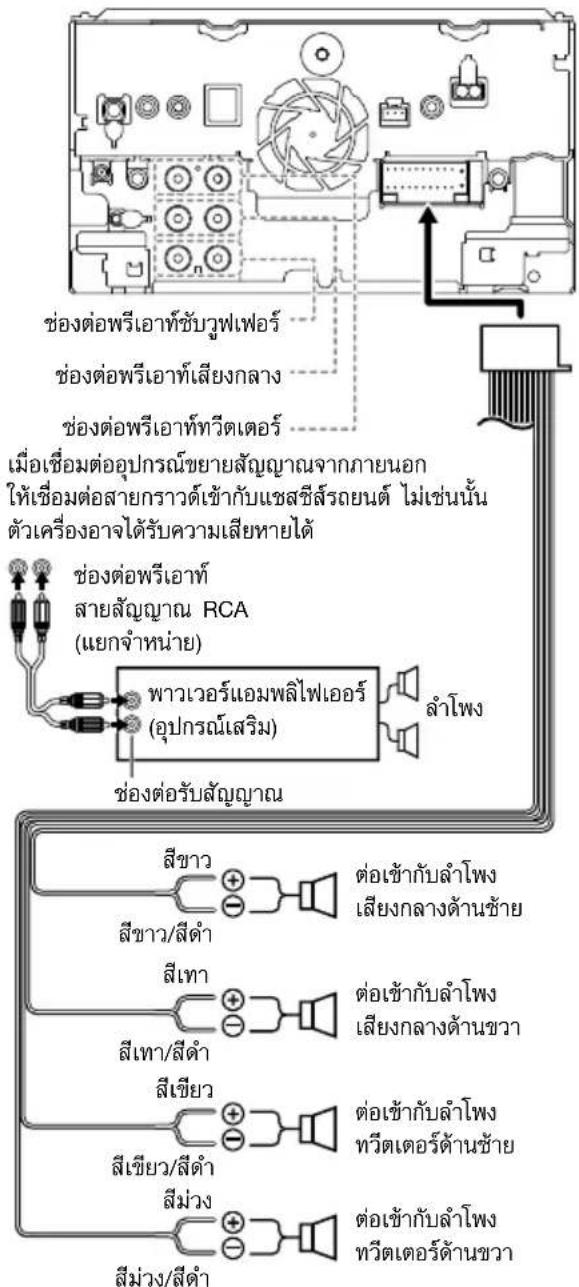
ความต้านทานไฟฟ้าของลำโพง: 4-8 Ω
หมายเหตุ
- สำหรับการตั้งค่าระบบลำโพง โปรดดู การตั้งค่าระบบ ลำโพงแบบ 3 ทิศทาง (หน้า 61)
- สำหรับการตั้งค่าลำโพง และการตั้งค่าครอบโอเวอร์ โปรดดู การควบคุมเสียง (หน้า 62)
- สำหรับวิธีการเชื่อมต่อสายลำโพงเข้ากับช่องต่ออื่นๆ ที่นอกเหนือจากช่องต่อลำโพง และช่องต่อพรีเอาท์โปรดดูการเชื่อมต่อระบบและอุปกรณ์ ภายนอก (หน้า 78) และการเชื่อมต่อสายไฟเข้ากับชั่วต่อ (หน้า 77)
การเชื่อมต่อระบบและอุปกรณ์ภายนอก
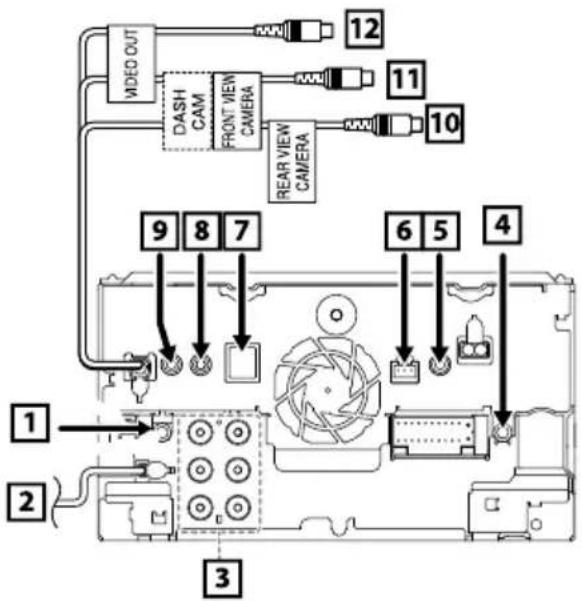
| 1 | ช่องต่อส่งสัญญาณ AV Audio (มินิปลักขนาด 3.5 มม.) |
| 2 | ช่องต่อรับสัญญาณเสาอากาศวิทยุ FM/AM |
| 3 | เมื่อเชื่อมต่ออุปกรณ์ขยายสัญญาณจากภายนอกให้เชื่อมต่อสายกราวด์เข้ากับแขสซีล์รถยนต์ ไม่เช่นนั้นตัวเครื่องอาจได้รับความเสียหายได้ช่องต่อออกดิโอพรีเอาที่ด้านหลัง(ช้าย: สีขาว, ขวา; สีแดง)ช่องต่อออกดิโอพรีเอาที่ด้านหน้า(ช้าย: สีขาว, ขวา; สีแดง)ช่องต่อพรีเอาที่ชับวุฒน์เพอร์(ช้าย: สีขาว, ขวา; สีแดง) |
| 4 | ช่องต่อส่งสัญญาณรีโมทอุปกรณ์รับสัญญาณโทรทัศน์ |
| 5 | ช่องต่อรับสัญญาณ AV-IN (อุปกรณ์หมายเลข 11) |
| 6 | ช่องอินเตอร์เพลงกล้องติดรถยนต์เชื่อมต่อกล้องติดรถยนต์ รุ่น DRV-N520 (อุปกรณ์เสริม)(หน้า 80) |
| 7 | อุปกรณ์หมายเลข 8 เสาอากาศ GPS |
| 8 | อุปกรณ์หมายเลข 4 ไม่โครโฟนบลูทูธ |
| [0673] | อุปกรณ์หมายเลข10:ชุดสายไพรโมทพวงมาลัยเชื่อมต่อกับชุดสายไพรโมทพวงมาลัยของรถยนต์สําหรับรายละเอียดเพิ่มเติม โปรดติดต่อตัวแทนจำหน่ายของ KENWOOD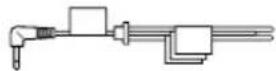 |
| [0395] | ช่องต่อรับสัญญาณกล้องมองหลัง (ลีเหลือง) |
| [444X] | ช่องต่อรับสัญญาณกล้องหน้า/ กล้องติดรถยนต์(ลีเหลือง) |
| [7X87] | ช่องต่อส่งสัญญาณภาพ (ลีเหลือง) |
การเชื่อมต่ออุปกรณ์ USB
![อุปกรณ์หมายเลข ③(ลีเทา) (1 ม.) [3] อุปกรณ์หมายเลข ②(ลีต่ํา) (1 ม.) [3] อุปกรณ์ USB [2] → ←→ ←→ ช่องต่อ USB (ลีเทา)[1] ช่องต่อ USB (ลีต่ํา)[1]](/content/2026/04/623707/images/962b6fa38f8d2df08603cef3ccd86be71b29e7974bd494c6cb9be128602e05a0.jpg)
[1]กระแสไฟฟ้าสูงสุดของ USB :
DC 5 V =1.5 A
[2] แยกจำหน่าย / ใช้ CA-U1EX
สำหรับการต่อความยาวสายหากจำเป็น (สูงสุด 500 mA,5V)
โปรดตู การยืดสายต่อ USB (หน้า 79)
การยืดสายต่อ USB
ยิดสายต่อ USB โดยใช้เทบพันสายไฟ หรือวัสดุที่คล้ายกัน เพื่อไม่ให้ข้าวต่อหลุดออกมา
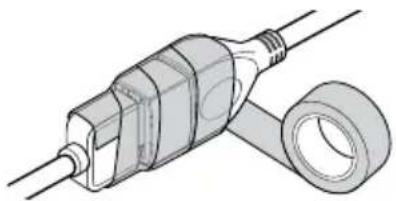
natural_image
Diagram of a mechanical component with a cylindrical ring and threaded end (no text or symbols)การเชื่อมต่อ iPod/iPhone
- ชั่วต่อสายไฟฟ้า
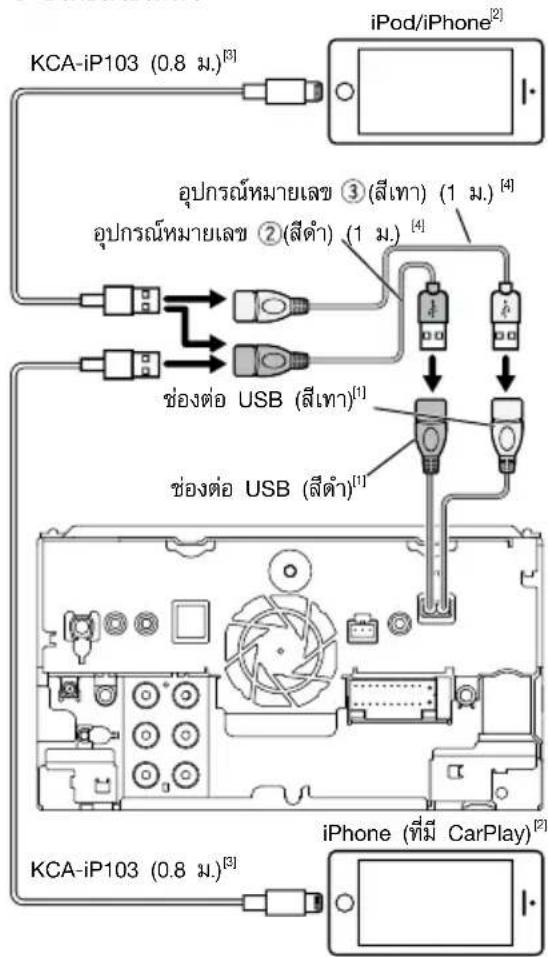
flowchart
graph TD
    A["KCA-iP103 (0.8 m.)[3"]] --> B["iPod/iPhone[2"]]
    B --> C["3 (ลีเทา) (1 m.) [4"]]
    C --> D["2 (ลีดํา) (1 m.) [4"]]
    D --> E["Ch่องต่อ USB (ลีเทา)[1"]]
    E --> F["Ch่องต่อ USB (ลีดํา)[1"]]
    F --> G["iPhone (ที่มี CarPlay)[2"]]
    G --> H["KCA-iP103 (0.8 m.)[3"]]
    H --> I["Ch่องต่อ USB (ลีเทา)[1"]]
    I --> J["Ch่องต่อ USB (ลีดํา)[1"]]
    J --> K["Ch่องต่อ USB (ลีเทา)[1"]]
    K --> L["Ch่องต่อ USB (ลีเทา)[1"]]
    L --> M["Ch่องต่อ USB (ลีเทา)[1"]]
    M --> N["Ch่องต่อ USB (ลีเทา)[1"]]
    N --> O["Ch่องต่อ USB (ลีเทา)[1"]]
    O --> P["Ch่องต่อ USB (ลีเทา)[1"]]
    P --> Q["Ch่องต่อ USB (ลีเทา)[1"]]
    Q --> R["Ch่องต่อ USB (ลีเทา)[1"]]
    R --> S["Ch่องต่อ USB (ลีเทา)[1"]]
    S --> T["Ch่องต่อ USB (ลีเทา)[1"]]
    T --> U["Ch่องต่อ USB (ลีเทา)[1"]]
    U --> V["Ch่องต่อ USB (ลีเทา)[1"]]
    V --> W["Ch่องต่อ USB (ลีเทา)[1"]]
    W --> X["Ch่องต่อ USB (ลีเทา)[1"]]
    X --> Y["Ch่องต่อ USB (ลีเทา)[1"]]
    Y --> Z["Ch่องต่อ USB (ลีเทา)[1"]]
    Z --> AA["Ch่องต่อ USB (ลีเทา)[1"]]
    AA --> AB["Ch่องต่อ USB (ลีเทา)[1"]]
    AB --> AC["Ch่องต่อ USB (ลีเทา)[1"]]
    AC --> AD["Ch่องต่อ USB (ลีเทา)[1"]]
    AD --> AE["Ch่องต่อ USB (ลีเทา)[1"]]
    AE --> AF["Ch่องต่อ USB (ลีเทา)[1"]]
    AF --> AG["Ch่องต่อ USB (ลีเทา)[1"]]
    AG --> AH["Ch่องต่อ USB (ลีเทา)[1"]]
    AH --> AI["Ch่องต่อ USB (ลีเทา)[1"]]
    AI --> AJ["Ch่องต่อ USB (ลีเทา)[1"]]
    AJ --> AK["Ch่องต่อ USB (ลีเทา)[1"]]
    AK --> AL["Ch่องต่อ USB (ลีเทา)[1"]]
    AL --> AM["Ch่องต่อ USB (ลีเทา)[1"]]
    AM --> AN["Ch่องต่อ USB (ลีเทา)[1"]]
    AN --> AO["Ch่องต่อ USB (ลีเทา)[1"]]
    AO --> AP["Ch่องต่อ USB (ลีเทา)[1"]]
    AP --> AQ["Ch่องต่อ USB (ลีเทา)[1"]]
    AQ --> AR["Ch่องต่อ USB (ลีเทา)[1"]]
    AR --> AS["Ch่องต่อ USB (ลีเทา)[1"]]
    AS --> AT["Ch่องต่อ USB (ลีเทา)[1"]]
    AT --> AU["Ch่องต่อ USB (ลีเทา)[1"]]
    AU --> AV["Ch่องต่อ USB (ลีเทา)[1"]]
    AV --> AW["Ch่องต่อ USB (ลีเทา)[1"]]
    AW --> AX["Ch่องต่อ USB (ลีเทา)[1"]]
    AX --> AY["Ch่องต่อ USB (ลีเทา)[1"]]
    AY --> AZ["Ch่องต่อ USB (ลีเทา)[1"]]
    AZ --> BA["Ch่องต่อ USB (ลีเทา)[1"]]
    BA --> BB["Ch่องต่อ USB (ลีเทา)[1"]]
    BB --> BC["Ch่องต่อ USB (ลีเทา)[1"]]
    BC --> BD["Ch่องต่อ USB (ลีเทา)[1"]]
    BD --> BE["Ch่องต่อ USB (ลีเทา)[1"]]
    BE --> BF["Ch่องต่อ USB (ลีเทา)[1"]]
    BF --> BG["Ch่องต่อ USB (ลีเทา)[1"]]
    BG --> BH["Ch่องต่อ USB (ลีเทา)[1"]]
    BH --> BI["Ch่องต่อ USB (ลีเทา)[1"]]
    BI --> BJ["Ch่องต่อ USB (ลีเทา)[1"]]
    BJ --> BK["Ch่องต่อ USB (ลีเทา)[1"]]
    BK --> BL["Ch่องต่อ USB (ลีเทา)[1"]]
    BL --> BM["Ch่องต่อ USB (ลีเทา)[1"]]
    BM --> BN["Ch่องต่อ USB (ลีเทา)[1"]]
    BN --> BO["Ch่องต่อ USB (ลีเทา)[1"]]
    BO --> BP["Ch่องต่อ USB (ลีเทา)[1"]]
    BP --> BQ["Ch่องต่อ USB (ลีเทา)[1"]]
    BQ --> BR["Ch่องต่อ USB (ลีเทา)[1"]]
    BR --> BS["Ch่องต่อ USB (ลีเทา)[1"]]
    BS --> BT["Ch่องต่อ USB (ลีเทา)[1"]]
    BT --> BU["Ch่องต่อ USB (ลีเทา)[1"]]
    BU --> BV["Ch่องต่อ USB (ลีเทา)[1"]]
    BV --> BW["Ch่องต่อ USB (ลีเทา)[1"]]
    BW --> BX["Ch่องต่อ USB (ลีเทา)[1"]]
    BX --> BY["Ch่องต่อ USB (ลีเทา)[1"]]
    BY --> BZ["Ch่องต่อ USB (ลีเทา)[1"]]
    BZ --> CA["Ch่องต่อ USB (ลีเทา)[1"]]
    CA --> CB["Ch่องต่อ USB (ลีเทา)[1"]]
    CB --> CC["Ch่องต่อ USB (ลีเทา)[1"]]
    CC --> CD["Ch่องต่อ USB (ลีเทา)[1"]]
    CD --> CE["Ch่องต่อ USB (ลีเทา)[1"]]
    CE --> CF["Ch่องต่อ USB (ลีเทา)[1"]]
    CF --> CG["Ch่องต่อ USB (ลีเทา)[1"]]
    CG --> CH["Ch่องต่อ USB (ลีเทา)[1"]]
    CH --> CI["Ch่องต่อ USB (ลีเทา)[1"]]
    CI --> CJ["Ch่องต่อ USB (ลีเทา)[1"]]
    CJ --> CK["Ch่องต่อ USB (ลีเทา)[1"]]
    CK --> CL["Ch่องต่อ USB (ลีเทา)[1"]]
    CL --> CM["Ch่องต่อ USB (ลีเทา)[1"]]
    CM --> CN["Ch่องต่อ USB (ลีเทา)[1"]]
    CN --> CO["Ch่องต่อ USB (ลีเทา)[1"]]
    CO --> CP["Ch่องต่อ USB (ลีเทา)[1"]]
    CP --> CQ["Ch่องต่อ USB (ลีเทา)[1"]]
    CQ --> CR["Ch่องต่อ USB (ลีเทา)[1"]]
    CR --> CS["Ch่องต่อ USB (ลีเทา)[1"]]
    CS --> CT["Ch่องต่อ USB (ลีเทา)[1"]]
    CT --> CU["Ch่องต่อ USB (ลีเทา)[1"]]
    CU --> CV["Ch่องต่อ USB (ลีเทา)[1"]]
    CV --> CW["Ch่องต่อ USB (ลีเทา)[1"]]
    CW --> CX["Ch่องต่อ USB (ลีเทา)[1"]]
    CX --> CY["Ch่องต่อ USB (ลีเทา)[1"]]
    CY --> CZ["Ch่องต่อ USB (ลีเทา)[1"]]
    CZ --> DA["Ch่องต่อ USB (ลีเทา)[1"]]
    DA --> DB["Ch่องต่อ USB (ลีเทา)[1"]]
    DB --> DC["Ch่องต่อ USB (ลีเทา)[1"]]
    DC --> DD["Ch่องต่อ USB (ลีเทา)[1"]]
    DD --> DE["Ch่องต่อ USB (ลีเทา)[1"]]
    DE --> DF["Ch่องต่อ USB (ลีเทา)[1"]]
    DF --> DG["Ch่องต่อ USB (ลีเทา)[1"]]
    DG --> DH["Ch่องต่อ USB (ลีเทา)[1"]]
    DH --> DI["Ch่องต่อ USB (ลีเทา)[1"]]
    DI --> DJ["Ch่องต่อ USB (ลีเทา)[1"]]
    DJ --> DK["Ch่องต่อ USB (ลีเทา)[1"]]
    DK --> DL["Ch่องต่อ USB (ลีเทา)[1"]]
    DL --> DJ
    DJ --> DW["kC/AiP/IO 3"]
    DW --> X["kC/AiP/IO 3"]
    Xk["AuP/IO 3"] --> Y["kC/AiP/IO 3"]
    Yk["AuP/IO 3"] --> Z["kC/AiP/IO 3"]
[1] กระแสไฟฟ้าสูงสุดของ USB :
DC 5 V =1.5 A
[2] แยกจำหน่าย
[3] อุปกรณ์สริม
41 โปรดดู การยืดสายต่อ USB (หน้า 79)
การเชื่อมต่อสมาร์ทโพนระบบ Android
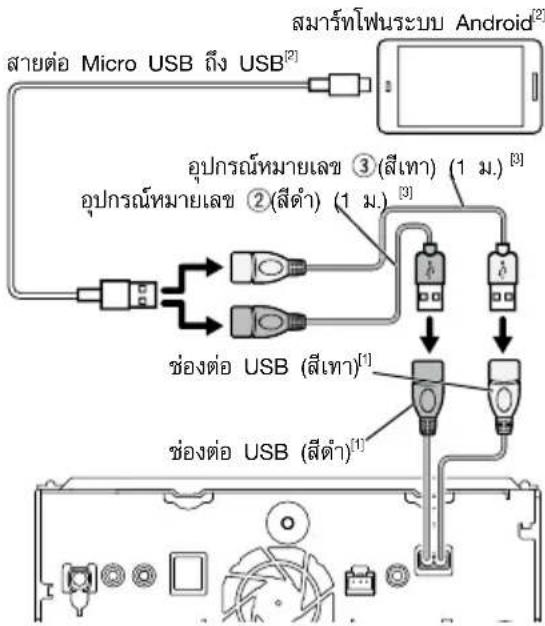
flowchart
graph TD
    A["Micro USB ถึง USB"] --> B["Android"]
    B --> C["3 (ลีเทา) (1 ม.)"]
    B --> D["2 (ลีตํา) (1 ม.)"]
    B --> E["ช่องต่อ USB (ลีเทา)"]
    B --> F["ช่องต่อ USB (ลีตํา)"]
[1] กระแสไฟฟ้าสูงสุดของ USB :
DC 5 V=1.5 A
[2] แยกจำหน่าย
[3] โปรดดู การยืดสายต่อ USB (หน้า 79)
การเชื่อมต่อกล้องติตรรถยนต์
DRV-N520 [1]
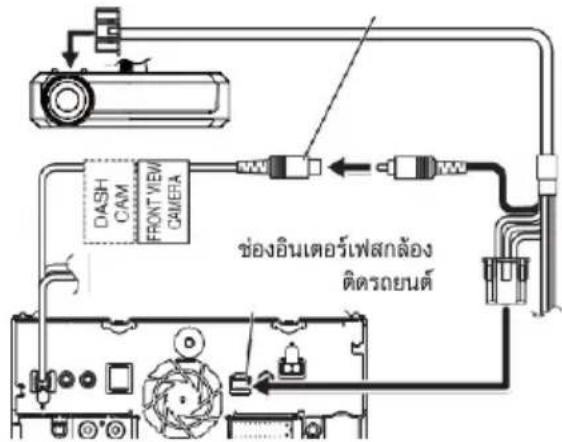
[1] อุปกรณ์เสริม
การแก้ไขปัญหา
ปัญหาและวิธีแก้ไข
หากเกิดปัญหาเกี่ยวกับการใช้งาน โปรดตรวจสอบปัญหาที่ อาจเกิดขึ้นได้จากตารางนี้เป็นอันดับแรก
หมายเหตุ
- บางฟังก็ชั่นของอุปกรณ์นี้อาจไม่สามารถใช้งานได้ เพราะการตั้งค่าบางอย่างที่ตัวเครื่อง
- การทำงานที่ผิดปกติบางอย่างของตัวเครื่องอาจเกิดจากการใช้งาน หรือการต่อสายไฟที่ผิดพลาดเพียงเล็กน้อย

เกี่ยวกับการตั้งค่า
- ไม่สามารถตั้งค่าซับวุฟเฟอร์
- ไม่สามารถตั้งค่าเพลงขับวุฟเฟอร์
- ไม่มีเสียงออกมาจากซับวุฒน์เพื่อร์
- ไม่สามารถตั้งค่า Low Pass Filter
- ไม่สามารถตั้งค่า High Pass Filter
ไม่ได้เปิดใช้งานซับวุฒน์เพื่อ
ตั้งค่าเปิดใช้งานชับวุฒน์โปรดดู การตั้งค่าสําโพง/ครอลโอเวอร์ (ทูน ข้า 62) เปิดใช้งานฟังก็ซันโซนคุอยู่
ตั้งค่าปิดการใช้งานฟังก์ชั่นโชนคู่โปรดดู การควบคุมโชน (หน้า 66)
- ไม่สามารถตั้งค่าอิควาไลเซอร์ - ไม่สามารถตั้งค่าครอบสโอเวอร์เน็ทเวร์ค เปิดใช้งานฟังก์ชั่นโชนคุ่อยู่
▶ ตั้งค่าปิดการใช้งานฟังก์ชั่นโชนคู่โปรดดู การควบคุมโชน (หน้า 66)
- ไม่สามารถตั้งค่ํา equalizer ได้.
- ไม่สามารถตั้งค่ crossover network ได้. The dual zone function is enabled.
ตั้งค่าฟังก ชั่น dual zone เป็นเปิด ดูที่ Zone Control (หน้า 66).

เกี่ยวกับการทำงานของระบบเสียง
การรับสัญญาณวิทยุไม่ดี
ไม่ได้ดึงเสาอากาศรถยนต์ชิ้น
ดึงเสาอากาศขึ้นจนสุด
ไม่ได้ต่อสายควบคุมเส아อากาศ
ต่อสายควบคุมให้ถูกต้อง โปรดดู การเชื่อมต์อระบบและอุปกรณ์十字นอก (หน้า 78)
ไม่สามารถเลือกโพลเตอร์ใต้
มีการเปิดใช้การเล่นแบบสุ่ม
▶ปิดฟังก็ชั่นการเล่นแบบสุ่ม
ไม่สามารถเล่นข้ำขณะเล่นจาก VCD
มีการเปิดใช้ฟังก์ชั่น PBC
▶ ปิดฟังก็ชั่น PBC
ไม่สามารถเล่นแผ่นดิสก์ที่กำหนด แต่เล่นแผ่นอื่นได้ แผ่นดิสก์ค่อนข้างสกปรก
▶ ทำความสะอาดแผ่นดิสก็ โปรดดู ข้อควรระวังในการใช้งานแผ่นดิสก็ (หน้า 4)
แผ่นดิสก็มีรอยชีดช่วนจำนวนมาก
ลองเล่นแผ่นดิสก์แผ่นอื่นแทน
เสียงขาดหายเป็นช่วงๆ เมื่อเล่นไฟล์เสียง
แผ่นดิสก็มีรอยชีดช่วน หรือสกปรก
ทำความสะอาดแผ่นดิสก็ โปรดดู ข้อควรระวังในการใช้งานแผ่นดิสก็ (หน้า 4)
สภาวะการบันทึกข้อมูลไม่สมบูรณ์
บันทึกไฟล์ข้อมูลลงในแผ่นดิสก็อีกครั้ง หรือใช้แผ่นดิสก็ แผ่นอื่น

อื่นๆ
เสียงเช็นเซอร์ระบบสัมพัสไม่ดังขึ้น
ช่องต่อพรีเอาที่กำลังถูกใช้งาน
เลียงเช็นเซอร์ระบบสัมผัสไม่สามารถส่งสัญญาณออกมาจากช่องต่อพรีเอาท์
ข้อความแสดงความผิดพลาด
เมื่อเครื่องเล่นทำงานไม่ลูกต้อง สาเหตุความผิดพลาดจะปรากฏในลักษณะของข้อความบนหน้าจอ
There is an error in the speaker wiring. Please check the connections.
วงจรป้องกันลูกสั่งให้ทำงาน เนื่องจากสายลำโพงเกิดการลัด วงจร หรือสัมผัสกับแซสซีล์ของรถยนต์
เดินสายหรือหุ้มฉนวนกันสายลำโพงตามความเหมาะสมจากนั้นปิดสวัตซ์เครื่องและเปิดใหม่อีกครั้ง
Hot Error
เมื่ออุณหภูมิภายในเครื่องสูงถึง 60°C หรือมากกว่า วงจร การป้องกันจะทำงาน และอาจจะไม่สามารถใช้งานเครื่องเล่น ได้
ควรใช้งานเครื่องอีกครั้งหลังจากที่อุณหภูมิภายในเครื่อง ลดลง
Mecha Error
เครื่องเล่นแผ่นดิสกับกพร่อง
นำแผ่นติสก็ออกมา แล้วลองใส่เข้าไปอีกครั้ง กรุณา ติดต่อตัวแทนจำหน่าย KENWOOD ถ้าข้อความนี้ยังคง กะพริบต่อเนื่อง หรือไม่สามารถนำแผ่นออกได้
Disc Error
มีการใส่แผ่นดิสภ์ที่เครื่องนี้ไม่รองรับการเล่น
▶เปลี่ยนแผ่นดิสก็โปรดดู สื่อและไฟล์ที่สามารถเล่นได้ (ทน 83)
Read Error
แผ่นดิสภ์ค่อนช้างสกปรก
▶ทำความสะอาดแผ่นดิสก็ โปรดดู ข้อควรระวังในการใช้งานแผ่นดิสก็ (หน้า 4)
ใส่แผ่นดิสก็กลับด้าน
ใส่แผ่นดิสภ์ใหมโฉยหันด้านที่เป็นฉลากหงายขึ้น
Region Code Error
แผ่นติสก์ที่ต้องการเล่นมีรหัสพื้นที่ชึ่งไม่สามารถเล่นได้กับ เครื่องเล่นนี้
โปรดดู รหัสเซตพื้นที่ทั่วโลก (หน้า 96) หรือลองใช้ แผ่นดิสก์แแผ่นอื่น
Error 07-67
อุปกรณ์ทำงานบกพร่องเนื่องด้วยเหตุผลบางอย่าง หรืออื่นๆ
ปิดสวัตซ์เครื่อง และเปิดใหม่อีกครั้ง หากข้อความ “Error 07-67” ไม่หายไป กรุณาติดต่อตัวแทนจำหน่าย KENWOOD ใกล้บ้านท่าน
No Device (อุปกรณ์ USB)
ท่านได้เลือกใช้อุปกรณ์ USB เป็นแหล่งรายการที่จะเล่น โดยที่ยังไม่ได้เชื่อมต่ออุปกรณ์ USB
เปลี่ยนแหล่งรายการที่ใช้ในการเล่นเป็นประเภทอื่นที่ไม่ใช่ USB/iPod ให้ท่านเชื่อมต่ออุปกรณ์ USB และเปลี่ยนแหล่งรายการไปที่ USB อิกครั้ง
Disconnected (iPod, เครื่องเล่นเสียงบลทธ)
ท่านได้เลือกใช้เครื่องเล่น iPod/เครื่องเล่นเสียงブルทุธเป็น แหล่งรายการ โดยที่ยังไม่ได้เชื่อมต่ออุปกรณ์ดังกล่าว
เปลี่ยนแหล่งรายการที่ใช้ในการเล่นเป็นประเภทอื่นที่ไม่ใช่ iPod/อุปกรณ์บลูกซูธ ให้ท่านเชื่อมต่อ iPod/เครื่องเล่นเพลงบลูกซูธ และเปลี่ยนแหล่งรายการไปที่ iPod/อุปกรณ์บลูกซูธอีกครั้ง
No Media file
อุปกรณ์ USB ที่เชื่อมต่อไม่มีไฟล้อติโอที่สามารถเล่นได้ มีการเล่นสื่อที่ไม่มีข้อมูลที่เครื่องนี้จะสามารถเล่นได้
โปรดดู ลื่อและไฟล์ที่สามารถเล่นได้ (หน้า 94) และ ลองใช้อุปกรณ์ USB อื่น
USB device over current status detected.
อุปกรณ์ USB ที่เชื่อมต่อมีค่าความจุกระแลไฟฟ้าสูงกว่า ชีดจำกัดที่อนุญาต
ตรวจเช็คอุปกรณ์ USB อาจเกิดปัญหาบางอย่างชิ้นกับ อุปกรณ์ USB ที่เชื่อมต่อ
เปลี่ยนแหล่งรายการที่ใช้ในการเล่นเป็นอย่างอื่นที่ไม่ใช่ USB ให้ท่านตอดอุปกรณ์ USB ออกก่อน
Navigation Error. Please turn on power again later.
การสื่อสารบกพร่อง เนื่องจากอุณหภูมิหนาวเย็นมาก
เปิดการใช้งานอุปกรณ์อีกครั้ง หลังจากที่ทำให้อุณหภูมิ ภายในรถของท่านอุ่นขึ้น
ลื่อและไฟล์ที่สามารถเล่นได้
เครื่องของท่านสามารถเล่นสื่อและไฟล็รูปแบบเหล่านี้ได้
รายชื่อติสก์ที่สามารถเล่นได้
| ประเภทของแผ่นดิสก์ / มาตรฐาน การรองรับ หมายเหตุ | |||
| DVD Video DVD | ○ | ||
| DVD Audio | × | ||
| DVD-VR | × | ||
| DVD-R1 | ○ | การเล่น MP3/ WMA/ AAC/ WAV/ FLAC/ Vorbis/MPEG1/ MPEG2/MPEG4/ H.264/ WMV/ MKVการเล่น Multi-border/Multisession (การเล่นจะชื่นอยู่กับเงื่อนไขการเขียนข้อมูล) | |
| DVD-RW | ○ | ||
| DVD+R | ○ | ||
| DVD+RW | ○ | ||
| DVD-R DL (Dual layer) รูปแบบวิดีโอเท่านั้น | |||
| DVD+R DL (Double layer) | ○ | ||
| DVD-RAM | × | ||
| CD | Music CD1 | ○ | |
| CD-ROM | ○ | การเล่น MP3/ WMA/ AAC/ WAV/ FLAC/ Vorbisรองรับข้อมูลที่ใช้การเขียนแบบ Multisessionไม่รองรับการเขียนข้อมูลแบบ Packet write | |
| CD-R | ○ | ||
| CD-RW | ○ | ||
| DTS-CD | × | ||
| Video CD (VCD) | ○ | ||
| Super video CD | × | ||
| Photo CD | × | ||
| CD-EXTRA สามารถเล่นได้เฉพาะการเขียนข้อมูลแบบ Music CD session | |||
| HDCD คุณภาพเสียงของ CD เพลงปติ | |||
| CCCD | × | ||
| Dualdiscอื่นๆ | × | ||
| Super audio CD สามารถเล่นได้เฉพาะชั้นของ CD | |||
◦:สามารถเล่นได้
△:สามารถเล่นได้บางส่วน
× : ไม่สามารถเล่นได้
การใช้งานแผ่นดิสก์ DualDisc
ขณะใช้ companionติสก์แบบ “DualDisc” บนเครื่องนี้ พื้นผิวของ companionดิสก์ที่ไม่ได้เล่นอาจจะเป็นรอยขณะที่ใส่ companionดิสก์อยู่ หรือนำ companionดิสก์ออกจากเครื่อง ที่เป็นเช่นนี้ เพาะบริเวณ พื้นผิวของ CD เพลงไม่สอดคล้องกับมาตรฐาน CD จึงอาจ จะทำให้มีสามารถเล่นได้ (“DualDisc” คือ companionดิสก์ที่พื้นผิวต้านหนึ่งมีสัญญาณ มาตรฐาน DVD และอีกต้านหนึ่งมีสัญญาณของ CD เพลง)
1 แผ่นดิสก์ขนาด 8 ชม. (3 นี้ว) ไม่สามารถเล่นได้
เกี่ยวกับรูปแบบติสก็
รูปแบบของดิสก์ควรจะเป็นรูปแบบใครูปแบบหนึ่งต่อไป
• ISO 9660 Level 1/2
• Joliet
- Romeo
- Long file name
เกี่ยวกับไฟล์
เครื่องเล่นนี้รองรับไฟล์เสียง, ไฟล์วีดิโอ และไฟล์รูปภาพต่อใบนี้
■ไฟล์เสียงที่สามารถเล่นได้
| รูปแบบ อัตราบิต | ช่วงความถี่ จำนวนบิต | |||
| AAC-LC(.m4a) | MPEG2/4 AAC LCHE-AAC(V1.V2) | 8 - 320kbps, VBR 16 - | 48 kHz 16 บิต | |
| MP3 (.mp3) MPEG 1/2 Audio Layer 3 8 - 320kbps, VBR 16 - 48 kHz 16 บิต | ||||
| WMA (.wma) | Windows Media Audioโปรไฟล์ Standard L3(เวอร์ชัน 7.8.9) | 8 - 320kbps 16 - 48 kHz 16 บิต | ||
| Linear PCM(WAVE) (.wav) | RIFF waveform Audioรูปแบบ | - 16 - 48 kHz (ติสก็). | 16 - 192 kHz (USB) | 16/24 บิต |
| FLAC (.flac) flac | - 16 - 48 kHz (ติสก็). | 16 - 192 kHz (USB) | 16/24 บิต | |
| Vorbis (.ogg) | vorbis VBR | 16 - 48 kHz 16 บิต | ||
| DSD (.dsf,.dff) | DSFDSDIFF | - 2.8 MHz, 5.6 MHz, | 11.2 MHz | 1 บิต |
- หากเพลงใน CD ปกติ และระบบการเล่นอื่น ลูกบันทึกลงในแผ่นดิสก์แผ่นเดียวกัน เครื่องจะเล่นเพลงในระบบแรกที่บันทึกเท่านั้น
- ไฟล์เพลงในรูปแบบ WMA และ ACC ที่ป้องกันด้วยระบบ DRM ไม่สามารถเล่นได้
- เลียงในระบบ DSP จะถูกแปลงเป็นระบบเสียง PCM ก่อนเริ่มเล่น
- เครื่องนี้ไม่สามารถรองรับแท็ก EmChinks ของ DSDIFF
- แม้ไฟล์เสียงจะได้มาตรฐานตามข้อมูลด้านบน เครื่องก็อาจจะไม่สามารถเล่นได้ ทั้งนี้จะชั้นอยู่กับประเภทหรือสภาพะของสื่อบันทึกหรืออุปกรณ์
■ไฟล้วีดีโอที่สามารถเล่นได้
| โปรโพล์ | ขนาดภาพสูงสุด | อัตราบิตสูงสุด | รูปแบบเสียง | |
| MPEG-1 (.mpg, .mpeg) | – | 352" 240, 352" 288 | 1.5 Mbps | MPEG Audio Layer 2 |
| MPEG-2 (.mpg, .mpeg) | MP@ML | 720" 480, 720" 576 | 8 Mbps | MPEG Audio Layer 2 |
| H.264/MPEG-4 AVC (.mp4, .m4v, .avi, .flv, .f4v) | Baseline Profile, Main Profile | 1920 x 1080 (30 เพรมต่อวินาที) | 8 Mbps | MP3, AAC |
| MPEG-4 (.mp4, .avi) | Advanced Simple Profile | 1920 x 1080 (30 เพรมต่อวินาที) | 8 Mbps | MP3, AAC |
| WMV (.wmv) | Main Profile | 1920 x 1080 (30 เพรมต่อวินาที) | 8 Mbps | WMA |
| MKV (.mkv) | รูปแบบวีดีโอตามมาตรฐาน H.264/MPEG-4 AVC, MPEG-4, WMV | MP3, AAC, WMA, Vorbis, FLAC | ||
- เครื่องเล่นนี้สามารถเล่นไฟล์ที่มีขนาดไม่เกิน 4GB เท่านั้น
ขีดจำกัดโครงสร้างสำหรับไฟล์และโพลเตอร์
| ดิสก์มีเดีย อุปกรณ์ USB | ||
| จํานวนชั้นของโพลเตอร์สูงสุด | 8 | 8 |
| จํานวนโพลลูงสุด (ต่อโพลเตอร์) | 999 | 999 |
| จํานวนโพลเตอร์สูงสุด (ต่อโพลเตอร์) | 5000 | 9999 |
| จํานวนโพลเตอร์สูงสุด (ต่ออุปกรณ์) | 5000 | - |
- ท่านสามารถป้อนชื่อโพลเตอร์ และชื่อโพล์โดยใช้ตัวอักษรแบบ Single-byte จำนวนไม่เกิน 255 ตัว
- ไฟลี้ชึ่งอยู่ในโพลเตอร์ที่ชื่อโพลเตอร์เริ่มต้นด้วยเครื่องหมายจุด (.) จะไม่สามารถเล่นได้
รหัสเขตพื้นที่ทั่วโลก
เครื่องเล่น DVD จะมีรหัสของเขตพื้นที่ในแต่ละประเทศหรือพื้นที่ที่มีจำหน่ายผลิตภัณฑ์ ตามที่แสดงไว้บนแผนที่ต่อใบนี้
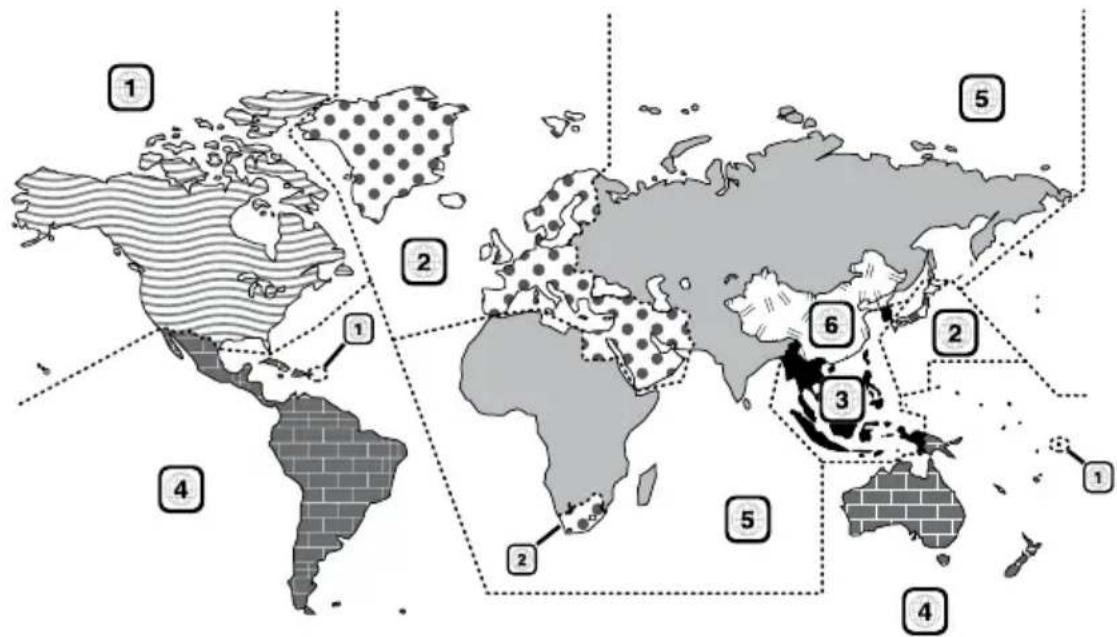
■ เครื่องหมายบนดิสก็ DVD

เครื่องหมายนี้แสดงหมายเลขเขตพื้นที่ แผ่นดิสก์ที่มี เครื่องหมายนี้สามารถเล่นกับเครื่องเล่น DVD เครื่องใดก็ได้

เครื่องหมายนี้แสดงจำนวนเลียงของภาษาที่บันทึกไว้ แผ่น DVD สามารถบันทึกเสียงภาพยนตรีได้สูงสุด 8 ภาษา ท่าน สามารถเลือกภาษาที่ต้องการได้

เครื่องหมายนี้แสดงจำนวนภาษาของ Templeนที่กไว้ แผ่น DVD สามารถบันทึกภาษาของ Templeนที่กไว้ 32 ภาษา

หากแผ่น DVD มีภาพที่ถ่ายไว้หลายมุมกล้อง ท่านสามารถ เลือกมุมกล้องที่ชื่นชอบได้

เครื่องหมายนี้แสดงประเภทของหน้าจอแสดงภาพ เครื่องหมายทางด้านช้ายแสดงถึงภาพมุมกว้าง (16:9) ที่แสดงบนหน้าจอโทรทัศน์แบบมาตรฐาน (4:3) พร้อมกับ alteบลี다่ที่ด้านบนและล่างของหน้าจอ (letter box)
เครื่องหมายควบคุมการใช้งาน
เมื่อเล่นแผ่น DVD นี้ พังก์ชั่นบางอย่างของเครื่องนี้ อย่างเช่น พังก์ชั่นการเล่น อาจไม่สามารถใช้งานไต้ ทั้งนี้ จะชั้นอยู่กับเขตฟื้นที่ที่ท่านกำลังเล่นแผ่น DVD ในกรณีนี้ เครื่องหมายดังกล่าวจะปรากฏชั้นบนหน้าจอ สำหรับข้อมูล อื่นๆ เพิ่มเติม โปรดดูจากคู่มือของแผ่นดิสก์

■ แผ่นดิสก์ที่จำกัดระยะเวลลการใช้งาน
อย่าปล่อยแผ่นดิสก์ที่จำกัดระยะเวลาการใช้งานไว่ใน ตัวเครื่องนี้ หากทานใส่แผ่นดิสก์ที่หมดอายุการใช้งานแล้ว เช้าไปในตัวเครื่อง อาจไม่สามารถนำติสก์ otอกจากเครื่องได้
รหัสภาษา DVD
| รหัส | ภาษา รหัส ภาษา |
| aa | Afar |
| ab | Abkhazian |
| af | Afrikaans |
| am | Amharic |
| ar | Arabic |
| as | Assamese |
| ay | Aymara |
| az | Azerbaijani |
| ba | Bashkir |
| be | Byelorussian |
| bg | Bulgarian |
| bh | Bihari |
| bi | Bislama |
| bn | Bengali, Bangla |
| bo | Tibetan |
| br | Breton |
| ca | Catalan |
| co | Corsican |
| cs | Czech |
| cy | Welsh |
| da | Danish |
| de | German |
| dz | Bhutani |
| el | Greek |
| en | English |
| eo | Esperanto |
| es | Spanish |
| et | Estonian |
| eu | Basque |
| fa | Persian |
| fi | Finnish |
| fj | Fiji |
| fo | Faroese |
| fr | French |
| fy | Frisian |
| ga | Irish |
| gd | Scots Gaelic |
| gl | Galician |
| gn | Guarani |
| gu | Gujarati |
| ha | Hausa |
| he | Hebrew |
| hi | Hindi |
| hr | Croatian |
| hu | Hungarian |
| hy | Armenian |
| ภาษา | |
| ia | Interlingua |
| ie | Interlingue |
| ik | Inupiak |
| id | Indonesian |
| is | Icelandic |
| it | Italian |
| ja | Japanese |
| jv | Javanese |
| ka | Georgian |
| kk | Kazakh |
| kl | Greenlandic |
| km | Cambodian |
| kn | Kannada |
| ko | Korean |
| ks | Kashmiri |
| ku | Kurdish |
| ky | Kirghiz |
| la | Latin |
| lb | Luxembourgish |
| ln | Lingala |
| lo | Laotian |
| lt | Lithuanian |
| lv | Latvian, Lettish |
| mg | Malagasy |
| mi | Maori |
| mk | Macedonian |
| ml | Malayalam |
| mn | Mongolian |
| mo | Moldavian |
| mr | Marathi |
| ms | Malay |
| mt | Maltese |
| my | Burmese |
| na | Nauru |
| ne | Nepali |
| nl | Dutch |
| no | Norwegian |
| oc | Occitan |
| om | (Afan) Oromo |
| or | Oriya |
| pa | Punjabi |
| pl | Polish |
| ps | Pashto, Pushto |
| pt | Portuguese |
| qu | Quechua |
| rm | Rhaeto-Romance |
| rn | Kirundi |
| ro | Romanian |
| ru | Russian |
| rw | Kinyarwanda |
| sa | Sanskrit |
| sd | Sindhi |
| sg | Sangho |
| sh | Serbo-Croatian |
| si | Singhalese |
| sk | Slovak |
| sl | Slovenian |
| sm | Samoan |
| sn | Shona |
| so | Somali |
| sq | Albanian |
| sr | Serbian |
| ss | Siswati |
| st | Sesotho |
| su | Sundanese |
| sv | Swedish |
| sw | Swahili |
| ta | Tamil |
| te | Telugu |
| tg | Tajik |
| th | Thai |
| ti | Tigrinya |
| tk | Turkmen |
| tl | Tagalog |
| tn | Setswana |
| to | Tongan |
| tr | Turkish |
| ts | Tsonga |
| tt | Tatar |
| tw | Twi |
| uk | Ukrainian |
| ur | Urdu |
| uz | Uzbek |
| vi | Vietnamese |
| vo | Volapuk |
| wo | Wolof |
| xh | Xhosa |
| yo | Yoruba |
| zh | Chinese |
| zu | Zulu |
ข้อมูลจำเพาะ
■ หน้าจอ
ขนาดของหน้าจอ
DNX9
:กว้าง 6.95 นิ้ว (แนวทางแยงมุม)
: 156.6 มม. (กว้าง) x 81.6 มม. (สูง)
DNX5
:กว้าง 6.2 นี้ว (แนวทางแยงมุม)
: 137.5 มม. (กว้าง) × 77.2 มม. (สูง)
ระบบการแสดงผล
: TN LCD panel
ระบบฉายภาพ
: TFT active matrix system
จำนวนจุดภาพ (Pixel)
: 1,152,000 (800H x 480V x RGB)
จุดพิกเชลที่ทำงาน
: 99.99 %
การจัดเรียงจุดภาพ
: RGB striped arrangement
ไฟหน้าจอ
: LED
■เครื่องเล่นดีวีดี
วงจรแปลงสัญญาณดิจิตอล-อนาคตีอก
: 24/32 บิต
ตัวถอตรหัสออดิโอ
: Linear PCM/ Dolby Digital/ MP3/ WMA/ AAC/ WAV/ FLAC/ Vorbis
ตัวลอตรหัสวีดีโอ
: MPEG1/ MPEG2/ MPEG4/ WMV/ H.264/ MKV
ความแปรปรวนและการเต้นของเสียง
:ต่ำกว่าชีดจำกัดที่สามารถวัดได้
การตอบสนองต่อความถี่
• 96 kHz : 20 - 44,000 Hz
• 48 kHz : 20 - 22,000 Hz
• 44.1 kHz : 20 - 20,000 Hz
ความเพื่อนของการประสานเสียงโดยรวม
: 0.010 % (1 kHz)
อัตราส่วน S/N (dB)
: 90.5 dB
Dynamic Range
: 89 dB
รูปแบบแผ่นดิสก็
: DVD-Video/ VIDEO-CD/ CD-DA
อัตราบิตค่าพิสัย
: 16/ 20/ 24 บิต
■ การเชื่อมต่อ USB
มาตรฐาน USB
: USB 2.0 High Speed
ระบบไฟลี่
: FAT 16/32, exFAT, NTFS
ระดับการสำรองพลังงานสงสุด
: DC 5 V =1.5 A a 2
วงจรแปลงสัญญาณดิจิตอล-อนาคตอก
: 24/32 บิต
ตัวลอตรหัสผอดิโอ
: MP3/ WMA/ AAC/ WAV/ FLAC/ Vorbis/ DSD
ตัวถอตรหัสวีดีโอ
: MPEG1/ MPEG2/ MPEG4/ WMV/ H.264/ MKV
■ บลทธี
เทคโนโลยี
: ปลทธเวอร์ชั้น 3.0
ความถี่
: 2.402 - 2.480 GHz
กำลังเอาท์พุต
: +4dBm (สูงสุด), 0dBm (เฉลี่ย), Power Class2
ช่วงการสื่อสารสูงสุด
: ช่วงการทำงานโดยประมาณ 10 ม. (32.8 พุต)
Audio Codec
: SBC/ AAC
Profile (Multi Profile support)
• HFP (V1.6) (Hands Free Profile)
• SPP (Serial Port Profile)
• A2DP (Advanced Audio Distribution Profile)
- AVRCP (V1.5) (Audio/Video Remote Control Profile)
• PBAP (Phonebook Access Profile)
DSP
กราฟิกอิควลไลเซอร์
ย่านความถี่: 13 ย่านความถี่
ความถี่ (ย่านความถี่ 1 - 13)
: 62.5/ 100/ 160/ 250/ 400/ 630/ 1k/ 1.6k/ 2.5k/
4k/ 6.3k/ 10k/ 16k Hz
การขยาย
:-9/-8/-7/-6/-5/-4/-3/-2/-1/0/1/2/3/4/5/6/7/8/9 dB
ครอลโอเวอร์แบบ 2 ทิศทาง
วงจรกรองความถีแบบ High pass filter
ความถี่: Through, 30/ 40/ 50/ 60/ 70/ 80/ 90/ 100/
120/ 150/ 180/ 220/ 250 Hz
ความชั้น: -6/-12/-18/-24 dB/Oct.
วงจรกรองความถี่แบบ Low pass filter
ความถี่: 30/ 40/ 50/ 60/ 70/ 80/ 90/ 100/ 120/
150/ 180/ 220/ 250 Hz, Through
ความชั้น: -6/-12/-18/-24 dB/Oct.
ครอลโอเวอร์แบบ 3 ทิศทาง
วงจรกรองความถี่แบบ High pass filter
ความถี่: 1k/ 1.6k/ 2.5k/ 4k/ 5k/ 6.3k/ 8k/ 10k/ 12.5k Hz
ความชั้น: -6/-12 dB/Oct.
การขยาย: -8/ -7/ -6/ -5/ -4/ -3/ -2/ -1/ 0 dB
วงจรกรองความถี่แบบ Band pass filter
ความถี่: Through, 30/ 40/ 50/ 60/ 70/ 80/ 90/ 100/
120/ 150/ 180/ 220/ 250 Hz
1k/ 1.6k/ 2.5k/ 4k/ 5k/ 6.3k/ 8k/ 10k/ 12.5k
Hz, Through
ความชั้น: -6/-12 dB/Oct.
การขยาย: -8/ -7/ -6/ -5/ -4/ -3/ -2/ -1/ 0 dB
วงจรกรองความถีแบบ Low pass filter
ความถี่: 30/ 40/ 50/ 60/ 70/ 80/ 90/ 100/ 120/
150/ 180/ 220/ 250 Hz, Through
ความชั้น: -6/-12 dB/Oct.
การขยาย: -8/ -7/ -6/ -5/ -4/ -3/ -2/ -1/ 0 dB
ตําแหน่ง
การหน่วงเวลาของเสียงด้านหน้า/ด้านหลัง/ชับวุฟเฟอร์
: 0 - 6.1 ม. (ปรับได้สเต็ปละ 0.01 ม.)
การขยาย
:-8 - 0 dB
ระดับชั้นวุฒน์เพอร์
: -50 - +10 dB

วิทยุติจิตอล ช่วงความถี่
L-BAND: 1452.960 - 1490.624 (MHz)
BAND III: 174.928 - 239.200 (MHz)
ความไว
: -100 dBm
อัตราส่วน S/N (dB)
: 90 dB

ขั้วต่อเส아อากาศติจิตอล
(DNX9170DABS)
ชนิดข้าวต่อ
: SMB
แรงดันไฟฟ้าเอาท์พุต: (11 - 16V)
: 14.4 V
อัตราการใช้กระแสไฟฟ้าสูงสุด
: < 100 mA
วิทยุ FM
ช่วงความถี่ (ระดับขั้นการปรับ)
: 87.5 MHz - 108.0 MHz (50 kHz)
ความไวสัญญาณพร้อมใช้งาน (S/N: 26 dB)
: 9.3 dBf (0.8 μV/75 Ω)
ความไวต่อการรับเสียงเบา (S/N: 46 dB)
: 15.2 dBf (1.6 μV/75 Ω)
การตอบสนองต่อความถี่
: 30 Hz - 15 kHz
อัตราส่วน S/N (dB)
: 75 dB (MONO)
สมรรถนะการเลือก (± 400 kHz)
: สงกว่า 80 dB
การแยกแยะความเป็นสเตอริโอ
: 45 dB (1 kHz)
วิทยุ AM
ช่วงความถี่ (ระดับขั้นการปรับ)
DNX5180S: 531 - 1701 kHz (9 kHz)
DNX5180S: 531 - 1611 kHz (9 kHz)
DNX5180SM: 531 - 1611 kHz (9 kHz)
ความไวที่สามารถใช้งานได้
DNX5180S (for oceania sales area)28 dB μ
DNX5180S (for asia sales area): 25μV
DNX5180SM: 25μV
ภาคผนวก
■ ระบบภาพ
ระบบสีของการรับสัญญาณภาพจากภายนอก
: NTSC/PAL
ระดับการรับสัญญาณภาพจากภายนอก (ช่องต่อมินิแจ็ค)
: 1 Vp-p/ 75 Ω
ระดับการรับสัญญาณเสียงจากภายนอกสูงสุด (ช่องต่อ มินิแจ็ค)
: 2 V/ 25 kΩ
ระดับการรับสัญญาณภาพ (ช่องต่อ RCA)
: 1 Vp-p/ 75 Ω
ระดับการส่งสัญญาณภาพเอาท์พุต (ช่องต่อ RCA)
: 1 Vp-p/ 75 Ω
ระดับการส่งสัญญาณภาพ (ช่องต่อมินิแจ็ค)
: 1.2 V/ 10 kΩ
■ ระบบเสียง
กำลังขับสูงสุด (ด้านหน้าและด้านหลัง)
: 50 วัตต์ 4
กำลังขับปกติ (ด้านหน้าและด้านหลัง)
กำลังขับสำหรับ Full Bandwidth
(ที่ระดับต่ำกว่า 1 %THD)
: 22 วัตต์ 4
ย่านความถี่อาทัพต
: 20 - 88,000 Hz
ระดับพรีเอาท์ (V)
: 4 V/10 k Ω
ความต้านทานพรีเอาท์
: ≤ 600 Ω
ความต้านทานไฟฟ้าของลำโพง
: 4 - 8 Ω
■ ระบบำทาง
เครื่องรับสัญญาณ
:เครื่องรับสัญญาณ GPS ความไวสูง
ความถี่ของการรับสัญญาณ
: 1575.42 MHz (รัทัส C/A)
ระยะเวลาการรับสัญญาณ
อุณหภูมิต่ํา: 29 วินาที (typ)
(ดาวเทียมทั้งหมดที่ -130 dBm ไม่มีการช่วยเหลือ)
อัตราการอัพเดท
: 1/วินาที, ต่อเนื่อง
ความเที่ยงตรง
ตําแหน่ง: <2.5 เมตร, CEP, ที่ -130 dBm
อัตราความเร็ว: 0.1 เมตร/วินาที
ระบบหาดำเนื่อน
: GPS
เสอาภาศ
: เสอาภาศ GPS ภายนอก
ซ้อมูลทั่วไป
แรงดันไฟฟ้าที่ใช้
: 14.4 V (สามารถใช้กำลังไฟฟ้าในช่วง 10.5 - 16 V ได้)
การใช้กระแสไฟฟ้าสูงสุด
: 15 A
ขนาดในการติดตั้ง (กว้าง x ส่ง x ลึก)
: 178 x 100 x 155 mm.
ช่วงอุณหภูมิในการทำงาน
:-10°C - +60 °C
น้ำหนัก
: 2.1 nn.
หมายเหตุ
- แม้ว่าจำนวนของจุดพิกเซลที่ทำงานสำหรับหน้าจอ คริสตัลเหลว (LCD) จะมีปริมาณสูงคิดเป็น 99.99% ชั้นไป แต่อาจมีจุดพิกเซลจำนวนหนึ่งประมาณ 0.01% ที่อาจไม่ว่างชั้น หรือสว่างค้างตลอดเวลา
ข้อมูลจำเพาะอาจมีการเปลี่ยนแปลง โดยไม่ต้องแจ้ง ให้ทราบล่วงหน้า
เกี่ยวกับเครื่องเล่นนี้
ลิขสิทธิ์
- เครื่องหมายของคำว่า Bluetooth® และโลโก้เป็น เครื่องหมายการค้าจดทะเบียนของบริษัท Bluetooth SIG, Inc. และบริษัท JVC KENWOOD Corporation ได้วรับ ลิทธิ์อนุญาตให้ใช้งานเครื่องหมายดังกล่าว เครื่องหมาย การค้าและชื่อทางการค้าอื่นๆ เป็นของบริษัทผู้เป็นเจ้าของ ตามลำดับ ผลิตโดยได้วรับอนุญาตจาก Dolby Laboratories
- สัญลักษณ์ Dolby, Dolby Audio และ D สองตัว เป็น เครื่องหมายการค้าของ Dolby Laboratories DVD เป็นเครื่องหมายการค้าของ DVD Format/Logo
- Licensing Corporation ซึงจดทะเบียนในประเทศไทยอเมริกาและประเทศไทยอื่นๆ อุปกรณ์นี้มีการใช้เทคโนโลยีป้องกันการคัดลอกที่ได้รับ
- การคุ้มครองโดยสิทธิบัตรอเมริกา และลิขสิทธิ์ทรัพย์สิน ทางปัญญาอื่นๆ ของ Rovi Corporation ห้ามถอดแยก หรือกระทําใดๆ ทางด้านวิศวกรรมย้อนกลับ โลโก้“AAC” เป็นเครื่องหมายการค้าของ Dolby Laboratories
- “Made for iPod” และ “Made for iPhone” หมายความว่า อุปกรณ์อิเล็กทรอนิกสีได้รับการออกแบบ
- มาเพื่อเชื่อมต่อกับ iPod หรือ iPhone โดยเฉพาะตามลำดับ และผ่านการรับรองโดยผู้พัฒนาว่ามีความสอดคล้อง ตามมาตรฐานประสิทธิภาพของ Apple บริษัท Apple ไม่ได้มีส่วนรับผิดชอบต่ออุปกรณ์เหล่านี้ หรือความสอดคล้อง ตามมาตรฐานด้านความปลอดภัยและข้อกำหนดต่างๆ โปรดทราบว่า การใช้งานอุปกรณ์นี้ร่วมกับ iPod หรือ iPhone อาจกระทบต่อประสิทธิภาพการสื่อสารแบบไร้สายใต้ iPhone, iPod, iPod classic, iPod nano และ iPod touch เป็นเครื่องหมายการค้าของ Apple Inc. ซึ่งจด ทะเบียนในประเทศสหรัฐอเมริกา และประเทศไทยโลโก Apple, Siri, Apple CarPlay และ Apple CarPlay เป็นเครื่องหมายการค้าของ Apple Inc. ซึ่งจดทะเบียน
- ในประเทศไทยรัฐอเมริกา และประเทศไทยื่นๆ SPOTIFY และ fits It Spotify เป็นเครื่องหมายการคําจดทะเบียนของ Spotify AB
- Android, Android Auto, Google Play และเครื่องหมาย อื่นๆ เป็นเครื่องหมายการคําของ Google Inc. BlackBerry®, RIM®, Research In Motion® และ เครื่องหมายการคํา, ซื่อเรียก และโลโก้ที่เกี่ยวข้องเป็น ทรัพย์ สินของ Research In Motion Limited และได้รับ การจดทะเบียน และ/หรือใช้งานในประเทศไทยหลังอเมริกา และประเทศไทย ทั่วโลก ซึ่งได้รับลิทธิ์อนุญาตให้ใช้งานจาก Research In Motion Limited
- WebLink™ เป็นเครื่องหมายการคําของ Abalta Technologies, Inc. ใบอนุญาตน์ไม่อนุญาตให้ใช่ชื่อทางการคํา, เครื่องหมาย การคํา, เครื่องหมายบริการ หรือชื่อผลิตภัณฑ์ของผู้ถือ ลิขสิทธิ์ (Abalta Technologies, Inc.), ยกเว้นตามที่จำปี นสําหรับการใช้งานที่สมเหตุสมผลและเป็นธรรมเนียมปฏิบัติทั่วไปในการ อธิบายถึงที่มาของ **WEBLINK Product**.
- โลโก็ Waze และ Waze เป็นเครื่องหมายจดทะเบียนของ Google LLC.
- โลโก้ YouTube และ YouTube เป็นเครื่องหมายจดทะเบียนของ Google LLC.
- ผลิตภัณฑ์นี้ประกอบด้วยแบบอักษรที่ได้รับอนุญาตโดย FontAvenue® NEC Corporation.FontAvenue เป็นเครื่องหมาย การค้าจดทะเบียนของ NEC Corporation.

FontAvenue
- ผลิตภัณฑ์นี้มีเทคโนโลยี "Ubiquitous QuickBoot TM"ที่พัฒนาโดย Ubiquitous Corp. Ubiquitous QuickBoot TM เป็นเครื่องหมาย การค้าจดทะเบียนของ Ubiquitous Corp. Copyright© 2017 Ubiquitous Corp. สงวนลิขสิทธิ์.

Ubiquitous
- ผลิตภัณฑ์นี้ได้รับอนุญาตภายใต้ใบอนุญาต สิทธิบัตร AVC PATENT PORTFOLIO LICENSE สำหรับการใช้งานส่วนบุคคลของ ผู้บริโภคหรือผู้ใช้อื่นๆ ที่ไม่ได้รับค่าตอบแทน (i) เข้ารหัสวีดิโอตามมาตรฐาน (“AVC VIDEO”) และ (ii) ถอดรหัสวีดิโอ AVC ที่ถูกเข้ารหัส โดยผู้บริโภคก็มีส่วนร่วมในกิจกรรมและ และหรือได้รับจากผู้ให้บริการวีดิโอที่ได้รับ อนุญาตให้ใช้งานในการให้บริการวีดิโอ AVC ไม่อนุญาตให้ใช้งานหรือใช้งานอื่นใด นอกเหนือจากนี้ สามารถดูข้อมูลเพิ่มเติมได้จาก MPEG LA, L.L.C. โปรดดูที่ HTTP://WWW.MPEGLA.COM
- ผลิตภัณฑ์นี้ได้รับอนุญาตให้ใช้งานภายใต้ MPEG-4 VISUAL PATENT PORTFOLIO LICENSE สำหรับการใช้ส่วนตัวและไม่ใช่ เชิงพานิชย์ของลูกค้า (;) การเข้ารหัสวีดิโอ ปฏิบัติตามมาตรฐานภาพ("MPEG-4 VIDEO") และ หรือ (;) ได้รับการเข้ารหัส MPEG-4 โดยผู้บริโภคเพื่อใช้เป็นแบบส่วนตัวและไม่ใช่เชิงพานิชย์และหรือได้รับจากผู้ให้บริการวีดิโอที่ได้รับอนุญาตจาก MPEG LA เพื่อจัดหาวีดิโอ MPEG-4. ไม่มีการอนุญาตให้ใช้สิทธิ์หรือใช้งานอื่นใดนอกเหนื่อจากนี้ข้อมูลเพิ่มเติมรวมถึงข้อมูลที่เกี่ยวข้องกับการส่งเสริมการ ขายและการใช้งานเชิงพานิชย์ การอนุญาตให้ใช้สิทธิ์อาจ ได้รับจาก MPEG LA, LLC. โปรดดูที่ HTTP://WWW.MPEGLA.COM.
- ผลิตภัณฑ์นี้ได้รับการคุ้มครองลิขสิทธิ์ภายใต้ VC-1 PATENT PORTFOLIO LICENSE สำหรับการใช้ส่วนตัวและไม่ใช่เชิงพานิชย์ (i) การเข้ารหัสวีดิโอในการปฏิบัติตามมาตรฐาน VC-1 (“VC-1 VIDEO”) และหรือ (ii) ถอดรหัส VC-1 VIDEO ที่มีการเข้ารหัสโดยลูกค้าเพื่อใช้เป็นแบบส่วนตัวและไม่ใช่เชิงพานิชย์และหรือได้รับจากผู้ให้บริการวีดิโอที่ได้รับอนุญาตให้จัดหาวีดิโอ VC-1 VIDEO. ไม่อนุญาตให้ใช้หรือใช้งานอื่นใดนอกเหนือจากนี้ สามารถดูข้อมูลเพิ่มเติมได้จาก MPEG LA, L.L.C. โปรดดูที่ HTTP://WWW.MPEGLA.COM
- libFLAC
Copyright (C) 2000,2001,2002,2003,2004,2005,2006, 2007,2008,2009 Josh Coalson การเผยแพร่ต่อ และการใช้งานในรูปแบบรัศน์ดับ (Source) และรูปแบบใบนารี่ ไม่ว่าจะมีการตัดแปลง หรือไม่ก็ตาม สามารถกระทําได้ภายใต้เงื่อนไขดังต่อไปนี้
- การเผยแพร่ชอร์สโตจะต้องมีการแจ้งคำเตือนต้าน ลิขลิทธิ์ช้างตัน, รายการแสดงเงื่อนไข และข้อสงวน ลิทธิ์ดังต่อไปนี้
- การเผยแพร่ในรูปแบบใบนาร์จะต้องมีการคัดลอก ข้อความสงวนลิขลิทธิ์ช้างต้น, รายการแสดงเงื่อนไข และข้อสงวนลิทธิ์ดังต่อไปนี้ไว้ในเอกสาร และ/หรือ ลื่ออื่นๆที่ได้รับการเผยแพร่
- Maintenance is to be a member of Xiph.org Foundation. There is no other data or information available from this image.
ซอฟต์แวรร์นี้จัดหาให้โดยผู้เป็นเจ้าของลิขลิทธิ์ และผู้ร่วม จัดทำท่านอื่นๆ “ตามสภาพขณะนั้น” ของงวนสิทธิ์ในการรับ ประกันทั้งโดยชัดแจ้งหรือโดยปริยาย รวมถึง แต่ไม่จำกัด เพียงการรับประกันโดยปริยายขอตวามสามารถทางการด้ํา และความเหมาะสมวัตถุประสงค์เฉพาะ ไม่ว่าจะใน กรณีใดก็ตาม ผู้ก่อตั้งและผู้ร่วมจัดทำซอฟต์แวรร์จะไม่รับ ผิดชอบต่อความเสียหายไม่ว่าจะเป็นความเสียหายทางตรง, ทางอ้อม, ค่าเสียหายอันเนื่องมาจากการผิดสัญญา, ค่า เสียหายจำเพาะ, ค่าเสียหายเชิงลงโทษ หรือความเสียหาย ที่เกิดชั้น (รวมถึง แต่ไม่ได้จากดีที่การจัดชื้อสินค้าทดแทน หรือบริการทดแทน, การสูญเสียประโยชน์ใช้งาน, ข้อมูล หรือผลกำไร หรือการหยุดชะจักทางธุรกิจ) อย่างไรก็ตาม ที่เป็นสาเหตุ และเป็นไปตามทฤษฎีความรับผิดชอบ ไม่ว่าจะ โดยสัญญา, การรับผิดชอบอย่างเคร่งครัด หรือการละเมิด (รวมทั้งการเพิกเฉย หรืออื่นๆ) ที่เกิดชั้นในลักษณะใด ก็ตามที่เกิดจากการใช้ซอฟต์แวรร์นี้ แม้ว่าจะได้รับการ แนะนําว่าจะมีความเป็นไปได้ที่จะเกิดความเสียหาย ตังกล่าว
- libvorbis
Copyright (c) 2002-2008 Xiph.org Foundation การเผยแพร่ต่อ และการใช้งานในรูปแบบรหัสตันฉบับ (Source) และรูปแบบใบนารี่ ไม่ว่าจะมีการตัดแปลงหรือ ไม่ก็ตาม สามารถกระทําได้ภายใต้เงื่อนไขดังต่อไปนี้:
- การเผยแพร่รั่งสัตันฉบับ (Source Code) จะต้องมีการคงข้อความสงวนลิขลิทธิ์ช้างต้น, รายการแสดงเงื่อนไข และข้อสงวนลิทธิ์ดังต่อไปนี้
- การเผยแพร่ในรูปแบบใบนาร์จะต้องมีการคัดลอก ข้อความสงวนลิขลิทธิ์ช้างต้น, รายการแสดงเงื่อนไข และและข้อสงวนลิทธิ์ดังต่อไปนี้ไว้ในเอกสาร และ/หรือ ลื่ออื่นๆ ที่ได้รับการเผยแพร่
- Maintenance is to be a member of Xiph.org Foundation. There is no other information in this image.
ซอฟต์แวรร์นี้จัดหาให้โดยผู้เป็นเจ้าของลิขลิทธิ์ และผู้ร่วม จัดทำท่านอื่นๆ “ตามสภาพขณะนั้น” ไม่มีการรับประกัน ทั้งโดยขัดแจ้งหรือโดยปริยาย รวมถึงแต่ไม่จำกัดเพียงการ รับประกันโดยปริยายของความสามารถ ทางการค้า และ ความเหมาะสมตามวัตถุประสงค์เฉพาะไม่ว่าจะในกรณีใด ก็ตาม ผู้ก่อตั้งและผู้ร่วมจัดทำซอฟต์แวรร์จะไม่รับผิดชอบ ต่อความเสียหายไม่ว่าจะเป็นความเสียหายทางตรง, ทางอ้อม,ค่าเสียหายอันเนื่องมาจากการผิดสัญญา. ค่า เสียหายจำเพาะ, ค่าเสียหายเชิงลงโทษ หรือความเสียหาย ที่เกิดชั้น (รวมถึง แต่ไม่ได้จากัดที่ภาษัตซื้อสินค้าทดแทน หรือบริการทดแทน, การสูญเสียประโยชน์ ใช้งาน, ข้อมูล หรือผลกำไร หรือการหยุดชะรัก ทางธุรกิจ) อย่างไรก็ตาม ที่เป็นสาเหตุ และเป็นไปตามทฤษฎีความ วับผิดชอบ ไม่ว่าจะโดยสัญญา, การรับผิดชอบอย่างเคร่งครัด หรือ การละเมิด (รวมทั้งการเพิกเฉย หรืออื่นๆ) ที่เกิดชั้นใน ลักษณะใต้ก็ตามที่เกิดจากการใช้ซอฟต์แวรร์นี้ แม้ว่าจะได้ รับการแนะนําว่าจะมีความเป็นไปได้ที่จะเกิดความเสียหาย ดังกล่าว
- libogg
Copyright (c) 2002, Xiph.org Foundation การเผยแพร่ต่อ และการใช้งานในรูปแบบรหัสตันฉบับ (Source) และรูปแบบใบนารี่ ไม่ว่าจะมีการตัดแปลง หรือ ไม่ก็ตาม สามารถกระทําได้ภายใต้เงื่อนไขดังต่อไปนี้:
- การเผยแพร่รั่งสัตันฉบับ (Source Code) จะต้องมีการคงข้อความสงวนลิขลิทธิ์ช้างต้น, รายการแสดงเงื่อนไข และข้อสงวนลิทธิ์ตั้งต่อไปนี้
- การเผยแพร่ในรูปแบบใบนาร์จะต้องมีการคัดลอก ข้อความสงวนลิขลิทธิ์ช้างตัน, รายการแสดงเงื่อนไข และข้อสงวนลิทิธิ์ดังต่อไปนี้ไว้ในเอกสาร และ/หรือสื่อ อื่นๆ ที่ได้รับการเผยแพร่
- Maintenance is to be a member of Xiph.org Foundation. There is no other data or results available from this report.
ซอฟต์แวร์นี้จัดหาให้โดยผู้เป็นเจ้าของลิขสิทธิ และผู้ร่วม จัดทำท่านอื่นๆ “ตามสภาพขณะนั้น” ไม่มีการรับประกัน หังโดยชัดแจ้งหรือโดยปริยาย รวมถึง แต่ไม่จำกัดเพียง การรับประกันโดยปริยายของความสามารถทาง การค้า และความเหมาะสมวัตถุประสงค์เฉพาะ ไม่ว่าจะในกรณีใต้ก็ตาม ผู้ก่อตั้งและผู้ร่วมจัดทำซอฟต์แวร์ จะไมรับผิดชอบต่อความเสี่ยหายไม่ว่าจะเป็นความเสี่ยหาย ทางตรง, ทางอ้อม, ค่าเสียหายอันเนื่องมาจากการผิด สัญญา, ค่าเสียหายจำเพาะ, ค่าเสียหายเชิงลงโทษ หรือ ความเสียหายที่เกิดชั้น (รวมถึง แต่ไม่ได้จากัดที่การจัดชื่อ ลินค้าทดแทนหรือบริการทดแทน, การสูญเสียประโยชน์ ใช้งาน, ข้อมูล หรือผลกำไร หรือการหยุดชะงก ทางธุรกิจ) อย่างไรก็ตามที่เป็นสาเหตุ และเป็นไปตามทฤษฎีความรับ ผิดชอบ ไม่ว่าจะโดยสัญญา, การรับผิดชอบอย่างเคร่งครัด หรือการละเมิด (รวมทั้งการเพิกเฉย หรืออื่นๆ) ที่เกิดชั้นใน ลักษณะใต้ก็ตามที่เกิดจากการใช้ซอฟต์แวร์นี้ แม้ว่าจะได้รับ การแสดงนําว่าจะมีความเป็นไปได้ที่จะเกิดความเสียหาย ดังกล่าว
■เครื่องหมายแสดงผลิตภัณฑ์ที่มีการใช้เลเซอร์

ฉลากนี้ได้ลูกติดอยู่กับแซสซีล์/เศสของตัวเครื่อง ซึ่งกล่าวถึง ส่วนประกอบที่มีการใช้เลเซอร์ที่ลูกจัดให้อยู่ในประเภท Class 1 ซึ่งหมายถึงเลเซอร์ที่มีความเข้มของแสงน้อย จึงไม่มีอันตราย จากการแพรังสีที่มีอันตรายออกมานอกตัวเครื่อง
■ Eski Elektrik ve Elektronik Ekipmanların İmha Edilmesi Hakkında Bilgi (ayrı atık toplama sistemlerini kullanan ülkeleri için uygulanabilir)

Sembollü (üzerinde çarpı işareti olan çöp kutusu) ürünler ev atıkları olarak atılamaz. Eski elektrik ve elektronik ekipmanlar, bu ürünleri ve ürün atıklarını geri dönüştürebilecek bir tesiste değerlendirilmelidir. Yaşadığınız bölgeye en yakın geri dönüşüm tesisinin yerini öğrenmek için yerel makamlara müracaat edin. Uygun geri dönüşüm ve atık imha yöntemi sağlığımız ve çevremiz üzerindeki zararlı etkileri önlerken kaynakların korunmasına da yardımcı olacaktır.
■สำหรับรุ่น DNX5180S

คำประกาศข้อตกลงที่มีความเกี่ยวเนื่องกับข้อกำหาหนดของ RE Directive 2014/53/EU
คําประกาศข้อตกลงที่มีความเกี่ยวเนื่องกับข้อกําหนดของ RoHS Directive 2011/65/EU
บริษัทผู้ผลิต:
JVC KENWOOD Corporation
3-12, Moriyacho, Kanagawa-ku, Yokohama-shi, Kanagawa 221-0022, JAPAN
ตัวแทนในสหภาพยุโรป:
JVCKENWOOD NEDERLAND B.V.
Amsterdamseweg 37, 1422 AC UITHOORN, The Netherlands
English
Hereby, JVC KENWOOD declares that the radio equipment DNX9170SM/ DNXS170SM is in compliance with Directive 2014/53/EU. The full text of the EU declaration of conformity is available at the following internet address:
Türkçe
Burada, JVC KENWOOD DNX9170SM/ DNX5170SM radyo ekipmanının 2014/53/AB Direktifine uygun olduğunu bildirir. AB uyumluluk deklarasyonunun tam metni aşağıdaki internet adresinde mevcuttur.
URL: http://www.kenwood.com/cs/ce/eudoc/
■ For Turkey
Bu ürün 28300 sayılı Resmi Gazete'de yayımlanan Atik Elektrikli ve Elektronik Eşyalarin Kontrolü Yönetmeliğe uygun olarak üretilmiştir.
ข้อมูลจำเพาะอาจมีการเปลี่ยนแปลงโดยไม่ต้องแจ้งให้ทราบล่วงหน้า
KENWOOD
บริษัท เจริชีเคนวูด (ประเทศไทย) จำิกัด
JVCKENWOOD (Thailand) Co., Ltd.
240/33, 240/35 OHYOYA TAVWORER CHIN 18 GNNRCHDAGIENK CHOY 18
แขวงห้วยขวาง เขตห้วยขวาง กรุงเทพมหานคร 10310
โทรศัพท์ 02-274-1770 โทรสาร 02-274-1772-3
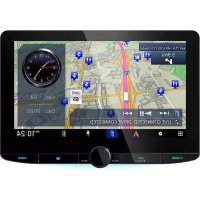
- ก่อนเริ่มต้นการใช้งาน 4
- การใช้งานเบื้องต้น 7
- Disc 20
- APPS—Android Auto™/ Apple CarPlay 26
- USB 31
- iPod/iPhone 34
- วิทยุ 37
- จัวะรวคอัช
- ข้อควรระวังในการใช้เครื่อง
- การป้องต้นเฉลี่ยม
- การทำความสะอาดตัวเครื่อง
- หมายเหตุ
- การเกิดฝ้า
- ก่อนเริ่มการใช้งาน
- ข้อควรระวัง
- ⚠️ คำเตือน
- โปรดปฏิบัติตามข้อควรระวังต่อไปนี้ เพื่อป้องกันการบาดเจ็บหรือเพลงใหม่ ที่อาจเกิดขึ้นได้:
- ข้อควรระวังในการใช้งานเครื่องนี้
- การป้องกันหน้าจอ
- การเกิดไอน้ำที่หัวอ่าน
- ข้อควรระวังเกี่ยวกับการใช้แผ่นดิสก์
- การหาสัญญาณ GPS
- ข้อควรระวังด้านความปลอดภัยและ ข้อมูลที่สำคัญ
- ⚠ คำเตือน
- ข้อมูลที่สำคัญ
- ข้อมูลแผนที่
- วิธีการอ่านคู่มีอนี้
- การใช้งานขั้นพื้นฐาน
- การทำงานของปุ่มกดที่อยู่บนแพงควบคุมด้านหน้า
- การเปิดเครื่อง
- การตั้งค่าเริ่มต้นการใช้งาน
- การตั้งค่าเริ่มต้น
- Locale
- Language
- Display
- Camera
- DEMO
- สัมพัส Finish
- การตั้งรัศน์สรักษาความปลอดภัย
- icosipul
- สัมผัส SETUP
- สัมผัส Security
- สัมผัส Security Code Set บนหน้าจอ Security
- ป้อนรัสรักษาความปลอดภัยโดยใช้หมายเลข 4 หลัก จากนั้นสัมผัส Enter
- การตั้งค่าปฏิทิน/นาฬิกา
- กดปั่ม MENU
- สัมพัส SETUP
- สัมพัส User Interface
- ตั้งค่าแต่ละรายการต่อไปนี้
- การปรับระดับเสียง
- การใช้งานหน้าจอส้มผัส
- - ส้มพัส
- - สัมผัสค้างไว้
- - ปิดหน้าจอไปทางด้านช้ายหรือ
- الله
- - Saudiค์หน้าจอชิ้นลง
- circuitุ้ม
- หน้าจอที่สอง
- 〈 /〉: หน้ารองจะเปลี่ยนทุกครั้งที่คุณส้มผัส. นอกจากนี้คุณยัง
- 4
- เมนูปีอปอัพ
- circuitีปุ่ม 三
- ผัสที่หน้าจอเพื่อแสดงเมนูปีอปอัพ.
- การปิดหน้าจอ
- เลือก Display OFF บนเมนูป้อปอัพ
- สัมผัสไปที่หน้าจอ
- หน้าจortalityการ
- การใช้งานระบบนำทาง
- แสดงหน้าของการนำทาง
- วิธีการใช้ระบบนําทาง
- ปี อนปลายทางของคุณและเริ่มต้นคำแนะนำ
- ขับรถตามเส้นทางไปสู่ปลายทางของท่าน
- การควบคุมเสียงจากหน้าจอ Onำทาง
- การตั้งค่าการนำทาง
- กดุ่ม
- 2.แตะที่ตั้งค่า
- สมผัส Navigation
- อารตั้งค่าแต่ละรายการมีดังนี้
- การใส่การ็ดMAPSD
- ไส่การ์ด microSD ลงในช่องเสียบจนกระทั้งได้ยินเสียงคลิก.
- ตอศการ์ด SD
- การเล่นแผ่นดิสก์
- กลิดนัลเราก
- การทำงานขันพื้นฐาน
- Disc
- แพงฟังก์ชั่น
- ปุ่มการทำงาน
- ไฟแสดงสถานะ
- พื้นที่การค้นหา
- พนที่แสดงผล
- แผงฟังกัชั่น
- complexes
- (ดีวีดีเท่านั้น)
- การตั้งค่า (เฉพาะ ดีวิติเท่านั่น)
- ชีดีเพลง / ติสก์สื่อการทำงานขั้นพื้นฐาน
- CODEC
- การใช้งานเมนู DVD ดิสก์
- ไฮไลต์การควบคุม
- การตั้งค่าดีวิต
- APPS—AndroidAuto™/AppleCarPlay
- Apple CarPlay
- 1
- การทำงานของ Android Auto™
- การเตรียมการ
- WebLink™/ Waze
- แอพพลิเคชั่นที่ใช้งานได้
- WebLink™
- Waze
- ปุ่มการทำงานแอพพลิเกชั่นที่มี อยู่บนหน้าจอ
- เปลี่ยนไปใช้หน้าจอแอพพลิเคชั่นขณะฟังแหล่งอื่น
- Spotify
- การจัดเตรียม
- Artwork/Playingtime
- ปุ่มการทำงาน
- 3ข้อม ลเนื้อหา
- การเลือกแทรีก
- USB
- การเชื่อมต่ออุปกรณ์ USB
- การทำงานขั้นพื้นฐานของ USB
- ปุ่มการทำงาน
- แพงฟังก์ชั่น
- รายการเนื้อหา
- ไฟแสดงสถานะ
- Artwork / ตัวแสดงใหม่เฉ่น/ เวลาการเล่น
- ค้นหาพื้นที่ไฟล์ (ไฟล์วิติโอเท่านั้น)
- พื้นที่แสดงผล (ไฟล้วดีโอเท่านั้น)
- าหนี้ครากนางนี้
- การค้นหาลิ่งค์
- iPod/iPhone
- ทำเพื่อ
- การดำเนินงานขั้นพื้นฐานของ iPod /iPhone
- /
- ข้อมูลการเล่น
- รายการเนื้อหา
- รายการสถานะ
- Artwork / ตัวแสดงโหมดเล่น / เวลาการเล่น ไฟล์ทําลังเล่นอยู่จะปรากฏขึ้น.
- าหนี้ครากนิน exponentially
- วิทยุ
- การใช้งานวิทยุชั้นพื้นฐาน
- การแสดงข้อมูล
- AUTO1 / AUTO2 / MANUAL
- FM AM
- ปุ่มบันทึกสถานี
- แลบทฟังก็ชั่น
- PTY (วิทยุ FM เท่านั้น)
- MONO (วิทยุ FM เท่านั้น)
- TI (วิทยุ FM เท่านั้น)
- รายการที่ใช้แสดงข้อมูล
- การใช้งานหน่วยความจำ
- การบันทึกสถานีอัตโนมัติ
- การบันทึกสถานีด้วยตัวเอง
- การเลือกใช้งาน
- การเลือกสถานีที่บันทึกไว้
- การค้นหาตามประเภทโปรแกรม (วิทยุ FM เท่านั้น)
- ข้อมูลการจราจร (วิทยุ FM เท่านั้น)
- เมื่อเริ่มต้นการรายงานสภาพจราจร
- การตั้งค่าวิทยุ
- ตั้งค่าแต่ละรายการต่อไปนี้
- NEWS
- AF
- Regional
- ■ LO.S (วิทยุ FM เท่านั้น)
- Auto TP Seek
- Language Select
- Aerial Control
- การควบคุมปลห์
- ข้อมูลสำหรับการใช้งานอุปกรณ์บลทธ
- Bluetooth®
- เกี่ยวกับโทรศัพท์มือถือและเครื่องเล่น เสียงบลทุธ
- โทรศัพท์มือถือ:
- เครื่องเล่นเสียง:
- Sound codec
- การลงทะเบียนจากอุปกรณ์บลทุธ
- การเตรียมพร้อม
- ขั้นตอนที่ 1: การลงทะเบียนจากอุปกรณ์บลทธ
- ขั้นตอนที่ 2: การตั้งค่าการเชื่อมต่อ
- ขั้นตอนที่ 3: การถ่ายโอนสมุดโทรศัพท์
- การตั้งค่าบลทุธ
- การเชื่อมต่ออุปกรณ์บลทธ
- การเปลี่ยนรหัส PIN
- สัมพัส PIN Code ในหน้าจอ Bluetooth SETUP
- สัมผัสและกดค้างไว้
- ป้อนรหัส PIN
- การเปลี่ยนซื้ออุปกรณ์
- สัมพัส Device Name ในหน้าจอ Bluetooth SETUP
- สัมพัสและกดค้างไว้
- ป้อนชื่ออุปกรณ์
- สัมผัส Enter
- การเล่นเพลงจากอุปกรณีบลทธ
- การใช้งานบลทธั้นพื้นฐาน หน้าจอดควบคุม
- ชื่ออุปกรณ์/ D / ✗
- การแสดงข้อมูล\*
- แลกฟังก็ชั่น\*
- แพงควบคุมฟังก็ชั่น
- การแสดงใหมดการเล่น/ ระยะเวลการเล่น
- การเชื่อมต่อระบบเสียงบลทธ
- สัมผัสที่ขอบด้านช้ายของหน้าจอ สัมผัส BT DEVICE CHANGE
- สัมผัสชื่ออุปกรณ์ที่ท่านต้องการเชื่อมต่อ
- สัมพัส Close
- การค้นหาไฟลี่
- สัมผิส
- สัมผัสไฟล์หรือโฟลเตอร์ที่ต้องการ
- สัมผัสรายการที่ท่านต้องการจากรายการข้อมูล ▶ การเล่นเริ่มต้นชั้น
- การใช้อุปกรณ์เซนด์พรี
- การโทรศอก
- สัมผัส
- 2
- เลือกวิธีการโทรออก
- การโทรศอกโดยใช้บันทึกการโทร
- การโทรศอกโดยป้อนหมายเลขโทรศัพท์
- 3
- การโทรศอกโดยใช้หมายเลขที่บันทึกไว้
- การโทรศอกโดยใช้สมุดโทรศัพท์
- 5
- #
- การจำแนกเสียง
- การรับสาย
- การวางสาย
- การใช้งานขณะมีสายเข้า
- การบัน特有的หมายเลขโทรศัพท์
- การถ่ายโอนสมุดโทรศัพท์
- การควบคุมบลุทธ
- condุ่ม三
- สัมผัส Bluetooth
- สัมผัส TEL SETUP
- ตั้งค่าแต่ละรายการต่อไปนี้
- Bluetooth HF/Audio
- ■ Auto Response\*
- Auto Pairing
- Sort Order
- Echo Cancel Level
- Noise Reduction Level
- สัมพัส OK
- อุปกรณ์อื่นๆ สำหรับการเชื่อมต่อภายนอก
- กล้องติดรถยนต์
- Dashboard Camera /Front Camera
- การแสดงหน้าจอของกล้อง
- condุ่ม
- สัมผัส Camera
- บรับตั้งค่าแต่ละรายการต่อไปนี้
- การเปลี่ยนกล้อง
- ปิดกล้อง
- การสับเปลี่ยนเล้นไกต์
- การสับเปลี่ยนมุมกล้อง
- การตั้งค่ากล้อง
- icosปุ่ม三
- สัมพัส Camera
- Guidelines SETUP
- ■ Dashboard Camera /Front Camera
- F-CAM Settings
- ■ Front Camera Mirror Image
- Camera / Front Camera
- ■ Dashboard Camera
- การปรับเส้นไกต์สำหรับการจอดรถ
- สัมผัส ON ของ Parking Guidelines ใน หน้าจอ Camera (หน้า 51)
- สัมผัส Guidelines SETUP ในหน้าจอ Camera
- บรับเส้นไกต์ที่จอดรถโดยเลือกตําแหน่งเครื่องหมาย
- ปรับทำแหน่งของเครื่องหมายที่เลือก
- การใช้งานกล้องติดรถยนต์
- การแสดงภาพหน้าจอของกล้องติด รถยนต์
- กดปุ่ม三
- การแสดงปุ่มควบคุม
- เครื่องเล่นเสียง/วิติโอที่เชื่อมต่อ ภายนอก-AV-IN
- อุปกรณ์รับสัญญาณโทรทัศน์
- เลือก AV-IN เป็นแหล่งรายการ (หน้า 14)
- สัมผัสพื้นที่แสดงปุ่มควบคุม
- การตั้งค่าหน้าจอแสดงผล
- การตั้งค่ําระบบ
- การตั้งค่าอินเตอร์เฟสำหรับผู้ใช้
- สัมผัส User Interface
- ตั้งค่าแต่ละรายการต่อใบนี้
- ■ Travel Prayer for Safe Drive
- การปรับวันที่และเวลาด้วยตนเอง
- การปรับแพงหน้ำ Judgesระบบสัมผัส
- การจดจำฟังกัชันรีโมทพวงมาลัย
- Learning initialization ของ Steering
- การตั้งค่าพิเศษ
- สัมพัส Special
- SETUP Memory
- ■ Audio SETUP Memory
- ■ Audio SETUP Recall
- ■ Audio SETUP Clear
- ■ Software Information
- ■ Open Source Licenses
- Initialize
- ข้อมูลซอฟต์แวร์
- สัมพัส Software Information ในหน้าจอ Special
- ยืนยันเวอร์ชั่นของซอฟต์แวร์
- สัมผัส Display
- Dimmer
- OSD Clock
- Key Color
- Background
- Viewing Angle
- การกำหนดสีปุ่ม
- สัมผัส Key Color ที่หน้าจอ Display
- สัมผัสสีที่ต้องการ
- User
- Scan
- ล้ม
- การลงทะเบียนสีตั้งต้น
- สัมผัส User ในหน้าจอ Key Color
- สัมพัส Adjust
- ใช้มุ่ม และ + เพื่อปรับค่าของแต่ละสี
- สัมจ
- การเปลี่ยนภาพพื้นหลัง หรือลีพื้นหลัง
- การเลือกสีพื้นหลัง
- การลงทะเบียนภาพตั้งต้น
- การตั้งค่าระบบภาพและเสียง
- สัมผัส AV
- TV Tuner Control
- AV-OUT
- ■ ทำแหน่งการขับรถ
- การควบคุมเสียง
- ข้อสังเกต
- กาดปั่ม 三
- สัมผัส Audio
- การตั้งค่ําระบบลำโพง 3 ทาง
- 6
- การตั้งค่าลำโพง/ ครอลโอเวอร์
- icosบุ่ม
- สัมพัส Audio
- สัมพัส Speaker/X'over
- เลือกประเภทของรถ
- สัมผัสลำโพฯ ( ) ที่ท่านต้องการจะปรับ และตั้งค่าแต่ละรายการ (②) ต่อไปนี้
- Speaker
- ■ Location (สำหรับลำโพงหน้า, ลำโพงหลัง เท่านั้น)
- ■ Tweeter (สำหรับลำโพงหน้าเท่านั้น)
- X'over
- เมื่อเน็ทเวร็คลำโพงลูกกำหนดเป็น 3 ทิศทาง:
- การตั้งค่าครอลโอเวอร์เน็ทเวิร์ค
- สัมผัส X'over
- สัมผัสลำโพงที่จะตั้งค่า
- ตั้งค่าแต่ละรายการต่อไปนี้
- HPF FREQ
- LPF FREQ
- Slopě
- Gain
- TW (Tweeter) Gain
- ■ Phase Inversion 3
- เมื่อเน็ทเวิร์คของลำโพงลูกตั้งค่าเป็นโพงลูกตั้ง
- FREQ (High Pass)
- ■ HPF FREQ, LPF FREQ (Band Pass)
- FREQ (Low Pass)
- Slope 3
- Phase Inversion 2
- การควบคุมเสียงทั่วไป
- การควบคุมอิควลไลเซอร์
- SW Level
- การปรับแต่งเสียง
- การควบคุมโซน
- กดปุ่ม MENU
- สัมผัส Zone Control
- สัมพัส Zone Select
- สัมพัส Dual Zone
- ตั้งค่าแต่ละแหล่งรายการดังต่อใบนี้
- ■ Zone Select
- ■ Front Source Rear Source
- Rear VOL.
- เอ็ฟเฟ็กต์เสียง
- กดปุ่ม 三
- สัมผัส Sound Effect
- ■ Bass Boost
- Loudness
- Drive Equalizer+
- ■ Space Enhancer
- Supreme
- Realizer
- ■ Stage EQ
- ดำเนื่อของการฟัง/ DTA
- ดำเนื่อการฟัง
- การจำกัดจินตภาพของเสียงให้อยู่ที่ ด้านหน้า
- การปรับ Front Focus อย่างละเอียด
- สัมพัส Level
- รีโมเทคนิทรัล
- จัวะรวดอัช
- การติดตั้งแบตเตอรี่
- ฟังก์ชั่นการทำงานของปุ่มบนรีโมทคอนโทรล
- ก่อนการติดตั้ง
- นอิตパーค
- อุปกรณ์เสริมสำหรับการติดตั้ง
- ขั้นตอนการติดตั้ง
- การติดตั้งตัวเครื่อง
- Connection/Installation
- แผ่นตัดแต่ง
- เสอากาศ GPS
- ชุดไมโครโฟน
- การออกแผ่นตัดแต่ง
- การเชื่อมต่อ iPod/iPhone
- - ชั่วต่อสายไฟฟ้า
- การเชื่อมต่อสมาร์ทโพนระบบ Android
- การเชื่อมต่อกล้องติตรรถยนต์
- การแก้ไขปัญหา
- ปัญหาและวิธีแก้ไข
- เกี่ยวกับการตั้งค่า
- เกี่ยวกับการทำงานของระบบเสียง
- การรับสัญญาณวิทยุไม่ดี
- ไม่สามารถเลือกโพลเตอร์ใต้
- ไม่สามารถเล่นข้ำขณะเล่นจาก VCD
- ไม่สามารถเล่นแผ่นดิสก์ที่กำหนด แต่เล่นแผ่นอื่นได้ แผ่นดิสก์ค่อนข้างสกปรก
- เสียงขาดหายเป็นช่วงๆ เมื่อเล่นไฟล์เสียง
- อื่นๆ
- เสียงเช็นเซอร์ระบบสัมพัสไม่ดังขึ้น
- ข้อความแสดงความผิดพลาด
- There is an error in the speaker wiring. Please check the connections.
- Hot Error
- Mecha Error
- Disc Error
- Read Error
- Region Code Error
- Error 07-67
- No Device (อุปกรณ์ USB)
- Disconnected (iPod, เครื่องเล่นเสียงบลทธ)
- No Media file
- USB device over current status detected.
- Navigation Error. Please turn on power again later.
- ลื่อและไฟล์ที่สามารถเล่นได้
- รายชื่อติสก์ที่สามารถเล่นได้
- การใช้งานแผ่นดิสก์ DualDisc
- เกี่ยวกับรูปแบบติสก็
- เกี่ยวกับไฟล์
- รหัสเขตพื้นที่ทั่วโลก
- ■ เครื่องหมายบนดิสก็ DVD
- เครื่องหมายควบคุมการใช้งาน
- ■ แผ่นดิสก์ที่จำกัดระยะเวลลการใช้งาน
- ข้อมูลจำเพาะ
- ■ หน้าจอ
- ขนาดของหน้าจอ
- DNX9
- DNX5
- ระบบการแสดงผล
- ระบบฉายภาพ
- จำนวนจุดภาพ (Pixel)
- จุดพิกเชลที่ทำงาน
- การจัดเรียงจุดภาพ
- ไฟหน้าจอ
- ■เครื่องเล่นดีวีดี
- วงจรแปลงสัญญาณดิจิตอล-อนาคตีอก
- ตัวถอตรหัสออดิโอ
- ตัวลอตรหัสวีดีโอ
- ความแปรปรวนและการเต้นของเสียง
- การตอบสนองต่อความถี่
- ความเพื่อนของการประสานเสียงโดยรวม
- อัตราส่วน S/N (dB)
- Dynamic Range
- รูปแบบแผ่นดิสก็
- อัตราบิตค่าพิสัย
- ■ การเชื่อมต่อ USB
- มาตรฐาน USB
- ระบบไฟลี่
- ระดับการสำรองพลังงานสงสุด
- วงจรแปลงสัญญาณดิจิตอล-อนาคตอก
- ตัวลอตรหัสผอดิโอ
- ตัวถอตรหัสวีดีโอ
- ■ บลทธี
- เทคโนโลยี
- ความถี่
- กำลังเอาท์พุต
- ช่วงการสื่อสารสูงสุด
- Audio Codec
- Profile (Multi Profile support)
- DSP
- กราฟิกอิควลไลเซอร์
- การขยาย
- ครอลโอเวอร์แบบ 2 ทิศทาง
- ครอลโอเวอร์แบบ 3 ทิศทาง
- วงจรกรองความถี่แบบ Band pass filter
- วงจรกรองความถีแบบ Low pass filter
- ตําแหน่ง
- ระดับชั้นวุฒน์เพอร์
- ความไว
- ชนิดข้าวต่อ
- วิทยุ FM
- วิทยุ AM
- ภาคผนวก
- ■ ระบบภาพ
- ■ ระบบเสียง
- ■ ระบบำทาง
- ซ้อมูลทั่วไป
- เกี่ยวกับเครื่องเล่นนี้
- ลิขสิทธิ์
- FontAvenue
- Ubiquitous
- English
- Türkçe
- ■ For Turkey
- KENWOOD
Marque : KENWOOD
Modèle : DNX5180SM
Catégorie : Système de navigation GPS