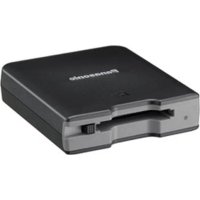
AJPCD2G - Lecteur de carte mémoire PANASONIC - Notice d'utilisation et mode d'emploi gratuit
Retrouvez gratuitement la notice de l'appareil AJPCD2G PANASONIC au format PDF.



| Type de produit | Lecteur de carte mémoire P2 (un seul emplacement) |
| Marque | Panasonic |
| Modèle | AJPCD2G (AJ-PCD2G) |
| Dimensions (L × H × P) | 97 mm × 25,5 mm × 113 mm |
| Poids | 200 g (sans emballage) |
| Alimentation | 5 V CC (alimentation par bus USB, deux câbles USB requis) |
| Consommation électrique | 0,5 A |
| Interface | USB 2.0 (Hi-Speed) |
| Formats de carte supportés | Carte P2 (PC Card Type II / CardBus) |
| Nombre d'emplacements | 1 |
| Systèmes d'exploitation supportés | Windows XP/Vista/7 (32/64 bits), Mac OS X 10.5/10.6 |
| Température de fonctionnement | 0 °C à 40 °C |
| Humidité de fonctionnement | 10 % à 85 % (sans condensation) |
| Fonctions principales | Lecture et écriture de contenu P2 sur carte P2, transfert haute vitesse, édition directe |
| Accessoires fournis | 2 câbles USB (1,0 m), 1 CD-ROM (pilotes et manuel) |
| Entretien et nettoyage | Ne pas exposer à l'humidité ; utiliser un chiffon sec pour le nettoyage ; ne pas utiliser de solvants |
| Sécurité | Ne pas ouvrir le boîtier ; éviter l'humidité et les sources de chaleur ; utiliser uniquement les accessoires recommandés |
| Pièces détachées et réparabilité | Confier toute réparation à un personnel qualifié ; les câbles USB perdus peuvent être remplacés par des câbles USB 2.0 de 1,0 m ou moins |
| Informations générales | Lecteur portable pour travail sur le terrain ; alimenté par bus USB (deux câbles) ; ne pas utiliser en position verticale |
FOIRE AUX QUESTIONS - AJPCD2G PANASONIC
Questions des utilisateurs sur AJPCD2G PANASONIC
0 question sur cet appareil. Repondez a celles que vous connaissez ou posez la votre.
Poser une nouvelle question sur cet appareil
Téléchargez la notice de votre Lecteur de carte mémoire au format PDF gratuitement ! Retrouvez votre notice AJPCD2G - PANASONIC et reprennez votre appareil électronique en main. Sur cette page sont publiés tous les documents nécessaires à l'utilisation de votre appareil AJPCD2G de la marque PANASONIC.
MODE D'EMPLOI AJPCD2G PANASONIC
Avant d'utiliser l'appareil, lire attentivement ce mode d'emploi, et le conserver à des fins de référence ultérieure.
- Pour réduire les risques d'incendie ou de choc électrique, évitez d'exposer cet appareil à la pluie ou à l'humidité.
- Pour réduire tout risque de feu ou de choc électrique, éloigner l'appareil des liquides. Utiliser et ranger uniquement dans un endroit ne risquant pas de recevoir des gouttes ou d'être aspergé de liquides, et ne pas mettre de récipient renfermant des liquides sur le dessus de l'appareil.
Attention:
Pour maintenir une bonne ventilation, ne pas installer ni placer l'appareil dans une étagère, un meuble encastré ni aucun endroit confiné. Pour éviter tout risque de choc électrique ou d'incendie dû à une surchauffe, vérifiez qu'aucun rideau ni aucun autre matériau ne fait obstacle à la ventilation.
Attention:
Pour éviter tout risque d'incendie, de chocs électriques ou d'interférences, n'utiliser que les accessoires recommandés.
Avertissement:
Ne pas dévisser le couvercle.
Pour réduire tout risque d'électrocution, ne pas retirer le couvercle. Il ne se trouve à l'intérieur aucune pièce qui puisse être réparée par l'utilisateur.
Confier toute réparation à un personnel qualifié.
Informations concernant la sécurité.
La plaque signaletique se trouve sur le fond de l'appareil.
Logiciel utilisé par ce produit
Ce produit contient un logiciel fourni conformément à la Licence publique générale GNU (General Public License - GPL) et à la Licence publique générale limitée GNU (Lesser General Public License - LGPL). L'utilisateur a le droit d'obtenir, de modifier et de redistribuer le code source comme il le souhaite.
Pour plus de détails sur les licences GPL et LGPL, reportez-vous aux fichiers enregistrés dans le dossier LDOC sur le CD-ROM fourni. (Notez que ces informations sont fournies en version originale (texte en anglais).) Pour obtenir le code source, visitez le site Web suivant.
http://pro-av.panasonic.net/
Veuillez ne pas demander de renseignements sur le code source que vous obtenez.
Table des matières
Lire ces informations en premier !...... F-1
Avant l'utilisation...... F-4
Présentation...... F-4
Fonctions.... F-4
Accessoires fournis (AJ-PCD2G)...... F-5
Configuration requise pour l'installation...... F-5
Pièces et leurs fonctions...... F-6
Raccordement du lecteur P2 à un ordinateur personnel...... F-7
Retrait du lecteur P2 d'un ordinateur personnel...... F-8
Insertion d'une carte P2...... F-9
Retrait d'une carte P2...... F-10
Protection d'une carte P2 contre l'écriture...... F-10
Installation d'un pilote USB pour Windows...... F-11
Installation d'un pilote USB pour Macintosh...... F-11
Avant d'appeler le service technique...... F-12
Spécifications...... F-13
Microsoft, Windows et Windows Vista sont des marques commerciales de Microsoft Corporation aux États-Unis.
Macintosh, Mac OS et PowerBook sont des marques commerciales de Apple Inc. aux États-Unis.
Les autres noms de sociétés et de produits sont des marques commerciales ou marques déposées des sociétés respectives.
- Dans le cadre de ce manuel d'installation, Microsoft® Windows®, Windows® 2000, Windows® XP Professionnel, Windows Vista® Professionnel, Windows Vista® Édition Intégrale, Windows® 7 Professionnel et Windows® 7 Édition Intégrale sont appelés “Windows”, “Windows 2000”, “Windows XP Professionnel”, “Windows Vista Professionnel”, “Windows Vista Édition Intégrale”, “Windows 7 Professionnel” et “Windows 7 Édition Intégrale” respectivement.
- De même, dans ce manuel d'installation, Macintosh®, Mac® Pro, Mac OS® X et PowerBook® sont appelés "Macintosh", "Mac Pro", "Mac OS X" et "PowerBook" respectivement.
Avant l'utilisation
- Une fois que l'AJ-PCD2G est raccordé à un ordinateur personnel, installez les pilotes requis à partir du CD-ROM.
Reportez-vous au manuel d'installation contenu dans le dossier "Manuals" du CD-ROM pour plus d'informations sur la façon d'installer les pilotes pour Windows.
Reportez-vous à la rubrique “Installation d'un pilote USB pour Macintosh” à la page F-11 de ce manuel pour plus d'informations sur la façon d'installer les pilotes pour Macintosh.
- L'AJ-PCD2G pourrait chauffer pendant l'utilisation, mais cela n'est pas un dysfonctionnement.
Présentation
L'AJ-PCD2G (appelé ci-dessous "lecteur P2") est un lecteur à un seul emplacement servant à lire et écrire du contenu P2 sur des cartes P2 (1 carte à la fois) lorsqu'il est raccordé à un ordinateur personnel Windows ou Macintosh par USB 2.0 (deux raccordements de câble USB fournissant une alimentation par bus). Le lecteur P2 est en mesure d'effectuer des transferts à haute vitesse de clips enregistrés sur la carte mémoire d'un caméscope pour cartes P2 à un ordinateur personnel (Windows/Apple Macintosh).
Ce périphérique prend en charge non seulement le transfert et la copie de clips enregistrés sur des cartes P2, mais permet également l'édition directe.
Fonctions
- Lecteur de carte P2 à un seul emplacement avec interface USB 2.0
- Construction légère et compacte qui en fait un dispositif portable et idéal pour le travail sur le terrain avec un ordinateur portable
- Prend en charge les systèmes d'exploitation Windows et Macintosh
- Alimentation par bus USB qui élimine le besoin d'un adaptateur CA* ^1
*1: Deux câbles USB sont requis.
Accessoires fournis (AJ-PCD2G)
Câbles USB (2) CD-ROM (1)
Configuration requise pour l'installation
L'ordinateur hôte doit avoir la configuration suivante pour que le lecteur P2 fonctionne.
Connecteurs USB 2.0 : deux ou plus
Pour un lecteur P2, deux connecteurs USB 2.0 (Hi-Speed), par exemple, SIGNAL (transfert de données/alimentation) et POWER (alimentation) sont nécessaires. Jusqu'à deux lecteurs P2 peuvent être raccordés à un ordinateur personnel.
Pièces et leurs fonctions
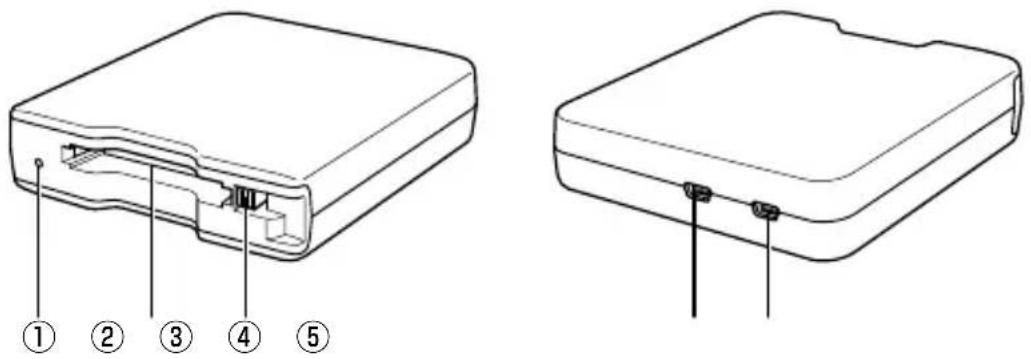
Indicateur d'accès
S'allume en vert pendant l'accès à la carte P2.
◆ REMARQUE :
- Ne retirez pas une carte P2 quand elle est en cours d'accès. Les données des fichiers pourraient être corrompues ou la carte P2 pourrait être endommagée. L'indicateur clignote rapidement quand le connecteur USB 2.0 (POWER) n'est pas raccordé. Reportez-vous à "Avant d'appeler le service technique" (page F-12).
2. Emplacement pour carte P2
Insérez une carte P2.
Le lecteur P2 est conçu pour les cartes P2 et ne fonctionne pas avec les autres cartes.
③ Bouton EJECT
Appuyez sur ce bouton pour retirer une carte P2 du lecteur P2.
Connecteur USB 2.0 (Connecteur SIGNAL)
Utilisez les câbles USB fournis pour raccorder ce connecteur à un port USB 2.0 sur un ordinateur personnel pour transférer des données et pour alimenter le lecteur P2 à partir de l'ordinateur.
Connecteur USB 2.0 (Connecteur POWER)
Utilisez le câble USB fourni pour raccorder ce connecteur à un port USB 2.0 sur un ordinateur personnel pour alimenter le lecteur P2 à partir de l'ordinateur.
◆ REMARQUE :
- N'utilisez pas le lecteur P2 en position verticale. Sinon, le lecteur P2 risque de mal fonctionner ou d'être endommagé.
Raccordement du lecteur P2 à un ordinateur personnel
1. Raccordez les câbles USB fournis à chaque connecteur USB 2.0 (SIGNAL, POWER) du lecteur P2. 2. Raccordez l'autre extrémité de chaque câble USB aux ports USB 2.0 d'un ordinateur personnel.
L'indicateur d'accès clignote puis s'éteint et une lettre de lecteur pour le lecteur P2 s'affiche sur l'ordinateur personnel.
La première fois que vous utilisez le lecteur P2, procédez à l'installation du pilote USB.
→ Reportez-vous à la section "Installation d'un pilote USB pour Windows" (page F-11) → Reportez-vous à la section "Installation d'un pilote USB pour Macintosh" (page F-11)
Câbles USB
- Utilisez les câbles USB d’1,0 m fournis. Si vous perdez les câbles USB fournis, achetez deux câbles USB d’1,0 m ou moins (compatibles USB 2.0). Il se peut que le lecteur P2 ne fonctionne pas avec des câbles USB de longueur différente.
- Ne transportez pas le lecteur P2 avec les câbles USB raccordés. Le lecteur P2 pourrait être endommagé.
Raccordement de câble USB
- Deux câbles USB sont requis pour raccorder le lecteur P2.
- Lorsque seul le connecteur USB (SIGNAL s'affiche mais le contenu d'une carte P2 insérée ne s'affiche pas. L'indicateur d'accès clignote alors rapidement pendant deux secondes puis s'éteint pendant une seconde. Cet état se répète.
- Lorsque seul le connecteur USB (POWER ne s'affiche pas.
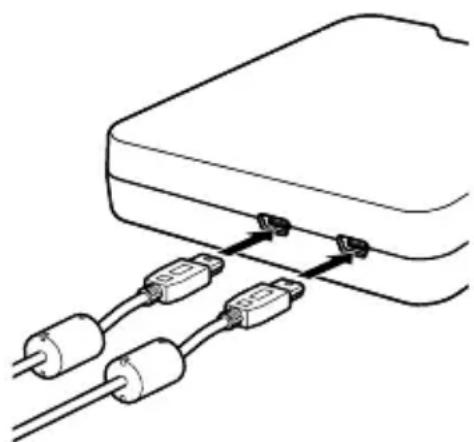
Deux câbles USB sont requis pour raccorder le lecteur P2.
Utilisation d'un concentrateur USB
- N'utilisez que des concentrateurs USB à alimentation propre (les concentrateurs à alimentation propre fournissent leur propre énergie via un adaptateur CA). (Il se peut qu'un concentrateur USB alimenté par bus ne fonctionne pas avec ce périphérique.)
- Utilisez des concentrateurs USB 2.0 (Hi-Speed USB) avec ce périphérique. (Il se peut qu'un concentrateur USB 1.1 ne fonctionne pas avec ce périphérique.)
Raccordement de deux lecteurs P2 sous windows XP et windows vista
Raccordez les connecteurs USB 2.0 (SIGNAL) aux deux lecteurs P2 directement sur les ports USB de l'ordinateur personnel. Si les deux lecteurs P2 apparaissent comme "Panasonic P2 Series USB Device" lorsque vous sélectionnez "Safe Hardware Removal" dans la barre des tâches, le pilote du périphérique est appliqué. Si l'un des lecteurs P2 apparaît comme "USB Mass Storage Device", le pilote du périphérique n'est pas appliqué. Dans ce cas, reportez-vous au manuel d'installation et réinstallez le pilote du périphérique.
Si le problème persiste après la réinstallation, il est recommandé de n'utiliser qu'un seul lecteur P2.
- Si les connecteurs USB 2.0 (SIGNAL) sur les deux lecteurs P2 sont raccordés au concentrateur USB, il se peut que les lecteurs P2 ne soient pas reconnus, que le pilote du périphérique ne soit pas appliqué et que d'autres problèmes se produisent.
Windows XP et windows vista
Sélectionnez “Retirer le matériel en toute sécurité” dans la barre des tâches pour arrêter “Panasonic P2 Series USB Device” avant de déconnecter les deux câbles USB.
Si une carte P2 est insérée dans le lecteur P2, cliquez sur l'icône de flèche vers le haut dans la barre des tâches, sélectionnez "Safely Remove Hardware and Eject Media" puis "Remove P2 drive" avant de déconnecter les deux câbles USB.
Lorsqu'il n'y a aucune carte P2 dans le lecteur, les câbles USB peuvent être retirés sans aucune opération sur l'ordinateur.
Si une carte P2 est insérée dans le lecteur P2, faites glisser l'icône de la carte P2 dans la Corbeille et vérifiez que l'icône de la carte P2 a disparu avant de déconnecter les deux câbles USB.
Lorsqu'il n'y a aucune carte P2 dans le lecteur P2, les câbles USB peuvent être retirés sans aucune opération sur l'ordinateur.
- Après avoir retiré le périphérique en toute sécurité sous Windows, le lecteur P2 peut être de nouveau reconnu par l'ordinateur en raccordant les deux câbles USB.
1 Insérez une carte P2 dans l'emplacement pour carte P2.
Appuyez sur la carte jusqu'à ce que le bouton EJECT ressorte.
- Assurez-vous d'insérer la carte P2 horizontalement. Le fait de forcer pour faire entrer la carte en biais pourrait l'endommager.
- Ne retirez pas une carte P2 lorsqu'elle est en cours d'accès ou juste après son insertion. Sinon la carte pourrait être endommagée.
- Ne transportez pas le lecteur lorsqu'une carte P2 est insérée. Sinon le lecteur P2 pourrait être endommagé.
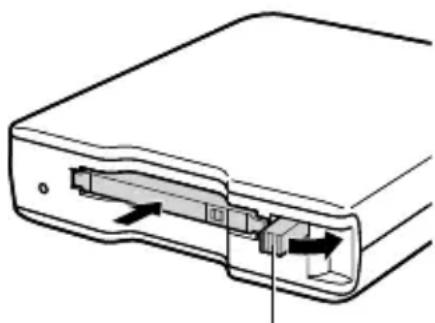
2 Repliez le bouton EJECT dans le sens de la flèche.
- N'utilisez pas le lecteur P2 lorsque le bouton EJECT est entièrement déployé. Sinon le bouton EJECT pourrait être endommagé.
Retrait d'une carte P2
1 Déployez le bouton EJECT dans le sens de la flèche.
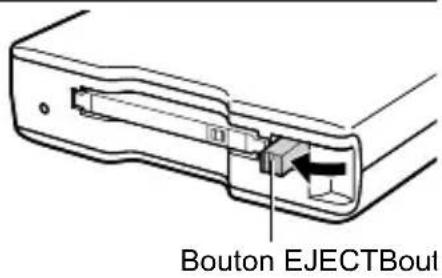
2 Appuyez sur le bouton EJECT. La carte P2 glisse suffisamment vers l'extérieur pour que vous puissiez la retirer.
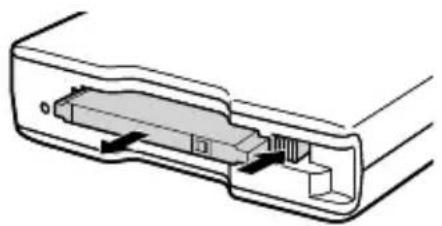
- Pour retirer une carte P2 sur un Macintosh, faites glisser l'icône de carte P2 dans la Corbeille. Vérifiez ensuite que l'icône a disparu et que l'indicateur d'accès sur le lecteur P2 est éteint avant de retirer physiquement la carte P2.
- Ne retirez pas une carte P2 quand elle est en cours d'accès. Le fait de retirer une carte P2 quand elle est en cours d'accès risque de provoquer un dysfonctionnement du lecteur P2. Si cela se produit, raccordez de nouveau les deux câbles USB.
Protection d'une carte P2 contre l'écriture
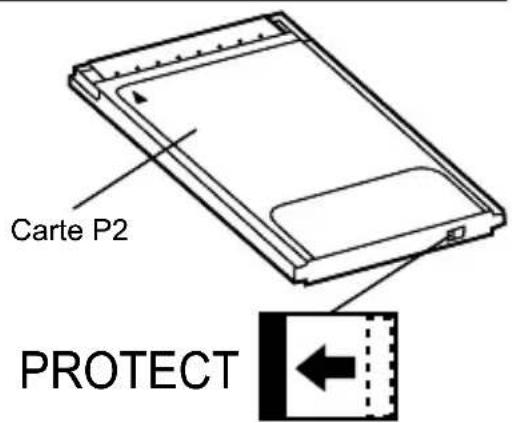
Les cartes P2 sont équipées d'un commutateur de protection contre l'écriture. Faites glisser ce commutateur vers le côté "PROTECT" pour empêcher un écrasement et une suppression des données.
Notez que le commutateur de protection contre l'écriture ne fonctionne pas sur une carte insérée dans le lecteur. Afin que le lecteur reconnaisse le réglage du commutateur, retirez la carte P2 du lecteur, réglez le commutateur et réinsérez la carte dans le lecteur.
Installation d'un pilote USB pour windows
Reportez-vous au manuel d'installation contenu dans le dossier "Manuals" du CD-ROM pour plus d'informations sur la façon d'installer les pilotes Windows.
Installation d'un pilote USB pour macintosh
Ce logiciel pilote permet à un Macintosh d'accéder au contenu sur une carte P2 insérée dans le lecteur P2.
Effectuez les étapes suivantes pour installer le pilote.
1. Insérez le CD-ROM fourni. 2. Double-cliquez sur le dossier “Macintosh” sur le CD-ROM. 3. Pour Mac OS X 10.5 : Double-cliquez sur le dossier “Leopard” sur le CD-ROM. Pour Mac OS X 10.6 : Double-cliquez sur le dossier “Snow Leopard” sur le CD-ROM. 4. Double-cliquez sur le dossier "P2Drive". 5. Double-cliquez sur le module d'image du disque "P2DriveFamilyDriver Install. dmg" dans le dossier "P2Drive". 6. Double-cliquez sur "P2DriveFamilyDriver Install. pkg". 7. Le processus d'installation du logiciel pilote démarre alors. Suivez les instructions données sur l'écran d'installation.
- Si le pilote USB n'est pas installé, vous risquez de ne pas obtenir un taux de transfert suffisant.
Pour obtenir les informations les plus récentes sur les pilotes logiciels, visitez le site Web suivant.
http://pro-av.panasonic.net/
L'indicateur d'accès clignote rapidement et le lecteur P2 ne fonctionne pas.
Raccordez le connecteur USB 2.0 (POWER) et le connecteur USB 2.0 (SIGNAL) aux ports USB d'un ordinateur personnel en utilisant les deux câbles USB fournis. Si le connecteur USB 2.0 (POWER) n'est pas raccordé, l'indicateur d'accès clignote rapidement pendant deux secondes puis s'éteint pendant une seconde. Cet état se répète.
L'ordinateur personnel ne reconnaît pas le lecteur P2 lorsqu'il est raccordé avec les deux câbles USB.
S'ils sont raccordés à des ports USB 1.1 sur l'ordinateur personnel, raccordez-les de nouveau à des ports USB 2.0. Si les câbles USB sont d'une longueur supérieure à 1,0 m, raccordez-les de nouveau en utilisant les deux câbles USB d'1,0 m fournis. N'utilisez pas de concentrateurs USB alimentés par bus, mais des concentrateurs USB à alimentation propre (les concentrateurs à alimentation propre fournissent leur propre énergie via un adaptateur CA).
■ Les cartes PCMCIA Type II autres que les cartes P2 ne peuvent pas être utilisées.
Le lecteur P2 est conçu pour les cartes P2 et ne prend pas en charge les cartes PCMCIA Type II autres que les cartes P2.
Il n'est pas possible d'accéder aux cartes P2 lorsque l'ordinateur quitte le mode de veille ou de veille prolongée.
Il se peut que certains ordinateurs personnels ne puissent pas accéder à une carte P2 dans le lecteur P2 lorsqu'ils quittent le mode de veille ou de veille prolongée. Si cela se produit, raccordez de nouveau les deux câbles USB.
Spécifications
Tension nominale : 5 V CC (alimentation par USB2.0)
Consommation électrique nominale : 0,5 A
Informations concernant la sécurité.
Dimensions externes (largeur × hauteur × profondeur)
97 mm × 25,5 mm × 113 mm (3- ^7/8 pouces × 1- ^1/16 pouces × 4- ^1/2 pouces)
(sans compter les pièces saillantes)
Poids
200 g (0,44 lb) (sans compter les matériaux d'emballage)
Configuration des connecteurs
Connecteurs USB mini B (2)
Conditions d'environnement
Température de fonctionnement
0 °C à 40 °C (32 °F à 104 °F)
Humidité de fonctionnement
10 % à 85 % (sans condensation)
Configuration requise de l'ordinateur personnel
Systèmes d'exploitation pris en charge
Windows XP Professionnel (SP3) 32 bit
Windows Vista Professionnel (SP2), Édition Intégrale (SP2) 32/64 bit
Windows 7 Professionnel, Édition Intégrale 32/64 bit
512 Mo ou plus recommandé
1 Go ou plus recommandé pour Windows Vista, Windows 7 et Mac OS X 10.6
Interface
Compatible USB ver. 2.0
Carte PC Type II (1) (compatible CardBus)
Veuillez noter que les spécifications et l'aspect du lecteur peuvent changer, pour améliorer l'appareil, sans préavis.
Informations relatives à l'évacuation des déchets, destinées aux utilisateurs d'appareils électriques et électroniques (appareils ménagers domestiques)
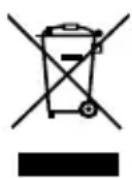
Lorsque ce symbole figure sur les produits et/ou les documents qui les accompagnent, cela signifie que les appareils électriques et électroniques ne doivent pas être jetés avec les ordures ménagères.
Pour que ces produits subissent un traitement, une récupération et un recyclage appropriés, envoyez-les dans les points de pré-collecte désignés, où ils peuvent être déposés gratuitement. Dans certains pays, il est possible de renvoyer les produits au revendeur local en cas d'achat d'un produit équivalent.
En éliminant correctement ce produit, vous contribuez à la conservation des ressources vitales et à la prévention des éventuels effets négatifs sur l'environnement et la santé humaine, pouvant être dus à la manipulation inappropriée des déchets. Veuillez contacter les autorités locales pour connaître le point de pré-collecte le plus proche.
Des sanctions peuvent être appliquées en cas d'élimination incorrecte de ces déchets, conformément à la législation nationale.
Utilisateurs professionnels de l'union européenne
Pour en savoir plus sur l'élimination des appareils électriques et électroniques, contactez votre revendeur ou fournisseur.
Informations sur l'évacuation des déchets dans les pays ne faisant pas partie de l'union européenne
Ce symbole n'est reconnu que dans l'Union européenne.
Pour supprimer ce produit, contactez les autorités locales ou votre revendeur afin de connaître la procédure d'élimination à suivre.
- Attention:
- Avertissement:
- Logiciel utilisé par ce produit
- Table des matières
- Avant l'utilisation
- Présentation
- Fonctions
- Accessoires fournis (AJ-PCD2G)
- Configuration requise pour l'installation
- Pièces et leurs fonctions
- Raccordement du lecteur P2 à un ordinateur personnel
- Câbles USB
- Raccordement de câble USB
- Utilisation d'un concentrateur USB
- Raccordement de deux lecteurs P2 sous windows XP et windows vista
- Windows XP et windows vista
- Insérez une carte P2 dans l'emplacement pour carte P2.
- Repliez le bouton EJECT dans le sens de la flèche.
- Retrait d'une carte P2
- Protection d'une carte P2 contre l'écriture
- Installation d'un pilote USB pour windows
- Installation d'un pilote USB pour macintosh
- Spécifications
- Conditions d'environnement
- Configuration requise de l'ordinateur personnel
- Informations relatives à l'évacuation des déchets, destinées aux utilisateurs d'appareils électriques et électroniques (appareils ménagers domestiques)
- Utilisateurs professionnels de l'union européenne
- Informations sur l'évacuation des déchets dans les pays ne faisant pas partie de l'union européenne
Marque : PANASONIC
Modèle : AJPCD2G
Catégorie : Lecteur de carte mémoire