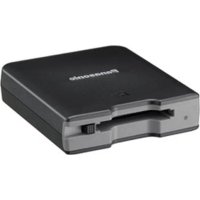
AJPCD2G - Lettore di schede di memoria PANASONIC - Manuale utente e istruzioni gratuiti
Trova gratuitamente il manuale del dispositivo AJPCD2G PANASONIC in formato PDF.



| Tipo di prodotto | Lettore di schede di memoria P2 (un solo slot) |
| Marca | Panasonic |
| Modello | AJPCD2G (AJ-PCD2G) |
| Dimensioni (L × A × P) | 97 mm × 25,5 mm × 113 mm |
| Peso | 200 g (senza imballaggio) |
| Alimentazione | 5 V CC (alimentazione tramite bus USB, due cavi USB necessari) |
| Consumo elettrico | 0,5 A |
| Interfaccia | USB 2.0 (Hi-Speed) |
| Formati di scheda supportati | Scheda P2 (PC Card Type II / CardBus) |
| Numero di slot | 1 |
| Sistemi operativi supportati | Windows XP/Vista/7 (32/64 bit), Mac OS X 10.5/10.6 |
| Temperatura di funzionamento | 0 °C a 40 °C |
| Umidità di funzionamento | 10% a 85% (senza condensa) |
| Funzioni principali | Lettura e scrittura di contenuti P2 su scheda P2, trasferimento ad alta velocità, editing diretto |
| Accessori inclusi | 2 cavi USB (1,0 m), 1 CD-ROM (driver e manuale) |
| Manutenzione e pulizia | Non esporre all'umidità; utilizzare un panno asciutto per la pulizia; non utilizzare solventi |
| Sicurezza | Non aprire l'alloggiamento; evitare umidità e fonti di calore; utilizzare solo gli accessori raccomandati |
| Parti di ricambio e riparabilità | Affidare qualsiasi riparazione a personale qualificato; i cavi USB smarriti possono essere sostituiti con cavi USB 2.0 di 1,0 m o meno |
| Informazioni generali | Lettore portatile per lavoro sul campo; alimentato tramite bus USB (due cavi); non utilizzare in posizione verticale |
Domande frequenti - AJPCD2G PANASONIC
Domande degli utenti su AJPCD2G PANASONIC
0 domanda su questo apparecchio. Rispondi a quelle che conosci o fai la tua.
Fai una nuova domanda su questo apparecchio
Scarica le istruzioni per il tuo Lettore di schede di memoria in formato PDF gratuitamente! Trova il tuo manuale AJPCD2G - PANASONIC e riprendi in mano il tuo dispositivo elettronico. In questa pagina sono pubblicati tutti i documenti necessari per l'utilizzo del tuo dispositivo. AJPCD2G del marchio PANASONIC.
MANUALE UTENTE AJPCD2G PANASONIC
Prima di far funzionare questo prodotto, leggere attentamente le istruzioni e conservare questo manuale per riferimenti futuri.
- Per ridurre il rischio d'incendio o di scosse elettriche, non esporre questo prodotto alla pioggia o all'umidità.
- Per ridurre il rischio d'incendio o di scosse elettriche, tenere questo prodotto lontano da tutti i liquidi. Usarlo e conservarlo soltanto in luoghi che non siano esposti a gocciolamenti o spruzzi di liquidi, e non mettervi sopra recipienti di liquidi.
ATTENZIONE:
Per assicurare una buona ventilazione, non installare o sistemare questo apparecchio in uno scaffale, mobile incorporato od altro spazio chiuso. Per evitare rischi di folgorazione o di incendio a causa di surriscaldamenti, accertarsi sempre che la ventilazione non sia ostacolata da tende o altri materiali.
ATTENZIONE:
Per ridurre i pericoli d'incendio o di scosse elettriche e di fastidiose interferenze, usare soltanto gli accessori raccomandati.
ATTENZIONE:
Non togliere il coperchio svitandolo. Per ridurre i pericoli di scosse elettriche, non togliere il coperchio. All'interno non ci sono parti riparabili dall'utente. Per le riparazioni, rivolgersi a personale tecnico qualificato.
sono le informazioni sulla sicurezza.
La piastrina di taratura si trova sulla parte inferiore dell'unita.
Software utilizzato dal prodotto
Questo prodotto contiene software rilasciato sotto licenze GNU/GPL (General Public License) e GNU/LGPL (Lesser General Public License). L'utente ha diritto di ottenere, modificare e ridistribuire il codice sorgente come desidera.
Per informazioni dettagliate sulle licenze GPL e LGPL, vedere i file disponibili nella cartella LDOC sul CD-ROM fornito (le informazioni sono fornite nel testo originale in lingua inglese).
Per ottenere il codice sorgente, visitare il seguente sito Web:
http://pro-av.panasonic.net/
Non richiedere informazioni a proposito del codice sorgente ottenuto.
Sommario
Leggere prima quanto segue! ....I-1
Prima di utilizzare il prodotto ....I-4
Panoramica I-4
Caratteristiche....I-4
Accessori forniti (AJ-PCD2G) I-5
Ambiente operativo richiesto per l'installazione ....I-5
Parti e relative funzioni .....I-6
Collegamento dell'unità P2 a un personal computer ....I-7
Rimozione dell'unità P2 da un personal computer ....I-8
Inserimento di una scheda P2....I-9
Rimozione di una scheda P2....I-10
Protezione dalla scrittura di una scheda P2....I-10
Installazione di un driver USB per Windows ...... I-11
Installazione di un driver USB per Macintosh....I-11
Prima di richiedere assistenza....I-12
Specifiche I-13
Microsoft, Windows e Windows Vista sono marchi di fabbrica di Microsoft Corporation degli Stati Uniti.
Macintosh, Mac OS e PowerBook sono marchi di fabbrica di Apple Inc. degli Stati Uniti.
Altri nomi di società e prodotti sono marchi di fabbrica o marchi registrati dei rispettivi proprietari.
- Nelle presenti istruzioni, Microsoft® Windows®, Windows® 2000, Windows® XP Professional, Windows Vista® Business, Windows Vista® Ultimate, Windows® 7 Professional e Windows® 7 Ultimate sono indicati rispettivamente come "Windows", "Windows 2000", "Windows XP Professional", "Windows Vista Business", "Windows Vista Ultimate", "Windows 7 Professional" e "Windows 7 Ultimate".
- In modo simile nelle presenti istruzioni, Macintosh ^® , Mac ^® Pro, Mac OS ^® X e PowerBook ^® sono indicate rispettivamente come “Macintosh,” “Mac Pro”, “Mac OS X” e “PowerBook”.
Prima di utilizzare il prodotto
- Quando l'unità AJ-PCD2G è collegata a un computer, installare i driver richiesti dal CD-ROM.
Per informazioni sull'installazione dei driver per Windows, vedere il manuale di installazione disponibile nella cartella "Manuals" sul CD-ROM.
Per informazioni sull'installazione dei driver per Macintosh, vedere "Installazione di un driver USB per Macintosh" a pagina I-11 del presente manuale. - L'unità AJ-PCD2G potrebbe scaldarsi durante l'uso, ma ciò non indica un malfunzionamento.
Panoramica
L'unità AJ-PCD2G (di seguito "unità P2") è un'unità a slot singolo per la lettura e la scrittura del contenuto P2 di schede P2 (1 scheda per volta) con collegamento a PC Windows o Macintosh tramite USB 2.0 (due collegamenti con cavo USB per l'alimentazione tramite bus).
L'unità P2 è in grado di effettuare trasferimenti veloci su un personal computer (Windows/Apple Macintosh) dei dati dei clip registrati con un camcorder a schede di memoria per schede P2.
Questo dispositivo non solo supporta il trasferimento e la copia di clip registrati su schede P2, ma ne consente anche la modifica diretta.
Caratteristiche
- Unità a slot singolo per schede P2 con interfaccia USB 2.0
- Formato leggero e compatto, portatile e ideale per il lavoro sul campo con un notebook
- Supporto di sistemi operativi sia Windows che Macintosh
- Adattatore CA non necessario grazie all'alimentazione tramite bus USB* 1
*1: Sono necessari due cavi USB.
Accessori forniti (AJ-PCD2G)
| Cavi USB (2) CD-ROM (1) |
Ambiente operativo richiesto per l'installazione
Per il funzionamento dell'unità P2, nel computer host è richiesto l'ambiente operativo riportato di seguito.
Connettori USB 2.0: due o più
Per un'unità P2, sono necessari due connettori USB 2.0 (Hi-Speed USB), per esempio, SIGNAL (trasferimento dati/alimentazione) e POWER (alimentazione). A un personal computer possono essere connesse fino a due unità P2.
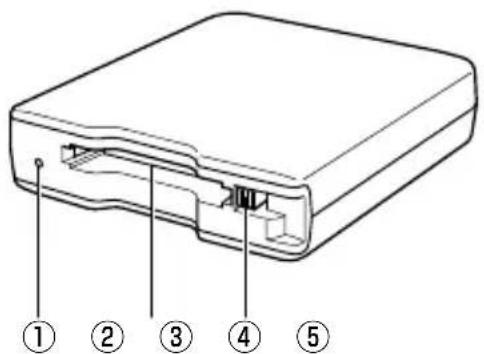
① Indicatore di accesso
È acceso in verde durante l'accesso alla scheda P2.
NOTA:
- Non rimuovere una scheda P2 durante l'accesso. Si potrebbero danneggiare i dati dei file o la scheda P2.
L'indicatore lampeggia rapidamente quando il connettore USB 2.0 (POWER) non è collegato. Vedere "Prima di richiedere assistenza" a pagina I-12.
② Slot per schede P2
Inserire una scheda P2.
L'unità P2 è progettata per schede P2 e non è utilizzabile con schede di altro tipo.
③ Pulsante EJECT
Premere questo pulsante per rimuovere una scheda P2 dall'unità P2.
④ Connettore USB 2.0 (Connettore SIGNAL)
Utilizzare i cavi USB forniti per collegare questo connettore a una porta USB di un personal computer per il trasferimento di dati e per l'alimentazione dell'unità P2 dal computer.
⑤ Connettore USB 2.0 (Connettore POWER)
Utilizzare il cavo USB fornito per collegare questo connettore a una porta USB 2.0 di un personal computer per l'alimentazione dell'unità P2 dal computer.
NOTA:
- Non utilizzare l'unità P2 in posizione eretta. In caso contrario potrebbero verificarsi malfunzionamenti o danni all'unità P2.
Collegamento dell'unità P2 a un personal computer
1 Collegare i cavi USB forniti a ciascun connettore USB 2.0 (SIGNAL, POWER) dell'unità P2.
2 Collegare l'altra estremità di ciascun cavo USB alle porte USB 2.0 di un personal computer.
L'indicatore di accesso lampeggia e quindi si spegne e nel personal computer viene visualizzata una lettera di unità per l'unità P2.
3 La prima volta che si utilizza l'unità P2, procedere con l'installazione del driver USB.
→ Fare riferimento a “Installazione di un driver USB per Windows” (pagina I-11)
→ Fare riferimento a “Installazione di un driver USB per Macintosh” (pagina I-11)
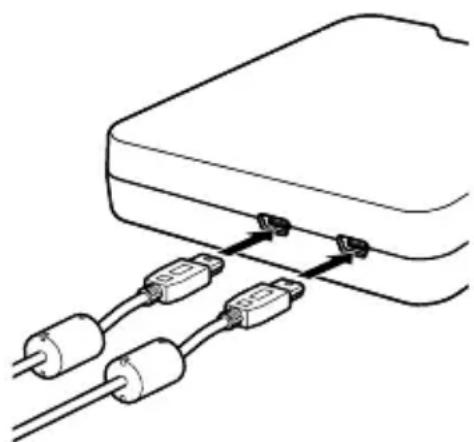
Per il collegamento dell'unità P2 sono necessari due cavi USB.
Cavi USB
- Utilizzare i cavi USB di 1,0 m forniti. In caso di smarrimento dei cavi USB forniti, acquistare due cavi USB lunghi al massimo 1,0 m (conformi allo standard USB 2.0). Non si garantisce il funzionamento dell'unità P2 con cavi USB di diversa lunghezza.
- Non trasportare l'unità P2 con i cavi USB collegati. L'unità P2 si potrebbe danneggiare.
■ Collegamento dei cavi USB
- Per il collegamento dell'unità P2 sono necessari due cavi USB.
- Quando al personal computer è collegato soltanto il connettore USB (SIGNAL) dell'unità P2, viene visualizzata la lettera di unità corrispondente, ma il contenuto della scheda P2 inserita non viene visualizzato. L'indicatore di accesso lampeggia rapidamente per due secondi e quindi si spegne per un secondo. Questo stato si ripete.
- Quando al personal computer è collegato soltanto il connettore USB (POWER) dell'unità P2, la lettera di unità corrispondente non viene visualizzata.
Utilizzo di un hub USB
- Utilizzare esclusivamente hub USB auto-alimentati (in grado di fornire alimentazione tramite un adattatore CA). Non si garantisce il funzionamento corretto di un hub USB alimentato tramite bus con questo dispositivo.
- Utilizzare hub USB 2.0 (Hi-Speed USB) con questo dispositivo. (Non si garantisce il funzionamento corretto di un hub USB 1.1 con questo dispositivo.)
Collegamento di due unità P2 a Windows XP e Windows Vista
Collegare i connettori USB 2.0 (SIGNAL) delle due unità P2 direttamente alle porte USB del computer. Se entrambe le unità P2 appaiono come “Panasonic P2 Series USB Device” quando si seleziona “Safe Hardware Removal” nella barra delle applicazioni, il driver del dispositivo viene applicato. Se una delle unità P2 appare come “USB Mass Storage Device”, il driver del dispositivo non viene applicato. In questo caso, fare riferimento al manuale di installazione e installare di nuovo il driver del dispositivo.
Se in seguito alla reinstallazione il problema persiste, si consiglia di utilizzare solamente un'unità P2.
NOTA:
- Se i connettori USB (SIGNAL) delle due unità P2 sono collegati all'hub USB, le unità P2 potrebbero non essere riconosciute, il driver del dispositivo potrebbe non essere applicato, e potrebbero verificarsi ulteriori problemi.
Rimozione dell'unità P2 da un personal computer
Windows XP e Windows Vista
Prima di scollegare i due cavi USB, selezionare “Rimozione sicura dell’hardware” nella barra delle applicazioni e disattivare “Panasonic P2 Series USB Device”.
Windows 7
Se nell'unità P2 è inserita una scheda P2, prima di scollegare i due cavi USB fare clic sull'icona a forma di freccia verso l'alto nella barra delle applicazioni, selezionare "Sefely Remove Hardware and Eject Media" e quindi l'opzione "Remove P2 drive".
Se nell'unità non è presente una scheda P2, è possibile rimuovere i cavi USB senza eseguire alcuna operazione sul computer.
■ Mac OS X 10.5 e 10.6
Se nell'unità P2 è inserita una scheda P2, trascinare l'icona della scheda P2 sul cestino. Prima di scollegare i due cavi USB, controllare che l'icona della scheda P2 sia scomparsa.
Se nell'unità P2 non è presente una scheda P2, è possibile rimuovere i cavi USB senza eseguire alcuna operazione sul computer.
NOTA:
- Dopo la rimozione sicura dell'hardware in Windows, perché il computer riconosca nuovamente l'unità P2 è sufficiente collegare entrambi i cavi USB.
Inserimento di una scheda P2
1 Inserire una scheda P2 nell'apposito slot.
Premere la scheda finché non fuoriesce il pulsante EJECT.
NOTA:
• Assicurarsi di inserire la scheda P2 orizzontalmente. Se spinta in posizione inclinata, la scheda si potrebbe danneggiare.
- Non rimuovere una scheda P2 mentre è in corso l'accesso alla scheda o subito dopo l'inserimento. In caso contrario, la scheda si potrebbe danneggiare.
- Non trasportare l'unità con una scheda P2 inserita. In caso contrario, l'unità P2 si potrebbe danneggiare.
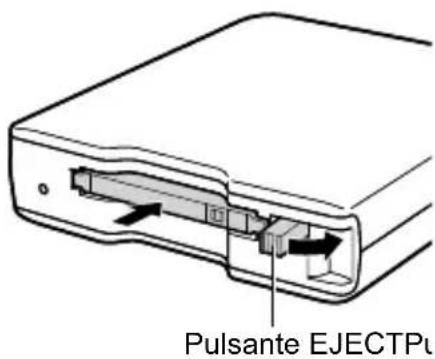
2 Ripiegare il pulsante EJECT nella direzione della freccia.
NOTA:
- Non utilizzare l'unità P2 con il pulsante EJECT in completa estensione. In caso contrario, il pulsante EJECT si potrebbe danneggiare.
Rimozione di una scheda P2
1 Sollevare il pulsante EJECT nella direzione della freccia.
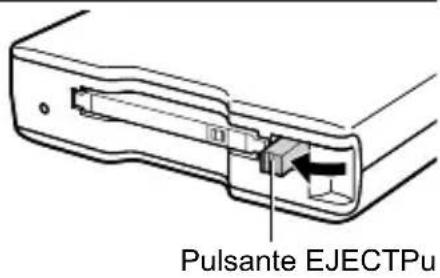
2 Premere il pulsante EJECT.
La scheda P2 scorrerà verso l'esterno in modo da poter essere rimossa.
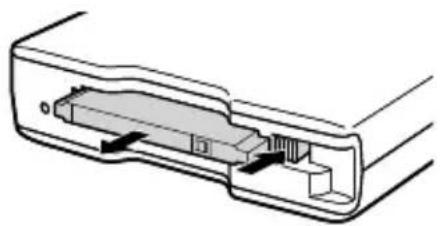
- Per rimuovere una scheda P2 in Macintosh, trascinare la relativa icona sul cestino. Controllare quindi che l'icona sia scomparsa e che l'indicatore di accesso presente sull'unità P2 sia spento prima di rimuovere fisicamente la scheda P2.
- Non rimuovere una scheda P2 mentre è in corso l'accesso alla scheda. La rimozione di una scheda P2 durante l'accesso può causare il malfunzionamento dell'unità P2. In questo caso, ricollegare i due cavi USB.
Protezione dalla scrittura di una scheda P2
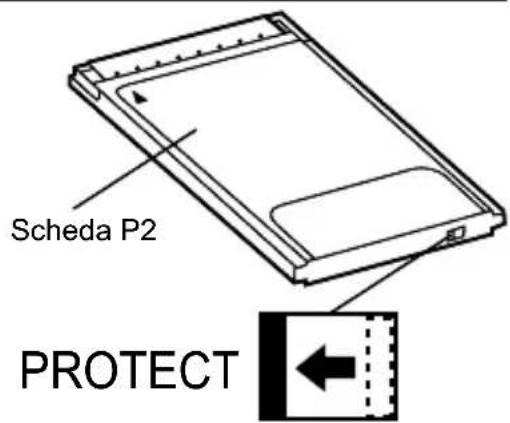
Le schede P2 sono dotate di un interruttore di protezione dalla scrittura. Per impedire la sovrascrittura o l'eliminazione dei dati, spingere l'interruttore su "PROTECT". L'interruttore di protezione della scrittura non funziona su una scheda inserita nell'unità. Affinché l'unità riconosca l'impostazione dell'interruttore, rimuovere la scheda P2 dall'unità, impostare l'interruttore e reinserire la scheda.
Installazione di un driver USB per Windows
Per informazioni sull'installazione dei driver per Windows, vedere il manuale di installazione disponibile nella cartella "Manuals" sul CD-ROM.
Installazione di un driver USB per Macintosh
Il software del driver consente a Macintosh di accedere al contenuto di una scheda P2 inserita nell'unità P2.
Per installare il driver, attenersi alla procedura descritta di seguito.
1 Inserire il CD-ROM fornito.
2 Fare doppio clic sulla cartella “Macintosh” sul CD-ROM.
3 Per Mac OS X 10.5:
Fare doppio clic sulla cartella “Leopard” sul CD-ROM.
Per Mac OS X 10.6:
Fare doppio clic sulla cartella “Snow Leopard” sul CD-ROM.
4 Fare doppio clic sulla cartella "P2Drive".
5 Fare doppio clic sul modulo di immagine del disco "P2DriveFamilyDriver Install.dmg" nella cartella "P2Drive".
6 Fare doppio clic su "P2DriveFamilyDriver Install.pkg".
7 Verrà così avviato il processo di installazione del software del driver. Seguire le istruzioni visualizzate nella schermata di installazione.
NOTA:
- Se il driver USB non è installato, è probabile che non si ottenga una velocità di trasferimento sufficiente.
Per informazioni aggiornate sui driver software, visitare il seguente sito Web. http://pro-av.panasonic.net/
L'indicatore di accesso lampeggia rapidamente e l'unità P2 non funziona.
→Collegare il connettore USB 2.0 (POWER) e il connettore USB 2.0 (SIGNAL) alle porte USB di un personal computer utilizzando i due cavi USB forniti. Se il connettore USB 2.0 (POWER) non è collegato, l'indicatore di accesso lampeggia rapidamente per due secondi e poi si spegne per un secondo. Questo stato si ripete.
Il personal computer non riconosce l'unità P2 quando è collegata con i due cavi USB.
→Se sono collegati a porte USB 1.1 del personal computer, ricollegare i cavi a porte USB 2.0.
→Se la lunghezza dei cavi USB è superiore a 1,0 m, effettuare di nuovo il collegamento utilizzando i due cavi USB di 1,0 m forniti.
→Non utilizzare hub USB alimentati tramite bus, bensì hub USB auto-alimentati (in grado di fornire alimentazione tramite un adattatore CA).
Non è possibile utilizzare schede PCMCIA Tipo II diverse da schede P2.
→L'unità P2 è progettata per schede P2 e non supporta schede PCMCIA Tipo II diverse.
Non è possibile accedere alle schede P2 dopo la riattivazione dallo stato di sospensione o ibernazione.
→Alcuni personal computer potrebbero non essere in grado di accedere a una scheda P2 nell'unità P2 dopo la riattivazione dallo stato di sospensione o ibernazione. In questo caso, ricollegare i due cavi USB.
Specifiche
Tensione nominale: 5 V CC (alimentazione via USB2.0)
Consumo di corrente nominale 0,5 A
indica informazioni di sicurezza.
Dimensioni esterne (larghezza × altezza × profondità)
97 mm × 25,5 mm × 113 mm
(parti sporgenti escluse)
Peso
200 g (materiali di imballaggio esclusi)
Configurazione dei connettori
Connettori USB mini-B (2)
[Condizioni ambientali]
Temperatura di funzionamento
Da 0 °C a 40 °C
Umidità di funzionamento
Da 10 % a 85 % (senza condensa)
[Requisiti operativi del personal computer]
Sistemi operativi supportati
Windows XP Professional (SP3) a 32 bit
Windows Vista Business (SP2) o Ultimate (SP2) a 32/64 bit
Windows 7 Professional o Ultimate a 32/64 bit
Mac OS X 10.5.6 (processore Intel)
Mac OS X 10.6.2 (processore Intel)
Memoria principale
512 MB o più consigliati
1 GB o più consigliato per Windows Vista, Windows 7 e Mac OS X 10.6
Interfaccia
Conforme allo standard USB versione 2.0
[Slot per schede]
PC card Tipo II (1) (conforme CardBus)
Le specifiche e l'aspetto qui riportati sono soggetti a variazioni per scopo migliorativo senza alcun preavviso.
Informazioni per gli utenti sullo smaltimento di apparecchiature elettriche ed elettroniche obsolete (per i nuclei familiari privati)

Questo simbolo sui prodotti e/o sulla documentazione di accompagnamento significa che i prodotti elettrici ed elettronici usati non devono essere mescolati con i rifiuti domestici generici.
Per un corretto trattamento, recupero e riciclaggio, portare questi prodotti ai punti di raccolta designati, dove verranno accettati gratuitamente. In alternativa, in alcune nazioni potrebbe essere possibile restituire i prodotti al rivenditore locale, al momento dell'acquisto di un nuovo prodotto equivalente.
Uno smaltimento corretto di questo prodotto contribuirà a far risparmiare preziose risorse ed evitare potenziali effetti negativi sulla salute umana e sull'ambiente, che potrebbero derivare, altrimenti, da uno smaltimento inappropriato. Per ulteriori dettagli, contattare la propria autorità locale o il punto di raccolta designato più vicino.
In caso di smaltimento errato di questo materiale di scarto, potrebbero venire applicate delle penali, in base alle leggi nazionali.
Per gli utenti aziendali nell'Unione Europea
Qualora si desideri smaltire apparecchiature elettriche ed elettroniche, contattare il rivenditore o il fornitore per ulteriori informazioni.
Informazioni sullo smaltimento in nazioni al di fuori dell'Unione Europea
Questo simbolo è valido solo nell'Unione Europea.
Qualora si desideri smaltire questo prodotto, contattare le autorità locali o il rivenditore e chiedere informazioni sul metodo corretto di smaltimento.
ADVERTENCIA:
- In modo simile nelle presenti istruzioni, Macintosh ^® , Mac ^® Pro, Mac OS ^® X e PowerBook ^® sono indicate rispettivamente come “Macintosh,” “Mac Pro”, “Mac OS X” e “PowerBook”.
Antes del uso
- ATTENZIONE:
- Software utilizzato dal prodotto
- Sommario
- Prima di utilizzare il prodotto
- Panoramica
- Caratteristiche
- Accessori forniti (AJ-PCD2G)
- Ambiente operativo richiesto per l'installazione
- Collegamento dell'unità P2 a un personal computer
- Cavi USB
- ■ Collegamento dei cavi USB
- Utilizzo di un hub USB
- Collegamento di due unità P2 a Windows XP e Windows Vista
- NOTA:
- Rimozione dell'unità P2 da un personal computer
- Windows XP e Windows Vista
- Windows 7
- ■ Mac OS X 10.5 e 10.6
- Inserimento di una scheda P2
- Inserire una scheda P2 nell'apposito slot.
- Ripiegare il pulsante EJECT nella direzione della freccia.
- Rimozione di una scheda P2
- Protezione dalla scrittura di una scheda P2
- Installazione di un driver USB per Windows
- Installazione di un driver USB per Macintosh
- Specifiche
- Informazioni per gli utenti sullo smaltimento di apparecchiature elettriche ed elettroniche obsolete (per i nuclei familiari privati)
- Per gli utenti aziendali nell'Unione Europea
- Informazioni sullo smaltimento in nazioni al di fuori dell'Unione Europea
- ADVERTENCIA:
- Antes del uso
Marca : PANASONIC
Modello : AJPCD2G
Categoria : Lettore di schede di memoria