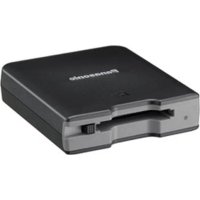
AJPCD2G - Lector de tarjetas de memoria PANASONIC - Manual de uso y guía de instrucciones gratis
Encuentra gratis el manual del aparato AJPCD2G PANASONIC en formato PDF.



| Tipo de producto | Lector de tarjeta de memoria P2 (una sola ranura) |
| Marca | Panasonic |
| Modelo | AJPCD2G (AJ-PCD2G) |
| Dimensiones (L × A × P) | 97 mm × 25,5 mm × 113 mm |
| Peso | 200 g (sin embalaje) |
| Alimentación | 5 V CC (alimentación por bus USB, se requieren dos cables USB) |
| Consumo eléctrico | 0,5 A |
| Interfaz | USB 2.0 (Hi-Speed) |
| Formatos de tarjeta compatibles | Tarjeta P2 (PC Card Type II / CardBus) |
| Número de ranuras | 1 |
| Sistemas operativos compatibles | Windows XP/Vista/7 (32/64 bits), Mac OS X 10.5/10.6 |
| Temperatura de funcionamiento | 0 °C a 40 °C |
| Humedad de funcionamiento | 10 % a 85 % (sin condensación) |
| Funciones principales | Lectura y escritura de contenido P2 en tarjeta P2, transferencia de alta velocidad, edición directa |
| Accesorios incluidos | 2 cables USB (1,0 m), 1 CD-ROM (controladores y manual) |
| Mantenimiento y limpieza | No exponer a la humedad; usar un paño seco para la limpieza; no usar disolventes |
| Seguridad | No abrir la carcasa; evitar la humedad y las fuentes de calor; usar solo los accesorios recomendados |
| Piezas de repuesto y reparabilidad | Confiar cualquier reparación a personal calificado; los cables USB perdidos pueden reemplazarse por cables USB 2.0 de 1,0 m o menos |
| Información general | Lector portátil para trabajo de campo; alimentado por bus USB (dos cables); no usar en posición vertical |
Preguntas frecuentes - AJPCD2G PANASONIC
Preguntas de los usuarios sobre AJPCD2G PANASONIC
0 pregunta sobre este aparato. Responde a las que conoces o haz la tuya.
Hacer una nueva pregunta sobre este aparato
Descarga las instrucciones para tu Lector de tarjetas de memoria en formato PDF gratis! Encuentra tus instrucciones AJPCD2G - PANASONIC y toma tu dispositivo electrónico nuevamente en la mano. En esta página están publicados todos los documentos necesarios para el uso de su dispositivo. AJPCD2G de la marca PANASONIC.
MANUAL DE USUARIO AJPCD2G PANASONIC
Antes de utilizar este producto, lea cuidadosamente las instrucciones y guarde este manual por si tiene que utilizarlo en el futuro.
- Para reducir el riesgo de producir un incendio o recibir una sacudida eléctrica, no exponga este equipo a la lluvia ni a la humedad.
- Para reducir el riesgo de incendio o sacudida eléctrica, mantenga este equipo alejado de todos los líquidos. Utilícelo y guárdelo solamente en lugares donde no corra el riesgo de que le caigan gotas o le salpiquen líquidos, y no coloque ningún recipiente de líquidos encima del equipo.
PRECAUCIÓN:
Para mantener unas buenas condiciones de ventilación, no instale ni ponga este aparato en una librería, mueble empotrado u otro espacio reducido.
Para evitar el riesgo de que se produzcan sacudidas eléctricas o peligros de incendio debidos al recalentamiento, asegúrese de que las cortinas y otros materiales no obstruyan la ventilación.
PRECAUCIÓN:
Para reducir el riesgo de incendios, sacudidas eléctricas e interferencias molestas, utilice solamente los accesorios recomendados.
AVISO:
No quite la cubierta desatornillándola.
No quite la tapa para evitar el riesgo de sacudidas eléctricas. Las piezas del interior no requieren mantenimiento por parte del usuario.
Solicite las reparaciones al personal de servicio calificado.
indica información de seguridad.
La placa indicadora esta en la parte inferior de la unidad.
Software utilizado por este producto
Este producto contiene software cubierto por la Licencia Pública General de GNU (GPL) y la Licencia Pública General Reducida de GNU (LGPL). El usuario es libre de copiar, modificar y redistribuir el código fuente como desee.
Si desea obtener información más detallada acerca de las licencias GPL y LGPL, consulte los archivos de la carpeta LDOC del CD-ROM suministrado. (Tenga en cuenta que esta información únicamente se encuentra disponible en su texto original (en inglés)).
Para obtener el código fuente, visite el siguiente sitio web:
http://pro-av.panasonic.net/
No realice consultas acerca del código fuente que obtenga.
Índice
Lea esto primero!...... S-1
Antes del uso S-4
Descripción general S-4
Características S-4
Accesorios suministrados (AJ-PCD2G) S-5
Entorno operativo necesario para la instalación.... S-5
Partes y sus funciones.... S-6
Cómo conectar la unidad P2 a un PC ...... S-7
Cómo extraer la unidad P2 de un PC ...... S-8
Cómo introducir una tarjeta P2.... S-9
Cómo extraer una tarjeta P2.... S-10
Protección contra escritura de la tarjeta P2.... S-10
Instalación del controlador USB para Windows ....S-11
Instalación del controlador USB para Macintosh ....S-11
Antes de llamar al Servicio de asistencia S-12
Especificaciones.... S-13
Microsoft, Windows y Windows Vista son marcas comerciales de Microsoft Corporation de Estados Unidos de América.
Macintosh, Mac OS y PowerBook son marcas comerciales de Apple Inc. de Estados Unidos de América.
Otros nombres de empresas y productos son marcas comerciales o marcas comerciales registradas de sus respectivas empresas.
- Nelle presenti istruzioni, Microsoft® Windows®, Windows® 2000, Windows® XP Professional, Windows Vista® Business, Windows Vista® Ultimate, Windows® 7 Professional e Windows® 7 Ultimate sono indicati rispettivamente come “Windows”, “Windows 2000”, “Windows XP Professional”, “Windows Vista Business”, “Windows Vista Ultimate”, “Windows 7 Professional” e “Windows 7 Ultimate”.
- Con la AJ-PCD2G conectada al PC, instale los controladores requeridos desde el CD-ROM.
Para obtener más detalles acerca de cómo instalar los controladores para Windows, consulte el manual de instalación en la carpeta “Manuals” del CD-ROM.
Para obtener más detalles acerca de cómo instalar los controladores para Macintosh, consulte la sección “Instalación del controlador USB para Macintosh” en la página S-11 de este manual. - La AJ-PCD2G podría calentarse durante el uso, pero esto no indica un fallo funcionamiento.
Descripción general
La AJ-PCD2G (de aquí en adelante denominada “unidad P2”) es una unidad de una única ranura para leer y escribir contenidos P2 en tarjetas P2 (uso de una sola tarjeta simultáneamente) cuando se conecta a un PC con Windows o Macintosh por medio de una interfaz USB 2.0 (dos conexiones de cable USB que proporcionan alimentación para el bus).
La unidad P2 es capaz de llevar a cabo transferencias de alta velocidad de datos de clips tomados con una cámara grabadora de tarjeta de memoria para tarjetas P2 a un PC (Windows/Apple Macintosh).
Este dispositivo admite no sólo la transferencia y la copia de clips grabados en tarjetas P2, sino que además permite su edición.
Características
- La unidad P2 cuenta con una ranura para tarjetas e interfaz USB 2.0
- Su diseño ligero y compacto hace que sea fácil de transportar y que sea ideal para utilizarla junto con un PC portátil
- Admite tanto sistemas operativos Windows como Macintosh
- La alimentación por medio del bus USB elimina la necesidad de disponer de un adaptador de CA*1
*1: Se requieren dos cables USB.
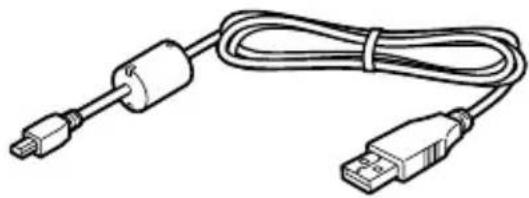
Accesorios suministrados (AJ-PCD2G)
Cables USB (2) CD-ROM (1)
Entorno operativo necesario para la instalación
El ordenador anfitrión requiere el siguiente entorno operativo para poder utilizar la unidad P2.
Conectores USB 2.0: dos o más.
Para la unidad P2, son necesarios dos conectores USB 2.0 (de alta velocidad), por ejemplo, SIGNAL (transferencia de datos/suministro de alimentación) y POWER (suministro de alimentación). Es posible conectar hasta dos unidades P2 a un ordenador.
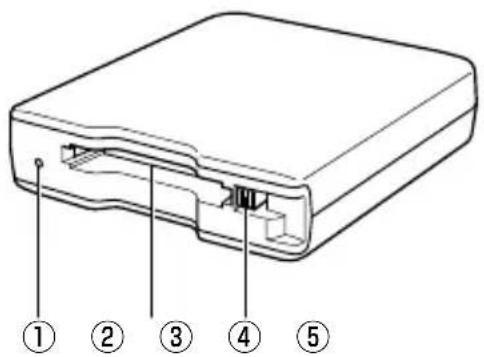
① Indicador de acceso
Se ilumina en color verde durante el acceso a una tarjeta P2.
NOTA:
- No quite la tarjeta P2 mientras se esté accediendo a ella, de lo contrario, los datos del archivo podrían corromperse o la tarjeta P2 podría resultar dañada. Cuando el conector USB 2.0 (POWER) no está conectado, el indicador parpadea rápidamente. Consulte la sección “Antes de llamar al Servicio de asistencia” (página S-12).
② Ranura para tarjetas P2
Introduzca una tarjeta P2.
La unidad P2 está diseñada para tarjetas P2 y no funciona con otros tipos de tarjeta.
③ Botón de expulsión (EJECT)
Si desea extraer una tarjeta P2, pulse este botón.
Use los cables USB suministrados para conectar este conector a un puerto USB 2.0 de un ordenador para transferir datos y alimentar la unidad P2 desde el ordenador.
⑤ Conector USB 2.0 (Conector POWER)
Use el cable USB suministrado para conectar este conector al puerto USB 2.0 de un ordenador para alimentar la unidad P2 a través de éste.
NOTA:
- No utilice la unidad P2 en posición vertical. De lo contrario la unidad P2 podría sufrir fallos o daños.
Cómo conectar la unidad P2 a un PC
1 Conecte los cables USB suministrados a cada uno de los conectores USB 2.0 (SIGNAL, POWER) de la unidad P2.
2 Conecte el otro extremo de cada cable USB a los puertos USB 2.0 del ordenador.
El indicador de acceso parpadeará, a continuación, se apagará y aparecerá la letra de la unidad en el ordenador.
3 La primera vez que utilice la unidad P2, efectúe la instalación del controlador USB.
→ Consulte "Instalación del controlador USB para Windows" (página S-11)
→ Consulte "Instalación del controlador USB para Macintosh" (página S-11)
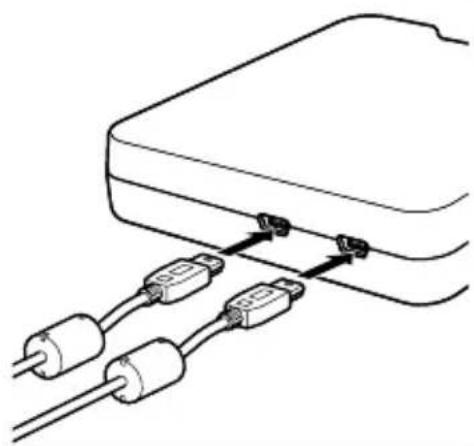
Para conectar la unidad P2 se requieren dos cables USB.
Cables USB
- Utilice los cables USB de 1,0 m suministrados. Si pierde los cables USB suministrados, compre dos cables USB de 1,0 m o cables USB más cortos (compatibles con USB 2.0). Es posible que la unidad P2 no funcione con cables USB de otras longitudes.
- No transporte la unidad P2 con los cables USB conectados a ella. La unidad P2 podría resultar dañada.
■ Conexión del cable USB
- Para conectar la unidad P2 se requieren dos cables USB.
- Cuando solo esté conectado al ordenador el conector USB (SIGNAL) de la unidad P2, aparecerá la letra de la unidad correspondiente, pero no se mostrará el contenido de la tarjeta P2 introducida. A continuación, el indicador de acceso parpadeará rápidamente durante dos segundos y se apagará durante un segundo. Este estado se repite.
- Cuando solo esté conectado al ordenador el conector USB (POWER) de la unidad P2, no aparecerá la letra de la unidad correspondiente.
Utilización de un concentrador USB
- Utilice únicamente concentradores USB con alimentación propia (los concentradores USB con alimentación propia obtienen la energía por medio de un adaptador de CA). (Es posible que un concentrador USB alimentado por bus no funcione con este dispositivo).
- Utilice concentradores USB 2.0 (USB de alta velocidad) con este dispositivo. (Es posible que un concentrador USB 1.1 no funcione con este dispositivo).
■ Conexión de dos unidades P2 a Windows XP y Windows Vista
Conecte los conectores USB 2.0 (SIGNAL) de las unidades P2 directamente a los puertos USB del ordenador. Si al seleccionar “Safe Hardware Removal” en la barra de tareas ambas unidades aparecen como “Panasonic P2 Series USB Device” significa que el controlador de la unidad se ha instalado correctamente. Si una de las unidades P2 aparece como “USB Mass Storage Device”, significa que el controlador de la unidad no se ha instalado. En este caso, consulte el manual de instalación e instale el controlador de la unidad de nuevo.
Si después de la reinstalación el problema persiste, se recomienda utilizar sólo una de las unidades P2.
NOTA:
- Si los USB (SIGNAL) de las dos unidades P2 están conectados a un concentrador USB, las unidades P2 no serán reconocidas, el controlador de la unidad no se instalará y es posible que haya otro tipo de problemas.
Cómo extraer la unidad P2 de un PC
■ Windows XP y Windows Vista
Seleccione “Quitar hardware de forma segura” en la barra de tareas para detener el dispositivo “Panasonic P2 Series USB Device” antes de desconectar los dos cables USB.
Windows 7
Si hay una tarjeta P2 introducida en la unidad P2, haga clic en el icono de la flecha hacia arriba de la barra de tareas, seleccione “Sefely Remove Hardware and Eject Media” y seleccione “Remove P2 drive” antes de desconectar los dos cables USB.
Si la unidad no contiene ninguna tarjeta P2, se pueden desconectar los cables USB sin necesidad de realizar ninguna operación en el ordenador.
■ Mac OS X 10.5 y 10.6
Si hay una tarjeta P2 introducida en la unidad P2, arrastre el icono de la tarjeta P2 a la Papelera y compruebe que éste desaparezca antes de desconectar los dos cables USB.
Si la unidad P2 no contiene ninguna tarjeta P2, se pueden desconectar los cables USB sin necesidad de realizar ninguna operación en el ordenador.
NOTA:
- Después de extraer el hardware de manera segura en Windows, puede hacer que el ordenador vuelva a reconocer la unidad P2 si conecta de nuevo los dos cables USB.
Cómo introducir una tarjeta P2
1 Introduzca una tarjeta P2 en la ranura para tarjetas P2.
Introduzca la tarjeta hasta que el botón de expulsión (EJECT) salga hacia afuera.
NOTA:
- Asegúrese de introducir la tarjeta P2 en horizontal. Si fuerza la tarjeta con alguna inclinación podría dañarla.
- No quite la tarjeta P2 mientras se esté accediendo a ella o justo después de introducirla, de lo contrario, la tarjeta P2 podría resultar dañada.
- No transporte la unidad con una tarjeta P2 dentro, de lo contrario, la unidad P2 podría resultar dañada.
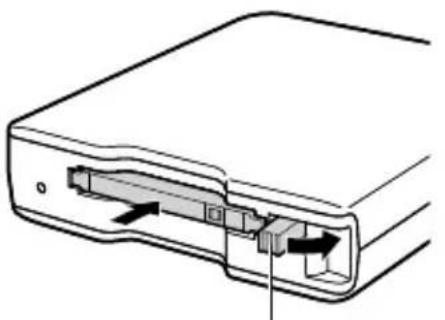
Botón de expulsión (EJECT)B
2 Desplace el botón de expulsión (EJECT) en la dirección de la flecha.
NOTA:
- No utilice la unidad P2 con el botón de expulsión (EJECT) completamente fuera, de lo contrario, éste podría resultar dañado.
Cómo extraer una tarjeta P2
1 Desplace hacia arriba el botón de expulsión (EJECT) en la dirección de la flecha.
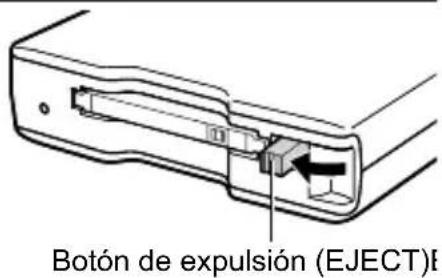
2 Pulse el botón de expulsión (EJECT).
La tarjeta P2 se deslizará lo suficiente como para que pueda extraerla.
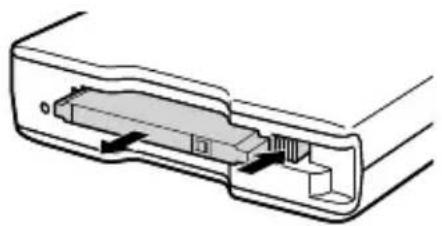
- Para extraer una tarjeta P2 en un Macintosh, arrastre el icono de la tarjeta hasta la Papelera. A continuación, compruebe que el icono ha desaparecido y que el indicador de acceso de la unidad P2 se ha apagado antes de extraer físicamente la tarjeta P2.
- No extraiga la tarjeta P2 mientras se esté accediendo a ella. De lo contrario, es posible provocar un mal funcionamiento de la unidad P2. Si esto sucede, vuelva a conectar los dos cables USB.
Protección contra escritura de la tarjeta P2
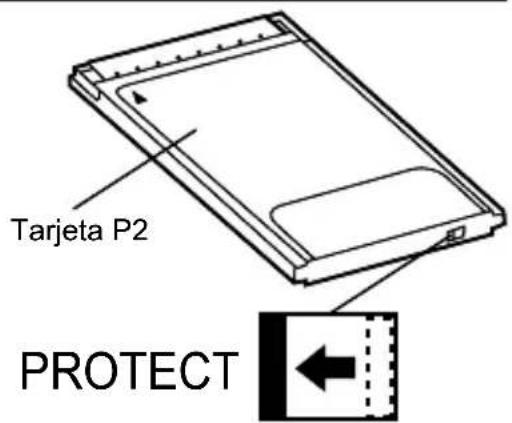
Las tarjetas P2 poseen un dispositivo de protección contra escritura. Deslice el dispositivo hasta la posición "PROTECT" para evitar que se sobrescriban o se borren datos.
Tenga en cuenta que el dispositivo de protección contra escritura no funcionará en las tarjetas introducidas en la unidad. Para que la unidad reconozca el ajuste del dispositivo, extraiga la tarjeta P2 de la unidad, seleccione el ajuste y vuelva a introducirla.
Instalación del controlador USB para Windows
Para obtener más detalles acerca de cómo instalar los controladores para Windows, consulte el manual de instalación en la carpeta “Manuals” del CD-ROM.
Instalación del controlador USB para Macintosh
El software de este controlador permite que se pueda acceder al contenido de las tarjetas P2 que se introduzcan en la unidad P2 desde los equipos Macintosh.
Siga los pasos siguientes para instalar el controlador:
1 Introduzca el CD-ROM suministrado.
2 Haga doble clic en la carpeta "Macintosh" del CD-ROM.
2 En Mac OS X 10.5:
Haga doble clic en la carpeta “Leopard” del CD-ROM.
En Mac OS X 10.6:
Haga doble clic en la carpeta “Snow Leopard” del CD-ROM.
4 Haga doble clic en la carpeta "P2Drive".
5 Haga doble clic en el módulo de la imagen de disco "P2DriveFamilyDriver Install.dmg" de la carpeta "P2Drive".
6 Haga doble clic en "P2DriveFamilyDriver Install.pkg".
7 A continuación se iniciará el proceso de instalación del software del controlador. Siga las instrucciones de la pantalla de instalación.
NOTA:
- Si el controlador USB no está instalado, es posible que no se alcance una tasa de transferencia de datos suficiente.
Para obtener la información más reciente acerca de los controladores de software, visite el siguiente sitio web.
http://pro-av.panasonic.net/
El indicador de acceso parpadea rápidamente y la unidad P2 no funciona.
→Conecte el conector USB 2.0 (POWER) y el conector USB 2.0 (SIGNAL) a los puertos USB de un ordenador mediante los dos cables USB suministrados. Si el conector USB 2.0 (POWER) no está conectado, el indicador de acceso parpadeará rápidamente durante dos segundos y se apagará durante un segundo. Este estado se repite.
El ordenador no reconoce la unidad P2 cuando está conectada mediante los dos cables USB.
→Si están conectados a puertos USB 1.1 del ordenador, vuelva a conectarlos a puertos USB 2.0.
→Si los cables USB tienen más de 1,0 m de largo, vuelva a realizar la conexión mediante los dos cables USB de 1,0 m suministrados.
→No utilice concentradores USB con alimentación por bus, sino concentradores USB con alimentación propia (éstos obtienen la energía por medio de un adaptador de CA).
No se pueden utilizar tarjetas PCMCIA Tipo II que no sean de tipo P2.
→La unidad P2 está diseñada para tarjetas P2 y no funciona con otras tarjetas PCMCIA Tipo II que no sean de tipo P2.
No se puede acceder a la tarjeta P2 tras volver del estado de suspensión o hibernación.
→Es posible que algunos ordenadores no puedan acceder a la tarjeta P2 de la unidad P2 después de reanudar el funcionamiento desde los estados de suspensión o hibernación. Si esto sucede, vuelva a conectar los dos cables USB.
Especificaciones
Voltaje nominal: CC de 5 V (compatible con USB 2.0)
Consumo de corriente nominal: 0,5 A
indica información de seguridad.
Dimensiones externas (anchura × altura × profundidad)
97 mm × 25,5 mm × 113 mm
(excluyendo las partes que sobresalen)
Peso
200 g (excluyendo el embalaje)
Configuración del conector
Temperatura de funcionamiento
Entre 0 °C y 40 °C
Humedad de funcionamiento
Entre 10 % y 85 % (sin condensación)
[Requisitos del PC]
Sistemas operativos compatibles
Windows XP Professional (SP3) 32 bit
Windows Vista Business (SP2), Ultimate (SP2) 32/64 bit
Windows 7 Professional, Ultimate 32/64 bit
Mac OS X 10.5.6 (procesador Intel)
Mac OS X 10.6.2 (procesador Intel)
Memoria principal
Se recomiendan 512 MB o más.
Se recomienda disponer de 1 GB o más para Windows Vista, Windows 7 y Mac OS X 10.6.
Interfaz
Compatible con la versión USB 2.0
Tenga en cuenta que a fin de incluir mejoras, las especificaciones y el aspecto están sujetos a cambios sin previo aviso.
Información sobre la eliminación para los usuarios de equipos eléctricos y electrónicos usados (particulares)

La aparición de este símbolo en un producto y/o en la documentación adjunta indica que los productos eléctricos y electrónicos usados no deben mezclarse con la basura doméstica general.
Para que estos productos se sometan a un proceso adecuado de tratamiento, recuperación y reciclaje, llévelos a los puntos de recogida designados, donde los admitirán sin coste alguno. En algunos países existe también la posibilidad de devolver los productos a su minorista local al comprar un producto nuevo equivalente.
Si desecha el producto correctamente, estará contribuyendo a preservar valiosos recursos y a evitar cualquier posible efecto negativo en la salud de las personas y en el medio ambiente que pudiera producirse debido al tratamiento inadecuado de desechos. Póngase en contacto con su autoridad local para que le informen detalladamente sobre el punto de recogida designado más cercano.
De acuerdo con la legislación nacional, podrían aplicarse multas por la eliminación incorrecta de estos desechos.
Para empresas de la Unión Europea
Si desea desechar equipos eléctricos y electrónicos, póngase en contacto con su distribuidor o proveedor para que le informe detalladamente.
Información sobre la eliminación en otros países no pertenecientes a la Unión Europea
Este símbolo sólo es válido en la Unión Europea.
Si desea desechar este producto, póngase en contacto con las autoridades locales o con su distribuidor para que le informen sobre el método correcto de eliminación.
目次
安全上のご注意....J-2
ご使用の前に....J-4
概要....J-4
特長....J-4
付属品(AJ-PCD2G)....J-5
Panasonic de México S.A. De C.V.
Casa Matriz: Moras No.313 Col. Tlacoquemecatl Del Valle Del.Benito Juárez México, D.F., C.P.03200
Tel: 55-5488-1000 Fax: 55-5575-6783
Panasonic Latin America, S.A.
P.O.Box 0816-03164 Panama, Republic of Panama Tel: +507-229-2955 Fax: 507-229-5352
- PRECAUCIÓN:
- AVISO:
- Software utilizado por este producto
- Índice
- Descripción general
- Características
- Accesorios suministrados (AJ-PCD2G)
- Entorno operativo necesario para la instalación
- Cómo conectar la unidad P2 a un PC
- Cables USB
- ■ Conexión del cable USB
- Utilización de un concentrador USB
- ■ Conexión de dos unidades P2 a Windows XP y Windows Vista
- NOTA:
- Cómo extraer la unidad P2 de un PC
- ■ Windows XP y Windows Vista
- Windows 7
- ■ Mac OS X 10.5 y 10.6
- Cómo introducir una tarjeta P2
- Introduzca una tarjeta P2 en la ranura para tarjetas P2.
- Desplace el botón de expulsión (EJECT) en la dirección de la flecha.
- Cómo extraer una tarjeta P2
- Protección contra escritura de la tarjeta P2
- Instalación del controlador USB para Windows
- Instalación del controlador USB para Macintosh
- Especificaciones
- Peso
- [Requisitos del PC]
- Memoria principal
- Interfaz
- Información sobre la eliminación para los usuarios de equipos eléctricos y electrónicos usados (particulares)
- Para empresas de la Unión Europea
- Información sobre la eliminación en otros países no pertenecientes a la Unión Europea
- 目次
Marca : PANASONIC
Modelo : AJPCD2G
Categoría : Lector de tarjetas de memoria