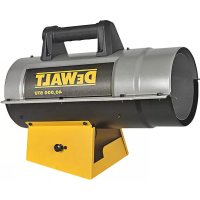
DXH40FA - Chauffage DEWALT - Notice d'utilisation et mode d'emploi gratuit
Retrouvez gratuitement la notice de l'appareil DXH40FA DEWALT au format PDF.



| Type de produit | Télémètre laser |
| Marque | DeWalt |
| Modèle | DXH40FA |
| Portée de mesure | 6 po à 330 pi (0,15 m à 100 m) |
| Précision | Jusqu'à 10 m : ±1,5 mm ; 10 à 30 m : ±0,15 mm/m ; >30 m : ±0,2 mm/m |
| Résolution | 1/16 po (1 mm) |
| Type de laser | Classe 2 (≤1 mW) ou Classe 3R (≤5 mW) à 620-690 nm |
| Alimentation | 3 piles AAA (1,5 V) |
| Autonomie des piles | Jusqu'à 3000 mesures (2500 avec Bluetooth) |
| Dimensions (H × P × L) | 120 × 48,5 × 26 mm |
| Poids (avec piles) | 280 g |
| Température de fonctionnement | 0 °C à +40 °C |
| Température de stockage | -10 °C à +60 °C |
| Fonctions de mesure | Distance, zone, volume, Pythagore (1 et 2 points), mesure continue, addition/soustraction, mesure d'angle, niveau, mémoire (20 dernières mesures) |
| Connectivité (modèles DW0165S/DW0330SN) | Bluetooth® compatible avec l'application DEWALT® Tool Connect™ |
| Arrêt automatique du laser | 30 secondes |
| Arrêt automatique de l'appareil | Par défaut 90 s, réglable de 30 s à 300 s ou désactivable |
| Garantie | Garantie limitée 3 ans, 1 an d'entretien gratuit, satisfait ou remboursé 90 jours |
FOIRE AUX QUESTIONS - DXH40FA DEWALT
Questions des utilisateurs sur DXH40FA DEWALT
0 question sur cet appareil. Repondez a celles que vous connaissez ou posez la votre.
Poser une nouvelle question sur cet appareil
Téléchargez la notice de votre Chauffage au format PDF gratuitement ! Retrouvez votre notice DXH40FA - DEWALT et reprennez votre appareil électronique en main. Sur cette page sont publiés tous les documents nécessaires à l'utilisation de votre appareil DXH40FA de la marque DEWALT.
MODE D'EMPLOI DXH40FA DEWALT
- Sécurité de l'utilisateur
- Sécurité concernant les piles
- Chargement des piles
- Mettre l'outil en marche
- Choisir les réglages
- Prendre des mesures
- Calibrer l'outil
- Garantie
- Codes d'erreurs
- Caractéristiques
Conservez toutes les sections de ce manuel pour référence ultérieure.

Avertissement :
Lisez attentivement les consignes de sécurité et le manuel du produit avant d'utiliser l'appareil. La personne responsable du produit doit s'assurer que tous les utilisateurs ont compris et respectent ces instructions.

Avertissement :
Les étiquettes d'informations suivantes sont apposées sur votre outil laser afin de vous informer de la classification du laser pour des raisons de commodité et de sécurité.
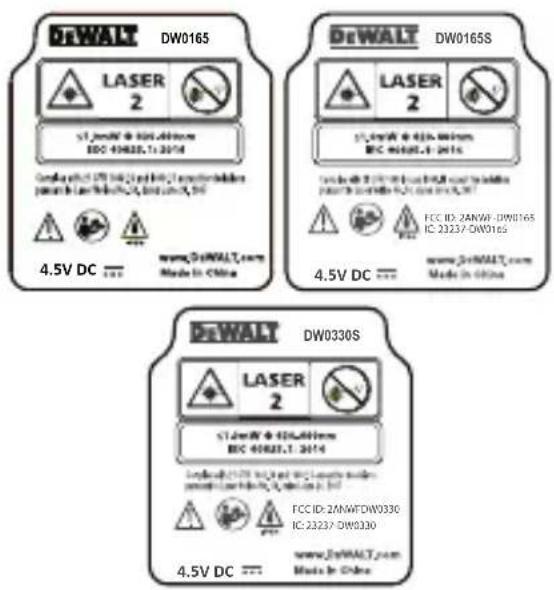
L'outil DW0165N/DW0165S/DW0330SN émet un faisceau laser visible, comme illustré par la figure ①. Le faisceau laser émis est de classe 2/3R selon la norme IEC 60825-1 et il est conforme à la norme 21 CFR 1040.10 et 1040.11, excepté les écarts conformément à l'avis sur le laser n°50 du 24 juin 2007.

Avertissement :
Lorsque l'outil laser est en marche, assurez-vous de ne pas exposer vos yeux au faisceau laser émis (source lumineuse rouge). L'exposition à un faisceau laser pendant une période prolongée peut être dangereuse pour vos yeux. Ne pas regarder directement vers le faisceau avec des accessoires optiques.

AVERTISSEMENT : Afin de réduire le risque de blessure, l'utilisateur doit lire le manuel d'utilisation du produit, ainsi que le manuel de sécurité laser et les informations sur la sécurité relatives aux piles.
Conformité à la FCC
Cet appareil est conforme à la partie 15 de la réglementation de la FCC. Son fonctionnement est assujetti aux deux conditions suivantes : (1) cet appareil ne peut pas causer du brouillage préjudiciable et (2) cet appareil doit accepter toute interférence reçue, notamment les interférences qui peuvent entraîner un fonctionnement non désiré.
Déclaration de la FCC
Cet équipement a été testé et il est conforme aux limites de la classe B des équipements numériques, conformément à la partie 15 de la réglementation de la FCC. Ces limites sont prévues pour offrir une protection raisonnable contre le brouillage préjudiciable dans une installation résidentielle. Cet équipement génère, utilise, peut émettre de l'énergie de fréquence radio et, s'il n'est pas installé ou utilisé conformément aux instructions, peut entraîner un brouillage préjudiciable aux communications radio. Cet appareil est un appareil portatif. Le seuil d'exclusion est de 0,887<3. Cependant, il n'y a pas de garantie que ce brouillage se produira dans une installation particulière. Si cet équipement cause du brouillage préjudiciable à la réception de la radio ou de la télévision, qui peut être déterminé en allumant et éteignant l'équipement, l'utilisateur est incité à corriger le b[...] par une ou plusieurs de mesures suivantes :
- Réorientez ou déplacez l'antenne réceptrice.
- Augmentez l'espace séparant l'équipement du récepteur.
- Branchez l'équipement dans une prise de courant faisant partie d'un circuit différent (autre que celui auquel le récepteur est branché).
- Consultez le détaillant ou un technicien en radio/télévision pour obtenir de l'aide.
Le circuit numérique de classe B de cet équipement est conforme à la norme canadienne ICES-003. Cet équipement est conforme à la (aux) norme(s) RSS d'Innovation, Sciences et Développement économique Canada exempte(s) de licence. Son fonctionnement est assujetti aux deux conditions suivantes : (1) Cet appareil ne doit pas provoquer d'interférences, et (2) cet appareil doit accepter les interférences reçues, dont celles pouvant provoquer un fonctionnement indésirable de l'appareil. Conformément à la réglementation d'Innovation, Sciences et Développement économique Canada, le transmetteur radio de cet appareil peut seulement fonctionner à l'aide d'une antenne du type et du gain maximum (ou moins) approuvé pour les transmetteurs par Innovation, Sciences et Développement économique Canada. Afin de réduire les interférences radio potentielles aux autres utilisateurs, le type de l'antenne et son gain doivent être choisis pour que la puissance isotrope rayonnée équivalente ne dépasse pas le minimum nécessaire à une bonne communication.
Sécurité concernant les piles

AVERTISSEMENT : Les piles peuvent exploser ou fuir et provoquer de graves blessures ou un incendie. Afin d'en réduire le risque :
Respectez TOUJOURS toutes les consignes et les avertissements des étiquettes apposées sur les piles et leur emballage.
NE PAS court-circuiter les bornes des piles.
NE PAS recharger les piles alcalines.
NE PAS mélanger des piles neuves avec des piles usagées. Remplacez toutes les piles par des piles neuves de même marque et de même type, en même temps.
NE PAS mélanger des piles dont la composition chimique est différente.
NE PAS jeter les piles au feu.
Gardez TOUJOURS les piles hors de portée des enfants.
Retirez TOUJOURS les piles si l'appareil n'est pas utilisé pendant plusieurs mois.
REMARQUE : Assurez-vous d'utiliser les piles recommandées.
REMARQUE : Assurez-vous que les piles sont insérées correctement, en respectant la polarité.
Chargement des piles
- Levez l'extrémité de l'arrière de l'outil (Figure D 1).
- Levez le loquet du compartiment à piles à l'arrière de l'outil (Figure D 2 et D 3).
- Insérez deux piles AAA, en vous assurant de placer les extrémités - et + de chaque pile comme indiqué à l'intérieur du compartiment à piles (Figure D 4).
- Poussez le couvercle jusqu'à ce qu'il s'enclenche en place (Figure D 5).
Lorsque l'outil est allumé, le niveau de charge de la pile apparaît dans la fenêtre d'affichage (Figure C 1).
Mettre l'outil en marche
- Pointez le laser de l'outil (Figure A 1) vers un mur ou un objet et non vers les yeux de quiconque.
- Appuyez sur (Figure A 3) pour mettre l'outil en marche et afficher le point laser rouge.
Régler la mise hors tension automatique
Par défaut, l'outil s'éteindra automatiquement 90 secondes après qu'aucun bouton ou aucune option n'a été sélectionné. Pour modifier le moment où l'outil s'éteindra, suivez les étapes suivantes.
- Sur le premier écran (Figure E 1), appuyez sur pour afficher le menu principal.
- Dans le menu principal (Figure E 2), sélectionnez et appuyez sur. DIST
- Dans le menu Réglages (Figure G), sélectionnez et appuyez sur. DUST
- Sélectionnez la durée.
- Choisissez si l'outil s'éteindra après 30, 60, 90 ou 300 secondes.
- Pour garder l'outil en marche jusqu'à ce que vous l'éteigniez manuellement (en appuyant et maintenant pendant 10 secondes), sélectionnez ∞.
- Appuyez sur pour enregistrer votre réglage.
Régler la clarté de l'écran

Par défaut, l'écran de l'outil est réglé à 25 % de clarté. Pour modifier le niveau de clarté, suivez ces étapes.
- Sur le premier écran (Figure E ①), appuyez sur pour afficher le menu principal.
- Dans le menu principal (Figure E 2), sélectionnez et appuyez sur. DIST
- Dans le menu Réglages (Figure G), sélectionnez et appuyez sur. DIST
- Sélectionnez le niveau de clarté désiré : 25 %, 50 %, 75 % ou 100 %.
- Appuyez sur pour enregistrer votre nouveau réglage.
Éteindre le son
Par défaut, l'outil sonnera chaque fois que vous prenez une mesure. Vous pouvez éteindre les sonneries.
- Sur le premier écran (Figure E 1), appuyez sur pour afficher le menu principal.
- Dans le menu principal (Figure E ②), sélectionnez et appuyez sur. DIST
- Dans le menu Réglages (Figure G), sélectionnez et appuyez sur pour afficher DIST
- Appuyez sur pour enregistrer votre réglage.
Changer l'unité de mesure ft/m
Par défaut, l'outil affiche les mesures en pouces (74 9/16 po). Vous pouvez modifier l'unité de mesure en pieds avec fractions (6 pi 02 po 9/16), mètres (1,8940 m), pieds avec décimal (6,21 pi) ou des pouces avec décimal (3,21 po).
- Sur le premier écran (Figure E 1), appuyez sur pour afficher le menu principal.
- Dans le menu principal (Figure E ②), sélectionnez et appuyez sur. DIST
- Dans le menu Réglages (Figure G), sélectionnez pi/m et appuyez sur. DIST
- Sélectionnez l'unité de mesure.
- Appuyez sur pour enregistrer votre réglage.
Choisir la position de l'outil
Par défaut, les distances sont mesurées à partir du bas de l'outil sur un mur ou un objet (Figure F 3). Pour mesurer les distances à partir d'un emplacement différent de l'outil, suivez ces étapes.
- Sur le premier écran (Figure E 1), appuyez sur pour afficher le menu principal.
- Dans le menu principal (Figure E 2), sélectionnez et appuyez sur. DIST
- Sélectionner la position de l'outil.
- Pour mesurer à partir du haut de l'outil (Figure ⑤①), sélectionnez
- Pour mesurer à partir de la connexion du trépied sur l'outil (Figure F ②), sélectionnez
- Pour mesurer à partir d'un coin ou un autre emplacement difficile d'accès avec l'extrémité inversée ouverte (Figure D 1), sélectionnez (Figure F 4) pour mesurer à partir du bout de l'extrémité.
- Appuyez sur pour enregistrer votre nouveau réglage.
Mesurer la distance
- Pointez le laser de l'outil (Figure A 1) vers un mur ou un objet et non vers les yeux de quiconque.
- Appuyez sur (Figure A 3) pour mettre l'outil en marche et afficher le point laser rouge.
- Assurez-vous que le réglage de la position de l'outil (Figure C 4) est le bon pour prendre la mesure.
- Pointez le laser de l'outil (Figure A 1) vers le mur ou l'objet dont vous devez mesurer la distance (Figure H 1).
- Appuyez sur le bouton pour mesurer la distance entre l'outil et le mur ou l'objet.
- En bas de l'écran, consultez la mesure actuelle (Figure H 2).
Pour prendre une nouvelle mesure, appuyez sur pour déplacer la mesure actuelle sur la ligne précédente à l'écran. Puis répétez les étapes 4 à 6.
Ajouter 2 mesures h: h
Vous pouvez ajouter deux mesures afin d'obtenir la mesure totale de deux distances (Figure ①).
- Pointez le laser de l'outil (Figure A ①) vers un mur ou un objet et non vers les yeux de quiconque.
- Appuyez sur (Figure A ③) pour mettre l'outil en marche et afficher le point laser rouge.
- Assurez-vous que le réglage de la position de l'outil (Figure ①④) est le bon pour prendre la mesure.
- Sélectionnez comme type de mesure.
- Appuyez sur pour afficher le menu principal (Figure E 2)
- Appuyez sur pour sélectionner.
- Appuyez sur pour afficher le menu Type (Figure E 3)
- Appuyez sur les flèches pour sélectionner H: H
- Appuyez sur BEST
- Appuyez sur pour indiquer que vous souhaitez ajouter deux mesures.
- Pointez le laser de l'outil vers le mur ou l'objet dont vous devez mesurer la distance (Figure ①).
- Appuyez sur pour mesurer la distance entre l'outil et le premier mur ou objet.
- Pointez le laser de l'outil vers le mur ou l'objet suivant (Figure ① ②).
- Appuyez sur pour mesurer la distance et l'ajouter à la précédente.
- Consultez le total des deux mesures en bas de l'écran (Figure ① ③).
Soustraire 2 mesures h±h
Vous pouvez soustraire une mesure d'une autre (Figure Ⓙ).
- Pointez le laser de l'outil (Figure A 1) vers un mur ou un objet et non vers les yeux de quiconque.
- Appuyez sur (Figure A 3) pour mettre l'outil en marche et afficher le point laser rouge.
- Assurez-vous que le réglage de la position de l'outil (Figure ⑤ ④) est le bon pour prendre la mesure.
- Sélectionnez - comme type de mesure.
- Appuyez sur pour afficher le menu principal (Figure E 2).
- Appuyez sur pour sélectionner.
- Appuyez sur pour afficher le menu Type de mesure (Figure E 3).
- Appuyez sur les flèches pour sélectionner H: H
- Appuyez sur DUST
- Appuyez sur pour indiquer que vous souhaitez soustraire une mesure d'une autre.
- Pointez le laser de l'outil vers le mur ou l'objet dont vous devez mesurer la distance (Figure ①①).
- Appuyez sur pour mesurer la distance entre l'outil et le mur ou l'objet.
- Pointez le laser de l'outil vers le mur ou l'objet dont vous devez soustraire la distance de la première mesure (Figure ① ②).
- Appuyez sur pour mesurer la distance et la soustraire à la précédente.
- Consultez la différence entre les deux mesures en bas de l'écran (Figure ① ③).
Mesurer en continu
Pour prendre une série de mesures tout en vous déplaçant, passez en mode Mesure continue (Figure K).
- Pointez le laser de l'outil (Figure A 1) vers un mur ou un objet et non vers les yeux de quiconque.
- Appuyez sur Figure A 3) pour mettre l'outil en marche et afficher le point laser rouge.
- Assurez-vous que le réglage de la position de l'outil (Figure ①④) est le bon pour prendre la mesure.
- Sélectionnez : comme type de mesure.
- Appuyez sur pour afficher le menu principal (Figure E 2).
- Appuyez sur pour sélectionner.
- Appuyez sur pour afficher le menu Type (Figure E 3)
- Appuyez sur les flèches pour sélectionner →
- Appuyez sur. DAST
- Pointez le laser de l'outil (Figure A 1) vers le mur ou l'objet dont vous devez mesurer la distance (Figure K 1).
- En bas de l'écran, consultez la mesure actuelle (Figure ①②), qui change continuera à changer au fur et à mesure que vous déplacez l'outil.
- Pour prendre la mesure actuelle (entre le bas de l'outil et le mur ou l'objet) et quitter le mode Mesure continue, appuyez sur DIST.
Pour prendre une nouvelle mesure, appuyez sur DIST. pour déplacer la mesure actuelle sur la ligne précédente à l'écran. Puis répétez les étapes 4 à 7.
Mesurer la zone
Vous pouvez mesurer la zone d'un mur, d'un plancher ou d'un objet (Figure Ⓐ).
- Pointez le laser de l'outil (Figure A ①) vers un mur ou un objet et non vers les yeux de quiconque.
- Appuyez sur (Figure A ③) pour mettre l'outil en marche et afficher le point laser rouge.
- Assurez-vous que le réglage de la position de l'outil (Figure ① ④) est le bon pour prendre la mesure.
- Sélectionnez comme type de mesure.
- Appuyez sur pour afficher le menu principal (Figure E 2).
- Appuyez sur pour sélectionner.
- Appuyez sur pour afficher le menu Type de mesure (Figure E 3).
- Appuyez sur les flèches pour sélectionner □
- Appuyez sur DUST
- Mesurez la largeur (Figure ⑤①).
- Pointez le haut de l'outil vers l'un des côtés du mur, du plancher ou de l'objet.
- Placez l'outil sur l'une des extrémités du mur, du plancher ou de l'objet et dirigez le point du laser sur la largeur. (La figure ⑤① indique l'endroit où placer l'outil si vous effectuez une mesure à partir du bas de l'outil.)
- Cliquez sur pour afficher la mesure de la largeur en haut de l'écran.
- Mesurer la longueur (Figure ⑤②).
- Placez l'outil sur l'une des extrémités du mur, du plancher ou de l'objet et dirigez le point du laser sur la longueur. (La figure ① ② indique l'endroit où placer l'outil si vous effectuez une mesure à partir du bas de l'outil.)
- Appuyez sur pour afficher la mesure de la longueur sur la seconde ligne de l'écran.
- Consultez la mesure de la zone en bas de l'écran L 3).
Ajouter/soustraire 2 zones □:□
Vous pouvez mesurer la zone d'un mur, d'un plancher ou d'un objet et l'ajouter ou la soustraire de la zone d'un autre mur, plancher ou objet (Figure M).
- Pointez le laser de l'outil (Figure A 1) vers un mur ou un objet et non vers les yeux de quiconque.
- Appuyez sur (Figure A 3) pour mettre l'outil en marche et afficher le point laser rouge.
- Assurez-vous que le réglage de la position de l'outil (Figure ①④) est le bon pour prendre la mesure.
- Sélectionnez comme type de mesure.
- Appuyez sur pour afficher le menu principal (Figure E 2).
- Appuyez sur pour sélectionner.
- Appuyez sur pour afficher le menu Type de mesure (Figure E 3).
- Appuyez sur les flèches pour sélectionner □±□
- Appuyez sur.
- Appuyez sur △ pour ajouter ou ▽ pour soustraire des zones de deux murs, planchers ou objets
- Mesurez la largeur du premier mur, plancher ou objet (Figure M 1).
- Placez l'outil sur l'une des extrémités du mur, plancher ou objet et dirigez le point du laser sur la largeur. (La figure M 1 indique l'endroit où placer l'outil si vous effectuez une mesure à partir du bas de l'outil.) - Cliquez sur pour afficher la mesure de la largeur en haut de l'écran.
- Mesurez la longueur du premier mur, plancher ou objet (Figure M 2).
- Placez l'outil sur l'une des extrémités du mur, du plancher ou de l'objet et dirigez le point du laser sur la longueur. (La figure M 2 indique l'endroit où placer l'outil si vous effectuez une mesure à partir du bas de l'outil.)
- Appuyez sur pour afficher la mesure de la longueur sur la seconde ligne de l'écran.
- Suivez les mêmes étapes pour mesurer la largeur et la longueur du deuxième mur, plancher ou objet.
- Consultez la mesure de la zone en bas de l'écran M ③).
Mesure de volume
Vous pouvez mesurer le volume d'une pièce ou d'un objet. (Figure N).
- Pointez le laser de l'outil (Figure A1) vers un mur ou un objet et non vers les yeux de quiconque.
- Appuyez sur (Figure ③) pour mettre l'outil en marche.
- Assurez-vous que le réglage de la position de l'outil (Figure ①④) est le bon pour prendre la mesure.
- Sélectionnez le type de mesure.
- Appuyez sur pour afficher le menu principal (Figure E 2).
- Appuyez sur pour sélectionner.
- Appuyez sur pour afficher le menu Type de mesure (Figure E 3).
- Appuyez sur les flèches pour sélectionner
- Appuyez sur DIST
- Mesurez la largeur (Figure N 1).
- Pointez le haut de l'outil vers l'un des côtés de la cible (pièce ou objet).
- Placez l'outil sur l’une des extrémités de la cible et dirigez le point du laser sur la largeur. (La figure N° 1 indique l'endroit où placer l'outil si vous effectuez une mesure à partir du bas de l'outil.)
- Cliquez sur pour afficher la mesure de la largeur en haut de l'écran.
- Mesurer la longueur (Figure N 2).
- Placez l'outil sur l’ ’endroit où placer l’outil si vous effectuez une mesure à partir du bas de l’outil.)
- Appuyez sur pour afficher la mesure de la longueur sur la seconde ligne de l'écran.
- Mesurer la hauteur (Figure N 3).
- Placez l'outil sur l'une des extrémités de la cible et dirigez le point du laser sur la hauteur. (La figure N 3 indique l'endroit où placer l'outil si vous effectuez une mesure à partir du bas de l'outil).
- Appuyez sur pour afficher la mesure de la hauteur sur la troisième ligne à l'écran.
- Consultez la mesure du volume en bas de l'écran (Figure N 4).
Ajouter/soustraire 2 volumes

Vous pouvez mesurer le volume d'une pièce ou d'un objet et l'ajouter ou le soustraire du volume d'une autre pièce ou d'un autre objet (Figure Ⓞ).
- Pointez le laser de l'outil (Figure A ①) vers un mur ou un objet et non vers les yeux de quiconque.
- Appuyez sur (Figure A 3) pour mettre l'outil en marche et afficher le point laser rouge.
- Assurez-vous que le réglage de la position de l'outil (Figure C 4) est le bon pour prendre la mesure.
- Sélectionnez le type de mesure.
- Appuyez sur pour afficher le menu principal (Figure E 2).
- Appuyez sur pour sélectionner.
- Appuyez sur pour afficher le menu Type de mesure (Figure E 3).
- Appuyez sur les flèches pour sélectionner :
- Appuyez sur. DREST
- Appuyez sur pour ajouter ou soustraire les volumes des pièces ou objets.
- Mesurez la largeur (Figure ①①).
- Placez l'outil sur l'une des extrémités de la pièce ou de l'objet et dirigez le point du laser sur la largeur. (La figure ①① indique l'endroit où placer l'outil si vous effectuez une mesure à partir du bas de l'outil.)
- Cliquez sur pour afficher la mesure de la largeur en haut de l'écran.
- Mesurer la longueur (Figure ① ②).
- Placez l'outil sur l'une des extrémités de la pièce ou de l'objet et dirigez le point du laser sur la longueur. (La figure ① ② indique l'endroit où placer l'outil si vous effectuez une mesure à partir du bas de l'outil.)
- Appuyez sur pour afficher la mesure de la longueur sur la seconde ligne de l'écran.
- Mesurer la hauteur (Figure ① ③).
- Placez l'outil sur l'une des extrémités de la pièce ou de l'objet et dirigez le point du laser sur la hauteur. (La figure ① ③ indique l'endroit où placer l'outil si vous effectuez une mesure à partir du bas de l'outil).
- Appuyez sur pour afficher la mesure de la hauteur sur la troisième ligne à l'écran.
- Suivez les mêmes étapes pour mesurer la largeur, la longueur et la hauteur de la deuxième pièce ou objet.
- Consultez la mesure du volume en bas de l'écran (Figure ①④).
Mesurer la hauteur d'un objet élevé
Si vous devez mesurer la hauteur d'un objet élevé (par ex. un édifice élevé), vous devez calculer la hauteur basée sur la distance à 1 point ou les distances à partir d'un même point à 2 points sur l'objet. L'outil utilise le théorème de Pythagore (C^2=A^2+B^2) pour calculer la hauteur.
Distance à 1 point
Vous pouvez utiliser la distance à un point sur un mur ou un objet (hauteur indirecte) pour déterminer sa hauteur (Figure Ⓓ).
- Pointez le laser de l'outil (Figure A ①) vers un mur ou un objet et non vers les yeux de quiconque.
- Appuyez sur (Figure A ③) pour mettre l'outil en marche et afficher le point laser rouge.
- Assurez-vous que le réglage de la position de l'outil (Figure ⑤ ④) est le bon pour prendre la mesure.
- Sélectionnez comme type de mesure.
- Appuyez sur pour afficher le menu principal (Figure E 2).
- Appuyez sur pour sélectionner.
- Appuyez sur pour afficher le menu Type de mesure (Figure E 3).
- Appuyez sur les flèches pour sélectionner
- Appuyez sur. DUST
- Placez l'outil opposé au bas de la hauteur verticale à être mesurée (Figure P 1).
- Pointez le laser de l'outil vers le point le plus élevé de l'édifice ou de l'objet dont vous devez mesurer la hauteur (Figure P 1).
- Appuyez sur pour mesurer la distance.
- Consultez la mesure de la hauteur en bas de l'écran (Figure P 2).
Distance à deux points
Vous pouvez utiliser la distance à deux points sur un mur ou un objet (hauteur indirecte double) pour déterminer sa hauteur (Figure Q).
- Pointez le laser de l'outil (Figure A 1) vers un mur ou un objet et non vers les yeux de quiconque.
- Appuyez sur (Figure A 3) pour mettre l'outil en marche et afficher le point laser rouge.
- Assurez-vous que le réglage de la position de l'outil (Figure ①④) est le bon pour prendre la mesure.
- Sélectionnez comme type de mesure.
- Appuyez sur pour afficher le menu principal (Figure E 2).
- Appuyez sur pour sélectionner.
- Appuyez sur pour afficher le menu Type de mesure (Figure E 3).
- Appuyez sur les flèches pour sélectionner.
- Appuyez sur DIST
- Placez l'outil opposé au centre approximatif de la hauteur verticale à être mesurée (Figure ① 1).
- Pointez le laser de l'outil vers le point le plus bas de l'édifice ou de l'objet dont vous devez mesurer la hauteur (Figure ② ②).
- Appuyez sur pour mesurer la distance.
- À partir du même point, dirigez le laser vers le point le plus élevé de l'édifice ou de l'objet (Figure ③).
- Appuyez sur pour mesurer la distance.
- Sur la ligne inférieure de l'écran, consultez la hauteur de l'édifice ou de l'objet (Figure Q 4).
Mesurer la hauteur partielle d'un mur
Si vous devez déterminer la hauteur d'une section d'un mur ou d'un objet (par ex. la distance entre le plafond et le dessus du téléviseur ou d'une fenêtre sur le mur) (Figure D).
- Pointez le laser de l'outil (Figure A ①) vers un mur ou un objet et non vers les yeux de quiconque.
- Appuyez sur (Figure A 3) pour mettre l'outil en marche et afficher le point laser rouge.
- Assurez-vous que le réglage de la position de l'outil (Figure © 4) est le bon pour prendre la mesure.
- Sélectionnez comme type de mesure.
- Appuyez sur pour afficher le menu principal (Figure E 2).
- Appuyez sur pour sélectionner.
- Appuyez sur pour afficher le menu Type de mesure (Figure E 3).
- Appuyez sur les flèches pour sélectionner
- Appuyez sur. DUST
- Dirigez le laser vers le point le plus élevé du mur ou de l'objet (Figure D 1).
- Appuyez sur pour mesurer la distance entre le haut de l'objet élevé.
- À partir du même point, dirigez la laser vers le point en haut de l'obstruction sur le mur ou l'objet (Figure D 2).
- Appuyez sur pour mesurer la distance à partir du haut du mur à l'obstruction (téléviseur, fenêtre, etc.).
- À partir du même point, dirigez le laser en ligne droite horizontale directement vers le bas du mur (Figure D 3).
- Appuyez sur pour mesurer la distance.
- Sur la ligne inférieure de l'écran, consultez la distance entre le haut du mur et le haut de l'obstruction sur le mur (Figure D 4).
Mesurer la hauteur de l'objet obstrué

Suivez ces étapes pour déterminer la hauteur d'un édifice ou d'un objet élevé qui bloqué par d'autres édifices ou objets (Figure S).
- Pointez le laser de l'outil (Figure A ①) vers un mur ou un objet et non vers les yeux de quiconque.
- Appuyez sur (Figure A ③) pour mettre l'outil en marche et afficher le point laser rouge.
- Assurez-vous que le réglage de la position de l'outil (Figure ①④) est le bon pour prendre la mesure.
- Sélectionnez comme type de mesure.
- Appuyez sur pour afficher le menu principal (Figure E 2).
- Appuyez sur pour sélectionner.
- Appuyez sur pour afficher le menu Type de mesure (Figure E 3).
- Appuyez sur les flèches pour sélectionner (Figure E 4).
- Appuyez sur. DUST
- Dirigez le laser vers le point le plus élevé de l'édifice, du mur ou de l'objet (Figure S 1).
- Appuyez sur pour prendre la mesure.
- Sur la ligne inférieure de l'écran, consultez la hauteur de l'édifice ou de l'objet (Figure S ②).
Mesurer à partir d'un trépied
Si vous placez l'outil sur un trépied pour mesurer la hauteur d'un édifice élevé, suivez ces étapes (Figure Ⓣ).
- Vissez un trou 1/4-20 po à l'arrière de l'outil sur la connexion 1/4-20 po sur le dessus du trépied (Figure T 1).
- Pointez le laser de l'outil (Figure A 1) vers un mur ou un objet et non vers les yeux de quiconque.
- Appuyez sur (Figure A 3) pour mettre l'outil en marche et afficher le point laser rouge.
- Assurez-vous que le réglage de la position de l'outil (Figure Ⓒ 4) est pour mesurer à partir de la connexion du trépied.
- Sélectionnez comme type de mesure.
- Appuyez sur pour afficher le menu principal (Figure E 2).
- Appuyez sur pour sélectionner.
- Appuyez sur pour afficher le menu Type de mesure (Figure E 3).
- Appuyez sur les flèches pour sélectionner (Figure E 4).
- Appuyez sur. DUST
- Pointez le laser de l'outil vers le point le plus bas du mur ou de l'objet dont vous devez mesurer la hauteur (Figure ① ②).
- Appuyez sur pour prendre des mesures.
- Dirigez le laser vers d'autres points du mur ou de l'objet (Figure ⑦ ③).
- Lorsque vous êtes prêt, appuyez sur pour prendre des mesures.
- Sur la ligne inférieure de l'écran, consultez la hauteur du mur ou de l'objet (Figure T 4).
Trouver la position des montants
Lorsque vous encadrez sur un mur, utilisez la fonction Surveillance pour indiquer facilement la position de chaque montant (Figure U).
- Pointez le laser de l'outil (Figure A 1) vers un mur ou un objet et non vers les yeux de quiconque.
- Appuyez sur (Figure A 3) pour mettre l'outil en marche et afficher le point laser rouge.
- Assurez-vous que le réglage de la position de l'outil (Figure ①④) est réglé à pour mesurer à partir de l'arrière de l'outil.
- Sélectionnez ♦ a comme type de mesure.
- Appuyez sur pour afficher le menu principal (Figure E 2).
- Appuyez sur pour sélectionner.
- Appuyez sur pour afficher le menu Type de mesure (Figure E 3).
- Appuyez sur les flèches pour sélectionner (Figure E 4).
- Appuyez sur. DUST
- Déterminez la distance entre chaque montant, par exemple, 12 po.
- Appuyez sur et jusqu'à ce que le nombre en haut de l'écran soit réglé pour la distance à partir du bord droit d'un montant au bord gauche du suivant (par ex., 12 po) (Figure U 1).
- Alignez l'arrière de l'outil avec le bord droit du dernier montant dans lequel clouer (Figure ①②).
- Appuyez sur pour commencer à mesurer la distance au fur et à mesure que vous déplacez l'outil vers la droite.
- Continuez à déplacer l'outil vers la droite jusqu'à ce que le nombre en bas de l'écran soit 0,00 dans (Figure U 3).
- Appuyez sur pour arrêter la mesure.
- À l'aide d'un crayon, indiquez l'emplacement où le bord gauche du montant qui doit être cloué au cadre du mur.
- Clouez le bord gauche du montant à l'emplacement indiqué.
- Pour chaque montant restant dans le cadre du mur, répétez les étapes 7 à 12 (Figure U 4).
Mesurer un angle

Si vous devez déterminer l'angle auquel quelque chose est placé, utilisez l'outil pour mesurer cet angle (Figure A).
- Pointez le laser de l'outil (Figure A 1) vers un mur ou un objet et non vers les yeux de quiconque.
- Appuyez sur (Figure A 3) pour mettre l'outil en marche et afficher le point laser rouge.
- Assurez-vous que le réglage de la position de l'outil (Figure C 4) est le bon pour prendre la mesure.
- Sélectionnez comme type de mesure.
- Appuyez sur pour afficher le menu principal (Figure E 2).
- Appuyez sur pour sélectionner.
- Appuyez sur pour afficher le menu Type de mesure (Figure E 3).
- Appuyez sur les flèches pour sélectionner
- Appuyez sur DIST
- Placez l'outil à l'angle devant être mesuré (Figure W 1).
- Appuyez sur pour prendre la mesure.
- Consultez la mesure de l'angle à l'écran (Figure 2).
Utiliser l'outil comme un niveau

- Pointez le laser de l'outil (Figure A ①) vers un mur ou un objet et non vers les yeux de quiconque.
- Appuyez sur (Figure A 3) pour mettre l'outil en marche et afficher le point laser rouge.
- Sélectionnez comme type de mesure.
- Appuyez sur pour afficher le menu principal (Figure E 2).
- Appuyez sur pour sélectionner.
- Appuyez sur pour afficher le menu Type de mesure (Figure E 3).
- Appuyez sur les flèches pour sélectionner
- Appuyez sur. DUST
- Placez l'outil en position verticale ou horizontale sur la surface dont vous souhaitez vérifier le niveau (Figure ⑤①).
- À l'écran de l'outil, consultez la position de la bulle blanche dans la fiole (Figure ⑧②).
Utiliser DW0165S/DW0330SN avec

Si vous avez un DW0165S ou DW0330SN, vous pouvez utiliser sa capacité Bluetooth® pour l'apparier avec l'application DEWALT® Tool Connect™ sur votre cellulaire ou votre tablette, puis indiquez les mesures que vous avez prises sur les photos de la pièce.
- Depuis votre smartphone ou tablette, téléchargez l'application DEWALT Tool Connect™.
- À l'aide de l'application DEWALT® Tool Connect™, capturez la pièce ou l'espace dont vous souhaitez enregistrer les mesures en prenant des photos de la pièce.
- Sur le clavier du DW0165S ou DW0330SN, appuyez sur pour allumer l'outil.
- Si apparaît à l'écran (Figure © 2), allumez la connexion Bluetooth®.
- Sur le clavier, appuyez sur pour afficher le menu principal.
- Sélectionnez
- Appuyez sur pour allumer la connexion Bluetooth®.
- Utilisez l'application DEWALT® Tool Connect™ pour apparier votre cellulaire ou votre tablette au DW0165S ou DW0330SN puis indiquez les mesures que vous avez prises sur les photos de la pièce.
LA MARQUE ET LES LOGOS BLUETOOTH® SONT DES MARQUES DÉPOSÉES APPARTENANT À BLUETOOTH SIG, INC. ET TOUTE UTILISATION DE CES MARQUES PAR DEWALT EST SOUS LICENCE. APPLE ET LE LOGO D'APPLE SONT DES MARQUES DE COMMERCE D'APPLE INC., DÉPOSÉES AUX ÉTATS-UNIS ET DANS D'AUTRES PAYS. APP STORE EST UNE MARQUE DE SERVICE D'APPLE INC., DÉPOSÉE AUX ÉTATS-UNIS ET DANS D'AUTRES PAYS. GOOGLE PLAY ET LE LOGO GOOGLE PLAY SONT DES MARQUES DE COMMERCE DE GOOGLE INC.
Consulter la mémoire de l'outil
Les 20 dernières mesures sont stockées dans la mémoire de l'outil.
- Pointez le laser de l'outil (Figure A 1) vers un mur ou un objet et non vers les yeux de quiconque.
- Appuyez sur (Figure A 3) pour mettre l'outil en marche et afficher le point laser rouge.
- Sélectionnez comme type de mesure.
- Appuyez sur pour afficher le menu principal (Figure E 2).
- Appuyez sur pour sélectionner.
- Appuyez sur pour afficher le menu Type de mesure (Figure E 3).
- Appuyez sur les flèches pour sélectionner (Figure E 4).
- Appuyez sur DEST
- Consultez la dernière mesure qui a été prise. Appuyez sur pour faire défiler toutes les mesures qui ont été stockées dans la mémoire de l'outil (jusqu'à 20). Appuyez sur pour revenir en arrière.
Effacer la mémoire de l'outil
Vous pouvez effacer une ou plusieurs mesures qui sont présentement dans la mémoire de l'outil.
Effacer une mesure
- Pointez le laser de l'outil (Figure A ①) vers un mur ou un objet et non vers les yeux de quiconque.
- Appuyez sur (Figure A 3) pour mettre l'outil en marche et afficher le point laser rouge.
- Sélectionnez le type de mesure.
- Appuyez sur pour afficher le menu principal (Figure E 2).
- Appuyez sur pour sélectionner.
- Appuyez sur pour afficher le menu Type de mesure (Figure E 3).
- Appuyez sur les flèches pour sélectionner (Figure E 4).
- Appuyez sur. DUST
- Spécifiez quelle mesure vous souhaitez supprimer :
- Pour supprimer une mesure spécifique, passez à l'étape 5.
- Pour supprimer TOUTES les mesures, passez à l'étape 6.
- Pour supprimer une mesure spécifique :
- Appuyez sur ou pour faire défiler toutes les mesures qui ont été stockées dans la mémoire de l'outil (jusqu'à 20) jusqu'à ce que la mesure que vous souhaitez supprimer s'affiche.
- Appuyez sur.
- Sélectionnez et appuyez sur pour supprimer la mesure.
- Pour supprimer TOUTES les mesures :
- Appuyez sur.
- Sélectionnez et appuyez sur pour supprimer toutes les mesures de la mémoire de l'outil.
Éteindre l'outil
L'outil peut être éteint de l'une ou l'autre de ces façons :
- Appuyez et maintenez durant 10 secondes. Lorsque vous relâchez après 10 secondes, l'outil s'éteint. DIST
- Si vous n'utilisez pas l'outil pendant 90 secondes, il s'éteint automatiquement.
Calibrer l'outil

Veuillez noter que si vous ne placez pas l'outil correctement pour chaque étape du processus de calibrage, apparaîtra en rouge à l'écran (Figure ①).
- Pointez le laser de l'outil (Figure A ①) vers un mur ou un objet et non vers les yeux de quiconque.
- Appuyez sur (Figure A 3) pour mettre l'outil en marche et afficher le point laser rouge.
- Appuyez pour afficher le menu principal (Figure E 2).
- Dans le menu principal, sélectionnez et appuyez sur. DOST
- Dans le menu Réglages (Figure G), sélectionnez et appuyez sur.
- Placez l'outil avec l'écran vers le haut sur une surface plate (Figure X 1).
- Appuyez sur. DIST
- Pendant que l'outil est encore couché sur la surface plate, tournez l'outil de 180° (Figure X 2).
- Appuyez sur. DIST
- Tournez le côté long de l'outil à 90° pour qu'il soit couché sur son côté (Figure X ③).
- Appuyez sur DIST
- Pendant que l'outil est encore couché sur son côté, tournez l'outil de 180° (Figure X 4).
- Appuyez sur DIST
- Assurez-vous que apparaît à l'écran de l'outil (Figure ⑤).
Garantie limitée de trois ans
DEWALT réparera, sans frais, tout défaut de pièce ou de main d'œuvre pendant une période de trois ans, à partir de la date d'achat. Cette garantie ne couvre pas les défauts de pièces provenant d'une usure normale ou de négligences. Pour obtenir plus de précisions sur la couverture de la garantie et des informations sur les réparations sous garantie, consultez le site www.DEWALT.com ou appelez le 1-800-4-DEWALT (1-800-433-9258). Cette garantie ne s'applique pas aux accessoires ou aux dommages dus à des réparations effectuées par des tiers. Cette garantie vous accorde des droits juridiques spécifiques et il se peut que vous bénéficiiez d'autres droits qui peuvent varier en fonctions des états ou des provinces.
En plus de cette garantie, les outils DEWALT® sont couverts par:
1 An d'entretien gratuit
DEWALT entretiendra l'outil et remplacera les pièces usées par une utilisation normale, gratuitement et à tout moment, au cours de la première année d'achat.
Garantie satisfait ou remboursé de 90 jours
Si vous deviez, pour une quelconque raison, ne pas être entièrement satisfait du niveau de performance de votre outil électrique, laser ou cloueuse DEWALT, vous pouvez les renvoyer, avec leur facture, dans un délai de 90 jours à partir de leur date d'achat, pour vous les faire rembourser : sans aucune question.
Produit REMIS à NEUF :
Les produits remis à neuf sont couverts par la garantie 1 an d'entretien gratuit. La garantie Satisfait ou remboursé de 90 jours et la garantie limitée de trois ans ne s'appliquent pas aux produits remis à neuf.
Remplacement gratuit des étiquettes d'avertissement :
Si les étiquettes d'avertissement apposées sur le produit se décollent ou qu'elles deviennent illisibles, appelez le 1-800-4-DEWALT ou contactez votre service à la clientèle local pour qu'elles soient remplacées gratuitement.
Codes d'erreurs
Si INFO apparaît à l'écran avec un numéro de code, exécutez l'action corrective correspondante.
| Code | Description Action corrective | |
| 101 | Signal reçu trop faible, délai de la prise de mesure trop long | Utilisez une plaque sur la cible ou changez de surface cible. |
| 102 | Signal reçu trop élevé La cible est | trop réfléchissante. Utilisez une plaque sur la cible ou changez de surface cible. |
| 201 | Trop de lumière en arrière-plan | Réduisez la lumière à l'arrière-plan de la zone cible. |
| 202 | Interruption du faisceau laser | Retirez l'obstacle et répétez la prise de mesure. |
| 301 | Température trop élevée Laissez | l'appareil refroidir à une température comprise dans la plage de températures de fonctionnement indiquée. |
| 302 | Température trop faible Laissez | l'appareil remonter à une température comprise dans la plage de températures de fonctionnement indiquée. |
| 401 | Erreur de matériel Éteignez et ra | lumez l'appareil plusieurs fois. Si l'erreur persiste, renvoyez l'outil défectueux au service à la clientèle ou au distributeur. Consultez la Garantie. |
| 402 | Erreur inconnue Contactez le se | vice à la clientèle ou le distributeur. Consultez la Garantie. |
| 500 | Erreur de données Contactez le | service à la clientèle ou le distributeur. Consultez la Garantie. |
Caractéristiques
| DW0165N et DW0165S DW0330SN | ||
| Portée 6 po à 165 pi | (0,15 m à 50 m) | 6 po à 330 pi(0,15 m à 100 m) |
| Précision des mesures1 | Jusqu'à 10 m : 1/16 po (1,5 mm)10 à 30 m : 0,078 po/5/64 po supplémentaire (+/-0,15 mm/m)>30 m : +/- 0,002 po/pi (+/- 0,2 mm/m) | |
| Résolution2 | 1/16 po (1mm) | |
| Puissance du laser Classe 2 ≤ 1mW à 620-690nm orClasse 3R ≤ 5mW à 620-690nm | ||
| Fermeture automatique du laser 30 s | ||
| Fermeture automatique de l'appareil Par défaut, 90 s.L'utilisateur peut régler à 30 s, 60 s ou 300 s. | ||
| Mesure continue Oui | ||
| Zone Oui | ||
| Volume Oui | ||
| Pythagore à 2 points Oui | ||
| Extrémité pour mesurer les coins3 | Oui | |
| Durée de vie des piles (3 x AAA) Jusqu'à 3000 mesures(2500 avec DW0165S et DW0330SN) | ||
| Dimensions (H x P x L) 4,72 x 1,91 x 1,02 po (120 x 48,5 x 26 mm) | ||
| Poids (avec piles) 9,88oz (280g) | ||
| Plage de températures de stockage 14° F ~ 140° F (-10°C ~ +60°C) | ||
| Plage de températures defonctionnement | 32° F ~ 104° F (0°C ~ +40°C) | |
| 1La précision de la prise de mesure dépend des conditions actuelles:Si les conditions sont favorables (bonne surface de la cible et bonne température de la pièce),jusqu'à 33 pi (10 m).Si les conditions sont défavorables (forte lumière du soleil, surface de cible peu réfléchissante, fortes fluctuations des températures), le taux d'erreur peut augmenter de ± 0,003 po/pi (± 0,25 mm/m) pourdes distances de plus de 33 pi (10 m).2La résolution est la plus fine des mesures que vous puissiez voir, 1/16 po (1 mm).3Ouvrez l'extrémité en bas de l'outil lorsque vous devez ajuster l'outil dans les coins ou les rainures qui nesont pas à des angles 180°. Si un coin est à 90°, l'extrémité peut être utilisée pour maintenir l'outil contrequelque chose. | ||




- Avertissement :
- Conformité à la FCC
- Déclaration de la FCC
- Sécurité concernant les piles
- Chargement des piles
- Mettre l'outil en marche
- Régler la mise hors tension automatique
- Régler la clarté de l'écran
- Éteindre le son
- Changer l'unité de mesure ft/m
- Choisir la position de l'outil
- Mesurer la distance
- Ajouter 2 mesures h: h
- Soustraire 2 mesures h±h
- Mesurer en continu
- Mesurer la zone
- Ajouter/soustraire 2 zones □:□
- Mesure de volume
- Ajouter/soustraire 2 volumes
- Mesurer la hauteur d'un objet élevé
- Distance à 1 point
- Distance à deux points
- Mesurer la hauteur partielle d'un mur
- Mesurer la hauteur de l'objet obstrué
- Mesurer à partir d'un trépied
- Trouver la position des montants
- Mesurer un angle
- Utiliser l'outil comme un niveau
- Utiliser DW0165S/DW0330SN avec
- Consulter la mémoire de l'outil
- Effacer la mémoire de l'outil
- Effacer une mesure
- Éteindre l'outil
- Calibrer l'outil
- Garantie limitée de trois ans
- An d'entretien gratuit
- Garantie satisfait ou remboursé de 90 jours
- Produit REMIS à NEUF :
- Remplacement gratuit des étiquettes d'avertissement :
- Codes d'erreurs
Marque : DEWALT
Modèle : DXH40FA
Catégorie : Chauffage