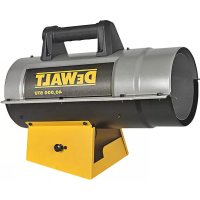
DXH40FA - Calefacción DEWALT - Manual de uso y guía de instrucciones gratis
Encuentra gratis el manual del aparato DXH40FA DEWALT en formato PDF.



| Tipo de producto | Telémetro láser |
| Marca | DeWalt |
| Modelo | DXH40FA |
| Alcance de medición | 6 pulg a 330 pies (0,15 m a 100 m) |
| Precisión | Hasta 10 m: ±1,5 mm; 10 a 30 m: ±0,15 mm/m; >30 m: ±0,2 mm/m |
| Resolución | 1/16 pulg (1 mm) |
| Tipo de láser | Clase 2 (≤1 mW) o Clase 3R (≤5 mW) a 620-690 nm |
| Alimentación | 3 pilas AAA (1,5 V) |
| Duración de las pilas | Hasta 3000 mediciones (2500 con Bluetooth) |
| Dimensiones (Alto × Profundo × Ancho) | 120 × 48,5 × 26 mm |
| Peso (con pilas) | 280 g |
| Temperatura de funcionamiento | 0 °C a +40 °C |
| Temperatura de almacenamiento | -10 °C a +60 °C |
| Funciones de medición | Distancia, área, volumen, Pitágoras (1 y 2 puntos), medición continua, suma/resta, medición de ángulo, nivel, memoria (últimas 20 mediciones) |
| Conectividad (modelos DW0165S/DW0330SN) | Bluetooth® compatible con la aplicación DEWALT® Tool Connect™ |
| Apagado automático del láser | 30 segundos |
| Apagado automático del dispositivo | Por defecto 90 s, ajustable de 30 s a 300 s o desactivación |
| Garantía | Garantía limitada 3 años, 1 año de mantenimiento gratuito, satisfecho o reembolsado 90 días |
Preguntas frecuentes - DXH40FA DEWALT
Preguntas de los usuarios sobre DXH40FA DEWALT
0 pregunta sobre este aparato. Responde a las que conoces o haz la tuya.
Hacer una nueva pregunta sobre este aparato
Descarga las instrucciones para tu Calefacción en formato PDF gratis! Encuentra tus instrucciones DXH40FA - DEWALT y toma tu dispositivo electrónico nuevamente en la mano. En esta página están publicados todos los documentos necesarios para el uso de su dispositivo. DXH40FA de la marca DEWALT.
MANUAL DE USUARIO DXH40FA DEWALT
- Seguridad del usuario
- Seguridad de la batería
- Carga de baterías
• Encendido de la herramienta - Elección de los ajustes
- Toma de mediciones
- Calibración de la herramienta
- Garantía
- Códigos de error
- Especificaciones
Conserve todas las secciones de este manual para futura referencia.
Seguridad del usuario

ADVERTENCIA:
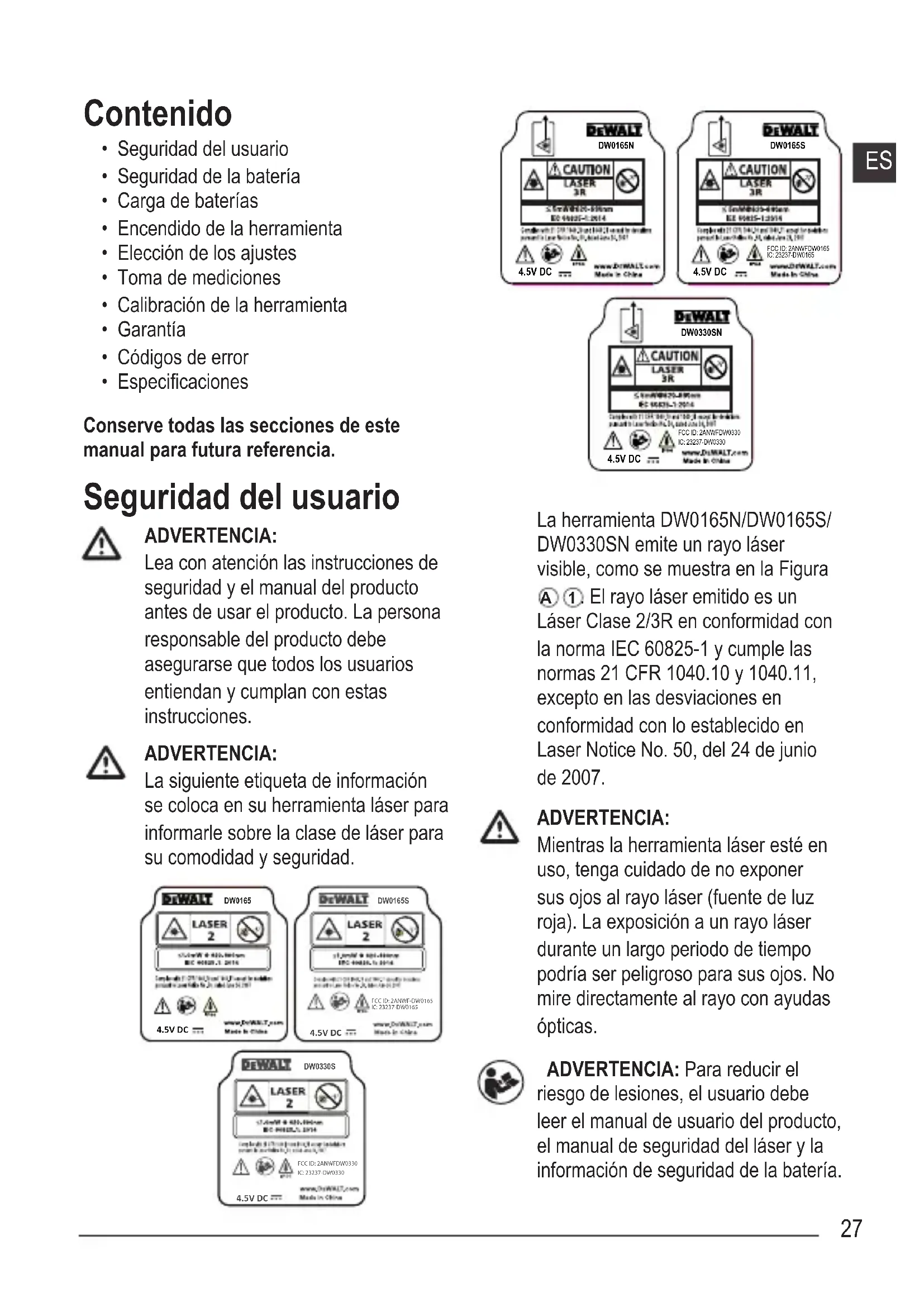
Lea con atención las instrucciones de seguridad y el manual del producto antes de usar el producto. La persona responsable del producto debe asegurarse que todos los usuarios entiendan y cumplan con estas instrucciones.

ADVERTENCIA:
La siguiente etiqueta de información se coloca en su herramienta láser para informarle sobre la clase de láser para su comodidad y seguridad.

La herramienta DW0165N/DW0165S/ DW0330SN emite un rayo láser visible, como se muestra en la Figura ① El rayo láser emitido es un Láser Clase 2/3R en conformidad con la norma IEC 60825-1 y cumple las normas 21 CFR 1040.10 y 1040.11, excepto en las desviaciones en conformidad con lo establecido en Laser Notice No. 50, del 24 de junio de 2007.

ADVERTENCIA:
Mientras la herramienta láser esté en uso, tenga cuidado de no exponer sus ojos al rayo láser (fuente de luz roja). La exposición a un rayo láser durante un largo periodo de tiempo podría ser peligroso para sus ojos. No mire directamente al rayo con ayudas ópticas.

ADVERTENCIA: Para reducir el riesgo de lesiones, el usuario debe leer el manual de usuario del producto, el manual de seguridad del láser y la información de seguridad de la batería.
Conformidad con FCC
Este dispositivo cumple con la Parte 15 del Reglamento FCC. La operación está sujeta a las dos condiciones siguientes: (1) Este dispositivo puede no causar interferencia dañina, y (2) este dispositivo debe aceptar cualquier interferencia recibida, incluso las interferencias que pudieran causar operación no deseada.
Declaración de FCC
Este equipo ha sido probado y cumple con los límites para dispositivos digitales de clase B, de conformidad con la parte 15 de las normas FCC. Estos límites han sido diseñados para proporcionar una protección razonable contra las interferencias nocivas en instalaciones residenciales. Este equipo genera, usa e irradia energía de radiofrecuencia y, si no se instala y se usa de acuerdo con las instrucciones, puede causar interferencia perjudicial para las radiocomunicaciones. Este dispositivo es una unidad portátil. El umbral de exclusión es de 0.887<3. No obstante, no existe ninguna garantía de que no se producirá interferencia en una instalación determinada. Si este equipo causa interferencias perjudiciales para la recepción de radio o televisión, que puede determinarse al encender y apagar el equipo, el usuario puede tratar de corregir la interferencia tomando una o varias de las siguientes medidas:
- Reorientar o reubicar la antena receptora.
- Aumentar la distancia entre el equipo y el receptor.
- Conectar el equipo en un tomacorriente de otro circuito diferente (no el circuito al que está conectado el receptor).
- Consulte al vendedor o a un técnico experto en radio/TV para solicitar su ayuda.
Seguridad de la batería

ADVERTENCIA: Las baterías pueden explotar o tener fugas y causar lesiones personales o incendios. Para reducir el riesgo:
SIEMPRE siga todas las instrucciones y las advertencias colocadas en las etiquetas y el paquete de las baterías.
NO ponga en corto circuito las terminales de la batería.
NO cargue las baterías alcalinas.
NO mezcle baterías nuevas y viejas. Cambie todas las baterías a la vez con baterías nuevas del mismo tipo y marca.
NO mezcle la química de las baterías.
NO deseche las baterías en fuego.
SIEMPRE mantenga las baterías fuera del alcance de los niños.
SIEMPRE retire las baterías si el dispositivo no va a utilizarse durante varios meses.
NOTA: Asegúrese de utilizar las baterías recomendadas.
NOTA: Asegúrese de insertar las baterías de manera correcta, respetando la polaridad.
Carga de baterías
-
Jale hacia arriba la pieza de extremo en la parte trasera de la herramienta (Figura D 1).
-
Jale hacia arriba el seguro del compartimiento de la batería en la parte trasera de la herramienta (Figura D ② y D ③).
-
Inserte tres baterías AAA, asegurándose de colocar los extremos - y + de cada batería como se indica dentro del compartimiento de la batería (Figura D 4).
- Empuje la tapa de la batería hacia abajo hasta que se conecte en su lugar (Figura D ⑤).
Cuando la herramienta esté ENCENDIDA, el nivel de batería aparece en la pantalla (Figura © 1).
Encendido de la herramienta
- Apunte el láser de la herramienta (Figura A ①) hacia una pared u objeto, y no a los ojos de nadie.
- Presione (Figura A 3) para encender la herramienta y mostrar el punto láser rojo.
Elección de los ajustes
Ajuste de apagado automático
Por omisión, la herramienta se apaga automáticamente 90 segundos después de que no se haya seleccionado ningún botón u opciones. Para cambiar cuándo se apaga la herramienta automáticamente, siga estos pasos.
- En la primer pantalla (Figura E ①), presione para mostrar el Menú principal.
- En el Menú principal (Figura E ②), seleccione y presione . COST
-
En el Menú de configuración (Figura G), seleccione y presione . DIST
-
Seleccione la hora.
-
Elija para apagar la herramienta después de 30 seg., 60 seg., 90 seg., o 300 seg.
-
Para mantener la herramienta encendida hasta que la apague manualmente (presionando y sosteniendo por 10 segundos), seleccione ∞.
-
Presione para guardar sus ajustes.
Ajuste de brillo de pantalla

Por omisión, la pantalla de la herramienta se ajustará a 25% de brillo. Para cambiar el nivel de brillo, siga estos pasos.
- En la primer pantalla (Figura E 1), presione para mostrar el Menú principal.
- En el Menú principal (Figura E ②), seleccione y presione . DEST
- En el Menú de configuración (Figura G), seleccione y presione . DIST
- Seleccione el nivel de brillo deseado: 25%, 50%, 75%, o 100%.
- Presione para guardar su nuevo ajuste.
Apagado de Sonido
Por omisión, la herramienta hará un bip cada vez que tome una medición. Puede apagar los sonidos de bip.
- En la primer pantalla (Figura E ①), presione para mostrar el Menú principal.
- En el Menú principal (Figura E ②), seleccione y presione .
-
En el Menú de configuración (Figura G), seleccione y presione para mostrar
-
Presione para guardar sus ajustes.
ES
Cambio de unidad de medición ft/m
Por omisión, la herramienta mostrará las mediciones en pulgadas (74 9/16 pulg.). Puede cambiar la unidad de medición a pies fraccionales (6'02"9/16), metros (1.8940 m), pies decimales (6.21 pies), o pulgadas decimales (3.21 pulg.).
- En la primer pantalla (Figura E 1), presione para mostrar el Menú principal.
- En el Menú principal (Figura E ②), seleccione y presione . DIST
- En el Menú de configuración (Figura G), seleccione pies/m y presione .DUST
- Seleccione la unidad de medición.
• 0'00" 0/00
- 0" 0/00
- 0'00" pies
• 0.00 pulg.
• 0.0000 m
- Presione para guardar sus ajustes.
Elección de Posición de Herramienta

Por omisión, las distancias se miden desde la parte inferior de la herramienta a una pared u objeto (Figura F 3). Para medir distancias desde una ubicación diferente de la herramienta, siga estos pasos.
- En la primer pantalla (Figura E ①), presione para mostrar el Menú principal.
-
En el Menú principal (Figura E ②), seleccione y presione .
-
Seleccione la posición de la herramienta.
-
Para medir desde la parte superior de la herramienta (Figura F 1), seleccione ^2 .
- Para medir desde la conexión del trípode en la herramienta (Figura F 2), seleccione
-
Para medir desde una esquina u otra ubicación difícil de alcanzar con la pieza de extremo abierta (Figura ①), seleccione (Figura ④) para medir desde el extremo de la pieza de extremo.
-
Presione para guardar su nuevo ajuste.
Toma de Mediciones
Medición de Distancia
- Apunte el láser de la herramienta (Figura A ①) hacia una pared u objeto, y no a los ojos de nadie.
- Presione (Figura A 3) para encender la herramienta y mostrar el punto láser rojo.
- Asegúrese que el ajuste de posición de la herramienta (Figura ①④) sea correcto para tomar la medición.
- Apunte el láser de la herramienta (Figura A 1) hacia la pared u objeto para el que necesite medir la distancia (Figura H 1).
- Presione para medir la distancia desde la herramienta a la pared u objeto.
- En la parte inferior de la pantalla, vea la medición actual (Figura H 2).
Para tomar una nueva medición, presione DIST para mover la medición actual hasta la línea previa en la pantalla. Repita los pasos 4-6.
Suma de 2 mediciones H=H
Puede sumar dos mediciones para obtener la medida total de dos distancias (Figura ①).
- Apunte el láser de la herramienta (Figura A ①) hacia una pared u objeto, y no a los ojos de nadie.
- Presione (Figura A 3) para encender la herramienta y mostrar el punto láser rojo.
- Asegúrese que el ajuste de posición de la herramienta (Figura ①④) sea correcto para tomar la medición.
-
Seleccione como el tipo de medición.
-
Presione para mostrar el Menú principal (Figura E 2)
- Presione para seleccionar.
- Presione para mostrar el Menú de tipo de medición (Figura E 3).
- Presione los botones de flecha para seleccionar 📄
-
Presione .DIST
-
Presione para indicar que desea sumar dos mediciones.
- Apunte el láser de la herramienta hacia la pared u objeto para el que desee medir la distancia (Figura ① ①).
- Presione para medir la distancia desde la herramienta a la primer pared u objeto.
-
Apunte el láser de la herramienta hacia la siguiente pared u objeto (Figura ① ②).
-
Presione para medir la distancia y sumarla a la medición previa.
- Vea el total de las dos mediciones en la parte inferior de la pantalla (Figura ① ③).
Resta de 2 mediciones H:H
Puede restar una medición a partir de otra (Figura Ⓙ).
- Apunte el láser de la herramienta (Figura A ①) hacia una pared u objeto, y no a los ojos de nadie.
- Presione (Figura A 3) para encender la herramienta y mostrar el punto láser rojo.
- Asegúrese que el ajuste de posición de la herramienta (Figura ③④) sea correcto para tomar la medición.
-
Seleccione como el tipo de medición.
-
Presione para mostrar el Menú principal (Figura E 2).
- Presione para seleccionar.
- Presione para mostrar el Menú de tipo de medición (Figura E 3).
- Presione los botones de flecha para seleccionar H:H
-
Presione DIST
-
Presione para indicar que desea restar una medición a partir de otra.
- Apunte el láser de la herramienta hacia la pared u objeto para el que desea medir la distancia (Figura ①).
- Presione para medir la distancia desde la herramienta a la pared u objeto.
ES
- Apunte el láser de la herramienta hacia la pared u objeto para el que se restará la distancia de la primera medición (Figura J 2).
- Presione para medir la distancia y restarla a la medición previa.
- Vea la diferencia entre las dos mediciones en la parte inferior de la pantalla (Figura J 3).
Medición Continua |---|
Para tomar una serie de mediciones conforme se mueve, cambie a modo de Medición Continua (Figura Ⓔ).
- Apunte el láser de la herramienta (Figura A ①) hacia una pared u objeto, y no a los ojos de nadie.
- Presione Figura A 3) para encender la herramienta y mostrar el punto láser rojo.
- Asegúrese que el ajuste de posición de la herramienta (Figura ① ④) sea correcto para tomar la medición.
-
Seleccione I—como el tipo de medición.
-
Presione para mostrar el Menú principal (Figura E 2).
- Presione para seleccionar.
- Presione para mostrar el Menú de tipo de medición (Figura E 3).
- Presione los botones de flecha para seleccionar ·s
-
Presione .DIST
-
Apunte el láser de la herramienta (Figura A 1) hacia la pared u objeto para el que necesite medir la distancia (Figura K 1).
-
En la parte inferior de la pantalla, vea la medición actual (Figura ①②), que continuará cambiando conforme mueva la herramienta.
- Para tomar la medición actual (desde la herramienta a la pared u objeto) y salir del modo de Medición Continua, presione DIST.
Para tomar una nueva medición, presione DIST para mover la medición actual hasta la línea previa en la pantalla. Repita los pasos 4-7.
Área de Medición □
Puede medir el área de una pared, piso, u objeto (Figura L).
- Apunte el láser de la herramienta (Figura A 1) hacia una pared u objeto, y no a los ojos de nadie.
- Presione (Figura A 3) para encender la herramienta y mostrar el punto láser rojo.
- Asegúrese que el ajuste de posición de la herramienta (Figura ①④) sea correcto para tomar la medición.
-
Seleccione como el tipo de medición.
-
Presione para mostrar el Menú principal (Figura E 2).
- Presione para seleccionar.
- Presione para mostrar el Menú de tipo de medición (Figura E 3).
- Presione los botones de flecha para seleccionar □
-
Presione DIST
-
Mida el ancho (Figura L 1).
-
Apunte la parte superior de la herramienta hacia un lado de la pared, piso, u objeto.
- Coloque la herramienta en un extremo de la pared, piso u objeto y apunte el punto del láser a través del ancho. (Figura ① muestra dónde colocar la herramienta si mide desde la parte inferior de a herramienta.)
-
Presione para mostrar la medición de ancho en la parte superior de la pantalla.
-
Mida la longitud (Figura L 2).
-
Coloque la herramienta en un extremo de la pared, piso u objeto y apunte el punto del láser a través de la longitud. (Figura ① ② muestra dónde colocar la herramienta si mide desde la parte inferior de la herramienta.)
-
Presione para mostrar la medición de la longitud en la segunda línea de la pantalla.
-
Vea la medición de Área en la parte inferior de la pantalla (Figura L 3).
Suma/Resta de 2 Áreas □:□
Puede medir el área de una pared piso, u objeto y después sumarla, o restarla, al área de otra pared, piso, u objeto (Figura M).
- Apunte el láser de la herramienta (Figura A ①) hacia una pared u objeto, y no a los ojos de nadie.
-
Presione (Figura A 3) para encender la herramienta y mostrar el punto láser rojo.
-
Asegúrese que el ajuste de posición de la herramienta (Figura ③④) sea correcto para tomar la medición.
- Seleccione □ como el tipo de medición.
- Presione para mostrar el Menú principal (Figura E 2).
- Presione para seleccionar.
- Presione para mostrar el Menú de tipo de medición (Figura E 3).
- Presione los botones de flecha para seleccionar □:□
- Presione DIST
- Presione △ para sumar, o ▽ para restar, las áreas de dos paredes, pisos, u objetos.
- Mida el ancho de la primer pared, piso, u objeto (Figura ①).
- Coloque la herramienta en un extremo de la pared, piso u objeto y apunte el punto láser a través del ancho. (Figura M 1 muestra dónde colocar la herramienta si mide desde la parte inferior de a herramienta.)
- Presione para mostrar la medición de ancho en la parte superior de la pantalla.
-
Mida la longitud de la primer pared, piso, u objeto (Figura M 2).
-
Coloque la herramienta en un extremo de la pared, piso u objeto y apunte el punto del láser a través de la longitud. (Figura M 2 muestra dónde colocar la herramienta si mide desde la parte inferior de la herramienta.)
- Presione para mostrar la medición de la longitud en la segunda línea de la pantalla.
ES
- Siga los mismos pasos para medir el ancho y la longitud de la segunda pared, piso, u objeto.
- Vea la medición de Área en la parte inferior de la pantalla (Figura M 3).
Medición de volumen
Puede medir el volumen de una habitación u objeto (Figura N).
- Apunte el láser de la herramienta (Figura A ①) hacia una pared u objeto, y no a los ojos de nadie.
- Presione (Figura A 3) para encender la herramienta.
- Asegúrese que el ajuste de posición de la herramienta (Figura ⑤ ④) sea correcto para tomar la medición.
-
Seleccione como el tipo de medición.
-
Presione para mostrar el Menú principal (Figura E 2).
- Presione para seleccionar.
- Presione para mostrar el Menú de tipo de medición (Figura E 3).
- Presione los botones de flecha para seleccionar 📄
-
Presione .DIST
-
Mida el ancho (Figura N 1).
-
Apunte la parte superior de la herramienta hacia un lado del objetivo (habitación u objeto).
- Coloque la herramienta en un extremo del objetivo y apunte el punto del láser a través del ancho. (Figura N 1 muestra dónde colocar la herramienta si mide desde la parte inferior de a herramienta.)
- Presione para mostrar la medición de ancho en la parte superior de la pantalla.
-
Mida la longitud (Figura N 2).
-
Coloque la herramienta en un extremo del objetivo y apunte el punto del láser a través de la longitud. (Figura N 2 muestra dónde colocar la herramienta si está midiendo desde la parte inferior de la herramienta.)
-
Presione para mostrar la medición de la longitud en la segunda línea de la pantalla.
-
Mida la altura (Figura N 3).
-
Coloque la herramienta en un extremo del objetivo y apunte el punto del láser a través de la altura. (Figura N 3 muestra dónde colocar la herramienta si está midiendo desde la parte inferior de la herramienta.)
-
Presione para mostrar la medición de la altura en la tercera línea de la pantalla.
-
Vea la medición de Volumen en la parte inferior de la pantalla (Figura N 4).
Suma/Resta de 2 Volúmenes
Puede medir el volumen de una habitación u objeto y después sumarlo, o restarlo, del volumen de otra habitación u objeto (Figura 0).
- Apunte el láser de la herramienta (Figura A ①) hacia una pared u objeto, y no a los ojos de nadie.
-
Presione (Figura A 3) para encender la herramienta y mostrar el punto láser rojo.
-
Asegúrese que el ajuste de posición de la herramienta (Figura ⑤ ④) sea correcto para tomar la medición.
-
Seleccione como el tipo de medición.
-
Presione para mostrar el Menú principal (Figura E 2).
- Presione para seleccionar.
- Presione para mostrar el Menú de tipo de medición (Figura E 3).
- Presione los botones de flecha para seleccionar 📄:
-
Presione .DIST
-
Presione △ para sumar, o ▽ para restar, los volúmenes de dos habitaciones u objetos.
-
Mida el ancho (Figura ①①).
-
Coloque la herramienta en un extremo de la habitación u objeto y apunte el punto del láser a través del ancho. (Figura ① ① muestra dónde colocar la herramienta si mide desde la parte inferior de la herramienta.)
-
Presione para mostrar la medición de ancho en la parte superior de la pantalla.
-
Mida la longitud (Figura ① ②).
-
Coloque la herramienta en un extremo de la habitación u objeto y apunte el punto del láser a través de la longitud. (Figura ① ② muestra dónde colocar la herramienta si mide desde la parte inferior de la herramienta.)
-
Presione para mostrar la medición de la longitud en la segunda línea de la pantalla.
-
Mida la altura (Figura ① ③).
-
Coloque la herramienta en un extremo de la habitación u objeto y apunte el punto del láser a través de la altura.
(Figura ① ③ muestra dónde colocar la herramienta si mide desde la parte inferior de la herramienta.) -
Presione para mostrar la medición de la altura en la tercera línea de la pantalla.
-
Siga los mismos pasos para medir el ancho, longitud, y altura de la segunda habitación u objeto.
- Vea la medición de Volumen en la parte inferior de la pantalla (Figura ①④).
Medición de Altura de un Objeto Alto
Si necesita medir la altura de un objeto alto (por ejemplo, un edificio alto), puede calcular la altura en base a la distancia a 1 punto o las distancias desde el mismo punto a 2 puntos en el objeto. La herramienta entonces usará el Teorema de Pitágoras (C² = A² + B²) para calcular la altura.
Distancia a 1 Punto
Puede usar la distancia a un punto en una pared u objeto (Altura indirecta) para determinar su altura (Figura Ⓓ).
- Apunte el láser de la herramienta (Figura A ①) hacia una pared u objeto, y no a los ojos de nadie.
- Presione (Figura A 3) para encender la herramienta y mostrar el punto láser rojo.
- Asegúrese que el ajuste de posición de la herramienta (Figura ③④) sea correcto para tomar la medición.
ES
-
Seleccione como el tipo de medición.
-
Presione para mostrar el Menú principal (Figura E 2).
- Presione para seleccionar.
- Presione para mostrar el Menú de tipo de medición (Figura E 3).
- Presione los botones de flecha para seleccionar
-
Presione .DIST
-
Coloque la herramienta opuesta a la parte inferior de la altura vertical que se va a medir (Figura P 1).
- Apunte el láser hacia el punto más alto del edificio u objeto para el que necesita medir la altura (Figura P 1).
- Presione para medir la distancia.
- Vea la medición de altura en la parte inferior de la pantalla (Figura P 2).
Distancias a 2 Puntos
Puede usar la distancia a dos puntos en una pared u objeto (Altura indirecta doble) para determinar su altura (Figura Ⓠ).
- Apunte el láser de la herramienta (Figura A ①) hacia una pared u objeto, y no a los ojos de nadie.
- Presione (Figura A 3) para encender la herramienta y mostrar el punto láser rojo.
-
Asegúrese que el ajuste de posición de la herramienta (Figura ① ④) sea correcto para tomar la medición.
-
Seleccione domo el tipo de medición.
-
Presione para mostrar el Menú principal (Figura E 2).
- Presione para seleccionar.
- Presione para mostrar el Menú de tipo de medición (Figura E 3).
- Presione los botones de flecha para seleccionar .
-
Presione .DIST
-
Coloque la herramienta opuesta al centro aproximado de la altura vertical que se va a medir (Figura ①).
- Apunte el láser hacia el punto más bajo del edificio u objeto para el que necesita medir la altura (Figura ② ②).
- Presione para medir la distancia.
- Desde el mismo punto, apunte el láser al punto más alto del edificio u objeto (Figura Q 3).
- Presione para medir la distancia.
- En la línea inferior de la pantalla, vea la altura del edificio u objeto (Figura Q 4).
Medición Parcial de Altura de una Pared

Si necesita determinar la altura de una sección de una pared u objeto (por ej., la distancia desde el techo a la parte superior de una TV o ventana en la pared) (Figura R).
- Apunte el láser de la herramienta (Figura A ①) hacia una pared u objeto, y no a los ojos de nadie.
-
Presione (Figura A 3) para encender la herramienta y mostrar el punto láser rojo.
-
Asegúrese que el ajuste de posición de la herramienta (Figura ⑤ ④) sea correcto para tomar la medición.
-
Seleccione como el tipo de medición.
-
Presione para mostrar el Menú principal (Figura E 2).
- Presione para seleccionar.
- Presione para mostrar el Menú de tipo de medición (Figura E 3).
- Presione los botones de flecha para seleccionar
-
Presione .DIST
-
Apunte el láser en el punto más alto de la pared u objeto (Figura Ⓡ 1).
- Presione para medir la distancia a la parte superior del objeto alto.
- Desde el mismo punto, apunte el láser en la parte superior de la obstrucción en la pared u objeto (Figura R 2).
- Presione para medir la distancia desde la parte superior de la pared a la obstrucción (TV, ventana, etc.).
- Desde el mismo punto, apunte el láser en una línea horizontal recta hacia la parte inferior de la pared (Figura ⑧ ③).
- Presione para medir la distancia.
- En la línea inferior de la pantalla, vea la distancia entre la parte superior de la pared y la parte superior de la obstrucción en la pared (Figura R 4).
Medición de altura de Objeto Obstruido

Siga estos pasos para determinar la altura de un u objeto alto edificio que esté bloqueado por otros edificios u objetos (Figura S).
ES
- Apunte el láser de la herramienta (Figura A ①) hacia una pared u objeto, y no a los ojos de nadie.
- Presione (Figura A 3) para encender la herramienta y mostrar el punto láser rojo.
- Asegúrese que el ajuste de posición de la herramienta (Figura ④) sea correcto para tomar la medición.
-
Seleccione como el tipo de medición.
-
Presione para mostrar el Menú principal (Figura E 2).
- Presione para seleccionar.
- Presione para mostrar el Menú de tipo de medición (Figura E 3).
- Presione los botones de flecha para seleccionar (Figura E 4).
-
Presione DIST
-
Apunte el láser en el punto más alto del edificio, pared u objeto (Figura ⑤①).
- Presione para tomar la medición.
- En la línea inferior de la pantalla, vea la altura del edificio u objeto (Figura ⑤ ②).
Medición desde un trípode

Si coloca la herramienta en un trípode para medir la altura de un edificio alto, siga estos pasos (Figura T).
- Atornille el orificio de 1/4-20" en la parte trasera de la herramienta en la conexión de 1/4-20" en la parte superior de su trípode (Figura T ①).
- Apunte el láser de la herramienta (Figura A 1) hacia una pared u objeto, y no a los ojos de nadie.
- Presione (Figura A 3) para encender la herramienta y mostrar el punto láser rojo.
- Asegúrese que el ajuste de posición de la herramienta (Figura ①④) sea para medir desde la conexión del trípode.
-
Seleccione como el tipo de medición.
-
Presione para mostrar el Menú principal (Figura E 2).
- Presione para seleccionar.
- Presione para mostrar el Menú de tipo de medición (Figura E 3).
- Presione los botones de flecha para seleccionar (Figura E 4).
-
Presione .DIST
-
Apunte el láser en el punto más bajo de la pared u objeto para el que necesita medir la altura (Figura ⑦ ②).
- Presione para tomar la medición.
- Apunte el láser a los otros puntos en la pared u objeto (Figura ⑦ ③).
-
Cuando esté listo, presione para tomar la medición.
-
En la línea inferior de la pantalla, vea la altura de la pared u objeto (Figura ①④).
Pernos de posicionamiento
Cuando coloque marcos a una pared, use la característica de Postes para marcar fácilmente la posición de cada perno (Figura u).
- Apunte el láser de la herramienta (Figura A ①) hacia una pared u objeto, y no a los ojos de nadie.
- Presione (Figura A 3) para encender la herramienta y mostrar el punto láser rojo.
- Asegúrese que el ajuste de posición de la herramienta (Figura ①④) esté ajustado en para medir desde la parte posterior de la herramienta.
-
Seleccione como el tipo de medición.
-
Presione para mostrar el Menú principal (Figura E 2).
- Presione para seleccionar.
- Presione para mostrar el Menú de tipo de medición (Figura E 3).
- Presione los botones de flecha para seleccionar (Figura E 4).
-
Presione .DIST
-
Determine la distancia entre cada perno, por ejemplo, 12".
-
Presione ▲ y hasta que el número superior en la pantalla esté ajustado a la distancia desde el borde derecho de un perno al borde izquierdo del siguiente (por ej., 12") (Figura Ⓤ①).
-
Alinee la parte trasera de la herramienta con el borde derecho del último perno que se insertó (Figura ⑧ ②).
- Presione para comenzar a medir la distancia conforme mueve lentamente la herramienta a la derecha.
- Continúe moviendo la herramienta a la derecha hasta que el número inferior en la pantalla sea 0.00 pulg. (Figura Ⓑ 3).
- Presione para detener la medición.
- Utilizando un lápiz, marque la ubicación donde se debe clavar el perno en el marco de la pared.
- Clave el borde izquierdo del perno en la ubicación marcada.
- Para cada perno restante en el marco de la pared, repita los pasos 7-12 (Figura U 4).
Medición de un Ángulo
Si necesita determinar el ángulo en el que algo está colocado, use la herramienta para medir tal ángulo (Figura ⓦ).
- Apunte el láser de la herramienta (Figura A ①) hacia una pared u objeto, y no a los ojos de nadie.
- Presione (Figura A 3) para encender la herramienta y mostrar el punto láser rojo.
-
Asegúrese que el ajuste de posición de la herramienta (Figura ① ④) sea correcto para tomar la medición.
-
Seleccione - como el tipo de medición.
-
Presione para mostrar el Menú principal (Figura E 2).
- Presione para seleccionar.
- Presione para mostrar el Menú de tipo de medición (Figura E 3).
- Presione los botones de flecha para seleccionar
-
Presione .DIST
-
Coloque la herramienta en el ángulo que se va a medir (Figura ⓦ 1).
- Presione para tomar la medición.
- Vea la medición de ángulo en la pantalla (Figura W 2).
Uso de la Herramienta como Nivel

- Apunte el láser de la herramienta (Figura A ①) hacia una pared u objeto, y no a los ojos de nadie.
- Presione (Figura A 3) para encender la herramienta y mostrar el punto láser rojo.
-
Seleccione como el tipo de medición.
-
Presione para mostrar el Menú principal (Figura E 2).
- Presione para seleccionar.
- Presione para mostrar el Menú de tipo de medición (Figura E 3).
- Presione los botones de flecha para seleccionar
-
Presione .DIST
-
Coloque la herramienta en posición vertical u horizontal en la superficie en la que desea verificar que está nivelada (Figura ⑤①).
-
En la pantalla de la herramienta, vea la posición de la burbuja en el contenedor (Figura ⑤②).
Uso de DW0165S/DW0330SN con

Si tiene una DW0165S o DW0330SN, puede usar su capacidad Bluetooth® para conectarla con la aplicación DEWALT® Tool Connect™ en su teléfono celular o tablet, y después marcar fotografías de habitación con las mediciones que ha tomado.
-
Desde C, descargue la aplicación DEWALT® Tool Connect™ a su teléfono celular o tablet.
-
Con la aplicación DEWALT® Tool Connect™, capture la habitación o espacio para el que desea registrar las mediciones, tomando fotografías de la habitación.
-
En el teclado de la DW0165S o DW0330SN, presione para encender la herramienta.
-
Si aparece en la pantalla (Figura © 2), encienda la conexión Bluetooth®.
-
En el teclado, presione para mostrar el menú principal.
- Seleccione
-
Presione para encender la conexión Bluetooth®.
-
Use la aplicación DEWALT® Tool Connect™ para conectar su teléfono celular o tablet a la DW0165S o DW0330SN, y marque las fotografías de la habitación con las mediciones que tomó.
Bluetooth
LA MARCA DE PALABRA Y LOGOTIPOS BLUETOOTH® SON MARCAS COMERCIALES REGISTRADAS PROPIEDAD DE BLUETOOTH SIG, INC. Y CUALQUIER USO DE TALES MARCAS POR DEWALT ESTÁ BAJO LICENCIA. APPLE Y EL LO- GOTIPO APPLE SON MARCAS COMERCIALES DE APPLE INC., REGISTRADAS EN LOS EUA Y OTROS PAÍSES. APP STORE ES UNA MARCA DE SERVICIO DE APPLE INC., REGISTRADA EN LOS EUA Y OTROS PAÍSES. GOOGLE PLAY Y EL LOGOTIPO GOOGLE PLAY SON MARCAS COMERCIALES DE GOOGLE INC.
Visualización de Memoria de la Herramienta
Hasta las últimas 20 mediciones se almacenan en la memoria de la herramienta.
-
Apunte el láser de la herramienta (Figura A ①) hacia una pared u objeto, y no a los ojos de nadie.
-
Presione (Figura A 3) para encender la herramienta y mostrar el punto láser rojo.
-
Seleccione como el tipo de medición.
-
Presione para mostrar el Menú principal (Figura E 2).
- Presione para seleccionar.
- Presione para mostrar el Menú de tipo de medición (Figura E 3).
- Presione los botones de flecha para seleccionar (Figura E 4).
-
Presione DIST
-
Vea la última medición que se tomó. Presione para desplazarse a través de todas las mediciones que se almacenan en la memoria de la herramienta (hasta 20). Presione para desplazarse hacia atrás.
Eliminación de la Memoria de la Herramienta 📋
Puede borrar una o más mediciones que estén actualmente en la memoria de la herramienta.
Eliminación de una Medición
- Apunte el láser de la herramienta (Figura A ①) hacia una pared u objeto, y no a los ojos de nadie.
- Presione (Figura A 3) para encender la herramienta y mostrar el punto láser rojo.
-
Seleccione como el tipo de medición.
-
Presione para mostrar el Menú principal (Figura E 2).
- Presione para seleccionar.
- Presione para mostrar el Menú de tipo de medición (Figura E 3).
- Presione los botones de flecha para seleccionar (Figura E 4).
-
Presione .DIST
-
Especifique qué medición desea eliminar:
-
Para borrar una medición específica, continúe al paso 5.
-
Para borrar TODAS las mediciones, continúe al paso 6.
-
Para borrar una medición específica:
-
Presione para desplazarse a través de las mediciones que se han almacenado en la memoria de la herramienta (hasta 20) hasta que se muestre la medición que va a borrar.
- Presione
-
Seleccione y presione para borrar la medición.
-
Para borrar TODAS las mediciones:
-
Presione
- Seleccione y presione para borrar todas las mediciones de la memoria de la herramienta.
Apagado de la herramienta
Puede apagar la herramienta de cualquiera de estas formas:
- Presione y sostenga por 10 segundos. Cuando libere después de 10 segundos, la herramienta se apagará.
- Si no utiliza la herramienta por un plazo de 90 segundos, se apagará automáticamente.
Calibración de la herramienta
Observe que si no coloca la herramienta correctamente para cada paso del proceso de calibración, aparecerá en rojo en la pantalla (Figura ✗).
- Apunte el láser de la herramienta (Figura A ①) hacia una pared u objeto, y no a los ojos de nadie.
-
Presione (Figura A 3) para encender la herramienta y mostrar el punto láser rojo.
-
Presione para mostrar el Menú principal (Figura E 2).
- En el Menú principal, seleccione y presione .DIST
- En el Menú de configuración (Figura G), seleccione y presione . DIST
- Coloque la herramienta con la pantalla viendo hacia arriba sobre una superficie plana y nivelada (Figura ⑧ ①).
- Presione DIST
- Mientras la herramienta todavía está sobre la superficie nivelada, gire la herramienta 180° (Figura X 2).
- Presione .DIST
- Voltee el lado largo de la herramienta 90° de forma que quede sobre su costado (Figura X 3).
- Presione DIST
- Mientras la herramienta todavía está sobre su costado, gire la herramienta 180° (Figura X 4).
- Presione PIST
- Asegúrese que aparezca en la pantalla de la herramienta (Figura X 5).
Garantía limitada de 3 años
DEWALT reparará sin cargo cualquier defecto debido a defectos de los materiales o de fabricación durante tres años a partir de la fecha de compra. La presente garantía no cubre los defectos de las piezas debidos al desgaste normal o al uso indebido. Para más información sobre la cobertura de la
garantía y las reparaciones en garantía, visite el sitio www.DEWALT.com o llame al número 1–800–4-DEWALT (1–800–433–9258). Esta garantía no es aplicable a los accesorios o a los daños causados por reparaciones o intentos de reparación efectuados por terceros. Esta garantía le otorga derechos legales específicos, pero es posible que tenga otros derechos que pueden variar según los estados o provincias.
Además de la garantía, las herramientas DEWALT® están cubiertas por nuestro:
SERVICIO GRATUITO DE 1 AÑO
DEWALT reparará la herramienta y remplazará las piezas desgastadas por el uso normal, en modo gratuito, en cualquier momento durante el primer año siguiente a la compra.
GARANTÍA DE 90 DÍAS DE DEVOLUCIÓN DEL DINERO
Si no está totalmente satisfecho con la operación de su herramienta eléctrica, láser o clavadora DEWALT, por cualquier motivo, podrá devolverla dentro del plazo de 90 días desde la fecha de compra, junto con un comprobante de compra, y recibirá el reembolso completo, sin tener que responder a ninguna pregunta.
El producto reacondicionado está cubierto por una garantía de servicio gratuito de 1 año. La garantía de 90 días de devolución del dinero y la garantía limitada de 3 años no son aplicables a los productos reacondicionados.
REEMPLAZO GRATUITO DE ETIQUETA DE ADVERTENCIA:
Si pierde sus etiquetas de advertencia o estas se vuelven ilegibles, llame a 1-800-4-DEWALT o visite su centro de servicios local para obtener el reemplazo gratuito.
Códigos de error
Si aparece INFO con un número de código en la pantalla, realice la correspondiente acción correctiva.
| Código | Descripción Acción correctora | |
| 101 | Señal recibida muy débil o tiempo de medición demasiado largo | Utilice una placa de objetivo o cambie la superficie de objetivo. |
| 102 | La señal recibida es demasiado alta | El objetivo es demasiado reflejante. Utilice una placa de objetivo o cambie la superficie de objetivo. |
| 201 | Demasiada luz de fondo Reduzca | la luz de fondo en la zona del objetivo. |
| 202 | Rayo láser interrumpido Elimine el obstáculo y repita la medición. | |
| 301 | Temperatura demasiado alta | Deje que el dispositivo se enfríe a una temperatura dentro del Rango de temperatura de operación especificado. |
| 302 | Temperatura demasiado baja | Deje que la herramienta se caliente hasta la temperatura indicada en Rango de temperatura de operación. |
| 401 | Error de hardware Encienda y apague el dispositivo varias veces. Si el error persiste, lleve el dispositivo defectuoso al Centro de servicios o al distribuidor. Consulte la garantía. | |
| 402 | Error desconocido Contacte con el Centro de servicios o el distribuidor. Consulte la garantía. | |
| 500 | Error de datos Contacte con el Centro de servicios o el distribuidor. Consulte la garantía. | |
ES
Especificaciones
ES
| DW0165N y DW0165S DW030SN | ||
| Alcance 6 pulg. a 165 pies | (0.15m a 50m) | 6 pulg. a 330 pies (0.15m a 100m) |
| Precisión de la medición1 | hasta 10m: 1/16 pulg. (1.5mm)10m-30m: 0.078 pulg./5/64 pulg.) adicional (+/- 0.15mm/m)>30m: +/- 0.002 pulg./pie (+/- 0.2mm/m) | |
| Resolución2 | 1/16 pulg. (1mm) | |
| Potencia del láser Clase 2 ≤ 1mW | @ 620-690nm orClase 3R ≤ 5mW @ 620-690nm | |
| Apagado automático de láser 30s | ||
| Apagado automático unidad Predeterminado, 90s.El usuario puede ajustar a 30s, 60s, o 300s | ||
| Medición continua Sí | ||
| Área Sí | ||
| Volumen Sí | ||
| 2 puntos de Pitágoras Sí | ||
| Pieza de extremo para medir desde esquinas3 | Sí | |
| Duración de las baterías (3 x AAA) | Hasta 3000 mediciones(2500 con BMW0165S y DW0330SN) | |
| Dimensiones (A x A x L) 4.72 x 1.91 x 1.02 pulg. (120 x 48.5 x 26 mm) | ||
| Peso (con baterías) 9,88oz (280g) | ||
| Rango de temperatura de almacenamiento | 14 °F ~ 140 °F (-10 °C ~ +60 °C) | |
| Rango de temperatura de operación | 32° F ~ 104° F (0° C ~ +40° C) | |
| La Precision de medición depende de las condiciones actuales:En condiciones favorables(buena superficie del objetivo y temperatura ambiente), hasta 33pies (10m).En condiciones desfavorables (luz solar brillante, superficie del objetivo poco reflectante o grandes fluctuaciones de temperatura), el error puede aumentar de 0.003 pulg./pie (± 0.25 mm/m) para distancias superiores a 33 pulg. (10 m).La resolución es la medición más fina que puede ver, 1/16" (1 mm).Abra la pieza de extremoen la parte inferior de la herramienta cuando necesite colocar la herramienta en esquinas o ranuras que no estén en ángulos de 180°. Si una esquina está a 90°, la pieza de extremo se puede usar para sostener la herramienta contra algo. | ||
Table des matières
Como posicionar pinos



- Seguridad del usuario
- ADVERTENCIA:
- Conformidad con FCC
- Declaración de FCC
- Seguridad de la batería
- Carga de baterías
- Encendido de la herramienta
- Elección de los ajustes
- Ajuste de apagado automático
- Ajuste de brillo de pantalla
- Apagado de Sonido
- ES
- Cambio de unidad de medición ft/m
- Elección de Posición de Herramienta
- Toma de Mediciones
- Medición de Distancia
- Suma de 2 mediciones H=H
- Resta de 2 mediciones H:H
- Medición Continua |---|
- Área de Medición □
- Suma/Resta de 2 Áreas □:□
- Medición de volumen
- Suma/Resta de 2 Volúmenes
- Medición de Altura de un Objeto Alto
- Distancia a 1 Punto
- Distancias a 2 Puntos
- Medición Parcial de Altura de una Pared
- Medición de altura de Objeto Obstruido
- Medición desde un trípode
- Pernos de posicionamiento
- Medición de un Ángulo
- Uso de la Herramienta como Nivel
- Uso de DW0165S/DW0330SN con
- Bluetooth
- Visualización de Memoria de la Herramienta
- Eliminación de la Memoria de la Herramienta 📋
- Eliminación de una Medición
- Apagado de la herramienta
- Calibración de la herramienta
- Garantía limitada de 3 años
- SERVICIO GRATUITO DE 1 AÑO
- GARANTÍA DE 90 DÍAS DE DEVOLUCIÓN DEL DINERO
- REEMPLAZO GRATUITO DE ETIQUETA DE ADVERTENCIA:
- Códigos de error
- Especificaciones
- Table des matières
- Como posicionar pinos
Marca : DEWALT
Modelo : DXH40FA
Categoría : Calefacción