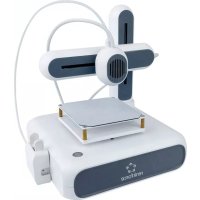
Cube One - Imprimante 3D Renkforce - Notice d'utilisation et mode d'emploi gratuit
Retrouvez gratuitement la notice de l'appareil Cube One Renkforce au format PDF.



| Type d'imprimante | FDM (dépôt de filament fondu) |
| Volume de construction | 80 x 80 x 80 mm |
| Diamètre de buse | 0,7 mm |
| Épaisseur de couche | 0,1 mm (min) / 0,4 mm (max) |
| Température maximale de l'extrudeuse | 190 °C |
| Plateau d'impression | Non chauffé, avec tapis magnétique amovible |
| Types de filaments supportés | PLA, PCL |
| Diamètre du filament | 1,75 mm |
| Alimentation | Adaptateur secteur 24 V / 2 A (entrée 100-240 V~) |
| Connectivité | Wi-Fi 802.11b/g/n, USB, application mobile CUBE-3D |
| Logiciel supporté | Ultimaker Cura V5.0 minimum |
| Langue d'impression | GCODE |
| Température de fonctionnement | -15 à +55 °C |
| Humidité de fonctionnement | 30 - 90 % HR (sans condensation) |
| Nettoyage | Chiffon sec non pelucheux ; ne pas utiliser de produits agressifs |
| Sécurité | Surveillance requise ; buse chaude ; utilisation intérieure uniquement |
| Utilisation prévue | Usage privé en intérieur pour impression de modèles 3D |
| Contenu de l'emballage | Imprimante, câble USB, clé hexagonale, adaptateur secteur, filament PLA (5 m), mode d'emploi, support de bobine, papier de mise à niveau |
| Réglage du plateau | Manuel via vis hexagonale avec papier de mise à niveau |
| Retrait des impressions | Tapis magnétique amovible |
FOIRE AUX QUESTIONS - Cube One Renkforce
Questions des utilisateurs sur Cube One Renkforce
0 question sur cet appareil. Repondez a celles que vous connaissez ou posez la votre.
Poser une nouvelle question sur cet appareil
Téléchargez la notice de votre Imprimante 3D au format PDF gratuitement ! Retrouvez votre notice Cube One - Renkforce et reprennez votre appareil électronique en main. Sur cette page sont publiés tous les documents nécessaires à l'utilisation de votre appareil Cube One de la marque Renkforce.
MODE D'EMPLOI Cube One Renkforce
N° de commande 2583085 Page 38 - 55
1 Table des matières
2 Introduction....40 3 Utilisation prévue....40 4 Contenu de l'emballage....40 5 Mode d'emploi actualisé....40 6 Description des symboles....41 7 Consignes de sécurité....41
7.1 Lisez d'abord !......41 7.2 Informations générales....41 7.3 Manipulation 41 7.4 Modifications non autorisées 42 7.5 Conditions environnementales de fonctionnement....42 7.6 Bloc d'alimentation....42 7.7 Fonctionnement 42
8 Éléments de fonctionnement/commande....43 9 Démarrage....44
9.1 Montage de l'imprimante....45 9.2 Connecter l'alimentation....46 9.3 Marche / arrêt....46 9.4 Installation de l'application mobile....46 9.5 Exploration de l'application mobile....47 9.6 Connecter l'imprimante à l'application mobile et au réseau Wifi....48 9.7 Étalonnage du plateau d'impression....49 9.8 Charger le filament....50
10 Impression....51
10.1 Impression via l'application mobile....51 10.2 Impression via l'ordinateur....51 10.3 Retrait des modèles imprimés....52
11 Filaments 52
11.1 Filaments de rechange....52 11.2 Filaments de commutation....52
12 Wi-Fi activé....53
12.1 Se connecter à un autre réseau Wi-Fi....53 12.2 Dépannage des connexions Wi-Fi 53
13 Nettoyage et entretien....53 14 Recyclage....54 15 Déclaration de conformité (DOC)....54 16 Caractéristiques techniques....55
16.2 Adaptateur secteur....55
Chère cliente, cher client,
Merci d'avoir acheté ce produit.
Pour toute question technique, veuillez vous adresser à:
3 Utilisation prévue
Le produit est une imprimante 3D d'entrée de gamme. Utilisez le produit pour imprimer des modèles 3D à l'aide de l'application mobile qui l'accompagne ou d'un ordinateur connecté. Le produit est conçu uniquement pour un usage privé.
Le produit est destiné uniquement à une utilisation en intérieur. Ne l'utilisez pas à l'extérieur. Dans tous les cas, le contact avec l'humidité doit être évité.
Toute utilisation à des fins autres que celles décrites pourrait endommager le produit. Une mauvaise utilisation peut entraîner des risques tels que des courts-circuits, des incendies, des chocs électriques, etc.
Ce produit est conforme aux exigences nationales et européennes en vigueur. Pour des raisons de sécurité et d'homologation, toute restructuration et/ou modification du produit est interdite.
Lisez attentivement les instructions du mode d'emploi et conservez ce dernier dans un endroit sûr. Ne mettez ce produit à la disposition de tiers qu'avec son mode d'emploi.
Tous les noms d'entreprises et appellations de produits sont des marques commerciales de leurs propriétaires respectifs. Tous droits réservés.
4 Contenu de l'emballage
Imprimante 3D
Câble USB
Clé hexagonale 2 mm
Adaptateur secteur
Filament PLA (5 m)
Mode d'emploi
Support de bobine
Papier de mise à niveau
5 Mode d'emploi actualisé
Téléchargez le mode d'emploi le plus récent sur www.conrad.com/downloads ou scannez le code QR indiqué. Suivez les instructions figurant sur le site Web.

6 Description des symboles
Les symboles suivants figurent sur le produit/appareil ou sont utilisés dans le texte :

Le symbole met en garde contre les dangers pouvant entraîner des blessures corporelles.

Le symbole attire l'attention sur la présence d'une tension dangereuse pouvant entraîner des blessures par choc électrique.

Ce symbole met en garde contre les surfaces chaudes dont le contact peut entraîner de graves brûlures. Veuillez lire attentivement ces informations.

Lisez attentivement le mode d'emploi.

Ce produit doit être utilisé uniquement dans des endroits fermés, secs et en intérieur. Il ne doit pas être humide ni mouillé.
7 Consignes de sécurité

Lisez attentivement le mode d'emploi et respectez en particulier les consignes de sécurité. Nous déclinons toute responsabilité en cas de dommages corporels ou matériels résultant du non-respect des consignes de sécurité et des informations relatives à la manipulation correcte contenues dans ce manuel. De tels cas entraînent l'annulation de la garantie.
7.1 Lisez d'abord !
Cet appareil peut être utilisé par des enfants âgés de plus de 8 ans, à condition qu'ils soient surveillés ou aient reçu des instructions concernant l'utilisation en toute sécurité de l'appareil et aient compris les risques encourus.
Le nettoyage et l'entretien réalisables par l'utilisateur ne doivent pas être effectués par des enfants sans surveillance.
Les enfants ne doivent pas jouer avec l'appareil.
7.2 Informations générales
Cet appareil n'est pas un jouet. Il doit rester hors de portée des enfants et des animaux domestiques.
Ne laissez pas traîner le matériel d'emballage. Celui-ci peut se révéler dangereux si des enfants le prennent pour un jouet.
Si vous avez des questions dont la réponse ne figure pas dans ce mode d'emploi, contactez notre service d'assistance technique ou tout autre personnel technique.
L'entretien, les modifications et les réparations doivent être effectués uniquement par un technicien ou un centre de réparation agréé.
7.3 Manipulation
Manipulez le produit avec précaution. Des secousses, des chocs ou une chute, même de faible hauteur, peuvent endommager le produit.
7.4 Modifications non autorisées
Pour des raisons de sécurité, les transformations et/ou modifications non autorisées du produit doivent être évitées (des modifications autres que celles indiquées dans ces instructions), car elles peuvent endommager les composants et affecter la fonctionnalité/sécurité de l'appareil.
7.5 Conditions environnementales de fonctionnement
Faites toujours fonctionner l'imprimante dans un environnement bien ventilé. N'exposez pas le produit à des contraintes mécaniques. - Gardez l'appareil à l'abri de températures extrêmes, de secousses intenses, de gaz inflammables, de vapeurs et de solvants. Protégez le produit de l'humidité et des moisissures. Protégez le produit de la lumière directe du soleil. N'allumez pas l'appareil après son passage d'un environnement froid à un environnement chaud. Cela peut causer la formation de condensation, qui peut détruire le produit. Laissez le produit atteindre la température ambiante avant de l'utiliser.
7.6 Bloc d'alimentation

Ne modifiez pas ou ne réparez pas les composants de l'alimentation secteur, y compris les fiches secteur, les câbles secteur et les alimentations électriques. N'utilisez pas d'accessoires endommagés. Risque d'électrocution mortelle !
- Branchez l'appareil à une prise murale facilement accessible. Pour l'alimentation électrique, n'utilisez que l'adaptateur secteur fourni.
- Ne branchez le bloc d'alimentation qu'à une prise de courant normale raccordée au réseau public. Avant de brancher le bloc d'alimentation, vérifiez si la tension indiquée sur celui-ci est conforme à celle de votre fournisseur d'électricité.
- Ne branchez ou débranchez jamais les blocs d'alimentation si vos mains sont mouillées.
- Ne débranchez jamais le bloc d'alimentation de la prise électrique en tirant sur le câble ; utilisez toujours les surfaces de préhension sur la fiche. Pour des raisons de sécurité, débranchez le bloc d'alimentation de la prise électrique en cas d'orage.
- Ne touchez pas le bloc d'alimentation s'il présente des signes de dommage, car cela pourrait provoquer un choc électrique mortel ! Suivez les étapes suivantes :
- Coupez la tension secteur dans la prise de courant à laquelle est branché l'adaptateur secteur (coupez l'alimentation sur le disjoncteur correspondant ou retirez le fusible de sécurité, puis coupez l'alimentation sur l'interrupteur de protection RCD correspondant).
- Débranchez le bloc d'alimentation de la prise secteur.
- Utilisez un nouveau bloc d'alimentation de même modèle. N'utilisez plus l'adaptateur endommagé.
Veillez à ce que les câbles ne soient pas pincés, pliés ou endommagés par des bords tranchants.
Placez toujours les câbles de sorte que personne ne puisse trébucher ou se coincer dessus. Ceci présente un risque de blessures.
7.7 Fonctionnement

La buse devient très chaude pendant l'utilisation et peut provoquer des brûlures au toucher. Ne touchez jamais la buse pendant ou peu après l'utilisation.
- Ne laissez pas le produit sans surveillance pendant l'utilisation. Consultez un spécialiste en cas de doute sur le fonctionnement, la sécurité ou le raccordement de l'appareil.
Si une utilisation du produit en toute sécurité n'est plus possible, arrêtez de l'utiliser et protégez-le de toute utilisation accidentelle. N'essayez PAS de réparer le produit vous-même. Un fonctionnement sûr ne peut plus être garanti si le produit :
- est visiblement endommagé,
- ne fonctionne plus correctement,
- a été stocké pendant une période prolongée dans des conditions défavorables ou
- a été transporté dans des conditions très rudes.
8 Éléments de fonctionnement/commande

1 Extrudeuse 2 Buse 3 Prise d'alimentation 4 Prise USB pour la connexion à l'ordinateur 5 Vis hexagonale pour le réglage du plateau d'impression
6 Plateau d'impression avec tapis magnétique amovible 7 Alimentateur de filaments avec capuchon de protection 8 Bouton marche/arrêt
9 Démarrage
La section de démarrage vous guidera à travers toutes les étapes nécessaires qui précèdent le lancement de votre première impression 3D. Le schéma ci-dessous montre toutes les étapes couvertes.
![graph TD A["Monter l'imprimante"] --> B["Raccorder à l'alimentation"] B --> C["Allumez/éteignez l'appareil."] C --> D["Installer l'application mobile"] D --> E["Explorer l'application mobile"] E --> F["Connector l'imprimante à l'application mobile et au Wifi"] F --> G["Étalonnage du plateau d'impres…](/content/2026/04/607977/images/c76020a4baa9c380af934cae08889a53b082399e9782b4630c48617ea4ed9c25.jpg)
9.1 Montage de l'imprimante


- Connectez le câble du bloc d'alimentation à la prise de courant. Mettez l'imprimante en marche.
- Branchez le bloc d'alimentation sur une prise de courant.
9.3 Marche / arrêt
- Appuyez sur le bouton marche/arrêt pour allumer le produit.
Le témoin lumineux du bouton d'alimentation s'allume.
- Éteignez l'imprimante en maintenant le bouton marche/arrêt enfoncé pendant 3 secondes, puis relâchez-le.
Le témoin lumineux du bouton d'alimentation s'éteint.
9.4 Installation de l'application mobile
Installez l'application mobile sur votre appareil pour connecter l'imprimante au réseau Wi-Fi, l'étalonner et contrôler le processus d'impression.
- Installez l'application mobile CUBE-3D via le code QR illustré. Vous pouvez également obtenir l'application mobile sur le Google Play Store ou l'Apple App Store.
- Installez l'application mobile sur votre appareil.

Fonctions de base Fonctions avancées

A Connecter une nouvelle imprimante à l'application mobile B Indique si l'imprimante sélectionnée est connectée ou hors ligne. C Imprimante actuellement sélectionnée J Mettre l'extrudeuse en position zéro D Température actuelle de la buse K Réglage manuel des coordonnées de l'extrudeuse E Démarrer le préchauffage de l'extrudeuse F Arrêter le préchauffage de l'extrudeuse G Démarrer le dispositif d'alimentation pour charger le filament dans l'imprimante
H Imprimer le modèle 3D sélectionné dans la bibliothèque des échantillons
Accéder à la bibliothèque de modèles
9.6 Connecter l'imprimante à l'application mobile et au réseau wifi
Pour contrôler l'imprimante via l'application mobile, vous devez la connecter à l'application via un réseau Wifi (2,4 GHz). Vous utiliserez l'application mobile pour connecter l'imprimante au réseau Wifi.
Vous pouvez lier une imprimante à plusieurs applications mobiles, mais la contrôler depuis une seule application mobile à la fois. Vous pouvez également lier plusieurs imprimantes à la même application mobile.
Remarque :
L'imprimante et l'appareil mobile qui exécutent l'application doivent se connecter au même réseau Wi-Fi. Les séparations de réseau (exemple : sous-réseau, VLAN) ne sont pas prises en charge.
- Appuyez sur le bouton marche/arrêt pour allumer le produit.
- Ouvrez l'application mobile.
- Ouvrez la fenêtre Imprimante.
- Dans la fenêtre Imprimante, touchez Add Printer (Ajouter une imprimante).
- Suivez les instructions pour connecter l'imprimante au réseau Wi-Fi. → L'imprimante est ajoutée à la fenêtre Imprimante (Fig. F-1). → L'imprimante est liée à l'application mobile. → L'imprimante est connectée au réseau Wi-Fi. L'imprimante se reconnectera au réseau Wi-Fi lors de son prochain allumage.
Remarque :
Si l'imprimante ne s'affiche pas dans l'application mobile après son allumage, suivez les instructions de la rubrique [▶ 12.2 Dépannage des connexions Wi-Fi ].
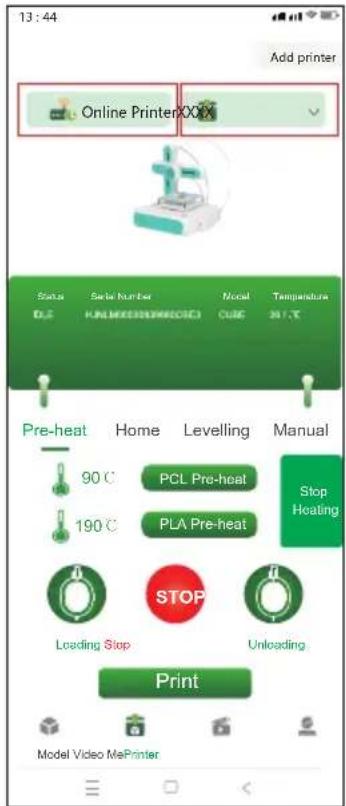
F-1
9.7 Étalonnage du plateau d'impression
En étalonnant le plateau d'impression, vous vous assurez que ce dernier est à niveau. L'application mobile vous guidera à travers quatre points d'étalonnage que vous devez vérifier à l'aide du papier de mise à niveau fourni. Vous devrez peut-être ajuster la distance entre le plateau d'impression et l'extrudeuse en tournant les vis hexagonales aux points d'étalonnage.
Le plateau d'impression doit être étalonné avant d'utiliser l'imprimante pour la première fois. Pour les impressions consécutives, il n'est pas nécessaire d'étalonner le plateau d'impression avant chaque impression.
Remarques :
Pendant que vous ajustez la vis hexagonale d'un point d'étalonnage donné, il peut être nécessaire de réajuster certaines des vis hexagonales d'autres points d'étalonnage.
Conditions préalables
L'imprimante est allumée.
- Faites glisser le papier de mise à niveau entre l'extrudeuse et le plateau d'impression.
- Dans l'application mobile, allez à Printer > Levelling (Imprimante > Mise à niveau).
- Appuyez sur Start levelling (Démarrer la mise à niveau) pour lancer le processus d'étalonnage du plateau d'impression. → L'extrudeuse se déplace vers le premier point d'étalonnage. Voir la figure F-2.
- Faites glisser le papier de mise à niveau entre le plateau d'impression et l'extrudeuse. Si le papier peut être déplacé assez facilement entre la buse et le plateau d'impression, tournez la vis hexagonale dans le sens inverse des aiguilles d'une montre tout en déplaçant le papier jusqu'à ce que vous remarquiez une légère résistance. Si le papier est très serré, tournez plutôt la vis dans le sens des aiguilles d'une montre. → Vous avez étalonné le premier point d'étalonnage.
- Dans l'application mobile, appuyez sur Next (Suivant) pour étalonner le deuxième point d'étalonnage.
- Continuez à étalonner les points d'étalonnage restants.

F-2
9.8 Charger le filament
Le filament fournit la matière nécessaire à la formation d'objets en 3D. Avant de pouvoir imprimer des objets 3D, vous devez guider le filament enroulé de la bobine vers l'extrudeuse.
Conditions préalables
L'imprimante est allumée.
- Placez la bobine de filament sur le porte-bobine. Ajustez la largeur selon les besoins. Voir la figure. F-3 (1).
- Introduisez le filament dans le dispositif d'alimentation. Voir la figure F-3 (2).
- Dans l'application mobile, allez à Printer > Pre-heat (Imprimante > Préchauffage). Voir la figure F-3 (3).
- En fonction de votre type de filament (PCL/PLA), appuyez sur PCL Pre-heat (Préchauffage PCL) ou PLA Pre-heat (Préchauffage PLA) dans l'application mobile pour lancer le préchauffage. Le filament fourni est de type PLA.
→ Le ventilateur de refroidissement fonctionne.
→ L'imprimante commence le préchauffage. La température actuelle est affichée dans l'application mobile.
- Dans l'application mobile, attendez que la température indique X/X°C (exemple : 90/90 °C), puis appuyez sur Loading (Chargement) pour commencer à charger le filament. → Le chargeur alimente le filament dans l'extrudeuse.
- Dès que le filament sort de l'extrudeuse, appuyez sur STOP dans l'application mobile pour arrêter le chargement.
- Appuyez sur Heating Stop (Arrêt du chauffage) pour arrêter le préchauffage. → Le ventilateur de refroidissement continue à fonctionner jusqu'à ce que l'extrudeuse soit refroidie.
ATTENTION ! La buse de l'extrudeuse est chaude. Risque de brûlures. Ne la touchez pas jusqu'à ce qu'elle soit refroidie.
- Après l'arrêt du ventilateur de refroidissement (la buse est froide), coupez l'excédent de filament qui est sorti de l'extrudeuse.
Le filament a été chargé dans l'imprimante.


Il existe deux façons d'imprimer des modèles 3D : (1) utiliser l'application mobile et sélectionner des modèles dans la bibliothèque de modèles, (2) connecter l'imprimante à un ordinateur et utiliser le logiciel open source Ultimaker Cura. L'impression par ordinateur vous permet d'imprimer vos propres modèles 3D.
10.1 Impression via l'application mobile
Pour imprimer à partir de l'application mobile, vous sélectionnez des modèles 3D dans la bibliothèque de modèles incluse dans l'application mobile.
Conditions préalables
Le plateau d'impression est à niveau. L'imprimante est liée à l'application mobile.
- Dans l'application mobile, ouvrez l'onglet Modèle pour accéder à la bibliothèque de modèles.
- Tapez sur un modèle pour afficher des informations y relatives. Vous devez rechercher un modèle qui correspond au type de filament que vous utilisez avec l'imprimante. Le filament fourni est de type PLA.
- Appuyez sur Select model (Sélectionner le modèle) pour sélectionner le modèle à imprimer.
- Sous l'onglet Imprimante, appuyez sur Print (Imprimer) pour lancer l'impression.
→ Le modèle est envoyé à l'imprimante.
L'imprimante commence le préchauffage.
L'imprimante commence à imprimer une fois le préchauffage terminé.
- Attendez que l'impression soit terminée.
- (Pour interrompre l'impression) appuyez sur Pause pour interrompre l'impression, puis Resume (Reprendre) pour reprendre l'impression.
- (Pour annuler l'impression) appuyez sur Stop pour annuler l'impression.
10.2 Impression via l'ordinateur
Pour imprimer via un ordinateur, vous devez utiliser le logiciel Ultimaker Cura. L'impression par ordinateur vous permet d'imprimer vos propres modèles 3D.
Remarques :
- Familiarisez-vous avec le logiciel avant d'imprimer. Recherchez des tutoriels en ligne.
- Vous êtes supposé disposer de votre propre modèle au format STL.
Conditions préalables
Le plateau d'impression est à niveau.
- Téléchargez le logiciel Ultimaker Cura (V5 ou supérieure) sur www.ultimaker.com/software/ultimaker-cura et installez-le sur votre ordinateur.
- Connectez un câble de données USB approprié au port USB de l'imprimante et à un port USB de l'ordinateur.
- Ouvrez le logiciel.
- Sélectionnez l'interface de l'imprimante goofoo CUBE.
- Chargez le fichier STL du modèle 3D dans le logiciel.
- Lancez l'impression.
→ L'imprimante commence le préchauffage.
L'imprimante commence à imprimer une fois le préchauffage terminé.
- Attendez que l'impression soit terminée.
10.3 Retrait des modèles imprimés
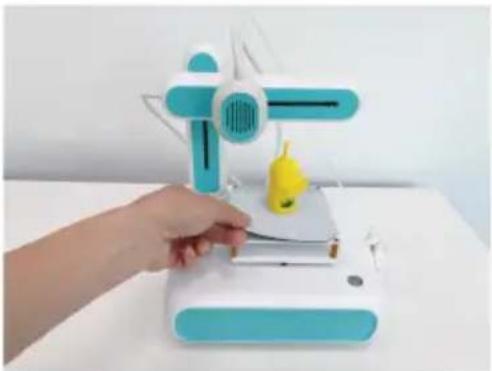
- Une fois l'impression terminée, retirez le cache magnétique du plateau d'impression. Voir la figure F-4.
- Retirez délicatement le modèle 3D du cache magnétique.
- Remettez le cache magnétique sur le plateau d'impression.
Achetez des filaments de rechange qui correspondent au type (PCL ou PLA) et qui ont un diamètre correct. Pour plus de détails, voir [▶ 16 Caractéristiques techniques ].
11.2 Filaments de commutation
Pour utiliser un filament différent, vous devez d'abord décharger le filament qui a déjà été introduit dans l'extrudeuse. Vous pouvez alors charger le nouveau filament.
- Avant le dispositif de charge, coupez le filament actuellement chargé à l'aide d'un coupeur latéral.
- Dans l'application mobile, allez à Imprimante > Préchauffage.
- En fonction de votre type de filament (PCL/PLA), appuyez sur PCL Pre-heat (Préchauffage PCL) ou PLA Pre-heat (Préchauffage PLA) dans l'application mobile pour lancer le préchauffage.
→ Le ventilateur de refroidissement fonctionne.
→ L'imprimante commence le préchauffage. La température actuelle est affichée dans l'application mobile.
- Dans l'application mobile, attendez que la température indique X/X°C (exemple : 90/90 °C), puis appuyez sur Unloading (Déchargement) pour commencer à décharger le filament. → Le dispositif de charge rétracte le filament de l'extrudeuse.
- Dès que tout le filament a été rétracté, appuyez sur STOP dans l'application mobile pour arrêter le déchargement.
- Appuyez sur Stop Heating (Arrêter le chauffage) pour arrêter le préchauffage
Le ventilateur de refroidissement continue à fonctionner jusqu'à ce que l'extrudeuse soit refroidie.
- Chargez le nouveau filament. Suivez les instructions dans [▶ 9.8 Charger le filament].
12.1 Se connecter à un autre réseau wifi
Avant de pouvoir vous connecter à un autre réseau Wifi, vous devez réinitialiser les configurations Wifi actuelles.
Conditions préalables
L'imprimante est allumée.
- Appuyez sur le bouton marche/arrêt et maintenez-le enfoncé pendant 5 secondes pour réinitialiser les configurations Wifi.
- Reliez l'imprimante à l'application mobile en utilisant le nouveau réseau Wi-Fi. Suivez les instructions dans [▶ 9.6 Connecter l'imprimante à l'application mobile et au réseau Wi-Fi ].
12.2 Dépannage des connexions wifi
| Problème Solution | |
| L'imprimante n'apparaît pas dans l'application mobile.Vous avez précédemment lié l'imprimante à l'application mobile, mais l'imprimante n'y apparaît plus après le redémarrage de l'imprimante. | Solution 1Laissez l'application mobile trouver l'imprimante sur le réseau.√ L'imprimante est allumée.√ L'application mobile est connectée au réseau Wifi.1. Fermez l'application mobile.2. Ouvrez l'application mobile.→ L'application mobile recherche l'imprimante.→ Si l'imprimante n'est pas trouvée, passez à la Solution 2.Solution 2Reconfigurez la connexion Wifi.√ L'imprimante est allumée.1. Appuyez sur le bouton marche/arrêt et maintenez-le enfoncé pendant 5 secondes pour réinitialiser les configurations Wifi.2. Lier l'imprimante à l'application mobile. Suivez les instructions dans [▶ 9.6 Connecter l'imprimante à l'application mobile et au réseau Wifi ]. |
Important :
- N'utilisez pas de produits de nettoyage agressifs, de solutions à base d'alcool ou tout autre solvant chimique. Ils peuvent endommager le boîtier et provoquer un dysfonctionnement du produit.
- Ne plongez pas le produit dans l'eau.
- Débranchez l'imprimante de la source d'alimentation.
- Attendez que l'imprimante refroidisse à la température ambiante. ATTENTION ! La buse de l'extrudeuse est chaude. Risque de brûlures. Ne la touchez pas jusqu'à ce qu'elle soit refroidie.
- Nettoyez le produit à l'aide d'un chiffon sec non pelucheux.
14 Recyclage
Tous les équipements électriques et électroniques mis sur le marché européen doivent être marqués de ce symbole. Ce symbole indique que cet appareil doit être éliminé séparément des déchets municipaux non triés à la fin de son cycle de vie.
Tout détenteur d'appareils usagés est tenu de les remettre à un service de collecte séparé des déchets municipaux non triés. Les utilisateurs finaux sont tenus de séparer, sans toutefois les détruire, les piles et accumulateurs usagés qui ne sont pas intégrés dans l'appareil usagé, ainsi que les lampes qui peuvent être enlevées de l'appareil usagé sans être détruites, avant de le remettre à un point de collecte.
Les distributeurs d'équipements électriques et électroniques sont légalement tenus de reprendre gratuitement les appareils usagés. Conrad vous offre les possibilités de retour gratuit suivantes (plus d'informations sur notre site Internet) :
à nos filiales Conrad dans les centres de collecte créés par Conrad, dans les points de collecte des organismes de droit public chargés de l'élimination des déchets, ou auprès des systèmes de reprise mis en place par les fabricants et les distributeurs au sens de la loi sur les équipements électriques et électroniques (ElektroG)
L'utilisateur final est responsable de l'effacement des données personnelles sur l'équipement usagé à mettre au rebut.
Veuillez noter que dans les pays autres que l'Allemagne, d'autres obligations peuvent s'appliquer pour la remise et le recyclage des appareils usagés.
15 Déclaration de conformité (DOC)
Conrad Electronic SE, Klaus-Conrad-Straße 1, D-92240 Hirschau, déclare par la présente que ce produit est conforme à la directive 2014/53/UE.
Le texte intégral de la déclaration de conformité UE est disponible au lien suivant : www.conrad.com/downloads
Saisissez le numéro de commande du produit dans le champ de recherche pour pouvoir télécharger la déclaration de conformité de l'UE dans les langues disponibles.
16.1.1 Alimentation électrique
Tension d'entrée 24 V/CC
Courant d'entrée... 2 A
16.1.2 Impression
Type...... FDM
Langue...... GCODE
Volume de construction 80 x 80 x 80 mm
Types de filaments pris
en charge... PLA, PCL
Diamètre du filament 1,75 mm
Épaisseur de la couche.... 0,1 mm min. / 0,4 mm max.
Diamètre de la buse 0,7 mm
Température de l'extrudeuse..... 190 °C max.
Plateau d'impression...... Non chauffé
16.1.3 Logiciel pris en charge
Ultimaker Cura.... V5. X. X min.
Application mobile...... CUBE-3D (Android, iOS)
16.1.4 Module sans fil
Norme Wi-Fi...802.11b/g/n
Fréquence 2,412 à 2,472 GHz
Puissance de transmission..... 802.11b : 16,22 dBm
802,11 g : 15,91 dBm
802,11n-HT20:15,81 dBm
distance de transmission : 100 m max.
16.1.5 Autres
Température de fonctionnement...-15 à +55 °C
Humidité de fonctionnement......30 - 90 % d'humidité relative (sans condensation)
Température de stockage......+5 à +35 °C
Humidité de stockage....30 - 90 % d'humidité relative (sans condensation)
16.2 Adaptateur secteur
Tension d'entrée : 100 à 240 V/CA, 50/60 Hz
Tension de sortie 24 V/CC
Courant de sortie....2 A


- 1 TABLE DES MATIÈRES
- 3 UTILISATION PRÉVUE
- 4 CONTENU DE L'EMBALLAGE
- 5 MODE D'EMPLOI ACTUALISÉ
- 6 DESCRIPTION DES SYMBOLES
- 7 CONSIGNES DE SÉCURITÉ
- 7.1 LISEZ D'ABORD
- 7.2 INFORMATIONS GÉNÉRALES
- 7.3 MANIPULATION
- 7.4 MODIFICATIONS NON AUTORISÉES
- 7.5 CONDITIONS ENVIRONNEMENTALES DE FONCTIONNEMENT
- 7.6 BLOC D'ALIMENTATION
- 7.7 FONCTIONNEMENT
- 8 ÉLÉMENTS DE FONCTIONNEMENT/COMMANDE
- 9 DÉMARRAGE
- 9.1 MONTAGE DE L'IMPRIMANTE
- 9.3 MARCHE / ARRÊT
- 9.4 INSTALLATION DE L'APPLICATION MOBILE
- 9.6 CONNECTER L'IMPRIMANTE À L'APPLICATION MOBILE ET AU RÉSEAU WIFI
- REMARQUE
- 9.7 ÉTALONNAGE DU PLATEAU D'IMPRESSION
- REMARQUES
- CONDITIONS PRÉALABLES
- 9.8 CHARGER LE FILAMENT
- 10.1 IMPRESSION VIA L'APPLICATION MOBILE
- 10.2 IMPRESSION VIA L'ORDINATEUR
- 10.3 RETRAIT DES MODÈLES IMPRIMÉS
- 11.2 FILAMENTS DE COMMUTATION
- 12.1 SE CONNECTER À UN AUTRE RÉSEAU WIFI
- 12.2 DÉPANNAGE DES CONNEXIONS WIFI
- IMPORTANT
- 14 RECYCLAGE
- 15 DÉCLARATION DE CONFORMITÉ (DOC)
- 16.1.1 ALIMENTATION ÉLECTRIQUE
- 16.1.2 IMPRESSION
- 16.1.3 LOGICIEL PRIS EN CHARGE
- 16.1.4 MODULE SANS FIL
- 16.1.5 AUTRES
- 16.2 ADAPTATEUR SECTEUR
Marque : Renkforce
Modèle : Cube One
Catégorie : Imprimante 3D