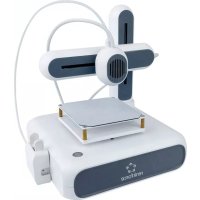
Cube One - 3D-printer Renkforce - Gratis gebruiksaanwijzing en handleiding
Vind de handleiding van het apparaat gratis Cube One Renkforce in PDF-formaat.



| Printertype | FDM (gesmolten filament depositie) |
| Bouwvolume | 80 x 80 x 80 mm |
| Mondstukdiameter | 0,7 mm |
| Laagdikte | 0,1 mm (min) / 0,4 mm (max) |
| Maximale extrudertemperatuur | 190 °C |
| Printbed | Onverwarmd, met verwijderbare magneetmat |
| Ondersteunde filamenttypen | PLA, PCL |
| Filamentdiameter | 1,75 mm |
| Voeding | Netadapter 24 V / 2 A (ingang 100-240 V~) |
| Connectiviteit | Wi-Fi 802.11b/g/n, USB, mobiele app CUBE-3D |
| Ondersteunde software | Ultimaker Cura V5.0 minimaal |
| Printtaal | GCODE |
| Bedrijfstemperatuur | -15 tot +55 °C |
| Bedrijfsvochtigheid | 30 - 90 % RV (zonder condensatie) |
| Reiniging | Droge, pluisvrije doek; geen agressieve producten gebruiken |
| Veiligheid | Toezicht vereist; heet mondstuk; alleen binnenshuis gebruiken |
| Beoogd gebruik | Privégebruik binnenshuis voor het printen van 3D-modellen |
| Inhoud van de verpakking | Printer, USB-kabel, inbussleutel, netadapter, PLA-filament (5 m), handleiding, filamenthouder, nivelleerpapier |
| Bedafstelling | Handmatig met inbusschroeven en nivelleerpapier |
| Verwijderen van prints | Verwijderbare magneetmat |
Veelgestelde vragen - Cube One Renkforce
Gebruikersvragen over Cube One Renkforce
0 vraag over dit apparaat. Beantwoord die u kent of stel uw eigen vraag.
Stel een nieuwe vraag over dit apparaat
Download de handleiding voor uw 3D-printer in PDF-formaat gratis! Vind uw handleiding Cube One - Renkforce en neem uw elektronisch apparaat weer in handen. Op deze pagina staan alle documenten die nodig zijn voor het gebruik van uw apparaat. Cube One van het merk Renkforce.
GEBRUIKSAANWIJZING Cube One Renkforce
NL Gebruiksaanwijzing
3D Drucker Cube One
Bestelnr. 2583085 Pagina 56 - 73
CE
2 Inleiding 58
3 Beoogd gebruik....58
4 Leveringsomvang 58
5 Meest recente gebruiksaanwijzing....58
6 Beschrijving van de symbolen 59
7 Veiligheidsinstructies ....59
7.1 Eerst lezen!....59
7.2 Algemene informatie....59
7.3 Omgang....59
7.4 Ongeautoriseerde modificaties....60
7.5 Bedrijfsomgeving 60
7.6 Netvoedingsadapter....60
7.7 Gebruik 60
8 Bedieningselementen 61
9 Aan de slag....62
9.1 De printer voorbereiden....63
9.2 Voeding aansluiten 64
9.3 Aan-/uitschakelen 64
9.4 De mobiele app installeren 64
9.5 Overzicht van de mobiele app....65
9.6 De printer koppelen met de mobiele app en WiFi....66
9.7 Printbed kalibreren (Calibrating print bed) 67
9.8 Filament laden 68
10 Printen 69
10.1 Printen via mobiele app 69
10.2 Printen via computer....69
10.3 Geprinte modellen verwijderen....70
11 Filament....70
11.1 Reservefilamenten....70
11.2 Van filament wisselen....70
12 WiFi-verbindingen....71
12.1 Verbinding maken met een ander WiFi-netwerk....71
12.2 Problemen oplossen met WiFi-verbindingen....71
13 Onderhoud en reiniging....71
14 Verwijdering....72
15 Conformiteitsverklaring (DOC)....72
16 Technische gegevens 73
16.1 Printer 73
16.2 Netvoedingsadapter....73
2 Inleiding
Beste klant,
Hartelijk dank voor de aankoop van dit product.
Bij technische vragen kunt u zich wenden tot onze helpdesk. Voor meer informative kunt u kijken op www.conrad.nl of www.conrad.be
3 Beoogd gebruik
Het product is een instapniveau 3D-printer. Gebruik het product om 3D-modellen te printen met behulp van de bijbehorende mobiele app of een aangesloten computer. Dit product is alleen bestemd voor privégebruik.
Het product is alleen bestemd voor gebruik binnenshuis. Gebruik het niet buitenshuis. Contact met vocht moet absoluut worden vermeden.
Als het product voor andere doeleinden wordt gebruikt dan hier beschreven, kan het product worden beschadigd. Verkeerd gebruik kan leiden tot kortsluiting, brand, elektrische schokken of andere gevaren.
Het product is voldoet aan de nationale en Europese wettelijke voorschriften. Om veiligheids- en goedkeuringsredenen mag u niets aan dit product veranderen.
Lees de gebruiksaanwijzing goed door en bewaar deze op een veilige plek. Het product mag alleen samen met de gebruiksaanwijzing aan derden worden doorgegeven.
Alle bedrijfs- en productnamen zijn handelsmerken van de betreffende eigenaren. Alle rechten voorbehouden.
4 Leveringsomvang
3D-printer
Netvoedingsadapter
Spoelhouder
USB-kabel
PLA-filament (5 m)
Kalibratiepapier
Inbussleutel 2 mm
Gebruiksaanwijzing
5 Meest recente gebruiksaanwijzing
Download de meest recente gebruiksaanwijzing via www.conrad.com/downloads of scan de afgebeelde QR-code. Volg de aanwijzingen op de website.

6 Beschrijving van de symbolen
De volgende symbolen staan op het product/apparaat of worden gebruikt in de tekst:

Dit symbool waarschuwt voor gevaren die tot persoonlijk letsel kunnen leiden.

Dit symbool waarschuwt voor gevaarlijke spanning die kan leiden tot persoonlijk letsel door elektrische schokken.

Dit symbool waarschuwt voor hete oppervlakken die ernstige brandwonden kunnen veroorzaken wanneer aangeraakt. Lees de informatie zorgvuldig.

Lees zorgvuldig de gebruiksaanwijzingen.

Het product mag uitsluitend in droge, afgesloten binnenruimtes worden gebruikt. Het mag nooit vochtig of nat raken.
7 Veiligheidsinstructies

Lees de gebruiksaanwijzing aandachtig door en neem vooral de veiligheidsinformatie in acht. Indien de veiligheidsinstructies en de aanwijzingen voor een juiste bediening in deze gebruiksaanwijzing niet worden opgevolgd, aanvaarden wij geen verantwoordelijkheid voor hieruit resulterend persoonlijk letsel of materiële schade. In dergelijke gevallen vervalt de aansprakelijkheid/garantie.
7.1 Eerst lezen!
Dit apparaat kan worden gebruikt door kinderen vanaf 8 jaar als ze onder toezicht staan of instructies hebben gekregen over het gebruik van het apparaat op een veilige manier en de gevaren begrijpen.
Kinderen mogen het apparaat niet zonder toezicht reinigen of onderhouden.
Kinderen mogen niet met dit apparaat spelen.
7.2 Algemene informatie
Dit apparaat is geen speelgoed. Houd het buiten het bereik van kinderen en huisdieren.
Laat verpakkingsmateriaal niet achteloos rondslingeren. Dit kan voor kinderen gevaarlijk speelgoed worden.
Als u nog vragen hebt die niet door deze gebruiksaanwijzing worden beantwoord, kunt u contact opnemen met onze technische dienst of ander technisch personeel.
Onderhoud, aanpassingen en reparaties mogen alleen uitgevoerd worden door een technicus of een daartoe bevoegd servicecentrum.
7.3 Omgang
Behandel het product met zorg. Schokken, stoten of zelfs een val van geringe hoogte kunnen het product beschadigen.
7.4 Ongeautoriseerde modificaties
- Om veiligheidsredenen zijn ongeautoriseerde ombouwingen en/of modificaties van het product niet toegestaan (anders dan aangegeven in deze handleiding), aangezien dit de onderdelen kan beschadigen en de functionaliteit/veiligheid van het apparaat kan aantasten.
7.5 Bedrijfsomgeving
Gebruik de printer altijd in een goed geventileerde ruimte.
Stel het product niet aan mechanische spanning bloot.
Bescherm het product tegen extreme temperaturen, sterke schokken, brandbare gassen, stoom en oplosmiddelen.
Bescherm het product tegen hoge luchtvochtigheid en vocht.
Bescherm het product tegen direct zonlicht.
Schakel het product niet in nadat het van een koude naar een warme omgeving is verplaatst. De condensatie die zich dan vormt, kan het product permanent beschadigen. Laat het product op kamertemperatuur komen voordat u het gebruikt.
7.6 Netvoedingsadapter

Modificeer of repareer geen onderdelen van de netvoeding, inclusief netstekkers, netsnoeren en voedingen. Gebruik geen beschadigde onderdelen. Risico op een fatale elektrische schok!
Verbind het apparaat met een stopcontact dat gemakkelijk bereikbaar is.
- Gebruik alleen de meegeleverde netvoedingsadapter voor de stroomvoorziening.
Sluit de netvoedingsadapter uitsluitend aan op een goedgekeurde contactdoos van het openbare elektriciteitsnet. Controleer vóór het insteken van de netvoedingsadapter of de op de netvoedingsadapter aangegeven spanning overeenstemt met de spanning van uw stroomleverancier.
Sluit de netvoedingsadapter niet aan en trek deze niet uit als uw handen nat zijn.
Haal de netvoedingsadapter nooit uit het stopcontact door aan de kabel te trekken, maar neem de stekker altijd bij de grepen vast.
Haal de netvoedingsadapter om veiligheidsredenen uit het stopcontact tijdens een storm.
Raak de stroomadapter niet aan als deze tekenen van schade vertoont, omdat dit tot een fatale elektrische schok kan leiden! Ga als volgt te werk:
- Schakel de netspanning op het stopcontact met de voedingsadapter uit (schakel de netspanning uit bij de bijbehorende stroomonderbreker en verwijder de zekering en schakel de netspanning ook uit bij de bijbehorende RCD-veiligheidsschakelaar).
- Koppel de netvoedingsadapter los van het stopcontact.
- Gebruik een nieuwe netvoedingsadapter van hetzelfde ontwerp. Gebruik niet langer de beschadigde netvoedingsadapter.
Zorg ervoor dat kabels niet worden afgekneld, geknikt of beschadigd door scherpe randen.
Leg kabels altijd zo dat niemand erover kan struikelen of erin verstrikt kan raken. Er bestaat risico op verwondingen.
7.7 Gebruik

Het mondstuk wordt erg heet tijdens gebruik en kan brandwonden veroorzaken wanneer aangeraakt. Raak het mondstuk tijdens of kort na gebruik nooit aan.
Laat het product niet onbeheerd achter wanneer in gebruik.
Raadpleeg een expert als u vragen hebt over gebruik, veiligheid of aansluiting van het apparaat.
Als het product niet langer veilig gebruikt kan worden, stel het dan buiten bedrijf en zorg ervoor dat niemand het per ongeluk kan gebruiken. Probeer het product NIET zelf te repareren. Veilig gebruik kan niet langer worden gegarandeerd als het product:
- zichtbaar is beschadigd,
- niet meer naar behoren werkt,
- gedurende een langere periode onder slechte omstandigheden is opgeslagen of
- onderhevig is geweest aan ernstige transportbelasting.
8 Bedieningselementen
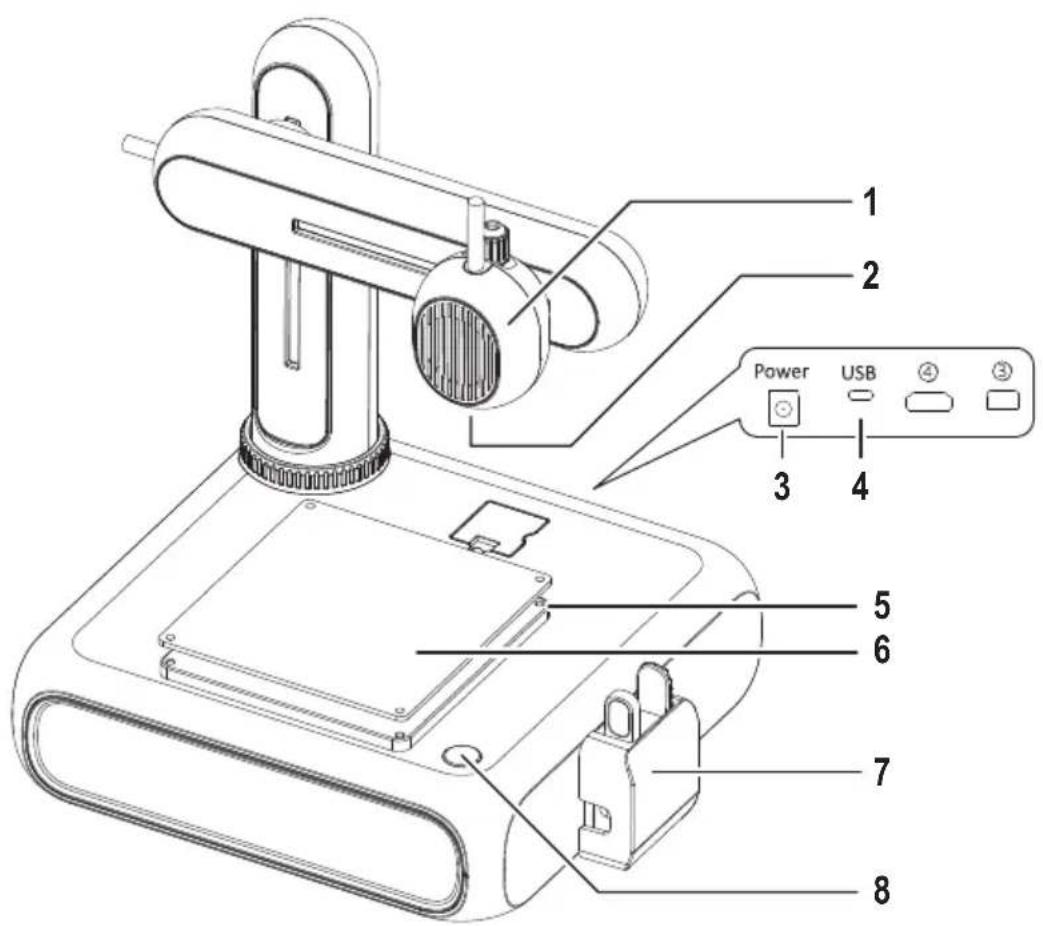
1 Extruder
2 Mondstuk
3 Voedingsingang
4 USB-poort voor aansluiting op een computer
5 Zeskantschroef voor aanpassing van het printbeb
6 Printbed met uitneembare magnetische mat
7 Filamentinvoer met beschermkap
8 Aan-/uitknop
9 Aan de slag
De sectie Aan de slag leidt u door alle noodzakelijke stappen die moeten worden uitgevoerd voordat u aan uw eerste 3D-print kunt beginnen. Het diagram hieronder toont alle beschreven stappen.
![graph TD A["De printer voorbereiden"] --> B["Voeding aansluiten"] B --> C["Schakel de stroom AAN/UIT."] C --> D["De mobiele app installeren"] D --> E["Overzicht van de mobiele app"] E --> F["De printer koppelen met de mobiele app"] F --> G["Het printbed kalibreren"] G --> H["Filament laden"] H --> I…](/content/2026/04/607977/images/58f48a95999a7b5ffa8dc58c8e7644b54035697d5aeeaae65010995b237c5fb4.jpg)
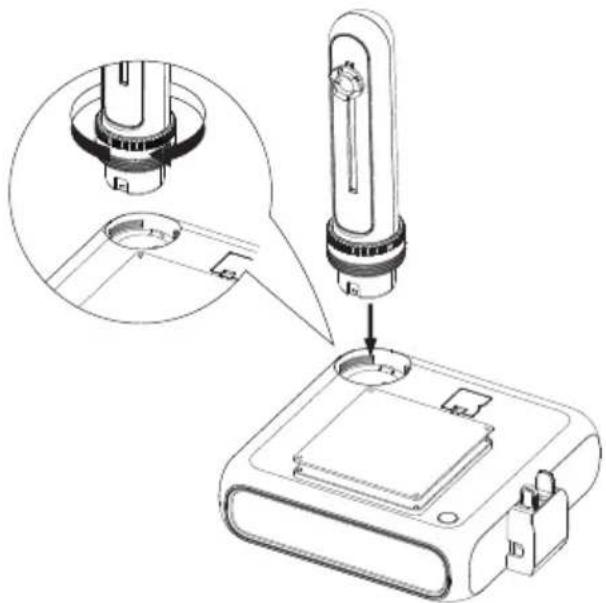
9.1 De printer voorbereiden
1
9.2 Voeding aansluiten
- Sluit de kabel van de netvoedingadapter aan op de voedingsingang Aan/uit van de printer.
- Sluit de netvoedingsadapter aan op een stopcontact.
9.3 Aan-/uitschakelen
- Druk op de aan-/uittoets om de printer in te schakelen.
→ Het indicatielampje op de aan-/uittoets zal oplichten.
- Schakel de printer uit door de aan-/uittoets 3 seconden ingedrukt te houden en weer los te laten.
→ Het indicatielampje op de aan-/uittoets zal uitschakelen.
9.4 De mobiele app installeren
Installeer de mobiele app op uw mobiele apparaat om de printer te verbinden met het WiFi-netwerk, de printer te kalibreren en het printproces te regelen.
- Installeer de mobiele app CUBE-3D via de weergegeven QR-code. U kunt de mobiele app ook downloaden in de Google Play Store of Apple App Store.
- Installeer de mobiele app op uw mobiele apparaat.
9.5 Overzicht van de mobiele app
Basisfuncties Geavanceerde functies
![graph TD A["Add printer"] --> B["Online"] B --> C["PrinterXXXX"] C --> D["Status: Serial Number, Model Temperature"] D --> E["IDE: FLN1M2003080605C9D"] E --> F["PR-heat: 90°C, PCL Pre-heat, PLA Pre-heat"] F --> G["Stop Heating"] G --> H["STOP: Loading, Stop, Unloading"] H --> I["Print"] I --> J["Mod…](/content/2026/04/607977/images/d1f17a73be6f2d8c8f7b160c2e0c1cf1698c36ae9b2c58675802d70b1df8356e.jpg)
A Een nieuwe printer aan de mobiele app koppelen H Een 3D-model printen die is geselecteerd uit de modelbibliotheek
B Geeft aan of de geselecteerde printer online of offline is I De modelbibliotheek openen
C Huidige geselecteerde printer J De extruder naar de nulstand bewegen
D Huidige mondstuktemperatuur K Coördinaten voor de extruder handmatig instellen
E Voorverwarming van de extruder starten
F Voorverwarming van de extruder stoppen
G De invoer starten om de printer te laden met filament
9.6 De printer koppelen met de mobiele app en WiFi
Om de printer via de mobiele app te kunnen bediening, moet u deze eerst met de app koppelen via een WiFi-netwerk (2,4 GHz). U zult de mobiele app gebruiken om de printer met het WiFi-netwerk te verbinden.
U kunt de printer met meerde mobiele apps koppelen, maar de printer kan via slechts één mobiele app gelijkertijd worden bediend. U kunt ook meerde printers koppelen met dezelfde mobiele app.
Opmerking:
De printer en het mobiele apparaat waarop de app wordt gebruikt, moeten verbonden zijn met hetzelfde Wi-Fi-netwerk. Netwerkscheiding (zoals subnet en VLAN) wordt niet ondersteund.
- Druk op de aan-/uittoets om de printer in te schakelen.
- Open de mobiele app.
- Open het venster Printer.
- Raak in het venster Printer de optie Add Printer (Printer toevoegen) aan.
- Volg de instructies om de printer te verbinden met het WiFi-netwerk.
→ De printer zal worden toegevoegd aan het venster Printer (Fig. F-1).
→ De printer is nu gekoppeld met de mobiele app.
→ De printer is nu verbonden met het WiFi-netwerk. De printer zal opnieuw verbinding maken met het WiFi-netwerk wanneer u deze de volgende keer weer inschakelt.
Opmerking:
Als de printer niet verschijnt in de mobiele app na het inschakelen, volg dan de instructies in [▶ 12.2 Problemen oplossen met WiFi-verbindingen ].

F-1
Door het printbed te kalibreren, zorgt u ervoor dat deze waterpas staat. De mobiele app zal u door de vier kalibratie-punten begeleiden die u moet controleren met behulp van het meegeleverde kalibratiepapier. U moet misschien de af-stand aanpussen tussen het printbed en de extruder door aan de zeskantschroeven bij de kalibratiepunten te draaien. Het printbed moet worden gekalibreerd voor u de printer voor het eerst in gebruik neemt. Het is voor daaropvolgende printen niet nodig om het printbed voor elke print te kalibreren.
Opmerkingen:
Terwijl u de zeskantschroef op een bepaald kalibratiepunt afstelt, moet u misschien ook enkele zeskantschroeven van andere kalibratiepunten opnieuw af te stellen.
Voorvereisten:
De printer is ingeschakeld.
-
Schuif het kalibratiepapier tussen de extruder en het printbed.
-
Ga in de mobiele app naar Printer > Kalibreren (Levelling).
-
Raak Start levelling (Start kalibratie) aan om het kalibratieproces van het printbed te starten.
→ De extruder beweegt naar het eerste kalibratiepunt. Zie Fig. F-2.
- Schuif het kalibratiepapier tussen het printbed en de extruder. Als het papier vrij gemakkelijk kan worden bewogen tussen het mondstuk en de extruder, draai de zeskantschroef dan linksom terug u het papier beweegt totdat u wat weerstand voelt. Als het papier erg strak zit, draai de schroef dan juist rechtsom.
→ U hebt nu het eerste kalibratiepunt gekalibreerd.
-
Raak in de mobiele app Next (Volgende) aan om het tweede kalibratiepunt te kalibreren.
-
Ga verder met het kalibreren van de overige kalibratiepunten.

F-2
9.8 Filament laden
Het filament is het materiaal dat nodig is om 3D-objecten te vormen. Voordat u 3D-objecten kunt printen, moet u het opgerolde filament van de spoel in de extruder leiden.
Voorvereisten:
De printer is ingeschakeld.
- Plaats de filamentspoel op de spoelhouder. Pas de breedte naar wens aan. Zie fig. F-3 (1).
- Voer het filament de invoer in. Zie fig. F-3 (2).
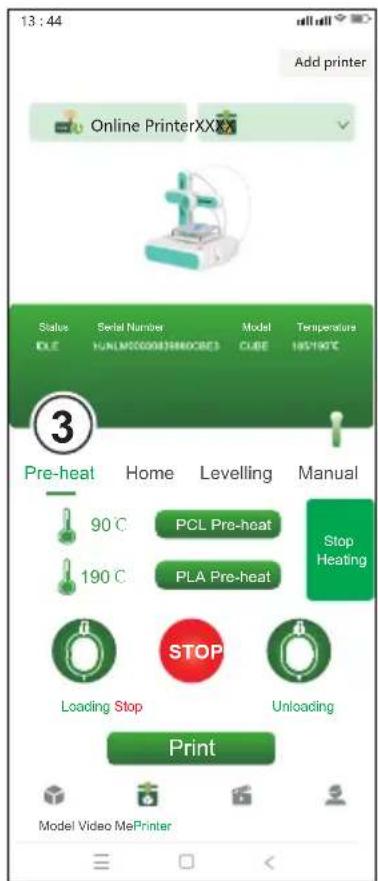
- Open in de mobiele app Printer > Voorverwarmen (Pre-heat). Zie fig. F-3 (3).
- Afhankelijk van het filament dat u gebruikt (PCL/PLA), raakt u PCL Pre-heat (PCL voorverwarmen) of PLA Pre-heat (PLA voorverwarmen) in de mobiele app aan om het voorverwarmen te starten. Het meegeleverde filament is van het type PLA.
→ De koelventilator begint te draaien.
→ De printer begint met voorverwarmen. De huidige temperatuur wordt weergegeven in de mobiele app.
- In de mobiele app, wacht totdat de temperatuur X/X°C aangeeft (voorbeeld: 90/90°C), raak vervolgens Loading (Laden) aan om beginnen met het laden van het filament.
→ De invoer begint het filament de extruder in te voeren.
-
Zodra er filament uit de extruder komt, raakt u STOP in de mobiele app aan om het laden te stoppen.
-
Raak Heating Stop (Stop verwarming) aan om het voorverwarmen te stoppen.
→ De koelventilator blijft draaien totdat de extruder is afgekoeld.
OPGELET! Het mondstuk van de extruder is heet. Risico op brandwonden. Niet aanraken totdat het is afgekoeld.
- Nadat de koelventilator is gestopt (mondstuk is afgekoeld), knipt u overtollig filament af dat uit de extruder is gekomen.
→ Het filament is in de printer geladen.
U kunt 3D-modellen op twee manieren printen: (1) gebruik de mobiele app en kies modellen uit de modelbibliotheek, (2) sluit de printer aan op een computer en gebruik de open source-software Ultimaker Cura. Printen via computer laat u uw eigen 3D-modellen printen.
10.1 Printen via mobiele app
Om via de mobiele app te printen, kiest u 3D-modellen uit de modelbibliotheek in de mobiele app.
Voorvereisten:
√ Het printbed is waterpas gezet.
De printer is gekoppeld met de mobiele app.
-
Open het tabblad Model in de mobiele app om de modelbibliotheek te openen.
-
Tik op een model om informatie te bekijken over het model. U dient naar een model te zoeken dat geschikt is voor het type filament dat u gebruikt met de printer. Het meegeleverde filament is van het type PLA.
-
Raak Select model (Selecteer model) aan om het model te selecteren voor het printen.
-
Raak op het tabblad Printer de optie Print aan om het printen te starten.
→ Het model wordt naar de printer gestuurd.
→ De printer begint met voorverwarmen.
→ De printer start het printen nadat het voorverwarmen is voltooid.
-
Wacht tot het printen is afgerond.
-
(Om het printen te pauzeren) raak Pause (Pauze) aan om het printen te pauzeren en raak vervolgens Resume (Hervatten) aan om het printen weer te hervatten.
-
(Om het printen te annuleren) raak Stop aan om het printen te annuleren.
Om via een computer te printen, moet u de software Ultimaker Cura gebruiken. Printen via computer laat u uw eigen 3D-modellen printen.
Opmerkingen:
- Maak uzelf bekend met de software voordat u begint met printen. Zoek naar online instructievideo's.
- Er wordt vanuit gegaan dat u uw eigen model beschikbaar hebt in het formaat .stl.
Voorvereisten:
√ Het printbed is waterpas gezet.
- Download de software Ultimaker Cura (V5 of hoger) op www.ultimaker.com/software/ultimaker-cura en installeerd deze op uw computer.
- Sluit een geschikte USB-datakabel aan op de poort USB op de printer en op een USB-poort van de computer.
- Open de software.
- Selecteer het printermenu goofoo CUBE.
- Laad het .stl-bestand met het 3D-model in de software.
- Start het printen.
→ De printer begint met voorverwarmen.
→ De printer start het printen nadat het voorverwarmen is voltooid.
- Wacht tot het printen is afgerond.
10.3 Geprinte modellen verwijderen
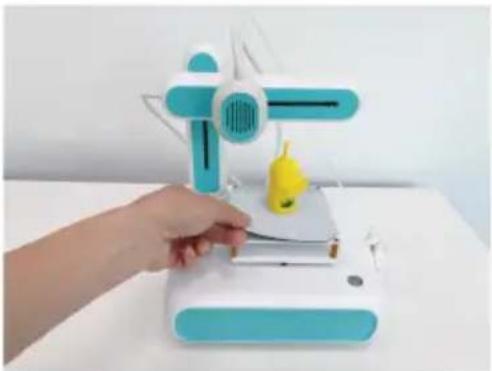
- Nadat het printen is voltooid, verwijdert u de magnetische mat van het printbed. Zie fig. F-4.
- Verwijder het 3D-model voorzichtig van de magnetische mat.
- Plaats de magnetische mat terug op het printbed.
Schaf reserve filamenten aan die overeenkomen met het type (PCL of PLA) en de juiste diameter hebben. Zie voor meer informatie [▶ 16 Technische gegevens ].
11.2 Van filament wisselen
Om een ander filament te gebruiken moet u eerst het filament eruit halen dat al door de extruder is gevoerd. U kunt vervolgens het nieuwe filament laden.
- Knip vóór de invoer het al geladen filament af met een zijkniptang.
- Open in de mobiele app Printer > Voorverwarmen (Pre-heat).
- Afhankelijk van het filament dat u gebruikt (PCL/PLA), raakt u PCL Pre-heat (PCL voorverwarmen) of PLA Pre-heat (PLA voorverwarmen) in de mobiele app aan om het voorverwarmen te starten.
→ De koelventilator begint te draaien.
→ De printer begint met voorverwarmen. De huidige temperatuur wordt weergegeven in de mobiele app.
- In de mobiele app, wacht totdat de temperatuur X/X°C aangeeft (voorbeeld: 90/90°C), raak vervolgens Unloading (Legen) om het legen van het filament te starten.
→ De invoer trekt het filament uit de extruder.
-
Zodra al het filament er uit is getrokken, raakt u STOP in de mobiele app aan om het legen te stoppen.
-
Raak Stop Heating (Stop verwarming) aan om het voorverwarmen te stoppen.
→ De koelventilator blijft draaien totdat de extruder is afgekoeld.
- Laad het nieuwe filament. Volg de instructies in [▶ 9.8 Filament laden].
12 WiFi-verbindingen
12.1 Verbinding maken met een ander WiFi-netwerk
Voordat u verbinding kunt maken met een ander WiFi-netwerk, moet u de huidige WiFi-configuraties resetten.
Voorvereisten:
De printer is ingeschakeld.
-
Houd de aan-/uittoets 5 seconden ingedrukt om de WiFi-configuraties te resetten.
-
Koppel de printer met de mobiele app door het nieuwe WiFi-netwerk te gebruiken. Volg de instructies in [▶ 9.6 De printer koppelen met de mobiele app en WiFi ].
12.2 Problemen oplossen met WiFi-verbindingen
Probleem Oplossing
De printer verschijnt niet in de mobiele app.
U hebt de printer eerder met de mobiele app gekoppeld, maar de printer wordt nu niet weergegeven in de mobiele app na het uit- en weer inschakelen van de printer.
Oplossing 1
Laat de mobiele app naar de printer op het netwerk zoeken.
De printer is ingeschakeld.
De printer is verbonden met het WiFi-netwerk.
-
Sluit de mobiele app.
-
Open de mobiele app.
→ De mobiele app zal naar de printer zoeken.
→ Als de printer niet is gevonden, gaat u naar Oplossing 2.
Oplossing 2
Configureer de WiFi-verbinding opnieuw.
De printer is ingeschakeld.
- Houd de aan-/uittoets 5 seconden ingedrukt om de WiFi-configuraties te resetten.
- Koppel de printer opnieuw met de mobiele app. Volg de instructies in [▶ 9.6 De printer koppelen met de mobiele app en WiFi ].
13 Onderhoud en reiniging
Belangrijk:
- Gebruik geen agressieve schoonmaakmiddelen, schoonmaakalcohol of andere chemische oplossingen. Ze beschadigen de behuizing en kunnen een storing aan het product veroorzaken.
- Dompel het product niet in water.
- Koppel de printer los van de voeding.
- Laat de printer afkoelen tot kamertemperatuur.
OPGELET! Het mondstuk van de extruder is heet. Risico op brandwonden. Niet aanraken totdat het is afgekoeld.
- Reinig het product met een droog, pluisvrij doekje.
14 Verwijdering
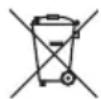
Alle elektrische en elektronische apparatuur die op de Europese markt wordt gebracht, moet met dit symbool zijn gemarkeerd. Dit symbool geeft aan dat dit apparaat aan het einde van zijn levensduur gescheiden van het ongesorteerd gemeentelijk afval moet worden weggegooid.
Iedere bezitter van oude apparaten is verplicht om oude apparaten gescheiden van het ongesorteerd gemeentelijk afval af te voeren. Eindgebruikers zijn verplicht oude batterijen en accu's die niet bij het oude apparaat zijn ingesloten, evenals lampen die op een niet-destructieve manier uit het oude toestel kunnen worden verwijderd, van het oude toestel te scheiden alvorens ze in te leveren bij een inzamelpunt.
Distributeurs van elektrische en elektronische apparatuur zijn wettelijk verplicht om oude apparatuur gratis terug te nemen. Conrad geeft u de volgende gratis inlevermogelijkheden (meer informatie op onze website):
in onze Conrad-filialen
in de door Conrad gemaakte inzamelpunten
in de inzamelpunten van de openbare afvalverwerkingsbedrijven of bij de terugnamesystemen die zijn ingericht door fabrikanten en distributeurs in de zin van de ElektroG
Voor het verwijderen van persoonsgegevens op het te verwijderen oude apparaat is de eindgebruiker verantwoordelijk.
Houd er rekening mee dat in landen buiten Duitsland andere verplichtingen kunnen gelden voor het inleveren van oude apparaten en het recyclen van oude apparaten.
15 Conformiteitsverklaring (DOC)
Bij deze verklaart Conrad Electronic SE, Klaus-Conrad-Straße 1, D-92240 Hirschau, dat dit product voldoet aan de richtlijn 2014/53/EG.
De volledige tekst van de EG-conformiteitsverklaring staat als download via het volgende internetadres ter beschikking: www.conrad.com/downloads
Voer het bestelnummer van het product in het zoekveld in; vervolgens kunt u de EU-conformiteitsverklaring downloaden in de beschikbare talen.
16.1.1 Stroomvoorziening
Ingangsspanning 24 V/DC
Ingangsstroom....2 A
16.1.2 Printen
Type......FDM
Taal......GCODE
Bouwvolume....80 x 80 x 80 mm
Ondersteunde types filament......PLA, PCL
Filamentdiameter....1,75 mm
Laagdikte.... min 0,1 mm / max. 0,4 mm
Mondstukdiameter....0,7 mm
Extrudertemperatuur......max. 190 °C
Printbed ...... Onverwarmd
16.1.3 Software-ondersteuning
Ultimaker Cura....min. V5.X.X
Mobiele app......CUBE-3D (Android, iOS)
16.1.4 Draadloze module
WiFi-standaard 802.11b/g/n
Frequentie 2,412 - 2,472 GHz
Zendvermogen 802.11b: 16,22 dBm
802.11g: 15,91 dBm
802.11n-HT20: 15,81 dBm
Zendafstand....max. 100 m
16.1.5 Overige
Bedrijfstemperatuur ....+15 tot +55 °C
Bedrijfsvochtigheid .... 30 – 90 % relatieve vochtigheid (niet-condenserend)
Opslagtemperatuur......+5 tot +35 °C
Opslagvochtigheid....30 – 90 % relatieve vochtigheid (niet-condenserend)
Afmetingen (B x H x D)....208 x 254 x 206 mm
Gewicht....2,9 kg
16.2 Netvoedingsadapter
Ingangsspanning 100 - 240 V/AC, 50/60 Hz
Uitgangsspanning....24 V/DC
Uitgangsstroom 2 A
Dies ist eine Publikation der Conrad Electronic SE, Klaus-Conrad-Str. 1, D-92240 Hirschau (www.conrad.com).
Alle Rechte einschließlich Übersetzung vorbehalten. Reproduktionen jeder Art, z. B. Fotokopie, Mikroverfilmung, oder die Erfassung in elektronischen Datenverarbeitungsanlagen, bedürfen der schriftlichen Genehmigung des Herausgebers. Nachdruck, auch auszugsweise, verboten. Die Publikation entspricht dem technischen Stand bei Drucklegung.
Copyright 2022 by Conrad Electronic SE.
This is a publication by Conrad Electronic SE, Klaus-Conrad-Str. 1, D-92240 Hirschau (www.conrad.com).
All rights including translation reserved. Reproduction by any method, e.g. photocopy, microfilming, or the capture in electronic data processing systems require the prior written approval by the editor. Reprinting, also in part, is prohibited. This publication represent the technical status at the time of printing.
Copyright 2022 by Conrad Electronic SE.
Ce document est une publication de Conrad Electronic SE, Klaus-Conrad-Strasse 1, D-92240 Hirschau - Allemagne (www.conrad.com).
Tous droits réservés y compris la traduction. La reproduction par n'importe quel moyen, p. ex. photocopie, microfilm ou saisie dans des systèmes de traitement électronique des données, nécessite l'autorisation préalable par écrit de l'éditeur. La réimpression, même en partie, est interdite. Cette publication représente l'état technique au moment de l'impression. Copyright 2022 by Conrad Electronic SE.
NL Dit is een publicatie van Conrad Electronic SE, Klaus-Conrad-Str. 1, D-92240 Hirschau (www.conrad.com).
Alle rechten, vertaling inbegrepen, voorbehouden. Reproducties van welke aard dan ook, bijvoorbeeld fotokopie, microverfilming of de registratie in elektronische gegevensverwerkingsapparatuur, vereisen de schriftelijke toestemming van de uitgever. Nadruk, ook van uittreksels, verboden. De publicatie voldoet aan de technische stand bij het in druk bezorgen.
Copyright 2022 by Conrad Electronic SE.


- 2 INLEIDING
- 3 BEOOGD GEBRUIK
- 4 LEVERINGSOMVANG
- 5 MEEST RECENTE GEBRUIKSAANWIJZING
- 6 BESCHRIJVING VAN DE SYMBOLEN
- 7 VEILIGHEIDSINSTRUCTIES
- 7.1 EERST LEZEN
- 7.2 ALGEMENE INFORMATIE
- 7.3 OMGANG
- 7.4 ONGEAUTORISEERDE MODIFICATIES
- 7.5 BEDRIJFSOMGEVING
- 7.6 NETVOEDINGSADAPTER
- 7.7 GEBRUIK
- 8 BEDIENINGSELEMENTEN
- 9 AAN DE SLAG
- 9.1 DE PRINTER VOORBEREIDEN
- 9.2 VOEDING AANSLUITEN
- 9.3 AAN-/UITSCHAKELEN
- 9.4 DE MOBIELE APP INSTALLEREN
- 9.5 OVERZICHT VAN DE MOBIELE APP
- 9.6 DE PRINTER KOPPELEN MET DE MOBIELE APP EN WIFI
- OPMERKING
- OPMERKINGEN
- VOORVEREISTEN
- 9.8 FILAMENT LADEN
- 10.1 PRINTEN VIA MOBIELE APP
- 10.3 GEPRINTE MODELLEN VERWIJDEREN
- 11.2 VAN FILAMENT WISSELEN
- 12 WIFI-VERBINDINGEN
- 12.1 VERBINDING MAKEN MET EEN ANDER WIFI-NETWERK
- 12.2 PROBLEMEN OPLOSSEN MET WIFI-VERBINDINGEN
- PROBLEEM OPLOSSING
- OPLOSSING 1
- OPLOSSING 2
- 13 ONDERHOUD EN REINIGING
- BELANGRIJK
- 14 VERWIJDERING
- 15 CONFORMITEITSVERKLARING (DOC)
- 16.1.1 STROOMVOORZIENING
- 16.1.2 PRINTEN
- 16.1.3 SOFTWARE-ONDERSTEUNING
- 16.1.4 DRAADLOZE MODULE
- 16.1.5 OVERIGE
- 16.2 NETVOEDINGSADAPTER
Merk : Renkforce
Model : Cube One
Categorie : 3D-printer