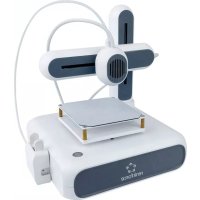
Cube One - 3D-Drucker Renkforce - Kostenlose Bedienungsanleitung
Finden Sie kostenlos die Bedienungsanleitung des Geräts Cube One Renkforce als PDF.



| Druckertyp | FDM (Schmelzschichtung) |
| Bauvolumen | 80 x 80 x 80 mm |
| Düsendurchmesser | 0,7 mm |
| Schichthöhe | 0,1 mm (min.) / 0,4 mm (max.) |
| Maximale Extrudertemperatur | 190 °C |
| Druckbett | Unbeheizt, mit abnehmbarer Magnetmatte |
| Unterstützte Filamenttypen | PLA, PCL |
| Filamentdurchmesser | 1,75 mm |
| Stromversorgung | Netzteil 24 V / 2 A (Eingang 100-240 V~) |
| Konnektivität | Wi-Fi 802.11b/g/n, USB, mobile App CUBE-3D |
| Unterstützte Software | Ultimaker Cura V5.0 oder höher |
| Drucksprache | G-Code |
| Betriebstemperatur | -15 bis +55 °C |
| Betriebsfeuchtigkeit | 30 - 90 % rel. Luftfeuchtigkeit (ohne Kondensation) |
| Reinigung | Trockenes, fusselfreies Tuch; keine aggressiven Reinigungsmittel verwenden |
| Sicherheit | Überwachung erforderlich; heiße Düse; nur für den Innenbereich |
| Verwendungszweck | Privater Gebrauch in Innenräumen zum Drucken von 3D-Modellen |
| Lieferumfang | 3D-Drucker, USB-Kabel, Inbusschlüssel, Netzteil, PLA-Filament (5 m), Bedienungsanleitung, Spulenhalter, Nivellierpapier |
| Bettnivellierung | Manuell mittels Inbusschraube und Nivellierpapier |
| Entnahme der Drucke | Abnehmbare Magnetmatte |
Häufig gestellte Fragen - Cube One Renkforce
Benutzerfragen zu Cube One Renkforce
0 Frage zu diesem Gerät. Beantworten Sie die, die Sie kennen, oder stellen Sie Ihre eigene.
Eine neue Frage zu diesem Gerät stellen
Laden Sie die Anleitung für Ihr 3D-Drucker kostenlos im PDF-Format! Finden Sie Ihr Handbuch Cube One - Renkforce und nehmen Sie Ihr elektronisches Gerät wieder in die Hand. Auf dieser Seite sind alle Dokumente veröffentlicht, die für die Verwendung Ihres Geräts notwendig sind. Cube One von der Marke Renkforce.
BEDIENUNGSANLEITUNG Cube One Renkforce
D Bedienungsanleitung
3D-Drucker Cube One
Best.-Nr. 2583085 Seite 2 - 19
1 Inhaltsverzeichnis

2 Einführung ....4
3 Bestimmungsgemäße Verwendung....4
4 Lieferumfang....4
5 Aktuelle Bedienungsanleitungen ....4
6 Symbol-Erklärung 5
7 Sicherheitshinweise....5
7.1 Zuerst lesen! 5
7.2 Allgemeine Hinweise....5
7.3 Handhabung 5
7.4 Unbefugte Änderungen....6
7.5 Betriebsumgebung....6
7.6 Netzteil....6
7.7 Bedienung....6
8 Bedienelemente und Komponenten 7
9 Erste Schritte 8
9.1 Zusammensetzen des Druckers 9
9.2 An das Stromnetz anschließen....10
9.3 Ein/Ausschalten....10
9.4 Installieren der mobilen App 10
9.5 Kennenlernen der mobilen App .... 11
9.6 Verbinden des Druckers mit der mobilen App und dem WLAN 12
9.7 Kalibrieren des Druckbetts ....13
9.8 Filament laden 14
10 Drucken 15
10.1 Drucken über die mobile App....15
10.2 Drucken über einen Computer.... 15
10.3 Entnehmen der gedruckten Modelle....16
11 Filamente....16
11.1 Ersatzfilamente ....16
11.2 Wechseln der Filamente 16
12 WLAN-Verbindungen....17
12.1 Mit einem anderen WLAN-Netzwerk verbinden....17
12.2 Fehlersuche bei WLAN-Verbindungen .... 17
13 Reinigung und Pflege 17
14 Entsorgung 18
15 Konformitätserklärung (DOC) 18
16 Technische Daten 19
16.1 Drucker 19
16.2 Netzteil....19
2 Einführung
Sehr geehrte Kundin, sehr geehrter Kunde,
wir bedanken uns für den Kauf dieses Produkts.
Bei technischen Fragen wenden Sie sich bitte an:
Deutschland: www.conrad.de
Österreich: www.conrad.at
Schweiz: www.conrad.ch
3 Bestimmungsgemäße Verwendung
Bei diesem Produkt handelt es sich um einen 3D-Drucker der Einstiegsklasse. Verwenden Sie das Produkt zum Drucken von 3D-Modellen mit Hilfe der zugehörigen mobilen App oder eines angeschlossenen Computers. Das Produkt ist ausschließlich für private Verwendung vorgesehen.
Das Produkt ist ausschließlich für die Verwendung in Innenräumen vorgesehen. Verwenden Sie es daher nicht im Freien. Der Kontakt mit Feuchtigkeit ist in jedem Fall zu vermeiden.
Sollten Sie das Produkt für andere als die genannten Zwecke verwenden, kann das Produkt beschädigt werden. Eine unsachgemäße Verwendung kann Kurzschlüsse, Brände, Stromschläge oder andere Gefahren verursachen.
Das Produkt entspricht den gesetzlichen Vorgaben und erfüllt sämtliche der nationalen und europäischen Vorschriften. Aus Sicherheits- und Zulassungsgründen dürfen Sie dieses Produkt nicht umbauen und/oder verändern.
Lesen Sie sich die Bedienungsanleitung sorgfältig durch und bewahren Sie sie sicher auf. Geben Sie das Produkt nur zusammen mit der Bedienungsanleitung an Dritte weiter.
Alle enthaltenen Firmennamen und Produktbezeichnungen sind Warenzeichen der jeweiligen Inhaber. Alle Rechte vorbehalten.
4 Lieferumfang
3D-Drucker
Netzteil
Spulenhalterung
USB-Kabel
PLA-Filament (5 m)
Nivellierpapier
Sechskantschlüssel 2 mm
Bedienungsanleitung
5 Aktuelle Bedienungsanleitungen
Laden Sie aktuelle Bedienungsanleitungen über den Link www.conrad.com/downloads herunter oder scannen Sie den abgebildeten QR-Code. Folgen Sie den Anweisungen auf der Website.
6 Symbol-Erklärung
Die folgenden Symbole befinden sich am Produkt/Gerät oder erscheinen im Text:

Dieses Symbol warnt vor Gefahren, die Verletzungen nach sich ziehen können.

Dieses Symbol warnt vor gefährlicher Spannung, die zu Verletzungen durch einen Stromschlag führen kann.

Das Symbol warnt vor heißen Oberflächen, die bei Berührung zu schweren Verbrennungen führen können. Lesen Sie die Informationen sorgfältig.

Lesen Sie die Bedienungsanleitung sorgfältig durch.

Das Produkt darf nur in trockenen, geschlossenen Innenräumen verwendet werden. Es darf weder feucht noch nass werden.
7 Sicherheitshinweise

Lesen Sie sich die Bedienungsanleitung sorgfältig durch und beachten Sie insbesondere die Sicherheitshinweise. Sollten Sie die in dieser Bedienungsanleitung aufgeführten Sicherheitshinweise und Informationen für einen ordnungsgemäßen Gebrauch nicht beachten, übernehmen wir keine Haftung für daraus resultierende Personen- oder Sachschäden. Darüber hinaus erlischt in solchen Fällen die Gewährleistung/Garantie.
7.1 Zuerst lesen!
Dieses Gerät kann von Kindern ab 8 Jahren verwendet werden, wenn sie beaufsichtigt oder unterwiesen wurden, das Gerät auf sichere Weise zu verwenden und die damit verbundenen Gefahren verstehen.
Reinigungs- und Wartungsarbeiten dürfen von Kindern nicht ohne Beaufsichtigung vorgenommen werden.
Kinder dürfen mit diesem Gerät nicht spielen.
7.2 Allgemeine Hinweise
Das Produkt ist kein Spielzeug. Halten Sie es von Kindern und Haustieren fern.
Lassen Sie Verpackungsmaterial nicht achtlos herumliegen. Dieses könnte andernfalls für Kinder zu einem gefährlichen Spielzeug werden.
Sollten Sie noch Fragen haben, die in dieser Bedienungsanleitung nicht beantwortet wurden, wenden Sie sich an unseren technischen Kundendienst oder anderes Fachpersonal.
Lassen Sie Wartungs-, Änderungs- und Reparaturarbeiten ausschließlich von einer Fachkraft bzw. einer zugelassenen Fachwerkstatt ausführen.
7.3 Handhabung
Gehen Sie stets vorsichtig mit dem Produkt um. Stöße, Schläge oder sogar das Herunterfallen aus geringer Höhe können das Produkt beschädigen.
7.4 Unbefugte Änderungen
Aus Sicherheitsgründen ist das eigenmächtige Umbauen und/oder Verändern des Produktes abweichend von dieser Bedienungsanleitung nicht gestattet. Bauteile könnten hierbei beschädigt werden und somit die Funktion oder die Sicherheit des Gerätes beeinträchtigen.
7.5 Betriebsumgebung
Betreiben Sie den Drucker immer in einer gut belüfteten Umgebung.
- Setzen Sie das Gerät keiner mechanischen Beanspruchung aus.
Schützen Sie das Produkt vor extremen Temperaturen, starken Erschütterungen sowie brennbaren Gasen, Dämpfen und Lösungsmitteln.
Schützen Sie das Produkt vor hoher Feuchtigkeit und Nässe.
Schützen Sie das Produkt vor direkter Sonneneinstrahlung.
Nehmen Sie das Produkt niemals unmittelbar nachdem es von einer kalten in eine warme Umgebung gebracht wurde in Betrieb. Das dabei entstehende Kondenswasser kann unter Umständen das Produkt zerstören. Lassen Sie das Produkt deshalb vor der Inbetriebnahme stets zuerst einmal auf Zimmertemperatur kommen.
7.6 Netzteil

Verändern oder reparieren Sie keine Komponenten der Netzversorgung, einschließlich Netzstecker, Netzkabel und Netzteile. Verwenden Sie keine beschädigten Komponenten. Es besteht die Gefahr eines lebensgefährlichen elektrischen Schlags!
Schließen Sie das Produkt an einer Netzsteckdose an, die jederzeit leicht zugänglich ist.
■ Verwenden Sie ausschließlich das mitgelieferte Netzteil für die Stromversorgung.
Als Spannungsquelle für das Netzteil darf nur eine haushaltsübliche Steckdose verwendet werden, die an das öffentliche Versorgungsnetz angeschlossen ist. Überprüfen Sie vor dem Anschluss des Netzteils, ob die Spannungsangaben auf dem Netzteil mit der Spannung in Ihrem Haushalt übereinstimmen.
Das Netzteil darf nicht mit nassen Händen angeschlossen oder getrennt werden.
Ziehen Sie niemals am Kabel, um das Netzteil von der Steckdose zu trennen. Verwenden Sie stattdessen stets die dafür vorgesehenen Grifflächen am Netzstecker.
Trennen Sie das Netzteil aus Sicherheitsgründen während eines Gewitters stets von der Stromversorgung.
Berühren Sie das Netzteil nicht, wenn es Anzeichen von Beschädigungen aufweist. Bei Nichtbeachtung besteht die Gefahr eines lebensgefährlichen elektrischen Schlags! Gehen Sie stattdessen wie folgt vor:
- Schalten Sie zunächst einmal die Netzspannung zur Steckdose ab, an der das Netzteil angeschlossen ist (entsprechenden Leitungsschutzschalter abschalten oder die Sicherung herausnehmen und anschließend den entsprechenden FI-Schutzschalter abschalten).
– Trennen Sie dann das Netzteil von der Netzsteckdose. - Ersetzen Sie anschließend das defekte Netzteil durch ein neues derselben Bauart. Sehen Sie von der weiteren Verwendung des Netzteils unbedingt ab.
Achten Sie darauf, dass das Kabel nicht eingeklemmt, geknickt oder durch scharfe Kanten beschädigt wird.
Verlegen Sie Kabel immer so, dass niemand darüber stolpern oder sich in ihnen verfangen kann. Bei Nichtbeachtung besteht Verletzungsgefahr.
7.7 Bedienung

Die Düse wird während des Betriebs sehr heiß und kann bei Berührung Verbrennungen verursachen. Berühren Sie die Düse niemals während oder kurz nach der Verwendung.
Lassen Sie das Gerät während der Verwendung nicht unbeaufsichtigt.
Wenden Sie sich an einen Fachmann, wenn Sie Zweifel an der Bedienung, der Sicherheit oder dem Anschluss des Geräts haben.
Sollte kein sicherer Betrieb mehr möglich sein, nehmen Sie das Produkt außer Betrieb und schützen Sie es vor unbeabsichtigter Verwendung. Sehen Sie UNBEDINGT davon ab, das Produkt selbst zu reparieren. Der sichere Betrieb ist nicht mehr gewährleistet, wenn das Produkt:
- sichtbare Schäden aufweist,
- nicht mehr ordnungsgemäß funktioniert,
– über einen längeren Zeitraum unter ungünstigen Umgebungsbedingungen gelagert wurde oder - erheblichen Transportbelastungen ausgesetzt wurde.
8 Bedienelemente und Komponenten
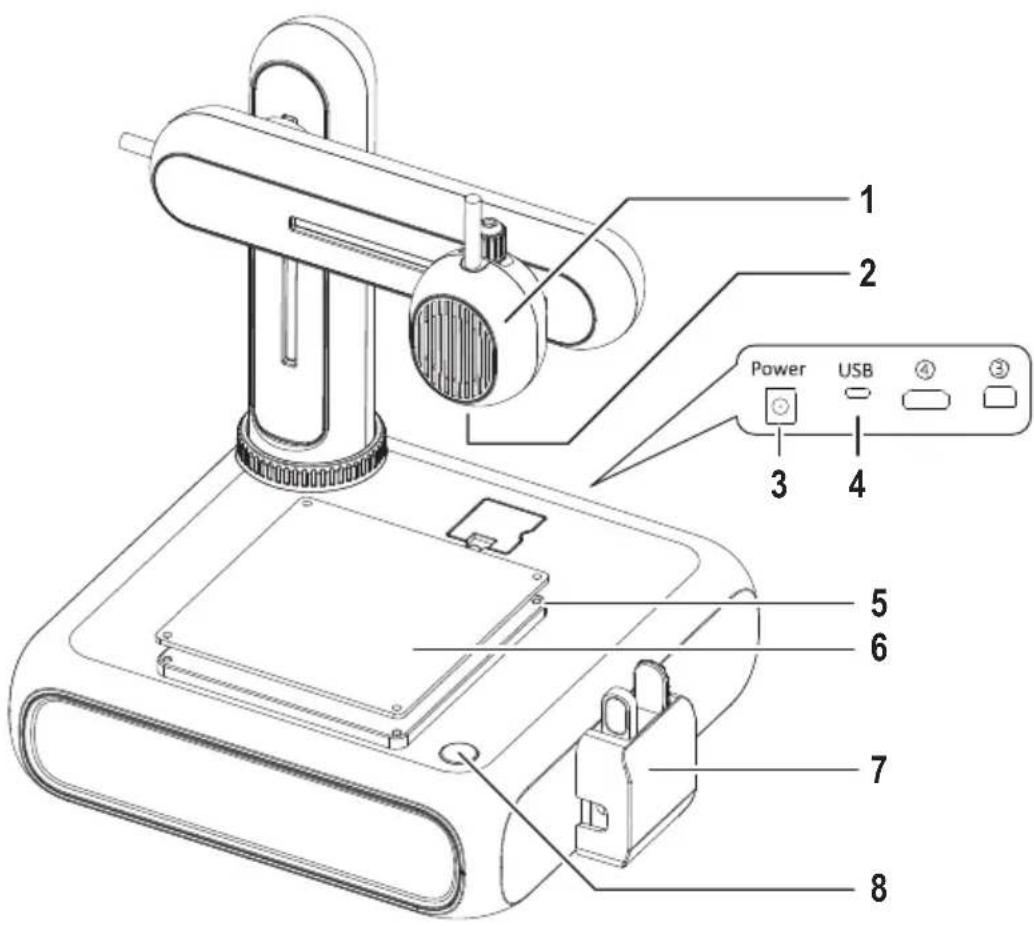
1 Extruder
2 Düse
3 Netzanschlussbuchse
4 USB-Buchse zum Anschluss an einen Computer
5 Sechskantschraube zum Einstellen des Druckbetts
6 Druckbett mit abnehmbarer Magnetmatte
7 Filamentzuführung mit Schutzkappe
8 Ein/Aus-Taste
9 Erste Schritte
Der Abschnitt „Erste Schritte“ führt Sie durch alle notwendigen Schritte, die Sie durchführen müssen, bevor Sie Ihren ersten 3D-Druck starten können. Das folgende Diagramm zeigt alle Schritte.
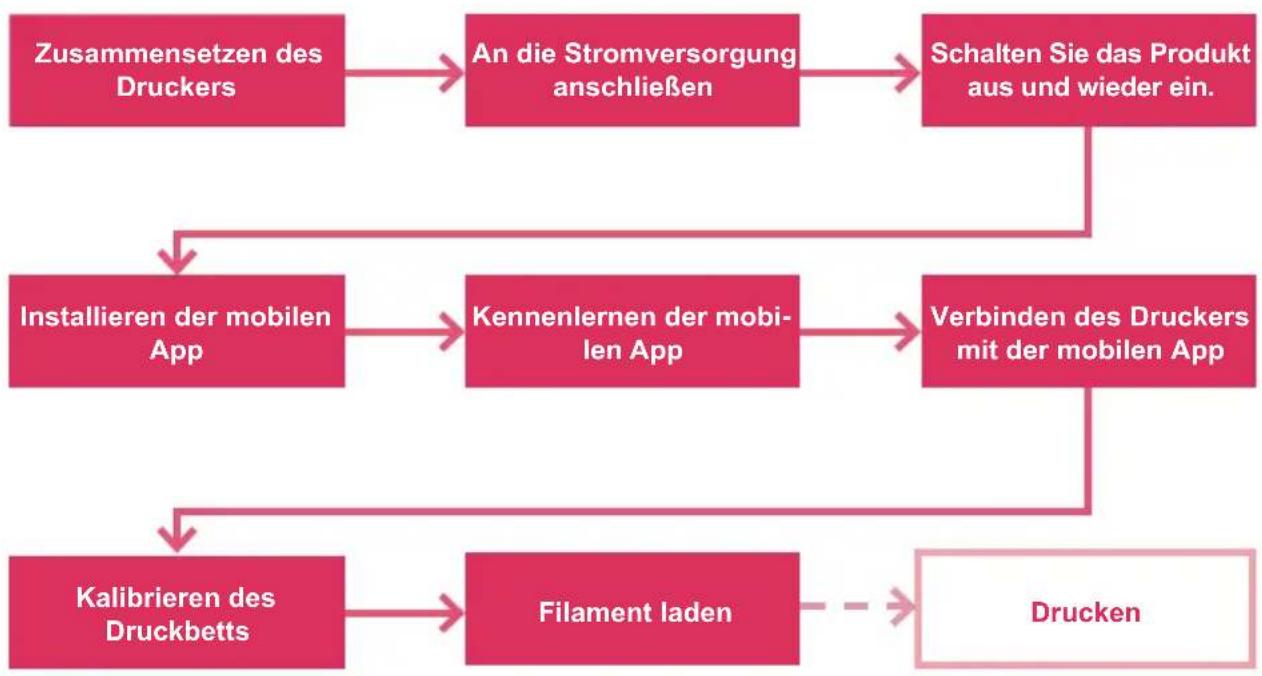
flowchart
graph TD
    A["Zusammensetzen des Druckers"] --> B["An die Stromversorgung anschließen"]
    B --> C["Schalten Sie das Produkt aus und wieder ein."]
    C --> D["Installieren der mobilen App"]
    D --> E["Kennenlernen der mobilen App"]
    E --> F["Verbinden des Druckers mit der mobilen App"]
    F --> G["Kalibrieren des Druckbetts"]
    G --> H["Filament laden"]
    H --> I["Drucken"]
9.1 Zusammensetzen des Druckers
1

9.2 An das Stromnetz anschließen
- Schließen Sie das Kabel des Netzteils an die Stromeingangsbuchse Power am Drucker an
- Schließen Sie das Netzteil an eine Netzsteckdose an.
9.3 Ein/Ausschalten
- Drücken Sie die Netztaste, um den Drucker einzuschalten.
→ Die Kontrollleuchte in der Netztaste leuchtet auf.
- Schalten Sie den Drucker aus, indem Sie die Netztaste 3 Sekunden gedrückt halten und sie dann loslassen.
→ Die Kontrollleuchte in der Netztaste erlischt.
9.4 Installieren der mobilen App
Installieren Sie die mobile App auf Ihrem Mobilgerät, um den Drucker mit dem WLAN-Netzwerk zu verbinden, den Drucker zu kalibrieren und den Druckvorgang zu steuern.
- Installieren Sie die mobile App CUBE-3D über den angezeigten QR-Code. Alternativ können Sie die mobile App auch aus dem Google Play Store oder dem Apple App Store erhalten.
- Installieren Sie die mobile App auf Ihrem mobilen Gerät.
9.5 Kennenlernen der mobilen App
Grundfunktionen Erweiterte Funktionen

flowchart
graph TD
    A["Add printer"] --> B["Online"]
    B --> C["PrinterXXXX"]
    C --> D["Status: Serial Number, Model Temperature"]
    D --> E["IDE: FLN1M2003085MDC363"]
    E --> F["CUBE 267.7°C"]
    F --> G["Pre-heat Home Levelling Manual"]
    G --> H["90°C PCL Pre-heat Stop Heating"]
    H --> I["190°C PLA Pre-heat"]
    I --> J["Loading STOP Unloading"]
    J --> K["Print"]
    K --> L["Model Printer Video MePrinter"]
A Verknüpfen eines neuen Druckers mit der mobilen App
B Zeigt an, ob der ausgewählte Drucker online oder offline ist
C Aktuell ausgewählter Drucker J Extruder in Nullstellung bringen
D Aktuelle Düsentemperatur K Manuelles Einstellen der Extruderkoordinaten
E Vorheizen des Extruders starten
F Vorheizen des Extruders stoppen
G Zuführung starten, um das Filament in den Drucker zu laden
H Drucken eines 3D-Modells aus der Modellbibliothek
I Zugriff auf die Modellbibliothek
9.6 Verbinden des Druckers mit der mobilen App und dem WLAN
Um den Drucker über die mobile App zu steuern, müssen Sie ihn über ein WLAN-Netzwerk (2,4 GHz) mit der App verknüpfen. Sie verwenden die mobile App, um den Drucker mit dem WLAN-Netzwerk zu verbinden.
Sie können einen Drucker mit mehr als einer mobilen App verknüpfen, den Drucker aber immer nur von einer mobilen App aus steuern. Sie können auch mehrere Drucker mit der gleichen mobilen App verknüpfen.
Hinweis:
Der Drucker und das mobile Gerät, auf dem die App ausgeführt wird, müssen mit demselben WLAN-Netzwerk verbunden sein. Netzwerktrennungen (Beispiel: Subnetz, VLAN) werden nicht unterstützt.
- Drücken Sie die Netztaste, um den Drucker einzuschalten.
- Öffnen Sie die mobile App.
- Öffnen Sie das Fenster Drucker.
- Tippen Sie im Fenster Drucker auf das Bedienfeld Add Printer (Drucker hinzufügen).
- Befolgen Sie die Anweisungen, um den Drucker mit dem WLAN-Netzwerk zu verbinden.
→ Der Drucker wird zu dem Fenster Drucker (Abb. F-1) hinzugefügt.
→ Der Drucker ist mit der mobilen App verknüpft.
→ Der Drucker ist mit dem WLAN-Netzwerk verbunden. Der Drucker wird beim nächsten Einschalten erneut mit dem WLAN-Netzwerk verbunden.
Hinweis:
Wenn der Drucker nach dem Einschalten in der mobilen App angezeigt wird, befolgen Sie die Anweisungen in [▶ 12.2 Fehlersuche bei WLAN-Verbindungen ].
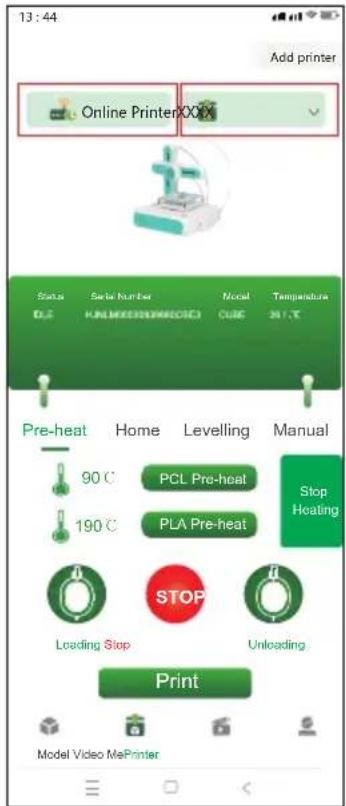
F-1
9.7 Kalibrieren des Druckbetts
Durch das Kalibrieren des Druckbetts stellen Sie sicher, dass das Druckbett eben ist. Die mobile App führt Sie durch vier Kalibrierungspunkte, die Sie mit Hilfe des mitgelieferten Nivellierpapiers überprüfen müssen. Möglicherweise müssen Sie den Abstand zwischen Druckbett und Extruder anpassen, indem Sie die Sechskantschrauben an den Kalibrierungspunkten drehen.
Das Druckbett muss kalibriert werden, bevor der Drucker zum ersten Mal in Betrieb genommen wird. Bei aufeinanderfolgenden Druckvorgängen ist es nicht erforderlich, das Druckbett vor jedem Druck zu kalibrieren.
Hinweise:
Wenn Sie die Sechskantschraube an einem bestimmten Kalibrierungspunkt einstellen, kann es erforderlich sein, einige der Sechskantschrauben anderer Kalibrierungspunkte neu zu justieren.
Voraussetzungen:
Der Drucker ist eingeschaltet.
-
Schieben Sie das Nivellierpapier zwischen den Extruder und das Druckbett.
-
Gehen Sie in der mobilen App zu Printer > Levelling (Drucker > Nivellierung).
-
Tippen Sie auf Start levelling (Nivellierung starten), um den Kalibrierungsprozess des Druckbetts zu starten.
→ Der Extruder bewegt sich zum ersten Kalibrierungspunkt. Siehe Abb. F-2.
- Schieben Sie das Nivellierpapier zwischen das Druckbett und den Extruder. Wenn sich das Papier relativ leicht zwischen Düse und Extruder bewegen lässt, drehen Sie die Sechskantschraube gegen den Uhrzeigersinn, während Sie das Papier bewegen, bis Sie einen leichten Widerstand spüren. Wenn das Papier sehr stramm sitzt, drehen Sie die Schraube stattdessen im Uhrzeigersinn.
→ Sie haben den ersten Kalibrierungspunkt kalibriert.
-
Tippen Sie in der mobilen App auf Next (Weiter), um den zweiten Kalibrierungspunkt zu kalibrieren.
-
Fahren Sie mit der Kalibrierung der übrigen Kalibrierungspunkte fort.
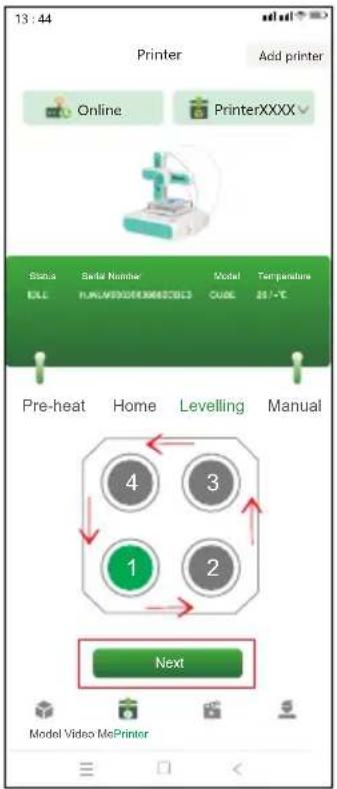
F-2
9.8 Filament laden
Das Filament stellt das Material zur Verfügung, das zum Formen von 3D-Objekten benötigt wird. Bevor Sie 3D-Objekte drucken können, müssen Sie das aufgerollte Filament von der Spule in den Extruder führen.
Voraussetzungen:
Der Drucker ist eingeschaltet.
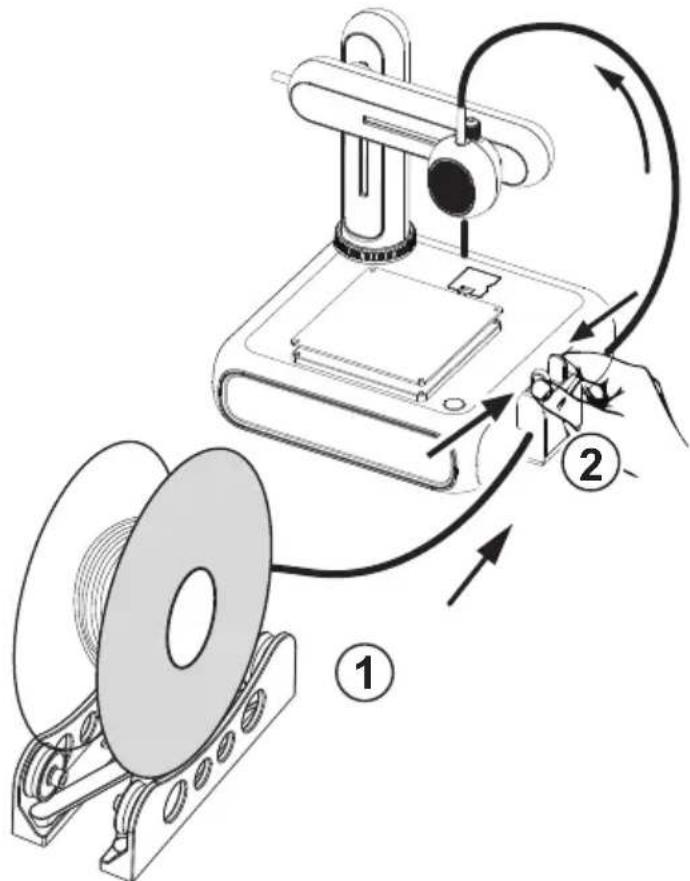
- Setzen Sie die Filamentspule auf den Spulenhalter. Stellen Sie die Breite nach Bedarf ein. Siehe Abb. F-3 (1).
- Führen Sie das Filament in die Zuführung ein. Siehe Abb. F-3 (2).
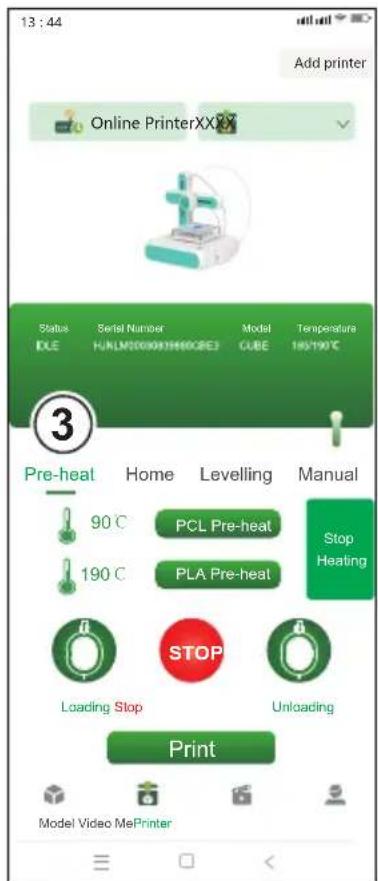
- Öffnen Sie in der mobilen App Printer > Pre-heat (Drucker > Vorheizen). Siehe Abb. F-3 (3).
- Tippen Sie je nach Filamenttyp (PCL/PLA) in der mobilen App auf PCL Pre-heat (PCL-Vorheizen) oder PLA Pre-heat (PLA-Vorheizen), um das Vorheizen zu starten. Das mitgelieferte Filament ist vom Typ PLA.
→ Der Lüfter läuft.
→ Der Drucker beginnt mit dem Vorheizen. Die aktuelle Temperatur wird in der mobilen App angezeigt.
- Warten Sie in der mobilen App, bis die Temperatur X/X°C anzeigt (Beispiel: 90/90°C), tippen Sie dann auf Loading (Laden), um mit dem Laden des Filaments zu beginnen.
→ Die Zuführung führt das Filament in den Extruder ein.
-
Sobald das Filament aus dem Extruder kommt, tippen Sie in der mobilen App auf STOP (STOPP), um das Laden zu beenden.
-
Tippen Sie auf Heating Stop (Heizen beenden), um das Vorheizen zu beenden.
→ Der Lüfter läuft weiter, bis der Extruder abgekühlt ist.
VORSICHT! Die Extruderdüse ist heiß. Verbrennungsgefahr. Nicht berühren, bevor sie abgekühlt ist.
- Nachdem der Lüfter zum Stillstand gekommen ist (die Düse ist abgekühlt), schneiden Sie das überschüssige Filament ab, das aus dem Extruder ausgetreten ist.
→ Das Filament wurde in den Drucker geladen.
Es gibt zwei Möglichkeiten, 3D-Modelle zu drucken: (1) Sie verwenden die mobile App und wählen Modelle aus der Modellbibliothek aus, (2) Sie schließen den Drucker an einen Computer an und verwenden die Open-Source-Software Ultimaker Cura. Das Drucken über den Computer ermöglicht es Ihnen, Ihre eigenen 3D-Modelle zu drucken.
10.1 Drucken über die mobile App
Um über die mobile App zu drucken, wählen Sie 3D-Modelle aus der in der mobilen App enthaltenen Modellbibliothek aus.
Voraussetzungen:
Das Druckbett ist nivelliert.
Der Drucker ist mit der mobilen App verknüpft.
- Öffnen Sie in der mobilen App den Tab Modell, um auf die Modellbibliothek zuzugreifen.
- Tippen Sie auf ein Modell, um Informationen über das Modell anzuzeigen. Sie müssen nach einem Modell suchen, das dem Filamenttyp entspricht, den Sie mit dem Drucker verwenden. Das mitgelieferte Filament ist vom Typ PLA.
- Tippen Sie auf Select model (Modell auswählen), um das Modell zum Drucken auszuwählen.
- Tippen Sie unter dem Tab Drucker auf Print (Drucken), um den Druckvorgang zu starten.
→ Das Modell wird an den Drucker gesendet.
→ Der Drucker beginnt mit dem Vorheizen.
→ Der Drucker beginnt mit dem Drucken, nachdem das Vorheizen abgeschlossen ist.
- Warten Sie, bis der Druckvorgang abgeschlossen ist.
- (Zum Unterbrechen des Druckvorgangs) tippen Sie auf Pause (Unterbrechen), um den Druckvorgang zu unterbrechen und dann auf Resume (Fortsetzen), um den Druckvorgang fortzusetzen.
- (Zum Abbrechen des Druckvorgangs) tippen Sie auf Stop (Stopp), um den Druckvorgang abzubrechen.
10.2 Drucken über einen Computer
Um über einen Computer zu drucken, müssen Sie die Software Ultimaker Cura verwenden. Das Drucken über den Computer ermöglicht es Ihnen, Ihre eigenen 3D-Modelle zu drucken.
Hinweise:
- Machen Sie sich vor dem Drucken mit der Software vertraut. Suchen Sie nach Online-Tutorials.
– Es wird vorausgesetzt, dass Sie Ihr eigenes Modell im .stl Format haben.
Voraussetzungen:
Das Druckbett ist nivelliert.
- Laden Sie die Ultimaker Cura Software (V5 oder höher) von www.ultimaker.com/software/ultimaker-cura herunter und installieren Sie sie auf Ihrem Computer.
- Schließen Sie ein geeignetes USB-Datenkabel an den USB-Anschluss des Druckers und an einen USB-Anschluss des Computers an.
- Öffnen Sie die Software.
- Wählen Sie die Druckerschnittstelle goofoo CUBE.
- Laden Sie die .stl-Datei des 3D-Modells in die Software.
- Starten Sie den Druckvorgang.
→ Der Drucker beginnt mit dem Vorheizen.
→ Der Drucker beginnt mit dem Drucken, nachdem das Vorheizen abgeschlossen ist.
- Warten Sie, bis der Druckvorgang abgeschlossen ist.
10.3 Entnehmen der gedruckten Modelle
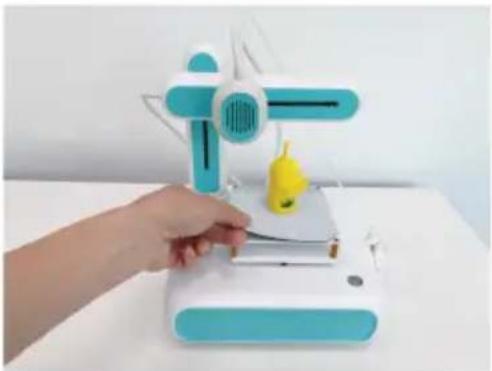
- Entfernen Sie nach Abschluss des Druckvorgangs die Magnetmatte vom Druckbett. Siehe Abb. F-4.
- Nehmen Sie das 3D-Modell vorsichtig von der Magnetmatte ab.
- Legen Sie die Magnetmatte wieder auf das Druckbett.
11.1 Ersatzfilamente
Kaufen Sie Ersatzfilamente, die dem Typ (PCL oder PLA) entsprechen und den richtigen Durchmesser haben. Für weitere Informationen siehe [▶ 16 Technische Daten ].
11.2 Wechseln der Filamente
Um ein anderes Filament zu verwenden, müssen Sie zunächst das Filament, das bereits durch den Extruder gelaufen ist, entladen. Anschließend können Sie das neue Filament laden.
- Schneiden Sie das aktuell eingelegte Filament mit einem Seitenschneider vor der Zuführung ab.
- Öffnen Sie in der mobilen App Printer > Pre-heat (Drucker > Vorheizen).
- Tippen Sie je nach Filamenttyp (PCL/PLA) in der mobilen App auf PCL Pre-heat (PCL-Vorheizen) oder PLA Preheat (PLA-Vorheizen), um das Vorheizen zu starten.
→ Der Lüfter läuft.
→ Der Drucker beginnt mit dem Vorheizen. Die aktuelle Temperatur wird in der mobilen App angezeigt.
-
Warten Sie in der mobilen App, bis die Temperatur X/X°C anzeigt (Beispiel: 90/90°C), tippen Sie dann auf Unloading (Entladen), um mit dem Entladen des Filaments zu beginnen.
→ Die Zuführung zieht das Filament aus dem Extruder zurück. -
Sobald das gesamte Filament zurückgezogen wurde, tippen Sie in der mobilen App auf STOP (STOPP), um das Entladen zu beenden.
-
Tippen Sie auf Stop Heating (Heizen beenden), um das Vorheizen zu beenden.
→ Der Lüfter läuft weiter, bis der Extruder abgekühlt ist.
- Laden Sie das neue Filament. Befolgen Sie die Anweisungen in [▶ 9.8 Filament laden].
12 WLAN-Verbindungen
12.1 Mit einem anderen WLAN-Netzwerk verbinden
Bevor Sie sich mit einem anderen WLAN-Netzwerk verbinden können, müssen Sie die aktuellen WLAN-Einstellungen zurücksetzen.
Voraussetzungen:
Der Drucker ist eingeschaltet.
- Halten Sie die Netztaste 5 Sekunden gedrückt, um die WLAN-Einstellungen zurückzusetzen.
- Verknüpfen Sie den Drucker unter Verwendung des neuen WLAN-Netzwerks mit der mobilen App. Befolgen Sie die Anweisungen in [▶ 9.6 Verbinden des Druckers mit der mobilen App und dem WLAN ].
12.2 Fehlersuche bei WLAN-Verbindungen
| Problem Lösung | |
| Der Drucker wird nicht in der mobilen App angezeigt.Sie haben den Drucker zuvor mit der mobilen App verknüpft, aber der Drucker wird nun nicht in der mobilen App angezeigt, nachdem Sie den Drucker aus- und wieder eingeschaltet haben. | Lösung 1Lassen Sie die mobile App den Drucker im Netzwerk finden.√ Der Drucker ist eingeschaltet.√ Die mobile App ist mit dem WLAN-Netzwerk verbunden.1. Schließen Sie die mobile App.2. Öffnen Sie die mobile App.→ Die mobile App sucht nach dem Drucker.→ Wenn der Drucker nicht gefunden wird, gehen Sie zu Lösung 2.Lösung 2Stellen Sie die WLAN-Verbindung neu ein.√ Der Drucker ist eingeschaltet.1. Halten Sie die Netztaste 5 Sekunden gedrückt, um die WLAN-Einstellungen zurückzusetzen.2. Verknüpfen Sie den Drucker erneut mit der mobilen App. Befol-gen Sie die Anweisungen in [▶ 9.6 Verbinden des Druckers mit der mobilen App und dem WLAN ]. |
13 Reinigung und Pflege
Wichtig:
- Verwenden Sie keine aggressiven Reinigungsmittel, Reinigungsalkohol oder andere chemische Lösungsmittel. Diese können zu Schäden am Gehäuse und zu Fehlfunktionen des Produkts führen.
– Tauchen Sie das Produkt nicht in Wasser.
- Trennen Sie den Drucker von der Stromversorgung.
- Lassen Sie den Drucker auf Raumtemperatur abkühlen.
VORSICHT! Die Extruderdüse ist heiß. Verbrennungsgefahr. Nicht berühren, bevor sie abgekühlt ist.
- Reinigen Sie das Produkt mit einem trockenen, faserfreien Tuch.
14 Entsorgung
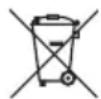
Alle Elektro- und Elektronikgeräte, die auf den europäischen Markt gebracht werden, müssen mit diesem Symbol gekennzeichnet werden. Dieses Symbol weist darauf hin, dass dieses Gerät am Ende seiner Lebensdauer getrennt von unsortiertem Siedlungsabfall zu entsorgen ist.
Jeder Besitzer von Altgeräten ist verpflichtet, Altgeräte einer vom unsortierten Siedlungsabfall getrennten Erfassung zuzuführen. Die Endnutzer sind verpflichtet, Altbatterien und Altakkumulatoren, die nicht vom Altgerät umschlossen sind, sowie Lampen, die zerstörungsfrei aus dem Altgerät entnommen werden können, vor der Abgabe an einer Erfassungsstelle vom Altgerät zerstörungsfrei zu trennen.
Vertreiber von Elektro- und Elektronikgeräten sind gesetzlich zur unentgeltlichen Rücknahme von Altgeräten verpflichtet. Conrad stellt Ihnen folgende kostenlose Rückgabemöglichkeiten zur Verfügung (weitere Informationen auf unserer Internet-Seite):
in unseren Conrad-Filialen
in den von Conrad geschaffenen Sammelstellen
in den Sammelstellen der öffentlich-rechtlichen Entsorgungsträger oder bei den von Herstellern und Vertreibern im Sinne des ElektroG eingerichteten Rücknahmesystemen
Für das Löschen von personenbezogenen Daten auf dem zu entsorgenden Altgerät ist der Endnutzer verantwortlich.
Beachten Sie, dass in Ländern außerhalb Deutschlands evtl. andere Pflichten für die Altgeräte-Rückgabe und das Altgeräte-Recycling gelten.
15 Konformitätserklärung (DOC)
Hiermit erklärt Conrad Electronic SE, Klaus-Conrad-Straße 1, D-92240 Hirschau, dass dieses Produkt der Richtlinie 2014/53/EU entspricht.
Der vollständige Text der EU-Konformitätserklärung ist unter der folgenden Internetadresse verfügbar: www.conrad.com/downloads
Geben Sie die Bestellnummer des Produkts in das Suchfeld ein; anschließend können Sie die EU-Konformitätserklärung in den verfügbaren Sprachen herunterladen.
16 Technische Daten
16.1 Drucker
16.1.1 Stromversorgung
Eingangsspannung....24 V/DC
Eingangsstrom....2 A
16.1.2 Drucken
Typ......FDM
Sprache ...... GCODE
Build-Volumen 80 x 80 x 80 mm
Unterstützte Filamenttypen ......PLA, PCL
Filamentdurchmesser....1,75 mm
Schichtdicke min 0,1 mm / max. 0,4 mm
Düsendurchmesser 0,7 mm
Extruder-Temperatur.....max. 190 °C
Druckbett......Nicht beheizt
16.1.3 Unterstützte Software
Ultimaker Cura....min. V5.X.X
Mobile App.....CUBE-3D (Android, iOS)
16.1.4 Drahtloses Modul
WLAN-Standard 802,11b/g/n
Frequenzbereich....2,412 – 2,472 GHz
Sendeleistung...... 802.11b: 16,22 dBm
802,11g: 15,91 dBm
802,11n-HT20: 15,81 dBm
Sendereichweite ....max. 100 m
16.1.5 Sonstiges
Betriebstemperatur....-15 bis +55 °C
Luftfeuchtigkeit bei Betrieb ...... 30 – 90 % relative Feuchte (nicht kondensierend)
Aufbewahrungstemperatur ..... +5 bis +35 °C
Luftfeuchtigkeit bei
Aufbewahrung 30 – 90 % relative Feuchte (nicht kondensierend)
Abmessungen (B x H x T) ...... 208 x 254 x 206 mm
Gewicht....2,9 kg
16.2 Netzteil
Eingangsspannung....100 – 240 V/AC, 50/60 Hz
Ausgangsspannung .....24 V/DC
Ausgangsstrom....2 A
1 Table of contents
16 Technische gegevens
16.1 Printer


- Inhaltsverzeichnis
- Einführung
- Bestimmungsgemäße Verwendung
- Lieferumfang
- Aktuelle Bedienungsanleitungen
- Symbol-Erklärung
- Sicherheitshinweise
- Zuerst lesen!
- Allgemeine Hinweise
- Handhabung
- Unbefugte Änderungen
- Betriebsumgebung
- Netzteil
- Bedienung
- Bedienelemente und Komponenten
- Erste Schritte
- Zusammensetzen des Druckers
- An das Stromnetz anschließen
- Ein/Ausschalten
- Installieren der mobilen App
- Kennenlernen der mobilen App
- Verbinden des Druckers mit der mobilen App und dem WLAN
- Hinweis:
- Kalibrieren des Druckbetts
- Hinweise:
- Voraussetzungen:
- Filament laden
- Drucken über die mobile App
- Drucken über einen Computer
- Entnehmen der gedruckten Modelle
- Ersatzfilamente
- Wechseln der Filamente
- WLAN-Verbindungen
- Mit einem anderen WLAN-Netzwerk verbinden
- Fehlersuche bei WLAN-Verbindungen
- Reinigung und Pflege
- Wichtig:
- Entsorgung
- Konformitätserklärung (DOC)
- Technische Daten
- Drucker
- Stromversorgung
- Unterstützte Software
- Drahtloses Modul
- Sonstiges
- Netzteil
- Table of contents
- Technische gegevens
- Printer
Marke : Renkforce
Modell : Cube One
Kategorie : 3D-Drucker