
Pro 10+ - 3D-Drucker Renkforce - Kostenlose Bedienungsanleitung
Finden Sie kostenlos die Bedienungsanleitung des Geräts Pro 10+ Renkforce als PDF.


| Produkttyp | FDM 3D-Drucker |
| Bauvolumen | 300 x 300 x 300 mm |
| Filamentdurchmesser | 1.75 mm |
| Drucktechnologie | Fused Deposition Modeling (FDM) |
| Schichtauflösung | 0.1 - 0.4 mm |
| Extrudertyp | Single Bowden |
| Max. Düsentemperatur | 260 °C |
| Max. Betttemperatur (beheizt) | 100 °C |
| Druckgeschwindigkeit | 20 - 150 mm/s |
| Unterstützte Filamente | PLA, ABS, PETG, TPU |
| Konnektivität | USB, SD-Karte |
| Display | 4.3-Zoll-Touchscreen |
| Nivellierung | Manuell (4-Punkt) |
| Rahmen | Aluminium-Strangpressprofil |
| Abmessungen (B x T x H) | 480 x 480 x 550 mm |
| Gewicht | 12 kg |
| Stromversorgung | 24 V Gleichstrom, 360 W |
| Betriebsspannung | Wechselstrom 100-240 V, 50/60 Hz |
| Sicherheitsfunktionen | Thermal-Runaway-Schutz, Überhitzungsschutz |
| Wartung | Düse reinigen, Stäbe schmieren, Riemen prüfen |
| Verfügbarkeit von Ersatzteilen | Düsen, Hotend, Bauplatte, Riemen, Lüfter |
| Reparierbarkeit | Modulares Design, einfacher Teileaustausch |
| Enthaltenes Zubehör | Filamentprobe, SD-Karte, USB-Kabel, Werkzeuge |
Häufig gestellte Fragen - Pro 10+ Renkforce
Benutzerfragen zu Pro 10+ Renkforce
0 Frage zu diesem Gerät. Beantworten Sie die, die Sie kennen, oder stellen Sie Ihre eigene.
Eine neue Frage zu diesem Gerät stellen
Laden Sie die Anleitung für Ihr 3D-Drucker kostenlos im PDF-Format! Finden Sie Ihr Handbuch Pro 10+ - Renkforce und nehmen Sie Ihr elektronisches Gerät wieder in die Hand. Auf dieser Seite sind alle Dokumente veröffentlicht, die für die Verwendung Ihres Geräts notwendig sind. Pro 10+ von der Marke Renkforce.
BEDIENUNGSANLEITUNG Pro 10+ Renkforce
D Bedienungsanleitung
3D Printer Pro 10+
Best.-Nr. 2987278
D Lesen Sie vor dem Gebrauch die Sicherheitshinweise die dem Produkt beiliegen
GB Read the safety instructions supplied with the product before using

D Befolgen Sie diese Anleitungen, um eine sichere und ordnungsgemäße Verwendung zu gewährleisten.
GB For safe and proper use, follow these instructions
CE
1 Inhaltsverzeichnis
2 Einführung 4
3 Herunterladen von Bedienungsanleitungen....4
4 Bestimmungsgemäße Verwendung....4
5 Lieferumfang....5
6 Symbolerklärung....5
7.1 Drucker 6
7.2 Druckkopf....7
7.3 Druckbett 8
8 Touchscreen-Menüs 9
8.1 Systemmenü....9
8.2 Werkzeugmenü....9
8.3 Menü Drucken 11
9 Montage....13
10 Stromversorgung 14
10.1 Anschließen an das Stromnetz 14
10.2 Ein-/Ausschalten 14
11 Vor dem Drucken....14
11.1 Druckbett kalibrieren 14
11.2 Filament laden 20
12 Drucken 21
12.1 Verwenden von Cura 21
12.2 Drucken von einem USB-Stick 21
12.3 Drucken vom Computer über ein USB-Kabel 21
12.4 Drucken vom Computer über eine WLAN-Verbindung 21
12.5 Entnehmen der gedruckten Modelle....21
12.6 Ersetzen von Filamenten 22
13 Einrichten eines WLAN-Drucks 23
13.1 Verwenden der WLAN-Konfigurationssoftware 23
13.2 Einrichten des WLAN-Direktmodus (Computer zu Drucker)......24
13.3 Einrichten des indirekten WLAN-Modus (Computer zu mehreren Druckern)....26
14 Einrichten von Cura 28
14.1 Installieren von Cura unter Windows ^® .....28
14.2 Installieren der Windows®-Treiber....28
14.3 Installieren von Cura unter MacOS....28
14.4 Konfigurieren von Cura für den Pro 10+....28
15 Reinigung....29
15.1 Reinigen des Druckers 29
15.2 Reinigung der magnetischen Dauerdruckplatte....29
15.3 Reinigen der Düse 29
15.4 Reinigen des Inneren der Düse 29
15.5 Reinigen des Extruders 30
16 Wartung 30
16.1 Kalibrieren des Z-Sensors 30
16.2 Ersetzen der Sicherung 31
17 Aufbewahrung....31
18 Problembehandlung....32
19 Entsorgung 33
20 Konformitätserklärung (DOC) 33
21 Technische Daten 34
21.1 Stromversorgung 34
21.2 Drucken 34
21.3 Software....34
21.4 WLAN-Modul 34
21.5 Umgebungsbedingungen....34
21.6 Sonstiges....34
2 Einführung
Sehr geehrte Kundin, sehr geehrter Kunde, wir bedanken uns für den Kauf dieses Produkts.
Bei technischen Fragen wenden Sie sich bitte an:
Deutschland: www.conrad.de
Österreich: www.conrad.at
Schweiz: www.conrad.ch
3 Herunterladen von Bedienungsanleitungen
Verwenden Sie den Link www.conrad.com/downloads (oder scannen Sie den QR-Code), um die komplette Bedienungsanleitung herunterzuladen (oder neue/aktuelle Versionen, wenn verfügbar). Folgen Sie den Anweisungen auf der Webseite.
4 Bestimmungsgemäße Verwendung
Bei diesem Produkt handelt es sich um einen 3D-Drucker.
Das Produkt ist nicht für den Einsatz in der Lebensmittel- und Medizinbranche vorgesehen.
Das Produkt ist ausschließlich für die Verwendung in Innenräumen vorgesehen. Verwenden Sie es daher nicht im Freien. Der Kontakt mit Feuchtigkeit ist in jedem Fall zu vermeiden.
Sollten Sie das Produkt für andere als die genannten Zwecke verwenden, kann das Produkt beschädigt werden. Eine unsachgemäße Verwendung kann Kurzschlüsse, Brände, Stromschläge oder andere Gefahren verursachen.
Das Produkt entspricht den gesetzlichen Vorgaben und erfüllt sämtliche der nationalen und europäischen Vorschriften. Aus Sicherheits- und Zulassungsgründen dürfen Sie dieses Produkt nicht umbauen und/oder verändern.
Lesen Sie sich die Bedienungsanleitung sorgfältig durch und bewahren Sie sie sicher auf. Geben Sie das Produkt nur zusammen mit der Bedienungsanleitung an Dritte weiter.
Alle enthaltenen Firmennamen und Produktbezeichnungen sind Warenzeichen der jeweiligen Inhaber. Alle Rechte vorbehalten.
5 Lieferumfang
Drucker
Gehäuse
Magnetische Dauerdruckplatte
Spulenhalterung
Filamentschlauch
Auswerfstab
Netzkabel
USB-Speicherstick
USB-Kabel
Kalibrierwerkzeug für Z-Sensor
Sechskantschlüssel
Pinzette
Seitenschneider
2 x kleine Nadel
4 x Sechskantschlüssel (1,5 mm / 2 mm / 2,5 mm / 3 mm)
Sicherheitshinweise
Kurzanleitung
Bedienungsanleitung
Gehäuse-Montageanleitung
6 Symbolerklärung
Die folgenden Symbole befinden sich am Produkt/Gerät oder erscheinen im Text:

Befolgen Sie diese Anleitungen, um eine sichere und ordnungsgemäße Verwendung zu gewährleisten. Bewahren Sie sie zum späteren Nachschlagen auf.

Dieses Symbol warnt vor Gefahren, die Verletzungen nach sich ziehen können.

Dieses Symbol warnt vor gefährlicher Spannung, die zu Verletzungen durch einen Stromschlag führen kann.

Das Symbol warnt vor heißen Oberflächen, die bei Berührung zu schweren Verbrennungen führen können. Lesen Sie die Informationen sorgfältig.

Das Symbol warnt vor sich drehenden Zahnrädern, die Finger und Haare einziehen können.

Das Symbol warnt vor sich schließenden mechanischen Teilen, die Hände und Finger einklemmen können.

Das Produkt darf nur in trockenen, geschlossenen Innenräumen verwendet werden. Es darf weder feucht noch nass werden.
7 Bedienelemente und Komponenten
7.1 Drucker


1 Touchscreen
2 USB-B-Anschluss
3 Druckbett
4 Druckkopf
5 Lüfter
6 Stromanschluss mit Netzschalter
7 USB-A-Anschluss
7.2 Druckkopf
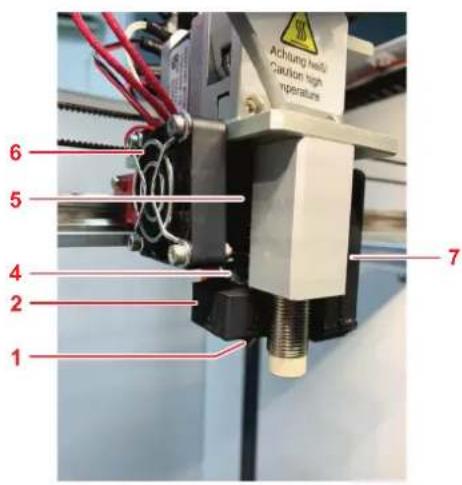

1 Düse
2 Heizblock des Hotends
3 Heizelement und Heißleiter
4 Filament-Zuführrohr
5 Kühlkörper
6 Extruder-Lüfter
7 Objektlüfter
8 Abdeckung des Extruders
9 Automatischer Nivelliersensor
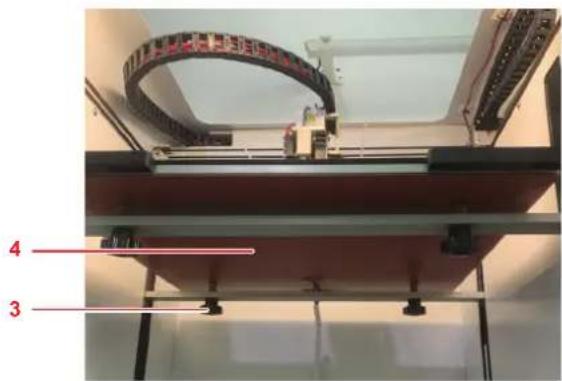
7.3 Druckbett

1 Druckbett
2 Magnetische Dauerdruckplatte
3 Nivellierschraube
4 Heizplatte
Bei Anschluss an die Stromversorgung schaltet sich der Touchscreen automatisch ein. Berühren Sie den Bildschirm nicht mit scharfen Gegenständen.
8.1 Systemmenü

Im Menü System können Sie Informationen über die Systemeinstellungen des Druckers ansehen.
8.2 Werkzeugmenü

Im Menü Tools (Werkzeuge) können Sie Parametereinstellungen vornehmen und den Drucker steuern.

Berühren Sie die Schaltfläche Stop (Stopp), um alle Motoren auszuschalten.
8.2.2 Manuelle Oberfläche

Im Menü Manual (Manuell) können Sie den Druckkopf manuell entlang der X-, Y- und Z-Achse bewegen.
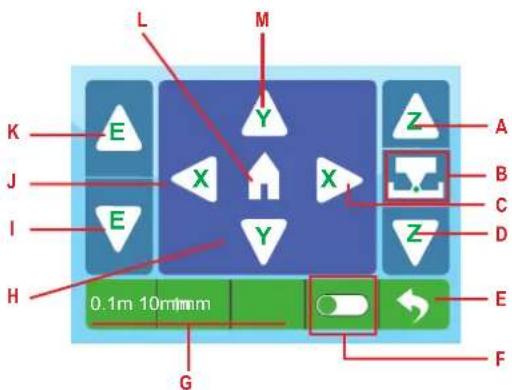
A Druckbett nach oben bewegen
B Z-Offset kalibrieren
C Auf der X-Achse nach rechts bewegen
D Druckbett nach unten bewegen
E Zurück zum vorherigen Menüpunkt
F Z-Offset ein- und ausschalten
G Abstandsstufe auswählen
H Druckbett auf der Y-Achse vorwärts bewegen
| Filament laden
J Auf der X-Achse nach links bewegen
K Filament entladen
L Druckkopf in Nullposition bewegen
M Druckbett auf der Y-Achse zurück bewegen
8.2.3 Vorheizen
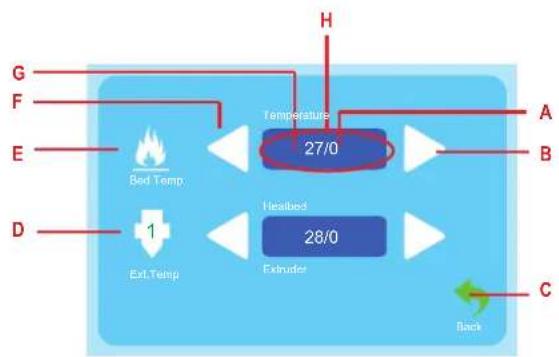
Im Menü Preheat (Vorheizen) können Sie die Druckbett- und Extrudertemperaturen einstellen.
flowchart
graph TD
    G --> BedTemp["Bed Temp"]
    F --> BedTemp
    E --> BedTemp
    D --> BedTemp
    BedTemp --> ExTemperature["Exhalated 27/0"]
    ExTemperature --> Heater["Exhalated 28/0"]
    Heater --> ExInsider["Exhalated"]
    Heater --> Back["Back"]
    style BedTemp fill:#f9f,stroke:#333
    style Heater fill:#bbf,stroke:#333
    style ExTemperature fill:#dfd,stroke:#333
    style Heater fill:#dfd,stroke:#333
    style Back fill:#dfd,stroke:#333
8.2.4 Filament

Im Menü Filament können Sie das Laden und Entladen von Filamenten steuern.

flowchart
graph TD
    F --> Temperature["Temperature"]
    E --> Load["Load"]
    E --> Extruder["Extruder"]
    E1 --> Load
    Extruder --> Load
    Load --> E1
    Extruder --> E1
    E1 --> Stop["Stop"]
    Stop --> A
    Stop --> B
    Stop --> C
    Stop --> D
    G --> Temperature
    E1 --> Temperature
    E1 --> Temp["28/0"]
A Solltemperatur
B Temperatur erhöhen
C Zurück zum vorherigen Menüpunkt
D Extrudertemperatur
E Druckbetttemperatur
F Temperatur verringem
G Aktuelle Temperatur
H Zum Starten des Heizens berühren
A Solltemperatur
B Beenden des Ladens/Entladens des Filaments
C Filament entladen
D Zurück zum vorherigen Menüpunkt
E Filament laden
F Aktuelle Temperaturanzeige
G Zum Starten des Heizens berühren
8.2.5 Lüftersteuerung

Im Menü Fan (Lüfter) können Sie die Lüfterparameter einstellen.

flowchart
graph TD
    A["Extruder fan in %"] --> B["Object fan in %"]
    C["E1(%)"] --> D["Object fan in %"]
    E["B(%)"] --> F["Object fan in %"]
    G["F"] --> H["Extruder fan in %"]
    I["E"] --> J["Extruder fan in %"]
    K["A"] --> L["Extruder fan in %"]
    M["B"] --> N["Extruder fan in %"]
    O["C"] --> P["Extruder fan in %"]
    Q["D"] --> R["Extruder fan in %"]
A Luftstrom verringern
B Berühren, um den Lüfter ein- und auszuschalten
C Luftstrom erhöhen
D Zurück zum vorherigen Menüpunkt
E Objektlüfter-Anzeige
F Extruderlüfter-Anzeige
8.3 Menü Drucken
Im Menü Print (Drucken) wählen Sie Druckdateien für das Drucken aus.
8.3.1 Auswahl der Druckdateien

flowchart
graph TD
    A["->System Volume Information"] --> B["Body-MNI Google"]
    B --> C["->1/"]
    D["↓"] --> E["A"]
    E --> F["B"]
    style A fill:#f9f,stroke:#333
    style B fill:#ccf,stroke:#333
    style C fill:#cfc,stroke:#333
    style D fill:#fcc,stroke:#333
    style E fill:#cff,stroke:#333
    style F fill:#ffc,stroke:#333
A Navigieren im Menü
B Zurück zum vorherigen Menüpunkt
C Datei für den Druckauftrag
8.3.2 Drucken steuern
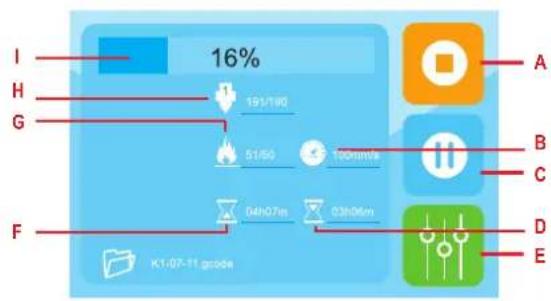
A Drucken stoppen
B Eingestellte Druckgeschwindigkeit
C Drucken anhaiten
D Verbleibende Zeit
E Druckparameter einstellen
F Abgelaufene Zeit
G Druckbettemperatur
H Düsentemperatur
I Fortschrittsbalken des Druckauftrags
8.3.3 Druckparameter

Im Menü Druckparameter können Sie Parameter für Druckaufträge einstellen.

A Objektlüfter-Parameter einstellen
B Flusskompensation einstellen
C Zurück zum vorherigen Menüpunkt
D Düsentemperatur einstellen
E Druckbetttemperatur einstellen
F Druckgeschwindigkeit einstellen
9 Montage
9.3.1 Montieren des Spulenhalters

9.3.2 Montage des Filamentschlauchs

- Setzen Sie den Filamentschlauch in die Zuführung ein.
- Setzen Sie den Filamentschlauch in den Extruder ein.
10 Stromversorgung
10.1 Anschließen an das Stromnetz
- Schließen Sie das Netzkabel an den Netzanschluss des Druckers an.
- Schließen Sie das Netzkabel an eine geeignete Netzsteckdose an.
10.2 Ein-/Ausschalten
- Bringen Sie den Netzschalter in die Position I, um den Drucker einzuschalten.
→ Die Netzkontrollleuchte des Schalters leuchtet auf.
- Bringen Sie den Netzschalter in die Position 0, um den Drucker auszuschalten.
Hinweis:
Schalten Sie den Drucker nach dem Verwenden aus, um ein versehentliches Einschalten zu verhindern.
11 Vor dem Drucken
Bevor Sie drucken können, müssen Sie
das Druckbett kalibrieren
das Filament laden
11.1 Druckbett kalibrieren
Kalibrieren Sie das Druckbett, bevor Sie den Drucker zum ersten Mal benutzen, nach dem Transport des Druckers und immer dann, wenn Sie schlechte Druckergebnisse erhalten, von denen Sie vermuten, dass sie mit einem nicht korrekt ausgerichteten Druckbett zusammenhängen.
Es können drei Kalibrierungsverfahren auf das Druckbett angewendet werden.
Automatische Druckbettnivellierung – „Auto-levelling“ (Auto-Nivellierung)
Verwenden Sie „Auto-levelling“ (Auto-Nivellierung), um das Druckbett automatisch zu nivellieren. „Auto-levelling“ (Auto-Nivellierung) versucht, das Druckbett mit hoher Präzision zu nivellieren und ist nur für Feineinstellungen des Druckbetts nützlich.
Z-Offset-Kalibrierung
Durch das Kalibrieren des Z-Offsets stellen Sie den Abstand zwischen Düse und Druckbett ein. Auf die Z-Offset-Kalibrierung folgt „Auto-levelling“ (Auto-Nivellierung).
Manuelle Druckbettnivellierung
Sie nivellieren das Druckbett manuell, um es für „Auto-levelling“ (Automatische Nivellierung) vorzubereiten. Auf die manuelle Nivellierung müssen immer die Z-Offset-Kalibrierung und „Auto-levelling“ (Automatische Nivellierung) folgen.
11.1.1 Nivellieren des Druckbetts mit „Auto-levelling“
(Auto-Nivellierung)
Verwenden Sie „Auto-levelling“ (Auto-Nivellierung), um das Druckbett automatisch zu nivellieren.
„Auto-levelling“ (Auto-Nivellierung) versucht, das Druckbett mit hoher Präzision zu nivellieren und ist nur für Feineinstellungen des Druckbetts nützlich.
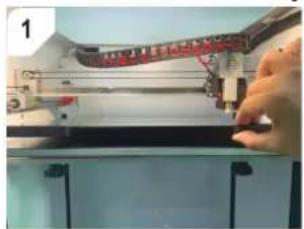
Legen Sie das Druckbett und die magnetische Dauerdruckplatte ein.
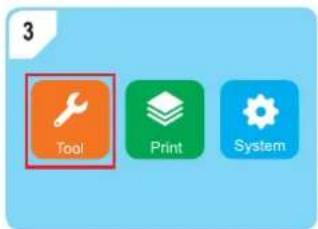
Öffnen Sie das Menü Tools (Werkzeuge).

Berühren Sie die Schaltfläche Preheating (Vorheizen), um den Vorheizvorgang zu starten.

Warten Sie, bis die Vorheiztemperatur erreicht ist.
Berühren Sie die Schaltfläche Leveling (Nivellieren), um „Auto-levelling“ (Auto-Nivellierung) zu starten.
Warten Sie, bis „Auto-levelling“ (Auto-Nivellierung) beendet ist.
11.1.2 Kalibrieren des Z-Offsets
Durch das Kalibrieren des Z-Offsets stellen Sie den Abstand zwischen Düse und Druckbett ein.
Auf die Z-Offset-Kalibrierung folgt „Auto-levelling“ (Auto-Nivellierung).

! ACHTUNG
Heißes Druckbett
Das Berühren des heißen Druckbetts kann zu Verbrennungen führen
● Lassen Sie es abkühlen, bevor Sie es berühren.
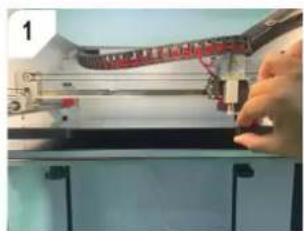
Legen Sie das Druckbett und die magnetische Dauerdruckplatte ein.

Öffnen Sie das Menü Tools (Werkzeuge).

Berühren Sie die Schaltfläche Preheating (Vorheizen), um den Vorheizvorgang zu starten.

Warten Sie, bis die Vorheiztemperatur erreicht ist. Öffnen Sie das Menü Manual (Manuell).

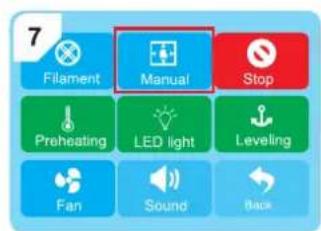
Berühren Sie um den Extruder in seine Nullposition zu bewegen.
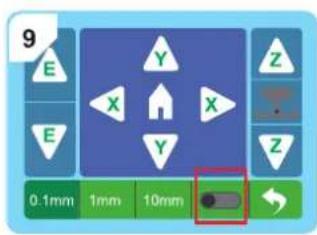
Aktivieren Sie die Z-Offset-Kalibrierung mit dem Schieberegler.

Berühren Sie die Abstandsstufe 0,1 mm, um sie zu aktivieren.
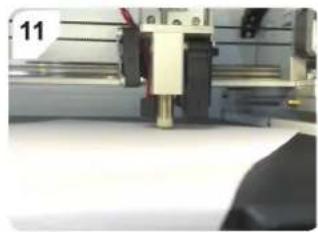
Schieben Sie ein Blatt A4-Papier (80 g) zwischen die Düse und das Druckbett.

Schieben Sie das Papier hin und her, während Sie wiederholt das Schaltfeld oder Verühren, um das Druckbett anzuheben oder abzusenken. Wenn Sie einen leichten Widerstand zwischen Düse, Papier und Druckbett feststellen, berühren Sie das Schaltfeld um die Kalibrierung zu beenden.

Warten Sie, bis „Auto-levelling“ (Auto-Nivellierung) beendet ist.
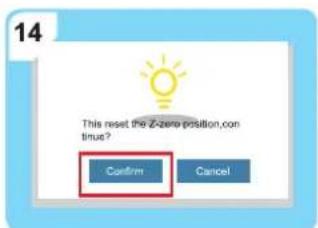
Bestätigen Sie die Z-Offset-Kalibrierung durch Berühren der Schaltfläche „Confirm“.
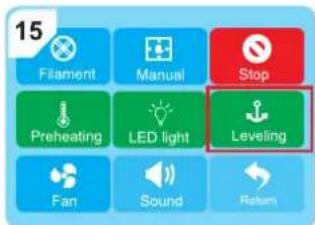
Berühren Sie die Schaltfläche Leveling (Nivellieren), um „Auto-leveling“ (Auto-Nivellierung) zu starten.
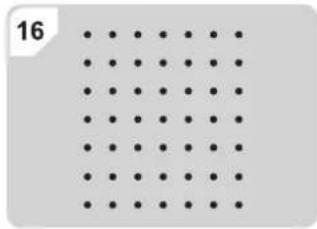
Sie nivellieren das Druckbett manuell, um es für „Auto-levelling“ (Automatische Nivellierung) vorzubereiten. Auf die manuelle Nivellierung müssen immer die Z-Offset-Kalibrierung und „Auto-levelling“ (Automatische Nivellierung) folgen.

Legen Sie das Druckbett und die magnetische Dauerdruckplatte ein.

Öffnen Sie das Menü Tools (Werkzeuge).

Öffnen Sie das Menü Manual (Manuell).

Berühren Sie 🔥 am den Extruder in seine Nullposition zu bewegen.

Aktivieren Sie die Z-Offset-Kalibrierung. Berühren Sie die Abstandsstufe 0,1 mm, um sie zu aktivieren.

rühren Sie die Abstandsstufe 0,1 mm, um sie zu aktivieren.

Schieben Sie ein Blatt A4-Papier (80 g) zwischen die Düse und das Druckbett.

Schieben Sie das Papier hin und her, während Sie wiederholt das Schaltfeld Aerühren, um das Druckbett anzuheben. Sobald Sie einen leichten Widerstand zwischen Düse, Papier und Druckbett feststellen, berühren Sie das Schaltfeld Stop (Stopp), um den Vorgang zu unterbrechen.
Nivellieren Sie jeden der vier angezeigten Kalibrierungspunkte einzeln. Berühren Sie die Schaltflächen ✕ und ▶Extruder zu jedem Kalibrierungspunkt zu bewegen.
Schieben Sie das Papier für jeden Kalibrierungspunkt hin und her, während Sie die Kalibrierungsschraube unter dem Druckbett drehen. Hören Sie auf, die Schraube zu drehen, sobald Sie einen leichten Widerstand zwischen Düse, Papier und Druckbett feststellen.
Nach der Kalibrierung
Nachdem Sie jeden der 4 Kalibrierungspunkte kalibriert haben:
- Kalibrieren Sie den Z-Offset. Befolgen Sie die Anweisungen in [▶ 11.1.2 Kalibrieren des Z-Offsets ].
- Nivellieren Sie das Druckbett mit „Auto-levelling“ (Auto-Nivellierung). Befolgen Sie die Anweisungen in [▶ 11.1.1 Nivellieren des Druckbetts mit „Auto-levelling“ (Auto-Nivellierung)].
11.2 Filament laden

Öffnen Sie das Menü Tools (Werkzeuge).

Öffnen Sie das Menü Filament.

flowchart
graph TD
    A["Load"] --> B["Temperature 28/0"]
    B --> C["Extruder"]
    C --> D["Unload"]
    D --> E["Stop"]
    E --> F["Back"]
Berühren Sie die Temperaturanzeige, um den Extruder vorzuheizen.

Schneiden Sie das Filament schräg ab und führen Sie es dann in die Zuführung ein.

Berühren Sie die Schaltfläche E1 Load (E1 laden), um das Filament in den Extruder zu laden.
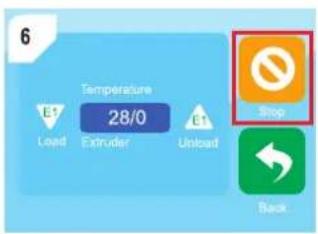
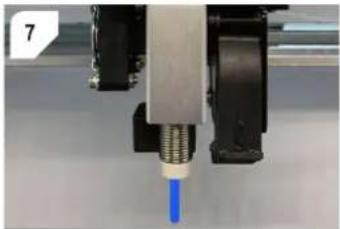
Berühren Sie die Schaltfläche Stop (Stopp), sobald geschmolzenes Filament aus der Düse fließt.
12.1 Verwenden von Cura
Cura ist eine mit dem Pro 10+ kompatible Open-Source-Slicing-Software.
Wenn Sie mit Cura drucken möchten, halten Sie sich an die Einrichtungsanweisungen in [▶ 14 Einrichten von Cura].
12.2 Drucken von einem USB-Stick
- Speichern Sie die Druckdatei, die das Modell enthält, auf dem mitgelieferten USB-Speicherstick.
- Schließen Sie den USB-Speicherstick an den USB-A-Anschluss des Druckers an.
- Wählen Sie die Druckdatei aus dem Druckmenü aus.
- Drucken Sie die Datei.
→ Nach Abschluss des Druckvorgangs gibt der Drucker ein Alarmsignal aus. - Bringen Sie nach Abschluss des Druckvorgangs den Netzschalter in die Position 0.
- Lassen Sie den Drucker auf Raumtemperatur abkühlen.
12.3 Drucken vom Computer über ein USB-Kabel
Nachdem Sie den Computer über ein USB-Kabel mit dem Drucker verbunden haben, können Sie 3D-Modelle direkt aus der Slicing-Software drucken (Beispiel: Ultimate Cura).
- Schließen Sie das USB-Kabel an den USB-B-Anschluss des Druckers an.
- Schließen Sie das USB-Kabel an einen USB-Anschluss des Computers an.
- Starten Sie den Druckauftrag in der Slicing-Software.
→ Nach Abschluss des Druckvorgangs gibt der Drucker ein Alarmsignal aus. - Bringen Sie nach Abschluss des Druckvorgangs den Netzschalter in die Position 0.
- Lassen Sie den Drucker auf Raumtemperatur abkühlen.
12.4 Drucken vom Computer über eine WLAN-Verbindung
Nachdem Sie den Computer und den Drucker über WLAN verbunden haben, können Sie 3D-Modelle direkt aus der Slicing-Software drucken (Beispiel: Ultimate Cura).
- Richten Sie das WLAN ein und konfigurieren Sie es anhand der Anweisungen zur WLAN-Einrichtung in [▶ 13 Einrichten eines WLAN-Drucks].
- Starten Sie den Druckauftrag in der Slicing-Software und warten Sie, bis er abgeschlossen ist.
→ Nach Abschluss des Druckvorgangs gibt der Drucker ein Alarmsignal aus. - Bringen Sie nach Abschluss des Druckvorgangs den Netzschalter in die Position 0.
- Lassen Sie den Drucker auf Raumtemperatur abkühlen.
12.5 Entnehmen der gedruckten Modelle

! ACHTUNG
Heißes Druckbett
Das Berühren des heißen Druckbetts kann zu Verbrennungen führen
● Lassen Sie es abkühlen, bevor Sie es berühren.
- Bringen Sie den Netzschalter in die Stellung 0.
- Lassen Sie den Drucker auf Raumtemperatur abkühlen.
- Entfernen Sie die magnetische Dauerdruckplatte mit dem gedruckten Objekt.

12.6 Ersetzen von Filamenten
Wenn Sie ein anderes Filament verwenden möchten, müssen Sie zuerst das aktuelle Filament entladen und dann das neue Filament laden.
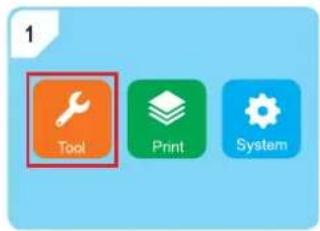
Öffnen Sie das Menü Tools (Werkzeuge).

Öffnen Sie das Menü Filament.

Berühren Sie die Temperaturanzeige, um den Extruder vorzuheizen.
flowchart
graph TD
    A["Load"] --> B["Exchanger"]
    B --> C{Temperature 28/0}
    C --> D["Unloaded"]
    D --> E["Stop"]
    D --> F["Back"]
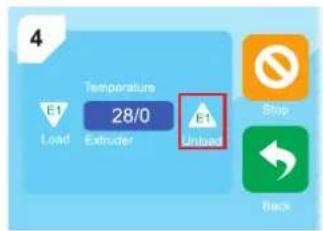
Berühren Sie die Schaltfläche E1 Unload (E1 Entladen), um das aktuelle Filament zu entladen.

Berühren Sie die Schaltfläche Stop (Stopp), sobald das aktuelle Filament vollständig aus der Zuführung herausgezogen ist.

Berühren Sie die Schaltfläche E1 Load (E1 laden), um das Filament in den Extruder zu laden.

Berühren Sie die Schaltfläche Stop (Stopp), sobald geschmolzenes Filament aus der Düse fließt.

Schneiden Sie das neue Filament schräg ab und führen Sie es in die Zuführung ein.
13 Einrichten eines WLAN-Drucks
Für einen WLAN-Druck können Sie zwei verschiedene Modi einrichten: den direkten (Computer zu Drucker) und den indirekten Modus (Computer zu mehreren Druckern). Verwenden Sie zum Einrichten und Steuern von WLAN-Verbindungen die WLAN-Konfigurationssoftware.
Direkter Modus (Computer zu Drucker)
Im direkten Modus errichtet der Drucker ein Ad-hoc-WLAN-Netzwerk, an das Sie den Computer anschließen.
Mit der WLAN-Konfigurationssoftware konfigurieren Sie die Verbindung und senden Druckaufträge an den Drucker.

Indirekter Modus (Computer zu mehreren Druckern)
Im indirekten Modus kommunizieren Drucker und Computer über ein WLAN-Netzwerk (Beispiel: WLAN-Heimnetzwerk). Sie können mehrere Drucker an das WLAN-Netzwerk anschließen und sie alle über die WLAN-Konfigurationssoftware steuern.
Mit der WLAN-Konfigurationssoftware konfigurieren Sie die Verbindungen und senden Druckaufträge an die Drucker.

13.1 Verwenden der WLAN-Konfigurationssoftware
Hinweis:
Die WLAN-Konfigurationssoftware ist nur für Windows® verfügbar.
Um WLAN-Verbindungen zu Druckern zu steuern, müssen Sie die WLAN-Konfigurationssoftware verwenden. Die WLAN-Konfigurationssoftware ist eine portable, sofort ausführbare Datei, die nicht installiert werden muss.
- Schließen Sie den im Lieferumfang enthaltenen USB-Stick an Ihren Computer an.
- Öffnen Sie das Laufwerk für den Speicherstick und suchen Sie nach dem Ordner Renkforce WIFI (Renkforce WLAN1).
- Kopieren Sie den Ordner an einen leicht zugänglichen Ort auf Ihrem Computer.
- Suchen Sie die mit Windows ^® ausführbare Datei Renkforce HB.exe in dem Ordner. Wichtig: Verschieben Sie die Datei Renkforce HB.exe nicht aus dem Ordner.
- Starten Sie die WLAN-Konfigurationssoftware durch Doppelklicken auf Renkforce HB.exe. Sehen Sie dazu den folgenden Screenshot.

13.2 Einrichten des WLAN-Direktmodus (Computer zu Drucker)
Richten Sie den WLAN-Direktmodus ein, um Ihren Computer drahtlos mit jeweils einem Drucker zu verbinden.

- Öffnen Sie im Drucker das Menü System.

flowchart
graph TD
    A["Internet"] --> B["TPadjust"]
    A --> C["Factory"]
    A --> D["Language"]
    A --> E["Info"]
    A --> F["About"]
    A --> G["Back"]
- Öffnen Sie das Menü Internet.
→ Der Drucker zeigt seinen WLAN-Netzwerknamen an.

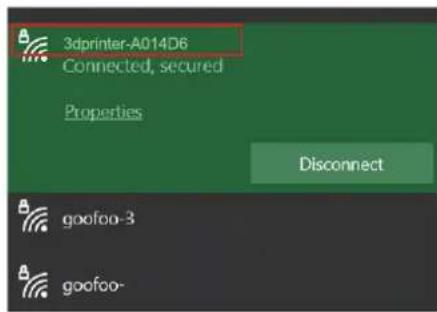
- Verbinden Sie Ihren Computer mit dem WLAN-Netz-4. Öffnen Sie die WLAN-Konfigurationssoftware. werk des Druckers.
- Klicken Sie auf Search (Suchen).
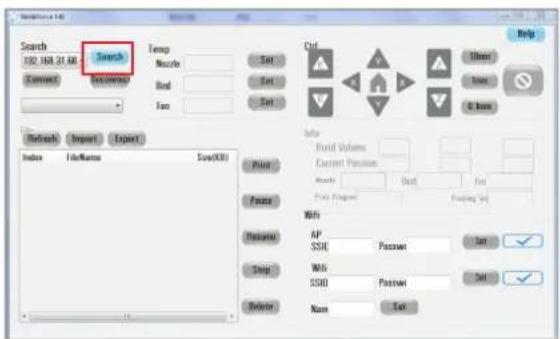
- Klicken Sie auf Connect (Verbinden), um Ihren Computer mit dem Drucker zu verbinden.
→ Der Drucker führt die Dateien in seinem internen Speicher auf.
13.3 Einrichten des indirekten WLAN-Modus (Computer zu mehreren Druckern)
Richten Sie den indirekten WLAN-Modus ein, um Ihren Computer drahtlos mit mehreren Druckern zu verbinden.

- Öffnen Sie die WLAN-Konfigurationssoftware.
- Geben Sie die SSID und das Passwort für das WLAN-Netzwerk ein.
- Speichern Sie die Einstellungen mit Set (Einrichten).
- Exportieren Sie unter Wi-Fi (WLAN) die WLAN-Einstellungen auf Ihren Computer durch Klicken auf das Symbol √ neben der Schaltfläche Set (Einrichten).
→ Eine WLAN-Konfigurationsdatei wird auf dem Desktop Ihres Computers gespeichert.
- Kopieren Sie die WLAN-Konfigurationsdatei auf den im Lieferumfang enthaltenen USB-Stick.

- Schließen Sie den USB-Speicherstick an den USB-A-Anschluss des Druckers an.
- Öffnen Sie das Menü Print (Drucken).

- Klicken Sie auf die Netzwerkkonfigurationsdatei.
- Klicken Sie auf
→ Das Display zeigt die IP-Adresse des Druckers an, um eine erfolgreiche Verbindung anzuzeigen.

→ Wenn das Display die IP-Adresse „0.0.0.0“ anzt ist die Verbindung fehlgeschlagen. Überprüfen Sie, ob die SSID und das Passwort korrekt sind.
- (Für mehrere Drucker) Laden Sie die gleiche Netzwerkkonfigurationsdatei auf die anderen Drucker.

Verbinden Sie Ihren Computer mit dem WLAN-Netzwerk.

- Klicken Sie auf Search (Suchen).

- Klicken Sie auf den nach unten zeigenden Pfeil und wählen Sie den gewünschten Drucker aus der Liste aus. Zum Unterscheiden der Drucker in der Liste können Sie die hinter jedem Druckernamen angezeigte IP-Adresse verwenden.
- Klicken Sie auf Connect (Verbinden), um Ihren Computer mit dem Drucker zu verbinden.
14 Einrichten von Cura
14.1 Installieren von Cura unter Windows®
- Laden Sie die Cura-Installationsdatei hier herunter https://ultimaker.com/software/ultimaker-cura.
- Doppelklicken Sie auf die heruntergeladene Installationsdatei und folgen Sie den auf dem Bildschirm angegebenen Installationsschritten.
14.2 Installieren der Windows®-Treiber
Der Drucker benötigt einen Treiber für die Verbindung mit der Cura-Software.
Überprüfen der Treiberverfügbarkeit
Der erforderliche Treiber ist möglicherweise schon installiert. Überprüfen Sie die Treiberverfügbarkeit im Gerätemanager, um festzustellen, ob Sie den Treiber installieren müssen.
- Öffnen Sie den Device Manager (Gerätemanager).
- Erweitern Sie den Abschnitt Ports (COM & LPT) (Anschlüsse (COM & LPT)) und suchen Sie nach PL2303[name] (PL2303[Name]). Wenn der Treiber nicht installiert ist, installieren Sie ihn.

Installieren des Treibers
- Schließen Sie den im Lieferumfang enthaltenen USB-Stick an Ihren Computer an.
- Doppelklicken Sie dann auf die Datei „PL2303_Prolific_GPS_1013_20090319.exe“ in diesem Treiber.
14.3 Installieren von Cura unter MacOS
- Laden Sie die Cura DMG-Datei hier herunter https://ultimaker.com/software/ultimaker-cura
- Doppelklicken Sie auf die heruntergeladene Installationsdatei und folgen Sie den auf dem Bildschirm angegebenen Installationsschritten.
14.4 Konfigurieren von Cura für den Pro 10+
Nachdem Sie Cura erfolgreich installiert haben, folgen Sie den Schritten des Assisten- ten, um Cura für den Pro 10+ einzurichten.
- Starten Sie die Cura-Software.
- Folgen Sie den Schritten des Assistenten auf dem Bildschirm. Unter Add Printer (Drucker hinzufügen) wählen Sie Renkforce > Renkforce Pro 10+. Sehen Sie dazu den Screenshot.
- Schließen Sie die Einrichtung ab, indem Sie den verbleibenden Schritten des Assistenten folgen.
→ Die Cura-Software ist nun für den Pro 10+ konfiguriert.

15 Reinigung
15.1 Reinigen des Druckers
Wichtig:
-
Verwenden Sie keine aggressiven Reinigungsmittel, Reinigungsalkohol oder andere chemische Lösungsmittel. Diese können zu Schäden am Gehäuse und zu Fehlfunktionen des Produkts führen.
– Tauchen Sie das Produkt nicht in Wasser. -
Trennen Sie den Drucker von der Stromversorgung.
- Lassen Sie den Drucker auf Raumtemperatur abkühlen.
- Reinigen Sie den Drucker mit einem trockenen, faserfreien Tuch.
15.2 Reinigung der magnetischen Dauerdruckplatte
- Kratzen Sie mit einem stumpfen Messer vorsichtig die Filamentreste von der magnetischen Dauerdruckplatte ab.
15.3 Reinigen der Düse
- Lassen Sie die Düse auf Raumtemperatur abkühlen.
- Wischen Sie die Düse nach jedem Druck vorsichtig mit einem weichen Tuch ab.
Entfernen von Filamentresten
- Heizen Sie den Extruder einige Minuten lang auf und beenden Sie dann den Heizvorgang.
- Tragen Sie hitzebeständige Handschuhe.
- Geben Sie ein paar Tropfen wasserfreien Alkohol auf ein weiches Tuch und entfernen Sie die Filamentreste aus der Düse.
15.4 Reinigen des Inneren der Düse
Reinigen Sie das Innere der Düse, wenn Rückstände den Filamentfluss behindern.

! ACHTUNG
Heiße Düse und geschmolzenes Filament
Das Berühren der heißen Düse oder des geschmolzenen Filaments kann zu Verbrennungen führen
- Tragen Sie hitzebeständige Handschuhe, bevor Sie die Düse berühren.
- Tragen Sie hitzebeständige Handschuhe.
- Heizen Sie den Extruder auf.
- Entladen Sie das Filament. Befolgen Sie die Anweisungen in [▶ 12.6 Ersetzen von Filamenten].
- Drücken Sie die kleine Nadel wiederholt in die Düse, um Rückstände zu entfernen.
- Laden Sie das Filament erneut. Befolgen Sie die Anweisungen in [▶ 12.6 Ersetzen von Filamenten ].
15.5 Reinigen des Extruders


! ACHTUNG
Heiße Düse und geschmolzenes Filament
Das Berühren der heißen Düse oder des geschmolzenen Filaments kann zu Verbrennungen führen
- Tragen Sie hitzebeständige Handschuhe, bevor Sie die Düse berühren.
- Entladen Sie das Filament. Befolgen Sie die Anweisungen in [▶ 12.6 Ersetzen von Filamenten].
- Heizen Sie den Extruder auf.
- Tragen Sie hitzebeständige Handschuhe.
- Führen Sie den Auswerfstab durch den Filamenteinlass in den Extruder ein. Siehe Abb. 1.
- Bewegen Sie den Auswerfstab wiederholt auf und ab, um die Rückstände zu lösen. → Die Rückstände fallen heraus.
- Laden Sie das Filament erneut. Befolgen Sie die Anweisungen in [▶ 12.6 Ersetzen von Filamenten].

16.1 Kalibrieren des Z-Sensors
Kalibrieren Sie den Z-Sensor nach dem Auswechseln der Düse oder des Hotends. Die Kalibrierung des Z-Sensors wirkt sich direkt auf die Genauigkeit der Funktion „Auto-levelling“ (Auto-Nivellierung) aus.
- Trennen Sie den Drucker von der Stromversorgung.
- Lassen Sie die Düse auf Raumtemperatur abkühlen.
- Entfernen Sie die Silikonabdeckung des Extruders.
-
Lösen Sie die beiden Schrauben auf der rechten Seite des Z-Sensors. Überprüfen Sie, ob sich der Z-Sensor nach oben und unten bewegen lässt.
-
Legen Sie das Z-Sensor-Kalibrierwerkzeug unter den Z-Sensor und die Düse. Siehe Abb. 2.
-
Bewegen Sie den Z-Sensor nach oben oder unten, bis der Z-Sensor und die Düse mit der Oberseite des Z-Sensor-Kalibrierwerkzeugs ausgerichtet sind. Siehe Abb. 3.
-
Ziehen Sie die Schrauben des Z-Sensors fest.
-
Kalibrieren Sie das Druckbett.

16.2 Ersetzen der Sicherung
- Ziehen Sie das Netzkabel aus der Netzanschlussbuchse des Druckers.
- Hebeln Sie das Sicherungsgehäuse auf. Siehe Abb. 4.
- Entfernen Sie die durchgebrannte Sicherung.
- Setzen Sie eine neue Sicherung mit den gleichen Spezifikationen ein.
- Schließen Sie das Sicherungsgehäuse.
- Schließen Sie das Netzkabel an den Netzanschluss des Druckers an.

- Trennen Sie den Drucker von der Stromversorgung.
- Entladen Sie das Filament.
- Reinigen Sie den Drucker.
- Lassen Sie den Drucker auf Raumtemperatur abkühlen.
- Bewahren Sie den Drucker an einem trockenen, staubfreien Ort und außerhalb der Reichweite von Kindern auf.
Hinweis:
PLA-Filamente nehmen mit der Zeit Feuchtigkeit und Staub auf, wenn sie der freien Luft ausgesetzt sind, was die Druckqualität beeinträchtigen kann. Verschließen Sie das Filament bei Nichtgebrauch in einem luftdichten Behälter.
18 Problembehandlung
| Problem Abhilfemaßnahmen | |
| Keine StromversorgungDas Display schaltet sich nicht ein. | Überprüfen Sie den Netzanschluss. |
| Überprüfen Sie die Sicherung. Ersetzen Sie die Sicherung, falls sie durchgebrannt ist. | |
| Das Filament reißt. Überprüfen Sie, | ob sich die Filamentspule frei dreht. |
| Überprüfen Sie, ob das Filament auf dem Weg von der Spule zum Extruder eingeklemmt ist. | |
| Es wird zu wenig Filament ausgegeben. | Reinigen Sie das Innere der Düse. |
| Reinigen Sie den Extruder. | |
| Die Düse berührt das Druckbett. Kalibrieren Sie das Druckbett. | |
| Das gedruckte Objekt weist Mängel auf. | Überprüfen Sie, ob die eingestellte Temperatur den Temperaturanforderungen des verwendeten Filaments entspricht. |
| Entfernen Sie Filamentreste aus der Düse. | |
19 Entsorgung

Alle Elektro- und Elektronikgeräte, die auf den europäischen Markt gebracht werden, müssen mit diesem Symbol gekennzeichnet werden. Dieses Symbol weist darauf hin, dass dieses Gerät am Ende seiner Lebensdauer getrennt von unsortiertem Siedlungsabfall zu entsorgen ist.
Jeder Besitzer von Altgeräten ist verpflichtet, Altgeräte einer vom unsortierten Siedlungsabfall getrennten Erfassung zuzuführen. Die Endnutzer sind verpflichtet, Altbatterien und Altakkumulatoren, die nicht vom Altgerät umschlossen sind, sowie Lampen, die zerstörungsfrei aus dem Altgerät entnommen werden können, vor der Abgabe an einer Erfassungsstelle vom Altgerät zerstörungsfrei zu trennen.
Vertreiber von Elektro- und Elektronikgeräten sind gesetzlich zur unentgeltlichen Rücknahme von Altgeräten verpflichtet. Conrad stellt Ihnen folgende kostenlose Rückgabemöglichkeiten zur Verfügung (weitere Informationen auf unserer Internet-Seite):
in unseren Conrad-Filialen
in den von Conrad geschaffenen Sammelstellen
in den Sammelstellen der öffentlich-rechtlichen Entsorgungsträger oder bei den von Herstellern und Vertreibern im Sinne des ElektroG eingerichteten Rücknahmesystemen
Für das Löschen von personenbezogenen Daten auf dem zu entsorgenden Altgerät ist der Endnutzer verantwortlich.
Beachten Sie, dass in Ländern außerhalb Deutschlands evtl. andere Pflichten für die Altgeräte-Rückgabe und das Altgeräte-Recycling gelten.
20 Konformitätserklärung (DOC)
Conrad Electronic SE, Klaus-Conrad-Straße 1, D-92240 Hirschau, erklärt hiermit, dass dieses Produkt (Pro 10+) der/den folgenden Richtlinie(n) entspricht:
RED-Richtlinie 2014/53/EU
EN 300 220-1 V3.2.1
EN 300 220-2 V3.2.1
EN 301 489-1 V2.2.3
EN 301 489-3 V2.1.1
EN 62479:2010
Maschinenrichtlinie 2006/42/EG
EN 60204-1:2018
EN ISO 12100:2010
RoHS Richtlinie 2011/65/EU + 2015/863/EU
Der vollständige Text der EU-Konformitätserklärung ist unter der folgenden Internetadresse verfügbar:
Geben Sie die Bestellnummer des Produkts in das Suchfeld ein. Anschließend können Sie die EU-Konformitätserklärung in den verfügbaren Sprachen herunterladen.
21 Technische Daten
21.1 Stromversorgung
Eingangsspannung....100 – 240 V/AC, 50 – 60 Hz
Leistungsaufnahme 600 W
Sicherung F10AL, 250 V
21.2 Drucken
Unterstütztes Dateiformat.....AMF / STL / OBJ / gcode
Drucktechnik......FDM
Bauvolumen....360 x 360 x 400 mm
Unterstützter
Filamentdurchmesser ∅ ...... 1,75 mm
Unterstützte Filamenttypen...... PLA, PLA-Verbindung, PETG, ABS, ASA, PC, PP, PA, TPU 95A, TPU 87A, TPE 83A, Kohlefaser, PEEK, PEI
Düsendurchmesser 0,4 mm
Dicke der Druckschichten....min. 0,05 mm / max. 0,3 mm
Extrudertemperatur......max. 260 °C
Druckbetttemperatur....max. 120 °C
Druckgeschwindigkeit......20 - 120 mm/s
Baugenauigkeit....+/-100 μm
21.3 Software
Softwarekompatibilität .... Windows® 7 und höher
Unterstützte Slicing-Software ..... Ultimaker Cura, Slic3r
21.4 WLAN-Modul
WLAN-Frequenzbereich....2412 - 2472 MHz (802.11b/g/n20)
WLAN-Übertragungsleistung...... 802.11b: 10,91 dBm
802,11 g: 11,98 dBm
802,11n-HT20: 13,04 dBm
Sendereichweite 50 m
21.5 Umgebungsbedingungen
Betriebsbedingungen.... 0 bis +40 °C, 30 - 90 % relative Feuchtigkeit (nicht kondensierend)
Aufbewahrungsbedingungen...... 0 bis +40 °C, 30 - 90 % relative Luftfeuchtigkeit (nicht kondensierend)
21.6 Sonstiges
Abmessungen ohne Spule .... 560 x 560 x 760 mm
Gewicht....57 kg
1 Table of contents
GB
Dies ist eine Publikation der Conrad Electronic SE, Klaus-Conrad-Str. 1, D-92240 Hirschau (www.conrad.com).
Alle Rechte einschließlich Übersetzung vorbehalten. Reproduktionen jeder Art, z. B. Fotokopie, Mikroverfilmung, oder die Erfassung in elektronischen Datenverarbeitungsanlagen, bedürfen der schriftlichen Genehmigung des Herausgebers. Nachdruck, auch auszugsweise, verboten. Die Publikation entspricht dem technischen Stand bei Drucklegung.
Copyright 2024 by Conrad Electronic SE.


- Inhaltsverzeichnis
- Einführung
- Herunterladen von Bedienungsanleitungen
- Bestimmungsgemäße Verwendung
- Lieferumfang
- Symbolerklärung
- Bedienelemente und Komponenten
- Drucker
- Druckkopf
- Druckbett
- Systemmenü
- Werkzeugmenü
- Manuelle Oberfläche
- Vorheizen
- Filament
- Lüftersteuerung
- Menü Drucken
- Auswahl der Druckdateien
- Montage
- Montieren des Spulenhalters
- Montage des Filamentschlauchs
- Stromversorgung
- Anschließen an das Stromnetz
- Ein-/Ausschalten
- Vor dem Drucken
- Druckbett kalibrieren
- Automatische Druckbettnivellierung – „Auto-levelling“ (Auto-Nivellierung)
- Z-Offset-Kalibrierung
- Manuelle Druckbettnivellierung
- Nivellieren des Druckbetts mit „Auto-levelling“
- (Auto-Nivellierung)
- Kalibrieren des Z-Offsets
- ! ACHTUNG
- Heißes Druckbett
- Nach der Kalibrierung
- Filament laden
- Verwenden von Cura
- Drucken von einem USB-Stick
- Drucken vom Computer über ein USB-Kabel
- Drucken vom Computer über eine WLAN-Verbindung
- Entnehmen der gedruckten Modelle
- Ersetzen von Filamenten
- Einrichten eines WLAN-Drucks
- Direkter Modus (Computer zu Drucker)
- Indirekter Modus (Computer zu mehreren Druckern)
- Verwenden der WLAN-Konfigurationssoftware
- Hinweis:
- Einrichten des WLAN-Direktmodus (Computer zu Drucker)
- Einrichten des indirekten WLAN-Modus (Computer zu mehreren Druckern)
- Einrichten von Cura
- Installieren von Cura unter Windows®
- Installieren der Windows®-Treiber
- Überprüfen der Treiberverfügbarkeit
- Installieren des Treibers
- Installieren von Cura unter MacOS
- Konfigurieren von Cura für den Pro 10+
- Reinigung
- Reinigen des Druckers
- Wichtig:
- Reinigung der magnetischen Dauerdruckplatte
- Reinigen der Düse
- Entfernen von Filamentresten
- Reinigen des Inneren der Düse
- Heiße Düse und geschmolzenes Filament
- Reinigen des Extruders
- Kalibrieren des Z-Sensors
- Ersetzen der Sicherung
- Problembehandlung
- Entsorgung
- Konformitätserklärung (DOC)
- RED-Richtlinie 2014/53/EU
- Maschinenrichtlinie 2006/42/EG
- RoHS Richtlinie 2011/65/EU + 2015/863/EU
- Technische Daten
- Stromversorgung
- Software
- WLAN-Modul
- Umgebungsbedingungen
- Sonstiges
- Table of contents
Marke : Renkforce
Modell : Pro 10+
Kategorie : 3D-Drucker