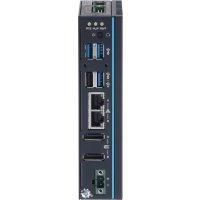
QHA210 - Automatisme industriel IFM - Notice d'utilisation et mode d'emploi gratuit
Retrouvez gratuitement la notice de l'appareil QHA210 IFM au format PDF.


| Type de produit | Automatisme industriel - Appliance moneo |
| Marque | IFM |
| Modèle | QHA210 |
| Alimentation électrique | 10 - 36 VDC, 7,7 - 1,31 A |
| Consommation maximale | Environ 28 W |
| Interfaces réseau | 2x Ethernet (ETH1 - réseau capteurs, ETH2 - réseau IT) |
| Ports USB | 3x USB 3.0, 1x USB 2.0 |
| Ports écran | 2x DisplayPort |
| Montage | Sur rail DIN (35 mm) |
| Mise à la terre | Obligatoire via boîtier avec câble de terre |
| Fonctions principales | Appliance Management System (AMS) pour configuration réseau, surveillance des services, mises à jour, support à distance ; exécution de moneo|configure et moneo|RTM |
| Logiciels supportés | moneo|configure, moneo|RTM |
| Indicateurs LED | PWR (vert/orange), BTR (rouge), RUN (vert) |
| Entretien | Vérification périodique de la batterie de sauvegarde (LED BTR rouge) |
| Sécurité | Installation et maintenance par personnel qualifié ; respect des normes électriques ; mise hors tension avant montage |
| Protection | Boîtier avec mise à la terre pour blindage EMI |
| Raccordement électrique | Bornier débrochable 2 broches (L+, L-) ; câble cuivre 12-24 AWG |
| Température ambiante de fonctionnement | Non spécifiée dans la notice, respecter les données techniques sur ifm.com |
| Réparabilité | Non spécifiée ; contacter le fabricant |
FOIRE AUX QUESTIONS - QHA210 IFM
Questions des utilisateurs sur QHA210 IFM
0 question sur cet appareil. Repondez a celles que vous connaissez ou posez la votre.
Poser une nouvelle question sur cet appareil
Téléchargez la notice de votre Automatisme industriel au format PDF gratuitement ! Retrouvez votre notice QHA210 - IFM et reprennez votre appareil électronique en main. Sur cette page sont publiés tous les documents nécessaires à l'utilisation de votre appareil QHA210 de la marque IFM.
MODE D'EMPLOI QHA210 IFM
Notice de mise en service
mon appareil
QHA210
Contenu
1 Remarques préliminaires 3
1.1 Symboles utilisés 3 1.2 Autres documents 3
2 Consignes de sécurité. 4
3 Usage prévu 5 4 Fonctionnement 6 5 Montage 7
6 Raccordement électrique 8
6.1 Mise à la terre du boîtier 8 6.2 Raccordement de la tension d'alimentation 8 6.3 Schéma de branchement 9
7 Éléments de service et d'indication 10
7.1 États LED 10
8 Mise en service 11
8.3.1 Personnaliser le nom d'hôte 12 8.3.2 Ajuster l'adresse IP - Interface Ethernet 2. 13 8.3.3 La mise en service est terminée 13
8.4 Appeler Appliance Management System (AMS) (système de gestion des appareils) 13
8.4.1 Conditions. 14 8.4.2 Première connexion via le navigateur 14
8.5 Ouvrir mono 14
1 Remarques préliminaires
Notice d'utilisation, données techniques, homologations et informations supplémentaires via le code QR sur l'appareil / l'emballage ou sur documentation. ifm.com.
1.1 Symboles utilisés
✓ Condition préalable Action à effectuer Réaction, résultat
Désignation d'une touche, d'un bouton ou d'un affichage
→ Réinitialisation

Remarque importante
Le non-respect peut aboutir à des dysfonctionnements ou perturbations

Information
Remarque supplémentaire
1.2 Autres documents
- Manuel utilisateur de monoelectromenagerappliance

Les documents peuvent être téléchargés sur: www.ifm.com/fr
2 Consignes de sécurité
L'appareil décrit ici est un composant à intégrer dans un système. - L'installateur du système est responsable de la sécurité du système. - L'installateur du système est tenu d'effectuer une évaluation des risques et de rédiger, sur la base de cette dernière, une documentation conforme à toutes les exigences prescrites par la loi et par les normes et de la fournir à l'opérateur et à l'utilisateur du système. Cette documentation doit contenir toutes les informations et consignes de sécurité nécessaires à l'opérateur et à l'utilisateur et, le cas échéant, à tout personnel de service autorisé par l'installateur du système. - Lire ce document avant la mise en service du produit et le conserver pendant la durée d'utilisation du produit. - Le produit doit être approprié pour les applications et conditions environnantes concernées sans aucune restriction d'utilisation. Utiliser le produit uniquement pour les applications pour lesquelles il a été prévu (→ Usage prévu). - Un non-respect des consignes ou des données techniques peut provoquer des dommages matériels et/ou corporels. - Le fabricant n'assume aucune responsabilité ni garantie pour les conséquences d'une mauvaise utilisation ou de modifications apportées au produit par l'utilisateur. - Le montage, le raccordement électrique, la mise en service, le fonctionnement et l'entretien du produit doivent être effectués par du personnel qualifié et autorisé par le responsable de l'installation. - Assurer une protection efficace des appareils et des câbles contre l'endommagement. - Stocker le produit dans son emballage d'origine.
3 Usage prévu
Matériel IT pour le fonctionnement de moneo ; avec système de gestion pour la maintenance de l'appliance
4 Fonctionnement
L'Appliance Management System (AMS) permet à l'utilisateur d'effectuer des tâches d'entretien de base pour l'appliance, telles que
- la définition de la configuration du réseau et des noms d'hôtes
- la fixation de la date et de l'heure
- le redémarrage ou l'arrêt de mon appliance
- la surveillance et le redémarrage des services
- l'installation des mises à jour de logiciels
- l'affichage des coordonnées de l'assistance technique
- la configuration de l'accès à l'assistance à distance
- La lecture des fichiers de journalisation Protection des données
moneolappliance est utilisé pour faire fonctionner les logiciels suivants :
- moneolconfigure pour le paramétrage des appareils raccordés
- moneo|RTM pour la surveillance des données de process

pour le fonctionnement des produits moneo ; les licences requises sont à commander en séparation
5 Montage

Mettre l'installation hors tension avant le montage.
Fixer l'appareil sur un rail DIN à l'aide de la fixation située à l'arrière. Pour le démontage, tirer le verrou de maintien vers le bas à l'aide d'un tournevis.

L'appareil est conçu pour un refroidissement par convection.
Ne pas gérer la circulation d'air.
Respecter les conditions environnantes de l'appareil indiquées dans la fiche technique. Plus d'informations sur: www.ifm.com
6 Raccordement électrique

L'appareil doit être raccordé par un électricien qualifié.
Les règlements nationaux et internationaux relatifs à l'installation de matériel électrique doivent être respectés.
6.1 Mise à la terre du boîtier
L'appareil est livré avec un connecteur COMBICON pour une entrée de tension externe de 10 - 36 VDC
L'appareil offre un bon blindage EMI et un point de mise à la terre stable sur le boîtier.
Utiliser un câble de mise à la terre pour raccorder la masse du boîtier à la terre.
6.2 Raccorder la tension d'alimentation
L'appareil est conçu pour être alimenté par une alimentation homologue ou une source de courant continu. L'adaptateur est conçu pour 10 - 36 VDC et 7,7 - 1,31 A, ainsi que pour une température maximale de 70°C (158 F).
Avant de raccorder l'appareil, il faut s'assurer des points suivants :
- Le bornier de raccordement convient pour 12 - 24 AWG (12A) et un couple de serrage de 7 Ib-in. Seuls des conduites en cuivre doivent être utilisés.
- La température nominale des câbles d'entrée doit être supérieure à 95°C (203 °F).
Raccorder les câbles de la manière suivante :
Introduire les fils positifs et négatifs dans les contacts L+ et L- sur le bornier de raccordement. Serrer les vis des presse-étoupes afin d'éviter que les fils ne se détachent.
| Broche Signal Description Disposition des broches | |||
| 1 | L+ | 10 - 36 VDC | |
| 2 | L- | 1 2 | |
6.3 Schéma de branchement
Raccorder l'appareil comme suit :
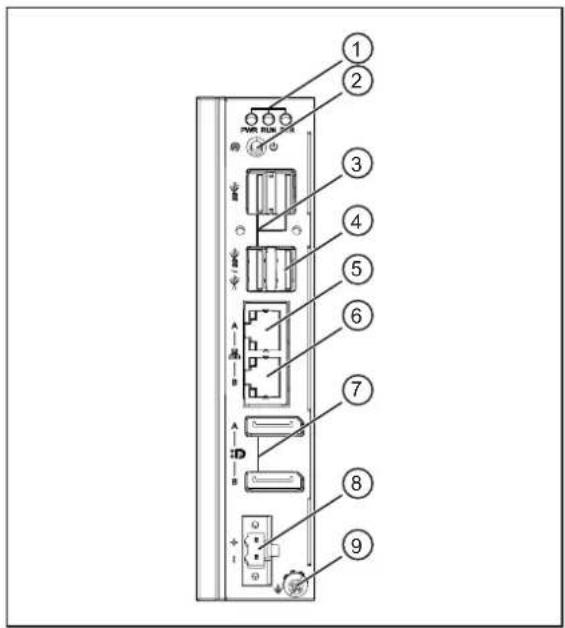
1: LED d'état 2: Interrupteur 3: 3xUSB3.0 4: 1xUSB2.0 5: Interface Ethernet A 6: Interface Ethernet B 7: 2x port d'écran 8: Alimentation en tension 9: Mise à la terre

Pour les configurations spéciales, observer les indications de la notice d'utilisation de l'appareil.

L'appareil dispose de ports DI / DO et COM qui sont hors fonction et ne doivent pas être utilisés.
7.1 États LED
| Comportement des LED | Description Action | |||
| PWR BTR RUN | . | |||
| La LED d'alimentation est allumée en vert. | L'appareil est raccordé à l'alimentation en tension et est opérationnel | |||
| LED d'alimentation al-lumée en orange | L'appareil est raccordé à l'alimentation en tension et en mode d'attente | |||
| La LED d'alimentation s'allume en vert, la LED de la batterie tampon s'allume en rouge | L'appareil est raccordé à l'alimentation en tension et est opérationnel ► Vérifier la batterie de sauvegarde. | |||
| La LED d'alimentation s'allume en orange, la LED de la batterie de sauvegarde s'allume en rouge | L'appareil est raccordé à l'alimentation en tension et en mode d'attente ► Vérifier la batterie de sauvegarde. | |||
La LED RUN est allumée en vert par défaut et n'a pas de fonction.
8 Mise en service
Après la mise sous tension, l'appareil fonctionne avec les réglages usine. Les LED indiquent l'état de l'appareil et des interfaces.
8.1 Conditions
Les composants suivants sont nécessaires à la mise en service de moneo|appliance.
- Écran avec port d'écran
- Clavier avec connexion USB
8.2 Préparations
Raccorder l'écran au port d'écran. Connecter le clavier au port USB. Brancher la prise de courant. Raccorder le câble de réseau.
- Interface Ethernet A (désignation sur l'appareil) / ETH 1 (désignation AMS) - réseau capteurs
- Interface Ethernet B (désignation sur l'appareil) / ETH 2 (désignation AMS) - réseau IT

mon appliance
| Interface Ethernet | Inscription sur l'appa-reil | Description Adresse IP | standard | Masque de sous-ré-seau |
| ETH1 A Réseau capteurs | 192.168.0.100 255.255.255.0 | |||
| ETH2 B Réseau informatique DHCP DHCP |
Après la mise sous tension, moneo l'appliance peut être mis en marche à l'aide de l'interrupteur situé à l'avant de l'appareil. S'assurer que tous les cables ont été connectés comme décrit.

Au cas où l'utilisation d'un écran et/ou d'un clavier ne serait pas possible, la configuration initiale peut être effectuée directement via l'interface web AMS.
Réseau informatique avec serveur DHCP actif :
Connecter l'écran (si disponible) à moneo appliance ou vérifier le serveur DHCP. Lire l'adresse IP attribuée au réseau informatique dans l'écran de connexion (configuration initiale avec écran) ou appeler l'entrée correspondante dans le serveur DHCP (sur la base de l'adresse MAC). Accès à l'interface web AMS via l'URL suivante :
https:// /ams
Effectuer la configuration initiale de moneo appliance.
Réseau informatique sans serveur DHCP actif :
Connecter le PC ou PC portable au réseau informatique (ETH2) de moneo appliance. Configurer une adresse IP statique pour le PC/PC portable.
Plage d'adresses : 192.168.0.1...254 (sauf 192.168.0.100)
Masque de sous-réseau: 255.255.255.0
Accéder à l'interface web AMS via l'URL https://192.168.0.100/ams. Effectuer la configuration initiale de moneo appliance.
8.3 Installation de moneo|appliance
L'installation initiale de moneo|appliance se fait via le clavier et l'écran connectés.

Les différents éléments de menu de l'Appliance Management System (AMS) peuvent être sélectionnés à l'aide du clavier. Exemple : Le raccourci clavier [C] ouvre [C) Configure the system].
Démarrer monEoLappliance. Le texte « welcome to monEo appliance » apparait à l'écran. Saisir les identifiants et confirmer avec [Enter].

Il n'y a pas de retour visible sur l'écran pour la saisie. Par exemple, aucun * n'est affiché dans le champ de saisie. Le champ à l'écran reste vide malgré la saisie.

Nom d'utilisateur (user): administrator Mot de passe: < Numéro de série du monoe|appliance > Le numéro de série se trouve sur l'étiquette en bas du monoe|appliance.
Après une connexion réussie, le [Simple keyboard configuration menu] apparait.
Sélectionner la configuration de clavier appropriée et confirmer avec [Ok]. - Valider la modification avec [Ok]. Une invite à modifier le mot de passe apparaît. Changer le mot de passe lors de la première connexion.
Exigences relatives au mot de passe :
8 caractères minimum - Doit inclure :
-Au moins une lettre majuscule -Au moins une lettre minuscule -Au moins un chiffre -Au moins un caractère spécial

Il n'y a pas de return visible sur l'écran pour la saisie. Par exemple, aucun * n'est affiché dans le champ de saisie. Le champ à l'écran reste vide malgré la saisie.
Répéter le mot de passe et confirmer en cliquant sur [Ok]. Avec un nouveau mot de passe, se connecter à nouveau avec les nouvelles données de connexion. Le [Main menu] de moneo|appliance apparait.
8.3.1 Personnaliser le nom d'hôte

Le nom d'hôte par défaut de moneo|appliance est : moneo-appliance-XXXXXXXXX
Les 7 derniers chiffres du nom d'hôte sont générés de manière aléatoire.

Le nom d'hôte peut être personnalisé lors de la connexion initiale ou ultérieurement en suivant les étapes ci-dessous.
Ouvrir le [Main menu]. Sélectionner [C) Configure the system].
[Configuration menu] s'ouvre.
Sélectionner [H) Change the hostname].
[Host name change] s'ouvre. Le champ [Specify the new hostname] affiche le nom d'hôte actuel.
Changer le nom de l'hôte en utilisant le clavier et sélectionner [Ok]. Le nom de l'hôte est sauvegardé et l'interface [Host name change] est fermée. Sélectionner [R) Return to the previous menu] pour revenir à l'interface du menu précédent.
8.3.2 Ajuster l'adresse IP - interface ethernet 2
Ouvrir le [Main menu]. Sélectionner [C) Configure the system].
[Configuration menu] s'ouvre.
Sélectionner [N) Configure the network]. [Network configuration] s'ouvre. Sélectionner [I] IT network (ETH 2)]. Sélectionner [U) Use DHCP]. Appuyer sur [Enter] pour changer [yes] en [no]. Sélectionner [I] Set the IP address].
[Network (IP)] s'ouvre.
Entrer la nouvelle adresse IP à l'aide du clavier et sélectionner [Ok]. [Network configuration] s'ouvre.
Les réglages doivent maintenant être effectués pour le masque de réseau, la passerelle et les serveurs DNS. Une fois que tous les réglages ont été effectués, ils doivent être sauvegardés définitivement.
Sélectionner [S) Sauvegarder la configuration]. Le message [La configuration réseau a été modifiée avec succès] apparait. - Valider le message avec [Ok]. Sélectionner [R) Retour au menu précédent] plusieurs fois pour revenir au [Menu principal]. Le système est configuré et accessible via une interface web.
8.3.3 La mise en service est terminée
Sélectionner [X] Exit. [Main menu] est fermé.
Les systèmes suivants sont accessibles via un navigateur web :
- Appliance Management System : Appeler Appliance Management System (AMS) (système de gestion des appareils) (→ 13) · moneo: Ouvrir moneo (→ 14)
8.4.1 Conditions
Appareil (par exemple, un PC) pour la connexion à moneolappliance. Cet appareil doit être connecté au même réseau que l'interface Ethernet (ETH 2) de moneolappliance.
Pour accéder à l'Appliance Management System, un navigateur web adapté doit être installé sur l'ordinateur.
Documentation du numéro de série situé en bas du boîtier (étiquette du produit). Conditions
L'un des navigateurs suivants est recommandé :
- Google Chrome
- Mozilla Firefox
8.4.2 Première connexion via le navigateur
Appeler l'URL de l'Appliance Management System dans le navigateur. http:// /ams
Des informations générales sur l'état sont affichées. Un avertissement relatif au certificat apparait dans le navigateur (cause : certificat auto-signé). Ce message est sans risque.
Confirmer l'avertissement relatif au certificat.

Il est possible d'installer son propre certificat via l'AMS.
▶ Cliquer sur le symbole . Se connecter en tant qu'administrateur avec les informations de connexion assignées dans la console AMS.

Si l'utilisateur ne s'est pas connecté à la console AMS, utiliser les données de connexion suivantes :
Nom d'utilisateur (user): administrator Mot de passe: < Numéro de série du moneo|appliance >
- Entrer les identifiants et confirmer avec [Login]. Une invite à modifier le mot de passe apparaît. Changer le mot de passe selon les exigences ci-dessous. L'Appliance Management System apparaît avec toutes ses fonctionnalités.
Exigences relatives au mot de passe :
8 caractères minimum - Doit inclure :
-Au moins une lettre majuscule -Au moins une lettre minuscule -Au moins un chiffre -Au moins un caractère spécial
8.5 Ouvrir moneo
Appeler moneo dans le navigateur. https:// L'assistant : L'assistant d'activation de licence apparait.

Pour plus d'informations sur l'activation de licence, veuillez vous référer à la notice d'installation moneo.
- CONTENU
- 1 REMARQUES PRÉLIMINAIRES
- 1.1 SYMBOLES UTILISÉS
- 1.2 AUTRES DOCUMENTS
- 2 CONSIGNES DE SÉCURITÉ
- 3 USAGE PRÉVU
- 4 FONCTIONNEMENT
- 5 MONTAGE
- 6 RACCORDEMENT ÉLECTRIQUE
- 6.1 MISE À LA TERRE DU BOÎTIER
- 6.2 RACCORDER LA TENSION D'ALIMENTATION
- 6.3 SCHÉMA DE BRANCHEMENT
- 7.1 ÉTATS LED
- 8 MISE EN SERVICE
- 8.1 CONDITIONS
- 8.2 PRÉPARATIONS
- RÉSEAU INFORMATIQUE AVEC SERVEUR DHCP ACTIF
- RÉSEAU INFORMATIQUE SANS SERVEUR DHCP ACTIF
- 8.3 INSTALLATION DE MONEO|APPLIANCE
- 8.3.1 PERSONNALISER LE NOM D'HÔTE
- 8.3.2 AJUSTER L'ADRESSE IP - INTERFACE ETHERNET 2
- 8.3.3 LA MISE EN SERVICE EST TERMINÉE
- 8.4.1 CONDITIONS
- 8.4.2 PREMIÈRE CONNEXION VIA LE NAVIGATEUR
- 8.5 OUVRIR MONEO
Marque : IFM
Modèle : QHA210
Catégorie : Automatisme industriel