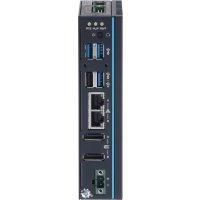
QHA210 - 工业自动化 IFM - 免费用户手册
免费查找设备手册 QHA210 IFM PDF格式.


用户关于以下问题的提问 QHA210 IFM
0 问题 关于此设备。回答您知道的问题或提出自己的问题。
提出关于此设备的新问题
下载您的设备说明 工业自动化 免费PDF格式!查找您的手册 QHA210 - IFM 并重新掌握您的电子设备。本页发布了使用您的设备所需的所有文档。 QHA210 品牌 IFM.
用户手册 QHA210 IFM
设置说明
moneo|appliance
QHA210
V1.17 或更高版本
目录
1 初步说明 3
1.1 使用的符号 3
1.2 进一步的文档.... 3
2 安全说明 4
3 指定用途 5
4 功能 6
5 安装 7
6 电气连接....8
6.1 外壳接地 8
6.2 连接工作电压.... 8
6.3 配线 9
7 操作和显示元件.... 10
7.1 LED 状态.... 10
8 设定 11
8.1 要求 11
8.2 准备 11
8.3 moneolappliance 设定 12
8.3.1 修改主机名 13
8.3.2 修改 IP 地址 - 以太网接口 2....13
8.3.3 设定完成 14
8.4 打开设备管理系统 (AMS).... 14
8.4.1 要求 14
8.4.2 浏览器初始登录.... 14
8.5 打开 moneo 15
1 初步说明
说明、技术资料、认证和其他信息可通过扫描设备/包装上的二维码或访问网站 www.ifm.cn 获取。
1.1 使用的符号
√ 要求
▶ 说明
反应,结果
[...] 按键、按钮或指示标记
→ 交叉引用

重要说明
如不遵守,可能导致故障或干扰

信息
补充说明
1.2 进一步的文档
- moneo|appliance 软件手册

若要下载文档,则可访问:www.ifm.com
2 安全说明
- 所述产品为集成至系统的子组件。
- 系统架构师为系统的安全负责。
-
系统架构师根据运营商和系统用户提供的法规和规范要求来实施风险评估和存档。该存档必须包含针对运营商和用户(如适用,还要包含系统架构师授权的维修人员)的所有必要信息和安全说明。
-
设定产品前请阅读本文档,并在产品整个使用周期内妥善保管本文档。
- 产品必须适合相应的应用和环境条件,且不受任何限制。
- 仅将产品用于指定用途(→指定用途)。
- 如果未遵照操作说明或技术资料,则可能导致人身伤害和/或财产损失。
- 对于操作员擅自改装产品或错误使用导致的任何后果,制造商概不承担任何责任。
- 必须由机器操作员授权的合格人员执行产品的安装、电气连接、设置、操作及维护工作。
- 防止产品和电缆损坏。
- 将产品保存在原包装中。
3 指定用途
操作 moneo 的 IT 硬件;包括针对系统维护的管理系统。
4 功能
设备管理系统 (AMS) 可供用户执行 moneolappliance 基本维护任务,例如:
- 设定网络配置和主机名
- 设定日期和时间
- 重新启动或关闭 moneo|appliance
- 监控和重新启动服务
- 导入软件更新
- 显示技术支持的联系详情
- 设定远程支持的访问
- 读取日志文件
- 数据备份
moneo|appliance 用于运行以下软件:
- 设定已连接设备参数的 moneo|configure
- 监控过程数据的 moneo|RTM

运行moneo产品所需的许可证必须单独订购。
5 安装
▶ 安装前请先断开设备电源。
▶ 使用后面的支架,将设备装至 DIN 导轨。
▶ 若要卸除,则用螺丝刀拉下固定闩锁。
设备适用于对流冷却。
▶ 不要妨碍空气流通。
请遵守技术资料中规定的设备运行条件。更多信息,请参阅:www.ifm.com
6 电气连接

务必由具备资质的电工连接设备。
务必遵守安装电气设备相关的国内和国际法规。
6.1 外壳接地
设备随附 COMBICON 连接器,用于 10 - 36 VDC 的外部压力输入。
设备针对外壳提供完善的 EMI 屏蔽和稳定的接地点。
▶ 使用接地电缆将外壳接地。
6.2 连接工作电压
设备设计为由认可的电源或直流电源供电。转接头设计用于 10 - 36 VDC 和 7.7 - 1.31 A,最高温度为 70°C (158°F) 。
连接设备前,请确认以下事项:
- 接线盒适于 12 - 24 AWG (12A) 和 7 lb-in 扭矩。只能使用铜线。
- 输入电缆的标称温度应大于 95° C ( 203° F)。
按以下方式连接电缆:
▶ 将正负极电线插入接线盒上的 L+ 和 L- 触点。
▶ 拧紧线夹螺丝,防止电线松动。
| 针脚 | 信号 | 描述 | 插脚布局 |
| 1 | L+ | 10 - 36 VDC |  |
| 2 | L- |
6.3 配线
按如下所示连接设备:

1: 状态 LED
2: 开关
3: 3x USB 3.0
4: 1x USB 2.0
5: 以太网接口 A
6: 以太网接口 B
7: 2x 显示端口
8: 电源
9: 接地
就特殊配置而言,请遵守设备操作说明。
设备有不工作且不得使用的 DI / DO 和 COM 端口。
7 操作和显示元件
7.1 LED 状态
| LED 状况 | 描述 | 操作 | ||
| PWR | BTR | RUN* | ||
| 电源 LED 亮起绿色 | 设备连接至电压电源,准备就绪,可运行 | |||
| 电源亮起橙色 | 设备连接至电压电源并处于待命模式 | |||
| 电源 LED 亮起绿色,缓冲电池 LED 亮起红色 | 设备连接至电压电源,准备就绪,可运行▶检查缓冲电池。 | |||
| 电源 LED 亮起橙色,缓冲电池 LED 亮起红色 | 设备连接至电压电源并处于待命模式▶检查缓冲电池。 | |||
*) RUN LED 标配亮起绿色,没有任何功能。
8 设定
当施加工作电压后,moneo|appliance 按出厂设定工作。LED 显示设备和接口的状态。
8.1 要求
就 moneo|appliance 设定而言,需以下组件。
- 带显示端口的监控器
- 带 USB 连接的键盘
8.2 准备
▶ 将监控器连接至显示端口。
▶ 将键盘连接至 USB 接口。
▶ 连接电源插头。
▶ 连接网线。
1. 以太网接口 A(设备标记)/ ETH 1(标记 AMS)- 传感器网络
2. 以太网接口 B(设备标记)/ ETH 2(标记 AMS)- IT 网络

moneo|appliance
| 以太网接口 | 设备标签 | 描述 | 标准 IP 地址 | 子网掩码 |
| ETH1 | A | 传感器网络 | 192.168.0.100 | 255.255.255.0 |
| ETH2 | B | IT 网络 | DHCP | DHCP |
施加工作电压后,moneo|appliance 可通过设备正面的 on/off 开关打开。请确保所有线缆已按照描述连接完毕。
If it is not possible to use a monitor and/or a keyboard, the initial setup can be performed directly via the AMS web interface.
IT network with active DHCP server:
▶ Connect the monitor (if available) to the appliance or check the DHCP server.
▶ Read the assigned IP address of the IT network in the login screen (initial setup with monitor) or retrieve the corresponding entry from the DHCP server (based on the MAC address).
▶ Access to the AMS web interface is via the following URL: https://
▶ Carry out the initial setup of the appliance.
IT network without active DHCP server:
▶ Connect the PC or laptop to the IT network (ETH2) of the appliance.
▶ Configure a static IP address for the PC/laptop.
Address range: 192.168.0.1...254 (except 192.168.0.100)
Subnet mask: 255.255.255.0
▶ Access the AMS web interface via the URL https://192.168.0.100/ams.
▶ Carry out the initial setup of the appliance.
8.3 moneo|appliance 设定
moneo|appliance 初始设定通过连接的键盘和监控器完成。
可通过键盘在设备管理系统中选择不同的菜单项。示例:键盘快捷方式 [C] 打开 [C) Configure the system]。
▶ 启动 moneolappliance。
▷ 监控器上显示文本 “欢迎使用 moneo appliance”。
▶ 输入登录详情并通过 [Enter] 确认。
对于输入,监视器上没有可见的反馈。例如,输入字段中没有显示*****。尽管有输入,但监控器上的字段仍为空。
用户名:administrator
密码:
序列号位于 moneo|appliance 底部的产品标签上。
▷ 如果登录详情正确,则 [Simple keyboard configuration menu] 显示。
▶ 选择相应的键盘布局并单击 [Ok] 以确认。
▶ 单击 [Ok] 以确认更改成功。
▷ 显示修改密码的提示。
▶ 第一次登录时,请修改密码。
密码要求:
- 至少8个字符
- 必须包含:
- 至少一个大写字母
- 至少一个小写字母
- 至少一个数字
- 至少一个特殊字符
对于输入,监视器上没有可见的反馈。例如,输入字段中没有显示*****。尽管有输入,但监控器上的字段仍为空。
▶ 重复密码并单击 [Ok] 以确认。
▶ 指定新密码后,请使用新的登录数据重新登录。
▷ [Main menu] 显示。
8.3.1 修改主机名

moneo|appliance 的默认主机名称为:
moneo-vappliance-XXXXXXX
主机名的最后7位数字是随机生成的。

首次登录或后续登录时可按照下述步骤修改主机名称。
▶ 打开 [Main menu]。
▶ 选择 [C) Configure the system]。
▷ [Configuration menu] 打开。
▶ 选择 [H) Change the hostname]。
▷ [Host name change] 打开。
▷ [Specify the new hostname] 字段显示当前主机名称。
▶ 利用键盘更改主机名称并选择 [Ok]。
▷ 主机名称保存,界面 [Host name change] 关闭。
▶ 选择 [R) Return to the previous menu] 以返回之前的菜单环境。
8.3.2 修改 IP 地址 - 以太网接口 2
▶ 打开 [Main menu]。
▶ 选择 [C) Configure the system]。
▷ [Configuration menu] 打开。
▶ 选择 [N) Configure the network]。
▷ [Network configuration] 打开。
▶ 选择 [I) IT network (ETH 2)]。
▶ 选择 [U) Use DHCP]。
▶ 单击 [Enter] 以将条目从 [yes] 更改为 [no]。
▶ 选择 [I) Set the IP address]。
▷ [Network (ip)] 打开。
▶ 利用键盘输入新的 IP 地址并选择 [Ok]。
▷ [Network configuration] 打开。

现在必须设定网络掩码、网关和DNS服务器。完成所有设定后,必须永久保存。
▶ 选择 [S) Save the configuration]。
▷ 消息 [The network configuration was successfully changed] 显示。
▶ 利用 [Ok] 确认消息。
▶ 多次选择 [R) Return to the previous menu] 以返回至 [Main menu]。
▷ 系统配置完成,可通过 Web 接口使用。
8.3.3 设定完成
▶ 选择 [X) 退出]。
▷ [主菜单]关闭。
以下系统可通过 Web 浏览器使用:
• 设备管理系统: 打开设备管理系统 (AMS) (→ 14)
- moneo: 打开 moneo (→ 15)
8.4 打开设备管理系统 (AMS)
8.4.1 要求
连接 moneo|appliance 的设备(如 PC)。该设备必须与 moneo|appliance 的以太网接口 (ETH 2) 连接至同一网络。
若要访问设备管理系统,必须在用户自己的 PC 上安装适当的 Web 浏览器。
序列号(产品标签)文档位于外壳底部要求
推荐使用以下浏览器:
- Google Chrome
- Mozilla Firefox
8.4.2 浏览器初始登录
▶ 在浏览器中打开设备管理系统的 URL。
https://<IP or hostname>/ams
▷ 显示一般状态信息。
▷ 浏览器中出现证书警告(原因:自签证).该消息没有风险。
▶ 确认证书警告。

可以通过AMS安装自己的证书。
▶ 单击 ⊙ 图标。
▶ 利用 AMS 控制台分配的登录详情,以管理员的身份登录。

如果用户之前未登录至 AMS 控制台,则使用以下登录详情:
用户名: administrator 密码:< Moneo|appliance 序列号>
▶ 输入登录详情并通过[登录]确认。
▷ 显示修改密码的提示。
▶ 根据下方要求更改密码。
▷ 显示设备管理系统及其全部功能范围。
密码要求:
- 至少8个字符
-
必须包含:
-
至少一个大写字母
- 至少一个小写字母
- 至少一个数字
- 至少一个特殊字符
8.5 打开 moneo
▶ 在您的浏览器中打开 moneo。
https://
▷ 许可向导显示。

您可在 moneo 安装说明中了解更多关于许可的信息。
品牌 : IFM
型号 : QHA210
类别 : 工业自动化