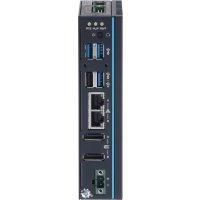
QHA210 - 산업 자동화 IFM - 무료 사용 설명서
기기 매뉴얼을 무료로 찾기 QHA210 IFM PDF 형식.


사용자 질문 QHA210 IFM
0 질문 이 기기에 대해. 알고 있는 것에 답하거나 자신의 질문을 하세요.
이 기기에 대한 새로운 질문하기
기기 설명서 다운로드 산업 자동화 무료 PDF 형식! 매뉴얼 찾기 QHA210 - IFM 전자 기기를 다시 손에 넣으세요. 이 페이지에는 기기 사용에 필요한 모든 문서가 게시되어 있습니다. QHA210 브랜드 IFM.
사용 설명서 QHA210 IFM
셋업을 위한 사용지침
moneo|appliance
QHA210
V1.17 이상 버전
목차
1 서문 3
1.1 심볼마크 3
1.2 추가 문서 3
2 안전에 관한 안내사항 4
3 용도 5
4 기능 6
5 설치 7
6 전기적 연결.... 8
6.1 하우징 접지.... 8
6.2 작동전압 연결중 8
6.3 배선 9
7 작동 및 디스플레이부 10
7.1 LED 상태.... 10
8 셋업 11
8.1 요구사항 11
8.2 준비 11
8.3 moneo|appliance 셋업.... 12
8.3.1 호스트 이름 조정.... 13
8.3.2 IP 어드레스 조정 - 이더넷 인터페이스 2 13
8.3.3 셋업 완료 14
8.4 appliance 관리 시스템 (AMS) 열기 14
8.4.1 요구사항 14
8.4.2 브라우저를 통한 초기 로그인 15
8.5 moneo 열기.... 15
1 서문
안내문, 기술 데이터, 인증 및 추가 정보는 유닛 / 패키징의 QR 코드 또는 www.ifm.com 에서 확인 가능합니다.
1.1 심볼마크
√ 요구 사항:
▶ 안내문
반응, 결과
[...] 키, 버튼 또는 표시 지정
→ 참고사항

주의사항
부주의한 사용은 오작동이나 장애를 초래합니다.

정보
보충 설명
1.2 추가 문서
- 소프트웨어 매뉴얼 moneolappliance

문서 다운로드: www.ifm.com
2 안전에 관한 안내사항
- 설명된 유닛은 시스템 통합을 위한 부분 구성요소입니다.
-시스템의 안전은 시스템 설계자에 책임이 있습니다.
- 시스템 설계자는 위험 평가를 수행하고 운영자 및 시스템 사용자를 위한 법적이며 규범적인 요구사항에 따라 문서를 작성해야 합니다. 본 문서에는 운영자, 사용자 그리고 해당되는 경우, 시스템 설계자에 의하여 위임된 서비스 요원에게 필요한 모든 정보 및 안전 안내문이 포함되어 있어야 합니다.
- 제품을 설치하기 전에 이 문서를 읽고 전체 사용기간 동안 보관하십시오.
- 제품은 어떤 제한도 없이 해당 어플리케이션과 환경 상태에 적합해야 합니다.
- 제품을 의도된 용도로만 사용하십시오 (→ 의도된 용도).
-사용설명서나 기술 데이터를 준수하지 않을 경우, 사람이 다치거나 재산상 피해가 발생할 수 있습니다. - 제조업체는 작동자가 제품을 조작하거나 올바로 사용하지 않음으로 인해 발생하는 결과에 대해 책임지거나 보증하지 않습니다.
제품 설치, 전기 연결, 설정, 작동 및 유지보수는 기계 운영자의 허가를 받고 자격을 갖춘 인력이 수행해야 합니다.
-유닛 및 케이블이 손상되지 않도록 보호하십시오. - 제품을 원래 포장상태로 보관하십시오.
3 용도
moneo를 운영할 수 있는 IT 하드웨어: appliance 유지보수를 위한 관리 시스템 포함
4 기능
appliance management system (AMS)을 사용하면 moneo|appliance에 대한 다음과 같은 기본적인 관리 태스크를 수행할 수 있습니다:
- 네트워크 설정 및 호스트 이름 세팅
- 날짜 및 시간 세팅
- moneo|appliance 재부팅 또는 종료
- 서비스 모니터링 및 재시작
- 소프트웨어 업데이트 들여오기
• 원격 지원을 위한 액세스 세팅 - 로그 파일 읽기
- 데이터 백업
- 기술 지원을 위한 연락처 세부정보 디스플레이
moneo|appliance는 다음 소프트웨어를 실행하는 데 사용됩니다:
-연결된 디바이스의 파라메터 세팅을 위한 moneo|configure
-프로세스 데이터 모니터링을 위한 moneo|RTM
! moneo 제품을 작동하는 데 필요한 라이센스는 별도로 주문해야 합니다.
5 설치
▶ 설치 이전에 설비 전원을 분리합니다.
▶ 뒷면의 브래킷을 사용하여 DIN 레일에 디바이스를 부착합니다.
▶ 제거하고자 하는 경우, 드라이버로 고정 래치를 아래로 당입니다.
디바이스는 대류 냉각용으로 설계되었습니다.
▶ 공기 순환을 방해하지 마십시오.
데이터 시트에 지정된 디바이스의 작동 조건을 준수하십시오. 상세정보: www.ifm.com
6 전기적 연결
본 제품의 설치는 반드시 전문직업교육을 받은 전문가에 의해 이루어져야 합니다.
국내 및 해외의 전기장비 연결 및 설치에 대한 규정이 준수되어야 합니다.
6.1 하우징 접지
디바이스는 10 - 36 V DC 의 외부 전압 입력을 위한 COMBICON 커넥터가 제공됩니다.
디바이스는 양호한 EMI 차폐기능과 하우징에 안정적인 접지 포인트를 제공합니다.
▶ 접지 케이블을 사용하여 하우징 접지를 접지에 연결합니다.
6.2 작동전압 연결중
디바이스는 승인된 파워서플라이 또는 DC 전원을 통해 전원이 공급되도록 디자인되었습니다. 어댑터는 10 - 36 V DC 그리고 7.7 - 1.31 A용으로 디자인되었으며, 최대 70 °C (158 °F)까지의 온도용입니다.
디바이스를 연결하기 전에 다음 사항을 확인하십시오:
- 종단 블록은 12 - 24 AWG (12A) 그리고 7 lb-in 토크에 적합합니다. 구리 와이어만 사용 가능합니다.
- 입력 케이블의 공칭 온도는 95 °C (203 °F)보다 높아야 합니다.
아래와 같이 케이블을 연결하십시오:
▶ 양극 및 음극 와이어를 종단 블록의 L+ 및 L- 접점에 삽입합니다.
▶ 케이블이 느슨해지지 않도록 케이블 클램프의 나사를 조입니다.
| 핀 | 시그널 | 설명 | 핀 배치 |
| 1 | L+ | 10 - 36 VDC |  |
| 2 | L- |
6.3 배선
아래와 같이 디바이스 제품을 연결하십시오:

1: 상태 LEDs;
2: ON/OFF 스위치
3: 3x = 3.0
4: 1x = 2.0
5: 이더넷 인터페이스 A
6: 이더넷 인터페이스 B
7: 2X 디스플레이 포트
8: 전압공급
9: 접지
특수 설정을 위하여 디바이스의 작동 지침을 준수하십시오.
디바이스는 작동되지 않는 DI/DO 및 COM 포트가 있으므로 사용해서는 안됩니다.
7 작동 및 디스플레이부
7.1 LED 상태
| LED 등작 | 설명 | 활성화 | ||
| PWR | BTR | RUN* | ||
| 전원 LED가 녹색으로 켜짐 | 디바이스가 전압공급장치에 연결되어 작동 준비가 되었습니다. | |||
| 전원이 주황색으로 켜짐 | 디바이스가 전압공급장치에 연결되어, 대기 모드에 있습니다. | |||
| 전원 LED가 녹색으로 켜지고, 버퍼 배터리 LED가 적색으로 켜짐. | 디바이스가 전압공급장치에 연결되어, 작동 준비가 되었습니다▶ 버퍼 배터리를 확인해 주십시오. | |||
| 전원 LED가 주황색으로 켜지고, 버퍼 배터리 LED가 적색으로 켜짐 | 디바이스가 전압공급장치에 연결되어, 대기 모드에 있습니다. ▶ 버퍼 배터리를 확인해 주십시오. | |||
*) RUN LED는 표준인 녹색으로 켜지고, 기능이 없습니다.
8 셋업
작동 전압이 가해지면, moneolappliance기능은 공장설정상태에 따라 작동됩니다. LED는 디바이스와 인터페이스의 상태를 보여줍니다.
8.1 요구사항
moneo|appliance 셋업을 위하여 다음 구성요소가 필요합니다.
• 디스플레이 포트가 있는 모니터
- USB 연결을 가진 키보드
8.2 준비
▶ 모니터를 디스플레이 포트에 연결합니다.
▶ 키보드를 USB 포트에 연결합니다.
▶ 메인 플러그를 연결합니다.
▶ 네트워크 케이블을 연결합니다.
- 이더넷 인터페이스 A (디바이스에 지정) / ETH 1 (지정 AMS) - 센서 네트워크
- 이더넷 인터페이스 B (디바이스에 지정) / ETH 2 (지정 AMS) - IT 네트워크

moneo|appliance
| 이더넷 인터페이스 | 디바이스에 라벨 표기 | 설명 | 표준 IP 어드레스 | 서브넷 마스크 |
| ETH1 | A | 센서 네트워크 | 192.168.0.100 | 255.255.255.0 |
| ETH2 | B | IT 네트워크 | DHCP | DHCP |
작동 전압이 한번 가해지면, 디바이스 전면에 있는 on/off 스위치를 통하여 moneolappliance 전원을 컬수 있습니다. 설명에 따라 모든 케이블이 연결되어 있는지 확인합니다.

모니터 및/또는 키보드를 사용할 수 없는 경우, AMS 웹 인터페이스를 통해 직접 초기 셋업을 수행할 수 있습니다.
활성 DHCP 서버가 있는 IT 네트워크:
▶ 모니터 (사용가능한 경우)를 어플라이언스에 연결하거나 DHCP 서버를 확인합니다.
▶ 로그인 화면 (모니터로 초기 셋업)에서 IT 네트워크의 할당된 IP 어드레스를 읽거나 DHCP 서버에서 해당 항목을 검색합니다 (MAC 어드레스 기준).
▶ 다음 URL을 사용하여 AMS 웹 인터페이스에 액세스합니다:
https://
▶ 어플라이언스의 초기 셋업을 수행합니다.
활성 DHCP 서버가 없는 IT 네트워크:
▶ PC 또는 노트북을 어플라이언스의 IT 네트워크 (ETH2)에 연결합니다.
▶ PC/노트북의 고정 IP 어드레스를 설정합니다.
어드레스 레인지: 192.168.0.1...254 (192.168.0.100 제외)
서브넷 마스크: 255.255.255.0
▶ URL https://192.168.0.100/ams을 통한 AMS 웹 인터페이스에 액세스합니다.
▶ 어플라이언스의 초기 셋업을 수행합니다.
8.3 moneo|appliance 셋업
moneo|appliance의 초기 셋업은 연결된 키보드와 모니터를 통해 이루어집니다.
키보드를 사용하여 appliance 관리 시스템의 상이한 메뉴 항목을 선택할 수 있습니다. 사례: 바로 가기 키 [C]가 ▶ [C) Configure the system]을 업니다.
▶ moneo|appliance를 시작합니다.
▷ 모니터에 "moneo appliance에 오신 것을 환영합니다"라는 텍스트가 디스플레이됩니다.
▶ 로그인 세부정보를 입력하고, [Enter]로 확인합니다.
입력을 위한 모니터에 가시적인 피드백이 없습니다. 예를 들어 no***** 가 입력 필드에 표시됩니다. 모니터의 필드는 입력에도 불구하고 비어 있습니다.
사용자 이름: administrator
패스워드:
일련 번호는 moneolappliance 바닥의 제품 라벨에 표시되어 있습니다.
▷ 로그인 세부정보가 정확한 경우, [Simple keyboard configuration menu]가 나타납니다.
▶ 해당 키보드 레이아웃을 선택하고 [Ok]를 클릭하여 확인해 줍니다.
▶ [Ok]를 클릭하여 성공적인 변경을 확인합니다.
▷ 패스워드를 변경하라는 메시지가 바로 나타납니다.
▶ 처음 로그인할 때 패스워드를 변경합니다.
패스워드 요구사항:
- 최소 8자 이상
• 다음이 포함되어야 합니다:
-대문자 하나 이상
-소문자 하나 이상
-숫자 하나 이상
- 특수 문자 하나 이상

입력을 위한 모니터에 가시적인 피드백이 없습니다. 예를 들어 no***** 가 입력 필드에 표시됩니다. 모니터의 필드는 입력에도 불구하고 비어 있습니다.
▶ 패스워드를 반복하여 입력하고 [Ok]를 클릭하여 확인해 줍니다.
▶새 패스워드를 할당한 후,새 로그인 데이터로 다시 로그인합니다.
▷ moneo|appliance의 [Main menu]가 디스플레이됩니다.
8.3.1 호스트 이름 조정

moneo|appliance의 기본 호스트 이름:
moneo-appliance-XXXXXXX
호스트 이름의 마지막 7자리는 임의로 생성됩니다.

호스트 이름은 첫번째 등록 시 또는 나중에 로그인 할때 아래 단계에 따라 조정될 수 있습니다.
▶ [Main menu]를 엮니다.
▶ [C) Configure the system]을 선택합니다.
▷ [Configuration menu]를 엕니다.
▶ [H) Change the hostname]을 선택합니다.
▷ [Host name change]를 엕니다.
▷ 현재 호스트 이름이 [Specify the new hostname] 필드에 디스플레이됩니다.
▶ 키보드를 사용하여 호스트 이름을 변경하고 [Ok]를 선택합니다.
▷호스트 이름이 저장되고 [Host name change] 인터페이스가 달합니다.
▶ 이전 메뉴 환경으로 돌아가기 위하여 ▶ [R) Return to the previous menu]를 선택합니다.
8.3.2 IP 어드레스 조정 - 이더넷 인터페이스 2
▶ [Main menu]를 엮니다.
▶ [C) Configure the system]을 선택합니다.
▷ [Configuration menu]를 엽니다.
▶ [N) Configure the network]을 선택합니다.
▷ [Network configuration]를 엽니다.
▶ [I) IT network (ETH 2)]을 선택합니다.
▶ [U) Use DHCP]을 선택합니다.
▶ 입력항목을 [yes]에서 [no]로 변경하기 위하여 [Enter]를 클릭합니다.
▶ [I) Set the IP address]를 선택합니다.
▷ [Network (ip)]를 엮니다.
▶ 키보드를 사용하여 새 IP 어드레스를 입력하고, [Ok]를 선택합니다.
▷ [Network configuration]를 엮니다.
이제 네트워크 마스크, gateway 및 DNS 서버에 대해서도 세팅되어야 합니다. 모든 세팅이 완료되었으면, 영구적으로 저장되어야 합니다.
▶ [S) Save the configuration]을 선택합니다.
▷ [The network configuration was successfully changed]라는 메시지가 디스플레이됩니다.
▶ [Ok]로 메시지를 확인해 줍니다.
▶ [R) Return to the previous menu]를 여러분 선택하여 [Main menu]로 돌아갑니다.
▷ 시스템은 웹 인터페이스를 통해 설정되고 사용 가능합니다.
8.3.3 셋업 완료
▶ [X) 나가기]를 선택합니다.
▷ [메인 메뉴]가 달합니다.
웹 브라우저를 통하여 다음 시스템 사용이 가능합니다:
- appliance 관리 시스템 appliance 관리 시스템 (AMS) 열기 (→ 14)
- moneo: moneo 열기 (→ 15)
8.4 appliance 관리 시스템 (AMS) 열기
8.4.1 요구사항
moneo|appliance에 연결을 위한 디바이스 (예: PC) 본 디바이스는 moneo|appliance의 이더넷 인터페이스 (ETH 2)와 동일한 네트워크에 연결되어야 합니다.
appliance 관리 시스템에 액세스하기 위하여 사용자 자신의 PC에 적합한 웹 브라우저를 설치해야 합니다.
요구사항 하우징 바닥 (제품라벨)에 일련번호가 있습니다.
다음 브라우저 중 하나를 사용하는 것이 좋습니다:
- Google Chrome
- Mozilla Firefox
8.4.2 브라우저를 통한 초기 로그인
▶ 여러분의 브라우저에서 어플라이언스 관리 시스템 (AMS)의 URL을 엽니다.
https://
▷ 일반 상태 정보가 디스플레이됩니다.
▷ 브라우저에 인증서 경고가 나타납니다 (원인: 자체-서명된 인증서) 이 메시지는 위험하지 않습니다.
▶ 인증서 경고를 확인합니다.
자체 인증서는 AMS를 통하여 설치할 수 있습니다.
▶ ⇌ 아이콘을 클릭합니다.
▶ AMS 콘솔에 할당된 로그인 세부정보를 사용하여, 관리자로 로그인합니다.
사용자가 이전에 AMS 콘솔에 로그인하지 않은 경우, 다음 로그인 정보를 사용합니다:
사용자 이름: administrator
패스워드:
▶ 로그인 데이터를 입력하고 [로그인]으로 확인해 줍니다.
▷ 패스워드를 변경하라는 메시지가 나타납니다.
▶ 아래 요구사항에 따라 패스워드를 변경하십시오.
▷ appliance 관리 시스템 AMS가 모든 기능을 갖추어 나타납니다.
패스워드 필수조건:
- 최소 8자 이상
• 다음이 포함되어야 합니다:
-하나 이상의 대문자
-하나 이상의 소문자
-하나 이상의 숫자
-하나 이상의 특수문자
8.5 moneo 열기
▶ 브라우저에서 moneo를 엽니다.
https://
▷ 라이센싱 wizard가 표시됩니다.

moneo설치안내문에서라이센스에 관한 추가정보를 찾으실 수 있습니다.
브랜드 : IFM
모델 : QHA210
카테고리 : 산업 자동화