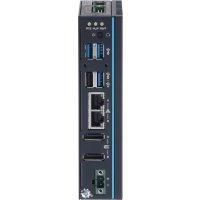
QHA210 - Automatización industrial IFM - Manual de uso y guía de instrucciones gratis
Encuentra gratis el manual del aparato QHA210 IFM en formato PDF.


Preguntas de los usuarios sobre QHA210 IFM
0 pregunta sobre este aparato. Responde a las que conoces o haz la tuya.
Hacer una nueva pregunta sobre este aparato
Descarga las instrucciones para tu Automatización industrial en formato PDF gratis! Encuentra tus instrucciones QHA210 - IFM y toma tu dispositivo electrónico nuevamente en la mano. En esta página están publicados todos los documentos necesarios para el uso de su dispositivo. QHA210 de la marca IFM.
MANUAL DE USUARIO QHA210 IFM
Instrucciones de puesta en marcha
moneo|appliance
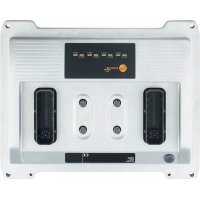
QHA210
a partir de V1.17
Índice de contenidos
1 Advertencia preliminar 3
1.1 Símbolos utilizados.... 3
1.2 Otros documentos.... 3
2 Indicaciones de seguridad. 4
3 Uso previsto 5
4 Función.... 6
5 Montaje....7
6 Conexión eléctrica.... 8
6.1 Puesta a tierra de la carcasa.... 8
6.2 Conectar la tensión de alimentación 8
6.3 Conexionado....9
7 Elementos de manejo e indicación ..... 10
7.1 Estados LED.... 10
8 Puesta en marcha.... 11
8.1 Requisitos.... 11
8.2 Preparativos 11
8.3 Configuración de moneo|appliance 12
8.3.1 Ajustar nombre del host 12
8.3.2 Ajustar la dirección IP: puerto Ethernet 2 13
8.3.3 Puesta en marcha completada 13
8.4 Acceder al appliance management system (AMS) 13
8.4.1 Requisitos.... 13
8.4.2 Iniciar sesión por primera vez a través del navegador.... 14
8.5 Acceder a moneo 14
1 Advertencia preliminar
Manual, datos técnicos, homologaciones y más información a través del código QR en el equipo / en el embalaje o en documentation.ifm.com.
1.1 Símbolos utilizados
√ Requisito
▶ Operación requerida
Reacción, resultado
[...] Referencia a teclas, botones o indicadores
→ Referencia cruzada

Nota importante
El incumplimiento de estas indicaciones puede acarrear funcionamientos erróneos o averías

Información
Indicaciones complementarias
1.2 Otros documentos
• Manual del software moneo|appliance

Los documentos se pueden descargar en: www.ifm.com
2 Indicaciones de seguridad
- El equipo descrito está integrado como subcomponente en un sistema.
- La seguridad de este sistema es responsabilidad del instalador.
-
El instalador del sistema está obligado a realizar una evaluación de riesgos, así como a crear y adjuntar una documentación de acuerdo con los requisitos legales y normativos para el operador y el usuario del sistema. Esta debe contener toda la información e indicaciones de seguridad necesarias para el operador, el usuario y, dado el caso, el personal de mantenimiento autorizado por el instalador del sistema.
-
Léase este documento antes de la puesta en marcha del producto y consérvese durante el tiempo que se siga utilizando.
- El producto debe ser apto para las aplicaciones y condiciones ambientales correspondientes sin ningún tipo de restricción.
- Utilizar el producto solamente para el fin previsto (→ Uso previsto).
- El incumplimiento de las indicaciones de utilización o de los datos técnicos puede provocar daños personales y/o materiales.
- El fabricante no asume ninguna responsabilidad ni garantía derivada de manipulaciones en el producto o de un uso incorrecto por parte del operario.
- El montaje, la conexión eléctrica, la puesta en marcha, el manejo y el mantenimiento del producto solo pueden ser llevados a cabo por personal cualificado y autorizado por el responsable de la instalación.
- Proteger de forma segura los equipos y cables contra daños.
- Guardar el producto en su embalaje original.
3 Uso previsto
Hardware para la utilización de moneo. Incluye sistema de administración para el mantenimiento del appliance.
4 Función
El Appliance Management System (AMS) permite al usuario realizar tareas básicas de mantenimiento para moneo|appliance, tales como:
- Definición de la configuración de red y de los nombres de host
- Configuración de fecha y hora
• Reiniciar o apagar moneo|appliance
• Monitorización y reinicio de servicios
• Instalación de actualizaciones de software - Indicación de la información de contacto para el servicio técnico
- Configuración del acceso para el soporte remoto
- Lectura de archivos de registro
• Copia de seguridad de los datos
moneo|appliance se utiliza para ejecutar el siguiente software:
- moneo|configure para la parametrización de equipos conectados
- moneo|RTM para la supervisión de datos del proceso

Para el funcionamiento de los productos moneo se deben pedir por separado las licencias necesarias.
5 Montaje

▶ Desconectar la tensión de alimentación antes de comenzar con el montaje.
▶ Fijar el equipo en un carril DIN utilizando el soporte de la parte posterior.
▶ Para desmontarlo, tirar hacia abajo de la lengüeta de sujeción con un destornillador.

El equipo está diseñado para la refrigeración por convección.
▶ No obstruir la circulación de aire.
Respete las condiciones ambientales para el equipo especificadas en la ficha técnica. Para más información: www.ifm.com
6 Conexión eléctrica

El equipo solo puede ser instalado por técnicos electricistas.
Se deben cumplir los reglamentos tanto nacionales como internacionales para el establecimiento de instalaciones electrotécnicas.
6.1 Puesta a tierra de la carcasa
El equipo se entrega con un conector COMBICON para una entrada de tensión externa de 10 – 36 VDC .
El equipo ofrece un buen apantallamiento EMI y un punto de puesta a tierra estable en la carcasa.
▶ Utilizar el cable de puesta a tierra para conectar la masa de la carcasa a la tierra.
6.2 Conectar la tensión de alimentación
El equipo está diseñado para ser alimentado mediante una fuente de alimentación homologada o una fuente de corriente continua. El adaptador está diseñado para 10 – 36 V DC y 7,7 - 1,31 A, así como para una temperatura máxima de 70 °C (158 °F).
Antes de conectar el equipo, se debe garantizar lo siguiente:
- El bornero es adecuado para 12 - 24 AWG (12A) y un par de apriete de 7 lb-in. Solo se pueden utilizar conductores de cobre.
- La temperatura nominal de los cables de entrada debe ser superior a 95 °C (203 °F).
Conectar los cables de la siguiente manera:
▶ Insertar los cables positivo y negativo en los contactos L+ y L- del bornero.
▶ Apretar los tornillos de los bornes para evitar que los cables se suelten.
| Pin | Señal | Descripción | Distribución de los pines |
| 1 | L+ | 10 - 36 VDC | |
| 2 | L- |  |
6.3 Conexionado
Conectar el equipo de la siguiente manera:

1: Indicadores LED de estado
2: Interruptor de encendido/apagado
3: 3 puertos USB 3.0
4: 1 puerto USB 2.0
5: Puerto Ethernet A
6: Puerto Ethernet B
7: 2 conectores de vídeo Display
Port
8: Suministro de tensión
9: Puesta a tierra
Para configuraciones especiales, consultar las indicaciones en las instrucciones de uso del equipo.
El equipo tiene puertos DI / DO y COM que están inoperativos y no deben ser utilizados.
7 Elementos de manejo e indicación
7.1 Estados LED
| Comportamiento del LED | Descripción | Acción | ||
| PWR | BTR | RUN* | ||
| [SP80] | [SP90] | [SP10] | El LED Power está encendido en verde | El equipo está conectado a la fuente de alimentación y listo para funcionar |
| [SP390] | [SP37] | [SP62] | El LED Power está encendido en naranja | El equipo está conectado a la fuente de alimentación y en modo de espera |
| [SP480] | [SP470] | [SP44] | El LED Power está encendido en verde, el LED de la batería de reserva está encendi-do en rojo | El equipo está conectado a la fuente de alimentación y listo para funcionar► Comprobar la batería de reserva. |
| [SP500] | [SP50] | [SP91] | El LED Power está encendido en naranja, el LED de la batería de reserva está encendi-do en rojo | El equipo está conectado a la fuente de alimentación y en modo de espera► Comprobar la batería de reserva. |
*) El LED RUN está encendido en verde por defecto y no tiene ninguna función.
8 Puesta en marcha
Después de conectar la tensión de alimentación, moneo|appliance funciona con la configuración de fábrica. Los LED muestran el estado de los equipos y de las interfaces.
8.1 Requisitos
Los siguientes componentes son necesarios para la puesta en marcha de moneo|appliance.
• Pantalla con puerto Display
Port
- Teclado con conexión USB
8.2 Preparativos
▶ Conectar la pantalla al puerto Display
Port.
▶ Conectar el teclado al puerto USB.
▶ Conectar el enchufe de corriente.
▶ Conectar el cable de red.
- Puerto Ethernet A (designación en el equipo) / ETH 1 (designación AMS) - Red de sensores
- Puerto Ethernet B (designación en el equipo) / ETH 2 (designación AMS) - Red de IT

moneo|appliance
| Puerto Ethernet | Etiquetado del equipo | Descripción | Dirección IP predeterminada | Máscara de subred |
| ETH1 | A | red de sensores | 192.168.0.100 | 255.255.255.0 |
| ETH2 | B | red de IT | DHCP | DHCP |
Una vez aplicada la tensión de alimentación, moneo|appliance se puede encender a través del interruptor de encendido/apagado situado en la parte frontal del equipo. Asegúrese de que todos los cables se han conectado según la descripción.

Si no se puede utilizar un monitor y/o un teclado, es posible realizar la configuración inicial directamente a través de la interfaz web del AMS.
Red de IT con servidor DHCP activo:
▶ Conectar el monitor al appliance (si está disponible) o comprobar el servidor DHCP.
▶ Leer la dirección IP asignada de la red de IT en la pantalla de inicio de sesión (configuración inicial con monitor) o consultar la entrada correspondiente en el servidor DHCP (tomando como base la dirección MAC).
▶ Acceder a la interfaz web del AMS a través de la siguiente URL:
https://
▶ Realizar la configuración inicial del appliance.
Red de IT sin servidor DHCP activo:
▶ Conectar el PC o el ordenador portátil a la red de IT (ETH2) del appliance.
▶ Configurar una dirección IP estática para el PC / portátil.
Rango de direcciones: 192.168.0.1...254 (excepto 192.168.0.100)
Máscara de subred: 255.255.255.0
▶ Acceder a la interfaz web del AMS a través de la URL https://192.168.0.100/ams.
▶ Realizar la configuración inicial del appliance.
8.3 Configuración de moneo|appliance
La configuración inicial de moneo|appliance se realiza a través de la pantalla y del teclado conectado.

Las diferentes opciones del menú del appliance management system se pueden seleccionar a través del teclado. Ejemplo: el atajo de teclado [C] abre [C) Configure the system].
▶ Iniciar moneo|appliance.
▷ En la pantalla aparece el texto "welcome to moneo appliance".
▶ Introducir los datos de acceso y confirmar con [Enter].

Los datos introducidos no son visibles en la pantalla. Por ejemplo, no aparece ***** en el campo de entrada. El campo en la pantalla permanece vacío aunque se introduzcan los datos.

Nombre de usuario (user): administrator Contraseña: < número de serie de moneo|appliance >
El número de serie se encuentra en la etiqueta del producto en la parte inferior de moneo| appliance.
▷ Si la sesión se ha iniciado correctamente, aparece el menú [Simple keyboard configuration menu].
▶ Seleccionar el formato de teclado correspondiente y confirmar con [Ok].
▶ Confirmar el cambio con [Ok].
▷ Aparece el aviso para cambiar la contraseña.
▶ Cambiar la contraseña tras el primer inicio de sesión.
Requisitos para la contraseña:
- Mínimo 8 caracteres
- Debe incluir:
– Al menos una letra mayúscula
– Al menos una letra minúscula
- Al menos un número
- Al menos un carácter especial

Los datos introducidos no son visibles en la pantalla. Por ejemplo, no aparece ***** en el campo de entrada. El campo en la pantalla permanece vacío aunque se introduzcan los datos.
▶ Volver a introducir la contraseña y confirmar con [Ok].
▶ Después de asignar la nueva contraseña, volver a iniciar sesión con los nuevos datos de acceso.
▷ Aparece [Main menu] de moneo|appliance.
8.3.1 Ajustar nombre del host

El nombre del host predeterminado de moneo|appliance es: moneo-appliance- XXXXXXX
Los últimos 7 dígitos del nombre del host se generan aleatoriamente.

El nombre del host se puede ajustar tras el primer inicio de sesión o posteriormente siguiendo los pasos que se indican a continuación.
▶ Acceder a [Main menu].
▶ Seleccionar [C) Configure the system].
▷ Se abre [Configuration menu].
▶ Seleccionar [H) Change the hostname].
▷ Se abre [Host name change].
▷ El nombre del host actual se muestra en el campo [Specify the new hostname].
▶ Cambiar el nombre del host a través del teclado y seleccionar [Ok].
▷ El nombre del host se guarda y la pantalla [Host name change] se cierra.
▶ Seleccionar [R] Return to the previous menu] para volver a la interfaz del menú anterior.
8.3.2 Ajustar la dirección IP: puerto Ethernet 2
▶ Acceder a [Main menu].
▶ Seleccionar [C) Configure the system].
▷ Se abre [Configuration menu].
▶ Seleccionar [N) Configure the network].
▷ Se abre [Network configuration].
▶ Seleccionar [I] IT network (ETH 2)].
▶ Seleccionar [U) Use DHCP].
▶ Hacer clic en [Enter] para cambiar la entrada de [yes] a [no].
▶ Seleccionar [I) Set the IP address].
▷ Se abre [Network (ip)].
▶ Introducir la nueva dirección IP a través del teclado y seleccionar [Ok].
▷ Se abre [Network configuration].
Ahora se debe configurar la máscara de red, la puerta de enlace y los servidores DNS. Una vez realizados todos los ajustes, es necesario guardarlos de forma definitiva.
▶ Seleccionar [S) Save the configuration].
▷ Aparece el mensaje [The network configuration was successfully changed].
▶ Confirmar el mensaje con [Ok].
▶ Seleccionar [R] Return to the previous menu] varias veces para acceder a [Main menu].
▷ El sistema está configurado y es accesible a través de una interfaz web.
8.3.3 Puesta en marcha completada
▶ Seleccionar [X) Exit].
▷ [Main menu] se cierra.
Se puede acceder a los siguientes sistemas a través del navegador web:
- appliance management system: Acceder al appliance management system (AMS) (→ 13)
- moneo: Acceder a moneo (→ 14)
8.4 Acceder al appliance management system (AMS)
8.4.1 Requisitos
Equipo (p. ej., PC) para la conexión con moneo|appliance. Este equipo debe estar conectado a la misma red que el puerto Ethernet (ETH 2) de moneo|appliance.
Para acceder al appliance management system, es necesario tener instalado en el PC un navegador web adecuado.
Documentación del número de serie situado en la parte inferior de la carcasa (etiqueta del producto) Requisitos
Se recomienda uno de los siguientes navegadores:
- Google Chrome
- Mozilla Firefox
8.4.2 Iniciar sesión por primera vez a través del navegador
▶ Acceder a la URL del appliance management system en el navegador. http://
▷ Se muestra la información general de estado.
▷ Aparece un aviso de certificado en el navegador (causa: certificado autofirmado). Este mensaje no entraña ningún riesgo.
▶ Confirmar el aviso de certificado.

Se puede instalar un certificado propio a través del AMS.
▶ Hacer clic en el icono ↗.
▶ Iniciar sesión como administrador con los datos de acceso asignados en la consola AMS.

Si el usuario no se ha registrado previamente en la consola AMS, utilizar los siguientes datos de acceso:
Nombre de usuario (user): administrator Contraseña: < número de serie de moneo|appliance >
▶ Introducir los datos de acceso y confirmar con [Login].
▷ Aparece el aviso para cambiar la contraseña.
▶ Cambiar la contraseña según los requisitos indicados a continuación.
▷ El appliance management system se muestra con toda la gama de funciones.
Requisitos para la contraseña:
- Mínimo 8 caracteres
- Debe incluir:
– Al menos una letra mayúscula
– Al menos una letra minúscula
- Al menos un número
- Al menos un carácter especial
8.5 Acceder a moneo
▶ Acceder a moneo en el navegador. https://
▷ Aparece el asistente de licencias.

Para más información sobre las licencias, consultar las instrucciones de instalación de moneo.
- 1 ADVERTENCIA PRELIMINAR
- 1.1 SÍMBOLOS UTILIZADOS
- 1.2 OTROS DOCUMENTOS
- 2 INDICACIONES DE SEGURIDAD
- 3 USO PREVISTO
- 4 FUNCIÓN
- 5 MONTAJE
- 6 CONEXIÓN ELÉCTRICA
- 6.1 PUESTA A TIERRA DE LA CARCASA
- 6.2 CONECTAR LA TENSIÓN DE ALIMENTACIÓN
- 6.3 CONEXIONADO
- 7 ELEMENTOS DE MANEJO E INDICACIÓN
- 7.1 ESTADOS LED
- 8 PUESTA EN MARCHA
- 8.1 REQUISITOS
- 8.2 PREPARATIVOS
- 8.3 CONFIGURACIÓN DE MONEO|APPLIANCE
- 8.3.1 AJUSTAR NOMBRE DEL HOST
- 8.3.2 AJUSTAR LA DIRECCIÓN IP: PUERTO ETHERNET 2
- 8.3.3 PUESTA EN MARCHA COMPLETADA
- 8.4 ACCEDER AL APPLIANCE MANAGEMENT SYSTEM (AMS)
- 8.4.1 REQUISITOS
- 8.4.2 INICIAR SESIÓN POR PRIMERA VEZ A TRAVÉS DEL NAVEGADOR
- 8.5 ACCEDER A MONEO
Marca : IFM
Modelo : QHA210
Categoría : Automatización industrial