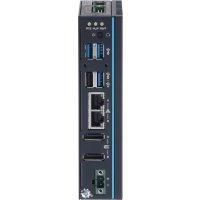
QHA210 - 産業用オートメーション IFM - 無料のユーザーマニュアル
デバイスのマニュアルを無料で見つける QHA210 IFM PDF形式.


ユーザーの質問 QHA210 IFM
0 質問 この機器について。知っているものに答えるか、ご自身の質問をしてください。
この機器について新しい質問をする
デバイスの取扱説明書をダウンロード 産業用オートメーション 無料でPDF形式で!マニュアルを見つける QHA210 - IFM 電子デバイスをもとに戻しましょう。このページにはデバイスの使用に必要なすべての書類が掲載されています。 QHA210 ブランド IFM.
使用説明書 QHA210 IFM
セットアップ説明書
moneo|appliance
QHA210
V1.17以降
目次
1 はじめに(注意)……3
1.1 表記の説明 3
1.2 その他のドキュメント 3
2 安全の為の注意.... 4
3 使用目的 5
4 機能 6
5 取付方法 7
6 接続方法 8
6.1 外装の接地 8
6.2 動作電圧の接続.... 8
6.3 配線 9
7 操作部と表示部.... 10
7.1 LEDの状態 10
8 設定 11
8.1 要件 11
8.2 準備 11
8.3 moneo|applianceのセットアップ 12
8.3.1 ホスト名の変更..... 13
8.3.2 IPアドレス - Ethernetインターフェース2の変更..... 13
8.3.3 セットアップの完了 14
8.4 アプライアンス管理システムを開く(AMS)....14
8.4.1 要件 14
8.4.2 ブラウザからの初回ログイン 15
8.5 moneoを開く 16
1 はじめに(注意)
指示、技術データ、および詳細情報は、センサ/パッケージのQRコードを使用するか、www.ifm.comを参照してください。
1.1 表記の説明
√ 要件
操作指示
▷ 操作による応答、結果
[...] 設定ボタン、表示等
→ 参照

重要事項
従わないと誤動作や干渉を引き起こすことがあります。

情報
補足事項
1.2 その他のドキュメント
- ソフトウェアマニュアル moneo|appliance

ドキュメント:www.ifm.com
2 安全の為の注意
- ここで説明するセンサはシステムに組込まれるサブコンポーネントです。
- システムの安全責任は、システムの設計者にあります。
-
システム設計者は危険性評価を実施し、システムのオペレータおよびユーザに提供される、法的および規範的要件に従って文書を作成することを請け負います。この文書には、オペレータ、ユーザ、および該当する場合はシステム設計者が承認したサービススタッフ向けの、すべての情報および安全の為の注意事項を記載する必要があります。
-
製品を取扱う前に本書をお読みになり、ご使用中は保管しておいてください。
- 製品がアプリケーションおよび環境条件に適していることを確認してください。
- 製品は意図された目的以外に使用しないでください。(→ 使用目的)
- 使用上の注意や技術的な説明を無視した場合、物的および人的損害をもたらす恐れがあります。
- 製品を改造したりオペレータの使用法が不適切であったりしたために生じた結果について、当社は責任を負わず、また保証の対象外となります。
- 製品の取り付け、接続、設定および保守運用は知識をもった専門の方が行ってください。
- 製品とケーブルは損傷から保護してください。
- 納品時と同じ包装で梱包して保管してください。
3 使用目的
moneoを操作するITハードウェア、アプライアンスのメンテナンス用管理システムを含みます。
4 機能
アプライアンス管理システム(AMS)を使用すると、たとえば次のようなmoneo|applianceに関する基本的なメンテナンスタスクを実行できます。
- ネットワーク設定とホスト名の設定
- 日時の設定
- moneo|applianceの再起動またはシャットダウン
- サービスのモニタリングと再起動
- ソフトウェア更新のインポート
- 技術サポートの連絡先詳細の表示
- リモートサポート用のアクセスの設定
- ログファイルの読取り
- データのバックアップ
moneo|applianceは、次のソフトウェアを実行するために使用します。
- 接続されているデバイスのパラメータ設定用のmoneo|configure
- プロセスデータ監視用のmoneo|RTM
! moneo製品を操作するために必要なライセンスは、別途ご注文いただく必要があります。
5 取付方法
▶ 取付け前にプラントの電源を切断してください。
▶ 背後のブラケットを使用して、デバイスをDINレールに取付けます。
▶ 取外すには、保持ラッチをドライバで引下げます。
! デバイスは対流冷却用に格付けされています。
▶ 空気の循環を妨げないようにしてください。
デバイスに対してデータシートで指定された動作条件を守ってください。詳細情報:www.ifm.com
6 接続方法
センサは、資格を有する電気技師により接続する必要があります。
電子機器の取付けは、国内または海外の規格に従ってください。
6.1 外装の接地
デバイスには、10 - 36 V DC の外部電圧入力用にCOMBICONコネクタが同梱されています。
デバイスは優れたEMI耐性を示し、外装に安定した接地ポイントがあります。
▶ 接地ケーブルを使用して、外装接地をアースに接続してください。
6.2 動作電圧の接続
デバイスは承認済みの電源またはDC電源から給電するように設計されています。アダプタは10 - 36 V DC 、7.7 - 1.31 A、最高温度70°C向けに設計されています。
デバイスを接続する前に次のことを確認してください。
- 端子台は12~24 AWG(12A)および7 lbトルクに適しています。使用できるのは銅線のみです。
- 入カケーブルの定格温度は95℃を超えるようにしてください。
ケーブルを次のように接続します。
▶ 配線のプラス側とマイナス側を端子台のL+とL-に挿入します。
▶ ケーブルクランプのねじを締めて、ワイヤが緩まないようにします。
| ピン | 信号 | 説明 | ピンレイアウト |
| 1 | L+ | 10 36 VDC |  |
| 2 | L- |
6.3 配線
センサーを次のように接続します。

1: 状態表示LED
2: オン/オフスイッチ
3 : 3x USB 3.0
4 : 1x USB 2.0
5 : EthernetインターフェースA
6: EthernetインターフェースB
7: 2xディスプレイポート
8: 電源供給
9: 接地
特殊な設定に関しては、デバイスの取扱説明書に従ってください。
デバイスには、動作しないDI / DOおよびCOMポートがありますが、使用しないでください。
7 操作部と表示部
7.1 LEDの状態
| LEDの動作 | 説明 | 状態等 | ||
| PWR | BTR | RUN* | ||
| 電源のLEDが緑に点灯 | センサは電源に接続され、動作準備ができています | |||
| 電源のLEDがオレンジに点灯 | 電源に接続、待機状態です | |||
| 電源のLEDが緑に点灯、バックアップバッテリーのLEDが赤に点灯 | センサは電源に接続され、動作準備ができています▶バックアップバッテリーを確認してください。 | |||
| 電源のLEDがオレンジに点灯、バックアップバッテリーのLEDが赤に点灯 | 電源に接続、待機状態です▶バックアップバッテリーを確認してください。 | |||
*)RUNのLEDは常に緑に点灯します。
8 設定
動作電圧がかかると、moneo|applianceが工場出荷時の設定に従って機能します。LEDにより、デバイスとインターフェースの状態が示されます。
8.1 要件
moneo|applianceのセットアップには、次のコンポーネントが必要です。
- ディスプレイポート付きモニタ
- USB接続付きキーボード
8.2 準備
▶ モニタをディスプレイポートに接続します。
▶ キーボードをUSBポートに接続します。
▶ 主電源プラグを接続します。
▶ ネットワークケーブルを接続します。
- EthernetインターフェースA(デバイスに指定)/ ETH 1 (AMS指定) - センサネットワーク
- EthernetインターフェースB(デバイスに指定)/ ETH 2 (AMS指定) - ITネットワーク

moneo|appliance
| Ethernetインターフェース | デバイスのラベル | 説明 | 標準IPアドレス | サブネットマスク |
| ETH1 | A | センサネットワーク | 192.168.0.100 | 255.255.255.0 |
| ETH2 | B | ITネットワーク | DHCP | DHCP |
動作電圧がかかると、moneo|applianceの前面にあるオン/オフスイッチでデバイスをオンにできます。すべてのケーブルが説明に従って接続されていることを確認してください。

モニタやキーボードを使用できない場合は、直接AMS Webインターフェースから初期セットアップを実行できます。
有効なDHCPサーバがITネットワークにある場合
▶ 使用可能なモニタがあればアプライアンスに接続するか、DHCPサーバを確認します。
▶ ログイン画面でITネットワークに割り当てられたIPアドレスを読み取るか(モニタを使った初期セットアップの場合)、DHCPサーバのMACアドレスに対応するエントリを取得します。
▶ 次のURLからAMS Webインターフェースにアクセスします。
https://<提供されたIPアドレス>/ams
▶ アプライアンスの初期セットアップを実行します。
有効なDHCPサーバがITネットワークにない場合
▶ PCまたはノートPCをアプライアンスのITネットワーク(ETH2)に接続します。
▶ 接続したPCまたはノートPCの固定IPアドレスを設定します。
アドレスの範囲:192.168.0.1~254(192.168.0.100を除く)
サブネットマスク:255.255.255.0
▶ https://192.168.0.100/amsのURLからAMS Webインターフェースにアクセスします。
▶ アプライアンスの初期セットアップを実行します。
8.3 moneo|applianceのセットアップ°
moneo|applianceの初期セットアップは、接続されたキーボードとモニタから実行します。
アプライアンス管理システム内のさまざまなメニュー項目を、キーボードを使用して選択できます。例:キーボードショートカット[C]で[C) Configure the system]が開きます。
▶ moneo|applianceを起動します。
▷ 「welcome to moneo appliance」(moneoアプライアンスへようこそ)というテキストがモニタに表示されます。
▶ ログイン情報を入力して[Enter]で確定します。
入力に対してモニタ上に表示されるフィードバックはありません。たとえば、入力フィールドに****は表示されません。モニタ上のフィールドは入力しても空のままです。
ユーザ名:administrator
パスワード:
シリアルナンバーはmoneo|applianceの底部にある製品ラベルに記載されています。
▷ ログイン情報が正しいと[Simple keyboard configuration menu]が表示されます。
▶ 対応するキーボードレイアウトを選択して、[Ok]をクリックして確定します。
▶ [Ok]をクリックして、変更に成功したことを確認します。
▷ パスワード変更のプロンプトが表示されます。
▶ 初めてサインインした場合は、パスワードを変更します。
パスワードの要件:
- 8文字以上
- 次の文字を含んでいなければなりません。
- 少なくとも1つの大文字
- 少なくとも1つの小文字
- 少なくとも1つの数字
- 少なくとも1つの特殊文字

入力に対してモニタ上に表示されるフィードバックはありません。たとえば、入力フィールドに****は表示されません。モニタ上のフィールドは入力しても空のままです。
▶ パスワードを再入力して、[Ok]をクリックして確定します。
▶ 新しいパスワードを割当てたら、新しいログインデータで再度ログインしてください。
▷ moneo|applianceの[Main menu]が表示されます。
8.3.1 ホスト名の変更

moneo|applianceのデフォルトホスト名は次の通りです。
moneo-appliance-XXXXXXX
ホスト名の下7桁はランダムに生成されます。

ホスト名は、初めてサインインするとき、または後で、次のステップに従って変更できます。
▶ [Main menu]を開きます。
▶ [C) Configure the system]を選択します。
▷ [Configuration menu]が開きます。
▶ [H) Change the hostname]を選択します。
▷ [Host name change]が開きます。
▷ [Specify the new hostname]フィールドに現在のホスト名が表示されます。
▶ キーボードを使用してホスト名を変更し、[Ok]を選択します。
▷ ホスト名が保存され、[Host name change]インターフェースが閉じます。
▶ [R) Return to the previous menu]を選択して前のメニュー環境に戻ります。
8.3.2 IPアドレス - Ethernetインターフェース2の変更
▶ [Main menu]を開きます。
▶ [C) Configure the system]を選択します。
▷ [Configuration menu]が開きます。
▶ [N) Configure the network]を選択します。
▷ [Network configuration]が開きます。
▶ [I) IT network (ETH 2)]を選択します。
▶ [U) Use DHCP]を選択します。
▶ [Enter]をクリックしてエントリを[yes]から[no]に変更します。
▶ [I) Set the IP address]を選択します。
▷ [Network (ip)]が開きます。
▶ キーボードを使用してIPアドレスを入力し、[Ok]を選択します。
▷ [Network configuration]が開きます。
ここで、ネットワークマスク、ゲートウェイ、DNSサービスの設定も行う必要があります。すべての設定を行ったら、永続的に保存する必要があります。
▶ [S) Save the configuration]を選択します。
▷ メッセージ[The network configuration was successfully changed]が表示されます。
▶ [Ok]でメッセージを確認します。
▶ [R) Return to the previous menu]を数回選択して[Main menu]に戻ります。
▷ システムが設定され、ウェブインターフェースから利用可能になります。
8.3.3 セットアップの完了
▶ [X) Exit](終了)を選択します。
▷ [Main menu] (メインメニュー) が閉じます。
次のシステムがウェブブラウザから利用可能です。
- アプライアンス管理システム:アプライアンス管理システムを開く(AMS) (→ 14)
- moneo : moneoを開く (→ 16)
8.4 アプライアンス管理システムを開く(AMS)
8.4.1 要件
moneo|applianceへ接続するためのデバイス(PCなど)。このデバイスは、moneo|applianceのEthernetインターフェース(ETH2)と同じネットワークに接続されている必要があります。
アプライアンス管理システムにアクセスするには、PCに適切なウェブブラウザがインストールされている必要があります。
外装底部のシリアルナンバー(製品ラベル)の要件に関するドキュメント
次のブラウザのいずれかを使用することを推奨します。
- Google Chrome
- Mozilla Firefox
8.4.2 ブラウザからの初回ログイン
▶ アプライアンス管理システムのURLをブラウザで開きます。
https://
▷ 全般ステータス情報が表示されます。
▷ 証明書の警告がブラウザに表示されます(原因: 自己署名証明書)。この警告に危険性はありません。
▶ 証明書の警告を確認します。
自己署名証明書はAMSからインストールできます。
▶ ②アイコンをクリックします。
▶ AMSコンソールで割当てられたログイン情報を使用して、管理者としてログインします。
ユーザが以前にAMSコンソールにログインしたことがない場合は、次のログイン情報を使用してください。
ユーザ名:administrator
パスワード:<
▶ ログイン情報を入力して[Login](ログイン)で確定します。
▷ パスワード変更のプロンプトが表示されます。
▶ 次の要件に従ってパスワードを変更します。
▷ アプライアンス管理システムのすべての機能範囲が表示されます。
パスワードの要件:
- 8文字以上
-
次の文字を含んでいなければなりません。
-
少なくとも1つの大文字
- 少なくとも1つの小文字
- 少なくとも1つの数字
- 少なくとも1つの特殊文字
8.5 moneoを開く
▶ ブラウザでmoneoを開きます。
https://
▷ ライセンスウィザードが表示されます。

ライセンスの詳細情報はmoneoのインストール説明書をご覧ください。


- 1 はじめに(注意)
- 1.1 表記の説明
- 1.2 その他のドキュメント
- 2 安全の為の注意
- 3 使用目的
- 4 機能
- 5 取付方法
- 6 接続方法
- 6.1 外装の接地
- 6.2 動作電圧の接続
- 6.3 配線
- 7 操作部と表示部
- 7.1 LEDの状態
- 8 設定
- 8.1 要件
- 8.2 準備
- 8.3 MONEO|APPLIANCEのセットアップ°
- 8.3.1 ホスト名の変更
- 8.3.2 IPアドレス - ETHERNETインターフェース2の変更
- 8.3.3 セットアップの完了
- 8.4 アプライアンス管理システムを開く(AMS)
- 8.4.1 要件
- 8.4.2 ブラウザからの初回ログイン
- 8.5 MONEOを開く
ブランド : IFM
モデル : QHA210
カテゴリ : 産業用オートメーション